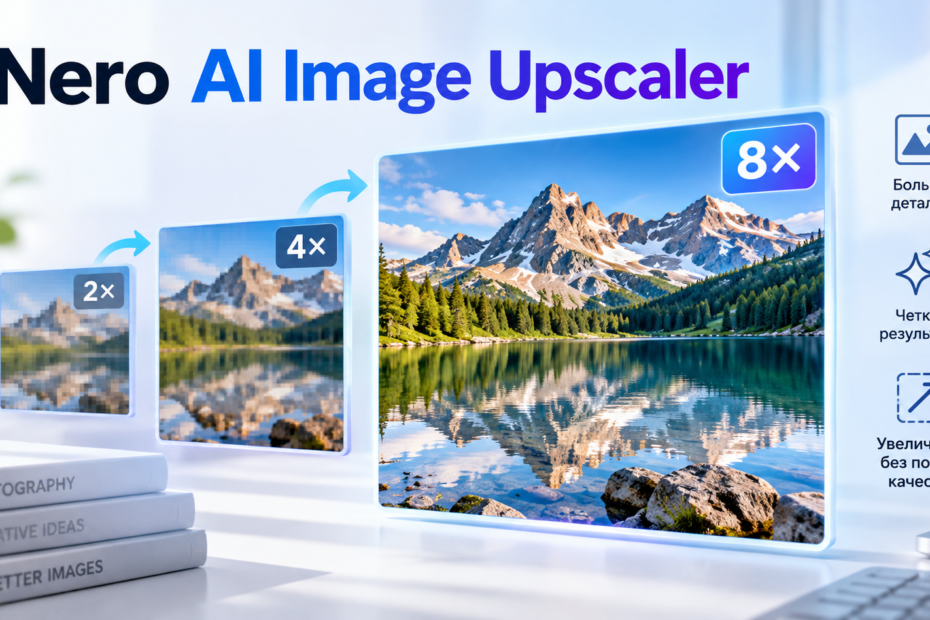
Nero AI Image Upscaler увеличивает растровые изображения с помощью нейросетевых моделей, стараясь восстановить мелкие детали, сгладить следы сильного JPEG-сжатия, сделать контуры читаемее и подготовить небольшие фотографии, иллюстрации или карточки товаров к печати и публикации в большем размере. Программа особенно полезна, когда исходник уже слишком мал для нужного макета, но простое изменение размеров даёт размытие: здесь можно выбрать тип изображения, масштаб или целевое разрешение, обработать один файл либо очередь, сравнить исходник с результатом и сохранить его в распространённом растровом формате.
- RAW и ручная цветокоррекция
- Удаление объектов и замена фона
- Ретушь лиц и коррекция фигуры
- Облако требует Pro и Nero Credits
- GPU-ускорение локально — NVIDIA
- Face Options зависят от лицензии
Что делает Nero AI Image Upscaler и где проходит граница его задач
Главная операция программы — не обычное растягивание пикселей, а апскейл с реконструкцией деталей. При классическом ресайзе редактор вычисляет новые пиксели по соседним значениям, поэтому изображение становится больше, но принципиально новой информации в нём не появляется. Nero AI Image Upscaler использует обученные модели: они анализируют структуру исходника и формируют более детализированную версию, одновременно пытаясь удержать линии, текстуры и границы объектов. Именно поэтому результат может выглядеть заметно резче, чем после одной только билинейной или бикубической интерполяции.
При этом программа не превращает очень маленький или испорченный файл в достоверную фотографию с гарантированно восстановленными исходными деталями. Нейросеть реконструирует вероятный вариант. На кирпичной кладке, траве, волосах, шерсти или узорах результат нередко выглядит убедительно, но на лицах, мелком тексте, логотипах и повторяющихся геометрических элементах модель способна придумать форму, которой в источнике не было. Поэтому для архивных документов, доказательных снимков, медицинских изображений и любых материалов, где важна точная идентичность каждой детали, результат нужно воспринимать как интерпретацию и обязательно проверять на сравнительном просмотре.
Рабочий процесс построен вокруг нескольких решений: выбрать размер результата, подобрать модель под содержимое, при необходимости включить восстановление лица, определить локальный или облачный способ расчёта, запустить обработку и оценить изображение до сохранения. Для серии кадров доступны очередь и применение общих параметров ко всем ещё не обработанным файлам. За счёт этого Nero AI Image Upscaler удобен не только для единичного увеличения, но и для однотипных наборов — например, каталога товара, сканов альбома или подборки иллюстраций.
Нужно также отделять сам апскейлер от общего фоторедактора. В Nero AI Image Upscaler нет набора инструментов уровня полноценной ретуши с кривыми, слоями, масками, локальной цветокоррекцией и сложным монтажом. После увеличения отдельные сборки позволяют продолжить правку в другом приложении Nero, но это уже дополнительный этап. Если исходнику сначала требуется серьёзно выровнять экспозицию, убрать объект, исправить перспективу или провести точную цветокоррекцию, такие действия разумнее выполнить до апскейла в специализированном редакторе, а затем передать готовый исходник в Nero.
Установка и начало работы
Основная документация и интерфейс, на которых основаны описанные ниже действия, относятся к настольной версии для Windows. Для неё Nero указывает 64-разрядные Windows 10 и 11. Установка и проверка лицензии требуют подключения к интернету. Локальная обработка после подготовки программы выполняется на компьютере, однако активация, загрузка компонентов и облачные функции всё равно зависят от сети. Это важно учитывать, если рабочая станция находится в изолированном сегменте или используется в поездке без стабильного доступа к интернету.
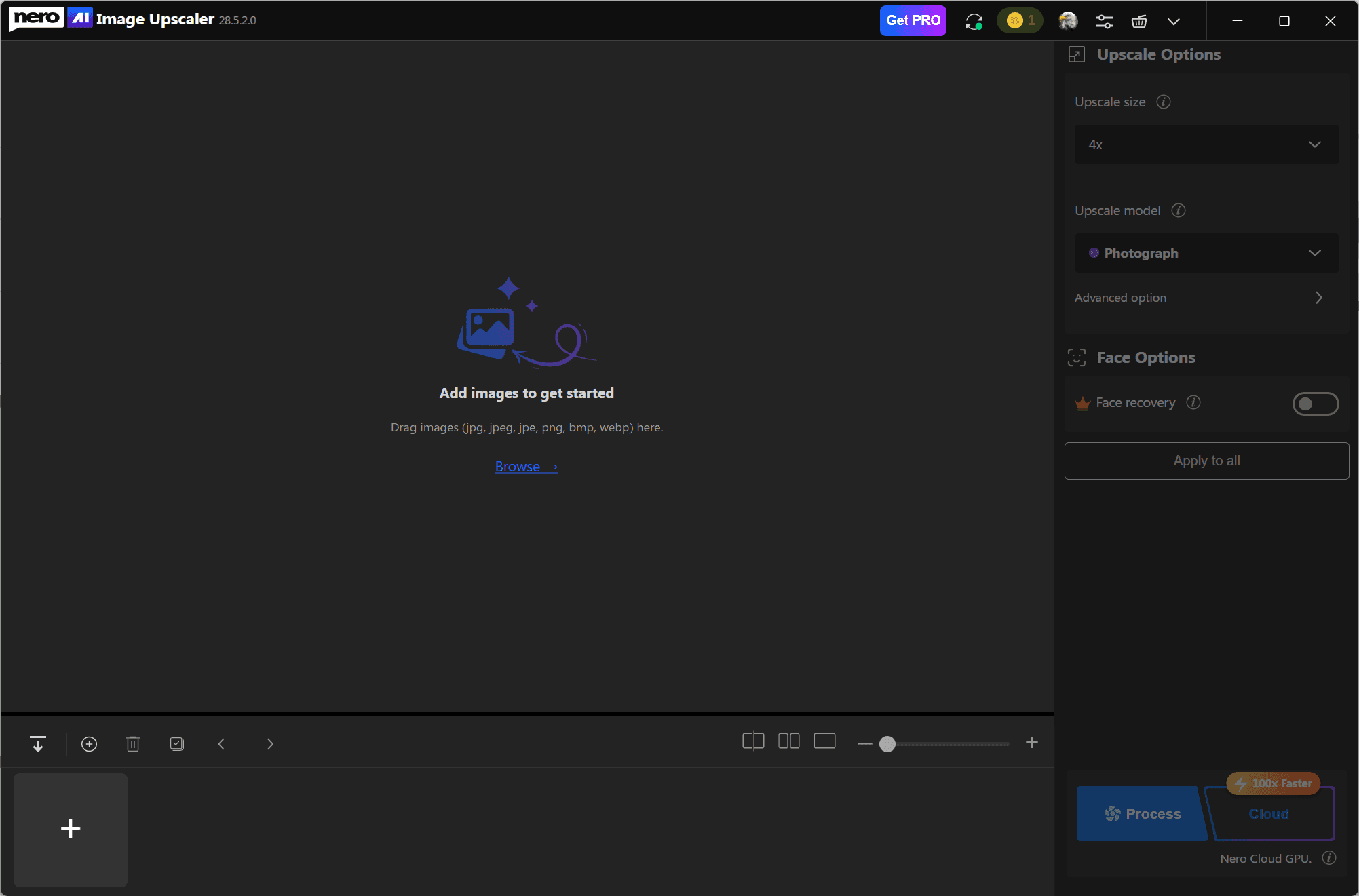
Для базовой работы достаточно открыть Nero AI Image Upscaler и добавить изображение через центральную область. На стартовом экране есть зона перетаскивания и команда Browse. В актуальной справке для импорта явно перечислены JPG, PNG, BMP и WebP; на продуктовой странице также указывается поддержка JPEG и TIF. На практике для предсказуемого обмена лучше всего подходят обычные JPG/JPEG, PNG, WebP и BMP, а TIFF имеет смысл использовать в тех рабочих процессах, где важно сохранить результат без лишнего перекодирования.
Сразу после открытия полезно не торопиться с максимальным множителем. Если цель — файл для сайта, презентации или печати конкретного размера, сначала определите требуемые пиксели. Например, источник 1200×800 уже можно вывести в 2400×1600 через 2×; переход на 8× даст гораздо больший файл и существенно увеличит вычислительную нагрузку, хотя реальной пользы для макета может не быть. Чем выше масштаб и чем слабее исходник, тем больше вероятность, что реконструированные детали начнут выглядеть искусственно.
Перед первым серьёзным проектом стоит открыть Options и проверить папку экспорта и временную папку. Nero отдельно рекомендует иметь достаточный запас свободного места во временном каталоге; в справке приводится ориентир не менее 10 ГБ. Для крупных изображений и пакетной обработки это не формальность: во время расчёта создаются промежуточные данные, а итоговый файл после увеличения в несколько раз по каждой стороне может занимать существенно больше исходника.

Если программа запускается на машине без подходящего ускорителя NVIDIA, локальная обработка может перейти на CPU. Она остаётся функциональной, но занимает больше времени. Поэтому первый тест разумно проводить на одном небольшом файле и в масштабе 2× или 4×. Так можно убедиться, что модель загрузилась, папка сохранения доступна, лицензия распознана и выбранный режим обработки работает корректно, прежде чем ставить в очередь десятки изображений.
Интерфейс и рабочее окно
Окно Nero AI Image Upscaler разделено на три практические зоны. В центре находится крупная область просмотра. Внизу располагается лента миниатюр, через которую можно переключаться между импортированными изображениями, добавлять новые и управлять выбранными элементами. Справа собраны Upscale Options, Face Options и кнопки запуска обработки. Такая компоновка важна тем, что параметры конкретного файла видны одновременно с изображением: не нужно переходить в отдельный мастер и возвращаться назад для каждого изменения.
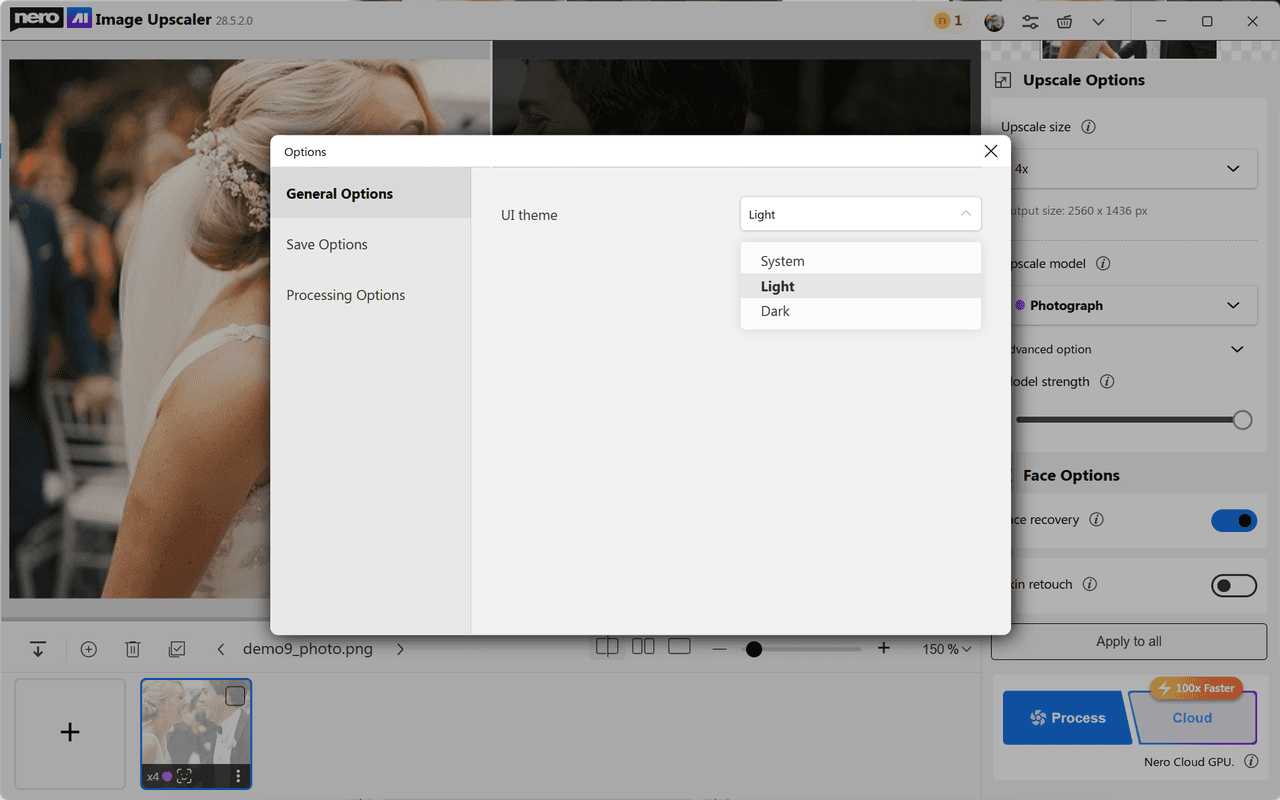
Верхняя панель содержит элементы учётной записи и настройки. В свежем интерфейсе Options открывает отдельное окно с общими параметрами, сохранением и параметрами обработки. Светлая и тёмная темы не меняют результат апскейла, но могут быть полезны при долгой работе: тёмный фон удобнее при оценке ярких фотографий, а светлая тема визуально ближе к большинству офисных приложений. Программа умеет следовать системной теме либо использовать явно выбранный вариант.
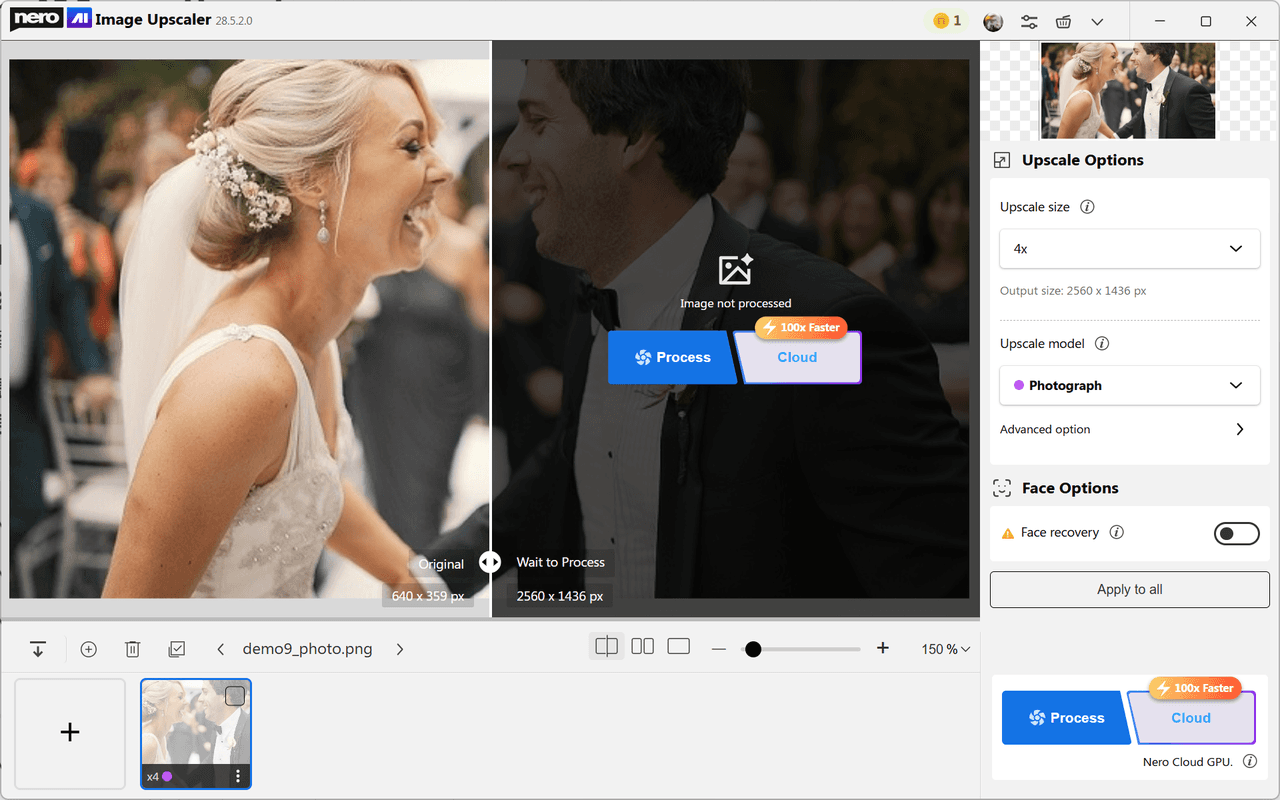
Тёмная тема использует ту же структуру: изображение слева и в центре, параметры справа, лента очереди снизу. При переходе между темами расположение команд не меняется, поэтому инструкции по Upscale size, Upscale model, Advanced option, Face recovery, Apply to all, Process и Cloud остаются одинаковыми. Если на другом компьютере интерфейс выглядит иначе, причина обычно в версии поставки: Nero обновляла внешний вид, при этом базовая последовательность действий сохранилась.
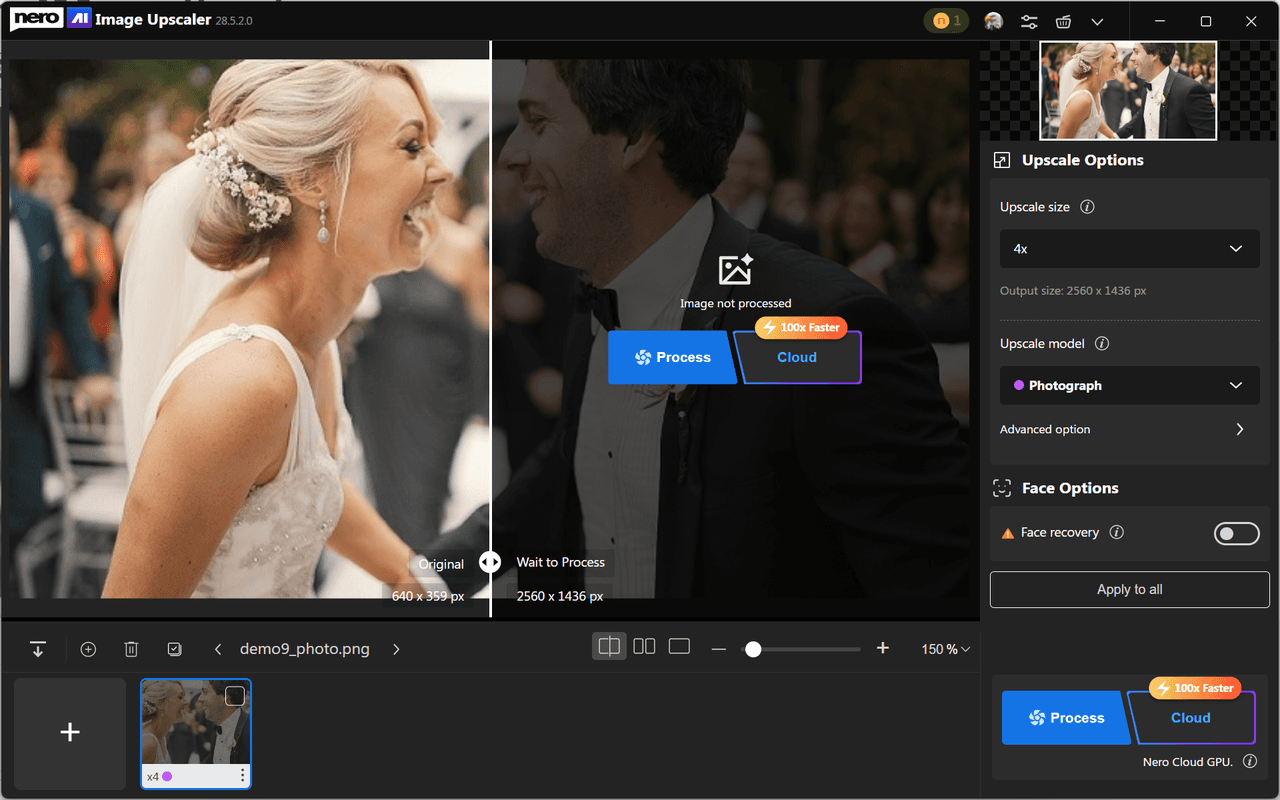
У каждого импортированного файла в нижней ленте отображается миниатюра и служебные признаки выбранного режима. Когда в проекте несколько кадров, это позволяет быстро увидеть, для каких изображений уже назначена модель и масштаб. Статус обработки также выводится в области просмотра: файл может ожидать расчёта, обрабатываться или быть готовым. Для длинной очереди это удобнее, чем открывать каждый элемент и вручную проверять состояние.
В самой области просмотра есть управление масштабом изображения и режимами сравнения. Это не размер экспортируемого файла, а только увеличение предпросмотра на экране. Именно здесь полезно приближать глаза, волосы, мелкий текст, края объектов, ровные градиенты и другие проблемные участки. Оценка только в режиме «вписать в окно» часто скрывает артефакты, которые становятся заметны после экспорта или печати.
Импорт изображений и работа с очередью
Файлы можно добавлять через Browse или перетаскиванием. Импорт нескольких изображений за один раз поддерживается, и это предпочтительный вариант, если нужно обработать серию с похожими параметрами. Программа не требует, чтобы все исходники имели одинаковые размеры: каждый элемент хранится в собственной задаче, а целевой размер пересчитывается относительно исходного файла или заданного пресета.
Перед массовым импортом полезно привести коллекцию в порядок на диске. Имена должны быть уникальными, особенно если планируется сохранение в одну папку. Если в Options включено добавление модели или разрешения к имени, риск перезаписать исходник снижается, но всё равно лучше хранить оригиналы отдельно. Апскейл — финальная или почти финальная операция, поэтому исходные файлы стоит сохранять нетронутыми для повторной обработки другой моделью.
Нижняя лента миниатюр используется не только для навигации. В пакетном сценарии можно отметить несколько файлов, после чего команды запуска применяются к выбранным необработанным изображениям. Если изображения очень разные — например, фотографии, рисунки и скриншоты — не следует применять один и тот же AI-модель ко всей очереди только ради скорости. Намного стабильнее разделить набор на несколько групп по типу контента.
При добавлении сотни файлов стоит учитывать лимит текущей очереди: документация Nero указывает до 100 изображений в одном пакете. Это ограничение достаточно для каталога или альбома среднего размера, но большие архивы всё равно придётся делить. Разбиение удобно делать ещё и по назначению: отдельная очередь для портретов, отдельная для иллюстраций, отдельная для предметных фотографий. Так меньше риск случайно включить Face Recovery для предметов или Anime для обычной фотографии.

Если часть файлов уже обработана, а часть ожидает запуска, массовая команда предназначена для необработанных элементов. Это позволяет не пересчитывать готовые результаты без необходимости. Однако при смене модели на уже готовом изображении лучше считать это новым вариантом и осознанно запустить повторную обработку, а не смешивать разные результаты под одним именем.
Размер результата: 1×, 2×, 4×, 8× и целевое разрешение
Параметр Upscale size определяет, сколько пикселей будет в результате. В текущем поколении Nero заявляет множители до 8×, а также пресеты по разрешению и ввод пользовательских размеров. Множитель относится к каждой стороне. Если исходник 1000×750 увеличить в 4×, результат будет 4000×3000. Число пикселей при этом возрастёт в шестнадцать раз, поэтому нагрузка на память, временный каталог и экспорт увеличивается гораздо сильнее, чем может показаться по одной цифре «4×».
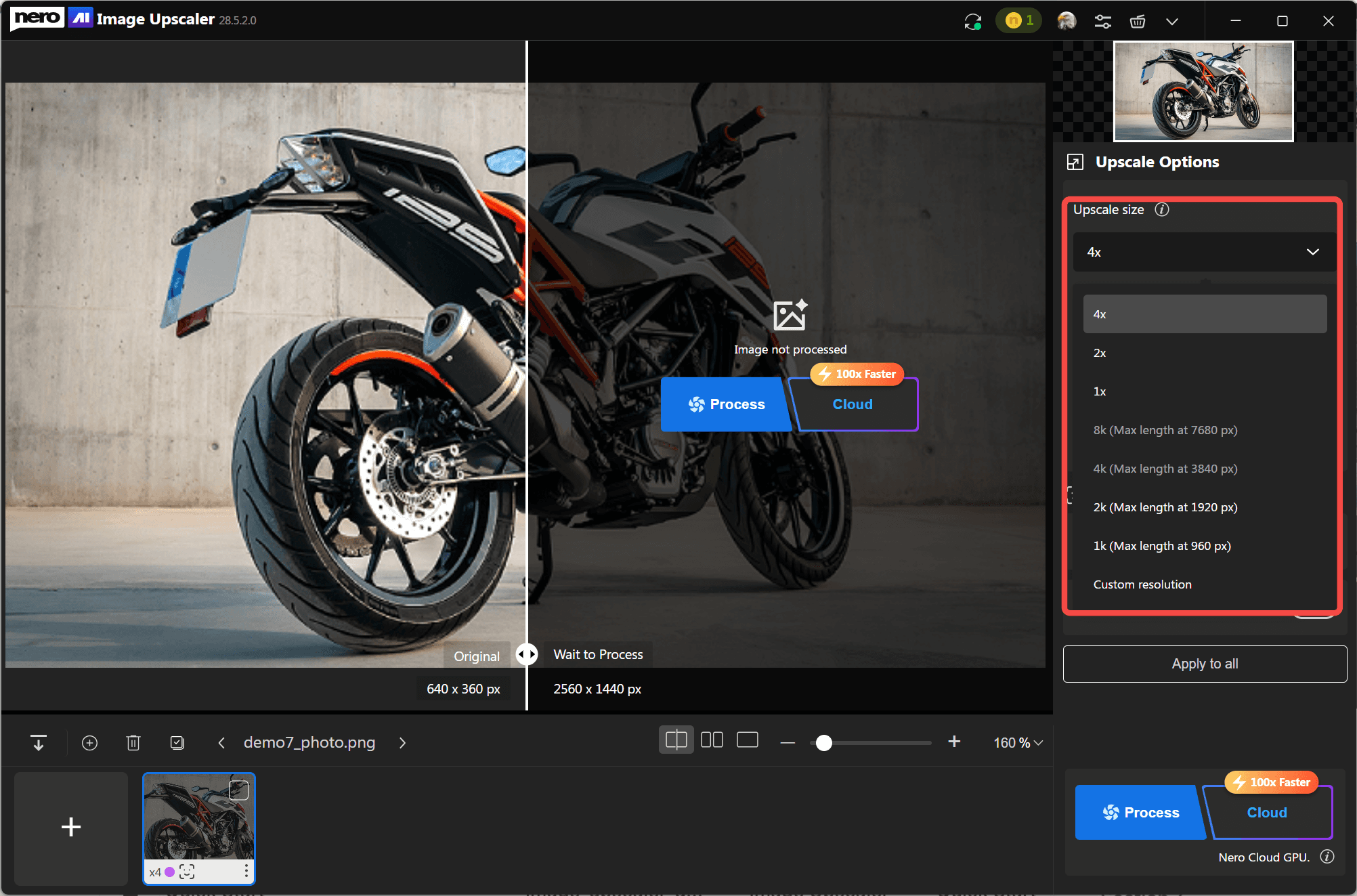
Пресеты 2K, 4K и 8K рассчитываются по максимальной стороне. Они удобны, когда задача задана форматом экрана, а не конкретным множителем. Для печати, макета упаковки или верстки лучше использовать Custom resolution и задавать нужную ширину или высоту в пикселях. В текущем интерфейсе пользовательское разрешение сохраняет соотношение сторон, поэтому изменение одной стороны приводит к связанному пересчёту другой. Это защищает изображение от растяжения по горизонтали или вертикали.
Выбор 1× не обязательно бессмысленен. Он позволяет применить модель улучшения без значительного увеличения размеров, если задача состоит в восстановлении чёткости, уменьшении видимых артефактов или обработке лица. Такой режим полезен, когда исходное разрешение уже достаточно для публикации, а менять геометрию файла не требуется. Он также позволяет сравнить работу AI-модели с источником без одновременного влияния сильного масштабирования.
8× оправдан не автоматически, а только тогда, когда действительно нужен крупный выход. В актуальном поколении заявлен вывод до 1024 мегапикселей и возможность получать очень большие размеры, но формат файла и аппаратные ресурсы могут вводить дополнительные пределы. Если исходник уже крупный, максимальный множитель может привести к файлу, который тяжело просматривать, сохранять и передавать, а визуальная разница на конечном носителе будет минимальной.
Практическое правило простое: сначала считать требуемые пиксели, затем выбирать минимальный масштаб, который их обеспечивает. Для веб-страницы часто хватает 2×; для небольшого печатного макета — 2× или 4×; для крупной печати и очень маленьких исходников может понадобиться 4× или 8×. Но максимальный коэффициент не должен становиться заменой хорошему исходнику. Если оригинал представляет собой миниатюру 200×150, нейросеть не сможет достоверно восстановить мелкий текст, номера машин или индивидуальные черты человека.
Выбор AI-модели: Standard, Photograph, Anime и Iris
После размера ключевое решение — Upscale model. Набор моделей предназначен для разных типов визуальной информации. Standard — универсальный вариант для смешанных сцен, архитектуры, городских видов, предметов и изображений, где нужно сохранить выраженные края. Photograph настроена на более естественную обработку обычной фотографии и обычно даёт более мягкие переходы. Anime ориентирована на иллюстрации, комиксы, цифровую живопись и контурную графику. Iris создана для контрастных мелких текстур — глаз, волос, шерсти, перьев, тканей, украшений и похожих деталей.
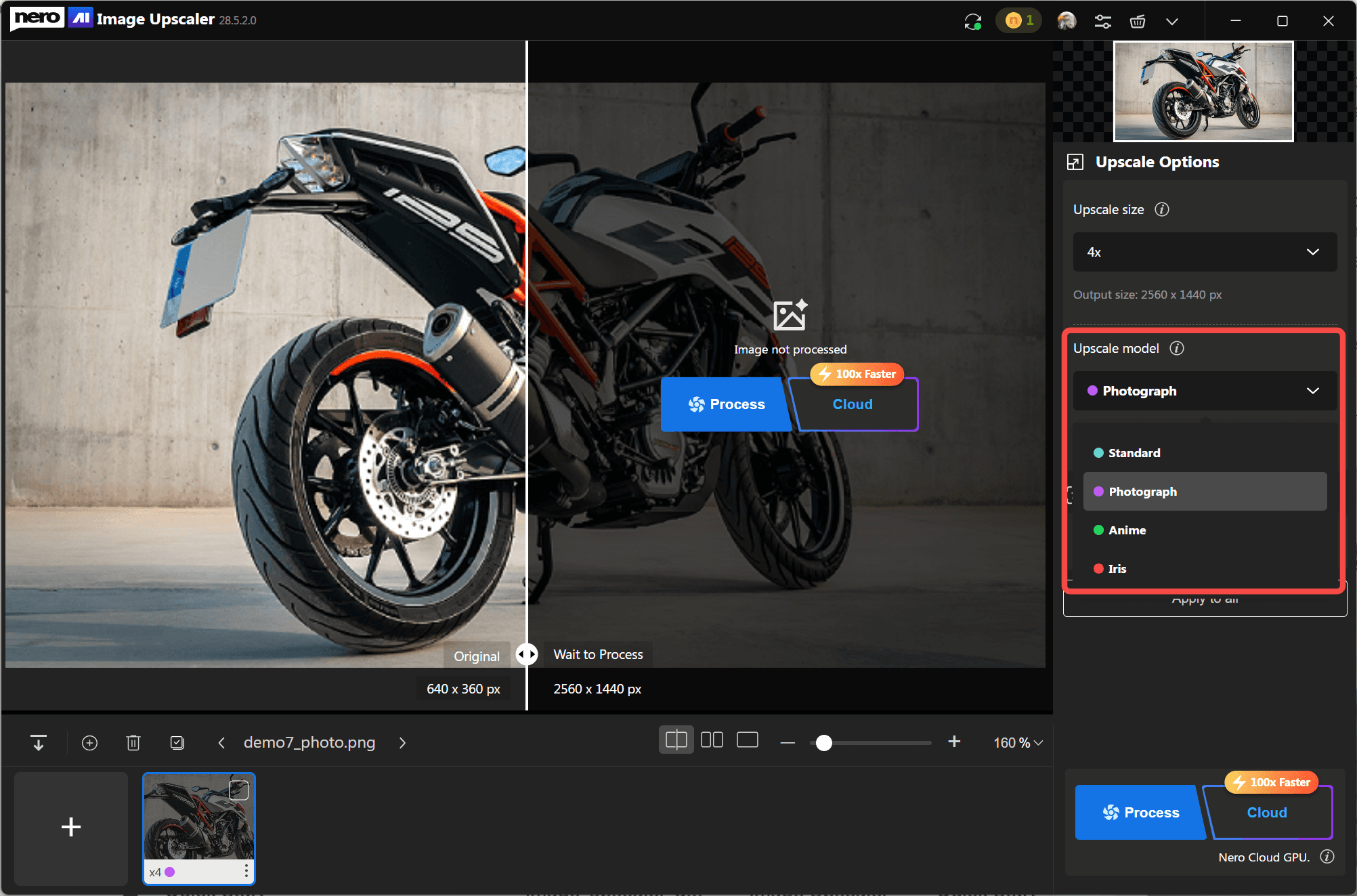
Standard разумно использовать как контрольную точку. Если вы не знаете, какая модель подойдёт, начните с неё на небольшом участке или одном изображении. Она стремится подчеркнуть детали достаточно явно, поэтому хорошо показывает, насколько исходник вообще поддаётся реконструкции. Если результат становится слишком жёстким, появляется искусственная микротекстура или контуры выглядят «нарисованными», стоит сравнить его с Photograph.
Photograph полезна для портретов, природы, бытовой съёмки и кадров со множеством плавных полутонов. Её задача не в том, чтобы сделать каждую границу максимально резкой, а в более естественном воспроизведении фотографического материала. На коже и мягком боке агрессивная модель может создать неприятную зернистость или псевдодетали, тогда как Photograph обычно лучше сохраняет визуальную пластичность.
Anime следует выбирать не только для японской анимации. Модель подходит к большинству изображений с чистыми линиями, заливками и упрощённой текстурой: рисункам, комиксам, некоторым игровым ассетам, цифровой живописи и графике. На фотографии она может чрезмерно упростить фактуру или сделать поверхность похожей на иллюстрацию, поэтому применять её «для большей резкости» к обычным кадрам не стоит.

Iris имеет более узкую задачу. Она ориентирована на мелкие высококонтрастные структуры. На крупном плане глаза, мех, волосы, ткань, перья или ювелирные изделия могут выиграть от такой обработки, но ровные поверхности и лица целиком иногда выглядят слишком детализированными. Поэтому Iris лучше тестировать на конкретном типе материала и внимательно смотреть не только на центр объекта, но и на границы, фон и участки с шумом.
Ни одна модель не является универсально «лучшей». Важна природа исходника и цель. Один и тот же портрет для маленькой аватарки и для печати на плакате может потребовать разной силы обработки. Для печати иногда допустима более выраженная микротекстура, поскольку часть эффекта сглаживается при физическом выводе. Для экрана и особенно для портретов крупным планом лучше оставить запас естественности.
Advanced option и сила влияния модели
В разделе Advanced option доступен параметр Model strength. Он регулирует, насколько сильно выбранная AI-модель влияет на итог. Это один из наиболее полезных инструментов для борьбы с «перерисованным» видом. Высокое значение усиливает реконструкцию, но одновременно повышает риск придуманных волосков, текстур кожи, мелких узоров и слишком подчёркнутых контуров. Низкое значение даёт более консервативный результат, ближе к структуре исходника.
Настраивать силу имеет смысл после выбора модели, а не вместо него. Если фотография обработана Anime, снижение силы не всегда превратит результат в естественный фотоматериал; правильнее сначала переключиться на Photograph или Standard. Аналогично Iris при слишком выраженной микротекстуре следует сравнить с другой моделью, а уже затем подбирать интенсивность.
Удобный порядок теста — начать со среднего или близкого к стандартному значения, обработать изображение, увеличить предпросмотр до 100–200% и проверить несколько зон. Если детали выглядят правдоподобно, но немного мягко, силу можно поднять. Если появляются ореолы, лишние линии или лицо начинает отличаться от оригинала, значение лучше снизить. Повторный расчёт одного кадра обычно полезнее, чем попытка компенсировать артефакты после экспорта сторонним повышением резкости.
При пакетной обработке Model strength особенно важно не завышать. У одинаково снятой серии условия всё равно различаются: один кадр может быть хорошо сфокусирован, другой — слегка смазан, третий — сильнее сжат. Универсальный слишком высокий коэффициент делает проблемные кадры заметно хуже. Если серия коммерчески важна, сначала обработайте 3–5 репрезентативных файлов, выберите компромисс и только после этого применяйте настройки ко всей группе.
Face Recovery и Skin Retouch
Face Recovery предназначен для низкокачественных, маленьких или размытых человеческих лиц. Функция не просто повышает локальную резкость: она реконструирует черты лица, поэтому способна заметно изменить глаза, губы, линии волос и другие элементы. В актуальной справке Nero прямо предупреждает, что восстановление может слегка менять детали лица. Это полезный инструмент для семейных снимков и старых фотографий, но его результат нельзя автоматически считать точным восстановлением внешности.
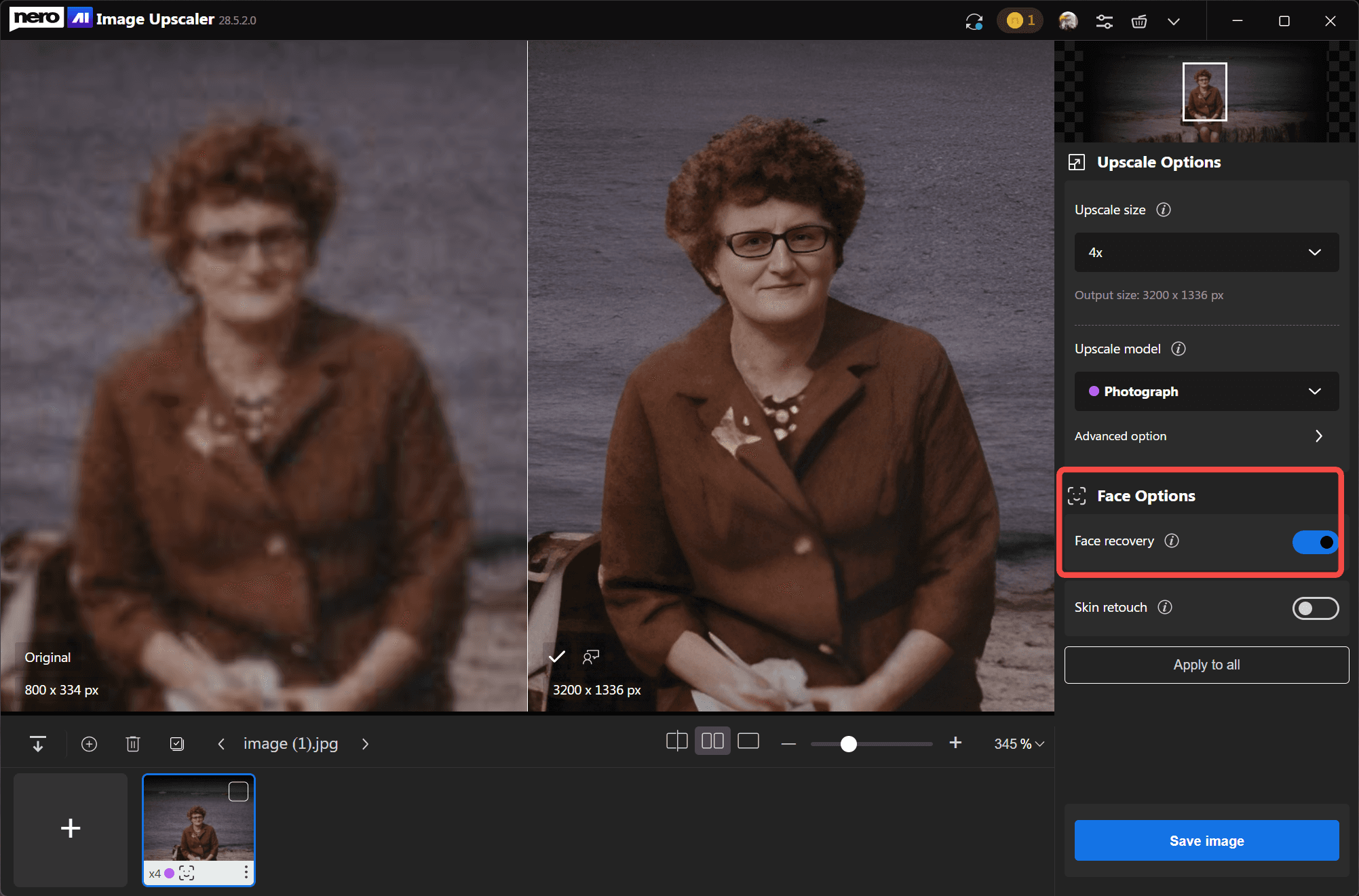
Если лицо занимает достаточную площадь и уже хорошо снято, Face Recovery часто лучше оставить выключенным. На хорошем портрете дополнительная реконструкция может стереть естественные поры, изменить ресницы или сделать лицо слишком гладким. Функция раскрывается именно на слабом источнике — маленьком лице, старом JPEG или скане, где обычное повышение резкости только усиливает блоки сжатия.
Skin Retouch доступен в связке с восстановлением лица и сглаживает кожу. Его задача ближе к косметической ретуши: уменьшить заметность дефектов и сделать поверхность более равномерной. При сильном значении кожа может потерять фактуру, поэтому для портретов в высоком разрешении лучше использовать умеренную интенсивность и сравнивать результат на масштабе 100%.
Face Options относятся к функциям, доступность которых зависит от редакции лицензии. В документации Nero для базовой поставки некоторые возможности лица и облачная обработка могут быть недоступны, тогда как Pro их включает. Если переключатель неактивен, первым делом стоит проверить тип лицензии и состояние входа в учётную запись, а не переустанавливать программу или менять файл.
Для групповой фотографии особая осторожность нужна из-за маленьких лиц. Модель может реконструировать каждого человека по-разному, и некоторые лица окажутся более изменёнными, чем другие. После обработки полезно пройти по всем лицам, а не только по центральному. Если один человек выглядит неестественно, часто лучше отказаться от Face Recovery для всего кадра и использовать более мягкую модель Photograph либо меньший масштаб.
Sharpen и Unblur: когда нужны отдельные модели чёткости
В современном поколении Nero появились специализированные модели Sharpen и Unblur. Sharpen рассчитана на изображения, где структура уже читается, но края и локальная детализация слишком мягкие. Она подходит для пейзажей, предметной съёмки, скриншотов и графики, если главная проблема — слабая резкость, а не сильное смазывание. Unblur предназначена для более выраженного размытия от движения, дрожания камеры, промаха фокусировки и некоторых следов сжатия.
Sharpen не следует путать с классическим фильтром Unsharp Mask. Нейросетевая модель анализирует содержимое и может реконструировать структуру, а не только усиливать контраст вокруг границ. Это даёт потенциально более убедительный результат, но и создаёт риск придуманных деталей. Если исходное изображение содержит текст или тонкие технологические линии, после Sharpen нужно сверять каждую важную надпись с оригиналом.
Unblur полезен, когда обычная резкость лишь подчёркивает смазанный след. Но сильное движение, при котором объект растянут на десятки пикселей, не гарантирует корректного восстановления. Модель может сделать края визуально определённее, однако положение мелких объектов и форма деталей останутся реконструкцией. Для лиц при таком исходнике стоит отдельно сравнить Unblur и Face Recovery: эти функции решают разные задачи и могут по-разному менять черты.
Для рабочего процесса лучше сначала решить, является ли проблема «маленьким разрешением» или «размытием». Если исходник резкий, но небольшой, используйте обычные модели апскейла. Если он достаточно крупный, но мягкий, начните с Sharpen в 1× или умеренном увеличении. Если есть заметный смаз — тестируйте Unblur. Так меньше вероятность получить чрезмерно обработанное изображение из-за одновременной борьбы со всеми проблемами максимальными настройками.
Локальная и облачная обработка
У Nero AI Image Upscaler есть два способа вычисления: Process запускает локальную обработку на компьютере, а Cloud передаёт задачу на серверные GPU Nero. Это не два разных продукта и не два разных интерфейса — выбор делается в одном рабочем окне перед запуском. Локальный режим полезен, когда исходники не хочется отправлять на внешний сервер, интернет нестабилен или доступен подходящий GPU. Облако удобно, когда локальный компьютер слабый либо очередь слишком тяжёлая для него.
Локальная обработка использует доступные ресурсы CPU и, при совместимом оборудовании, GPU. Документация Nero отдельно привязывает аппаратное ускорение к поддерживаемым видеокартам NVIDIA; без подходящего ускорителя программа может считать на процессоре. Поэтому два компьютера с одинаковым объёмом памяти способны показывать очень разное время обработки. На скорость влияют не только мегапиксели источника, но и выбранная модель, множитель, Face Recovery и количество файлов в очереди.
Облачный режим является дополнительной Pro-функцией и расходует Nero Credits. В интерфейсе рядом с облачной обработкой показывается доступный баланс. Если кредитов недостаточно, запуск будет недоступен даже при исправном интернет-соединении. Это принципиальное отличие от локального Process: локальный расчёт зависит от лицензии и аппаратных возможностей, но не расходует облачные кредиты на каждую задачу.
Для конфиденциальных материалов следует осознанно выбирать способ расчёта. Локальный Process не требует отправлять пиксели изображения в облачный движок для самого апскейла. В режиме Cloud исходник передаётся сервису Nero для обработки. Компания описывает облачные GPU как защищённую инфраструктуру в ЕС, однако конкретные требования организации к персональным данным, коммерческой тайне или договорным материалам могут быть строже. Если политика запрещает внешнюю обработку, используйте локальный режим и отдельно проверьте требования к активации программы.
Нет смысла постоянно переключаться на Cloud только потому, что он потенциально быстрее. Для небольших файлов время загрузки, ожидания и скачивания результата может нивелировать разницу. На мощной локальной видеокарте одиночное фото обычно логичнее считать локально. Облако особенно уместно для большой серии, тяжёлого масштаба или компьютера без подходящего GPU, когда локальная очередь становится слишком долгой.
Сравнение до и после: режимы просмотра
После обработки важно оценить не только общую резкость, но и достоверность результата. Для этого предусмотрены несколько вариантов просмотра: Single, Slider и Split. В режиме Slider граница между исходником и результатом перемещается по одному изображению, поэтому легко сравнивать одну и ту же область. Split показывает варианты параллельно, а Single оставляет один кадр и полезен для оценки композиции без отвлекающего разделителя.
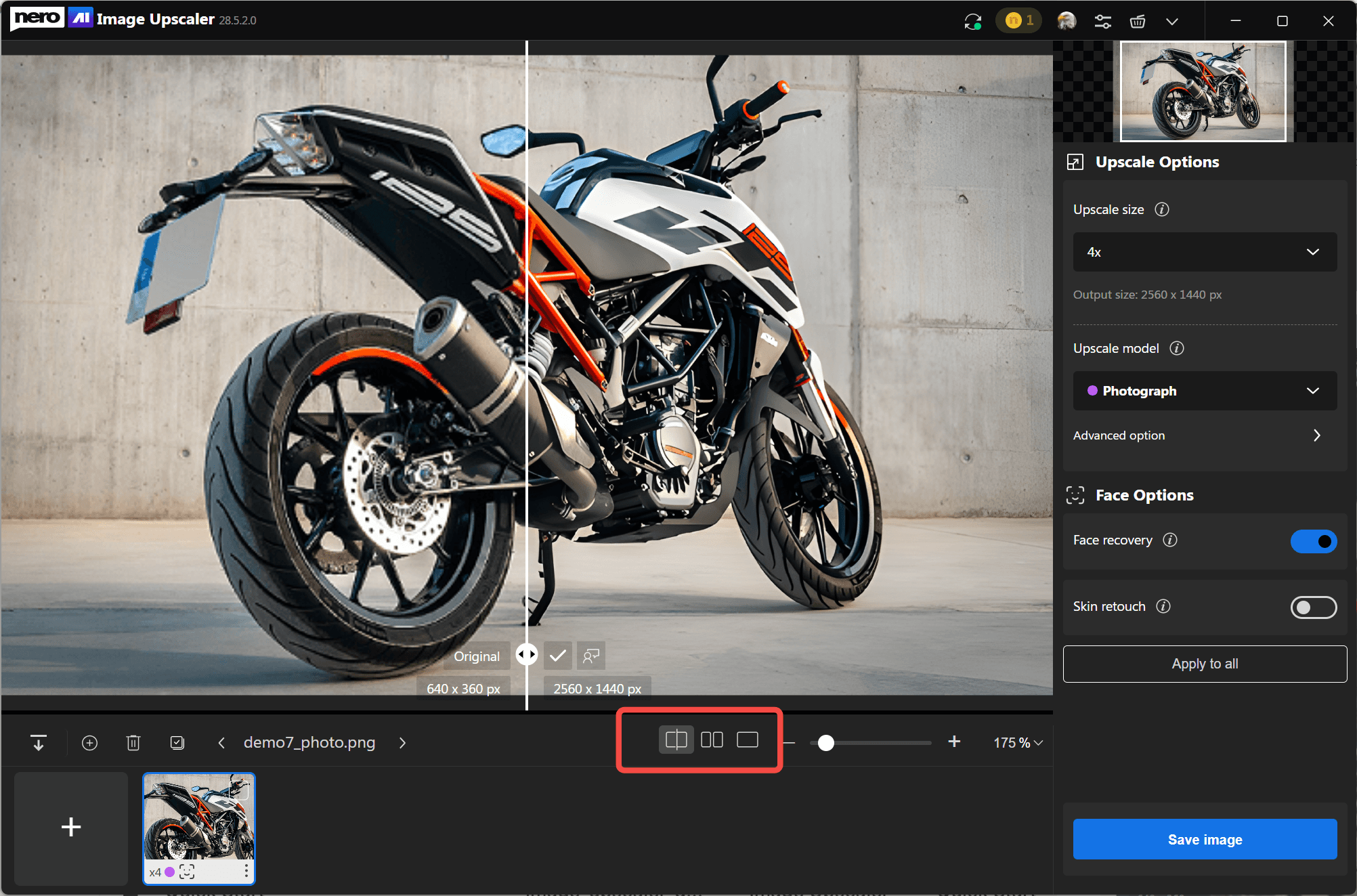
Сравнение лучше проводить на нескольких масштабах. Сначала посмотрите изображение целиком: не изменился ли общий контраст, не стало ли лицо неестественно гладким, не появились ли слишком резкие края. Затем установите 100% и изучите значимые зоны. Наконец, приблизьте до 200–300%, если нужно понять происхождение подозрительной текстуры. Сильное увеличение не показывает, как изображение будет восприниматься в обычном размере, но хорошо выявляет синтетические детали.
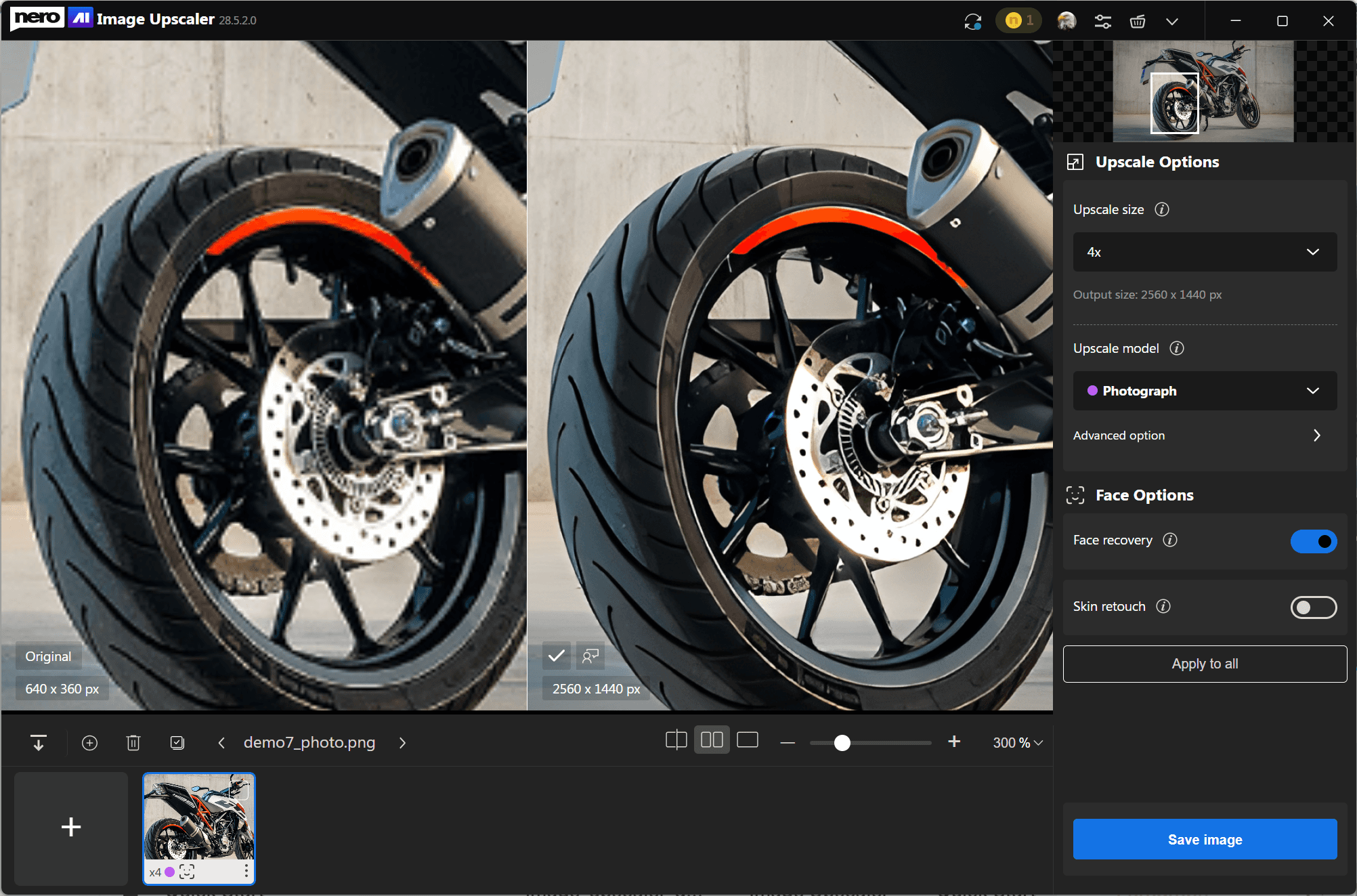
Отдельный режим фактического размера помогает сравнить не только качество, но и реальный прирост пикселей. При увеличении в 4× результат физически имеет в четыре раза большую ширину и высоту, поэтому при 100% он занимает гораздо больше пространства на экране. Боковое сравнение в актуальном интерфейсе позволяет увидеть эту разницу без постоянного изменения масштаба окна.
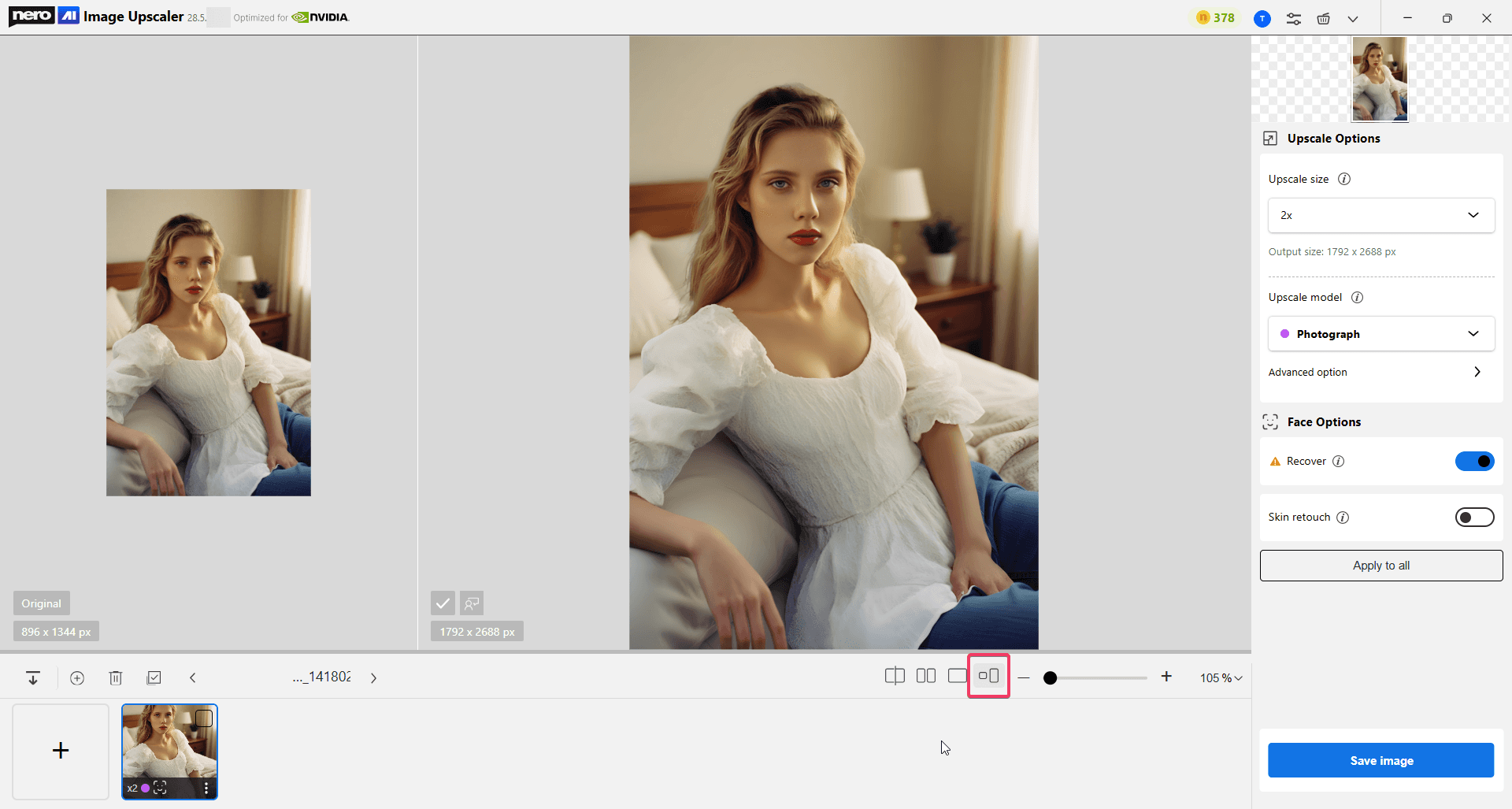
На портретах проверяйте прежде всего глаза, зубы, брови, линию волос и границу лица с фоном. На архитектуре — окна, балконы, кирпичи, решётки, вывески и повторяющиеся узоры. На предметной съёмке — мелкие надписи, этикетки, ткань и отражения. На иллюстрациях — толщину контура, градиенты и мелкие декоративные элементы. Если модель улучшает одну зону, но портит критически важную другую, общий результат нельзя считать удачным.
Не стоит оценивать результат по одной только «резкости». Слишком сильный апскейл может визуально казаться эффектным в первый момент, потому что микроконтраст высокий, но при внимательном просмотре становятся заметны ложные ресницы, повторяющиеся волоски, рваные диагонали или «пластиковая» кожа. Цель — не максимальная визуальная жёсткость, а достаточная детализация при правдоподобной структуре.
Пакетная обработка до 100 изображений
Пакетный режим предназначен для однотипной серии. В нижней ленте можно выделить несколько изображений и запустить Process или Cloud сразу для всех необработанных выбранных файлов. Текущая документация указывает предел до 100 изображений в одной очереди. Это позволяет обработать, например, полный набор карточек товара или небольшую фотосессию без запуска каждого файла вручную.
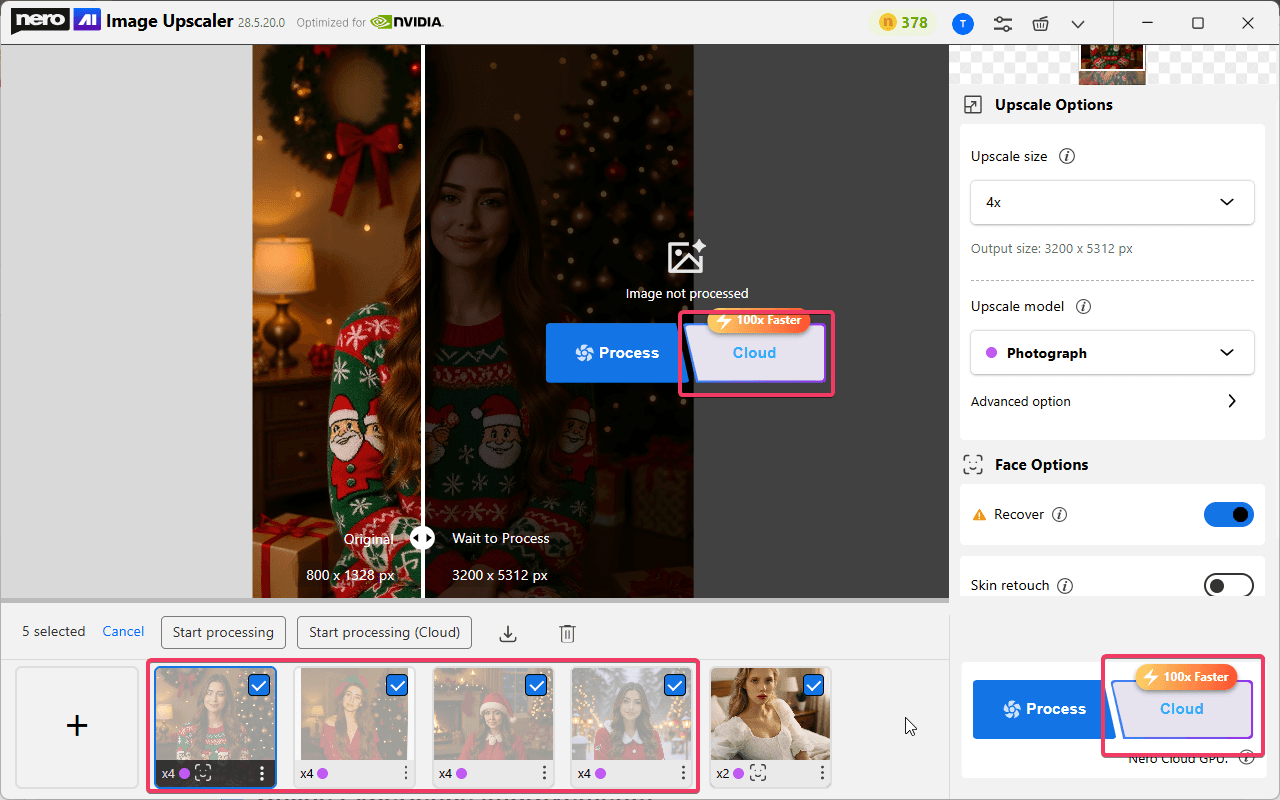
Кнопка Apply to all переносит выбранные параметры на очередь. Её удобно использовать, когда исходники похожи по содержимому, размеру и качеству. Если все фотографии товаров сняты на одинаковом фоне одной камерой, единая модель и масштаб дают последовательный результат. Но для смешанной папки применение ко всем может быть ошибкой: портрету нужна Photograph или Face Recovery, рисунку — Anime, а предметной макросъёмке иногда лучше подходит Iris.
Перед массовым запуском сделайте контрольную выборку. Возьмите один лучший, один средний и один проблемный кадр из серии. Обработайте их одинаковыми настройками и проверьте артефакты. Если все три выглядят приемлемо, параметры можно применять к остальным. Такой тест экономит время, потому что не приходится пересчитывать десятки файлов после обнаружения слишком сильного Face Recovery или неверной модели.
В очереди удобно следить за статусами миниатюр. Если обработка последовательная, часть файлов будет ожидать, пока текущая задача завершится. Не следует считать «Waiting for Processing» зависанием, если соседний файл активно обрабатывается. Если же статус не меняется длительное время и нагрузка на CPU/GPU отсутствует, тогда имеет смысл отменить очередь, проверить свободное место, подключение и выбранный режим.
При облачном пакете заранее оцените расход кредитов. Количество задач напрямую влияет на баланс, а Face Recovery и отдельные облачные модели могут иметь собственные требования. Для большого каталога иногда рациональнее обработать локально базовые изображения и использовать Cloud только для тех кадров, где локальный результат неудовлетворителен или время расчёта становится критичным.
Автоматизация через Processing Options
В Options → Processing Options можно задать параметры, которые будут применяться к новым файлам. Среди них — модель по умолчанию, предпочтительный размер, Face Recovery и Auto-start. Автоматический старт особенно полезен для однотипной серии: после импорта программа сразу запускает обработку, не требуя нажимать Process для каждой миниатюры.
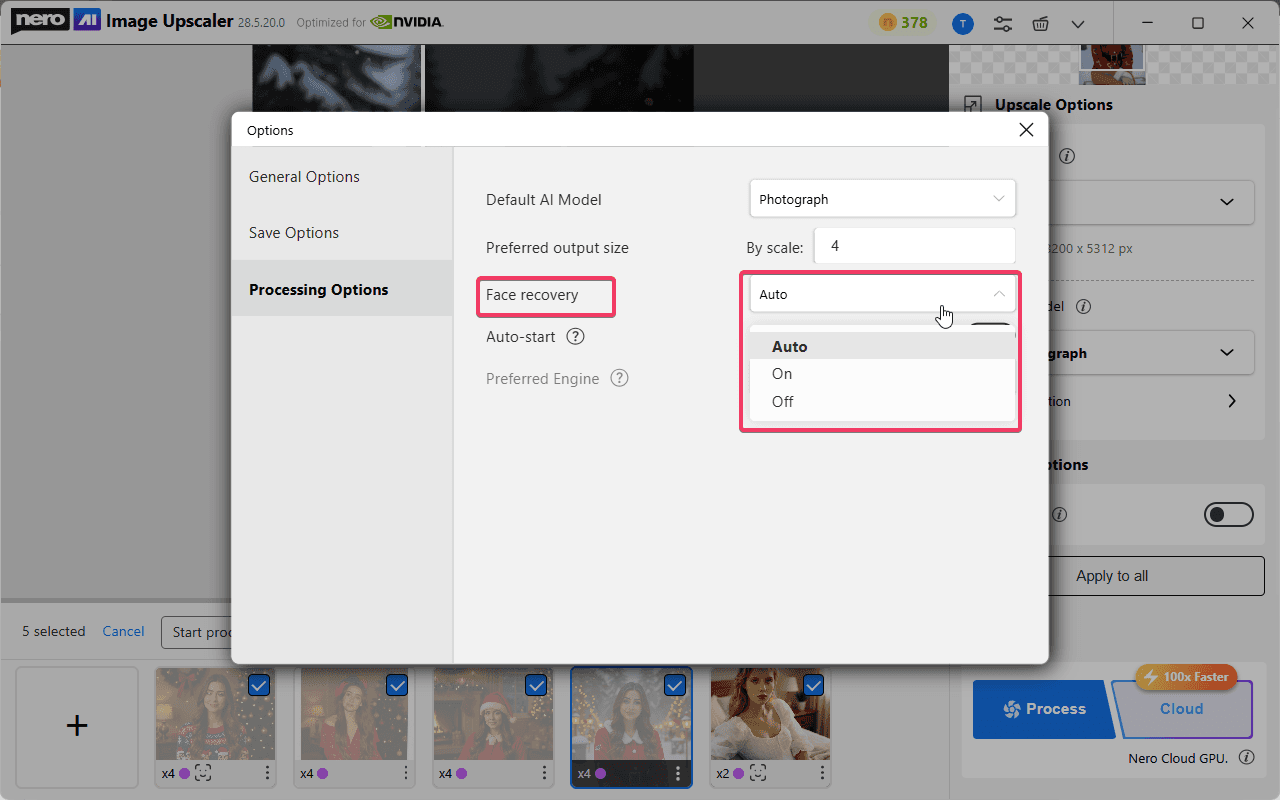
Режим Face Recovery в настройках может быть установлен в Auto, On или Off. Auto пытается определить, содержит ли изображение человеческое лицо, и включает восстановление только при необходимости. Это удобнее постоянного On, если в очереди есть и портреты, и другие фотографии. Однако автоматическое распознавание не отменяет проверку результата: маленькое лицо может не обнаружиться, а сложный объект иногда требует ручного решения.
Auto-start стоит включать только после того, как модель и масштаб проверены. Если случайно оставить 8× и сильную реконструкцию, каждый новый импорт сразу пойдёт в расчёт с тяжёлыми настройками. Для ручного эксперимента Auto-start, напротив, лучше выключить: сначала загрузить файл, подобрать параметры и только затем запускать обработку. Автоматизация полезна при стабильном конвейере, но мешает, когда задача исследовательская.
Если программа используется разными сотрудниками, полезно договориться о базовом профиле. Например, для товарных фото можно установить Photograph, 2× и локальный Process, а Face Recovery оставить Off. Для сканов семейного архива — Photograph, 2× или 4× и Face Recovery Auto. Даже без сложной системы пресетов такие правила уменьшают вероятность, что очередной пользователь запустит неподходящую модель на сотне файлов.
Настройки Options: тема, имена файлов и рабочие папки
Окно Options разделено на General Options, Save Options и Processing Options. В General Options можно выбрать UI theme: System, Light или Dark. Эта настройка влияет только на оформление. Если требуется максимально нейтральная визуальная оценка, тёмная тема обычно меньше отвлекает при работе с яркими фотографиями, но выбор остаётся вопросом удобства.
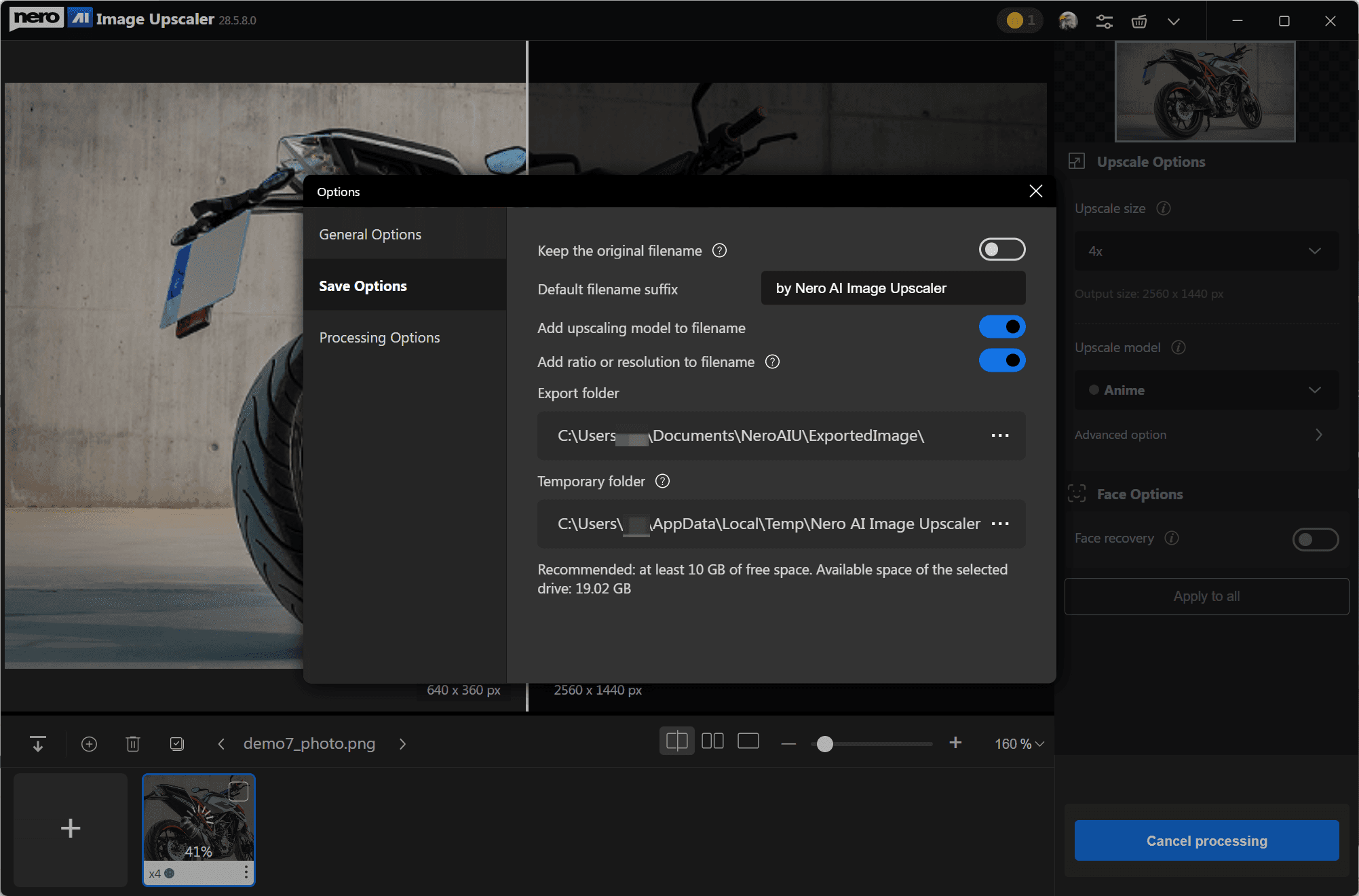
Save Options задаёт правила именования и папки. Можно оставить исходное имя, добавить суффикс, включить в имя выбранную модель и коэффициент или разрешение. Для серии это полезно: по имени файла видно, каким способом он был получен. Если вы тестируете Standard и Photograph, разные суффиксы помогают не перепутать результаты при внешнем сравнении.
Export folder определяет место для готовых изображений. Temporary folder хранит промежуточные данные. Эти каталоги лучше разводить: экспорт — на диск проекта или быстрый рабочий накопитель, временную папку — на диск с достаточным запасом места. Если системный SSD почти заполнен, перенос временного каталога на другой быстрый диск способен устранить ошибки, связанные с нехваткой пространства, без изменения качества обработки.
При работе с сетевыми папками и внешними дисками следует учитывать доступность пути. Если накопитель отключён или сетевой ресурс временно недоступен, программа может обработать изображение, но не сохранить его туда, куда ожидает пользователь. Перед длинным пакетом полезно открыть папку экспорта из Options и убедиться, что запись разрешена и путь не изменился.
Сохранение результата и форматы
После успешной обработки становится доступна команда Save image. В одиночном сценарии она сохраняет текущий результат, а Save As позволяет изменить имя, формат и каталог. Для пакета выбранные обработанные файлы можно сохранить одной операцией. Актуальная справка перечисляет JPG, JPEG, PNG, BMP, WebP и TIFF как форматы экспорта.
JPG подходит для фотографий, где важны небольшой размер и совместимость. В настройках экспорта для JPEG доступен уровень сжатия. Слишком сильное сжатие частично уничтожает то, что только что восстановила нейросеть: на волосах, траве и мелких узорах вновь появляются блоки и звонкие контуры. Для промежуточного мастер-файла лучше использовать высокий уровень качества, а оптимизацию под веб выполнять отдельным финальным шагом.
PNG полезен для графики, иллюстраций и изображений, где требуется избежать потерь от JPEG. WebP удобно использовать для сайта, если дальнейшая система публикации его принимает. TIFF уместен в печатном и архивном процессе, когда важна совместимость с профессиональными редакторами и минимизация потерь при последующей обработке. BMP обычно нужен реже из-за большого размера и отсутствия современных преимуществ сжатия.
Не стоит перезаписывать исходник. Даже если Nero предлагает сохранить результат рядом, лучше держать оригинал в отдельной папке или оставлять явный суффикс. AI-апскейл необратим: из результата нельзя гарантированно получить исходные детали назад, а повторное применение модели к уже реконструированному файлу может усиливать искусственную текстуру.
Перед закрытием проекта проверьте не только наличие файла, но и его фактические размеры. В проводнике или другом просмотрщике убедитесь, что 4× действительно дало ожидаемую ширину и высоту, а 4K/8K пресет рассчитался так, как требуется макету. Это особенно важно при Custom resolution, где сохранение пропорций может скорректировать вторую сторону.
Практический сценарий: увеличить небольшую фотографию для печати
Начните с конечного размера. Допустим, фотография имеет 1200×800 пикселей, а для печати нужен файл около 3600×2400. Вместо максимальных 8× выберите Custom resolution или 4× с последующим уменьшением до нужного размера. Если программа позволяет задать 3600 по ширине напрямую с сохранением пропорций, это предпочтительнее: меньше лишней реконструкции и ниже нагрузка.
Для обычной фотографии сначала выберите Photograph. Face Recovery оставьте выключенным, если лицо крупное и чёткое. Advanced option установите в умеренное положение. Запустите локальный Process и после расчёта переключитесь на Slider. Проверьте волосы, кожу, края одежды, фон и мелкие контрастные элементы. Если фотография стала слишком мягкой, сравните Standard; если чрезмерно резкой — снизьте Model strength.
Для печати смотрите на изображение не только при 300% на мониторе. Оцените его при 100% и уменьшенном масштабе, соответствующем предполагаемому размеру отпечатка. Некоторые микродетали, которые выглядят немного искусственно при большом увеличении на экране, на бумаге становятся незаметны. Но ошибки формы — изменённые глаза, неверные буквы, лишние пальцы или деформированный орнамент — останутся и после печати.
Сохраните мастер в PNG или TIFF, если дальше планируется цветокоррекция и подготовка к печати. Финальный JPEG можно сделать позднее. Не повышайте резкость повторно сразу после апскейла: сначала посмотрите печатный профиль и размер. Избыточная резкость на экране часто становится ореолами на бумаге.
Практический сценарий: старый портрет и семейный архив
Старые сканы обычно содержат сразу несколько проблем: небольшое разрешение, мягкий фокус, шум бумаги, JPEG-сжатие и повреждения. Nero AI Image Upscaler может помочь с размером, лицом и общей чёткостью, но не является полноценным реставратором царапин и пятен. Если есть крупные заломы, надрывы или надписи поверх лица, сначала лучше исправить их в фоторедакторе, а затем выполнять апскейл.
Для лица начните с Photograph и 2×. Включите Face Recovery на копии. Сравните глаза, рот, форму носа, причёску и характерные черты с оригиналом. Если человек начинает выглядеть «другим», отключите восстановление либо снизьте силу. Задача семейной реставрации — улучшить читаемость фотографии, а не создать новую идеализированную версию человека.
Если исходник смазан, отдельно протестируйте Unblur. Не включайте одновременно все возможные улучшения без сравнения. Иногда Photograph + Face Recovery даёт лучшее лицо, но ухудшает одежду; Unblur улучшает общую структуру, но лицо остаётся слабым. Сохраните несколько вариантов под разными именами и выберите компромисс после сравнения, а не по первому впечатлению.
Для группового снимка Face Recovery особенно рискован. Маленькие лица содержат мало реальной информации, поэтому модель сильнее реконструирует. Проверяйте каждого человека. Если один из участников заметно изменился, лучше использовать общий апскейл без восстановления лиц и выполнить осторожную локальную ретушь в другом редакторе.
Практический сценарий: иллюстрация, комикс и AI-арт
Для рисованного изображения первым кандидатом будет Anime. Эта модель рассчитана на чистые контуры, заливки и градиенты, поэтому способна увеличить иллюстрацию без характерной фотографической зернистости. При подготовке принта из небольшого изображения сначала попробуйте 4×, затем сравните линии на лице персонажа, волосы, контуры одежды и фон.
Если исходник содержит сложную живописную текстуру, Anime может чрезмерно упростить мазки. Тогда имеет смысл сравнить Standard. Для AI-арта с фотореалистичными элементами Photograph иногда сохраняет материал естественнее. Название модели — лишь ориентир, а не обязательное правило: смешанные изображения требуют визуального теста.
Мелкий текст внутри иллюстрации следует проверять отдельно. Нейросеть не понимает надпись так же, как OCR или векторный редактор, и может исказить буквы. Если в постере есть важная типографика, качественнее удалить или скрыть её перед апскейлом, увеличить картинку, а текст затем набрать заново в редакторе. Это особенно важно для логотипов и упаковки, где форма букв должна быть точной.
Для последующей печати сохраняйте результат без лишнего JPEG-сжатия. Если иллюстрация имеет большие однотонные области, PNG обычно хорошо сохраняет края. После экспорта проверьте цветовые градиенты: сильная реконструкция иногда создаёт микроузоры там, где исходник был ровным.
Практический сценарий: товарные фотографии и каталог
В каталоге важна повторяемость. Сначала выберите одну модель на тип товара. Для обычной предметной фотографии удобно начать с Photograph или Standard. Если ключевая ценность — текстура ткани, меха, металла или ювелирных деталей, протестируйте Iris. Face Recovery обычно не нужен, если в кадре нет людей.
Определите единый целевой размер, например ширину для маркетплейса или интернет-магазина. Не стоит увеличивать все исходники в 8× и затем уменьшать: это увеличивает время и объём без гарантированного преимущества. Если сайт использует 2000–3000 пикселей по длинной стороне, задайте близкую величину через Custom resolution или подходящий множитель.
После тестовых кадров примените параметры ко всей группе через Apply to all и запустите пакет. При экспорте используйте единое правило имени и отдельную папку. Такой конвейер снижает вероятность, что часть каталога будет сохранена в другом формате или разрешении. После пакетного сохранения выборочно откройте несколько файлов из начала, середины и конца очереди и проверьте размеры.
Текст на этикетке — главный контрольный элемент. Если AI начинает менять буквы или мелкие цифры, уменьшите силу модели или используйте более консервативную обработку. Для коммерческого каталога корректность маркировки важнее впечатляющей микротекстуры.
Ограничения качества и типичные артефакты
Нейросетевой апскейл лучше всего работает, когда в исходнике уже есть узнаваемая структура. Чем меньше реальных данных, тем больше система вынуждена домысливать. Поэтому крошечная миниатюра и слегка уменьшенная фотография одинакового сюжета — принципиально разные задачи. В первом случае AI создаёт вероятные детали, во втором восстанавливает и подчёркивает структуру, которая ещё присутствует.
Первый тип артефактов — чрезмерная текстура. Волосы могут превратиться в набор одинаковых нитей, трава — в слишком регулярные лезвия, кожа — в мелкую зернистую сетку. Это сигнал снизить Model strength, перейти с Iris или Standard на Photograph либо уменьшить масштаб.
Второй тип — ложные контуры и ореолы. Они особенно заметны вокруг тёмных объектов на светлом фоне, веток на небе, букв и архитектурных линий. Если контур выглядит как тонкая светлая или тёмная окантовка, результат обработан слишком агрессивно. Дополнительное повышение резкости после экспорта обычно усиливает проблему.
Третий тип — изменение идентичности лица. Face Recovery может перестроить форму глаз, губ или мелких признаков. На семейной фотографии это эстетическая проблема, а в документальном контексте — уже недопустимое искажение. При любом сомнении храните оригинал рядом и используйте результат только как улучшенную визуальную копию.
Четвёртый тип — ошибки текста и знаков. Маленькая надпись может стать более контрастной, но перестать соответствовать исходным буквам. Нейросетевой апскейлер не заменяет векторизацию логотипа или повторный набор текста. Для упаковки, схем и интерфейсных скриншотов важные надписи лучше восстанавливать вручную после увеличения.
Пятый тип — повторяющиеся узоры. Решётки, плитка, фасады, сетки, ткань и мелкая электроника содержат периодические структуры. Модель иногда делает часть узора более «ровной», но нарушает шаг или добавляет лишние элементы. Проверяйте не один участок, а несколько мест по всему изображению.
Шестой тип — несогласованность разных зон. Центр изображения может стать отличным, а фон — получить ненужную псевдодетализацию. В этом случае нет обязательной необходимости искать одну идеальную настройку. Для сложной коммерческой работы можно сохранить два варианта и собрать их в фоторедакторе с маской, используя лучший результат для каждой области.
Производительность без выдуманных замеров
Точное время обработки невозможно корректно указать без конкретной конфигурации, изображения и модели. На него влияют разрешение источника, целевой масштаб, число мегапикселей на выходе, модель, Face Recovery, локальный CPU/GPU, объём видеопамяти, свободная оперативная память, скорость диска и облачная очередь. Поэтому любые универсальные обещания в секундах были бы некорректны.
Увеличение коэффициента влияет на нагрузку нелинейно с точки зрения количества пикселей. Переход с 2× на 4× удваивает каждую сторону, но число выходных пикселей возрастает в четыре раза относительно 2× результата. 8× создаёт ещё более тяжёлый файл. Если задача ограничена экранным использованием, выбор минимально достаточного разрешения часто даёт лучший баланс времени, размера и качества.
Локальный GPU особенно важен при больших изображениях и пакетах. Nero указывает аппаратное ускорение для совместимых NVIDIA. Если оно недоступно, программа может работать через CPU, но очередь будет заметно тяжелее для системы. Перед длинным запуском убедитесь, что ноутбук подключён к питанию и не ограничивает производительность энергосберегающим режимом.
Облачная обработка снимает вычислительную нагрузку с компьютера, но зависит от интернет-соединения, доступности сервиса и кредитов. Большие исходники нужно загрузить, а результат — получить обратно. Поэтому облако не является автоматически самым быстрым решением для каждого одиночного файла. Выбор режима должен учитывать и объём передачи данных, и локальное оборудование.
Свободное место на диске также влияет на стабильность. Временные данные и крупные выходные изображения могут быстро заполнить системный раздел. Если во время серии приложение начинает выдавать ошибки сохранения или внезапно останавливать задачи, проверка Temporary folder и свободного места — один из первых шагов диагностики.
Типичные ошибки и способы их устранения
Файл не импортируется
Сначала убедитесь, что это действительно поддерживаемый растровый формат, а не файл с неверным расширением. Для проверки откройте изображение в обычном просмотрщике и пересохраните копию в JPG или PNG. Если копия импортируется, проблема связана с особенностями исходного контейнера, а не с самим содержимым. Не меняйте расширение вручную без перекодирования: переименование TIFF в JPG не преобразует формат.
Process работает слишком медленно
Проверьте, используется ли аппаратное ускорение. На компьютере без совместимой NVIDIA программа может считать на CPU. Для диагностики возьмите один небольшой файл и 2×. Если он завершается, приложение не зависло, а нагрузка просто слишком высока. Затем уменьшите масштаб, отключите лишний Face Recovery или разделите очередь. Также проверьте драйвер видеокарты и энергосбережение.
Cloud недоступен
Убедитесь, что выполнен вход в учётную запись, лицензия включает облачные функции и есть Nero Credits. После этого проверьте сеть. Если локальный Process работает, а Cloud нет, переустановка AI-моделей обычно не является первым шагом, потому что облачная задача рассчитывается на сервере. Актуальные версии отображают более конкретные сообщения об ошибках, поэтому текст уведомления следует читать полностью.
Face Recovery не включается
Возможность зависит от редакции лицензии. В некоторых Basic-поставках Face Options недоступны. Проверьте статус Pro и вход в учётную запись. Если функция доступна, но Auto не срабатывает, переключите параметр на On для теста и убедитесь, что лицо достаточно различимо. Для профиля, закрытого волосами или очень маленького лица автоматическое распознавание может не дать ожидаемого результата.
Лицо выглядит другим
Отключите Skin Retouch, уменьшите Model strength и сравните Photograph без Face Recovery. Если идентичность всё равно меняется, сохраните общий апскейл без реконструкции лица. Для старых фотографий это часто более корректный компромисс: изображение станет крупнее и чище, но программа не будет пытаться заново построить черты.
Появились ореолы и искусственная резкость
Снизьте силу модели или переключитесь с Standard/Iris на Photograph. Если проблема возникла после Sharpen, сравните исходный апскейл без этой модели. Не пытайтесь убрать ореолы последующим повышением резкости или контраста — это только усиливает контур. Иногда полезно обработать в 2× вместо 4× и затем довести размер обычным ресайзом.
В очереди долго висит Waiting for Processing
Проверьте, обрабатывается ли другой файл. В последовательной очереди ожидание нормально. Если ни одна задача не движется, отмените пакет, сохраните уже готовые результаты, перезапустите приложение и попробуйте один файл. Затем проверьте свободное место во временной папке и доступность диска экспорта.
Результат не находится после Save image
Откройте Options → Save Options и проверьте Export folder. Если используется автоматическое добавление суффикса, имя результата может отличаться от исходного сильнее, чем ожидается. В некоторых интерфейсах доступна команда быстрого открытия папки результата. При сетевом пути убедитесь, что ресурс подключён и доступен для записи.
Файл слишком большой
Проверьте, действительно ли нужен выбранный множитель. Для веба 8× часто избыточен. Снизьте целевое разрешение, а для фотографии выберите качественный JPEG или WebP. Если файл является промежуточным мастером, оставьте PNG/TIFF и оптимизируйте отдельную копию для публикации, чтобы не повторять AI-обработку после каждого сжатия.
Экспорт очень большого изображения завершается ошибкой
Уменьшите целевое разрешение, освободите место, закройте тяжёлые приложения и попробуйте другой формат. Несмотря на заявленный общий предел до 1024 МП, отдельные форматы и системные ресурсы могут вводить собственные ограничения. Крупный результат лучше получать по минимально необходимому размеру, а не по максимально доступному пределу программы.
Как подготовить исходник перед апскейлом
Качество результата сильно зависит от того, что именно попадает в программу. Если у вас есть выбор между оригиналом из камеры, файлом из мессенджера, скриншотом из социальной сети и копией, уже несколько раз сохранённой в JPEG, всегда берите наиболее ранний и крупный исходник. Повторное JPEG-сжатие уничтожает мелкие переходы и создаёт блоки вокруг контрастных деталей. Нейросеть может сделать эти блоки менее заметными, но не узнает, какая структура была до сжатия.
Не увеличивайте изображение обычным ресайзом перед импортом только ради того, чтобы «дать нейросети больше пикселей». Это создаёт ложное разрешение: размер файла растёт, а информации больше не становится. Лучше передать Nero исходный размер и задать нужный коэффициент внутри программы. Исключение — когда исходник имеет нестандартный формат, который приходится предварительно конвертировать; тогда сохраняйте исходные пиксельные размеры и используйте формат без дополнительной деградации.
Кадрирование имеет смысл выполнить заранее, если итоговый формат уже известен. Например, квадратная карточка товара не требует апскейла лишних областей, которые затем будут обрезаны. То же касается панорам и вертикальных постеров. Чем меньше лишних пикселей участвует в расчёте, тем меньше нагрузка и тем проще оценивать важную область. Но кадрирование не должно удалять контекст, который нужен модели для понимания объекта: слишком тесный кроп вокруг лица иногда даёт менее естественные края волос и фона.
Сильную цветокоррекцию, удаление объектов и ретушь обычно разумнее завершить до апскейла. Если сначала увеличить дефект, он тоже станет крупнее и сложнее для ручной правки. Например, пыль на скане, небольшой логотип, паразитный объект в кадре или грубая хроматическая аберрация после 8× занимают гораздо больше пикселей. С другой стороны, финальную лёгкую резкость и подготовку под конкретный носитель лучше оставить после апскейла, чтобы учитывать уже полученное разрешение.
Шум требует отдельного решения. Очень сильное шумоподавление до апскейла может стереть реальную фактуру и оставить модель без полезных ориентиров. Но выраженный цветной шум или JPEG-мусор тоже может быть принят за детали. Для сложного кадра полезно подготовить две копии: одну с умеренным шумоподавлением, вторую почти без него, а затем сравнить результат в Nero. Выбирать следует не по общей гладкости, а по сохранности полезных деталей.
Если изображение содержит прозрачность, проверьте её после экспорта. PNG удобен для графики и объектов на прозрачном фоне, однако конкретный рабочий процесс апскейла может по-разному вести себя с полупрозрачными краями. Для логотипа или интерфейсной иконки критично посмотреть ореолы на границе объекта на светлом и тёмном фоне. Если прозрачность не нужна, иногда проще заранее свести изображение на однородный фон.
Работа со скриншотами, текстом и интерфейсной графикой
Скриншоты отличаются от фотографий: в них много ровных заливок, пиксельных шрифтов, тонких линий и элементов с жёсткой геометрией. Нейросетевая реконструкция может визуально сделать интерфейс приятнее, но одновременно изменить буквы или толщину иконок. Поэтому для программной документации и инструкций цель должна быть консервативной — увеличить читаемость, не меняя содержимое.
Для скриншота сначала протестируйте Standard или Sharpen в 1×/2×. Photograph может добавить ненужную мягкость, а Anime — переработать линии в стилизованный вид. При увеличении текста обязательно сравните конкретные буквы: «8» и «B», «0» и «O», тонкие символы пунктуации, цифры в серийных номерах и значения параметров. Если хотя бы одна важная надпись искажена, такой кадр не подходит как техническая иллюстрация.
Для веб-интерфейса лучший способ получить крупный скриншот — переснять интерфейс в нужном масштабе или увеличить масштаб браузера/системы перед захватом. AI-апскейл стоит применять, когда исходный интерфейс недоступен, например для старой версии программы или архивной документации. В этом случае результат можно использовать как иллюстрацию, но критически важные надписи лучше не ретушировать нейросетью до неузнаваемости.
Логотипы и простые схемы по возможности следует получать в векторе. Nero AI Image Upscaler полезен для растрового логотипа, когда исходника нет, но он не превращает его в математически точную векторную форму. После увеличения края могут выглядеть гладкими, однако кривизна букв и фирменные пропорции способны немного измениться. Для брендовых материалов это требует ручной проверки по официальному оригиналу.
Если в изображении одновременно есть фотография и текст, можно разделить задачу. Увеличить фотографическую основу в Nero, а текст восстановить заново в макете. Это даёт более предсказуемый результат, чем попытка заставить одну модель одинаково хорошо реконструировать кожу, ткань и мелкий шрифт. Такой подход особенно полезен для рекламных баннеров, упаковки, карточек товара и сканов старых афиш.
Целевое разрешение для печати и экрана
Выбор множителя становится проще, если перевести задачу в реальные пиксели. Для экрана обычно известна ширина блока: например, 1920 пикселей для полноэкранной иллюстрации или 1200–1600 пикселей для контента сайта. Если исходник уже 1600 пикселей по длинной стороне, 8× не даёт практической пользы для такой публикации. Достаточно 2× или вообще 1× с улучшением.
Для печати используется плотность пикселей на дюйм. Если нужен отпечаток 20×30 см при 300 ppi, сначала переводим сантиметры в дюймы: примерно 7,87×11,81. Затем умножаем на 300 и получаем около 2360×3540 пикселей. Если исходник 1180×1770, 2× почти точно закрывает цель. Выбор 4× создаст лишний размер, который затем всё равно придётся уменьшать.
Большие постеры и баннеры не всегда требуют 300 ppi. Они рассматриваются с большего расстояния, поэтому рабочая плотность может быть ниже. Конкретное значение следует получать у типографии. Nero позволяет создать большой файл, но не определяет требования печатного процесса за пользователя. Правильнее сначала узнать физический размер, требуемую плотность и цветовой профиль, а уже затем задавать пиксели.
Пресеты 2K, 4K и 8K удобны для экранов, но терминология может быть неоднозначной в разных средах. В Nero они привязаны к максимальной длине стороны, указанной в интерфейсе. Если макет требует строго 3840×2160, проще задать Custom resolution и проверить итоговые размеры, чем полагаться на название пресета. Особенно это важно для вертикальных и квадратных изображений, где «4K» не означает привычное соотношение 16:9.
При подготовке к печати не забывайте про кадрирование. Если исходник 3:2, а рамка 4:3, апскейл сам по себе не решает различие пропорций. Программа сохранит исходное соотношение сторон. Сначала выберите композицию в редакторе, затем посчитайте конечные пиксели уже для обрезанного кадра. Это исключает ситуацию, когда большая часть вычислений уходит на область, которая в итоге не попадёт в печать.
Разрешение и качество — разные понятия. Файл 8000×6000 может быть хуже по визуальной информации, чем честный 3000×2000, если первый получен агрессивной реконструкцией из миниатюры. Поэтому при подготовке к печати оценивать нужно и пиксельный размер, и правдоподобность деталей. Техническое соответствие требованиям типографии не гарантирует, что лицо или текст выдержат увеличение.
Как выбирать между Standard, Photograph, Iris, Sharpen и Unblur
Если исходник резкий и фотографический, но маленький, начинайте с Photograph. Если он содержит много архитектуры, предметов и выраженных границ, параллельно сравните Standard. Если ключевая зона состоит из волос, шерсти, пера, ткани или другого мелкого контраста, добавьте тест Iris. Такая последовательность позволяет двигаться от более общего решения к специализированному.
Если исходник уже имеет нужный размер, но выглядит мягко, не увеличивайте его без необходимости. Используйте 1× и протестируйте Sharpen. Если мягкость связана с фокусом или небольшим движением камеры, сравните Unblur. Эти модели полезны именно потому, что отделяют задачу восстановления чёткости от геометрического увеличения. Не нужно создавать огромный файл ради исправления небольшой мягкости.
При сильном JPEG-сжатии сначала посмотрите Standard и Photograph. Iris может принять блоки и ringing за полезную микротекстуру и подчеркнуть их. Если сжатие соседствует с размытием, Unblur иногда улучшает структуру, но всё равно требуется проверка краёв и текста. Нельзя рассчитывать, что модель автоматически распознает все следы компрессии и удалит только их.
Для старого портрета решение обычно состоит из двух независимых выборов: основная модель и Face Recovery. Сначала обработайте Photograph без лица, чтобы увидеть базовый результат. Затем включите Face Recovery и сравните только лицо. Так можно понять, улучшение связано с общим апскейлом или именно с реконструкцией черт. Если включить всё сразу, причину удачного или неудачного результата определить сложнее.
Для рисунка Anime остаётся первым кандидатом, но графика бывает разной. Чистый комикс с контуром обычно хорошо соответствует модели. Акварель, цифровая живопись и AI-арт с фотографическими текстурами могут лучше выглядеть в Standard или Photograph. Важнее визуальная структура, чем происхождение файла.
Если после нескольких тестов разница между моделями почти незаметна при конечном размере публикации, выбирайте более консервативный вариант. Нет необходимости добиваться максимальной видимой обработки. Нейтральный результат обычно легче дополнительно скорректировать, чем исправлять искусственную текстуру, уже встроенную в миллионы пикселей.
Проверка качества по контрольным зонам
Оценивать весь кадр «на глаз» недостаточно. Полезно заранее выбрать 4–6 контрольных зон, которые представляют разные типы деталей. Для портрета это глаза, волосы, кожа, одежда и фон. Для архитектуры — текст, прямые линии, окна, кирпич и небо. Для предметной съёмки — логотип, материал поверхности, отражения и граница объекта с фоном.
Сначала откройте оригинал и запомните, какие детали действительно существуют. Затем обработайте файл и сравните одну и ту же область в Slider или Split. Вопрос должен звучать не «стало ли резче», а «сохранилась ли структура и появилась ли правдоподобная детализация без новой ошибки». Такой подход снижает эффект первого впечатления, когда более контрастный вариант кажется автоматически лучшим.
Проверяйте зоны разного качества. Если лицо в центре было резким, а руки на краю немного смазаны, модель может вести себя с ними по-разному. То же касается фона: глубина резкости намеренно размывает дальние объекты, и чрезмерный AI может начать «восстанавливать» детали там, где фотограф специально оставил боке. Хороший апскейл не обязан делать всё одинаково резким.
После локальной проверки уменьшите изображение до реального размера использования. Для сайта это примерно тот масштаб, в котором пользователь увидит картинку. Для печати можно рассчитать физический размер на мониторе приблизительно или сделать тестовый фрагмент. Иногда артефакт, заметный на 400%, не имеет значения, а иногда небольшое изменение лица остаётся очевидным даже в миниатюре. Приоритет должен соответствовать реальному просмотру.
Если работа коммерческая, сохраните параметры вместе с файлом. Суффикс модели и масштаба в имени, папка тестов и короткая заметка о силе модели помогают воспроизвести результат. Это особенно важно, когда клиент через неделю просит такую же обработку для новой серии. Без фиксации настроек приходится заново угадывать, какой вариант был утверждён.
Повторная обработка и почему не стоит апскейлить апскейл
Распространённая ошибка — сначала сделать 2×, сохранить JPEG, затем снова открыть результат и сделать ещё 4×. Технически такой путь даёт восемь раз по стороне, но второй проход анализирует уже реконструированные пиксели, а не оригинальные данные. Искусственные детали первого этапа становятся входом для второго и могут усиливаться. Гораздо корректнее, если позволяет программа и ресурсы, вернуться к исходнику и сразу рассчитать нужный конечный размер.
Повторный проход имеет смысл как осознанный эксперимент, а не как штатный метод. Например, сложный рисунок иногда может выиграть от двух разных моделей, но тогда нужно сохранять промежуточную копию без потерь и сравнивать результат с прямым апскейлом. Для фотографии такой каскад чаще повышает риск пластиковой кожи и повторяющихся текстур.
То же относится к JPEG. Если после каждого шага сохранять с потерями, компрессия накапливается. Для промежуточного варианта используйте PNG или TIFF, а JPEG создавайте в финале. Это особенно важно для мелких деталей, ради которых вообще запускается Nero AI Image Upscaler.
Если первая попытка неудачна, не пытайтесь исправить её второй нейросетевой обработкой «поверх». Возвращайтесь к оригиналу, меняйте модель, силу, масштаб или Face Options и считайте заново. Так проще понять влияние каждого параметра и получить предсказуемый результат.
PhotoSnap и дальнейшая правка результата
В некоторых поколениях Nero AI Image Upscaler после обработки доступна команда продолжения редактирования в PhotoSnap. Она предназначена для передачи готового изображения в отдельный редактор Nero, где можно корректировать цвет, использовать фильтры, ретушировать лицо, добавлять текст и другие элементы. Это не означает, что все инструменты PhotoSnap встроены непосредственно в апскейлер.
Такой переход полезен, если после увеличения обнаружилась необходимость слегка поправить тон или подготовить публикацию. Но сложную ретушь, влияющую на крупные формы, чаще выгоднее выполнить до апскейла. Например, удаление большого объекта до увеличения оставляет нейросети чистый фон, а не заставляет потом ретушировать область в четыре или восемь раз большего размера.
Если команда Fine-tune или PhotoSnap отсутствует, это не мешает основной функции Nero AI Image Upscaler. Возможность зависит от поставки и версии интерфейса. Сохранённый PNG/TIFF/JPEG можно открыть в любом другом редакторе. Поэтому рабочий процесс не должен зависеть от наличия интеграции, если организация использует собственный редактор.
Лицензия, кредиты и различия режимов
У Nero существует несколько вариантов поставки, и набор функций может отличаться. Главное практическое различие для апскейлера — доступность Pro-возможностей, Face Options и Cloud GPU. Облачные задачи используют Nero Credits. Если программа установлена как часть другого пакета Nero, не стоит предполагать, что все функции автономной Pro-версии будут активны автоматически.
Для рабочего места полезно проверить лицензию до запуска большого проекта. Откройте учётную запись, убедитесь, что нужные модели доступны, а облачный баланс достаточен. Особенно это важно, если серия должна быть готова к сроку: обнаружить после импорта сотни файлов, что Cloud недоступен или Face Recovery заблокирован, гораздо неприятнее, чем проверить один тест заранее.
Локальный режим не расходует Credits, но его производительность зависит от компьютера. Облако переносит вычисление на серверы, зато вводит расход кредитов и зависимость от сети. Поэтому при постоянной работе с большими объёмами стоит заранее определить, какой режим является основным, а какой — резервным. Такой подход помогает прогнозировать время и не менять процесс посреди проекта.
При сравнении стоимости с аналогами важно учитывать не только цену лицензии, но и характер обработки. Один пользователь почти всегда работает локально и вообще не тратит Credits; другой постоянно использует Cloud на ноутбуке без GPU. Одинаковая программа в этих сценариях имеет разную эксплуатационную модель. В статье намеренно не фиксируется конкретная цена, потому что тарифы и акции меняются чаще, чем функциональная логика приложения.
Что делать, если интерфейс отличается от инструкции
Nero обновляла компоновку Image Upscaler: старые сборки показывали список изображений слева и блок Actions справа, а более новый интерфейс использует нижнюю ленту и панели Upscale Options/Face Options. Названия отдельных кнопок тоже менялись — например, локальная и облачная обработка могли отображаться через режимы или через отдельные Process/Cloud. Поэтому при поиске команды ориентируйтесь на смысл параметра, а не только на положение элемента.
Ключевые концепции сохраняются: импорт изображения, выбор размера, выбор AI-модели, запуск локального или облачного расчёта, сравнение и сохранение. Если скриншот из документации не совпадает с вашим окном, сначала откройте Options и проверьте версию/канал поставки. Microsoft Store, официальный установщик и другие платформы могут иметь разные номера и график обновлений.
Не смешивайте настольный Nero AI Image Upscaler с веб-сервисом Nero AI Image Upscaler Online. У них похожее назначение и общая экосистема, но это разные пользовательские сценарии. В данной статье описывается настольное приложение с локальным Process и дополнительным Cloud GPU внутри него. Поэтому наличие браузерного сервиса не делает саму программу онлайн-приложением.
На macOS доступность и номера сборок могут отличаться от Windows. Официальные системные требования Nero публикуют отдельные параметры для Mac, но большинство экранов справки и команд в статье показаны на Windows. Если на Mac отсутствует конкретный переключатель, это может быть особенностью версии платформы, а не ошибкой пользователя.
Рабочая методика для предсказуемого результата
- Возьмите самый качественный исходник, который доступен, и сохраните его отдельно.
- Определите конечный размер в пикселях или требования печати, прежде чем выбирать множитель.
- Исправьте крупные дефекты, кадрирование и цвет до апскейла.
- Импортируйте один типичный файл и выберите минимальный достаточный масштаб.
- Начните с модели, соответствующей содержимому, и не включайте Face Recovery без необходимости.
- Запустите локальный тест и сравните результат в Slider/Split на нескольких контрольных зонах.
- При необходимости измените модель или Model strength, а не добавляйте вторую обработку поверх результата.
- Только после удачного теста применяйте настройки к серии через Apply to all.
- Сохраняйте мастер без лишнего JPEG-сжатия и проверяйте фактические размеры файла.
- Финальную резкость и компрессию выполняйте под конкретный сайт, принтер или макет.
Эта последовательность важнее максимальных технических возможностей программы. Она заставляет сначала сформулировать цель, затем выбрать инструмент и только потом вычислять. В результате меньше лишних 8× файлов, меньше повторных прогонов и меньше риска принять эффектную, но недостоверную реконструкцию за качественный результат.
Сравнение с аналогами
Nero AI Image Upscaler — специализированный апскейлер. Сравнивать его с полноценным фоторедактором нужно по конкретному рабочему процессу, а не по общему числу функций. ФотоМАСТЕР решает более широкий круг задач ручного редактирования: работа с RAW, коррекция света и цвета, шумоподавление, резкость, удаление объектов, замена фона, портретная ретушь, эффекты и пакетная обработка. Nero, в свою очередь, сосредоточен на нейросетевом увеличении, восстановлении деталей и специализированных моделях.
Topaz Gigapixel ближе к Nero по назначению. Это также AI-апскейлер с отдельными моделями для разных типов изображений и восстановлением лиц. Topaz позволяет увеличивать изображение множителем до 6×, задавать пользовательские размеры и выводить до 32 000 пикселей по длинной стороне. У него больше специализированных моделей, включая варианты для низкого разрешения, текста и графики, художественных изображений и генеративного восстановления. Nero предлагает собственный набор Standard, Photograph, Anime, Iris, Face Recovery, Sharpen и Unblur и в текущем поколении заявляет увеличение до 8×.
Upscayl — ещё один прямой вариант, особенно если приоритетом является локальная обработка. Его настольная версия открыта, работает на Windows, macOS и Linux и использует Vulkan-ускорение. Есть несколько моделей, пакетная обработка и увеличение до 16×. В отличие от Nero, локальный Upscayl ориентирован на бесплатный открытый рабочий процесс и не требует облачных кредитов для основной обработки, но его интерфейс и набор функций восстановления лиц устроены иначе.
| Критерий | Nero AI Image Upscaler | ФотоМАСТЕР | Topaz Gigapixel | Upscayl Desktop |
|---|---|---|---|---|
| Основная задача | AI-апскейл и восстановление деталей | Полное редактирование фотографий | AI-апскейл и реставрация | Локальный AI-апскейл |
| Масштабирование | До 8×, крупные целевые разрешения | Изменение размера без набора специализированных AI-моделей апскейла | До 6× и пользовательские размеры | До 16× по данным проекта |
| Модели по типу контента | Standard, Photograph, Anime, Iris и другие | Нет аналогичного набора апскейл-моделей | Несколько core и generative моделей | Несколько Real-ESRGAN-подобных моделей |
| Восстановление лица | Face Recovery, Skin Retouch | Портретная ретушь и коррекция лица | Face Recovery с выбором лиц | Зависит от выбранной модели/сборки |
| Локальная обработка | Да, CPU/GPU | Да | Да | Да, Vulkan |
| Облачная обработка | Опционально, Pro и Credits | Не является основой рабочего процесса | Доступна в актуальных планах | У Desktop основной режим локальный |
| Пакет | До 100 файлов | Есть пакетная обработка | Есть пакетная обработка | Есть пакетная обработка папок |
| Ручная цветокоррекция | Минимальна в самом апскейлере | Развитые инструменты света и цвета | Не основная задача | Не основная задача |
| Удаление объектов/фон | Нет как основной инструмент | Есть | Нет как основная задача | Нет как основная задача |
| Платформы | Основная документация — Windows; сборки различаются по платформам | Windows, есть версия для Mac | Windows и macOS | Windows, macOS, Linux |
Nero AI Image Upscaler и ФотоМАСТЕР
ФотоМАСТЕР уместнее, когда увеличение — лишь один этап общей обработки. В нём можно поправить экспозицию и цвет, убрать шум, настроить резкость, удалить объект, заменить фон, обработать портрет и затем изменить размер. Это особенно удобно для фотографа, которому нужна одна программа для большого количества ручных операций. Однако публично заявленный набор ФотоМАСТЕРа не включает специализированную систему AI-моделей апскейла уровня Standard/Anime/Iris с увеличением до 8×.
Nero логичнее использовать, когда исходник уже отредактирован, а главная задача — получить больше пикселей и восстановить видимую детализацию. Если требуется сначала удалить провода, заменить небо или точно выстроить баланс белого, эти действия лучше сделать в ФотоМАСТЕРе или другом редакторе, а апскейл оставить на финальный этап. Эти программы не обязательно взаимозаменяемы: они могут занимать разные места в одном процессе.
Nero AI Image Upscaler и Topaz Gigapixel
Обе программы работают в одном классе. Topaz предлагает более широкий каталог специализированных моделей, в том числе варианты для низкого разрешения, текста и форм, художественной графики, восстановления и генеративной реконструкции. Nero использует более компактный набор, но дополняет его локальным/облачным переключением, Face Recovery, Iris, Sharpen, Unblur и пакетной очередью до 100 файлов. Выбор зависит от того, какие типы источников встречаются чаще и насколько важна тонкая настройка модели.
Для пользователя, работающего с текстом и сложной графикой, специализированные модели Topaz могут быть значимым аргументом. Для смешанного домашнего и коммерческого набора Nero предлагает более прямой интерфейс «размер → модель → обработка → сравнение». Ни один из вариантов не отменяет необходимость проверять реконструированные детали.
Nero AI Image Upscaler и Upscayl
Upscayl интересен локальной обработкой и открытым исходным кодом. Он использует Vulkan и поддерживает Windows, macOS и Linux, а также пакетную обработку и пользовательские модели. Если требуется полностью офлайн-конвейер без оплаты облачных кредитов, это заметное отличие. Nero, напротив, объединяет локальную обработку с дополнительным Cloud GPU, имеет отдельные Face Options и коммерческую систему лицензирования.
По максимальному коэффициенту цифры сами по себе не определяют качество. Upscayl заявляет до 16×, Nero — до 8×, Topaz — до 6×, но результат зависит от модели и исходника. Увеличить слабую миниатюру в 16 раз технически можно, однако это не означает, что она станет достовернее фотографии, увеличенной в 4 раза более подходящей моделью.
Когда Nero AI Image Upscaler подходит лучше всего
Программа хорошо вписывается в процесс, где уже есть готовое изображение, но его размера недостаточно. Это может быть старая фотография для печати, небольшой товарный кадр, иллюстрация для постера, AI-арт с ограниченным исходным разрешением или набор веб-графики, который нужно подготовить к более крупному использованию. Сильная сторона Nero — быстрый выбор модели, масштаба и режима расчёта без необходимости разбираться в сложном фоторедакторе.
Особенно удобны серии похожих файлов. Возможность загрузить очередь, применить параметры ко всем и обработать до 100 изображений снижает количество повторяющихся действий. Auto-start и правила сохранения дополнительно превращают программу в небольшой конвейер. Но автоматизацию стоит включать только после теста настроек на нескольких репрезентативных исходниках.
Если основная работа состоит в ретуши, монтаже, коррекции цвета, удалении объектов и композиции, Nero AI Image Upscaler не заменит редактор. Его место — рядом с ним, чаще ближе к финалу процесса. Сначала исправляется содержимое и цвет, затем выполняется увеличение, после чего при необходимости делается лёгкая финальная подготовка к печати или вебу.
Если критична полная конфиденциальность, выбирайте локальный Process и учитывайте, что активация и компоненты программы всё равно могут требовать сети. Если критична скорость на слабом компьютере, можно использовать Cloud, но для него нужны Pro-функции и кредиты. Такой выбор режима позволяет адаптировать инструмент под разные рабочие условия без смены приложения.
Короткие ответы на практические вопросы
Можно ли увеличить изображение без изменения пропорций?
Да. Пресеты и пользовательское разрешение сохраняют соотношение сторон; при вводе одной стороны в Custom resolution вторая пересчитывается связно. Если нужен другой кадр, обрезку лучше сделать заранее в фоторедакторе.
Есть ли увеличение без изменения размера?
Режим 1× позволяет применить часть AI-улучшений без заметного увеличения геометрии. Он полезен для Sharpen, Unblur или проверки модели на уже достаточно крупном изображении.
Что выбрать для портрета?
Начните с Photograph. Face Recovery включайте только при слабом или маленьком лице и обязательно сравнивайте идентичность. Skin Retouch применяйте умеренно.
Что выбрать для рисунка?
Первым вариантом будет Anime. Для цифровой живописи или смешанного AI-арта сравните её со Standard, потому что слишком чистые контуры подходят не каждой художественной технике.
Что выбрать для меха, волос и ткани?
Iris ориентирована на контрастную мелкую фактуру. Если она создаёт слишком много псевдодеталей, переключитесь на Photograph или уменьшите силу.
Можно ли обработать много файлов?
Да, пакетная очередь поддерживает до 100 изображений. Для однотипной серии можно использовать Apply to all и Auto-start, но перед этим стоит проверить настройки на нескольких файлах.
Нужна ли видеокарта?
Для самого запуска программы — не обязательно, но аппаратное локальное ускорение связано с поддерживаемыми GPU NVIDIA. Без него возможен расчёт на CPU, который обычно требует больше времени.
Обязателен ли интернет?
Он нужен для установки, активации и облачных функций. Локальный AI-расчёт выполняется на компьютере, однако состояние лицензии и загрузка необходимых компонентов могут потребовать подключения.
Какой формат лучше сохранять?
Для мастер-копии и дальнейшей правки удобны PNG или TIFF. Для фотографии в публикации обычно подходит JPEG с высоким качеством. Для веба можно использовать WebP, если сайт и редакционный процесс его принимают.
Стоит ли всегда использовать 8×?
Нет. Выбирайте минимальный размер, который покрывает реальную задачу. Избыточное увеличение увеличивает время, файл и риск искусственных деталей, не гарантируя видимого выигрыша в конечном макете.
Быстрый выбор настроек по типу исходника
| Исходник | С чего начать | Что проверить |
|---|---|---|
| Обычная фотография | Photograph, 2× или 4× | Кожа, волосы, фон, мелкие контуры |
| Архитектура и предметы | Standard, затем сравнить Photograph | Прямые линии, окна, надписи, орнамент |
| Портрет низкого качества | Photograph + тест Face Recovery | Сходство лица, глаза, зубы, линия волос |
| Шерсть, ткань, перья | Iris | Повторы текстуры и искусственные волоски |
| Комикс или рисунок | Anime | Контуры, градиенты, мелкий текст |
| Мягкий, но не смазанный кадр | Sharpen, при необходимости 1× | Ореолы и чрезмерный микроконтраст |
| Смазывание от движения | Unblur | Форма объектов и правдоподобность деталей |
| Технический скриншот | Standard или Sharpen, умеренная сила | Буквы, цифры, тонкие линии интерфейса |
Таблица задаёт только стартовую точку. Один и тот же файл может сочетать несколько типов содержимого. Например, предметная фотография часов содержит металл, мелкую гравировку и текст; Iris может красиво обработать фактуру, но исказить буквы. В таком случае сравните Standard и Iris по разным контрольным зонам и выберите вариант, который лучше сохраняет критически важную информацию.
Если два варианта близки, предпочтение следует отдавать более естественному и менее агрессивному. Реконструкцию всегда можно немного усилить повторным расчётом с другим параметром, а исправлять придуманную текстуру сложнее. Для серийной работы выбранную комбинацию модели, размера и силы полезно зафиксировать в имени тестовой папки или в производственной инструкции.
Наконец, прекращайте увеличивать разрешение, когда достигнут размер носителя. Дополнительные пиксели не являются самостоятельной ценностью. Файл для карточки товара шириной 2000 пикселей не становится полезнее только потому, что его можно вывести в 16000. Минимально достаточное разрешение ускоряет обработку, упрощает хранение и снижает вероятность визуальных артефактов.
Как понять, что обработку пора остановить
У нейросетевого улучшения нет обязательной точки, в которой «ещё сильнее» означает «ещё лучше». Если целевой размер достигнут, важные детали читаются, лицо остаётся узнаваемым, а края не получили ореолов, следующий более агрессивный прогон обычно не нужен. Полезно сравнивать результат не с воображаемым идеалом, а с конкретным исходником и требованиями макета.
Хороший критерий остановки — отсутствие новых практических преимуществ. Если 4× уже даёт нужные 4000 пикселей по ширине, а 8× отличается только при увеличении до 300%, дополнительный файл не улучшит публикацию. Аналогично Face Recovery следует выключить, если оно делает лицо «эффектнее», но меняет характерные черты. При технической работе достоверность важнее визуальной выразительности.
Для ответственного проекта сохраните один нейтральный вариант и один более сильный. Сравните их после перерыва или на другом мониторе. Слишком агрессивная реконструкция часто заметнее при повторном просмотре, когда проходит первое впечатление от резкости. Такой короткий контроль особенно полезен перед печатью крупного формата и перед массовой обработкой серии.
Итог
Nero AI Image Upscaler — специализированный инструмент для увеличения и улучшения растровых изображений, который сочетает несколько моделей по типу контента, Face Recovery, отдельные режимы Sharpen и Unblur, локальную и облачную обработку, сравнительный просмотр и пакетную очередь. Его сильная сторона — понятный конвейер от импорта до готового файла и возможность выбирать между более естественной и более выраженной реконструкцией деталей.
Качественный результат зависит не от максимального множителя, а от соответствия модели исходнику и тщательной проверки. Для фотографии разумно начинать с Photograph или Standard, для рисованной графики — с Anime, для выраженной мелкой фактуры — с Iris. Face Recovery нужно применять осторожно, потому что оно реконструирует черты. Большие серии следует сначала тестировать на нескольких кадрах, а затем запускать через Apply to all или Auto-start.
В рабочем процессе Nero лучше рассматривать как этап апскейла, а не универсальный фоторедактор. Если нужно исправить цвет, удалить объекты, заменить фон или выполнить сложную ретушь, эти действия удобнее сделать до увеличения. После этого Nero AI Image Upscaler помогает получить требуемый размер, оценить результат в режиме до/после и сохранить готовый файл в подходящем формате без лишних промежуточных шагов.