Apple Motion — программа для моушн-дизайна, композитинга и подготовки графики к видеомонтажу: в ней создают анимированные титры, заставки, переходы и генераторы, совмещают слои, маскируют объекты, выполняют трекинг, собирают частицы и 3D-композиции, а затем экспортируют готовую графику либо публикуют настраиваемый шаблон для Final Cut Pro. Она особенно полезна монтажёрам Final Cut Pro, которым нужно выходить за пределы готовых эффектов, и дизайнерам, которым удобнее строить анимацию на слоях, поведениях и ключевых кадрах, не переходя ради каждой правки в отдельный тяжёлый VFX-пайплайн.
- Монтаж клипов, фото и переходов
- Хромакей и замена однотонного фона
- Титры, эффекты и изменение скорости
- Не заменяет полноценный видеомонтаж
- Требует macOS 15.6 или новее
- SVG-анимация не поддерживается
Установка и начало работы
Motion устанавливается на Mac через экосистему Apple. Программа доступна как отдельная покупка и входит в подписку Apple Creator Studio; проекты можно открывать как в подписочной, так и в отдельно приобретённой версии на одном компьютере. Для текущей ветки Motion 6.3 требуется macOS 15.6 или новее. Apple указывает 8 ГБ памяти как минимум и рекомендует 16 ГБ, а также около 5,2 ГБ свободного места. На Intel Mac требуется графика с поддержкой Metal. Эти требования важны не только для запуска: сложные композиции с частицами, 3D, размытием движения, тенями и HDR быстро показывают разницу между минимальной и комфортной конфигурацией.
После запуска открывается Project Browser. В левой части находятся группы шаблонов и недавние проекты, в центре — типы новых документов, справа — основные свойства выбранного пресета. Для самостоятельной композиции выбирают Motion Project; для интеграции с Final Cut Pro — Final Cut Effect, Final Cut Generator, Final Cut Transition или Final Cut Title. До открытия проекта стоит проверить Preset, Frame Rate, Duration и Color Processing. Ошибка на этом этапе не всегда фатальна, но менять частоту кадров и цветовую модель после того, как анимация уже выстроена по времени, менее удобно.
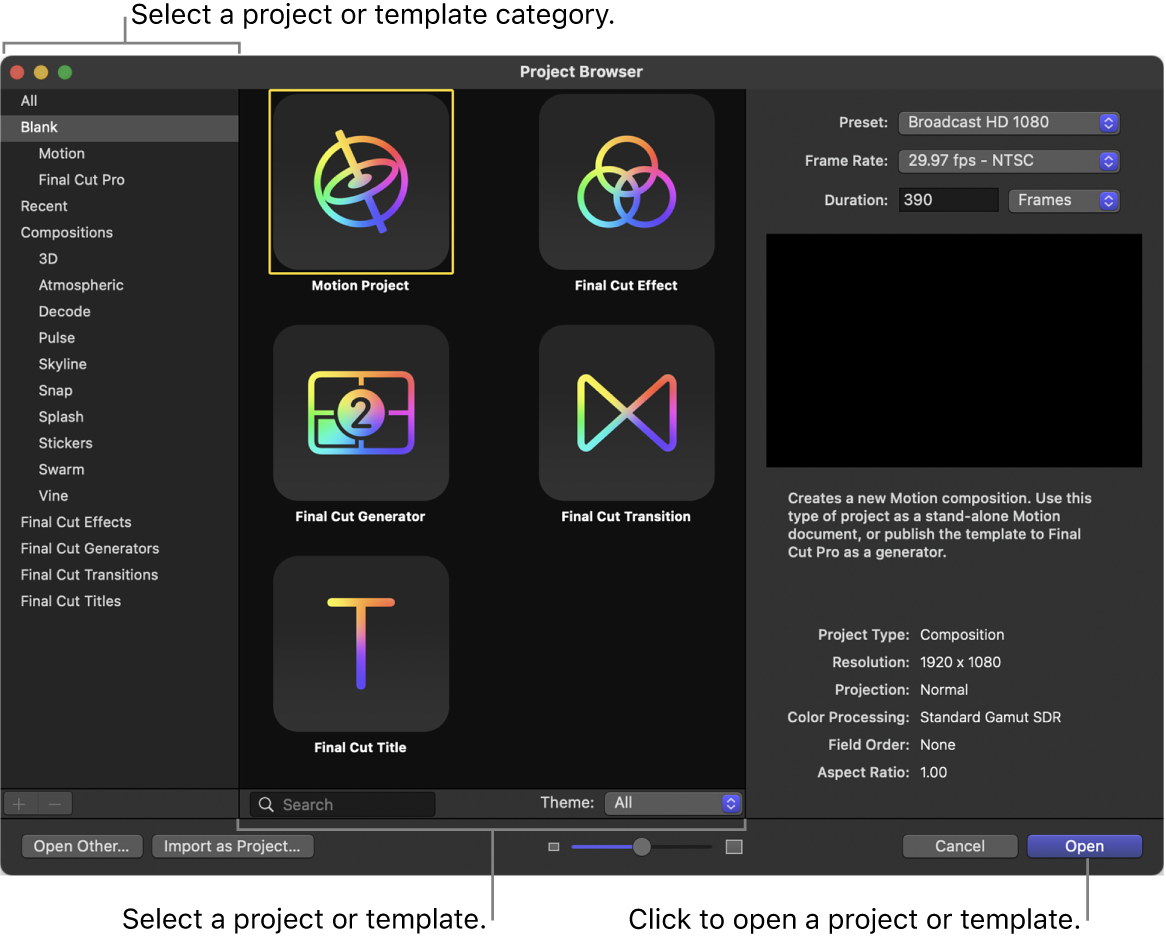
Если материал предназначен для обычной SDR-доставки, логичной отправной точкой остаётся Standard Gamut SDR. Для HDR-проекта выбирают Wide Gamut HDR или Automatic в зависимости от того, будет ли композиция смешивать SDR- и HDR-источники. Разрешение проекта лучше задавать под максимально требовательную доставку: шаблон Final Cut Pro умеет масштабироваться, но исходный дизайн разумно строить в наибольшем разрешении, которое реально потребуется. Для социальных форматов не обязательно создавать три отдельных проекта: у шаблонов есть snapshots для разных display aspect ratio, к этому механизму вернёмся ниже.
Первый полезный тест после открытия — не начинать с эффектов, а убедиться, что временная база проекта совпадает с исходником. Импортируйте один характерный клип, переместите указатель воспроизведения и проверьте синхронность движения. Если частота проекта не соответствует задаче, проще создать правильный документ до появления десятков ключей. Для композиции без исходного видео достаточно добавить форму или текст и сразу выставить длительность проекта через Properties Inspector, чтобы поведение и циклы рассчитывались относительно реальной продолжительности.
Интерфейс и логика проекта
Рабочее окно Motion организовано вокруг четырёх областей. Слева расположены Library и Inspector; рядом — Project pane с вкладками Layers, Media и Audio; справа находится Canvas; снизу открывается Timing pane. Внизу Canvas есть его собственная панель инструментов, а над Timing pane — элементы управления воспроизведением и временем. Такое устройство отражает логику программы: Library отвечает за ресурсы и заготовки, Layers — за структуру композиции, Inspector — за точные параметры выбранного объекта, Canvas — за пространственное редактирование, Timeline и Keyframe Editor — за время.
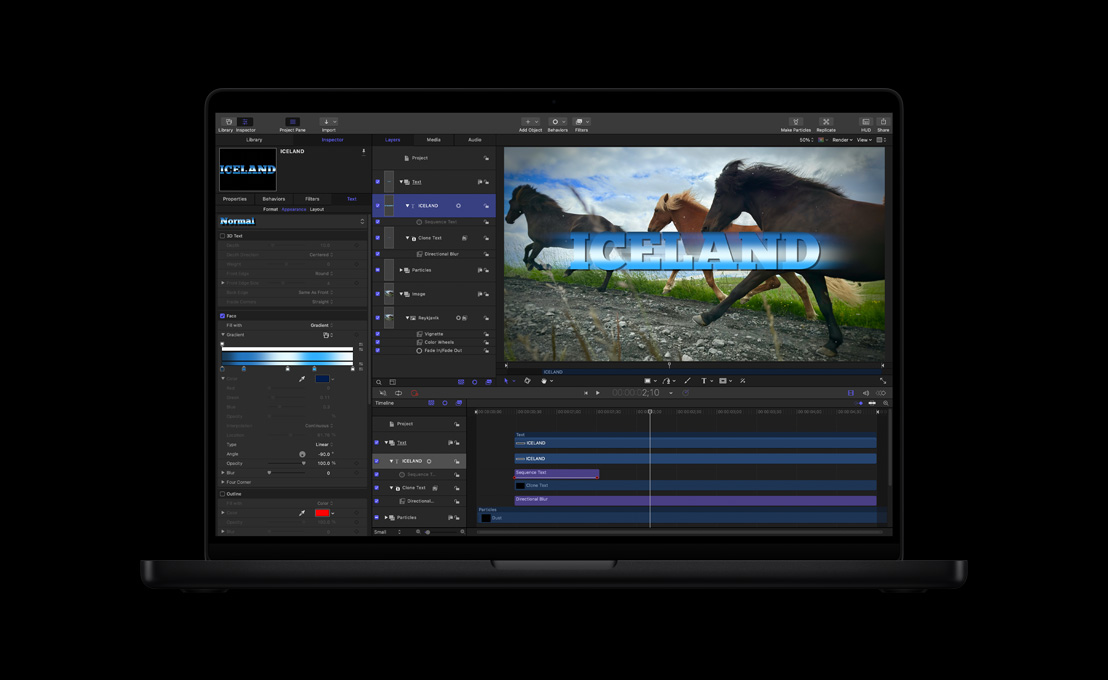
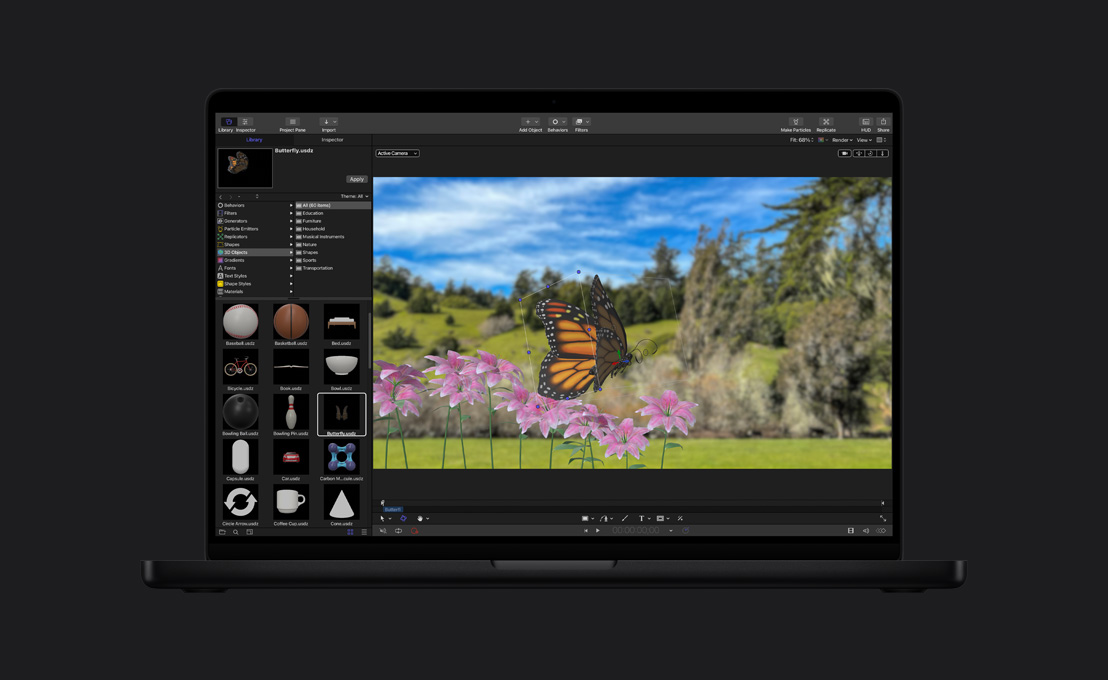
В Library собраны behaviors, filters, particle emitters, replicators, shapes, gradients, fonts, text styles, materials, content и другие категории. Элемент можно предварительно просмотреть, а затем применить к выделенному объекту или перетащить на слой. Важно различать медиаресурс и эффект: видео, изображение или звук становятся отдельными объектами проекта, а фильтр или behavior прикрепляется к объекту и наследует его временной диапазон. Если эффект «не работает», первая проверка — к какому именно слою он прикреплён и не закончился ли его timebar раньше текущего кадра.
Project pane показывает три разных представления одних и тех же материалов. Layers — визуальная иерархия: группы, изображения, текст, камеры, света, маски, фильтры и behaviors. Media — источники файлов, которые используются или просто импортированы. Audio — звуковые дорожки и их параметры. Удаление слоя из Layers и удаление источника из Media — не одно и то же действие: Motion может хранить импортированный ресурс в проекте даже тогда, когда его экземпляр больше не присутствует в композиции.
Timing pane включает Video Timeline, Audio Timeline и Keyframe Editor. Их можно показывать по отдельности в зависимости от задачи. Для расстановки слоёв достаточно Timeline; для синхронизации с музыкой удобен Audio Timeline; для точной настройки easing и параметрических кривых нужен Keyframe Editor. Если экран невелик, нет смысла держать все панели открытыми постоянно. В меню Window > Window Layout доступны, в частности, компоновки Classic и Cinema: они по-разному распределяют Library, Inspector и Project pane, не меняя сам проект.
Inspector, HUD и числовая точность
Inspector — место, где становится доступна практически вся точная настройка. Набор вкладок зависит от выбранного объекта: у обычного слоя есть Properties, у объекта с behaviors и filters появляются соответствующие вкладки, у текста — Format, Appearance, Layout и другие тематические группы, у частиц — Emitter и Cell, у камеры — Camera. Базовые свойства слоя находятся в Properties: Position, Rotation, Scale, Shear, Anchor Point, Opacity, Blend Mode, Crop и параметры времени. Ромб справа от анимируемого параметра показывает состояние ключевых кадров и позволяет добавлять или переходить между ними.

HUD — компактная плавающая панель для часто используемых параметров. Она не заменяет Inspector: HUD удобен для быстрого творческого подбора, а Inspector — для повторяемых точных значений. При работе с несколькими почти одинаковыми объектами лучше вводить числовые координаты и масштабы, чем пытаться выровнять всё только мышью. Это особенно заметно в шаблонах, где позиция должна сохраняться при смене текста, длительности и формата кадра.
Полезная дисциплина — давать осмысленные имена группам и ключевым слоям до того, как композиция станет большой. Названия вроде Title_Main, Logo_Particles, BG_Gradient и Tracker_Source быстрее читаются, чем десяток копий «Group» и «Shape». Motion не заставляет следовать определённой схеме, но именование снижает вероятность применить фильтр или поведение к родительской группе вместо дочернего объекта.
Слои, группы и композитинг
Motion использует слоистую модель. Порядок объектов в Layers определяет порядок их наложения в 2D-группе, а группы позволяют объединить несколько элементов и трансформировать их как единое целое. У группы есть собственные Position, Rotation, Scale, Opacity, Blend Mode и другие параметры, поэтому один уровень иерархии можно использовать как «контейнер движения», а внутренние слои — для локальной анимации. Например, карточка может состоять из фона, иконки и текста: элементы анимируются внутри группы, а сама группа целиком получает Move или Motion Path.
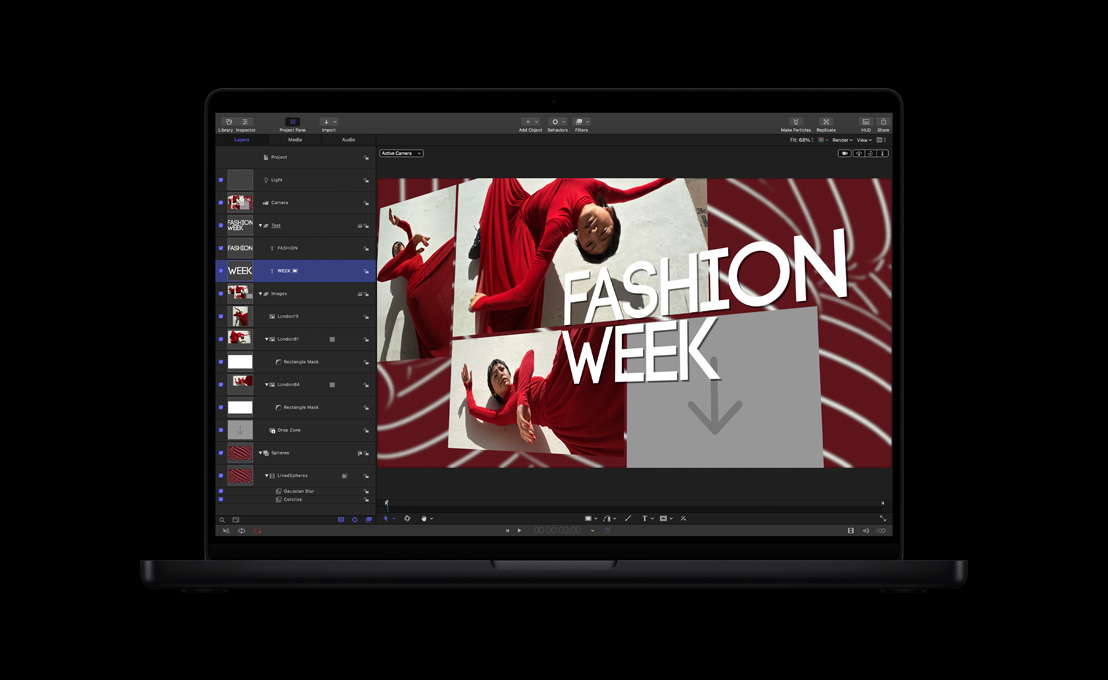
Видимость управляется флажками в Layers. Блокировка защищает слой от случайного выделения и изменения. Для сложной композиции разумно блокировать фон, направляющие элементы и уже завершённые части, оставляя активной только текущую рабочую группу. Отключение слоя полезно и для диагностики производительности: если воспроизведение резко ускорилось после скрытия одной группы, искать тяжёлые фильтры и частицы нужно именно там.
У каждого слоя есть альфа-канал и режим смешивания. Blend Mode влияет на то, как пиксели слоя взаимодействуют с нижними слоями; Opacity регулирует вклад слоя целиком. Маска ограничивает видимую область объекта через его альфа-канал. Когда масок несколько, их режимы Add, Subtract, Replace или Intersect позволяют собирать сложную форму из простых областей. Это принципиально отличается от простого обрезания Crop: crop задаёт прямоугольное отсечение краёв, маска может иметь произвольную геометрию и анимацию.
Группы бывают 2D и 3D. В 2D порядок наложения в Layers предсказуемо задаёт передний и задний план. В 3D появляется ось Z, перспектива камеры, свет, тени и реальное пространственное положение объектов. Перевод группы в 3D имеет смысл, когда нужно разместить плоскости в пространстве, выполнить пролёт камеры или использовать глубину. Для обычной заставки с параллаксом часто достаточно одной 3D-группы, внутри которой лежат несколько текстур на разных значениях Z.
Нужно учитывать растеризацию. Некоторые операции — фильтры, прозрачность, смешивание и ряд других эффектов — заставляют Motion сначала свести содержимое группы в плоский результат, а уже затем применять последующие преобразования. Из-за этого может измениться ожидаемое пересечение объектов в 3D или качество при сильном последующем масштабировании. Если глубина «внезапно пропала», проверьте, не появился ли на родительской группе параметр или эффект, который требует rasterization.
Canvas и точные трансформации
Canvas служит не просто окном предпросмотра. Здесь можно выделять объекты, перемещать, масштабировать, вращать, редактировать точки фигур и масок, управлять 3D-манипулятором, камерой и другими экранными контролами. Для объекта доступны Transform, Anchor Point, Crop, Distort и другие режимы инструмента. Выбор режима важен: если вместо перемещения слоя меняется его опорная точка или углы искажения, скорее всего активен не тот инструмент Canvas.
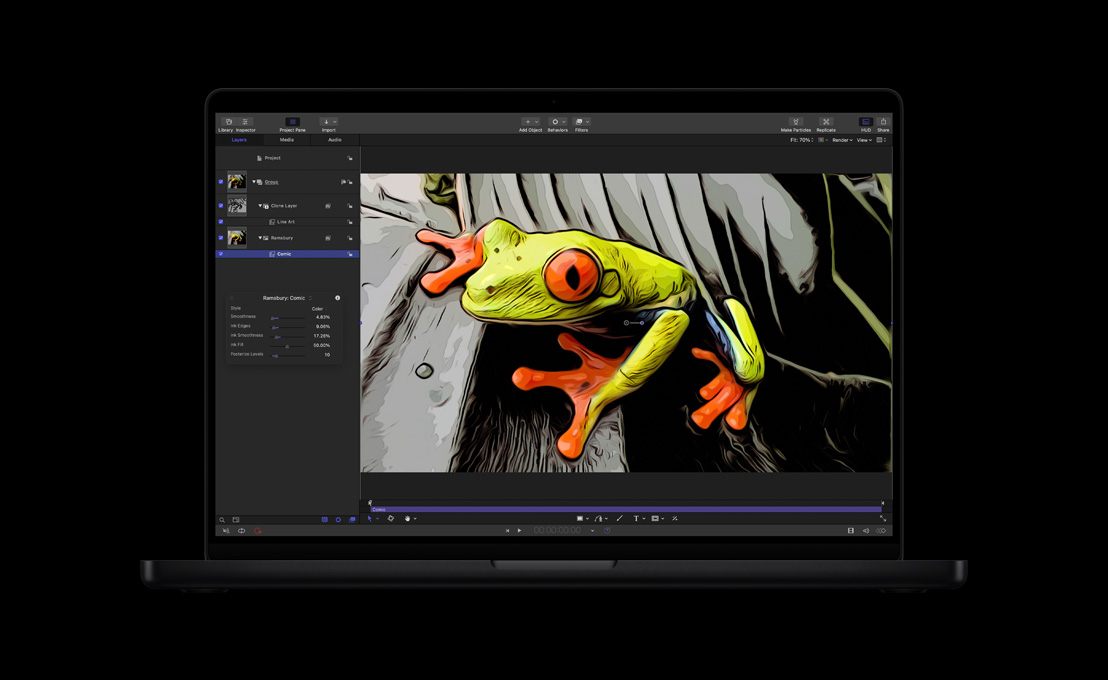
Anchor Point — центр, относительно которого вычисляются вращение и масштаб. Типичная задача: дверь должна вращаться от петли, стрелка — от основания, карточка — от нижнего края. Вместо сложной компенсации Position достаточно перенести Anchor Point в нужное место. При этом положение изображения на экране может измениться, поэтому корректировку лучше выполнить до ключевой анимации, а не после десятков уже созданных ключей.
Для аккуратной компоновки используйте rulers, guides, grid и snapping. В шаблонах титров полезно держать текст внутри безопасной зоны и проверять длинные строки, даже если исходный пример короткий. У вертикальной версии того же дизайна безопасные поля будут иными, поэтому в aspect-ratio snapshots положение элементов корректируют отдельно, не ломая общую структуру проекта.

Масштаб Canvas не связан с реальным масштабом объекта. Значение Fit просто подгоняет рабочий кадр под доступное окно. Поэтому проверять мелкие детали на 25% и делать вывод о качестве экспорта неправильно. Для оценки резкости, границы key и мелкой типографики увеличьте Canvas до 100% или больше, а для оценки всей композиции вернитесь к Fit.
Behaviors: анимация без ручной расстановки каждого ключа
Behaviors — одна из главных причин, по которой Motion ощущается иначе, чем редактор, где почти всё приходится строить ключевыми кадрами. Behavior вычисляет изменение параметров во времени по заданным правилам. Он имеет собственный диапазон на Timeline и набор параметров в Inspector, поэтому его можно укоротить, сдвинуть, дублировать, включить только на части клипа или комбинировать с другой анимацией.
В категории Basic Motion находятся базовые движения: Fade In/Fade Out, Grow/Shrink, Motion Path, Move, Spin, Throw, Point At, Align To и другие. Например, для спокойного появления логотипа достаточно Fade In/Fade Out и лёгкого Grow/Shrink; для объекта, летящего по траектории, — Motion Path; для непрерывного вращения — Spin. Значение поведения не в том, что оно делает невозможное ключами, а в том, что длительность и темп можно менять без ручного пересчёта каждой точки.
Parameter behaviors применяются не ко всему объекту, а к конкретному параметру. Это позволяет, например, добавить Oscillate к Opacity, Randomize к Position X, Ramp к интенсивности фильтра или Audio к значению, которое должно реагировать на звук. Параметрическое поведение можно назначить из Animation menu справа от нужного параметра в Inspector или через Keyframe Editor.
Simulation behaviors моделируют взаимодействия вроде гравитации, притяжения, отталкивания и столкновений с краями. Они полезны для группы графических элементов, где ручная анимация каждого экземпляра была бы неоправданно трудоёмкой. При этом это художественная симуляция внутри Motion, а не универсальный физический движок. Для повторяемого фирменного ролика лучше ограничивать случайность и сохранять проверенные значения параметров, чтобы результат не зависел от случайного подбора.
У behaviors есть порядок вычисления. Когда к объекту применены несколько действий, итог зависит не только от значений, но и от их сочетания. Если Move, Spin и parameter behavior одновременно меняют связанные свойства, проверяйте вклад каждого по отдельности: временно отключайте behavior и смотрите, какой именно создаёт нежелательный сдвиг. В сложных сценах это быстрее, чем пытаться компенсировать проблему новыми ключами поверх уже конфликтующих правил.
Behavior и keyframes можно сочетать. Один подход — ключами задать крупные художественные фазы, а behavior использовать для вторичного движения: например, Position по ключам перемещает карточку между двумя зонами, а Oscillate слегка изменяет Rotation. Когда требуется передать анимацию в среду, где behavior неудобен, Motion позволяет преобразовывать поведение в ключевые кадры. После преобразования теряется простота параметрического редактирования, поэтому делать это лучше только при конкретной необходимости.
Keyframe Editor и управление кривыми
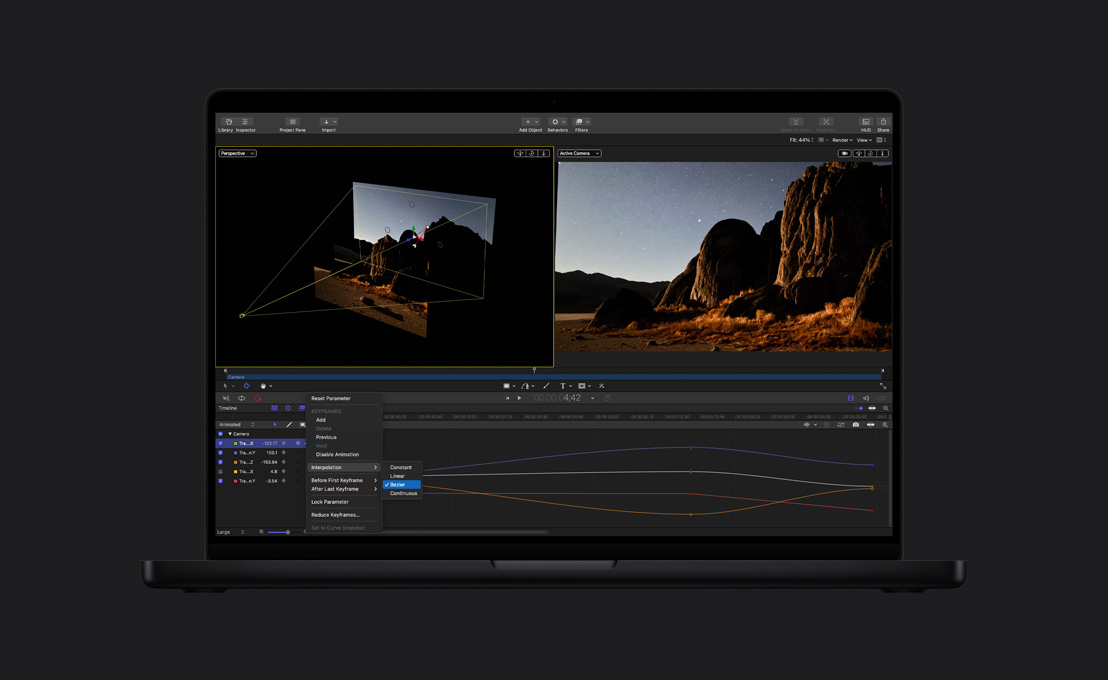
Ключевые кадры в Motion создаются через ромб рядом с параметром, кнопку Record или непосредственно в Keyframe Editor. Сам Keyframe Editor показывает параметры в виде графиков: горизонтальная ось — время, вертикальная — значение. Визуальная кривая важнее списка чисел, потому что позволяет видеть ускорение, замедление, перелёт и нежелательные скачки.
Для сегментов доступны методы интерполяции Constant, Linear, Bezier, Continuous, Exponential и Logarithmic. Constant удерживает значение до следующего ключа и подходит для ступенчатого переключения. Linear даёт постоянную скорость изменения. Bezier позволяет управлять касательными вручную и является основным инструментом художественного easing. Continuous сглаживает кривую через ключ. Exponential и Logarithmic полезны для специфического ускорения или затухания.
До первого и после последнего ключа поведение кривой настраивается через extrapolation: Constant, Linear, Ping-Pong, Repeat и Progressive. Это удобно для циклов. Если иконка должна постоянно качаться между двумя состояниями, необязательно копировать десятки ключей: пара ключей плюс Ping-Pong задают повторение математически. Progressive повторяет изменение с накоплением, что полезно для циклического вращения или смещения.

В Keyframe Editor есть инструменты Edit Keyframes, Sketch Keyframes и Transform Keyframes. Sketch позволяет буквально нарисовать изменение параметра по времени и быстро получить органическую кривую; Transform полезен, когда группу ключей нужно растянуть, сжать или сместить как единый блок. Сложную «нарисованную» кривую после Sketch стоит упростить: слишком много ключей делает последующую правку трудной и может создавать дрожание.
Практическая схема для контролируемого движения такова: поставьте начальный и конечный ключи Position, проверьте длительность, откройте параметр в Keyframe Editor, переключите сегмент на Bezier и сформируйте easing касательными. Затем отдельно анимируйте Scale или Opacity. Не пытайтесь сразу строить пять параметров одновременно: сначала добейтесь правильной кинематики, после этого добавляйте вторичные свойства. Если объект пролетает конечную точку, причина обычно в слишком длинной Bezier-касательной или в наложенном parameter behavior.
Текст, типографика и 3D-текст
Текст в Motion — полноценный объект композиции, а не подпись поверх видео. После выбора Text tool щёлкните в Canvas для точечного текста или протяните рамку, если нужен абзац с ограниченной шириной. Содержимое, шрифт, размер, начертание, выравнивание, межстрочный интервал, tracking и другие типографические параметры редактируются в Text Inspector. В Appearance настраиваются заливка, контур, glow и тень. Отдельный текстовый слой можно трансформировать, маскировать, фильтровать и включать в группы так же, как изображение.
Для титров особенно полезны две категории behaviors. Text Sequence содержит готовые последовательности, которые применяют изменение к символам, словам или строкам во времени. Text Animation даёт более управляемые сценарии: type-on, изменение tracking, последовательное изменение opacity, scale, color и других свойств. В результате фраза может собираться посимвольно без сотни ручных ключей. Если пресет слишком активен, не нужно отказываться от него целиком: откройте behavior в Inspector и уменьшите амплитуду, скорость или диапазон последовательности.
Рабочий сценарий для нижней трети можно построить так. Создайте прямоугольную shape-плашку и текст в одной группе. У плашки задайте Grow/Shrink по оси X или анимируйте Scale X, а появление текста выполните Sequence Text с задержкой относительно плашки. Добавьте Fade In/Fade Out всей группе, чтобы окончание не зависело от количества букв. После этого проверьте длинное имя, короткое имя и две строки: если шаблон ломается от реальных данных, лучше исправить layout до публикации в Final Cut Pro.
В 3D-тексте плоские глифы получают глубину, фаску и материалы. У объекта появляются поверхности front, sides, bevel и back, которые можно оформлять раздельно. В Canvas активируется 3D Transform tool с осями X, Y и Z, а в Inspector доступны глубина, фаска, материал и трансформации. Текст можно вращать как единый объект или работать с отдельными глифами, что позволяет строить каскадные появления букв и псевдокинетическую типографику.

3D-текст хорошо сочетается с камерой, светом, тенями и depth of field. При этом его не следует воспринимать как замену полноценному 3D-пакету: Motion предназначен для композитинга и моушн-графики, а не для моделирования сложной геометрии. Кроме того, система глубины имеет конкретные правила: 3D text objects пересекаются с другими 3D text objects, а импортированные 3D objects — с другими 3D objects. Эффекты, вызывающие rasterization, могут изменить ожидаемое пространственное взаимодействие.
На Apple silicon отрисовка 3D-текста ускорена за счёт Metal, однако практическое правило остаётся прежним: сначала настройте форму, материал и движение в умеренном качестве Canvas, затем включайте тяжёлые тени, отражения, глубину резкости и motion blur для финальной проверки. Это позволяет не путать художественную проблему с низкой частотой интерактивного предпросмотра.
Фигуры, маски, рисование и SVG
Shapes в Motion удобны для интерфейсной графики, плашек, линий, контуров, диаграмм и декоративных элементов. Простые фигуры создаются инструментами Rectangle, Circle и Line; произвольные контуры — через Bezier или B-Spline. Простую shape можно преобразовать в редактируемые точки. В Shape Inspector вкладка Style управляет fill, opacity, feather и outline, Stroke — параметрами кисти, Advanced — анимацией мазков как частиц, Geometry — формой и положением контрольных точек.
Bezier подходит, когда критично точное направление касательных в каждой точке. B-Spline удобен для плавных органических контуров: управляющие точки находятся не обязательно на самой линии, а влияют на её кривизну. Linear соединяет точки прямыми сегментами. Тип можно менять и после создания, но геометрия визуально изменится, потому что разные алгоритмы интерпретируют одни и те же контрольные точки по-разному.
Mask выглядит похоже на shape, но назначение другое: она изменяет альфа-канал слоя. В Mask Inspector доступны Roundness, Feather, параметры геометрии и Mask Blend Mode. Несколько масок можно складывать, вычитать, заменять или пересекать. Для простого виньетирования достаточно ellipse mask с большим feather; для вырезания сложной области удобнее Bezier/B-Spline; для анимированного раскрытия логотипа можно двигать саму маску или её точки.
Paint stroke — ещё один вариант shape. Его можно использовать как статическую линию, рукописный элемент или основу для «рисующегося» контура. Параметры stroke задают форму кисти, spacing, angle и цветовой режим. В Advanced отдельные dab-элементы могут получать life, speed и spin, поэтому линия способна превращаться в поток графических частиц. Если нужен именно динамический объёмный поток с рождением и смертью элементов, отдельная particle system обычно прозрачнее в управлении.
Начиная с Motion 6.3 можно импортировать SVG. Это полезно для логотипов, пиктограмм и векторных иллюстраций, потому что геометрия сохраняет резкость при масштабировании. Однако поддержка не означает выполнение всей веб-спецификации SVG. Анимированный SVG импортируется только первым кадром, файлы с custom fonts не поддерживаются, JavaScript и встроенные ссылки игнорируются, ссылки на внешние изображения заменяются placeholder-графикой. Вариативная opacity внутри некоторых SVG также может отображаться не так, как ожидалось.
Если SVG после импорта выглядит пустым, сначала проверьте, не начинается ли его собственная анимация с прозрачного первого кадра. Если исчез текст — преобразуйте шрифтовые элементы в контуры в исходном векторном редакторе. Если пропали картинки — внедрите растровые ресурсы непосредственно в документ или импортируйте их в Motion отдельно. Такой разбор надёжнее, чем бесконечно менять параметры слоя уже после неудачного импорта.
Magnetic Mask: отделение объекта от фона
Magnetic Mask предназначена для выделения людей, предметов и других визуально различимых объектов без зелёного экрана и без покадровой ручной ротоскопии. В Motion она использует машинное обучение: пользователь задаёт область интереса, программа строит маску и распространяет её на соседние кадры. Это не означает, что любой клип отделяется идеально одним щелчком. Волосы, motion blur, перекрытия, похожие цвета переднего и заднего плана и резкие изменения освещения всё равно требуют контроля.
Добавить маску можно инструментом Magnetic Mask в панели Canvas, командой Object > Add Magnetic Mask или сочетанием Option-Shift-Command-M. На опорном кадре укажите объект контрольными точками. Если в маску попало лишнее, добавляйте участки исключения; если часть объекта не распознана — уточняйте область включения. Для локальной коррекции служат brush edits. В Inspector регулируется Feather и порядок применения кистей относительно feather.
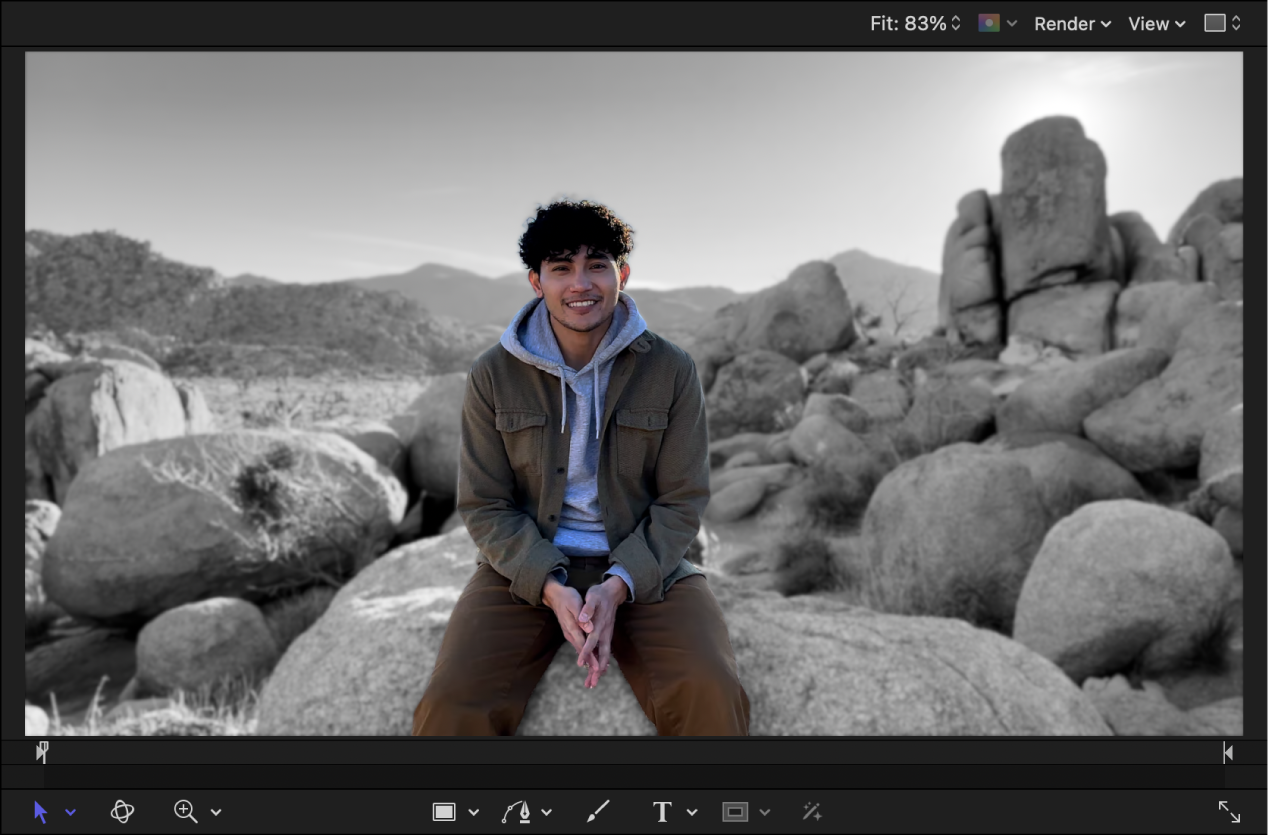
После определения хорошего reference frame запускают Analyze вперёд, назад или по выбранному диапазону. Результат нужно просмотреть в движении, а не только на исходном кадре. Когда контур начинает уходить, остановитесь на проблемном месте и создайте новый reference frame или brush correction. Motion хранит данные анализа с проектом, поэтому проект с длинной Magnetic Mask может занимать больше места и требует аккуратного переноса вместе со связанными ресурсами.
У маски доступны режимы смешивания Add, Subtract, Replace и Intersect, а также Invert Mask. Инверсия удобна, когда эффект должен применяться к фону, а не к человеку. Например, чтобы оставить героя резким и размыть окружение, выделите героя Magnetic Mask, инвертируйте маску на группе с Blur либо соберите две копии слоя: нижнюю размойте, на верхней оставьте только героя. Второй способ проще диагностировать, потому что граница маски видна отдельно от фильтра.
Практический сценарий для цветового акцента: разместите клип, создайте его дубликат, на верхнюю копию примените Magnetic Mask к человеку, нижнюю сделайте монохромной через цветовой фильтр. Проанализируйте весь нужный диапазон и внимательно проверьте руки, волосы и перекрытия. Только после этого добавляйте небольшое feather. Слишком большой Feather не исправляет плохой трекинг, а лишь делает ошибку мягче и часто создаёт заметный ореол.
Получившуюся маску можно экспортировать как matte. Для этого выбирают Magnetic Mask или слой, отключают лишние слои композиции, вызывают Share и Export Selection to Movie, затем выбирают кодек с альфа-каналом, например Apple ProRes 4444, и канал Alpha либо Color + Alpha. Это полезно, если выделение должно использоваться в другой программе или в отдельном этапе композитинга.
Типичная ошибка — добавлять слишком много контрольных точек в надежде улучшить результат. Документация Apple прямо указывает, что после примерно двадцати точек дополнительные точки обычно не дают измеримого улучшения. Гораздо продуктивнее выбрать характерные участки объекта, затем поправить проблемные кадры reference frames и кистью. Ещё одна ошибка — анализировать весь длинный клип до проверки первых секунд: если стартовая маска неверна, программа просто распространит неверное решение дальше.
Хромакей и очистка зелёного экрана
Для студийного материала с зелёным или синим фоном Motion предлагает Green Screen Keyer в категории Filters > Masks and Keying. После применения фильтр анализирует доминирующий зелёный или синий фон и строит прозрачность. Хорошо снятый равномерный экран может дать приемлемый результат сразу, но профессиональная очистка требует проверить matte, края и цветовые отражения.
Начинайте с режима просмотра результата, затем переключитесь на Matte, чтобы увидеть сам альфа-канал. Белое должно соответствовать полностью непрозрачному объекту, чёрное — удалённому фону, серые переходы допустимы на полупрозрачных деталях и мягких краях. Если внутри фигуры появляются серые «дыры», корректируйте Strength и параметры chroma/luma. Если фон остаётся серым шумом, уточняйте sampled color и matte controls, а не просто повышайте общий blur.
Инструменты Sample Color позволяют добавить или уточнить диапазон ключа по участкам фона. Инструмент Edges помогает доработать проблемные границы. В Matte tools доступны, в частности, Levels, Shrink/Expand, Soften и Erode. Shrink/Expand полезен, когда зелёный край остаётся по контуру, но чрезмерное сжатие съедает волосы и мелкие детали. Soften смягчает край, однако большое значение быстро превращает аккуратный key в мутный ореол.
После геометрической очистки проверьте spill suppression: зелёный экран отражается на коже, волосах, глянцевой одежде и прозрачных предметах. Проблема не решается только альфа-каналом, потому что объект формально остаётся непрозрачным, а нежелательный оттенок находится внутри него. Коррекция spill должна убрать цветовой паразит, не делая объект неестественно пурпурным или серым.
Рабочий порядок для хромакея: сначала поправьте экспозицию и баланс исходника, если это необходимо; затем примените Green Screen Keyer; проверьте Matte; уточните sample; отрегулируйте край; подавите spill; только после этого выполняйте финальный цветовой матч с новым фоном. Если сначала тонировать героя под фон, а потом агрессивно перестраивать key, часть цветовой работы придётся переделывать.
Magnetic Mask и Keyer решают похожую задачу — отделение объекта — но исходные условия различны. При качественном однотонном экране keying обычно даёт более контролируемую границу и естественную работу с полупрозрачными деталями. Magnetic Mask ценна там, где фон обычный и переснимать материал невозможно. В одном проекте эти подходы можно комбинировать: например, основной силуэт получить keyer’ом, а отдельный проблемный объект уточнить дополнительной маской.
Трекинг движения и привязка графики
Motion содержит point tracker и object tracker, а также behaviors, которые используют полученные данные. Базовый принцип таков: программа анализирует движение заметного элемента исходного клипа, создаёт траекторию, а затем эта траектория управляет положением, масштабом, вращением или другими параметрами целевого объекта. Благодаря этому подпись может следовать за человеком, логотип — удерживаться на движущемся экране, а фильтр — оставаться привязанным к конкретной области кадра.
В behavior Track данные можно направить на Center фильтра либо на Position/Anchor Point графического объекта. Object tracker способен предлагать области и лица, а для анализа доступны методы Automatic, Combined, Machine Learning и Point Cloud. Machine Learning лучше переносит умеренные перекрытия, но может быть менее точным геометрически; Point Cloud ориентируется на характерные паттерны и хорошо подходит жёстким и относительно плоским объектам, когда важны position, scale и rotation.
Если object tracker заметно дрожит, Apple рекомендует попробовать Point Cloud вместо Machine Learning. Логику выбора можно сформулировать практично: для человека или предмета, который на короткое время частично скрывается, начните с ML/Automatic; для вывески, экрана, упаковки или жёсткого объекта с фактурой попробуйте Point Cloud. Никакой метод не отменяет визуальную проверку: плохой контраст, motion blur и выход объекта из кадра снижают надёжность любого трека.
Match Move связывает движение источника с destination-объектом. Один трекер передаёт в основном position, два позволяют учитывать scale и rotation, четыре точки применяются для corner pin и перспективного совмещения. Для замены изображения на плоском дисплее четыре устойчивых угла полезнее одного «центрального» трекера, потому что целевая графика должна не только двигаться, но и менять перспективу вместе с поверхностью.
Сценарий «подпись возле движущегося объекта» выглядит так: импортируйте видео, создайте текст и небольшой shape-маркер, объедините их в группу, примените Motion Tracking behavior к группе, выберите исходный клип и объект/область для анализа, запустите трекинг, затем задайте offset группы так, чтобы подпись не закрывала объект. Если сама подпись должна плавно отставать, не портите исходные tracking data: добавьте вторичный behavior или анимацию уже к дочерней группе.
Для стабилизации используется та же идея анализа, но данные применяются в противоположном направлении: вместо того чтобы заставить графику повторять движение камеры, Motion компенсирует движение самого клипа. После стабилизации края изображения могут выходить из кадра, поэтому понадобится небольшое масштабирование или кадрирование. Чем сильнее исходная тряска, тем больше запас по краям нужен для компенсации.
У трекинга есть confidence curve в Keyframe Editor. Падение уверенности помогает находить фрагменты, где алгоритм потерял объект. Это удобнее, чем просматривать многоминутный клип вслепую. Найдя проблемный участок, перенесите трекер на более контрастный паттерн, ограничьте диапазон анализа или разделите задачу на несколько треков. Иногда два коротких надёжных анализа лучше одного длинного, который постепенно уползает.
Particle Systems: дым, искры и собственные эмиттеры
Particle system в Motion состоит из emitter и одной или нескольких cells. Cell определяет внешний вид отдельной частицы: это может быть изображение, shape, text или movie. Emitter создаёт экземпляры cell во времени и управляет их рождением, направлением и распределением. В Library есть большая коллекция готовых particle emitters; продуктовая страница Apple указывает более двухсот пресетов, но главное преимущество системы — возможность заменить исходную cell собственным элементом и сохранить структуру поведения.
Ключевые параметры — Birth Rate, Life, Speed, Angle, Emission Range, Scale, Spin и вариации этих значений. Birth Rate определяет количество новых частиц во времени, Life — продолжительность существования, Speed — начальную скорость. Если одновременно завысить Birth Rate и Life, число живых частиц быстро растёт, а вместе с ним и нагрузка на рендер. Поэтому при оптимизации сначала уменьшайте именно эти два параметра, а не только разрешение Canvas.
Для простого эффекта искр создайте небольшую яркую shape, выберите её и создайте emitter. Задайте короткую Life, умеренный Speed и разброс Angle, затем добавьте Fade Over Life и небольшую вариативность Scale. После этого можно подключить Gravity или другой simulation behavior к системе. Если каждая частица должна иметь сложный blur и glow, подумайте о предварительно подготовленной cell: один визуально богатый источник часто дешевле, чем несколько тяжёлых фильтров на тысячах экземпляров.
Particles могут работать в 2D и 3D-пространстве. В 3D частицы распределяются по глубине и реагируют на камеру. Это полезно для пыли, снежинок и атмосферных слоёв: несколько emitter’ов с разной скоростью и глубиной создают убедительный параллакс. Но для интерфейсного паттерна, где элементы должны занимать строго определённые места, particle system избыточна — там лучше replicator.
При создании бесшовного фонового потока обращайте внимание на начало проекта. Если все частицы рождаются с нулевого кадра, первые секунды выглядят пустее установившегося состояния. Один способ — сдвинуть emitter раньше видимого диапазона, если структура проекта это позволяет; другой — подобрать Life/Birth Rate и Build In так, чтобы набор плотности был частью дизайна. В шаблоне Final Cut Pro нужно особенно проверять короткие длительности: длинная «раскачка» может съесть весь полезный клип.
Replicator: управляемые узоры и повторения
Replicator тоже размножает исходный объект, но принцип отличается от частиц. Он строит геометрический паттерн статических экземпляров: у них нет Birth Rate, Life и Speed. Положение copies определяется формой pattern, количеством элементов, spacing, scale, angle и другими параметрами. Динамика появляется, когда вы анимируете сам replicator или применяете Sequence Replicator.
Готовый replicator выбирают в Library, а собственный создают из выделенного изображения, shape, видео или clone layer командой Object > Replicate либо клавишей L. Несколько исходных слоёв становятся несколькими cells в одном replicator. Можно также перетащить существующий слой на replicator в Layers и добавить новую cell.
Типичный сценарий — сетка карточек или кольцо из значков. Вместо двадцати ручных копий создайте одну cell, настройте форму pattern и число точек. Если дизайн меняется, редактируется один источник. Для бегущей волны примените Sequence Replicator и последовательно изменяйте Scale, Rotation, Opacity или цвет по элементам. Такой проект заметно проще обслуживать, чем двадцать независимых анимаций.
Фильтры и маски можно применять к replicator целиком или к исходному слою cell. Если фильтр применён к источнику, его результат копируется во все экземпляры. Если фильтр висит на replicator, он обрабатывает уже собранный паттерн. Это даёт разные результаты и разную стоимость рендера. К самой cell как внутреннему объекту фильтр или маску напрямую не применяют; правку делают на source layer или на контейнере replicator.
Выбор между replicator и particles прост: replicator — для повторяемой структуры, particles — для потока во времени. Стена логотипов, radial pattern, пунктирная окружность и матрица значков естественно решаются replicator. Дым, искры, конфетти и снег — particles. Если задача требует и структуры, и жизни во времени, можно сначала построить cell сложнее или анимировать replicator behaviors, но такая комбинация должна оставаться понятной для последующего редактирования.
Filters, generators и режимы смешивания
Filters изменяют уже существующий объект: цвет, резкость, размытие, деформацию, стилизацию, keying и другие свойства. Они прикрепляются к конкретному слою или группе и имеют собственный набор параметров в Filters Inspector. Порядок фильтров важен. Blur перед Sharpen и Sharpen перед Blur дают не одно и то же изображение; keyer до агрессивной цветокоррекции ведёт себя иначе, чем после неё. Если результат неожиданен, временно отключайте фильтры сверху вниз и проверяйте, на каком этапе меняется изображение.
Программа включает более двухсот фильтров и эффектов, но количество не должно подталкивать к механическому их накоплению. Для фирменной графики лучше несколько контролируемых операций, чем длинная цепочка, которую трудно диагностировать и переносить между цветовыми пространствами. Особенно внимательно тестируйте фильтры при переходе между Standard Gamut SDR и Wide Gamut HDR: некоторые blend modes и эффекты визуально меняются из-за другой рабочей цветовой модели.
Generators создают изображение сами и не требуют исходного видео. Это могут быть градиенты, шумы, цветовые поля и другие процедурные элементы. Generator удобно использовать как фон, matte или источник для дальнейшей обработки. Параметры генератора можно анимировать keyframes или behaviors, поэтому один слой способен заменить заранее отрендеренную петлю и сохраняет редактируемость.
Blend modes — быстрый способ объединять фактуры и световые элементы. Screen и Add-подобные режимы часто подходят для световых слоёв, Multiply — для затемняющих фактур, но выбор должен делаться по конкретной композиции. При смене фонового цвета один и тот же blend mode может дать совсем другой результат. В шаблоне для Final Cut Pro лучше проверить минимум светлый и тёмный исходный клип, чтобы эффект не исчезал и не пересвечивал картинку.
FxPlug позволяет подключать совместимые сторонние плагины. Motion проверяет их совместимость при запуске. Если после обновления программы проект начинает падать или открываться без ожидаемого эффекта, сторонний plug-in — один из первых кандидатов на проверку. Отключите или обновите его, откройте копию проекта и посмотрите, воспроизводится ли проблема без расширения. Не стоит сохранять единственный мастер-проект в состоянии, когда он зависит от неподтверждённой версии плагина.
Камеры, свет и 3D-пространство
Камера становится нужна, когда слои разнесены по Z и композиция строится как пространство, а не как стопка плоских картинок. После добавления Camera 2D-группа при необходимости преобразуется в 3D. Объекты получают трёхмерные координаты, а камера — position, rotation, angle of view и другие параметры. Можно анимировать саму камеру ключами либо Camera behaviors: dolly, pan и zoom-подобные движения собираются быстрее, чем вручную по трём осям.
Простой параллакс можно получить без сложного моделирования. Разделите иллюстрацию на фон, средний и передний планы, расположите их на разных значениях Z, затем слегка переместите камеру вдоль X и Y. Чем ближе слой к камере, тем заметнее его относительное движение. Важно оставлять запас изображения за границами кадра: при пролёте камеры иначе быстро появятся пустые края.
Lights освещают 3D-содержимое и 3D-текст. В зависимости от типа света настраиваются позиция, направление, интенсивность, цвет и параметры теней. Тени, reflections и depth of field делают сцену убедительнее, но заметно увеличивают объём вычислений. На этапе компоновки их можно временно отключить через Render menu или использовать менее тяжёлое качество, а перед экспортом проверить настройки Render в окне Share.
Depth of field связывает резкость с камерой и расстоянием до объектов. Это хороший инструмент для направленного внимания, но он легко превращает интерфейсную графику и мелкий текст в нечитаемые пятна. Если в сцене есть титры, решите, должны ли они физически находиться внутри 3D-пространства или логичнее оставить их в отдельной 2D-группе поверх результата.
Импортируемые 3D-объекты в формате USDZ можно использовать вместе с камерой, светом и другими объектами. Motion также включает набор готовых 3D-моделей в библиотеке. Для product-style заставки это позволяет разместить модель, добавить текст и частицы, а затем выполнить один камерный пролёт. Но редактирование геометрии остаётся ограниченным по сравнению с специализированным 3D-приложением: Motion удобнее как место композитинга и анимации уже подготовленного ассета.
360°-проекты и сферическая графика
Motion умеет работать с 360° equirectangular media: импортировать, редактировать, переориентировать и экспортировать сферическое видео. В таком проекте обычная плоская графика требует правильного размещения, иначе после развёртки она растянется у полюсов или окажется не там, где ожидалось. Для контроля нужен режим просмотра, который позволяет оценивать сцену как сферу, а не только как прямоугольную equirectangular карту.
В 360-композицию можно добавлять titles, particles и другие элементы, использовать 360-aware filters, а также создавать шаблоны для Final Cut Pro. Эффект Tiny Planet превращает сферу в характерную стереографическую композицию. Эти возможности полезны именно при работе с соответствующим исходником; применять 360-проект как обычную замену 2D-композиции смысла нет.
Depth of Field при рендере 360° не применяется. Это пример ограничения, которое лучше учитывать при замысле, а не пытаться исправить на этапе экспорта. Если нужен локальный эффект размытия в сферическом видео, используйте 360-совместимый фильтр или отдельную маску в подходящей области, предварительно проверив шов и полюса.
Звук и анимация по аудиосигналу
Motion не является звуковой рабочей станцией, но аудио в нём нужно для синхронизации анимации и простых миксов. Импортированные дорожки появляются во вкладке Audio и в Audio Timeline. Для них можно менять level, pan и другие базовые параметры, обрезать временной диапазон и синхронизировать ключевые события графики с waveform. При ролике с музыкой сначала поставьте важные маркеры на сильные доли, а уже затем выстраивайте появление титров — так проще поддерживать ритм.
Особенно полезен Parameter behavior Audio. Он анализирует выбранный звуковой канал и преобразует амплитуду в управление параметром. Таким образом можно заставить Scale, Opacity, интенсивность glow или другое числовое свойство реагировать на музыку. Чтобы результат не дёргался на каждом пике, используйте сглаживание и умеренную амплитуду. Для фирменной графики лучше подчёркивать ритм, а не буквально повторять каждую волну сигнала.
Если визуальная реакция начинается не с того места, сначала проверьте источник Audio behavior и временное положение аудиофайла, затем диапазон behavior на Timeline. Перемещение аудиоклипа после настройки может нарушить соответствие. При окончательной синхронизации полезно зафиксировать структуру звука и редактировать уже графику, иначе каждое изменение монтажа будет сдвигать опорные события.
Для чистого экспорта графики с альфа-каналом аудио часто вообще не нужно включать в результат. Если шаблон предназначен для Final Cut Pro, музыкальную дорожку лучше оставлять в монтажном проекте, а Motion использовать для визуального компонента. Это упрощает повторное применение шаблона к роликам с другой музыкой.
Timeline, длительность слоёв и распределение объектов
Timeline в Motion показывает timebar каждого слоя, группы, фильтра и behavior. Начало и конец timebar определяют, когда элемент существует в композиции. Перетаскивая край, можно менять In/Out без удаления самого объекта. Для still image длительность задаётся проектом и ручным trim, для видео ограничена доступным медиа. Если объект внезапно исчезает раньше ожидаемого, ищите обрезанный timebar прежде, чем проверять Opacity.
Слои можно сдвигать целиком по времени, обрезать, разделять и выравнивать относительно playhead. Маркеры помогают фиксировать смысловые точки: начало появления логотипа, удар музыки, смену фазы анимации. При большом количестве объектов маркер полезнее «запомнить, что событие примерно на 02:17»: он остаётся видимым и служит общей координатой для нескольких слоёв.
В Motion 6.3 появился Distribute Layers. Команда позволяет расположить выделенные layers, groups и другие элементы последовательно один за другим либо сделать stagger с заданной длительностью; доступны варианты каскада и обратного порядка. Для карточек, букв и повторяющихся элементов это сокращает механическую работу. После распределения всё равно стоит проверить общий ритм: математически равный интервал не всегда визуально равномерный, особенно когда элементы имеют разную длину и массу.
Retiming behaviors меняют скорость воспроизведения footage: можно получать slow motion, fast motion, freeze, reverse, strobe и stutter. Motion умеет frame blending, который при рендере может сглаживать замедление. Но приложение не подменяет специализированный монтаж длинного материала: retime здесь особенно удобен как часть графического шота или эффекта, а не как основной инструмент сборки большой программы из сотен клипов.
При создании короткой заставки удобно начинать с временного скелета: 0–15% длительности — build in, 15–80% — удержание и вторичное движение, 80–100% — build out. После этого behaviors и ключи привязываются к фазам, а не к случайным секундам. Для шаблона Final Cut Pro этот подход ещё полезнее, потому что build in/out можно зафиксировать template markers независимо от итоговой длины клипа.
Цвет: SDR, HDR и автоматическая обработка
Цветовой pipeline в Motion задаётся двумя связанными настройками. Color Processing в Project Properties определяет рабочее пространство вычислений, а View > Render Color Space — пространство просмотра и по умолчанию вывода. Для Color Processing доступны Standard Gamut SDR, Wide Gamut HDR и Automatic. В Standard Gamut SDR используется linear RGB с primaries Rec.709; в Wide Gamut HDR — linear RGB с primaries Rec.2020.
Render Color Space предлагает Automatic, Rec.709, Rec.2020, HDR Rec.2020 HLG и HDR Rec.2020 PQ. Если проект идёт в обычный SDR-поток, Rec.709 остаётся предсказуемой целью. Для HDR выбор HLG или PQ должен соответствовать конечной цепочке публикации. Нельзя оценивать полный диапазон HDR на обычном SDR-дисплее: часть яркостей и цветов физически не отображается корректно.
Режим Automatic полезен, когда в одной композиции смешаны HDR footage, SDR footage и графика Motion — текст, shapes, particles. Программа применяет tone mapping или inverse tone mapping, чтобы привести элементы к рабочему и render-пространству. При этом в Project Inspector появляется HDR White Level, который регулирует яркость SDR-графики в HDR-контексте.
Если после включения Automatic белый логотип стал слишком ярким, не обязательно затемнять его fill вручную. Сначала настройте HDR White Level на уровне проекта. Для отдельного изображения можно переопределить автоматический тип преобразования в Properties Inspector. Такой порядок сохраняет единый дизайн и уменьшает риск того, что одна исправленная вручную графика окажется слишком тёмной в другой версии рендера.
Для шаблонов Final Cut Pro Automatic имеет дополнительный смысл: template может адаптироваться к цветовому пространству проекта Final Cut Pro, а HDR White Level при необходимости публикуется в Inspector монтажной программы. Это лучше, чем готовить независимые копии одного title только из-за SDR/HDR, если сам дизайн допускает автоматическое соответствие.
Перед экспортом проверьте, не переопределён ли Color Space в настройках Share. Canvas может показывать один вариант, а экспорт — другой, если в Settings выбран явный color space. Сравнивайте не только оттенок, но и уровень белой графики, glow, add/screen-слои и прозрачные градиенты: именно они чаще всего визуально меняются между SDR и HDR.
Импорт медиа и форматы
Motion рассчитан на широкий спектр профессиональных и бытовых видеоматериалов. Среди поддерживаемых для импорта видеокодеков и семейств Apple перечисляет Apple ProRes, включая ProRes RAW и ProRes RAW HQ, H.264, H.265/HEVC, AVCHD, AVC-ULTRA, DV и DVCPRO HD, HDV, Motion JPEG, MPEG IMX, XAVC, XDCAM, XF-AVC и XF-HEVC, а также совместимые QuickTime formats и uncompressed 8/10-bit 4:2:2. Фактическая доступность декодирования может зависеть от системы и аппаратной поддержки.
MV-HEVC имеет конкретное ограничение: Motion интерпретирует такой файл как обычный HEVC без стереоскопического представления. Если исходник содержит пространственную пару, рассчитывать на полноценное stereo-редактирование в Motion не следует. Этот нюанс важен при материалах с современных камер и пространственным видео: сам факт успешного импорта ещё не означает сохранение всех представлений.
Для звука поддерживаются AAC без DRM, AIFF, CAF, MP3, MP4 audio и WAV. В проекте для моушн-графики лучше использовать несжатый или качественный исходник, если waveform нужен для точной синхронизации: артефакты компрессии редко ломают сам тайминг, но повторное кодирование на промежуточных этапах бессмысленно ухудшает качество.
Motion работает с растровыми изображениями, многослойными файлами и профессиональными графическими форматами; в текущей версии добавлен SVG. При подготовке растровой графики заранее учитывайте конечный масштаб. Если маленький JPEG увеличить в несколько раз, никакой векторный pipeline Motion не восстановит потерянные детали. Для логотипов предпочтительны SVG или другой источник с достаточным разрешением и прозрачностью.
Импорт Photoshop-подобной многослойной графики полезен, когда дизайн подготовлен отдельно и каждый слой должен анимироваться независимо. Но структура исходного документа должна быть осмысленной: десятки технических слоёв, которые не будут двигаться отдельно, лучше объединить до импорта. Чем меньше ненужной иерархии, тем проще Layers и ниже риск случайно трансформировать не тот элемент.
Если файл формально поддерживается, но импорт не удаётся, сначала проверьте сам контейнер и кодек, затем возможность его воспроизведения системными средствами, а не меняйте настройки проекта. Расширение .mov или .mp4 не говорит, какой именно codec лежит внутри. Для нестандартных промежуточных материалов надёжным рабочим форматом остаётся совместимый ProRes, но перекодирование следует делать осознанно и хранить оригинал.
Шаблоны для Final Cut Pro
Интеграция с Final Cut Pro — одна из самых практичных сторон Motion. В Project Browser есть четыре специализированных типа: Final Cut Effect, Final Cut Transition, Final Cut Title и Final Cut Generator. После сохранения такой проект появляется в соответствующем browser Final Cut Pro. Монтажёр применяет его как обычный эффект или титр, а опубликованные параметры видит в Inspector.

Final Cut Effect содержит placeholder Effect Source, куда при применении подставляется клип из таймлайна Final Cut Pro. Transition строится вокруг двух сторон перехода. Title предназначен для текста и графики поверх проекта, Generator создаёт самостоятельный визуальный элемент. Motion позволяет конвертировать типы шаблонов, но логика placeholders и назначения всё равно должна соответствовать конечному сценарию.
Публикация параметров выполняется из Animation menu справа от параметра или через Control-click по его имени и команду Publish. В Final Cut Pro появляется соответствующий control. Можно публиковать compound parameters целиком или отдельные subparameters. Например, вместо полного Position X/Y/Z монтажёру можно дать только X, если вертикальное положение должно оставаться фирменным.
Можно публиковать и activation checkbox фильтра или behavior. Это удобно для опций вроде «включить glow» или «анимировать фон»: пользователю Final Cut Pro не нужно видеть внутреннюю структуру Motion. Чем меньше опубликовано служебных параметров, тем надёжнее шаблон. Хороший template не открывает всю кухню, а предоставляет только те настройки, которые действительно нужны при монтаже.
Для связанных изменений используются Rigs. Rig объединяет несколько параметров и управляется widgets трёх основных типов: Slider, Pop-up Menu и Checkbox. Например, Pop-up может переключать стиль карточки между Light, Dark и Brand; Slider одновременно менять размер плашки, внутренний отступ и размер шрифта; Checkbox отключать декоративные particles. После публикации widget становится компактным контролом в Final Cut Pro.
Настройка rig строится через snapshots: для разных положений widget задаются состояния связанных параметров, а Motion интерполирует или переключает их в соответствии с типом control. Важно проверять не только крайние положения Slider, но и середину: два красивых состояния по краям не гарантируют, что промежуточная интерполяция не создаст пересечение текста или отрицательный размер.
Template markers решают проблему переменной длительности. По умолчанию длительность шаблона подстраивается под клип Final Cut Pro, и анимация может растянуться. Маркеры Build In и Build Out фиксируют вступительную и заключительную фазы в исходном темпе, даже если середина шаблона растягивается. Другие типы маркеров управляют loop и проигрыванием участков. Для lower third это позволяет сохранить, например, 12 кадров появления и 12 кадров ухода при любом времени удержания имени на экране.
Display Aspect Ratio Snapshots позволяют хранить несколько компоновок в одном template. В Project Inspector выберите Snapshots, добавьте нужное соотношение сторон и войдите в Edit Snapshot, затем переставьте или масштабируйте объекты под новый кадр. Можно подготовить 16:9, 1:1 и вертикальную версию; при применении Final Cut Pro выбирает snapshot, соответствующий проекту. Это избавляет от трёх независимых шаблонов, которые расходятся после каждой правки.
Перед сохранением template стоит решить и его базовое разрешение. Apple рекомендует проектировать в максимальном разрешении, которое предполагается использовать. Для 4K-шаблона в Properties можно установить Designed for 4K, чтобы Final Cut Pro мог фильтровать такие шаблоны. Масштабирование в меньшую сторону обычно безопаснее, чем попытка растянуть мелкую растровую графику из HD-проекта до большого 4K-кадра.
Практика: настраиваемый титр для монтажёра
Создайте новый Final Cut Title. В группе соберите background shape, основной текст и вторую строку. Настройте type-on или Sequence Text для появления, а плашку анимируйте Grow/Shrink. Добавьте Build In marker после окончания вступительной фазы и Build Out перед финальным исчезновением. Теперь изменение длины титра в Final Cut Pro не должно растягивать сами вход и выход.
Опубликуйте текстовые controls, цвет плашки и один Slider размера. Если цвет текста всегда должен контрастировать с плашкой, удобнее не давать два независимых цветовых поля, а сделать Pop-up rig со связанными вариантами. Добавьте checkbox для декоративного элемента. Затем создайте snapshots 16:9 и 9:16 и поправьте Position/Scale для вертикального макета.
Сохраните template в осмысленной категории и откройте Final Cut Pro. Проверьте его на клипах разной длительности, в SDR/HDR при необходимости, на длинном имени, на двухстрочном тексте и на обоих aspect ratios. Если control работает только в Motion, но не появляется в Final Cut Pro, проверьте Publishing pane проекта и убедитесь, что template сохранён после публикации параметра.
Экспорт, альфа-канал и настройки рендера
Готовый проект выводится через File > Share. Для обычного ролика используется Export Movie, для выделенного объекта или группы — Export Selection to Movie. Последний вариант особенно полезен, когда нужно отдать отдельный matte, логотип с прозрачностью или один элемент большой композиции. Экспорт идёт как background task, поэтому после запуска задачи можно вернуться к проекту; состояние процессов отображается в Background Task List.
Окно Share разделяет параметры кодирования и рендера. В Settings выбирают формат, video codec, разрешение, каналы цвета и color space. В Render находятся специфичные для Motion настройки качества. Render Quality имеет варианты Draft, Normal, Best и Custom. Отдельно включаются Motion Blur и Frame Blending, а для 3D — Lighting, Shadows, Reflections и Depth of Field. Кнопка Highest Quality быстро включает набор дорогих параметров, а Use Canvas Settings использует текущие настройки просмотра.
Не следует путать качество Canvas и окончательный вывод. Во время работы можно держать Dynamic Resolution или Half/Quarter и Normal, чтобы интерфейс отвечал быстрее. Перед сдачей откройте Share и явно проверьте Render Quality. Если использовать canvas settings без проверки, временно сниженные рабочие параметры могут попасть в рендер. Для ответственного мастера лучше выбрать целевые настройки явно.
Для прозрачности нужен кодек и контейнер, которые поддерживают alpha. Типичный вариант — Apple ProRes 4444. В Color Channels выбирают Color + Alpha для цветного изображения с прозрачностью или Alpha для отдельного matte. Если после импорта в другой редактор вместо прозрачности появляется чёрный фон, сначала проверьте, был ли вообще записан alpha channel, а затем интерпретацию straight/premultiplied в принимающей программе.
При замедлении footage параметр Frame Blending может сделать движение плавнее, но он не гарантирует идеальный результат на любом исходнике. Проверяйте кадры с быстрым движением и перекрытиями: смешивание соседних кадров способно дать двойные контуры. Motion Blur относится к движению объектов в самой композиции и делает резкие перемещения естественнее, но большое значение увеличивает время рендера и может ухудшить читаемость мелкого текста.
Экспорт HDR должен соответствовать Render Color Space проекта либо осознанно переопределять его. Если мастер нужен в Rec.709, не выбирайте PQ только потому, что исходные клипы HDR. Если требуется HLG, проверьте белые графические элементы и HDR White Level. Особенно важно не оценивать такой файл только по миниатюре Finder или случайному SDR-плееру: корректный просмотр должен учитывать metadata и возможности дисплея.
Перед длинным рендером разумно экспортировать короткий сложный фрагмент, где одновременно присутствуют blur, тени, прозрачность, частицы и мелкий текст. Такой «контрольный шот» быстрее выявляет неправильный codec, color space или качество. После проверки запускайте полный диапазон. Это не искусственный benchmark, а обычная производственная проверка параметров доставки.
Производительность и отзывчивость проекта
Motion использует Metal для графического рендера; на Apple silicon продукт также задействует Media Engine в задачах воспроизведения и экспорта ProRes, а Neural Engine ускоряет ряд операций анализа, включая object/face tracking. Но реальная интерактивность зависит не от одного названия процессора: нагрузку определяют разрешение, число слоёв, particle count, 3D, shadows, depth of field, blur, motion blur, маски и количество одновременно декодируемых потоков.
Первый инструмент оптимизации — Render > Resolution. Dynamic автоматически снижает качество во время playback, scrubbing и активного изменения объектов, а после остановки возвращает заданное качество. Full, Half и Quarter задают фиксированное разрешение предпросмотра. Для тяжёлой сцены Half часто даёт значительно более удобное редактирование, при этом не меняет геометрию и ключи.
Второй инструмент — Render > Quality. Draft снижает качество и отключает часть дорогой обработки, Normal служит обычным рабочим режимом, Best включает более качественный resampling, anti-aliased intersections и края particles. Best нужен для контроля деталей, но не обязан быть включён каждую минуту. Apple прямо рекомендует Draft или Normal для лучшей интерактивности и Best/Custom перед окончательной выдачей.
Для участка, который не воспроизводится в реальном времени, используйте Mark > RAM Preview > All или RAM Preview для нужного диапазона. Motion заранее рендерит кадры и хранит их в оперативной памяти. Это полезно, когда нужно оценить точный ритм частиц или motion blur. Длина доступного RAM preview ограничена памятью и сложностью кадра, поэтому нет смысла кэшировать весь длинный проект, если проверяется трёхсекундный эпизод.
Оптимизацию лучше вести по причинам. Если тяжело декодируется footage — временно отключите второстепенные видеослои или используйте подходящий промежуточный workflow. Если упираются particles — уменьшите Birth Rate/Life. Если 3D — отключите Shadows, Reflections и Depth of Field на время настройки. Если тяжёлый blur висит на большой группе, попробуйте применять его только к нужному элементу. Если проблема в десятках повторов, замените ручные копии replicator’ом.
С версии 6.3 Apple отдельно заявляет улучшения производительности для больших сложных композиций. Это не заменяет архитектуру проекта: даже быстрый Mac можно перегрузить тысячами частиц с тяжёлыми фильтрами. Правильная структура слоёв и разумное качество предпросмотра обычно дают больший практический выигрыш, чем попытка всегда работать в Full/Best «ради точности».
При неожиданном падении производительности сравните проект до и после последнего изменения. Отключите верхнюю проблемную группу целиком; затем включайте её элементы по одному. Такой бинарный поиск быстрее, чем хаотично менять общие Preferences. Если проблема появилась после установки FxPlug, проверьте плагин отдельно. Если после обновления Motion — создайте копию проекта перед диагностикой и не сохраняйте тестовые изменения поверх единственного рабочего файла.
Практические сценарии
Анимированный логотип без десятков ключей
Импортируйте SVG-логотип или качественный файл с альфа-каналом и поместите в отдельную группу. Установите Anchor Point в геометрический центр. Добавьте Grow/Shrink с небольшим увеличением и Fade In/Fade Out. Если нужен мягкий поворот, примените Spin только на коротком диапазоне появления и уменьшите его скорость. Для вторичного движения добавьте Parameter behavior Oscillate к Position Y или Rotation, но держите амплитуду небольшой.
Затем откройте Timeline и укоротите behavior’ы так, чтобы основное движение завершалось быстро, а logo оставался в спокойном состоянии. На выходе можно использовать независимый Fade Out, а не зеркально повторять всю сложную анимацию. Проверьте на светлом и тёмном фоне. Если логотип должен быть template, публикуйте только действительно нужные controls — например, цвет и общую интенсивность эффекта.
Подпись, прикреплённая к человеку
Создайте группу с маркером, линией и текстом. На видео выберите устойчивую область объекта и запустите object tracking. Для человека начните с Automatic или Machine Learning. После анализа примените данные к группе через Match Move/Track, затем задайте визуальный offset. Если трек дрожит, попробуйте Point Cloud на более фактурном участке или разделите диапазон.
Чтобы линия не прыгала вместе с мелкой ошибкой трекера, отделите её smoothing от исходных data: дочерняя группа может иметь небольшое запаздывание или ограничение движения. Проверьте момент, когда человек частично перекрывается другим объектом. При падении confidence создайте новый участок анализа. Финальную читаемость подписи оценивайте на реальном движущемся фоне, а не на остановленном кадре.
Выделение человека без хромакея
Продублируйте footage. На верхней копии создайте Magnetic Mask и выберите человека. Проанализируйте короткий диапазон вперёд, просмотрите результат и исправьте reference frame до полного анализа. Нижнему клипу добавьте Blur или цветовой эффект, верхний оставьте без обработки. Малый Feather поможет интегрировать край, но не используйте его как замену корректной маске.
Если задача — разместить текст позади человека, нижняя копия остаётся фоном, между копиями положите текст, верхняя копия содержит только выделенного человека. Получается естественное перекрытие без ручного рисования маски на каждом кадре. На волосах и motion blur проверьте результат при 100% масштабе Canvas.
Замена изображения на движущемся экране
Импортируйте исходное видео и картинку для замены. Если поверхность меняет перспективу, используйте четыре точки/corner pin, а не одноточечную привязку. Точки выбирайте на устойчивых высококонтрастных деталях, которые видны большую часть шота. После анализа примените результат к replacement layer и настройте его начальную перспективу.
Затем согласуйте яркость, blur и зерно нового изображения с исходником. Идеальный геометрический track выглядит искусственно, если вставка резче и чище остального кадра. При наличии бликов можно сохранить их отдельным верхним слоем исходного экрана с подходящим blend mode или маской.
Фоновая графика из replicator
Создайте одну shape или иконку, превратите её в replicator и выберите нужный pattern. Настройте количество экземпляров и расстояние. Sequence Replicator может последовательно менять scale и opacity, создавая волну. Затем поместите всю систему в группу и медленно анимируйте её Position или Rotation. Так движение остаётся двухуровневым: локальный ритм внутри pattern и общий дрейф группы.
Если фон должен использоваться долго, избегайте очевидной точки повторения. Для циклического параметра примените Repeat/Ping-Pong в Keyframe Editor или behavior, а не копируйте вручную много одинаковых ключей. Перед экспортом проверьте стык начала и конца, если ролик должен быть loop.
Частицы вокруг 3D-текста
Создайте 3D-text, задайте depth и материал, добавьте лёгкую камеру. Для particles используйте простую cell и разместите emitter в 3D-пространстве. Настройте Depth Order так, чтобы часть частиц проходила перед текстом, а часть — позади. Движение камеры должно быть умеренным: слишком быстрый пролёт усложняет чтение и повышает требования к motion blur.
Сначала настройте частицы без тяжёлых Shadows/Reflections и в Normal quality. После утверждения ритма включите финальный свет, тени и Best render. Если интерактивность упала, уменьшите Birth Rate и Life до минимально достаточной плотности. Визуально богатая сцена не требует максимального числа частиц.
Типичные ошибки и способы исправления
| Симптом | Вероятная причина | Что проверить |
|---|---|---|
| Объект исчезает раньше конца проекта | Обрезан его timebar или timebar родительской группы | In/Out в Timeline, длительность behavior и группы |
| Вращение идёт вокруг неправильной точки | Anchor Point находится в геометрическом центре вместо нужной опоры | Положение Anchor Point до настройки Rotation |
| Анимация перелетает конечное положение | Слишком длинные Bezier-касательные или дополнительный behavior | Кривую Position в Keyframe Editor и список behaviors |
| Трекер дрожит | Слабая фактура, неверный метод анализа или перекрытие | Point Cloud вместо ML, confidence curve, другой участок |
| Magnetic Mask теряет край | Недостаточный reference frame или сложное перекрытие | Новый reference frame, brush edit, короткий повторный анализ |
| После key остаётся зелёный ореол | Край matte или spill не очищены | Shrink/Expand, Soften, Edges и spill suppression |
| 3D-объекты неожиданно выглядят плоско | Группа растрируется фильтром, opacity или другим действием | Эффекты на родительских группах и порядок 2D/3D |
| SVG импортировался пустым | Первый кадр анимации прозрачен или используются неподдерживаемые элементы | Анимацию SVG, custom fonts и external images |
| Экспорт без прозрачности | Кодек или Color Channels не содержит alpha | ProRes 4444 и Color + Alpha/Alpha |
| HDR выглядит слишком ярко | Несогласованы Color Processing, Render Color Space и SDR white | Automatic, HDR White Level и export color space |
| Воспроизведение слишком медленное | Full/Best и тяжёлые эффекты работают одновременно | Dynamic/Half, Normal, particles, blur, shadows, DOF |
| Шаблон растягивает анимацию появления | Нет Build In/Build Out template markers | Маркеры и длительность фаз внутри Motion |
Если проект нестабилен, Apple рекомендует изолировать проблему: проверить media и plug-ins, открыть новый проект, протестировать проблемную операцию на упрощённой сцене. В практической работе важно делать диагностику на копии. Ошибка, воспроизводимая только в одном сложном файле, часто связана с конкретным ресурсом или эффектом, а не со всей установкой Motion.
При проблемах с импортом не ориентируйтесь только на расширение. Два файла .mov могут содержать совершенно разные codecs. При проблемах с шаблоном Final Cut Pro сначала убедитесь, что изменённый template действительно сохранён и выбран его актуальный экземпляр. При проблемах с цветом сравнивайте на одном и том же display pipeline, иначе различие может идти от плеера, а не от Motion.
Если Canvas показывает мягкую картинку, проверьте Resolution и Quality до попытки «добавить резкость» фильтром. Dynamic, Half и Quarter специально ухудшают рабочее отображение ради скорости, но не означают, что исходник испорчен. И наоборот: высокая резкость Canvas не гарантирует правильный экспорт, если Share настроен на другой codec или resolution.
Ограничения, которые важно учитывать
Motion — не полноценный нелинейный монтажный редактор. В Timeline можно размещать footage, обрезать диапазоны, менять retiming и работать со звуком, но основная модель предназначена для композиции и анимации шотов. Для организации длинного фильма, многокамерного монтажа, развитой медиабиблиотеки и регулярной сборки сотен сцен логичнее использовать Final Cut Pro, DaVinci Resolve, Premiere Pro или другой NLE, а Motion оставить для графики и эффектов.
Текущая версия требует macOS 15.6 или новее и предназначена для Mac. Это реальное ограничение производственного контура: совместная команда на Windows/Linux не сможет открыть проект Motion нативно. Перед передачей результата в смешанную среду экспортируйте универсальный movie с alpha, matte или image sequence и отдельно зафиксируйте параметры цвета и частоты кадров.
3D в Motion достаточно для motion graphics, камер, lights, 3D text, USDZ и пространственных композиций, но это не моделирующая система общего назначения. Сложную геометрию и специализированный рендер разумнее готовить во внешнем 3D-приложении. Кроме того, правила пересечения 3D text и 3D objects и возможная rasterization требуют внимательного построения иерархии.
SVG support полезен, но ограничен статическим векторным содержимым без custom fonts, JavaScript, внешних image references и полноценной SVG animation. Это важно для ассетов из веб-проектов: SVG, который идеально работает в браузере, не обязательно идентично импортируется в Motion.
Machine Learning-инструменты — Magnetic Mask и object tracking — уменьшают ручную работу, но не гарантируют безошибочное выделение. Сложные волосы, прозрачные материалы, быстрые перекрытия и motion blur по-прежнему требуют reference frames, brush edits или другого метода. Планировать дедлайн так, будто весь материал отделится одним анализом, рискованно.
При создании templates для Final Cut Pro нужно помнить, что пользователь видит только опубликованные controls. Неправильная архитектура template может оставить важный параметр недоступным или, наоборот, открыть слишком много служебных настроек. Template требует тестирования как отдельный продукт: на разных длительностях, разрешениях, aspect ratios и реальном тексте.
Сравнение с аналогами
Apple Motion рациональнее сравнивать не по общему числу эффектов, а по рабочей задаче. ВидеоМОНТАЖ — прежде всего видеоредактор для сборки роликов на Windows с обрезкой, склейкой, переходами, титрами, эффектами и хромакеем. Adobe After Effects и Fusion в DaVinci Resolve — прямые системы для motion graphics/VFX, но построены вокруг других моделей и производственных экосистем.
| Критерий | Apple Motion | ВидеоМОНТАЖ | Adobe After Effects | DaVinci Resolve Fusion |
|---|---|---|---|---|
| Основная задача | Моушн-графика, композитинг, шаблоны Final Cut Pro | Сборка и оформление видеороликов | Моушн-графика, композитинг и VFX | Node-based композитинг и VFX внутри Resolve |
| Модель проекта | Слои, группы, behaviors и keyframes | Монтажная шкала клипов и готовые инструменты оформления | Слои, compositions, keyframes и expressions | Граф nodes с MediaIn/MediaOut и инструментами между ними |
| Обычный видеомонтаж | Возможен только в ограниченном масштабе композиции | Обрезка, склейка, переходы, титры и экспорт — центральный сценарий | Не предназначен как основной NLE | Выполняется на Edit/Cut pages DaVinci Resolve, не внутри Fusion page |
| Хромакей | Green Screen Keyer с matte и spill controls | Отдельный инструмент замены одноцветного фона | Keying и развитый compositing workflow | Keyers и masks в node tree |
| Выделение без зелёного экрана | Magnetic Mask с ML-анализом и ручным уточнением | Не является центральной VFX-функцией продукта | Roto Brush/Object Matte и mask tracking | Masks, tracking и специализированные Fusion tools |
| Трекинг | Object/point tracking, Match Move, corner pin | Основной акцент сделан на монтаже и готовом оформлении | Point, mask, face и 3D Camera Tracker; Mocha AE | 2D, planar и 3D camera tracking |
| Процедурная анимация | Behaviors, particles, replicators, parameter behaviors | Ключевые кадры и готовые эффекты для монтажных задач | Expressions, keyframes, effects и scripts | Nodes, modifiers, expressions и particle tools |
| Шаблоны для монтажной программы | Нативная публикация effects, titles, transitions и generators в Final Cut Pro | Готовые титры, заставки, переходы внутри самого редактора | Motion Graphics templates для экосистемы Adobe | Fusion compositions/macros/templates используются внутри Resolve |
| 3D | Камеры, lights, 3D text, USDZ и 3D-группы | Не является главным назначением | 3D layers, camera tracker и современные 3D-возможности | 3D scene tools, camera tracking и композитинг |
| Кривая освоения | Нужно понять Layers, Inspector, behaviors и timing | Инструменты ориентированы на обычный монтаж ролика | Большой набор панелей, эффектов и параметров | Нужно освоить node graph и поток данных между nodes |
| Платформа/контур | Mac, тесная связка с Final Cut Pro | Windows | macOS и Windows, Creative Cloud | macOS, Windows и Linux в составе DaVinci Resolve |
ВидеоМОНТАЖ имеет смысл рассматривать, когда центральная задача — собрать ролик из видео и фотографий, обрезать и соединить фрагменты, добавить музыку, переходы, титры и готовые эффекты, выполнить хромакей и вывести файл в распространённый формат. Официальные материалы программы отдельно показывают замену фона, стабилизацию, изменение скорости, титры и коллекцию переходов. Motion для такого процесса потребует больше ручной структуры и не даст преимуществ, если сложная анимационная графика вообще не нужна.
Adobe After Effects ближе к Motion по типу задач. В After Effects есть развитый layer-based compositing, точный keyframing, motion tracking, Warp Stabilizer, 3D Camera Tracker, rotoscoping, маски и большая экосистема сторонних расширений. Он хорошо вписывается в Creative Cloud и имеет более широкий VFX-пайплайн. Motion, в свою очередь, делает сильный акцент на behaviors и прямой публикации редактируемых шаблонов в Final Cut Pro. Это не вопрос «мощнее/слабее», а вопрос конкретной экосистемы и сложности шота.
Fusion внутри DaVinci Resolve отличается прежде всего node-based моделью. Эффекты, генераторы, masks и transforms соединяются в граф, а результат проходит от MediaIn к MediaOut. Такой подход прозрачен в сложном композитинге с множеством ветвей. Fusion поддерживает 2D, planar и 3D camera tracking, keying, 3D-сцены и motion graphics. Motion привычнее тем, кто мыслит слоями и группами, а Fusion — тем, кому важен явный поток изображения между операциями.
Если работа целиком строится вокруг Final Cut Pro и нужно регулярно выпускать собственные titles, transitions, effects и generators с опубликованными controls, у Motion есть специализированный workflow, которого нет в таком же виде у двух других систем. Если основная задача — монтаж бытового или рекламного ролика с переходами и готовым оформлением, ВидеоМОНТАЖ решает её как NLE. Если же проект требует большой VFX-композиции, сложной ротоскопии, 3D camera solve или длинного node graph, имеет смысл оценивать After Effects и Fusion на конкретном шоте.
Кому подходит Apple Motion
Motion особенно уместен у монтажёра Final Cut Pro, который регулярно упирается в ограничения готовых титров и переходов. Вместо поиска почти подходящего пресета можно собрать собственный template, оставить в Final Cut Pro только цвет, текст, интенсивность и несколько понятных переключателей, а внутреннюю анимацию защитить от случайной правки. Один качественно подготовленный шаблон затем экономит время на серии роликов.
Моушн-дизайнеру программа подходит для заставок, lower thirds, типографики, логотипов, интерфейсных анимаций, particles, replicators и 3D-text. Behaviors ускоряют построение повторяющихся движений, Keyframe Editor остаётся доступен там, где нужен точный контроль, а Track/Magnetic Mask позволяют связывать графику с отснятым материалом. Это сочетание удобно для коротких графических шотов, которые должны быстро проходить путь от идеи до монтажа.
Для пользователя, которому нужно только обрезать отпускное видео, соединить фрагменты, поставить переходы и музыку, Motion будет избыточен и менее прямолинеен, чем обычный видеоредактор. Для специалиста по тяжёлому VFX, сложной 3D-геометрии или глубокой ротоскопии он может быть частью пайплайна, но не обязательно единственным приложением. Сильная область Motion — управляемая графика, композитинг и повторно используемые инструменты вокруг Final Cut Pro.
Осваивать программу лучше не по списку эффектов, а по четырём основам: структура Layers, параметры Inspector, время в Timeline/Keyframe Editor и логика behaviors. После этого particles, tracking, masks и templates становятся вариациями одной модели. Такой подход позволяет строить проекты, которые не только красиво выглядят в первый день, но и остаются понятными, когда через месяц нужно заменить текст, изменить формат кадра или передать шаблон другому монтажёру.
Организация проекта и передача работы
Большой проект Motion стоит организовывать так, чтобы его можно было открыть спустя несколько недель без расшифровки собственной логики. Разделяйте исходное footage, графические элементы, трекинг и финальные декоративные группы. Не помещайте все фильтры на корневой Project или на одну огромную группу только потому, что так быстрее на первом этапе: локальный эффект на локальном объекте проще диагностировать, а его временной диапазон понятнее в Timeline. Для повторяющихся конструкций используйте clone, replicator или общий source, а не независимые копии, которые затем расходятся по настройкам.
Перед передачей проекта другому пользователю проверьте Media list на отсутствующие или случайно импортированные ресурсы. Проект может открываться на вашем Mac благодаря файлу, который лежит в личной папке с неочевидным именем, но на другой машине связь потеряется. Внешние fonts и FxPlug тоже являются зависимостями: если без них дизайн меняется, это нужно учитывать до финального рендера. Для универсальной передачи результата безопаснее дополнительно сохранить movie с alpha, matte или image sequence, если дальнейшая правка структуры Motion не обязательна.
Шаблон Final Cut Pro проверяйте отдельно от исходного Motion project. После сохранения откройте его в Final Cut Pro и пройдите реальный сценарий монтажёра: замените текст, измените длительность, переключите aspect ratio, попробуйте крайние положения slider, включите и выключите опубликованные checkbox. Проблема, незаметная в Motion, часто проявляется именно при растягивании template или на неожиданно длинной строке.
Для контроля отдельного кадра в Motion 6.3 появилась команда передачи frame в Pixelmator Pro. Это удобно, когда из композиции нужно быстро подготовить thumbnail или статичную графику с дополнительной ретушью. Такой обмен не заменяет рендер видео: он относится к выбранному кадру. Если изображение после внешней правки должно снова стать анимируемым элементом проекта, импортируйте результат как отдельный media source и явно проверьте его color space и alpha.
Финальная проверка проекта должна охватывать не только центральный кадр. Просмотрите первый и последний кадр каждого behavior, точки Build In/Build Out, границы масок, момент появления частиц, места с минимальным confidence трекера и все кадры, где слой касается края Canvas. Затем проверьте несколько кадров в масштабе 100%, чтобы увидеть aliasing, key edge и резкость текста. Только после этого имеет смысл запускать полный экспорт с Best или согласованным Custom quality.