Artipic Photo Editor нужен для тех случаев, когда фотографию недостаточно просто обрезать и сделать ярче: в нём можно исправлять тон и цвет, локально ретушировать дефекты, удалять и клонировать фрагменты, собирать композиции из слоёв, работать с масками, рисовать на изображении, обрабатывать RAW и прогонять серию кадров через пакетные операции. Редактор особенно полезен фотографу, дизайнеру и контент-мейкеру, которым важны привычные слои, корректирующие слои, выделения, кисти, градиенты и точная ручная правка, но не требуется огромная экосистема Photoshop; при этом новичку разумнее осваивать программу через конкретные сценарии — от базовой цветокоррекции до ретуши и экспорта, а не пытаться сразу изучить все панели.
- Нет нативной версии macOS
- Часть функций требует Premium
- Одна лицензия — одно устройство
Как устроено рабочее пространство Artipic Photo Editor
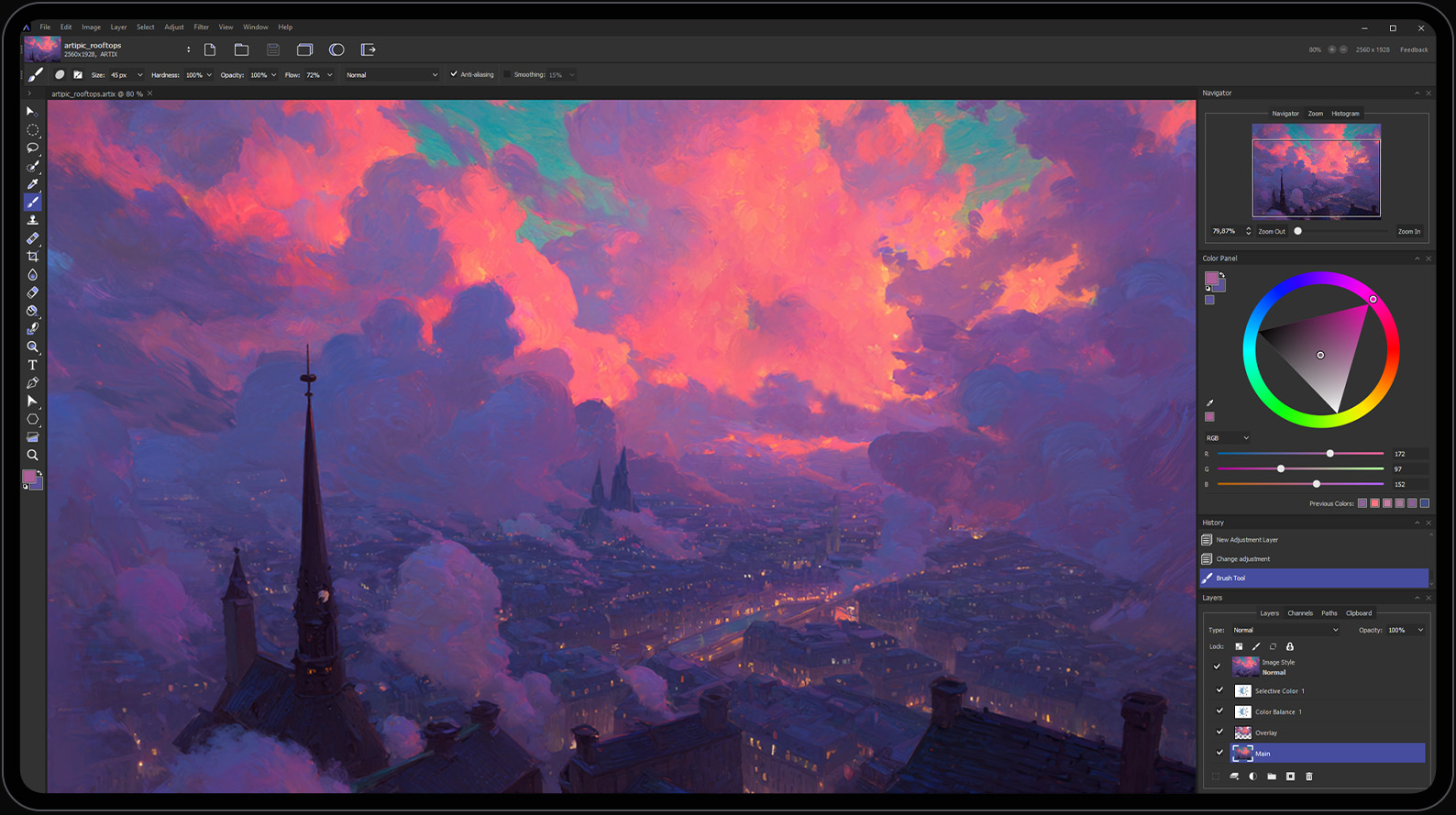
Логика Artipic построена вокруг центрального холста, панели инструментов слева, параметров активного инструмента сверху и набора служебных панелей справа. В верхнем меню встречаются группы File, Edit, Image, Layer, Select, Adjust, Filter, Module, View, Settings, Window и Help. Такое расположение полезно понимать с самого начала: большинство операций над пикселями находится в Adjust и Filter, структура документа — в Layer и панели Layers, выделения — в Select, а пакетная обработка и специальные рабочие режимы относятся к Module. В выпусках 3.x отдельные элементы главной панели и пакетного режима переработаны, но сама схема «холст + инструменты + панели документа» сохранилась.
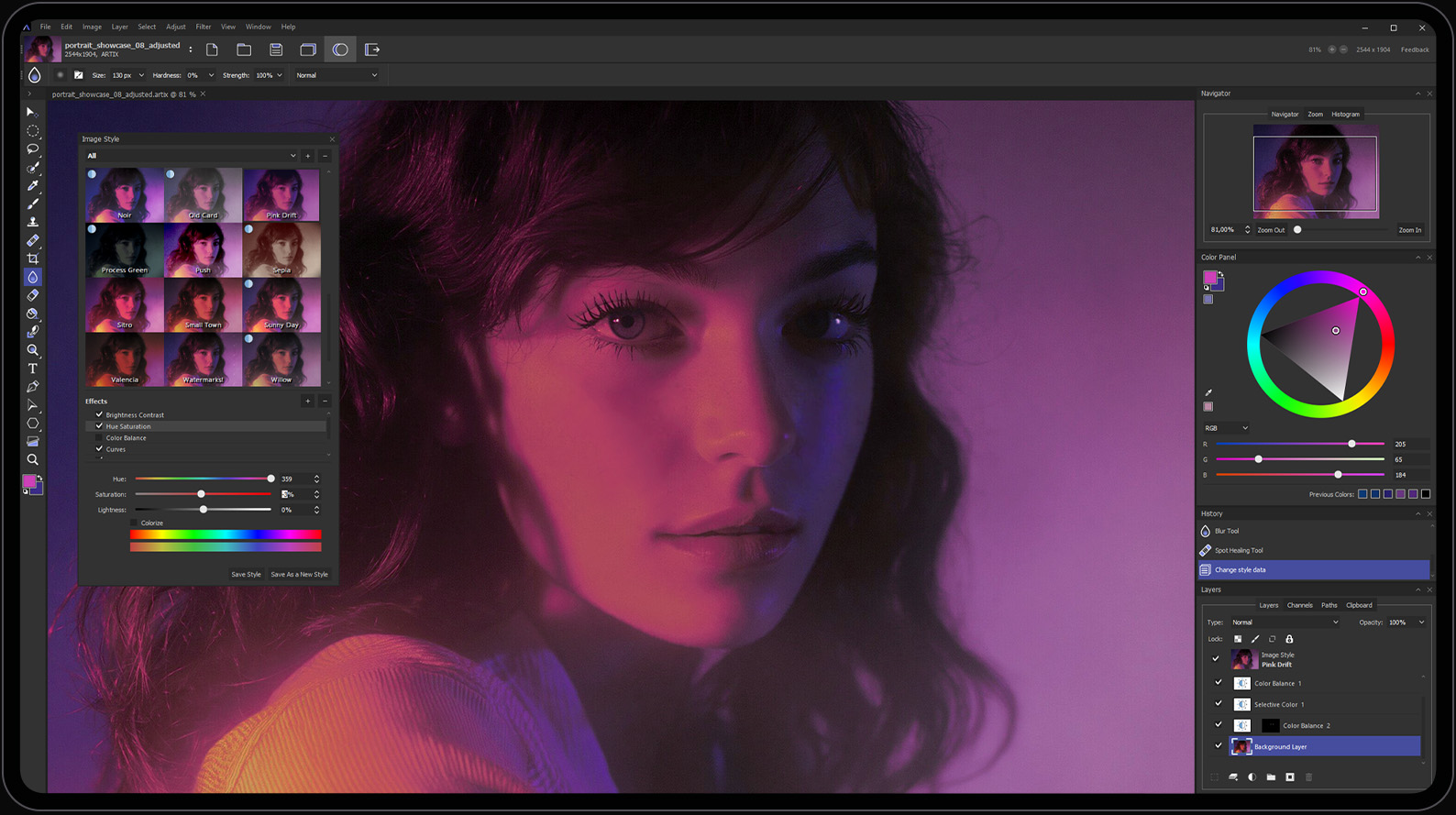
Справа особенно важна панель Layers. Она показывает не только обычные растровые слои, но и корректирующие слои, группы, маски и вложенность элементов. Рядом в разных конфигурациях интерфейса доступны вкладки Channels, Paths и Clipboard. Channels пригодится для работы с цветовыми и альфа-каналами и для хранения выделений, Paths — для контуров, а Clipboard позволяет держать несколько скопированных фрагментов и вставлять их как новый слой или новое изображение. Если экран небольшой, часть панелей лучше скрыть через Window, оставив Layers, Tool Property и, при необходимости, History или Styles.
Панели в Artipic допускают перестройку рабочего места: их можно закреплять, отделять от основного окна и возвращать обратно. Это не косметическая возможность. Для ретуши полезно освободить максимум площади холста, оставив Layers и свойства кисти; для цветокоррекции удобнее держать открытыми Navigator, Histogram и History; для работы со стилями — Styles и Layers. Клавиша Tab используется для быстрого скрытия и возврата панелей, а F7 традиционно открывает Layers. В свежих выпусках отдельно оптимизировалось масштабирование виджетов на QHD-экранах, поэтому при необычном масштабе Windows или Linux интерфейс лучше сначала проверить на стандартном системном коэффициенте, а уже затем подстраивать размер панелей.
Что меняется при выборе инструмента
В Artipic верхняя панель параметров контекстная: набор полей зависит от того, чем вы работаете. У Stamp появляются размер кисти, прозрачность, режим клонирования и параметры вроде Aligned; у выделений — допуск, режим объединения или вычитания областей и уточнение края; у Crop — геометрия рамки и пропорции; у Brush — размер, жёсткость, непрозрачность, поток и динамика; у текста — параметры шрифта и абзаца. Поэтому ошибка начинающего пользователя — искать все настройки в одном диалоге. Сначала выбирается инструмент на левой панели, затем его свойства уточняются сверху или в Tool Property.
Ветка 3.x заметно расширила рисование: появились Shape Dynamics, Color Dynamics, дополнительные режимы смешивания текстуры кисти, Brush Smoothing, Dual Brushes, параметр Flow и динамические настройки Flow Jitter и Minimum Flow. Импорт кистей Adobe формата .ABR также поддерживается. Для обычной ретуши все эти параметры не нужны одновременно: проще начать с Size, Hardness, Opacity и Flow, а динамику включать только когда перо должно реагировать на нажим или когда требуется живописный штрих.
Установка и начало работы
Artipic устанавливается как обычное приложение на Windows; на Linux разработчик предлагает переносимый AppImage. На официальной странице заявлены Windows 7 и более новые версии Windows, а для Linux — совместимый с большинством дистрибутивов AppImage. Нативная сборка для macOS на момент подготовки материала ещё указана как находящаяся в разработке, поэтому старые упоминания версии для Mac из каталогов и архивных публикаций нельзя автоматически переносить на современную ветку продукта.
После первого запуска имеет смысл выполнить три действия. Во-первых, открыть Settings > Preferences или нажать F11 и выбрать язык интерфейса; русский входит в список поддерживаемых. Во-вторых, через Window оставить только реально нужные панели. В-третьих, проверить цветовое управление до серьёзной обработки: если программа предлагает учитывать профиль открываемого изображения, не отбрасывайте этот диалог автоматически. Для снимков, которые должны одинаково выглядеть в браузере, на телефоне и в печати, ошибка профиля часто заметнее, чем небольшая разница в настройках фильтра.
Разработчик рекомендует 8 ГБ оперативной памяти или больше, процессор от 2 ГГц и около 10 ГБ свободного места, подчёркивая, что сама программа занимает меньше, а запас диска нужен для крупных файлов и сложных проектов. Это не означает, что каждый JPEG требует таких ресурсов: расход памяти растёт прежде всего с разрешением изображения, количеством слоёв, масок, корректирующих слоёв и состояниями History. Если вы работаете с многомегапиксельными RAW или многослойными композициями, закрытие лишних документов и сохранение промежуточного проекта обычно полезнее, чем попытка держать десятки файлов открытыми.
Создание и открытие документа
Новый документ создаётся через File > New file или сочетанием Ctrl+N. В диалоге задаются имя, ширина, высота, разрешение, содержимое фона и цветовой режим. Для фотографии чаще начинают не с пустого документа, а с File > Open file (Ctrl+O). Когда задача связана с коллажем, баннером или иллюстрацией, полезно заранее выставить конечный размер холста, чтобы не масштабировать готовую композицию несколько раз.

В современных выпусках появился Welcome Screen и быстрые шаблоны создания файла. Они ускоряют старт, но не отменяют базовое правило: размер следует выбирать под конечный носитель. Для веб-графики важны пиксели, для печати — физический размер вместе с DPI, а для дальнейшего монтажа — прежде всего точная ширина и высота, которые ожидает макет. Изменение только числа DPI без изменения количества пикселей не создаёт новых деталей изображения.
Открытые документы отображаются отдельно, а список последних файлов помогает быстро вернуться к работе. В старом официальном руководстве для вызова списка использовалась клавиша F5; если назначение горячей клавиши в вашей сборке отличается, ориентируйтесь на пункт Recent Files в меню File. Важнее не сочетание клавиш, а привычка сначала сохранять рабочую копию, если планируется разрушительная коррекция исходного слоя.
Форматы файлов и рабочий формат проекта
Artipic рассчитан на обычные растровые форматы и фотографические RAW. На странице продукта прямо перечислены BMP, JPG, PNG, TIF и WEBP, а также PSD и кисти ABR. Для RAW заявлены 3FR, ARW, CR2, CRW, DCR, DNG, KDC, MEF, MOS, MRW, NEF, NRW, ORF, PEF, RAF, RAW, RW2, SR2, SRW и X3F. Кроме того, в ветке 3.x были добавлены HEIC, GIF и TGA. Практический вывод простой: JPEG и WebP подходят для готовых изображений в интернете, PNG — для прозрачности и графики без потерь, TIFF — для обмена качественным растром, а RAW следует сначала проявить, прежде чем переходить к ретуши и монтажу.
PSD поддерживается, но его не стоит воспринимать как абсолютно прозрачный мост к Photoshop. В журнале изменений появление импорта PSD изначально было обозначено как базовая поддержка, а последующие выпуски отдельно исправляли рендеринг превью PSD. Сложные документы с нестандартными смарт-объектами, эффектами слоёв, экзотическими режимами наложения или функциями, специфичными для Adobe, желательно проверять после открытия слой за слоем. Если задача состоит в том, чтобы передать готовый результат, безопаснее обмениваться TIFF, PNG или JPEG; PSD разумно использовать, когда важна максимально возможная сохранность слоёв, но совместимость предварительно проверена.
В официальном руководстве Artipic рабочим форматом проекта описан ARTIX. Его смысл в сохранении не только видимого растра, но и структуры документа: слоёв, масок, выделений, векторных и текстовых объектов, цветовых пространств и сопутствующих данных. Если пункт ARTIX присутствует в диалоге Save As вашей сборки, именно такой тип файла логичнее держать как мастер-копию проекта. Финальную картинку затем экспортируют отдельно. Сохранение только в JPEG в середине работы приводит к необратимому сведению слоёв и повторному сжатию, поэтому JPEG не должен быть единственной копией проекта.
RAW: что делать до ретуши
При открытии поддерживаемого RAW Artipic использует собственный конвертер. Его задача — превратить данные камеры в изображение с выбранным балансом белого, экспозицией и тональной передачей до того, как вы начнёте клонировать пиксели, создавать маски и накладывать стили. В руководстве RAW Converter описан с предпросмотром изображения, гистограммой и сведениями о кадре; для баланса белого предусмотрены режимы, в том числе As Shot, автоматический вариант, выбор серой точки и ручная настройка.
Полезный порядок работы с RAW такой: сначала оценить гистограмму и экспозицию, затем исправить баланс белого, после этого проверить светлые и тёмные области, и только потом открывать файл в основном редакторе. Если на первом этапе сделать кадр чрезмерно контрастным, восстановить плавный градиент кожи или неба позднее будет сложнее. Напротив, слишком плоское проявление не является ошибкой: если детали сохранены, контраст можно собрать неразрушающими корректирующими слоями.
Режим серой карты полезен, когда в кадре есть действительно нейтральная область. Не выбирайте белый предмет с цветным рефлексом или тёмную поверхность, которая визуально кажется серой: алгоритм будет считать её нейтральной и сместит температуру всего снимка. В сложном освещении лучше начать с As Shot, сравнить с автоматическим вариантом, а затем корректировать вручную по коже, серым предметам и общей атмосфере сцены.
RAW-конвертер Artipic удобен тем, что не требует отдельной программы для базового проявления, но он не заменяет каталогизатор фотографий. Если у фотографа десятки тысяч кадров, рейтинги, ключевые слова, коллекции, геотеги и сложная система отбора обычно удобнее ведутся в специализированном DAM/RAW-приложении. Artipic сильнее именно на этапе редактирования выбранного кадра: слои, маски, локальные инструменты, кисти и композиция.
Слои, группы и режимы наложения
Слои — центральный механизм Artipic. Новый слой создаётся через Layer > New Layer; в руководстве также указано сочетание Ctrl+Shift+N. Слои можно переименовывать, переставлять перетаскиванием, дублировать, скрывать и удалять. Начиная с ветки 2.10 появились Layer Groups, а в последующих выпусках алгоритмы обработки слоёв и масок заметно перерабатывались. Группы особенно полезны в проектах, где отдельно хранятся исходник, ретушь, цвет, текст и декоративные элементы.

Практическая структура несложного портрета может выглядеть так: нижний слой Original остаётся нетронутым; над ним находится группа Retouch со Stamp и Healing; выше — корректирующие слои для общей экспозиции и цвета; ещё выше — локальные корректировки с масками; в самом верху — текст или графика, если они нужны. Такая организация позволяет отключить целый этап одним щелчком по значку видимости и понять, действительно ли он улучшает результат.
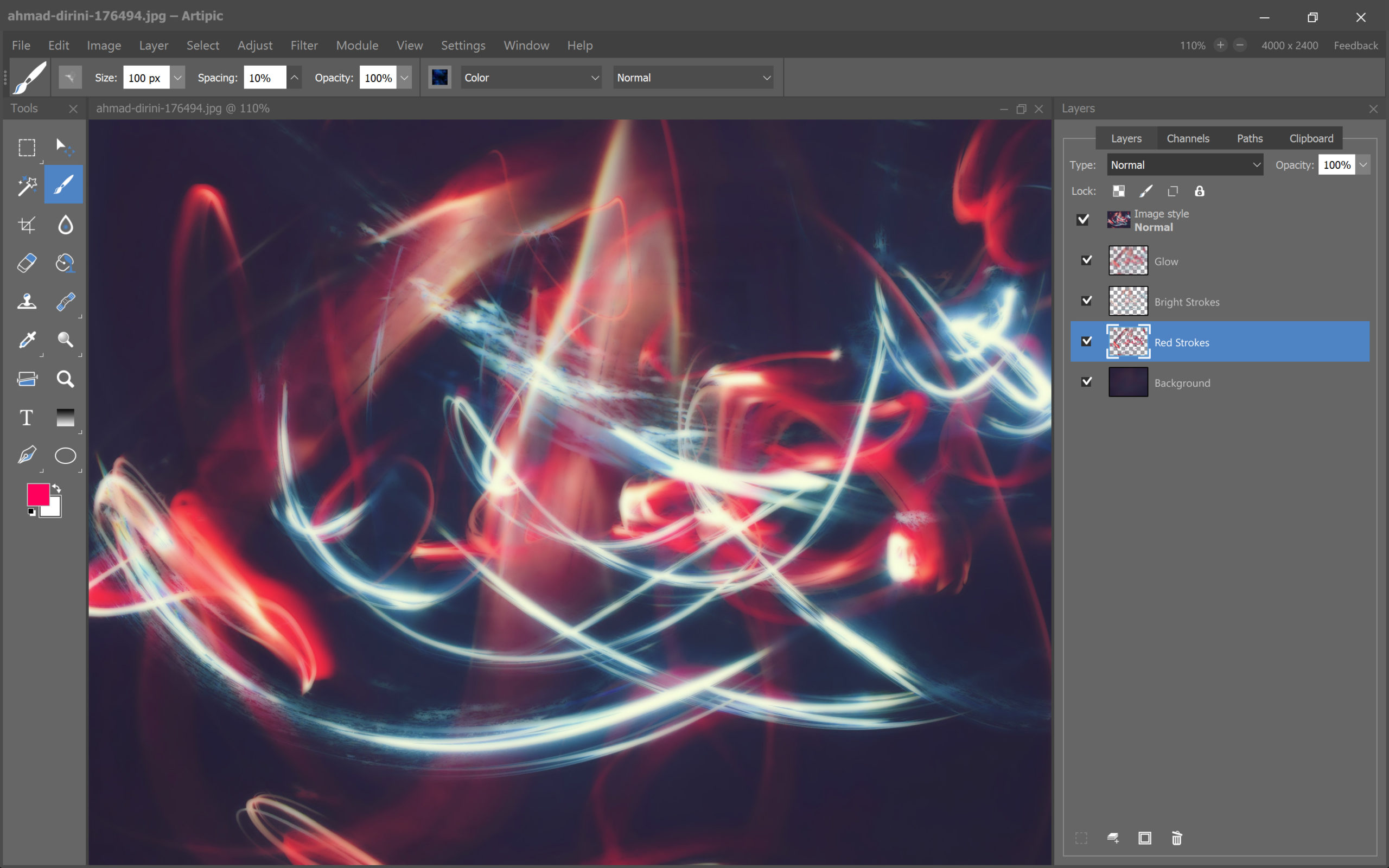
Режим наложения и непрозрачность задают, как текущий слой взаимодействует с нижележащими. Режим Normal подходит для обычного растра. Более специальные режимы применяются для света, цвета, контраста и художественного смешивания. Не стоит выбирать режим только потому, что картинка выглядит эффектнее при первом просмотре. Сначала определите, какую роль должен играть слой: усилить свет, добавить цвет, затемнить, сохранить только фактуру или смешать текстуру. После выбора режима уменьшите Opacity и сравните результат при 100% масштабе.
В современных версиях Artipic есть выравнивание и распределение слоёв, а также команда Place Embedded для помещения изображения в текущий документ. Это удобно для коллажей и макетов: внешнее изображение можно добавить как отдельный элемент, расположить относительно других и затем трансформировать. При множестве объектов имеет смысл давать слоям говорящие названия вместо Layer 1, Layer 2 и так далее; через несколько часов работы это экономит больше времени, чем любая горячая клавиша.
Корректирующие слои вместо необратимой правки
Часть цветовых коррекций Artipic доступна как adjustment layers. Создать такой слой можно через меню Layer, а в современных выпусках — непосредственно из панели Layers. Принцип важен: изменение хранится отдельно от пикселей изображения. Вы можете вернуться к параметрам, поменять силу, переставить коррекцию выше или ниже другого слоя, ограничить её маской или полностью отключить.
Для общего света удобно вынести Brightness/Contrast, Levels или Curves в отдельный корректирующий слой. Для цветового смещения — Hue/Saturation, Color Balance, Selective Color или другие доступные коррекции. Если всё применить непосредственно к одному растровому слою, History поможет только пока документ открыт и история не потеряна; корректирующий слой остаётся редактируемым вместе с проектом.
Порядок корректирующих слоёв влияет на итог. Например, сильное насыщение до повышения контраста и после него может дать разный цветовой рисунок, потому что следующая операция получает уже изменённые пиксельные значения. Поэтому при точной обработке полезно не только включать и выключать отдельные слои, но и временно менять их порядок. Если результат резко меняется, это не ошибка программы, а следствие последовательной обработки.
Выделения: как ограничивать обработку нужной областью
Выделение в Artipic — это не только способ вырезать объект. Оно определяет, где разрешено рисование, ретушь, заливка, фильтр или корректировка. Базовые команды находятся в Select: Select All (Ctrl+A), Deselect (Ctrl+D) и Invert (Ctrl+Shift+I). Инструменты выделения позволяют создавать прямоугольные, эллиптические и более сложные области, а Magic Wand и Color Range помогают выбирать пиксели по сходству цвета.
Главный практический навык — не пытаться получить идеальную маску одним движением. Сначала создайте грубое выделение, затем добавляйте и вычитайте части. При работе с Magic Wand регулируйте Tolerance: низкое значение захватывает близкие оттенки, высокое расширяет диапазон. Параметр Contiguous определяет, должны ли выбранные пиксели быть соединены с исходной областью. Если требуется убрать однотонное небо вокруг объекта, contiguous часто полезен; если нужно найти одинаковый цвет по всему изображению, его, наоборот, может понадобиться отключить.
Color Range рассчитан на выбор диапазона цветов и особенно удобен там, где объект имеет множество мелких деталей, но заметно отличается от окружения по оттенку. В официальном руководстве для работы с диапазоном предусмотрены операции объединения, вычитания и пересечения. Не добивайтесь полностью белой маски за один приём: легче выбрать основной диапазон, затем добавить пропущенные оттенки и удалить ложные области. В новых выпусках появился отдельный Quick Selection, который ускоряет первичное выделение объекта, но принцип уточнения остаётся тем же.
Уточнение края и мягкие границы
После грубого выделения используется уточнение края. В старом интерфейсе команда называлась Refine selection и позволяла просматривать границу в разных режимах, настраивать растушёвку и смещение. В ветке 3.8 дополнительно появилась возможность Soft Edges. Смысл этих параметров различается. Feather смягчает переход между выбранной и невыбранной областью, Shift Edge сдвигает саму границу, а мягкий край уменьшает эффект «вырезано ножницами» на объектах, которые в реальности имеют полупрозрачные или нерезкие контуры.

Для волос, меха и тонких веток край почти никогда не должен быть одинаково жёстким по всему периметру. Для предмета с чёткой геометрией чрезмерная растушёвка, наоборот, создаёт светлый или тёмный ореол. Проверять результат лучше на двух контрастных подложках — светлой и тёмной. Если маска выглядит нормально только на фоне, похожем на исходный, значит по краю, вероятно, остались лишние пиксели.
Отдельная команда Transform selection нужна, когда требуется изменить форму самого выделения, не двигая содержимое слоя. Это полезно для локальной коррекции: например, выделить область, трансформировать рамку под перспективу, а затем применить фильтр или создать маску. Не путайте её с Free Transform, которая меняет уже содержимое слоя.
Маски слоёв и clipping masks
Маска слоя определяет видимость содержимого без удаления пикселей. Белые участки маски раскрывают слой, чёрные скрывают, серые дают частичную прозрачность. Для локальной обработки это фундаментальный приём: вместо стирания Eraser можно скрыть ненужное маской и позднее вернуть. Маска особенно ценна в коллажах, ретуши и при корректирующих слоях, где одна и та же правка должна действовать только на лицо, небо, одежду или фон.
Простой сценарий: создайте корректирующий слой Curves для осветления лица, затем добавьте к нему маску и заполните её чёрным. Мягкой белой кистью проявите эффект только на нужных участках. Если осветление заходит на волосы или фон, переключите цвет кисти на чёрный и уберите лишнее. Непрозрачность кисти позволяет наращивать воздействие постепенно. Такой способ безопаснее локальной разрушительной коррекции, потому что исходные пиксели не меняются.
В современных выпусках Artipic поддерживает и Clipping Masks. Их удобно применять, когда корректировка или текстура должна воздействовать только на содержимое нижнего слоя. Например, цветовой слой можно «прикрепить» к объекту, не создавая отдельную сложную маску по его контуру. Если объект переместить внутри документа, привязанная обработка следует логике слоя, а не координатам старого выделения.
Одна из типичных ошибок — рисовать не на том объекте. При активной маске кисть изменяет маску, а не пиксели слоя; при активной миниатюре изображения происходит обратное. Перед мазком посмотрите, какая миниатюра выделена в Layers. Если изображение внезапно стало исчезать чёрными пятнами вместо того, чтобы получать цвет, вы, вероятнее всего, рисуете по маске. Если же хотели скрыть часть слоя, а получили чёрный штрих на фотографии, активен сам растр.
Каналы как сохранённые выделения
Панель Channels в Artipic используется не только для просмотра составляющих цвета. В руководстве предусмотрено сохранение выделения в альфа-канал и его последующая загрузка. Это удобно для сложной маски, к которой придётся возвращаться несколько раз. Вместо повторного выделения объекта сохраните результат в канал, снимите выделение, продолжите обработку, а затем загрузите его обратно.
Каналы особенно полезны при коррекции по яркости. Даже если вы не строите полноценные luminosity masks, просмотр отдельных каналов помогает понять, где объект сильнее отделяется от фона. Иногда красный канал даёт лучший контраст кожи относительно одежды, зелёный — деталей растительности, синий — неба. В таком случае канал можно использовать как отправную точку, а затем вручную уточнить маску.
Тон и цвет: Levels, Curves и базовые коррекции
Для большинства фотографий разумно начинать не с эффектов, а с экспозиции, чёрной и белой точки и баланса цвета. В меню Adjust доступны, среди прочего, Levels, Curves, Hue and Saturation, Color Balance, Brightness and Contrast, Gamma Correction, Exposure, Colorize, Tint, Color Enhancer, Photo Filter, Color Temperature, Black & White, Desaturate, Invert, Posterize и Threshold. Не все нужны в одном проекте: важно понимать, какую задачу решает каждая группа.
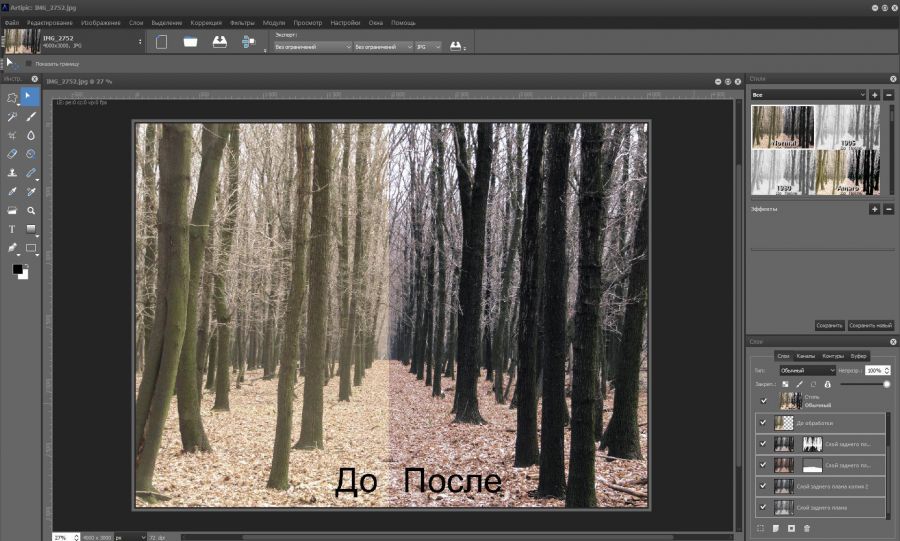
Levels удобен для быстрого задания чёрной, белой и средней точки. Если гистограмма не доходит до краёв, перемещение крайних маркеров может расширить тональный диапазон. Однако не следует механически подтягивать ползунки вплотную к данным: небольшой запас в светах и тенях часто сохраняет естественность. Средний ползунок меняет гамму и позволяет осветлить или затемнить средние тона без такого сильного воздействия на крайние значения. В руководстве для Levels указан Ctrl+L.
Curves даёт более точный контроль. Простейшая S-образная кривая увеличивает контраст: тени немного опускаются, света поднимаются. Обратная форма снижает контраст. Работа по отдельным RGB-каналам позволяет корректировать цветовой оттенок в разных тональных диапазонах. Если поднять красный канал в тенях, тени станут теплее; если опустить, появится циан. Для аккуратной коррекции двигайте точки малыми величинами и периодически отключайте слой. Для Curves в руководстве приведено сочетание Ctrl+M.
Color Balance удобен, когда нужно отдельно управлять оттенком теней, средних тонов и светов. Это проще Curves, если задача сформулирована как «убрать зелень из кожи» или «сделать тени чуть холоднее». Но сильные сдвиги быстро загрязняют нейтральные области. Контролируйте серые и белые детали кадра: если нейтральная рубашка неожиданно стала синей, коррекция затронула больше, чем предполагалось.
Hue and Saturation меняет оттенок и насыщенность. Общая насыщенность полезна в малых дозах, но для проблемного цвета лучше работать избирательно. В ветке 3.7 появился инструмент Selective Color, а на официальной странице отдельно заявлена коррекция отдельных цветовых диапазонов. Это позволяет уменьшить чрезмерно яркую зелень или поправить оттенок конкретной группы цветов, не обесцвечивая весь кадр.
Ретушь: Stamp, Healing Brush и локальные кисти
Для удаления дефектов в Artipic есть несколько инструментов, и они решают разные задачи. Stamp копирует пиксели из выбранного источника; Healing Brush переносит фактуру с подстройкой под окружение; Spot Removal рассчитан на небольшие локальные дефекты; Red Eyes Reduction устраняет красные зрачки; Blur Brush локально смягчает; Dodge и Burn осветляют и затемняют выбранные области. Чем сложнее фон, тем важнее не искать «универсальную» кисть, а выбирать инструмент по характеру дефекта.
Stamp полезен на повторяющейся текстуре: стене, траве, небе, ткани, воде. Перед работой создайте отдельный пустой слой, если выбранный режим инструмента позволяет брать образец со всех слоёв, и включите Sample all layers. Затем задайте источник, расположенный максимально близко к дефекту и имеющий похожую яркость и направление текстуры. Опция Aligned определяет, как источник смещается относительно курсора. Для длинной ретуши обычно удобнее выровненный режим, а для повторного клонирования одной и той же небольшой области — невыровненный.
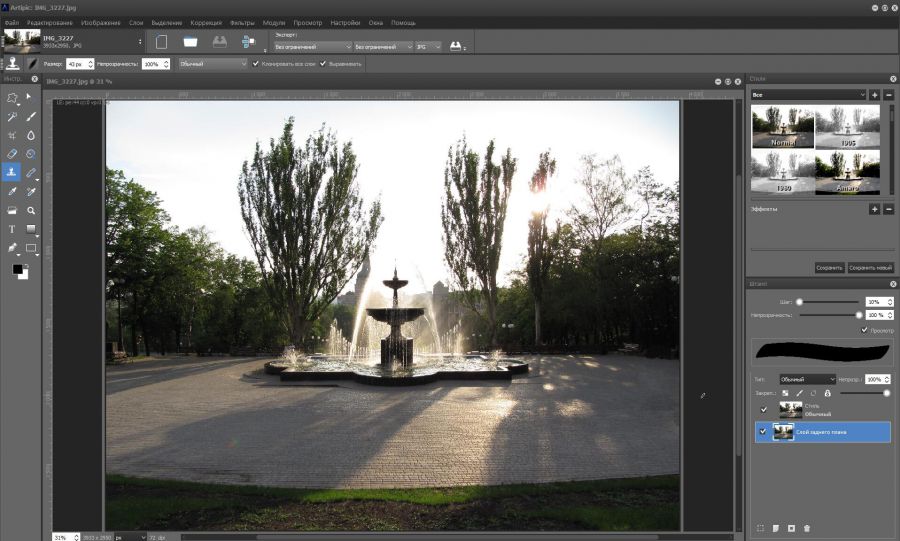
Основная ошибка при Stamp — копирование слишком большого цельного фрагмента. Повторяющийся узор становится заметнее самого дефекта: одинаковые облака, ветки или поры кожи сразу выдают ретушь. Работайте короткими мазками, регулярно меняйте точку источника и не используйте одинаковую жёсткость кисти на всех границах. На резкой текстуре мягкая кисть создаёт мыльный ореол, на плавном фоне жёсткая — заметный круг.
Healing Brush появился в современной ветке Artipic как отдельный инструмент и затем получил переработанный алгоритм вместе с другими рисующими средствами. Его сильная сторона — небольшие дефекты кожи, пыль, царапины и точки, где нужно сохранить локальную фактуру, но согласовать тон с окружением. Для крупного объекта на сложном фоне Healing не всегда удачен: алгоритм начинает смешивать края разных областей. Тогда сначала грубо восстановите геометрию Stamp, а Healing используйте для сглаживания переходов.
Spot Removal удобен для единичной пыли или маленького пятна. Если дефект занимает значительную часть лица или пересекает контрастную границу, «точечная» коррекция уже не лучший выбор. Переходите к Healing Brush, Stamp и маскам. Аналогично Red Eyes Reduction предназначен именно для красных глаз, а не для изменения цвета радужки или сложной портретной ретуши.
Dodge и Burn без пластикового эффекта
Dodge and Burn применяются для локальной работы со светотенью. На портрете ими можно подчеркнуть объём, приглушить тёмные круги, выровнять небольшие перепады света; в пейзаже — направить взгляд к важной области. Опасность — слишком высокая сила. Если лицо начинает выглядеть нарисованным, а переходы на коже становятся пятнистыми, уменьшите воздействие и работайте более крупной мягкой кистью.
Безопасная схема — выполнять Dodge and Burn на отдельном слое или через маски корректирующих слоёв, когда это позволяет конкретный сценарий. Один корректирующий слой слегка осветляет, второй слегка затемняет, а чёрные маски скрывают их действие. Белой мягкой кистью эффект проявляется только там, где нужен. Такой подход легче исправить, чем прямое осветление исходного пиксельного слоя.
Размытие и резкость локально
Blur Brush не следует использовать как замену аккуратной ретуши кожи. Если провести им по всему лицу, исчезают поры, ресницы, мелкие складки и естественная фактура. Инструмент полезнее для смягчения отдельных резких артефактов, переходов маски или мелкого шума на второстепенной детали. Для общего размытия логичнее применять фильтр на отдельном слое или через маску.
Sharpen, напротив, усиливает локальный контраст границ. Финальную резкость имеет смысл оценивать при масштабе 100%, потому что при Fit to Screen изображение пересчитывается для предпросмотра и может казаться мягче или резче, чем реально. Для веба финальное повышение резкости лучше делать после уменьшения изображения до нужного размера, а не до него.
Кадрирование, выравнивание и трансформации
Crop используется не только для отрезания краёв. Он помогает выровнять горизонт, изменить соотношение сторон и подготовить кадр под конкретный формат публикации. В современной ветке инструмента улучшено поведение границ и добавлены предустановленные пропорции. Если фотография должна пойти в несколько каналов — например, широкая обложка и вертикальная публикация — лучше сохранить мастер-кадр и сделать отдельные версии, чем пытаться одной обрезкой удовлетворить все площадки.
Перед кадрированием определите, должен ли сохраняться исходный аспект. Для свободной композиции используйте свободный режим; для печати, социальных сетей и шаблонов — фиксированное отношение сторон. Не ставьте главный объект вплотную к краю только потому, что он помещается сейчас: интерфейсы сайтов и мобильных приложений могут дополнительно обрезать превью. Небольшой безопасный запас часто практичнее идеальной геометрии на рабочем мониторе.
Для точного выравнивания полезны направляющие. В Artipic появились Guides с пользовательским положением и цветом; контуры и объекты можно перемещать стрелками на один пиксель, а некоторые инструменты поддерживают привязку направлений с Shift. Направляющие удобны для горизта, симметрии портрета, сетки макета и выравнивания текста.
Free Transform и типы преобразований
Edit > Free Transform вызывается сочетанием Ctrl+T. В этом режиме можно масштабировать и поворачивать содержимое, а контекстные варианты позволяют выполнять более сложные преобразования. В Artipic также доступны операции вроде skew, distort и perspective; современная ветка получила отдельный Warp Tool с вариантами Forward Warp, Shrink, Warp Left и Warp Right. После преобразования нужно явно подтвердить или отменить операцию — не переходите к следующему инструменту, пока не уверены в геометрии.
При многократном увеличении и уменьшении растрового слоя теряется детализация. Поэтому сначала старайтесь определить примерный конечный размер элемента, а затем выполняйте трансформацию один раз. В ветке 3.5 была введена динамическая смена разрешения при перемещении и трансформации слоёв для повышения отзывчивости; это оптимизация предпросмотра, а не разрешение бесконечно пересчитывать один и тот же растр без потерь.
Warp полезен для локальной деформации, но им легко создать неестественную геометрию. При коррекции одежды, контуров или отдельных деталей работайте малыми движениями, периодически выключайте слой и проверяйте прямые линии фона. Если после пластики тела дверной косяк или горизонт начинает изгибаться, зритель заметит правку раньше, чем улучшение фигуры.
Перспективные преобразования уместны при выравнивании плоского объекта — документа, вывески, картины — снятого под углом. Сначала исправьте крупную перспективу, затем кадрируйте и только после этого выполняйте тонкую ретушь. Если сначала ретушировать края и мелкие детали, последующая деформация может снова растянуть или исказить их.
Кисти и цифровое рисование
Brush в Artipic — полноценный рисующий инструмент, а не только способ покрасить маску. У него есть параметры геометрии, жёсткости, округлости, угла, непрозрачности, потока, сглаживания, динамики размера и цвета, текстуры и режимов смешивания. Пользовательские кисти дополняются импортом .ABR. Поддержка графических планшетов улучшалась в ветке 3.x, поэтому нажим пера можно использовать там, где требуется естественная вариативность штриха.
Для обычной обработки фотографий достаточно освоить четыре параметра. Size задаёт диаметр. Hardness определяет резкость края. Opacity ограничивает максимальную непрозрачность результата, а Flow — интенсивность поступления краски при движении кисти. При низком Flow несколько проходов постепенно наращивают эффект, что удобно для масок и мягкой ретуши. Opacity и Flow похожи визуально, но ощущаются по-разному при непрерывном мазке.
Brush Smoothing сглаживает траекторию, что полезно при длинных линиях, контуре и рисовании мышью. Слишком сильное сглаживание создаёт запаздывание между движением руки и штрихом, поэтому для короткой ретуши его лучше уменьшить. Dual Brushes комбинируют две формы и дают более сложную фактуру. Это скорее художественный инструмент, чем необходимость для цветокоррекции фотографии.
Shape Dynamics и Color Dynamics имеют смысл с планшетом и в иллюстрации: размер, разброс, цвет и другие свойства могут меняться по ходу штриха. Для маски лица такая случайность обычно вредна — там важнее контролируемая мягкая кисть. Поэтому перед точной маскировкой проверьте, не осталась ли активной динамика от предыдущего художественного пресета.
Работа с прямыми линиями и планшетом
В обновлениях Artipic добавлено рисование прямых отрезков между двумя точками и выравнивание мазка по горизонтали или вертикали с Shift. Это удобно не только иллюстратору: на маске иногда требуется ровная граница, например по архитектурному объекту. Для сложной геометрии всё равно лучше построить контур, чем пытаться обвести её кистью.
При работе с планшетом сначала проверьте, действительно ли нажим влияет на тот параметр, который нужен. Если нажим одновременно меняет размер и прозрачность, ретушь становится трудно предсказуемой. Для Dodge and Burn обычно удобнее постоянный мягкий размер и контролируемая интенсивность, а для рисунка — динамика размера. Отдельно убедитесь, что Windows Ink или драйвер планшета не создаёт двойную обработку нажатия.
Градиенты, заливки и работа с цветом
Gradient Tool используется для плавного перехода между цветами и прозрачностью. В Artipic можно выбирать готовые градиенты и создавать собственные, меняя цветовые точки и прозрачность. Градиент применяется к активному слою или выделенной области; при работе с маской он превращается в удобный способ плавно проявить корректировку. В современной ветке также появились Gradient Color Fill Layers, то есть отдельные заливочные слои с градиентом.
Пример практического применения — затемнение верхней части неба. Создайте корректирующий слой, который делает кадр темнее, добавьте чёрную маску и проведите по маске градиентом от белого к чёрному. Эффект плавно исчезнет к горизонту. Такой метод гибче, чем рисовать большой мягкой кистью: направление и ширина перехода получаются контролируемыми, а маску можно переделать без повреждения фотографии.
Solid Color Fill Layers, добавленные в ветке 3.4, полезны для фона, тонировки и цветовых подложек. В сочетании с режимом наложения и маской однотонный слой может работать как цветовой фильтр. Но если задача — нейтральная коррекция баланса белого, лучше использовать профильный инструмент Color Temperature или Color Balance, а не пытаться исправить весь кадр наложением случайного цвета.
Команда Fill и вариант Fill > Custom позволяют заполнить область цветом или узором с учётом режима наложения и непрозрачности. Заливка удобна для фоновых областей, быстрых масок и графики. Перед применением всегда проверяйте, есть ли активное выделение: если его нет, заливка может покрыть весь слой.
Текст, векторные объекты и контуры
Text Tool в Artipic используется для подписей, заголовков и макетов. Программа позволяет выбирать шрифт, размер, выравнивание и стилизацию, а в новых выпусках появились области текста Text Areas. Более раннее расширение форматирования добавило отступы, высоту строки, межсимвольный интервал и масштабирование символов. Это делает текст пригодным не только для короткой подписи, но и для аккуратных многострочных блоков.
При создании надписи сначала определите иерархию: заголовок, пояснение, подпись. Не пытайтесь получить контраст только огромным размером шрифта. Чаще достаточно разницы в насыщенности начертания, размере и интервале. Для фото с неоднородным фоном текст полезно отделять от изображения подложкой или мягким затемнением области, а не сильной тенью вокруг каждой буквы.
Если шрифт заменился после переноса проекта, значит на другом компьютере нет нужной гарнитуры. Перед передачей редактируемого файла договоритесь о шрифтах или используйте те, которые есть на обеих системах. Для финального JPEG или PNG проблема исчезает, потому что текст уже растрируется в итоговое изображение, но возможность редактировать его как текст теряется.
Paths и инструменты Pen, Path Selection и Point Selection нужны для точных контуров. Узлы можно перемещать, а с Shift — создавать и выравнивать точки под точными углами, включая 0, 45 и 90 градусов. Контур можно использовать как основу выделения, залить или обвести. Для предметной фотографии и сложной маски с чёткими границами Pen часто точнее Magic Wand, потому что пользователь сам задаёт форму, а не зависит от контраста цветов.
Работая Pen Tool, не ставьте слишком много точек. Плавную дугу легче получить несколькими узлами с правильно направленными ручками, чем десятками маленьких сегментов. Избыточное количество узлов усложняет редактирование и создаёт рваный край. Для волос и меха контур, наоборот, не должен имитировать каждый волосок: им обводят основную массу, а сложные детали уточняют маской.
Фильтры Artipic и когда они действительно полезны
В меню Filter представлены Box Blur, Gaussian Blur, Drop Shadow, Inner Shadow, Sharpen, Smoothen, High Pass, Vignette, Diffuse Glow, Add Noise и другие эффекты. В руководстве команда повторения последнего фильтра связана с Ctrl+F. Практически фильтр лучше применять к копии слоя или через механизм стиля/маски, если предполагается дальнейшая настройка. Прямое применение к единственной копии растра оправдано только для простого финального действия, когда мастер-файл уже сохранён.
Gaussian Blur даёт мягкое равномерное размытие и пригоден для фона, эффекта глубины, смягчения маски и технических приёмов. Box Blur имеет иной характер усреднения и чаще нужен как технический вариант. Для имитации глубины резкости одного размытия недостаточно: реальная сцена обычно имеет разные уровни резкости по расстоянию. Поэтому лучше ограничивать эффект маской и делать переход постепенным.
High Pass используется как один из способов повышения локального контраста деталей. Типичный рабочий приём — дублировать слой, применить High Pass с небольшим радиусом, выбрать подходящий контрастный режим наложения и снизить непрозрачность. Конкретный радиус зависит от размера изображения и характера деталей; универсального значения нет. На коже чрезмерный High Pass подчёркивает поры и артефакты, поэтому лицо часто маскируют частично.
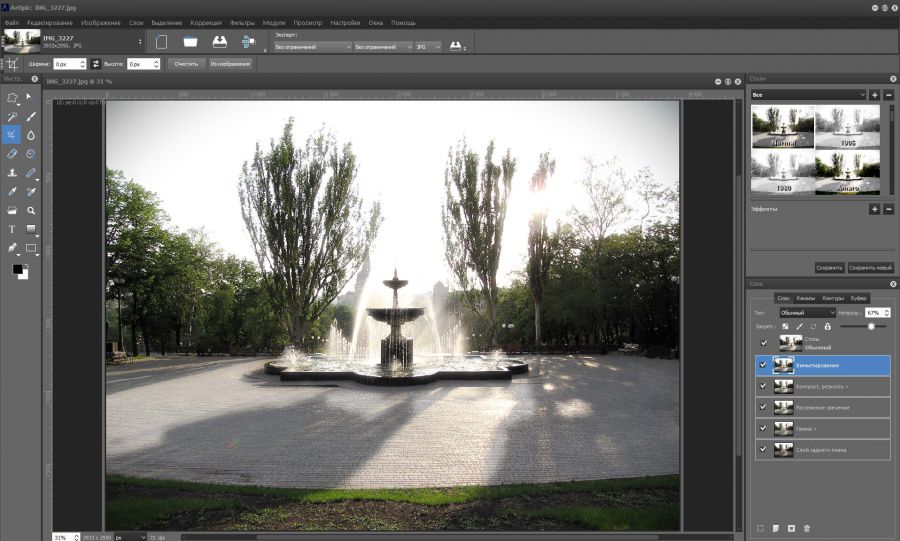
Vignette затемняет или иным образом изменяет края кадра, направляя внимание к центру. Она уместна, если композиция действительно строится вокруг центрального объекта. На архитектуре и предметных снимках заметная виньетка может выглядеть как дефект оптики. Сначала оцените изображение без эффекта, затем добавляйте его минимально и сравнивайте при нормальном масштабе.
Diffuse Glow создаёт мягкое свечение. Это художественный эффект, который легко сделать чрезмерным: мелкие детали исчезают, светлые области слипаются, контраст становится неестественным. Если нужен атмосферный результат, применяйте его на копии слоя и уменьшайте Opacity. Для исправления технической недодержки лучше использовать Exposure, Curves или Levels, а не свечение.
Add Noise полезен не только как эффект плёнки. Небольшой шум иногда помогает объединить смонтированные элементы, если один фрагмент идеально гладкий, а другой имеет зерно. Но сначала нужно привести элементы к сходной резкости и контрасту; шум не исправит неправильную перспективу или цветовую температуру.
Image Styles: повторяемая обработка без ручного набора операций
Artipic умеет объединять корректировки, фильтры и эффекты в Image Styles. Стиль можно применить к изображению как набор настроек, изменить интенсивность отдельных компонентов и сохранить собственный вариант. Это удобнее, чем каждый раз вспоминать последовательность Curves, Vignette, Hue/Saturation и Sharpen. Важное отличие от одноразового фильтра — стиль задуман как управляемая комбинация эффектов, которую можно переиспользовать.
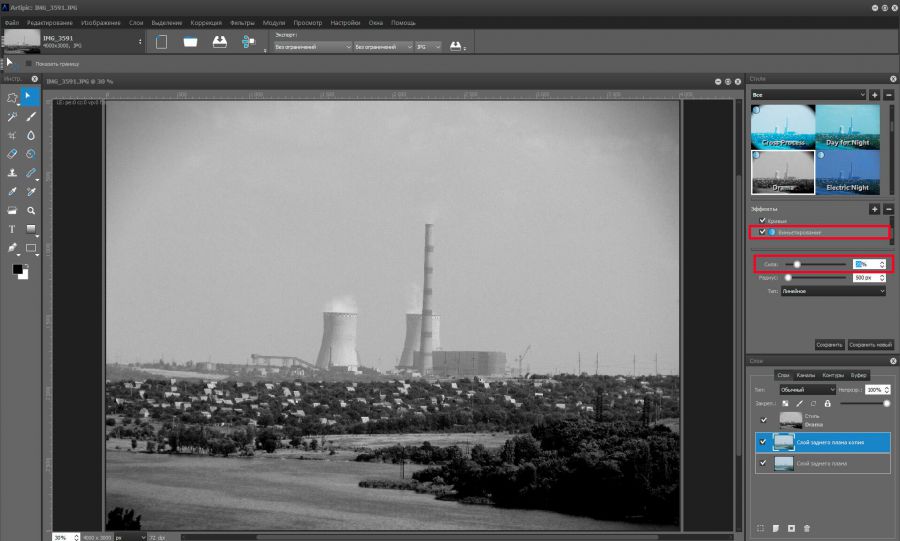
Готовый стиль следует воспринимать как исходную точку, а не как гарантированный результат. Одинаковый пресет по-разному ведёт себя на тёмном интерьере, светлом портрете и закатном пейзаже. После применения проверьте экспозицию, оттенок кожи, насыщенность отдельных цветов и величину виньетки. Если стиль содержит несколько эффектов, уменьшите или отключите именно проблемный компонент, а не сразу снижайте силу всего набора.
Создание собственного стиля оправдано, когда регулярно обрабатывается однотипный материал: карточки товаров, серия портретов в одинаковом свете, фотографии для одной рубрики сайта. Если исходники сняты в разных условиях, в стиль лучше включать только творческую часть — например, характер кривой и цветовой акцент, — а баланс белого и экспозицию настраивать индивидуально до применения пресета.
В свежей ветке можно открывать Styles с главной панели, а сами настройки Styles и набор стандартных Image Styles обновлялись. Если внешний вид старого пресета после обновления немного отличается, не стоит автоматически считать проект повреждённым: проверьте параметры компонентов, порядок корректировок и интенсивность. Для ответственной серии лучше сохранить тестовый кадр и сравнить его до массовой обработки.
Пакетная обработка: серии изображений без ручного повторения
Batch Processing предназначен для ситуаций, когда одинаковые операции нужно применить к десяткам или сотням файлов: уменьшить размер, изменить формат, применить заранее подготовленный стиль, выполнить трансформацию и сохранить результат по заданным правилам. В ранних руководствах модуль делился на область входных файлов, область обработки и блок вывода; в ветке 3.8 интерфейс Batch Processing был полностью переработан. Поэтому расположение отдельных полей может отличаться, но логика «что взять → что сделать → куда и как сохранить» остаётся ключевой.
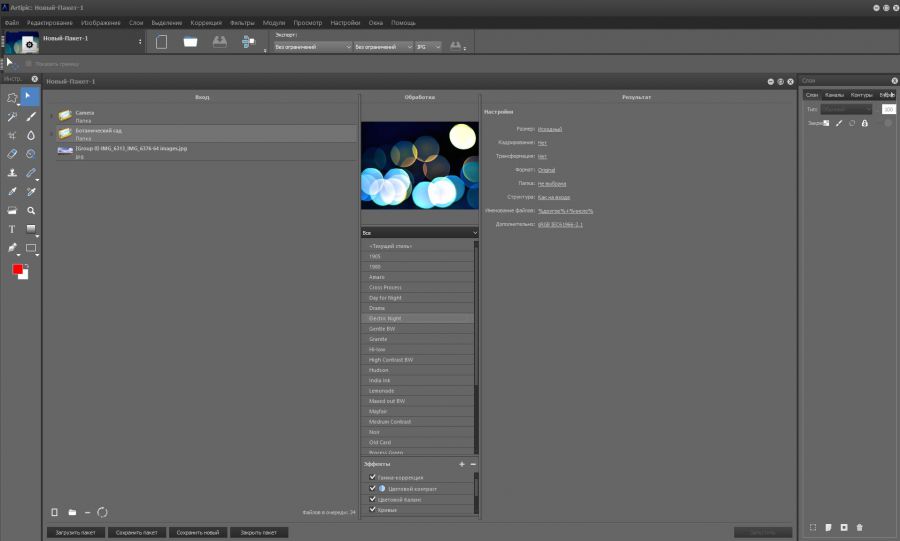
Первое правило пакетной работы — не экспериментировать сразу на всей папке. Скопируйте несколько типичных изображений в тестовую выборку: светлый кадр, тёмный, вертикальный и горизонтальный. Прогоните набор действий и проверьте итоговый размер, обрезку, цвет и имена. Только после этого запускайте полный пакет. Ошибка в соотношении сторон или маске имени на пяти файлах исправляется быстро, на нескольких тысячах — превращается в отдельную работу.
В пакет можно добавлять отдельные файлы или папки. Старое руководство описывает возможность загружать и сохранять набор параметров, выбирать стили и эффекты, а в выходной области задавать Image Size, Image Crop, Transformation, Image Format, выходную папку, структуру каталогов, правила именования и дополнительные параметры. Эти возможности делают модуль полезным не только для фотографа, но и для подготовки изображений к CMS, каталогу товаров или архиву.
При изменении размера заранее решите, что делать с файлами разных пропорций. Режим «вписать» сохраняет весь кадр, но ширина или высота будут отличаться от максимального значения. Жёсткое приведение к одинаковому прямоугольнику требует кадрирования или добавления фона. Для товарной сетки одинаковый холст удобен, а для фотоархива лишняя обрезка обычно вредна. Если модуль предлагает варианты трансформации и подложки, проверяйте их на вертикальном и горизонтальном исходнике отдельно.
При конвертации JPEG не следует многократно пережимать уже сжатый файл без необходимости. Если задача — уменьшить длинную сторону и подготовить веб-копию, выполняйте все изменения за один проход из исходника и сохраняйте финальную версию. Для промежуточного этапа, который ещё будет редактироваться, лучше использовать формат без потерь или мастер-проект.
Пакетная обработка особенно хорошо сочетается со Styles, но стиль должен быть устойчив к различным исходникам. Коррекция, рассчитанная на один недоэкспонированный кадр, легко пересветит другой. В массовый пресет лучше включать размер, формат, умеренную резкость и общий творческий цвет, а индивидуальную экспозицию и баланс белого корректировать до пакетного этапа. Если серия снята в одинаковых условиях, диапазон автоматизации можно расширить.
Не направляйте вывод в ту же папку с теми же именами без осознанной необходимости. Создайте отдельный каталог и используйте суффикс или шаблон, чтобы мастер-файлы не перезаписались. Даже если Artipic предупреждает о конфликте имён, безопаснее построить процесс так, чтобы такого конфликта не возникало.
Экспорт и сохранение результата
Artipic разделяет обычное сохранение документа и экспорт готового изображения. File > Save использует текущий файл и параметры, Save As позволяет выбрать другое имя или формат. В руководстве также описана панель Export, где задаются размеры, формат и ограничение размера файла для сжатых форматов. Это удобно, когда нужно получить копию для сайта, почты или публикации, не меняя мастер-проект.
Для JPEG главный компромисс — качество против размера. Слишком низкое качество создаёт блоки и ореолы, особенно вокруг текста, мелких линий и контрастных границ. Максимальное качество не всегда оправдано: размер файла резко растёт, а визуальная разница после определённого уровня становится минимальной. Оценивать JPEG нужно на конечном размере и желательно при 100% масштабе.
PNG выбирают, когда нужна прозрачность, чёткие края, интерфейсная графика или изображение, которое плохо переносит JPEG-сжатие. Для обычной фотографии PNG часто значительно тяжелее JPEG или WebP без заметной пользы. WebP подходит для веб-публикации, если целевая система его принимает. TIFF полезен для передачи качественного растра между приложениями и для некоторых печатных процессов.
Если экспортная панель позволяет ограничить размер файла на диске, не воспринимайте это как гарантированное качество. Два изображения одинакового разрешения с одинаковым лимитом в килобайтах могут сжиматься по-разному: кадр с травой, волосами и шумом сложнее, чем гладкий фон. После экспорта нескольких типичных изображений сравните артефакты, а не только цифру размера.
Перед публикацией проверьте три вещи: пиксельные размеры, цветовой профиль и финальную резкость. Если сайт сам уменьшает изображения, слишком большой исходник может получить вторичное неидеальное масштабирование. Если профиль экзотический, некоторые просмотрщики покажут цвет иначе. Если резкость делалась до сильного уменьшения, мелкие детали могут стать слишком мягкими или, наоборот, получить ореолы после ресайза.
Печать
Команда File > Print в руководстве связана с Ctrl+P и включает выбор принтера, числа копий, настроек страницы, масштаба и положения изображения. Перед печатью важно разделять разрешение файла в пикселях и DPI. Например, изменение только DPI меняет расчёт физического размера при печати, но не создаёт новую детализацию. Если изображение слишком мало в пикселях, печать крупного формата останется ограниченной исходными данными.
Для цветокритичной печати одного окна Print недостаточно: нужен корректный профиль монитора, профиль печатного процесса и понимание того, кто управляет цветом — приложение или драйвер. Если печатная лаборатория принимает файлы в sRGB и сама выполняет преобразование, лучше следовать её требованиям, чем пытаться «улучшить» цвет неизвестным профилем.
История, Undo и безопасный рабочий процесс
Edit > Undo вызывается Ctrl+Z, Redo — Ctrl+Y. Панель History показывает последовательность операций и позволяет вернуться к предыдущему состоянию в рамках текущего сеанса. История полезна для экспериментов, но не заменяет слои и сохранённый проект. После закрытия или аварии нельзя рассчитывать, что весь стек действий будет доступен как полноценная версия проекта.
Автосохранение и восстановление несохранённых файлов появились в ветке 2.10, а позднее поведение autosave дорабатывалось. Это страховка от сбоя, а не стратегия хранения. Для важного проекта используйте явные версии: например, portrait-01, portrait-02 и финальный мастер. Перед крупной операцией — сведением, сложной деформацией, массовым удалением слоёв — сохраните новую версию.
Если документ стал тяжёлым, не очищайте слои хаотично. Сначала сохраните мастер. Затем можно удалить действительно ненужные временные копии, объединить завершённую часть работы в отдельной версии и закрыть другие документы. В ветке 3.x оптимизировались алгоритмы слоёв, масок, корректировок, истории и копирования объектов, но физический объём многослойного растра всё равно зависит от разрешения и количества данных.
Производительность без мифов о «мгновенной обработке»
Производительность Artipic нельзя корректно описать одним числом. На скорость влияют разрешение, число слоёв и масок, формат, глубина обработки, активные стили, размер кисти, количество состояний History и дисковая подсистема. Разработчик неоднократно оптимизировал цветовые корректировки, adjustment layers, перемещение и трансформации слоёв, выборки и пакетную обработку, но это не означает одинаковое время на любом компьютере.
Если кисть начинает отставать, первым делом проверьте масштаб изображения и размер кисти. Огромная мягкая кисть на файле с десятками миллионов пикселей требует обработки большой области каждый кадр. Затем временно отключите тяжёлые стили и корректирующие слои, которые пересчитываются в реальном времени. Если задержка исчезла, проблема связана не с вводом, а с пересчётом документа.
При трансформации сложной композиции современная ветка может снижать рабочее разрешение предпросмотра, чтобы движение оставалось отзывчивым. После подтверждения операции оценивайте финальный результат, а не промежуточный вид во время перетаскивания. То же относится к масштабированному предпросмотру: Fit to Screen — удобный режим композиции, но пиксельную резкость проверяют при 100%.
Для пакетной обработки производительность лучше оценивать на собственном наборе файлов. RAW разных камер, JPEG и WebP имеют разные затраты на декодирование и кодирование; изменение размера и сложный стиль тоже отличаются по нагрузке. Вместо выдуманного «столько-то кадров в минуту» полезнее провести тест на десяти типичных файлах и убедиться, что результат правильный, а затем запустить полную очередь.
Типичные проблемы и способы исправления
Инструмент ничего не делает
Если кисть, Stamp, Healing Brush или заливка не меняют изображение, не переустанавливайте программу сразу. Сначала проверьте активный слой. Он может быть скрыт, заблокирован, иметь нулевую или очень низкую Opacity либо быть корректирующим слоем, на котором нельзя рисовать как по обычному растру. Затем посмотрите, не выбрана ли маска вместо миниатюры изображения и нет ли активного выделения в другой части холста.
Вторая причина — параметры самого инструмента. Opacity или Flow могли остаться около нуля, размер кисти — стать слишком маленьким, а режим наложения — отличаться от Normal. У Clone Stamp нужно задать источник; без него инструменту нечего копировать. У инструментов, способных брать образец с нескольких слоёв, проверьте Sample all layers: иногда нужная фактура находится на нижнем слое, а вы рисуете на пустом верхнем.
Коррекция применяется не ко всему изображению
Обычно виновато забытое выделение. Оно может быть почти незаметно при большом масштабе или скрытой границе, но продолжает ограничивать фильтры и рисование. Выполните Select > Deselect или нажмите Ctrl+D. Если используется корректирующий слой, проверьте его маску: чёрная область маски намеренно блокирует эффект.
Если коррекция ограничена неожиданным слоем, убедитесь, что не включена clipping mask. Clipping Mask специально заставляет верхний слой учитывать непрозрачность нижнего. Это полезно в композиции, но выглядит как ошибка, если режим был включён случайно.
После выделения появился ореол по краю
Белый или тёмный ореол возникает, когда маска сохраняет часть старого фона либо граница чрезмерно растушёвана. Посмотрите объект на светлой и тёмной подложках, уменьшите Feather, сдвиньте край внутрь и локально поправьте маску кистью. Для жёсткого предмета не используйте мягкий край по всему периметру. Для волос, наоборот, совершенно жёсткая маска создаёт вырезанный контур.
Иногда ореол появляется не из маски, а из цветового загрязнения: полупрозрачные пиксели волос содержат оттенок старого фона. В таком случае одной геометрии недостаточно. Нужно локально корректировать цвет края либо подбирать фон, с которым остаточный оттенок не конфликтует. Artipic даёт маски и цветовые корректировки, но автоматическое идеальное отделение сложных волос от любого фона ожидать не стоит.
Кисть рисует рывками или слишком медленно
Сначала уменьшите диаметр и временно отключите сложную динамику, Dual Brush и тяжёлые текстуры. Затем проверьте, не включено ли чрезмерное Brush Smoothing. На большом изображении выключите часть корректирующих слоёв и Styles, чтобы понять, тормозит ли пересчёт документа. Если используется планшет, сравните поведение мыши и пера: проблема только с пером часто связана с драйвером или режимом ввода, а не с движком рисования.
После обновления программы старые настройки кисти могут вести себя иначе, потому что алгоритмы рисования и параметры динамики в ветке 3.x перерабатывались. Для диагностики создайте простой круглый пресет без динамики. Если он работает нормально, возвращайте параметры по одному — Size Dynamics, Transfer, texture, smoothing. Так быстрее найти конфликт, чем менять всё одновременно.
Цвет в Artipic и браузере различается
Проверьте профиль изображения, настройки цветового управления и формат экспорта. Монитор без корректного профиля тоже может показывать неверно, но если различие появляется только после экспорта, чаще проблема в профиле файла. Для обычной веб-публикации безопасной отправной точкой остаётся sRGB, если площадка не требует другого пространства. Не назначайте профиль случайно: назначение и преобразование цвета — разные операции.
Дополнительно убедитесь, что не сравниваете RAW-предпросмотр камеры с уже проявленным изображением. Камера и разные RAW-конвертеры могут использовать собственные кривые и профили, поэтому стартовый вид RAW не обязан совпадать с встроенным JPEG. Оценивайте конечную обработку после корректного проявления.
PSD открылся иначе, чем в исходном редакторе
PSD — контейнер с большим числом возможностей, и Artipic не обещает идентичную поддержку каждой функции Photoshop. Проверьте режимы наложения, маски, текст, эффекты и сложные объекты. Если критичный элемент отображается неверно, экспортируйте его из исходного приложения в совместимый растр или сведите конкретную группу там, где она была создана. Для обмена многослойным проектом перед дедлайном обязательно делайте пробное открытие на целевой стороне.
RAW не открывается или выглядит странно
Сначала сверяйте расширение с официально заявленным списком и учитывайте, что одинаковое расширение не гарантирует поддержку каждой новой модели камеры. Формат RAW содержит модельно-зависимые данные. Если конкретная камера появилась позже используемой сборки Artipic, обновление программы может быть принципиально важнее расширения файла. Универсальный DNG иногда помогает в рабочем процессе, но конвертировать исходники следует проверенным конвертером с сохранением метаданных и качества.
Если RAW открывается, но баланс белого явно неверен, начните с As Shot и проверьте метаданные. Автоматический режим не обязан угадывать творческий замысел сцены. При смешанном освещении — например, окно плюс тёплая лампа — единой «правильной» температуры может вообще не существовать; тогда глобальный баланс выбирают по главному объекту, а локальные области корректируют позднее.
Панель пропала с экрана
Откройте меню Window и снова включите нужную панель. Если панель была отделена и осталась за пределами рабочей области после смены монитора или масштаба интерфейса, попробуйте временно вернуть системный масштаб, с которым она использовалась, либо сбросить расположение интерфейса через Preferences, если такая опция доступна в вашей сборке. Не удаляйте пользовательские настройки вслепую до резервной копии пресетов и кистей.
После Tab исчезли все панели
Это штатное поведение полноэкранного рабочего режима: Tab скрывает интерфейсные панели и освобождает холст. Нажмите Tab повторно. В современных выпусках отображение главной панели при этой команде отдельно исправлялось, поэтому на необычное поведение в старой сборке имеет смысл смотреть в журнале обновлений, а не считать документ повреждённым.
Невозможно продолжить работу после Free Transform
Преобразование может оставаться активным и ожидать подтверждения. Завершите трансформацию кнопкой подтверждения либо отмените её. Пока режим не закрыт, часть других команд намеренно недоступна. Это защищает от ситуации, когда пользователь начинает новый инструмент, не решив, применять ли текущее изменение.
Файл после экспорта слишком большой
Сначала проверьте пиксельные размеры. Частая причина — экспорт многомегапиксельного исходника для публикации, где фактически требуется значительно меньшая ширина. Затем смотрите формат: PNG фотографии обычно тяжелее JPEG или WebP. Для JPEG корректируйте качество постепенно, а не сразу опускайте его до минимума. Если сохраняется прозрачность, JPEG не подойдёт — используйте PNG или другой формат с альфа-каналом, который принимает целевая система.
Файл после экспорта слишком маленький и покрыт артефактами
Вероятно, выбран чрезмерно низкий уровень качества или слишком жёсткий лимит размера. Увеличьте качество и проверьте проблемные зоны: волосы, трава, текст, тонкие линии, шум и градиенты неба. Если изображение предназначено для дальнейшего редактирования, не используйте сильно сжатый JPEG как промежуточный мастер.
Практический сценарий: аккуратная обработка портрета
Начните с RAW или максимально качественного исходника. На этапе проявления выставьте баланс белого и базовую экспозицию без агрессивного контраста. После открытия в редакторе сохраните мастер-проект и оставьте исходный слой нетронутым. Дублировать исходник на каждый шаг не нужно: разумнее использовать отдельный слой для пиксельной ретуши и корректирующие слои для тона и цвета.
Сначала исправьте крупные технические дефекты. Healing Brush подходит для небольших пятен и кожи, Stamp — для сложных повторяющихся областей, где автоматическое смешивание портит структуру. Не стирайте родинки, складки и естественную текстуру только потому, что инструмент это позволяет. Цель технической ретуши — убрать временные и отвлекающие дефекты, а не превратить кожу в однородную поверхность.
После чистки займитесь светом. Curves или Levels можно вынести в корректирующий слой. Если лицо темнее фона, создайте маску и проявите осветление только на лице. Для локального объёма используйте мягкий Dodge and Burn с небольшой интенсивностью. Проверяйте результат не только крупно, но и в масштабе всей фотографии: микроретушь может быть безупречной при 200%, но бессмысленной в конечной публикации.
Цвет корректируйте после базового света. Color Balance и Selective Color позволяют убрать нежелательные оттенки кожи или сделать цветовой акцент. Избегайте общей высокой Saturation: кожа быстро уходит в красный или оранжевый. Если фон должен быть насыщеннее, ограничьте коррекцию маской или цветовым диапазоном.
Финальные эффекты — Vignette, High Pass, стиль — добавляйте последними и на отдельных слоях. Затем уменьшите изображение до конечного размера и оцените резкость. Сохраните мастер с редактируемой структурой, а JPEG или WebP создайте как отдельную копию для публикации.
Практический сценарий: удаление лишнего объекта с фотографии
Для удаления человека, провода или мусора сначала оцените фон под объектом. Если за ним однородное небо или стена, Stamp может восстановить область несколькими короткими проходами. Если объект пересекает линии, текстуру и границы, разбейте задачу на части: сначала восстановите крупные формы, затем линии, потом мелкую фактуру. Попытка закрасить всё одной большой кистью почти всегда создаёт заметное размытие или повторяющийся узор.
Создайте новый слой для ретуши. Если Stamp умеет брать образец со всех видимых слоёв в вашей сборке, включите Sample all layers. Выберите источник рядом с дефектом и с совпадающей перспективой. Для стены с кирпичом нельзя брать образец из другого ряда, если швы не совпадают. Для травы меняйте источник чаще, чтобы не возникали одинаковые пучки. Для лица не клонируйте один участок кожи многократно — повтор пор заметен.
На границе объекта и фона используйте меньшую кисть. Восстанавливая прямую линию, можно предварительно построить выделение или воспользоваться направляющей, чтобы Stamp не перешёл на соседний объект. После грубого восстановления Healing Brush помогает сгладить небольшие несоответствия тона. Затем временно увеличьте контраст или примените диагностическую корректировку: она часто выявляет повторяющиеся пятна, которые в обычном виде незаметны. Диагностический слой после проверки удаляется.
Если фон слишком сложный и данных вокруг нет, Artipic не может правдоподобно «угадывать» невидимую сцену так же, как генеративные системы. В такой ситуации реалистичный путь — использовать другие участки кадра, изменить кадрирование, закрыть область новым элементом композиции либо принять ограничение. Это важная граница возможностей: Stamp и Healing восстанавливают изображение на основе имеющихся пикселей, а не создают достоверное содержимое из ничего.
Практический сценарий: обработка пейзажа
Пейзаж удобно начинать с геометрии. Выправьте горизонт Crop или трансформацией, затем решите, нужны ли перспективные коррекции. После этого настройте общий тон. Levels быстро задаёт чёрную и белую точки; Curves позволяет аккуратнее управлять контрастом. Не вытягивайте тени до одинаковой яркости со светами: пейзаж теряет глубину, а шум в тёмных областях становится заметнее.
Баланс белого выбирайте по характеру света. Закат не обязан быть нейтральным, а лес — серым. Color Temperature и Color Balance нужны не для устранения любого оттенка, а для устранения нежелательного оттенка. Если снег на солнечном закате имеет тёплый цвет, полная нейтрализация может уничтожить ощущение сцены. Проверяйте нейтральные ориентиры, но сохраняйте правдоподобную атмосферу.
Для неба часто полезна локальная маска. Создайте корректирующий слой Curves или Exposure, затем проявите его градиентом сверху вниз. Если линия горизонта сложная, доработайте маску кистью или выделением. Это позволяет затемнить яркое небо без изменения земли. Но если светлые области исходного RAW уже полностью выбиты и не содержат данных, затемнение сделает их серыми, а деталей не вернёт.
Selective Color или коррекция цветовых диапазонов помогают отдельно контролировать зелень, синеву неба и тёплые оттенки. Работайте умеренно: перенасыщенная трава и циановое небо быстро делают фотографию искусственной. В конце добавьте локальную резкость на деталях и, если композиция выигрывает, лёгкую виньетку. Финальную резкость применяйте после ресайза.
Практический сценарий: карточка товара на однотонном фоне
Для предметной карточки главным становится точный край. Если фон заметно отличается по цвету, начните с Quick Selection, Magic Wand или Color Range. Добавляйте и вычитайте области, затем уточните край. Для жёстких предметов уменьшайте растушёвку; для меха, ткани и полупрозрачных краёв используйте мягкий переход. Результат лучше переводить в маску слоя, а не удалять фон навсегда.
Под объектом можно создать Solid Color Fill Layer или обычный слой с заливкой. Белый фон удобен для большинства каталогов, но не забывайте о белых предметах: им нужен небольшой контраст с фоном, иначе край исчезает. В таких случаях помогает мягкая естественная тень на отдельном слое. Drop Shadow подходит для некоторых макетов, однако реалистичная предметная тень часто требует ручной формы, размытия и изменения непрозрачности.
Несколько товаров выравнивайте инструментами Layer Align and Distribute. Направляющие помогают держать одинаковые поля. Если карточки должны иметь единый размер, заранее создайте документ нужных пиксельных размеров и помещайте товары внутрь через Place Embedded или отдельные слои. Масштабируйте каждый объект один раз до целевого размера, чтобы не ухудшать растр повторными пересчётами.
Когда оформление утверждено, Batch Processing можно использовать для преобразования формата и размера группы готовых изображений. Но автоматическое одинаковое кадрирование подходит только серии с одинаковым расположением объекта. Если предметы сильно различаются по форме, финальные поля лучше проверить вручную.
Практический сценарий: коллаж из нескольких фотографий
Создайте новый документ с конечным размером холста. Каждую фотографию помещайте отдельным слоем, называя слои по содержимому. Группы разделят фон, основные фотографии, декоративные элементы и текст. При необходимости используйте Place Embedded. До точной маскировки сначала грубо расположите элементы и определите композицию: нет смысла двадцать минут вырезать объект, который позже окажется не нужен.
После компоновки создавайте маски. Жёсткие геометрические элементы удобно ограничивать контуром или точным выделением, органические — маской с мягкой кистью. Чтобы фотографии выглядели частью одной сцены, сравните направление света, контраст, температуру и резкость. Color Balance, Curves и локальные корректирующие слои можно ограничить clipping masks, чтобы корректировка влияла только на нужный элемент.
Особое внимание уделите масштабу и перспективе. Если человек на переднем плане слишком мал относительно известных объектов, никакая цветокоррекция не сделает монтаж убедительным. Аналогично резкий объект на сильно размытой сцене выглядит вклеенным. Используйте Gaussian Blur на копии или маске только после того, как геометрия и свет сведены.
Финальную общую коррекцию имеет смысл добавить поверх всей композиции. Лёгкая Curves, общий цветовой слой или небольшой шум могут объединить элементы. Но общий эффект не должен скрывать ошибки. Если граница маски видна или тень падает в противоположную сторону, исправляйте причину, а не закрывайте её сильным стилем.
Практический сценарий: иллюстрация поверх фотографии
Artipic сочетает фотографические и рисующие инструменты, поэтому удобно создавать смешанные работы. Сначала подготовьте фотографию по тону и цвету. Затем создайте отдельную группу для рисунка. Кисти с Shape Dynamics и Color Dynamics используйте только там, где вариативность действительно нужна; контурный элемент лучше рисовать предсказуемой кистью со сглаживанием.
Импорт ABR позволяет подключать сторонние кисти, но совместимость конкретного пресета нужно проверять визуально. Формат ABR может содержать параметры, реализованные по-разному в разных приложениях. Если импортированная кисть выглядит не так, как в Photoshop, настройте spacing, shape dynamics, texture и transfer вручную и сохраните собственный пресет Artipic.
Для цветной иллюстрации удобно держать линии и цвет на разных слоях. Режимы наложения помогают интегрировать штрих с фотографией, но не следует выбирать их случайным перебором. Если линия должна оставаться графической, Normal и контролируемая Opacity дают предсказуемость. Если задача — световой эффект, подходящий светлый режим может быть уместнее. Всегда проверяйте результат на светлых и тёмных участках фона.
Практический сценарий: серия изображений для сайта
Сначала определите техническое задание: максимальная ширина, формат, допустимый вес, требуется ли прозрачность, должны ли имена файлов сохранять исходную структуру. Подготовьте один эталонный кадр вручную. На нём вы поймёте, сколько резкости нужно после уменьшения и какой уровень JPEG/WebP-сжатия приемлем.
Затем настройте Batch Processing. Входом используйте копию исходной папки или явно выбранные мастер-файлы. В обработке задайте ресайз и, если материал однотипный, стиль. В выходе — отдельную папку, формат и схему имён. Если редактор позволяет сохранить структуру подпапок, это удобно для проекта с уже организованными категориями. Не включайте автоматическое кадрирование, пока не проверите вертикальные изображения.
После теста откройте несколько результатов вне Artipic — в браузере и стандартном просмотрщике. Так выявляются проблемы профиля, чрезмерного сжатия и неправильного размера. Только затем запускайте всю очередь. Массовая обработка экономит время именно после того, как процесс проверен; запуск неподтверждённого пресета лишь масштабирует ошибку.
Настройки интерфейса, которые действительно влияют на работу
В Settings > Preferences сосредоточены параметры графического интерфейса, сообщений, управления цветом, пресетов Styles, пакетных операций, экспорта и общих настроек. Не обязательно менять всё. Для нового рабочего места полезны язык, тема, расположение панелей, поведение предупреждений и цветовое управление. Остальные параметры лучше трогать тогда, когда вы понимаете, какую проблему они решают.
Тёмная тема удобна при длительной обработке и уменьшает визуальное влияние яркой рамки вокруг фотографии, светлая может быть привычнее для документов и печатной графики. Но тема интерфейса не меняет данные изображения. Если фотография кажется темнее на тёмном фоне и светлее на белом, это особенность восприятия. Для критичной оценки иногда полезно временно сравнить изображение на нейтральной подложке.
Сообщения подтверждения не стоит отключать все сразу. Предупреждение о закрытии несохранённого документа, изменении профиля или перезаписи файла защищает от реальных потерь. Если конкретный диалог появляется в безопасной повторяемой операции и мешает, отключайте только его. Привычка автоматически нажимать «больше не показывать» обычно проявляет последствия в самый неудобный момент.
Горячие клавиши, которые ускоряют работу
| Действие | Сочетание | Когда полезно |
|---|---|---|
| Новый документ | Ctrl+N | Макет, коллаж, пустой холст |
| Открыть файл | Ctrl+O | Начало обработки |
| Сохранить | Ctrl+S | Регулярная фиксация проекта |
| Сохранить как | Ctrl+Shift+S | Новая версия или формат |
| Отменить | Ctrl+Z | Возврат последнего действия |
| Повторить | Ctrl+Y | Возврат отменённого действия |
| Free Transform | Ctrl+T | Масштаб и поворот слоя |
| Выделить всё | Ctrl+A | Операция над всем холстом |
| Снять выделение | Ctrl+D | Убрать ограничение обработки |
| Инвертировать выделение | Ctrl+Shift+I | Переключить объект и фон |
| Levels | Ctrl+L | Быстрая тоновая коррекция |
| Curves | Ctrl+M | Точный контраст и цвет |
| Hue/Saturation | Ctrl+U | Оттенок и насыщенность |
| Brush | B | Рисование и маски |
| Gradient | G | Плавные переходы |
| Text | T | Текстовые элементы |
| Скрыть/показать панели | Tab | Освободить холст |
Горячие клавиши в таблице основаны на официальном руководстве и традиционной раскладке Artipic. После крупных обновлений отдельные назначения могут изменяться, особенно для новых инструментов. Если сочетание не срабатывает, проверьте пункт меню и подсказку вашей сборки, а не пытайтесь многократно нажимать старую комбинацию.
Ограничения Artipic Photo Editor, которые стоит учитывать
Artipic закрывает много задач растрового редактора, но его не стоит путать одновременно с Photoshop, Lightroom, специализированным RAW-конвертером и системой управления фотобиблиотекой. В программе есть RAW, слои, маски, корректирующие слои, кисти, стили и пакетная обработка, однако в публично описанном наборе функций нет развитого каталога с рейтингами, коллекциями, поиском по большой библиотеке и полноформатным DAM-процессом. Если работа начинается с импорта тысяч кадров со съёмки и отбора по метаданным, отдельный каталогизатор может оставаться необходимым.
Совместимость PSD полезна, но не должна быть единственным основанием для обмена сложными проектами с пользователями Photoshop. Поддержка этого формата начиналась с базового импорта, а отдельные исправления PSD продолжали появляться позже. Простые слои и растровые элементы переносятся предсказуемее, чем функции, специфичные для другого редактора. Ответственный проект нужно проверять после импорта, а не считать расширение файла гарантией полного соответствия.
Системная совместимость тоже имеет границы. На официальной странице доступны Windows и Linux AppImage; нативная версия для macOS ещё обозначена как разрабатываемая. Поэтому пользователь Mac не должен ориентироваться на старые страницы каталогов, где фигурировали прежние macOS-сборки. Если рабочий процесс требует одной современной версии редактора на Windows, macOS и Linux, этот момент принципиален.
Лицензирование устроено по уровням. Есть бесплатный набор основных инструментов, 14-дневный пробный период с полным набором функций, подписка Premium, бизнес-лицензия и бессрочная лицензия. Официальный сайт отдельно указывает, что одна лицензия активируется на одном устройстве. Следовательно, перед покупкой следует не только проверить нужный инструмент в пробном режиме, но и учесть количество рабочих компьютеров. Часть профессиональных возможностей не следует автоматически считать доступной в бесплатном уровне только потому, что программа запускается без оплаты.
Ещё одно ограничение связано не с наличием кнопки, а с классом приложения. Artipic предлагает Stamp, Healing Brush, Warp, выделения и маски, но не заявляет генеративное достраивание сцены. При удалении большого объекта со сложного фона редактор опирается на существующие пиксели и ручную работу. Для многих фотографических задач это даже даёт больше контроля, однако пользователь, рассчитывающий на автоматическую генерацию отсутствующего содержимого по текстовому запросу, получит другой тип рабочего процесса.
Кому Artipic подходит лучше всего
Редактор хорошо ложится на работу пользователя, которому нужен полноценный слойный растр без обязательного перехода в большую экосистему. Типичные задачи — ретушь портретов, локальная цветокоррекция, монтаж из нескольких фотографий, подготовка графики для сайта, рисование поверх изображения, работа с масками и пакетный экспорт. Наличие собственного RAW-конвертера позволяет начать обработку файла камеры в том же приложении, а Styles полезны для повторяемых серий.
Новичку Artipic имеет смысл выбирать, если он готов освоить логику слоёв и масок. Это важное условие: интерфейс ближе к универсальному графическому редактору, чем к приложению «одна кнопка — один эффект». Если главная потребность — быстро заменить фон, автоматически улучшить лицо и получить результат без ручного построения маски, более специализированный фоторедактор может оказаться проще. Если же важна возможность вручную вмешаться в каждый этап, структура Artipic даёт больше пространства для точной работы.
Для цифрового художника существенны настраиваемые кисти, импорт ABR, динамика штриха, Dual Brushes, Flow, сглаживание и поддержка планшета. Для фотографа важнее Curves, Levels, Color Balance, Selective Color, Healing, Stamp, маски, RAW и Batch Processing. Для дизайнера — группы слоёв, clipping masks, текст, контуры, Place Embedded, выравнивание и заливки. У одного продукта есть пересечение этих трёх сценариев, но каждый пользователь задействует только часть возможностей.
Сравнение с аналогами
Сопоставлять Artipic с альтернативами полезнее по конкретным операциям, а не по длине списка функций. Здесь уместны ФотоМАСТЕР как редактор, ориентированный на быстрые фотографические задачи, GIMP как многофункциональный свободный растровый редактор и Paint.NET как более компактный Windows-редактор со слоями и расширениями. У каждой программы другая точка равновесия между автоматизацией, глубиной ручного контроля и сложностью интерфейса.
Artipic Photo Editor и ФотоМАСТЕР
ФотоМАСТЕР делает акцент на понятных фотографических сценариях. В нём есть автоматическое улучшение, ИИ-замена фона, удаление объектов, размытие фона, портретная ретушь, пластика лица, замена неба и локальные корректоры. Пользователь выбирает задачу во вкладках «Улучшения», «Инструменты» или «Ретушь» и проходит более направленный процесс. Это удобно, когда результат нужен быстро и нет цели строить сложную многослойную композицию вручную.
Artipic организован иначе. Его сильные стороны — слои, группы, layer masks, clipping masks, корректирующие слои, Paths, рисующие инструменты, ABR-кисти, режимы наложения и более традиционная логика универсального графического редактора. Замена фона здесь строится вокруг выделения и маски, а не отдельного AI-сценария. Для опытного пользователя такой подход даёт больше ручного контроля над краем и последующей композицией, но требует больше действий.
В портретной обработке ФотоМАСТЕР предлагает «Идеальный портрет», готовые стили ретуши, исправление кожи и инструментальные сценарии, ориентированные именно на лицо. В Artipic портрет ретушируется универсальными средствами: Healing Brush, Stamp, Dodge and Burn, Blur, корректирующими слоями и масками. Если задача — быстро привести в порядок серию бытовых портретов, автоматизированный набор ФотоМАСТЕРа сокращает путь. Если нужно вручную разделить ретушь по слоям, локально управлять масками и сочетать фотографию с графикой, логика Artipic гибче.
Оба редактора работают с RAW и базовой цветокоррекцией, но их рабочие модели различаются. Artipic содержит собственный RAW Converter и дальше ведёт пользователя в слойный редактор. ФотоМАСТЕР делает упор на фотографические улучшения, пресеты и понятные отдельные инструменты. Поэтому выбор определяется не тем, «у кого больше функций», а тем, насколько пользователь хочет вручную управлять структурой документа.
Artipic Photo Editor и GIMP
GIMP — свободный кроссплатформенный редактор с очень широкой экосистемой, слоями, масками, каналами, GEGL-фильтрами, расширениями и скриптами. Его преимущество для технически ориентированного пользователя — огромный объём документации, сообщества и сторонних дополнений. Artipic предлагает более компактный набор с акцентом на фотографию, рисование и встроенные Styles, а также собственный поток RAW-конвертации.
Работа с RAW — заметное различие. GIMP сам не выполняет полноценное нативное проявление камерного RAW: официальный проект использует интеграцию с darktable или RawTherapee. Artipic заявляет собственный RAW Converter и длинный список форматов камер. Если важно открыть RAW и продолжить ретушь в одном приложении, Artipic требует меньше внешних компонентов. Если фотограф уже использует darktable или RawTherapee, связка с GIMP, наоборот, может органично вписаться в существующий процесс.
GIMP обычно предпочтительнее там, где нужны плагины, автоматизация, нестандартные фильтры и полностью свободная среда. Artipic проще рассматривать как собранный продукт с готовыми Image Styles, пакетным модулем и знакомой Photoshop-подобной организацией. По PSD ни один из этих вариантов не следует считать абсолютной заменой Photoshop для каждого сложного документа: совместимость нужно проверять по фактическому проекту.
Для рисования обе программы дают кисти и планшетные сценарии. Artipic поддерживает импорт ABR, динамику, Dual Brushes и Flow; GIMP имеет собственную развитую систему кистей и большую базу ресурсов. Разница скорее в экосистеме и привычках пользователя, чем в наличии базовой кисти как таковой.
Artipic Photo Editor и Paint.NET
Paint.NET рассчитан прежде всего на Windows и известен лёгким для освоения интерфейсом, вкладками документов, слоями, неограниченной историей и системой плагинов. Он поддерживает PNG, JPEG, JPEG XL, AVIF, HEIC, WebP, TIFF, DDS, TGA и свой формат PDN; дополнительные форматы и эффекты подключаются расширениями. Для быстрых правок, простой композиции из слоёв и типичной веб-графики Paint.NET часто требует меньше освоения.
Artipic глубже ориентирован на фотографическую обработку внутри самого приложения: встроенный RAW Converter, layer masks и clipping masks, корректирующие слои, Image Styles, Paths, расширенные кисти и Batch Processing образуют более насыщенный рабочий процесс. В актуальной ветке Paint.NET классическая модель слоёв всё ещё проще: дорожная карта будущих версий отдельно предусматривает новые типы слоёв, папки, маски и adjustment/effect layers как дальнейшее развитие. Поэтому пользователю, которому маски и корректирующие слои нужны уже сейчас как основа проекта, Artipic структурно ближе к привычным профессиональным редакторам.
С другой стороны, Paint.NET тесно оптимизирован под современный Windows-стек и имеет развитое сообщество плагинов. Artipic поддерживает Windows начиная с более старых систем и предлагает Linux AppImage. Если компьютер работает только на современной Windows и задачи не требуют сложных масок, Paint.NET может быть проще. Если требуется сочетание RAW, масок, кистей и пакетной обработки без набора сторонних расширений, Artipic закрывает больше таких операций внутри одного интерфейса.
Как выбирать между этими редакторами по задаче
| Задача | Artipic Photo Editor | ФотоМАСТЕР | GIMP | Paint.NET |
|---|---|---|---|---|
| Слои и сложная композиция | Слои, группы, маски, clipping masks | Не основной сценарий | Развитая слойная модель | Слои, более простая структура |
| Быстрая замена фона | Выделение и маска вручную | Специализированная AI-функция | Выделения и маски | Выделения, плагины по необходимости |
| Портрет одним набором инструментов | Ручная ретушь | Автоматические и ручные инструменты | Ручная ретушь | Базовая ручная ретушь |
| RAW | Встроенный конвертер | Поддерживается обработка RAW | Через darktable/RawTherapee | Не основной встроенный сценарий |
| Кисти и рисование | Динамика, ABR, Dual Brushes | Вспомогательные кисти ретуши | Развитая система кистей | Рисование и планшет |
| Пакетная обработка | Отдельный Batch Processing | Зависит от конкретной операции | Автоматизируется разными способами | Не центральный сценарий |
| Расширяемость | Кисти и встроенные модули | Готовый закрытый набор | Плагины и скрипты | Большая система плагинов |
| Порог входа | Нужно освоить слои и маски | Больше пошаговых фотоинструментов | Требует освоения сложного интерфейса | Сравнительно простой старт |
Из таблицы видно, что прямой «победитель» зависит от типа работы. Для автоматической портретной и фоновой обработки ФотоМАСТЕР даёт специальные сценарии. Для максимально расширяемой свободной среды GIMP предлагает другую экосистему. Paint.NET удобен как компактный Windows-редактор. Artipic занимает промежуточную нишу универсального слойного редактора с собственным RAW, масками, кистями и пакетным модулем.
Итоговый рабочий подход
Чтобы получать от Artipic предсказуемый результат, достаточно выстроить правильный порядок действий. Сначала сохраните мастер и исправьте геометрию, затем проявите или настройте базовый тон и цвет, после этого выполняйте ретушь на отдельном слое. Неразрушающие изменения выносите в adjustment layers, локализуйте их масками и только затем добавляйте стили и финальные эффекты. Экспорт делайте отдельной копией под конкретный размер и формат.
Главная ценность Artipic не в количестве эффектов, а в том, что фотографические, рисующие и композиционные инструменты работают внутри одной слойной модели. При этом программа требует дисциплины: понимать, какой слой активен, сохранять проект до сведения, проверять PSD при обмене, не путать маску с растром и тестировать Batch Processing на малой выборке. После освоения этих принципов большинство операций — от ретуши до серийного экспорта — становятся повторяемыми и контролируемыми.