Magic Photo Editor предназначен для простых декоративных фотокомпозиций: он позволяет взять фоновое изображение, наложить на него одну или несколько фотографий, придать вставкам форму с помощью масок, добавить готовый клипарт, мультяшные элементы, контуры, подписи и рамку. Программа полезна тем, кому нужно быстро собрать открытку, семейный коллаж, шуточную картинку или портрет на другом фоне без освоения слоёв и сложных инструментов профессионального редактора. При этом это не средство полноценной коррекции снимка: его сильная сторона именно компоновка готовых элементов, а не работа с экспозицией, цветом, ретушью или геометрией исходного кадра.
- Замена и размытие фона
- Удаление лишних объектов
- 200+ фильтров и эффектов
- Импорт и экспорт только JPG/BMP
- Нет базовой цветокоррекции
- Окно нельзя развернуть
Как устроена работа в Magic Photo Editor
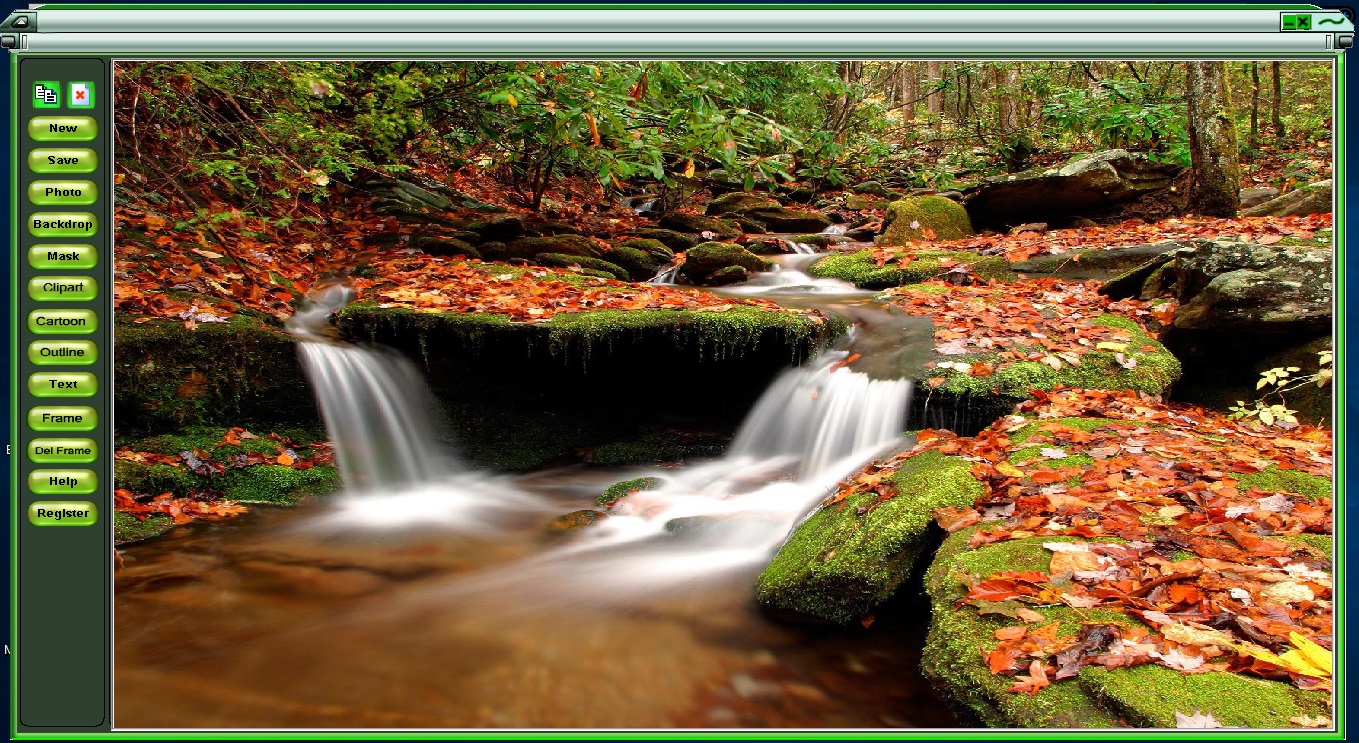
Интерфейс строится вокруг большой рабочей области и вертикального ряда кнопок слева. В типичной версии набора видны команды New, Save, Photo, Backdrop, Mask, Clipart, Cartoon, Outline, Text, Frame, Del Frame, Help и Register. В некоторых более ранних сборках вместо Clipart встречается кнопка Flower, поэтому при работе со старой установкой набор подписей может немного отличаться. Логика, однако, остаётся одинаковой: сначала задаётся фон, затем добавляются фотографии и декоративные объекты, после чего результат сохраняется как обычное растровое изображение.
Главное отличие такого подхода от редакторов со слоями состоит в том, что пользователь почти не занимается настройкой структуры документа. Объекты появляются непосредственно поверх фона, а изменение положения и размера выполняется мышью. Это ускоряет простую компоновку, но одновременно ограничивает точность: здесь нет привычной панели слоёв, числовых координат, направляющих, выравнивания по сетке и набора режимов наложения. Поэтому программу разумно воспринимать как конструктор декоративных композиций, а не как универсальную замену графическому редактору.
Установка и начало работы
Magic Photo Editor устанавливается как обычная Windows-программа. После запуска установщика достаточно пройти стандартные шаги мастера и открыть приложение из созданного ярлыка. В источниках для версии 7.5 приложение описывается как 32-разрядное, а основной исполняемый файл называется MagicPhoto.exe. Каталоги прошлых выпусков указывают установку в системную папку Program Files. Если используется современная 64-разрядная Windows, система обычно размещает 32-разрядные приложения в соответствующей папке Program Files (x86); вручную переносить рабочие файлы программы между каталогами не требуется.
После первого запуска полезно не начинать с добавления портрета, а сразу выбрать Backdrop. Фоновая картинка определяет фактический холст композиции: именно к её пропорциям и размеру придётся подгонять остальные элементы. Если сначала добавить фото, а потом заменить фон, расположение может потребовать повторной корректировки. Для первого теста лучше взять простой JPEG или BMP без экзотического цветового профиля и с умеренным разрешением. Поддержка форматов у Magic Photo Editor узкая, поэтому файлы PNG, TIFF, WebP, HEIC и RAW следует заранее преобразовать в JPG или BMP в другом приложении.
Интерфейс не перегружен меню и док-панелями, но у него есть практическая особенность: размер главного окна фиксирован или, в зависимости от сборки, почти не поддаётся обычному растягиванию. На дисплеях с высокой плотностью пикселей это может выглядеть непривычно. Если элементы управления оказываются слишком мелкими, лучше сначала проверить системное масштабирование Windows, а не пытаться искать отсутствующую настройку интерфейса внутри программы.
Фон композиции: команда Backdrop
Backdrop загружает изображение, которое станет основой всей работы. В типичном сценарии это пейзаж, интерьер, праздничная текстура, декоративная открытка или любая другая картинка, поверх которой будут размещены портреты и украшения. Программа поставлялась с собственными примерами фонов, но использовать встроенный набор необязательно: можно выбрать подходящий JPG или BMP с диска. Это важный момент, потому что характер Magic Photo Editor раскрывается именно тогда, когда фон выбирается заранее под конкретную композицию.
При подготовке фона стоит учитывать, что программа не даёт полноценного инструментария для кадрирования и цветокоррекции. Если изображение слишком тёмное, имеет ненужные поля или неверные пропорции, удобнее исправить это до импорта. Фон также определяет визуальный масштаб: маленький портрет на широком пейзаже будет выглядеть как вставка, а крупный портрет почти на весь холст — как основная тема. Для открытки лучше заранее оставить свободное место под текст и декор, иначе после добавления надписей композиция быстро станет перегруженной.
Практический порядок действий такой: подготовьте фоновый JPG или BMP; нажмите Backdrop; выберите файл; оцените, достаточно ли свободного места по краям; только после этого переходите к Photo. Если фон выбран неверно, проще заменить его в начале работы, чем перестраивать уже насыщенную композицию из нескольких фотографий, рамок и клипартов.
Добавление фотографий через Photo
Кнопка Photo добавляет поверх фона пользовательский снимок. Это не замена фона в современном понимании с автоматическим выделением объекта: программа вставляет изображение целиком, а характер границы затем меняется маской. Поэтому портрет с однородным окружением обрабатывается визуально лучше, чем кадр с множеством мелких деталей по краям. Если на исходнике вокруг лица или фигуры много контрастных объектов, даже мягкая маска не всегда скрывает ощущение прямоугольной вставки.

Добавленный объект можно переместить и изменить его размер мышью. Издатель программы отдельно подчёркивал именно эту модель управления: фото, декоративные элементы и текст располагаются щелчками и перетаскиванием, без сложной панели параметров. При компоновке нескольких снимков полезно сначала расставить крупные фотографии, а потом добавлять мелкие украшения. Иначе клипарт и подписи придётся постоянно уводить в сторону, освобождая место под основные объекты.
Количество добавляемых фотографий не ограничивается одной парой «фон плюс портрет»: источники описывают возможность помещать несколько снимков на один фон и собирать коллаж. Но рабочая область не предоставляет развитой системы слоёв, поэтому чем больше объектов, тем сложнее становится ручная компоновка. Для двух–четырёх фотографий подход остаётся понятным, а для плотной сетки из десятков кадров практичнее специализированный коллажный редактор.
Маски: как скрыть прямоугольную границу фото
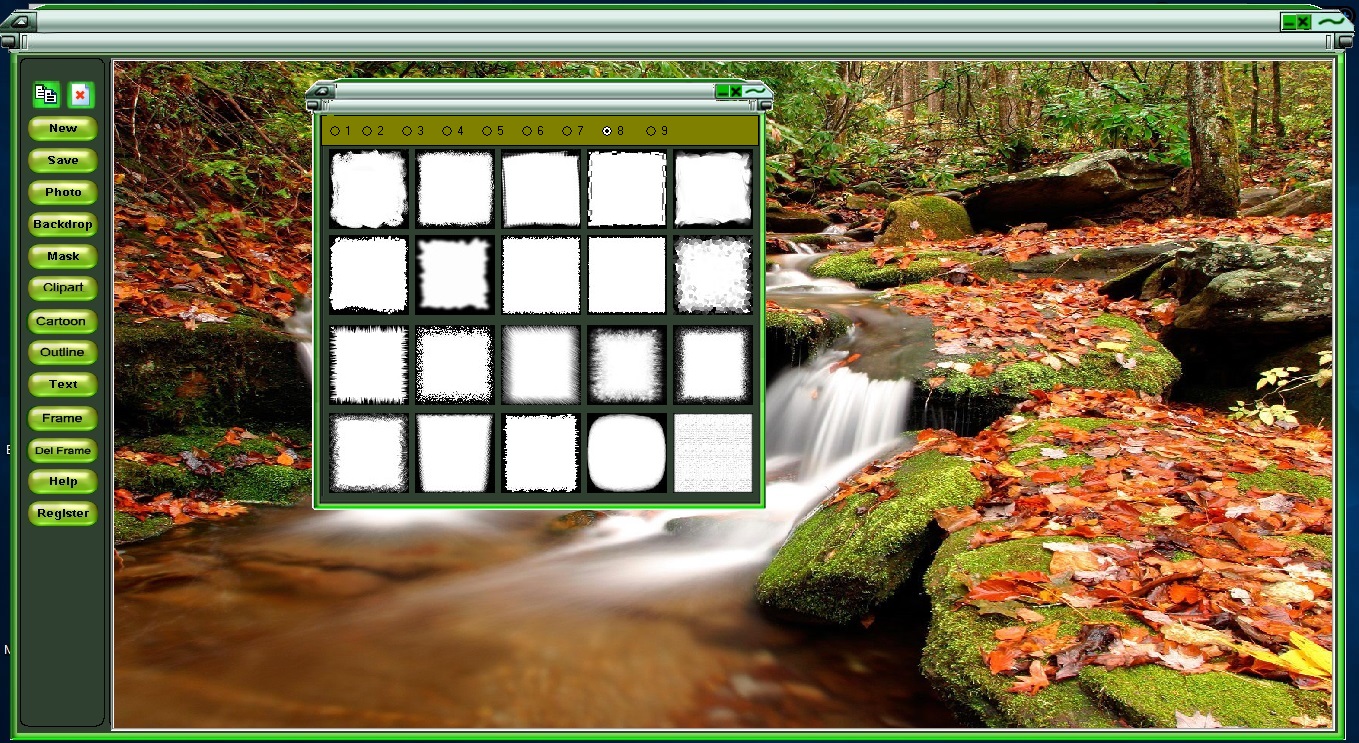
Mask — ключевой инструмент Magic Photo Editor. В полной комплектации версии 7.5 указывается 180 масок. Они придают вставленному снимку различную форму и смягчают его переход к фону. В галерее видны круглые, овальные и другие варианты с разной степенью размытия границы. Некоторые маски создают чёткий фигурный контур, другие дают мягкий туманоподобный край. Это не маска слоя в профессиональном смысле: пользователь выбирает готовый шаблон, а не рисует область вручную.
На практике маска помогает в трёх ситуациях. Во-первых, она убирает очевидный прямоугольник вокруг портрета. Во-вторых, позволяет вписать несколько кадров в одну композицию, не превращая её в строгую таблицу. В-третьих, создаёт визуальный переход между снимком и фоном, когда цвета близки по тону. Если же фон и фото сильно различаются по яркости и цветовой температуре, одна маска проблему не решит: край станет мягким, но разница в цвете останется заметной.
Выбирать маску лучше после того, как вы определили примерный размер фотографии. При сильном уменьшении сложная фигурная маска теряет детали, а при увеличении мягкая растушёвка может занять слишком большую часть кадра. Для лица обычно хорошо работают овальные и плавно размытые формы, для группового снимка — широкие прямоугольные или свободные формы, для декоративной открытки — фигурные варианты. Если маска выглядит неудачно, не нужно заново добавлять фото: перебирайте другие шаблоны, пока граница не станет естественной для выбранного фона.
Как подобрать маску без лишних проб
Сначала оцените композиционную задачу. Если важно сохранить детали по краям фотографии, выбирайте форму с небольшой зоной размытия. Если края исходника мешают и должны почти исчезнуть, используйте вариант с мягким переходом. Для двух портретов на одном фоне лучше применять маски с похожим характером, иначе один снимок будет выглядеть как аккуратная виньетка, а второй — как отдельная наклейка. Внутри одной работы последовательность оформления важнее количества эффектов.
Следите и за тем, куда попадает фокус маски. Готовый шаблон не знает, где находятся глаза, лицо или главный объект. Если мягкая зона начинает перекрывать важную часть кадра, разумнее предварительно кадрировать исходник в другом редакторе, оставив вокруг объекта больше пространства. Magic Photo Editor не рассчитан на точное ручное восстановление области маски кистью, поэтому подготовка исходного кадра часто экономит больше времени, чем перебор десятков вариантов.
Clipart: готовые декоративные вставки
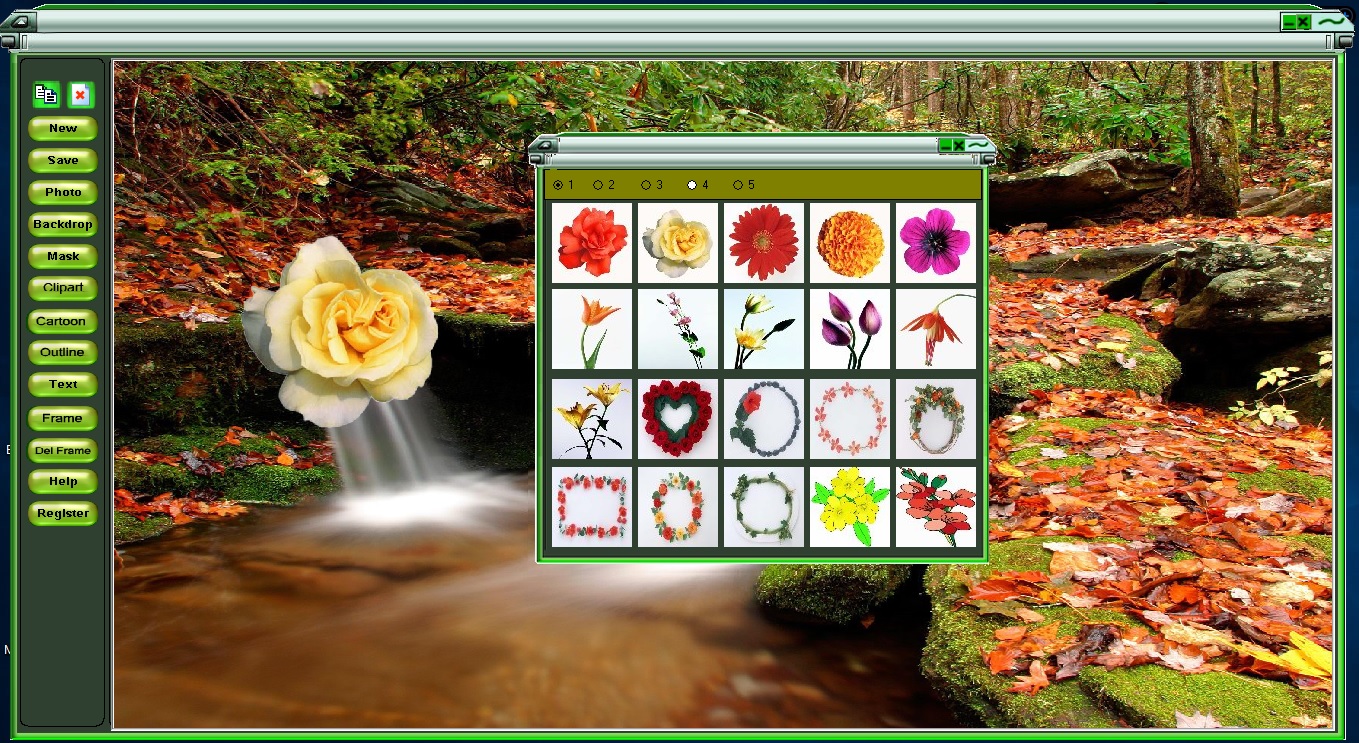
Кнопка Clipart открывает каталог небольших готовых изображений. В полной версии указывается 100 клипартов; в наборах встречаются цветы, сердечки, бабочки и другие декоративные объекты. Они вставляются поверх фона и фотографий, после чего их можно перемещать и масштабировать. Назначение инструмента утилитарное: быстро добавить украшение без поиска отдельного графического файла и без ручного вырезания объекта.
При работе с клипартами полезно помнить о визуальной иерархии. Один небольшой элемент может поддержать тему открытки, но несколько крупных клипартов быстро начинают спорить с фотографиями. Лучше сначала завершить расположение снимков, затем добавить одну–две декоративные детали и только после этого оценить, нужен ли ещё один объект. Так проще сохранить фокус на лицах и не превратить работу в каталог встроенной графики.
Клипарт особенно удобен в праздничных композициях, детских коллажах и шуточных открытках. Для нейтрального фотомонтажа встроенная стилистика может выглядеть слишком заметно. В таком случае стоит ограничиться масками, текстом и рамкой, а не использовать все категории одновременно. Magic Photo Editor даёт много готовых элементов, но качество композиции зависит не от количества добавленного декора, а от того, насколько он соответствует исходным снимкам.

Cartoon: мультяшные элементы
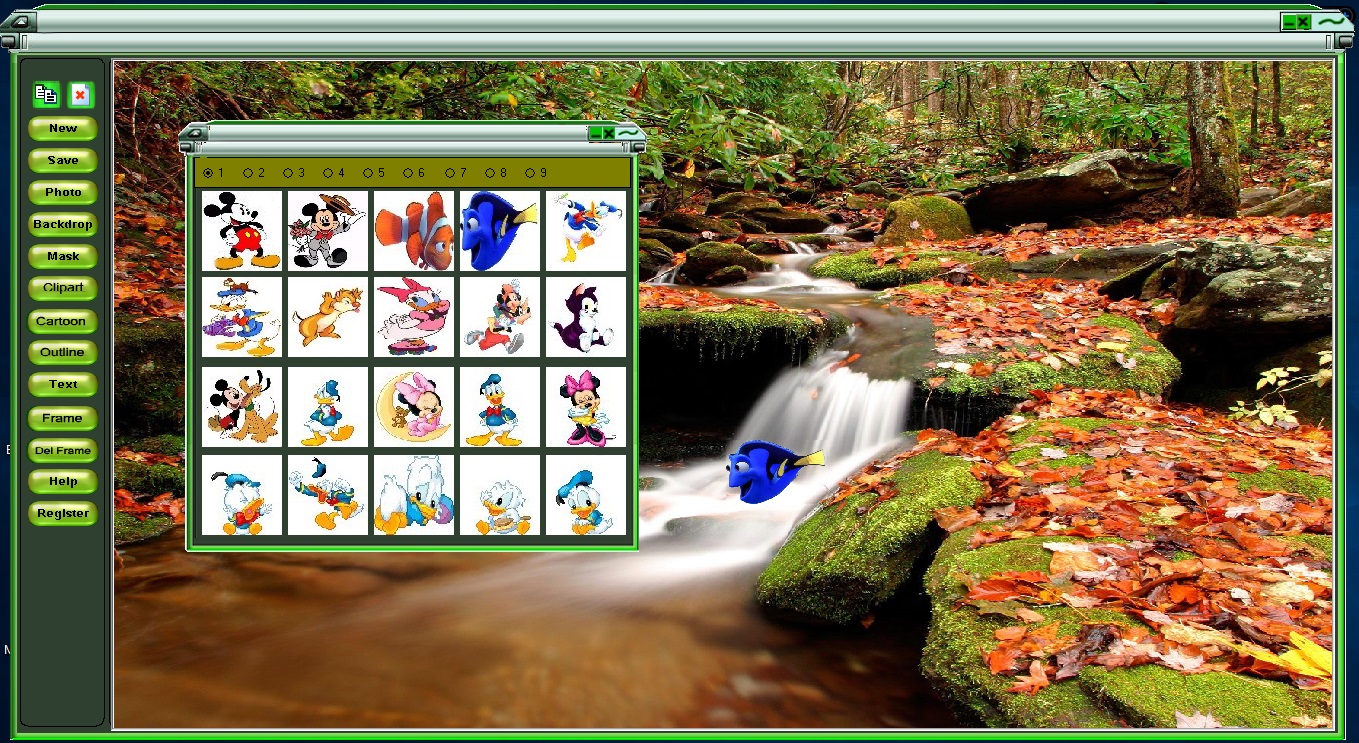
Cartoon предназначен для вставки готовых мультяшных картинок. Полная комплектация версии 7.5 заявляет 180 таких элементов. Галерея организована как набор миниатюр, из которых выбирается нужный персонаж или рисунок. После вставки объект ведёт себя так же, как другой декор: его можно переместить и изменить размер, подстраивая под композицию.
Эта категория полезна не для «превращения фотографии в мультфильм», а именно для добавления готового рисунка поверх фотографии. Это принципиальное различие. В программе нет подтверждённого фильтра, который анализирует снимок и преобразует его в рисованный стиль. Поэтому ожидание автоматической стилизации портрета будет ошибочным: Cartoon — библиотека объектов, а не эффект обработки пикселей исходного изображения.
На практике мультяшные элементы лучше использовать как акцент: персонаж рядом с подписью, декоративный объект в углу, небольшая вставка для детской открытки. Если картинка перекрывает лицо или занимает значительную часть фона, коллаж быстро теряет читаемость. При уменьшении следите за тем, чтобы тонкие детали не превратились в визуальный шум — у старой встроенной графики нет преимуществ современных векторных стикеров при сильном масштабировании.
Outline: контуры и фигурные обводки
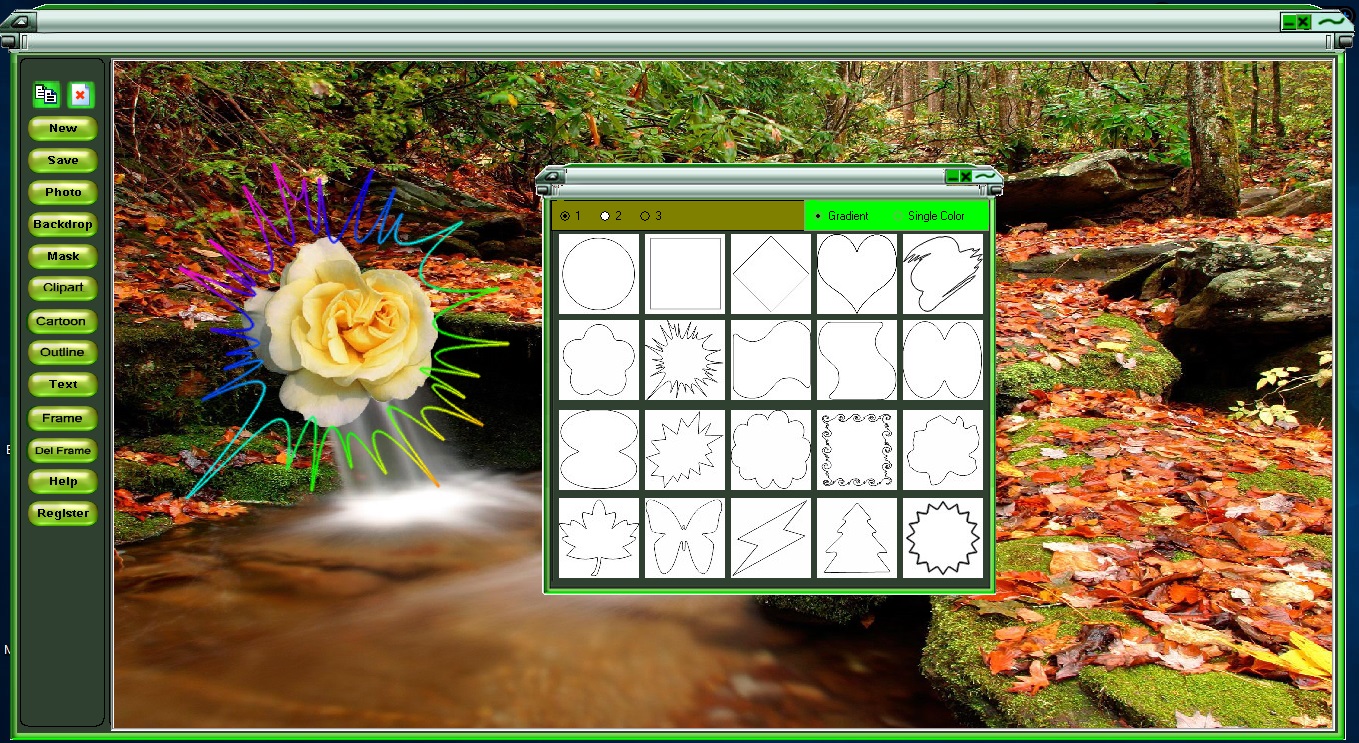
Outline добавляет поверх композиции готовые фигурные контуры. В полной версии упоминается 60 вариантов. На снимках интерфейса видно отдельное окно выбора фигур и переключение между вариантом градиента и сплошного цвета. В наборе есть простые геометрические формы и более декоративные силуэты. Контур можно использовать как самостоятельное украшение или как визуальную рамку вокруг элемента.
Если нужен аккуратный результат, контур не должен дублировать уже активную рамку фотографии. Например, мягкая овальная маска плюс яркий фигурный Outline часто дают два конкурирующих края. Лучше выбрать один приём: либо маска формирует мягкую границу, либо контур подчёркивает объект. Градиент подходит для декоративных открыток, сплошной цвет — для более сдержанных композиций. Цвет стоит выбирать из уже присутствующих оттенков фона, тогда обводка выглядит частью общей сцены.
Контуры не заменяют векторные фигуры с точными параметрами. Пользователь выбирает готовую форму, а не строит произвольный путь. Поэтому инструмент хорош для быстрого украшения, но не подходит для дизайна, где требуется строгое совпадение размеров, толщины линии или геометрии. Если нужна точная рамка под конкретный макет, её проще подготовить заранее как часть фона.
Text: подписи и речевые облака
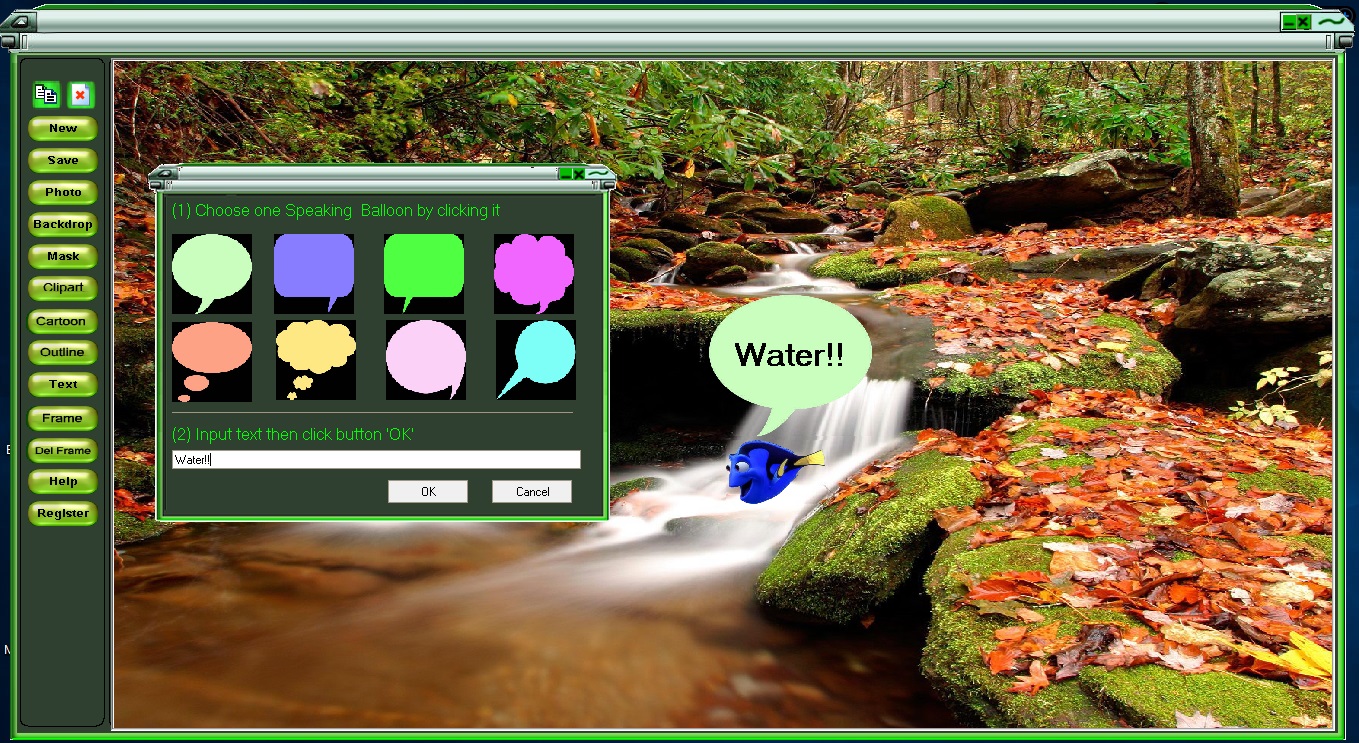
Кнопка Text отвечает за добавление текста. По снимкам интерфейса видно, что программа предлагает набор готовых речевых облаков, затем поле для ввода строки и подтверждение кнопкой OK. Это снова подчёркивает конструкторский характер Magic Photo Editor: текст используется не как полноценный типографический слой с развитой версткой, а как простой комментарий или подпись в декоративной форме.
Для короткой фразы такой подход удобен. Сначала выберите форму облака, затем введите текст, подтвердите добавление и разместите объект в свободной части композиции. Перед этим лучше оставить место рядом с персонажем или фотографией, иначе облако придётся уменьшать до потери читаемости. Длинные абзацы в таком оформлении неуместны: программа рассчитана на короткие реплики, имена, поздравления и подписи.
Если нужна строгая надпись без облака, возможности зависят от конкретной сборки и доступных вариантов окна Text. Поэтому не стоит рассчитывать на богатую типографику, сложные межстрочные интервалы, кернинг, стили абзаца или обтекание. Для крупного заголовка с точным шрифтом и фирменными параметрами надёжнее заранее подготовить текст как часть фона либо завершить композицию в другом редакторе.
Frame и Del Frame: оформление края
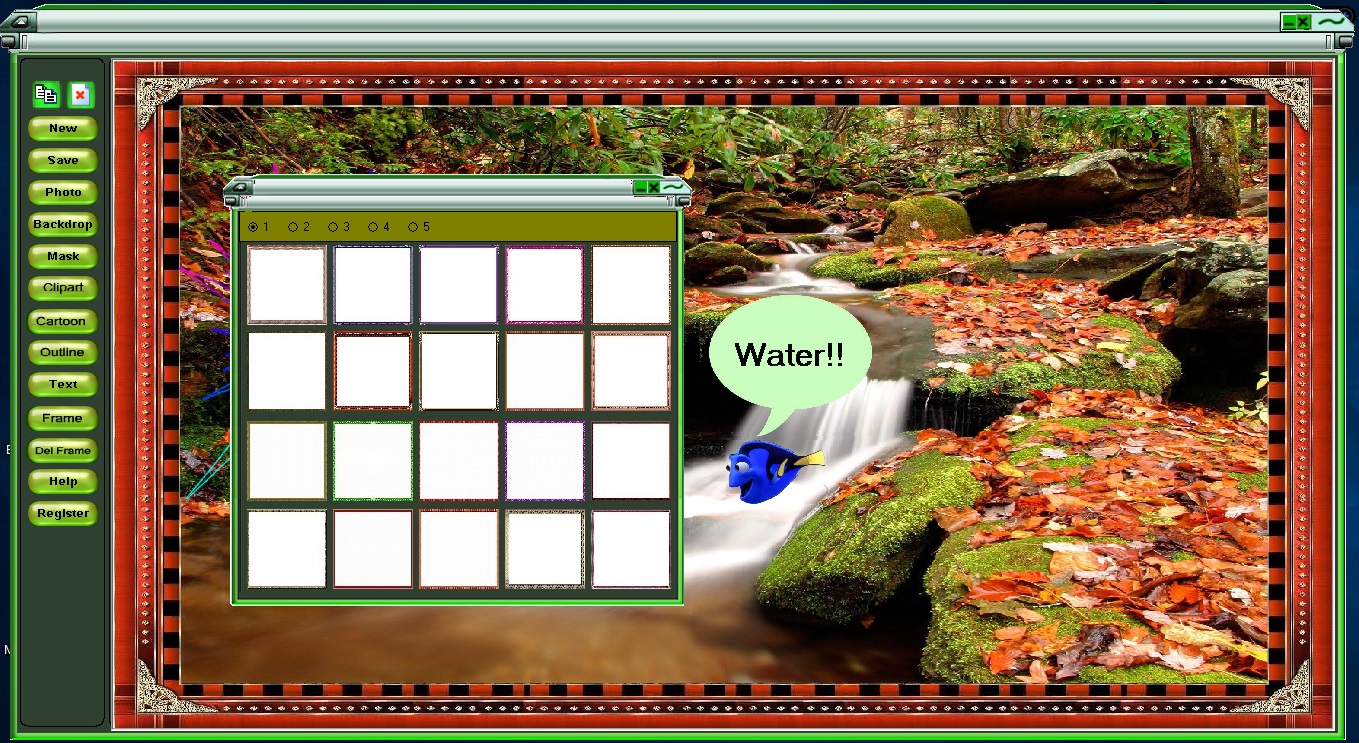
Frame добавляет готовую рамку к итоговой композиции. Полная версия включает 100 вариантов. Галерея рамок показывается в отдельном окне с миниатюрами, после выбора рамка применяется к работе. Это финальный декоративный слой, поэтому его разумно добавлять ближе к завершению, когда уже понятно, какие края фона и фотографий должны остаться видимыми.

Команда Del Frame нужна для удаления выбранного обрамления. Если рамка не подошла, нет необходимости начинать работу заново: удалите её и выберите другой вариант. Удобнее сравнить несколько рамок уже после расстановки всех объектов, потому что широкое обрамление может визуально уменьшить полезную область и сделать крайние элементы тесными. Перед сохранением проверьте, не перекрывает ли рамка текст, клипарт или важные детали портретов.
Для спокойной композиции обычно достаточно одной рамки без дополнительного Outline по всему периметру. Два разных декоративных края дают ощущение случайного наложения. Если, наоборот, задача — нарочито праздничная открытка, можно сочетать рамку с отдельными контурами вокруг фотографий, но тогда стоит уменьшить количество мультяшных вставок и клипарта, чтобы границы не конкурировали с содержанием.
Команда New и безопасный порядок работы
New начинает новую композицию. В простой программе без развитого проектного формата это действие следует использовать осознанно: перед началом нового файла сохраните готовый результат через Save. Magic Photo Editor ориентирован прежде всего на вывод конечного изображения, а не на длительное хранение редактируемого документа с полной историей действий. Поэтому полезно держать отдельно исходные фотографии, подготовленный фон и несколько промежуточных экспортов.
Практичная схема резервирования выглядит так: сначала сохранить черновой вариант после расстановки крупных фотографий; второй файл — после применения масок и основных декоративных элементов; финальный — после текста и рамки. Это не заменяет слои, но позволяет вернуться к более раннему состоянию, если позднее украшение оказалось неудачным. Имена файлов лучше делать понятными, например «otkrytka_01», «otkrytka_02» и «otkrytka_final», вместо постоянной перезаписи одного изображения.
Копирование и повторное использование элементов
В редакторских описаниях программы отмечается возможность дублировать объекты. Это удобно, когда в композиции нужен повторяющийся декор: одинаковые элементы по углам, серия небольших украшений или несколько похожих вставок. Но дублирование стоит использовать умеренно. В Magic Photo Editor нет развитых инструментов автоматического распределения по сетке, поэтому равные интервалы придётся контролировать визуально.
Если важно получить симметричный макет, подготовьте фон с заранее нанесёнными направляющими элементами или рамками в стороннем редакторе. Затем в Magic Photo Editor останется только разместить фотографии примерно в заданных зонах. Такой приём особенно полезен для семейной открытки из четырёх портретов: вместо попытки вручную выровнять каждый объект на пустом фоне используйте фон-шаблон, где места под снимки уже обозначены декоративно.
Сохранение результата: JPG и BMP
Save сохраняет готовую композицию на диск. Проверенные описания версии 7.5 указывают поддержку JPG и BMP и при открытии, и при сохранении. Для обычной публикации в интернете удобнее JPG: файл получается значительно компактнее. BMP хранит изображение без JPEG-сжатия, но занимает гораздо больше места и хуже подходит для пересылки или загрузки на сайт. Если результат после Magic Photo Editor потребуется ещё обрабатывать, BMP может быть удобнее как промежуточный вариант.
Не стоит ожидать экспорта в PNG с прозрачностью: рабочая модель программы основана на готовом фоне, а подтверждённый набор форматов ограничен JPG и BMP. Если конечной площадке нужен PNG, сохраните композицию в BMP и преобразуйте её затем в другом редакторе. То же относится к WebP и современным мобильным форматам. Конвертация после завершения работы безопаснее, чем попытка скормить приложению неподдерживаемый исходник.
Перед нажатием Save внимательно просмотрите края изображения. Из-за того что рамки и маски применяются визуально, небольшой объект у самой границы может быть частично перекрыт. После сохранения откройте полученный файл в обычном просмотрщике Windows и убедитесь, что подписи читаемы, рамка не обрезана, а качество JPG приемлемо. Такой контроль особенно важен, если изображение планируется печатать.
Что делать с PNG, TIFF, WebP, HEIC и RAW
Если исходные фотографии находятся в PNG, TIFF, WebP, HEIC или RAW, их лучше заранее привести к JPG или BMP. Самый безопасный вариант — сохранить копию исходника, а для Magic Photo Editor сделать отдельный JPEG с высоким качеством. Так вы не потеряете оригинал и избежите ошибок открытия. Для фотографии с прозрачностью PNG придётся решить, каким цветом или изображением заменить прозрачный фон, потому что после преобразования в JPG альфа-канал исчезнет.
RAW-файлы требуют ещё более ранней подготовки. Сначала проявите снимок в программе, которая умеет работать с RAW: скорректируйте экспозицию, баланс белого, детали в светах и тенях, затем экспортируйте JPEG. Magic Photo Editor не предназначен для проявки цифрового негатива, и попытка перенести эту задачу в декоративный редактор лишена смысла. Аналогично с HEIC: конвертация в JPEG должна происходить до импорта.
Если нужно сохранить максимальное качество между этапами, можно использовать BMP, но размер файла заметно возрастёт. Для большинства домашних коллажей качественный JPEG будет практичнее. Главное — не делать многократное сохранение JPEG после каждой мелкой правки в разных программах: повторное сжатие постепенно ухудшает изображение. Лучше хранить один подготовленный исходник и один финальный экспорт.
Сценарий 1. Портрет на пейзаже
Самый характерный сценарий Magic Photo Editor — мягко вписать портрет в другой фон. Подготовьте пейзаж в JPG или BMP и портрет, где лицо или фигура находятся не слишком близко к краям кадра. Нажмите Backdrop и загрузите пейзаж. Затем нажмите Photo, добавьте портрет и переместите его в ту часть сцены, где есть свободное место.
После этого откройте Mask и выберите мягкую овальную или свободную форму. Сравните несколько вариантов: цель не в том, чтобы маска была заметной, а в том, чтобы прямоугольный край портрета перестал бросаться в глаза. Уменьшите или увеличьте фото так, чтобы лицо оставалось главным объектом, но не перекрывало ключевые детали пейзажа. Если фон яркий, а портрет тёмный, исправьте цвет и яркость исходников во внешнем редакторе — Magic Photo Editor не даёт полноценной цветокоррекции для такого согласования.
В завершение можно добавить небольшой Outline или один элемент Clipart, но лучше не использовать оба приёма одновременно, если композиция уже насыщена. Рамку выбирайте последней. Сохраните сначала промежуточный BMP или качественный JPG, затем проверьте результат вне программы. Если портрет после маски выглядит слишком «дымчатым», вернитесь к более чёткой форме, а не пытайтесь компенсировать край контрастным контуром.
Важна и перспектива. Magic Photo Editor не рассчитывает реальную геометрию сцены, поэтому размер человека относительно фона определяется только глазом. Если вставить крупный портрет рядом с дальними объектами пейзажа, композиция будет восприниматься как открытка, а не как реалистичный монтаж. Это нормально, если именно такой декоративный результат и нужен. Для убедительной фотокомпозиции заранее выбирайте фон с подходящей точкой зрения и освещением.
Сценарий 2. Поздравительная открытка
Для открытки заранее подберите фон с пустой областью под текст. После Backdrop добавьте одну основную фотографию через Photo и смягчите её край через Mask. Если нужна вторая фотография, сделайте её меньше и расположите по диагонали или в противоположном углу, чтобы изображения не перекрывали друг друга.
Добавьте тематический клипарт: цветок, сердечко или другой элемент из встроенной библиотеки. Затем используйте Text для короткого поздравления или реплики. Текстовое облако должно иметь достаточный контраст с фоном; если фон пёстрый, лучше перенести надпись на спокойный участок, а не пытаться компенсировать сложность большим количеством дополнительных рамок.
В самом конце примените Frame. Если рамка отнимает слишком много пространства, используйте Del Frame и выберите более узкую. Для открытки важно проверить итог в том размере, в котором её будут смотреть. Надпись, читаемая на полном экране, может стать слишком мелкой в мессенджере или при печати на небольшой карточке.
Если открытка предназначена для печати, избегайте размещения значимых деталей непосредственно у внешнего края. Программа не управляет полями печати и не показывает линию обреза, поэтому небольшой запас пространства лучше заложить вручную ещё при выборе фона. Если же изображение будет отправляться только в цифровом виде, можно использовать края смелее, но всё равно учитывайте, что некоторые мессенджеры и социальные сети показывают превью с обрезкой.
Сценарий 3. Семейный коллаж из нескольких фотографий
Коллаж из трёх–четырёх фотографий лучше строить вокруг одного главного кадра. Задайте фон, затем добавьте самый важный снимок и расположите его первым. Остальные фотографии добавляйте по одной, каждый раз проверяя свободное место. Не начинайте с декора: при плотной композиции именно фотографии должны определить структуру.
Для второстепенных кадров можно использовать разные маски, но их характер должен быть похожим. Например, один мягкий овал и две близкие по стилю размытые формы выглядят связно; сочетание жёсткого многоугольника, облака и резкого овала создаёт ощущение случайного набора. Если портреты разного цвета и контраста, приведите их к сходному тону заранее во внешнем редакторе.
После расстановки фотографий добавьте максимум несколько повторяющихся клипартов или один общий контур. Рамка должна объединять композицию, а не конкурировать с каждой отдельной маской. Сохраните промежуточную версию перед текстом: если подпись окажется слишком большой, будет проще вернуться к коллажу без неё.
Для семейного коллажа особенно полезно заранее определить визуальный приоритет. Старый групповой снимок может стать центром, а два современных портрета — меньшими боковыми вставками. Или наоборот: современная фотография в центре, архивные кадры в мягких масках по краям. Программа не предложит готовую сетку, поэтому структуру лучше набросать мысленно или на бумаге до импорта.
Сценарий 4. Шуточная картинка с персонажами и репликами
Для шуточной сцены полезны Cartoon и Text. Сначала задайте фон и добавьте фотографию человека. Затем выберите мультяшный объект, который будет взаимодействовать с портретом: располагайте его так, чтобы взгляд или жест визуально направлял внимание к герою. После этого откройте Text и выберите речевое облако.
Текст лучше ограничить одной короткой репликой. Длинная фраза уменьшит размер букв и заставит облако занять значительную часть изображения. Если нужно две реплики, распределите их по противоположным сторонам, оставляя между ними визуальный воздух. Не добавляйте рамку до тех пор, пока не убедитесь, что облака не подходят слишком близко к краям.
Такой сценарий демонстрирует сильную сторону программы: готовые элементы собираются быстро, без сложного выделения и без ручного рисования. Одновременно он показывает её ограничение: стилистика Cartoon и речевых облаков задана библиотекой, а возможности тонкой настройки заметно уже, чем в современных редакторах со слоями и векторным текстом.
Чтобы шутка считывалась сразу, не перегружайте фон. Однотонный или относительно спокойный Backdrop удобнее, чем детальный пейзаж, если поверх него должны появиться два персонажа и несколько реплик. В такой работе декоративная рамка может быть вообще не нужна: выразительность создают отношения между фотографией, Cartoon и текстом.
Сценарий 5. Простая фоторамка без сложного монтажа
Если задача сводится к тому, чтобы оформить одну фотографию, можно обойтись без сложной композиции. Выберите нейтральный фон или используйте фотографию как основную часть холста, затем примените Frame. При необходимости добавьте короткую подпись через Text. В таком сценарии Mask, Clipart и Cartoon могут вообще не понадобиться.
Этот подход особенно уместен, когда исходный кадр уже обработан по цвету и композиции, а Magic Photo Editor нужен только для декоративного края. Чем меньше инструментов задействовано, тем проще сохранить визуальную цельность. Если рамка содержит много мелких украшений, дополнительный клипарт чаще всего будет лишним.
Для нескольких вариантов одной фотографии удобно сначала сохранить чистую версию без рамки, а затем сделать две–три копии с разным обрамлением. Поскольку программа не предоставляет развитого проектного управления, отдельные файлы дают простой способ сравнить оформление позже и не потерять удачный промежуточный вариант.
Подготовка исходников до импорта
Результат в Magic Photo Editor сильно зависит от того, насколько подготовлены исходные файлы. Поскольку внутри программы нет полноценного набора для кадрирования, поворота, выравнивания горизонта, экспозиции и цветового баланса, эти действия лучше выполнить заранее. Портрет стоит кадрировать так, чтобы вокруг лица оставался запас под маску; фон — привести к нужным пропорциям; сильно тёмные и светлые кадры — согласовать по яркости.
Для фотографий с телефона полезно проверить ориентацию после преобразования в JPEG. Старые программы иногда интерпретируют метаданные поворота иначе, чем современная галерея. Если изображение открылось боком, проще сохранить физически повёрнутую копию в другом редакторе и снова импортировать её. Это надёжнее, чем искать в Magic Photo Editor функцию, которой в подтверждённом наборе инструментов нет.
Ещё один важный шаг — убрать лишние поля. Маска меняет форму видимой области, но не заменяет продуманное кадрирование. Если лицо занимает лишь небольшую часть большого снимка, после применения овальной маски оно останется мелким. Подготовьте портретный кроп заранее, а уже потом выбирайте форму маски.
Для старых сканов имеет смысл до импорта убрать чёрные поля сканера и выровнять фотографию. Шумы, царапины и выцветание тоже лучше исправить заранее, потому что Magic Photo Editor не предлагает реставрационных инструментов. После очистки сохраните копию в JPEG или BMP и используйте именно её в композиции. Так декоративная маска будет работать с уже готовым визуальным материалом, а не скрывать технические дефекты.
Как согласовать фотографии по цвету
Magic Photo Editor хорошо смешивает края с помощью готовых масок, но не выполняет полноценное сведение цвета между фотографиями. Если на фоне тёплый закат, а портрет снят при холодном офисном освещении, композиция будет выглядеть искусственно даже с мягкой растушёвкой. Решение — заранее скорректировать температуру, насыщенность и яркость одного из исходников в другом фоторедакторе.
Простой способ — выбрать главный фон как эталон. Если он тёплый и мягкий, немного снизьте контраст портрета и сделайте его цветовую температуру ближе к фону. Если фон яркий дневной, не оставляйте портрет слишком тёмным. Не нужно стремиться к идеальной профессиональной цветокоррекции: достаточно убрать явный конфликт. После этого маска выполняет свою задачу значительно убедительнее.
Внутри Magic Photo Editor следите за тем, чтобы клипарт и контуры тоже не вводили случайные цвета. Один ярко-зелёный декоративный элемент на пастельной открытке может быть заметнее лица. Выбирайте оттенки обводок из уже существующей палитры изображения и ограничивайте число акцентных цветов.
Если в одном коллаже используются фотографии из разных лет и камер, можно сознательно привести их к общему характеру ещё до импорта: сделать все чуть теплее, немного снизить насыщенность или, наоборот, повысить контраст. Единая обработка помогает объединить кадры сильнее, чем дополнительный клипарт. Magic Photo Editor после этого будет отвечать только за форму и размещение.
Как работать с масштабом объектов
Масштаб в этой программе контролируется визуально. При уменьшении фотографии важно не потерять лицо и ключевые детали, а при увеличении — не допустить чрезмерной пикселизации исходника. Если маленький JPEG растянуть на значительную часть фона, Magic Photo Editor не создаст новые детали. Поэтому используйте фотографии достаточного разрешения относительно фона.
Клипарт и Cartoon тоже не стоит увеличивать без необходимости. Встроенные элементы создавались для интерфейса своего времени и при сильном масштабировании могут выглядеть грубо. Лучше выбирать объект, который изначально соответствует нужной роли, чем растягивать маленькую декоративную картинку на половину холста.
При расстановке нескольких объектов оценивайте композицию с обычного расстояния, а не только в увеличенном виде. На маленьком окне редактора элементы могут казаться компактными, но в финальном файле рамка и декор окажутся слишком крупными. После первого сохранения обязательно посмотрите результат в полноэкранном просмотрщике.
Хороший ориентир — соотношение размеров, а не абсолютные пиксели. Если главный портрет примерно вдвое крупнее второстепенных и текст не превышает по визуальному весу лицо, структура обычно читается лучше. Точные проценты программа не показывает, поэтому полезнее сравнивать объекты друг с другом и сохранять пробные версии.
Порядок объектов без панели слоёв
У Magic Photo Editor нет привычной современной панели, где можно видеть список слоёв и перетаскивать их вверх или вниз. Из-за этого удобнее планировать порядок добавления элементов заранее. Сначала фон, затем крупные фотографии, затем маски и декоративные объекты, после них текст, а рамка — последней. Такая последовательность снижает риск, что крупный поздний объект перекроет мелкую деталь, которую трудно выбрать повторно.
Если объект оказался не там, где нужно, попробуйте переместить его мышью. Но при сложной композиции с большим числом перекрывающихся элементов управление становится менее предсказуемым, чем в редакторе со слоями. Поэтому не стоит использовать Magic Photo Editor для макетов, где требуется десятки объектов с точной вложенностью. Его оптимальная зона — небольшие композиции, где каждый элемент остаётся визуально доступным.
Перед добавлением нового украшения полезно задать себе простой вопрос: оно должно находиться перед фотографией или восприниматься как часть фона? Если ответ неочевиден, лучше не добавлять элемент. Такой фильтр уменьшает число наложений и делает ручное управление проще. В программе без панели слоёв дисциплина композиции особенно важна.
Пробная версия и состав библиотек
Источники для Magic Photo Editor 7.5 описывают полную библиотеку как 180 масок, 100 клипартов, 180 мультяшных картинок, 60 контуров и 100 рамок. Для незарегистрированной версии указывается ограниченный набор по 20 элементов каждой основной категории и лимит использования. В разных каталогах встречается формулировка о 30 запусках или 30 использованиях, поэтому точное поведение конкретного старого дистрибутива лучше проверять непосредственно после установки.
Для практической работы важнее другое: если вы видите лишь небольшую часть галереи, это может быть ограничение пробной сборки, а не повреждение интерфейса. Не следует считать отсутствующие элементы ошибкой, пока не проверен статус регистрации. При этом основные принципы — фон, фото, маска, текст, рамка — позволяют понять, подходит ли такой рабочий процесс.
Числа библиотек относятся именно к полной комплектации, которую описывали для версии 7.5. Более ранние выпуски имели другой состав: в старых материалах встречаются 200 масок, 60 цветов, 120 Cartoon и иное количество рамок. Поэтому при сравнении двух установок не нужно ожидать идентичного каталога. В статье основной ориентир — поздняя ветка 7.5, поскольку для неё сохранилось больше проверяемых описаний и снимков интерфейса.
Производительность и отзывчивость
В тестах и редакторских описаниях Magic Photo Editor отмечается низкая нагрузка на системные ресурсы. Это ожидаемо для приложения с простым растровым конструктором и небольшим количеством инструментов. Одновременно некоторые источники указывают, что отклик интерфейса не всегда быстрый. Поэтому нельзя делать вывод, что любая операция будет мгновенной только из-за малого потребления ресурсов.
На практике скорость сильнее всего зависит от размера фонового изображения и числа вставленных объектов. Огромные фотографии с современных камер не дают программе дополнительных преимуществ, если финальная открытка имеет умеренный размер. Перед импортом можно сделать копии разумного разрешения, сохранив оригиналы отдельно. Это уменьшит объём данных и упростит работу без необходимости придумывать искусственные «оптимизаторы» внутри приложения.
Не стоит приписывать программе аппаратное ускорение, многопоточную обработку или современные GPU-функции: подтверждений этому нет. Оценивать производительность лучше по простой логике — приложение рассчитано на лёгкие композиции, а не на пакетную обработку сотен файлов или высокоразрядные RAW-изображения.
Если интерфейс начинает реагировать медленнее после добавления множества элементов, разумно сохранить промежуточный вариант и упростить композицию. Это полезнее, чем ожидать скрытой настройки кэша или памяти. У Magic Photo Editor очень компактная модель работы, и лучший способ сохранить отзывчивость — не использовать его как многослойный проектный редактор.
Типичные проблемы при открытии файлов
Файл не появляется в диалоге выбора
Сначала проверьте расширение. Magic Photo Editor работает с JPG и BMP, поэтому PNG, TIFF, WebP, HEIC и другие форматы могут не отображаться. Создайте копию в JPEG или BMP и повторите импорт. Не переименовывайте расширение вручную: смена «.png» на «.jpg» не конвертирует данные и только создаёт некорректный файл.
Фотография открылась, но выглядит повернутой
Сохраните физически повёрнутую копию в другом редакторе. Современные камеры и телефоны часто хранят ориентацию как метаданные, а старое приложение может трактовать их иначе. После сохранения нового JPEG направление будет закреплено в самих пикселях, и Magic Photo Editor получит уже правильно ориентированное изображение.
Изображение слишком большое для рабочей области
Подготовьте уменьшенную копию. Программа не предназначена для работы с огромными исходниками как с профессиональным монтажным проектом. Сохраните оригинал отдельно, а в Magic Photo Editor используйте версию, соответствующую предполагаемому размеру конечной композиции. Это также уменьшает риск, что при ручном масштабировании объект будет неудобно контролировать.
Файл имеет JPG, но всё равно не открывается
Пересохраните его обычным JPEG в другом редакторе. Расширение само по себе не гарантирует, что внутри используется привычный вариант кодирования. Если изображение пришло из современной программы, оно может содержать профиль или параметры, с которыми старое приложение работает хуже. Простое повторное сохранение копии часто нормализует структуру файла без изменения исходника.
Типичные проблемы с масками
Маска отрезает лицо или важную деталь
Проблема обычно возникает из-за слишком плотного кадрирования исходника. Выберите другую маску с более широкой центральной областью либо подготовьте портрет заново, добавив вокруг лица свободное пространство. Поскольку рисовать маску вручную нельзя, исходное кадрирование имеет критическое значение.
Переход к фону всё равно заметен
Мягкий край не исправляет разницу в освещении. Сравните яркость, контраст и цветовую температуру портрета и фона. Если они сильно различаются, скорректируйте исходники во внешнем редакторе, затем повторно добавьте фото. Также помогает уменьшение портрета: крупная вставка с отличающимся светом заметнее.
Фигурная маска выглядит слишком декоративно
Выберите более нейтральную форму. В Magic Photo Editor большое количество готовых шаблонов, но использовать самый сложный не обязательно. Для обычного портрета мягкий овал или простая виньетка часто выглядит убедительнее, чем звезда, сложный многоугольник или резко очерченная фигура.
После смены маски композиция перестала читаться
Оцените не только форму, но и площадь видимой фотографии. Две маски могут занимать одинаковое место на холсте, но показывать разное количество исходника. Если новая форма скрыла плечи, важный предмет или часть группового снимка, вернитесь к предыдущей либо увеличьте фотографию. Маска должна поддерживать содержание кадра, а не диктовать его.
Проблемы с рамкой и краями композиции
Если Frame закрывает важные детали, сначала удалите её через Del Frame. Затем переместите объекты дальше от краёв или выберите более тонкое обрамление. Не пытайтесь компенсировать слишком широкую рамку уменьшением всей композиции — программа не предлагает удобной глобальной трансформации всех объектов как единой группы.
Если рамка визуально конфликтует с цветом фона, лучше заменить её, а не добавлять ещё один Outline. Чем больше разных декоративных границ используется, тем сложнее сохранить целостность. Рамка должна завершать изображение, а не быть отдельным главным объектом.
Для работы, которую потом будут обрезать в типографии, не размещайте значимый текст непосредственно под внутренней кромкой рамки. Magic Photo Editor не показывает безопасную зону печати. Оставьте дополнительный отступ вручную и проверьте экспорт в программе, которая умеет показывать реальный размер страницы.
Проблемы при сохранении
Если Save не позволяет сохранить файл в выбранную папку, попробуйте каталог пользователя — «Изображения» или другую папку, где у текущей учётной записи есть права записи. Старые приложения иногда хуже работают с защищёнными системными каталогами. Также убедитесь, что имя файла не содержит символов, которые Windows запрещает в названиях.
Если нужен формат, которого нет в списке, не ищите скрытый экспорт: сохраните JPG или BMP, затем конвертируйте результат. Для дальнейшей обработки без дополнительного JPEG-сжатия лучше выбрать BMP, а уже после всех правок получить финальный JPEG, PNG или WebP в современном редакторе.
Если итоговый JPEG кажется мягче исходника, учитывайте два фактора: возможное масштабирование вставленных фотографий и само JPEG-сжатие. Не увеличивайте небольшие снимки чрезмерно и, если предстоит ещё один этап редактирования, используйте BMP как промежуточный файл.
Если сохранённый результат отличается от того, что вы ожидали увидеть в маленьком окне программы, сравните его в масштабе 100%. Небольшое рабочее превью скрывает часть артефактов масштабирования. Финальный файл нужно оценивать отдельно, особенно перед печатью или повторной обработкой.
Когда Magic Photo Editor не подходит
Программа не предназначена для базовой фотокоррекции в современном смысле. В проверенных описаниях прямо отмечается отсутствие стандартных инструментов вроде кадрирования, поворота, изменения размера исходного изображения и корректирующих функций, которые обычно ожидают от универсального фоторедактора. Её задача — украшать и объединять уже подготовленные фотографии.
Она также неудобна для точного сложного монтажа. Нет подтверждённой системы слоёв с режимами смешивания, масок, рисуемых кистью, интеллектуального выделения, трансформации по перспективе, истории корректировок или неразрушающих фильтров. Если нужно аккуратно вырезать человека по волосам, заменить небо, удалить объект, ретушировать кожу или исправить экспозицию, потребуется другой инструмент.
Ещё одно ограничение — узкий набор форматов JPG/BMP. Для современного рабочего процесса с PNG-прозрачностью, WebP, HEIC и RAW программа требует предварительной и последующей конвертации. Это не делает её бесполезной, но определяет правильный сценарий: короткая декоративная композиция из готовых растровых материалов.
Не стоит выбирать Magic Photo Editor и для пакетной подготовки большого каталога фотографий. В нём нет подтверждённой пакетной обработки, автоматического изменения размера серии файлов, массового переименования или последовательного применения одного эффекта к папке. Если задача повторяется на десятках снимков, ручная модель быстро становится неэффективной.
Когда Magic Photo Editor удобен
Он уместен, когда задача конкретна и не требует технически сложной обработки. Например: поставить портрет на декоративный пейзаж, сделать мягкий край фотографии, добавить пару готовых украшений, короткую реплику и рамку. В таком сценарии отсутствие панелей и множества параметров становится преимуществом — пользователь работает напрямую с видимыми элементами.
Программа также понятна для старых домашних проектов, где уже есть набор JPG/BMP и важна совместимость с привычным рабочим процессом. Встроенные маски, клипарт, Cartoon, Outline и рамки собраны в одном интерфейсе, поэтому не нужно искать отдельные ресурсы. Если стиль встроенных библиотек соответствует задаче, результат можно получить быстро.
Ещё один подходящий случай — учебное объяснение базовой композиции: фон, главный объект, второстепенный объект, подпись, декоративный край. Здесь ограниченность интерфейса помогает сосредоточиться на расположении элементов. Но для дальнейшего развития навыков всё равно потребуется редактор, где есть слои и точные инструменты.
Практическая работа с портретом крупным планом
Для портрета крупным планом заранее оставьте пространство вокруг головы. Если лицо касается края исходного кадра, большинство мягких масок будут либо обрезать волосы, либо показывать нежелательную прямоугольную область. Лучше подготовить исходник с запасом фона вокруг модели. Даже если этот фон потом почти исчезнет, маска получит область для мягкого перехода.
После добавления через Photo сначала выставьте размер, а уже затем перебирайте Mask. Если менять размер после подбора маски слишком сильно, визуальный баланс придётся оценивать заново. Портрет не должен занимать всю сцену, если фон важен сам по себе. В открытке обычно полезно оставить одну свободную область под Text и ещё немного пространства под Frame.
Clipart рядом с лицом лучше размещать на стороне, куда направлен взгляд человека. Это создаёт естественную визуальную связь. Если взгляд направлен влево, элемент справа может ощущаться оторванным. Magic Photo Editor не даёт композиционных подсказок, поэтому такие решения остаются за пользователем.
Практическая работа с групповой фотографией
Групповые снимки сложнее одиночных портретов, потому что фигурная маска легко срезает крайних людей. Для них выбирайте широкую форму с минимально агрессивным затемнением по краям. Перед импортом кадрируйте снимок так, чтобы между крайними фигурами и границей оставался запас.
Если групповой кадр становится главным, второстепенные фотографии лучше сделать заметно меньше и расположить рядом, а не поверх лиц. Большой Cartoon или клипарт поверх группы почти всегда мешает чтению. Декоративные элементы уместнее по пустым углам или на фоне.
Текст для группового снимка лучше вынести в отдельную область, а не пытаться поместить речевое облако над каждым человеком. Встроенный Text удобен для одной общей подписи, поздравления или даты. Для списка имён и длинного комментария возможностей программы уже недостаточно.
Практическая работа с горизонтальными и вертикальными кадрами
Если фон горизонтальный, а портрет вертикальный, маска помогает визуально связать разные пропорции. Вертикальный кадр можно поставить ближе к краю, оставив противоположную сторону под текст. Если и фон, и фотография горизонтальные, лучше не накладывать их почти одинакового размера — получится эффект «картинка в картинке» без явного центра.
Вертикальный фон подходит для открытки с одним портретом и короткой подписью. Но встроенные рамки могут быть рассчитаны на определённый характер композиции, поэтому перед финальным выбором полезно проверить несколько вариантов. Если декоративная рамка слишком активно вторгается в узкий вертикальный холст, лучше использовать Outline либо вовсе отказаться от обрамления.
Смешивание разных ориентаций не требует технической настройки, но требует планирования. Magic Photo Editor предоставляет свободу перемещения, однако не предлагает интеллектуальной раскладки. Чем сильнее различаются пропорции, тем важнее заранее определить, какой кадр главный и где останется свободное поле.
Сравнение с аналогами
Magic Photo Editor стоит сравнивать не по общему количеству функций, а по конкретному рабочему процессу. Его основа — фон плюс фотографии, готовые маски и декоративные библиотеки. ФотоМАСТЕР, PhotoShine и PhotoScape X решают часть тех же задач, но делают это по-разному: первый сильнее в коррекции и ретуши, второй — в готовых шаблонах, третий — в более широком наборе редактирования, коллажей и объектов.
| Задача | Magic Photo Editor | ФотоМАСТЕР | PhotoShine | PhotoScape X |
|---|---|---|---|---|
| Наложить фото на фон | Да, через Backdrop + Photo | Есть замена фона | Ориентация на шаблоны и коллажи | Есть объекты, коллаж и Cut Out |
| Маски готовой формы | 180 в полной библиотеке | Не основная модель работы | Зависит от шаблона | Есть маски и локальные инструменты |
| Клипарт и декоративные элементы | Встроенные Clipart и Cartoon | Есть добавление картинок и рамок | Широкий набор готовых шаблонов | Стикеры, фигуры, текст и объекты |
| Ретушь портрета | Нет полноценного инструментария | Автоматическая ретушь | Не основная задача | Есть Spot Healing, Liquify и другие инструменты |
| Удаление лишних объектов | Нет подтверждённого инструмента | Есть удаление объектов | Не основная задача | Есть локальные инструменты правки |
| Цветокоррекция | Практически отсутствует | Есть коррекция и эффекты | Ограниченная шаблонная обработка | Широкий набор цветовых настроек |
| Форматы и современный экспорт | JPG и BMP | Шире, чем у Magic Photo Editor | Ориентация на готовые изображения | Современные форматы и пакетные операции |
Magic Photo Editor и ФотоМАСТЕР
ФотоМАСТЕР рассчитан на более широкий цикл работы с фотографией. На официальной странице заявлены замена и размытие фона, замена неба, удаление лишних объектов, автоматическая ретушь портретов и более 200 фильтров и эффектов. Это задачи, которых Magic Photo Editor либо не решает, либо решает только косвенно через декоративную композицию. Например, мягкая маска вокруг портрета может визуально объединить два изображения, но она не заменяет точное удаление фона.
Magic Photo Editor, в свою очередь, проще именно как конструктор готовых украшений: отдельные кнопки Mask, Clipart, Cartoon, Outline и Frame ведут к библиотекам, не требующим настройки сложных параметров. Если нужен портрет на пейзаже с фигурной виньеткой и мультяшной репликой, такой рабочий процесс понятен сразу. Если нужно исправить лицо, убрать прохожего или скорректировать свет, ФотоМАСТЕР функционально ближе к задаче.
Для пользователя это не вопрос универсального победителя, а вопрос исходника. Уже обработанные фотографии, которые нужно только оформить, хорошо соответствуют логике Magic Photo Editor. Снимки, которые ещё требуют исправления качества, ретуши или очистки фона, удобнее сначала обработать в более полном редакторе.
Есть и различие в том, как программы понимают «фон». В Magic Photo Editor Backdrop — это готовая картинка, поверх которой размещается снимок, а граница смягчается маской. В ФотоМАСТЕРе замена фона предполагает отделение объекта от исходного окружения и подстановку нового. Поэтому визуально похожая задача выполняется принципиально разными методами. Если нужен именно мягкий декоративный фотомонтаж, метод Magic Photo Editor может быть достаточным; если контур объекта должен быть отделён аккуратно, требуется инструмент удаления или замены фона.
Magic Photo Editor и PhotoShine
PhotoShine из того же класса простых декоративных приложений строит процесс вокруг готовых шаблонов. В его описании указываются тематические категории Baby, Dream, Festival, Frame, Girl, Love, Magazine, Simulation и Other; пользователь вставляет фотографию в выбранный макет и подстраивает её положение. Такой подход быстрее, когда нужен сразу готовый дизайн журнала, рамки или стилизованной сцены.
Magic Photo Editor даёт больше свободы внутри пустого фона: можно самостоятельно выбрать Backdrop, добавить несколько фотографий, назначить им маски, затем расставить клипарт и текст. То есть PhotoShine ближе к «вставить снимок в шаблон», а Magic Photo Editor — к «собрать сцену из готовых деталей». Если макет должен быть индивидуальнее типового шаблона, второй подход удобнее; если хочется получить готовый декоративный дизайн за минимум действий, шаблонная модель проще.
Ещё одно практическое отличие — роль композиционных решений. В PhotoShine значительная часть расположения элементов уже заложена в шаблоне. В Magic Photo Editor пользователь сам определяет, где будет фотография, какого она размера и какой маской оформлена. Это даёт свободу, но требует больше ручного контроля. Для человека, который не хочет самостоятельно выстраивать сцену, шаблон может быть понятнее.
Magic Photo Editor и PhotoScape X
PhotoScape X заметно шире по инструментам. Официально заявлены редактор, Cut Out для удаления фона, пакетная обработка, коллаж, Combine, GIF, печать, скриншоты, RAW, множество фильтров, рамок, объектов, кистей, Spot Healing, Clone Stamp, текст и стикеры. Это делает его пригодным не только для декоративной компоновки, но и для полноценной подготовки исходников.
За широту приходится платить большим количеством инструментов и настроек. Magic Photo Editor быстрее объяснить пользователю, который хочет выполнить только один тип задачи: выбрать фон, добавить фото, маску и украшения. Но если работа регулярно выходит за эти рамки — требуется обрезка, цвет, удаление фона, локальная ретушь, пакетное изменение размера — PhotoScape X избавляет от постоянного перехода между несколькими программами.
PhotoScape X также лучше подходит для современного файлового процесса: он умеет работать с большим набором форматов и сохранять проекты, а его редактор включает объекты и локальные инструменты. Magic Photo Editor значительно проще и ограниченнее, поэтому выбор между ними зависит прежде всего от масштаба задачи. Одноразовая декоративная открытка и регулярная обработка фотоколлекции — разные сценарии.
Как выбрать программу под конкретную задачу
Для декоративной открытки из одного–трёх готовых JPG, где важны фигурные маски, простые вставки и рамка, Magic Photo Editor остаётся понятным вариантом. Для шаблонных «журнальных» или праздничных композиций, где дизайн уже задан, логичнее PhotoShine. Для коррекции исходной фотографии, удаления объектов и ретуши полезнее ФотоМАСТЕР. Для многофункциональной среды с коллажами, Cut Out, пакетной обработкой и большим набором эффектов — PhotoScape X.
Если вы всё же хотите использовать Magic Photo Editor как часть более длинного процесса, разделите задачи. Сначала подготовьте и исправьте снимки в редакторе с цветокоррекцией и кадрированием. Затем соберите декоративную композицию в Magic Photo Editor. В финале при необходимости преобразуйте JPG/BMP в требуемый современный формат. Такой конвейер учитывает реальные сильные стороны программы и не заставляет искать в ней отсутствующие функции.
Такой выбор особенно важен, если материал предстоит регулярно обновлять. Magic Photo Editor удобен, когда композиция небольшая и можно быстро собрать новый вариант вручную. Если нужно каждый месяц создавать десятки изображений по одной схеме, отсутствие пакетной обработки и проектного шаблона станет заметным ограничением. Тогда программа с сохранением проекта или автоматизацией даст более устойчивый процесс.
Практические рекомендации по качеству результата
- Подготавливайте фон и фотографии заранее: кадрирование и цвет лучше исправить до импорта.
- Используйте JPG или BMP и не рассчитывайте на прозрачный PNG внутри рабочего процесса.
- Сначала размещайте крупные фотографии, затем маски, потом декор и текст.
- Не смешивайте много разных декоративных стилей в одной композиции.
- Подбирайте маску под готовое кадрирование, а не пытайтесь скрыть ей неудачный исходник.
- Добавляйте рамку последней и проверяйте, не перекрывает ли она края объектов.
- Сохраняйте промежуточные версии, если композиция состоит из нескольких элементов.
- Проверяйте финальный файл в отдельном просмотрщике и в реальном размере использования.
Разбор инструментов по назначению
| Кнопка | Что делает | Когда использовать | Что важно учитывать |
|---|---|---|---|
| New | Начинает новую композицию | Перед новой работой | Сначала сохраните текущий результат |
| Save | Сохраняет итог | После завершения или на промежуточном этапе | Подтверждены JPG и BMP |
| Backdrop | Загружает фон | В самом начале | Фон задаёт холст и пропорции |
| Photo | Добавляет фотографию | После выбора фона | Фото лучше заранее кадрировать |
| Mask | Применяет готовую форму к фото | Для мягкого или фигурного края | Нет ручного рисования маски |
| Clipart | Добавляет готовый декор | Для открыток и коллажей | Не перегружайте композицию |
| Cartoon | Вставляет мультяшную картинку | Для шуточных и детских работ | Это объект, а не фильтр фотографии |
| Outline | Добавляет фигурный контур | Для акцента и обводки | Не дублируйте лишнюю рамку |
| Text | Добавляет подпись или речевое облако | Для коротких реплик | Длинный текст быстро теряет читаемость |
| Frame | Добавляет рамку | На финальном этапе | Широкая рамка уменьшает полезное поле |
| Del Frame | Удаляет рамку | Для быстрой замены оформления | Не нужно начинать композицию заново |
Что проверить перед сохранением
Сделайте финальный просмотр по краям: не обрезан ли текст, не ушёл ли клипарт под рамку, не касается ли лицо границы маски. Затем оцените центр композиции: есть ли один главный объект или взгляд распадается между множеством украшений. После этого посмотрите на цвета. Если один элемент резко отличается по тону, проще заменить или убрать его, чем добавлять новые детали в попытке «сбалансировать» картинку.
Проверьте и техническую сторону: выбран ли нужный формат, достаточно ли места на диске, понятное ли имя файла, не перезаписываете ли вы единственную удачную промежуточную версию. Для печати разумно открыть сохранённое изображение в отдельной программе и посмотреть его фактические размеры. Magic Photo Editor не заменяет предпечатную проверку и не даёт развитого контроля цветового профиля.
Особое внимание уделите границе между фотографией и Backdrop. На рабочем превью мягкая маска иногда кажется естественнее, чем после просмотра итогового файла на большом экране. Если переход заметен, сначала попробуйте другую Mask, а не добавляйте Outline. Контур подчёркивает границу, тогда как проблема обычно состоит как раз в том, что границу хочется скрыть.
Посмотрите на текст в реальном масштабе. Речевое облако, которое хорошо читалось при редактировании, может стать мелким после уменьшения изображения для сайта или мессенджера. Если подпись важна, лучше сократить её и сделать визуально крупнее, чем сохранять длинную фразу мелким шрифтом. Встроенный Text рассчитан именно на короткие сообщения.
Почему программа ощущается иначе, чем современные редакторы
Magic Photo Editor создавался вокруг идеи готовых библиотек и прямого манипулирования элементами. Вместо длинной панели свойств пользователь видит кнопки категорий. Вместо ручной маски — каталог масок. Вместо векторных стикеров с детальными параметрами — готовые Clipart и Cartoon. Вместо сложного текстового объекта — простая подпись и речевое облако. Такой дизайн сокращает количество решений, которые нужно принять новичку, но также ограничивает точность.
Поэтому современный пользователь может сначала искать отсутствующие привычные функции — Crop, Rotate, Levels, Layers, History. Их отсутствие не является скрытым режимом: приложение действительно ориентировано на другой класс задач. Когда это понимаешь заранее, рабочий процесс становится логичнее. Не нужно пытаться «доработать» исходник внутри Magic Photo Editor; лучше дать программе уже подготовленные изображения и использовать её как финальный декоративный конструктор.
Ещё одна разница — отсутствие привычной идеи неразрушающего редактирования. В современных программах можно сохранить проект и спустя время изменить параметры отдельного фильтра или текста. Здесь безопаснее мыслить версиями конечного изображения: сохранить удачный этап, затем продолжить. Это немного напоминает работу с готовым макетом, где каждый значимый шаг фиксируется отдельным экспортом.
Такой подход не обязательно плох для простой задачи. Он даже дисциплинирует: пользователь быстрее принимает решение и не тратит время на десятки тонких параметров. Но как только требуется точная повторяемость или возможность вернуться к любому объекту спустя неделю, ограничение становится существенным.
Работа с несколькими фотографиями без хаоса
Если вы добавляете более двух фотографий, заранее определите роль каждой. Один снимок — главный, остальные поддерживают историю. Главный объект должен быть крупнее или контрастнее. Второстепенные можно сделать меньше и объединить похожими масками. Не стоит делать все фотографии одинакового размера, если только вы сознательно не создаёте строгую сетку.
Расставляйте снимки от крупного к мелкому. После каждого нового фото проверяйте, осталось ли место под подпись и рамку. В Magic Photo Editor нет автоматического перерасчёта макета, поэтому позднее уменьшение всех объектов потребует ручной работы. Лучше сразу оставить небольшое визуальное пространство по краям под рамку и мелкий декор.
Если композиция стала тесной, первым делом уберите второстепенный клипарт, а не уменьшайте лица. Главный смысл фотоколлажа — фотографии, поэтому декоративные элементы должны уступать им место. Это особенно важно для печати, где мелкие лица и текст теряют читаемость быстрее, чем на мониторе.
Старайтесь не перекрывать один портрет другим без причины. Небольшое наложение может придать глубину, но при отсутствии панели слоёв исправление такого монтажа неудобно. Если снимки должны перекрываться, сначала определите, какой из них визуально находится «впереди», и только после этого добавляйте декор вокруг.
Как использовать встроенные библиотеки последовательно
Большой каталог не означает, что в одной работе нужно задействовать все категории. Полезно выбрать одну доминирующую декоративную идею. Например, для романтической открытки — мягкая маска, два клипарта и спокойная рамка. Для детской — Cartoon, речевое облако и яркая рамка. Для портретной композиции — только маска и тонкий контур.
Такой принцип помогает избежать типичной ошибки старых «эффектных» редакторов: каждый новый инструмент добавляет отдельный визуальный язык. Когда на одном холсте одновременно появляются фигурная маска, блестящий Outline, несколько Cartoon, цветы, речевые облака и массивная рамка, фотографии перестают быть центром. Ограничение количества приёмов делает даже старую библиотеку визуально аккуратнее.
Удобно также повторять один мотив. Если выбран определённый тип клипарта, используйте его в двух небольших местах, а не добавляйте пять совершенно разных изображений. Если применена яркая рамка, пусть маски будут спокойнее. Если текстовое облако само по себе декоративное, Outline вокруг него чаще всего не нужен.
Как оценить результат перед печатью
Программа сохраняет растровый файл, поэтому качество печати зависит от фактического размера изображения. Если фон был небольшим, добавление фотографий не превращает итог автоматически в высокоразрешённый макет. До начала работы определите, какого размера будет печать, и подготовьте фон соответствующего разрешения. Слишком маленький холст нельзя без потерь растянуть до большого формата.
Текстовые облака и тонкие контуры проверяйте особенно внимательно. На экране они могут быть различимы, но на печати тонкая линия или мелкая надпись теряются. Сделайте пробный экспорт, откройте файл в просмотрщике и приблизительно оцените его в предполагаемом физическом размере. Если нужно профессиональное управление DPI и цветовым профилем, завершайте подготовку в специализированной программе после экспорта из Magic Photo Editor.
Учитывайте и поля печати. Бытовой принтер может не печатать до самого края листа, а фотолаборатория может немного обрезать изображение под формат бумаги. Поскольку Magic Photo Editor не показывает линию безопасной области, размещайте важные лица и текст с небольшим отступом от рамки. Это особенно важно для карточек и фотопечати с обрезкой.
Если финальный файл сохранён в JPEG, не пересохраняйте его много раз перед печатью. Лучше вернуться к максимально качественному промежуточному файлу и получить один финальный JPEG нужного размера. Повторное сжатие может сильнее проявиться на мелких контурах и тексте, чем на обычной фотографии.
Совместимость и работа на современных Windows
Magic Photo Editor встречается в каталогах как Windows-приложение, рассчитанное на широкий диапазон старых версий системы; современные каталоги также указывают запуск на более новых Windows. При этом конкретная сборка может вести себя по-разному из-за возраста интерфейса и компонентов. Если программа запускается нестабильно, сначала используйте обычные средства совместимости Windows и избегайте установки в необычные защищённые каталоги.
Если интерфейс выглядит слишком мелким или размытым, причина может быть в масштабировании высокого DPI. Это не означает, что у программы есть скрытая настройка масштаба. Проверьте свойства совместимости приложения и системный масштаб Windows. Перед изменениями зафиксируйте текущие параметры, чтобы можно было легко вернуться к исходному состоянию.
Не переносите на рабочий компьютер случайные модифицированные сборки ради расширения библиотеки. Для сохранности проектов храните исходные фотографии отдельно от папки программы, чтобы переустановка не затронула ваши материалы. Если требуется сохранить старый рабочий процесс, отдельно архивируйте собственные Backdrop и исходники.
Сценарий 6. Коллаж для школьного или семейного альбома
Для страницы альбома выберите спокойный фон с местом под несколько снимков. Сначала добавьте главный портрет, затем два–три вспомогательных кадра. Используйте мягкие маски одинакового характера: например, все с плавной растушёвкой. Избегайте слишком активных Cartoon, если альбом должен выглядеть универсально и не привязан к конкретному праздничному стилю.
Подпись можно сделать через Text, но для дат и имён лучше заранее решить, сколько информации действительно необходимо. Одна строка читается лучше длинного блока. Если нужно несколько подписей под разными фотографиями, Magic Photo Editor уже не так удобен из-за ограниченной текстовой работы; в таком случае проще добавить подписи позже в другом редакторе.
Рамка для альбомной страницы должна быть спокойной и не съедать место. Если встроенные варианты кажутся слишком декоративными, ничего не мешает сохранить композицию без Frame. Наличие инструмента не означает обязательность его использования.
Сценарий 7. Памятная композиция из архивных снимков
Старые фотографии часто имеют разный тон, контраст и качество. До импорта выровняйте их в стороннем редакторе: можно привести снимки к общей чёрно-белой или тёплой сепийной гамме. После этого в Magic Photo Editor выберите нейтральный Backdrop и используйте маски с мягкими границами. Такой подход помогает объединить материал разных лет.
Из декора здесь обычно достаточно рамки и короткой подписи. Яркий Clipart или Cartoon будет стилистически спорить с архивными снимками. Если нужен декоративный акцент, лучше использовать спокойный Outline или небольшой цветочный элемент в одном месте.
Сохраните вариант без текста и отдельный вариант с подписью. Архивная композиция может использоваться в разных контекстах: для печати, презентации или семейного архива. Отдельный чистый экспорт даст больше свободы без необходимости заново собирать фотографии.
Сценарий 8. Композиция для публикации в интернете
Если изображение предназначено для сайта или социальной сети, заранее определите итоговые пропорции. Magic Photo Editor не предлагает развитого набора пресетов под современные площадки, поэтому фон следует подготовить в нужном соотношении сторон заранее. После этого все фотографии и украшения будут размещаться уже внутри правильного холста.
Не используйте слишком мелкие подписи и тонкие Outline: после автоматического уменьшения платформой они потеряются. Сохраняйте JPEG хорошего качества, а при необходимости WebP или PNG создавайте уже после экспорта. Проверьте итог не только на большом мониторе, но и в уменьшенном окне — там сразу видно, не перегружена ли композиция.
Если изображение будет показано как миниатюра, главный портрет должен оставаться узнаваемым даже в маленьком размере. В этом случае несколько мелких фотографий и сложная рамка работают хуже, чем один крупный снимок, простой фон и короткий текст.
Как выбрать Backdrop под конкретную фотографию
Фон лучше подбирать не по принципу «самая красивая картинка», а по свободному месту и направлению света. Если портрет снят анфас и занимает почти весь кадр, спокойный фон с крупной свободной областью даст больше пространства для мягкой маски. Если человек смотрит в сторону, расположите его так, чтобы взгляд был направлен внутрь композиции, а не в край. Такой приём работает даже в простом редакторе без сеток и направляющих.
Следите за масштабом деталей на фоне. Крупные камни, деревья или архитектурные элементы рядом с маленьким портретом могут разрушить ощущение сцены. Если цель — не реалистичный монтаж, а открытка, это допустимо, но тогда лучше поддержать декоративность рамкой или подписью. Если же хочется более естественного результата, выбирайте фон с нейтральной глубиной и не ставьте портрет непосредственно рядом с объектом, по которому легко оценить реальный масштаб.
Свет тоже важен. Портрет, освещённый слева, убедительнее смотрится на фоне, где основное освещение идёт с похожей стороны. Magic Photo Editor не перестраивает тени и не меняет светотеневой рисунок, поэтому несоответствие останется заметным. Если подходящего фона нет, лучше использовать более абстрактный Backdrop, где направление света не так очевидно.
Как подготовить портрет для мягкой маски
Лучший исходник — портрет с запасом пространства вокруг головы и плеч. Не нужно заранее вырезать человека по сложному контуру: Magic Photo Editor как раз рассчитан на мягкое встраивание целой фотографии через готовую маску. Но если рядом с лицом находится яркий предмет, маска может оставить его видимым. В таком случае кадрируйте снимок до импорта так, чтобы отвлекающие детали оказались дальше от главного объекта.
Для тёмного портрета на светлом фоне полезно немного поднять яркость заранее. Для слишком контрастного снимка — смягчить тени. Маска скрывает край, но не исправляет тон внутри видимой области. Чем ближе портрет и фон по общей яркости, тем естественнее воспринимается переход даже при простой растушёвке.
Если фотография содержит несколько людей, не выбирайте слишком узкую овальную маску. Готовая форма должна учитывать крайних участников. Иногда проще использовать более прямоугольный вариант с мягкими краями, чем пытаться поместить группу в декоративное сердце или круг. Форма маски должна следовать содержанию, а не наоборот.
Как выбирать между Mask и Outline
Mask и Outline решают противоположные визуальные задачи. Маска старается смягчить или изменить границу фотографии, чтобы вставка меньше выглядела отдельным прямоугольником. Outline, наоборот, подчёркивает форму и делает её заметной. Поэтому одновременное использование обоих инструментов оправдано только тогда, когда вы сознательно хотите декоративный эффект.
Для реалистичного или спокойного фотомонтажа начните с Mask и вообще не добавляйте Outline, пока не увидите, что композиции не хватает акцента. Для открытки или детской работы можно использовать яркую фигурную обводку. При этом уменьшите количество Clipart, чтобы контур оставался единственным активным декоративным элементом.
Если Outline используется вокруг небольшого объекта, цвет подбирайте из фона или рамки. Случайный оттенок выглядит чужеродно. Если доступен режим Gradient, он может добавить объём, но на маленьком объекте градиент часто читается хуже сплошного цвета. В таком случае Single Color практичнее.
Как не перегрузить Text и речевые облака
Речевое облако работает лучше всего, когда содержит одну мысль. Для поздравительной открытки это может быть имя и короткая фраза; для шуточной сцены — одна реплика; для семейного коллажа — дата или событие. Длинный текст заставляет уменьшать шрифт и делает облако визуально тяжёлым. Magic Photo Editor не предназначен для набора абзацев.
Перед добавлением Text определите место заранее. Если облако появляется поверх детального фона, его форма должна достаточно отличаться по тону, чтобы строка не терялась. Если рядом уже есть яркий Cartoon, лучше расположить текст с противоположной стороны или использовать более спокойную форму. Два крупных объекта рядом с лицом почти всегда отвлекают от фотографии.
Если важна типографическая точность, фирменный шрифт, несколько строк с разными начертаниями или строгая верстка, добавляйте текст после экспорта в другой программе. В Magic Photo Editor Text удобен как быстрый декоративный комментарий, и именно в этой роли он работает наиболее предсказуемо.
Как использовать Frame без потери композиции
Рамка влияет не только на внешний край, но и на восприятие свободного пространства. Широкая Frame визуально сжимает центр, поэтому элементы, которые до её применения выглядели нормально, могут оказаться слишком близко друг к другу. Полезно заранее оставить запас от краёв, особенно для текста и лиц.
Если после применения Frame композиция стала тесной, не обязательно перестраивать всё. Сначала нажмите Del Frame и попробуйте другой вариант. Более тонкое обрамление часто решает проблему без изменения фотографий. Если подходящей встроенной рамки нет, сохраните работу без неё и добавьте нейтральную границу позже в другом редакторе.
Цвет рамки лучше поддерживать хотя бы одним элементом внутри изображения. Например, золотистая рамка выглядит логичнее, если в фоне или клипарте уже есть тёплый золотой оттенок. Рамка, не связанная с палитрой, воспринимается как отдельный накладной объект.
Рабочая схема для минималистичной композиции
Минималистичная работа в Magic Photo Editor может состоять всего из трёх действий: Backdrop, Photo, Mask. Выберите спокойный фон, добавьте один портрет, примените нейтральную мягкую маску и сохраните результат. Если изображение уже выглядит законченным, не добавляйте Clipart, Cartoon, Outline и Frame только потому, что они доступны.
Такой подход особенно полезен для портрета на декоративном фоне. Он показывает, что ценность программы не обязательно связана с количеством встроенных украшений. Готовые маски сами по себе дают характерный мягкий монтаж. Для многих домашних задач этого достаточно.
Если нужна подпись, добавьте одну короткую строку и снова оцените композицию. Затем уже решайте, нужна ли рамка. Последовательное добавление по одному элементу помогает вовремя остановиться и не превращать изображение в демонстрацию всех библиотек.
Рабочая схема для насыщенной праздничной открытки
В праздничной работе допустимо больше декора, но его лучше группировать. Например, один крупный портрет, одна маска, два похожих Clipart и одна рамка. Cartoon можно добавить только если он связан с сюжетом. Текстовое облако должно оставаться отдельным смысловым элементом, а не ещё одной картинкой в плотном наборе.
Сначала определите центр — лицо или групповую фотографию. Затем разместите клипарт по диагонали, чтобы он создавал направление взгляда. После этого добавьте Text в оставшуюся свободную зону. Frame применяйте последней. Если после рамки стало слишком тесно, удалите один декоративный объект вместо уменьшения главной фотографии.
Сохраните два варианта: более насыщенный и упрощённый. Часто при просмотре на следующий день оказывается, что версия с меньшим количеством декора читается лучше. Раздельные файлы позволяют сравнить результат без повторной сборки.
Рабочая схема для коллажа с четырьмя снимками
Начните с главной фотографии и разместите её немного крупнее остальных. Второй и третий снимок поставьте по противоположным сторонам, четвёртый используйте как небольшой акцент. Маски выбирайте из одной визуальной семьи: все мягкие либо все с относительно чётким фигурным краем. Смешивание четырёх принципиально разных форм редко выглядит собранно.
Оставьте свободную область для общей подписи. Не пытайтесь добавить отдельное речевое облако каждому кадру. Если подписи к фотографиям обязательны, лучше завершить композицию без них и добавить текст позже в редакторе с нормальной типографикой. Magic Photo Editor удобнее для общей реплики, чем для сложной информационной верстки.
Рамку выбирайте спокойную. В коллаже уже много визуальных границ, поэтому очень декоративный Frame добавляет ещё одну. Если хочется дополнительного объединения, можно использовать один общий цветовой мотив в Clipart или Outline, но не оба сразу.
Что программа делает слабо по сравнению с полноценным редактором
Самое заметное ограничение — отсутствие обычной коррекции изображения. Пользователь не получает привычный набор яркости, контраста, баланса белого, кривых, уровней, резкости и локальных кистей. Поэтому Magic Photo Editor не исправляет плохой исходник. Если фотография тёмная, пересвеченная или имеет неверный оттенок, её нужно подготовить заранее.
Второе ограничение — отсутствие точного выделения. Mask работает как готовый шаблон, а не как произвольная маска, которую можно рисовать кистью. Это означает, что волосы, сложный контур одежды или предмет на переднем плане нельзя аккуратно отделить от исходного фона средствами самой программы. Для простого декоративного смешивания это не требуется, но для реалистичной замены окружения уже критично.
Третье ограничение — слабая проектная модель. Нет подтверждённого формата, который сохранял бы весь документ со слоями и параметрами для последующего редактирования. Поэтому разумно фиксировать этапы отдельными JPG/BMP. Такой способ примитивнее, но соответствует реальной архитектуре приложения.
Что программа делает удачно именно за счёт ограничений
Кнопки инструментов видны сразу, и каждая отвечает за понятную категорию. Не нужно решать, какой режим выделения выбрать, как построить маску слоя или какой blend mode применить. Для человека, который хочет просто оформить фотографию, это снижает порог входа.
Готовые библиотеки тоже экономят время. Не нужно отдельно искать рамки, цветы, мультяшные картинки или фигуры. Если стиль встроенного набора подходит, вся работа выполняется внутри одного окна. Особенно быстро собираются детские и праздничные композиции, где декоративность важнее технической точности.
Наконец, программа приучает планировать композицию заранее. Из-за отсутствия сложной истории и слоёв пользователь быстрее понимает, что фон и крупные фотографии нужно выбрать до мелких украшений. Для простого проекта это может быть эффективнее бесконечной корректировки десятков параметров.
Как организовать папки проекта
Даже для небольшой открытки полезно создать отдельную папку. В ней удобно держать подпапки «source» для исходников, «prepared» для JPG/BMP после кадрирования и цветокоррекции и «export» для результатов Magic Photo Editor. Такая структура защищает оригиналы от случайной перезаписи и упрощает поиск правильной версии.
Файлы экспортов называйте последовательно: project_01.jpg, project_02.jpg, project_final.jpg. Если нужен вариант для дальнейшей обработки без лишнего сжатия, сохраните BMP с похожим именем. Не храните единственную копию исходной фотографии в каталоге установки программы.
При повторной работе через несколько дней такая дисциплина особенно полезна, потому что Magic Photo Editor сам не ведёт библиотеку проектов. Понятные имена и отдельные папки частично компенсируют отсутствие развитого управления документами.
Как проверить, что выбран правильный продукт
Название Magic Photo Editor используется разными мобильными приложениями и сервисами, поэтому перед установкой важно сверять интерфейс и разработчика. Здесь рассматривается Windows-программа Photo Editor Software/Picget с вертикальными кнопками New, Save, Photo, Backdrop, Mask, Clipart, Cartoon, Outline, Text, Frame, Del Frame, Help и Register. Именно у неё есть характерные библиотеки масок, клипартов, мультяшных картинок, контуров и рамок.
Не следует переносить в неё функции одноимённых Android-приложений, которые предлагают зеркальные эффекты, AI-удаление фона, фильтры или мобильный шаринг. Совпадение названия не означает общую кодовую базу или возможности. Если на странице загрузки показан совершенно другой интерфейс, это, вероятно, другой продукт.
Для редакционного описания это особенно важно: реальные возможности Magic Photo Editor проще и конкретнее, чем у многих современных приложений с тем же названием. Его задача — декоративный монтаж JPG/BMP на фоне с готовыми библиотеками, и именно так следует оценивать программу.
Контрольный список перед началом работы
- Фон сохранён в JPG или BMP и имеет нужные пропорции.
- Портреты заранее кадрированы и ориентированы правильно.
- Яркость и цвет фотографий примерно согласованы с Backdrop.
- Главная фотография выбрана до добавления декора.
- Определено место под Text, если подпись действительно нужна.
- Решено, будет ли композиция спокойной или намеренно праздничной.
- Создана отдельная папка для промежуточных и финальных файлов.
Контрольный список перед финальным Save
- Маска не перекрывает лица и важные детали.
- Клипарт и Cartoon не конкурируют с фотографиями.
- Outline не дублирует лишнюю декоративную границу.
- Текст читается в уменьшенном размере.
- Frame не обрезает края и не делает композицию тесной.
- Выбран подходящий JPG или BMP в зависимости от дальнейшей обработки.
- Файл сохраняется под новым именем, если нужна предыдущая версия.
Краткая схема рабочего процесса
- Подготовить JPG или BMP: кадрировать и при необходимости скорректировать цвет во внешнем редакторе.
- Запустить Magic Photo Editor и выбрать Backdrop.
- Добавить основную фотографию через Photo.
- Подобрать Mask, которая не перекрывает важные детали.
- Добавить остальные фотографии и выстроить композицию.
- Использовать Clipart, Cartoon или Outline только там, где они действительно нужны.
- Добавить короткую подпись через Text.
- Применить Frame и при необходимости заменить её через Del Frame.
- Сохранить результат через Save в JPG или BMP.
- Открыть готовый файл отдельно и проверить края, читаемость текста и качество.
Итог
Magic Photo Editor лучше всего воспринимать как простой конструктор фотоколлажей с готовыми декоративными библиотеками. Его реальные сильные стороны — понятная последовательность Backdrop → Photo → Mask, большой набор масок, клипарта, мультяшных картинок, контуров и рамок, а также простое перемещение и масштабирование элементов мышью. Для открыток, семейных композиций и шуточных изображений этого набора достаточно, если исходные фотографии уже подготовлены.
Ограничения столь же определённые: JPG/BMP, отсутствие привычной полной цветокоррекции и ретуши, фиксированный интерфейс и отсутствие современного слоя инструментов для точного монтажа. Поэтому наиболее практичная стратегия — не заставлять Magic Photo Editor выполнять несвойственные ему операции. Коррекцию и кадрирование делайте заранее, декоративную компоновку — здесь, а при необходимости современный формат и финальную техническую подготовку выполняйте после экспорта.