Roxio PhotoSuite решает практические задачи домашней и полупрофессиональной обработки снимков: исправляет экспозицию и цвет, убирает красные глаза, пыль, царапины и мелкие дефекты, помогает кадрировать и выравнивать фотографии, собирать коллажи, открытки и календари, добавлять текст, рамки, вырезки и эффекты, а затем сохранять или печатать результат. Программа особенно понятна тем, кому нужен редактор с пошаговой логикой и объектами проекта вместо сложной профессиональной системы слоёв: основные действия вынесены в панели Fix, Tools и Enhance, а собственный формат DMSP позволяет возвращаться к отдельным объектам и правкам, не сводя проект окончательно.
- Нет встроенной RAW-проявки
- DMSP требует PhotoSuite для правок
- Клон работает внутри одного фото
Что именно представляет собой Roxio PhotoSuite
Под названием Roxio PhotoSuite в разные годы выпускался один и тот же семейный Windows-редактор Roxio, который существовал как самостоятельный продукт и как компонент пакетов Easy Media Creator и Roxio Creator. В этом материале речь идёт именно о PhotoSuite от Roxio: с рабочим полотном Canvas, панелями Open Files и Objects, командами AutoFix, Crop, Red Eye, Clone Brush, Mask/Cutout и собственным форматом DMSP. Одноимённое мобильное приложение другого разработчика и продукты с названием Perfect Photo Suite к нему не относятся.
У редактора есть важная особенность: он сочетает два режима работы. Обычную фотографию можно поправить почти как в простом растровом редакторе — открыть JPEG, выполнить кадрирование, коррекцию экспозиции, удалить дефект и сохранить. Но при создании проекта PhotoSuite начинает обращаться с текстом, клипартом, вырезанными фрагментами, кистевыми штрихами и отдельными фотографиями как с объектами на Canvas. Поэтому открытка или коллаж не обязательно превращаются в плоскую картинку сразу после первой правки.
В самостоятельных выпусках PhotoSuite 5 и PhotoSuite 7 пользователь видел ещё более широкий «домашний фотокомбайн»: перенос изображений с камеры или сканера, альбомы, организацию коллекции, создание слайд-шоу, печать и архивирование. В составе Roxio Creator часть этих задач выполнялась соседними модулями — Media Import, Media Manager, StoryBoard или Panorama Assistant, а PhotoSuite оставался редактором, куда снимок передавался для детальной правки. Поэтому при поиске конкретной команды важно различать инструменты самого редактора и функции общей оболочки Roxio.
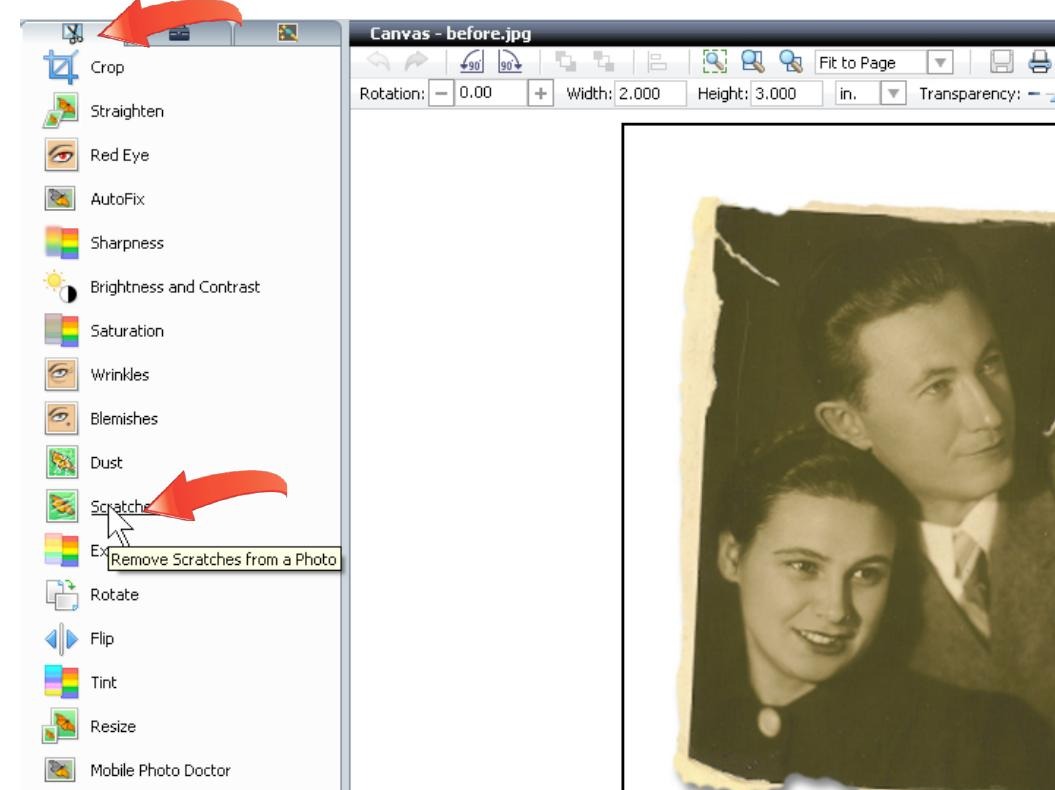
Для повседневной работы PhotoSuite логично воспринимать как три слоя возможностей. Первый — быстрые исправления изображения: AutoFix, Exposure, Brightness and Contrast, Saturation, Sharpness, Tint, Red Eye, Straighten и Crop. Второй — локальная ретушь и выделение: Wrinkles, Blemishes, Dust, Scratches, Clone Brush, маски и вырезки. Третий — проектная компоновка: текст, клипарт, фигуры, рамки, тени, прозрачность, порядок объектов и шаблонные проекты.
Установка и начало работы
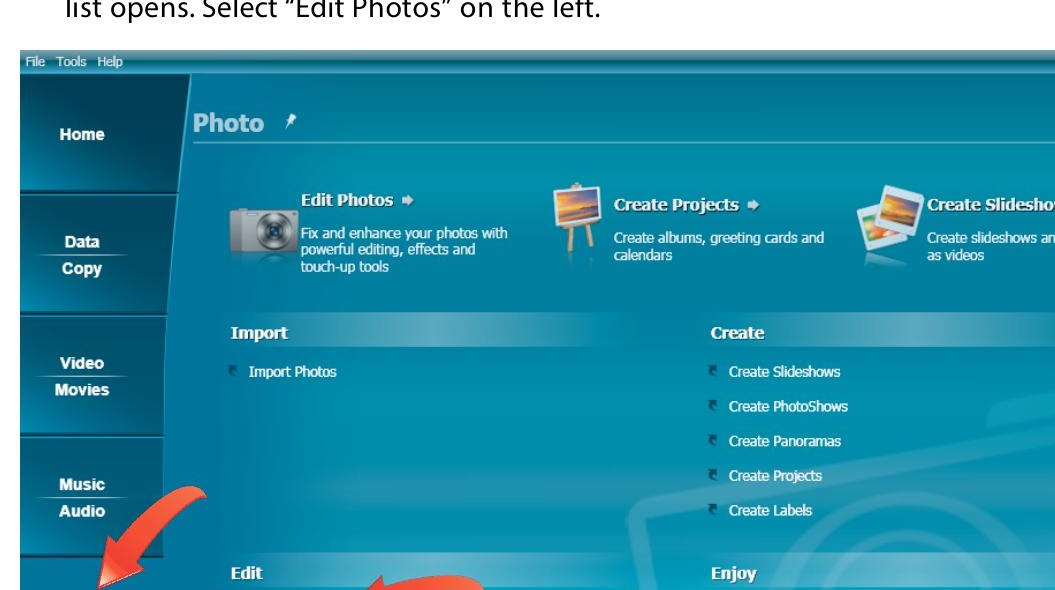
Практика установки зависит от того, откуда взят PhotoSuite. Старые самостоятельные версии ставились как обычные Windows-программы и были рассчитаны на системы своего времени. Например, PhotoSuite 7 распространялся в эпоху Windows 2000 и Windows XP, поэтому на современном компьютере главная проблема — не объём памяти, а совместимость старого установщика, драйверов сканера, библиотек и служб Roxio. Если программа запускается из состава Roxio Creator, устанавливается сам пакет Creator, а PhotoSuite открывается из раздела Photo командой Edit Photos.
При первом запуске отдельные выпуски PhotoSuite предлагали автоматически добавить найденные на диске изображения в альбомы. Это не импорт в смысле копирования файлов в закрытую библиотеку: программа строит собственную структуру для просмотра и организации. Если на компьютере много служебной графики, обложек, временных изображений и сканов документов, автоматический поиск может дать слишком большую и неаккуратную коллекцию. В таком случае практичнее отказаться от массового добавления и подключить только папки с фотографиями.
В старых установщиках встречалась отдельная опция копирования Content files на жёсткий диск. Эти файлы нужны шаблонам, клипарту, рамкам и другим элементам оформления. Если оставить контент только на установочном носителе, программа может позже просить диск или показывать не весь набор заготовок. При наличии такой настройки лучше копировать содержимое локально, особенно если планируется работа с календарями, открытками и рамками.
После запуска редактора первым делом стоит проверить не «красивые эффекты», а базовую цепочку работы. Откройте фотографию через File > Open, убедитесь, что она появилась в Open Files, проверьте масштаб на Canvas, выполните простое действие вроде Crop или Brightness and Contrast и сохраните копию под новым именем. Так сразу выясняется, работают ли диалоги, запись в выбранную папку и кодеки основных форматов.
Если программа открывается, но двойной щелчок по JPEG отправляет файл в другой редактор, не обязательно менять системную ассоциацию. Для старых приложений безопаснее запускать PhotoSuite отдельно и использовать File > Open. Ассоциации стоит назначать только после того, как проверено стабильное открытие нескольких типов файлов и понятна разница между обычной картинкой и проектом DMSP.

Как устроено главное окно
Рабочее окно PhotoSuite построено вокруг Canvas — области, где виден текущий снимок или проект. Над полотном находится Canvas Toolbar с часто используемыми командами, а рядом — Options Bar, содержимое которой меняется в зависимости от выбранного объекта и инструмента. Слева обычно расположена Task pane или набор вкладок с операциями, снизу — Open Files с миниатюрами открытых файлов. В проекте появляется Objects pane или список объектов, в котором отдельно видны фотография, текст, клипарт, вырезки и другие элементы.
Эта компоновка важна не только визуально. Когда пользователь выбирает обычную фотографию, параметры в Options Bar относятся к ней: размер, поворот, положение, прозрачность или другое доступное свойство. Если выбран текстовый объект, те же области показывают уже его параметры. Поэтому ситуация «ползунок ничего не меняет» часто означает не ошибку программы, а то, что активен другой объект.
В выпусках с трёхвкладочной логикой верхняя часть левой панели делится на Fix, Tools и Enhance. Fix предназначен для исправления исходного кадра: кадрирование, выравнивание, красные глаза, экспозиция, насыщенность, резкость, пыль и царапины. Tools содержит рисование, заливку, Clone Brush, маски, фигуры и операции с объектами. Enhance отвечает за эффекты, текст, клипарт, рамки, тени, декоративные края и другие способы оформления.
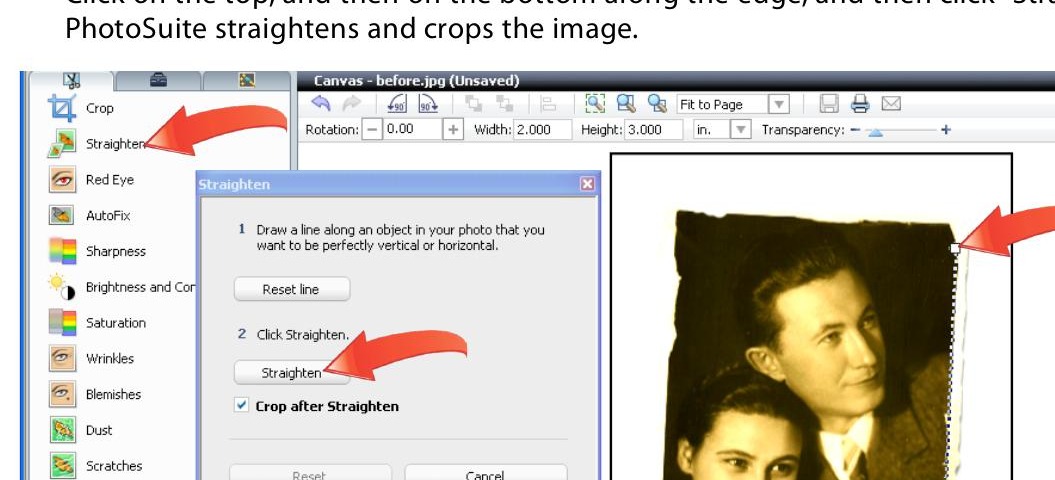
В PhotoSuite 5 встречается другой внешний вид, но логика остаётся похожей: группы Overall Quality, Facial Flaws, Damaged Photos, Transform, Add Photos, Effects, Text и Create Cutout. Важно ориентироваться не по цвету кнопок, а по названию задачи. Команда Straighten в разных выпусках может находиться внутри Transform или Fix, но принцип работы один: пользователь рисует опорную линию вдоль края, который должен быть вертикальным или горизонтальным, после чего программа поворачивает изображение.
Нижняя полоса Open Files полезна в работе с несколькими исходниками. Открытые изображения не обязательно сразу становятся объектами одного проекта: это просто доступные файлы. Чтобы использовать второе фото в композиции, его нужно добавить на Canvas как объект проекта. Это различие особенно заметно при клонировании: Clone Brush в обычном режиме копирует пиксели внутри одного фото, а не свободно между двумя независимыми открытыми файлами.
Формат DMSP и обычные графические файлы
Собственный формат PhotoSuite имеет расширение DMSP. Его задача — сохранить проектную структуру: исходное изображение, добавленные объекты, преобразования и часть параметров остаются доступными для последующего редактирования. Если фотографию обрезать и сохранить как DMSP, информация об исходной области сохраняется, поэтому кадрирование можно изменить позже. При сохранении в обычный JPEG, BMP или TIFF результат сводится и область за линиями Crop больше не является частью выходного изображения.
Это ключевое решение рабочего процесса. Пока проект не закончен, имеет смысл держать мастер-копию в DMSP. Для публикации, отправки, просмотра на другом компьютере и печати готовят отдельный JPEG, PNG, BMP или TIFF. Такой подход похож на привычную схему «рабочий файл плюс экспорт», даже если сам PhotoSuite не использует современную терминологию неразрушающего редактирования.
Официальная справка PhotoSuite перечисляет среди базовых поддерживаемых растровых форматов BMP, JPEG, PNG и TIFF. Формат следует выбирать по задаче. JPEG удобен для фотографий и небольших файлов, PNG — когда нужна прозрачность или изображение без потерь в типичных веб-сценариях, TIFF — для обмена и сохранения качества без агрессивного сжатия, BMP — прежде всего для совместимости со старым Windows-софтом. DMSP нужен не как универсальный формат картинки, а как контейнер PhotoSuite.
Перед сохранением программа может спросить, оставить ли документ в PhotoSuite format или выполнить flatten. Flatten сводит объекты в единое изображение. Это уменьшает сложность файла и делает результат пригодным для обычного графического формата, но отдельный текст, клипарт или вырезка перестают быть независимо редактируемыми. Если в диалоге выбрать вариант «всегда flatten», позже легко забыть, что проектная структура больше не сохраняется.
Практичная схема именования выглядит так: family-card-master.dmsp — рабочая версия с объектами; family-card-print.tif — вариант для качественной печати; family-card-mail.jpg — уменьшенная копия для отправки. В самой статье активных путей не требуется: принцип важнее конкретного имени.

Кадрирование, поворот, выравнивание и размер
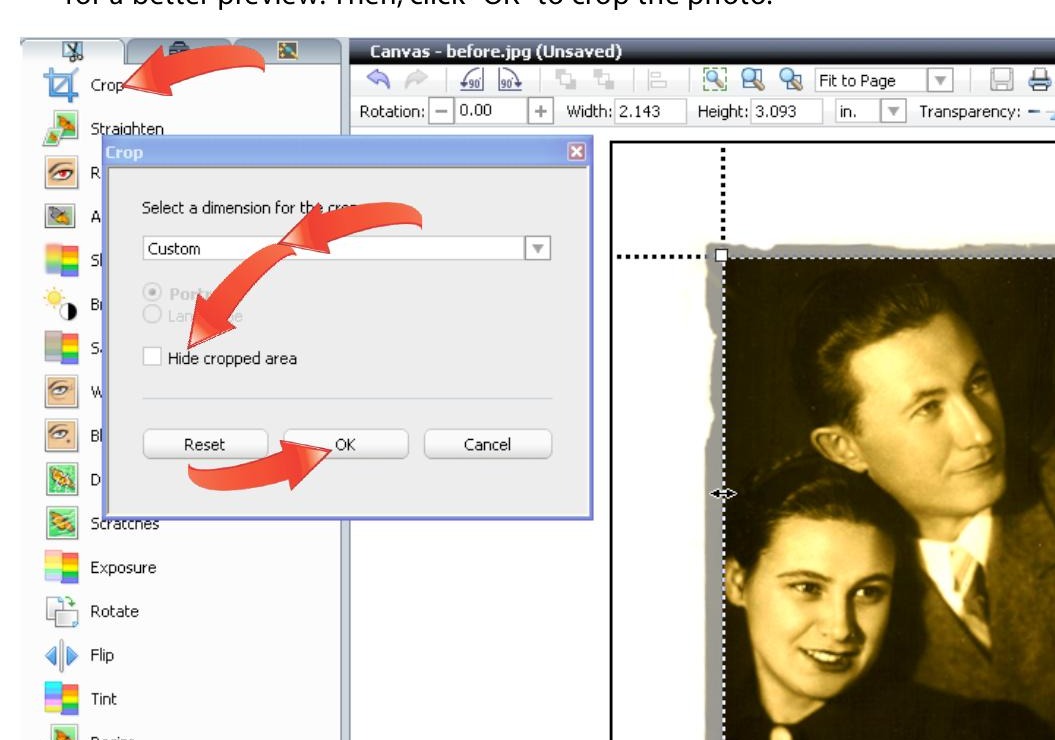
Crop в PhotoSuite работает через рамку области интереса. После запуска инструмента вокруг объекта появляются линии кадрирования и маркеры. Перетаскивание углов обычно сохраняет пропорции, отдельные горизонтальные или вертикальные линии позволяют менять сторону независимо. В некоторых версиях удерживание Shift меняет режим изменения рамки. Опция Hide cropped area скрывает отсечённую часть и помогает оценить композицию без затемнённой периферии.
Главное различие — что произойдёт после сохранения. В DMSP обрезка остаётся обратимой. В JPEG, TIFF или BMP сохраняется только область внутри рамки. Поэтому при первой обработке семейного архива лучше не перезаписывать оригинал, особенно если дальнейшая печать может потребовать другое соотношение сторон.
Rotate решает две задачи. Быстрые кнопки Canvas Toolbar поворачивают объект по часовой или против часовой стрелки, а поле Rotation позволяет задать угол числом. Отрицательное значение поворачивает в противоположную сторону. Для сканов и фотографий с горизонтом удобнее Straighten: пользователь щёлкает две точки вдоль линии, которая должна быть строго горизонтальной или вертикальной, затем нажимает Straighten.
Алгоритм Straighten полезен при сканировании отпечатков. Если лист лежал на стекле под небольшим углом, нет необходимости на глаз подбирать 0,7 или 1,2 градуса: достаточно провести опорную линию по краю рамки, двери, горизонту или другому надёжному ориентиру. После поворота следует проверить углы изображения — они могут потребовать дополнительного Crop, потому что повёрнутый прямоугольник оставляет пустые участки по краям.
Resize доступен как изменение объекта на Canvas и как диалог точного размера. В проекте можно тянуть маркеры вручную, а для числовой операции выбрать единицы — пиксели, сантиметры или дюймы — и ввести Width или Height. Опция Maintain proportions защищает от растяжения. Если она выключена, изменение только одной стороны деформирует лица, круги и любые узнаваемые формы.
Position относится именно к объектам проекта DMSP. Объект можно перетаскивать, использовать предустановленные позиции или вводить горизонтальное и вертикальное смещение относительно выбранной точки привязки. Это удобнее ручного перемещения, когда нужно разместить две фотографии симметрично или точно выдержать поля открытки.
AutoFix и тоновая коррекция
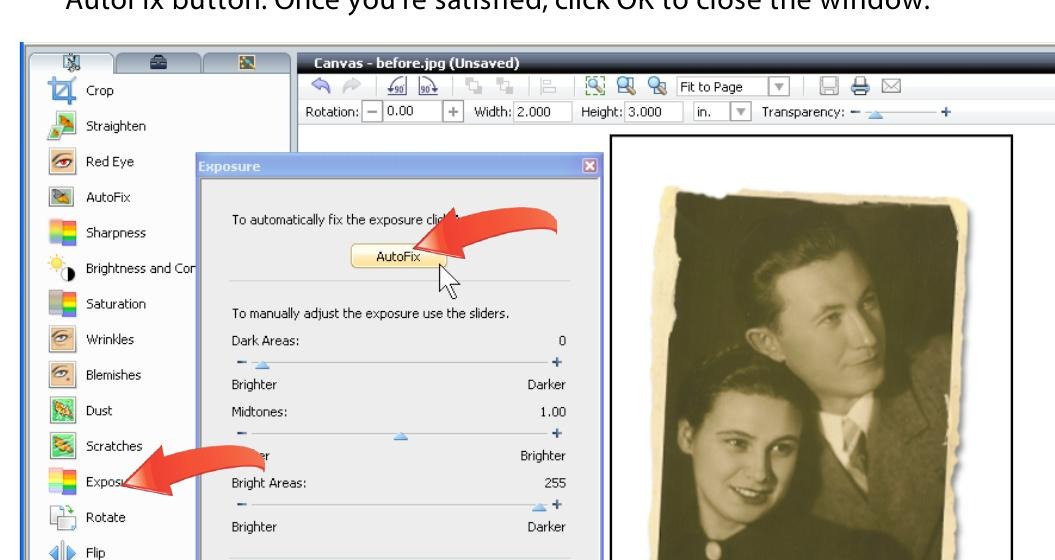
AutoFix — самый быстрый способ привести обычный снимок в приемлемое состояние. PhotoSuite анализирует изображение и автоматически корректирует экспозицию, насыщенность и резкость по заранее заданным правилам. Это не универсальная «умная ретушь»: AutoFix не знает авторского замысла и может сделать кадр слишком контрастным или насыщенным. Поэтому его лучше считать стартовой точкой и всегда сравнивать результат с исходником.
Для фото, где автоматическая коррекция чрезмерна, используются отдельные диалоги. Exposure позволяет менять тёмные области, средние тона и светлые области раздельно. Такая схема полезнее общего Brightness, когда лицо находится в тени, но небо уже близко к белому. Сильное поднятие Bright Areas в такой ситуации только выбьет свет, а работа с Dark Areas и Midtones сохранит больше структуры.
Brightness and Contrast — простой глобальный инструмент. Brightness сдвигает общую яркость изображения, Contrast усиливает или ослабляет разницу между светлыми и тёмными участками. При коррекции скана с выцветшей бумагой разумно сначала уменьшить явный цветовой сдвиг, затем аккуратно поднять контраст и только после этого оценивать резкость. Если начинать с сильного Sharpen, пыль и зерно станут заметнее.
Saturation регулирует глубину цвета. Увеличение помогает тусклым пейзажам, но быстро делает кожу неестественно красной и усиливает цветной шум. Для портрета насыщенность лучше повышать минимально. Если нужно изменить только определённый цвет или область, логичнее воспользоваться маской или Flood Fill, а не «качать» Saturation всего снимка.

Sharpness усиливает визуальную резкость за счёт подчёркивания границ. Это не восстановление потерянной фокусировки. На небольшом экранном изображении сильная настройка может выглядеть эффектно, но на печати проявятся ореолы и шум. Поэтому резкость оценивают при масштабе, близком к 100%, и применяют после основных тоновых исправлений.
Tint меняет цветовой оттенок и особенно полезен для старых сканов с выраженным цветовым уходом. Когда фотография равномерно уходит в жёлтый, синий или пурпурный, сначала стоит убрать общий оттенок, а затем корректировать яркость и насыщенность. Если цветовой дефект локальный, глобальный Tint ухудшит нормальные части кадра — тогда нужна маска.
Красные глаза, морщины и мелкие дефекты
Red Eye имеет автоматический и ручной сценарий. В автоматическом достаточно выбрать инструмент и запустить AutoFix. Ручной режим нужен, если программа не распознала глаза или затронула не ту область. В этом случае фото увеличивают, размер круглой кисти подгоняют чуть больше радужки и обрабатывают красную часть щелчком или коротким мазком. Слишком большая кисть может задеть веки и кожу.
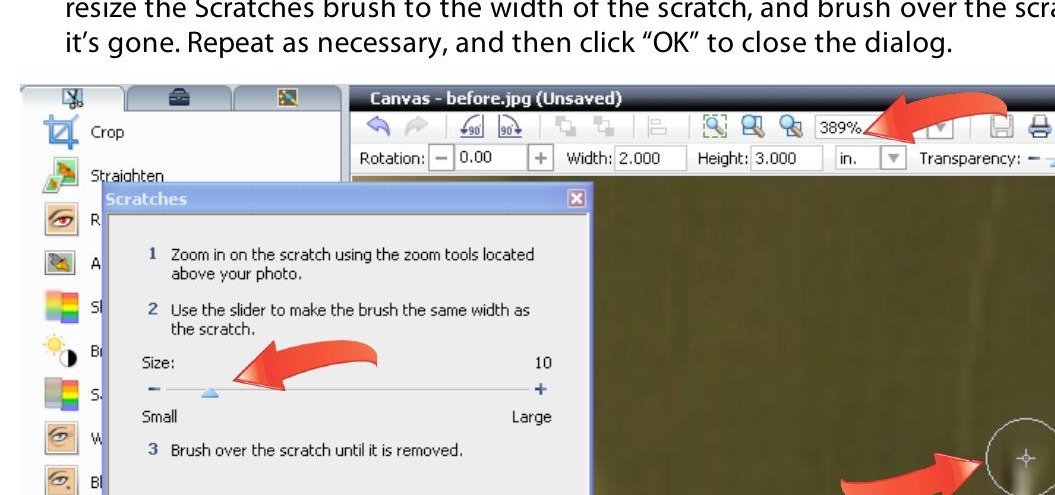
Wrinkles работает как локальное сглаживание. После выбора инструмента курсор превращается в круг с перекрестием, размер кисти подбирают приблизительно по ширине морщины и проводят по проблемной зоне. Повторные проходы усиливают эффект. Именно поэтому здесь важна умеренность: несколько коротких движений выглядят естественнее, чем многократное размытие всей кожи.
Blemishes предназначен для небольших пятен и дефектов. В отличие от Clone Brush пользователю не всегда нужно явно выбирать источник пикселей: инструмент ориентирован на простое локальное исправление. Для крупного объекта, провода, царапины сложной формы или повторяющейся текстуры лучше Clone Brush, потому что он даёт контроль над источником.
Dust и Scratches особенно полезны при сканировании старых фотографий и слайдов. Оба инструмента могут смягчать изображение, если установить слишком сильное значение. Практический порядок такой: увеличить кадр, начать с минимальной интенсивности, удалить только действительно мешающие дефекты, затем проверить мелкие детали — волосы, ткань, глаза, текст на вывесках. Если фактура исчезает, интенсивность нужно уменьшить.
При сложной реставрации удобнее разделять работу. Сначала Dust убирает множество мелких точек, затем Scratches — длинные повреждения, а единичные остатки исправляются Clone Brush. Применение сильного Dust ко всему скану ради одной крупной царапины почти всегда неоправданно, потому что размытие затронет весь снимок.
Clone Brush: когда простого удаления недостаточно
Clone Brush копирует пиксели из одного участка фотографии в другой. Пользователь сначала задаёт исходную точку, затем кистью рисует поверх дефекта. Источник и назначение перемещаются синхронно: если кисть проходит по длинной царапине, программа берёт соответствующие пиксели из соседней области. Это делает инструмент подходящим для повторяющихся текстур — стены, неба, травы, воды, ткани — но требует внимательно выбирать источник.
В параметрах Clone Brush доступны Size, Transparency и Edge Fading. Size определяет диаметр рабочей области. Transparency меняет интенсивность переноса: небольшая прозрачность помогает незаметно подмешивать текстуру, а полностью непрозрачный мазок быстрее закрывает крупный дефект. Edge Fading смягчает край. Для кожи и неба обычно полезен мягкий край, для геометрических объектов — более жёсткий.
Главная ошибка при клонировании — один длинный мазок с одной исходной точкой. Повторяющиеся фрагменты сразу выдают ретушь: одинаковые облака, две одинаковые ветки или повторённый узор стены выглядят неестественно. Лучше несколько раз нажимать Reset start point и брать образец с разных участков. На границах света и тени источник должен иметь похожую яркость, иначе после клонирования останется пятно.
У инструмента есть принципиальное ограничение: обычное клонирование рассчитано на перенос внутри той же фотографии. Две независимые открытые фотографии нельзя использовать как свободные «источник» и «приёмник» так же, как в редакторах с продвинутыми слоями. Если изображения являются частью одного проекта, их можно свести, но после flatten они теряют независимость. Поэтому для фотомонтажа правильнее создавать вырезку или объект, а не пытаться использовать Clone Brush между файлами.
При удалении провода на небе практический сценарий выглядит так. Увеличьте масштаб до уровня, на котором виден край провода. Выберите Clone Brush, задайте источник на чистом небе в нескольких десятках пикселей от дефекта, уменьшите кисть до ширины чуть больше провода и установите умеренное Edge Fading. Проведите короткий мазок, затем снова задайте источник, если меняется градиент неба. В конце уменьшите масштаб и проверьте не только провод, но и повторяющиеся облака.
Маски и вырезки: самая сильная часть PhotoSuite
Маска в PhotoSuite ограничивает область, на которую действует редактирование, а вырезка превращает выбранный фрагмент в отдельный объект. Это позволяет сделать фон тёплым, не меняя лицо, выделить человека из фотографии, создать овальный портрет, перенести предмет в коллаж или применить эффект только к определённой зоне.
Программа предлагает несколько способов выделения. Freehand Mask/Cutout подходит для произвольного ручного контура. Mask/Cutout Edge Tracing помогает вести линию вдоль контрастной границы: пользователь ставит точки, а программа старается следовать краю объекта. Mask/Cutout by Shape создаёт выделение по готовой форме. Mask/Cutout by Color выбирает области похожего цвета с настраиваемой чувствительностью.
Выбор метода зависит от изображения. Для предмета на однотонной белой стене быстрее Color. Для лица на сложном фоне полезнее Edge Tracing. Для круглого портрета на открытке удобнее Shape. Freehand нужен там, где автоматический поиск границы ошибается, например на волосах, траве или размытом фоне. Иногда лучший результат получается комбинацией нескольких способов: сначала Color выделяет большую однородную область, затем Freehand добавляет или вычитает проблемные фрагменты.
В режиме выбора по цвету параметр Tolerance задаёт допустимое различие между выбранным образцом и соседними пикселями. При нуле программа реагирует только на практически совпадающий цвет. Чем выше значение, тем шире диапазон оттенков попадает в маску. Если фон однотонный, но освещение неравномерное, приходится искать компромисс: слишком низкая чувствительность оставляет «островки», слишком высокая съедает детали объекта.
Команда Invert Selection переворачивает маску. Это удобно, когда проще выделить фон, чем сам объект. Например, человека на равномерном синем фоне можно выделить косвенно: выбрать синий цвет, уточнить допуск, затем инвертировать результат. Reset снимает текущее выделение, если граница ушла слишком далеко.
Edge Fading смягчает край маски. Резкий контур хорошо подходит для геометрического предмета или логотипа, но выглядит плохо вокруг лица и одежды. Слишком сильное размытие создаёт светящийся ореол и «съедает» волосы. Поэтому итог всегда проверяют на том фоне, где будет использоваться вырезка. На белом Canvas дефект может быть незаметен, а на тёмном сразу проявится.
Edge Tracing работает лучше, если граница действительно видна. Начните щелчком на контуре, двигайтесь вдоль объекта и ставьте опорные точки там, где направление резко меняется. Когда контур замкнут, завершите tracing. Если линия перескочила на фон, не продолжайте обход через половину фотографии: исправьте локальный участок или сбросьте только неудачную часть.
После определения области Create Cutout предлагает превратить выделение в отдельный объект. В старых версиях встречаются варианты, которые вырезают область, создают копию как новый объект, формируют «cookie-cut» с отверстием в исходнике или сохраняют выделенный фрагмент в файл. Для безопасной работы с коллажем лучше создавать новый объект, оставляя исходную фотографию нетронутой.
Практический пример — портрет в мягкой овальной рамке. Откройте снимок, выберите Mask/Cutout by Shape, возьмите овал и растяните его так, чтобы лицо и плечи помещались с запасом. Добавьте небольшое Edge Fading, создайте новый объект, затем уже к вырезке примените Frame, Mat или Shadow. Такой порядок удобнее, чем сначала оформлять весь прямоугольный снимок, а потом пытаться вырезать результат.
Объекты и «слои» в логике PhotoSuite
PhotoSuite хранит элементы проекта как объекты, но это не полная копия современной палитры слоёв Photoshop или PaintShop Pro. В Objects pane видны фотографии, текст, клипарт, кистевые штрихи, фигуры и вырезки. Объект можно выбрать, переместить, масштабировать, повернуть, изменить прозрачность и порядок относительно других элементов. Сохранение в DMSP поддерживает эту структуру.
Команда Change Order управляет перекрытием. Если текст оказался за фотографией, его нужно поднять выше. Если декоративная подложка перекрывает основной кадр, её опускают. В сложных композициях полезно сначала закончить геометрию и только потом добавлять эффекты: иначе легко потерять объект под полупрозрачной рамкой или тенью.
Transparency работает на уровне выбранного объекта. Полупрозрачный клипарт может быть фоновым украшением, текст — водяным знаком, а фотография — мягкой подложкой для другой. Прозрачность следует оценивать на реальном фоне: на белом Canvas объект может казаться слишком слабым, но на цветном фоне станет заметнее.
Shadow доступна для объектов проекта DMSP. Пользователь выбирает направление, Offset, Transparency, Edge Fading и цвет. Offset задаёт расстояние тени от объекта, прозрачность — её интенсивность, Edge Fading — мягкость. Небольшая мягкая тень помогает отделить вырезку от фона; большая непрозрачная тень делает домашнюю открытку тяжёлой и быстро выдаёт шаблонное оформление.
В DMSP можно точнее позиционировать элементы. Для фотоколлажа это особенно полезно: задайте одинаковый размер двух фото, используйте точные смещения или предустановленные позиции, затем выровняйте заголовок. Ручное «на глаз» перемещение годится для свободной композиции, но на календаре, карточке или листе с несколькими одинаковыми портретами неточность заметна.
Если операция недоступна, проверьте тип документа. Некоторые свойства относятся только к объектам в проекте. Например, добавить Shadow к обычной плоской фотографии нельзя, пока она не станет объектом DMSP. Это не ошибка интерфейса: программа разделяет обычное редактирование пикселей и композиционную работу.
Paint Brush, Flood Fill и фигуры
Paint Brush создаёт отдельный объект с кистевыми штрихами. Это важнее, чем кажется: нанесённую линию можно позже выбрать в Object List, переместить, повернуть или изменить общие свойства штриха. Но все мазки, принадлежащие одному объекту кисти, используют одинаковые параметры. Если нужна другая толщина, цвет или форма, создают новый paint-stroke object.
В настройках кисти выбираются Brush Shape, Color, Thickness и Softness. Thickness меняет диаметр, Softness — степень размытия края. Пипетка позволяет взять цвет прямо с фотографии. Для аккуратной подписи или декоративной линии лучше создавать несколько независимых объектов, чем рисовать всё одним: так отдельные элементы можно корректировать после композиции.
Flood Fill ведёт себя иначе: он работает непосредственно с фотографией и выбирает пиксели по цвету. Инструмент подходит для перекраски однородной области, изменения насыщенности определённого цвета или создания простого цветового эффекта. Из-за прямого воздействия на изображение перед экспериментами разумно сохранить проектную копию или дубликат исходника.
Predefined Shapes добавляет готовые фигуры, Custom Shapes — произвольные. Пользователь может создать замкнутую или открытую форму, выбрать Fill and Border, только Fill или только Border, настроить цвет, Thickness и Softness. При рисовании пользователь ставит опорные точки для прямых сегментов или тянет кривую; Backspace удаляет последний сегмент. Удерживание Shift помогает ограничивать направление линий.
Фигуры полезны не только как декоративные элементы. Полупрозрачный прямоугольник под текстом повышает читаемость подписи на пёстром фоне. Тонкая рамка помогает собрать коллаж. Круглая форма может стать подложкой для даты на календаре. Важно не перегружать проект: PhotoSuite предлагает много клипарта и форм, но сильнее всего выглядят композиции с одной функцией у каждого объекта.
Текст: подписи, заголовки и открытки
Add or Edit Text создаёт новый текстовый объект на Canvas и показывает его в Object List. Текст можно редактировать независимо от фотографии, пока проект сохраняется как DMSP. Доступны выбор шрифта, размер, горизонтальное выравнивание, вертикальное положение, жирное, курсивное и подчёркнутое начертание. В некоторых выпусках есть Horizontal Scaling, позволяющий изменить ширину текста без пропорционального изменения высоты.
Цвет текста выбирается из палитры или пипеткой с изображения. Дополнительный цвет используется для shading — плавного перехода оттенка. Для контура включается Text Outline, выбирается цвет и ширина. Готовые стили могут добавлять декоративное оформление, но для читабельной подписи обычно достаточно контрастного цвета и тонкой тени или подложки.
При создании открытки лучше не вводить весь текст одним объектом. Заголовок, дата и подпись должны быть отдельными элементами: так их можно независимо выровнять, масштабировать и перемещать. Если понадобится уменьшить только дату, не придётся перестраивать весь блок.
Для печати следите за краями. Объекты, расположенные слишком близко к границе Canvas, могут попасть в непечатаемую область конкретного принтера или быть срезаны при последующем кадрировании. Практичный запас — держать важный текст немного внутри визуального края шаблона, особенно если итог будет напечатан без точного контроля полей.
Спецэффекты и предварительный просмотр
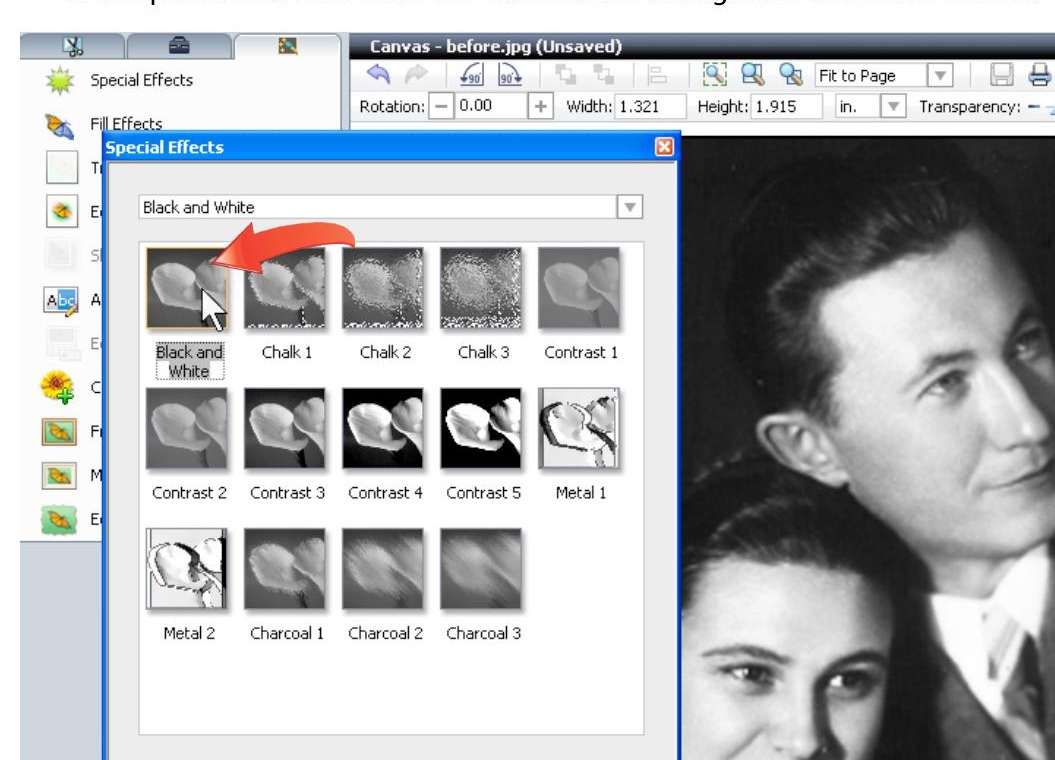
Special Effects открывает коллекцию эффектов с миниатюрами. В разных выпусках встречаются цветовые варианты, Invert, Solarize, Oil Paint, Watercolor, монохромные и другие стилизации. Перед применением можно включить Show Preview. Параметры зависят от выбранного эффекта: один имеет цветовые ползунки, другой — интенсивность или собственные настройки.
Эффект лучше оценивать на увеличенном фрагменте и на полном кадре. На миниатюре сильный Watercolor может выглядеть интересно, но на лице уничтожить детали. Тёплая цветовая стилизация, наоборот, часто работает при небольшой интенсивности и сохраняет исходную структуру.
Маска делает Special Effects значительно полезнее. Можно выделить фон и применить к нему цветовой эффект, оставив человека без изменений; затем инвертировать маску и отдельно обработать объект. Это не заменяет полноценные корректирующие слои, но позволяет получить локальный результат без ручного рисования по каждому пикселю.
В PhotoSuite 5 интерфейс эффектов показывает сетку пресетов слева и сам снимок на Canvas. Это наглядная модель программы в целом: пользователь выбирает задачу, видит готовые варианты, при необходимости открывает расширенные настройки и подтверждает результат кнопкой Done или Apply. Такой подход удобен для начинающих, но менее гибок, чем система неразрушающих фильтров современных редакторов.
Рамки, паспарту, края и оформление
Frame добавляет декоративную рамку вокруг выбранного объекта. Mat создаёт дополнительное паспарту между изображением и рамкой. Edge или Fancy Edges меняют характер края. Эти инструменты особенно уместны в проектах, потому что PhotoSuite ориентировался не только на ретушь, но и на печатные открытки, календари, альбомы и подарочные макеты.
Рамку стоит выбирать после окончательного кадрирования. Если сначала применить сложное оформление, а затем сильно менять пропорции, декоративный элемент может выглядеть неравномерно или потерять задуманные поля. Для портрета с овальной вырезкой сначала создают Cutout, затем добавляют Frame или Mat именно к новому объекту.
Edge Fading используется и в декоративном оформлении. С мягким краем фотография постепенно растворяется в фоне, что подходит для памятных страниц и семейных коллажей. Но чрезмерное размытие снижает контраст и особенно плохо выглядит вокруг мелких деталей. Проверяйте результат не только на экране, но и в размере предполагаемой печати.
Пустой Canvas и Photo Projects Assistant
PhotoSuite умеет начинать проект не только с фотографии, но и с пустого полотна. Команда File > New > New Canvas открывает диалог размера. Можно выбрать готовый формат или Custom Size, задать ширину и высоту, единицы измерения, ориентацию Portrait или Landscape и Background Color. Пипетка позволяет брать цвет из уже открытого изображения.
Пустой Canvas удобен для коллажа: сначала создаётся страница нужной пропорции, затем на неё добавляются фотографии, текст, клипарт и фигуры. Этот способ предсказуемее, чем открывать один снимок и пытаться искусственно расширять его под макет. Размер страницы следует определять до начала работы, особенно если результат рассчитан на печать.
Photo Projects Assistant предлагает готовые сценарии: календари, поздравительные открытки, фотоальбомы, постеры, подарочные бирки и другие макеты. Пользователь выбирает тип проекта, затем шаблон или стиль, добавляет фотографии и текст. Это ускоряет работу, но не запрещает последующее ручное редактирование объектов.
При использовании шаблона не стоит считать его «готовым дизайном». Проверьте, не обрезает ли рамка лица, достаточно ли контрастен текст, совпадает ли соотношение сторон снимка с ячейкой, не попадают ли важные детали под декоративные элементы. Самая частая проблема шаблонов — механическая подстановка кадра без ручной коррекции композиции.
Для календаря сначала отбирают фотографии и приводят их к сходной яркости, затем создают проект. Если коррекцию делать уже внутри каждой ячейки, легко получить страницу, где один снимок холодный и тёмный, другой — слишком насыщенный. Единая предварительная обработка даёт более цельный результат.
Редактирование нескольких фотографий
В составе линейки Roxio существовал отдельный сценарий улучшения нескольких снимков. Он полезен, когда нужно привести к общему виду серию фотографий с одной прогулки, праздника или сканирования. В окне Photos to enhance можно выбрать набор файлов и применить к ним типовые исправления и преобразования без ручного открытия каждого снимка по отдельности.
Набор команд зависит от выпуска, но логика делится на группы Fix, Transformation, Special Effects и Convert. Для массовой обработки разумно ограничиваться действиями, которые действительно подходят всей серии: поворот, однотипный размер, умеренная коррекция, конвертация формата. Красные глаза, кадрирование и локальную ретушь лучше проверять индивидуально, потому что положение лиц и композиция меняются от снимка к снимку.
Пакетная обработка особенно полезна после импорта со старой камеры, когда все кадры имеют одинаковый размер и сходную экспозицию. Сначала сохраните оригиналы в отдельной папке, затем работайте с копиями. Если автоматическое исправление одной фотографии выглядит плохо, не запускайте его на сотне файлов в надежде, что остальные будут удачнее: сначала проверяют несколько характерных кадров из серии.
Конвертация нескольких файлов удобна перед отправкой по почте или переносом на устройство с ограниченным объёмом памяти. Но уменьшенный JPEG не должен заменять исходник. PhotoSuite создавался в эпоху, когда место на диске было заметным ограничением, поэтому в старых рабочих сценариях нередко предлагалось уменьшать изображения для отправки. Сегодня безопаснее хранить мастер-файлы отдельно и создавать облегчённые копии только для конкретной задачи.
Импорт снимков с камеры и сканера
В PhotoSuite 7 и пакетах Easy Media Creator импорт выполнялся через отдельный компонент Roxio Capture или Media Import. После подключения камеры пользователь выбирал фотографии, папку назначения и запускал перенос. Такой подход позволяет не зависеть от фирменной программы конкретной камеры, что было особенно полезно в период, когда производители часто поставляли собственные утилиты для каждой модели.
При работе со сканером важно различать «получить изображение» и «исправить изображение». Сканирование лучше выполнять с разрешением, соответствующим будущей печати и размеру оригинала, а PhotoSuite использовать уже для Straighten, Crop, Dust, Scratches, Tint и Exposure. Если скан сразу сделан слишком маленьким, никакая последующая резкость не вернёт отсутствующие детали.
Старые TWAIN-драйверы сканеров могут не работать в современных системах. В таком случае разумнее сканировать в приложении, которое поддерживает устройство, сохранить TIFF или PNG и открыть файл в PhotoSuite. Это не ухудшает саму логику обработки и избавляет от зависимости редактора от драйвера двадцатилетней давности.
Media Manager и организация коллекции
В PhotoSuite 7 работа с коллекцией была тесно связана с Media Manager. Этот компонент мог просматривать фотографии, видео и аудио, назначать ключевые слова и рейтинги, искать по имени, комментариям и типу файла, группировать материал по дате и открывать выбранные файлы в других модулях Roxio. Поэтому «организация» в PhotoSuite не сводилась к одной папке с миниатюрами.
Для большого семейного архива полезна простая система ключевых слов. Не пытайтесь описывать каждую фотографию десятком тегов. Обычно достаточно людей, события и места: «Анна», «выпускной», «Казань». Если коллекция уже разложена по папкам, ключевые слова дополняют структуру, а не заменяют её.
Рейтинг удобен для отбора. Сначала можно просмотреть всю съёмку и отметить сильные кадры, затем открыть только их в PhotoSuite для детальной обработки. Это экономит время: бессмысленно удалять пыль, править цвет и добавлять рамки к фотографиям, которые всё равно не войдут в альбом или слайд-шоу.
Если Media Manager предлагает автоматически следить за новыми файлами, не стоит включать мониторинг всего системного диска. Иначе в коллекцию попадут изображения из временных папок, браузера и программ. Лучше ограничиться каталогами с фотографиями и проектами Roxio.
Слайд-шоу, StoryBoard и Motion Pictures
PhotoSuite 7 Platinum включал не только редактор снимков, но и связанные средства для слайд-шоу. StoryBoard позволял собирать последовательность фотографий и видеоклипов, добавлять музыку, текст, переходы, специальные эффекты и голосовые комментарии. Motion Pictures оживлял статичные изображения панорамированием и масштабированием — эффектом, который часто называют pan-and-zoom.
Эти функции важно не путать с самим Canvas PhotoSuite. Ретушь снимка выполняется в редакторе, а последовательность и переходы — в StoryBoard. Практический рабочий порядок такой: сначала отобрать фотографии, затем исправить их в PhotoSuite, сохранить готовые версии, после чего собирать слайд-шоу. Если начать монтаж с необработанных снимков, позже придётся заменять файлы или повторно настраивать проект.
Для плавного pan-and-zoom выбирайте исходники с достаточным разрешением. Если фотография уже уменьшена для электронной почты, увеличение внутри слайд-шоу быстро покажет пикселизацию. Движение лучше делать умеренным: медленный проход по панораме выглядит естественнее, чем постоянные резкие зумы на каждом кадре.
В PhotoSuite 7 Platinum также встречался DVD Builder в варианте для Video CD. Он относился к общей мультимедийной связке продукта и создавал диски с меню и главами. Это исторически важная функция комплекта, но для современной обработки фотографий она почти не влияет на выбор редактора. В статье она упоминается только чтобы объяснить, почему старое меню PhotoSuite может содержать команды, не похожие на фотокоррекцию.
Панорамы и PhotoStitch
PhotoStitch соединяет несколько перекрывающихся снимков одной сцены в панораму. Лучший исходный материал снимается с одной точки, с одинаковой экспозицией и перекрытием примерно на четверть кадра. Чем сильнее меняется перспектива между фотографиями, тем сложнее программе совместить линии.
Перед сшивкой не стоит отдельно кадрировать каждый кадр. Панорамному алгоритму нужны перекрывающиеся детали по краям. Лучше скорректировать явный цветовой дефект всей серии, собрать панораму, а итоговое Crop выполнить уже после объединения.
В Panorama Assistant готовый результат можно сохранить, отправить на печать, по электронной почте или открыть в PhotoSuite для дальнейшей обработки. Последний вариант удобен: после сшивки часто остаются неровные края, которые нужно кадрировать, а тональные переходы можно поправить обычными инструментами редактора.
Если шов заметен, проверьте не только геометрию, но и экспозицию исходников. Кадр, снятый камерой в автоматическом режиме, может стать темнее при повороте к яркому небу. PhotoStitch не всегда способен скрыть сильную разницу яркости. В таком случае полезно предварительно сблизить Exposure и цвет соседних снимков.
Печать фотографий и проектов
PhotoSuite рассчитан на домашнюю печать и предлагает не только «одна фотография на лист». В разных выпусках есть шаблоны нескольких размеров на странице, контактные листы и варианты печати проекта. Это удобно для семейных подборок, миниатюр для альбома и пробных отпечатков.
Перед печатью проверьте три вещи: соотношение сторон, разрешение и поля. Если фотография 4:3 помещается в рамку 10×15 см, программа вынуждена либо обрезать края, либо оставить поля. Лучше решить это вручную в Crop, чем позволить драйверу принтера неожиданно изменить композицию.
Контактный лист полезен для отбора: на одной странице печатается серия небольших кадров. Подписав номера или имена файлов, можно обсуждать выбор с клиентом или родственниками без просмотра сотен фотографий на экране. Для архива это также удобный бумажный индекс.
Если принтер имеет собственный режим borderless, его настройки могут конфликтовать с макетом PhotoSuite. При печати без полей драйвер часто немного увеличивает изображение, чтобы избежать белой кромки, и тем самым подрезает края. Важные лица и текст не должны располагаться вплотную к границе.
Старые версии PhotoSuite создавались до повсеместного использования современных систем управления цветом в потребительских редакторах. Для домашнего принтера разумно избегать двойной коррекции: если драйвер сам улучшает цвет, не применяйте одновременно чрезмерный AutoFix. Сделайте один пробный отпечаток и уже по нему корректируйте яркость.
Сохранение, flatten и экспорт без потери проекта
При нажатии Save PhotoSuite проверяет формат документа. Если исходник был JPEG или BMP, программа может предложить сохранить изменения в DMSP. Ответ Yes создаёт проектный файл, где объекты останутся редактируемыми. Ответ No оставляет обычный графический формат и сводит изменения. Если выбран вариант замены существующего файла, оригинал может быть перезаписан.
Безопасная стратегия — никогда не выбирать Replace Existing File для единственной копии семейной фотографии. Сначала сохраняется DMSP, затем через Save As создаётся экспорт. Даже если проект состоит из одного снимка, такая привычка защищает от необратимого кадрирования или неудачной ретуши.
Flatten нужен перед передачей файла программе, которая не знает DMSP. После сведения текст, тень, рамка, клипарт и вырезка становятся частью одной растровой картинки. Для дальнейшего редактирования в PhotoSuite храните отдельный несведённый мастер.
Выбор JPEG имеет смысл для готовой фотографии без прозрачности. Для макета с прозрачным фоном лучше PNG. TIFF подходит, если файл пойдёт дальше в другое приложение или на печать и размер не критичен. BMP обеспечивает простую совместимость, но обычно занимает больше места и редко нужен как конечный формат.
При экспорте JPEG не следует несколько раз открывать, редактировать и сохранять одну и ту же копию. Повторное сжатие постепенно ухудшает детали. Все значимые изменения лучше делать из DMSP или другого мастер-файла, а JPEG генерировать заново.
Производительность и работа с крупными файлами
PhotoSuite проектировался для компьютеров намного слабее современных, но это не означает, что любой старый выпуск идеально работает с сегодняшними многомегапиксельными снимками. Ограничением становятся не только процессор и память, но и возраст самого приложения, 32-битные библиотеки, старые диалоги и формат проекта. Поэтому сложный DMSP с несколькими большими фотографиями, тенями, вырезками и эффектами может вести себя тяжелее, чем простая коррекция одного JPEG.
Без искусственных замеров оценивать производительность лучше по поведению конкретного проекта. Если перемещение объекта стало задерживаться, уменьшите число одновременно открытых файлов, закройте ненужные проекты и сохраните промежуточную версию. Перед тяжёлым эффектом сохраните DMSP, потому что отмена сложной операции в старом редакторе может занимать время.
Для печатного коллажа не нужно заранее уменьшать исходники до размеров экранного предпросмотра. Но и загружать десяток огромных файлов в проект, который будет напечатан на небольшом листе, нерационально. Подготовьте копии с разумным запасом разрешения под конечный размер, сохранив оригиналы отдельно.
Миниатюры в Open Files не означают, что программа загрузила только маленькую копию. При сохранении и эффектах используется исходное изображение. Поэтому серия из многих крупных фотографий может потреблять память даже если на экране видны лишь небольшие превью.
Практический сценарий: восстановление старого скана
Старые бумажные фотографии — один из самых логичных сценариев для PhotoSuite, потому что в программе есть Straighten, Crop, Dust, Scratches, Clone Brush, Exposure, Tint и эффекты монохрома. Главное — не пытаться исправить всё одной кнопкой.
- Сканируйте оригинал с достаточным разрешением и сохраните мастер-копию без JPEG-сжатия, если сканирующая программа позволяет.
- Откройте файл в PhotoSuite и сразу сохраните рабочую копию как DMSP.
- Используйте Straighten по краю рамки фотографии или другой надёжной линии.
- Выполните Crop, убрав край бумаги и неровные поля, но не обрезайте слишком тесно вокруг людей.
- Попробуйте Tint или Exposure, если весь снимок ушёл в один цвет или стал слишком тёмным.
- Примените Dust на минимальном уровне, который реально удаляет мелкие точки.
- Scratches используйте только на заметных длинных повреждениях, контролируя потерю деталей.
- Оставшиеся дефекты исправьте Clone Brush короткими мазками с разными исходными точками.
- Оцените Sharpness в конце. Если скан зернистый, усиление резкости может сделать его хуже.
- Сохраните DMSP и создайте отдельный TIFF или JPEG для просмотра и печати.
Если старая фотография чёрно-белая, но бумага пожелтела, полезно сравнить два подхода: аккуратно нейтрализовать Tint либо применить чёрно-белый Special Effect. Первый сохраняет исходный характер бумаги, второй даёт более чистую нейтральную шкалу. Выбор зависит от цели реставрации.
Практический сценарий: портрет для открытки
Для домашней открытки PhotoSuite удобен благодаря объектам, вырезкам, тексту и рамкам. Сначала создайте новый Canvas нужной ориентации. Не начинайте с готовой фотографии, если хотите оставить место для текста и декора: пустой Canvas проще контролировать.
- Добавьте портрет на Canvas и выполните базовую коррекцию яркости.
- Если требуется мягкий силуэт, выберите Mask/Cutout by Shape и овальную форму.
- Подберите Edge Fading так, чтобы край был мягким, но волосы и плечи не исчезли.
- Создайте новый объект через Create Cutout.
- Переместите исходную фотографию в сторону или удалите из проекта только после проверки вырезки.
- Добавьте Mat или Frame к вырезанному объекту, при необходимости — небольшую Shadow.
- Создайте заголовок через Add or Edit Text, а подпись — отдельным текстовым объектом.
- Проверьте порядок объектов и безопасные поля для печати.
- Сохраните мастер в DMSP, затем сведите копию для печати.
Если рамка выглядит слишком тяжёлой, уберите её раньше, чем добавлять ещё клипарт. PhotoSuite провоцирует использовать множество декоративных элементов, потому что они доступны в одном месте. Но простая композиция обычно выдерживает печать лучше.
Практический сценарий: убрать лишний предмет
Предположим, на спокойном фоне виден небольшой провод, пятно на стене или мусор на земле. Если дефект небольшой и окружение однообразное, Clone Brush справится быстрее вырезки.
- Сделайте дубликат проекта или сохраните DMSP.
- Увеличьте проблемную область.
- Выберите Clone Brush и задайте исходную точку рядом с дефектом на похожей текстуре.
- Установите Size немного больше дефекта и умеренное Edge Fading.
- Используйте несколько коротких мазков вместо одного длинного.
- Периодически меняйте исходную точку, чтобы не появлялся повторяющийся рисунок.
- Уменьшите масштаб и проверьте, не образовалось ли пятно другого тона.
Для объекта на сложном фоне — например, человека перед деревьями — Clone Brush быстро становится неудобным. Тогда лучше использовать маску, вырезку или более современный редактор с интеллектуальным удалением. PhotoSuite силён на контролируемых локальных исправлениях, но не пытается автоматически дорисовать сложную сцену.
Практический сценарий: эффект только для фона
Локальное применение эффекта показывает, зачем PhotoSuite нужны маски. Задача: сделать фон портрета более тёплым и мягким, не меняя лицо. Если фон относительно однотонный, удобнее Mask/Cutout by Color. При сложной границе — Edge Tracing с последующей ручной правкой.
- Выберите фотографию на Canvas и сохраните рабочий проект в DMSP.
- Откройте Mask/Cutout by Color или Edge Tracing и выделите фон.
- Настройте Tolerance или точки контура так, чтобы кожа и одежда не попали в маску.
- При необходимости используйте Invert Selection: иногда проще выделить человека и инвертировать область.
- Добавьте небольшое Edge Fading, чтобы переход не выглядел вырезанным ножницами.
- Откройте Enhance > Special Effects и включите Show Preview.
- Выберите умеренный тёплый эффект и примените его только к выбранной области.
- Снимите маску и проверьте границы на волосах и плечах.
Если на границе появился светлый ореол, проблема обычно не в эффекте, а в Edge Fading или неточной маске. Уменьшите размытие края и уточните выделение. Если цвет «затекает» в полупрозрачные волосы, иногда лучше ослабить эффект, чем пытаться выделить каждый волос вручную.
Практический сценарий: семейный коллаж
Коллаж в PhotoSuite удобно строить как DMSP-проект из независимых объектов. Сначала создаётся пустой Canvas, затем фотографии добавляются по одной. Не стоит сразу украшать каждую рамкой: сначала выстроите сетку и баланс крупных и мелких кадров.
- Создайте New Canvas в требуемой ориентации и задайте нейтральный Background Color.
- Добавьте 4–6 заранее отобранных фотографий.
- Через Resize приведите связанные кадры к согласованным размерам.
- Через Position или ручное перемещение выстройте композицию.
- Используйте Change Order, если фотографии перекрываются.
- Для одного главного кадра можно добавить Frame, для остальных оставить чистые края.
- Добавьте заголовок отдельным текстовым объектом.
- Если фон слишком пустой, используйте одну простую Custom Shape или слабый декоративный элемент, а не набор разнотипного клипарта.
- Сохраните проект как DMSP и только затем создайте плоскую копию.
Когда коллаж выглядит «разрозненно», проблема часто в разной обработке исходников. Приведите фотографии к сходной яркости и цветовой температуре до размещения. Ещё один способ связать серию — одинаковая толщина рамки или одинаковый отступ, а не применение одного сильного эффекта ко всем кадрам.
Практический сценарий: подготовка серии для печати
Если нужно напечатать несколько фотографий одного события, задача состоит не в максимальной ретуши каждого кадра, а в согласованности серии. Сначала отберите снимки в Media Manager, затем откройте характерные файлы и определите общую коррекцию.
Для кадров с одинаковым освещением можно применить Multi-photo Enhance или повторить одни и те же базовые действия. Затем каждый снимок проверяется отдельно на Red Eye и Crop. Соотношение сторон лучше выбирать под фактический формат печати, иначе принтер или фотолаборатория обрежет изображения по своим правилам.
Если на листе печатается несколько фотографий, проверьте, что программа не масштабирует их сверх исходного разрешения. Уменьшить большой файл безопаснее, чем растянуть маленький. Контактный лист полезен для предварительного отбора, а полноразмерные отпечатки следует делать только после проверки пары пробных кадров.
Типичные ошибки при работе с DMSP
Ошибка: проект открывается только в PhotoSuite. Это ожидаемо: DMSP — собственный формат редактора, а не универсальная картинка. Для передачи на другой компьютер создайте JPEG, PNG или TIFF, но не удаляйте DMSP, если хотите сохранить редактируемые объекты.
Ошибка: после сохранения нельзя изменить текст или рамку. Скорее всего, проект был flatten в обычный формат. В сведённом JPEG текст уже является частью пикселей. Вернуться к отдельному объекту можно только из несведённой DMSP-копии.
Ошибка: Crop оказался необратимым. Это происходит, когда отредактированный файл сохранён только как JPEG, BMP или TIFF. В DMSP область за линиями кадрирования сохраняется; в обычном экспорте — нет.
Ошибка: PhotoSuite всё время спрашивает, сохранять ли в собственном формате. Диалог появляется, когда обычный графический файл получил проектные изменения. Можно включить постоянный flatten, но это стоит делать лишь тем, кто точно не использует объекты. Для коллажей и открыток запрос лучше оставлять.
Почему маска выделяет не то
При Mask/Cutout by Color первым делом проверьте Tolerance. Слишком большое значение захватывает похожие оттенки внутри объекта, слишком маленькое оставляет фон пятнами. Выбирайте образец в средней по яркости части фона, а затем добавляйте или вычитайте области несколькими проходами.
Если фон имеет градиент, тень или шум, цветовое выделение может быть принципиально неудобным. Переключитесь на Edge Tracing или Freehand. Для волос и полупрозрачных краёв идеального автоматического результата от старого алгоритма ждать не стоит: лучше немного смягчить Edge Fading и скрыть небольшие неточности естественным переходом.
При Edge Tracing ставьте больше опорных точек на поворотах контура и меньше на длинных прямых участках. Если объект и фон почти одинаковы по цвету, автоматическое следование границе будет нестабильным. В таких местах вручную укажите линию, а не заставляйте алгоритм угадывать.
Почему ретушь выглядит размытой
Чаще всего виноваты Dust, Scratches, Wrinkles или чрезмерный Sharpness в неправильной последовательности. Dust и Scratches сглаживают локальные детали, а Wrinkles при повторных проходах усиливает размытие. Если затем добавить сильную резкость, появятся искусственные края поверх уже потерянной фактуры.
Исправляйте только дефектные области и начинайте с минимального значения. Для старого скана сохраняйте зерно, если оно является частью изображения. В портрете не пытайтесь полностью стереть текстуру кожи. Ретушь должна убрать отвлекающий дефект, а не превращать лицо в равномерное пятно.
Почему Clone Brush оставляет швы
Шов появляется по трём причинам: источник другого тона, слишком жёсткий край кисти или слишком длинный повторяющийся фрагмент. Подберите исходную точку на похожей яркости, увеличьте Edge Fading и работайте короткими мазками. Если фон имеет направление — например, кирпичная кладка или деревянные волокна — источник должен совпадать не только по цвету, но и по структуре.
На границе двух областей нельзя одним источником закрыть всё сразу. Сначала восстановите одну сторону, затем задайте новый start point для второй. Удобно временно увеличить прозрачность кисти, чтобы постепенно смешать переход, а не ставить полностью непрозрачную заплату.
Проблемы запуска на современном Windows
Старые самостоятельные выпуски PhotoSuite проектировались для Windows 2000/XP и могут зависеть от библиотек, служб Roxio, старых установщиков и драйверов, которых нет в современной системе. Если программа не запускается после установки, проблема совместимости реальнее, чем нехватка ресурсов.
Практический порядок диагностики безопаснее случайного копирования DLL из интернета. Сначала убедитесь, что установлены все компоненты конкретного дистрибутива Roxio. Затем попробуйте стандартные средства совместимости Windows и запуск с правами, необходимыми старому установщику. Не заменяйте системные библиотеки файлами неизвестного происхождения и не отключайте защиту ради устаревшего модуля.
Если требуется открыть старый DMSP-архив, лучший вариант — использовать рабочую копию системы или компьютер, где PhotoSuite уже функционирует, и экспортировать проекты в обычные форматы. После сведения DMSP в JPEG или TIFF отдельные объекты потеряются, поэтому сначала сохраните исходные проекты в архиве.
В составе более поздних Roxio Creator интерфейс и набор модулей могут отличаться от PhotoSuite 7. Не пытайтесь буквально повторять путь из инструкции для другой версии. Ориентируйтесь по названию инструмента: Crop, Exposure, Red Eye, Mask/Cutout, Clone Brush, Special Effects и Save.
Что PhotoSuite делает хорошо, а где нужны другие инструменты
Сильная сторона PhotoSuite — связка «исправить снимок → добавить объекты → оформить → сохранить проект». Для семейной фотографии это естественный маршрут: убрать красные глаза, обрезать, выровнять цвет, сделать вырезку, добавить подпись и рамку. Всё это можно выполнить без перехода в профессиональную среду с десятками палитр.
Второе преимущество — DMSP. Для своего класса редактор сохраняет не только финальную картинку, но и структуру проекта. Это особенно полезно для открыток и календарей: текст можно заменить через месяц, фотографию — переместить, рамку — снять, не собирая макет заново.
Третья сильная сторона — маски и вырезки. Несколько способов выделения, Edge Fading и Create Cutout дают больше контроля, чем простой «ластик фона». Для контрастных объектов этого достаточно, чтобы собирать коллажи и локально применять эффекты.
Но PhotoSuite не является современным RAW-проявщиком. В базовой справке редактора перечислены BMP, JPEG, PNG и TIFF; работа с RAW в более новых наборах Roxio относится к другим приложениям, например AfterShot. Если основной процесс начинается с RAW современной камеры, PhotoSuite — не первый этап.
Модель объектов также проще полноценной системы слоёв современных редакторов. В DMSP можно менять порядок, прозрачность, положение и другие свойства, однако сложные режимы смешивания, развитые корректирующие слои, продвинутая селекция волос и неразрушающие цепочки фильтров находятся за пределами его основной концепции.
Наконец, часть функций PhotoSuite исторически распределена между соседними модулями Roxio: импорт, каталог, слайд-шоу, панорамы, дисковые проекты. Если установлен только отдельный редактор без полного набора, некоторых пунктов из старых рекламных описаний может не быть в меню. Это не означает, что «функция пропала»: она могла принадлежать Media Manager, StoryBoard или другому компоненту комплекта.
Сравнение с аналогами
Сравнивать Roxio PhotoSuite полезнее не по количеству пунктов меню, а по типовым задачам: базовая коррекция, ретушь, работа с объектами, RAW, пакетная обработка и оформление. В таблице PhotoSuite рассматривается как редактор Roxio с DMSP, а не как весь комплект Creator.
| Задача | Roxio PhotoSuite | ФотоМАСТЕР | Adobe Photoshop Elements | Corel PaintShop Pro |
|---|---|---|---|---|
| Быстро исправить свет и цвет | AutoFix, Exposure, Brightness/Contrast, Saturation, Sharpness, Tint | Автоулучшение, ручные свет и цвет, баланс белого | Quick и Guided-коррекции, ручные инструменты | One Step Photo Fix и Smart Photo Fix, ручные настройки |
| Удалить красные глаза и мелкие дефекты | Red Eye, Blemishes, Wrinkles, Dust, Scratches | Красные глаза, ретушь, восстанавливающая кисть и штамп | Guided-инструменты, Healing/Clone и портретные правки | Ретушь, Clone/Makeover и другие инструменты |
| Замена или выделение фона | Маски по цвету, форме, контуру и freehand; Create Cutout | Автоматизированная замена и размытие фона, замена неба | Replace Background Guided Edit и автоматическое выделение объекта | Выделения, маски и AI Background Replacement |
| RAW | Не основной формат PhotoSuite; базовая справка перечисляет BMP/JPEG/PNG/TIFF | Открывает RAW и предлагает профили обработки | Поддерживает Camera Raw в составе рабочего процесса Elements | AfterShot Lab встроен для обработки RAW |
| Объекты и монтаж | DMSP хранит фото, текст, клипарт, вырезки и кистевые объекты | Основной упор на обработку фотографии; сложный многослойный монтаж не является центральной моделью | Есть полноценные слои и режим Advanced/Expert | Развитая палитра Layers, blend modes, маски и векторные объекты |
| Пакетная работа | Multi-photo Enhance и связанные модули Roxio для серии | Пакетная обработка: фильтры, размер, водяные знаки | Организатор и пакетные сценарии зависят от версии | Batch Process и RAW-инструменты, управление коллекцией |
| Оформление | Текст, клипарт, рамки, mats, календари, открытки и другие Photo Projects | Текст, рамки, стикеры, водяные знаки, коллажи | Guided creations, текст, рамки и шаблонные проекты | Текст, векторные объекты, шаблоны и широкие графические инструменты |
В сравнении с ФотоМАСТЕР. PhotoSuite интереснее там, где нужен редактируемый DMSP-проект из нескольких объектов, вырезок и декоративных элементов. ФотоМАСТЕР ориентирован на современную коррекцию одного фото и автоматизированные задачи: RAW, замену фона и неба, портретную ретушь, удаление объектов и пакетную обработку. Для пользователя, который чаще исправляет современные снимки, чем собирает старые DMSP-проекты, различие принципиальное.
В сравнении с Photoshop Elements. У обоих продуктов есть понятная логика для непрофессионала, но Elements предлагает более современную Guided-модель, автоматическое выделение объекта и полноценные слои в расширенном режиме. PhotoSuite проще и прямолинейнее, а его сильная историческая сторона — тесная интеграция с домашними фотопроектами Roxio.
В сравнении с PaintShop Pro. PaintShop Pro заметно глубже как редактор: RAW через AfterShot Lab, развитые слои, режимы смешивания, Focus Stacking и большой набор профессиональных инструментов. PhotoSuite легче освоить для типовой открытки, ретуши старого скана или простого коллажа, но при сложном монтаже быстро упирается в ограничения объектной модели.
Если важна совместимость со старым архивом DMSP, прямой заменой PhotoSuite другой редактор не становится: сначала проекты нужно открыть в PhotoSuite и экспортировать. Если же исходники — обычные JPEG, TIFF или PNG, выбирать можно по текущим задачам, не привязываясь к формату Roxio.
Когда выбирать именно Roxio PhotoSuite
PhotoSuite имеет смысл, если уже существуют проекты DMSP, старые семейные макеты или привычный рабочий процесс Roxio. В этом случае программа не просто «ещё один фоторедактор», а единственная удобная среда, где можно изменить отдельный текст, вырезку или рамку без пересборки готовой картинки.
Второй сценарий — простой домашний монтаж. Если требуется взять несколько фотографий, сделать маски, добавить подписи, рамки и тени, сохранить редактируемую композицию и распечатать её, инструменты PhotoSuite логично собраны вокруг этой задачи.
Третий сценарий — реставрация старых сканов. Dust, Scratches, Straighten, Crop, Tint, Exposure и Clone Brush позволяют пройти от сырого скана до печатной копии без сложной профессиональной программы. Результат зависит от аккуратности пользователя, но сам набор инструментов соответствует задаче.
Для современной RAW-фотографии, сложной цветокоррекции, точного управления слоями, интеллектуального удаления больших объектов и поддержки новых камер разумнее использовать актуальный редактор. PhotoSuite в таких задачах не выигрывает за счёт простоты, потому что придётся обходить ограничения форматов и инструментов.
Контрольный рабочий процесс без потери исходников
Чтобы PhotoSuite оставался безопасным инструментом, полезно придерживаться одного порядка независимо от типа проекта:
- хранить оригинальные фотографии отдельно от рабочих файлов;
- после первой значимой правки сохранять DMSP-мастер;
- делать Crop и Straighten до декоративных эффектов;
- выполнять глобальную коррекцию света и цвета до локальной ретуши;
- Dust, Scratches и Clone Brush применять при увеличении и минимальной достаточной интенсивности;
- маски проверять на контрастном фоне и не злоупотреблять Edge Fading;
- текст, клипарт и рамки держать отдельными объектами до завершения проекта;
- перед печатью проверять края, пропорции и фактический размер;
- JPEG, PNG или TIFF создавать как экспорт, а не как единственную рабочую копию.
Эта последовательность важнее любой одной кнопки. PhotoSuite позволяет быстро получить эффектный результат, но его формат DMSP полезен именно потому, что даёт возможность не фиксировать каждое решение навсегда. Если сохранять мастер, можно смело экспериментировать и возвращаться к композиции позже.
Итог
Roxio PhotoSuite — редактор, построенный вокруг понятных домашних задач: исправить снимок, восстановить скан, вырезать объект, собрать композицию, добавить текст и оформление, сохранить проект и подготовить печатную или обычную растровую копию. Его ключевые инструменты — AutoFix и ручная тоновая коррекция, Red Eye, Dust, Scratches, Clone Brush, несколько типов Mask/Cutout, объектная работа в DMSP и набор Photo Projects.
Наиболее важная привычка при работе с программой — разделять проект и финальную картинку. DMSP нужен для обратимых правок объектов, JPEG/PNG/TIFF — для передачи и использования результата. Второй принцип — не применять автоматические инструменты сильнее, чем требуется: Dust, Wrinkles, Sharpness, Saturation и Edge Fading легко дают заметные артефакты при чрезмерных значениях.
Если PhotoSuite используется для старых проектов или внутри привычного набора Roxio, он остаётся практичным за счёт своей последовательной логики и специализированных инструментов. Для современных RAW-процессов и сложного многослойного монтажа лучше подходит актуальный редактор, но это не отменяет сильных сторон PhotoSuite в ретуши, масках, печатных фотопроектах и работе с собственным архивом DMSP.
Карта основных команд и их назначение
Названия вкладок и расположение кнопок менялись между выпусками, поэтому при работе со старой установкой полезнее знать точное имя инструмента. Ниже собраны команды, которые встречаются в официальной логике PhotoSuite и непосредственно относятся к редактированию.
| Команда | Что делает | Когда использовать |
|---|---|---|
| AutoFix | Автоматически корректирует экспозицию, насыщенность и резкость | Быстрая стартовая коррекция обычного кадра |
| Exposure | Меняет яркость разных тональных диапазонов | Слишком тёмный или неравномерно экспонированный снимок |
| Brightness and Contrast | Глобально меняет яркость и контраст | Простая тоновая правка без локальных масок |
| Saturation | Усиливает или ослабляет цвет | Тусклые или чрезмерно насыщенные фотографии |
| Sharpness | Подчёркивает границы и мелкие детали | Финальная умеренная коррекция резкости |
| Tint | Исправляет или меняет общий цветовой оттенок | Сканы с желтизной или выраженным цветовым сдвигом |
| Red Eye | Убирает эффект красных глаз | Портреты со вспышкой |
| Wrinkles | Локально сглаживает морщины | Умеренная портретная ретушь |
| Blemishes | Исправляет небольшие дефекты | Пятна и мелкие несовершенства |
| Dust | Подавляет мелкие точки и пыль | Сканированные отпечатки и слайды |
| Scratches | Сглаживает царапины | Повреждённые старые фотографии |
| Clone Brush | Копирует пиксели из одной зоны фото в другую | Провода, пятна, крупные локальные дефекты |
| Mask/Cutout by Color | Выделяет области по сходству цвета | Объект на однородном фоне |
| Mask/Cutout Edge Tracing | Помогает вести маску вдоль заметной границы | Человек или предмет с контрастным контуром |
| Freehand Mask/Cutout | Позволяет обвести область вручную | Сложная граница и исправление автоматического выделения |
| Mask/Cutout by Shape | Создаёт маску по готовой форме | Овальный портрет, декоративная вырезка |
| Paint Brush | Добавляет редактируемый объект с мазками | Рисование и декоративные элементы |
| Flood Fill | Воздействует на пиксели сходного цвета | Перекраска или локальная цветовая обработка |
| Special Effects | Применяет готовые цветовые и художественные эффекты | Стилизация всего снимка или области по маске |
| Frame, Mat, Edge | Добавляют рамку, паспарту и декоративный край | Открытки, календари, печатные проекты |
Такой список помогает при работе с версиями, где нужный пункт оказался в другой группе. Например, в PhotoSuite 5 Transform раскрывает Crop, Rotate, Flip, Straighten, Resize, Position и Change Order, а в поздней справке те же действия описаны как Transforming objects и частично вынесены в Fix. Суть операции не меняется.
Touchup Brushes и локальная коррекция
В PhotoSuite 7 Platinum отдельно подчёркивались Touchup Brushes — кисти для выборочного исправления участков, которые слишком тёмные или требуют дополнительной резкости. Их отличие от глобального Exposure или Sharpness в том, что пользователь проходит только по проблемной зоне. Это полезно, когда лицо в тени, а фон экспонирован нормально, или когда нужно подчеркнуть детали одного объекта, не усиливая шум по всему снимку.
Локальную коррекцию следует выполнять небольшими проходами. Если тёмное лицо осветлять одной сильной кистью, переход к окружающей области станет заметным. Лучше несколько слабых мазков с мягким краем. Аналогично с резкостью: локально подчеркнуть глаза и волосы можно, но не стоит резко усиливать кожу и размытый фон.
Если версия PhotoSuite не показывает Touchup Brushes отдельным пунктом, тот же принцип можно реализовать маской: выделить область и применить Exposure, Brightness/Contrast или Sharpness только к ней. Маска требует больше действий, зато даёт более явный контроль границы.
Цветизация и работа с чёрно-белыми фотографиями
PhotoSuite 7 продвигался и как редактор с расширенными paint-инструментами, способными, в частности, раскрашивать чёрно-белые снимки. Практически это не автоматическая колоризация: пользователь выбирает цвета и наносит их на нужные области через рисование, заливку или локальные выделения.
Для аккуратной цветизации сначала создайте DMSP и работайте отдельными объектами Paint Brush там, где это возможно. Один объект — один цвет и набор одинаковых параметров кисти. Кожа, одежда и фон должны быть разными объектами: тогда прозрачность и оттенок можно менять независимо.
Цвет не должен полностью перекрывать исходную светотень. Уменьшайте Transparency, чтобы под окраской сохранялась структура чёрно-белого снимка. Для крупных однотонных областей полезен Flood Fill, но он действует непосредственно на фото и требует точного выделения по цвету. На сложных краях безопаснее кисть с Softness.
Перед окрашиванием старого скана сначала исправьте Dust, Scratches и общий тон. Иначе цветные мазки будут подчёркивать дефекты, а последующая реставрация может задеть уже настроенные области.
Отправка по электронной почте и уменьшенные копии
В старых рабочих сценариях Roxio большое внимание уделялось отправке фотографий по электронной почте. Для этого изображение уменьшалось до разумного размера и передавалось в почтовый клиент. Сегодня сама почтовая интеграция зависит от установленного приложения, но принцип подготовки файла остаётся полезным.
Не уменьшайте мастер. Сохраните DMSP или полноразмерный TIFF/JPEG отдельно, а для письма создайте новую копию. При уменьшении проверьте Maintain proportions, затем примените очень умеренную резкость: после ресайза мелкие детали часто становятся мягче. Сохраняйте в JPEG, если прозрачность не нужна.
Если фотография содержит текст или тонкие линии, слишком сильное JPEG-сжатие делает артефакты заметнее, чем на обычном пейзаже. Для открытки с надписью PNG может выглядеть чище, хотя файл будет крупнее. Выбор формата зависит от содержания, а не только от привычки.
Архивирование старых проектов PhotoSuite
Самая важная задача владельца старого PhotoSuite — сохранить не только экспортированные JPEG, но и исходные DMSP. Внутри проекта могут оставаться отдельные фото, текст, клипарт, вырезки и параметры трансформации. Даже если сегодня редактирование не требуется, через несколько лет понадобится заменить имя на открытке, увеличить фотографию или убрать устаревший элемент.
Для архива стоит хранить три уровня: исходные фотографии, DMSP-проекты и готовые плоские экспорты. Это защищает от двух разных рисков. Если PhotoSuite перестанет запускаться, останутся обычные изображения. Если потребуется правка, останется DMSP. Если случайно повреждён исходник, проект и экспорт помогут восстановить хотя бы часть результата.
Не переименовывайте связанные файлы проекта массово, если конкретная версия хранит ссылки на внешние ресурсы. Перед переносом архива на другой диск откройте несколько проектов и проверьте, все ли объекты действительно находятся внутри DMSP. Если программа сообщает о недостающем файле, сначала восстановите путь или замените объект, а затем создайте новый экспорт.
При миграции на другой редактор сохраните важные проекты в высококачественный TIFF или PNG и отдельно экспортируйте элементы, которые могут понадобиться. После flatten структуру слоёв PhotoSuite восстановить невозможно автоматически, поэтому миграция — это именно сохранение визуального результата, а не перенос всей объектной модели.
Как не перепутать PhotoSuite с соседними модулями Roxio
В полном пакете Roxio Creator пользователь видит десятки команд, поэтому легко приписать PhotoSuite функции другой программы. Правило простое: если действие связано с непосредственным пиксельным редактированием и объектами DMSP, это PhotoSuite. Если речь идёт о каталоге всей медиатеки, вероятно, работает Media Manager. Импорт с устройств относится к Media Import или Capture, слайд-шоу — к StoryBoard, создание панорамы — к Panorama Assistant или PhotoStitch, дисковые меню — к соответствующему модулю авторинга.
Такое разделение важно при поиске ошибок. Если камера не определяется во время импорта, бессмысленно менять настройки Clone Brush или DMSP: проблема находится в модуле захвата. Если в слайд-шоу не работает переход, PhotoSuite отвечает только за подготовку кадров, а не за сам монтаж последовательности.
В самостоятельной PhotoSuite 7 Platinum эти компоненты продавались как единый продукт, поэтому рекламные описания справедливо перечисляли импорт, Media Manager, StoryBoard и запись дисков. Но для практического обучения лучше мысленно разделять их на независимые этапы.
Порядок исправления изображения: почему последовательность важна
Одна и та же фотография может выглядеть по-разному в зависимости от порядка действий. Например, сильная резкость до Dust делает каждую пылинку более контрастной, после чего фильтру приходится работать агрессивнее. Насыщенность до исправления Tint усиливает неправильный цвет. Рамка до Crop усложняет композицию.
Для обычного фото хорошая последовательность выглядит так:
- Straighten и Crop — сначала исправляется геометрия и убирается ненужная часть кадра.
- Exposure или Brightness/Contrast — затем устанавливается тоновый баланс.
- Tint и Saturation — после света корректируется цвет.
- Dust, Scratches, Blemishes, Wrinkles или Clone Brush — локальные дефекты исправляются на уже нормальном изображении.
- Sharpness — ближе к концу, когда нет смысла подчёркивать удаляемые дефекты.
- Маски и локальные эффекты — по необходимости.
- Frame, Mat, Text, Clip Art — оформление после самой фотографии.
- Save DMSP и отдельный экспорт.
Это не жёсткий закон. Иногда маску нужно создать раньше, а цвет править локально. Но общий принцип сохраняется: сначала исправляем структуру и базовую тональность, потом локальные дефекты, затем декоративные элементы.
Как оценивать AutoFix, а не доверять ему автоматически
AutoFix экономит время, но проверять результат нужно по конкретным признакам. Сравните кожу, белые и чёрные области, насыщенные цвета и тени. Если лицо стало оранжевым, белая рубашка потеряла детали или трава выглядит неестественно яркой, автоматическая коррекция слишком сильна для этого кадра.
Полезно использовать AutoFix как диагностику. Если автоматический вариант улучшает только свет, повторите результат вручную через Exposure. Если улучшение связано в основном с цветом, работайте с Saturation и Tint. Так пользователь быстрее понимает, какой параметр действительно требует изменения.
На серии фотографий AutoFix может вести себя по-разному, потому что анализирует каждый кадр отдельно. Поэтому для связного альбома лучше проверить, не «гуляют» ли цвет и контраст между соседними снимками. Согласованность серии часто важнее максимальной выразительности отдельного файла.
Как подготовить изображение для другого редактора
PhotoSuite удобно использовать как первый или промежуточный этап: убрать пыль, выполнить Straighten, собрать простую композицию, а затем продолжить в другом приложении. Перед передачей нужно решить, требуется ли прозрачность и нужно ли сохранить максимум качества.
Для фотографии без прозрачности универсален TIFF или качественный JPEG. Для вырезки с прозрачным фоном — PNG. DMSP другой редактор обычно не понимает, поэтому он не является форматом обмена. Если композиция содержит несколько объектов и нужна дальнейшая независимая работа с ними, придётся экспортировать объекты отдельно либо заканчивать монтаж в PhotoSuite.
Не увеличивайте размер файла «на будущее». Resize вверх не добавляет настоящих деталей. Лучше передать исходное разрешение и масштабировать уже в целевой программе, если это действительно необходимо.
Разбор типичных задач по степени сложности
| Задача | Подход в PhotoSuite | Что контролировать |
|---|---|---|
| Обрезать и выровнять фото | Crop + Straighten | Соотношение сторон и необратимость при экспорте |
| Исправить тёмный кадр | AutoFix или Exposure | Не выбить светлые области |
| Убрать красные глаза | Red Eye AutoFix или ручная кисть | Размер кисти и точность по радужке |
| Почистить старый скан | Dust + Scratches + Clone Brush | Не уничтожить фактуру и зерно |
| Вырезать человека | Edge Tracing/Color + Create Cutout | Граница волос и Edge Fading |
| Собрать открытку | New Canvas + объекты + Text + Frame | Порядок объектов и безопасные поля |
| Сделать локальный эффект | Mask + Special Effects | Точность маски и плавность края |
| Подготовить серию | Multi-photo Enhance | Одинаковость коррекции и сохранность оригиналов |
| Перенести проект в другое ПО | Flatten и экспорт TIFF/PNG/JPEG | После сведения объекты уже не независимы |
Из таблицы видно, что PhotoSuite уверенно закрывает задачи, где пользователь может сам указать область или параметр. Чем больше требуется автоматического анализа сложной сцены — распознавание волос, интеллектуальная дорисовка фона, современная RAW-проявка — тем сильнее проявляется возраст подхода программы.
Что проверить перед завершением проекта
Перед финальным сохранением полезно пройти короткий контроль. Уменьшите масштаб до полного листа и посмотрите на композицию: нет ли перекоса, слишком тяжёлой рамки или случайно перекрытого текста. Затем увеличьте до 100% и проверьте ретушь: ореолы Clone Brush, размытые участки Dust, лестницу по краю маски и пересатурированные детали.
Проверьте Objects pane. Если остались скрытые или случайные элементы за пределами Canvas, они могут неожиданно проявиться после перемещения или изменения размера. Убедитесь, что заголовки и даты действительно набраны отдельными объектами и легко редактируются.
Сохраните DMSP под финальным именем, закройте и снова откройте его. Это простая проверка того, что проект действительно читается и все элементы на месте. Только после этого создавайте плоский экспорт. Для важного семейного проекта такая минута надёжнее, чем обнаружить повреждение через несколько лет.
После экспорта откройте готовый JPEG, PNG или TIFF отдельно от PhotoSuite. Проверьте размер, ориентацию, цвет и отсутствие случайной прозрачности или белых полей. Если файл предназначен для печати, дополнительно оцените соотношение сторон и поля.
Прозрачность, Edge Fading и Shadow: как сочетать без артефактов
Три параметра часто используются рядом, но решают разные задачи. Transparency ослабляет весь выбранный объект. Edge Fading смягчает только его границу. Shadow создаёт отдельное визуальное отделение объекта от фона. Если вырезка выглядит наклеенной, не нужно сразу уменьшать общую прозрачность: сначала проверьте контур и небольшой Edge Fading. Если объект теряется на фоне, прозрачность, наоборот, лучше оставить высокой и добавить мягкую тень.
Для вырезанного портрета начните с почти непрозрачного объекта и минимального размытия края. Увеличивайте Edge Fading только до исчезновения резкой линии. Затем, если фон близок по тону к одежде или волосам, добавьте Shadow с небольшим Offset и заметным размытием. Цвет тени лучше брать близким к общему тону фона, а не автоматически делать её абсолютно чёрной.
На декоративном клипарте логика другая. Его можно сделать полупрозрачным, чтобы он работал как фон, а Shadow вообще не использовать. Если полупрозрачный объект получает сильную тень, возникает противоречие: сам элемент выглядит лёгким, а тень — тяжёлой. В открытках и календарях это особенно заметно.
При нескольких перекрывающихся объектах сначала установите Change Order, затем Position и Resize, и только после этого настраивайте тени. Иначе после перестановки слоёв тень одного объекта может оказаться поверх другого и создать ощущение неверной глубины. Финальную проверку делайте на полном размере страницы и при увеличении края вырезки.
Как читать интерфейс, если версия отличается от инструкции
У PhotoSuite есть несколько визуально разных поколений, поэтому скриншот из PhotoSuite 5 не обязан пиксель в пиксель совпадать с редактором внутри позднего Roxio Creator. Но устойчивые понятия позволяют перенести инструкцию: Canvas — рабочая область, Open Files — открытые изображения, Objects — элементы проекта, Fix — исправления, Tools — инструменты, Enhance — оформление и эффекты.
Если слева вместо вкладок видны крупные категории Overall Quality, Facial Flaws, Damaged Photos и Transform, ищите действие по смыслу. Overall Quality соответствует авто- и тоновой коррекции, Facial Flaws — портретным дефектам, Damaged Photos — восстановлению сканов, Transform — геометрии, Effects — стилизации, Text — надписям, Create Cutout — маскам и вырезкам.
При несовпадении названий не следует выбирать ближайшую «похожую» кнопку наугад. Сначала сохраните проект, затем откройте меню или справку конкретной версии и найдите точное действие. Это особенно важно для Save/Flatten и Create Cutout: визуально похожие команды могут либо создать новый объект, либо изменить исходный.
Короткая проверка результата перед печатью или передачей
- на полном кадре нет случайного наклона, пустых углов после Straighten и ненужной обрезки;
- на масштабе около 100% не видно повторов Clone Brush, ореолов маски и чрезмерного сглаживания;
- цвет кожи и нейтральные области не испорчены AutoFix или Saturation;
- текст читается на фоне и не выходит в край страницы;
- в DMSP сохранены все объекты, которые могут потребовать правки;
- экспорт открыт отдельно и соответствует нужному размеру и формату.
Если все пункты проверены, PhotoSuite обычно даёт предсказуемый результат: проект остаётся редактируемым, а плоская копия готова к печати, отправке или открытию в другой программе.