Pixeluvo нужен тем, кому в одном редакторе требуется не только быстро поправить экспозицию или кадрирование, но и собрать изображение из нескольких слоёв, аккуратно скрыть части слоя маской, обработать RAW, выполнить локальную ретушь кистями и оставить цветовые правки редактируемыми. Программа подходит для обычной обработки фотографий, предметных кадров, портретов, коллажей, веб-графики и несложной цифровой живописи: в ней есть слои, корректирующие слои, выделения, Clone, Spot Heal, Fx Brush, текст, Warp, цветовые фильтры, эффекты и отдельный RAW-конвейер. При этом логика интерфейса ближе к классическому растровому редактору, чем к каталогу фотографий: пользователь работает с конкретным изображением или проектом и сам выстраивает порядок операций.
- Автоматическая замена фона
- Автоулучшение снимков
- Пакетная обработка фото
- Интерфейс только на английском
- Официально доступен только Windows
- Триал сохраняет максимум 800×600
Установка и начало работы
Официальная страница загрузки Pixeluvo сейчас предлагает установщик для Windows и прямо отмечает, что Linux-версия через этот канал не предоставляется. Для текущего Windows-установщика заявлены 64-битный процессор и не менее 4 ГБ оперативной памяти, а 8 ГБ указаны как рекомендуемый объём. На той же странице перечислены Windows 7, Windows 10 и Windows 11. Практически это означает, что перед установкой имеет смысл проверить именно разрядность системы: современный официальный пакет рассчитан на 64-битную Windows, а не на старую 32-битную среду.
Пробный режим функционально позволяет знакомиться с инструментами, но у него есть важное ограничение на результат: сохранять можно изображения не крупнее 800×600 пикселей. Это не мешает изучить интерфейс, слои, маски, цветокоррекцию и кисти, однако для реального проекта с фотографией камеры или макетом для сайта такое ограничение становится критичным уже на этапе экспорта. Поэтому тестировать рабочий процесс лучше на копии снимка, не рассчитывая, что большой итоговый файл удастся сохранить из пробного режима.
После запуска стартовый экран предлагает открыть существующий проект или создать новый. Если задача начинается с фотографии, обычно проще открыть сам файл: Pixeluvo сформирует документ с базовым bitmap-слоем. Если нужен коллаж, баннер или изображение заданного размера, полезнее начать с нового проекта и затем добавлять материалы в отдельные слои. В обоих случаях важно с самого начала решить, понадобится ли возвращаться к слоям позже: если да, рабочий файл следует сохранять в собственном формате проекта PXU, а не ограничиваться финальным JPEG или PNG.
В интерфейсе Pixeluvo основное полотно занимает центральную область, слева находится вертикальная панель инструментов, а параметры выбранного инструмента появляются в нижней полосе. Сверху расположено меню File, Edit, Image, Layer, Select, Color, Effects, View, Window и Help. Такая схема удобна тем, что большинство действий можно отнести к понятной категории: геометрия изображения находится в Image и командах трансформации, работа со слоями — в Layer, выделения — в Select, тон и цвет — в Color, фильтры — в Effects. Для новичка полезно запомнить именно эту структуру, а не пытаться сразу выучить все значки.
Правая часть рабочей области используется для панелей, среди которых особенно важны слои и небольшое навигационное представление изображения. Панели можно скрывать, когда они не нужны, а сам редактор поддерживает полноэкранный режим. Это полезно на ноутбуке: Pixeluvo не требует постоянно держать открытыми все вспомогательные элементы. Когда нужно рисовать маску или оценивать резкость, свободное пространство ценнее, чем постоянный просмотр списка слоёв; при перестройке композиции, наоборот, панель слоёв стоит развернуть.
Как не потеряться в рабочей области
Первое, что следует контролировать перед любой правкой, — какой слой активен. Pixeluvo применяет большинство операций к текущему слою, поэтому одинаковая команда может дать совершенно разный результат в зависимости от того, выделен ли bitmap-слой, текст, корректирующий слой или маска. В панели Layers активная строка подсвечивается. Если у слоя есть маска, дополнительно проверяйте, на какой миниатюре стоит активная рамка: на изображении слоя или на самой маске. Ошибка здесь типична — пользователь хочет затемнить фотографию, а фактически рисует по маске, либо пытается ретушировать пиксели, когда выделен корректирующий слой.
Вторая важная привычка — контролировать масштаб. Ретушь на сильно уменьшенном изображении почти всегда обманывает: пятно после Spot Heal может казаться незаметным при 25%, но выглядеть грубо на 100%; наоборот, небольшой шум на полном масштабе может исчезнуть после публикационного уменьшения. Поэтому рабочий цикл удобнее строить так: общий тон и композицию оценивать при масштабе, в котором весь кадр помещается на экран, а резкость, шум, границы маски и ретушь кожи проверять при 100%.
Третья привычка — сохранять промежуточный PXU до объединения слоёв. Формат проекта хранит структуру слоёв, масок и редактируемый текст. Обычные растровые форматы сохраняют сведённый результат. Если после экспорта JPEG выяснится, что надпись стоит на несколько пикселей ниже, а исходный PXU не сохранён, вернуть текстовый слой как редактируемый уже нельзя.
Открытие изображений и рабочие форматы
Pixeluvo работает с распространёнными растровыми форматами и собственным PXU. Независимые каталоги и пользовательская документация для программы указывают JPEG/JPG, PNG, TIFF, BMP, GIF и ICO среди поддерживаемых типов, а официальный материал отдельно подчёркивает поддержку RAW. Для практической работы важнее не длина списка расширений, а различие между тремя сценариями. JPEG удобен для готовых фотографий и публикации, PNG — когда нужна прозрачность или без потерь сохраняется интерфейсная графика, TIFF — когда требуется более тяжёлый промежуточный файл, а PXU нужен именно для сохранения редактируемой структуры проекта.

Открывая JPEG или PNG, пользователь получает обычный bitmap-слой. Такой слой можно красить, стирать, клонировать, деформировать, трансформировать и обрабатывать фильтрами. Текст, созданный инструментом Text, живёт иначе: он хранится в специальном Text layer и остаётся редактируемым внутри проекта. Корректирующие слои также не являются обычными пикселями; они вычисляют изменение для расположенных ниже слоёв и могут иметь собственную маску. Это различие определяет, какие команды доступны.
RAW-файл Pixeluvo помещает в специальный тип слоя, помеченный буквой R в миниатюре. Параметры проявки такого слоя можно возвращать и изменять позднее. Пока RAW остаётся RAW-слоем, удобно настраивать экспозицию, цвет и тон, одновременно добавляя сверху другие слои, маски и корректировки. Когда возникает необходимость рисовать непосредственно по данным RAW или применить к ним операцию, рассчитанную на обычный bitmap, слой можно преобразовать в растровый. Делать это раньше времени невыгодно: после преобразования теряется удобство повторной настройки исходной RAW-конверсии.
Кадрирование, размер и геометрия изображения
Crop Tool работает предсказуемо: после активации нужно протянуть рамку по изображению, затем скорректировать её границы. Подтверждение выполняется кнопкой Crop в строке параметров или клавишей Enter; отменить незавершённое кадрирование можно кнопкой Cancel либо Escape. Границы можно подправлять курсорными клавишами. Такой способ особенно удобен, когда рамку мышью сложно поставить ровно на один-два пикселя.
Перед кадрированием стоит определить, является ли задача композицией или подготовкой к конкретному размеру. Для композиции важны смысловые границы кадра: убрать лишнее небо, сместить объект из центра, выровнять горизонт. Для публикационного размера сначала лучше выбрать нужное соотношение сторон, а уже затем уменьшать изображение до конечных пикселей. Если сделать наоборот, повторное кадрирование может вынудить интерполировать фотографию второй раз.
Resize и Crop решают разные задачи. Crop отрезает часть изображения и тем самым меняет композицию. Resize пересчитывает размер всего изображения. Если требуется сделать файл 1600 пикселей по длинной стороне для сайта, нужен именно Resize; если нужно получить квадрат из прямоугольной фотографии, сначала задаётся квадратное кадрирование, после чего итог можно уменьшить до требуемого размера. Несоблюдение этого порядка приводит либо к искажению пропорций, либо к неожиданной потере важных деталей.
Для поворота и зеркального отражения Pixeluvo предоставляет обычные команды изменения ориентации. Они полезны не только при исправлении фотографии, но и в коллаже: отдельный вставленный слой можно повернуть или развернуть независимо от фона. Когда нужно изменить только содержимое одного слоя, убедитесь, что выбран именно он, а не весь документ. В композициях с несколькими элементами это базовое правило предотвращает случайную перестройку всей сцены.
Transform и точное размещение слоя
Move Tool перемещает слои и текст. Если удерживать Shift, движение ограничивается горизонталью или вертикалью; курсорные клавиши позволяют сдвигать объект небольшими шагами. Это полезно для макетов, где картинку или подпись нужно выровнять относительно другой детали, а не приблизительно перетащить мышью. В сложном проекте удобно сначала грубо поставить элемент, затем приблизить изображение и закончить позиционирование клавишами.
Transform применяется, когда слой нужно масштабировать или повернуть. В учебных материалах Pixeluvo трансформация используется при построении композиции из нескольких изображений: объект помещается в документ как отдельный слой, затем меняется его размер и угол. При большом уменьшении лучше оценивать результат на 100% после подтверждения, потому что на отдалённом масштабе не всегда видно, насколько аккуратно сохранились тонкие края.
Исправление перспективных искажений особенно уместно для архитектуры, документов, витрин и предметных снимков, снятых под углом. Задача не сводится к тому, чтобы «растянуть» фотографию до прямоугольника. После коррекции перспективы края часто выходят за прежнюю рамку либо, наоборот, внутри холста появляются пустые области, поэтому геометрическую коррекцию удобно делать до окончательного кадрирования. Сначала выравниваются линии, затем выбирается финальная композиция.
Warp Tool: локальная деформация без отдельной сетки
Warp Tool предназначен для органичной деформации частей изображения и имеет три режима. Pull тянет пиксели вслед за движением курсора; радиус воздействия можно менять колесом мыши. Scale создаёт локальное выпячивание или сжатие: движение вправо увеличивает участок, влево уменьшает. Rotate поворачивает область под кистью. Эти режимы полезны для небольших корректировок формы, но требуют умеренности: каждый проход меняет соседние пиксели, и слишком сильная деформация быстро выдаёт себя растянутой текстурой.

Для портрета Warp разумнее применять на дубликате слоя или на отдельной копии проекта. Деформация пикселей относится к операциям, которые сложно «ослабить» спустя несколько следующих шагов, если результат уже подтверждён и история далеко ушла. В отличие от корректирующего слоя, Warp не является параметрической настройкой, которую можно открыть двойным щелчком и изменить числом. Поэтому перед заметной пластикой полезно создать запасную версию.
Слои: основа рабочего процесса Pixeluvo
Слои в Pixeluvo складываются снизу вверх. Нижний слой образует базу, каждый следующий накладывается поверх него с учётом собственной прозрачности, режима наложения и маски. Это делает редактор пригодным не только для коррекции одной фотографии, но и для монтажа: фон можно держать отдельно, вырезанный объект — отдельно, цветовую коррекцию — отдельным adjustment layer, а подпись — редактируемым Text layer. Пока элементы не сведены, их можно перемещать, заменять и перенастраивать независимо.
Новый пустой слой создаётся через Layer → New Layer или кнопкой New Layer в панели Layers. Он появляется над текущим выделенным слоем. Порядок меняется простым перетаскиванием. Удалить слой можно значком корзины либо командой Layer → Delete Layer, а переименование выполняется двойным щелчком по имени. Имена полезны даже в небольшом проекте: «Background», «Retouch», «Eyes», «Text», «Tone» читаются значительно лучше, чем цепочка однотипных миниатюр.
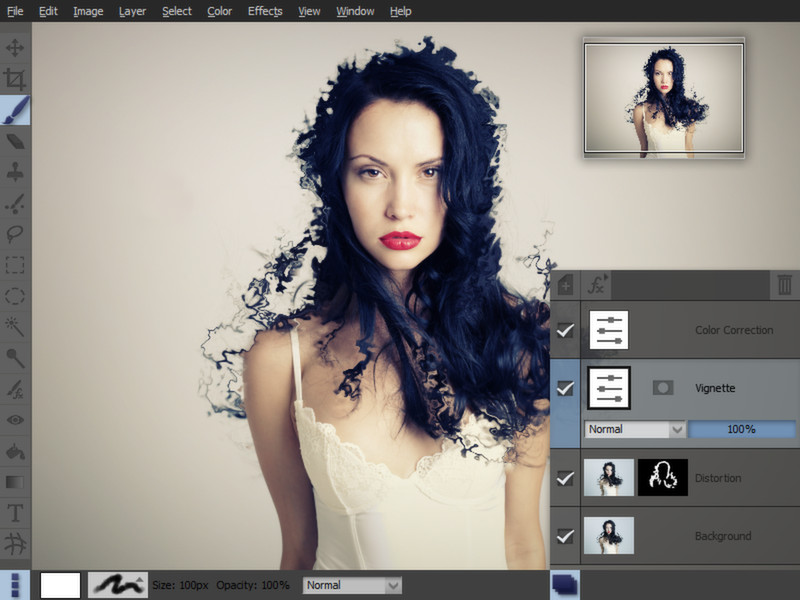
Pixeluvo различает обычные bitmap-слои, корректирующие слои и текстовые слои. Bitmap хранит пиксели и принимает большинство инструментов рисования, ретуши и трансформации. Adjustment layer вычисляет изменение для лежащих ниже слоёв и сохраняет параметры. Text layer хранит текст как редактируемый объект. Отдельно RAW при открытии получает специальный тип слоя. На практике именно понимание типа слоя объясняет большинство случаев, когда команда оказывается недоступной или работает не так, как ожидалось.
Opacity регулирует вклад слоя в итог. При 100% непрозрачности обычный слой полностью проявляется там, где его собственная альфа и маска это позволяют; уменьшение значения смешивает его с содержимым ниже. Opacity полезна не только для коллажей. Например, ретушь можно выполнять на отдельном слое, а затем немного уменьшить его непрозрачность, если эффект оказался слишком сильным. Для корректирующего слоя этот же приём позволяет ослабить цветовую обработку целиком, не входя обратно в параметры фильтра.
Режимы наложения
Режим наложения определяет математический способ, которым цвет верхнего слоя взаимодействует с нижним. Pixeluvo группирует режимы по характеру действия. К затемняющим относятся Multiply, Linear Burn, Color Burn и Darken; к осветляющим — Screen, Add (Linear Dodge), Color Dodge и Lighten. Для контрастного взаимодействия доступны Overlay, Soft Light, Hard Light, Linear Light, Pin Light и Vivid Light. Есть Subtract, Difference и Exclusion, а также режимы Luminance и Color, разделяющие яркостную и цветовую составляющие.
Multiply удобно применять к тёмным текстурам или рисункам на светлом фоне, Screen — к световым элементам на тёмном фоне. Overlay и Soft Light часто используют для контраста и тонирования, но результат зависит от содержимого обоих слоёв, поэтому универсального «правильного» режима нет. В Pixeluvo разумно переключать режимы при видимом результате и затем регулировать Opacity. Если эффект едва заметен или слишком жёсток, проблема может быть не в исходном слое, а именно в режиме наложения.
Color берёт цветовую составляющую верхнего слоя и яркость нижнего, поэтому подходит для аккуратного окрашивания серого изображения или изменения оттенка без грубой перестройки светотени. Luminance работает в противоположной логике и позволяет использовать яркостную структуру верхнего слоя при сохранении цветовых характеристик снизу. Эти режимы особенно полезны в ретуши, когда цвет и тон приходится корректировать раздельно.
Когда объединять слои
Layer → Merge All Layers сводит проект в один слой. Есть и более аккуратная команда Layer → New Layer From Merged: она создаёт сверху растровую копию визуального результата, но оставляет исходные слои в проекте. Вторая команда удобнее для промежуточных операций. Например, если фильтр нужно применить к результату всего монтажа, можно создать merged-копию, обработать её и при необходимости вернуться к исходной структуре.
При обычном Merge Down нужно помнить два ограничения. Итог всегда становится bitmap-слоем, поэтому слой снизу должен быть растровым. Кроме того, если объединяемые элементы имеют разные blend mode или маски, визуальный результат после сведения потенциально может измениться: два независимых режима превращаются в один, а маски приходится запекать. Поэтому перед объединением сложной пары стоит сравнить результат и сохранить PXU.

Объединение полезно для экономии памяти и упрощения законченного фрагмента, но делать его только ради «порядка» не обязательно. Если документ работает нормально, редактируемая структура обычно ценнее. Сводить имеет смысл те элементы, которые действительно завершены и не потребуют независимой правки, либо создать New Layer From Merged и продолжить работу неразрушающе.
Корректирующие слои: цвет без необратимого применения
Если цветовой фильтр вызвать непосредственно из меню Color и подтвердить, результат применяется к текущему bitmap-слою. Это нормально для простой коррекции, но неудобно, когда позже понадобится изменить силу или оттенок. Adjustment layer решает проблему: он хранит параметры и рассчитывает эффект поверх нижних слоёв. Такой слой можно выключить, изменить непрозрачность, поменять режим наложения, ограничить маской или открыть параметры заново двойным щелчком по значку управления.
Создание выполняется через Layer → New Adjustment Layer либо кнопкой fx в панели слоёв. В качестве корректирующего слоя доступны цветовые коррекции; документация Pixeluvo также указывает film grain, vignette и несколько генераторов заливки. Это позволяет строить довольно чистую схему: исходное фото снизу, затем Curves, Temperature и, например, Vignette отдельными строками. Каждый эффект остаётся управляемым и легко сравнивается с исходником через переключатель видимости.
У adjustment layer есть собственные Opacity и Blend Mode, а также маска. Но рисовать прямо по данным такого слоя или трансформировать его как bitmap нельзя. Если нужно локализовать воздействие, рисуют по маске корректирующего слоя. Белое на маске показывает действие, чёрное скрывает, серые значения дают частичное влияние. Такой подход точнее, чем стирать уже применённый эффект с фотографии.
Маски: скрывать, а не удалять
Layer mask управляет видимостью слоя без удаления его пикселей. Команда Layer → Add Mask предлагает четыре основных варианта. Reveal All создаёт белую маску и показывает слой целиком. Hide All создаёт чёрную маску и прячет слой. Reveal Selection делает видимой выбранную область, а Hide Selection — наоборот, скрывает выделенное. Это превращает выделение в долгоживущую, редактируемую границу, которую можно подправлять кистью уже после создания.
Чтобы рисовать по маске, нужно щёлкнуть по её миниатюре в Layers. Чёрная рамка вокруг миниатюры показывает, что активна именно маска. После этого Paintbrush, фильтры и многие другие операции воздействуют на неё, а не на пиксели изображения. Возврат к слою выполняется щелчком по его основной миниатюре. Если кисть «ничего не рисует» на фотографии, первым делом стоит проверить, не осталась ли активной маска.
В монтаже маска почти всегда предпочтительнее Eraser. Ластик реально удаляет прозрачность из bitmap-слоя, тогда как маска только скрывает область. Если край вырезанного объекта оказался слишком узким, на маске достаточно вернуть белый цвет и проявить пиксели. После ластика пришлось бы отменять историю либо брать исходник заново. Поэтому Eraser хорош для осознанного удаления на простом слое, а для композитинга безопаснее маска.
Маски поддерживают промежуточные серые значения, поэтому края можно делать мягкими. Это важно для волос, дыма, полупрозрачных объектов, теней и переходов. Жёсткая чёрно-белая маска даёт вырезанный контур; мягкая кисть с меньшей непрозрачностью или feather создаёт постепенное смешивание. На практике реалистичный монтаж часто определяется не качеством самого выделения, а тем, насколько естественно отработаны пограничные полутона.
Маска из выделения и выделение из маски
Pixeluvo связывает selections и masks в обе стороны. Если активное выделение уже очерчивает нужный объект, Layer → Add Mask → Reveal Selection сразу превращает его в маску. Если, наоборот, точная маска была нарисована раньше, Control+Click по её миниатюре загружает маску как выделение. Control+Click по основной миниатюре слоя создаёт выделение из его альфа-канала. Эти операции позволяют не выполнять одну и ту же обводку несколько раз.
Типичный сценарий таков: Magic Wand быстро выделяет однотонный фон, затем выделение уточняется добавлением и вычитанием участков, после чего его инвертируют и превращают в Reveal Selection. Дальше край доводится уже кистью по маске. Быстрое выделение решает грубую геометрию, а маска — тонкую. Это заметно быстрее, чем пытаться получить идеальный край одним инструментом.
Выделения и локальная обработка
Выделение ограничивает область, в которой действуют рисование, трансформации, цветовые фильтры и эффекты. На экране граница отображается движущейся пунктирной линией, но само выделение может иметь частичные значения по краю. Эта мягкая область называется feather. Благодаря ей фильтр не обязан обрываться по резкой линии: действие постепенно уменьшается в пределах заданного радиуса.
Select → Select All выбирает весь документ, а Ctrl+A выполняет то же с клавиатуры. Select → Select None или Ctrl+D снимает выделение. Эти две команды особенно важны после локальной коррекции. Если забыть снять маленькое выделение и перейти к следующему фильтру, он внезапно подействует только на прежний фрагмент. Когда фильтр «работает не на всей фотографии», наличие незаметного активного selection — одна из первых вещей, которые стоит проверить.
В меню Select доступны инверсия, расширение, сжатие и feather. Для размытия края документация указывает Ctrl+F: появляется диалог радиуса feather, где маску выделения можно показать в чёрно-белом виде и оценить переход. Белые участки выбраны полностью, чёрные исключены, серые отражают частичное выделение. Такой просмотр полезнее пунктирной линии, когда требуется контролировать сложный мягкий край.
Lasso/Polygon Select
Lasso создаёт свободную границу перетаскиванием мыши. Если не тянуть, а последовательно щёлкать, строится многоугольное выделение прямыми сегментами. Замыкание выполняется на начальной точке; Escape отменяет незавершённый контур. В строке параметров можно выбрать создание нового выделения, добавление к существующему и вычитание. Shift временно добавляет область, Alt вычитает.
Свободное лассо удобно для приблизительного обозначения сложной формы, когда точность будет доведена маской. Polygon Select лучше подходит к предметам с прямыми гранями: упаковке, экрану, рамке, мебели, архитектурной детали. Пытаться обвести мышью прямой край от руки обычно менее точно, чем поставить несколько вершин многоугольника.
Box Select и Ellipse Select
Box Select создаёт прямоугольник; Shift при построении ограничивает его квадратом, Alt масштабирует от центра. Ellipse Select работает аналогично, а Shift превращает эллипс в круг. Оба инструмента поддерживают добавление, вычитание и feather. Это не только инструменты «вырезать прямоугольник». Через них удобно ограничивать локальную заливку, строить виньетирующие маски, выбирать участок для трансформации и формировать простые графические элементы.
Если прямоугольник или круг должны быть идеально симметричными, лучше пользоваться модификаторами, а не пытаться выставить форму глазами. Затем положение можно поправить до применения операции. Для мягкой круглой подсветки часто удобно создать Ellipse Select, добавить большой feather, а затем применить корректирующий слой или световой эффект только к выделенной области.
Magic Wand
Magic Wand выбирает непрерывную область схожего цвета. В Pixeluvo толерантность задаётся интерактивно: пользователь нажимает на исходный цвет и, удерживая кнопку, тянет мышь, меняя допустимый диапазон. Чем выше толерантность, тем больше близких оттенков попадает в выделение. Как и другие selection tools, Magic Wand может создавать новое выделение, добавлять к текущему и вычитать из него.
Для студийного фона Magic Wand может дать быстрый старт. Но на волосах, мехе, прозрачном стекле или фоне с градиентом одного значения tolerance редко достаточно. Если поставить слишком низкое, остаются дырки; слишком высокое захватывает объект. Практичнее сделать базовое выделение, несколько раз добавить и вычесть спорные зоны, задать небольшой feather и затем перейти к маске.
Практический монтаж двух фотографий
Для простого фотомонтажа сначала открывают основной фон, затем помещают второй материал в проект как отдельный слой. Новый объект масштабируют и поворачивают Transform, после чего отделяют нужную часть через выделение и маску. Если фон объекта однотонный, стартовать удобно Magic Wand; для сложной формы — Lasso или комбинацией инструментов. Маска должна скрыть всё лишнее, не уничтожая исходный слой.
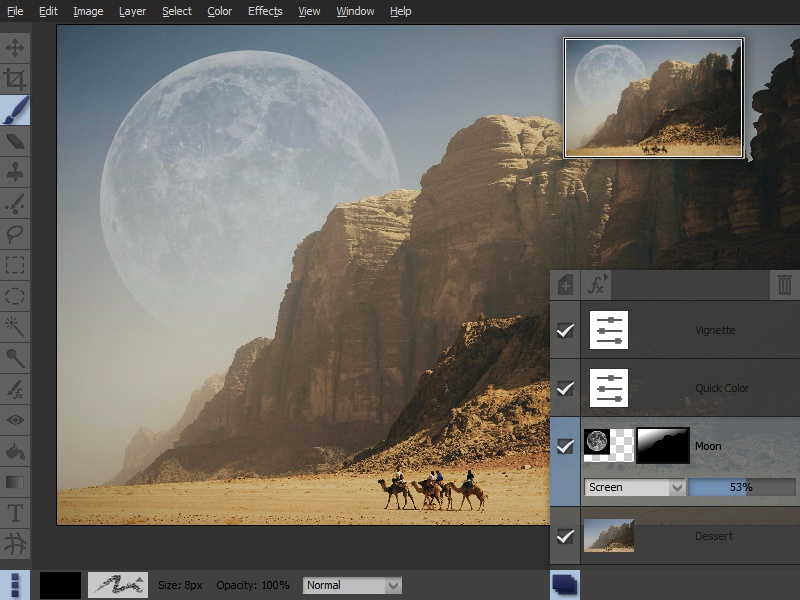
После отделения объекта оценивают не только контур, но и соответствие яркости и цвета. Даже идеальная маска выглядит искусственно, если вставленный объект значительно холоднее фона или имеет более жёсткий контраст. В таком случае над объектом можно разместить корректирующий слой, ограничив его маской либо структурой проекта, и настроить Curves, Temperature или Color Balance. Затем выбирается подходящий режим наложения или небольшая коррекция Opacity.
Если добавляется световой элемент на чёрном фоне, можно попробовать Screen, который осветляет нижние слои и часто убирает тёмную подложку без ручной обтравки. Для теней и тёмных фактур обычно полезен Multiply. Однако эти приёмы не заменяют маску: режим наложения работает по яркости и цвету всех пикселей, поэтому сложный объект всё равно может требовать ручного ограничения.
Завершённую композицию сохраняют в PXU, затем получают публикационную копию. Если для последующего фильтра нужен единый слой, Layer → New Layer From Merged безопаснее полного Merge All Layers: верхняя сведённая копия удобна для финальной резкости или общей цветовой стилизации, но исходные элементы остаются ниже и могут быть исправлены.
RAW: проявка до растрового редактирования
RAW в Pixeluvo устроен не как одноразовый диалог перед открытием. Программа сохраняет исходную проявку в специальном RAW-слое, поэтому к его параметрам можно возвращаться позже. Это принципиально отличается от сценария «проявил — получил bitmap — забыл исходные настройки». Пока слой остаётся RAW, можно подобрать экспозицию и тон, добавить поверх маски и цветовые слои, а затем снова уточнить проявку, если композиция или последующая коррекция показала, что тени слишком плотные либо света потеряли запас.
Официальное описание RAW-конвейера указывает управление экспозицией, цветом и тональными значениями. В интерфейсе RAW также встречаются параметры White Balance, Exposure, Recovery, Fill Light, Black Level и Tone EQ. Логика этих регуляторов знакома по проявочным модулям других редакторов: сначала выравнивают базовую яркость и баланс белого, затем восстанавливают слишком светлые участки, раскрывают тени и устанавливают чёрную точку. Tone EQ позволяет дополнительно формировать тональное распределение.
Правильный порядок важен. Если фотография недоэкспонирована, бессмысленно сначала агрессивно усиливать Detail или Sharpen на последующих слоях: вместе с деталями поднимется шум. Сначала RAW доводят до нейтральной базы — без проваленных теней, с контролируемыми светами и нормальным балансом белого. После этого используют Curves, локальную ретушь и художественные эффекты. Такой рабочий процесс даёт больше контроля и меньше побочных артефактов.
Преобразование RAW-слоя в обычный bitmap оправдано тогда, когда требуется прямое рисование по данным слоя или фильтр, который не работает с RAW-типом. До этого момента лучше сохранять проявку редактируемой. Если проект важен, полезно сделать копию RAW-слоя либо сохранить отдельную версию PXU перед растеризацией — особенно когда проявка уже тщательно настроена.
Цветокоррекция: меню Color по задачам
Все основные цветовые фильтры Pixeluvo собраны в меню Color. Их можно применять непосредственно к bitmap-слою или создавать как adjustment layers. Второй вариант предпочтительнее для проектов, где требуется сравнение нескольких вариантов, последующая корректировка или локальная маска. Прямое применение быстрее, но фиксирует результат в текущем состоянии слоя.
Практически цветовые инструменты удобно делить на четыре группы. Quick Color, Brightness/Contrast и Vibrance подходят для быстрых общих правок. Curves и Levels дают точное управление диапазоном. Temperature, Color Balance, Split Tone и Photo Filter меняют цветовой характер. Monochrome, Colorize, Cross Process, Replace Color, Threshold и Invert решают специальные или стилизационные задачи. Такое деление помогает не перебирать меню наугад.
Quick Color
Quick Color предлагает готовые варианты тоновой и цветовой обработки и регулируемую силу эффекта. В том же окне есть простой параметр vignette. Это инструмент для случая, когда исходник уже технически нормальный и требуется быстро подобрать характер изображения. Для точной коррекции конкретной проблемы — например, слишком зелёных теней или пересветов — лучше использовать профильные фильтры, а не подгонять пресет.
Quick Color полезен как стартовая точка художественного варианта. Создайте его корректирующим слоем, выберите близкий по характеру preset, а силу уменьшите до того значения, при котором обработка перестаёт доминировать над фотографией. Если затем нужен более точный контраст, добавьте Curves отдельным слоем. Не стоит пытаться одним пресетом одновременно решить баланс белого, детализацию и локальный контраст.
Vibrance
Vibrance изменяет насыщенность. В крайнем левом положении изображение становится монохромным, в крайнем правом — максимально насыщенным. В реальной обработке крайние значения нужны редко. Сильная насыщенность особенно быстро портит кожу, небо и красные объекты, поэтому результат проверяют не только по общему впечатлению, но и по самым цветным областям кадра.
Если насыщенность нужна только отдельной зоне, вместо прямого Vibrance можно создать adjustment layer и ограничить его маской. Для локальных штрихов есть и Fx Brush с режимами Saturate и Desaturate. Первый вариант удобнее для крупных областей и допускает дальнейшее изменение параметров, второй — для ручной точечной работы.
Brightness/Contrast
Brightness/Contrast меняет общую яркость и контраст, а в диалоге отображается histogram. Гистограмма помогает видеть распределение тонов: скопление значений у левого края указывает на большое количество тёмных пикселей, у правого — светлых. Сам по себе контакт с краем не всегда означает ошибку: чёрный фон закономерно создаёт левый пик, а белая лампа — правый. Важнее оценивать, исчезают ли полезные детали после изменения.
Этот фильтр хорош для небольшой общей поправки, но при сложной фотографии Curves или Levels дают больше контроля. Если лицо слишком тёмное, а фон уже нормальный, простое увеличение Brightness поднимет всё изображение. Лучше ограничить коррекцию маской либо использовать кривую, затрагивающую преимущественно нужный диапазон.
Hue/Saturation
Hue/Saturation раздельно регулирует оттенок, насыщенность и светлоту. Массовый сдвиг Hue подходит для творческих эффектов, но для естественной фотографии легко создаёт неестественные цвета. Saturation управляет интенсивностью цвета, Lightness — общей светлотой результата. Если задача состоит в замене конкретного цвета, удобнее Replace Color, поскольку он позволяет указать целевой оттенок и диапазон близких цветов.
Curves: самый гибкий тоновый инструмент
Curves отображает преобразование входных значений в выходные. Горизонтальная ось соответствует исходной яркости, вертикальная — итоговой. Поднятие точки делает выбранный диапазон светлее, опускание — темнее. Классическая S-образная кривая затемняет тени и осветляет света, усиливая контраст. Но её не нужно рисовать автоматически на каждом кадре: если исходное изображение уже контрастное, такая форма может потерять детали.
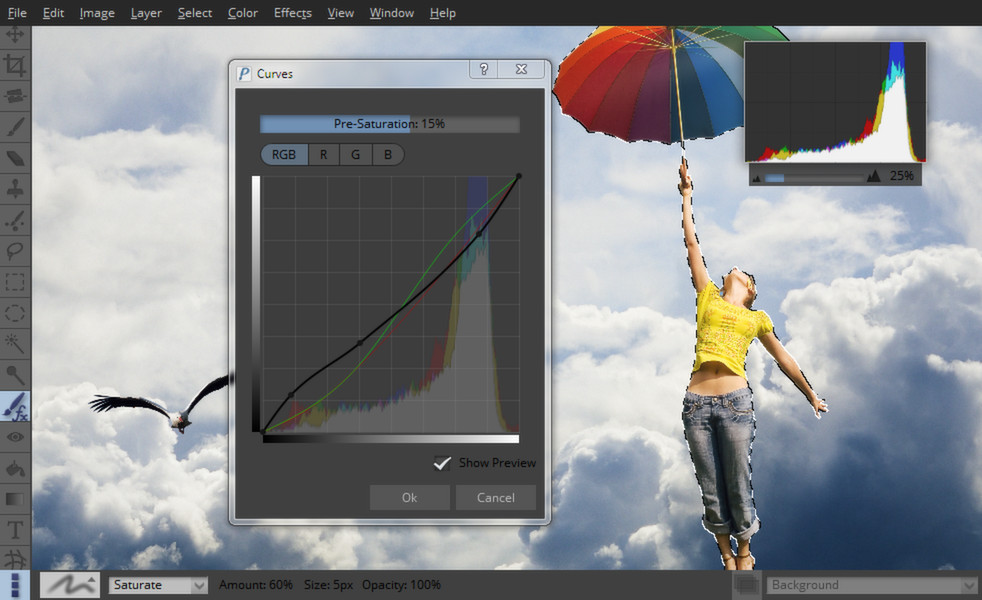
Pixeluvo позволяет редактировать общую RGB-кривую и отдельные каналы R, G и B. Раздельная работа с каналами применяется для цветового баланса и стилизации. Например, изменение синего канала в тенях и светах создаёт раздельное тонирование без использования готового фильтра. При таком подходе небольшие движения точек дают заметный эффект, поэтому лучше работать постепенно и сравнивать с выключенным adjustment layer.
В Curves есть Pre-Saturation — насыщенность, применяемая до отображения кривыми. Документация прямо указывает этот параметр как способ добиться цветизации при раздельной настройке каналов. Он влияет на исходный цвет перед кривой, поэтому результат отличается от простого уменьшения насыщенности отдельным слоем после Curves. Если цветовая схема сложная, удобнее разделять задачи на несколько корректирующих слоёв, чтобы было понятно, какой из них отвечает за тон, а какой за насыщенность.
Для исправления недоконтрастного кадра можно начать с двух точек: одну поставить в тенях и слегка опустить, вторую в светах и поднять. Средние тона оставить близкими к исходной диагонали. Если лицо при этом стало слишком тёмным, маской корректирующего слоя ослабьте действие на коже. Такой вариант точнее глобального Contrast и остаётся редактируемым.
Levels
Levels управляет входным и выходным диапазоном каждого канала. Входные чёрная и белая точки задают, какие значения исходника станут крайними в результате. Средний регулятор меняет общий баланс яркости средних тонов. Выходные уровни, наоборот, ограничивают финальный диапазон: можно сделать так, чтобы изображение не доходило до абсолютного чёрного или белого.
Levels особенно удобен, когда гистограмма заметно не использует один из краёв. Если светлая точка фотографии заканчивается далеко от правого края, белый входной маркер можно приблизить к данным и увеличить диапазон. Но выставлять маркеры строго по началу гистограммы без визуальной проверки не следует: небольшие отдельные пики могут соответствовать важным бликам или теням.
Как и Curves, Levels работает по отдельным каналам. Это позволяет убрать цветовой сдвиг: например, если тени чрезмерно синие, можно корректировать соответствующий канал. Для сложной цветовой проблемы Color Balance обычно проще, зато Levels точнее привязывается к диапазону значений.
Colorize
Colorize сначала обесцвечивает изображение, затем окрашивает полученную светотеневую структуру. Hue выбирается на цветовом круге, Saturation и Lightness задают характер тона, Blend регулирует общую силу. Это удобно для монохромных плакатов, единого цветового оформления иллюстраций и отдельных элементов коллажа.
Если требуется окрасить только часть изображения, лучше использовать маску или активное selection. Например, можно выделить предмет, создать Colorize как adjustment layer, а маской оставить обработку только внутри объекта. Так исходный цвет не уничтожается и легко возвращается отключением слоя.
Monochrome
Monochrome предлагает несколько готовых монохромных вариантов, включая чёрно-белые и сепийные стили, а также Blend и простой Vignette. Этот инструмент удобен, когда нужен быстро просматриваемый набор вариантов. Но чёрно-белое изображение всё равно стоит оценивать по разделению объектов: разные цвета с близкой яркостью после обесцвечивания могут слиться в один серый тон.
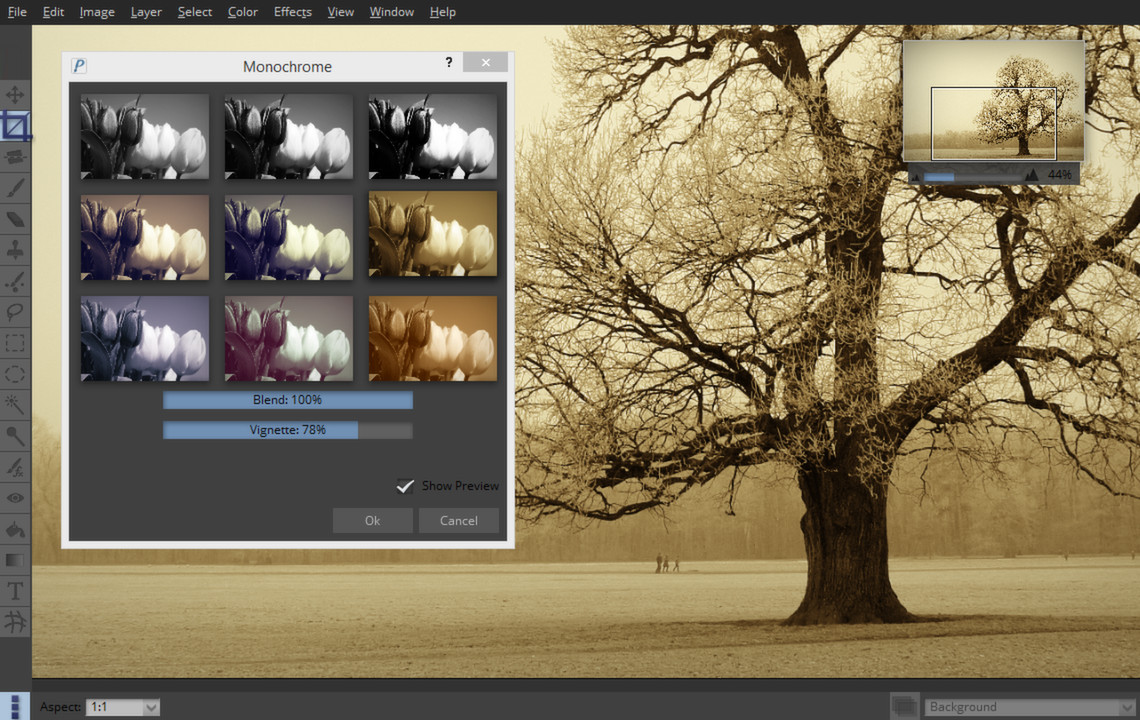
Если пресет даёт красивый общий характер, но слишком сильно затемняет часть кадра, применяйте Monochrome как корректирующий слой и корректируйте Opacity либо маску. Для более сложного черно-белого результата можно комбинировать Monochrome с Curves, а локальный контраст дорабатывать отдельным эффектом. Важно не превращать каждый шаг в необратимый фильтр на одном слое — именно слои позволяют сохранить управляемость.
Temperature
Temperature смещает баланс к тёплому или холодному. Движение вправо увеличивает красную составляющую восприятия, влево — сдвигает изображение к синему. Для исправления баланса белого лучше начинать с нейтральных объектов: серые стены, белая одежда и нейтральные поверхности легче показывают цветовой сдвиг, чем насыщенная растительность или цветной свет.
На RAW баланс белого разумнее сначала корректировать в RAW-слое, поскольку это часть базовой проявки. Temperature в меню Color полезен уже для готового bitmap или художественного изменения. В проекте можно оставить его adjustment layer и менять общий «тепло-холодно» после остальных правок.
Color Balance
Color Balance содержит три оси: Cyan/Red, Magenta/Green и Yellow/Blue. Отдельные переключатели Shadows, Midtones и Highlights позволяют задавать разные смещения для теней, средних тонов и светов. Это делает инструмент намного точнее простого Temperature. Например, тени можно немного охладить, а света — сделать теплее, сохранив естественные средние тона.
Для исправления паразитного оттенка сначала определите, в каком диапазоне он заметнее. Если зелёный оттенок присутствует в основном в тенях, переключитесь на Shadows и сдвиньте Magenta/Green в противоположную сторону. Если вся фотография одинаково холодная, Temperature может быть быстрее. Color Balance нужен именно тогда, когда коррекция различается по тоновым зонам.
Не стоит одновременно сильно двигать все три оси. Цветовые каналы связаны восприятием, и агрессивная коррекция быстро приводит к грязным нейтральным тонам. Лучше вносить один понятный сдвиг, затем переключать Show Preview или видимость adjustment layer и проверять, устранена ли проблема.
Replace Color
Replace Color заменяет выбранный целевой цвет на новый. Исходный цвет задаётся щелчком по изображению, новый — через Hue, Saturation и Lightness. Softness определяет ширину диапазона похожих оттенков: низкое значение затрагивает только близкие цвета, высокое включает всё более широкий спектр.
Главная сложность — похожие цвета в разных объектах. Если менять цвет одежды, а такой же оттенок есть на фоне или коже, глобальный Replace Color захватит лишние участки. Решение — сначала ограничить объект выделением либо использовать маску корректирующего слоя. Тогда Softness можно подбирать по границам самого объекта, не опасаясь всего кадра.
Split Tone
Split Tone тонирует тени и света разными цветами. Для каждой зоны есть цветовой круг и насыщенность, а Balance регулирует границу влияния между ними. Низкое значение смещает баланс в сторону теневого цвета, высокое — в сторону светового. Инструмент подходит для цветового грейдинга, когда нужно придать кадру, например, холодные тени и слегка тёплые света.
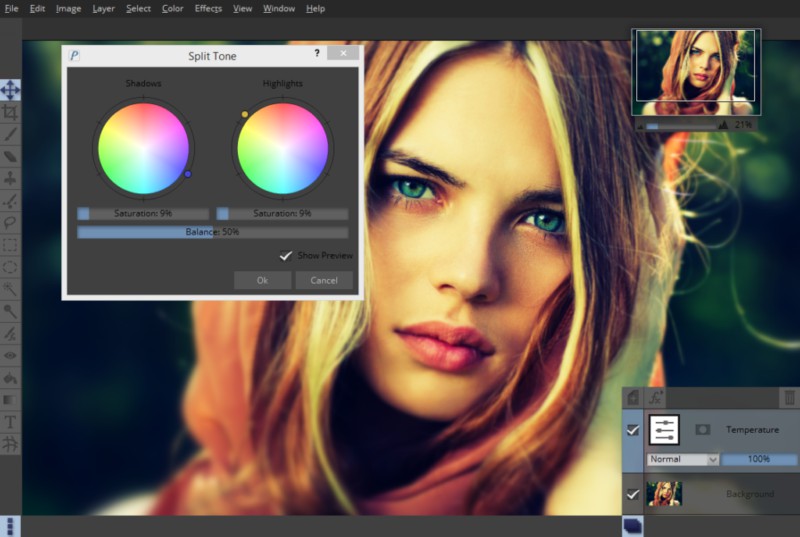
Сильный Split Tone быстро делает фотографию похожей на эффектный фильтр, поэтому для естественного результата насыщенность теней и светов обычно лучше держать умеренной. Удобный способ — сначала подобрать правильные оттенки при заметной силе, а затем снизить насыщенность или Opacity самого adjustment layer до состояния, когда цветовой характер ощущается, но не бросается в глаза.
Cross Process и Photo Filter
Cross Process имитирует характер перекрёстной проявки плёнки: повышает контраст и сдвигает цвета. Управление сводится к Strength, поэтому это стилизационный, а не технический корректор. Его лучше применять после базовой экспозиции и баланса, иначе эффект будет маскировать исходные проблемы, а не решать их.
Photo Filter имитирует цветной фильтр перед изображением. Можно выбрать предустановленный тип или свой цвет. Практическое назначение — мягко компенсировать цветовой оттенок, сделать кадр теплее или холоднее либо создать единое тонирование. В отличие от Color Balance он действует проще и глобальнее, поэтому подходит, когда не требуется отдельная работа с тенями и светами.
Invert и Threshold
Invert меняет каждый канал на противоположный и не имеет дополнительных настроек. Для обычной фотографии это специальный эффект, а для масок — практический способ быстро поменять логику «показать/скрыть». Если маска выделяет ровно противоположную область, инверсия избавляет от повторного рисования.
Threshold переводит изображение в чёрно-белую форму по яркости. Threshold Value задаёт границу между чёрным и белым, Softness создаёт переход вместо жёсткого скачка, Pre-Blur предварительно размывает изображение перед порогом. В режиме adjustment layer Pre-Blur недоступен. Этот фильтр полезен для графических масок, силуэтов и технического анализа контрастных областей, но не заменяет обычное монохромное преобразование фотографии.
При создании маски Threshold удобно использовать на копии или вспомогательном слое, чтобы быстро получить контрастный шаблон, затем преобразовать результат в selection и довести края вручную. Такой метод особенно полезен, когда объект хорошо отличается от фона по яркости, но плохо по цвету.
Ретушь и рисование
Инструменты рисования и локальной коррекции находятся на левой панели, а их параметры выводятся в нижней строке. Для Paintbrush там доступны Color, Presets, Brush Size, Brush Opacity и Blend Mode. Размер можно менять ползунком, колесом мыши над изображением или клавишами [ и ]. Alt+Click по полотну временно берёт цвет с изображения. Shift+Click проводит прямой отрезок от конца предыдущего мазка до текущей точки. Эти сочетания заметно ускоряют работу после нескольких сессий.
Пресеты кистей распределены по нескольким страницам. Через кнопку расширенных настроек можно изменять параметры выбранной кисти, а при использовании чувствительного к давлению планшета — назначать влияние нажима. Например, нажим может менять непрозрачность, не затрагивая размер, либо усиливать разброс отпечатков. Для ретуши фотографии чаще нужны мягкие контролируемые кисти, для цифрового рисования — более выразительные preset-наборы.
Blend Mode кисти работает по той же общей логике, что и режимы слоёв: он определяет способ смешивания мазка с существующими пикселями. В большинстве задач лучше начинать с Normal. Сложный blend mode полезен, когда пользователь понимает, какую составляющую хочет изменить. Если цель — просто подкрасить маску, вообще важно, чтобы активна была маска и выбран подходящий оттенок серого, а не необычный режим кисти.
Eraser
Eraser удаляет пиксели текущего слоя, оставляя прозрачность. Его параметры по устройству близки к кисти. На отдельном служебном слое это удобный способ быстро подчистить мазки. На ценном исходном bitmap лучше подумать о маске: ластик разрушает содержимое слоя, маска скрывает его обратимо. Если рабочая задача — «спрятать край», маска обычно безопаснее; если — «удалить ошибочный мазок на отдельном слое», Eraser вполне уместен.
Clone Tool
Clone копирует пиксели из выбранной исходной точки в место рисования. Точку можно задать кнопкой-мишенью в строке параметров или Alt+Click. Источник необязательно должен находиться на том же слое: можно выбрать один слой, поставить sample point, затем перейти на другой слой и клонировать туда. Это позволяет ретушировать неразрушающе — например, брать данные с оригинала, а результат наносить на отдельный bitmap-слой.
Clone нужен, когда требуется управляемое копирование конкретной текстуры: убрать провод на небе, восстановить край стены, продолжить фон, исправить крупный дефект. В отличие от Spot Heal он не пытается автоматически подобрать окружение — пользователь сам определяет, откуда берутся пиксели. Поэтому Clone предсказуемее на регулярных структурах, но требует следить за повторяющимся рисунком.
Главная ошибка клонирования — заметные повторы. Если много раз брать один и тот же участок травы, кожи или облаков, возникает узнаваемый штамп. Лучше периодически менять точку источника, подбирать сходную яркость и текстуру и работать короткими мазками. На границе двух поверхностей source point должен находиться в аналогичном контексте, иначе клонирование «перенесёт» неправильный край.
Spot Heal Tool
Spot Heal предназначен для быстрых небольших дефектов. Нужно закрасить пятно, и Pixeluvo постарается вписать замену в окружающую область. Это удобно для единичных прыщей, пылинок, мелких точек сенсора и небольших отвлекающих деталей. Инструмент рассчитан именно на малые участки: чем крупнее область, тем выше вероятность получить размытую или неестественную заплатку.
В портрете Spot Heal лучше использовать на масштабе 100% и нажимать или проводить кистью немного шире дефекта. Если захватить слишком много здоровой кожи, алгоритму приходится восстанавливать лишнюю площадь, и фактура становится неоднородной. Для складки одежды, волоса поперёк фона или крупного объекта чаще эффективнее Clone либо сочетание выделения и маски.
Dodge/Burn
Dodge/Burn локально осветляет или затемняет область. Пользователь выбирает режим и силу, затем рисует по нужным участкам. В фотографии этот инструмент полезен для небольшого выравнивания светотени: подчеркнуть блик, приглушить слишком яркий участок, мягко сформировать объём. Сильные повторные проходы дают заметные пятна, поэтому лучше использовать низкую интенсивность и наращивать эффект постепенно.
Если предполагается длинная сессия dodge and burn, безопаснее работать на копии слоя либо делать промежуточные сохранения PXU. Pixeluvo не предоставляет здесь отдельной «параметрической» сущности вроде корректирующего слоя для каждого мазка, поэтому аккуратность важнее, чем при глобальной Curves-коррекции.
Fx Brush: фильтр именно там, где прошла кисть
Fx Brush наносит эффект фильтра локально. В списке документации перечислены Saturate, Desaturate, Colorize, Blur, Sharpen, Surface Blur, Boost Detail, Boost Clarity и Smooth Skin. Выбирается эффект, его параметры задаются в нижней строке, затем кистью отмечается зона. Это один из самых практичных инструментов Pixeluvo, потому что избавляет от отдельного построения маски для небольших локальных задач.
Smooth Skin применяют к коже, но не ко всему лицу. Глаза, брови, губы, линия волос и края носа должны сохранять фактуру и резкость. Если пройтись одной сильной кистью по лицу целиком, получится пластиковая кожа. Лучше использовать умеренную силу, работать по щёкам, лбу и другим ровным зонам и постоянно сравнивать результат с исходником.
Boost Detail и Boost Clarity хорошо работают на волосах, ткани, камне, архитектуре и предметных деталях, но способны усилить поры и шум. Sharpen также лучше наносить по смысловым деталям: глаза, ресницы, текстура объекта, а не по гладкому фону. Blur и Surface Blur полезны для локального смягчения, однако границы объекта нельзя замазывать бездумно — размытый край выдаёт обработку.
Red Eye Tool
Red Eye Tool исправляет красный рефлекс от вспышки. Нужно подобрать размер кисти и пройти по зрачку. Инструмент рассчитан на конкретный дефект, поэтому не стоит использовать его как общий способ затемнения глаз. Кисть должна покрывать красную область, но не захватывать радужку и кожу вокруг. После обработки обязательно проверьте оба глаза на одинаковом масштабе.
Заливки и градиенты
Flood Fill
Flood Fill заливает область схожего цвета. Как и Magic Wand, уровень tolerance меняется интерактивно движением мыши после нажатия. Pixeluvo показывает предварительную область заливки, что позволяет подобрать чувствительность до подтверждения. Инструмент полезен для плоской графики, масок и однородных фрагментов, но на фотографии с шумом и градиентами граница по цвету редко бывает идеальной.
Если заливка «протекает» в соседний объект, уменьшите tolerance или сначала ограничьте участок selection. Если, наоборот, внутри объекта остаются островки незаполненного цвета, tolerance повышают либо добавляют область вручную. Для сложного контура надёжнее выделение и маска, чем попытка одним значением tolerance решить всё сразу.
Gradient Fill
Gradient Fill строит плавный переход между точками. Редактор градиента открывается по миниатюре в параметрах инструмента: там есть готовые пресеты и собственные nodes. Каждая точка имеет цвет и прозрачность, её можно перемещать, удалять или добавлять щелчком по полосе. Это позволяет делать не только переход двух цветов, но и многоточечные схемы с прозрачностью.
Pixeluvo поддерживает Linear, Radial и Angle gradients. Linear идёт от начальной к конечной точке, Radial расходится от центра, Angle строит круговой переход. Можно регулировать opacity, blend mode, повтор градиента и менять направление. Для фотографии градиент часто используют не как цветную заливку на самом изображении, а в маске — например, чтобы эффект плавно исчезал от неба к горизонту.
Практический пример: нужно затемнить верхнюю часть пейзажа. Создайте корректирующий слой Curves, опустите яркость, добавьте маску и сделайте на ней линейный градиент от белого вверху к чёрному ниже. Так коррекция воздействует постепенно, а не заканчивается резкой линией. Преимущество перед прямым затемнением пикселей в том, что и кривая, и граница маски остаются исправляемыми.
Text Tool
Text Tool создаёт специальный текстовый слой. Для ввода достаточно выбрать инструмент, щёлкнуть по нужному месту и начать печатать. В строке параметров доступны шрифт, размер, bold, italic и выравнивание. При выборе шрифта Shift+Click позволяет временно просмотреть вариант, не закрывая список, что удобно при переборе гарнитур.
Чтобы изменить существующий текст, нужно выделить соответствующий Text layer, активировать Text Tool значком T или клавишей t и щёлкнуть по надписи. Пока проект хранится в PXU, текст можно переписывать и менять оформление. После сведения или сохранения только в обычный растровый формат текст превращается в пиксели итоговой картинки.
Для простой подписи, водяного знака собственного проекта, заголовка или поясняющей надписи возможностей достаточно. Но Pixeluvo не стоит воспринимать как полноценную систему вёрстки: основной объект программы — растровое изображение. Если макет требует большого числа текстовых блоков, сложной типографики, таблиц и сеток, удобнее подготовить фотографию здесь, а вёрстку закончить в специализированном редакторе.
Эффекты: технические и художественные фильтры
Меню Effects разделяет фильтры по назначению. Важная особенность — интерактивный preview: при изменении параметров результат отображается на изображении, а пользователь может продолжать панорамирование и масштабирование. Это стоит использовать: настройку шумоподавления или резкости нужно смотреть на 100%, а общую виньетку — на масштабе всего кадра. Один и тот же фильтр нельзя объективно оценить только в одном масштабе.
Blur
В группе Blur находятся Gaussian Blur, Surface Blur, Motion Blur, Radial Blur, Zoom Blur, Tilt Shift и Vignette Blur. Gaussian создаёт равномерное размытие и подходит для технического смягчения, масок и фонов. Surface Blur старается сохранять выраженные края, поэтому полезен там, где нужно сгладить мелкую фактуру, не разрушив крупные контуры. Motion, Radial и Zoom создают направленное размытие для эффекта движения или вращения.
Tilt Shift имитирует узкую область резкости и часто используется для эффекта миниатюры. Vignette Blur размывает края, оставляя центр более выраженным. Оба эффекта легко переборщить: если зритель прежде всего замечает сам фильтр, а не объект, лучше снизить силу. Для портрета Vignette Blur может мягко отделить лицо от окружения, но не должен превращать фон в искусственное кольцо.
Painterly
Painterly содержит Brush Strokes, Paint Splatter, Charcoal, Charcoal and Chalk, Squares, Circles, Halftone и Photocopy. Это не инструменты исправления фотографии, а стилизация. Charcoal и Charcoal and Chalk превращают исходную светотень в рисунок, Halftone строит точечный растр, Photocopy создаёт жёсткую чёрно-белую интерпретацию. Squares и Circles формируют изображение из стилизованных элементов.
Стилизационные фильтры лучше применять к копии слоя или merged-копии. Тогда исходная фотография остаётся рядом, а эффект можно смешать с ней через Opacity или Blend Mode. Частичное смешивание часто выглядит интереснее полностью фильтрованного изображения: например, текстурный Charcoal можно наложить на исходник мягким режимом, сохранив цвет и детали.
Enhance
Группа Enhance включает Enhance Clarity, Boost Detail, Reduce Noise, Local Contrast, Sharpen и Smooth (Median). Здесь сосредоточены фильтры, которыми проще всего испортить изображение чрезмерной силой. Reduce Noise сглаживает шум, но вместе с ним может съесть мелкую фактуру. Sharpen и Boost Detail увеличивают видимость деталей, но усиливают шум и ореолы. Local Contrast подчёркивает переходы на более крупном масштабе и способен сделать фотографию жёсткой.
Последовательность обычно такая: сначала при необходимости Reduce Noise, затем тон и цвет, а резкость — ближе к концу и с учётом конечного размера. Если сначала резко увеличить детали, а потом сильно уменьшить изображение, часть эффекта исчезнет или превратится в неаккуратные контуры. Для веб-публикации финальную резкость логичнее оценивать уже после Resize.
Smooth (Median) подавляет мелкие детали по медианному принципу. Он полезен для отдельных технических задач и масок, но не является универсальной ретушью кожи. Для портрета лучше сочетать Spot Heal для дефектов и Smooth Skin через Fx Brush для ограниченных зон, сохраняя естественную текстуру.
Photo
В Photo входят Film Grain, Vignette и Soften Skin. Film Grain добавляет зерно и может использоваться как adjustment layer. Это позволяет менять его силу после других правок. Зерно имеет смысл оценивать в финальном масштабе: на крупном исходнике оно может казаться слабым, а после уменьшения стать слишком заметным или, наоборот, практически исчезнуть.
Vignette также доступна как корректирующий слой. Виньетка помогает слегка направить внимание к центру, но технически не обязана быть тёмной рамкой по всем углам. Сила зависит от сюжета: на портрете мягкая виньетка уместна чаще, чем на каталожной предметной фотографии с равномерным белым фоном.
Soften Skin предназначен для смягчения пор и мелких дефектов и доступен также через Fx Brush. Для портрета локальная кисть обычно безопаснее глобального применения. Если фильтр применён ко всему изображению, могут размягчиться глаза, волосы, одежда и фоновые детали. Локальное нанесение позволяет сохранить контраст там, где он нужен.
Lighting
Группа Lighting содержит Light Glow, Light Leaks, Light Spots и Lens Flare. Light Glow добавляет светящееся свечение, Light Leaks имитирует засветку плёнки, Light Spots создаёт пятна света, Lens Flare — блик объектива с настраиваемым положением и видом. Это художественные эффекты, и их реалистичность зависит от того, согласованы ли они с освещением исходной сцены.
Если добавлять Lens Flare, размещайте источник там, где в кадре действительно мог находиться яркий свет — солнце, лампа, отражение. Блик, появившийся из тёмной стены без источника, воспринимается искусственно. Light Leaks и Spots также лучше использовать как лёгкое стилистическое дополнение, а не как обязательный этап каждой фотографии.
Distort
В Distort находятся Displace, Frosted Glass, Wave, Scratch, Splash и Pixelate. Displace и Wave изменяют геометрию по заданному характеру, Frosted Glass имитирует взгляд через матовое стекло, Pixelate превращает области в блоки цвета. Scratch и Splash сдвигают пиксели для специальных эффектов. Эти фильтры полезны для графики, фонов и экспериментальной стилизации, но к обычной фотокоррекции отношения почти не имеют.
Generate и Utility
Generate включает Color Fill, Gradient Fill, Checker, Grid, Fractal Noise и Drop Shadow. Почти все генераторы, кроме Drop Shadow, могут работать как adjustment layers. Color Fill и Gradient Fill полезны в композициях и тонировании; Checker и Grid — для технических или дизайнерских элементов; Fractal Noise создаёт шумовую текстуру. Drop Shadow строит тень по альфа-каналу текущего слоя, что удобно для вырезанного объекта или текста.
В Utility находятся High Pass, Tile и Reduce Jpeg Artifacts. High Pass удаляет низкочастотные компоненты и может служить строительным блоком для усиления резкости или текстуры. Tile повторяет слой по холсту с переносом через края, что полезно при создании повторяемых паттернов. Reduce Jpeg Artifacts пытается уменьшить блочные дефекты сильного JPEG-сжатия.
Reduce Jpeg Artifacts не восстанавливает утраченную информацию. Если файл уже многократно пережат, фильтр может сделать блоки менее заметными, но мелкие детали не появятся заново. Поэтому лучший способ избежать артефактов — сохранять рабочие промежуточные версии в формате без дополнительного JPEG-сжатия и экспортировать JPEG один раз на финальном этапе.
Практический сценарий: аккуратная ретушь портрета
Портрет лучше начинать не с разглаживания кожи, а с общей экспозиции и баланса белого. Если исходник RAW, сначала настраивается RAW-слой; если JPEG, достаточно Curves, Levels или Temperature. Цель первого этапа — привести лицо к нормальной яркости и убрать явный цветовой сдвиг, не пытаясь сразу сделать картинку «эффектной». Если кожа слишком тёмная только локально, не поднимайте весь кадр: используйте корректирующий слой с маской.
На втором этапе убирают отдельные дефекты Spot Heal. Работать удобнее при 100%: точка кисти должна немного перекрывать дефект, но не захватывать большую площадь. Крупные неоднородности, волоски на фоне и дефекты около контрастной границы лучше исправлять Clone Tool, выбирая источник с похожей фактурой и освещением. Каждый несколько мазков следует менять точку клонирования, чтобы не создавать повторяющийся узор.
Третий этап — фактура кожи. Fx Brush с Soften Skin применяют только к относительно ровным зонам. Ресницы, брови, губы, ноздри, линия подбородка и волосы должны оставаться резкими. Если обработка видна с первого взгляда как гладкая пластиковая поверхность, эффект слишком силён. В Pixeluvo проще сделать несколько слабых проходов, чем один агрессивный.
После ретуши можно локально усилить глаза Sharpen или Boost Detail через Fx Brush, но только на небольших участках. Dodge/Burn используют для лёгкого выравнивания светотени, а не для полного перерисовывания лица. Финальный контраст удобно корректировать Curves отдельным слоем. Если цвет кожи после общей стилизации уходит в неестественный оттенок, маской ограничьте Color Balance или Split Tone, оставив лицо нейтральнее остального кадра.
В самом конце проверяют фотографию в двух масштабах. На 100% ищут ореолы, пятна Clone и неестественно гладкие участки. В режиме «уместить в окно» оценивают лицо целиком: не стало ли оно слишком светлым, не перетягивают ли глаза внимание, не выглядит ли виньетка как отдельный эффект. Только после этого выполняют Resize под публикацию и добавляют финальную резкость.
Практический сценарий: пейзаж с контролем неба и деталей
Для пейзажа первая задача — не эффектность, а распределение динамического диапазона. В RAW подбирают Exposure, Recovery, Fill Light и Black Level так, чтобы светлое небо сохраняло фактуру, а земля не превращалась в сплошное чёрное пятно. После проявки Curves помогает задать общий контраст. Если небо требует отдельной коррекции, создают adjustment layer и ограничивают его градиентной маской.
Color Balance или Temperature используют после тоновой базы. При вечернем свете не нужно обязательно нейтрализовать весь тёплый оттенок: задача баланса белого — получить правдоподобный или намеренный цвет, а не сделать каждый белый объект математически нейтральным. Если тени приобрели неприятный цвет, Color Balance позволяет исправить только Shadows, не разрушая тёплые Highlights.
Local Contrast и Boost Detail хорошо подчёркивают облака, камни, листву и архитектурные фактуры, но увеличивают визуальную жёсткость. Сначала проверьте шум в тенях. Если он заметен, примените Reduce Noise до усиления деталей. На гладком небе Boost Detail часто бесполезен: там он может подчеркнуть шум и компрессионные дефекты, поэтому лучше ограничить обработку маской или использовать Fx Brush по фактурным областям.
Vignette в пейзаже требуется далеко не всегда. Если центр композиции очевиден сам по себе, тёмные углы могут только выдать обработку. Вместо глобальной виньетки иногда лучше локально притемнить отвлекающий край Curves-слоем с мягкой маской. Так форма затемнения подчиняется сюжету, а не геометрии кадра.
Практический сценарий: предметная фотография и изображение для каталога
Для предметного кадра критичны геометрия, чистота фона и правдоподобный цвет. Сначала исправляют перспективу и окончательно кадрируют. Если фон однородный, Magic Wand помогает быстро построить выделение, но на мягкой тени и полупрозрачных краях его нужно довести маской. Жёсткое вырезание часто выглядит хуже, чем сохранённая естественная тень.
Пыль, царапины и единичные дефекты убирают Spot Heal; крупные неоднородности — Clone. Цвет продукта корректируют через Color Balance, Curves или Replace Color, но только после проверки, не затронут ли фильтр фон. Если предмет имеет несколько материалов, создавайте отдельные маски: металл, ткань и окрашенный пластик по-разному реагируют на одинаковую насыщенность и контраст.
Для белого каталожного фона не следует просто выкручивать Brightness до максимума. Белая область должна быть чистой, но края предмета и его светлые детали обязаны сохраняться. Лучше отделить фон маской, а затем привести его к требуемому значению отдельным слоем Color Fill или Curves. Если нужна естественная падающая тень, её можно оставить из исходника либо сформировать отдельно, но она не должна иметь случайный цветовой оттенок.
Финальный JPEG для каталога стоит экспортировать после Resize. Если площадка требует прозрачный фон, нужен формат, сохраняющий прозрачность, например PNG; при этом рабочий PXU всё равно остаётся главным редактируемым исходником. Для серии однотипных карточек Pixeluvo менее ориентирован на автоматизированный массовый выпуск, чем редакторы с развитым batch-модулем, поэтому одинаковые параметры желательно организовать через повторяемую структуру слоёв и аккуратные шаблоны проекта.
Практический сценарий: коллаж и композит
Коллаж удобнее строить снизу вверх. Сначала размещается фон, затем крупные объекты, затем мелкие элементы, поверх — общая цветовая коррекция и финальные эффекты. Каждый смысловой объект получает отдельный слой с понятным именем. Если несколько элементов образуют законченный блок, можно создать New Layer From Merged для дальнейшего эффекта, не уничтожая исходные части.
После обтравки объектов самое заметное различие между источниками — свет. Если один объект снят при холодном рассеянном освещении, а фон — при тёплом боковом, одна маска не сделает их частью одной сцены. Для каждого вставленного слоя отдельно корректируют Curves, Temperature/Color Balance и насыщенность. Затем добавляют тень либо локальное затемнение, согласованное с направлением света.
Blend Modes полезны для текстур, бликов, дыма и световых слоёв. Screen подходит для светлого элемента на чёрном фоне, Multiply — для тёмной фактуры на белом. Overlay и Soft Light помогают смешать текстуру с фоном. Но если режим начинает заметно менять цвет объекта, его Opacity уменьшают либо ограничивают маской.
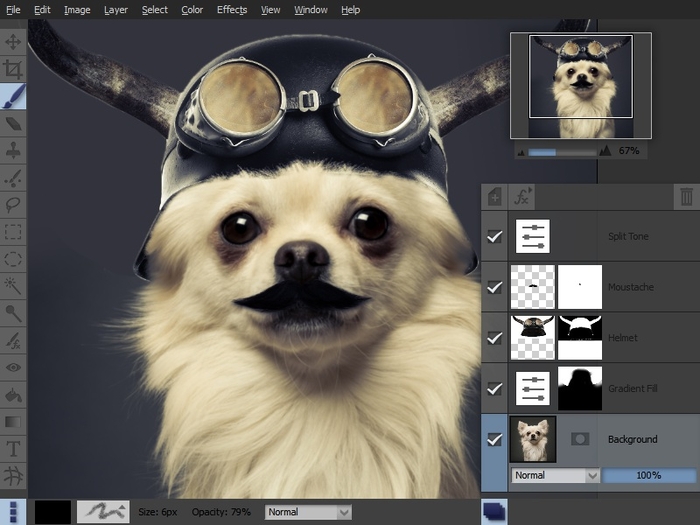
Общую стилизацию лучше делать после того, как все элементы уже совпадают по базовой яркости. Один общий Quick Color, Split Tone или Curves может связать композицию цветом, но он не исправит грубые различия отдельных источников. Финальный фильтр — это объединяющий слой, а не средство скрыть ошибки монтажа.
Подготовка изображения для сайта и социальных сетей
Рабочий файл и публикационная копия должны быть разными. В PXU сохраняются исходный размер, слои, маски, текст и возможность вернуться к параметрам. Для публикации создаётся отдельная копия: сначала проверяется композиция, затем изображение уменьшается до нужных пикселей, после чего оценивается резкость на 100% уже в конечном размере. Такой порядок снижает риск перешарпа и позволяет сохранить мастер-файл для других размеров.
JPEG уместен для фотографий без прозрачности, PNG — для графики, интерфейсных изображений и прозрачного фона. Если исходник содержит текст, тонкие линии или скриншот, чрезмерное JPEG-сжатие быстро создаёт ореолы и блоки. Фильтр Reduce Jpeg Artifacts может частично смягчить уже существующие дефекты, но не заменяет правильный экспорт.
Перед экспортом проверьте границы масок на контрастном фоне. Полупрозрачный светлый ореол вокруг вырезанного объекта особенно заметен после помещения PNG на тёмную страницу. Если край создавался на белом фоне, временно подложите под объект тёмный Color Fill и посмотрите результат. Такая проверка выявляет дефекты, которые незаметны на исходной подложке.
Если изображение предназначено для повторного редактирования, не используйте JPEG как единственный архив. Каждое новое сохранение с потерями ухудшает детали. Храните PXU как рабочий файл, а финальные JPEG/PNG создавайте заново из него при необходимости. Для проекта с RAW исходный файл камеры также должен оставаться отдельно: PXU хранит рабочую структуру, но не является заменой организованному архиву исходников.
Сохранение PXU и финального результата
PXU — ключевой формат Pixeluvo для проектов со слоями. Официальная документация прямо указывает: чтобы после повторного открытия сохранить слои, нужно сохранять проект именно в .pxu. При записи в обычный формат сохраняется flattened result — визуально сведённый результат всех слоёв. После повторного открытия такого файла будет один слой, а прежние маски, adjustment layers и Text layers уже не существуют как редактируемые элементы.
Поэтому полезно придерживаться простой схемы имён. Например, portrait_master.pxu — основной проект, portrait_web.jpg — версия для сайта, portrait_transparent.png — вариант с прозрачностью. Если проект крупный, перед радикальным Merge или растеризацией RAW можно сделать отдельную версию PXU. Это дешевле, чем пытаться восстановить структуру по плоскому изображению.
При сохранении финала проверяйте не только формат, но и фактический размер. В пробной версии сохранение ограничено 800×600 пикселей, поэтому большой проект может нормально редактироваться, но не сохраняться в требуемом разрешении. Такое ограничение лучше учитывать до начала коммерческого или печатного макета.
Производительность и организация сложного проекта
Pixeluvo заявляет неограниченное число слоёв, но «неограниченное» в интерфейсном смысле не означает отсутствие расхода памяти. Каждый большой bitmap-слой, маска, RAW и вычисляемый эффект увеличивают нагрузку. На практике документы с несколькими полноразмерными копиями фотографии требуют заметно больше памяти, чем один слой с несколькими adjustment layers. Если проект начинает работать тяжело, полезно проверить, сколько полных дубликатов изображения создано без необходимости.
Корректирующий слой обычно рациональнее отдельной растровой копии только ради изменения цвета. Если нужно сделать Curves, Temperature и Vignette, не создавайте три дубликата фотографии — примените три adjustment layers. Полные bitmap-копии оставляйте для операций, где действительно требуется независимый набор пикселей: сложная ретушь, деформация, отдельный вариант монтажа или резерв перед разрушительной операцией.
Merge может уменьшить сложность документа, но преждевременное объединение ухудшает редактируемость. Компромисс — New Layer From Merged и отключение временно ненужных слоёв. Перед окончательным сведением сохраните версию PXU. Если обработка эффекта становится медленной, оцените, нужен ли live adjustment на огромном исходнике или его можно применить после уменьшения публикационной копии.
Для кистей и масок размер имеет значение. Очень большая мягкая кисть на изображении высокой разрешающей способности затрагивает огромную область каждого мазка и может ощущаться тяжелее, чем точечная ретушь. Масштабируйте полотно так, чтобы размер кисти соответствовал реальной задаче, а не компенсировал слишком отдалённый просмотр.
Официальные требования называют 4 ГБ памяти минимум и 8 ГБ как рекомендуемый объём. Это ориентир для запуска, а не гарантия одинаковой скорости любого проекта. RAW камеры, множество bitmap-копий и крупные маски объективно требуют больше ресурсов, чем небольшой JPEG. Поэтому производительность корректнее оценивать по структуре конкретного документа, а не по одной цифре системных требований.
Типичные ошибки и способы их устранения
Фильтр действует не на ту область
Сначала проверьте активный selection: возможно, после предыдущей операции осталось выделение. Ctrl+D снимает его. Затем посмотрите на Layers: выбран ли нужный слой. Если у слоя есть маска, убедитесь, что активна именно миниатюра изображения, если вы собирались править пиксели. Три состояния — selection, активный слой и активная маска — объясняют большую часть неожиданного поведения.
Кисть «не рисует» по фотографии
Частая причина — активна маска или корректирующий слой. Paintbrush должен работать по bitmap, если вы хотите изменить пиксели. Если выбрана маска, мазок влияет на видимость. Если выбран adjustment layer, непосредственное рисование по его данным невозможно; нужно рисовать по его маске или выбрать растровый слой.
После сохранения пропали слои
Это происходит, когда рабочий документ был сохранён только в JPEG, PNG, TIFF или другом обычном графическом формате. Pixeluvo сохраняет слоистую структуру в PXU. Обычный формат получает сведённый результат. Решение для будущих проектов — всегда хранить отдельный .pxu до экспорта. Уже сведённый файл автоматически обратно в прежние слои не разбирается.
После Merge изображение выглядит иначе
Если объединяемые слои имеют разные blend modes или сложные маски, результат Merge может отличаться от раздельного стека, потому что объединённый bitmap получает одну итоговую структуру. Отмените операцию, сохраните проект и попробуйте Layer → New Layer From Merged. Сравните созданную копию с исходным стеком прежде, чем удалять исходные слои.
Magic Wand захватывает лишнее
Уменьшите tolerance. Если при меньшем значении внутри объекта появляются пропуски, работайте в режиме добавления/вычитания: сначала создайте основное выделение, затем Shift добавляйте зоны, Alt вычитайте. Для сложной границы не стремитесь сделать идеальную маску одной Magic Wand — используйте её как первый этап и доработайте layer mask кистью.
После ретуши видны пятна и повторяющаяся фактура
Spot Heal, вероятно, применялся к слишком большой области, либо Clone долго использовал одну source point. На мелких дефектах уменьшите кисть Spot Heal. Для Clone периодически выбирайте новый источник и следите за направлением текстуры. На коже лучше сохранять мелкую фактуру, чем пытаться сделать участок идеально ровным.
Резкость создаёт светлые ореолы
Снизьте Sharpen, Boost Detail или Enhance Clarity и проверяйте на 100%. Если фотография сначала будет уменьшена, выполните Resize и настройте финальную резкость уже после него. Уменьшение меняет вид мелких деталей, поэтому настройка на огромном исходнике не всегда переносится на веб-размер.
Шум стал заметнее после обработки
Усиление теней, деталей и локального контраста повышает видимость шума. В RAW сначала настройте экспозицию и разумный Black Level. Если шум остаётся, Reduce Noise применяйте до сильного Sharpen. Не пытайтесь компенсировать шум глобальным Surface Blur на всём кадре: вместе с шумом исчезнут полезные детали.
Цвет после Replace Color затронул фон
Значит, target color и Softness включили похожие оттенки за пределами объекта. Сначала создайте selection предмета либо маску слоя, затем повторите Replace Color. Уменьшайте Softness до тех пор, пока соседние оттенки не перестанут меняться. Если объект содержит много близких цветов, его проще ограничить геометрически, чем надеяться только на диапазон оттенков.
Текст перестал редактироваться
Text layer остаётся редактируемым внутри проекта, пока не был растеризован или сведён. Если сохранилась только плоская картинка, текст является обычными пикселями. Для повторяющихся обложек и шаблонов обязательно храните PXU с текстовым слоем и меняйте надпись там.
RAW нельзя обработать кистью как обычный слой
RAW-слой хранит проявочные параметры и не предназначен для всех разрушительных bitmap-операций. Сначала доведите проявку, затем при необходимости преобразуйте слой в обычный растровый. Перед преобразованием сохраните проект или копию слоя, если хотите иметь возможность вернуться к исходным параметрам.
Интерфейс непонятен из-за английских названий
Официальные страницы Steam указывают только English для интерфейса. Практический способ быстрее освоиться — не переводить каждую команду отдельно, а запомнить группы: Layer отвечает за слои и маски, Select — за выделения, Color — за тон и цвет, Effects — за фильтры, Image — за геометрию изображения. Названия ключевых инструментов — Crop, Move, Clone, Spot Heal, Paintbrush, Fx Brush, Text, Warp — повторяются во многих редакторах и быстро становятся узнаваемыми.
Что Pixeluvo умеет хорошо, а где нужен другой инструмент
Сильная сторона Pixeluvo — сочетание классической растровой логики со сравнительно компактным набором инструментов. В одном проекте можно проявить RAW, держать цветовые корректировки отдельными слоями, вырезать объект маской, клонировать дефекты, нарисовать локальный эффект, добавить редактируемый текст и собрать композицию. Для пользователя, которому не нужна сложная экосистема управления библиотекой, это цельный ручной процесс.
При этом программа не закрывает все профессиональные задачи. Поддержка обменных форматов ограниченнее, чем у современных крупных графических пакетов; в пользовательских материалах отдельно отмечалось отсутствие PSD. Интерфейс официально англоязычный. Текущая официальная страница загрузки предлагает Windows, а Linux-сборку не выдаёт. Пакетная обработка, сложная автоматизация, продвинутый предпечатный CMYK-процесс и современные AI-функции не являются центральными возможностями Pixeluvo.
Это важно понимать перед выбором. Если работа состоит из индивидуальной обработки фотографий, коллажей и ручной ретуши, набор Pixeluvo логичен. Если задача — ежедневно прогонять сотни файлов через пресеты, собирать сложную полиграфию, открывать PSD с максимальной совместимостью или использовать современные инструменты выделения объектов и генеративной правки, удобнее смотреть на более широкие пакеты.
Сравнение с аналогами
Pixeluvo имеет смысл сравнивать не по числу кнопок, а по типу рабочего процесса. ФотоМАСТЕР ориентирован на быстрое улучшение фотографий и предлагает автоматические функции, включая AI-замену фона, автоулучшение, ретушь и пакетную обработку. GIMP — универсальный свободный растровый редактор с развитой системой слоёв, масок, цветового управления, расширений и скриптов. Современный Affinity объединяет профессиональную работу с пикселями, RAW, вектором и вёрсткой, поддерживает live filters, batch, macros, PSD и более глубокий цветовой workflow. Pixeluvo находится между простым фотокорректором и большим графическим пакетом: он даёт полноценные слои, маски и RAW, но сохраняет более узкий набор задач.
| Задача | Pixeluvo | ФотоМАСТЕР | GIMP | Affinity |
|---|---|---|---|---|
| RAW | Редактируемый RAW-слой и базовая проявка | Открытие RAW и коррекция фотографии | RAW обычно передаётся через внешний RAW-процессор | Полноценная RAW-разработка с live-данными |
| Слои и маски | Bitmap, adjustment, text, layer masks | Основной акцент не на многослойном монтаже | Развитые слои, маски, группы и каналы | Слои, masks, live adjustments и live filters |
| Ретушь | Spot Heal, Clone, Fx Brush, Dodge/Burn | Корректор, восстанавливающая кисть, заплатка, AI-инструменты | Healing, Clone и широкий набор ручных средств | Healing, inpainting, clone, dodge/burn и другие инструменты |
| Цвет | Curves, Levels, Color Balance, Split Tone и др. | Кривые, HSL, улучшения и готовые эффекты | Глубокая коррекция, управление цветовыми пространствами | Профессиональные корректировки и высокобитный workflow |
| Пакетная работа | Не основной сценарий | Есть отдельная пакетная обработка | Возможна через расширения и автоматизацию | Есть batch jobs и макросы |
| Монтаж | Удобен для умеренно сложных композитов | Быстрые фотозадачи важнее сложного стека слоёв | Подходит для сложных растровых композиций | Подходит для сложных композиций и смешанных дизайн-задач |
Pixeluvo и ФотоМАСТЕР
ФотоМАСТЕР удобнее, когда пользователь хочет быстро исправить фотографию готовыми специализированными средствами. Официальная справка показывает автоматическое улучшение, AI-замену фона, удаление объектов, портретную ретушь, кривые и пакетную обработку. В пакетном режиме доступны базовые улучшения экспозиции и цвета, кривые, LUT и эффекты. Для серии фотографий это существенное преимущество: однотипные действия можно применить сразу к группе.
Pixeluvo сильнее именно в классической структуре проекта со слоями и масками. Adjustment layers сохраняют параметры, bitmap-слои можно свободно смешивать, а маски позволяют строить композит без удаления исходных пикселей. RAW остаётся отдельным редактируемым типом слоя. Если задача — не просто улучшить одну фотографию, а собрать изображение из нескольких элементов и постоянно возвращаться к отдельным этапам, такая модель естественнее.
Различие видно и в локальной работе. ФотоМАСТЕР предлагает предметно названные инструменты для ретуши, удаления объектов, фона и коррекции лица. Pixeluvo даёт более общие строительные блоки: selection, layer mask, Clone, Spot Heal, Fx Brush, Warp и blend modes. Первый подход быстрее для типовой операции, второй требует больше ручных решений, но лучше переносится на нестандартный монтаж.
Pixeluvo и GIMP
GIMP заметно шире по экосистеме и глубине. Современная ветка GIMP 3 имеет развитое цветовое управление, большое число режимов наложения, слои, маски, каналы, плагины и автоматизацию. Для RAW официальный FAQ прямо указывает взаимодействие с darktable и RawTherapee. Это другая архитектура: Pixeluvo сам держит RAW как редактируемый слой, тогда как GIMP обычно получает результат от специализированного RAW-процессора.
Pixeluvo проще изучать именно как ограниченный фотомонтажный редактор: меньше подсистем, понятнее набор Color/Effects, встроенный RAW и единая панель слоёв. GIMP выигрывает, когда нужны скрипты, расширения, сложные каналы, продвинутая цветовая работа и нестандартные операции. Для человека, который обрабатывает фотографии вручную и не собирается осваивать расширяемую среду, лишняя глубина GIMP может быть не преимуществом, а дополнительным объёмом обучения.
По обмену проектами GIMP также практичнее в открытой экосистеме: его XCF рассчитан на собственную многослойную структуру, а импорт/экспорт охватывает множество форматов. Pixeluvo сохраняет свои слои в PXU, причём обычный экспорт сводит проект. Если файлы постоянно переходят между разными редакторами, это ограничение нужно учитывать заранее.
Pixeluvo и Affinity
Текущий Affinity — существенно более крупная профессиональная среда. Официальная страница фотоинструментов перечисляет non-destructive adjustments, live filter layers, более 30 blend modes, RAW Develop, lens correction, retouching, advanced masks, layer groups, clipping, high-bit-depth workflow и импорт PSD; отдельная страница продукта также указывает batch processing и recordable macros. В 2026 году Affinity объединяет фото, вектор и вёрстку в одном приложении, поэтому по широте задач он значительно выходит за пределы Pixeluvo.
У Pixeluvo преимущество не в количестве современных функций, а в меньшей когнитивной нагрузке для ручной растровой обработки. Если пользователю нужны Curves, маски, ретушь, RAW и несколько слоёв, он может собрать процесс без изучения нескольких студий, продвинутых live-фильтров, предпечатной системы и векторного инструментария. Если же работа предполагает сложные многоформатные проекты, PSD, batch, macros, HDR, профессиональное управление цветом или единый пакет для дизайна и вёрстки, Affinity функционально гораздо шире.
Как выбрать способ работы внутри Pixeluvo
Главный вопрос перед каждой операцией — должна ли она остаться редактируемой. Если да, используйте adjustment layer, layer mask, Text layer или сохранённый RAW-слой. Если действие локальное и необратимое по природе — Clone, Spot Heal, Warp — работайте на копии bitmap или хотя бы сохраняйте промежуточный PXU. Такая дисциплина важнее, чем конкретный фильтр: она позволяет менять решение спустя десятки следующих шагов.
Второй вопрос — глобальная ли проблема. Если весь кадр слишком холодный, подходит Temperature; если холодны только тени — Color Balance. Если весь кадр требует контраста — Curves; если только небо — Curves с маской. Если на лице одна точка — Spot Heal; если нужно изменить крупную область — Clone или маска. Чем точнее инструмент соответствует масштабу проблемы, тем меньше побочных эффектов.
Третий вопрос — на каком этапе должен применяться эффект. Геометрия и RAW идут раньше художественной стилизации. Шумоподавление — раньше усиления деталей. Resize под публикацию — раньше финальной резкости. Текст и монтаж обычно лучше завершить до общего цветового слоя, если вы хотите, чтобы итоговое тонирование объединяло весь проект. Экспорт — только после проверки масок и масштаба.
Итоговый рабочий алгоритм
- Откройте исходник или создайте новый проект и сразу сохраните рабочий PXU.
- Для RAW настройте экспозицию, баланс белого, света, тени и чёрную точку, не растеризуя слой без необходимости.
- Исправьте перспективу, поворот и кадрирование; окончательно определите композицию.
- Уберите крупные технические дефекты Spot Heal или Clone, по возможности на отдельном bitmap-слое.
- Сделайте базовую тоновую коррекцию через Curves/Levels как adjustment layers.
- Настройте цвет Temperature, Color Balance, Vibrance или другими профильными фильтрами.
- Для локальных изменений используйте selection и layer masks вместо разрушительного удаления.
- Добавляйте художественные эффекты только после технической коррекции; проверяйте их в правильном масштабе.
- Сведите копию через New Layer From Merged, если финальная операция требует общего bitmap, но исходные слои оставьте в проекте.
- Создайте отдельную публикационную версию, уменьшите её до нужного размера и только затем настройте финальную резкость.
- Сохраните JPEG/PNG/TIFF для использования, а PXU оставьте мастер-файлом с редактируемой структурой.
Pixeluvo раскрывается именно при таком последовательном подходе. Его ключевые возможности — не отдельные «эффекты в один клик», а совместная работа RAW, bitmap-слоёв, adjustment layers, масок, выделений и локальных инструментов. Если использовать их по назначению, редактор подходит и для спокойной коррекции фотографии, и для многослойной композиции, оставаясь достаточно компактным по логике интерфейса.