BreezeBrowser Pro нужен фотографам, которым приходится быстро разбирать большие папки со съёмкой, отбирать удачные кадры, проверять EXIF, ставить теги и рейтинги, сравнивать похожие фотографии и готовить контактные листы, proofs или HTML-галереи без переноса всей серии в тяжёлый редактор. Программа особенно полезна в файловом процессе, где исходники уже лежат в понятной структуре папок, а задача состоит не в глубокой ретуши, а в просмотре, сортировке, описании и подготовке материала к следующему этапу.
- Удаление объектов и замена фона
- Ретушь лица и коррекция фигуры
- Фильтры и поддержка 3D-LUT
- Нет RAW-конвертации новых камер
- Только Windows на x86-процессорах
- Нет слоёв и глубокой ретуши
Что именно делает BreezeBrowser Pro
BreezeBrowser Pro устроен как рабочий браузер изображений, а не как каталог с собственной библиотекой и не как полноформатный редактор. Он открывает содержимое выбранной папки и даёт несколько представлений одной и той же съёмки: сетку миниатюр, одиночный кадр, filmstrip с крупным превью, полноэкранное слайд-шоу и отдельное окно сравнения. Такая схема хорошо подходит для репортажей, предметных серий, семейных архивов, студийных съёмок и любых задач, где нужно пройти десятки или сотни файлов и принимать решения по месту.
Главная сильная сторона программы — тесная связь визуального просмотра с техническими данными. В Main View рядом с кадром можно видеть EXIF-сводку, гистограмму и комментарий. В Thumbnail View доступны отметки, рейтинг, сортировка, файловые операции и запуск пакетных инструментов. В Filmstrip View крупное изображение не исчезает, но слева остаётся ряд миниатюр и, при необходимости, сводка EXIF или дерево папок. Поэтому один и тот же набор файлов можно просматривать с разной плотностью информации, не меняя структуру проекта.
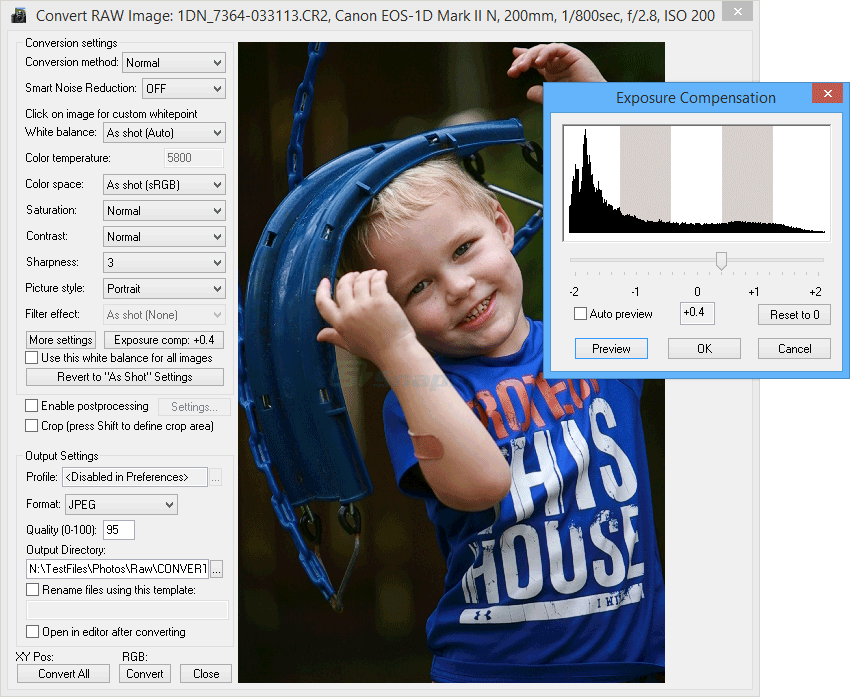
При этом границы у программы вполне определённые. Она умеет корректировать отображение, выполнять lossless-поворот JPEG, масштабировать и готовить производные файлы, добавлять подписи и метаданные, но не заменяет редактор с полноценной ретушью, слоями, масками и локальными кистями. Для такой работы BreezeBrowser Pro умеет передавать выбранный файл во внешний редактор. Современные версии также не выполняют RAW-конвертацию новых камер: RAW обычно просматривается через встроенный JPEG-превью, а проявка передаётся специализированному конвертеру.
| Задача | Чем помогает BreezeBrowser Pro |
|---|---|
| Первичный отбор | миниатюры, filmstrip, полноэкранный просмотр, теги, рейтинг |
| Проверка техники съёмки | EXIF, гистограмма, focus point overlay, flashing highlights |
| Организация файлов | перемещение, копирование, пакетное переименование, RAW+JPEG-связки |
| Описание архива | IPTC/XMP, ключевые слова, комментарии, токены |
| Выдача клиенту или редактору | proofs, контактные листы, печать в файл, HTML-галереи |
| Передача на ретушь | настраиваемый основной и дополнительный внешний редактор |
Установка и начало работы
На нынешнем сайте разработчика продукт обозначается как Browser Pro, тогда как справка и само семейство функций много лет используют название BreezeBrowser Pro. Для практической работы это один и тот же продуктовый поток. Актуальная страница разработчика указывает Windows 10 и новее и x86-совместимые процессоры; поддержка ARM/Snapdragon в таблице совместимости не заявлена. Если программа нужна на современном Windows-компьютере, это первое ограничение, которое имеет смысл проверить до настройки рабочего процесса.
Установка обычная для Windows: запускается setup, после чего приложение появляется в системе как самостоятельная программа. При обновлении старой копии разработчик рекомендует сначала удалить предыдущую сборку, а затем установить новую. Настройки регистрации обычно сохраняются, но перед крупным обновлением разумно отдельно сохранить пользовательские HTML-шаблоны, если они редактировались вручную. Это важнее, чем кажется: кастомный шаблон может содержать годами отлаженные токены, подписи, размеры превью и структуру страниц.
После первого запуска не стоит сразу открывать самую большую папку. Лучше сначала зайти в Preferences и определить несколько базовых правил: куда отправлять удаляемые кадры, нужно ли автоматически загружать последнюю папку, как трактовать двойной щелчок по изображению, включать ли spacebar и клавиши 0–5 для тегов и рейтингов, следует ли контролировать изменения в текущей папке автоматически и нужен ли high DPI mode. Эти параметры влияют на поведение программы сильнее, чем косметические настройки.
Что проверить в Preferences перед реальной съёмкой
- В разделе General выбрать безопасный сценарий удаления: корзина Windows или папка DELETED.
- Решить, будет ли рейтинг по умолчанию читаться как 5=лучший или 1=лучший.
- Если рейтинг должен быть виден в Lightroom или Bridge, включить запись Adobe Rating в XMP для поддерживаемых типов файлов.
- В Image Display задать размер extra large thumbnails и объём кэша Main View/Slideshow с учётом доступной памяти.
- В Editor указать основной и, при необходимости, дополнительный внешний редактор.
- Для съёмки RAW+JPEG открыть RAW+JPEG Settings и решить, должны ли пары обрабатываться как единое целое.
- На дисплее с высокой плотностью пикселей включить high DPI mode и перезапустить программу.
Для HEIC/HEIF есть отдельная зависимость от компонентов Windows. Справка BreezeBrowser Pro указывает на системные расширения HEIF Image Extensions и HEVC Video Extensions. При этом речь идёт прежде всего о 8-битных HEIF/HEIC из мобильных устройств. 10-битные HEIF некоторых камер могут не открываться через этот механизм. Если HEIC не отображается, полезнее сначала проверить системные кодеки, а не переустанавливать сам BreezeBrowser Pro.
Оценочная версия традиционно работает ограниченное число дней и предназначена именно для проверки полного процесса на своих файлах. Для такого теста лучше не брать случайную папку из десяти JPEG. Подготовьте реальную серию: RAW+JPEG, несколько кадров с одинаковым сюжетом, файлы с рейтингами XMP, один-два HEIC, а также папку с сотнями снимков. Так сразу видны и совместимость, и скорость построения миниатюр, и то, насколько удобно именно ваше сочетание клавиш.
Главное окно и режимы просмотра
Интерфейс BreezeBrowser Pro подчинён одной идее: один набор файлов должен быстро переключаться между сводным и детальным режимом. На верхней панели доступны основные команды, слева или в отдельной области может находиться дерево каталогов, а изображение занимает максимально возможную площадь. Большинство операций дублируется меню, контекстным меню и клавиатурой, поэтому после нескольких часов работы мышь перестаёт быть обязательной для каждого шага.

Main View: один кадр и максимум контекста
Main View показывает выбранное изображение вместе с EXIF-сводкой, гистограммой и комментарием. Это удобный режим для проверки одиночного кадра после первичной сортировки. Снимок автоматически подгоняется под доступную область окна; навигация выполняется стрелками, кнопками Previous/Next, колесом мыши или выбором имени файла из списка. Если нужно убрать панели и отдать максимум места изображению, используется переключение отображения элементов интерфейса.
Гистограмма может работать в линейном или логарифмическом представлении. Это не инструмент коррекции экспозиции, а средство анализа: по форме распределения тонов удобно замечать клиппинг и сравнивать соседние кадры. Параллельно можно включить flashing highlights, чтобы пересвеченные участки мигали, и focus point overlay для поддерживаемых камер. Если кадр уже был обрезан или развёрнут сторонним редактором, координаты точек фокусировки могут перестать совпадать с изображением — это ограничение следует учитывать при разборе неоригинальных файлов.
Thumbnail View: рабочая сетка для отбора
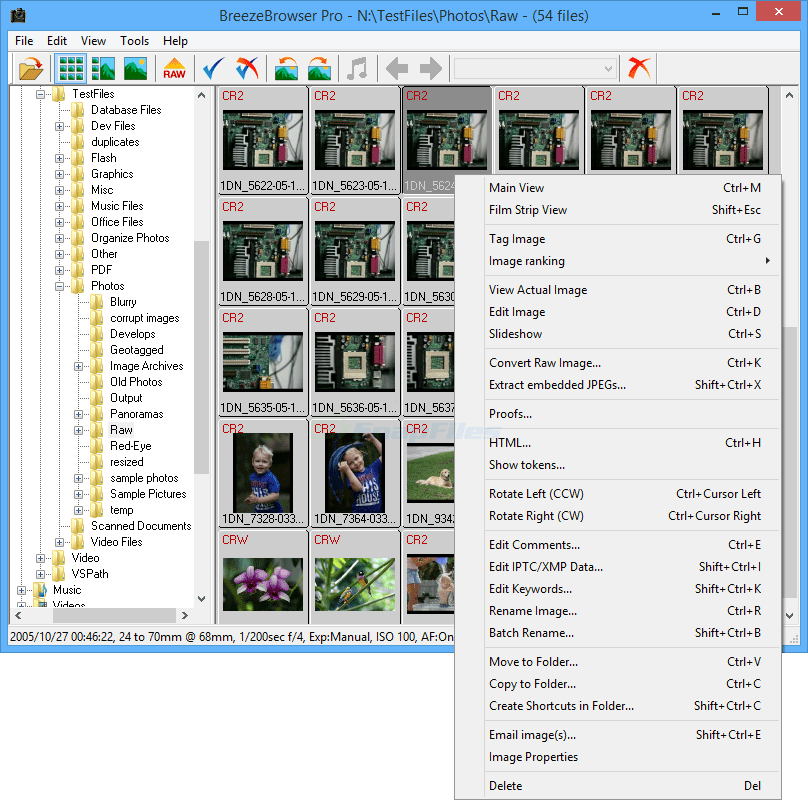
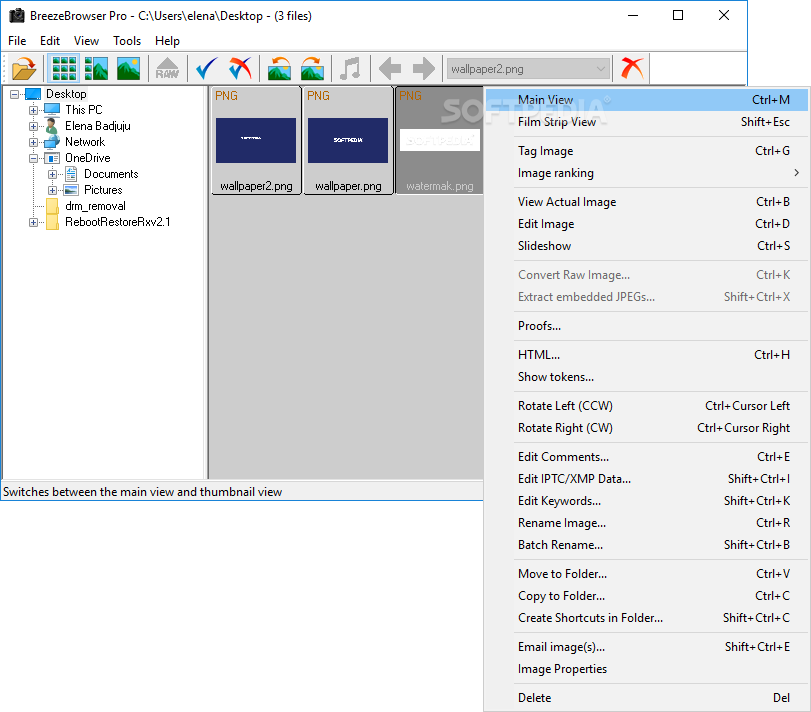
Thumbnail View показывает папку в виде сетки. Цвет подписи указывает тип файла, а тег и рейтинг видны непосредственно на миниатюре. В этом режиме особенно удобно массово выбирать изображения, применять теги, менять рейтинг, вращать JPEG, удалять брак, копировать или переносить кадры в другую папку, запускать proofs, HTML-генератор и пакетное переименование. Для большого репортажа это обычно основная рабочая площадка.
Размер миниатюр переключается между small, large и extra large. Small ориентирован на плотный просмотр, large даёт больше деталей, а extra large настраивается пользователем. Чем крупнее миниатюра, тем больше времени и памяти требуется для её построения. Поэтому для отбора тысяч файлов бессмысленно начинать с максимально крупного значения: чаще быстрее просмотреть общую сетку, отметить сомнительные кадры, а затем перейти к Filmstrip или Image Comparison.
В Thumbnail View стандартные сочетания Windows дополняются собственными командами. Ctrl+A выбирает все файлы, Ctrl+N снимает выбор, Ctrl+I инвертирует его, Ctrl+G переключает тег у кадра, Ctrl+Shift+T ставит тег выбранным снимкам, Ctrl+Shift+U снимает. Сортировка доступна по имени, числовому порядку, типу, времени и рейтингу. Такой набор позволяет собирать временные выборки без создания виртуальных коллекций.
Filmstrip View: компромисс между сеткой и одиночным просмотром
Filmstrip показывает крупное текущее изображение и ряд миниатюр. Дополнительная область может содержать EXIF-сводку или дерево каталогов; Shift+Escape используется для переключения между вариантами, а Ctrl+Tab показывает или скрывает вспомогательную панель. Этот режим особенно удобен, когда серия уже сужена до нескольких десятков кадров и нужно оценивать выражение лица, резкость, композицию и при этом видеть соседние варианты.
Практический приём: сначала пройти папку в Thumbnail View и поставить теги всем потенциально полезным снимкам, затем выбрать только tagged и перейти в Filmstrip. В результате экран не перегружен явным браком, но последовательность съёмки сохраняется. Если возникают пары или тройки почти одинаковых кадров, их уже имеет смысл отправлять в окно сравнения.
View Actual Image и полноэкранное слайд-шоу
Команда View Actual Image открывает изображение в отдельном окне, позволяя просматривать его в фактическом масштабе и перемещаться по кадру. Для RAW используется JPEG-превью, встроенный в файл, поэтому качество и размер зависят от камеры. Клавиши F6/F7/F8/F9 применяются для подгонки и изменения масштаба. Это полезно, когда в обычном Main View картинка слишком сильно уменьшена, чтобы судить о микрорезкости.
Slideshow предназначен не только для показа заказчику. В нём можно ставить теги и рейтинги, переходить к предыдущему или следующему файлу, включать High Quality и чёрно-белое отображение. Для быстрого отбора на большом мониторе это рабочий режим: изображение занимает экран, а решение фиксируется одной клавишей. Слайд-шоу также умеет работать только с tagged-файлами, что позволяет проводить второй тур отбора.
Отбор серии: теги, рейтинги и временные выборки
В BreezeBrowser Pro важно различать простое выделение, тег и рейтинг. Выделение живёт только в текущем сеансе и определяет, к каким файлам применится следующая команда. Тег — более постоянная пометка: список tagged-файлов автоматически сохраняется в текстовом файле tagged_files.txt в той же папке и восстанавливается при следующем входе. Рейтинг — число от 1 до 5, которое хранится в ranked_files.txt и может дополнительно записываться в XMP как Adobe Rating.

Эта архитектура делает отбор прозрачным, но требует понимания файловой системы. Если папка доступна только для чтения, служебные файлы с тегами и рейтингами создать нельзя. Если снимки перемещаются средствами BreezeBrowser Pro, рейтинги сохраняются вместе с ними. Если же вы перемещаете файлы внешним файловым менеджером и не переносите служебные данные, локальная информация может потеряться. Для межпрограммного обмена лучше дополнительно использовать XMP-рейтинг там, где формат это поддерживает.
Теги как первый проход
Тег удобен для бинарного решения «оставить на следующий этап». В Main View он переключается Ctrl+G, а при включённой соответствующей опции Preferences можно использовать пробел. В Thumbnail View можно сначала выбрать группу файлов, затем применить Ctrl+Shift+T. После прохода команда Select Tagged Images или F6 позволяет оставить выбранными только помеченные кадры.
Для репортажа разумна следующая дисциплина: первый проход — ставить тег только кадрам без явного технического брака и с полезным содержанием; второй — среди tagged назначать рейтинг. Так в рейтинге не смешиваются «пять звёзд» и «просто не удалять», а теги выполняют роль отсечки. Это особенно удобно в сериях, где итоговый набор должен быть заметно меньше исходного.
Рейтинг 1–5
По умолчанию 5 может считаться наивысшим значением, но в Preferences порядок разрешено инвертировать и работать по схеме 1=лучший. Важно настроить это до начала проекта, иначе одинаковые цифры будут означать разные решения в разных папках. Рейтинг ставится из контекстного меню или клавишами Ctrl+1…Ctrl+5, а Ctrl+0 очищает значение. В slideshow цифры можно применять без Ctrl.
В Thumbnail View рейтинг участвует не только в сортировке, но и в формировании выделения. Сочетания Ctrl+Alt+1…Ctrl+Alt+5 добавляют к текущему выбору файлы с соответствующим рейтингом. Это позволяет, например, отобрать все кадры с рейтингом 4 и 5, не меняя саму разметку. В сложном проекте такой способ быстрее ручного выделения сотен миниатюр.
Совместимость рейтингов с Adobe
В Preferences есть вариант «Also store ranking as Adobe rating if image supports XMP data». При его включении изменение рейтинга обновляет соответствующие XMP-данные, которые затем могут быть прочитаны Adobe Bridge, Lightroom или Photoshop. Кроме автоматического режима есть импорт и экспорт Adobe Ratings через команды File. Это полезно, если BreezeBrowser Pro используется только для culling, а дальнейшая работа проходит в другой среде.
Следует помнить, что локальный ranked_files.txt и XMP — два разных слоя данных. Первый нужен самому BreezeBrowser Pro и существует на уровне папки. Второй путешествует с файлом или sidecar и понятен другим программам. Если рабочий процесс должен быть переносимым, имеет смысл протестировать один файл: поставить рейтинг в BreezeBrowser Pro, закрыть программу, открыть снимок в целевом редакторе и убедиться, что значение прочиталось ожидаемым образом.
Сохранение и перенос списков tagged
Список tagged-файлов можно сохранить отдельно через Save Tags, а затем загрузить или объединить с текущими тегами. В таком текстовом списке сохраняются полные пути, но при загрузке программа ориентируется на имя файла, что помогает пережить перенос всей папки в другое место. Это простой механизм, зато он удобен для передачи отбора другому оператору или для возврата к выборке через некоторое время.
Сравнение до четырёх кадров
Окно Image Comparison предназначено для ситуаций, где миниатюр недостаточно: серийная съёмка, портреты с едва заметной разницей в мимике, спортивные кадры и любые группы, в которых надо проверить резкость или положение объекта. BreezeBrowser Pro выводит до четырёх изображений одновременно и синхронно позволяет увеличивать и перемещать их.
Навигация в этом окне построена вокруг клавиатуры. Стрелки сдвигают изображения по горизонтали и вертикали, клавиши увеличения и уменьшения меняют масштаб, F7 показывает фактический размер, Home центрирует. Если сравнивается больше четырёх файлов, PageUp/PageDown или Ctrl+N/Ctrl+P переключают страницы набора. Отдельные кадры можно «hold» сочетаниями Ctrl+F1…Ctrl+F4, чтобы закрепить удачный вариант и подставлять вместо остальных следующие снимки.

Полезный сценарий для портретной серии: выбрать 8–12 кандидатов в Thumbnail View, открыть Comparison, закрепить первый сильный кадр, затем по очереди менять три остальных. Сначала оценить мимику и композицию в масштабе Fit, затем перейти к 100% и проверить глаза. После этого поставить тег победителям прямо из окна сравнения. Так не приходится запоминать номера файлов или прыгать между окнами.
При сравнении двух кадров TAB меняет расположение «рядом» и «один над другим». Для вертикальных портретов часто удобнее второй вариант, для горизонтальных — первый. Окно сравнения не редактирует изображения, поэтому все решения остаются отделены от обработки. Это снижает риск начать «спасать» слабый кадр коррекцией, когда рядом уже есть технически более сильный дубль.
EXIF, гистограмма и инструменты контроля съёмки
BreezeBrowser Pro хорошо показывает съёмочную информацию. В зависимости от камеры доступны модель, серийный номер, дата и время, выдержка, диафрагма, режим экспозиции, компенсация, ISO, фокусное расстояние, баланс белого и другие поля. Не все камеры записывают одинаковый набор данных, а сторонние редакторы иногда удаляют часть EXIF, поэтому отсутствие поля не всегда означает ошибку BreezeBrowser Pro.
Image Properties и EXIF summary
Контекстная команда Image Properties открывает сводку по файлу. В Main View и Filmstrip часть данных можно вывести постоянно. Формат строки статуса и EXIF-сводки настраивается в Preferences с помощью токенов. Это полезно, если фотографу важны только несколько параметров: например, выдержка, фокусное расстояние и ISO. Чем меньше лишних полей, тем быстрее считывается техническая причина брака.
Focus point overlay
Команда Show Focus Points накладывает точки автофокуса на изображение. Активные и неактивные точки различаются визуально. Поддержка зависит от камеры: официальная история версий перечисляет множество Canon EOS и некоторые Nikon, но универсальной поддержки всех моделей нет. Кроме того, координаты могут оказаться неверными после кадрирования, изменения размера или поворота сторонним редактором. Надёжнее использовать эту функцию на оригиналах из камеры.
В практическом отборе focus overlay помогает ответить на конкретный вопрос: фотограф действительно целился в нужный объект или резкость ушла уже после перекадрирования/движения? Он не заменяет просмотр в 100%, потому что активная точка показывает работу системы автофокуса, а не гарантирует идеальную резкость на финальном пикселе.
Flashing highlights
Show flashing highlights отмечает участки выше заданного порога, мигая ими на экране. В Preferences можно выбирать метод расчёта, например luminosity или Max RGB, и настраивать threshold. Если задача — сохранить детализацию в ярком свадебном платье или рекламном объекте, полезно пройти ключевые кадры с этим режимом до начала обработки. Однако предупреждение относится к отображаемым данным и не является полноценным анализом сырого сенсорного диапазона RAW.
Grid Overlay и контроль печатного кадра
Grid Overlay накладывает сетку, цвет и шаг которой настраиваются отдельно. Она помогает проверять горизонт, вертикали архитектуры и композиционное положение объекта. Дополнительно можно показать предполагаемую область печати другого соотношения сторон. Например, кадр камеры 3:2 не совпадает с форматом 8×10, и такая рамка заранее показывает, какие края будут потеряны при печати.
Magnifier и High Quality
Magnifier создаёт плавающее увеличенное окно вокруг курсора. Размер задаётся в Preferences, а масштаб меняется с клавиатуры. На RAW magnifier показывает встроенный JPEG-превью, поэтому его разрешение определяется камерой. High Quality mode применяет более качественную интерполяцию и экранное повышение резкости; сила sharpening задаётся параметром HQ Strength. Это изменение касается отображения и не переписывает исходный файл.
IPTC/XMP: подписи, ключевые слова и служебные поля
Команда Edit IPTC/XMP Data открывает редактор метаданных с вкладками Description, Keywords, Categories, Contact, Origin и Image. Набор полей рассчитан не только на личный архив, но и на редакционную работу: подпись, автор, должность, copyright, местоположение, категории, ключевые слова и служебные классификаторы можно хранить вместе с изображением или в XMP-sidecar, в зависимости от типа файла.
Редактор работает как с одним изображением, так и с выбранной группой. Для массового заполнения особенно важны Load, Merge и Apply to All. Если, например, вся серия снята на одном мероприятии, можно один раз внести город, страну, авторство и базовый набор keywords, а индивидуальную подпись оставить на следующий проход. Это снижает количество повторного ввода и одновременно уменьшает риск разночтений в написании.
Токены в метаданных
BreezeBrowser Pro использует систему токенов. Вместо ручного ввода в поле можно подставлять значения из shooting data: время, модель камеры, ISO и другие параметры. Кнопка Show Tokens показывает доступные токены и текущие значения для выбранного файла. Система одинакова в нескольких подсистемах программы — HTML-генераторе, подписях, пакетном переименовании и метаданных, поэтому освоение токенов окупается во многих сценариях.
Токены нужно применять аккуратно. Не стоит записывать динамический токен в поле, если оно должно содержать редакционную информацию, не зависящую от камеры. Например, copyright и author лучше задавать явно, а техническое время съёмки — подставлять автоматически. Перед Apply to All полезно проверить один файл и открыть его сторонним просмотрщиком метаданных.
Keywords и каталоги ключевых слов
Отдельная команда Edit Keywords позволяет работать именно с keywords, не затрагивая остальные IPTC/XMP-поля. Ключевые слова можно вводить списком через запятую или точку с запятой, удалять, объединять с существующими и выбирать из каталога. Для повторяющихся наборов предусмотрены до девяти keyword shortcuts, вызываемых Alt+1…Alt+9.
Это удобно для серий, где часть классификации повторяется: вид спорта, площадка, команда, город; или страна, регион, объект, тип транспорта. Набор горячих клавиш превращает метаданные в часть первичного отбора, а не в отдельную длинную операцию после него. Важное правило — заранее согласовать словарь. Если в одном проекте использовать «St Petersburg», «Saint Petersburg» и «Санкт-Петербург», поиск потом даст разрозненный результат вне зависимости от программы.
XMP и legacy IPTC IIM
Основной современный способ хранения IPTC-информации в BreezeBrowser Pro связан с XMP. Для совместимости со старым ПО в Preferences можно включить одновременную запись legacy IPTC IIM. Это полезно только тогда, когда реальный downstream-процесс требует старого формата. Дублирование без необходимости увеличивает число мест, где данные могут расходиться.
Для RAW важна схема sidecar. Программа умеет записывать XMP рядом с исходником, не вмешиваясь в сенсорные данные. Это разумный подход для архивной работы, но sidecar должен перемещаться и копироваться вместе с RAW. Если фотограф переносит только .CR2/.NEF, а .xmp остаётся в старой папке, часть описания и рейтингов исчезнет из следующего этапа.
Комментарии
Команда Edit Comments работает проще IPTC-редактора. В Preferences можно предпочесть IPTC Caption обычному EXIF UserComment, что снимает ограничения старого поля и делает подписи совместимее с современными приложениями. Если включено использование IPTC Caption, BreezeBrowser Pro отображает его при наличии и сохраняет комментарий в соответствующие области. Для длинного редакционного текста лучше всё же пользоваться полным IPTC/XMP-диалогом.
RAW, встроенные JPEG и связка RAW+JPEG
Современный BreezeBrowser Pro умеет просматривать многие RAW через JPEG-превью, встроенный камерой. Это принципиально отличается от проявки RAW. Пользователь видит готовый preview, который камера записала внутрь файла, со своей цветопередачей, размером и степенью сжатия. Для culling этого часто достаточно, но оценивать по нему предельные возможности вытягивания светов или теней нельзя.
История продукта содержит старую ветку с RAW-конвертацией. Последней версией с соответствующей функцией считается 1.9.8.10. Разработчик отдельно объясняет, что более новые релизы RAW-конвертацию не поддерживают, потому что производители камер перестали предоставлять необходимые библиотеки. Если нужна конвертация старых поддерживаемых камер, старую ветку можно установить отдельно; при этом разработчик рекомендует закрывать одну копию перед запуском другой, а не держать их одновременно активными.
Extract Embedded JPEGs
Команда Extract embedded JPEGs извлекает JPEG-превью из RAW без полноценной проявки. Размер зависит от модели камеры: некоторые камеры пишут полноразмерный или близкий к полноразмерному preview, другие — существенно меньший. При извлечении можно выбрать выходную папку, поворот и сохранение EXIF. Это полезно, если нужен быстрый набор JPEG для отправки, проверки или промежуточного proofing.
Преимущество операции — скорость и соответствие тому, что уже находится внутри RAW. Недостаток — качество ограничено самим preview. Если конечный файл пойдёт в печать или на серьёзную ретушь, извлечённый JPEG не следует автоматически считать равной заменой RAW-конвертации.
Link RAW+JPEG files
В RAW+JPEG Settings можно включить связывание пар RAW и JPEG. Тогда переименование, копирование, перемещение, удаление и часть метаданных применяются к обоим файлам как к логической паре. Для фотографа, снимающего RAW+JPEG, это критично: без связи легко удалить JPEG и забыть RAW или переименовать только один компонент пары.
После включения link-параметра нужно проверить собственную схему именования. Пара распознаётся по ожидаемому соответствию имён. Если внешний загрузчик уже присваивает RAW и JPEG разные суффиксы, автоматическая связь может работать не так, как предполагается. Лучший тест — взять три пары, выполнить Copy to Folder и Batch Rename, затем убедиться, что обе версии каждого кадра перемещены и переименованы синхронно.
Работа с папками, копированием и удалением
BreezeBrowser Pro сохраняет файловую модель Windows: изображения остаются в обычных каталогах, а программа не требует импортировать их в собственную закрытую базу. Это удобно, когда структура архива уже определена — например, «год / проект / originals / selects / delivery». Любая папка видна в дереве, а изображения можно перетаскивать между каталогами непосредственно из Thumbnail View.
Copy to Folder и Move to Folder
Copy to Folder копирует выбранные файлы, Move to Folder переносит. Для повторяющихся операций есть вариант перемещения, который запоминает последнюю целевую папку. Это ускоряет culling по схеме «оставить здесь / отправить в rejects / отправить в selects». Однако перед массовым переносом полезно сначала настроить безопасное удаление и убедиться, что RAW+JPEG link соответствует вашему набору файлов.
Если в текущей папке используются shortcuts Windows, BreezeBrowser Pro различает сам ярлык и файл, на который он указывает. Копирование, перемещение и удаление shortcut обычно относится к ярлыку, тогда как операции изменения изображения — поворот, комментарии, IPTC — применяются к реальному файлу. Для копирования именно оригиналов из набора shortcuts существует отдельная команда Copy Actual Images to Folder.
Удаление: корзина или DELETED
В General Preferences можно выбрать, куда отправлять удалённые кадры: в стандартную корзину Windows или в подпапку DELETED. Второй вариант удобен в редакционной логике, когда «удалить» означает скорее «убрать из основной серии, но оставить рядом до сдачи проекта». Confirmation dialog для массового удаления можно отключать, однако для первой настройки безопаснее оставить его включённым.
Shift+Delete удаляет без возможности обычного восстановления и всегда требует большей осторожности. Если вы используете BreezeBrowser Pro как инструмент быстрого culling, лучше разделить решения: обычный Delete — явный брак, но с возможностью отката; Shift+Delete — только после завершения проекта и резервного копирования.
Monitor folder for changes
Опция мониторинга текущей папки автоматически обновляет Main View, Thumbnail View и слайд-шоу при появлении, изменении или удалении файлов. Это полезно в связке с Downloader Pro, tethered workflow, сетевой папкой или фотобудкой, где новые изображения продолжают поступать после открытия каталога.
Автомониторинг не стоит включать бездумно на медленном сетевом ресурсе с тысячами постоянно меняющихся файлов: частые обновления могут мешать стабильному culling. Если папка статична, ручной F5 предсказуемее. Если папка пополняется в реальном времени, автоматическое обновление экономит постоянные переключения в Explorer.
Пакетное переименование
Batch Rename — один из самых практичных инструментов BreezeBrowser Pro. Диалог умеет переименовывать целую папку по готовой схеме или по пользовательскому шаблону и показывает будущие имена до применения. Это снижает риск получить непонятный набор IMG_0001, IMG_0002 после объединения нескольких камер.
Предустановленные схемы включают Standard, Enhanced, Numbered, Date, Date + Type, Date/Time и ZoomBrowser-style. Они решают разные задачи: сохранить привычную структуру камеры, сделать сортировку чисел и алфавита одинаковой, добавить дату или время, разделить типы RAW/JPEG. Для собственного соглашения используется Custom.
Как читать окно Batch Rename
В нижней части выводится список Example Filenames — текущие и будущие имена. Перед запуском полезно увеличить окно так, чтобы видеть не первые пять строк, а как можно больше. Ошибка в шаблоне обычно заметна сразу: повторяющиеся имена, неожиданный регистр, отсутствие номера или неправильная сортировка.
Параметр Sort By определяет, в каком порядке файлы получат последовательные номера. Варианты включают Image Number, Alphabetical, Image Time and Date и As Displayed. Последний особенно важен: если в Thumbnail View кадры уже вручную или логически упорядочены, можно закрепить именно этот порядок в именах.
Пользовательские переменные
Custom-шаблон может включать дату, время, тип, расширение, sequence number, оригинальный номер кадра и другие переменные. Например, структура вида «дата_время_номер» помогает объединить съёмки двух камер, если их часы синхронизированы. Формат с темой проекта и исходным именем удобен, когда клиент должен видеть понятный префикс, но фотограф хочет сохранить связь с оригиналом.
Продолжение нумерации между запусками поддерживается отдельной опцией. Она полезна в проектах, где файлы поступают порциями. Однако если проект разбит на разные съёмочные дни, автоматическое продолжение может скрыть границы серий. Решение зависит от того, что важнее: единый диапазон номеров или визуально читаемая дата.
Регистр и публикация в web
Batch Rename умеет приводить расширения или весь filename к верхнему/нижнему регистру. На локальной Windows это редко критично, а при публикации HTML-галерей на сервере чувствительность к регистру может привести к неработающим ссылкам. Если gallery templates используют lowercase, разумно заранее нормализовать имена.
Безопасный сценарий переименования
- Создать резервную копию или хотя бы убедиться, что исходники уже находятся на двух носителях.
- Выбрать способ сортировки, соответствующий реальному порядку съёмки.
- Собрать шаблон и проверить Example Filenames в начале, середине и конце списка.
- Если есть RAW+JPEG, проверить связанность пары на трёх тестовых кадрах.
- После переименования закрыть и заново открыть папку, убедиться, что sidecar и рейтинги не оторвались от файлов.
Дата, время и географические координаты
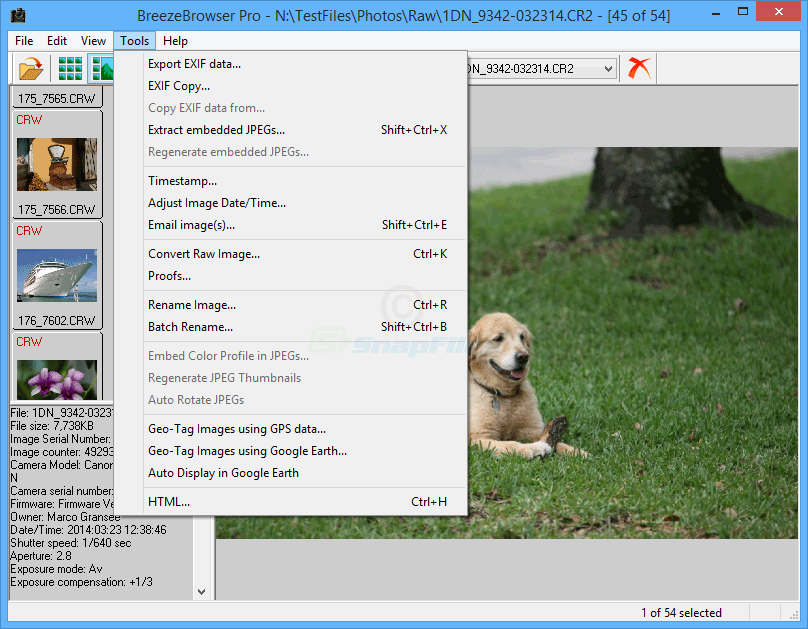
Пункт Tools → Timestamp умеет синхронизировать время модификации файла с EXIF-даты съёмки и использовать read-only как дополнительную защиту оригинала. Отдельная команда Adjust Image Date/Time предназначена для исправления самого capture time, когда часы камеры были выставлены неверно или несколько камер не были синхронизированы.
Для многокамерной съёмки корректировка времени особенно полезна до переименования. Если сначала объединить файлы и создать последовательные имена по времени, а потом обнаружить, что вторая камера отстаёт на семь минут, придётся повторять часть организации. Гораздо надёжнее сначала определить сдвиг по кадру с общим событием и исправить timestamp, затем сортировать и rename.
GPS Geo-Tagging по track log
BreezeBrowser Pro умеет сопоставлять время снимка с GPS-треком в NMEA и записывать latitude/longitude. Для JPEG координаты могут попадать в стандартные EXIF GPS-поля, для других типов — в XMP sidecar. Точность результата напрямую зависит от правильных часов камеры и трекера. Если часы камеры смещены, позиция тоже будет сдвинута по маршруту.
Практический процесс выглядит так: загрузить GPS track log на компьютер, выбрать изображения в Thumbnail View, открыть Geo-Tag Images using GPS data, указать лог и проверить соответствие нескольких точек. После пакетной записи координат стоит открыть случайные кадры в независимом приложении, чтобы убедиться, что широта и долгота записались в ожидаемом формате.
Интеграция с Google Earth как историческая функция
Старые разделы справки описывают геотегирование через Google Earth и автоматическое отображение точки на карте. Однако история версий отмечает, что меню взаимодействия с Google Earth было удалено после прекращения старого API-сервиса. Поэтому такой сценарий нельзя считать надёжной современной функцией. Для актуальной работы лучше опираться на запись GPS из track log и стандартные метаданные, которые затем открываются в современных картографических инструментах.
Proofs: пакетная подготовка производных файлов
Proofs в BreezeBrowser Pro — это не «черновик» в смысле низкого качества, а пакетный конвейер для создания производных изображений. Он запускается через Tools → Proofs. В Main View операция относится ко всем изображениям текущей папки, а в Thumbnail View — только к выбранным. Поэтому перед запуском всегда важно понимать, в каком режиме вы находитесь.
Proofs может изменять размер, выполнять auto levels, sharpening и noise reduction, добавлять подписи или watermark, а затем сохранять новые файлы в отдельный каталог. Для некоторых операций применяются 16-битные вычисления, если исходные данные действительно содержат 16 бит; в 8 бит изображение переводится на финальном этапе при выборе соответствующего формата вывода.
Размер и DPI
Размер можно задавать в пикселях или через физические единицы с DPI. Важно понимать разницу: DPI сам по себе не увеличивает детализацию. Он определяет, как приложение интерпретирует количество пикселей при печати. Если файл 3000×2000 px записан с 300 dpi, физический размер отличается от того же файла с 150 dpi, но число пикселей не меняется.
Для web-proof обычно правильнее задавать максимальную сторону в пикселях и разумное JPEG quality. Для печатного proof — целевой физический размер и DPI, согласованный с лабораторией. Если задача только отправить клиенту набор для выбора, не следует генерировать 30-мегапиксельные JPEG: это замедлит и обработку, и передачу, не улучшив процесс отбора.
Sharpening и noise reduction
Параметры sharpening нужны для производной копии после ресайза. Слишком сильное повышение резкости делает края контрастными и создаёт ореолы, особенно на тонких линиях и тексте. Поэтому лучше сначала подготовить небольшой тест из 3–5 кадров с разной фактурой: портрет, листва, архитектура, затем проверить их в фактическом масштабе.
Noise reduction в proofing не заменяет современный RAW-denoise, потому что исходным материалом нередко служит JPEG или embedded preview. Это инструмент подготовки удобной производной, а не способ получить максимально качественный конечный негатив.
Watermark и caption
В proof можно наложить текст или графический watermark, а также собрать caption из токенов. Это подходит для клиентских контактов, где на превью нужно видеть filename, рейтинг или короткую подпись. Водяной знак следует держать в отдельном output-профиле и никогда не применять к оригиналам. Выходную папку лучше назвать однозначно: например, proofs_1600 или client_selects.
Имена выходных файлов
По умолчанию proof наследует имя исходника. При необходимости output можно переименовывать по шаблону, похожему на Batch Rename. Это удобно, когда внутренние имена технические, а выдаваемые клиенту должны содержать проект и последовательный номер. Не рекомендуется менять имена так, чтобы исчезла связь с исходником: хотя бы часть оригинального filename или уникальный номер лучше сохранить.
Контактные листы, печать и Print to File
Contact sheet — одна из функций, ради которых BreezeBrowser Pro до сих пор полезен в файловом рабочем процессе. В Thumbnail View пользователь выбирает изображения и запускает Print Preview или Print. Количество колонок и строк, расстояние между миниатюрами, рамка, подписи, поля страницы и фон настраиваются отдельно через Page Setup.
Если лист используется для очного просмотра или редакторской разметки, подпись под кадром важнее декоративного оформления. Обычно достаточно filename, рейтинга и, при необходимости, времени съёмки. Чем больше технических полей добавить, тем меньше будет сама миниатюра и тем труднее сравнивать изображения.
Поворот миниатюр
При печати можно автоматически поворачивать портретные или горизонтальные кадры так, чтобы лучше использовать площадь листа. Доступны варианты без поворота, под ориентацию страницы, принудительно landscape или portrait. Если contact sheet нужен как визуальный индекс, обычно полезно сохранять естественную ориентацию снимка. Если важна максимальная площадь — допускается выравнивать всё под страницу.
Поля и двусторонняя печать
Page Setup позволяет задавать разные margins и менять левое/правое поле на чётных страницах. Это удобно для подшивки в папку или двусторонней печати: внутренний край оставляют шире под крепление. Если принтер физически не печатает до края, программа корректирует недопустимые значения под доступную область.
Print to File
Команда Print to File сохраняет результат не на бумагу, а в JPEG, PNG или TIFF. В Main View это отдельное изображение, в Thumbnail/Filmstrip — контактный лист выбранных файлов. Размер страницы можно брать из пресета или задавать в пикселях; DPI участвует в расчёте физических размеров. Выход получает последовательные имена page001, page002 и далее либо заданный префикс.
Для удалённого согласования это удобнее PDF, если заказчик должен просто открыть картинки без специализированного ПО. Для архивного документа многостраничный PDF, напротив, может быть практичнее — но BreezeBrowser Pro ориентирован на растровую страницу. В таком случае готовые TIFF/PNG можно позже объединить внешним инструментом.
HTML-галереи и система шаблонов
Tools → HTML открывает генератор web-галереи. Он создаёт уменьшенные изображения, миниатюры и HTML-страницы по выбранному шаблону. В комплекте исторически поставлялся набор шаблонов: black, simple, frames, slideshow, thumbnails, multi index, drop shadow, picture frame, proofs и другие. Часть старых примеров отражает web-практики своего времени, поэтому шаблон стоит воспринимать как исходную заготовку, а не современный дизайн по умолчанию.
Основные параметры HTML Page Generation
В диалоге задаются заголовок галереи, шаблон, размеры main image и thumbnail, JPEG quality и unsharp mask. Для web-выдачи ключевой баланс — достаточно крупная картинка для оценки и достаточно маленький файл для быстрой загрузки. Если галерея открывается только внутри локальной сети или с SSD, можно выбирать большие размеры. Для публичного web лучше учитывать мобильный трафик.
Опция Fast mode ускоряет генерацию ценой несколько более простых алгоритмов ресайза и sharpening. Reuse existing images повторно использует уже созданные изображения, если исходники не изменились. Это удобно при смене HTML-шаблона: страницы можно пересобрать, не тратя время на повторный рендер всех JPEG.
Watermark и caption в web
Главное и thumbnail-изображение могут получать текстовый или графический watermark. Подпись может включать токены: filename, дата, параметры съёмки, рейтинг и другие значения. Если цель галереи — клиентский выбор, полезно выводить уникальный номер кадра рядом с изображением. Тогда комментарий «берём 0147 и 0182» однозначно связывается с исходниками.
Пользовательские шаблоны
HTML templates можно редактировать вручную. Именно здесь система токенов раскрывается полностью: шаблон содержит разметку страницы, а BreezeBrowser Pro подставляет данные конкретного изображения. Если вы создаёте собственный шаблон, храните его копию отдельно от каталога программы и резервируйте перед обновлением. Это защищает от случайной замены при переустановке.
Для повторяющегося проекта HTML settings можно сохранять в отдельный файл и связывать с конкретной папкой. Это удобно студии, которая каждый раз выдаёт одинаковую структуру: фиксированный размер preview, один watermark, определённый caption и одинаковая сетка. Ручная настройка перед каждым заказом в таком случае только создаёт возможность ошибки.
Рекурсивная генерация
Опция Recursively scan subfolders создаёт страницы для вложенных каталогов, содержащих изображения. Она не строит автоматически единый master index для всех подпапок, поэтому структуру навигации нужно продумать отдельно. Для крупного архива чаще безопаснее генерировать галерею по конкретным selects, чем публиковать всё дерево проекта.
Внешние редакторы и передача на обработку
BreezeBrowser Pro не пытается заменить Photoshop, Affinity Photo или специализированный RAW-конвертер. В Preferences → Editor можно указать основной и вторичный редакторы и настроить подпись команды меню. Файл затем открывается через Edit Image, а для второго приложения используется отдельное сочетание клавиш.
Для каждого редактора есть параметры, связанные с RAW и множественным выбором. Если внешний редактор умеет открывать RAW напрямую, соответствующая опция позволяет передавать исходный файл. Если он не поддерживает пакетное открытие нескольких файлов, это также стоит отразить в настройке, чтобы BreezeBrowser Pro не передавал неподходящую командную строку.
Практическая схема «culling здесь, обработка там»
- Открыть папку и провести первый проход тегами.
- Отсортировать tagged, назначить рейтинг и сравнить спорные кадры.
- Записать XMP-рейтинг, если его должен увидеть следующий редактор.
- Выбрать кадры с нужным рейтингом.
- Запустить внешний редактор или скопировать selects в отдельную папку.
- После ретуши обновить папку F5 либо использовать monitor folder, чтобы увидеть новые версии.
Такая схема сохраняет сильную сторону BreezeBrowser Pro — быстрый файловый отбор — и не вынуждает использовать его для задач, для которых существуют более подходящие инструменты. Главное заранее решить, где хранится «истина» о рейтинге и keywords: только в локальных txt-файлах BreezeBrowser Pro или в XMP, понятном всему pipeline.
Color Management и параметры отображения
В Image Display можно включить профиль монитора и принтера, выбрать default profile и определить, следует ли управлять цветом миниатюр. Отключение color management для thumbnails способно ускорить их показ, но тогда миниатюры могут визуально отличаться от Main View. Для первичного culling это иногда приемлемо, для оценки цвета — нет.
Если цвет критичен, монитор должен быть корректно профилирован на уровне системы. Сам факт включённой галочки не исправит неверный ICC-профиль. Проверку лучше проводить на нескольких известных изображениях: нейтральные серые, насыщенный красный, зелень и скинтон. Сравните Main View с тем же файлом в другом color-managed приложении.
Параметр Use EXIF orientation for display and rotation of JPEGs позволяет уважать orientation-тег. Если программа и сторонние редакторы трактуют его по-разному, может возникать ситуация, когда файл визуально повёрнут, а пиксельные данные остаются прежними. Для долгоживущего архива лучше придерживаться одной схемы: либо нормализовать физический поворот, либо последовательно использовать EXIF Orientation.
Кэш Main View и Slideshow ускоряет повторный показ недавних изображений. Увеличивать его бесконечно не имеет смысла: больше кэш — больше расход памяти. Оптимальное значение зависит от размера файлов и объёма RAM. Если программа работает на обычной съёмке плавно, менять кэш только ради «максимального числа» не нужно.
Производительность без выдуманных цифр
BreezeBrowser Pro спроектирован как лёгкий просмотрщик, но фактическая скорость зависит от типа файлов, размера папки, способа хранения и выбранного режима. JPEG с готовыми thumbnails обычно появляется быстрее, чем RAW, для которого приходится извлекать preview и читать дополнительный EXIF. Сетевой диск зависит от задержки сети, а не только от процессора.
Размер миниатюр
Small и Large thumbnails требуют меньше ресурсов, чем Extra Large. Последний размер можно настраивать от сравнительно умеренного до очень крупного. Для папки на несколько тысяч кадров используйте маленькую или среднюю сетку, а большие thumbnails включайте только на отфильтрованной выборке. Это снижает объём работы, которую программа должна выполнить до того, как пользователь начнёт принимать решения.
RAW и embedded preview
Просмотр RAW ускоряется тем, что BreezeBrowser Pro часто работает со встроенным JPEG. Но разные камеры записывают preview разного размера и качества. Один RAW может открываться почти как JPEG, другой — давать маленькую картинку, которую приходится сильнее масштабировать. Нельзя переносить впечатление от одной камеры на все RAW-форматы.
Съёмочные данные
BBUtil содержит опцию использования Canon SDK для чтения EXIF. Справка предупреждает, что этот способ может быть немного медленнее, хотя иногда даёт точнее отдельные поля. Если batch rename или сортировка огромной папки упирается в чтение shooting data, можно проверить поведение без Canon SDK. Но изменения таких низкоуровневых параметров стоит делать только после сохранения текущей конфигурации.
Сетевые папки
При работе по сети лучшая оптимизация — не скрытая настройка BreezeBrowser Pro, а правильная организация данных. Не храните вместе десятки тысяч файлов, если проект можно разбить на дни или камеры. Старайтесь не запускать одновременно антивирусное полное сканирование и построение thumbnails. Для culling критической съёмки по возможности используйте локальный SSD и синхронизируйте результат после отбора.
Автоматическое обновление
Monitor folder for changes полезен в потоковом процессе, но статичной папке не нужен. Каждое изменение становится поводом обновить отображение. Если сторонний редактор массово сохраняет сотни файлов, временное отключение мониторинга уменьшает лишние перерисовки. После завершения достаточно F5.
High DPI
На 4K-дисплеях включайте high DPI mode, иначе Windows может масштабировать интерфейс из более низкого виртуального разрешения и изображение будет выглядеть мягче. После изменения требуется перезапуск. Если toolbar icons оказываются слишком маленькими, их размер настраивается через BBUtil. Это не ускоряет обработку, но заметно влияет на удобство долгой сортировки.
Слайд-шоу, Breeze Viewer и kiosk mode
Встроенный Slideshow в BreezeBrowser Pro используется как полноэкранный просмотр с возможностью продолжать culling: рейтинг 0–5, тег, High Quality, чёрно-белый режим, переход вперёд/назад, изменение интервала. Полезная особенность — при ручном переходе стрелкой автоматический показ приостанавливается, поэтому можно остановиться на сомнительном кадре, поставить оценку и продолжить.
Breeze Viewer — отдельная вспомогательная утилита для показа папки, которая может отслеживать появление новых изображений. В её настройках задаются каталог, stable time, transition, background, интервал слайд-шоу, случайный порядок, чёрно-белое отображение и подписи. Такой режим применим на мероприятиях, когда снимки поступают в папку и должны автоматически появляться на экране.
Kiosk Mode
Kiosk Mode превращает Browser Pro в упрощённый сенсорный интерфейс. На экране остаются thumbnails и крупное изображение, а касание выводит настроенное меню действий. Среди сценариев — печать или запуск внешней команды. Можно подключать экранную клавиатуру, чтобы посетитель ввёл адрес электронной почты или другую информацию.
Это нишевая функция, но она показывает архитектуру программы: BreezeBrowser Pro может выступать не только личным просмотрщиком фотографа, но и частью event-workflow. При таком использовании особенно важны monitor folder, заранее заданные команды и физическая защита клавиатуры/рабочего стола Windows, потому что выход из kiosk mode возвращает обычный интерфейс.
Практический сценарий: разбор репортажа
Допустим, после мероприятия осталось 1800 RAW+JPEG-файлов из двух камер, а клиенту нужно 250 фотографий. Сначала убедитесь, что обе копии съёмки сохранены отдельно. Затем, если камеры были несинхронны, исправьте capture time до объединения серий. После этого включите RAW+JPEG linking, чтобы пары обрабатывались вместе.
- Откройте папку в Thumbnail View с небольшими миниатюрами.
- Отсортируйте по времени. На первом проходе ставьте тег всем технически годным и сюжетно полезным кадрам.
- Командой Select Tagged оставьте только прошедшие первый фильтр.
- Перейдите в Filmstrip и расставьте рейтинги: например, 5 — обязательные, 4 — сильные, 3 — резерв.
- Для дублей откройте Image Comparison и сравните глаза/резкость в 100%.
- Экспортируйте рейтинг в XMP, если дальше серия пойдёт в Lightroom/Bridge.
- Batch Rename выполните только после того, как уверены в правильности времени и связи RAW+JPEG.
- Скопируйте selects в отдельную папку либо откройте их во внешнем редакторе.
- Сгенерируйте proofs 1600–2000 px для клиента, добавив filename в caption.
- Для внутреннего контроля сделайте contact sheet с именами и рейтингом.
Ключевой принцип — не смешивать решения. Тег отвечает «кадр вообще проходит?», рейтинг — «насколько он важен?», папка selects — «что реально ушло в дальнейшую работу?». Если всё свести к одному признаку, через неделю будет трудно понять, почему конкретный файл остался или был исключён.
Практический сценарий: каталогизация старого архива
Для архива задача другая: важнее метаданные и структура, чем скорость culling. Начните с резервной копии и проверки дат. Если старые JPEG имеют неверное modification time, но корректный EXIF DateTimeOriginal, Tools → Timestamp помогает привести файловую дату к съёмочной. Если EXIF отсутствует, не стоит массово придумывать даты — лучше оставить неопределённость явной.
Затем определите единый словарь IPTC: Creator, Copyright, City, Country, Caption, Keywords. Не заполняйте всё сразу. Сначала внесите поля, общие для папки или серии, через Apply to All. Потом добавьте индивидуальные подписи. Каталог keyword shortcuts имеет смысл настроить под повторяющиеся места и персонажей.
Если архив хранится на read-only носителях, локальные tags/rankings работать не будут, потому что служебные txt-файлы нельзя записать рядом. В таком случае либо создайте рабочую копию на записываемом диске, либо полагайтесь на метаданные, которые можно записать после миграции. Для долговременного архива XMP/IPTC обычно надёжнее внутреннего списка tagged.
Contact sheets полезны как визуальный индекс папки. Сохраните их через Print to File рядом с архивным описанием, но не внутрь папки с оригиналами, если используете автоматические процессы, которые считают все изображения частью съёмки. Отдельный каталог documentation снижает путаницу.
Практический сценарий: клиентский отбор без облачного сервиса
Если политика проекта не позволяет загружать съёмку в облако, HTML-генератор BreezeBrowser Pro может собрать локальную или размещаемую на собственном сервере галерею. Сначала создайте отдельные proofs с ограниченным размером и watermark, затем генерируйте HTML только по ним или по отмеченным исходникам.
В caption обязательно включите простой идентификатор — filename или sequence number. Клиент должен иметь возможность назвать кадр без скриншота. Если вы публикуете галерею во внешнем интернете, не используйте старые шаблоны с устаревшими коммерческими или script-механизмами без проверки: HTML-генератор исторически содержит примеры, созданные для web-практик прошлых лет.
После получения списка выбранных кадров загрузите tags или вручную соберите выборку по именам. Если клиентская нумерация была создана только для proofs, храните mapping к оригиналам. Иначе можно легко оказаться с «IMG_0042_final.jpg», который неочевидно связан с реальным RAW.
Контроль целостности после редактирования
После передачи файла во внешний редактор полезно проверить не только изображение, но и метаданные. Некоторые приложения сохраняют JPEG или TIFF с урезанным EXIF, меняют embedded thumbnail, не переносят XMP-поля либо создают новый файл без исходного рейтинга. Поэтому финальный возврат в BreezeBrowser Pro должен включать короткую проверку Image Properties, caption, keywords и ориентации хотя бы на нескольких кадрах.
Если производные сохраняются под новым именем, не стоит автоматически ожидать, что локальные tags и rankings BreezeBrowser Pro перейдут к ним: служебные списки привязаны к именам файлов в папке. Для готовых версий лучше либо повторно назначить нужный рейтинг, либо опираться на XMP/IPTC, которые записываются непосредственно в поддерживаемый файл или sidecar.
Отдельное внимание требуется JPEG после сторонней ретуши. Если основное изображение уже изменилось, а thumbnail остаётся прежним, используйте Regenerate JPEG Thumbnails или временно включите игнорирование embedded thumbnails. Это предпочтительнее, чем считать, что программа «не обновила кэш»: источник расхождения может находиться внутри самого JPEG.
В конце проекта полезно зафиксировать три результата: папку оригиналов без производных файлов, папку финальных изображений и переносимые метаданные/список отбора. Тогда BreezeBrowser Pro остаётся инструментом организации, а не единственным местом, где хранится смысл проекта.
Типичные ошибки и способы исправления
| Симптом | Вероятная причина | Что делать |
|---|---|---|
| RAW открывается, но качество ниже ожидаемого | показывается embedded JPEG preview | оценивать отбор по preview, а проявку делать в RAW-конвертере |
| В новой версии нет Convert Raw Image | современная ветка не поддерживает RAW-конвертацию | использовать внешний конвертер; старую 1.9.8.10 — только для поддерживаемых старых камер |
| Рейтинг исчез после переноса через Explorer | ranked_files.txt остался в старой папке | переносить средствами программы или писать Adobe Rating в XMP |
| Теги не сохраняются | папка read-only | работать с записываемой копией или сохранить tags отдельно |
| RAW и JPEG разъехались после rename | не включён или неверно распознан RAW+JPEG link | проверить RAW+JPEG Settings и тестовую пару до массовой операции |
| Focus points стоят не там | файл был обрезан, повёрнут или модель камеры не поддерживается | проверять на оригинале из камеры |
| HEIC не открывается | нет системных HEIF/HEVC-компонентов или файл 10-битный | установить требуемые расширения Windows; для 10-битного файла использовать другое ПО |
| Миниатюры строятся слишком медленно | слишком большой Extra Large, RAW на сети или слабый накопитель | уменьшить thumbnails, работать локально, сузить папку |
| Цвет миниатюр отличается от Main View | color management thumbnails отключён | включить управление цветом для миниатюр и проверить ICC монитора |
| После изменения high DPI ничего не изменилось | настройка применяется после перезапуска | закрыть и снова открыть программу |
| HTML-галерея ссылается на неверный регистр имени | сервер чувствителен к регистру | нормализовать filename/extension через Batch Rename |
| Proof перезаписал нежелательный файл | неверная output directory или совпадение имён | использовать отдельную папку и предварительный тест из нескольких кадров |
| После внешней ретуши окно не обновилось | monitor folder выключен | нажать F5 или включить мониторинг папки |
| GPS-точки смещены по маршруту | часы камеры не совпадают со временем трекера | сначала скорректировать capture time, затем повторить geotagging |
| Рейтинг в Adobe не совпадает | локальный rank не экспортирован в XMP или инвертирована шкала 1–5 | проверить Preferences и выполнить тестовый импорт/экспорт рейтинга |
При сложной проблеме полезно разделить диагностику на уровни. Сначала проверить сам файл во втором приложении. Затем открыть маленькую локальную папку без сетевого доступа и sidecar. После этого сбросить только конкретную настройку. Полный reset через BBUtil имеет смысл, если интерфейс или конфигурация явно повреждены, но это последний шаг: сначала сохраните действующие Preferences.
Форматы и ограничения совместимости
Официальная текущая таблица выделяет JPEG, TIFF, PNG и PSD, а также preview для Canon/Nikon RAW, извлечение embedded JPEG и работу с рядом служебных сценариев RAW. История программы заметно шире и включает поддержку множества форматов разных камер, но при планировании новой системы нельзя ориентироваться только на старые списки. Конкретную камеру лучше проверять по release history и на собственном файле.
Видео thumbnails и preview появились в ветке 1.12.4. Это не превращает BreezeBrowser Pro в видеоредактор: функция нужна для того, чтобы ролики были видны в папке рядом с фотографиями и не терялись при организации материала. Для монтажа видео всё равно требуется отдельное приложение.
PSD может отображаться и участвовать в отдельных операциях, но сложные слои и эффекты остаются ответственностью Photoshop-подобного редактора. TIFF поддерживается широко, однако при некоторых старых операциях поворота возможна перезапись без исходного способа сжатия. Если TIFF является архивным мастер-файлом, лучше избегать пакетных модификаций без резервной копии.
HEIC/HEIF зависит от системных Windows-компонентов и глубины цвета. JPEG остаётся самым предсказуемым форматом для proofs, web и contact sheets. PNG подходит, когда требуется без потерь сохранить графику или прозрачность в стороннем процессе, но для фотосерий обычно тяжелее JPEG. Формат следует выбирать по цели, а не по принципу «самый качественный всегда».
Горячие клавиши, которые действительно ускоряют работу
У BreezeBrowser Pro очень большой список сочетаний, но запоминать всё не требуется. Для ежедневного culling достаточно ядра команд, одинаковых или близких в разных режимах.
| Клавиша | Действие | Когда полезно |
|---|---|---|
| Ctrl+M | переключение к Thumbnail/Main | переход между сеткой и текущим кадром |
| Shift+Escape | Filmstrip | детальный просмотр с соседними миниатюрами |
| Ctrl+G | переключить тег | первичный отбор |
| Ctrl+1…5 | назначить рейтинг | второй проход |
| Ctrl+0 | снять рейтинг | исправление оценки |
| Ctrl+Shift+I | Edit IPTC/XMP | описание файла |
| Ctrl+Shift+K | Edit Keywords | ключевые слова без открытия полного IPTC |
| Ctrl+Shift+B | Batch Rename | стандартизация имён |
| Ctrl+Shift+F | Focus points | проверка работы AF |
| Ctrl+Shift+H | Flashing highlights | контроль пересветов |
| Ctrl+Q | High Quality | более аккуратный экранный рендер |
| Ctrl+D | основной внешний редактор | передача выбранного файла на ретушь |
| Ctrl+Shift+D | вторичный редактор | альтернативный процесс обработки |
| F5 | refresh | обновить папку после внешних изменений |
Если включена опция spacebar and 0 to 5 keyboard shortcuts for tagging/ranking, отбор становится ещё быстрее: пробел переключает tag, цифры назначают рейтинг без Ctrl. Но эта схема удобна только тогда, когда пользователь редко вводит текст прямо в основном окне. В поле имени файла или другом контроле фокус может перехватить цифру, поэтому важно понимать, где находится курсор.
Сортировка и пользовательский порядок кадров
View → Image Order определяет не только то, как выглядит сетка, но и последовательность, в которой кадры попадут в слайд-шоу, контактный лист или некоторые операции, использующие порядок отображения. Поэтому сортировку лучше выбирать осознанно, а не оставлять случайное состояние от предыдущей папки. Для обычного архива достаточно времени съёмки; для клиентской выдачи иногда полезнее собственный порядок.
Alphabetical и Numerical
Alphabetical сортирует по строковому имени. Это предсказуемо, если файлы уже имеют нормализованные имена с одинаковой длиной номера. Numerical ищет первую числовую группу и сортирует по её значению, что полезно для имён, в которых алфавитный порядок расходится с номером кадра. Если числовые значения совпадают, дополнительным критерием становится имя.
Разница хорошо заметна на файлах вроде IMG_2, IMG_10 и IMG_100. При неудачной схеме именования простой алфавитный порядок может поставить IMG_10 перед IMG_2. Если планируется последующее Batch Rename, сначала выберите ту сортировку, которая отражает фактическую последовательность, и только потом назначайте новые номера.
Sort by Timestamp
Сортировка по timestamp использует EXIF date/time, а при отсутствии поля — время создания файла. Для смешанной съёмки с двух камер это обычно наиболее естественный вариант, но только если часы камер синхронизированы. Если одна камера отстаёт, сначала исправьте capture time, иначе события будут перемешаны. При одинаковом timestamp программа использует имя файла как дополнительный критерий.
Sort by File Type
Этот режим группирует изображения по типу. Он удобен для диагностики: можно быстро отделить JPEG от RAW, PSD от TIFF или проверить, какие типы вообще присутствуют в папке. Для обычного culling он менее удобен, потому что RAW+JPEG пары перестают находиться рядом визуально, если linking не скрывает различия. Поэтому после технической проверки обычно возвращаются к времени или custom order.
Sort by Shooting Data
Отдельный диалог Sort by shooting data позволяет сортировать по атрибутам съёмки. Практический смысл — найти серии по ISO, ориентации, цветовым данным или географии, когда filename и время не дают ответа. Например, после концерта можно сгруппировать кадры по ISO и быстро проверить, где камера перешла на слишком высокую чувствительность. Важно, что такая сортировка превращается в пользовательский порядок и при добавлении новых файлов сама не пересчитывается.
Custom Order
Custom Order меняется обычным drag-and-drop миниатюр. Он сохраняется для папки и восстанавливается при повторном открытии. Это полезно, если фотограф строит повествование для контактного листа или web-галереи: кадры можно расположить не по времени, а по логике истории — общий план, детали, люди, финал. Но такой порядок — редакционное решение, а не свойство файла, поэтому его стоит документировать, если папка передаётся другому человеку.
Служебная информация о порядке хранится в BreezeBrowser.dat. В Preferences можно запретить создание этого файла. Запрет имеет смысл в каталоге, где нежелательны дополнительные служебные файлы, но тогда часть папочной памяти программы теряется. Для рабочего каталога удобство восстановления порядка обычно важнее идеальной «чистоты» директории.
Поворот JPEG и проблема несовпадающих миниатюр
BreezeBrowser Pro умеет вращать JPEG без повторного JPEG-сжатия. В настройках предусмотрены два подхода: физическая lossless-перестановка блоков JPEG и изменение EXIF Orientation. Первый вариант совместимее с программами, которые игнорируют orientation tag, но на изображениях с размерами, не кратными внутренним блокам JPEG, исторически возможны особенности по краям. Второй вариант выполняется очень быстро, однако зависит от того, уважает ли следующий просмотрщик EXIF Orientation.
Для современного workflow лучше не менять стратегию от проекта к проекту. Если downstream-приложения корректно читают Orientation, запись тега минимально вмешивается в пиксельные данные. Если в цепочке есть старое ПО, принтер или web-движок, который показывает кадр боком, физический lossless-поворот надёжнее. Проверить это можно на одном тестовом JPEG, не рискуя серией.
Почему thumbnail иногда показывает старую картинку
JPEG из камеры часто содержит маленький embedded thumbnail внутри EXIF. BreezeBrowser Pro использует его ради скорости. Некоторые редакторы при сохранении меняют основное изображение, но оставляют старую embedded-миниатюру. В итоге в сетке виден исходный кадр, а в Main View — уже отредактированный. Это не кэш в обычном смысле, а две разные картинки внутри одного файла.
Есть два решения. Первое — включить Ignore embedded thumbnails in JPEGs, после чего thumbnails строятся из основного изображения. Это медленнее, зато гарантирует актуальность. Второе — Tools → Regenerate JPEG Thumbnails, которое создаёт новую embedded-миниатюру из текущего основного JPEG и заменяет старую. Для большого архива второй способ обычно лучше применять только к действительно изменённым файлам.
Если thumbnail и Main View расходятся, не удаляйте файл и не перестраивайте весь каталог. Сначала откройте его в стороннем просмотрщике, убедитесь, что основной JPEG правильный, затем регенерируйте embedded thumbnail. Такой порядок исключает ситуацию, когда визуальная проблема принимается за повреждение оригинала.
Sidecar-файлы и сохранность служебных данных
В фотографическом pipeline рядом с RAW часто лежат дополнительные файлы: .xmp, настройки RAW-конвертера и служебные sidecar других приложений. BreezeBrowser Pro умеет учитывать XMP sidecar при операциях с RAW и может обрабатывать дополнительный sidecar-тип, заданный в настройках. Это критично, потому что переименование одного RAW без соответствующего sidecar способно разорвать связь с уже сделанной обработкой.
Например, если внешний RAW-конвертер хранит параметры в файле с тем же basename, BreezeBrowser Pro должен перемещать его вместе с RAW. Перед массовым Batch Rename проверка выполняется на копии: переименовать один кадр и убедиться, что все связанные файлы получили то же новое базовое имя. Если дополнительное расширение задано неверно, автоматизация принесёт больше вреда, чем пользы.
Нельзя указывать в поле дополнительного sidecar расширение настоящего изображения вроде .JPG. Справка отдельно предупреждает, что это может вызвать странное поведение при rename, copy, move и delete. JPEG-пара должна обрабатываться через RAW+JPEG linking, а не маскироваться под sidecar.
Что хранить рядом с исходниками
Минимальный набор зависит от процесса. Если нужны только оригиналы и XMP, рядом обычно лежат RAW и .xmp. Если используется локальный рейтинг BreezeBrowser Pro, добавляется ranked_files.txt; для tagged — tagged_files.txt; для сохранённого порядка — BreezeBrowser.dat. Это не «мусор», а состояние проекта. Удаление таких файлов не портит RAW, но может уничтожить результаты часов отбора.
Для долгосрочного архива разумно разделять данные на переносимые и локальные. Keywords, caption, author, copyright и Adobe Rating лучше хранить в стандартизованных metadata/sidecar. Custom Order и временный tag удобны как рабочие данные BreezeBrowser Pro, но не должны быть единственным способом описать ценную выборку. Финальный selects лучше дополнительно закрепить папкой, XMP-рейтингом или экспортированным списком.
Импорт с камеры: где заканчивается BreezeBrowser Pro
BreezeBrowser Pro не предназначен для прямого чтения файлов из камеры как самостоятельный ingest-инструмент. Справка предлагает сначала перенести фотографии на диск через картридер, USB или специализированный Downloader Pro. Это архитектурно важно: Browser Pro работает уже с файлами, а не управляет всей процедурой копирования и резервирования носителя.
Если использовать Downloader Pro, оба приложения интегрируются: команда Download files может запустить Downloader Pro, а после копирования тот способен показать полученную папку в BreezeBrowser Pro. Но Downloader Pro — отдельный продукт. Для статьи о BreezeBrowser Pro важно не приписывать ему собственные функции ingest, такие как автоматические резервные копии при чтении карты или сложная раскладка каталогов на этапе загрузки.
Безопасная последовательность после съёмки
- Скопировать карту на основной диск любым проверенным ingest-инструментом.
- Создать вторую независимую копию до удаления материала с карты.
- Проверить количество файлов и открыть несколько RAW/JPEG.
- Только после этого запускать culling в BreezeBrowser Pro.
- Переименование и коррекцию времени выполнять уже на рабочей копии, когда резервная версия исходных имён существует отдельно.
Такая схема особенно полезна потому, что BreezeBrowser Pro умеет быстрые файловые операции. Быстрота становится риском, если она применяется к единственной копии. Если резервирование произошло раньше, Delete, Move и Batch Rename перестают быть операциями «без права на ошибку».
BBUtil, сброс настроек и перенос конфигурации
В установочной папке находится утилита BBUtil для редко используемых параметров и аварийного сброса. Через неё меняются настройки, которые разработчик не вынес в основной Preferences: отдельные особенности удаления, поведение интерфейса, некоторые форматы записи metadata и служебные параметры совместимости. Это инструмент администратора рабочего места, а не ежедневная панель.
К BBUtil имеет смысл обращаться, если проблема воспроизводится на разных файлах и явно связана с конфигурацией. Например, после многолетних обновлений странно ведёт себя интерфейс, некорректно применяются редкие параметры или нужно вернуть defaults для проверки. Перед Reset preferences сохраните текущие настройки: иначе диагностика устранит проблему ценой потери рабочего окружения.
Почему не стоит начинать со сброса
Большинство проблем с BreezeBrowser Pro связано не с повреждёнными preferences, а с конкретным файлом, sidecar, read-only папкой, системным HEIC-кодеком или особенностью embedded preview. Сброс не исправит RAW новой камеры и не добавит отсутствующее расширение Windows. Диагностический порядок должен идти от файла и среды к глобальным настройкам, а не наоборот.
Конфигурация как часть рабочего места
Если BreezeBrowser Pro используется в студии на нескольких компьютерах, имеет смысл документировать ключевые значения: ranking order, способ удаления, RAW+JPEG linking, внешний editor, шаблон batch rename, HTML settings, color management и high DPI. Тогда при замене компьютера не придётся восстанавливать логику «по памяти».
Отдельно сохраните пользовательские HTML templates. Они находятся вне самих фотографий и могут быть потеряны при переустановке. Для студии такой шаблон — фактически производственный актив: он определяет размеры клиентских изображений, watermark, naming и структуру выдачи.
Как проверить BreezeBrowser Pro перед включением в рабочий процесс
Оценивать программу на нескольких случайных JPEG недостаточно. Нужен маленький, но репрезентативный тестовый проект. В него стоит положить RAW и JPEG с вашей основной камеры, несколько вертикальных и горизонтальных кадров, XMP sidecar, файл после Photoshop, HEIC с телефона, PSD/TIFF и короткий видеоклип, если видео встречается в реальной съёмке.
Тест просмотра
Откройте папку и переключитесь между Thumbnail, Main, Filmstrip, Actual Image и Slideshow. Проверьте, совпадает ли orientation, не устарела ли embedded thumbnail, достаточен ли RAW preview для culling и корректно ли читаются EXIF. Для камеры с поддерживаемыми focus points включите overlay на оригинале.
Тест отбора
Поставьте три тега и рейтинги 3, 4, 5. Закройте папку, откройте её снова и убедитесь, что разметка восстановилась. Затем включите запись Adobe Rating, измените оценку одного файла и откройте его в целевом приложении. Этот тест сразу показывает, работает ли межпрограммный обмен так, как планируется.
Тест файловых операций
На копиях выполните Batch Rename, Copy to Folder и Move to Folder. Если есть RAW+JPEG и XMP, проверьте все три компонента. После операции имена должны оставаться согласованными. Наличие хотя бы одного «оторванного» sidecar означает, что production-workflow ещё не готов.
Тест output
Сделайте один proof, один contact sheet через Print to File и маленькую HTML-галерею. Проверьте резкость, подписи, watermark, регистр имён и отсутствие случайной перезаписи. Если эти операции используются редко, сохранённые settings особенно ценны: через три месяца не придётся вспоминать, какое JPEG quality и какой размер были согласованы с клиентом.
Тест восстановления
Скопируйте тестовую папку в другое место и откройте её заново. Так видно, какие данные живут внутри файлов, какие — в sidecar, а какие — в локальных служебных txt/dat. Это простой способ понять переносимость процесса ещё до того, как проект окажется на архивном диске или у другого сотрудника.
Сравнение с аналогами
BreezeBrowser Pro стоит сравнивать не только с фоторедакторами, но прежде всего с просмотрщиками и инструментами culling. ФотоМАСТЕР решает другую часть процесса — непосредственное улучшение изображения и ретушь. XnView MP и FastStone Image Viewer ближе по логике файлового браузера, а Photo Mechanic ориентирован на быстрый профессиональный отбор, ingest и метаданные.
| Программа | Сильные задачи | Что учитывать |
|---|---|---|
| BreezeBrowser Pro | папочный culling, EXIF, теги/рейтинги, сравнение до 4 кадров, proofs, contact sheets, HTML | Windows/x86; современная ветка не выполняет RAW-конвертацию новых камер; глубокая ретушь через внешний редактор |
| ФотоМАСТЕР | цветокоррекция, удаление объектов, замена фона и неба, портретная ретушь, эффекты, пакетная обработка | это прежде всего редактор, а не специализированный culling-браузер с contact-sheet/HTML-процессом BreezeBrowser Pro |
| XnView MP | широкая поддержка форматов, просмотр, категории, IPTC/XMP, batch convert/rename, contact sheets | подход более универсальный; специфические для Breeze сценарии focus points/HTML templates устроены иначе |
| FastStone Image Viewer | быстрый просмотр, сравнение до 4 кадров, базовое редактирование, batch convert/rename, contact sheets | сильнее как универсальный viewer/editor, но не повторяет весь набор IPTC/HTML-процессов BreezeBrowser Pro |
| Photo Mechanic | профессиональный ingest, очень быстрый culling, IPTC/XMP, автоматическое переименование и метаданные при копировании | ориентирован на другой, более специализированный ingest/news workflow и имеет собственную модель работы |
BreezeBrowser Pro и ФотоМАСТЕР
ФотоМАСТЕР логичнее выбирать для изменения самого изображения. В нём есть автоматические и ручные коррекции света и цвета, шумоподавление и резкость, инструменты удаления лишних объектов, замены или размытия фона, замены неба, портретная ретушь, коррекция фигуры, макияж, фильтры и 3D-LUT. Он также поддерживает пакетную обработку и RAW. Эти функции напрямую закрывают задачи, которые BreezeBrowser Pro либо не делает, либо передаёт внешнему редактору.
BreezeBrowser Pro, напротив, лучше раскрывается до ретуши и вокруг неё: посмотреть папку, отобрать кадры, сравнить дубли, проверить съёмочные данные, синхронизировать рейтинг с XMP, сформировать proof или контактный лист. Поэтому прямой выбор между ними зависит от этапа процесса. Для обработки отдельной фотографии набор ФотоМАСТЕРа шире; для файлового culling и технической подготовки серии BreezeBrowser Pro даёт специализированные инструменты, которых у обычного редактора может не быть.
BreezeBrowser Pro и XnView MP
XnView MP универсальнее по форматам и платформам: он работает на Windows, macOS и Linux, поддерживает сотни форматов, категории, IPTC/XMP, пакетное преобразование, переименование, поиск дубликатов и создание contact sheets. Если нужен единый универсальный viewer на разных ОС, это важное различие.
BreezeBrowser Pro интереснее там, где уже выстроен Windows-процесс фотографа и ценятся специфические детали: RAW+JPEG link, focus point overlay на поддерживаемых камерах, flashing highlights, локальные tag/rank-файлы, HTML template system, proofs и интеграция с другими Breeze-инструментами. Это не означает, что он «лучше» XnView MP вообще; просто приоритеты двух продуктов различаются.
BreezeBrowser Pro и FastStone Image Viewer
FastStone Image Viewer совмещает браузер, viewer и набор простых редакторских функций: crop, resize, color adjustments, red-eye, clone/heal, annotation, batch convert/rename, contact sheets, slideshow и сравнение до четырёх кадров. Для пользователя, которому нужен бесплатный для личного использования универсальный просмотрщик с редактированием, FastStone закрывает очень широкий круг задач.
BreezeBrowser Pro меньше фокусируется на ретуши, зато глубже связан с IPTC/XMP, токенами, photographer-oriented shooting data, proofing и HTML-выдачей. В профессиональной папочной схеме это может быть ценнее встроенной кисти или clone stamp. В домашней библиотеке, наоборот, редакторские функции FastStone часто практичнее.
BreezeBrowser Pro и Photo Mechanic
Photo Mechanic известен как инструмент ingest, culling и метаданных. Его Ingest умеет копировать с карт, одновременно переименовывать, создавать папки, применять metadata template и отслеживать уже скопированные файлы. BreezeBrowser Pro сам по себе не пытается заменить весь ingest; в экосистеме Breeze для загрузки существует отдельный Downloader Pro.
Если главный процесс начинается в момент вставки карты и требует автоматических backup-копий, metadata template при ingest и newsroom-подхода, Photo Mechanic закрывает этот участок напрямую. Если файлы уже находятся на диске и задача — просмотреть, ранжировать, сделать proofs/contact sheets/HTML и работать с конкретными особенностями Breeze, BreezeBrowser Pro остаётся более узко сфокусированным инструментом.
Кому подходит BreezeBrowser Pro
Программа уместна у фотографа, который хранит съёмки в обычных папках Windows, регулярно отсматривает большие серии, использует EXIF/IPTC/XMP и хочет быстро получить отбор без импорта в тяжёлый каталог. Особенно логичны сценарии, где нужны contact sheets, локальные proofs, HTML-галереи, работа с RAW+JPEG-парами и передача выбранных файлов во внешний редактор.
Она также подходит как специализированный компонент в более крупной цепочке: Downloader Pro или другой ingest-инструмент копирует файлы, BreezeBrowser Pro выполняет culling и метаданные, RAW-конвертер проявляет выбранное, Photoshop/Affinity решает ретушь, а BreezeBrowser Pro затем может показать готовые версии или собрать proof. Такой разделённый pipeline требует больше дисциплины, но позволяет каждому приложению заниматься своей сильной задачей.
Когда разумнее выбрать другой инструмент
Если основная потребность — сложная ретушь, замена фона, локальные маски и стилизация, нужен полноценный редактор вроде ФотоМАСТЕРа, Photoshop, Affinity Photo или другого инструмента обработки. Если критична кроссплатформенность, BreezeBrowser Pro ограничен Windows/x86. Если нужен современный каталог с облачной синхронизацией и единой базой по нескольким дискам, папочная модель BreezeBrowser Pro может оказаться слишком простой.
Если работа построена вокруг новых RAW и требуется проявка в том же приложении, современный BreezeBrowser Pro тоже не закрывает задачу: он остаётся viewer/organizer и использует embedded preview, а конвертацию следует отдавать отдельному RAW-процессору. Старую ветку с RAW-conversion имеет смысл держать только для реально поддерживаемых старых камер, а не как универсальный способ работать с современными файлами.
Рекомендованная настройка рабочего процесса
Чтобы BreezeBrowser Pro давал предсказуемый результат, полезно один раз сформировать правила и затем применять их к каждому проекту. Основной риск здесь не технический, а организационный: одни проекты размечены тегами, другие рейтингом, третьи только папками; часть рейтинга записана в XMP, часть живёт только в ranked_files.txt. Через полгода такие различия становятся дороже любой настройки.
- Определите роль тега. Например, tag всегда означает «прошёл первый отбор».
- Закрепите шкалу рейтинга. Не меняйте 1=best и 5=best между проектами.
- Решите, нужен ли XMP. Если следующий инструмент читает рейтинг и keywords, включите межпрограммную запись.
- Стандартизируйте rename. Один шаблон для коммерческих проектов, другой — для личного архива.
- Отделяйте originals и derivatives. Proofs, HTML images и contact sheets не должны смешиваться с исходниками.
- Проверяйте RAW+JPEG на тестовой паре. Особенно после смены камеры или загрузчика.
- Храните копии HTML templates и Preferences. Это часть рабочего инструментария, а не временный мусор.
- Не используйте просмотр как оценку RAW-потенциала. Embedded preview годится для culling, но не показывает запас сенсорных данных.
При таком подходе BreezeBrowser Pro становится предсказуемым «первым столом» фотографии: он отвечает за то, чтобы из папки с исходниками получилась чистая, подписанная и технически проверенная выборка, которую уже удобно отдавать на проявку, ретушь, печать или публикацию.