PixBuilder Studio подходит для ручной обработки фотографий, подготовки растровой веб-графики, несложных коллажей, ретуши, цветокоррекции и создания изображений с текстом и прозрачностью. Программа особенно полезна, когда нужны привычные слои, маски, выделения, кривые, уровни, кистевые инструменты и точный контроль отдельных участков кадра без громоздкого профессионального пакета: в ней можно исправить тон и цвет, убрать локальный дефект штампом или восстанавливающей кистью, собрать композицию из нескольких слоёв, добавить редактируемую надпись, подготовить PNG с прозрачностью или оптимизировать JPEG для публикации.
- Замена фона и неба
- Портретная ретушь и пластика
- Пакетная обработка снимков
- PSD при импорте сводится в один слой
- Экспорт в PSD не поддерживается
- Preview-сохранение только до 10 Мп
Что именно умеет PixBuilder Studio
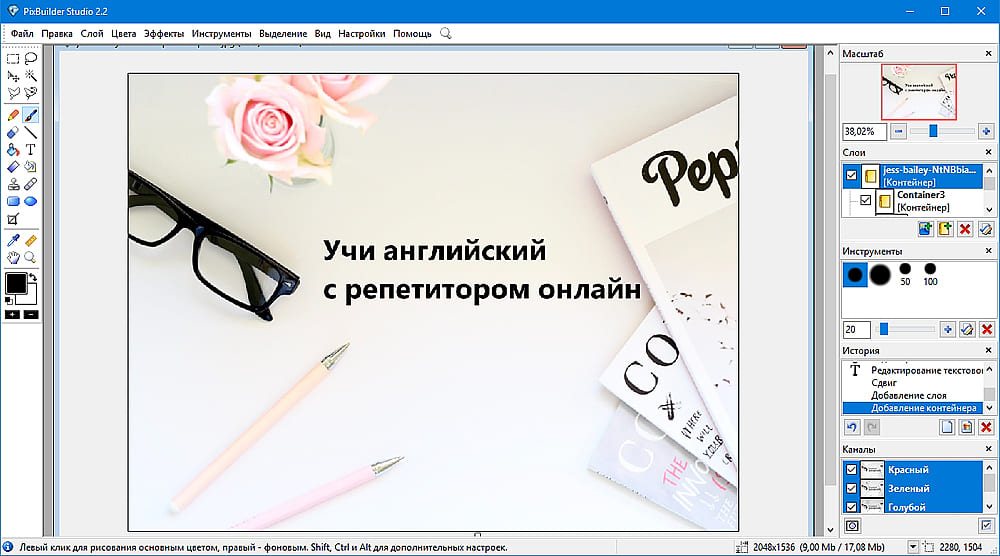
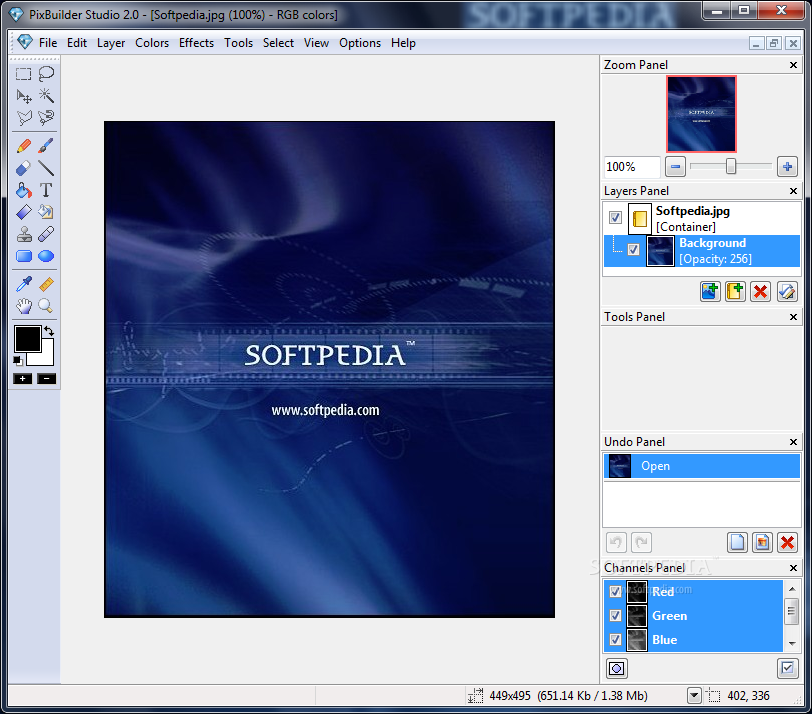
Логику PixBuilder Studio проще всего представить как сочетание растрового редактора и компактной рабочей среды для послойной сборки изображения. Центральная область занята документом, слева находится вертикальный набор инструментов, а справа располагаются панели масштаба, слоёв, истории, каналов и параметров активного инструмента. Панели можно закреплять у края окна или превращать в плавающие, поэтому рабочее место реально перестраивается под задачу: при ретуши имеет смысл оставить видимыми Layers, Tools и Undo, а при цветокоррекции — Channels, Layers и Zoom.
Основные операции распределены по понятным меню. В File находятся создание, открытие, сохранение, печать, работа со сканером и сведения о файле. Edit отвечает за операции редактирования изображения и геометрические команды. Layer связан с послойной структурой, а контекстное меню панели Layers содержит команды добавления, дублирования, объединения, растрирования текста и сведения изображения. В Colors собраны Brightness / Contrast, Color Balance, Levels, Auto Levels, Auto Contrast, Curves, Hue / Saturation, Grayscale, Invert и Fill. В Effects находятся размытие, повышение резкости, Emboss, Dithering, Unsharp Mask и настраиваемая матрица. Tools и Select дают доступ к рисованию, ретуши и выделениям.
Это важное отличие от упрощённых «улучшателей фото»: PixBuilder Studio не скрывает работу за одной кнопкой. Автоматические команды здесь есть, но основная сила программы — в ручном контроле. Пользователь выбирает активный слой, при необходимости ограничивает область выделением, затем применяет коррекцию или эффект только к нужным пикселям. За счёт этого один и тот же набор инструментов годится и для исправления фотографии, и для подготовки баннера, и для простого макета с прозрачным фоном.
При этом программу не стоит воспринимать как полный аналог современных профессиональных редакторов. Она ориентирована на классическое растровое редактирование: здесь нет развитого RAW-конвейера, параметрических неразрушающих корректирующих слоёв, современных генеративных функций и сложной системы управления большими библиотеками снимков. Зато базовые операции собраны последовательно и хорошо сочетаются между собой: выделение можно превратить в маску, маску — дорисовать кистью, затем применить цветовую коррекцию или фильтр строго в этой области.
Установка и начало работы
Официально для PixBuilder Studio предусмотрены стандартный и portable-варианты. Для обычной постоянной работы логичнее использовать стандартную установку: программа получает привычное место в системе и запускается как обычное приложение. Portable-вариант удобен, если редактор нужно держать в отдельной папке или на съёмном носителе и не привязывать рабочий набор к одному компьютеру. В обоих случаях интерфейс и набор функций одинаковы.
После первого запуска полезно не начинать сразу с эффектов, а привести рабочее пространство в понятное состояние. Откройте тестовую фотографию через File → Open, затем проверьте правую часть окна. Для большинства задач нужны Zoom Panel, Layers Panel, Tools Panel, Undo Panel и Channels Panel. Если панель мешает, её можно перетащить и сделать плавающей; если, наоборот, она постоянно нужна, удобнее закрепить её у края.
Второй шаг — проверить масштаб просмотра. Кнопка фактических пикселей нужна для оценки резкости и ретуши: при масштабе 100% один пиксель файла соответствует одному пикселю рабочей области, поэтому легче увидеть ореолы после резкости, ступеньки маски и следы клонирования. Fit on Screen полезен для композиции целиком, но не подходит для критической оценки мелких деталей. Между этими режимами удобно переключаться в процессе работы, а не редактировать всё изображение на одном масштабе.
Третий шаг — сразу выработать привычку сохранять промежуточный проект в собственном формате PBS, если работа включает несколько слоёв. Обычные JPEG, PNG, GIF, BMP, PCX, TGA и ICO предназначены прежде всего для конечного результата; при экспорте в растровый формат структура проекта сводится. PBS нужен именно для продолжения работы со слоями. Особенно это важно для текстовых слоёв: пока текст не растрирован и не объединён с другими слоями, его можно открыть снова и изменить.
Версия, которую разработчик оставил на официальной странице, предназначена для Windows и имеет очень умеренные заявленные системные требования. Но при работе важнее не формальная цифра из старой спецификации, а размер открытого изображения и число слоёв. Большой снимок в несколько десятков мегапикселей, несколько его копий и история операций требуют существенно больше памяти, чем одиночный JPEG. Поэтому на тяжёлых документах разумно закрывать лишние изображения, не плодить ненужные дубли слоёв и сохранять промежуточные версии до сложных фильтров.

Рабочая область и навигация по изображению
Главное окно построено вокруг документа. Слева находится узкая вертикальная панель с инструментами выделения, рисования, ретуши и навигации. Справа — панели, которые показывают состояние проекта. Такой расклад удобен тем, что активный инструмент и активный слой всегда видны одновременно: при ошибке проще понять, рисуете ли вы не на том слое, работаете ли с неправильным каналом или просто смотрите изображение в слишком мелком масштабе.
Zoom Panel показывает уменьшенную копию изображения и рамку текущей области просмотра. При сильном увеличении рамку можно перемещать по миниатюре, вместо того чтобы долго пользоваться полосами прокрутки. Для точечной ретуши это быстрее: увеличьте лицо или дефект, обработайте участок, затем сдвиньте область просмотра на следующую зону. Инструмент Hand Tool выполняет ту же навигационную задачу непосредственно на холсте. В руководстве предусмотрен и временный переход к руке клавишей пробела, поэтому масштабирование и перемещение не требуют постоянно менять активный инструмент.
Zoom Tool предназначен именно для просмотра и не меняет реальные размеры файла. Это принципиально: увеличение до 200% или уменьшение до 25% влияет только на то, как изображение показано в окне. Для реального изменения числа пикселей нужна команда изменения размера изображения. Если после масштабирования просмотра файл «стал мыльным», это не означает, что данные испорчены: оценивать резкость следует в фактических пикселях.
Measure Tool полезен при технической подготовке графики. Он показывает начальную и конечную координаты, горизонтальное и вертикальное расстояния, общую длину и угол. Это позволяет проверить отступ, направление линии или расстояние между объектами без приблизительной оценки на глаз. В макете для веба таким инструментом удобно контролировать одинаковые интервалы между элементами, а при выравнивании горизонта — измерять угол заметной прямой.
В меню View можно включать линейки и полноэкранный режим. Линейки помогают при компоновке, хотя PixBuilder Studio не заменяет векторную систему с развитой сеткой направляющих. Полноэкранный режим, наоборот, полезен для оценки кадра без визуального шума панелей. Практический цикл выглядит так: сделать правку с открытыми Layers и Undo, затем временно убрать лишние панели или перейти в полноэкранный просмотр и оценить, не нарушен ли общий баланс.
Слои: основа сложного проекта
PixBuilder Studio поддерживает растровые и текстовые слои, а также контейнеры — группы слоёв. В Layers Panel элементы расположены в том же порядке, в котором они перекрывают друг друга: верхний слой закрывает нижний там, где его пиксели непрозрачны. Пустые участки слоя остаются прозрачными. У каждого слоя могут быть свои положение, размер и прозрачность, что позволяет собирать композицию без немедленного разрушительного объединения всех элементов.
Активный слой выделяется в панели и именно в него попадают кисть, заливка, штамп и многие другие действия. Одна из самых частых ошибок новичка — видеть нужный объект на экране, но редактировать другой слой. Перед любой локальной правкой проверяйте название выделенного элемента в Layers Panel. Если кисть «не рисует», убедитесь также, что слой видим и не выбран текстовый слой, для которого требуется отдельная логика редактирования.
Кнопки внизу Layers Panel позволяют добавить новый слой, создать контейнер, удалить выделенный элемент и открыть его свойства. Через контекстное меню доступны Add Layer, Add Container, Delete Selected Layers, Rasterize Text Layer, Rename Layer, Combine Layers, Duplicate Layer, As Selection, Flatten Image и Layer Properties. Набор компактный, но его достаточно для типичного неразрушающего рабочего процесса на уровне базового растрового проекта.
Несколько слоёв можно выбирать одновременно с Shift. Это полезно перед объединением связанных элементов или групповыми операциями. Контейнеры помогают держать панели в порядке: например, фон и цветовые декоративные элементы можно сложить в одну группу, а надпись и её вспомогательную графику — в другую. Чем сложнее макет, тем важнее сразу переименовывать слои, иначе список из Layer1, Layer2 и Layer3 быстро перестаёт быть понятным.
В Layer Properties задаются имя и прозрачность слоя. Прозрачность слоя не равна ручному стиранию альфа-канала: она меняет общий вклад слоя в композицию, не переписывая каждый его пиксель. Это удобно для наложения текстур, бликов и полупрозрачных элементов. Если результат позже покажется слишком сильным, прозрачность можно вернуть, пока структура проекта сохранена.

Команда Combine Layers объединяет выбранные слои. Если среди них есть текст, текстовая структура растрируется, после чего редактировать буквы как текст уже нельзя. Поэтому объединение лучше откладывать до момента, когда содержание надписи и шрифт утверждены. Flatten Image идёт ещё дальше и сводит структуру целиком; эта команда нужна перед некоторыми финальными действиями, но не должна заменять обычное сохранение рабочего проекта.
Для страховки перед разрушительной операцией можно продублировать слой. Например, до агрессивного Unsharp Mask сделайте Duplicate Layer, примените фильтр к копии и сравните результат с исходником, переключая видимость. Такой способ не превращает фильтр в настоящий неразрушающий эффект, однако даёт возможность вернуться к исходным пикселям без длинной цепочки Undo.
Выделения: как ограничить правку нужной областью
Выделение в PixBuilder Studio — не просто пунктирная рамка для копирования. Оно определяет, какие пиксели получат цветовую коррекцию, фильтр, заливку или трансформацию. Если выделения нет, команда обычно действует на весь активный растровый слой; если выделение создано, обрабатывается только указанная область. Это основной механизм локальной коррекции.
Для геометрических областей есть Rectangular Marquee и Elliptical Marquee. Для произвольного контура используется Lasso, а для областей одинакового или близкого цвета — Magic Wand. Также предусмотрены однопиксельные Single Row и Single Column Marquee, которые удобны в технических задачах и при работе с тонкими границами. При сложном объекте лучше не пытаться получить идеальный контур одним движением: создайте основное выделение, затем уточняйте его добавлением и вычитанием.
При работе с большинством инструментов выделения Shift добавляет новую область к существующей, а Alt вычитает. Это позволяет собрать контур из нескольких простых участков. Например, чтобы выделить два раздельных элемента одного объекта, сначала обведите первый, затем удерживайте Shift и добавьте второй. Если случайно зацепили фон, переключитесь на вычитание Alt и уберите лишнее.
Magic Wand имеет ключевой параметр Tolerance от 0 до 255. При нуле выделяются только пиксели того же цвета, что и точка щелчка; чем выше допуск, тем шире диапазон близких оттенков. Параметр All Layers заставляет инструмент учитывать видимую композицию из слоёв при определении цвета, а Antialiasing помогает получить более гладкую границу. Практически лучше начинать с умеренного допуска и увеличивать его постепенно: слишком высокий Tolerance легко захватывает детали, которые визуально относятся уже к другому объекту.
Команда Select → Color Range полезнее волшебной палочки, когда нужный цвет встречается в разных частях изображения. Она анализирует видимые слои и позволяет строить выделение по цвету. В диалоге можно переключать представление результата, добавлять цветовые точки с Shift и исключать их с Alt; предусмотрены пипетки добавления и вычитания. Такой подход удобен для замены оттенка логотипа, выделения неба или отделения однотонных элементов, разбросанных по кадру.
Select → Transform Selection меняет именно границу выделения, а не пиксели внутри неё. За маркеры можно тянуть стороны и углы, рядом с рамкой — вращать, а с Ctrl отдельно подправлять угол или край. Подтверждение выполняется Enter или кнопкой OK, отмена — Esc или Cancel. Это полезно, когда форма выделения уже почти совпала с объектом, но её нужно подогнать без повторного обведения.
Не путайте трансформацию выделения с трансформацией содержимого. Если задача — изменить геометрию выбранного фрагмента изображения, используйте команды, которые работают с пикселями или слоем; если требуется только уточнить будущую зону фильтра или заливки, выбирайте Transform Selection. Такое разделение защищает от случайного растяжения самого изображения.
Маска и точная локальная коррекция
Когда контур сложно построить лассо или волшебной палочкой, удобнее перейти к маске. В PixBuilder Studio режим маски связан с выделением: программа показывает защищённую область цветным полупрозрачным покрытием, а саму форму можно уточнять обычными инструментами рисования. Белый цвет расширяет будущую выделенную область, чёрный вычитает её, серые тона создают частичное выделение. После выхода из режима маски результат снова превращается в обычное выделение.

Такой подход особенно полезен на границах волос, листьев, дымки, мягких теней и объектов с полупрозрачными краями. Волшебная палочка быстро даёт стартовую область, но редко попадает идеально. Поэтому практический порядок следующий: получить грубое выделение по цвету, включить Mask Mode, увеличить изображение до 100–200%, выбрать мягкую кисть и аккуратно доработать проблемные края. Затем выйти из режима маски и только после этого запускать коррекцию.
Частичная маска позволяет создавать естественные переходы. Если закрасить участок серым, воздействие команды будет ослаблено, а не полностью запрещено. Это удобно при осветлении лица, затемнении неба или локальном повышении резкости: резкий край маски часто выдаёт обработку, а плавный переход делает вмешательство незаметнее. При работе с мягкой границей важно регулярно проверять результат на обычном масштабе, потому что на сильном увеличении переход кажется шире и мягче, чем в готовом изображении.
Если после выхода из маски выделение оказалось инвертировано относительно ожидаемого, не начинайте всё заново. Используйте команду инверсии выделения и проверьте, какая часть изображения ограничена. Полезная привычка — перед дорогой операцией сделать короткий тест: применить временную заметную заливку или слабую коррекцию и сразу отменить её. Так проще убедиться, что воздействие пойдёт именно туда, куда нужно.
Кисти, карандаш, ластик и заливка
Кистевые инструменты PixBuilder Studio используют общую систему наконечников. Для кисти можно задавать Diameter от 1 до 1000 пикселей, Hardness от 0 до 100%, угол, округлость и интервал между отпечатками. Размер удобно менять клавишами с квадратными скобками, не отвлекаясь на панель. Эти параметры влияют не только на обычный Brush, но и на ряд ретуширующих инструментов, поэтому одна и та же логика переносится на штамп и восстанавливающую кисть.
Pencil пригоден там, где нужен жёсткий, предсказуемый край без мягкого смешивания: пиксельная графика, технические линии, небольшие правки маски. Brush подходит для мягкой живописи, маскирования и локальной дорисовки. Eraser удаляет пиксели активного растрового слоя; если под ним есть другие слои, через стёртый участок станет видна нижняя композиция. Поэтому на многослойном проекте ластик работает не как «белая кисть», а именно как удаление данных текущего слоя.
Жёсткость кисти выбирают по задаче. При ретуши кожи, плавной маске и мягких тенях удобна низкая Hardness: граница воздействия растворяется. При вырезании технического объекта или закрашивании ровной формы нужна более высокая жёсткость. Если результат выглядит грязно, проверьте не только размер, но и интервал отпечатков: чрезмерный Spacing может превратить линию в цепочку отдельных кружков.
Color Fill Tool заполняет связанную область по сходству цвета. У него тоже важен допуск. Опция All Layers позволяет определять границы по видимой композиции, но сама заливка всё равно попадает в активный слой. Это удобно в многослойном макете: можно создать пустой слой сверху, ориентироваться на контуры всей картинки и заполнить цветом только новый слой, не разрушая исходник.
Если заливка «протекает» в соседние области, причина обычно не в неисправности инструмента, а в разрыве контура, чрезмерном допуске или слишком мягкой границе исходного цвета. Уменьшите Tolerance, увеличьте масштаб и проверьте, есть ли реальный замкнутый барьер. Для сложных случаев безопаснее сначала построить выделение, а затем выполнить Colors → Fill: выделение жёстко ограничит область.
Штамп и восстанавливающая кисть
Clone Stamp копирует фрагменты изображения из одной точки в другую. Это инструмент для ситуаций, где важно перенести именно исходную текстуру: убрать провод на фоне неба, закрыть пятно на стене, восстановить край предмета, скопировав соседний участок. В отличие от автоматического удаления объектов, штамп не понимает содержание сцены — пользователь сам выбирает образец и контролирует каждый мазок.
Для аккуратной ретуши сначала увеличьте участок, выберите кисть немного шире дефекта и задайте подходящую жёсткость. Источник нужно брать рядом, но не вплотную к проблемному месту: иначе вместе с хорошей текстурой можно случайно протащить сам дефект. На повторяющейся структуре — траве, кирпиче, ткани — периодически меняйте источник, иначе появится заметный «штампованный» узор.
PixBuilder Studio позволяет клонировать между слоями. Это даёт полезный рабочий приём: создать пустой или дублированный слой для ретуши и брать образец с исходника, сохраняя возможность сравнить результат. Однако нужно внимательно следить за активным слоем и настройками: если инструмент не берёт ожидаемый образец, проверьте, откуда он считывает пиксели и куда записывает их.
Healing Brush Tool предназначен для более мягкого устранения дефектов. По смыслу он старается вписать заимствованную текстуру в окружающий тон и освещение, поэтому обычно лучше подходит для небольших пятен кожи, пыли, царапин и локальных неровностей. Для жёстких границ, букв, линий и геометрических деталей чаще надёжнее Clone Stamp: восстанавливающая кисть может размазать контрастный край.
При портретной ретуши не пытайтесь одним большим мазком «выгладить» кожу. Используйте небольшой диаметр, работайте по отдельным дефектам и регулярно уменьшайте масштаб. PixBuilder Studio не содержит сложной автоматической портретной системы, поэтому естественность полностью зависит от ручной меры. Удалять временные пятна и пыль разумно, а стирать всю текстуру кожи крупной мягкой кистью — почти всегда плохая идея.
Replace Color и управление локальным оттенком
Replace Color Tool меняет один цвет на другой кистевым способом. Он полезен для несложной перекраски элементов, когда не хочется строить точную маску заранее. Принцип похож на управляемую кисть: инструмент ориентируется на исходный цвет и заменяет подходящие пиксели, а параметры наконечника определяют зону работы.
Для предмета с однородной окраской сначала возьмите исходный цвет пипеткой, задайте новый цвет и обработайте крупные внутренние зоны. На границе уменьшите диаметр кисти и увеличьте масштаб. Если объект содержит блики и тени, не пытайтесь сделать его абсолютно плоским одним оттенком: лучше сохранить различия яркости, иначе перекраска станет искусственной.
Когда исходный цвет разбросан по всему изображению, Replace Color не всегда оптимален. В такой ситуации точнее построить Color Range, превратить результат в маску и выполнить Hue / Saturation либо другую цветовую коррекцию. Кистевый инструмент удобнее для локального вмешательства, а выделение по диапазону — для системной замены оттенка во многих несвязанных местах.
Текстовые слои и простые макеты
Инструмент Text Tool создаёт отдельный текстовый слой. Это принципиально лучше, чем сразу рисовать буквы в растр: пока слой остаётся текстовым, содержимое и оформление можно менять без потери качества от повторного стирания и перерисовки. В диалоге доступны параметры шрифта, начертания, размера, цвета и выравнивания; текст можно оформить с помощью текстуры, а для слоя предусмотрена тень.
Практический сценарий для баннера начинается не с текста, а с подготовки фона. Откройте изображение, при необходимости обрежьте и приведите его к нужному размеру. Затем создайте отдельный текстовый слой, введите короткую надпись и только после этого подбирайте шрифт и размер. Если сначала пытаться угадать кегль вне реальной композиции, почти всегда приходится переделывать.
В свойствах текста можно настроить цвет и использовать текстуру. Текстура полезна для декоративных заголовков, но в небольшом веб-баннере она легко ухудшает читаемость. Для прикладного макета лучше начинать с однотонного контрастного текста, а дополнительный эффект добавлять только после проверки миниатюры. Важнее, чтобы надпись читалась, чем чтобы в ней было много оформления.
Drop Shadow помогает отделить текст от неоднородного фона. Для тени задаются цвет, угол, расстояние и размер. Большая тёмная тень с сильным смещением быстро превращается в самостоятельный объект, поэтому обычно лучше использовать небольшой Distance и умеренный Size. На светлом фоне может работать тёмная мягкая тень, на тёмном — либо светлый текст без тени, либо очень аккуратное затемнение вокруг букв.
До финала не растрируйте текстовый слой без необходимости. Команда Rasterize Text Layer нужна, если к буквам требуется применить обычный пиксельный фильтр или рисовать по ним кистью. После растрирования текст становится обычным изображением и его нельзя редактировать как строку. Поэтому до этого момента полезно хранить копию проекта PBS, где исходный текстовый слой остаётся нетронутым.
Для простого рекламного блока или подписи к фотографии PixBuilder Studio достаточно: фон, несколько растровых слоёв, текст и тень собираются без сторонних средств. Для сложной типографики возможности скромнее: нет развитой работы с текстом по кривой, сложных OpenType-функций и векторного макетирования. Если композиция строится вокруг текста, а не изображения, специализированный векторный редактор окажется удобнее.
Градиенты и встроенные фигуры
Инструмент Gradient создаёт плавный переход между цветами. В программе предусмотрены линейный, радиальный, угловой, отражённый и ромбовидный варианты. Направление и протяжённость задаются протягиванием по холсту: короткий вектор даёт резкий переход, длинный — более растянутый. Это удобно для подложек, виньеток, мягкого затемнения и масок.
Редактор градиента использует ключевые точки с цветом и позицией от 0 до 100%, а между ними можно менять положение перехода. За счёт этого градиент не ограничен двумя цветами. Например, для мягкой декоративной подложки можно поставить тёмный край, полупрозрачный средний тон и светлый центр. Но в фотографии сложный многоцветный градиент обычно выглядит неестественно; там чаще нужен нейтральный переход, который управляет светлотой или маской.
Линейный градиент удобен для затемнения неба или создания плашки под текст. Радиальный — для мягкого акцента вокруг объекта. Отражённый даёт симметричный переход относительно центральной линии, а ромбовидный формирует угловатую симметрию. Угловой вариант используется реже, но подходит для декоративных круговых переходов.
Градиент особенно полезен в режиме маски: вместо ручной мягкой кисти можно построить строго контролируемый переход воздействия. Например, чтобы усилить контраст в верхней части пейзажа и плавно свести коррекцию к нулю у горизонта, создайте выделение, перейдите в Mask Mode, протяните чёрно-белый градиент, выйдите из маски и примените Curves или Levels.
Встроенные фигуры включают линию, прямоугольник с закруглёнными углами и эллипс. Они работают как растровые средства рисования, а не как полноценные независимые векторные объекты. Поэтому параметры нужно выбирать до нанесения, а для последующей масштабной переделки лучше держать фигуру на отдельном слое. Если после изменения размера растр окажется слишком маленьким, качество границы уже нельзя восстановить как у вектора.
Цвет: Brightness / Contrast и Color Balance
Самая простая тональная коррекция — Colors → Brightness / Contrast. Она годится для небольшого общего исправления, когда снимок чуть темнее или бледнее желаемого. Но это грубый инструмент: сильное увеличение яркости одновременно поднимает тени, полутона и света, а чрезмерный контраст может обрезать детали. Поэтому для серьёзной работы лучше переходить к Levels или Curves.
Color Balance позволяет управлять соотношением цветовых составляющих. Команда полезна при явном цветном оттенке: например, если кадр слишком синий или жёлтый. Работать следует небольшими шагами и обязательно смотреть на нейтральные участки — белую стену, серый предмет, облака. Человеческое зрение быстро адаптируется к смещению цвета, поэтому после нескольких минут редактирования полезно сделать паузу или сравнить с исходником.
Если цветовая проблема локальная, не применяйте Color Balance ко всему кадру. Сначала выделите область или создайте маску, а затем корректируйте только её. Это особенно важно для кожи: попытка убрать красноту лица глобальным изменением баланса легко испортит зелень, небо и нейтральные предметы.
Levels: управление чёрной, белой и средней точкой
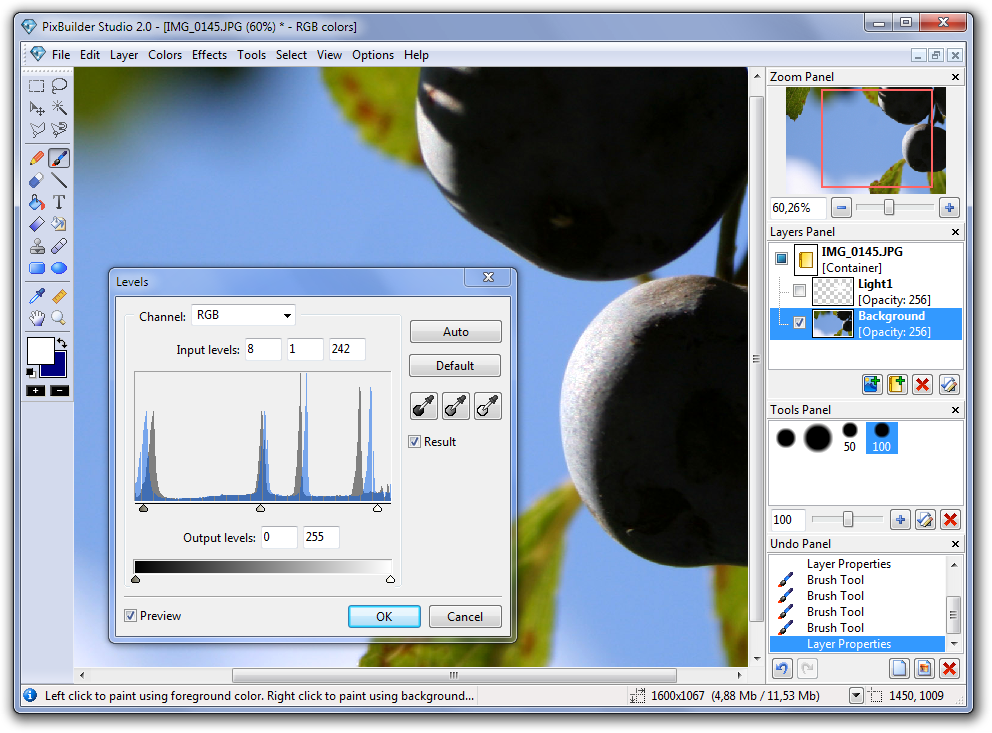
Colors → Levels — один из самых полезных инструментов PixBuilder Studio. В диалоге отображается гистограмма и входные уровни: чёрная точка, средний регулятор гаммы и белая точка. Отдельно задаются выходные уровни. Инструмент можно применять к общей RGB-композиции или к отдельным цветовым каналам, если нужно исправить не только контраст, но и цветовой сдвиг.
Для типичного низкоконтрастного снимка сначала оцените гистограмму. Если слева и справа есть большие пустые зоны, изображение не использует полный диапазон яркости. Подтяните чёрную точку к началу значимых данных и белую — к их правому краю. Делать это нужно аккуратно: если задвинуть ползунок внутрь плотной части гистограммы, детали в тенях или светах превратятся в сплошной чёрный либо белый.
Средний регулятор меняет гамму и позволяет осветлять или затемнять полутона, не перенося крайние точки так грубо. Это удобнее простой Brightness, если белое и чёрное уже находятся на месте, но лицо или объект в середине диапазона слишком тёмные. После регулировки сравните результат с Preview и убедитесь, что светлые участки не потеряли структуру.
В Levels есть кнопки автоматической коррекции, сброса и пипетки чёрной, серой и белой точки. Пипетки полезны, когда на снимке действительно есть участок, который должен быть нейтральным. Но выбор неверного эталона способен изменить цвет всего изображения. Белый блик на окрашенном предмете и «почти серая» поверхность при цветном освещении не всегда подходят как нейтральная точка.
Auto Levels обрабатывает отдельные RGB-каналы, поэтому может одновременно расширить тональный диапазон и изменить цветовой баланс. Auto Contrast работает с общей RGB-композицией и обычно меньше вмешивается в относительное соотношение каналов. Обе команды удобны как быстрый тест, но не обязаны давать лучший результат. Если автоматическая коррекция делает оттенки странными, отмените её и настройте Levels вручную.
Хороший рабочий приём — выполнить ручную коррекцию на дубликате слоя и сравнивать его видимость с исходником. При сомнении снижайте прозрачность обработанного слоя: иногда 60–80% от сильной коррекции выглядит естественнее, чем полный эффект. Это простой способ смешать результат без отдельного корректирующего слоя.
Curves: более точная тональная и цветовая правка
Colors → Curves даёт более гибкий контроль, чем Levels. На графике входная яркость идёт по одной оси, выходная — по другой. По умолчанию линия диагональная: каждому входному значению соответствует такое же выходное. Добавляя точки и смещая их, можно отдельно управлять тенями, полутонами и светами. В PixBuilder Studio также предусмотрено рисование кривой карандашом, выбор цветового канала и пипетки для чёрной, серой и белой точек.
Классическая S-образная кривая повышает локальный контраст: точка в тенях немного опускается, точка в светах поднимается. Но полезность приёма зависит от снимка. Если кадр уже имеет глубокие тени и яркие света, дополнительная S-кривая быстро уничтожит детали. Поэтому сначала определите проблему: нужно ли реально увеличить контраст, или достаточно осветлить только средние тона одной точкой.
Для цветокоррекции переключайтесь с RGB на отдельный канал. Подъём кривой красного добавляет красный, опускание уменьшает его вклад и визуально сдвигает цвет в противоположную сторону. Тот же принцип действует для зелёного и синего каналов. На практике изменения должны быть небольшими: сильное изгибание канала меняет не только оттенок, но и яркость соответствующих цветовых компонентов.
В диалоге Curves можно сохранять и загружать настройки. Это пригодно, если несколько изображений сняты в одинаковых условиях и требуют похожей коррекции. Однако сохранённая кривая не является универсальным пресетом: гистограмма каждого кадра различается. Перед массовым повторением проверьте настройку хотя бы на нескольких характерных изображениях, особенно на самых светлых и тёмных.
Кривая хорошо сочетается с маской. Для портрета можно мягко выделить лицо, чуть поднять середину RGB-кривой и оставить фон без изменений. Для пейзажа — выделить небо и немного усилить контраст облаков. Так коррекция становится локальной и не требует сложного набора специальных фильтров.
Hue / Saturation, Grayscale, Invert и Fill
Команда Hue / Saturation предназначена для изменения оттенка и насыщенности. В зависимости от выбранного режима корректируется весь цветовой диапазон либо отдельная группа цветов. Общая насыщенность полезна, когда изображение слегка блеклое, но сильное увеличение быстро приводит к клиппингу отдельных каналов и неестественным цветам. Особенно осторожно следует работать с кожей, красными объектами и синей областью неба.
Если требуется изменить один конкретный цвет, сначала попробуйте выбрать соответствующий диапазон внутри Hue / Saturation. Если соседние оттенки тоже меняются, точнее создать выделение через Color Range. Такой двухэтапный способ — выделить, затем скорректировать — обычно надёжнее попытки получить всё одним ползунком.
Grayscale переводит изображение в градации серого. Это простой способ получить чёрно-белую версию, но он не предлагает сложного микширования цветовых каналов, как специализированные монохромные конвертеры. Если важен художественный контроль над тем, насколько светлыми станут разные цвета, сначала подготовьте цветную версию каналами и кривыми, а уже затем переходите к серому.
Invert инвертирует значения цвета. В повседневной фотографии команда используется редко, но полезна для технических масок, негативных эффектов и некоторых промежуточных операций. Fill заполняет выделение или активный слой белым, цветом переднего плана, цветом фона, прозрачностью либо выбранным пользовательским цветом. Для пустого слоя с прозрачностью это быстрый способ создать однотонную подложку.
Эффекты: размытие, резкость и матрица
Меню Effects содержит набор базовых растровых фильтров: Dithering, Quick Blur, Gaussian Blur, Quick Sharp, Sharpness, Emboss, Unsharp Mask и Customized Matrix. Эффекты применяются к выбранному растровому слою или к выделенной области. Если активен текстовый слой, для обычного пиксельного фильтра его сначала потребуется растрировать.
Quick Blur предназначен для быстрого смягчения, а Gaussian Blur даёт более управляемое размытие. Последний удобен при создании мягкого фона, подготовке маски или уменьшении мелкого шума, но не заменяет специализированный шумодав. Если размывать весь портрет ради «гладкой кожи», исчезнут ресницы, волосы и фактура; лучше ограничить область маской и применять эффект с малой силой.
Quick Sharp и Sharpness повышают визуальную чёткость. Их следует оценивать в масштабе 100%. На уменьшенном просмотре сильная резкость может выглядеть эффектно, а при фактических пикселях обнаруживаются светлые и тёмные ореолы вдоль контрастных границ. Резкость логичнее добавлять после изменения конечного размера изображения, потому что уменьшение само меняет структуру деталей.
Unsharp Mask повышает локальный контраст вокруг границ и даёт более содержательный контроль, чем простая команда резкости. Рабочий принцип тот же: сначала умеренное значение, затем проверка мелких деталей. При подготовке веб-фото часто достаточно едва заметного усиления. Если зритель первым замечает «резкость», а не сам кадр, обработка обычно уже чрезмерна.
Emboss создаёт рельефный эффект и в основном относится к стилизации. Dithering полезен, когда изображение переводится в палитровый режим с ограниченным количеством цветов: смешение пикселей разных цветов визуально имитирует промежуточные оттенки и уменьшает заметность полос на градиентах.
Customized Matrix позволяет применять свёрточную матрицу 5×5. В программе предусмотрены готовые варианты и возможность задать собственные коэффициенты, а настройки можно сохранять. Этот инструмент нужен скорее тем, кто понимает принцип матричных фильтров: неверные коэффициенты легко дают пересвет, сильные контуры или неожиданные артефакты. Для обычной ретуши проще использовать готовые Blur, Sharpness и Emboss.
Изменение размера, поворот и кадрирование
Геометрические операции следует разделять по смыслу. Кадрирование меняет границы изображения, изменение размера пересчитывает количество пикселей, а поворот меняет ориентацию содержимого. Если нужно получить картинку конкретного разрешения, сначала определите композицию кадрированием, затем уменьшайте размер. Обратный порядок иногда заставляет повторно интерполировать уже уменьшенное изображение.
Для кадрирования сначала постройте выделение нужной области, затем используйте команду Crop. При подготовке обложки или миниатюры удобно заранее ориентироваться на нужное соотношение сторон. Сам PixBuilder Studio не даёт современного «умного» кадрирования с автоматическим распознаванием объекта, поэтому положение рамки выбирается вручную. Проверяйте, чтобы важные детали не упирались в край и чтобы после обрезки сохранялся визуальный баланс.
Команда изменения размера открывает параметры ширины и высоты. Если пропорции должны сохраниться, включайте соответствующее ограничение до ввода числа. При уменьшении фотографий разумно использовать качественную интерполяцию, а после пересчёта оценить резкость заново. Сильное многократное увеличение растра не создаёт новых деталей: программа может лишь интерполировать существующие пиксели.
Поворот полезен не только для исправления ориентации, но и для выравнивания горизонта. Измерьте наклон Measure Tool, затем поверните на противоположный угол и обрежьте пустые треугольники по краям. При небольшом перекосе это быстрее ручного подбора. После поворота проверьте тонкие диагональные линии на 100% — интерполяция может слегка изменить их резкость.
Когда нужно трансформировать отдельный объект, держите его на отдельном слое. Свободная трансформация слоя безопаснее, чем выделение объекта прямо на фоне, потому что фон остаётся нетронутым. Для нескольких вариантов размера лучше сохранять исходный крупный слой и работать с копией: повторное уменьшение и увеличение одной и той же растровой версии ухудшает качество.
Каналы и альфа-прозрачность
Channels Panel показывает цветовые каналы изображения. В обычной RGB-картинке это Red, Green и Blue; при наличии прозрачности учитывается альфа-информация. Отключая отображение отдельных каналов, можно понять, где именно находится контраст или цветовой шум. Это полезно перед локальной коррекцией: например, дефект может быть почти незаметен в красном канале и резко проявляться в синем.
Работа с каналами особенно важна в Levels и Curves. Если общий тон устраивает, но присутствует цветной оттенок, не нужно разрушать всю RGB-кривую. Переключите проблемный канал и корректируйте его отдельно. Важно помнить, что канал — это составляющая итогового цвета, поэтому изменение влияет на множество оттенков одновременно.
Альфа-канал описывает прозрачность. Для веб-графики с прозрачным фоном выбирайте формат, который её сохраняет, прежде всего PNG. JPEG альфа-прозрачность не поддерживает: прозрачные участки при экспорте должны быть заменены фоном. Если вокруг объекта после сохранения появляется нежелательная кайма, проверьте, на каком фоне готовилась маска и не были ли полупрозрачные пиксели смешаны с неподходящим цветом.
Форматы файлов и собственный PBS
Официальная страница PixBuilder Studio перечисляет для чтения JPEG, GIF, PNG, BMP, PCX, PSD, TGA, ICO и PBS, а для записи — JPEG, GIF, PNG, BMP, PCX, TGA, ICO и PBS. Руководство также описывает открытие TIFF. Из-за различий между справочными материалами разумно не строить критический производственный процесс на редких форматах без теста конкретного файла. Для повседневной работы наиболее предсказуемы JPEG, PNG, BMP и собственный PBS.
JPEG подходит для фотографий и изображений без прозрачности. При сохранении применяется сжатие с потерями, поэтому не стоит многократно открывать и пересохранять один и тот же JPEG на промежуточных этапах. Храните рабочий вариант в PBS, а JPEG создавайте как финальную копию. Для веба подбирайте качество по реальной картинке: мелкая текстура и шум требуют большего объёма, чем ровные области.
PNG полезен для графики с прозрачностью, скриншотов, схем и изображений с резкими границами. Он не использует потери JPEG-типа и обычно лучше сохраняет текст и интерфейсную графику. Для полноценной фотографии PNG может быть существенно тяжелее JPEG, поэтому выбирать формат нужно не по принципу «без потерь всегда лучше», а по назначению.
GIF ограничен палитрой и подходит для простой графики с небольшим числом цветов. Для полноцветной фотографии этот формат обычно невыгоден: появляются ступени и необходимость dithering. BMP удобен как простой технический формат, но файлы получаются крупными. TGA и PCX встречаются в специальных старых рабочих процессах; использовать их стоит только при явной необходимости совместимости.
ICO используется для значков. PixBuilder Studio умеет создавать и открывать иконки, причём при создании нового документа доступна отдельная вкладка Icon с размером и глубиной цвета. Для простого значка этого достаточно. Для современных наборов иконок с множеством размеров, DPI и сложными требованиями лучше заранее проверить, что итоговый ICO содержит именно те варианты, которые ожидает целевая система.
PSD следует рассматривать только как импортный формат. PixBuilder Studio не записывает PSD, а стороннее тестирование программы отмечает, что слои Photoshop при открытии не сохраняются и файл приходит сведённым. Поэтому PSD нельзя использовать как взаимозаменяемый рабочий проект между PixBuilder Studio и Photoshop. Если важна редактируемая структура, используйте PBS внутри PixBuilder Studio и передавайте наружу обычные растровые копии.
PBS — собственный формат проекта. Его главная ценность не в публикации, а в сохранении рабочей структуры: слоёв, их порядка и редактируемых элементов. Перед финальным экспортом полезно сделать отдельную PBS-копию. Если через неделю понадобится изменить текст, передвинуть слой или уменьшить эффект, эта копия сэкономит время по сравнению с повторной сборкой из плоского PNG или JPEG.
Save, Save As и Save With Preview
В меню File предусмотрены три основных сценария сохранения. Save записывает изменения в текущий файл и становится доступен после правки. Для нового документа команда по сути работает как Save As. Save As позволяет выбрать другой формат, имя и параметры кодирования. Перед экспериментальным экспортом лучше использовать именно Save As, чтобы случайно не заменить единственный рабочий файл.
Save With Preview создавался для подбора параметров конечного файла с визуальным сравнением. Диалог показывает исходное и результирующее изображение, позволяет выбрать формат и параметры сохранения, управлять палитрой там, где это применимо, менять масштаб предпросмотра и сравнивать качество. Для веб-графики это практичнее сохранения вслепую: можно увидеть компрессионные артефакты до записи файла.
Есть важное ограничение: полноценный режим Save With Preview работает для изображений менее десяти мегапикселей. Для более высокого разрешения команда ведёт себя как обычный Save As. Поэтому большой снимок сначала имеет смысл привести к конечному веб-размеру, а затем запускать предпросмотр. Это не только обходит ограничение, но и позволяет оценивать сжатие именно на той версии, которая будет опубликована.
Для JPEG сравнивайте участки с мелкой текстурой, градиенты неба и контрастные границы текста. Для GIF обращайте внимание на полосы градиента и потерю цветов. Для PNG главным параметром часто становится не визуальное качество, а размер файла и необходимость прозрачности. Никогда не делайте вывод о качестве только по общей миниатюре: увеличьте проблемный участок и проверьте его отдельно.
Печать, сканер и создание нового документа
File → New создаёт новое изображение. Вкладка Image позволяет задать имя, размеры и цвет, выбрать сохранённый шаблон размера. Если в буфере обмена есть изображение, его размеры могут использоваться как исходные. Для макета под конкретную площадку лучше сразу создавать холст конечной ширины и высоты, чтобы не выяснять в конце, что композиция не помещается.
Отдельная вкладка Icon предназначена для создания значка: задаются имя, размер и глубина цвета. Это показывает, что ICO для PixBuilder Studio — не просто случайный импортный формат, а отдельный сценарий. Но удобство не отменяет необходимости тестировать итоговую иконку в той среде, где она будет использоваться.
File → Print открывает диалог печати, где задаются размер изображения, расположение на странице, принтер, его свойства и количество копий. Для фотографии сначала проверьте соответствие пропорций снимка и бумаги. Если принудительно растянуть изображение без сохранения пропорций, геометрия объектов будет искажена. Если же вписать пропорционально, могут остаться поля — это нормальный результат различия форматов.
В File также есть команды Select Scanner и Scan. Они предназначены для получения изображения со сканера через поддерживаемый системой интерфейс. На современных конфигурациях совместимость зависит не только от PixBuilder Studio, но и от драйвера устройства. Если сканер не появляется в списке, сначала проверьте его работу в системном приложении или фирменной утилите производителя.
Поддержка фильтров 8BF
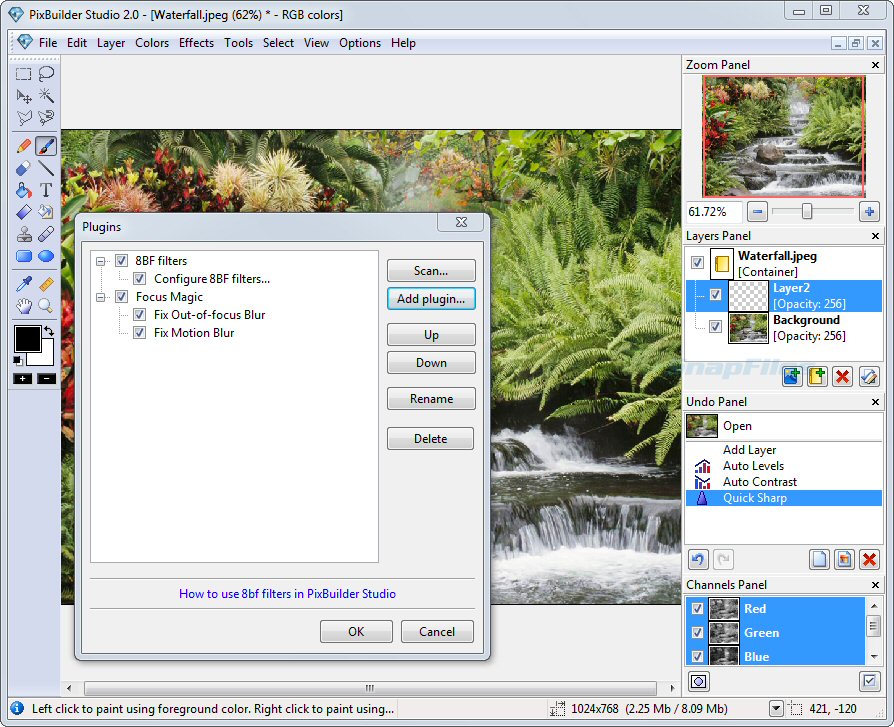
PixBuilder Studio поддерживает формат фильтров 8BF, известный по экосистеме Photoshop-совместимых плагинов. Это расширяет небольшой встроенный набор эффектов, но поддержку не следует понимать как гарантию запуска любого плагина. Старые фильтры могут зависеть от разрядности, особенностей хоста или дополнительных библиотек, поэтому каждый модуль нужно тестировать отдельно.
Диалог управления плагинами позволяет добавлять 8BF-фильтры и организовывать их список. Практически безопаснее подключать плагины по одному и сразу проверять стабильность на копии изображения. Если после установки нового фильтра редактор начинает закрываться или зависать, первым кандидатом на проблему будет именно этот модуль, а не сам проект.
Для базовой обработки не стоит превращать 8BF в обязательную зависимость. Levels, Curves, Gaussian Blur, Unsharp Mask, Emboss и другие штатные инструменты уже покрывают большой набор задач. Плагин оправдан, когда нужен конкретный эффект, которого нет в программе, а не просто ради расширения меню.
Undo, история и безопасный порядок операций
PixBuilder Studio поддерживает многоступенчатую отмену и отдельную Undo Panel. Панель показывает выполненные операции и помогает ориентироваться в цепочке правок. Однако история не заменяет сохранённый проект: после закрытия документа рассчитывать на Undo уже нельзя. Поэтому перед крупным этапом делайте отдельное сохранение PBS.
Хорошая последовательность обработки фотографии обычно начинается с геометрии: кадрирование, выравнивание и конечный размер. Затем выполняются общая тональная и цветовая коррекция, после — локальная ретушь и эффекты, а резкость добавляется ближе к концу. Это не жёсткое правило, но оно уменьшает число повторных операций. Например, бессмысленно тщательно ретушировать участок, который потом будет обрезан.
В многослойном проекте разрушительные действия лучше делать на копии слоя. Перед Flatten Image сохраните отдельный PBS. Перед растрированием текста продублируйте проект или слой. Перед сильной цветокоррекцией запомните исходный вариант. Такая дисциплина важнее размера Undo: возможность вернуться на десятки шагов не помогает, если нужный промежуточный вариант был давно закрыт.
Производительность без мифов о «лёгкости»
Официальные требования PixBuilder Studio очень скромны, а сама программа действительно компактна, но скорость любой растровой обработки зависит прежде всего от числа пикселей, слоёв и сложности фильтра. Изображение 800×600 и многослойный файл на десятки мегапикселей — это принципиально разные нагрузки. Поэтому некорректно переносить впечатление от быстрого запуска на любую рабочую сцену.
Большие слои занимают память даже тогда, когда видимый результат кажется простым. Дубликат 24-мегапиксельного фона — это ещё один массив пикселей, а несколько таких копий плюс Undo увеличивают потребление памяти. Если документ начинает реагировать медленнее, сначала уберите ненужные копии, закройте другие файлы и сохраните проект. Сводить всё изображение только ради ускорения стоит лишь после сохранения редактируемой версии.
Фильтры вроде Gaussian Blur и Customized Matrix требуют пересчёта большого количества соседних пикселей, поэтому на крупном слое они естественно выполняются дольше, чем простая заливка. Чтобы подобрать параметры, можно протестировать эффект на выделенном характерном участке, а после выбора применить к полной области. Так пользователь получает представление о результате без многократного пересчёта всей фотографии.
При веб-подготовке выгодно работать в два этапа: сохранить мастер в исходном разрешении, затем сделать отдельную копию, уменьшить её до конечного размера и уже на ней подбирать резкость и компрессию. Это уменьшает нагрузку и даёт более предсказуемый результат, потому что финальные эффекты оцениваются на реальном размере публикации.
Практический сценарий: базовая обработка фотографии
Для обычной фотографии удобно идти от крупных проблем к мелким. Сначала откройте исходник и сохраните рабочую копию в PBS, чтобы последующие действия не затронули единственный оригинал. Проверьте горизонт и границы кадра, выполните поворот и кадрирование. Если конечное разрешение известно заранее, уменьшите изображение после композиционного кадрирования, но до финальной резкости.
Следующий этап — тон. Откройте Colors → Levels и оцените гистограмму. Не обязательно растягивать её до краёв любой ценой: у туманной сцены или мягкого портрета естественно может не быть абсолютно чёрного. Цель не «заполнить гистограмму», а вернуть детали и визуальный диапазон. После Levels при необходимости уточните средние тона кривой.
Затем исправьте цвет. Если весь кадр имеет общий оттенок, используйте Color Balance или отдельные каналы Curves. Если проблема только в конкретной зоне, создайте выделение или маску. Не смешивайте в одном шаге глобальную коррекцию и локальную ретушь: так сложнее понять, откуда появился нежелательный результат.
После общей коррекции переходите к пыли, мелким пятнам и отвлекающим деталям. Для маленьких дефектов используйте Healing Brush, для структуры и границ — Clone Stamp. Работайте на увеличении, но после каждых нескольких правок возвращайтесь к Fit on Screen. Именно на общем виде заметны повторяющиеся узоры штампа и слишком гладкие участки.
Финальная резкость добавляется после конечного изменения размера. Сначала сохраните PBS, затем примените умеренный Unsharp Mask на копии слоя и оцените результат в фактических пикселях. Если появились ореолы, уменьшите силу эффекта или откатите шаг. После этого создайте итоговый JPEG или PNG через Save As либо Save With Preview.
Практический сценарий: убрать небольшой объект вручную
PixBuilder Studio не имеет современного генеративного удаления предметов, поэтому задача решается классической ретушью. Лучше всего инструмент работает, когда нежелательный объект расположен на сравнительно однородном фоне: небе, стене, траве, песке или ткани. Чем сложнее пересечение с архитектурой, лицом или текстом, тем больше ручной работы.
Сделайте дубликат фонового слоя и увеличьте проблемную область. Если объект маленький и вокруг него мягкая текстура, начните с Healing Brush. Для длинной линии, провода, царапины или края предмета используйте Clone Stamp. Источник клонирования выбирайте в той же зоне освещения и перспективы: кусок тёмной стены из угла не подходит для светлой части стены рядом с окном.
Удаляйте объект по частям. Сначала восстановите крупный фон, затем границы соседних предметов и только после этого мелкую текстуру. При прямой линии удобно клонировать короткими аккуратными мазками вдоль её направления. На траве и листве, наоборот, нужно менять источник, чтобы не возникло повторяющихся пятен.
После завершения выключите видимость ретуширующего слоя и сравните до/после. Если глаз сразу замечает «заплатку», чаще всего проблема в повторе текстуры, неверной яркости или слишком мягком крае. Исправьте именно причину, а не накладывайте дополнительное размытие на всю область.
Практический сценарий: локально осветлить лицо
Когда лицо недоэкспонировано относительно фона, глобальная Brightness сделает небо и светлые предметы слишком яркими. В PixBuilder Studio задачу лучше решать через локальное выделение. Быстро обведите лицо Elliptical Marquee или Lasso, затем перейдите в Mask Mode и мягкой кистью уточните форму. Граница должна быть достаточно широкой и плавной, чтобы коррекция не выглядела круговой заплаткой.
Выйдите из маски и откройте Curves. Немного поднимите среднюю часть RGB-кривой. Не трогайте верхнюю точку без необходимости: цель — осветлить полутона, а не превратить блики в белые пятна. Если кожа после осветления стала слишком красной или жёлтой, отдельно скорректируйте Color Balance либо насыщенность внутри того же выделения.
После снятия выделения посмотрите на портрет целиком. Если граница эффекта заметна, отмените шаг и сделайте маску мягче. Если лицо выглядит плоско, коррекция слишком сильна: естественные тени должны остаться. При таком сценарии PixBuilder Studio требует ручного контроля, но именно маска позволяет получить гораздо аккуратнее результат, чем простое осветление всего снимка.
Практический сценарий: сменить цвет предмета
Для однотонного предмета можно начать с Color Range. Выберите характерный цвет объекта, добавьте недостающие оттенки пипеткой с плюсом и вычтите фон пипеткой с минусом. Затем проверьте маску на 100%: блики и тени часто отличаются от базового цвета сильнее, чем кажется на общем виде.
После выделения используйте Hue / Saturation, меняя оттенок умеренно. Если нужно не просто сдвинуть цвет, а сделать предмет светлее или темнее, дополните Curves. Не заливайте объект сплошным новым цветом, если хотите сохранить реалистичность: заливка уничтожит естественные градации освещения, а корректировка оттенка сохраняет фактуру и светотень.
На сложной границе переходите в Mask Mode и дорисовывайте маску. Это особенно важно вокруг тонких деталей, отверстий и полупрозрачных бликов. Если Color Range начинает захватывать фон того же цвета, не увеличивайте диапазон бесконечно — проще вручную исключить фон из маски.
Replace Color Tool удобен для небольшого участка, где точная маска не нужна. Но для большого предмета корректировка по выделению обычно более последовательна: настройки можно отменить и повторить на всей области, не оставляя различий между отдельными мазками.
Практический сценарий: подготовить изображение для сайта
Веб-изображение нужно готовить от конечного размера. Сначала завершите композицию в мастер-файле, затем сделайте отдельную копию и уменьшите её до ширины, которая реально требуется на странице. После уменьшения проверьте тонкие линии и текст, при необходимости добавьте лёгкую резкость. Не используйте исходник в несколько тысяч пикселей, если на сайте он показывается в несколько сотен: браузерное масштабирование не заменяет осознанную подготовку.
Для фотографии без прозрачности выбирайте JPEG. В Save With Preview сравните несколько уровней качества на участках с текстурой, мелкими ветками, волосами и плавным небом. Слишком низкое качество выдаёт блоки и звонкие контуры. Слишком высокое может давать большой файл без заметной пользы. Оптимальная точка определяется конкретным изображением.
Для логотипа, схемы, скриншота или объекта на прозрачном фоне чаще подходит PNG. Перед сохранением выключите фон и убедитесь, что вокруг объекта действительно видна шахматная прозрачность, а не белая заливка. Затем проверьте экспорт на тёмном и светлом фоне: так легче заметить ореол по краю.
GIF используйте только там, где достаточно ограниченной палитры. Если фотографию приходится сильно дизерить ради GIF, это признак неверного формата. PixBuilder Studio позволяет работать с палитрами, но наличие инструмента не означает, что палитровый формат универсален.
Практический сценарий: собрать простой баннер
Создайте новый документ конечного размера или откройте готовый фон и сразу приведите его к нужному соотношению сторон. Добавляйте каждый независимый элемент на собственный слой: фон, фотографию объекта, декоративную форму и текст. Такая структура позволяет менять прозрачность и положение без повторной сборки.
Если объект нужно отделить от фона, постройте выделение Magic Wand, Lasso или Color Range и уточните его в Mask Mode. Скопируйте объект на новый слой. Убедитесь, что по краю нет светлой каймы. При необходимости уменьшите объект отдельной трансформацией, а не масштабируйте весь документ.
Под текст можно создать полупрозрачную плашку: новый слой, прямоугольная область, Fill выбранным цветом и снижение общей прозрачности слоя. После этого добавьте Text Layer. Такой приём обычно читабельнее, чем тяжёлая тень на буквах поверх пёстрого фото. Тень используйте только как дополнительное отделение.
Перед экспортом переключитесь на Fit on Screen и затем мысленно оцените баннер в ещё меньшем размере. Если заголовок читается только при увеличении, проблема не решается повышением JPEG-качества — нужно менять кегль, контраст или композицию. После утверждения сохраните PBS, затем экспортируйте конечную копию.
Работа с палитрой и ограниченным числом цветов
PixBuilder Studio поддерживает палитровый режим до 256 цветов и команду Edit Palette. Палитра важна при подготовке GIF, иконок и старой технической графики. При уменьшении числа цветов задача состоит не только в том, чтобы «сжать» изображение, но и выбрать набор оттенков, который лучше всего описывает исходник.
На фотографии 256 цветов часто недостаточно для плавных градиентов. Dithering маскирует нехватку оттенков за счёт чередования соседних цветов, но одновременно добавляет зернистый рисунок. Для схемы с крупными ровными областями дизеринг может быть вообще не нужен. Поэтому всегда сравнивайте два результата, а не включайте его автоматически.
При редактировании палитры помните, что изменение одного цвета может повлиять сразу на множество пикселей, использующих этот индекс. Это удобно для пиктограммы или простого элемента интерфейса, но непредсказуемо для фотографии. Если цель — обычная фотокоррекция, оставайтесь в полноцветном RGB и переходите к палитре только на этапе специального экспорта.
Пользовательские сочетания клавиш и темп работы
Официальное описание отмечает настраиваемые клавиатурные сокращения. Это особенно полезно для команд, которые повторяются десятки раз: Undo, смена масштаба, основные кистевые инструменты, выделения и сохранение. Но не стоит переназначать всё меню в первый день. Сначала определите реальные часто используемые действия, иначе собственная схема станет сложнее стандартной.
Некоторые сочетания уже заданы: в справке указаны, например, Ctrl+B для Color Balance, Ctrl+L для Levels, Ctrl+M для Curves, Shift+F5 для Fill. Отдельные инструменты также имеют буквенные клавиши. Если вы работаете попеременно в нескольких редакторах, имеет смысл оставить знакомые сочетания там, где они не конфликтуют, чтобы снизить количество ошибок.
Скорость работы даёт не количество горячих клавиш, а последовательный рабочий процесс. Если Layers Panel всегда видна, активный слой подписан понятным именем, размер кисти меняется клавишами, а для навигации используется Space/Hand Tool, большая часть действий выполняется без поиска по меню. Именно такое сочетание и делает компактный интерфейс PixBuilder Studio удобным для повторяющихся ручных задач.
Типичные ошибки и способы их устранения
Кисть или штамп ничего не меняет
Сначала проверьте активный слой. Он может быть скрыт, находиться под непрозрачным слоем или быть текстовым. Затем убедитесь, что существует выделение: маленькая незаметная выделенная область ограничивает любое рисование. Снимите выделение и попробуйте снова. Наконец, проверьте цвет, прозрачность и размер кисти — иногда инструмент работает, но изменение визуально почти не заметно.
Коррекция изменила не ту часть фотографии
Причина обычно в неверном выделении или его инверсии. Перед Levels, Curves или Effects включите отображение выделения, при необходимости перейдите в Mask Mode и убедитесь, что защищена правильная область. Если выделена противоположная часть, используйте Select Inverse вместо повторного рисования.
Magic Wand захватывает слишком много
Уменьшите Tolerance и проверьте All Layers. Если включено считывание всех слоёв, визуально похожие цвета из верхних элементов могут влиять на результат. Для неоднородного объекта используйте несколько добавлений Shift вместо одного большого допуска. На границе уточняйте маску вручную.
После фильтра текст перестал редактироваться
Пиксельные эффекты требуют растрирования текста. Если текст уже растрирован или объединён, вернуть его в редактируемый Text Layer нельзя простой командой. Откройте сохранённый PBS до растрирования либо создайте надпись заново. Поэтому перед эффектами на тексте стоит делать копию проекта.
После экспорта исчезли слои
JPEG, PNG и другие конечные растровые форматы не являются проектом PixBuilder Studio. Слои сохраняются в PBS. Экспортированная картинка показывает итоговую композицию, но не заменяет исходный рабочий файл. Если планируются будущие правки, храните оба: PBS и финальный JPEG/PNG.
PSD открылся, но слои Photoshop отсутствуют
Это известное ограничение импорта PixBuilder Studio: PSD может открываться сведённым. Такой файл пригоден как готовая картинка для дальнейшей растровой обработки, но не как полноценный обменный контейнер со структурой Photoshop. Для передачи отдельных элементов экспортируйте их из исходной программы отдельно или работайте с плоской копией осознанно.
Save With Preview не показывает расширенный предпросмотр
Проверьте разрешение. Для изображения более десяти мегапикселей команда ведёт себя как Save As. Если цель — веб-экспорт, сначала уменьшите копию до конечного размера, затем снова вызовите Save With Preview. Мастер-файл большого разрешения при этом сохраните отдельно.
После сильного Sharpen вокруг контуров появились светлые линии
Это ореолы повышения резкости. Отмените действие и примените меньшую силу либо используйте более умеренный Unsharp Mask. Оценивайте результат при 100%, потому что уменьшенный просмотр скрывает часть артефактов. Не пытайтесь исправлять ореолы дополнительным Blur: это создаёт второй дефект поверх первого.
Clone Stamp создаёт повторяющийся узор
Меняйте точку источника чаще и избегайте длинных непрерывных мазков на случайной текстуре. Для травы, кожи, облаков и камня нужны несколько соседних образцов. Если повтор уже заметен, удалите неудачный участок на ретуширующем слое и соберите текстуру заново короткими фрагментами.
После сохранения JPEG мелкий текст стал грязным
JPEG плохо подходит для резких контрастных границ при сильном сжатии. Увеличьте качество или используйте PNG, если изображение состоит преимущественно из текста, схем и плоских цветов. Если это фотография с надписью, подберите JPEG-параметры через предпросмотр и не делайте шрифт слишком тонким.
PNG с прозрачностью показывает кайму
Кайма обычно появляется из-за полупрозрачных пикселей, смешанных с прежним фоном. Проверьте маску на контрастной подложке, вручную уточните край и экспортируйте снова. На волосах и мягких объектах полностью жёсткая граница тоже выглядит плохо, поэтому задача состоит не в удалении всех полупрозрачных пикселей, а в правильном переходе.
Интерфейс кажется перегруженным
Закройте панели, которые не участвуют в текущей задаче, и оставьте Layers, Tools, Undo и при необходимости Channels. Панели можно перемещать и делать плавающими. Для оценки композиции используйте полноэкранный режим, а затем возвращайте рабочие панели. Не пытайтесь одновременно держать открытым всё.
Где ограничения программы становятся заметны
PixBuilder Studio хорошо решает ручные растровые задачи, но его архитектура отражает классический подход. Здесь нет современного каталога фотографий, автоматической синхронизации правок, развитого RAW-модуля и пакетной проявки большого съёмочного дня. Если нужно обработать сотни RAW-файлов с одинаковым профилем камеры и метаданными, потребуется другой класс программы.
Система слоёв есть, но она не равна современному полностью неразрушающему стеку корректирующих слоёв и смарт-объектов. Levels или Curves применяются к растровым данным, поэтому для обратимости приходится использовать дубликаты слоёв и PBS-копии. Для небольшого проекта это удобно и прозрачно, для сложного коммерческого макета с десятками взаимосвязанных корректировок — уже ограничение.
Встроенный набор фильтров сравнительно небольшой. Поддержка 8BF расширяет возможности, но внешние плагины добавляют собственные риски совместимости. Если весь рабочий процесс зависит от современных специализированных эффектов, проще использовать редактор, где они поддерживаются штатно.
Векторные возможности ограничены простыми фигурами и текстом. Линия, эллипс и округлённый прямоугольник полезны для растрового макета, но не заменяют контуры, сложные кривые Безье и масштабируемые векторные объекты. Для логотипов, схем и типографических композиций векторный редактор даёт больше контроля.
Совместимость с PSD односторонняя и неполная: формат можно открыть, но программа не предназначена для сохранения обратно в PSD, а слоистая структура Photoshop при импорте не сохраняется. Это критично в совместной работе. Если коллеги ждут редактируемый PSD, PixBuilder Studio не подходит как основной участник такого пайплайна.
Сравнение с аналогами
PixBuilder Studio, ФотоМАСТЕР, Paint.NET и GIMP частично пересекаются по базовой обработке фотографий, но рабочая логика у них различается. PixBuilder Studio делает акцент на классическом ручном растровом редактировании со слоями, масками, каналами, кривыми и кистевыми инструментами. ФотоМАСТЕР сильнее ориентирован на фотографа, которому нужны автоматические операции, готовые эффекты и специализированная ретушь без сложной послойной сборки. Paint.NET занимает близкую к PixBuilder Studio нишу компактного Windows-редактора, а GIMP даёт гораздо более широкую профессиональную систему, ценой большей сложности.
| Задача | PixBuilder Studio | ФотоМАСТЕР | Paint.NET | GIMP |
|---|---|---|---|---|
| Послойная ручная сборка | Есть растровые и текстовые слои, группы | Не является основой рабочего процесса | Поддерживает слои | Развитая система слоёв и масок |
| Кривые и уровни | Есть, включая работу с каналами | Есть инструменты тоновой коррекции, сильный упор на фото | Есть Curves и Levels | Есть развитая тоновая коррекция |
| Ручная ретушь | Clone Stamp, Healing Brush, Replace Color | Есть ретушь и автоматизированные инструменты | Есть Clone Stamp и базовые средства | Широкий набор кистевых и ретуширующих инструментов |
| Автоматическая портретная обработка | В основном вручную | Есть специализированные средства, зависят от редакции | В основном вручную и через плагины | В основном ручные методы и расширения |
| Замена фона и неба | Через выделения и маски вручную | Есть специализированные автоматические функции | Через выделения/плагины | Через выделения, маски и более развитые инструменты |
| PSD-пайплайн | Импорт сведённым, без экспорта PSD | Не основной формат проекта | Зависит от расширений | Поддерживает импорт и экспорт PSD с оговорками совместимости |
ФотоМАСТЕР практичнее, когда задача формулируется как «быстро улучшить фотографию»: удалить объект, заменить фон, обработать портрет, скорректировать небо, применить готовый эффект или провести пакетную обработку в редакциях, где она предусмотрена. Пользователь получает больше тематических автоматизированных инструментов и меньше обязан вручную строить маски. При этом послойная компоновка и рисование не являются его сильной стороной.
PixBuilder Studio удобнее, если важен сам процесс ручной сборки: отдельные слои, редактируемый текст, Clone Stamp, Healing Brush, маски, точные выделения, каналы и классические Curves/Levels. Он особенно логичен для небольших композиций, веб-графики и ретуши, где пользователь хочет видеть и контролировать структуру изображения, а не запускать автоматические мастера.
Paint.NET ближе всего по идее компактного Windows-редактора со слоями, историей, выделениями и плагинами. Его современная экосистема и набор расширений могут быть удобнее, если важна более живая поддержка форматов и дополнений. У PixBuilder Studio есть собственные сильные ручные инструменты, включая Healing Brush и продуманные маски, но выбор между ними определяется конкретным набором операций и привычкой к интерфейсу.
GIMP значительно мощнее в сложных проектах: слои и маски, развитые выделения, цветовое управление, трансформации, плагины и более глубокая работа с форматами дают ему больший потолок. Обратная сторона — больше настроек и более длинное освоение. PixBuilder Studio проще, когда не нужен весь этот масштаб и задача укладывается в классическую растровую обработку.
Таким образом, сравнивать эти программы одной условной оценкой бессмысленно. Для автоматизированной обработки фотографий удобнее один набор инструментов, для ручной послойной графики — другой, для сложного профессионального растра — третий. У PixBuilder Studio наиболее понятная ниша там, где нужны компактность рабочего процесса, слои, маски, цветокоррекция и ручная ретушь без большого количества дополнительных модулей.
Когда PixBuilder Studio подходит, а когда лучше выбрать другой редактор
Программа подходит для единичной и малосерийной ручной обработки: поправить фотографию, выровнять тон, перекрасить объект, удалить небольшой дефект, собрать баннер, подготовить PNG с прозрачностью, добавить текст и тень, сделать простую иконку. Она также полезна как учебный редактор для понимания слоёв, каналов, масок, уровней и кривых: все эти концепции здесь видны напрямую.
Если основная задача — массовая обработка сотен фотографий, управление медиатекой, современная RAW-проявка, сложный PSD-обмен, векторный дизайн или автоматизированное удаление объектов с анализом сцены, выбор другого инструмента сэкономит время. Ограничение здесь не в том, что PixBuilder Studio «не умеет редактировать фото», а в том, что многие современные задачи он предлагает решать вручную.
Для собственного рабочего процесса полезно определить критические функции заранее. Если нужны Layers, Curves, маски, Clone Stamp, Healing Brush, Text Layer и экспорт JPEG/PNG — PixBuilder Studio закрывает набор последовательно. Если в требованиях сразу стоят RAW, CMYK-полиграфия, многостраничный дизайн, сложные контуры или редактируемый PSD для команды, лучше не строить процесс вокруг программы, которая изначально рассчитана на другие задачи.
Краткий рабочий чек-лист
- Откройте исходник и сразу сохраните редактируемую копию в PBS.
- Сначала исправьте кадрирование, поворот и конечный размер.
- Для глобального тона используйте Levels и Curves, а не только Brightness.
- Локальные правки ограничивайте выделением или маской.
- Перед разрушительным фильтром дублируйте слой.
- Текст не растрируйте до утверждения содержания и оформления.
- Clone Stamp применяйте короткими мазками с разными источниками.
- Резкость оценивайте при масштабе 100% и добавляйте ближе к финалу.
- Для прозрачности используйте PNG, для фотографий без прозрачности — JPEG.
- Храните PBS отдельно от экспортированных плоских файлов.
При таком порядке PixBuilder Studio остаётся предсказуемым: рабочая структура сохраняется, локальные операции ограничены нужными областями, а финальный формат выбирается исходя из назначения изображения. Программа не пытается принимать решение за пользователя, поэтому качество результата в основном зависит от точности масок, умеренности цветокоррекции и аккуратности ручной ретуши.
Как выбирать инструмент выделения под задачу
Rectangular Marquee лучше всего использовать там, где сама геометрия объекта прямоугольная или где выделение служит технической рамкой: фрагмент интерфейса, участок фона, зона будущей заливки. Elliptical Marquee подходит для круглых и овальных областей, но его полезность шире: им удобно быстро создать основу мягкой маски вокруг лица или центрального объекта, а затем уточнить контур в Mask Mode.
Lasso нужен для произвольной формы, когда границу можно обвести одним непрерывным движением. Его точность зависит от масштаба и аккуратности руки. При сложном крае нет смысла пытаться сделать идеальный контур на Fit on Screen: увеличьте изображение и работайте короткими логичными участками, добавляя их Shift и убирая Alt. Такой модульный способ быстрее, чем многократно начинать выделение с нуля.
Magic Wand эффективен на однородных фонах и объектах с чётким цветовым отличием. Перед щелчком определите, нужно ли учитывать только активный слой или видимый результат всех слоёв. В многослойном макете включённый All Layers может быть полезен для определения границы по итоговой композиции, но способен неожиданно включить цвет из декоративного слоя. Поэтому при странном результате сначала проверяйте этот флажок.
Color Range стоит выбирать, когда нужный оттенок встречается в нескольких несвязанных местах. Типичный пример — все синие детали логотипа, листья определённого оттенка или небо, разбитое ветвями. В отличие от волшебной палочки, команда строит диапазон по цвету в видимой композиции, а не требует физической связности областей. После этого маска нужна для ручного уточнения мест, где тот же оттенок встречается на нежелательном объекте.
Single Row и Single Column Marquee выглядят нишевыми, но полезны в технической графике. Однопиксельная строка или столбец помогает анализировать, копировать и заполнять тонкую линию, создавать разделители или проверять переход. Для обычной фотографии эти инструменты редко нужны, зато в пиксельной и интерфейсной графике позволяют работать точнее обычной прямоугольной рамки.
Если после выделения требуется изменить только форму границы, используйте Transform Selection. Если нужно передвинуть или трансформировать сам фрагмент изображения, переходите к операции над содержимым. Разница кажется формальной, пока пользователь не растянет случайно пиксели вместо маски. Перед подтверждением всегда смотрите, меняется ли пунктирная рамка или фактическое изображение.
Как читать панели справа и быстро находить ошибку
Layers Panel отвечает на вопрос «куда сейчас записывается изменение». Перед кистью, заливкой, клонированием и фильтром взгляд должен на секунду переходить сюда. Если активный элемент — текст, а вы хотите пиксельный эффект, потребуется растрирование. Если выбран фон, а вы собирались рисовать на новой прозрачной подложке, создайте или выберите нужный слой до первого мазка.
Undo Panel показывает «что только что произошло». Если изображение изменилось неожиданно, не делайте ещё пять попыток поверх ошибки. Посмотрите последнюю операцию и отмените её. История особенно полезна при чередовании выделений, заливки и фильтров: по названию шага легче понять, на каком этапе результат ушёл не туда.
Channels Panel отвечает на вопрос «какие компоненты цвета видимы и активны». Необычный цвет изображения иногда связан не с испорченным файлом, а с временным просмотром одного канала. Перед глобальной коррекцией убедитесь, что отображается нормальная RGB-композиция, если только вы намеренно не анализируете канал отдельно.
Tools Panel показывает параметры выбранного инструмента. После переключения с большой мягкой кисти на Clone Stamp старый диаметр может оказаться слишком крупным; после работы с волшебной палочкой может сохраниться допуск, непригодный для следующей фотографии. Поэтому перед первым применением инструмента полезно проверять его панель, а не полагаться на настройки предыдущей задачи.
Zoom Panel помогает отличить проблему редактирования от проблемы просмотра. Если края кажутся неровными на 400%, это может быть обычная пиксельная структура, которая исчезает на 100%. Если мелкие дефекты не видны при Fit on Screen, это не значит, что их нет. Оценку качества нужно проводить на нескольких масштабах с разными целями.
Создание композиции из нескольких изображений
Для простого коллажа сначала создайте документ нужного конечного размера. Откройте исходные фотографии отдельно, скопируйте нужные фрагменты и вставляйте их в основной документ так, чтобы каждый элемент оказался на собственном слое. Сразу переименуйте слои по содержанию: «фон», «предмет», «текст», «логотип». Это кажется лишним только в проекте из двух элементов; при пяти-шести слоях имена уже экономят время.
Если фотографию нужно вырезать по контуру, не стирайте фон ластиком вслепую. Получите начальное выделение Magic Wand или Color Range, уточните его маской и только затем отделяйте объект. На сложных волосах и листве сохраните часть полупрозрачных пикселей, иначе край будет выглядеть вырезанным ножницами. На геометрическом предметe, наоборот, слишком мягкая граница создаст светящийся ореол.
Положение объектов оценивайте на общем масштабе. Точные края и маски правятся при 100–200%, а баланс композиции — при Fit on Screen. Между этими режимами нужно переключаться. Ошибка многих коллажей в том, что пользователь настолько долго смотрит на увеличенный край, что перестаёт видеть неправильный размер объекта относительно сцены.
Для согласования элементов по свету используйте Levels и Curves на копиях соответствующих слоёв. Вставленный предмет должен иметь сопоставимые чёрную точку, яркость и контраст. Если фон мягкий и малоконтрастный, а вставка чрезмерно резкая, она будет выглядеть чужой даже при идеальной маске. Иногда небольшое размытие или снижение резкости вставки визуально реалистичнее, чем попытка сделать весь фон таким же резким.
Цвет также должен согласовываться. Если фон тёплый, а вставленный объект имеет холодный синеватый оттенок, используйте Color Balance или Curves по каналам только на его слое. Работайте умеренно и сравнивайте с исходником. Цель — не сделать элементы одного цвета, а добиться ощущения общего освещения.
Перед сведением сохраните PBS. Затем при необходимости создайте отдельную финальную копию и выполните Flatten Image. Сведённая версия удобна для общего фильтра и экспорта, но не должна быть единственным сохранением. Пока отдельные элементы живут в слоях, композицию можно исправить за минуты; после сведения те же изменения потребуют повторного выделения.
Подготовка иконки и небольшой интерфейсной графики
При создании небольшого значка начинайте с реального конечного размера, потому что то, что выглядит аккуратно на большом холсте, после уменьшения может потерять форму. В File → New используйте вкладку Icon и задайте нужные параметры. Если исходный рисунок создаётся крупнее, сохраните мастер отдельно и уменьшайте копию, контролируя результат на фактических пикселях.
Для маленькой графики важнее чистые края, чем сложные фотографические эффекты. Pencil, простые фигуры, однопиксельные выделения и ручная правка на большом масштабе часто полезнее мягкой кисти. После уменьшения проверьте, не исчезли ли тонкие линии и не слиплись ли соседние детали. Иногда элемент приходится сознательно утолщать на один пиксель, чтобы он сохранил читаемость.
Если значку нужна прозрачность, контролируйте альфа-край на светлой и тёмной подложке. Полупрозрачный пиксель, который выглядит нормально на белом, может образовать светлую кайму на тёмном. Перед сохранением ICO или PNG переключайте фон проверки. Саму проверочную подложку не объединяйте с объектом.
При использовании ICO убедитесь, что размер и глубина цвета соответствуют цели. Один и тот же значок может выглядеть по-разному в проводнике, ярлыке и приложении из-за масштабирования системой. Если требуется полноценный набор нескольких размеров внутри одного контейнера, результат нужно проверять именно в целевом окружении, а не только в окне PixBuilder Studio.
Резкость после уменьшения: отдельный финальный этап
Уменьшение изображения объединяет информацию нескольких исходных пикселей, поэтому мелкие детали становятся мягче. Добавлять сильную резкость до уменьшения и надеяться, что она «сохранится», не всегда правильно: вместе с деталями интерполируются и ореолы. Практичнее сначала получить конечные размеры, затем оценить изображение на 100% и только тогда решить, нужна ли резкость.
Для портрета проверяйте ресницы, волосы и границы губ, но не ориентируйтесь на поры кожи как на главный критерий. Для пейзажа смотрите на ветви, траву и камни. Для интерфейсной графики — на буквы и тонкие линии. Разные типы изображения требуют разной интенсивности Unsharp Mask, поэтому универсального числа не существует.
Если результат предназначен для нескольких размеров, делайте отдельную финальную резкость для каждой копии. Версия 1600 пикселей по ширине и миниатюра 400 пикселей имеют разную структуру деталей. Сохранённый мастер PBS нужен до этого шага, чтобы не повышать резкость повторно на уже обработанном экспортном JPEG.
Проверка результата перед сохранением
Перед экспортом полезно пройти короткую визуальную проверку. Сначала Fit on Screen: композиция, баланс, читаемость текста, положение объектов. Затем 100%: края маски, ореолы резкости, следы штампа, шум и компрессионные артефакты в предпросмотре. После этого временно скройте декоративные слои и убедитесь, что ни один из них случайно не маскирует проблему.
Для изображения с прозрачностью подложите временный слой контрастного цвета и проверьте край. Для фотографии сравните итоговую коррекцию с исходным слоем, переключая видимость. Если обработка выглядит эффектно только потому, что стала намного ярче и насыщеннее, попробуйте уменьшить прозрачность корректированной копии или немного ослабить Curves.
Проверьте формат отдельно от качества. JPEG может выглядеть отлично, но не сохраняет прозрачность. PNG сохраняет прозрачность, но для большой фотографии может оказаться неоправданно тяжёлым. GIF ограничивает палитру. PBS сохраняет проект, но не предназначен для публикации. Правильный формат определяется тем, что будет происходить с файлом после PixBuilder Studio.
Наконец, сохраните две сущности: редактируемый мастер и готовый результат. Даже если правка кажется окончательной, через время может понадобиться заменить надпись, сделать другой размер или изменить фон. PBS с сохранёнными слоями превращает это в небольшую правку; один плоский JPEG заставляет повторять работу.