
Смотрите также: AVS Image Converter.
Advanced Batch Image Converter (ABIC): пакетная конвертация изображений с контролем качества и широким набором форматов
Advanced Batch Image Converter (часто сокращают до ABIC) — это настольная программа для массового преобразования изображений из одного формата в другой. Ключевая идея ABIC — сделать «потоковую» конвертацию максимально прямолинейной: загрузил пачку файлов, выбрал формат и место сохранения, настроил компрессию и нажал Convert!. При необходимости ABIC умеет не просто конвертировать, а еще и проверять, насколько выходной файл соответствует оригиналу, рассчитывая метрики качества PSNR и SSIM через режим Compare/Verify.
На практике ABIC хорошо закрывает задачи вроде: быстро перевести архив фотографий в JPG, сделать PNG для сайта, привести «зоопарк» исходников к единому формату, подготовить изображения для отправки (уменьшив размер за счет компрессии), а также получить подтверждение, что конвертация прошла корректно и без неожиданных артефактов (когда важна техническая точность).
Лицензия, версия и поддерживаемые платформы
ABIC распространяется бесплатно, с открытым исходным кодом и без навязчивых ограничений (без «наг»-окон, таймеров, блокировок функций).
На SourceForge доступна линейка сборок под разные системы и варианты использования:
- Windows: установщики (Setup) для 32-бит и 64-бит, а также portable-сборки (ZIP), которые можно запускать без установки.
- macOS (OS X): образ DMG.
- Проект позиционируется как multiplatform и отмечает поддержку Linux / Mac / Windows.
Требования, которые обычно важны при установке:
- Для Windows-сборок указывалась проверка начиная с Windows XP и выше, а для macOS — ориентир OS X 10.9 (Mavericks), при этом более ранние версии «должны работать», но не были полноценно проверены в той же степени.
Установка и первый запуск
Windows: установка или portable
Вариант 1: установщик (Setup.exe)
- Запустите инсталлятор (32-бит или 64-бит под вашу систему).
- Пройдите мастер установки.
- Откройте программу из меню «Пуск» или ярлыка.
Вариант 2: portable (ZIP)
- Распакуйте ZIP в любую папку (например,
D:ToolsABIC). - Запускайте EXE напрямую — удобно, если вы держите инструменты на флешке или в отдельном каталоге без установки.
macOS (DMG)
- Откройте DMG.
- Перетащите приложение в Applications (или запустите напрямую, если у вас такой сценарий).
- При первом запуске подтвердите разрешение на открытие приложения (стандартное поведение macOS для загруженных программ).
Интерфейс ABIC: где что находится и за что отвечает
ABIC построен вокруг одного главного окна. В нем почти нет «лишних» панелей: только настройки конвертации сверху, список файлов слева снизу и предпросмотр справа.


Верхняя часть: Conversion settings
В блоке Conversion settings вы настраиваете, что именно будет происходить при конвертации:
- Save converted files: выпадающий список стратегии сохранения. Самый частый вариант — Save converted file next to original (сохранить рядом с исходником). Второй популярный — Save converted file to new directory (сохранить в новый каталог).
- Поле пути и кнопка Browse — выбираете папку, если сохраняете «в новый каталог».
- Галочка Overwrite existing files — разрешает перезапись, если в папке назначения уже есть файл с тем же именем.
- Output format: выпадающий список формата назначения (например, JPG).
- Compression level — уровень компрессии/качества (обычно число и/или ползунок).
- Галочка Compare/Verify — включает проверку соответствия результата оригиналу (полезно, когда вы боитесь «тихих» ошибок конвертации или хотите численно оценить качество компрессии).
В верхнем меню окна обычно есть пункты File, Advanced, Help — ABIC намеренно держит меню коротким.
Нижняя часть: File list и Preview
Снизу слева находится блок File list:
- Кнопка Add files… — добавляет файлы в очередь.
- Remove selected files — удаляет выделенные позиции.
- Clear file list — очищает список полностью.
В таблице списка файлов вы видите колонки, которые помогают контролировать процесс: File name, Image size, File size, File type, Result. Именно в Result выводятся итоги проверки, если включен Compare/Verify.
Справа — Preview: предпросмотр выбранного изображения. Он нужен и для контроля, и для уверенности, что вы конвертируете именно те файлы, которые думаете.
Форматы: что ABIC читает и во что конвертирует
Одна из сильных сторон ABIC — широкий ассортимент форматов. Причем речь не только о популярных JPG/PNG, но и о «специальных» типах, с которыми часто сталкиваются дизайнеры, архивисты и те, кто разгребает старые коллекции изображений.
Входные форматы (что можно «скормить» программе)
ABIC уверенно работает с распространенными форматами вроде JPG/JPEG, PNG, GIF, BMP, TIFF, а также с иконками и курсорами (ICO, CUR), JP2/J2K (семейство JPEG-2000), WebP.
Плюс есть поддержка более «редких» и профессиональных/служебных контейнеров и разновидностей — например: PSD, DPX, DCM (DICOM), ILBM (Amiga IFF), MIFF, PCT и ряд других.
Для некоторых задач это критично: вы можете собрать разношерстные исходники из нескольких папок, добавить их в ABIC и привести к единому формату без ручной «пересборки» в редакторах.

Выходные форматы (во что можно конвертировать)
На выход ABIC умеет делать как графические форматы (JPG/PNG/TIFF/JP2/WebP и другие), так и неграфические варианты вроде PDF или HTML. Это полезно, если вам нужно:
- сделать PDF-файл из набора изображений (например, «одна картинка — одна страница»),
- сформировать простую HTML-страницу/набор HTML-документов для просмотра или публикации.
Почему в списке Output format иногда «мало» вариантов
ABIC специально умеет «сужать» список выходных форматов до самых ходовых, чтобы не превращать выбор в хаос. В типовом режиме в Output format вы часто видите ограниченный набор (например, JPG, JP2, TIFF, PNG, WebP).
Если же вы хотите открыть полный список форматов, включается режим из меню Advanced — там используется пункт Allow all output formats. После этого в выпадающем списке появляется больше вариантов.
Базовый сценарий: пакетно конвертировать изображения за 2–3 минуты
Ниже — рабочий алгоритм без «воды», с привязкой к конкретным элементам интерфейса ABIC.

Шаг 1. Добавьте файлы в очередь
Есть два быстрых способа:
- Нажать Add files… и выбрать файлы в диалоге.
- Перетащить изображения мышью в окно программы (drag-and-drop) — это один из самых удобных сценариев на macOS и в целом в ABIC.
После добавления файлы появятся в File list. В колонках вы сразу видите тип, размеры, вес — удобно для контроля качества исходников.
Шаг 2. Настройте, куда сохранять результат
В блоке Save converted files: выберите стратегию:
- Save converted file next to original — выходной файл окажется рядом с исходником.
- Save converted file to new directory — выбираете отдельную папку назначения. После выбора режима используйте кнопку Browse справа, чтобы указать каталог.
Если вы конвертируете «в ту же папку», заранее продумайте имена: в зависимости от исходного и целевого формата можно получить совпадения имен. Для этого есть Overwrite existing files.
Шаг 3. При необходимости включите перезапись
Поставьте Overwrite existing files, если хотите автоматически заменять старые версии.
Если вы сомневаетесь — лучше не включать: так вы избежите ситуации, когда новый файл затрет важный исходник.

Шаг 4. Выберите формат назначения
В Output format: укажите целевой формат (например, JPG).
Если нужного варианта нет:
- откройте меню Advanced,
- включите Allow all output formats,
- снова раскройте Output format.
Это типичная «точка входа» для тех, кто хочет конвертацию в PDF или HTML, либо нуждается в более редких форматах.
Шаг 5. Настройте Compression level
Поле Compression level влияет на размер и качество (особенно заметно на JPEG/WebP и других форматах с потерями).
Практические ориентиры:
- 80 — частый компромисс для фото: размер заметно уменьшается, визуальные потери обычно минимальны. (Именно такое значение часто встречается как «стартовое».)
- 90–95 — если приоритет качество (например, портреты/продуктовые фото для каталога).
- 60–75 — если приоритет вес (например, для превью, черновиков, публикации на сайте в большом количестве).
Для форматов без потерь (например, часть режимов PNG/TIFF) «компрессия» может вести себя иначе: размер зависит от типа данных, и чудес ждать не стоит — зато сохраняется точность.
Шаг 6. По желанию включите Compare/Verify
Если вам важно проверить качество и корректность результата, включите Compare/Verify.
ABIC после конвертации сравнит исходник и результат и выведет метрики в Result. Это полезно в нескольких сценариях:
- вы меняете формат и хотите убедиться, что качество не «просело» сильнее ожидаемого,
- вы переживаете, что какой-то редкий исходник конвертируется с ошибками,
- вы тестируете разные уровни Compression level и хотите выбрать оптимальный.
Шаг 7. Запустите конвертацию
Нажмите кнопку Convert!.
Во время обработки можно остановить процесс кнопкой Abort.
После завершения смотрите:
- папку назначения,
- колонку Result (если включали Compare/Verify),
- визуально — через Preview (выбирая файлы по очереди).
Compare/Verify: контроль качества конвертации через PSNR и SSIM
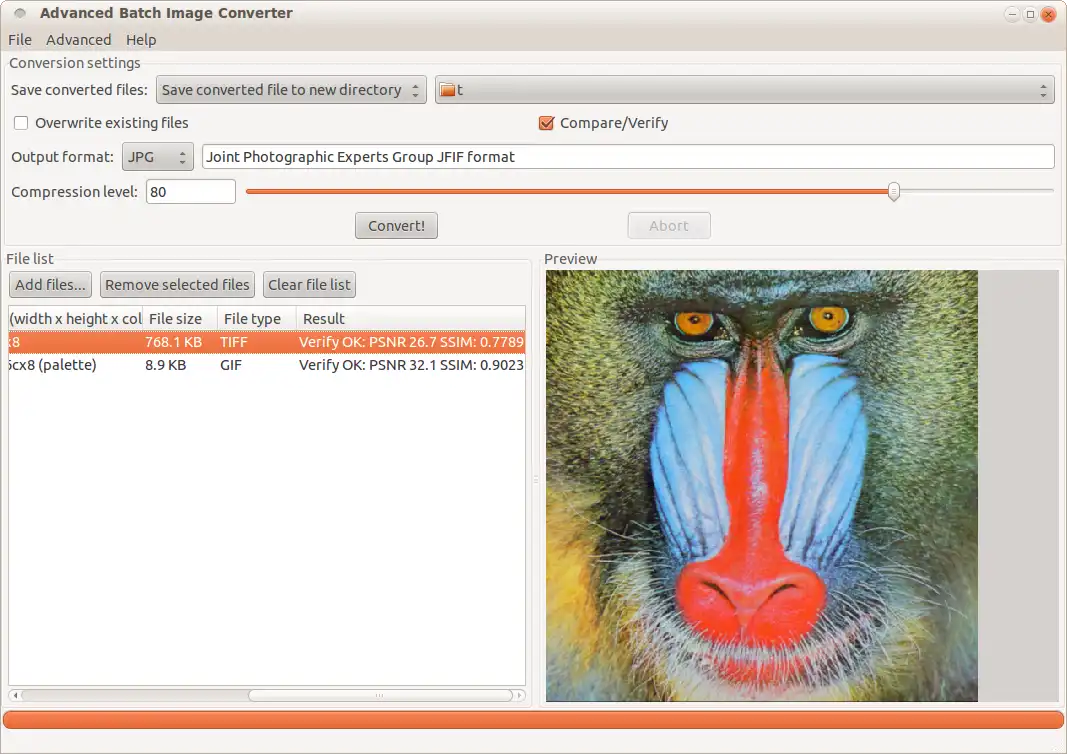
Режим Compare/Verify — одна из самых практичных «фишек» ABIC для тех, кто конвертирует не просто «чтобы открылось», а с требованиями к качеству.
Как включить проверку
Поставьте галочку Compare/Verify перед запуском и выполняйте конвертацию обычным способом.
Где смотреть результат
После обработки ABIC пишет итог в колонку Result в таблице File list.
В типичном виде вы увидите строку формата:
Verify OK: PSNR ... SSIM ...
А в случаях, когда выходной файл получается полностью идентичным (например, при конвертации без потерь в совместимом режиме), может отображаться Identical.
Что означают PSNR и SSIM простыми словами
- PSNR (Peak Signal-to-Noise Ratio) — метрика, которая количественно показывает, насколько «шумно» (в смысле ошибки) отличается выходной файл от оригинала. В контексте компрессии и преобразований чаще всего: чем выше PSNR, тем ближе результат к оригиналу.
- SSIM (Structural Similarity) — метрика структурного сходства, обычно нормирована так, что значения ближе к 1 означают большее сходство по структуре (контраст/яркость/текстуры).
Важно: PSNR и SSIM — не «оценка красоты», а технические показатели. Они полезны для сравнения вариантов конвертации и контроля потерь, особенно когда вы массово гоните тысячи файлов и не можете глазами проверить каждый.
Как использовать Compare/Verify в реальной работе
Сценарий 1: подобрать компрессию для JPEG/WebP
- Делаете тестовую папку из 20–50 типичных изображений (разные сюжеты: лица, текстуры, мелкие детали).
- Конвертируете в JPG при Compression level 90, 80, 70 (три прогона).
- Смотрите Result: где значения падают слишком сильно — там компрессия агрессивная.
- Финально выбираете уровень, который дает приемлемый баланс веса и качества.
Сценарий 2: проверить «сложные» исходники
Некоторые редкие форматы или «нестандартные» файлы (экспорт из специфических систем) могут вести себя непредсказуемо при массовой обработке. Compare/Verify дает быстрый индикатор: если по ряду файлов значения резко отличаются от остальных, такие файлы стоит проверить отдельно и при необходимости сменить целевой формат (например, на TIFF/PNG) или параметры.
Компрессия: как управлять размером и качеством правильно
ABIC делает акцент на практичном управлении компрессией: это не «фоторедактор», где вы сто раз выбираете профиль экспорта, а инструмент, где вы быстро выставляете уровень и получаете прогнозируемый результат. Поле Compression level и его ползунок — основной рычаг для уменьшения веса у форматов с потерями.
Как подходить к Compression level
- Не угадывайте наугад для всей коллекции. Если ваша партия включает разные типы изображений (фото, сканы, графика, иконки), один уровень компрессии может быть слишком «жестким» для одного типа и избыточным для другого.
- Опирайтесь на цель.
- Для сайта и скорости загрузки — ниже, но с контролем через Compare/Verify.
- Для архива/печати — выше, либо переход в формат без потерь.
Практические рекомендации (в терминах задач)
- Конвертация WebP → JPG для совместимости: начинайте с 85–90, если это фото; для простых картинок можно ниже.
- PNG → JPG для уменьшения размера: компрессия будет сильнее влиять на градиенты и тонкие детали; Compare/Verify особенно полезен.
- JPG → WebP: часто получается хороший выигрыш по размеру, но контроль качества лучше делать на репрезентативной выборке.
Производительность: почему ABIC подходит для больших пачек
ABIC рассчитан именно на массовую обработку — это не «одиночный» конвертер, а batch-инструмент. Среди заявленных свойств — multithreaded обработка, то есть программа умеет эффективно использовать ресурсы процессора для ускорения конвертации.
Как выжать максимум скорости
- Держите исходники на быстром диске (SSD), если партия большая.
- Не включайте Compare/Verify «на всякий случай» для десятков тысяч файлов — это увеличивает вычисления (логично: программа не просто конвертирует, а еще и сравнивает). Используйте проверку на выборке, а затем — на всей партии, если нужно.
- Если задача — просто привести формат, выбирайте «прямые» пары (например, PNG→PNG вам не нужно; лучше проверяйте, что вы действительно меняете формат или параметры).
16-битные изображения и профессиональные сценарии
ABIC умеет работать с изображениями 16-bit depth (глубина 16 бит) — но не во всех форматах, а в определенных (например, TIFF и JP2). Это важно тем, кто конвертирует материалы со сканеров, научных камер, медицинских систем или просто «тяжелые» исходники, где 8 бит недостаточно.
Практика такая:
- если вы переводите 16-битные изображения в 8-битный формат (типичный JPG), вы неизбежно теряете точность тональных переходов;
- если вам важно сохранить максимум данных, выбирайте целевой формат, где 16 бит поддерживается, и проверяйте цепочку конвертации на небольшой партии.
Типовые задачи и как ABIC решает их «в лоб»
1) Массово конвертировать фото в JPG для отправки/архива
- Add files… → выбрали папку/набор файлов
- Output format: JPG
- Compression level: 80–90
- Save converted files: new directory (чтобы исходники не трогать)
- Convert!
Это самый частый сценарий «пакетного конвертера изображений»: быстро, просто, предсказуемо.
2) Сделать PDF из набора изображений
ABIC поддерживает вывод в PDF (как вариант неграфического формата).
Практическая логика:
- включаете расширенный список выходных форматов (Advanced → Allow all output formats),
- выбираете PDF в Output format,
- сохраняете в отдельную папку.
Такой подход удобен, когда вы хотите собрать сканы в документ или сделать «пакет» изображений, который будет одинаково открываться у всех.
3) Сгенерировать HTML из изображений
ABIC также может выводить HTML (подходит для простых сценариев публикации/просмотра).
Это не «конструктор галерей», а утилитарный экспорт: когда нужно быстро получить HTML-представление или вспомогательные файлы для просмотра.
4) Сравнить качество разных вариантов компрессии
Compare/Verify в ABIC превращает субъективное «кажется нормально» в измеримые значения:
- прогоняете одну и ту же папку с разными Compression level,
- смотрите PSNR/SSIM в Result,
- выбираете уровень, который не «убивает» детали.
Частые ошибки и как их избежать
Перезапись исходников
Если вы сохраняете «рядом с оригиналом» и включаете Overwrite existing files, можно случайно затереть результатами предыдущие версии.
Безопасная схема:
- сохранять в new directory,
- включать Overwrite только когда вы осознанно делаете «перегенерацию» результата.
«Не вижу нужный формат в Output format»
Это почти всегда связано с тем, что включен «укороченный» список. Решение:
- Advanced → Allow all output formats.
Конвертация прошла, но качество неожиданно хуже
Две типичные причины:
- слишком низкий Compression level (для JPEG/WebP),
- вы переводите сложные изображения (градиенты, мелкий текст, шум) в формат с потерями.
Решение:
- увеличить Compression level,
- включить Compare/Verify и посмотреть, насколько «просело» качество,
- при необходимости перейти на формат без потерь (PNG/TIFF) для чувствительных материалов.
Сравнение с аналогами
Ниже — сравнение ABIC с несколькими реальными альтернативами, которые обычно рассматривают для пакетной обработки изображений: XnConvert, IrfanView, FastStone Photo Resizer, ImageMagick.
Таблица сравнения (с фокусом на практику)
| Программа | Платформы | Пакетная конвертация | Массовые действия (resize/crop/filters) | Контроль качества (PSNR/SSIM) | Форматы/экспорт | Порог входа |
|---|---|---|---|---|---|---|
| Advanced Batch Image Converter (ABIC) | Windows/macOS/Linux | Да | Минимум (фокус на конвертацию) | Да (Compare/Verify) | Очень широкий набор, включая PDF/HTML | Низкий |
| XnConvert | Windows/macOS/Linux | Да | Да (80+ действий) | Нет (как основной режим) | 500+ форматов, много настроек | Средний |
| IrfanView | Windows | Да | Да (частично, через batch) | Нет | Сильный viewer + batch, плагины | Низкий/средний |
| FastStone Photo Resizer | Windows | Да | Да (rename/resize/watermark и т.п.) | Нет | Конвертация + переименование/пакетные операции | Низкий |
| ImageMagick | Windows/macOS/Linux | Да (CLI) | Да (очень мощно) | Через отдельные команды/скрипты | Максимальная гибкость, но через командную строку | Высокий |
Коротко по смыслу:
- ABIC — когда нужен именно быстрый batch-конвертер с простым UI и возможностью проверить корректность/качество через Compare/Verify.
- XnConvert — когда кроме конвертации вам нужен «комбайн» пакетных операций: ресайз, кадрирование, коррекция, фильтры, водяные знаки, автоматизация действий.
- IrfanView — хороший вариант для Windows, если вы уже используете его как просмотрщик и периодически делаете batch conversion/rename через меню.
- FastStone Photo Resizer — ориентирован на типичные массовые операции «подготовки фото»: конвертация + переименование + изменения размера и т.п.
- ImageMagick — стандарт де-факто для автоматизации на серверах/в пайплайнах, но требует комфортной работы с командной строкой (mogrify/convert и параметры).
Скачать Advanced Batch Image Converter
Варианты загрузок
- Быстрое улучшение снимков и базовая цветокоррекция
- Ретушь портретов и творческая обработка
- Поддержка RAW и пакетной обработки
- Проект давно не обновлялся
- По умолчанию доступен ограниченный список выходных форматов
- Сфокусирован на конвертации и проверке результата, без полноценного фоторедактирования
FAQ: ответы на частые вопросы по Advanced Batch Image Converter
Как сохранить результат в отдельную папку, а не рядом с исходниками?
Выберите Save converted file to new directory в Save converted files: и нажмите Browse, чтобы указать каталог.
Как включить все возможные выходные форматы?
Откройте меню Advanced и включите Allow all output formats. После этого список в Output format станет шире.
Что делает галочка Overwrite existing files?
Она разрешает перезаписывать файлы, если в папке назначения уже есть такой же файл (обычно с тем же именем).
Зачем нужен Compare/Verify и где смотреть результат?
Compare/Verify запускает сравнение оригинала и результата, ABIC рассчитывает PSNR/SSIM, а итог пишет в колонку Result в списке файлов.
Почему иногда в Result появляется Identical?
Такое сообщение появляется, когда ABIC определяет, что результат совпадает с оригиналом (типичный случай — конвертация без потерь в совместимом режиме).
ABIC подходит для больших партий, например 10–50 тысяч изображений?
Да, это его профиль: batch-обработка с упором на скорость и простую конфигурацию. Важный момент — Compare/Verify повышает вычислительную нагрузку, поэтому для огромных партий его обычно используют либо на выборке, либо когда контроль качества принципиален.
Можно ли работать с 16-битными изображениями?
ABIC умеет обрабатывать 16-битную глубину в некоторых форматах (например, TIFF и JP2).
Итог: когда ABIC — оптимальный выбор
Advanced Batch Image Converter — это «рабочая лошадка» для пакетной конвертации изображений, которая выигрывает простотой, скоростью, широкой поддержкой форматов и полезным режимом Compare/Verify (PSNR/SSIM). Если вам нужно быстро и стабильно конвертировать большие массивы изображений, контролировать компрессию и при необходимости подтверждать качество на уровне метрик — ABIC закрывает задачу без лишней сложности и без перегруженного интерфейса.