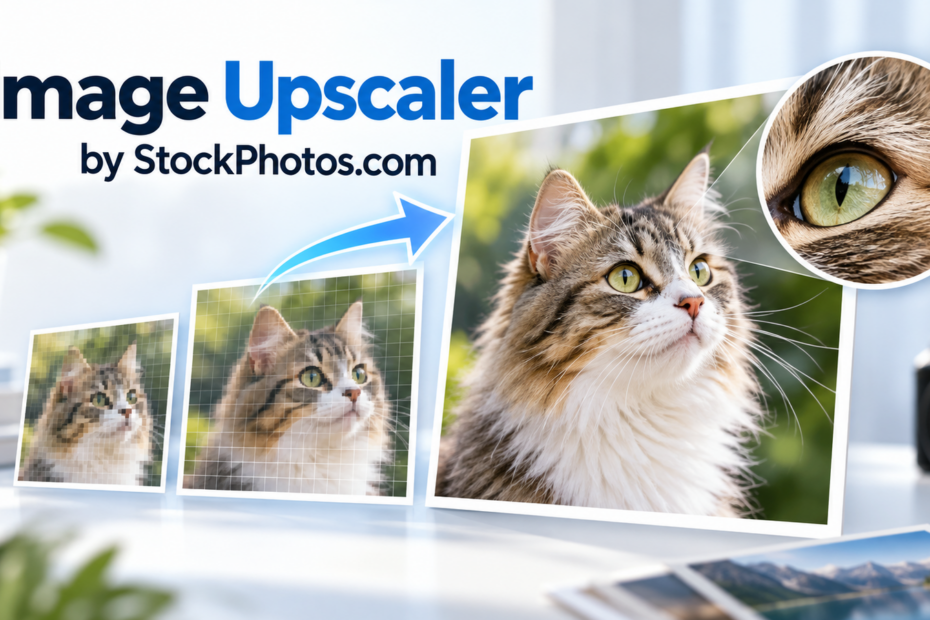
Image Upscaler by StockPhotos.com решает узкую, но практичную задачу: увеличивает небольшие растровые изображения и одновременно пытается восстановить недостающую резкость и детали с помощью AI-моделей. Сервис был полезен фотографам, дизайнерам, владельцам сайтов, авторам презентаций и тем, кто готовил старые снимки к печати или публикации: вместо ручной интерполяции пользователь выбирал масштаб 2×, 4× или 8× и один из режимов Balanced, Ironed, DetailPro или FacePro. Особенно заметно он отличался от обычного «Изменить размер» тем, что не просто растягивал существующие пиксели, а реконструировал новые структуры, поэтому результат требовал визуальной проверки на лицах, тексте, логотипах и мелких фактурах.
- Ретушь и удаление объектов
- Замена фона и цветокоррекция
- RAW и пакетная обработка
- Лимит 4 МБ у формы загрузки
- Нет ручной настройки силы эффекта
- Batch uploads только в Premium
Что именно делает Image Upscaler by StockPhotos.com
Рабочая логика сервиса строилась вокруг двух решений, которые пользователь принимал до обработки: насколько увеличить картинку и какой характер реконструкции выбрать. В блоке Upscale Resolution были доступны 2x, 4x и 8x. В блоке AI Model находились Balanced, Ironed, DetailPro и позднее FacePro. Такое разделение важно: коэффициент определял будущие геометрические размеры, а модель — то, каким способом нейросеть будет интерпретировать дефекты и недостающие детали.
Увеличение нейросетью не следует воспринимать как возврат исходной информации. Если в файле нет читаемого символа на вывеске, ресниц на сильно смазанном лице или фактуры ткани, алгоритм не может достоверно «достать» их из пустоты. Он строит правдоподобное продолжение на основе обучения. Поэтому результат может быть визуально убедительным и при этом не соответствовать реальному исходному объекту. Для иллюстрации, карточки товара, обложки или аватара это часто допустимо; для документов, криминалистических задач, исторических свидетельств и любой работы, где критична фактическая точность, исходник необходимо хранить отдельно и не считать AI-версию доказательством.
Сервис принимал JPG, PNG, WebP и BMP. На основной форме рядом с кнопкой загрузки был указан лимит 4 МБ, а также предупреждение о масштабировании изображений, превышающих 2000 пикселей в одном из сценариев бесплатной обработки. Тарифная страница уточняла, что бесплатный режим был ограничен входным размером 2000 пикселей, тогда как платные пакеты позволяли получать результат до 8000 пикселей. Эти цифры нужно разделять: надпись у загрузчика описывала ограничения формы и автоматическое уменьшение слишком больших исходников, а карточки тарифов — лимиты конкретного режима обслуживания.
Актуальный статус сервиса
На момент проверки официальная страница Upscaler сообщает, что сервис прекратил работу 31 июля. Поэтому сегодня она не предоставляет прежний полноценный сценарий «загрузить — обработать — скачать», хотя на домене по-прежнему сохранились описания AI-моделей и примеры результата. Ниже разбор интерфейса, настроек и рабочих приёмов относится к подтверждённой версии сервиса периода его работы. Это существенно для пользователя, который встретил Image Upscaler by StockPhotos.com в старой инструкции, каталоге программ или сохранённой подборке и хочет понять, что именно делал этот инструмент.
Закрытие не меняет технического смысла продукта: Image Upscaler by StockPhotos.com был именно специализированным облачным апскейлером, а не универсальным фоторедактором. У него не было слоёв, масок, сложной цветокоррекции, локальных кривых, полноценного клонирующего штампа или монтажной рабочей области. Все действия вокруг изображения сводились к загрузке, выбору коэффициента увеличения, выбору AI-модели, ожиданию обработки, сравнению результата и экспорту.
Интерфейс: какие элементы были на рабочем экране
Центральную часть страницы занимала область Drag your images here с синей кнопкой Upload Images. Файл можно было перетащить в окно браузера либо выбрать через системный диалог. Под кнопкой перечислялись поддерживаемые расширения: JPG, PNG, WEBP и BMP. Ещё ниже находилось предупреждение о размере файла и автоматическом уменьшении слишком крупных исходников. Это позволяло понять ограничения до отправки данных на сервер, а не после долгого ожидания.
Под областью загрузки располагались две группы переключателей. Слева — Upscale Resolution с вариантами 2x, 4x и 8x. Справа — AI Model. На разных сохранённых снимках активным виден то Balanced, то DetailPro, но набор моделей совпадает: Balanced, Ironed, DetailPro и FacePro. Часть вариантов могла быть закрыта до входа в аккаунт или покупки обработок, что в интерфейсе обозначалось приглушённым состоянием и значком блокировки.
Верхняя панель была минимальной. Там размещались название Upscaler, ссылки на связанные инструменты StockPhotos.com, счётчик доступных обработок, команда покупки дополнительных upscales и вход в аккаунт. Это не редактор в классическом понимании: после выбора двух основных параметров пользователь не переходил в многооконную рабочую область. Минимум контролов был одновременно сильной и слабой стороной — освоить сервис легко, но тонко управлять шумоподавлением, резкостью или локальной реконструкцией нельзя.

Почему выбор модели важнее, чем кажется
Если запускать один и тот же файл через разные модели, нейросеть решает разные задачи. Balanced старается сохранить привычное впечатление от исходника. Ironed ориентирован на сглаживание артефактов и дефектов. DetailPro ищет мелкие структуры и подчёркивает их. FacePro рассчитан на лица и может перестраивать портретные детали. Различия не сводятся к «сильнее/слабее»: у каждого режима собственная цель, поэтому неправильный выбор способен дать технически более резкую, но визуально менее достоверную картинку.
Перед обработкой полезно сформулировать дефект одним предложением. «Файл слишком маленький, но выглядит нормально» — первый кандидат для Balanced. «В JPEG видны квадраты, ореолы и грязные края» — повод попробовать Ironed. «Иллюстрация или архитектура теряет тонкие линии» — DetailPro. «Главный объект — лицо, которому не хватает читаемости глаз, губ и контура» — FacePro. Такой подход снижает число пробных прогонов и помогает не ожидать от специализированного режима того, для чего он не предназначен.
Начало работы и подготовка исходника
Отдельной установки Image Upscaler by StockPhotos.com не требовал: обработка выполнялась через веб-интерфейс. Практически важнее было подготовить исходник. Перед загрузкой стоит оставить наиболее качественную доступную копию — не пересылать её через мессенджер, не делать повторный JPEG-экспорт и не уменьшать заранее без необходимости. Чем меньше лишних искажений уже присутствует в файле, тем меньше алгоритму приходится угадывать, что является реальной деталью, а что следствием компрессии.
Для JPG полезно проверить, нет ли сильных блоков 8×8, цветных ореолов и ступенек на контрастных границах. Для PNG важна прозрачность: если она нужна в финальном макете, нельзя до апскейла случайно сохранить файл на белом фоне. Для WebP стоит помнить, что исходник мог быть пережат веб-сервисом; формат сам по себе не говорит о качестве. BMP обычно не содержит потерь от JPEG-компрессии, но файл может быть крупнее, что быстрее упирается в лимит загрузки.
Ещё одна подготовительная операция — обрезка. Если нужно увеличить только объект, а половину кадра занимает ненужный фон, разумнее сначала сделать точный crop в другом редакторе, а уже затем расходовать обработку на полезную область. Но если обрезка слишком тесная, FacePro или DetailPro могут получить меньше контекста вокруг головы, волос или предмета. Поэтому лучше оставлять небольшой запас, особенно около сложных краёв.
Как выбрать первый тестовый файл
Для оценки апскейлера не стоит начинать с самого плохого изображения в архиве. Более информативен снимок среднего качества: лицо достаточно крупное, есть волосы, текстура одежды, прямые линии на фоне и несколько областей с мелкой детализацией. Такой файл быстро показывает, где нейросеть сильна, а где начинает придумывать фактуру. Если сразу дать крошечную картинку с сильным смазом, любой результат будет зависеть от реконструкции настолько, что сравнить реальные возможности режимов сложнее.
Сохраните исходник под отдельным именем и не перезаписывайте его. После каждого прогона добавляйте в имя коэффициент и модель, например «portrait_4x_facepro» или «illustration_2x_detailpro». В самом сервисе была история обработок для платных пакетов, но локальная дисциплина имён надёжнее: по файлу сразу видно, каким способом он получен, и сравнение не превращается в угадывание.
Масштаб 2×: базовый режим для аккуратного увеличения
Коэффициент 2× увеличивает обе стороны изображения вдвое. Если исходник имеет 900×600 пикселей, геометрически ожидаемый результат — около 1800×1200 пикселей. Количество пикселей при этом возрастает в четыре раза, поэтому даже умеренное увеличение заметно повышает требования к качеству реконструкции. Этот режим логично использовать первым: он даёт алгоритму меньше пространства для домыслов, чем 4× и 8×, и проще показывает, способен ли выбранный AI-профиль улучшить исходник без видимых артефактов.
Для фотографий 2× полезен, когда изображение уже приемлемое по резкости, но его физического размера не хватает для макета, презентации или экрана с высокой плотностью пикселей. Для иллюстраций такой режим помогает слегка увеличить линии и контуры, не заставляя сеть восстанавливать слишком много структуры. Если исходник уже сильно повреждён, 2× не исправит проблему автоматически, но часто даёт более естественный результат, чем агрессивное увеличение.
Проверять результат следует при 100% масштабе просмотра, а не только «вписать в окно». На экране программа просмотра может дополнительно сглаживать картинку и скрывать дефекты. Сравните глаза и волосы на портрете, края букв, тонкие ветви, решётки, геометрические узоры, повторяющиеся элементы. Именно там появляются двойные линии, лишние точки или неестественная пластика, если модель неверно интерпретировала исходник.

Масштаб 4×: когда исходника заметно не хватает
При 4× ширина и высота увеличиваются в четыре раза, а площадь изображения — в шестнадцать. Это уже серьёзная реконструкция. Небольшая фотография 800×600 пикселей превращается примерно в 3200×2400, что формально подходит для множества экранных и печатных задач. Но число пикселей само по себе не означает такое же увеличение реальной детализации: часть текстур будет создана AI-моделью на основе предположений.
4× разумен для старых веб-фотографий, небольших иллюстраций, карточек из устаревших CMS, кадров из презентаций и AI-изображений, которые были сгенерированы в маленьком размере. Здесь уже особенно важен выбор модели. Balanced может дать спокойный результат, Ironed — убрать часть компрессионной грязи, DetailPro — добавить более выраженные мелкие структуры, FacePro — перестроить лицо. Один и тот же исходник после этих режимов может выглядеть как четыре разные обработки.
Если цель — печать, оценивать надо не только экранную резкость. Посчитайте, какого размера изображение получится при выбранном DPI. Например, файл 3200×2400 пикселей при 300 dpi даёт примерно 27×20 см. Это не означает, что печать автоматически будет «фотографической»: если исходник был плохо сфокусирован, AI не возвращает объективную оптическую информацию. Но расчёт помогает понять, действительно ли нужен 8× или 4× уже создаёт достаточный размер.

На сохранённых кадрах интерфейса видно, что 2x, 4x и 8x выбирались отдельными переключателями рядом с AI Model. Это важная деталь рабочего процесса: масштаб задавался до загрузки или перед стартом обработки, а не являлся скрытым параметром готового файла. Если результат 4× выглядит чрезмерно «дорисованным», полезнее вернуться к 2× и затем сделать небольшую обычную интерполяцию в редакторе, чем пытаться исправлять агрессивные AI-артефакты постфактум.
Масштаб 8×: максимальное увеличение и максимальная проверка
8× предназначался для случаев, когда исходник действительно мал. Восемь раз по каждой стороне — это увеличение площади в 64 раза. Даже у нейросети нет способа получить столько новой объективной информации из файла; она должна синтезировать существенную часть промежуточных деталей. Поэтому 8× следует считать не «лучшим качеством», а режимом с самым большим выходным размером и самым высоким риском правдоподобных, но вымышленных структур.
На портретах при 8× смотрите на форму зрачков, направление ресниц, зубы, ноздри, линии ушей, украшения и отдельные пряди. На архитектуре — на оконные рамы, кирпичную кладку, балюстрады и повторяющиеся элементы. На товарах — на логотипы, насечки, швы, маркировку и текст. На иллюстрациях — на ровность контура и симметрию. Если маленький исходник не содержал этих деталей, сеть может создать визуально аккуратную версию, не совпадающую с оригиналом.
8× оправдан, когда важнее восприятие, чем документальная точность: фон для презентации, декоративная иллюстрация, старая семейная фотография для домашней печати, небольшое AI-изображение для макета. Он хуже подходит для сканов документов, технических схем, изображений с мелким текстом и товарных фотографий, где каждая конструктивная деталь должна оставаться достоверной. В этих сценариях лучше искать исходник большего разрешения или использовать специализированную реставрацию.
AI Model: Balanced
Balanced позиционировался как режим, который старается сохранить исходный вид изображения при увеличении. Он подходит для фотографии без одного ярко выраженного дефекта: нет сильных JPEG-блоков, лицо уже выглядит нормально, а главная проблема — недостаточное разрешение. Balanced полезен и как контрольная точка. Сначала получите нейтральный результат, затем сравните его с Ironed, DetailPro или FacePro. Так проще увидеть, что именно добавляет специализированная модель.
На естественных сценах Balanced следует оценивать по фактуре кожи, листвы, травы, ткани и стен. Хороший результат не обязан быть максимально резким. Если поверхность начинает выглядеть как микрорельеф из одинаковых деталей, это признак чрезмерной реконструкции. Для портрета естественная кожа с небольшим количеством текстуры обычно предпочтительнее «сверхчётких» пор, которые нейросеть могла придумать.
Balanced также удобен для промежуточного этапа в дальнейшем редактировании. Если вы всё равно собираетесь корректировать контраст, локальную резкость и шум в фоторедакторе, нейтральное увеличение оставляет больше свободы. Агрессивный DetailPro уже закрепляет определённый характер микроконтраста, а FacePro может изменить черты лица. Balanced меньше вмешивается в интерпретацию кадра, хотя полностью нейтральной AI-обработка всё равно не является.

AI Model: Ironed
Ironed предназначался для удаления артефактов и других несовершенств во время увеличения. Название хорошо описывает визуальную цель: «разгладить» шумные, ступенчатые или пережатые участки. Такой режим имеет смысл для изображений, которые много раз пересохраняли в JPEG, скачивали из мессенджеров или брали из старых веб-страниц с высокой компрессией.
Главный риск Ironed — чрезмерное сглаживание. Если исходник содержит тонкую естественную фактуру, алгоритм может принять её за шум. На коже это проявляется «восковым» видом, на волосах — слипшимися прядями, на ткани — потерей плетения, на траве и листве — пятнами вместо отдельных элементов. Поэтому после обработки полезно сравнить не только резкие края, но и зоны со слабым контрастом.
Ironed не заменяет полноценное шумоподавление с ручными параметрами. В обычном редакторе можно отдельно управлять яркостным и цветным шумом, силой сглаживания и восстановлением деталей. Здесь пользователь выбирал готовую модель. Если эффект слишком сильный, тонко уменьшить его ползунком нельзя; практический выход — попробовать Balanced или уменьшить коэффициент увеличения.
AI Model: DetailPro
DetailPro ориентировался на поиск и подчёркивание деталей. Он полезен для иллюстраций, архитектуры, фактурных предметов, природных сцен и небольших изображений, где мелкая структура потерялась после уменьшения. На главном экране DetailPro часто показывался как один из основных доступных вариантов, а официальный текст относил его к модели для сложных сцен и восстановления заметных структур.
DetailPro стоит рассматривать как генеративное уточнение, а не аналог Unsharp Mask. Обычная резкость усиливает существующие границы; AI-модель может создавать новые микродетали. Поэтому результат иногда выглядит убедительнее исходника, но не обязательно точнее. На каменной стене нейросеть способна дорисовать зерно и трещины, на шерсти — отдельные волоски, на украшении — мелкий орнамент. Если точность предмета важна, сравнивайте эти зоны с референсом.
Для логотипов DetailPro применим только к растровым копиям, когда векторного оригинала нет. Если доступен SVG, EPS, PDF или исходный проект, увеличивать логотип AI-апскейлером не нужно: вектор масштабируется без реконструкции. У растрового знака DetailPro может сделать край визуально аккуратнее, но способен изменить толщину линии, радиусы скругления или форму мелких букв.
AI Model: FacePro
FacePro — специализированный режим для портретов. По официальному описанию он реконструировал лица, а сторонние практические тесты показывали, что модель могла заметно менять глаза, зубы, губы, волосы и другие черты. Это и есть причина использовать FacePro осознанно. Когда лицо занимает существенную часть кадра и главный дефект — недостаточная читаемость черт, специализированная модель способна дать более цельный результат, чем универсальный режим.
На демонстрационном экране FacePro рядом показаны исходный и 8× результат, а ниже — блок с вариантами Balanced, Ironed и DetailPro. Такой дизайн подчёркивал идею сервиса: «одной лучшей модели» не существует. FacePro решает конкретную портретную задачу, а для остальных изображений остаются другие профили.
После FacePro нужно особенно тщательно проверять сходство. Сеть может сделать лицо визуально приятнее, но изменить форму века, линию улыбки, расположение зубов или мелкие родинки. Для аватара это может быть приемлемо. Для семейного архива, фотографии исторического лица или снимка, где важна идентичность, храните оригинал и не заменяйте его обработанным файлом.
FacePro также использовали для лиц, созданных ранними генераторами изображений, где встречались искажённые глаза, зубы и контуры. В таком сценарии реконструкция логична: исходное лицо само является синтетическим, поэтому небольшое изменение черт не уничтожает документальную информацию. Но даже здесь результат лучше рассматривать крупно — модель иногда смягчает текстуры и может «пригладить» область лица сильнее, чем остальной кадр.
Как сравнить четыре модели на одном изображении
Самый информативный тест — четыре прогона с одинаковым коэффициентом. Выберите, например, 4× и сохраните Balanced, Ironed, DetailPro и FacePro. Затем откройте результаты рядом и сравните несколько одинаковых фрагментов: лицо, текстуру, прямые линии, фон и мелкий текст. Не переключайтесь между файлами в режиме «вписать в окно» — масштаб просмотра должен быть одинаковым.
Если изображение без людей, FacePro можно исключить. Если нет явных артефактов JPEG, Ironed тоже может быть лишним. Цель теста не в том, чтобы всегда прогонять четыре версии, а в том, чтобы один раз понять характер моделей на ваших типичных материалах. После этого рабочая схема становится короче: для портретов — FacePro или Balanced, для иллюстраций — DetailPro или Balanced, для пережатых веб-картинок — Ironed.
Форматы JPG, PNG, WebP и BMP
Поддерживаемые форматы перечислялись прямо под кнопкой Upload Images: JPG, PNG, WEBP, BMP. Это покрывало большинство бытовых и веб-сценариев, но не RAW, TIFF, PSD, HEIC или векторные файлы. Если исходник был в одном из неподдерживаемых форматов, его требовалось предварительно конвертировать. При этом конвертация не должна ухудшать исходник: например, 16-битный TIFF с богатым тональным диапазоном не стоит без необходимости переводить в сильно сжатый JPEG перед апскейлом.
JPG удобен для фотографий и небольшого размера файла, но у него нет прозрачности и возможны артефакты компрессии. PNG полезен для графики, скриншотов и изображений с альфа-каналом. В FAQ сервиса отдельно подтверждалась загрузка PNG и WebP с прозрачностью. WebP сочетает сравнительно компактный размер и поддержку альфа-канала, но конкретное качество зависит от настроек предыдущего сохранения. BMP прост и обычно не добавляет потерь, зато быстро становится тяжёлым.
Формат не следует выбирать только по расширению результата. Если JPEG уже сильно пережат, сохранение его в PNG не восстановит потерянную информацию — оно лишь остановит новые потери при последующих сохранениях. Для дальнейшей ретуши разумно сохранять промежуточный результат в формате без потерь, а финальную веб-версию оптимизировать отдельно.
Прозрачность и графика без фона
Для логотипов, иконок, наклеек и элементов интерфейса прозрачность может быть принципиальна. Перед загрузкой проверьте альфа-канал на шахматном фоне в редакторе. Белая область вокруг объекта может быть как реальным белым фоном, так и лишь фоном просмотрщика; визуально это легко спутать. После апскейла снова проверьте край объекта: AI может менять пиксели около полупрозрачных границ, особенно у волос, дыма, стекла и мягких теней.
Если в результатах появилась светлая или тёмная кайма, причина обычно в смешении цветов объекта с прежним фоном либо в агрессивной реконструкции края. Исправление — вернуться к менее агрессивной модели, использовать меньший коэффициент или сначала подготовить чистую маску в редакторе. Апскейлер сам по себе не является инструментом точной обработки альфа-канала.
Лимиты входных файлов и почему они влияют на качество
На рабочем экране сервиса указывался предел 4 МБ и сообщение о масштабировании крупных изображений. Тарифная страница дополнительно называла для бесплатного режима максимальный входной размер 2000 пикселей и для платных режимов максимальный выходной размер 8000 пикселей. На практике это означало, что бессмысленно отправлять в апскейлер уже огромный файл только ради «улучшения»: он мог быть уменьшен перед AI-обработкой, а затем снова увеличен.
Если у вас есть исходник 6000×4000 с камеры, но он слегка мягкий, этот сервис не был оптимальным инструментом для sharpening. Его сильная сторона — маленькие изображения, которым действительно не хватает разрешения. Для большого фото лучше использовать редактор с отдельной резкостью, шумоподавлением и локальными масками, чтобы не проходить через лишнее уменьшение и реконструкцию.
Лимит файла в мегабайтах и лимит в пикселях — разные вещи. PNG со сплошной графикой может занимать меньше места, чем шумный JPEG того же размера, а несжатый BMP — значительно больше. Поэтому ошибка «файл меньше 4 МБ, значит точно подходит» неверна: сервис также учитывал геометрию изображения и правила конкретного тарифа.
Бесплатные обработки и платные пакеты
По тарифной странице после регистрации пользователь получал три бесплатных upscales. Бесплатный режим включал коэффициенты 2×, 4× и 8×, но имел меньший приоритет обработки, ограничение входного размера 2000 пикселей и экспорт в JPG. Неиспользованные бесплатные обработки истекали через месяц. Эти условия делали бесплатный пакет скорее способом проверить результат, чем постоянным рабочим режимом.
Пакет Standard содержал 100 обработок. Для него указывались максимальный размер результата 8000 пикселей, более высокий приоритет, FacePro, поддержка JPG, PNG, WebP и BMP, инструменты crop/resize для соцсетей и история на 90 дней. Неиспользованные обработки сохранялись до 12 месяцев. Платёж описывался как разовая покупка пакета, а не обязательная ежемесячная подписка.
Premium содержал 300 обработок и добавлял пакетную загрузку. Остальные ключевые возможности совпадали со Standard: 2×/4×/8×, максимальный выходной размер 8000 пикселей, высокий приоритет, FacePro, несколько форматов, социальное кадрирование и 90-дневная история. Для пользователя, который регулярно готовил десятки изображений, именно batch uploads были главной функциональной причиной выбирать старший пакет.
Цены на сохранённой официальной странице составляли 9,9 доллара за Standard и 19,9 доллара за Premium без учёта возможного НДС. Такие цифры важно воспринимать как исторические условия сервиса, а не текущую оферту: официальный Upscaler больше не выполняет прежнюю обработку. В практическом сравнении интереснее не цена, а сама модель оплаты — ограниченное число AI-прогонов с отдельным сроком действия.
Как считать расход upscales
Одна обработка — это не «одна фотография навсегда». Если один исходник прогнать в Balanced 4×, затем в DetailPro 4× и ещё раз в FacePro 8×, расходуются отдельные операции. Поэтому при большой серии лучше сначала провести тест на одном репрезентативном файле, определить модель и коэффициент, а уже потом запускать остальные. Это особенно важно в пакетном режиме: неправильный профиль на сотне снимков означает не только плохой результат, но и неэффективный расход кредитов.
Для смешанной папки полезно заранее сделать подкаталоги: portraits, graphics, compressed, neutral. Портреты отправить через FacePro, графику — через DetailPro или Balanced, пережатые изображения — через Ironed, нейтральные фото — через Balanced. Такой простой этап классификации эффективнее, чем обрабатывать всё одной моделью и затем вручную искать неудачные результаты.
История обработок и повторное скачивание
В платных пакетах указывалась 90-дневная история. Для рабочего процесса это удобно: можно вернуться к недавнему результату, если локальная копия потерялась или нужно сравнить версии. Но история облачного сервиса не должна заменять архив. Срок ограничен, а доступ к сервису зависит от аккаунта и состояния площадки. Текущая остановка Upscaler как раз показывает, почему финальные файлы нужно хранить у себя.
После обработки имеет смысл сразу скачать исходный вариант результата и сохранить его без дополнительной компрессии. Если картинка предназначена для сайта, оптимизацию делайте уже из этой мастер-копии. Тогда можно менять качество JPEG/WebP, размеры и цветовой профиль, не повторяя AI-апскейл и не расходуя новый кредит.
Batch uploads: пакетная обработка
Пакетная загрузка была заявлена для Premium. Её ценность не только в экономии кликов. При правильно подготовленной серии все файлы получают одинаковый коэффициент и модель, что помогает выдержать единый визуальный характер. Для товарной каталожной съёмки или набора иллюстраций это заметно удобнее, чем вручную повторять операции для каждого изображения.
Но batch uploads не означает, что любые изображения можно бездумно смешать. FacePro, полезный для серии портретов, не имеет смысла для схем и предметки. DetailPro, удачный на иллюстрациях, может слишком активно менять кожу. Перед пакетной загрузкой сортируйте материалы по типу и дефекту. После обработки проверяйте хотя бы несколько файлов из начала, середины и конца партии, а также все изображения с необычным содержимым.
Особое внимание нужно к файлам с текстом. AI-апскейлеры не являются OCR-системами: они воспринимают буквы как графические формы. В партии рекламных баннеров или скриншотов отдельные символы могут деформироваться. Если текст важен, лучше увеличить фон отдельно, а надписи пересобрать в редакторе из исходного шрифта.
Social media crop & resize
В бесплатном пакете упоминался Facebook cover crop & resize, а в Standard и Premium — social media crop & resize. Это вспомогательная функция после увеличения: сервис помогал подогнать изображение под типовой формат публикации. Её нельзя путать с интеллектуальным расширением холста. Обычное кадрирование меняет рамку и соотношение сторон, а не генерирует недостающие области за границами кадра.
Практический порядок для соцсетей такой: сначала определить целевое соотношение сторон, затем понять, сколько исходного кадра останется после crop, и лишь потом выбирать коэффициент увеличения. Нет смысла делать 8× всего изображения, если половина будет отрезана. Для вертикального поста из горизонтальной фотографии иногда выгоднее сначала кадрировать нужную область, а потом увеличить только её.
Если изображение содержит лицо у края, не кадрируйте слишком плотно до FacePro. Оставьте пространство вокруг головы и волос, выполните реконструкцию, затем сделайте финальный crop. Так у модели больше контекста для границ объекта, а вы сохраняете свободу композиции.
Облачная обработка и производительность
Upscaler выполнял вычисления на сервере. Официальный FAQ описывал самообучающуюся AI-систему, работающую на GPU, а тарифы делили обработку по приоритету: бесплатная — slow upscaling, lower priority; платная — fast upscaling & high priority. Из этого можно сделать практический вывод без выдуманных секунд: время зависело не только от компьютера пользователя, но и от очереди сервиса, размера файла, коэффициента и выбранной модели.
Слабый ноутбук не обязан был выполнять тяжёлое нейросетевое увеличение локально. Но нужен стабильный интернет: файл сначала загружается, затем обрабатывается удалённо, после чего результат скачивается обратно. При медленном соединении крупный BMP или PNG может дольше передаваться, чем вычисляться. Если загрузка обрывается, первым делом проверяют соединение и размер файла, а не видеокарту компьютера.
Высокий коэффициент также увеличивает объём результата. Изображение 1000×1000 при 8× превращается примерно в 8000×8000. Даже при эффективном сжатии такой файл заметно тяжелее исходника. Перед 8× полезно убедиться, что целевая система действительно принимает такой размер: CMS, почтовый сервис, маркетплейс или печатный макет могут иметь собственные ограничения.
API и большие объёмы
На тарифной странице была рекомендация обращаться за API или объёмным предложением для больших массивов фотографий. Это показывает, что массовая обработка рассматривалась отдельно от обычной веб-формы. Публичный интерфейс был рассчитан прежде всего на ручную работу и пакетную загрузку Premium; для автоматизированных конвейеров предполагалась интеграция на стороне бизнеса.
Если строить аналогичный процесс сегодня на другом сервисе, заранее уточняйте не только цену API, но и лимиты разрешения, параллельность, политику хранения, форматы ответа и возможность закрепить конкретную модель. Для воспроизводимого каталога важно, чтобы одна и та же операция через месяц не давала радикально иной визуальный стиль без предупреждения.
Практический сценарий: портрет и FacePro
Для портрета сначала оценивают, что именно мешает. Если лицо просто маленькое, но черты читаются, имеет смысл сравнить Balanced и FacePro на 2× или 4×. Если глаза, губы и волосы уже распадаются на несколько пикселей, FacePro становится логичнее, но возрастает риск изменения внешности. Важно не выбирать 8× только потому, что это максимальный режим. Для аватарки или карточки автора результат 4× часто уже намного крупнее фактически используемого размера.
Рабочая последовательность: сохранить копию исходника, обрезать очевидно ненужные поля, выбрать 4×, включить FacePro и получить результат. Затем открыть исходник и AI-версию рядом. Сначала сравнить общие пропорции лица, затем глаза, брови, нос, губы, зубы и линию волос. После этого оценить кожу: чрезмерно гладкая поверхность и повторяющиеся поры одинаково подозрительны. Наконец посмотреть фон около головы, где реконструкция может создать ореол или деформировать мелкие объекты.
Если FacePro улучшил глаза, но слишком сильно изменил кожу, можно сделать второй прогон Balanced и затем локально смешать удачную область лица в обычном редакторе. Сам Upscaler не предоставлял масок, поэтому комбинирование результатов выполняется уже в другом приложении. Такой двухэтапный подход часто разумнее, чем принимать целиком одну генеративную версию.
Для семейного архива сохраняйте три файла: неизменённый скан, аккуратно очищенную мастер-копию и AI-версию для просмотра или печати. Это позволяет пользоваться преимуществами реконструкции, не теряя документальную ценность оригинала. Если через годы появится более качественная модель, исходный скан останется доступным для новой обработки.
Практический сценарий: старая семейная фотография
Старые снимки редко страдают только от низкого разрешения. На них бывают пыль, царапины, выцветание, зерно, пятна, заломы и неравномерная резкость. Image Upscaler by StockPhotos.com не был полноценным реставратором всех этих дефектов, поэтому оптимальный процесс начинается до апскейла. Крупные царапины и пятна лучше удалить вручную, а сильный цветовой сдвиг — исправить базовой коррекцией. Иначе AI может воспринять повреждение как реальную деталь и усилить его.
Если снимок содержит одно крупное лицо, тестируют FacePro и Balanced. Если лиц несколько и они маленькие, FacePro может реконструировать их неодинаково. Здесь особенно важно не оценивать только центрального человека. Проверьте каждое лицо, а также украшения, очки, узоры одежды. Чем меньше участок в исходнике, тем больше итог зависит от предположения модели.
Для зернистого скана Ironed может сгладить часть мусора, но одновременно стереть реальную плёночную фактуру. Поэтому сначала сравните Ironed 2× с Balanced 2×. Если Ironed делает лица пластмассовыми, лучше оставить зерно и удалить его позже специализированным denoise с контролируемой силой. AI-апскейл должен решать прежде всего нехватку разрешения, а не заменять весь реставрационный процесс.
После увеличения не спешите повышать резкость ещё раз. У DetailPro и FacePro уже может быть выраженный микроконтраст. Дополнительный sharpening в редакторе способен создать белые и тёмные ореолы вокруг волос, глаз и контрастных краёв. Финальную резкость лучше настраивать под конкретный размер печати или экрана.
Практический сценарий: товарные фотографии
В интернет-магазине крупная картинка нужна для зума, Retina-дисплеев и маркетплейсов, но достоверность товара важнее декоративной детализации. Поэтому AI-апскейл следует применять осторожно. Нельзя допускать, чтобы алгоритм дорисовал фактуру ткани, изменил насечку на корпусе, форму застёжки, количество отверстий, рисунок протектора или мелкую маркировку. Такой результат может выглядеть лучше, но вводить покупателя в заблуждение.
Для предметки без людей обычно начинают с Balanced. Если исходник пережат после старой CMS, сравнивают Ironed. DetailPro применяют только после проверки нескольких характерных товаров. FacePro не нужен, если в кадре нет лица. Для серии важно выбрать одинаковую модель, иначе соседние карточки каталога будут иметь разный уровень резкости и фактуры.
Прежде чем апскейлить весь каталог, отберите десять сложных примеров: глянцевый металл, ткань, мелкий текст, прозрачный пластик, волосы модели, продукт с регулярным узором, белый предмет на белом фоне, тёмный предмет, фотографию с сильной компрессией и изображение уже хорошего качества. Если одна модель приемлемо работает на этих крайних случаях, она с большей вероятностью подойдёт основной массе.
Текст на упаковке проверяется посимвольно. Если он становится визуально «похожим» на слово, но меняет буквы, AI-версия не годится для карточки товара. В таком случае лучше использовать исходник или переснять продукт. Нейросеть не знает, какое точное слово должно быть на этикетке, если оно не читается в исходных пикселях.
Практический сценарий: иллюстрации и цифровой арт
Для рисунков апскейл часто даёт более предсказуемый визуальный эффект, чем для фотографий, потому что линии и цветовые области проще структуры кожи или сложной природы. DetailPro полезен, если важно подчеркнуть мелкие элементы, а Balanced — если нужно сохранить авторскую манеру без лишнего «дорисовывания». Ironed может помочь старой JPEG-копии с грязью вокруг линий.
На аниме, комиксах и плоской графике смотрите на толщину контура. Нейросеть может сделать тонкие линии толще или слить две близкие линии в одну. Градиенты иногда получают ступеньки или, наоборот, чрезмерное сглаживание. Точки растра и регулярные паттерны могут измениться. Поэтому увеличение для печати лучше проверять в реальном масштабе будущего отпечатка.
Если исходник создан в векторном редакторе, вернитесь к вектору. AI-апскейл растрового экспорта — запасной путь, когда исходный SVG/AI/EPS/CDR недоступен. Вектор масштабируется математически и не нуждается в угадывании линий. Сервис наиболее полезен для чужих старых иллюстраций, сканов и небольших растровых изображений, где другого источника нет.
Для цифровой живописи DetailPro может добавить текстуру на мазках, которая нравится визуально, но меняет характер работы. Если автор хочет сохранить исходную кисть, Balanced безопаснее. В этом смысле AI-апскейл — не нейтральная техническая операция, а часть художественной обработки.
Практический сценарий: изображения для сайта
На сайте проблема часто обратная: слишком большие файлы ухудшают скорость загрузки. Поэтому увеличение имеет смысл только когда изображение действительно не дотягивает до требуемых CSS-размеров и плотности экрана. Если блок на странице отображается шириной 800 пикселей, файл 1600 пикселей обычно уже покрывает 2×-плотность. Делать из него 8K-картинку бессмысленно: браузер всё равно уменьшит её, а вес возрастёт.
Рабочий процесс: определить максимальную ширину блока, умножить её на коэффициент плотности, выбрать ближайший разумный размер и только затем апскейлить. После получения мастер-копии сделать оптимизированные версии WebP/JPEG для сайта и при необходимости набор srcset. Image Upscaler by StockPhotos.com решал задачу получения более крупного мастер-файла, но не заменял всю веб-оптимизацию.
Скриншоты интерфейсов лучше увеличивать осторожно. Мелкий текст и тонкие линии UI очень чувствительны к генеративному изменению. Если есть возможность снять новый скриншот на экране с более высоким разрешением или увеличить масштаб интерфейса перед захватом, это надёжнее AI. Апскейл оправдан для старых материалов, которые невозможно переснять.
Картинки для статьи часто содержат подписи, стрелки и схемы. Их лучше пересобрать поверх увеличенного фона, чем доверять нейросети форму букв и пиктограмм. Если исходный слой недоступен, после обработки тщательно сравнивайте каждую подпись.
Практический сценарий: печать
Для печати важно разделять размеры в пикселях и физический формат. Сначала определите будущую ширину в сантиметрах и требуемое разрешение печати. Например, для 20 см при 300 dpi нужно примерно 2360 пикселей по ширине. Если исходник имеет 1200 пикселей, 2× уже даёт приблизительно нужный размер; 8× не приносит автоматически больше реальной пользы.
Большие постеры часто смотрят с расстояния, поэтому им не всегда требуется 300 dpi. Для плаката формата A2 или наружной графики может быть достаточно меньшей плотности. В таком случае умеренный апскейл выглядит естественнее, чем агрессивная генерация микродеталей. Нужное разрешение лучше согласовать с типографией, а не выбирать максимальный коэффициент по принципу «чем больше, тем лучше».
После AI-увеличения проверьте изображение в приблизительном физическом масштабе. На мониторе при 400% легко увидеть дефекты, которые не будут заметны на бумаге, и наоборот. Тонкие ореолы вокруг контрастных деталей иногда особенно проявляются в печати. Сделайте тестовый фрагмент, если тираж дорогой или изображение крупное.
Цвет и профиль печати Upscaler не контролировал как профессиональный препресс-инструмент. Если типография требует конкретный ICC-профиль или CMYK-подготовку, это выполняется после увеличения в редакторе, который умеет управлять цветом. Не следует отправлять AI-файл напрямую только потому, что он имеет достаточно пикселей.
Практический сценарий: AI-генерации
Старые генераторы изображений часто выдавали небольшие файлы, а лица и мелкие детали могли содержать характерные искажения. В таком случае Image Upscaler by StockPhotos.com решал сразу две задачи: увеличивал размер и пытался реконструировать проблемные участки. FacePro особенно подходил для синтетических портретов, потому что сохранение точной документальной идентичности здесь обычно не требуется.
Однако реконструкция не исправляет композиционные ошибки. Если у человека неверная анатомия руки, предмет проходит сквозь объект или перспектива нарушена, апскейлер лишь сделает ошибку крупнее и, возможно, аккуратнее. Перед увеличением лучше устранить крупные генеративные дефекты в редакторе или выполнить inpainting, а затем повышать разрешение.
Для стилизованного арта сравнивайте DetailPro и Balanced. DetailPro может подчеркнуть текстуры и сделать изображение более «дорогим», но иногда стилистика меняется. Balanced чаще сохраняет общую форму и цветовые отношения. Если конечная цель — печать иллюстрации, после апскейла обязательно проверьте мелкие орнаменты и повторяющиеся узоры, где AI любит создавать вариации.
Практический сценарий: логотипы и знаки
Для логотипа лучший источник — вектор. Если его нет и осталась только маленькая PNG/JPG-копия, апскейлер можно использовать как временное решение. Начните с Balanced 2× или 4×. DetailPro стоит включать только если контуры действительно развалены. Ironed полезен, когда вокруг знака заметны JPEG-ореолы.
После увеличения наложите результат поверх исходника в редакторе и уменьшите непрозрачность верхнего слоя. Так легче увидеть изменение геометрии: смещение углов, толщины линий, формы окружностей и букв. Для фирменного знака даже небольшое искажение нежелательно. Если AI изменил контур, лучше вручную обвести логотип вектором.
Текстовые логотипы особенно рискованны. Нейросеть воспринимает букву как форму и может изменить кернинг, засечку или внутренний просвет. Для бренда это фактическая ошибка, даже если обычный зритель её не замечает. Поэтому AI-версию не следует считать мастер-файлом фирменного стиля.
Практический сценарий: сканы документов и схемы
Image Upscaler by StockPhotos.com не предназначен для восстановления юридически значимого текста. Если скан документа плохо читается, сначала попробуйте получить более качественный скан или фотографию. AI способен сделать буквы резче, но может изменить их форму. Для обычной памятки это не критично, а для договора, номера, подписи или технической маркировки — недопустимо.
С инженерными схемами проблема похожая. DetailPro может красиво восстановить линии, но не знает, где была точная граница детали. У тонкой линии может измениться толщина или соединение. Если схема нужна только как иллюстрация в презентации, апскейл допустим после проверки. Если по ней принимается техническое решение, используйте оригинал или заново векторизуйте чертёж.
Практический сценарий: скриншоты и интерфейсные материалы
Скриншот сочетает несколько сложных для AI элементов: мелкий текст, пиктограммы, тонкие линии и большие однотонные области. Balanced обычно безопаснее, а DetailPro может переусилить края. После обработки проверяйте буквы, особенно похожие пары: «l» и «I», «0» и «O», цифры 5/6/8, тонкие знаки пунктуации. Любая ошибка делает обучающий материал ненадёжным.
Если интерфейс доступен и сегодня, лучше переснять экран. Увеличьте масштаб браузера или системный scaling, откройте нужную панель и сделайте новый скриншот. AI нужен, когда оригинальное приложение недоступно, версия интерфейса уже исчезла или остался только старый кадр из архива.
Как объективно оценивать качество результата
Оценка AI-апскейла только по ощущению «стало резче» почти бесполезна. Нужен одинаковый масштаб и одинаковые участки. Откройте исходник и результат в просмотрщике, который умеет показывать 100% без дополнительной интерполяции. Если сравниваете 4×-версию с исходником, можно увеличить исходник обычной билинейной или бикубической интерполяцией до тех же геометрических размеров. Тогда видно, что именно добавила нейросеть сверх обычного растягивания.
Разделите кадр на зоны. Первая — главный объект: лицо, товар, рисунок. Вторая — мелкие повторяющиеся детали: волосы, трава, ткань, кирпич, текстура дерева. Третья — прямые линии и высококонтрастные края. Четвёртая — однотонные плавные области: кожа, небо, стены. Пятая — текст и символы. Хороший режим не обязан быть лучшим во всех зонах; задача — выбрать компромисс под конкретное назначение.
На прямых линиях ищите двойные контуры и «лесенки». На текстурах — повторяющийся искусственный узор. На гладких областях — пятна и пластиковость. На лицах — асимметрию, лишние зубы, неестественные ресницы. На тексте — изменение символов. Если дефект появляется только при 400% увеличении и не виден в реальном размере, он может быть несущественным; если заметен уже на 100%, модель или коэффициент стоит сменить.
Проверка в целевом размере
Для сайта уменьшите готовый файл до реальной ширины блока и посмотрите на обычном и Retina-экране. Для печати сделайте тестовый фрагмент. Для презентации вставьте изображение на слайд и просмотрите на проекторе или типичном ноутбуке. Оценка должна происходить там, где картинка будет использоваться, а не только в редакторе на максимальном зуме.
Это особенно важно для 8×. Крупный файл провоцирует рассматривать его слишком близко и считать проблемой каждую синтетическую деталь. Но обратная ошибка тоже возможна: в режиме «вписать» артефакты скрываются, а после печати или кропа внезапно становятся заметны. Поэтому нужны оба уровня — пиксельный контроль и просмотр в конечном масштабе.
Типичные ошибки пользователя
Ошибка 1. Сразу выбирать 8×
Максимальный коэффициент не означает максимальное качество. 8× создаёт больше новых пикселей и заставляет модель сильнее интерпретировать исходник. Если конечной задаче достаточно 2× или 4×, более умеренный режим обычно проще проверить и меньше меняет содержание. Выбирать коэффициент следует от требуемого размера, а не от желания «получить максимум».
Ошибка 2. Использовать FacePro для всего
FacePro специализирован на лицах. Для архитектуры, логотипов и предметки нет причин считать его универсально сильнее Balanced или DetailPro. Специализация модели — не знак качества по шкале, а подсказка к типу данных. Неверный режим может добавить нежелательные изменения.
Ошибка 3. Пытаться восстановить нечитаемый текст
Если надпись превратилась в несколько размытых пикселей, нейросеть не знает исходные буквы. Она создаёт похожие штрихи. Для декоративного фона это не страшно, для инструкции, этикетки, номера или интерфейсного скриншота — критично. Текст лучше пересобрать отдельно либо найти более качественный источник.
Ошибка 4. Перезаписывать оригинал
AI-версия — производный файл. Она может быть визуально лучше, но содержит реконструированные детали. Храните исходник отдельно, особенно для семейного архива, предметной съёмки и важных документов. Это позволяет вернуться к неизменённым данным и обработать их другим методом.
Ошибка 5. Оценивать только центральный объект
Портрет может выглядеть удачно, но фон окажется испорчен: ограда деформирована, листья превращены в узор, буквы на вывеске изменены. Просматривайте весь кадр. На 4× и 8× второстепенные области иногда страдают сильнее, потому что алгоритм концентрируется на доминирующей структуре.
Ошибка 6. Повторно пережимать результат
Если скачать апскейл, затем несколько раз открыть и сохранить JPEG с невысоким качеством, преимущества реконструкции быстро исчезнут под новыми артефактами. Храните мастер-копию и делайте из неё финальные версии. Для сайта сжимайте один раз под целевой вес.
Ошибка 7. Считать AI-резкость доказательством
Чёткая деталь после FacePro или DetailPro может быть правдоподобной реконструкцией. Это не означает, что она существовала именно в таком виде. Поэтому апскейлер нельзя использовать для подтверждения личности, чтения скрытых номеров или восстановления фактов, отсутствующих в исходном изображении.
Если файл не загружается
Первый шаг — проверить расширение. Поддерживались JPG, PNG, WebP и BMP. Если файл TIFF, HEIC, PSD или RAW, его нужно конвертировать. Второй шаг — размер в мегабайтах и пикселях. Даже подходящее расширение может не пройти из-за лимита формы или тарифа. Третий шаг — убедиться, что файл не повреждён: откройте его локально и пересохраните без лишней компрессии в совместимый формат.
Если проблема возникает только у PNG с прозрачностью, попробуйте проверить структуру файла в обычном редакторе: иногда расширение .png скрывает некорректный контейнер или очень нестандартный профиль. Для диагностики можно сохранить копию в обычный 8-битный PNG. Не превращайте единственный мастер в JPEG, если прозрачность нужна дальше.
При нестабильной сети попробуйте меньший файл или другой браузер. Поскольку обработка облачная, загрузка должна завершиться полностью. Локальная видеокарта на этот этап не влияет. Если маленький JPG проходит, а большой BMP нет, причина вероятнее в объёме передаваемых данных или лимите, а не в AI-модели.
Если 4× или 8× недоступны
На разных состояниях интерфейса часть переключателей могла быть заблокирована до авторизации или наличия upscales нужного типа. Проверьте счётчик обработок и состояние аккаунта. Исторически тарифные карточки перечисляли 2×, 4× и 8× для всех трёх пакетов, но отдельные AI-модели и приоритеты зависели от пакета. Если кнопка визуально приглушена, причина не обязательно в размере исходника.
Сегодня официальный сервис уже закрыт, поэтому восстановить прежнюю доступность переключателей нельзя. Если вы видите старую инструкцию, где 4× или FacePro должны «разблокироваться» после покупки, не воспринимайте её как актуальную инструкцию к оплате: это описание старого рабочего состояния платформы.
Если результат слишком гладкий
Чаще всего это означает, что модель активно подавила фактуру. Для Ironed такой эффект ожидаем сильнее, чем для Balanced. Попробуйте Balanced с тем же коэффициентом. Если проблема остаётся, уменьшите масштаб с 8× до 4× или с 4× до 2×. Чем меньше реконструкции требуется, тем легче сохранить естественную текстуру.
На портрете гладкость FacePro может быть локальной — только на лице. Если лицо улучшилось, а кожа стала чрезмерно мягкой, можно взять Balanced как базовый слой и использовать удачные фрагменты FacePro локально в редакторе. Сервис не имел собственной кисти смешивания, но результаты можно комбинировать после скачивания.
Если результат выглядит «перешарпленным»
DetailPro способен подчёркивать структуру. Если на волосах, листве и ткани появляются светлые ореолы или чрезмерный микроконтраст, попробуйте Balanced. Не добавляйте резкость автоматически после апскейла. Сначала уменьшите изображение до финального размера: часть эффекта может смягчиться при downscale.
Для печати резкость оценивается отдельно от экранной. Монитор с высокой плотностью и программа просмотра могут создавать своё сглаживание. Лучше подготовить небольшой тест. Если ореолы заметны на бумаге, вернитесь к менее агрессивной модели вместо попытки размыть уже повреждённые края.
Если лицо изменилось
Это не обязательно сбой — FacePro по своей сути реконструирует лицо. Но если сходство важно, такой результат нужно отклонить. Попробуйте Balanced, меньший коэффициент или другой исходник. Особенно чувствительны глаза, зубы, брови, ушные раковины, украшения и линии волос. У старого фото с несколькими людьми проверяйте каждого человека отдельно.
Если изображение предназначено для идентификации личности, FacePro вообще не должен быть источником выводов. AI способен создать правдоподобное лицо, но правдоподобие не равно фактической точности. Используйте только исходные данные.
Если логотип потерял геометрию
Сравните Balanced и DetailPro, но не пытайтесь бесконечно перезапускать апскейл. Если круг стал овальным, толщина штриха изменилась или буква потеряла форму, быстрее и надёжнее векторизовать знак вручную. AI полезен как визуальная подсказка, а не как гарантия фирменной геометрии.
Проверьте также, не был ли исходник уже масштабирован браузером или скриншотом. Если логотип на веб-странице существует как SVG, скачивать его растровое отображение и затем апскейлить бессмысленно. Найдите векторный источник.
Если появляются артефакты на краях
Ореолы вокруг предмета часто связаны с исходным JPEG, полупрозрачным краем или агрессивной реконструкцией. Для пережатого файла попробуйте Ironed; для чистого — Balanced. Если объект на прозрачном фоне, откройте результат на светлом и тёмном фоне, чтобы увидеть цветовую кайму. Иногда её проще исправить маской в редакторе.
На волосах и мехе край всегда сложнее. FacePro может хорошо восстановить лицо, но не идеально интерпретировать отдельные волосы у фона. Если итог предназначен для вырезания объекта, разумнее сначала получить качественную маску специализированным инструментом, а апскейл использовать до или после — в зависимости от исходника.
Если результат весит слишком много
Увеличение по сторонам резко увеличивает число пикселей. 8× означает до 64 раз больше пикселей, поэтому большой PNG может стать неудобным для хранения и загрузки. Не пытайтесь решать это новым апскейлом. Сохраните мастер, затем сделайте нужный размер и формат отдельным экспортом.
Для сайта обычно нужна оптимизированная версия WebP/JPEG, для полиграфии — мастер с минимальными потерями, для мессенджера — ещё более компактная копия. Один и тот же AI-результат может служить источником для нескольких выходных файлов.
Если обработка идёт дольше ожидаемого
Исторические тарифы прямо различали lower priority и high priority. Поэтому задержка могла быть связана с очередью, а не с вашим ПК. Дополнительно влияет загрузка большого файла и скачивание крупного результата. Не существует надёжного универсального времени «столько-то секунд» для каждого изображения, и придумывать такую цифру бессмысленно.
При повторной попытке сначала убедитесь, что предыдущая задача действительно завершилась или остановилась. Несколько параллельных загрузок через вкладки могут только усложнить ситуацию. Для серии лучше использовать предусмотренный batch-режим, если он доступен, а не запускать десятки независимых окон.
Контент-фильтры и блокировка
В официальном FAQ тарифной страницы отдельно объяснялось, что графический, обнажённый или иной запрещённый правилами контент мог блокироваться автоматическим фильтром, а повторные попытки могли привести к блокировке аккаунта. Если нейтральное изображение сработало, а конкретный файл отклоняется, причина могла быть не в формате и размере, а в содержимом.
При ошибочном срабатывании разработчик предлагал обращаться в поддержку. Практический вывод для любых облачных апскейлеров тот же: перед загрузкой приватных или чувствительных изображений нужно читать условия сервиса и понимать, какие данные отправляются на удалённый сервер.
Конфиденциальность и рабочие материалы
Облачная модель означает передачу изображения третьей стороне для обработки. Это удобно, потому что не требуется мощная видеокарта, но может быть неприемлемо для материалов под NDA, закрытой продуктовой съёмки, медицинских документов или других конфиденциальных файлов. В таких случаях выбирают локальный апскейлер либо согласованный корпоративный сервис с понятными условиями хранения.
Для обычных личных фотографий риск зависит от требований пользователя. Минимальная гигиена — не загружать секретные документы ради улучшения читаемости, не использовать облачный сервис для данных, которые запрещено передавать внешнему подрядчику, и удалять промежуточные копии из общего доступа. История на 90 дней была удобной функцией, но одновременно означала наличие серверного хранения результатов в течение определённого периода.
Как подобрать режим под тип исходника
| Исходник | Первый режим | Что проверить |
|---|---|---|
| Обычное фото без сильных дефектов | Balanced 2× или 4× | Кожу, волосы, фон и прямые линии |
| Сжатый JPEG из старого сайта | Ironed 2× или 4× | Блоки компрессии и потерю текстуры |
| Иллюстрация с мелкими линиями | DetailPro 2× или 4× | Толщину контура и повторяющиеся узоры |
| Портрет | FacePro 2× или 4× | Сходство, глаза, зубы и волосы |
| Логотип без векторного исходника | Balanced, затем DetailPro | Геометрию, буквы и толщину штрихов |
| Старый скан с шумом | Ironed и Balanced для сравнения | Не исчезла ли реальная плёночная фактура |
| Очень маленькое AI-изображение | Balanced или DetailPro 4× | Стилистику и генеративные ошибки |
Таблица — не жёсткое правило. Она задаёт разумную первую попытку. Итог определяется конкретным файлом. Два портрета одного размера могут требовать разных моделей: один уже резкий и нуждается только в увеличении, другой содержит генеративные дефекты лица. Поэтому тест на одном репрезентативном изображении остаётся обязательным.
Почему обычное изменение размера и AI-апскейл дают разный результат
Классическая интерполяция вычисляет новые пиксели из соседних значений. Бикубический алгоритм может создать плавный переход и аккуратный край, но он не «знает», что на изображении находится глаз, волос, кирпич или ткань. AI-модель анализирует более сложные признаки и пытается создать правдоподобную структуру. Именно поэтому лицо после FacePro выглядит не как просто увеличенное пятно, а как реконструированный портрет.
У этой силы есть обратная сторона: классическая интерполяция предсказуема и почти не меняет смысл изображения, а AI может его менять. Для технической схемы предсказуемость важнее красоты. Для декоративной фотографии — наоборот. Image Upscaler by StockPhotos.com был полезен именно там, где визуальное улучшение оправдывает ограниченный генеративный риск.
Хорошая практика — держать обычную интерполяцию как контроль. Если AI-версия не выглядит заметно лучше на целевом размере, нет смысла использовать её только ради модного метода. Иногда качественный исходник после простого увеличения и лёгкой резкости сохраняет детали честнее.
Что сервис не умел и чем его не стоит заменять
Image Upscaler by StockPhotos.com не был редактором слоёв. Нельзя было собрать фотомонтаж, нарисовать маску, локально осветлить лицо или изменить цвет отдельного объекта. Не было полноценных инструментов клонирования, пластики, кривых, HSL, градиентных масок и ручного denoise. Если задача выходит за рамки увеличения и автоматической реконструкции, нужен другой класс программы.
Он также не заменял векторизацию. Увеличить растровый логотип — не то же самое, что восстановить его как математические кривые. Не заменял OCR: улучшенная картинка текста не гарантирует правильные символы. Не заменял реставрацию старых фотографий: царапины, пятна и сложные повреждения требуют отдельных инструментов. Не заменял RAW-конвертер: баланс белого, экспозиция и демозаика исходных данных камеры выполняются до экспорта в обычный растровый формат.
Чёткое понимание границ экономит время. Апскейлер полезен как отдельный этап цепочки: подготовить исходник → увеличить и реконструировать → проверить → доработать в редакторе → экспортировать под конечную задачу. Попытка сделать все операции внутри одного узкого веб-инструмента неизбежно приводит к компромиссам.
Сравнение с аналогами
Сравнивать Image Upscaler by StockPhotos.com корректно сразу с двумя типами альтернатив. Первый — полноценный фоторедактор, например ФотоМАСТЕР, где апскейл является лишь частью общего процесса обработки. Второй — прямые AI-апскейлеры, такие как Upscale.media, Bigjpg и Upscayl, у которых основная задача ближе к StockPhotos Upscaler. У каждого подхода своя логика: узкий сервис проще, редактор даёт больше ручного контроля, а локальный апскейлер снимает зависимость от загрузки файлов в облако.
Image Upscaler by StockPhotos.com и ФотоМАСТЕР
ФотоМАСТЕР — настольный фоторедактор для Windows и macOS с более широким набором операций. Официально заявлены ручная и автоматическая цветокоррекция, замена фона, удаление объектов, ретушь, коррекция лица и фигуры, фильтры, шумоподавление, резкость, кадрирование, работа с RAW и пакетная обработка. Он подходит, когда увеличение — лишь один этап полноценной обработки фотографии.
Image Upscaler by StockPhotos.com был значительно уже. Его ключевые преимущества — простая схема 2×/4×/8× и специализированные модели Balanced, Ironed, DetailPro, FacePro. Пользователь не тратил время на десятки инструментов, но и не мог вручную довести отдельные участки. Если после FacePro нужно исправить только один глаз или фон, в Upscaler для этого нет маски или кисти; в фоторедакторе такая локальная коррекция логичнее.
ФотоМАСТЕР также позволяет изменять фон, удалять лишнее и выполнять ретушь — задачи, которых у StockPhotos Upscaler не было. Зато интерфейс Upscaler проще для единственной операции «сделать маленькое изображение крупнее». Выбор между ними определяется не общей «мощностью», а процессом: отдельный AI-апскейл против полного цикла обработки.
Image Upscaler by StockPhotos.com и Upscale.media
Upscale.media — прямой облачный конкурент. Текущая версия поддерживает PNG, JPEG/JPG, WebP и HEIC, масштабирование до 8× и отдельные инструменты вроде sharpening, face enhancement, deblur, dehaze и restoration. На основной странице также опубликованы разные лимиты входного разрешения для 1×/2×/4×/8× в зависимости от того, вошёл пользователь в аккаунт или нет.
У StockPhotos Upscaler была другая логика выбора: вместо набора отдельных инструментов на одном экране — четыре AI-модели, каждая с понятной ролью. Balanced сохраняет общий вид, Ironed сглаживает дефекты, DetailPro усиливает детали, FacePro специализируется на лицах. Для пользователя, который привык думать «какой тип изображения передо мной», это удобно. Upscale.media сегодня предлагает более широкую экосистему улучшений вокруг апскейла.
По форматам есть различие: StockPhotos Upscaler принимал BMP, а Upscale.media сейчас указывает HEIC. Для владельца iPhone HEIC удобен без предварительной конвертации. Для старых BMP-архивов StockPhotos был практичнее. Оба сервиса выполняют основную работу в облаке, поэтому приватные материалы требуют оценки условий передачи данных.
Image Upscaler by StockPhotos.com и Bigjpg
Bigjpg ориентирован на фотографии и особенно на иллюстрации/anime. Текущая официальная страница предлагает тип изображения Artwork или Photo, отдельный уровень Noise Reduction и увеличение до 16× в платных режимах; бесплатный лимит — до 3000×3000 пикселей и 5 МБ, платный — до 50 МБ. Также доступны пакетная обработка, история и API для платных пользователей.
По сравнению с ним StockPhotos Upscaler давал меньше технических регуляторов, но яснее разделял характер AI-реконструкции по именованным моделям. Bigjpg позволяет отдельно выбрать тип изображения и уровень шума; StockPhotos — выбрать Ironed или DetailPro как готовый профиль. Для пользователя, который хочет вручную указать интенсивность шумоподавления, подход Bigjpg прозрачнее. Для быстрого выбора «портрет/детали/сглаживание/нейтральный» интерфейс StockPhotos был проще.
У Bigjpg важное преимущество по масштабу — до 16× в платных пакетах, тогда как StockPhotos ограничивался 8×. Но больший коэффициент не является автоматическим преимуществом качества. На очень маленьком исходнике 16× означает ещё больше реконструированных данных, поэтому проверка результата становится критичнее.
Image Upscaler by StockPhotos.com и Upscayl
Upscayl Desktop — бесплатный open-source апскейлер для Windows, macOS и Linux. Его официальная страница подчёркивает локальную обработку, несколько AI-моделей, поддержку пользовательских моделей и отсутствие лимита на число изображений в настольной версии. Это принципиальное отличие от кредитной облачной модели StockPhotos Upscaler.
Для приватных изображений локальный Upscayl удобнее: файл не нужно отправлять на сервер. Но нагрузка ложится на компьютер, и совместимое графическое оборудование становится важнее. StockPhotos Upscaler переносил вычисления в облако, поэтому слабый ноутбук мог пользоваться тяжёлой AI-обработкой при нормальном интернете.
У StockPhotos был специально выделенный FacePro и понятные 2×/4×/8×. В Upscayl выбор строится вокруг разных моделей и настроек настольного приложения. Пользователю, которому нужна массовая локальная обработка без кредитов, ближе Upscayl. Для разового браузерного апскейла исторический StockPhotos требовал меньше подготовки.
| Инструмент | Основной подход | Сильная сторона | Ключевое ограничение процесса |
|---|---|---|---|
| Image Upscaler by StockPhotos.com | Облачный AI-апскейл 2×/4×/8× | Balanced, Ironed, DetailPro, FacePro | Мало ручных параметров |
| ФотоМАСТЕР | Полный фоторедактор | Ретушь, фон, цвет, RAW, пакетная обработка | Для одной операции интерфейс шире |
| Upscale.media | Облачный апскейл и набор AI-инструментов | До 8×, HEIC, дополнительные улучшения | Облачная передача файлов |
| Bigjpg | AI-увеличение фото и иллюстраций | До 16×, шумоподавление, API | Высокие коэффициенты требуют строгой проверки |
| Upscayl Desktop | Локальный open-source AI-апскейл | Локальная обработка и несколько моделей | Зависимость от совместимого локального железа |
Как выбрать альтернативу по задаче
Если нужно не только увеличить, но и заменить фон, удалить объект, поправить цвет и отретушировать портрет, логичнее использовать ФотоМАСТЕР или другой полноценный редактор. Если нужен современный браузерный сервис с апскейлом и дополнительными AI-инструментами — Upscale.media. Если приоритет — иллюстрации, контроль шумоподавления и высокий коэффициент — Bigjpg. Если важна локальная обработка и отсутствие облачной передачи — Upscayl Desktop.
Image Upscaler by StockPhotos.com занимал промежуточную нишу: очень простой облачный апскейлер с несколькими понятными профилями. Он не пытался заменить фоторедактор и не требовал локальной видеокарты. Именно это делало его удобным для быстрых разовых задач, пока сервис был доступен.
Как выстроить рабочий процесс вокруг апскейла
- Найти самый качественный доступный исходник и сохранить неизменённую копию.
- Определить конечный размер: веб, печать, презентация, архив.
- Убрать крупные дефекты, которые AI может ошибочно принять за детали.
- Выбрать минимальный достаточный коэффициент — сначала 2×, затем при необходимости 4× или 8×.
- Подобрать модель под тип дефекта, а не по принципу «самая продвинутая».
- Сохранить результат под именем, где указаны коэффициент и модель.
- Сравнить с исходником при одинаковом масштабе.
- Проверить критические зоны: лица, текст, логотипы, края, повторяющиеся структуры.
- Сделать финальную ретушь в обычном редакторе.
- Экспортировать отдельные копии под сайт, печать или соцсети.
Эта последовательность уменьшает число лишних AI-прогонов и помогает сохранить контроль над содержанием. Самая распространённая ошибка — начинать с максимального увеличения, а потом пытаться исправить синтетические детали. Гораздо эффективнее сначала определить, сколько пикселей действительно нужно.
Как определить достаточный коэффициент без лишних прогонов
Начните с математики. Запишите исходную ширину и минимальную целевую ширину. Если исходник 1200 пикселей, а для макета нужно 2000, режим 2× уже создаёт запас. Если нужно около 4500, 4× даст 4800. 8× стоит выбирать только когда целевая геометрия действительно близка к восьмикратной. Это простое правило снижает вероятность чрезмерной реконструкции и экономит кредиты.
Для печати переводите физический размер в пиксели заранее. Для сайта смотрите реальные CSS-размеры, а не ширину исходного макета в Figma. Для маркетплейса проверяйте минимальные и максимальные стороны загрузки. Если площадка всё равно уменьшит файл до 2000 пикселей, нет смысла сначала получать 8000 и затем терять большую часть созданных данных.
Подготовка папок и имён файлов
Серийная работа быстро становится хаотичной, если все результаты называются одинаково. Удобна структура из трёх папок: original, upscaled, final. В original лежат неизменённые источники, в upscaled — результаты AI, в final — версии после ручной проверки и экспорта. Такая схема отделяет фактический исходник от синтетически реконструированной копии.
Имя результата должно содержать хотя бы коэффициент и режим: product-017_4x_balanced.png, portrait-05_4x_facepro.jpg. Если выполнялись два теста одного режима, добавьте номер или дату. При сотнях файлов это экономит время на повторной проверке и позволяет восстановить логику обработки без облачной истории.
Когда предварительное шумоподавление помогает, а когда мешает
Перед Ironed не нужно обязательно удалять весь шум вручную: модель как раз рассчитана на сглаживание части дефектов. Но крупные цветные пятна, полосы сканера и сильный JPEG-блокинг могут заставить AI неправильно интерпретировать структуру. Лёгкая очистка до апскейла полезна, если она убирает очевидный технический мусор и не уничтожает текстуру.
Чрезмерный denoise до AI опасен. Если волосы уже превратились в однородную массу, DetailPro не знает, какие пряди были на самом деле, и начнёт их придумывать. Лучше сохранить немного естественного шума, но оставить реальные границы. После увеличения шум можно удалить точнее, потому что рабочее изображение крупнее.
Когда предварительная резкость ухудшает апскейл
Сильный sharpening создаёт контрастные ореолы, которые нейросеть может принять за настоящие края. В итоге после DetailPro вокруг букв и волос появляются двойные контуры. Если исходник уже резко обработан, начните с Balanced. Не применяйте Unsharp Mask «на всякий случай» до загрузки.
Если исходник мягкий из-за лёгкого расфокуса, AI может визуально улучшить его без предварительной резкости. Если же смаз сильный и направление движения очевидно, специализированный deblur-инструмент может быть полезнее. Upscaler не предоставлял отдельного параметра длины или угла смаза.
Цвет после увеличения
Основная задача сервиса — разрешение и структура, а не цветокоррекция. Поэтому до загрузки полезно привести экспозицию и баланс белого в приемлемое состояние, особенно если исходник очень тёмный или имеет сильный цветовой сдвиг. AI будет реконструировать детали в тех цветовых отношениях, которые ему передали.
После апскейла сравните не только резкость, но и насыщенность и тон кожи. Небольшие цветовые изменения могут появляться из-за реконструкции локальных областей или последующего формата. Если точность цвета важна, финальную коррекцию выполняйте в программе с управлением цветом и откалиброванным монитором.
Проверка мелкого текста и цифр
Текст — один из лучших стресс-тестов AI-апскейла. Возьмите область с номером, датой, мелкой вывеской или подписью. Если после 4× символы стали «красивее», но изменились, модель генерирует форму вместо восстановления. Это нормальное ограничение технологии, а не повод доверять результату сильнее только из-за резкости.
Для веб-графики и презентаций правильный путь — увеличить фон, а текст набрать заново. Для старого скриншота, где интерфейс недоступен, можно оставить апскейл только если каждый символ проверен. Для документа — использовать оригинал и OCR, но OCR также сверять с источником.
Проверка повторяющихся узоров
Кирпичная кладка, сетка, жалюзи, ткань, плитка и ограждения сложны тем, что небольшая ошибка быстро превращается в заметный ритмический сбой. DetailPro может дорисовать лишнюю линию или изменить шаг узора. Проверяйте не отдельный фрагмент, а длинный участок: регулярность легче оценивать на нескольких повторениях.
Если узор важен конструктивно, Balanced обычно безопаснее. Если это декоративный фон, небольшая вариация может быть приемлема. Для продукта с фирменным паттерном или одежды, которую продают, изменение рисунка уже нежелательно.
Проверка волос, меха и листвы
Тонкие природные структуры визуально хорошо реагируют на AI, потому что даже синтетически добавленные детали кажутся правдоподобными. Именно поэтому здесь легко переоценить точность. У волос могут появиться новые пряди, у меха — повторяющиеся штрихи, у листвы — псевдолистья. Для художественной фотографии это может улучшать восприятие; для научной или товарной — менять содержание.
Сравнивайте крупные силуэты и направление структуры. Если общий контур дерева или причёски начинает меняться, переходите на более мягкий режим. FacePro следует оценивать отдельно от волос: улучшенное лицо не гарантирует идеальной границы причёски.
Проверка кожи
На коже есть две противоположные ошибки: чрезмерное сглаживание и искусственная «микрокожа». Ironed и FacePro могут сделать поверхность слишком гладкой, DetailPro — добавить сетку пор. Реалистичный результат обычно находится между ними. При небольшом конечном размере часть микротекстуры всё равно исчезнет, поэтому не выбирайте модель только по максимальному зуму.
Для коммерческой ретуши удобнее получить достаточно нейтральный апскейл, затем отдельно работать с частотами или кистью в редакторе. Тогда вы контролируете степень ретуши и не зависите от одного автоматического профиля.
Проверка глаз и зубов в FacePro
Глаза и зубы — области, где зритель мгновенно замечает странность. После FacePro увеличьте оба глаза и убедитесь, что направление взгляда, форма радужки и отражения не стали несовместимыми. На зубах проверьте количество видимых границ и симметрию. Слишком идеальный ряд может быть не менее неестественным, чем исходный дефект.
Если один глаз получился удачно, а другой — нет, сервис не позволял локально перегенерировать только проблемный участок. Тогда требуется редактор: можно использовать Balanced как базу и локально перенести удачные детали либо выполнить ручную ретушь.
Проверка прозрачных объектов и стекла
Стекло, дым, вода и полупрозрачные ткани состоят из тонких изменений контраста. AI может сделать их слишком материальными, усилить контуры или добавить текстуру. На продуктовой фотографии это меняет впечатление о поверхности. Balanced обычно является первым кандидатом, а DetailPro следует применять осторожно.
Если прозрачный объект расположен на однотонном фоне, сравните границу на нескольких участках. Ореол может быть незаметен на белом, но проявиться после размещения результата на другом цвете. Для PNG с альфа-каналом проверяйте результат и на светлой, и на тёмной подложке.
Что делать после скачивания результата
Первое действие — не публиковать, а проверить. Сохраните мастер-копию, затем откройте её в обычном редакторе. При необходимости поправьте кадрирование, цвет, локальные дефекты и резкость. Для сайта сделайте отдельный экспорт с контролем веса. Для печати сохраните нужный профиль и размер. Для соцсетей проверьте безопасные зоны и соотношение сторон.
Не следует повторно отправлять уже увеличенный AI-файл в тот же апскейлер без ясной цели. Второй генеративный проход наращивает интерпретацию и может отдалить изображение от исходника. Если нужен ещё больший физический размер, иногда безопаснее после одного AI-этапа применить обычную интерполяцию.
Работа с несколькими версиями результата
Если Balanced лучше сохранил фон, а FacePro — лицо, версии можно объединить. Разместите их слоями, выровняйте по пикселям и маской откройте удачный участок. Это особенно полезно на портрете с архитектурным фоном: FacePro может улучшить лицо, но DetailPro или Balanced лучше сохранить геометрию здания.
Такой комбинированный метод превращает простой апскейлер в часть более точного workflow. Он требует редактора со слоями, зато позволяет не выбирать между двумя компромиссами целиком. Главное — не смешивать версии с разным коэффициентом без точного масштабирования и выравнивания.
Когда лучше отказаться от AI-апскейла
Первый случай — доступен оригинал большего размера. Всегда лучше использовать реальные данные, чем реконструкцию. Второй — важна юридическая или техническая точность. Третий — изображение уже имеет достаточное разрешение, а проблема только в цвете или шуме. Четвёртый — векторный исходник можно получить напрямую. Пятый — файл содержит конфиденциальные сведения, а облачная загрузка запрещена политикой организации.
Отказ от апскейла — не проигрыш. Правильный инструмент определяется задачей. AI полезен, когда исходник ограничен и нужен визуально убедительный крупный результат. Если исходные данные можно добыть другим способом, это обычно предпочтительнее.
Чего ожидать от очень плохого исходника
Если изображение 200×200 пикселей, сильно смазано, многократно пережато и содержит мелкое лицо, никакой режим не превратит его в достоверный студийный портрет. FacePro способен создать более узнаваемую человеческую структуру, DetailPro — добавить фактуру, но значительная часть будет синтетической. В таких случаях лучше заранее решить, нужен ли «красивый» результат или точное восстановление.
Для личного альбома правдоподобная реконструкция может иметь ценность. Для исторического архива обработанную версию следует маркировать как AI-улучшенную и хранить рядом с исходником. Это сохраняет прозрачность происхождения изображения.
Чего ожидать от хорошего исходника
Если исходник уже резкий и просто мал, задача проще. Balanced 2× или 4× может добавить нужный размер без заметного вмешательства. В этом сценарии сильные модели не всегда нужны. DetailPro способен сделать изображение визуально жёстче, FacePro — изменить лицо без необходимости, Ironed — сгладить полезную текстуру.
Хорошее правило: чем качественнее исходник, тем осторожнее должна быть реконструкция. AI не обязан «улучшать» то, что и так правильно. Иногда лучший результат — самый нейтральный.
Итоговый контроль перед публикацией
- Сравните файл с оригиналом при одинаковом масштабе.
- Проверьте лица и индивидуальные черты.
- Прочитайте весь видимый текст и цифры.
- Осмотрите логотипы, прямые линии и повторяющиеся узоры.
- Проверьте края прозрачных и контрастных объектов.
- Оцените кожу, волосы, мех и листву на естественность.
- Посмотрите изображение в реальном конечном размере.
- Убедитесь, что формат и вес подходят площадке.
- Сохраните неизменённый исходник отдельно.
- Зафиксируйте модель и коэффициент в имени или журнале.
Этот контроль особенно важен для Image Upscaler by StockPhotos.com, потому что пользователь не настраивал силу каждого эффекта вручную. Результат определялся выбранной AI-моделью, а значит качество нужно было подтверждать визуально уже после обработки.
Минимальный тест перед большой серией
Перед обработкой десятков файлов достаточно выбрать три контрольных изображения: типичный исходник, лучший по качеству и самый проблемный. Прогоните их с одинаковым коэффициентом и моделью, затем проверьте критические зоны. Если профиль хорошо работает только на среднем файле, а на сложном меняет текст или геометрию, серию нужно разделить на группы. Такой короткий тест полезнее случайных повторных запусков и позволяет заранее увидеть, где потребуется другой режим.
Для портретной серии добавьте кадр с очками, украшениями или несколькими лицами; для товаров — упаковку с мелким текстом; для иллюстраций — работу с тонкими линиями и регулярным узором. После успешного теста зафиксируйте коэффициент, модель, формат результата и правила проверки. Тогда пакетная обработка остаётся воспроизводимой, а не превращается в набор визуально разных экспериментов.
Вывод
Image Upscaler by StockPhotos.com был специализированным AI-инструментом с понятной логикой: загрузить JPG/PNG/WebP/BMP, выбрать 2×, 4× или 8× и указать характер реконструкции — Balanced, Ironed, DetailPro либо FacePro. Balanced подходил для нейтрального увеличения, Ironed — для сглаживания артефактов, DetailPro — для выраженных деталей, FacePro — для лиц. Платные пакеты добавляли повышенный приоритет, историю и, в Premium, пакетные загрузки.
Главное практическое ограничение сервиса было не в количестве кнопок, а в самой природе AI-апскейла: новые детали могут выглядеть правдоподобно, но не обязаны быть фактически верными. Поэтому сильные режимы особенно хорошо подходят для декоративных, архивных и публикационных задач, а документы, технические изображения, логотипы и товарные детали требуют более строгого контроля. На момент текущей проверки официальный сервис закрыт, поэтому описанный workflow полезен прежде всего для понимания сохранённых версий и выбора современной альтернативы с аналогичной логикой.