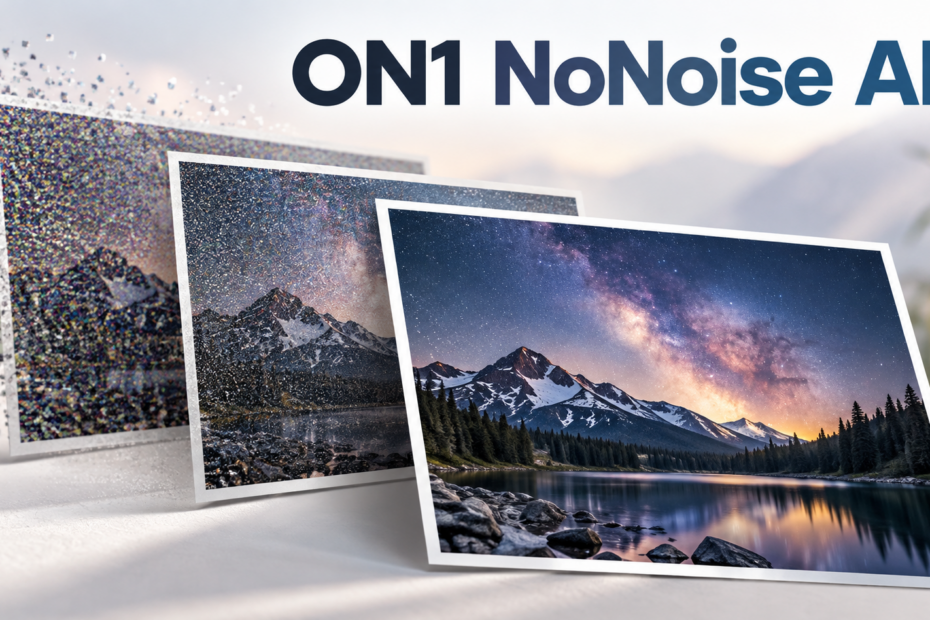
ON1 NoNoise AI предназначен прежде всего для удаления яркостного и цветового шума, который появляется на снимках с высоким ISO, в тенях и при слабом освещении, а также для восстановления визуальной резкости мягких или слегка смазанных кадров. Программа особенно полезна фотографам, которые работают с RAW-файлами и хотят выполнить шумоподавление до основной цветокоррекции, но она принимает и готовые PSD, TIFF, JPEG, PNG и HEIC. В одном рабочем окне можно сравнить исходник с результатом, вручную уточнить силу шумоподавления и сохранение деталей, подключить TackSharp AI для деблюра, ограничить обработку масками и слоями, а затем передать результат обратно в Lightroom, Photoshop, Capture One или другой редактор.
- Русский интерфейс и встроенные подсказки
- Ретушь портретов и замена фона
- 200+ фильтров и 3D LUT
- Нет каталога и управления фототекой
- Экспорт DNG без Resize и Watermark
- На слабом GPU AI работает медленнее
Какие задачи решает ON1 NoNoise AI
Главная задача программы — не просто сгладить зерно, а разделить полезную фактуру и случайный шум. На практике это важно в тех местах, где обычный фильтр быстро превращает изображение в «пластик»: перья птицы, шерсть животного, волосы, фактура ткани, трава, камень, мелкие ветви, звёзды на ночном небе. В NoNoise AI шумоподавление объединено с обработкой RAW на раннем этапе. Для RAW программа выполняет демозаизацию и снижение шума как связанную операцию, поэтому шум не успевает так сильно распространяться в процессе преобразования данных сенсора в полноцветное изображение.
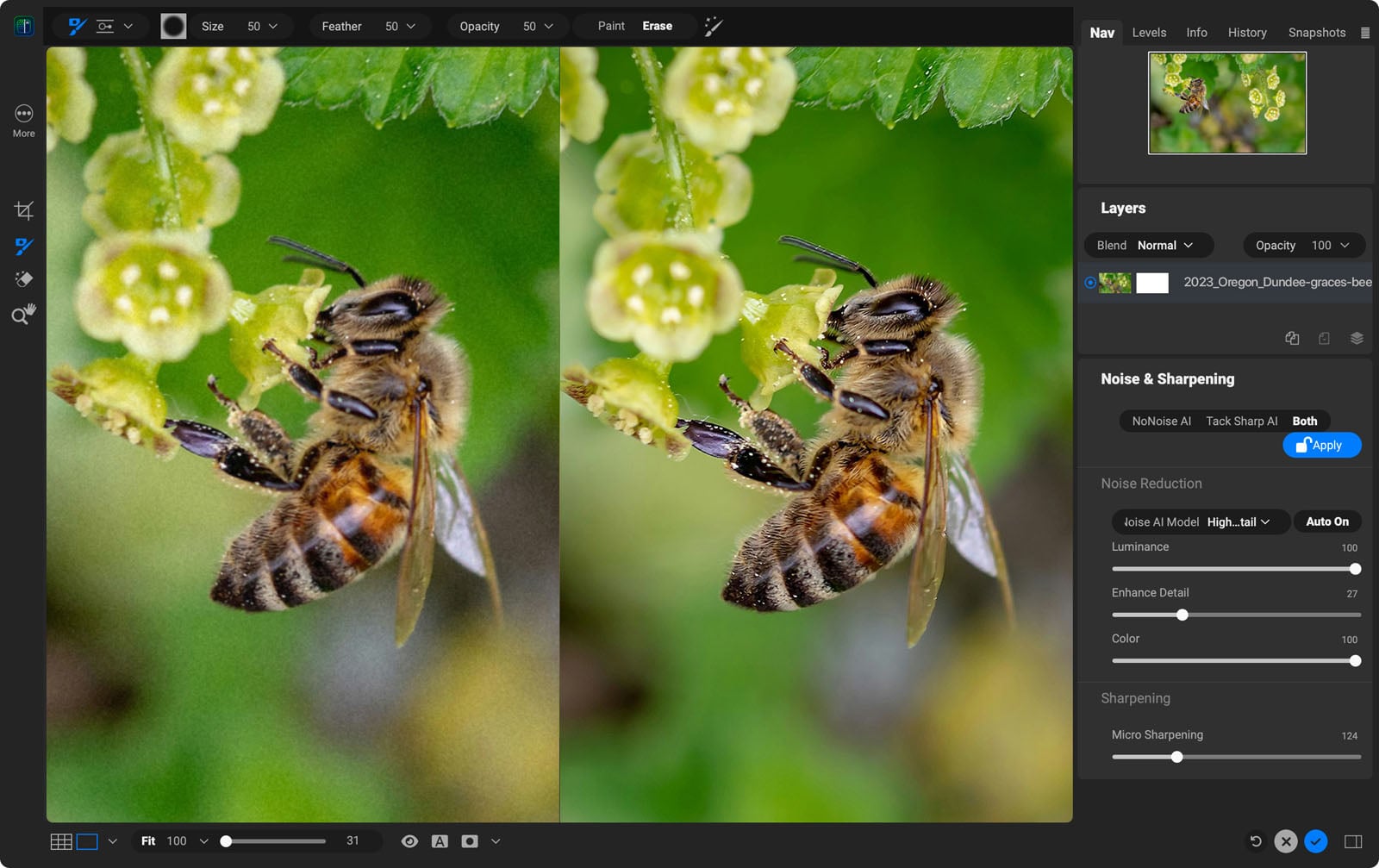
В рабочей панели Noise & Sharpening есть три режима. NoNoise AI отвечает за яркостный и цветовой шум, TackSharp AI — за повышение резкости и уменьшение последствий промаха фокусировки или движения камеры, а Both позволяет применять обе группы алгоритмов в одном проходе. Это разделение полезно: хороший кадр с высоким ISO часто нуждается только в подавлении шума, а фотография с небольшой шевелёнкой может выиграть от TackSharp без сильного шумоподавления. Режим Both имеет смысл, когда проблемы присутствуют одновременно.
Программа не является заменой полноценного RAW-конвертера. Здесь нет набора модулей для глубокой коррекции экспозиции, HSL, работы с кривыми, каталогизации и творческих эффектов уровня ON1 Photo RAW, Lightroom или Capture One. Идея NoNoise AI другая: сначала получить максимально чистый и технически качественный файл, затем продолжить обычную обработку в привычном редакторе. Поэтому логичнее рассматривать её как специализированный этап между камерой и основной проявкой, а не как единственное приложение для всего фотопроцесса.
Помимо собственно шумоподавления в приложении есть слои, маски, кадрирование и группа ретуширующих инструментов. Они нужны не для превращения NoNoise AI в универсальный редактор, а для решения задач, которые напрямую влияют на качество подготовленного файла. Например, небо можно чистить сильнее, чем фактурный передний план; детали птицы можно дополнительно повысить TackSharp, не затрагивая гладкий фон; пыль на матрице можно убрать перед экспортом; серию кадров можно синхронизировать по одинаковым параметрам.
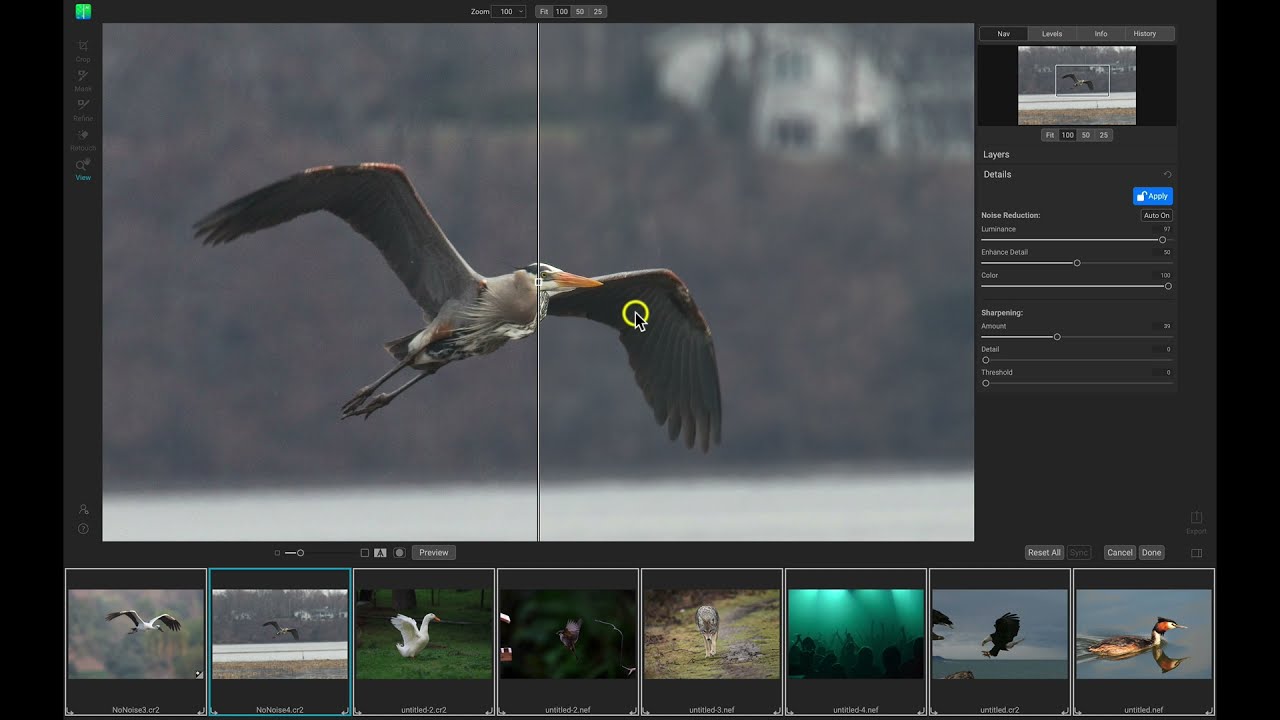
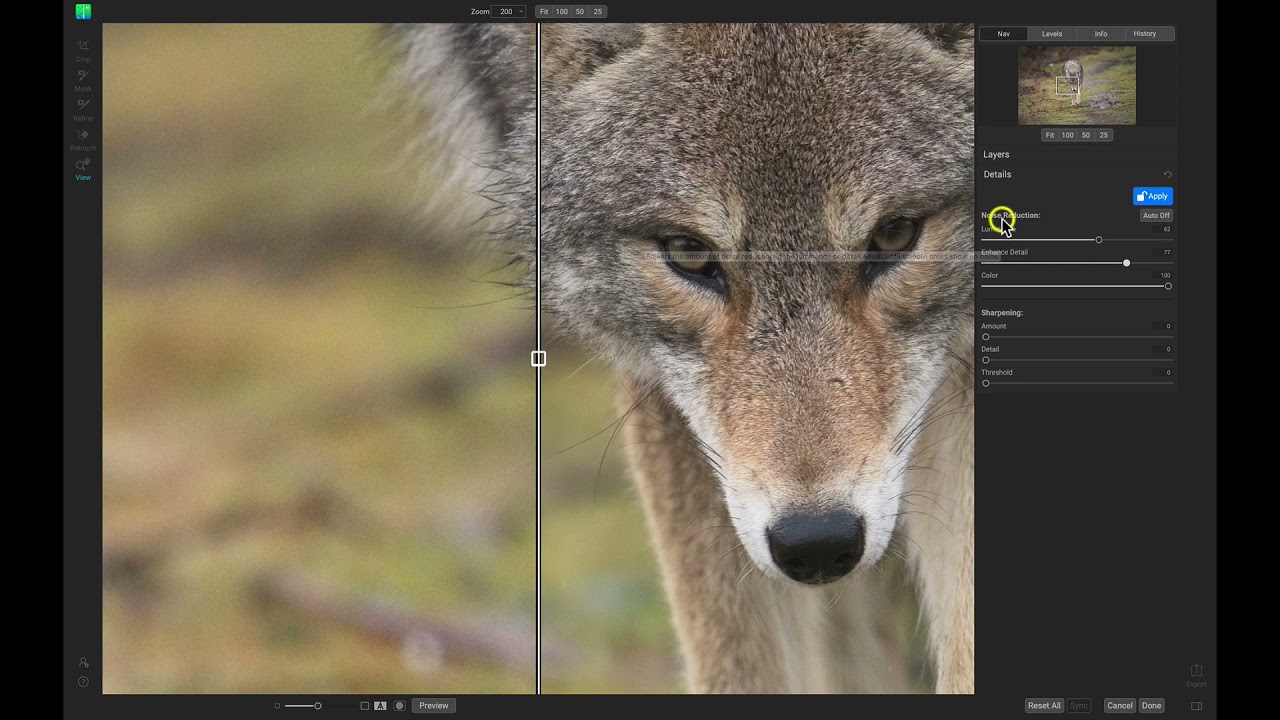
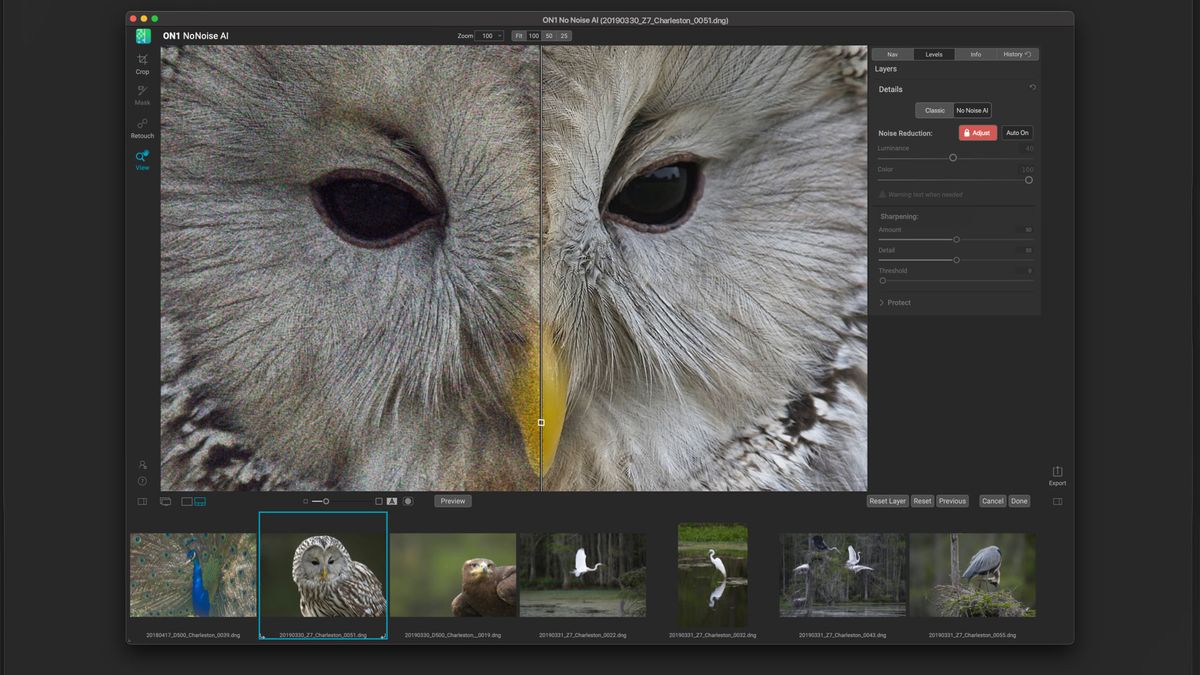
Для оценки результата важен просмотр при 100%. При открытии RAW программа как раз переходит к масштабу 100% и показывает разделённый предпросмотр: исходное изображение находится по одну сторону разделителя, обработанное — по другую. Такой подход дисциплинирует: на уменьшенной картинке легко пропустить потерю мелкой текстуры или, наоборот, переоценить видимый шум. На 100% проще увидеть, где Luminance уже начинает съедать детали, а Enhance Detail или Micro Sharpening создают слишком жёсткую фактуру.
Установка и начало работы
ON1 NoNoise AI устанавливается как отдельное приложение для Windows и macOS. Во время установки добавляются компоненты интеграции с поддерживаемыми редакторами, если они обнаружены в системе. После первого запуска требуется активация через учётную запись ON1. Постоянное подключение к интернету для самой обработки изображений не является сутью рабочего процесса, однако оно используется для активации, проверки обновлений, загрузки материалов и доступа к обучению.
В документации ветки 2024 в качестве минимальной среды указаны 64-разрядные Windows 10/11 либо macOS 11 и новее, четырёхъядерный процессор с поддержкой современных инструкций или Apple Silicon, 8 ГБ оперативной памяти и совместимая с требуемыми графическими API видеосистема. Рекомендованная конфигурация заметно выше: 16 ГБ ОЗУ и видеокарта примерно с 8 ГБ VRAM. Это не формальность: AI-модели и интерактивный предпросмотр используют GPU, поэтому на слабой графике программа может работать существенно медленнее, особенно с крупными RAW и при обработке серии.
После запуска в автономном режиме стартовое окно устроено просто: в центре находится кнопка Open Photos. Можно нажать её и выбрать файлы через системный диалог либо перетащить в окно одну фотографию, несколько снимков или папку. При выборе нескольких файлов внизу основного окна появляется лента миниатюр, и тогда NoNoise AI можно использовать как небольшой пакетный процессор: настроить один кадр, синхронизировать правки с остальными или пройти по фотографиям последовательно.

Если цель — максимальное качество RAW, лучше открывать исходный RAW непосредственно в NoNoise AI или вызывать программу через специализированную команду плагина, которая сохраняет RAW-ориентированный маршрут. Когда тот же кадр передаётся через обычный механизм внешнего редактора после проявки в Lightroom, программа получает уже отрендеренную версию. Это не всегда плохо, но преимущество обработки шума на раннем RAW-этапе тогда уменьшается.
Первый полезный шаг после установки — открыть Preferences. В macOS этот пункт находится в меню приложения, в Windows — в меню Edit; окно также вызывается кнопкой с шестерёнкой в нижней части интерфейса. В Preferences есть вкладки General, Files, Plugins и System. На General можно изменить размер шрифта, фон области предпросмотра, акцентный цвет, язык интерфейса и уровень автоматического шумоподавления. Важный параметр — NoNoise AI Default: Low, Medium или High. Он определяет стартовое значение Luminance, которое программа предложит после анализа изображения.
Не стоит сразу менять все параметры. Для первого запуска полезнее оставить автоматический уровень, открыть несколько характерных файлов — например портрет при ISO 3200, птицу на длиннофокусный объектив и ночной пейзаж — и посмотреть, насколько агрессивно Auto обрабатывает каждый тип сцены. Если результат стабильно кажется чрезмерно гладким, имеет смысл снизить NoNoise AI Default. Если, наоборот, остаётся слишком много крупного яркостного шума, можно выбрать более сильный уровень и затем ослаблять его на отдельных кадрах.
Первый RAW-файл
После открытия RAW приложение автоматически анализирует изображение и применяет стартовое шумоподавление. Рабочая область показывается в масштабе 100%, а вертикальный разделитель позволяет сравнить исходник и результат на одном и том же фрагменте. Инструмент Hand включается автоматически, поэтому фотографию можно перетаскивать мышью и сразу искать проблемные места: глубокую тень без деталей, ровное небо, волосы, перья, мелкую растительность, текст на одежде или другие элементы, по которым легко судить о качестве.
Не оценивайте шум только по гладким участкам. Хорошая проверочная зона должна одновременно содержать ровный тон и мелкую фактуру. Если смотреть только на тёмное небо, захочется поднять Luminance слишком высоко; если смотреть только на шерсть или листву, можно оставить слишком много шума. Перемещайте предпросмотр между двумя типами областей и ищите баланс, при котором фон очищается, но текстура ещё выглядит натурально.
На RAW в панели модели шумоподавления ветки 2024 доступны варианты 2024, Original и High Detail. Модель 2024 является предпочтительной для RAW, Original сохранена прежде всего для совместимости с прежними настройками, а High Detail рассчитана на не-RAW-файлы. Это важно при повторном открытии старых проектов: не следует автоматически менять модель только потому, что в списке есть более новая. Старый кадр мог быть настроен под Original, и изменение алгоритма способно поменять характер деталей.
Рабочее окно и навигация по изображению
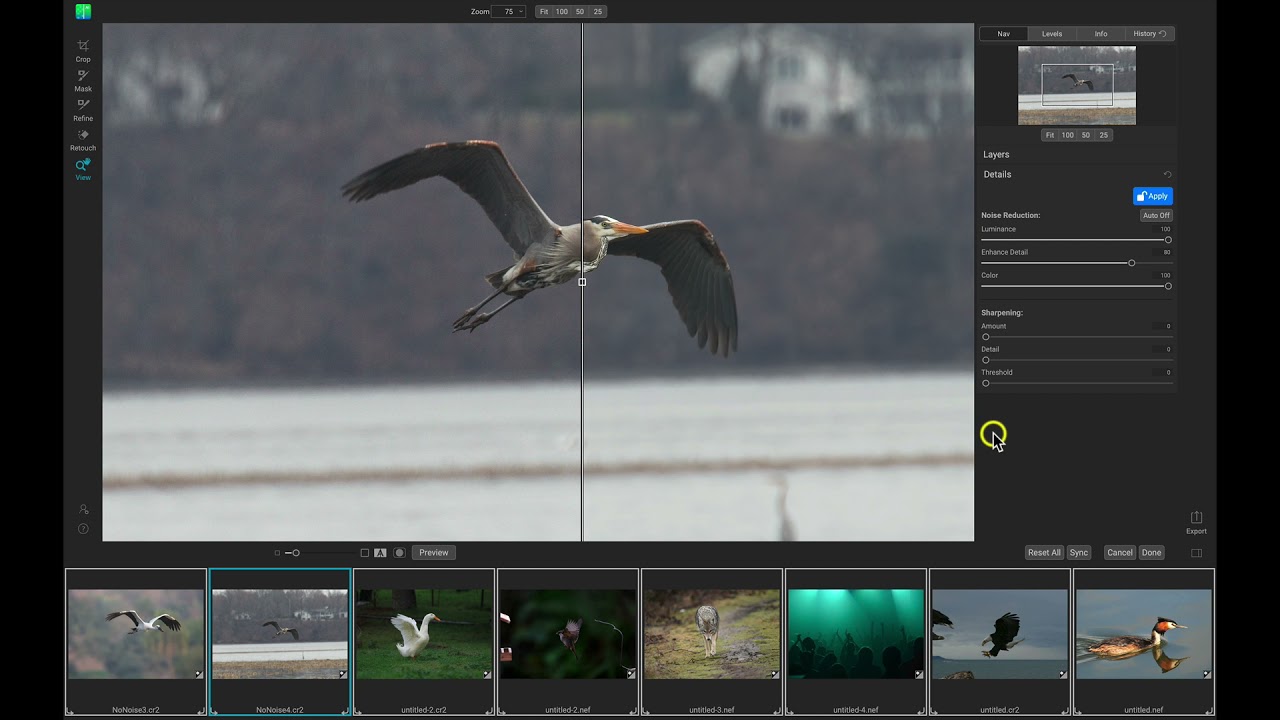
Интерфейс NoNoise AI построен вокруг крупной центральной области предпросмотра. Слева расположен вертикальный набор инструментов, справа — информационные панели, слои и Noise & Sharpening. В нижней части находятся команды Preview, Reset All, Sync, Cancel и Done, а при работе с несколькими файлами появляется лента кадров. Такой расклад позволяет почти весь процесс выполнить без переходов между отдельными модулями.
Верхняя панель масштаба содержит Zoom и быстрые варианты вроде Fit, 100, 50 и 25. Для первичной оценки лучше использовать 100%, но Fit полезен при работе с масками и кадрированием, когда важно видеть всю композицию. Переключаться между масштабами приходится часто: шум и артефакты оцениваются крупно, границы масок и баланс обработки по кадру — на более общем плане.
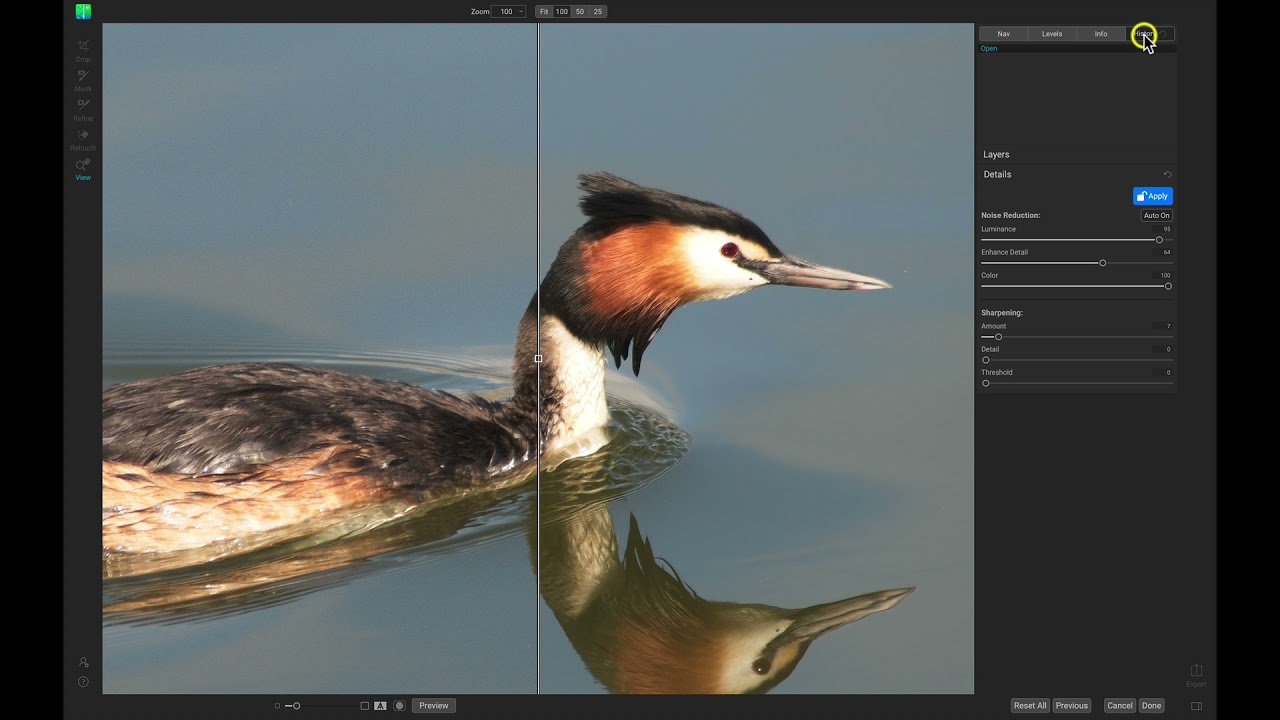
Справа находятся вкладки Nav, Levels, Info, History и Snapshots. Nav показывает миниатюру изображения и область, которую вы сейчас рассматриваете; Levels помогает контролировать распределение тонов; Info выводит сведения о файле; History позволяет вернуться к предыдущим действиям; Snapshots сохраняет контрольные состояния. Набор и порядок этих панелей можно изменять, скрывать и показывать, поэтому рабочее пространство имеет смысл подстроить под размер монитора.
На дисплее 1920×1080 правые панели занимают заметную ширину, особенно если одновременно раскрыты Layers и Noise & Sharpening. Если фотография стала слишком маленькой, можно временно скрыть панели через View, а затем вернуть их. Важнее не оставлять предпросмотр постоянно в уменьшенном масштабе только ради того, чтобы видеть все панели. Качество денойза и деблюра всё равно нужно проверять на 100%.

Кнопка Preview внизу отключает или включает совокупный результат текущих правок. Вертикальный split-view решает другую задачу: он сравнивает части исходника и обработанного изображения одновременно. Эти два метода дополняют друг друга. Разделитель удобен для точного сравнения одной области, а Preview помогает понять, как правки воспринимаются во всём кадре без визуального шва посередине.
В правой части нижней панели Reset All сбрасывает все изменения текущего слоя/кадра, Cancel отменяет операцию и возвращает в стартовое окно или хост-приложение, Done завершает обработку. В пакетном режиме Done имеет контекстное поведение: может сохранить текущий кадр и открыть следующий либо применить одни и те же параметры ко всей группе — в зависимости от выбранного сценария.
Меню и команды, которые действительно нужны
Меню File отвечает за открытие и сохранение, Edit — за общие команды и Preferences в Windows, Layer — за создание, дублирование и управление слоями, Photo — за операции над изображением, Mask — за маски, Settings — за сброс и синхронизацию настроек, View — за панели и режимы отображения. На macOS дополнительно присутствует системное меню приложения. Большую часть времени фотограф будет работать не через меню, а через панели и горячие клавиши, но знать расположение Reset и команд маски полезно при сложной локальной обработке.
В меню Settings есть отдельные варианты сброса: всех настроек, только NoNoise AI, ретуши или кадрирования. Это удобнее полного Reset All, если один этап уже готов. Например, после аккуратного удаления пыли на сенсоре можно экспериментировать с Noise & Sharpening и при необходимости сбросить только шумоподавление, не теряя ретушь.
Учтите, что сбросы применяются к текущему слою. Если изображение состоит из нескольких слоёв с разной силой денойза, очистить все локальные настройки одной командой для одного слоя недостаточно. При сложной схеме лучше давать слоям осмысленные имена и проверять, какой именно слой активен перед Reset, Delete или изменением маски.
Панель Noise & Sharpening: как читать настройки
Панель Noise & Sharpening — центральное место работы в ON1 NoNoise AI. Здесь находятся вкладки NoNoise AI, TackSharp AI и Both, кнопка Apply/Adjust, автоматический режим и регуляторы, влияющие на характер деталей. Несмотря на небольшое число ползунков, параметры взаимодействуют между собой, поэтому лучше настраивать их в определённом порядке, а не двигать всё одновременно.
Вкладка NoNoise AI делится на секции Noise Reduction и Sharpening. В первой находятся выбор модели, Luminance, Enhance Detail и Color; во второй — Micro Sharpening. Ветка 2024 устанавливает Color по умолчанию на 100, Enhance Detail — на 50, а стартовое значение Luminance зависит от автоматического профиля Low, Medium или High. Micro Sharpening в NoNoise используется как небольшое возвращение микроконтраста после удаления шума.
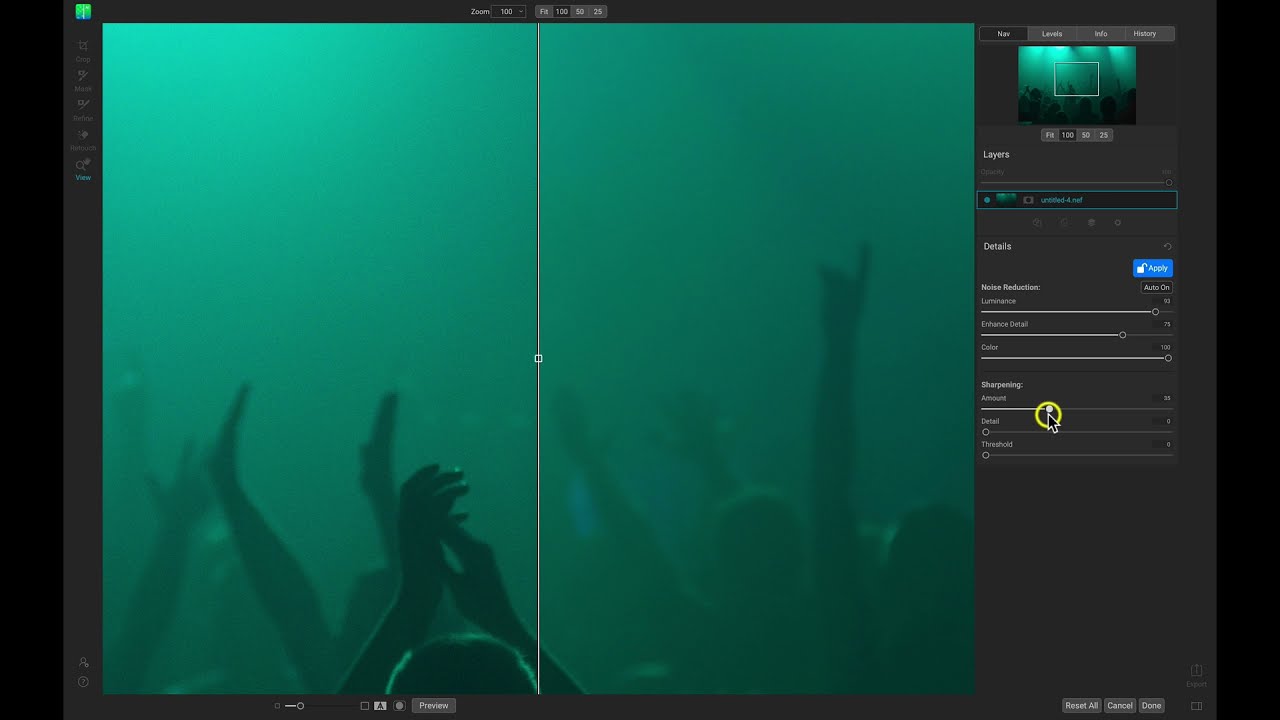
Luminance регулирует подавление яркостного шума — той самой зернистой структуры, которая выглядит как случайные светлые и тёмные точки. При слишком низком значении шум остаётся заметным в тенях и ровных областях. При слишком высоком начинают исчезать тонкие фактуры: волосы слипаются, мелкие перья теряют разделение, камень и кора становятся гладкими, звёзды слабой яркости пропадают. Для правильной настройки ищите область, где рядом есть гладкий фон и детали, и увеличивайте Luminance только до того момента, когда шум перестаёт отвлекать.
Enhance Detail нужен для возврата ощущаемой детализации, которая может потеряться при сильном денойзе. Это не «волшебное восстановление» сведений, которых нет в исходнике. Регулятор усиливает локальные структуры и делает оставшиеся детали заметнее. Если поднять его без оглядки, зерно и мелкие артефакты могут снова стать очевидными, а контуры — получить искусственную жёсткость. Поэтому Enhance Detail логично добавлять после того, как Luminance уже установлен.
Color подавляет цветовой шум — случайные красные, зелёные, синие и пурпурные пятна, особенно заметные в тёмных участках и на высокой чувствительности. Автоматическое значение 100 рассчитано на то, чтобы убрать паразитные цветовые точки полностью. Снижать его имеет смысл только в редкой ситуации, когда обработка явно меняет очень мелкую цветную фактуру. В большинстве кадров Color не требует такого же активного подбора, как Luminance.

Micro Sharpening подчёркивает небольшие детали после шумоподавления. Его легко перепутать с TackSharp AI, но назначение различается. Micro Sharpening работает как аккуратная микрорезкость уже в очищенном изображении, а TackSharp использует отдельный AI-подход для мягкости, промаха фокуса и смаза. Если кадр просто слегка потерял ощущение детализации из-за денойза, достаточно Micro Sharpening. Если проблема похожа на реальную нерезкость, лучше перейти к TackSharp.
Auto On и Auto Off
При открытии изображения NoNoise AI вычисляет стартовое значение Luminance. Пока оно не изменено вручную, в панели отображается Auto On. Как только фотограф двигает Luminance, состояние меняется на Auto Off. Это не отключение всех AI-функций, а всего лишь указание, что автоматическое значение Luminance заменено ручным. Нажатие на Auto Off возвращает исходную автоматическую величину.
Такой механизм удобен как страховка. Можно принять Auto за отправную точку, запомнить визуальный результат, затем вручную искать более мягкую обработку и одним кликом вернуться к автоматике для сравнения. На сериях с одинаковой камерой и ISO Auto часто даёт сходный характер результата, но не стоит считать его универсальным пресетом: сцена с шерстью, ровным небом и мелкой листвой предъявляет разные требования к сохранению фактуры.
Профили Low, Medium и High в Preferences меняют именно автоматический уровень шумоподавления. Они не являются отдельными нейросетями. Если фотограф предпочитает оставлять небольшое естественное зерно, полезно выбрать Low или Medium и дальше подстраивать отдельные кадры. Если приоритет — чистый фон и аккуратные большие области, High экономит время, но требует особенно внимательно контролировать детали.
Apply и Adjust
Кнопка в правой части панели переключается между состояниями Apply и Adjust. При первом открытии кадра программа уже показывает рассчитанный результат, но параметры остаются редактируемыми. Нажатие Apply фиксирует выбранное состояние панели для текущего слоя, после чего кнопка меняется на Adjust. Если потребуется вернуться к настройкам, нажмите Adjust: значения снова становятся доступными для изменения.
Практический смысл этой логики особенно заметен при слоях. Сначала можно настроить сильное шумоподавление для неба, нажать Apply, создать или активировать другой слой и заняться деталями переднего плана. Фиксация не означает необратимую запись в пиксели всего файла; она упорядочивает этап работы конкретной панели. Вернуться к параметрам текущего слоя можно через Adjust.
Как настраивать шумоподавление вручную
Для сложного изображения полезен воспроизводимый порядок. Сначала временно снизьте Luminance, Enhance Detail и Micro Sharpening, чтобы видеть, что делает каждый регулятор. Затем увеличивайте Luminance, наблюдая одновременно гладкую область и фактуру. После достижения приемлемой чистоты постепенно возвращайте Enhance Detail. Micro Sharpening добавляйте последним. Color обычно можно оставить на автоматическом значении, если на изображении нет специфической цветной микротекстуры.
Официальное руководство предлагает начинать с нулевых значений Luminance, Detail Enhancement и Sharpening и поднимать Luminance до нужной степени очистки; в типичных примерах эффективная величина может находиться довольно высоко. Но воспринимать конкретный диапазон как норму для всех файлов нельзя. Плотность шума, ISO, размер сенсора, недодержка, последующее вытягивание теней и характер объекта влияют сильнее, чем сама цифра на ползунке.
Проверяйте три зоны: самый тёмный участок с полезной детализацией, средний тон с фактурой и гладкую область. В тени проще всего заметить цветовой шум и мазки после чрезмерной обработки. В среднем тоне видно, не исчезают ли мелкие детали. На гладком фоне понятно, осталась ли неприятная зернистость. Если настройка выглядит хорошо во всех трёх местах, она обычно будет устойчивой для всего кадра.
Не пытайтесь сделать изображение стерильно гладким. Цифровой шум неприятен не сам по себе, а когда он разрушает тональные переходы, отвлекает от объекта или мешает печати. Небольшая равномерная зернистость часто выглядит естественнее, чем полностью размазанные текстуры. Это особенно актуально для портретов, старых сканов и сцен с туманом, где чрезмерная чистота быстро выдаёт обработку.
После шумоподавления временно выключите Preview. Если обработанный вариант кажется резче только потому, что фон стал гладким, это нормально. Если же волосы, трава, перья или тонкий текст явно стали менее разборчивыми, уменьшите Luminance либо Enhance Detail/Micro Sharpening подберите заново. Цель — не максимальная «резкость» в одном масштабе, а естественный баланс при 100% и нормальном просмотре целого кадра.
Модель 2024, Original и High Detail
Выбор AI-модели меняет характер обработки. В рабочей ветке 2024 вариант 2024 предназначен прежде всего для RAW. Original сохраняет поведение первого алгоритма NoNoise и полезен для совместимости со старыми обработками. High Detail ориентирован на уже демозаицированные изображения — PSD, TIFF и другие не-RAW-файлы, где важно сохранить высокочастотную структуру.
Если открыть TIFF после сложной ретуши и выбрать модель, рассчитанную на RAW, результат может быть менее предсказуемым, чем High Detail. Обратная ситуация тоже возможна: RAW чаще логичнее начинать с основной модели. Поэтому вопрос «какая модель сильнее» некорректен. Важнее соответствие типу входного файла и задаче.
При повторной обработке JPEG нужно помнить о компрессии. Нейросеть видит не только шум сенсора, но и блочную структуру, ореолы от прежней резкости, следы агрессивного шумоподавления и другие артефакты. NoNoise AI может сделать такой файл визуально чище, однако не превращает его обратно в исходный RAW. Чем больше уже выполнено разрушительных операций, тем осторожнее следует использовать Enhance Detail и Micro Sharpening.
TackSharp AI: исправление мягкости и смаза
TackSharp AI — отдельная вкладка для кадров, которым недостаточно обычной микрорезкости. В руководстве 2024 у TackSharp есть выбор модели и два главных регулятора: Deblur и Micro Sharpening. Модель 2024 выбрана по умолчанию, Original оставлена для совместимости. Deblur предназначен для повышения фокусной чёткости и уменьшения видимого смаза, Micro Sharpening — для подчёркивания мелких структур.
Deblur по умолчанию установлен довольно высоко, поэтому не нужно автоматически поднимать его ещё сильнее. Сначала посмотрите на глаза человека или животного, мелкий текст, контрастную ветку, край крыши, перья — участок, где реальная точка фокуса понятна. Если после TackSharp границы стали двойными, вокруг контрастных линий появились ореолы или фактура выглядит «нарисованной», ослабьте Deblur.
Алгоритм не способен физически восстановить информацию, которой нет в кадре. Сильный смаз на несколько десятков пикселей, полностью промахнувшийся фокус или объект вне глубины резкости останутся проблемными. TackSharp лучше всего работает как спасение слегка мягкого кадра: небольшой сдвиг камеры, движение объекта на грани допустимого, лёгкая ошибка автофокуса. Для безнадёжно нерезкого снимка рост значения обычно увеличивает артефакты быстрее, чем возвращает правдоподобные детали.
Полезный приём — посмотреть не только на объект, но и на фон. Если TackSharp делает размытый фон зернистым и жёстким, это повод перейти к локальной обработке: отдельный слой для объекта и маска, защищающая фон. Иначе повышение резкости может вернуть заметный шум именно там, где NoNoise только что его аккуратно убрал.
Micro Sharpening во вкладке TackSharp по умолчанию также может быть высоким. Он особенно заметен на шерсти и перьях. Уменьшайте значение до тех пор, пока мелкие детали не перестанут выглядеть как сетка. Хороший результат не должен заставлять зрителя замечать саму резкость; должен просто исчезнуть эффект лёгкой мягкости.
Когда выбирать TackSharp без NoNoise
Если снимок сделан на низком ISO, экспонирован нормально и почти не имеет видимого шума, а проблема только в небольшой мягкости, вкладка TackSharp логичнее Both. Это позволяет не выполнять лишнее шумоподавление и не менять текстуру чистых участков. Хороший пример — дневной кадр с птицей в полёте, где выдержка оказалась чуть длиннее желаемой, но сенсорный шум невелик.
Другой пример — скан или уже обработанный TIFF с нормальной тональностью, которому требуется лишь лёгкое восстановление контуров. В таком случае сначала проверьте High Detail в NoNoise только если шум действительно есть; если нет — не добавляйте этап ради самого факта использования AI. Чем меньше ненужных преобразований, тем легче сохранить исходную фактуру.
Режим Both: шумоподавление и деблюр за один этап
Вкладка Both объединяет настройки NoNoise AI и TackSharp AI. Она полезна для высокоISO-кадров, где после удаления шума становится очевидна небольшая мягкость, или для съёмки с длиннофокусной оптикой в плохом свете, когда фотограф одновременно повышал ISO и рисковал смазом. Вместо последовательного запуска двух отдельных операций параметры можно настроить в одном рабочем состоянии.
Правильный порядок всё равно остаётся прежним: сначала добейтесь адекватного шумоподавления, затем усиливайте резкость. Если начать с сильного TackSharp, алгоритм может подчеркнуть зерно и мелкие артефакты, которые затем придётся подавлять сильнее. Это увеличивает риск искусственной фактуры. Сначала чистый тон, потом резкость — более предсказуемая стратегия.
Оценивать Both особенно важно на 100%. На Fit комбинированный результат почти всегда выглядит эффектно: фон становится ровнее, объект — контрастнее. Но именно на 100% видно, не образовались ли на мелких деталях «червячки», не раздвоились ли контуры и не стал ли боке похож на акварель. Если проблемы появляются только в одной области, переходите к слоям и маскам вместо компромисса для всего изображения.
При работе со сценой, где фон сильно размыт, а объект находится в резком фокусе, глобальный Both часто избыточен. Шумоподавление нужно всему кадру, а TackSharp — только объекту. В этом случае удобнее сделать один слой с NoNoise по всему изображению и второй слой с TackSharp, ограниченный маской объекта. Так фон останется гладким и не получит ненужную микрорезкость.
Слои: разная сила обработки для разных участков
Layers в NoNoise AI нужны прежде всего для селективного шумоподавления и повышения резкости. Типичная ситуация: ночной пейзаж содержит гладкое небо с сильным шумом и фактурный передний план, где чрезмерный Luminance стирает детали. Другой пример — птица на мягком фоне: объекту полезен TackSharp, а фон лучше оставить только с денойзом. Создав копию слоя и маску, можно задать каждому участку собственные параметры Noise & Sharpening.
Слой можно дублировать, менять его видимость и непрозрачность, переставлять в стеке и снабжать маской. После завершения обработки при RAW-ориентированном рабочем процессе программа сводит результат в итоговый DNG с учётом настроек разных слоёв. Это отличает слои NoNoise от простой графической композиции: их главная ценность здесь — локальная техническая обработка.
Начинайте с базового слоя, на котором шумоподавление подходит большей части кадра. Затем создайте копию только для проблемной зоны. Например, на нижнем слое настройте мягкий NoNoise, сохраняющий листья и камни. На верхнем увеличьте Luminance для неба и сделайте маску, скрывающую обработку везде, кроме неба. Такой подход проще контролировать, чем пытаться подобрать одно универсальное значение для всего кадра.
Для TackSharp логика обратная: базовый слой может содержать общий денойз без сильной резкости, а верхний — более агрессивный TackSharp только для объекта. Важно проверять границу маски на контрастных переходах. Если резкость заканчивается слишком резко, объект может выглядеть вклеенным. Увеличьте Feather маски или используйте Refine Brush.
Маскирование: как ограничить NoNoise и TackSharp
Маски в NoNoise AI позволяют не выбирать между «слишком шумно» и «слишком гладко» для всего кадра. В ветке 2024 доступны Masking Brush, Gradient Mask, Quick Mask AI Brush, обычный Quick Mask Brush и Line Mask. Кроме того, в свойствах маски есть Mask AI, а для уточнения границ используется Refine Brush. Набор инструментов шире, чем требуется для простой фотографии, но особенно полезен в дикой природе, астрофотографии и сценах со сложным разделением переднего плана и фона.
Masking Brush работает в режимах Paint In и Paint Out: плюс в центре курсора означает добавление эффекта слоя, минус — его удаление. Основные параметры — Size, Feather, Opacity и Flow. Для аккуратной обработки края объекта увеличьте масштаб и уменьшите Size. Для больших зон, вроде неба, разумнее работать крупной кистью при Fit, а потом уточнять границы.
Параметр Feather задаёт мягкость края. Слишком маленькое значение полезно только для действительно жёстких геометрических границ. На волосах, перьях, листве и линиях горизонта жёсткая маска легко создаёт ореол. Opacity ограничивает максимальную силу маски, а Flow отвечает за скорость её набора при повторных проходах. Если нужно постепенно усиливать эффект на сложном участке, удобнее снизить Flow, а не постоянно менять параметры Noise & Sharpening.
У Masking Brush есть режим Perfect Brush. При его включении программа анализирует цвет под центром кисти и старается ограничивать мазок похожими цветами. Это полезно при отделении неба от дерева, одежды от фона, животного от травы. Perfect Brush не отменяет контроль границы: на объектах со сходными цветами он может захватить лишнее, поэтому всегда проверяйте маску в Overlay или Grayscale.
Quick Mask AI и Mask AI
Quick Mask AI Brush предназначен для автоматического выделения областей с последующим уточнением. После создания области можно выбрать, применять правку к выделению или, наоборот, ко всему, кроме него. После подтверждения программа создаёт обычную маску, которую затем можно редактировать другими инструментами. Это важно: AI-маска не является закрытым автоматическим результатом, её можно дополнить кистью, стереть ошибочные участки и пройти Refine Brush по сложному краю.
Mask AI находится в настройках маски и предлагает распознанные регионы изображения. Можно выбрать несколько областей и указать, должны они быть закрашены в маске или исключены. Для простого отделения объекта от фона это быстрее ручной обводки. На сложных сценах — например птица среди веток — автоматическое распознавание стоит считать черновиком, а не финальным контуром.
Для проверки включите Show Mask. Красный Overlay удобен, когда нужно видеть фотографию и одновременно оценивать покрытие. Grayscale лучше показывает мелкие дыры и полупрозрачные переходы. Если на границе после TackSharp возникает светлая или тёмная кайма, проблема нередко не в самом деблюре, а в слишком резкой маске.
Refine Brush, волосы, перья и ветви
Refine Brush предназначен именно для проблемных краёв. В масках с волосами, тонкими ветвями и перьями обычная кисть либо срезает детали, либо захватывает фон. Режимы уточнения помогают перерассчитать край по локальному содержимому. Работайте короткими мазками вдоль границы, а не закрашивайте большую площадь целиком: инструменту проще интерпретировать маленький переход «объект — фон».
После каждого заметного прохода выключайте Overlay и смотрите на реальный результат. Маска может казаться идеальной в красном режиме, но всё равно давать ненатуральный переход после сильного TackSharp. Если объект получился слишком отделённым, уменьшите силу верхнего слоя или добавьте Feather. Локальная резкость должна визуально продолжать естественную глубину резкости, а не нарушать её.
Luminosity Mask и Color Range
Для сцен, где шум распределён по яркости, полезна Luminosity Mask. Она строится по тональным значениям: светлые пиксели пропускают эффект сильнее, тёмные — слабее, после чего маску можно инвертировать и дополнительно корректировать. Это даёт способ работать с тенями без точной ручной обводки. Например, сильный денойз можно ограничить тёмными участками городского ночного кадра, сохранив более чистые светлые элементы.
Color Range создаёт ограничение по выбранному цвету. Пипеткой выбирается образец, затем диапазон расширяется или сужается ползунком. Для синего неба, равномерной зелени или цветного сценического света это может быть быстрее ручного маскирования. Но цветовой диапазон не понимает смысл объекта, поэтому одинаковый оттенок на разных частях кадра попадёт в маску одновременно.
Маски можно копировать, вставлять и инвертировать. Это ускоряет двухслойные схемы: один слой обрабатывает объект, второй — ровно противоположную область. Вместо создания второй маски с нуля достаточно скопировать первую и инвертировать. При сложной обработке такой подход снижает риск щелей и перекрытий между слоями.
Пакетная обработка и Sync
NoNoise AI умеет работать с группами изображений как в автономном режиме, так и при вызове из Lightroom Classic или Capture One. Но пакетность здесь не означает, что программа бездумно применяет один набор параметров к любым файлам. Есть два разумных сценария: синхронизировать настройки у действительно похожей серии либо последовательно проверять каждый кадр, сохраняя предыдущие параметры как отправную точку.
В автономном режиме откройте несколько файлов сразу. Их миниатюры появятся в нижней ленте. Настройте базовый кадр, затем выделите другие снимки и нажмите Sync. Окно Apply Settings позволяет переносить NoNoise AI, Crop and Level и Retouching. NoNoise AI отмечен как основной вариант, а Crop и Retouching доступны только если соответствующие операции присутствуют в исходном кадре.
Не синхронизируйте кадрирование и ретушь только потому, что они доступны. Для серии птиц на одном фоне параметры Noise & Sharpening могут быть одинаковыми, но пятно пыли или объект для удаления находится в другом месте. Случайный перенос ретуши создаст новые артефакты. То же касается Crop: если положение объекта меняется, одинаковая рамка может отрезать важную часть снимка.
При пакетном вызове из Lightroom Classic доступны варианты Pause on First Photo и Pause on All Photos. Первый открывает первый снимок, позволяет настроить его и после Done применяет те же операции к группе. Второй проходит серию последовательно: каждый новый файл открывается с настройками предыдущего, но фотограф может их исправить. Для репортажной серии с близким ISO и освещением второй вариант обычно надёжнее.
В Capture One используется похожая логика. Если кадры почти идентичны по условиям съёмки, можно применить общую обработку. Если ISO, экспозиция и фактура заметно различаются, лучше не экономить несколько секунд на проверке. AI-анализ помогает, но ручная серия с одной настройкой способна уничтожить детали на более чистых кадрах или оставить шум на более тяжёлых.
Как выбирать базовый кадр для серии
Выбирайте не самый красивый, а самый репрезентативный файл: средний по ISO, экспозиции и количеству теней. Если в серии есть исключения — например несколько кадров сняты после захода солнца на ISO вдвое выше — вынесите их в отдельную группу. Чем однороднее пакет, тем полезнее Sync.
На спортивной или wildlife-серии дополнительно смотрите на резкость. Параметры NoNoise можно синхронизировать широко, а TackSharp — осторожнее: степень смаза меняется от кадра к кадру. Часто разумно синхронизировать шумоподавление, но пройти лучшие фотографии отдельно и добавить TackSharp только там, где он действительно нужен.
Кадрирование и выравнивание
Crop Tool в NoNoise AI даёт свободное и пропорциональное кадрирование, пользовательские соотношения сторон, выравнивание горизонта и композиционные оверлеи. При активной рамке затемняется область за её пределами. Размер меняется маркерами, изображение внутри рамки можно перемещать, а Shift помогает сохранить пропорции. Инструмент Leveling позволяет провести линию по объекту, который должен быть горизонтальным или вертикальным.
Кадрирование в специализированном денойзере стоит использовать тогда, когда оно влияет на дальнейшую обработку или нужно унифицировать серию. Если окончательная композиция ещё не решена, безопаснее оставить полный кадр и выполнить crop в основном редакторе. Это особенно важно для RAW: лишнее раннее обрезание ограничивает варианты последующей работы.
В ветке 2024 есть Content-Aware для расширения холста за исходные границы при кадрировании. Программа заполняет новый участок содержимым, рассчитанным по соседним областям. Это может помочь при небольшом выравнивании горизонта, когда по углам появляются пустые зоны. На сложной архитектуре, людях или повторяющихся деталях результат обязательно нужно проверять крупно: синтезированный край не всегда выглядит естественно.
Оверлеи кадрирования включают классические композиционные схемы. Их смысл утилитарный: быстро оценить положение горизонта и главного объекта. Они не влияют на экспорт сами по себе и исчезают после подтверждения Crop.
Ретушь: что можно исправить до экспорта
В NoNoise AI есть несколько ретуширующих инструментов: Healing Brush, Perfect Eraser, Retouch Brush и Clone Stamp. Это не полноценная ретушная среда Photoshop, но для пыли на сенсоре, одиночных проводов, мелких пятен и небольших отвлекающих деталей возможностей достаточно. Ретушь особенно удобна, если результат сразу уходит в DNG или TIFF и нет желания открывать ещё один этап ради пары пятен.
Healing Brush поддерживает режимы Heal, Stamp, Copy и Move. Heal подбирает соседнее содержимое и смешивает его с исправляемой зоной. Stamp переносит реальные пиксели ближе к классическому клонированию, но сама операция Healing Brush остаётся редактируемой. Copy дублирует выбранную область, Move переносит её и одновременно маскирует исходное место. Для каждого применения видны маркеры источника и назначения, которые можно перемещать.
В параметрах Healing Brush доступны Size, Feather, Opacity, режим, отображение маркеров и Visualize Dust. Последний включает высококонтрастное представление, помогающее увидеть пыль на матрице. На ровном небе это быстрее ручного поиска. Используйте кисть немного больше дефекта и не пытайтесь одним мазком закрыть сложный большой объект.
Perfect Eraser рассчитан на удаление отвлекающих элементов с помощью content-aware заполнения. После мазка появляется красный оверлей, затем программа подставляет окружающую текстуру. Если результат плохой, допустим повторный проход, но многократное «затирание» большой области может создать повторяющиеся узоры. Для сложных объектов лучше оставить задачу Photoshop или другому редактору с более развитым восстановлением.
Retouch Brush подходит для мелких дефектов: пыль, небольшие пятна, тонкие линии, несовершенства кожи. Рекомендация здесь классическая — минимальный размер кисти и короткие касания вместо длинных мазков. Чем меньше область вмешательства, тем меньше вероятность получить заметную размазанную текстуру.
Clone Stamp переносит пиксели из явно заданного источника. На Windows источник выбирается Alt-кликом, на macOS — Option-кликом. Инструмент полезен там, где алгоритмический Heal ошибается из-за повторяющегося рисунка или контрастного края. Но клонирование разрушительнее с точки зрения визуальной естественности: повтор одного и того же элемента легко заметен, поэтому источник стоит менять.
Работа с Lightroom Classic
Интеграция с Lightroom Classic поддерживает два принципиально разных пути. Первый — через Plug-In Extras, который позволяет использовать собственные параметры NoNoise и ориентирован на передачу файла в подходящем формате, включая DNG. Второй — стандартный Edit In, где Lightroom сам формирует внешний файл и ограничивает выбор PSD, TIFF или JPEG. Для RAW-ориентированного рабочего процесса предпочтительнее Plug-In Extras.
Если RAW уже заметно отредактирован в Lightroom, важно понимать: при прямой передаче исходного RAW в NoNoise эти проявочные изменения не становятся частью исходных данных. После возврата нового DNG можно скопировать или синхронизировать настройки Lightroom с оригинала на обработанную версию. Если же использовать Edit In с «Copy with Lightroom Adjustments», правки Lightroom будут запечены в промежуточный файл, но тогда NoNoise работает уже не с исходным RAW.
Перед использованием NoNoise отключите дополнительное шумоподавление в Lightroom для того же файла. Два сильных алгоритма подряд редко дают лучший результат: второй обрабатывает уже сглаженную фактуру и может принять артефакты первого за детали. Логичнее сделать denoise один раз на раннем этапе, затем цветокоррекцию и локальные художественные правки.
При большой серии используйте пакетный режим Plug-In Extras. Если условия съёмки стабильны, Pause on First Photo экономит время. При переменном свете и ISO выбирайте Pause on All Photos. Возврат в Lightroom после каждой обработки происходит автоматически, а созданные файлы появляются рядом с исходниками в каталоге в зависимости от настроек импорта.
Работа с Adobe Photoshop
При вызове из Photoshop NoNoise AI работает с текущим выбранным слоем. По умолчанию приложение создаёт копию, сохраняя исходный слой, если сценарий не связан со Smart Object. Это удобно для обычной ретуши: можно получить обработанную копию и при необходимости смешать её с оригиналом маской Photoshop.
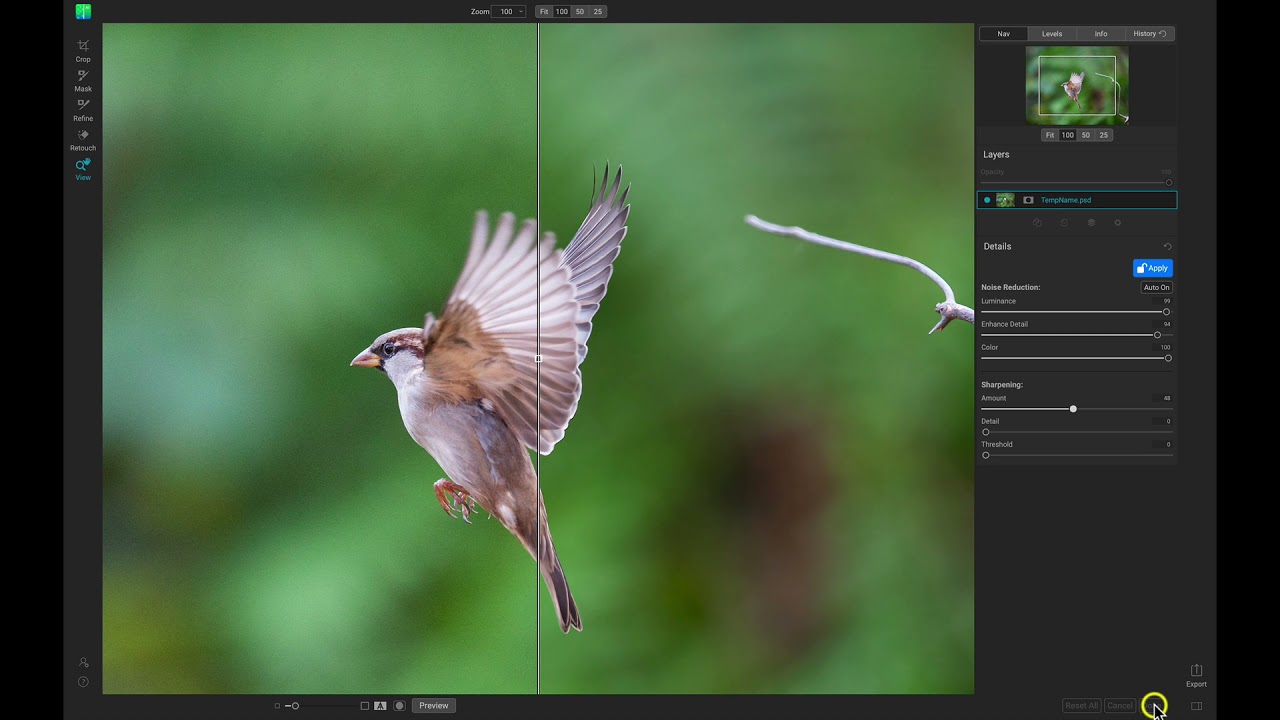
Для более гибкой схемы используйте Smart Object, если конкретная конфигурация плагина и версии Photoshop поддерживает сохранение редактируемых настроек. Тогда NoNoise можно воспринимать как этап, к которому возвращаются позже, а не как одноразовую растеризацию. Однако тяжёлый Smart Object с AI-фильтром потребляет больше памяти, поэтому на слабой системе разумнее завершить denoise заранее.
Photoshop стоит выбирать как хост, когда после шумоподавления предполагается сложная ретушь, композитинг или точная работа с масками. Встроенные слои NoNoise достаточны для локального денойза, но не заменяют набор режимов наложения, корректирующих слоёв и инструментов Photoshop. Хорошая граница ответственности: NoNoise очищает и при необходимости исправляет мягкость, Photoshop решает художественные и сложные локальные задачи.
Capture One, Affinity Photo, Apple Photos и PaintShop Pro
NoNoise AI также интегрируется с Capture One, Affinity Photo, Apple Photos и Corel PaintShop Pro поддерживаемых поколений. Смысл интеграции один: не создавать лишние ручные экспорты, а отправить изображение в денойзер из текущего редактора и вернуть обработанную версию обратно.
В Capture One при редактировании одного файла рекомендуется DNG, если рабочий процесс позволяет сохранить RAW-ориентированный результат. При обработке серии доступны пакетные опции с остановкой на первом или каждом кадре. После возврата обработанные файлы появляются в текущей коллекции. Как и в Lightroom, не нужно одновременно включать сильное шумоподавление Capture One и NoNoise.
В Affinity Photo плагин требуется сначала активировать в настройках поддерживаемых плагинов, после чего он вызывается из меню Filters/Plugins в зависимости от версии приложения. Поскольку Affinity передаёт растровое изображение, это уже не тот же путь, что прямое открытие RAW. Такой вариант лучше использовать на стадии, когда базовая проявка завершена, а нужно очистить отдельный слой или готовый 16-битный файл.
Apple Photos на macOS поддерживает расширение редактирования. В этом сценарии NoNoise открывается из Photos и возвращает обработанный результат в медиатеку. Совместимый хост может сохранять возможность повторного редактирования, но конкретное поведение зависит от версии Photos и плагина. Для большой RAW-серии автономный режим или Lightroom/Capture One обычно удобнее.
Corel PaintShop Pro использует NoNoise как внешний плагин для растрового этапа. Это решение подходит, когда основная задача уже находится в PSP и не требуется полноценный RAW-процесс. В любом хосте полезно заранее определить, кто отвечает за денойз и резкость, чтобы не применять одинаковые операции дважды.
Сохранение и окно Export
В автономном режиме кнопка Done завершает обработку и открывает Export. При работе с одним файлом экспорт можно вызвать и через отдельную кнопку в правой части интерфейса. Окно разделено на Export Presets и Export Options. Обязательны Destination и File Type; Naming нужен, если требуется переименование.
Поддерживаются DNG, PSD, TIFF, JPEG и PNG. Для RAW-процесса ON1 рекомендует DNG, поскольку он лучше сохраняет тональный и цветовой диапазон для дальнейшей проявки. После DNG наиболее подходящими промежуточными форматами для серьёзного редактирования являются 16-битные PSD и TIFF. JPEG разумно выбирать только для финальной выдачи, а не как промежуточный мастер.
Для JPEG настраиваются качество и цветовой профиль. PSD позволяет выбрать профиль, битность и сведение слоёв. TIFF предлагает компрессию None, LZW или ZIP, профиль, битность и сохранение прозрачности. DNG и PNG имеют меньше дополнительных опций. Важно: при экспорте в DNG недоступны вторичные операции Resize, экспортная резкость, управление метаданными и водяной знак — их следует выполнять позже в основном редакторе или выбрать другой формат.
В Destination можно выбрать папку, создание подпапок и поведение при совпадении имени: Replace, Skip или Keep Both. Для массовой обработки удобна генерация подпапок по метаданным, но на небольшом проекте проще сохранять рядом с исходниками в отдельную папку вроде «NoNoise» или «Denoised». Главное — не перезаписывать оригинальные RAW.
После экспорта можно открыть папку в Finder/Explorer, передать файл другому приложению, запустить сценарий или выполнить другие предусмотренные действия. Эти опции удобны в повторяемом производственном процессе, например когда после NoNoise каждый DNG должен автоматически открываться в Photoshop или попадать в конкретную рабочую папку.
Практический сценарий: съёмка дикой природы
Wildlife — один из самых показательных случаев для NoNoise AI: длиннофокусная оптика, короткая выдержка и слабый свет часто требуют ISO 3200, 6400 и выше. При этом главная ценность кадра находится в тонкой фактуре перьев и шерсти, то есть именно там, где агрессивный денойз наносит наибольший ущерб. Работать удобнее с исходным RAW до усиления контраста и локального осветления теней.
Начните с модели, рекомендованной для RAW, и оцените Auto при 100%. Найдите область с мелкими перьями или шерстью и соседний фон. Если Auto заметно сглаживает структуру, уменьшите Luminance до сохранения естественного рисунка. Затем аккуратно поднимите Enhance Detail. Не пытайтесь возвращать фактуру одним только Micro Sharpening: если Luminance уже уничтожил слабые детали, повышение резкости создаст лишь жёсткие края вокруг того, что осталось.
Если глаз, клюв или контуры шерсти слегка мягкие, переключитесь на Both либо сделайте отдельный слой TackSharp. Второй способ даёт больше контроля. Создайте копию слоя, примените TackSharp к объекту, затем ограничьте его Mask AI или Quick Mask AI. Проверьте границы у тонких перьев и усов Refine Brush. Фон оставьте без дополнительного деблюра.
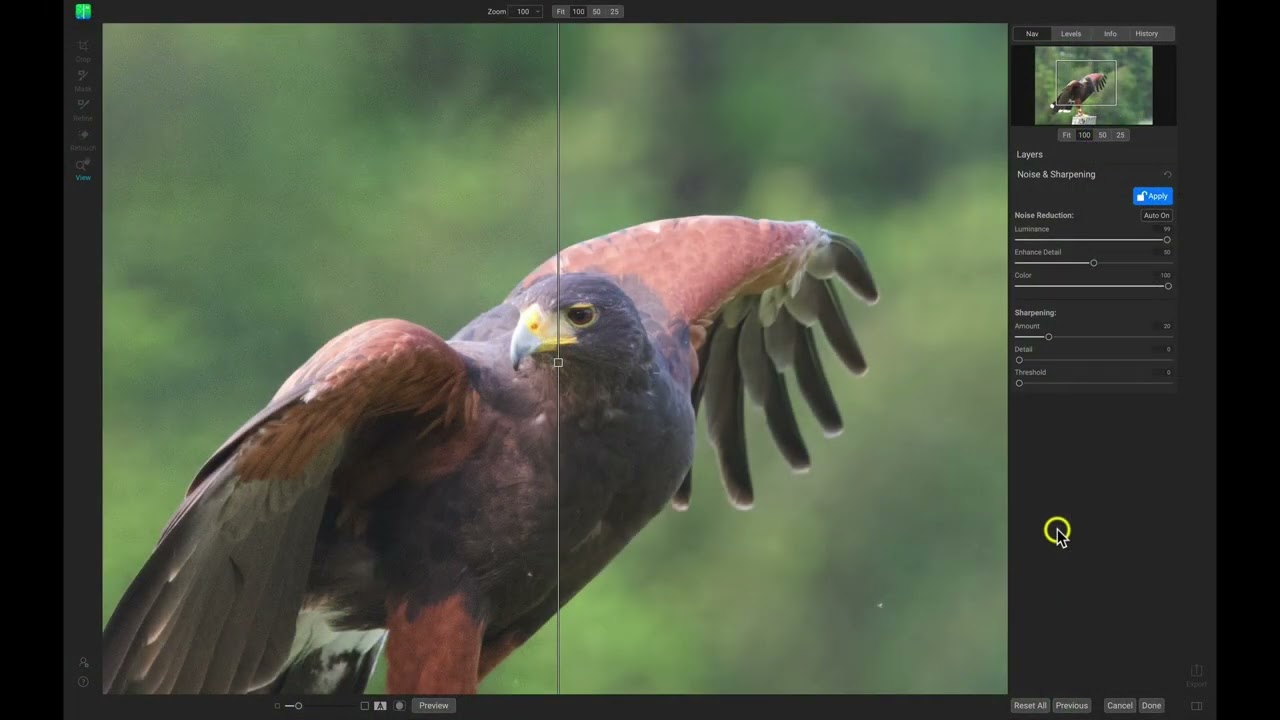
Для серии из одной сцены удобно синхронизировать NoNoise, но TackSharp проверять на каждом выбранном кадре. При серийной съёмке даже соседние фотографии могут отличаться по микросмазу. Если одинаковый Deblur применить ко всей последовательности, часть кадров станет искусственно перешарпленной.
На финальном этапе экспортируйте в DNG, если хотите продолжить проявку в Lightroom или Capture One. После возврата примените настройки экспозиции и цвета. Если вы уже корректировали исходник в Lightroom до NoNoise, перенесите эти настройки на новый DNG через Copy/Paste Settings или Sync, а не пытайтесь «впечатывать» их в исходный RAW перед денойзом.
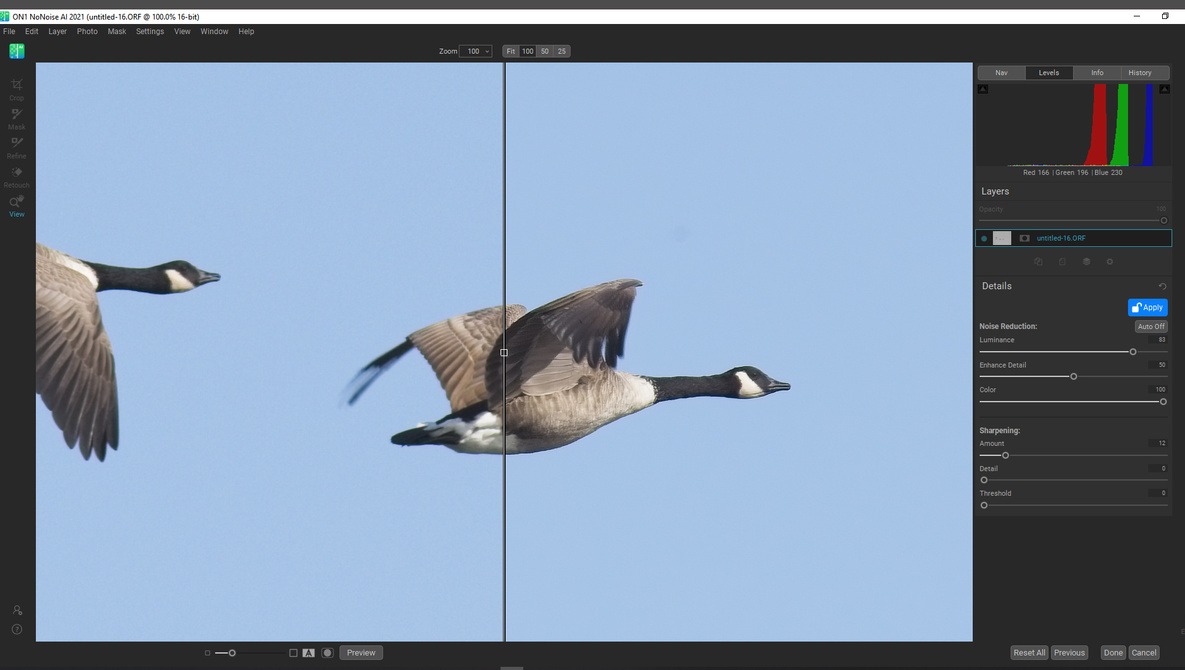
Практический сценарий: астрофотография и ночной пейзаж
Ночное небо предъявляет противоположные требования: шум особенно заметен на больших тёмных площадях, но слабые звёзды легко принять за шум. Сильный Luminance делает фон гладким, одновременно уменьшая количество мелких звёзд и тонкую структуру Млечного Пути. Поэтому в астрофотографии важно сравнивать не только чистоту неба, но и сохранность слабых точечных источников света.

Откройте RAW и оставьте изображение на 100%. Выберите участок, где есть и звёзды, и относительно пустой фон. Поднимайте Luminance до приемлемой чистоты, затем верните Enhance Detail небольшими шагами. Если появляются светлые «червячки» между звёздами или контуры становятся слишком резкими, уменьшите Enhance Detail. Micro Sharpening используйте осторожно: он способен сделать звёзды привлекательнее, но одновременно усилить остаточное зерно.
При наличии наземного переднего плана слои особенно полезны. Для неба можно применить более сильный NoNoise, для земли — более мягкий, чтобы сохранить камни, траву и деревья. Создайте маску неба автоматически или градиентом, затем пройдите Refine Brush по линии горизонта. Не допускайте светлого ореола вдоль гор и ветвей: он заметнее самого шума.
TackSharp в астрофото нужен не всегда. Если звёзды слегка вытянуты из-за движения неба или ошибки трекинга, AI-деблюр может улучшить субъективную чёткость, но не превратит длинные звёздные треки в реальные точки без последствий. На хорошем штативном кадре с корректным фокусом Micro Sharpening часто достаточно. Сильный Deblur может создать артефакты вокруг ярких звёзд.
Если используется стекинг нескольких экспозиций, определите место NoNoise в процессе заранее. Обычно отдельный денойз каждого RAW до сложного выравнивания и смешивания изменяет статистику шума, поэтому часть астрофотографов предпочитает сначала выполнить специализированный стек. NoNoise AI не заменяет программу для калибровки дарков, флатов и выравнивания звёздных кадров; он решает задачу шумоподавления отдельного изображения или подготовленного результата.
Практический сценарий: ночной город и концерт
В городских ночных сценах обычно одновременно присутствуют глубокие тени, яркие лампы и мелкие геометрические детали. Если ориентироваться только на тени, можно слишком сильно сгладить фасады и мелкие надписи. Выберите несколько контрольных зон: тёмное небо или асфальт, фактуру здания и яркую вывеску. Настройка должна улучшать первые две, не создавая ореолов вокруг третьей.
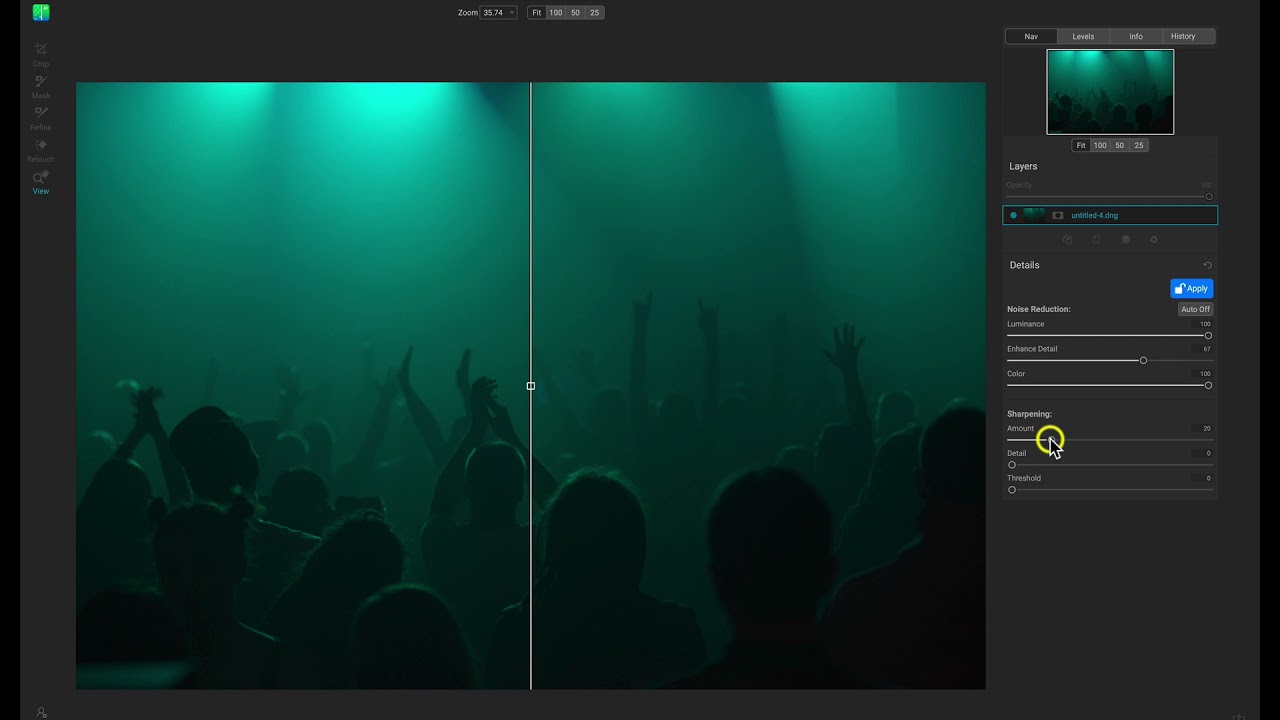
На концерте проблема усложняется цветным светом. Цветовой шум способен сливаться с реальным сценическим оттенком, особенно в тенях. Не снижайте Color без причины только потому, что кадр выглядит насыщенным: сначала сравните отдельные участки кожи, одежды и фона. Если паразитные зелёные/пурпурные точки исчезают, а реальные цветовые переходы сохраняются, стандартное значение Color работает правильно.
Сценические кадры часто чуть мягкие из-за движения исполнителя. TackSharp может помочь, но при сильном Deblur вокруг микрофона, струн, волос и контрастных огней могут появиться двойные контуры. Лучше сделать локальный слой на лице и ключевых деталях, чем повышать резкость всему кадру. Размытые прожекторы и боке не должны становиться жёсткими.
Если тени планируется сильно вытягивать в основном редакторе, денойз выгоднее сделать до этой операции. Увеличение экспозиции после NoNoise всё равно может проявить остаточный шум, поэтому оставляйте небольшой запас и проверяйте DNG после возврата в Lightroom/Capture One. Иногда приходится вернуться в NoNoise и чуть усилить Luminance, но это лучше, чем изначально стереть все детали.
Практический сценарий: портрет
На портрете чрезмерное шумоподавление сразу делает кожу искусственной. Поры, тонкие волосы и ресницы должны оставаться различимыми. Начинайте с более мягкого Luminance, чем для неба или гладкой стены, и оценивайте кожу при 100%, но периодически возвращайтесь к Fit: отдельные поры важны, однако финальное впечатление создаёт весь портрет.
Если фон шумнее лица, используйте два слоя. На базовом оставьте умеренное шумоподавление, сохраняющее кожу. На верхнем увеличьте Luminance, замаскируйте фон и мягко растушуйте границу вокруг волос. Mask AI может быстро дать стартовую область, но тонкие волосы проверяйте Refine Brush. Слишком жёсткая маска создаст светлый венчик вокруг головы.
TackSharp на портрете применяйте только при реальной необходимости. Лёгкая мягкость глаз иногда исправляется удачно, но сильное повышение резкости подчёркивает кожу и макияж. Ограничьте TackSharp глазами, бровями, ресницами и волосами, если это соответствует задаче. Для кожи отдельная ретушь в специализированном редакторе обычно уместнее.
Производительность и требования к компьютеру
NoNoise AI выполняет вычислительно тяжёлые операции локально, поэтому скорость зависит прежде всего от GPU, объёма видеопамяти, размера изображения и сложности слоёв. Сравнивать программу по одной цифре «секунд на фото» бессмысленно: 24-мегапиксельный RAW на современной видеокарте, 60-мегапиксельный файл с несколькими слоями и пакет TIFF работают в совершенно разных условиях. Важнее понимать факторы, которые замедляют процесс.
Первый фактор — размер исходника. Чем больше пикселей, тем больше памяти требуется для AI-модели и предпросмотра. Второй — количество слоёв и масок: каждый дополнительный слой увеличивает объём вычислений. Третий — TackSharp, который добавляет отдельный AI-проход. Четвёртый — одновременная пакетная обработка и открытый тяжёлый хост, например Photoshop с большим PSD.
Если система близка к минимальным требованиям, закрывайте игры, браузер с аппаратно ускоренными вкладками, видеоредакторы и другие приложения, активно использующие GPU. На ноутбуке подключите питание и убедитесь, что NoNoise запускается на дискретной видеокарте, а не на энергосберегающей интегрированной графике. Это особенно важно в Windows-системах с двумя GPU.
16 ГБ ОЗУ — более реалистичная отправная точка, чем минимальные 8 ГБ, если вы планируете крупные RAW и работу как плагин. Когда NoNoise открыт рядом с Lightroom или Photoshop, память расходуется обоими приложениями. Если операционная система начинает активно использовать файл подкачки, интерфейс и экспорт ощутимо замедляются даже при приличном GPU.
Храните исходники и временные файлы на SSD. Сам алгоритм AI ускоряется в первую очередь видеокартой, но чтение серии RAW и запись больших DNG/TIFF зависят от накопителя. Медленный внешний HDD заметнее всего на пакетах, где вычисление и сохранение идут последовательно.
Не оценивайте производительность по первому открытию после установки. Приложению может потребоваться инициализация компонентов, проверка модели и создание кэша. Если все последующие кадры обрабатываются быстрее и стабильнее, это нормальное поведение. Если же каждый файл вызывает длительное зависание, стоит проверить драйвер GPU и доступную память.
Как понять, что упираетесь в видеопамять
Типичные признаки — резкое падение скорости на крупных файлах, ошибки при экспорте, закрытие приложения при переходе к 100% или нестабильность только при TackSharp/Both. Они не доказывают проблему VRAM однозначно, но указывают, что нужно снизить нагрузку. Закройте другие GPU-приложения, попробуйте один файл вместо пакета, временно уберите лишние слои и повторите операцию.
Обновление драйвера видеокарты имеет смысл, если проблема началась после обновления NoNoise или системы. На Windows ставьте драйвер непосредственно для вашей NVIDIA, AMD или Intel GPU, а не полагайтесь только на универсальный пакет Windows Update. После обновления перезагрузите компьютер: AI-библиотеки и графические API могут продолжать использовать старые компоненты до перезапуска.
Типичные ошибки и способы устранения
Изображение стало пластиковым
Главная причина — слишком высокий Luminance в сочетании с недостаточным контролем деталей. Уменьшите Luminance, затем заново настройте Enhance Detail. Не пытайтесь компенсировать чрезмерный денойз одним Micro Sharpening: потерянная текстура не вернётся, а оставшиеся края станут жёстче. На портрете и шерсти полезно выбрать более мягкий автоматический профиль в Preferences.
После TackSharp появились ореолы
Снизьте Deblur и Micro Sharpening. Проверьте контрастные края на 100%. Если ореол заметен только вокруг объекта, ограничьте TackSharp маской и увеличьте Feather. На ночных источниках света, тонких ветках и тексте сильный деблюр особенно легко выдаёт двойные линии.
Шум вернулся после повышения резкости
Это означает, что резкость усилила остаточную высокочастотную структуру. Сначала добейтесь адекватного NoNoise, затем добавляйте TackSharp. Для гладкого фона используйте отдельный слой без TackSharp. Глобальная резкость для кадра с сильно размытым фоном обычно не нужна.
Результат в Lightroom отличается от того, что было в NoNoise
Проверьте, не применяет ли Lightroom собственное шумоподавление, резкость, профиль камеры и локальные правки. Новый DNG может не наследовать настройки исходного файла автоматически. Если вы обрабатывали RAW через Plug-In Extras, скопируйте настройки проявки с оригинала на DNG после возврата. Сравнивайте файлы при одинаковых параметрах Develop.
Правки Lightroom не видны внутри NoNoise
Это ожидаемо, когда в NoNoise передаётся исходный RAW. Параметрические изменения Lightroom хранятся отдельно и не переписывают сенсорные данные. Если необходимо увидеть уже проявленный вид внутри NoNoise, используйте Edit In и создайте TIFF/PSD с Lightroom Adjustments, понимая, что это уже не RAW-ориентированный путь.
Плагин не появился в редакторе
Сначала перезапустите хост после установки. В Affinity Photo проверьте настройки внешних плагинов и разрешённые папки. В Photoshop убедитесь, что установлена совместимая версия и плагин находится в ожидаемой директории. Если NoNoise обновлялся поверх старой версии, переустановка компонентов интеграции часто надёжнее ручного копирования файлов.
NoNoise не открывает RAW новой камеры
Поддержка RAW зависит от обновлений программы. Проверьте наличие обновления через Help > Check for Updates. Если конкретная камера появилась позже установленной версии, временный путь — конвертация в совместимый DNG с сохранением максимального диапазона. JPEG как обходной формат хуже, потому что теряет часть преимуществ RAW-обработки.
Экспорт DNG не позволяет изменить размер или добавить водяной знак
Это ограничение самого DNG-маршрута в Export. Resize, экспортная резкость, управление метаданными и Watermark недоступны для DNG. Сохраните DNG в полном размере, продолжите обработку в основном редакторе и создайте финальный JPEG/TIFF уже там. Если нужен готовый файл прямо из NoNoise, выберите другой формат.
В пакетной обработке часть кадров испорчена одинаковыми настройками
Не используйте Pause on First Photo для неоднородной серии. Разделите кадры по ISO и условиям освещения либо выберите Pause on All Photos. Для wildlife отдельно проверяйте TackSharp: микросмаз меняется даже при одинаковой экспозиции. Sync лучше применять к NoNoise, а не ко всем возможным параметрам сразу.
Маска оставляет кайму
Покажите маску в Grayscale, увеличьте участок, уточните край Refine Brush и добавьте Feather. Если кайма появляется только при сильном TackSharp, ослабьте сам эффект верхнего слоя. Маска не должна компенсировать чрезмерно агрессивную резкость.
Healing Brush повторяет текстуру
Переместите зелёный маркер источника на другой участок. Для сложного повторяющегося фона попробуйте Stamp или Clone Stamp, где источник контролируется напрямую. Большой объект лучше удалять несколькими небольшими операциями, иначе content-aware заполнение начинает заметно копировать соседние элементы.
Что NoNoise AI не заменяет
Программа не является каталогизатором: здесь нет полноценной фототеки с коллекциями, рейтингами и поиском уровня Lightroom, Capture One или ON1 Photo RAW. Нижняя лента служит для текущей группы файлов, а не для управления архивом. Большие съёмки всё равно удобнее отбирать и организовывать в основном редакторе.
NoNoise AI не заменяет полноценную проявку RAW. Его сильная сторона — техническая очистка и резкость, а не сложная коррекция цвета, экспозиции, локального контраста и художественных эффектов. Попытка выполнить весь процесс в одном специализированном инструменте создаёт лишние ограничения.
TackSharp не исправляет любой промах фокуса. Если лицо полностью вне глубины резкости или камера сдвинулась настолько, что деталь размазана на много пикселей, AI может улучшить воспринимаемую чёткость, но не знает реальную структуру объекта. Чем сильнее требуется «достроить» информацию, тем выше риск ложных деталей и ореолов.
Шумоподавление не исправляет недодержку как таковую. Кадр, снятый на несколько ступеней темнее и затем сильно осветлённый, содержит не только видимый шум, но и меньше полезного сигнала. NoNoise может сделать его чище, однако тональные провалы и потеря цвета останутся. Правильная экспозиция при съёмке всё ещё важнее последующей обработки.
Наконец, NoNoise не является программой для многокадрового стекинга астрофото, HDR, фокус-стекинга или панорам. Слои здесь помогают локально смешивать варианты шумоподавления и резкости, но не заменяют специализированное выравнивание нескольких экспозиций.
Совместимость версий и что учитывать в конце 2026 года
Полное публичное руководство и большинство доступных учебных материалов описывают интерфейс ON1 NoNoise AI 2024, поэтому названия кнопок, вкладок и рабочих сценариев в этой статье привязаны именно к документированной ветке. На официальном сайте в сентябре 2026 года одновременно анонсирована следующая редакция NoNoise AI 2027 с выпуском, заявленным на конец сентября. Пока страница продукта продолжает обозначать её как предзаказ, не стоит переносить будущие функции на уже установленную 2024 и искать в старом интерфейсе элементы, которых там нет.
Для NoNoise AI 2027 производитель заявляет переработанные модели шумоподавления и TackSharp, отдельный селектор модели по типу сюжета — wildlife, people, astrophotography и scanned film — а также автоматические маски объекта и фона. Кроме того, заявлена новая система AI-вычислений в Windows, включая нативную поддержку ARM, и расширенная поддержка RAW новых камер. Эти функции относятся к новой редакции и не должны использоваться как инструкция для 2024.
Практический принцип остаётся тем же: проверяйте номер установленной версии через About/информацию приложения и сверяйте интерфейс с её руководством. Если в вашей версии модельный список отличается, ориентируйтесь на подписи в программе, а не на старый скриншот. При открытии старых обработок не меняйте модель автоматически: совместимость важнее желания всегда выбрать самый новый алгоритм.
Пользователю, который получает NoNoise как часть ON1 Photo RAW, также важно различать отдельное приложение и встроенный модуль. Основные технологии могут совпадать, но набор доступных плагинов, место кнопок и маршрут сохранения различаются. Эта статья посвящена самостоятельному ON1 NoNoise AI и его плагинному режиму, а не интерфейсу Photo RAW.
Форматы файлов и правильный порядок обработки
Самый качественный сценарий начинается с RAW или DNG. Программа оптимизирована для данных камер и выполняет шумоподавление до или вместе с ранними стадиями преобразования сенсорной информации. Это особенно заметно на высоком ISO: когда RAW сначала проявлен другим конвертером и сохранён в JPEG, NoNoise получает уже сформированные пиксели, часть шума и деталей к этому моменту изменена предыдущим алгоритмом.
Помимо RAW/DNG приложение открывает PSD, PSB, TIFF, JPEG, PNG и HEIC в RGB, где это возможно — с 8- или 16-битной глубиной. Для таких файлов используйте модель, рассчитанную на не-RAW, если она присутствует в вашей версии. 16-битный TIFF или PSD сохраняет гораздо больше пространства для последующих правок, чем JPEG, поэтому при серьёзной работе лучше избегать лишнего перехода в 8-битный сжатый формат.
DNG удобен как промежуточный мастер после NoNoise. Он сохраняет большой тональный диапазон и хорошо вписывается в Lightroom/Capture One. Но не путайте полученный DNG с исходным сенсорным RAW в буквальном смысле: это новый файл, прошедший обработку NoNoise. Оригинальный RAW следует хранить отдельно независимо от того, насколько удачным получился результат.
PSD и TIFF разумны, если дальше предстоит Photoshop, Affinity Photo или другой растровый редактор. Выбирайте 16 бит, когда ожидается заметная цветокоррекция и тоновые изменения. JPEG оставляйте для финальной публикации, отправки клиенту или веба. PNG нужен главным образом тогда, когда формат действительно требуется следующему этапу; для обычной фотографии он редко имеет преимущество перед TIFF как мастер-файл.
HEIC поддерживается как входной формат, что удобно для снимков со смартфонов, но такая фотография уже прошла значительную вычислительную обработку устройства. На ней не следует ожидать того же характера результата, что на необработанном RAW камеры. Начинайте с меньшей силы denoise и внимательно следите за искусственными деталями на коже, листве и текстуре стен.
Порядок операций, который снижает риск артефактов
- Откройте исходный RAW до сильной коррекции экспозиции и резкости.
- Проверьте Auto при масштабе 100% на нескольких контрольных зонах.
- Настройте Luminance, затем Enhance Detail и только после этого Micro Sharpening.
- При необходимости добавьте TackSharp, желательно локально.
- Используйте маски для участков с разной фактурой и уровнем шума.
- Удалите только очевидную пыль или мелкие дефекты, если это экономит следующий этап.
- Сохраните DNG или 16-битный TIFF/PSD и продолжите цветокоррекцию в основном редакторе.
- Финальный resize, выходную резкость и водяной знак делайте при подготовке конечной версии.
Такой порядок не является жёстким правилом, но хорошо соответствует сильным сторонам программы. Главное — не применять сильную резкость до denoise и не выполнять два тяжёлых шумоподавления подряд в разных редакторах.
Сравнение с аналогами
ON1 NoNoise AI конкурирует сразу с двумя типами решений: специализированными RAW-препроцессорами и универсальными редакторами с AI-шумоподавлением. Поэтому сравнивать только «кто лучше убирает шум» недостаточно. Важны формат исходника, возможность локальной обработки, место в рабочем процессе и дополнительные инструменты.
| Программа | Основная роль | RAW и шумоподавление | Локальная работа | Что важно учитывать |
|---|---|---|---|---|
| ON1 NoNoise AI | Специализированный denoise и deblur | RAW-ориентированный AI, DNG | Слои, маски, Mask AI, кисти | Не заменяет полноценный RAW-редактор |
| ФотоМАСТЕР | Универсальное редактирование фото | Открывает RAW, есть шумоподавление и резкость | Корректор и инструменты локальной ретуши | Нет отдельного RAW-denoise движка уровня специализированных решений |
| DxO PureRAW 6 | RAW-препроцессор | DeepPRIME 3 / XD3, DNG | Основной упор на автоматическую RAW-обработку | Меньше ручной послойной локальной логики |
| Topaz Photo | AI-улучшение изображения | RAW Denoise и отдельный Denoise для не-RAW | Выделения для улучшений | Более широкая AI-среда, выше системные требования |
ON1 NoNoise AI и ФотоМАСТЕР
ФотоМАСТЕР решает более широкий набор повседневных задач. В нём есть автоматическое улучшение, ручная коррекция света и цвета, более 200 фильтров и 3D LUT, портретная ретушь, пластика лица и фигуры, замена фона, удаление объектов, текст, рамки, стикеры и коллажи. Он открывает RAW и включает инструменты шумоподавления и резкости, но его назначение — полноценная обработка фотографии в одном понятном интерфейсе, а не специализированный ранний AI-denoise.
ON1 NoNoise AI, напротив, заметно уже. Здесь нет большого набора творческих фильтров, макияжа, оформления, коллажей и полноценной тональной проявки. Зато присутствуют специально выделенные модели NoNoise, TackSharp для деблюра, Both, RAW-ориентированный DNG-процесс и слои с масками именно для разной силы денойза и резкости. Для фотографа, который уже использует Lightroom, Capture One или Photoshop, такая специализация часто удобнее универсального редактора.
ФотоМАСТЕР рациональнее, если пользователь хочет одной программой исправить экспозицию и цвет, ретушировать портрет, заменить фон, добавить оформление и периодически снизить шум. ON1 NoNoise AI логичнее, когда в центре процесса стоят сложные высокоISO RAW и сохранение мелкой фактуры, а художественная обработка выполняется позже в другом редакторе.
Есть и различие в требованиях к железу. ФотоМАСТЕР рассчитан на более широкие конфигурации Windows и имеет значительно более лёгкие заявленные системные требования. NoNoise AI активно зависит от GPU и для комфортной работы с крупными файлами выигрывает от современной видеокарты и большего объёма памяти. Это практический фактор для ноутбуков и старых ПК.
ON1 NoNoise AI и DxO PureRAW 6
DxO PureRAW 6 также ставится перед основным редактором и ориентирован на RAW. Его DeepPRIME 3 и DeepPRIME XD3 объединяют демозаизацию и шумоподавление, а оптические модули DxO дополнительно исправляют характеристики конкретных связок камеры и объектива. Результат можно вернуть в Lightroom или другой редактор как DNG/JPEG/TIFF. В шестой версии добавлена компрессия DNG без потери заявленного качества и ускоренная пакетная обработка.
Ключевое различие — степень ручного локального контроля. PureRAW стремится сделать техническую очистку максимально автоматизированной: выбрать файлы, метод, оптические параметры и обработать пакет. NoNoise AI предоставляет больше привычных редакторских средств внутри самого denoise-этапа: слои, маски, кисти, локальный TackSharp, ретушь, кадрирование. Если нужно отдельно обработать объект и фон, ON1 предлагает более прямой встроенный маршрут.
DxO сильнее привязан к RAW-поддержке конкретных камер и объективных модулей; для неподдерживаемого сочетания часть преимуществ исчезает. ON1 тоже зависит от списка поддерживаемых RAW, но принимает широкий набор уже растеризованных форматов и предлагает High Detail для не-RAW. При выборе между ними полезно проверить собственную камеру и тип типичных файлов, а не только сравнивать демонстрационные изображения.
ON1 NoNoise AI и Topaz Photo
Topaz Photo включает RAW Denoise, Denoise для не-RAW, Sharpen и другие AI-улучшения, включая масштабирование, восстановление лиц и дополнительные модели. Это более широкий набор интеллектуальных операций в одном приложении. NoNoise AI сконцентрирован на шуме, деталях и деблюре, поэтому его интерфейс проще именно для этой задачи.
Topaz Photo требует современного оборудования: в актуальной документации для Windows указан минимум 16 ГБ ОЗУ и примерно 6 ГБ VRAM для дискретных GPU, а генеративные модели требуют ещё больше ресурсов. NoNoise AI 2024 формально допускает 8 ГБ ОЗУ и более скромную видеопамять в минимальной конфигурации, хотя для комфортной работы сам ON1 рекомендует 16 ГБ ОЗУ и 8 ГБ VRAM. На практике обе программы относятся к тяжёлым AI-инструментам, но набор моделей Topaz шире и может занимать больше места на диске.
В ON1 заметнее традиционная фотографическая логика: слои, кисти, Mask AI, отдельные панели NoNoise/TackSharp, экспортные пресеты. Topaz сильнее построен вокруг цепочки AI-enhancement и автоматического анализа. Выбор зависит от того, нужен ли специализированный denoise с ручной локальной техникой или универсальная AI-платформа улучшения изображения.
Когда достаточно Lightroom Denoise
Пользователю Lightroom стоит сначала оценить встроенный Denoise, особенно если вся работа уже ведётся в экосистеме Adobe. Он находится непосредственно в RAW-процессе и не требует отдельного приложения. NoNoise AI становится интереснее, когда нужны TackSharp, сложные локальные слои/маски внутри denoise-этапа, отдельный пакетный маршрут или независимость от конкретного RAW-редактора.
Не следует автоматически прогонять один и тот же файл через Lightroom Denoise, затем NoNoise, а потом ещё один AI-denoise. Сравните результаты на копиях и выберите один основной алгоритм. Многократное подавление шума быстро уничтожает естественную текстуру и затрудняет последующую резкость.
Кому ON1 NoNoise AI подходит лучше всего
Наиболее логичная аудитория — фотографы дикой природы, спорта, концертов, свадеб, астрофото и других жанров, где высокий ISO является регулярной частью съёмки. Если из тысячи кадров лишь несколько иногда сняты в темноте, возможностей основного RAW-редактора может быть достаточно. Если же шумоподавление — ежедневный этап, специализированный интерфейс и пакетные сценарии экономят время.
Программа также подходит тем, кто часто получает слегка мягкие, но ценные кадры. TackSharp не отменяет правильную выдержку и фокусировку, однако в реальной репортажной работе некоторые моменты нельзя переснять. Возможность локально улучшить резкость объекта, не затрагивая фон, повышает шанс сохранить удачную фотографию.
Меньше смысла в NoNoise AI для пользователя, который в основном обрабатывает готовые JPEG со смартфона и хочет фильтры, коллажи, текст и портретную ретушь. Для такого сценария универсальный редактор будет проще. Специализированная программа раскрывается именно на технически сложных исходниках.
Пошаговый рабочий процесс для одного сложного RAW
Шаг 1. Откройте RAW непосредственно в NoNoise AI. Дождитесь автоматического анализа и оставьте масштаб 100%. Перетащите изображение к участку с мелкой фактурой и соседним гладким фоном.
Шаг 2. Сравните Auto с исходником через вертикальный разделитель. Если результат слишком гладкий, уменьшите Luminance. Если шум заметно мешает, увеличьте его небольшими шагами. Color пока не трогайте.
Шаг 3. Настройте Enhance Detail. Следите не за субъективным «вау», а за реальными структурами: волосами, перьями, корой, камнем. Остановитесь до появления жёстких микроконтуров.
Шаг 4. Добавьте Micro Sharpening только для возврата ощущения детализации. Если изображение действительно нерезкое, не поднимайте Micro Sharpening бесконечно — перейдите к TackSharp.
Шаг 5. В TackSharp оцените Deblur на конкретной точке фокуса. Если нужно обработать только объект, создайте новый слой и маску. Фон защищайте от дополнительной резкости.
Шаг 6. На Fit проверьте композицию и общий характер изображения. Затем снова вернитесь к 100% и осмотрите границы масок. Уберите каймы Refine Brush и Feather.
Шаг 7. При необходимости удалите пыль Healing Brush или Retouch Brush. Не выполняйте сложную художественную ретушь, если она удобнее в основном редакторе.
Шаг 8. Нажмите Done и экспортируйте DNG. В Lightroom/Capture One примените профиль камеры, баланс белого, экспозицию, цвет и локальные художественные коррекции. Финальный JPEG создавайте уже после завершения всего процесса.
Частые вопросы
Можно ли использовать ON1 NoNoise AI без Lightroom или Photoshop?
Да. Программа работает автономно: файлы открываются через Open Photos или перетаскиванием, редактируются в собственном окне и экспортируются в DNG, PSD, TIFF, JPEG или PNG. Плагины нужны только для более тесной интеграции с существующим рабочим процессом.
Какой формат лучше сохранять после обработки RAW?
Для дальнейшей проявки предпочтителен DNG. Он сохраняет высокий тональный и цветовой запас и хорошо возвращается в Lightroom/Capture One. Если дальнейшая работа будет растровой в Photoshop, практичной альтернативой является 16-битный TIFF или PSD.
Нужно ли сначала проявлять RAW?
Для главного преимущества NoNoise лучше сначала выполнить шумоподавление, а потом основную проявку. Сильное осветление теней, контраст и резкость до denoise могут усилить шум и усложнить работу алгоритма. Исключение — когда программа вызывается как растровый плагин уже на позднем этапе сознательно.
Почему после NoNoise фотография кажется менее резкой?
Удаление яркостного шума снижает высокочастотную «зернистость», которую глаз иногда ошибочно воспринимает как детализацию. Сначала убедитесь, что реальные детали не потеряны. Затем аккуратно используйте Enhance Detail и Micro Sharpening. При настоящей мягкости подключите TackSharp.
Можно ли обрабатывать JPEG?
Да, как и TIFF, PSD, PNG и HEIC. Но JPEG уже сжат и часто содержит артефакты предыдущей резкости и denoise. Используйте модель для не-RAW и более умеренные значения. Не ожидайте восстановления исходной сенсорной информации.
Подходит ли программа для старых сканов?
Она может снизить цифровой шум и улучшить воспринимаемую резкость скана, но пыль, царапины и повреждения бумаги требуют ретуши. В анонсированной редакции 2027 заявлена отдельная модель для scanned film, однако её наличие зависит от установленной версии.
Можно ли применять разные настройки к небу и земле?
Да. Для этого используются слои и маски. Создайте базовую обработку, затем второй слой с другой силой NoNoise или TackSharp и ограничьте его Mask AI, Quick Mask, Gradient Mask или кистью. Границу уточните Refine Brush.
Что лучше: Both или два слоя?
Both быстрее, когда всему изображению действительно нужны одинаковые denoise и deblur. Два слоя лучше, если резкость нужна только объекту, а фон должен оставаться мягким, либо если небу требуется более сильный denoise, чем фактурному переднему плану.
Можно ли синхронизировать серию?
Да. В автономном режиме выделите несколько файлов и используйте Sync; в Lightroom/Capture One есть пакетные варианты с остановкой на первом или каждом кадре. Для неоднородной серии не переносите одинаковый TackSharp без проверки.
Почему DNG не даёт добавить watermark и resize?
Для DNG эти вторичные опции Export отключены. Сохраняйте полноразмерный DNG и выполняйте Resize, финальную резкость и водяной знак на этапе вывода в основном редакторе.
Стоит ли включать denoise ещё и в основном RAW-редакторе?
Обычно нет. Если NoNoise уже выполнил основное шумоподавление, второй сильный denoise в Lightroom или Capture One способен стереть детали. Допустима минимальная корректировка, но сначала сравните результат без неё.
Какой масштаб использовать для контроля?
Основной контроль — 100%. Fit нужен для оценки общей композиции и локальных масок, но на нём легко пропустить потерю текстуры. Переключайтесь между 100% и Fit, а не пытайтесь принять все решения в одном масштабе.
Что делать, если Auto постоянно слишком сильный?
В Preferences уменьшите NoNoise AI Default с High до Medium или Low. Это изменит стартовый Luminance для новых кадров. На уже открытом файле можно вручную снизить Luminance; статус Auto сменится на Off.
Нужно ли использовать TackSharp на каждом кадре?
Нет. Если исходник резкий, лишний Deblur может создать ореолы и подчеркнуть остаточный шум. TackSharp — инструмент исправления мягкости, а не обязательный финальный фильтр.
Сохраняет ли NoNoise оригинальный RAW?
Рабочий процесс предполагает создание нового файла, а исходный RAW следует хранить отдельно. Не используйте экспорт с заменой существующего файла там, где возможно совпадение имён. Для мастер-файла создайте отдельную папку или суффикс в Naming.
Проверка результата перед экспортом
Перед нажатием Done полезно пройти короткую техническую проверку. Сначала откройте наиболее важную деталь на 100% и несколько раз переключите Preview. Если обработанный вариант чище, но не выглядит заметно «нарисованным», базовый баланс найден. Затем переместитесь в самый тёмный полезный участок кадра: там не должно оставаться крупных цветных пятен, но небольшая равномерная зернистость допустима.
После этого проверьте контрастные края. Вокруг ветвей, волос, текста, бликов и архитектурных линий не должно быть светлых или тёмных ореолов. Их источник чаще всего — чрезмерный Deblur, Micro Sharpening или слишком жёсткая граница маски. Если край обработан локальным слоем, временно выключите его: так проще понять, виновата резкость или маскирование.
Третья проверка — гладкие области: небо, стены вне фокуса, боке, кожа без выраженной фактуры. Они должны стать спокойнее, но не превращаться в однородную заливку. Если тональные переходы выглядят ступенчато или пластично, снизьте Luminance. На JPEG дополнительно ищите квадраты и контуры компрессии: Enhance Detail способен подчёркивать их вместе с настоящими деталями.
Четвёртая проверка — Fit. На полном кадре убедитесь, что локальная резкость не ломает глубину резкости и объект не выглядит вырезанным из фона. В wildlife и портрете это особенно важно: идеально резкий объект на полностью мягком фоне выглядит естественно только если переход соответствует оптике. Слишком резкая маска вокруг волос или перьев быстро выдаёт вмешательство.
Пятая проверка — Histogram/Levels и общий тон. NoNoise AI не должен неожиданно менять замысел экспозиции, но сильная очистка иногда субъективно делает тени более плотными и ровными. Не пытайтесь компенсировать это внутри denoise чрезмерной резкостью. Тональные правки лучше выполнить после экспорта в основном RAW-редакторе.
Наконец, убедитесь, что выбран правильный формат. Для продолжения RAW-процесса — DNG, для тяжёлой растровой ретуши — 16-битный TIFF или PSD, для готовой публикации — JPEG. Проверьте Destination и поведение при совпадении имён, чтобы не перезаписать мастер. Если обрабатывалась серия, просмотрите хотя бы несколько кадров из разных частей пакета до закрытия проекта: один удачный базовый кадр не гарантирует одинаковый результат на всей последовательности.
Эта финальная проверка занимает меньше времени, чем исправление переобработанного изображения после сложной цветокоррекции. Сильная сторона ON1 NoNoise AI — возможность увидеть шум, детали, резкость и локальные маски до того, как файл уйдёт дальше по цепочке. Используйте этот этап именно как технический контроль исходника: очистите то, что мешает, сохраните то, что относится к реальной фактуре, и оставьте художественные решения следующему редактору.