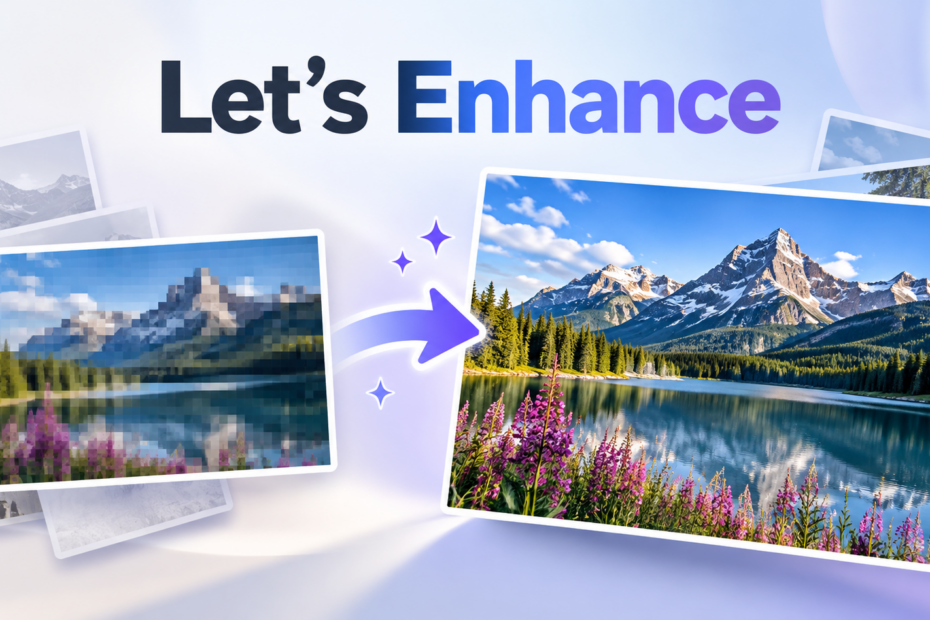
Let’s Enhance помогает увеличить разрешение фотографий и графики, восстановить детали в размытых или пережатых изображениях, подготовить файлы к крупной печати, улучшить свет и цвет, удалить фон и обработать небольшую серию снимков по одинаковым настройкам. Сервис особенно полезен фотографам, владельцам интернет-магазинов, дизайнерам, авторам печатной продукции и тем, кому нужно быстро получить более крупный и чистый файл без ручного построения сложной цепочки фильтров.
- Ручная цветокоррекция и кривые
- Ретушь, фон и удаление объектов
- Пакетная обработка сотен фото
- Кредиты расходуются на обработку
- Бесплатный вывод с водяным знаком
- Обработка зависит от облачных серверов
Что именно делает Let’s Enhance
Главная задача Let’s Enhance — не просто изменить ширину и высоту изображения, а попытаться реконструировать недостающие детали при увеличении. Обычная интерполяция растягивает существующие пиксели: итоговый файл становится больше по размеру, но мелкая фактура, края и текст чаще остаются мягкими. В Let’s Enhance увеличение связано с моделями машинного обучения, которые анализируют содержимое кадра и по-разному обрабатывают фотографию, графику, старый снимок или иллюстрацию.
В рабочем модуле Enhancer можно выбрать модель апскейла, задать коэффициент увеличения или точные выходные размеры, дополнительно включить коррекцию света, улучшение лиц и удаление фона. Для печати доступны физические размеры и DPI, а для повторяющихся задач — готовые пресеты. После обработки результат появляется в области My Images, откуда его можно просмотреть, скачать отдельно или вместе с другими готовыми файлами.
Это важно отличать от полноценного растрового редактора. Let’s Enhance не заменяет работу со слоями, масками, кистями, кривыми и сложным локальным монтажом. Его сильная сторона — автоматизированная обработка, где пользователь описывает цель выбором модели и нескольких параметров, а основная вычислительная работа выполняется на сервере. Если требуется ручная ретушь каждого участка или точная компоновка нескольких изображений, после апскейла всё равно понадобится отдельный редактор.
Внутри аккаунта также есть Generator, Chat Editor и Image to Video, но базовый сценарий программы начинается с Enhancer. Именно здесь сосредоточены увеличение разрешения, восстановление деталей, подготовка к печати, Light AI, удаление фона и операции с уже существующими изображениями.
Начало работы и интерфейс
Для основной обработки используется учётная запись. После входа открывается рабочая область с верхними вкладками Enhancer, Generator, Chat Editor и, в зависимости от доступности функции, Image to Video. В верхней части также отображаются сведения об аккаунте и балансе кредитов. На стартовом экране Enhancer центральное место занимает область добавления файлов, а параметры обработки находятся справа.
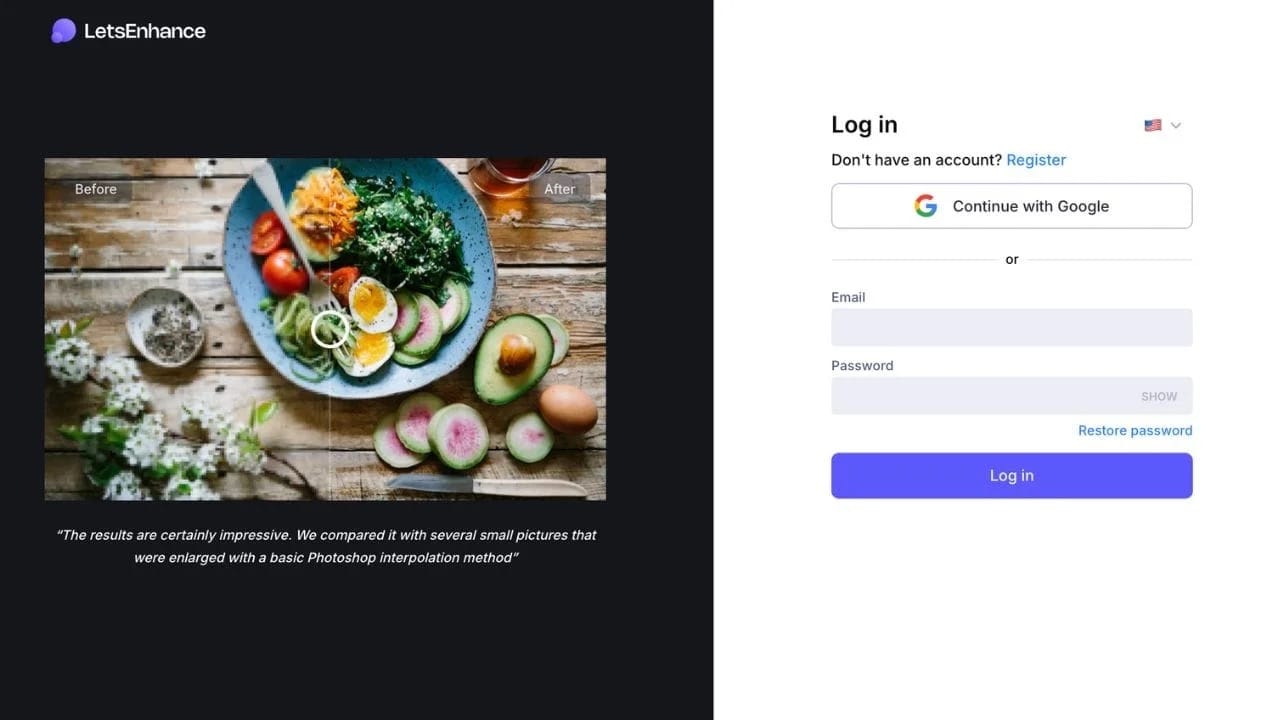
Экран входа позволяет авторизоваться через аккаунт Google либо по электронной почте и паролю. После авторизации повторно устанавливать программу или загружать модели не требуется: вычисления выполняются в облаке, поэтому для работы важнее стабильное соединение, чем мощная локальная видеокарта.
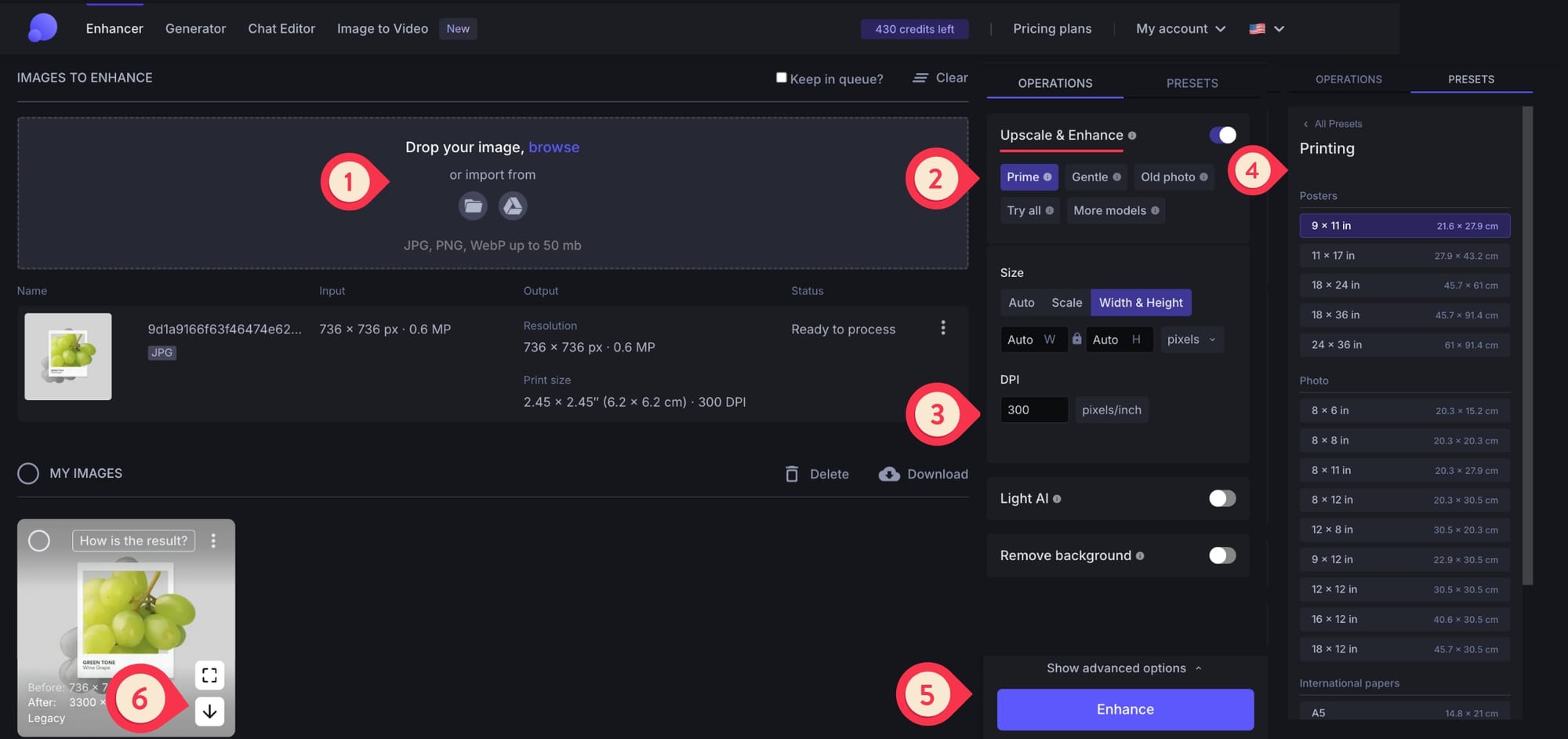
В Enhancer крупная пунктирная область подписана Images to Enhance или Images to Process. Файл можно перетащить мышью, выбрать через Browse, а в некоторых вариантах интерфейса — импортировать из доступного облачного хранилища. Под зоной загрузки находится My Images, где остаются уже обработанные изображения. Справа размещены вкладки Operations и Presets.
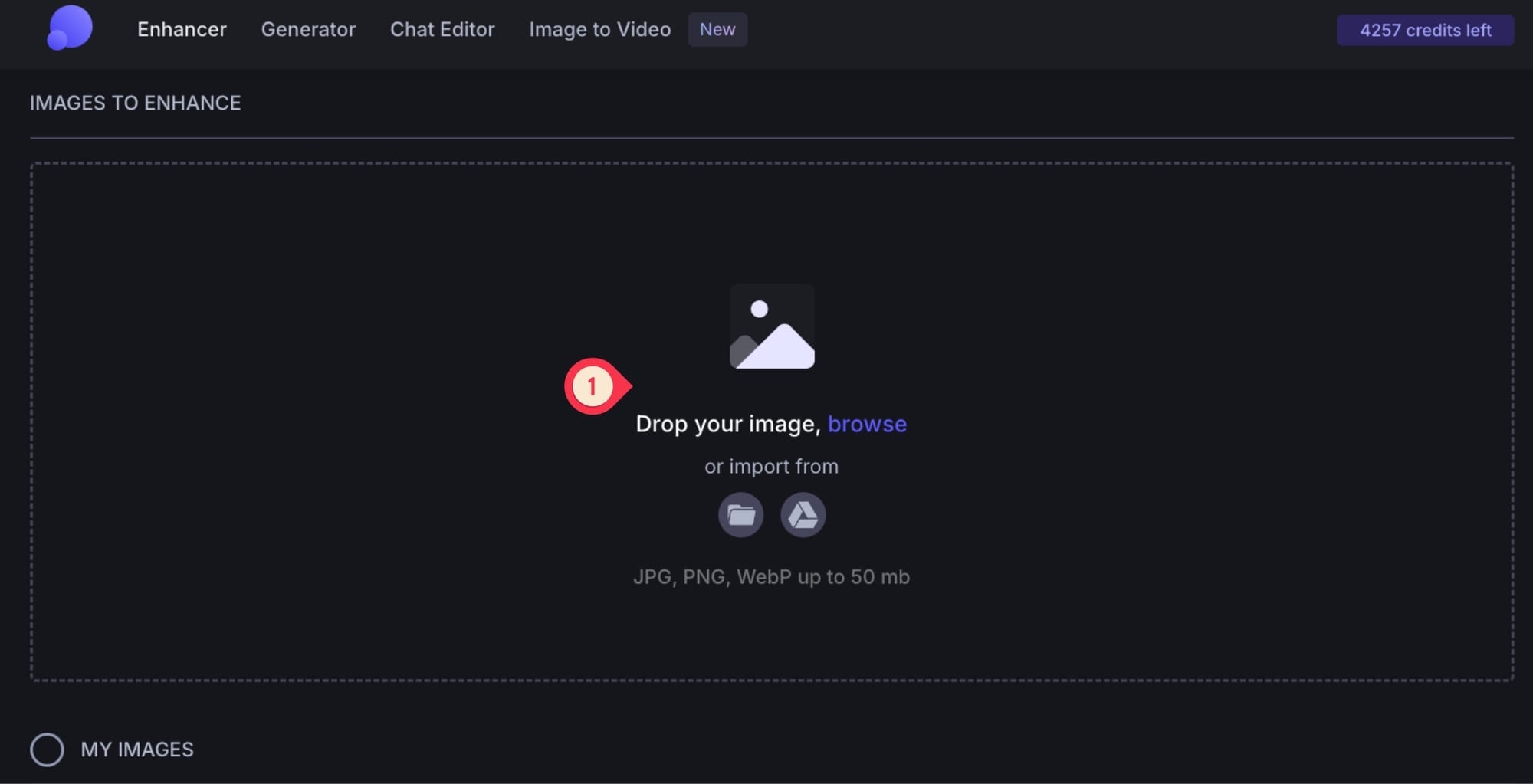
Логика интерфейса построена сверху вниз. Сначала добавляется исходник, затем в Operations выбирается модель Upscale & Enhance и размер, ниже включаются дополнительные операции, после чего кнопка Enhance запускает расчёт. Такая последовательность полезна тем, что цена задания в кредитах формируется до запуска: при крупных выходных размерах и дополнительных операциях расход может быть выше, чем у небольшого базового апскейла.

Импорт изображений и исходные ограничения
Let’s Enhance принимает распространённые растровые форматы JPG/JPEG, PNG и WebP. На текущих страницах сервиса для загрузки указывается лимит до 50 МБ на файл. Ограничение по входным мегапикселям зависит от плана: бесплатный режим допускает меньший предел, платные тарифы — более крупные исходники. Поэтому перед загрузкой большого снимка с камеры имеет смысл проверить не только размер файла в мегабайтах, но и его фактическое разрешение.
Если оригинал существует в нескольких вариантах, лучше брать файл с наибольшим исходным разрешением и наименьшим количеством повторных JPEG-сохранений. Сильно сжатая копия из мессенджера обычно содержит блоки, ореолы и потерю тонких деталей. Нейросеть может уменьшить заметность таких дефектов, но она не знает, как выглядели исчезнувшие пиксели на самом деле. Чем ближе источник к оригиналу камеры, сканера или экспортируемого макета, тем меньше вероятность, что алгоритм начнёт достраивать спорные детали.
PNG особенно полезен для логотипов, иллюстраций, скриншотов и изображений с текстом, потому что не добавляет JPEG-компрессию. Для обычной фотографии качественный JPEG также подходит, если исходник не пережат. WebP удобен для материалов, пришедших с сайта, но при наличии исходного PNG или JPEG разумнее использовать исходник, а не вторично сжатую веб-копию.
Сервис поддерживает пакетную загрузку небольших наборов: в актуальных материалах Let’s Enhance указывается обработка до 20 изображений одновременно. Это не означает, что все 20 файлов всегда будут обработаны с одинаковой скоростью. Время зависит от размеров, выбранной модели, коэффициента увеличения, очереди на серверах и приоритета тарифа. Для серии лучше сначала проверить настройки на одном типичном кадре, а уже затем применять тот же режим к остальным.
Рабочая панель Enhancer
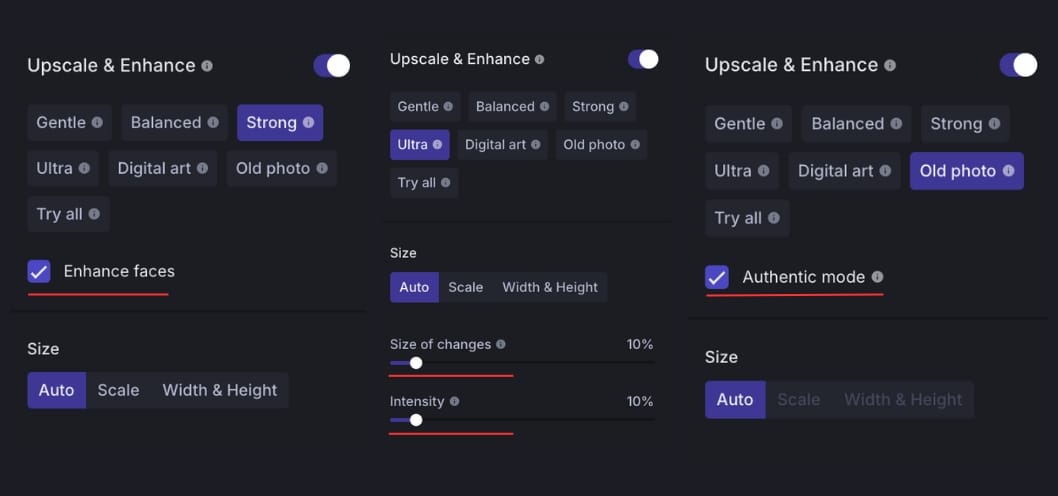
После добавления файла справа открывается блок Upscale & Enhance. В нём находятся модели Prime, Gentle, Balanced, Strong, Ultra, Digital art и Old photo. Часть вариантов может быть показана сразу, а остальные — под кнопкой More models. Рядом встречается Try all: она предназначена для сравнения нескольких моделей, когда по исходнику заранее неясно, какой вариант даст наиболее аккуратную реконструкцию.
Ниже расположен блок Size. В зависимости от задачи можно оставить Auto, выбрать Scale или переключиться на Width & Height. Scale задаёт кратность относительно исходника, а Width & Height позволяет ориентироваться на точное разрешение либо физический размер. Для печатных задач появляется поле DPI.
Ещё ниже располагаются дополнительные операции. Light AI корректирует свет и цвет. Remove background отделяет объект от фона и при необходимости переводит результат в PNG с прозрачностью. У некоторых моделей появляются собственные настройки: у Strong — Enhance faces, у Ultra — Size of changes и Intensity, у Digital art — Strength, у Old photo — Authentic mode. Поэтому панель не всегда выглядит одинаково: состав контролов зависит от выбранной модели.
Перед кнопкой Enhance находится строка Show advanced options. В ней можно открыть дополнительные параметры сохранения. Для печати особенно полезен выбор PNG, чтобы не добавлять ещё один цикл JPEG-компрессии после нейросетевой обработки. Если прозрачный фон уже включён, формат PNG выбирается автоматически, поскольку JPEG прозрачность не поддерживает.
Модели Upscale & Enhance
Выбор модели влияет сильнее, чем выбор большого коэффициента увеличения. Один и тот же исходник можно сделать аккуратнее либо, наоборот, получить искусственные текстуры, если модель слишком агрессивно интерпретирует недостающие детали. Поэтому полезно выбирать режим по типу содержимого, а не по принципу «самый мощный всегда лучше».
| Модель | Для чего предназначена | Что контролировать |
|---|---|---|
| Prime | Обычные фотографии, портреты, еда, товары, интерьер | Естественность кожи и мелких фактур |
| Gentle | Текст, логотипы, этикетки, интерфейсы, аккуратная графика | Сохранение геометрии и надписей |
| Balanced | Повседневные снимки средней сложности | Баланс резкости и естественности |
| Strong | Сильная размытость, шум, компрессия, маленькие портреты | Не переусилить лица и края |
| Ultra | Сложная реконструкция и крупное увеличение | Size of changes и Intensity |
| Digital art | Иллюстрации, аниме, AI-art, графика | Strength и сохранение стиля |
| Old photo | Старые, выцветшие, повреждённые сканы | Authentic mode и характер оригинала |
Prime: базовый выбор для фотографии
Prime в текущем интерфейсе используется как основной режим для обычных фотографий. Его имеет смысл начинать с портретов, еды, предметной съёмки, моды, недвижимости и кадров, где важно сохранить естественную фактуру. В отличие от режимов, рассчитанных на тяжёлое восстановление, Prime старается работать ближе к исходной структуре и подходит как первая попытка перед более агрессивными вариантами.

Для хорошего 6–12-мегапиксельного снимка, который нужно подготовить к большему экрану или умеренно увеличить для печати, сначала стоит попробовать Prime с коэффициентом 2×. Если цель достигается, переход на 4× только ради «запаса» не всегда оправдан: он создаёт существенно больший файл, может увеличить расход кредитов и не гарантирует дополнительной реальной информации.
На лицах результат нужно проверять при масштабе 100%. При нормальном источнике важны поры кожи, ресницы, волосы, края губ и глаз. Если они стали слишком гладкими либо появились новые, несуществующие линии, лучше уменьшить степень увеличения или перейти на Gentle. Если исходник, наоборот, очень маленький и мягкий, можно сравнить Prime со Strong или Ultra.
Gentle: когда важнее точность исходника
Gentle предназначен для случаев, где опаснее придумать лишнее, чем оставить часть исходной мягкости. К таким материалам относятся изображения с мелкими надписями, логотипами, этикетками, схемами, картами, презентационными слайдами, скриншотами и макетами интерфейса. При увеличении подобных изображений генеративная модель легко превращает буквы в похожие, но неверные символы; более консервативная обработка снижает этот риск.
Для товарной фотографии с текстом на упаковке полезно сделать две проверки: сначала открыть исходный файл и выписать несколько мелких слов или цифр, затем сравнить их с результатом. Даже если надпись выглядит визуально резче, она должна оставаться той же надписью. Это особенно важно для состава продукта, серийного номера, маркировки и логотипа.
Gentle также подходит для уже качественного изображения, которому не требуется восстановление — только увеличение количества пикселей и лёгкая очистка краёв. Если исходник сам по себе резкий, чрезмерно сильный режим может создать микротекстуру, которой не было. Gentle лучше сохраняет характер исходного файла.
Balanced: универсальный компромисс
Balanced рассчитан на типичные фотографии, которым не нужна ни максимально осторожная, ни максимально агрессивная обработка. Он подходит для кадров из поездок, еды, архитектуры, интерьеров, повседневных портретов и веб-графики без критичных мелких надписей. В практической работе это полезный второй вариант после Prime, если хочется чуть заметнее подчистить артефакты и добавить визуальной чёткости.
На смешанных сценах Balanced удобен тем, что одновременно работает с кожей, тканью, листвой, небом и геометрическими объектами. Но именно смешанная сцена хорошо показывает предел автоматизации: алгоритм может удачно обработать один участок и слишком сильно подчистить другой. Поэтому при важном результате оценивают не только центр кадра, но и лица по краям, мелкую растительность, тонкие линии архитектуры и повторяющиеся текстуры.
Strong: для слабого и повреждённого источника
Strong имеет смысл включать, когда исходник уже заметно размыт, пережат или слишком мал. Режим активнее удаляет дефекты и восстанавливает визуально правдоподобные детали. Для портретов в нём доступен переключатель Enhance faces. Это помогает при маленьких лицах и мягком фокусе, но одновременно повышает риск изменения индивидуальных черт, поэтому результат обязательно сравнивают с оригиналом.
Strong полезен после цифрового зума смартфона, старых JPEG из социальных сетей, кадров с заметной блоковой компрессией и мягких фотографий из архивов. Однако он не способен достоверно восстановить то, чего в исходнике совсем нет. Если глаза занимают несколько пикселей, полученное изображение будет правдоподобной реконструкцией, а не документально точным восстановлением. Для семейных и исторических фотографий это принципиальное ограничение.
Ultra: управляемая сильная реконструкция
Ultra используется для более выраженного восстановления деталей и крупного увеличения. В этом режиме появляются два параметра: Size of changes и Intensity. Первый задаёт масштаб областей, которые модель может заметно переосмысливать, второй — силу преобразования. Низкие значения ближе к сохранению исходника, высокие допускают более заметную реконструкцию структуры и фактур.

Начинать лучше с малых значений обоих ползунков. Сначала оценивают форму лица, контуры предметов, надписи и повторяющиеся узоры. Если результат остаётся слишком мягким, Intensity увеличивают небольшими шагами. Size of changes имеет смысл поднимать, когда проблема крупнее отдельной фактуры — например, в сильно деградированном участке. Одновременный переход обоих регуляторов к максимуму повышает вероятность выдуманных деталей.
Ultra полезен для крупных печатных изображений и сложных исходников, но именно здесь особенно важно не путать визуальную убедительность с точностью. Для рекламного фона небольшая вариативность фактуры может быть допустима. Для архивной фотографии, схемы, медицинского кадра или доказательного изображения — нет.
Digital art: иллюстрации и AI-графика
Digital art настроен на не-фотографические материалы: иллюстрации, аниме, комиксы, концепт-арт, стилизованную графику и изображения из генераторов. В таких материалах важны чистые контуры, равномерные заливки и характерный стиль. Фоторежим может попытаться добавить «реалистичную» шероховатость коже или поверхностям, тогда как Digital art старается сохранить графическую природу исходника.
Параметр Strength управляет количеством добавляемых деталей. При низком значении композиция и линии ближе к оригиналу; увеличение Strength делает реконструкцию выразительнее, но повышает риск изменения формы мелких элементов. Для AI-изображений с уже сложными декоративными узорами это особенно заметно: орнамент может стать красивее, но перестать совпадать с исходным.
Если в иллюстрации есть текст, логотип или точная пиктограмма, стоит отдельно сравнить Digital art и Gentle. Первый чаще лучше работает со стилизованной фактурой, второй — с геометрией и символами. Универсального выбора для смешанного макета нет.
Old photo: восстановление старых сканов
Old photo предназначен для выцветших, поцарапанных и повреждённых фотографий. Он пытается уменьшить видимые дефекты, исправить общий цветовой сдвиг и восстановить важные детали. Переключатель Authentic mode нужен, когда следует сохранить характер оригинального снимка и уменьшить степень цветового переосмысления.
Для семейного архива разумна двухэтапная схема. Сначала Old photo исправляет повреждения и тон, затем полученный файл при необходимости повторно загружается и увеличивается в Prime. Такой порядок удобнее, чем сразу требовать большого масштаба от сильно повреждённого источника: сначала модель получает более чистую базу, затем выполняется увеличение.
При работе с историческими фотографиями нужно сохранять исходный скан отдельно. Любая нейросетевая реставрация может изменить лицо, фактуру одежды, небольшие предметы или фон. Улучшенная версия удобна для просмотра и печати, но не должна заменять исходник в архиве.
Настройка размера: Auto, Scale и Width & Height
После выбора модели следует определить выходной размер. В Let’s Enhance это не один ползунок, а несколько способов постановки задачи. Auto подходит, когда нет жёсткого требования к количеству пикселей. Scale умножает исходное разрешение на выбранный коэффициент. Width & Height задаёт конкретные размеры и удобнее всего для печати, рекламы, карточек товара и макетов с известными требованиями.
В режиме Scale доступны коэффициенты вплоть до 16×, однако фактически достижимый результат ограничен максимальным числом мегапикселей тарифа. Если исходник уже большой, 16× может привести к выходному размеру, который превышает лимит. В таком случае нужно уменьшить коэффициент либо задать целевые размеры вручную. Сервис учитывает именно итоговое разрешение, поэтому два файла с одинаковым коэффициентом 4× могут требовать разного объёма обработки.
Важно помнить, что коэффициент применяется к линейным размерам. Изображение 1000 × 750 пикселей при 4× превращается в 4000 × 3000, то есть число пикселей по площади увеличивается в шестнадцать раз. Поэтому «4×» — это уже существенная вычислительная задача, а не небольшое увеличение файла.
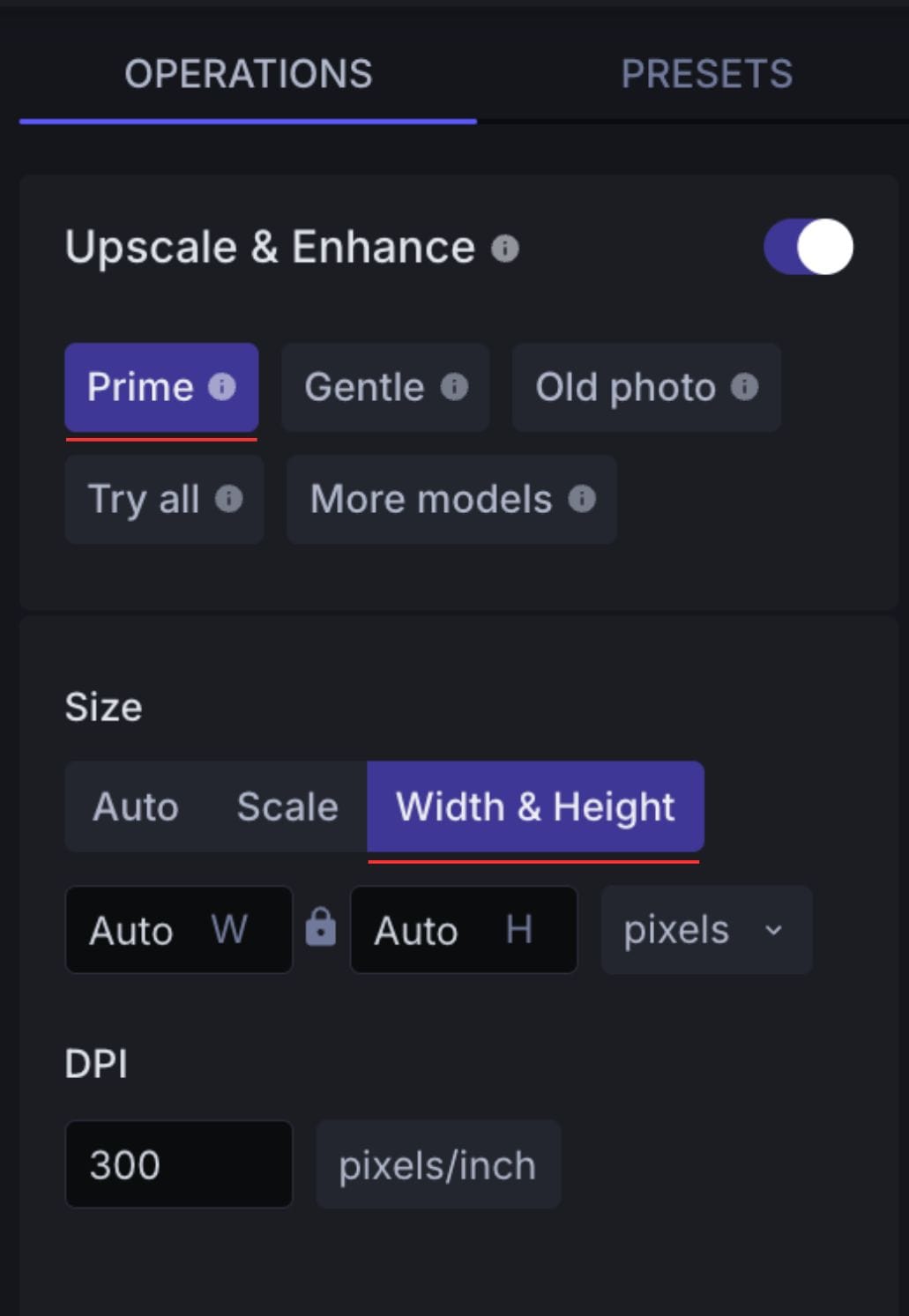
В Width & Height можно работать не только с пикселями. В интерфейсе встречаются единицы pixels, cm и inches. Если выбирается физический размер, появляется смысл поля DPI: сервис должен вычислить, сколько пикселей требуется для заданной ширины и высоты при выбранной плотности печати. Эта схема удобна, когда типография формулирует требования в сантиметрах, а не в пикселях.
При вводе только одной стороны важно сохранять пропорции. Замок между шириной и высотой означает связанное изменение размеров. Если принудительно задать несовместимые значения без учёта пропорций, изображение пришлось бы растянуть либо обрезать. Для точного макета обычно сначала определяют нужное соотношение сторон кадрированием в отдельном редакторе, а затем увеличивают уже готовую композицию.
DPI и подготовка к печати
DPI в Let’s Enhance полезно воспринимать не как «качество само по себе», а как параметр, связывающий физический размер отпечатка с количеством пикселей. Если у файла слишком мало пикселей, простая запись «300 DPI» в метаданные не добавит деталей. Для качественной печати нужно, чтобы физический размер и плотность соответствовали реальному пиксельному разрешению.
Базовая формула проста: ширина в дюймах умножается на требуемое число точек на дюйм. Например, для печати 10 дюймов по ширине при 300 DPI потребуется около 3000 пикселей. Аналогично рассчитывается высота. Поэтому полезнее сначала узнать требования типографии и итоговый физический формат, а затем задавать Width & Height и DPI.
Для фотографий, журналов и небольших постеров, рассматриваемых с близкого расстояния, часто используется ориентир 300 DPI. Для крупноформатной печати, которую смотрят с нескольких метров, требования могут быть ниже. Не следует автоматически увеличивать каждый баннер до 300 DPI: это способно создать огромный файл без практической пользы. Точные требования всегда определяет конкретная технология печати.
Let’s Enhance по умолчанию ориентируется на 300 DPI для печатных сценариев. Это удобно, но не отменяет расчёт. Если типография просит 150 DPI для большого баннера, лучше указать именно 150 и нужные физические размеры. Если требуется 300 DPI для каталога, задаются соответствующие значения. Так итоговый файл будет соответствовать реальной задаче, а не условному максимуму.
Presets для печатных форматов
Вкладка Presets позволяет не рассчитывать некоторые стандартные размеры вручную. В ней представлены группы Printing, Posters, Photo и International papers. В списках встречаются популярные размеры постеров в дюймах, фотопечати и международные листы от A5 до A0. При выборе такого пресета сервис подставляет необходимые размеры и ориентируется на 300 DPI.
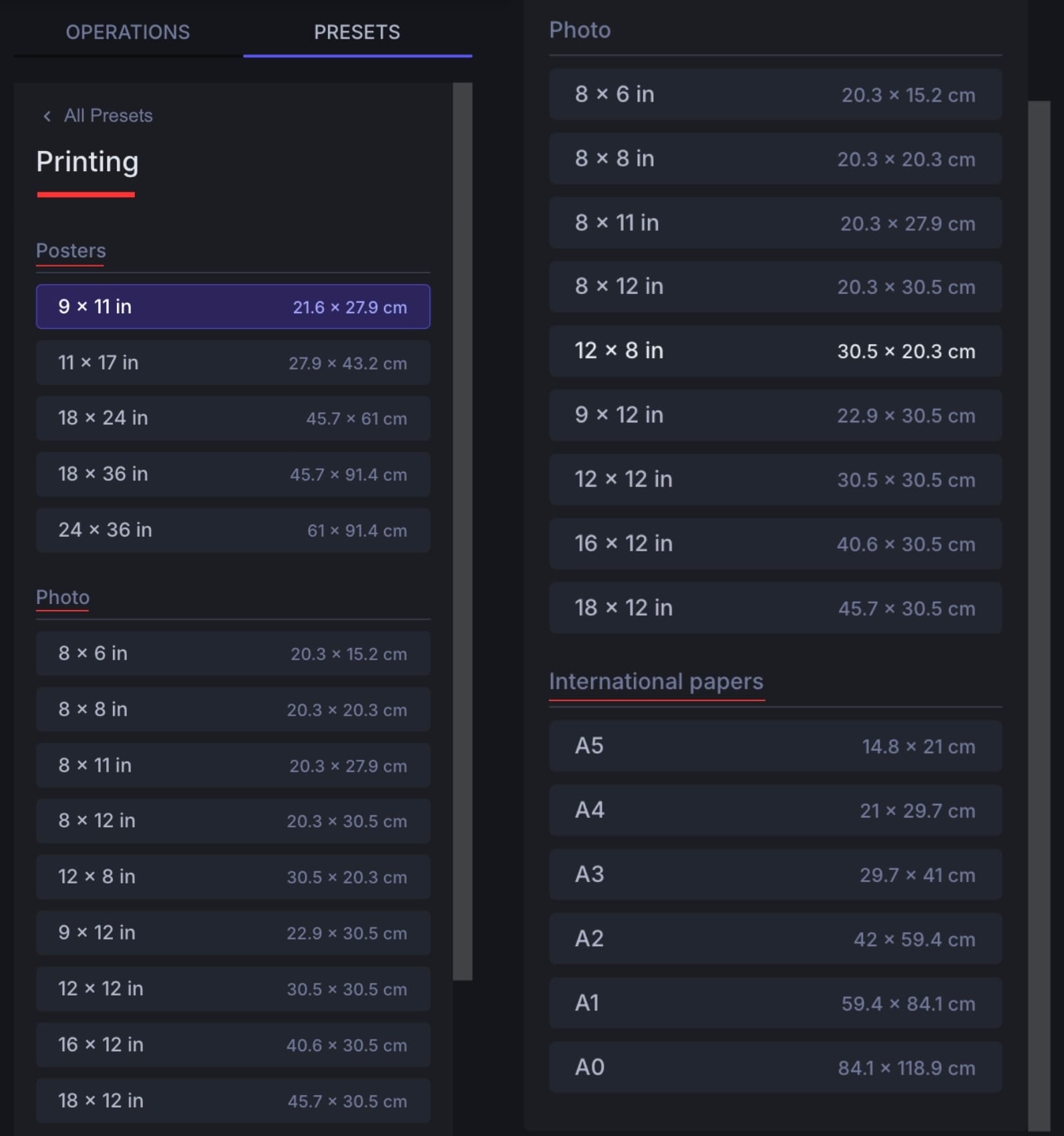
Пресеты полезны, когда изображение действительно печатается в стандартном формате. Например, если нужен A3 без нестандартных полей, выбор A3 избавляет от ручного пересчёта миллиметров в пиксели. Для рамки 24 × 36 дюймов можно выбрать соответствующий постерный размер. Но если макет включает вылеты под обрез, внутренние поля или нестандартное соотношение сторон, точные параметры лучше взять из технического задания типографии.
Выбор пресета не исправляет композицию автоматически. Если исходный кадр имеет другое соотношение сторон, часть площади может не соответствовать выбранному формату. Поэтому до апскейла нужно решить, допускается ли кадрирование. Для плаката с важными объектами по краям сначала делают копию, обрезают её под нужные пропорции, а затем загружают в Let’s Enhance.
Для печати логотипов, текста и графики стоит также проверить модель. Preset определяет размер, а не способ реконструкции. Для макета с типографикой обычно безопаснее Gentle, для иллюстрации — Digital art, для фотографии — Prime, а для сложной сильно увеличиваемой фотографии можно сравнить Prime и Ultra.
Light AI: коррекция света и цвета
Light AI — отдельная операция в панели Operations. Она анализирует освещение и цвет кадра, корректируя экспозицию, светлые и тёмные участки, баланс белого, контраст и общий цветовой баланс. В документации сервиса Light AI описывается как автоматическая HDR-подобная коррекция, которую можно комбинировать с апскейлом.
Функцию не нужно включать для каждого изображения. Если исходник уже подготовлен фотографом, имеет согласованный цвет в серии или прошёл цветокоррекцию, дополнительный автоматический тон может нарушить замысел. Light AI полезнее для недоэкспонированных мобильных кадров, неравномерного освещения, серых изображений с недостаточным контрастом и быстрых каталоговых фотографий, где требуется единообразное улучшение.
В некоторых версиях панели интенсивность эффекта регулируется ползунком. Практичная схема — сначала обработать один кадр без Light AI, затем тот же кадр с умеренным значением и сравнить гистограмму и важные цвета. На продуктовой фотографии особенно проверяют фирменный цвет упаковки, белый фон и нейтральные серые области: автоматическая коррекция может сделать их визуально эффектнее, но менее точными.
Если задача — только увеличить разрешение, Light AI лучше оставить выключенным. Это сокращает число одновременно применяемых преобразований и упрощает контроль результата. Сначала решается проблема размера, затем при необходимости — проблема света.
Enhance faces: улучшение лиц
Переключатель Enhance faces появляется в сценариях, где модель поддерживает отдельную обработку лиц; прежде всего он связан со Strong. Алгоритм ищет лицо и восстанавливает его детали отдельно от остального кадра. Это полезно на маленьких портретах, групповых фотографиях и кадрах с цифровым зумом, где глаза, брови, губы и волосы потеряли чёткость.
У такого восстановления есть естественное ограничение: чем меньше исходных данных, тем больше алгоритму приходится предполагать. На лице размером в несколько десятков пикселей нельзя получить гарантированно достоверные ресницы или форму зубов. Поэтому Enhance faces годится для визуального улучшения, но не для задач, где лицо должно сохраняться как документально точная запись.
Для групповой фотографии полезно проверять не только главное лицо. Автоматический алгоритм может по-разному обработать людей в центре и на периферии. Увеличьте результат до 100%, сравните выражение глаз и рта, форму носа, линию волос и очки. Если второстепенное лицо стало менее похожим на человека на исходнике, лучше повторить обработку без усиления лиц или использовать более консервативную модель.
Удаление фона
Remove background можно включить прямо в Enhancer, чтобы объединить апскейл и отделение объекта от фона в одном задании. В текущем интерфейсе для удаления фона доступны категории General и Car. General используется для большинства объектов, Car — для автомобилей. Параметр Clip to object позволяет плотнее подогнать холст к выделенному объекту.
При включённом удалении фона результат сохраняется в PNG, поскольку прозрачность требует формата с альфа-каналом. Это особенно удобно для карточек товара, рекламных макетов, коллажей и печати на мерче. Если нужен не прозрачный, а белый фон, готовый PNG можно затем разместить на белой подложке в редакторе или воспользоваться соответствующим сценарием продукта, если он доступен в текущем интерфейсе.
Качество вырезания зависит от границы объекта. Однотонный или заметно отличающийся фон проще, чем волосы на похожем фоне, прозрачное стекло, дым, полупрозрачная ткань и тонкие ветви. Перед массовой обработкой каталога стоит проверить несколько самых сложных объектов. Если алгоритм срезает края, лучше сохранить исходник и выполнить точную маску в редакторе, а не пытаться компенсировать дефект усилением апскейла.
Для функции удаления фона действуют более строгие ограничения по разрешению, чем для обычного апскейла. В актуальной справке Let’s Enhance для операции Background Removal указывается предел 16 мегапикселей на вход и выход. Если большой файл не проходит, сначала определите, действительно ли фон нужно удалять на максимальном разрешении. Иногда логичнее вырезать объект на допустимом размере, а затем отдельно увеличить прозрачный PNG.
Show advanced options и формат сохранения
Строка Show advanced options находится непосредственно над кнопкой Enhance. В ней скрыты дополнительные параметры вывода, поэтому перед важной печатью стоит раскрыть этот блок хотя бы один раз и проверить формат сохранения. В официальной инструкции по печати путь описан как Show advanced options → Save to format → PNG.
PNG следует выбирать для логотипов, иллюстраций, изображений с текстом, прозрачности и мастер-файлов для печати, когда желательно избежать дополнительной компрессии. JPEG разумен для обычных фотографий, если важен меньший размер файла и нет прозрачности. Если файл потом всё равно будет снова редактироваться, предпочтительнее сохранить промежуточный результат без лишнего JPEG-пересжатия.
Let’s Enhance работает в RGB. Если типография требует CMYK, конвертацию нужно выполнять после скачивания в приложении, которое умеет управлять цветовыми профилями. Простая смена расширения этого не решает. Для печати с критичной цветопередачей важно получить у типографии рекомендуемый ICC-профиль и выполнить конвертацию в профессиональном графическом редакторе.
Запуск обработки и оценка стоимости задания
После выбора всех операций кнопка Enhance запускает обработку. Важно смотреть на указанную рядом стоимость в кредитах до нажатия. Рекламная формула «одно изображение — один кредит» применима не ко всем заданиям: справка сервиса отдельно указывает, что расход может расти вместе с выходным разрешением, коэффициентом увеличения, моделью и дополнительными операциями.
Особенно заметно это для Ultra. В справке Let’s Enhance приводится ступенчатая стоимость в зависимости от выходного размера: крупные результаты могут требовать несколько кредитов вместо одного. Дополнительные операции вроде коррекции тона, цвета или удаления фона также увеличивают расход. Поэтому для серии в 20 файлов не следует заранее умножать количество файлов на один кредит; сначала нужно сформировать типичное задание и посмотреть расчёт интерфейса.
Экономить кредиты лучше не за счёт качества исходника, а за счёт разумной постановки размера. Если конечная карточка товара должна быть 2400 пикселей по длинной стороне, бессмысленно выводить 8000 пикселей, а затем уменьшать. Аналогично для печати нужно задавать реальный формат и DPI, а не максимальный доступный размер.
Очередь и время обработки
Let’s Enhance выполняет вычисления на своих серверах. Время зависит от исходного разрешения, выбранной модели, величины увеличения, числа дополнительных операций и текущей серверной очереди. Большой файл с Ultra и сильным увеличением закономерно обрабатывается дольше, чем небольшой JPEG в Prime 2×. Платные планы получают приоритетную обработку, но фиксированное время для каждого задания сервис не гарантирует.
Если индикатор долго остаётся в состоянии обработки, не следует сразу запускать то же задание повторно несколько раз: можно получить дубликаты и лишний расход кредитов. Сначала проверьте соединение, обновите страницу и посмотрите, появился ли результат в My Images. Поскольку расчёт идёт на сервере, закрытие вкладки после отправки задания не всегда означает, что работа потеряна.
При пакетной работе полезно разделять очень крупные изображения и обычные. Если один тяжёлый файл задерживает очередь, проще сначала обработать типовую серию, а затем отдельно отправить самые сложные кадры. Так легче контролировать расход и быстрее обнаружить неудачную настройку.
My Images, просмотр и скачивание
Готовые результаты появляются в области My Images. На карточке видно миниатюру, исходное и итоговое разрешение и кнопку загрузки. Изображение можно открыть крупнее, чтобы сравнить до и после. Для контроля качества лучше смотреть не только общий вид, но и масштаб 100%, особенно на лицах, мелком тексте и повторяющихся узорах.
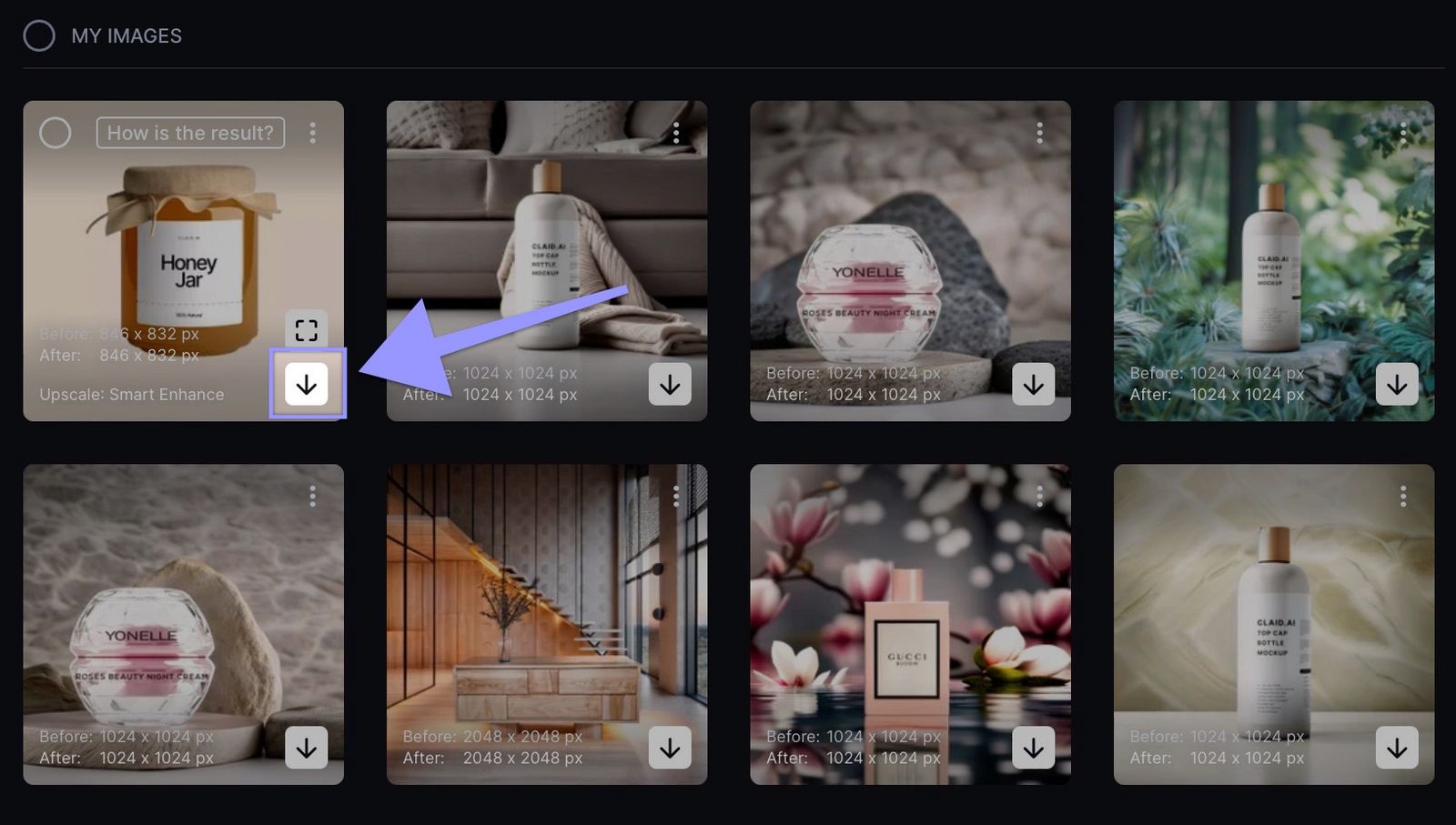
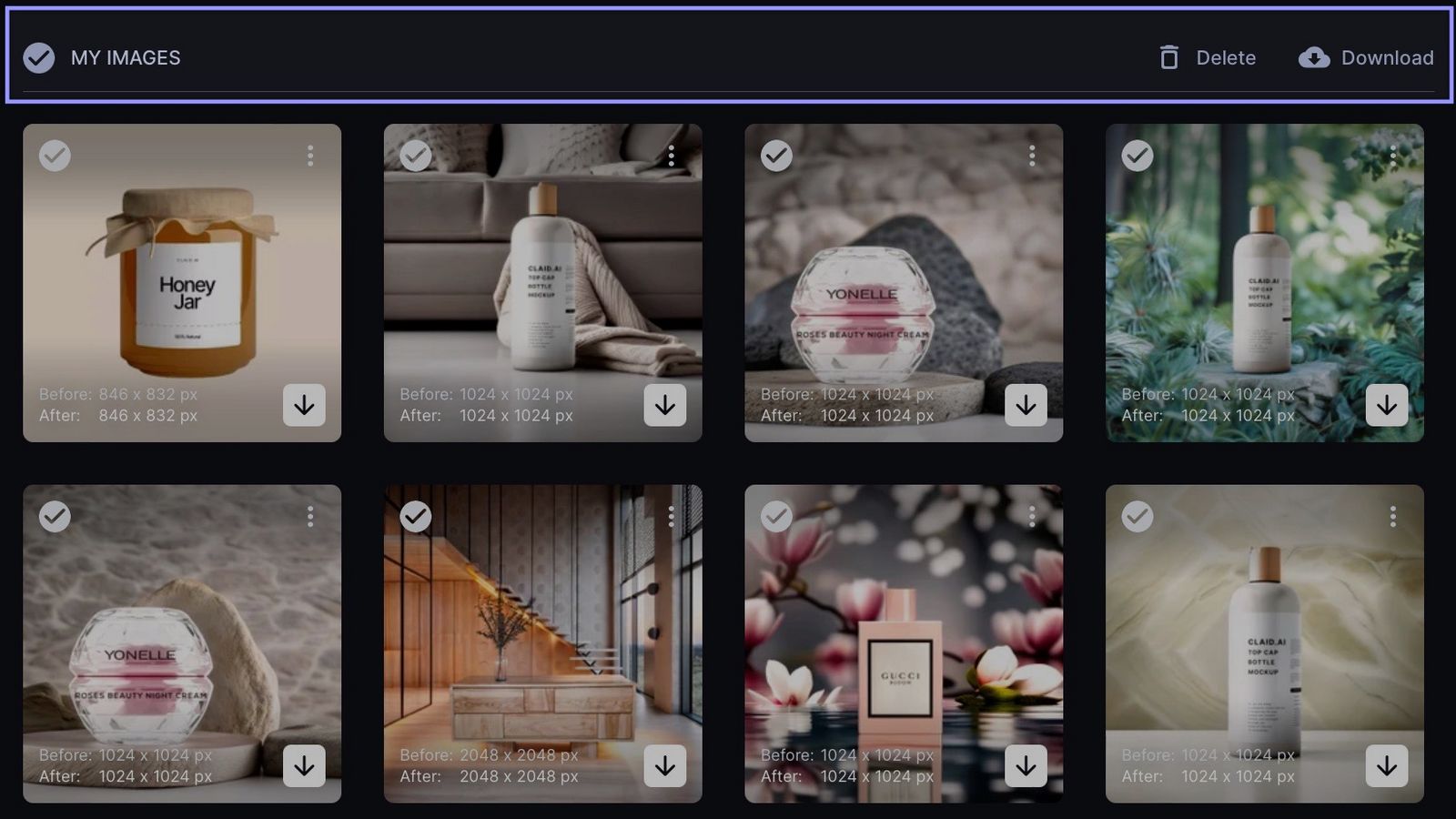
Скачать один файл можно кнопкой со стрелкой на его карточке. Другой вариант — отметить карточку и использовать общую команду Download. Меню с тремя точками также содержит команду загрузки. Для нескольких файлов выбираются нужные карточки, после чего применяется общая загрузка. В старом и новом вариантах интерфейса размещение отдельных элементов может отличаться, но логика My Images сохраняется.
При сравнении до и после полезно сначала оценить геометрию, затем фактуру. Если форма предметов и лица не изменилась, переходят к волосам, коже, ткани, листве, тонким линиям и градиентам. Наконец проверяют шум, ореолы по контрастным краям и надписи. Такой порядок быстрее выявляет ошибки нейросетевой реконструкции, чем попытка оценить «красиво или нет» по уменьшенной миниатюре.
Практический сценарий: увеличение обычной фотографии
Для стандартной фотографии из камеры или смартфона лучше начинать с самого простого варианта. Загрузите оригинал, выберите Prime, оставьте Light AI выключенным и задайте 2×. После обработки откройте результат крупно и сравните края объектов, волосы, кожу, листву и мелкие элементы. Если файл уже соответствует требуемому размеру и выглядит естественно, дальнейшее увеличение не требуется.
Если после Prime 2× заметны исходные артефакты JPEG или мягкость, попробуйте Balanced на том же размере. Важно менять один параметр за раз. Если одновременно переключить модель, увеличить масштаб, включить Light AI и Enhance faces, будет трудно понять, какая операция улучшила или испортила результат.
Для сильно размытого кадра можно сравнить Strong и Ultra. В Strong сначала оставьте Enhance faces выключенным, если лицо достаточно крупное. Затем сделайте отдельный вариант с Enhance faces и оцените сходство. В Ultra начните с низкой интенсивности и малого Size of changes. Сравнивайте результаты рядом, а не по памяти.
Если снимок готовится только для экрана, ориентируйтесь на фактическое разрешение площадки. Для публикации в блоге или карточке товара не нужен файл на десятки мегапикселей. Для 4K-экрана достаточно около 3840 × 2160 пикселей при полном заполнении экрана. Запас может пригодиться для кадрирования, но огромный файл увеличивает время и расход.
Практический сценарий: портрет с маленьким лицом
Портреты — один из самых чувствительных типов материала, потому что человек замечает малейшее изменение глаз, улыбки и пропорций. Если лицо занимает значительную часть кадра и исходник относительно чистый, начните с Prime. Для маленького или размытого лица попробуйте Strong и только затем включайте Enhance faces.
После обработки увеличьте лицо до 100–200%. Сравните форму век, направление взгляда, зубы, контур губ, брови и родинки. Не оценивайте только гладкость кожи: нейросеть может сделать поверхность приятнее, одновременно изменив уникальные признаки. Если сходство ухудшилось, вернитесь к варианту без Enhance faces либо к Prime или Gentle.
Групповые портреты требуют особого внимания. Алгоритм может хорошо восстановить крупные лица в центре и более вольно реконструировать людей на заднем плане. Если конечный размер печати не требует экстремального увеличения, безопаснее ограничиться умеренным коэффициентом и не пытаться «дорисовать» каждое маленькое лицо.
Для архивного портрета не смешивайте задачу реставрации и изменения внешности. Сначала Old photo с Authentic mode, затем при необходимости Prime. Так легче сохранить характер снимка и понять, на каком этапе возникло нежелательное изменение.
Практический сценарий: реставрация старой фотографии
Старую фотографию желательно сначала пересканировать в максимально доступном качестве. Если есть выбор между переснятым телефоном отпечатком и сканом, скан обычно даёт более равномерную геометрию и освещение. Перед загрузкой не следует агрессивно повышать резкость или контраст: пусть исходник остаётся максимально нейтральным.
В Enhancer выберите Old photo. Для исторически важного или семейного кадра включите Authentic mode, чтобы уменьшить степень творческой цветизации и сохранить исходный характер. Если цель — получить современно выглядящую декоративную версию, можно сравнить вариант без Authentic mode. В любом случае исходный скан должен храниться отдельно.
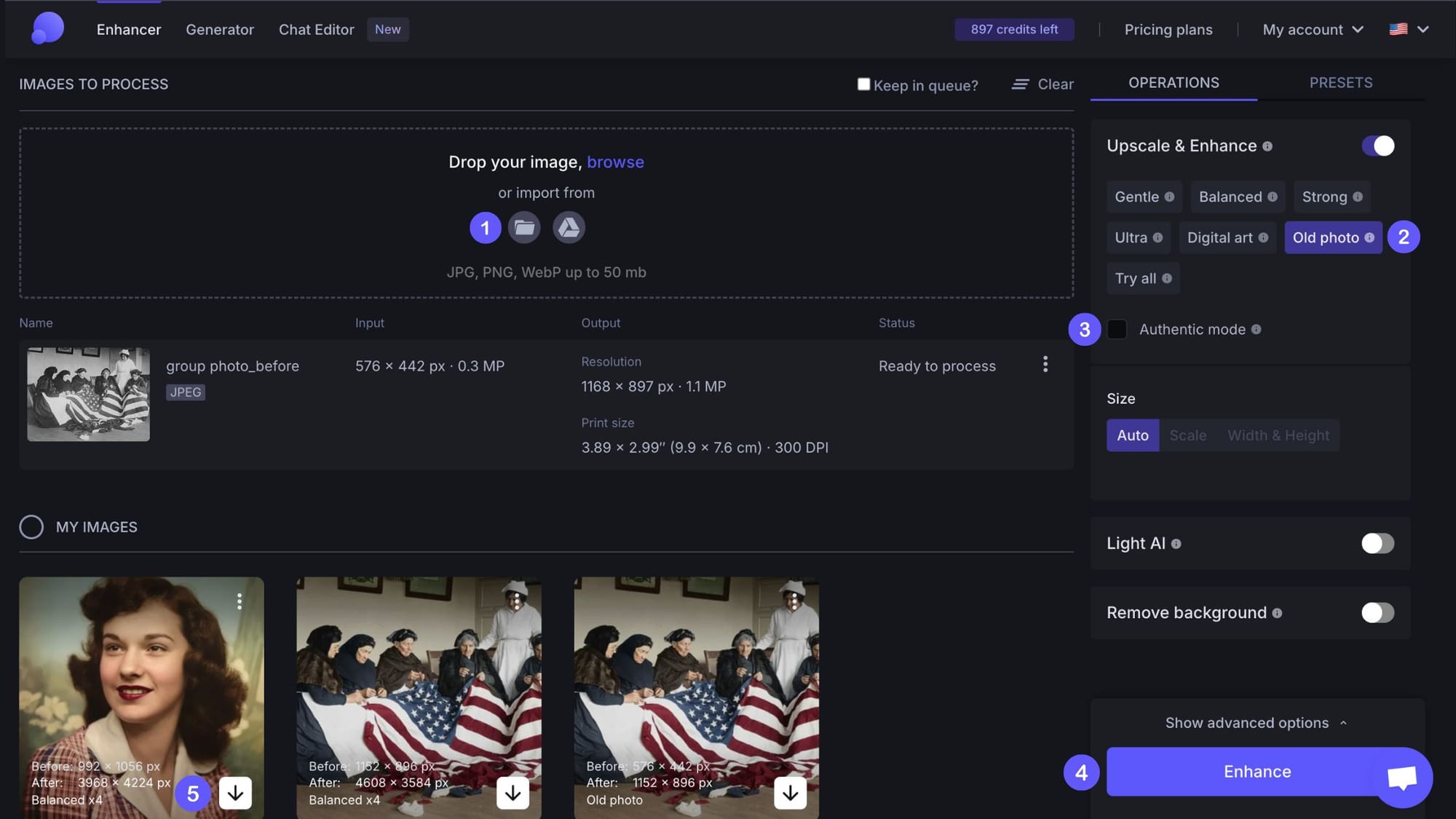
После первого прохода оцените не только царапины и пятна, но и лица, текст на вывесках, форму одежды, мелкие предметы и фон. Реставрация может убрать дефект вместе с реальной деталью. Если результат приемлем, скачайте его и только потом решайте вопрос увеличения.
Для крупной печати восстановленный файл можно повторно загрузить и обработать Prime. Начните с 2× или 4× в зависимости от исходного размера. Не стоит автоматически применять 16× к маленькому семейному снимку: такой файл станет огромным, но часть «деталей» неизбежно будет реконструирована алгоритмом.
Если фотография имеет большие разрывы, отсутствующие участки или сложные повреждения лица, Let’s Enhance не заменяет ручную реставрацию. Автоматический Old photo лучше подходит для общей деградации, выцветания, царапин, шума и мягкости. Крупные утраты иногда требуют клонирования, дорисовки и масок в редакторе.
Практический сценарий: товарная карточка
Для интернет-магазина обычно важны четыре требования: одинаковый размер файлов, читаемые этикетки, чистый фон и приемлемая резкость. Начните с исходного фото без лишнего сжатия. Если на упаковке есть мелкий текст или логотип, сравните Prime и Gentle. Gentle чаще безопаснее, когда геометрия букв критична.
Если фон нужно удалить, включите Remove background и выберите General. Для автомобиля доступна отдельная категория Car. Опция Clip to object пригодится, если требуется убрать лишний прозрачный холст вокруг предмета, но перед её использованием проверьте требования маркетплейса к полям: некоторые площадки требуют, чтобы товар занимал определённую долю кадра и не касался краёв.
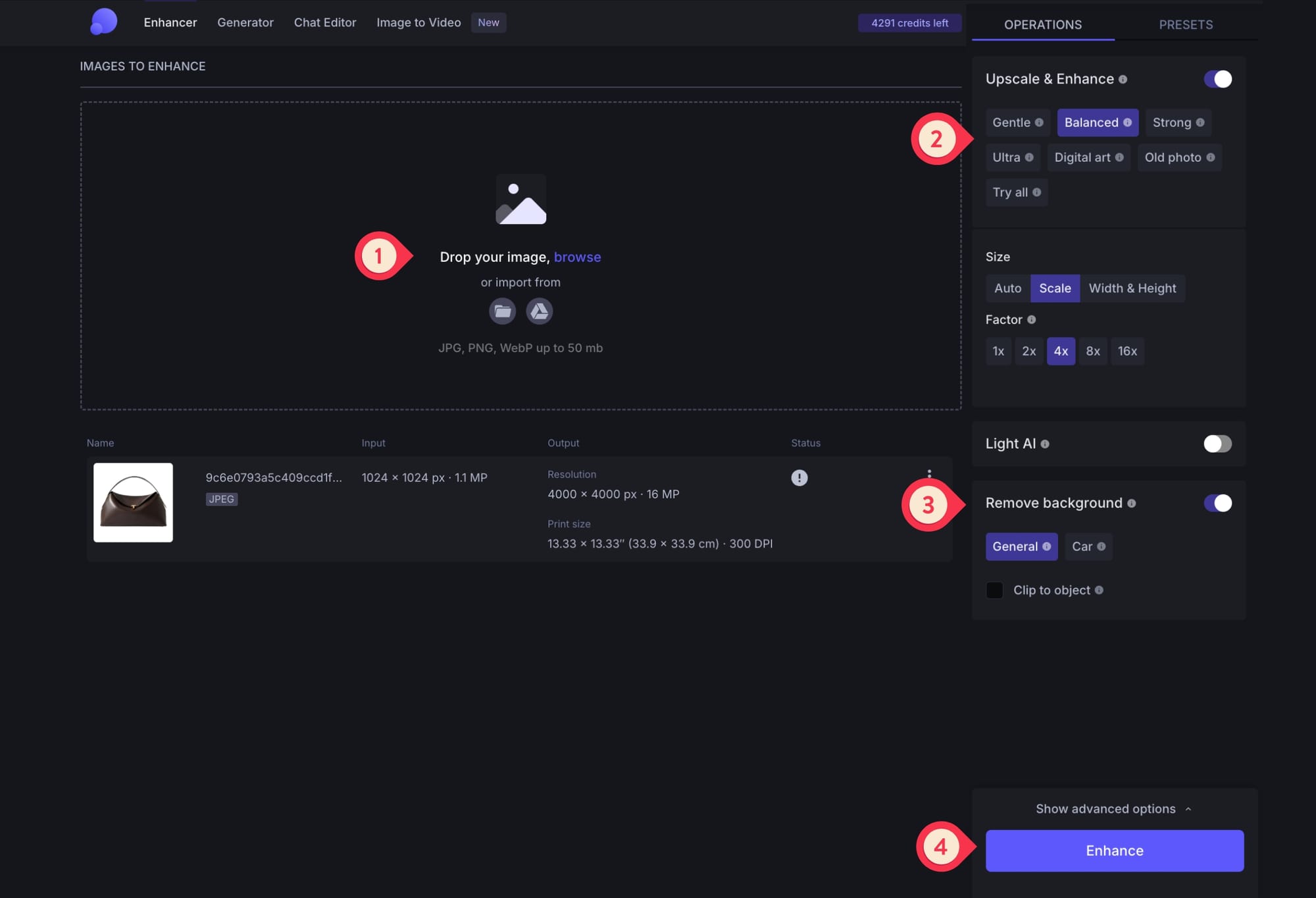
После обработки скачайте PNG и проверьте границу на контрастном фоне. Светлый объект лучше смотреть на тёмной подложке, тёмный — на светлой. Так заметнее остатки исходного фона, белые ореолы и съеденные края. Волосы, мех, тонкие ручки, прозрачный пластик и отражающие поверхности требуют отдельной проверки.
Для каталога из десятков изображений сначала выберите 3–5 сложных представителей: белый товар на белом фоне, тёмный на тёмном, блестящий, прозрачный и с мелкой этикеткой. Если одна настройка хорошо работает на них, вероятность проблем в массовой серии ниже. Но даже тогда стоит просмотреть готовую сетку My Images перед скачиванием всех файлов.
Если карточки должны быть одинакового размера, задавайте Width & Height и не полагайтесь на Auto. Сам апскейл не выравнивает композицию и поля. Для строгой каталожной сетки может потребоваться отдельный этап нормализации холста и положения объекта.
Практический сценарий: иллюстрация и AI-art
Для цифровой иллюстрации выберите Digital art. Этот режим ориентирован на чистые линии, стилизованные заливки и искусственно созданные текстуры. Начните с небольшого Strength, особенно если в работе есть тонкий контур, орнамент или лицо в рисованном стиле. Чем выше Strength, тем заметнее модель может менять микродетали.
Если иллюстрация уже резкая, а нужно только увеличить её до 4K или размера для печати, Gentle иногда даёт более консервативный результат. Digital art полезнее, когда исходник действительно мягкий, с артефактами генерации или недостатком детализации. Для каждого проекта стоит сравнить два режима на одном фрагменте.
Отдельная проблема AI-art — текст. Большинство генераторов создают нестабильные буквы, и апскейлер не может гарантированно превратить неправильную надпись в правильную. Если в исходнике слово уже искажено, Let’s Enhance может сделать искажение более чётким, но не восстановить задуманное значение. Текст для коммерческого макета лучше заменять вручную после апскейла.
При подготовке постера задайте физический размер и DPI либо используйте Presets. Например, для стандартного международного формата можно выбрать соответствующий лист. Затем проверьте края линий и плавные градиенты: чрезмерное усиление способно создать ступенчатость, контурные ореолы или лишнюю микротекстуру.
Практический сценарий: скриншоты и изображения с интерфейсом
Скриншоты отличаются от фотографий: в них много ровных линий, однотонных областей и мелкой типографики. Поэтому слишком генеративная модель может ухудшить читаемость, хотя общий кадр будет казаться резче. Для интерфейсов, презентационных слайдов и диаграмм сначала используйте Gentle.
Необходимо проверять конкретные строки текста. Увеличьте исходник и результат одинаково и сравните цифры, знаки препинания, тонкие шрифты и иконки. Если символы изменились, вернитесь к меньшему коэффициенту или более консервативной обработке. Для скриншота часто достаточно 2×, потому что исходные элементы уже имеют чёткую геометрию.
Если источник пришёл из мессенджера и имеет сильную JPEG-компрессию, Balanced может лучше убрать блоки, но риск искажения шрифта выше. Практичный подход — обрабатывать только графическую часть, а текст по возможности брать из исходного документа. Апскейлер не является OCR и не знает смысл надписей.
Пакетная обработка до 20 изображений
Let’s Enhance позволяет загрузить до 20 изображений в одном сеансе и применить общую настройку. Это удобно для фотографий одного каталога, серии снимков с мероприятия, набора иллюстраций или группы архивных сканов с похожим качеством. Однако пакетная обработка эффективна только тогда, когда исходники действительно похожи по типу.
Не стоит объединять в один пакет портрет, логотип, старую фотографию и иллюстрацию только потому, что всем нужно «4×». Разным материалам нужны разные модели. Лучше разделить серию на группы: фотографии — Prime или Balanced, графика — Gentle или Digital art, старые снимки — Old photo.
Перед массовым запуском проверьте стоимость одного задания и выходной размер. При крупных результатах кредитный расход может заметно вырасти. Если цель — маркетплейс с ограничением по стороне, задайте точный размер, а не максимальный коэффициент. Это уменьшает и время, и стоимость.
После обработки нескольких файлов можно отметить нужные карточки в My Images и скачать их вместе. Если какая-то часть серии получилась хуже, не обязательно повторять весь пакет: достаточно отправить проблемные кадры с другой моделью.
Generator: создание изображений внутри сервиса
В верхней панели Let’s Enhance есть Generator. Это отдельный инструмент, который создаёт новые изображения по текстовому описанию, а не улучшает загруженный файл. Он полезен тем, кто хочет получить исходную иллюстрацию и затем увеличить её в той же экосистеме.
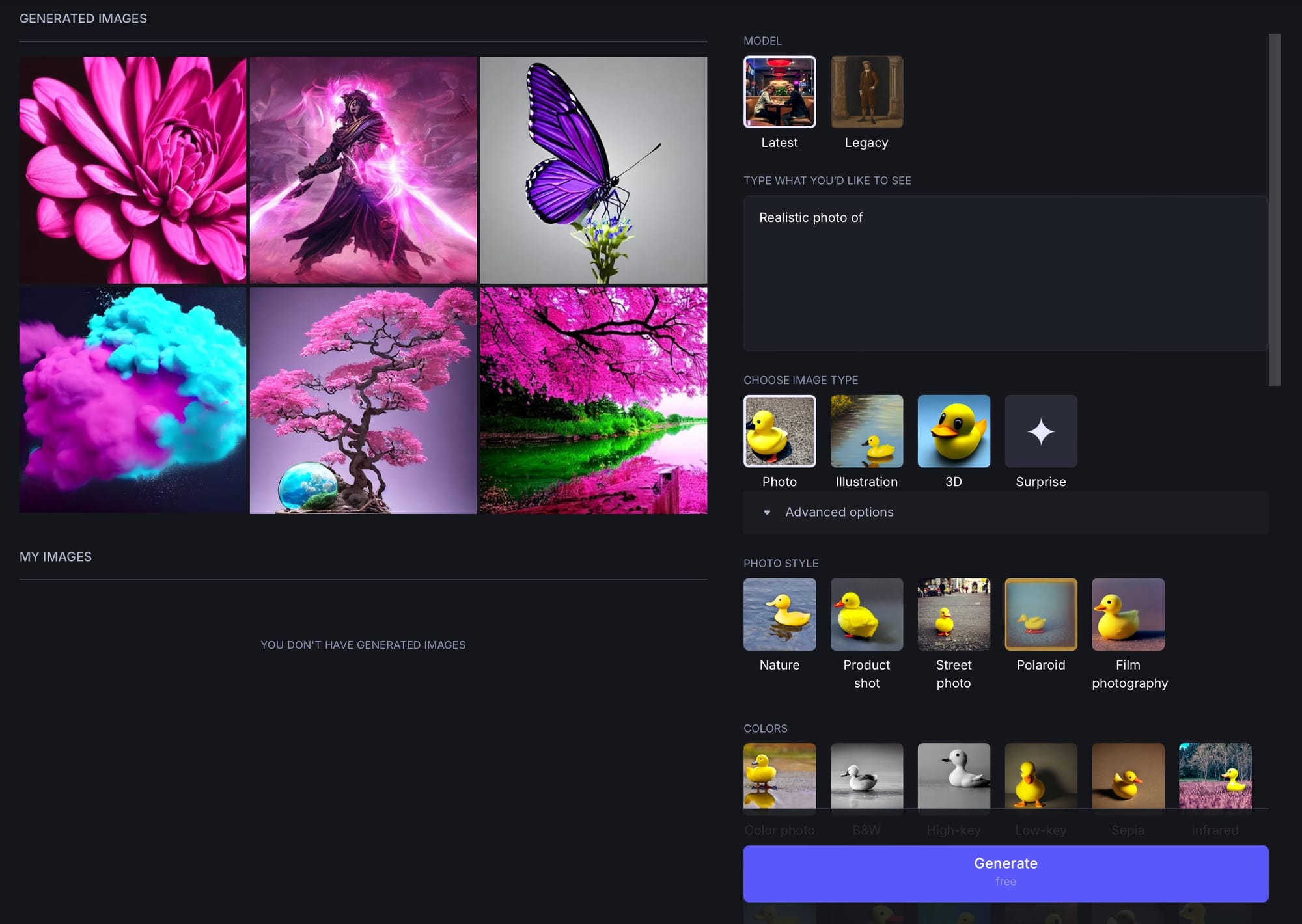
В Generator есть поле prompt, выбор типа изображения и дополнительные стилистические параметры. В демонстрируемом интерфейсе доступны категории Photo, Illustration и 3D, а также кнопка Surprise, которая помогает заполнить запрос автоматически. Ниже могут появляться стили, цветовые решения и другие настройки генерации.
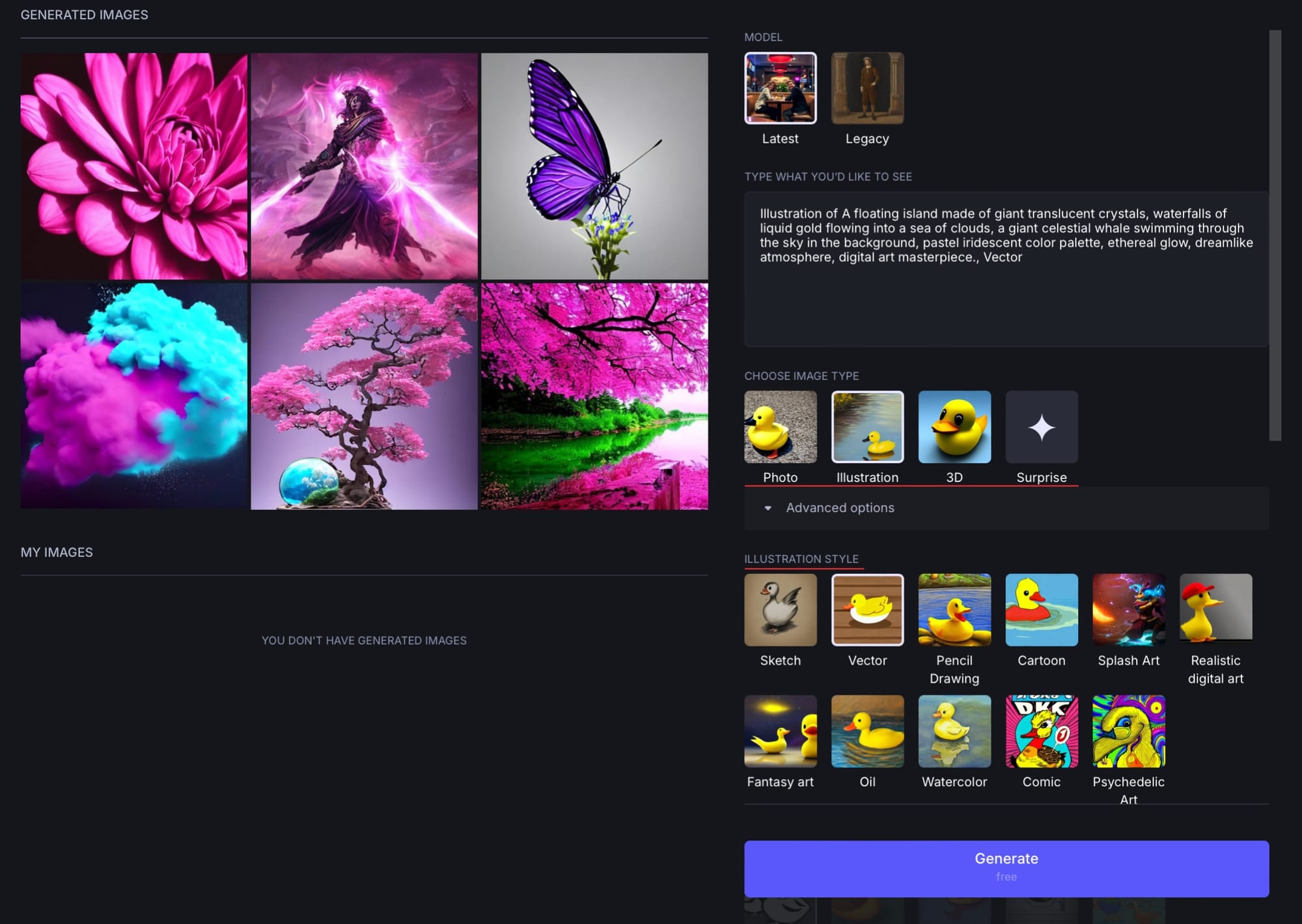
Сгенерированный вариант можно открыть, скачать либо дополнительно увеличить. Для квадратной генерации сервис предлагает отдельный Upscale 4×, который способен увеличить 1024 × 1024 до 4096 × 4096. Это удобно, когда арт сразу готовится к печати, но качество всё равно проверяют так же, как у любого генеративного изображения: лица, руки, текст, мелкая архитектура и повторяющиеся узоры могут содержать ошибки.
Generator не следует путать с Digital art. Generator создаёт новый контент из текста, а Digital art обрабатывает уже существующее изображение в Enhancer. Если у вас есть готовая иллюстрация из другой программы, достаточно Enhancer; генерировать её заново не требуется.
Chat Editor: редактирование по текстовой команде
Chat Editor — ещё один отдельный модуль. Вместо набора кистей пользователь загружает изображение и описывает желаемое изменение текстом. Это может быть смена фона, изменение элемента, стилизация или другая генеративная правка. Результат появляется в диалоге вместе с исходником.
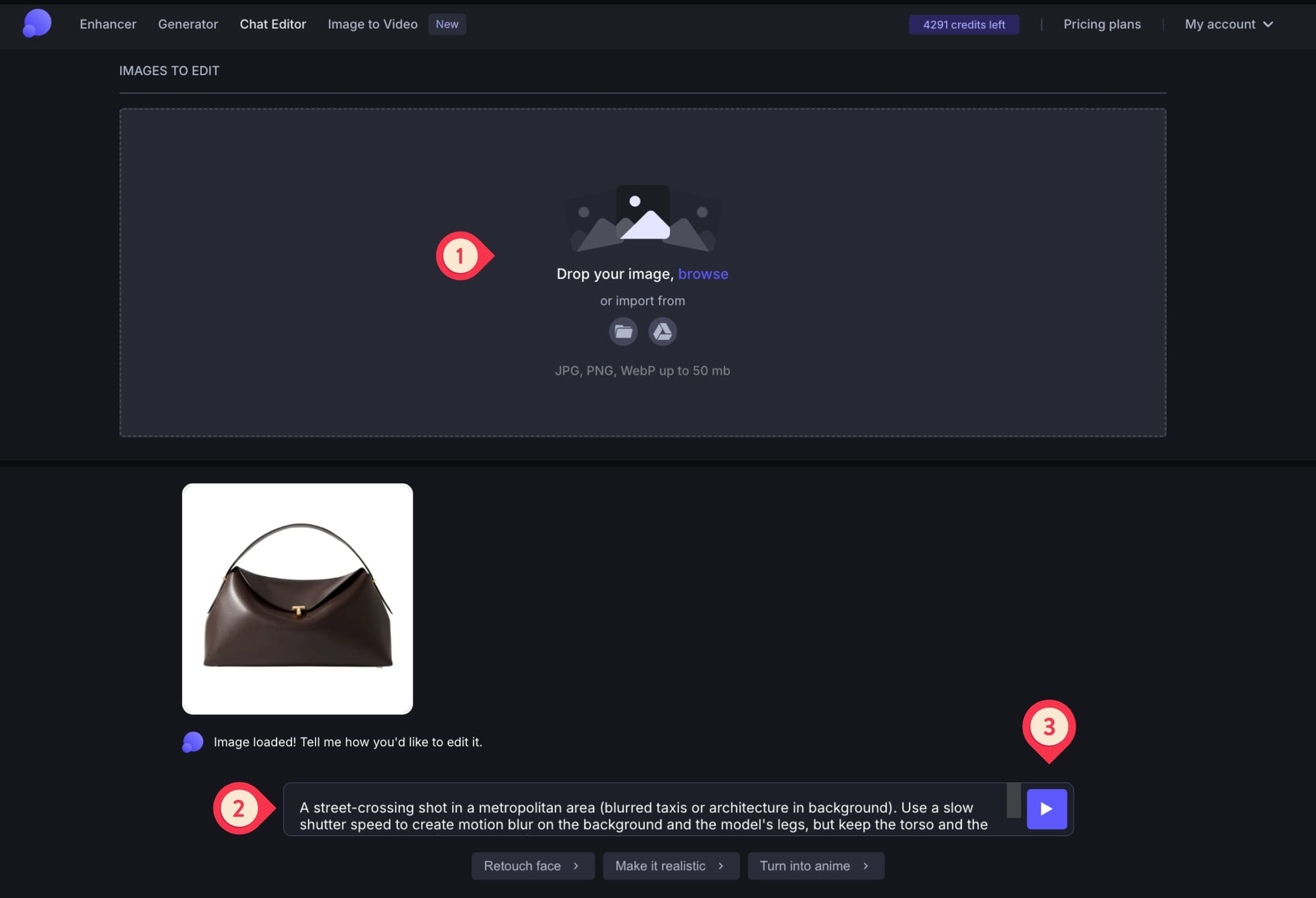
Такой редактор удобен для быстрых творческих вариантов, но не даёт той же точности, что маски и ручное выделение в классическом фоторедакторе. Если задача формулируется как «замени фон на студийный» или «измени цвет объекта», Chat Editor экономит время. Если требуется поправить конкретные пять пикселей, сохранить форму логотипа и точные координаты, лучше использовать ручной инструмент.
В продуктовой работе можно сначала удалить фон в Enhancer, а затем отправить прозрачный PNG в Chat Editor для генерации сцены. Такой сценарий помогает создать несколько рекламных композиций из одного базового фото. Но брендовые надписи, форма упаковки и мелкие детали нужно сравнивать с оригиналом: генеративное редактирование может их переинтерпретировать.
Как оценивать качество результата
Успешный апскейл — не тот, который кажется самым резким на уменьшенной миниатюре. Правильнее оценивать изображение по нескольким группам признаков. Сначала проверяется геометрия: не изменилась ли форма лица, глаз, предметов, букв и прямых линий. Затем — фактура: кожа, волосы, ткань, камень, дерево, трава. После этого — дефекты: шум, ореолы, ступеньки, повторяющиеся искусственные узоры.
Для портретов важнее сходство, чем микрорезкость. Для логотипов — точная форма и текст. Для печати — достаточное число пикселей и отсутствие артефактов, которые станут заметнее на бумаге. Для интернет-магазина — читаемость этикетки и чистая граница объекта. Универсальная оценка «резче значит лучше» слишком груба.
Полезно сохранять два-три результата с разными моделями и сравнивать их рядом. Особенно это касается Strong и Ultra. Нейросетевой результат может выглядеть впечатляюще, но содержать выдуманную текстуру. Если исходник важен как документ, выбирайте вариант, который меньше меняет структуру.
Проверка при 100% масштабе обязательна для печати и коммерческих материалов. Дополнительно стоит уменьшить изображение до конечного размера использования: иногда небольшой артефакт, заметный при 200%, полностью исчезает в печати, а иногда наоборот — ореол по контуру становится заметнее после уменьшения.
Ограничения бесплатного режима и кредитная система
Новый аккаунт получает тестовый запас кредитов. На текущей странице тарифов Let’s Enhance указано 10 бесплатных кредитов, которые позволяют проверить основные функции до покупки. Бесплатный режим ограничен сильнее платных: входное изображение допускается меньшего разрешения, выход ограничен небольшим числом мегапикселей, а на сохранённый результат добавляется водяной знак.
Для бесплатного плана в тарифах указывается вход до 24 мегапикселей или 50 МБ и выход до 8 мегапикселей. Платные планы допускают вход до 64 мегапикселей или 50 МБ. Максимальный выход зависит от конкретного тарифа: в персональной линейке на странице присутствуют уровни 256, 350 и 512 мегапикселей. Эти значения важнее рекламной формулы «до 16×», потому что реальный предел определяется и коэффициентом, и максимальным числом мегапикселей.
Кредиты на подписке обновляются по расчётному периоду, а неиспользованный остаток может переноситься вперёд в пределах установленного лимита. При завершении подписки остаток кредитов подписки теряется к концу оплаченного периода. У сервиса также есть пакеты pay-as-you-go для нерегулярных задач. Перед покупкой лучше считать не «сколько картинок», а сколько типичных обработок нужного размера требуется за месяц.
Стоимость отдельного задания может превышать один кредит. На неё влияют итоговый размер, коэффициент, модель и дополнительные операции. Поэтому для крупного тиража лучше сначала настроить один реальный пример, посмотреть число кредитов на кнопке Enhance, а затем умножать уже фактическую стоимость на количество файлов.
Водяной знак и повторное скачивание
Результаты, обработанные бесплатными кредитами, сохраняются с водяным знаком. После перехода на платный план или покупки подходящего пакета можно снова скачать ранее обработанный файл без водяного знака, если он ещё доступен в аккаунте. Это удобнее, чем запускать тот же апскейл повторно только ради снятия маркировки.
Если изображение предназначено для клиента, печати или публикации, наличие водяного знака нужно проверять до передачи файла. Не стоит пытаться удалять его кадрированием или ретушью: это ухудшает материал и не решает вопрос корректного доступа к функции. Для рабочих задач следует использовать экспорт без водяного знака в рамках платного доступа.
Хранение результатов и работа с аккаунтом
Обработанные изображения остаются в My Images в течение периода, определённого тарифом. На текущей странице тарифов срок хранения различается между планами. Поэтому Let’s Enhance удобно использовать как рабочую галерею, но не как единственный архив. Готовые файлы, исходники и промежуточные варианты лучше сохранять в собственном хранилище сразу после утверждения.
Это особенно важно для коммерческих проектов. Если подписка изменится, аккаунт будет очищен или срок хранения закончится, повторное получение результата может потребовать новой обработки. Сохраняйте исходник, финальный PNG или JPEG и, при необходимости, заметку о модели и параметрах. Тогда результат можно воспроизвести или сравнить с новым вариантом позже.
Конфиденциальность и облачная обработка
Основная обработка Let’s Enhance выполняется на сервере, то есть файл необходимо загрузить в облачный сервис. Это принципиальное отличие от локальных апскейлеров. Для обычных личных и коммерческих фотографий такой процесс удобен, потому что не требует мощной видеокарты. Но для конфиденциальных материалов нужно учитывать правила организации и договорные ограничения на передачу изображений третьей стороне.
Если корпоративная политика запрещает загрузку исходников во внешние сервисы, Let’s Enhance технически не подходит для таких файлов независимо от качества результата. В этом случае нужен локальный инструмент. Нельзя считать, что браузерный интерфейс означает локальные вычисления: отправка на сервер происходит потому, что модели работают в облаке.
Также не следует загружать материал, на обработку которого нет необходимых прав. Наличие технической возможности увеличить или сгенерировать изображение не меняет авторские права, условия лицензии исходника и требования к персональным данным.
Производительность без привязки к мощности компьютера
Поскольку расчёт выполняется в облаке, скорость процессора и видеокарты пользователя мало влияет на собственно нейросетевую обработку. Компьютер должен уверенно работать с современным браузером и крупными файлами, но ему не приходится локально выполнять модели Prime или Ultra. Это особенно заметно на слабых ноутбуках, где настольный AI-апскейлер мог бы работать медленно или вообще не запускаться.
На практике время складывается из загрузки исходника, ожидания серверной очереди, вычисления и скачивания результата. Медленное соединение заметно при 50-мегабайтном исходнике и крупном PNG на выходе. Серверная нагрузка влияет на очередь. Модель Ultra и большой размер требуют больше вычислений, чем Prime 2× на небольшом фото.
Поэтому бессмысленно приводить единое число секунд для Let’s Enhance. Для реального рабочего процесса лучше провести пробу на одном типичном файле и оценить полный цикл от загрузки до скачивания. Если используется пакет из 20 изображений, отдельно учитывается время на визуальную проверку, потому что автоматическая обработка не отменяет контроля результата.
Типичные ошибки при загрузке
Файл не принимается
Сначала проверьте расширение. Для Enhancer официально заявлены JPG/JPEG, PNG и WebP. Если исходник находится в RAW, TIFF, PSD, HEIC или другом формате, его нужно предварительно экспортировать в поддерживаемый формат. Для фотографии желательно использовать качественный JPEG или PNG, не уменьшая разрешение без необходимости.
Второй параметр — размер файла. Лимит составляет до 50 МБ. Если изображение тяжелее, сохраните копию с разумной компрессией или разделите задачу. Для PNG с фотографическим содержимым переход в качественный JPEG может значительно уменьшить размер без заметной потери, но для текста и прозрачности JPEG может быть плохим выбором.
Третий параметр — мегапиксели. Даже файл меньше 50 МБ может иметь слишком большое разрешение. Сравните ширину и высоту с ограничением текущего плана. Если источник превышает лимит, аккуратно уменьшите его до допустимого размера в редакторе, сохранив максимум исходной информации.
Загрузка останавливается или страница не реагирует
Проверьте соединение и попробуйте один небольшой файл. Если он загружается, проблема, вероятно, связана с размером конкретного исходника или сетью. Не добавляйте сразу 20 больших файлов в нестабильном соединении. Полезно также отключить агрессивные расширения браузера, которые блокируют скрипты или загрузки, и повторить операцию в актуальной версии браузера.
Если после отправки задание уже появилось в My Images или в очереди, не создавайте копию без необходимости. Сначала обновите страницу и проверьте состояние. Повторная отправка может создать второй расход кредитов.
Почему результат может выглядеть хуже исходника
Главная причина — неверно выбранная модель. Strong на хорошем логотипе может создать лишнюю текстуру, Digital art на естественном портрете — стилизовать детали, а Gentle на очень размытой фотографии оставить слишком много исходной мягкости. Сначала выбирайте модель по содержимому и степени повреждения.
Вторая причина — чрезмерный коэффициент. Увеличение 16× звучит привлекательно, но маленький исходник не содержит данных, достаточных для документально точной реконструкции. Чем больше разрыв между исходным и выходным размером, тем больше работа модели основана на статистически правдоподобных предположениях.
Третья причина — слишком сильные генеративные параметры. В Ultra высокие Size of changes и Intensity допускают значительное переосмысление изображения. В Digital art высокий Strength может изменить орнамент или мелкие линии. Уменьшайте значения и сравнивайте с исходником.
Четвёртая причина — плохой источник. Если JPEG много раз пересохранялся, алгоритм видит блоки и ореолы как часть входных данных. Он может принять их за текстуру. По возможности найдите оригинал, а не пытайтесь компенсировать потерю экстремальной обработкой.
Артефакты на лицах
Если глаза, зубы или мимика изменились, отключите Enhance faces и повторите обработку. Для достаточно крупного лица Prime часто безопаснее Strong. При очень маленьком лице сравните несколько вариантов и выберите тот, где сходство важнее кажущейся детализации.
В Ultra уменьшите Intensity и Size of changes. Если проблема остаётся, апскейл этого исходника достиг предела. Дальнейшее увеличение может только создавать новые версии лица. Для семейного архива разумнее оставить более мягкое, но достоверное изображение.
Искажения текста и логотипов
Для текста переключитесь на Gentle и уменьшите коэффициент. Если возможно, замените текст после апскейла настоящим векторным или текстовым слоем. Нейросеть должна увеличивать фон и иллюстрацию, а не угадывать буквы. То же относится к QR-кодам, штрихкодам и техническим меткам: после обработки их нужно проверять сканированием или заменять исходными версиями.
Логотипы лучше брать в векторном формате из брендбука, если он существует. Апскейл растрового логотипа — аварийный сценарий, а не замена SVG, PDF или EPS. Если доступен только маленький PNG, Gentle обычно минимизирует риск изменения геометрии.
Проблемы с фоном и прозрачностью
Если Remove background отрезает часть объекта, сначала убедитесь, что выбран правильный тип General или Car. Затем попробуйте исходник с лучшим контрастом между объектом и фоном. Для прозрачных, полупрозрачных и волосатых объектов автоматическая маска имеет пределы.
После сохранения откройте PNG на нескольких фонах. На шахматной прозрачности часть дефектов не видна. Белый ореол лучше заметен на тёмном фоне, тёмный — на светлом. Если край критичен для рекламы или каталога, исправьте маску вручную в редакторе.
Проблемы при подготовке к печати
Если типография сообщает о низком разрешении, проверьте фактические пиксельные размеры, а не только DPI. Например, изменение метаданных с 72 на 300 без увеличения числа пикселей не создаёт новых деталей. В Let’s Enhance задайте физический размер и требуемый DPI, чтобы сервис рассчитал целевое разрешение.
Если файл стал слишком большим, уточните реальную плотность для конкретного носителя. Баннер, рассматриваемый с расстояния, часто не требует 300 DPI. Слишком высокое значение лишь увеличит мегапиксели, время обработки и размер файла.
Если типография требует CMYK, после Let’s Enhance нужен отдельный этап конвертации. Сервис выдаёт RGB. Не полагайтесь на автоматическое преобразование неизвестной программой печати, если цвет критичен: лучше заранее использовать профиль, который указала типография.
Почему расход кредитов оказался выше ожидаемого
Перед Enhance смотрите расчёт задания. Крупный выход, высокий масштаб, Ultra и дополнительные операции увеличивают стоимость. Если вам нужен только апскейл, выключите Light AI и Remove background. Если конечный размер известен, задайте его прямо, а не выбирайте максимальный коэффициент.
Для серии сначала обработайте один файл. Если он стоит несколько кредитов, пересчитайте бюджет до запуска остальных. Такой подход особенно важен для больших печатных файлов и Ultra, где ступени по выходным мегапикселям заметно влияют на расход.
Когда использовать Light AI, а когда нет
Light AI полезен, если проблема очевидно связана с экспозицией, контрастом, светами, тенями или балансом белого. Он удобен для быстрой обработки мобильных фотографий и каталога, где нет отдельной цветокоррекции. Если изображение уже прошло профессиональную обработку, функцию лучше не включать автоматически.
Для предметной съёмки сравнивайте цвет товара с эталоном. Для портрета — оттенок кожи. Для интерьера — нейтральные стены и белые предметы. Если Light AI делает кадр привлекательнее, но меняет значимые цвета, лучше сохранить исходный тон и корректировать вручную.
Как не тратить кредиты на лишние эксперименты
- Начинайте с 2× и увеличивайте только при необходимости.
- Сначала тестируйте один типичный файл, затем запускайте пакет.
- Не включайте дополнительные операции без конкретной задачи.
- Для текста используйте Gentle до попыток Strong или Ultra.
- Для старых снимков сначала Old photo, потом отдельный апскейл.
- Задавайте конечные размеры вместо максимального доступного коэффициента.
- Проверяйте стоимость на кнопке Enhance до запуска.
Эти правила уменьшают количество повторов и одновременно упрощают контроль качества. Когда каждый тест меняет только один параметр, легче понять, что именно влияет на результат.
Пошаговая подготовка файла к печати
Печатный сценарий требует чуть больше внимания, чем обычный апскейл, потому что итоговый размер определяется не только пикселями, но и физическими размерами носителя. Сначала получите технические требования типографии: формат, соотношение сторон, нужный DPI, цветовое пространство, поля и вылеты. Let’s Enhance решает вопрос разрешения, но не заменяет предпечатную подготовку макета.
Шаг 1. Подготовьте композицию. Если нужен постер определённого формата, заранее кадрируйте исходник под нужное соотношение сторон. Не рассчитывайте, что выбор Preset автоматически перестроит композицию без потерь.
Шаг 2. Загрузите самый качественный исходник и выберите модель. Для фотографии начните с Prime. Для логотипа или изображения с текстом — Gentle. Для иллюстрации — Digital art. Для повреждённого старого фото сначала выполните Old photo, скачайте восстановленный вариант и уже затем увеличивайте его.
Шаг 3. Переключитесь на Width & Height. Выберите inches или cm, если требования даны в физических размерах. Введите ширину и высоту, сохраняя пропорции. Укажите DPI согласно требованиям типографии.
Шаг 4. Если формат стандартный, можно открыть Presets и выбрать подходящий размер. Проверьте, что он совпадает с реальным заданием, а не только похож по названию. Формат листа A3 и плакат 12 × 18 дюймов — разные вещи.
Шаг 5. Откройте Show advanced options и выберите PNG, если нужен мастер-файл без дополнительной JPEG-компрессии. Для фотографии, где типография принимает высококачественный JPEG, допустим и этот формат, но повторное пересохранение лучше минимизировать.
Шаг 6. Посмотрите стоимость задания и нажмите Enhance. После готовности откройте файл в 100% масштабе и проверьте мелкие детали. При наличии текста сравните каждую важную надпись. Только после этого скачивайте финальный файл.
Шаг 7. Если типография требует CMYK, конвертируйте готовый RGB-файл в отдельном редакторе с нужным ICC-профилем. Если нужны вылеты или метки реза, добавляйте их в макетной программе. Let’s Enhance отвечает за качество изображения, а не за полный набор полиграфических меток.
Когда Let’s Enhance не решит проблему
Апскейлер не может достоверно восстановить информацию, которой никогда не было в исходнике. Если номер автомобиля занимает несколько пикселей, лицо полностью смазано движением, а надпись превратилась в цветное пятно, нейросеть может создать правдоподобную версию, но не гарантировать истинное содержание. Это ограничение не связано с тарифом или моделью — оно следует из недостатка исходных данных.
Сервис также не заменяет точный локальный монтаж. Если требуется вручную убрать один провод, изменить форму маски по волосам, восстановить конкретный участок старой фотографии на основе соседнего кадра или выстроить сложную композицию из слоёв, нужен полноценный фоторедактор.
Для технической графики, чертежей, QR-кодов, штрихкодов и мелких таблиц нейросетевое увеличение может быть нежелательным. В таких материалах правильность символов важнее визуальной гладкости. Если есть исходный вектор, PDF или документ, лучше экспортировать его заново в большем разрешении.
Наконец, облачная обработка несовместима с задачами, где правила безопасности запрещают загрузку материалов на внешние серверы. В таких случаях нужен локальный инструмент, даже если Let’s Enhance удобнее по интерфейсу.
Сравнение с аналогами
Let’s Enhance стоит сравнивать не только с другими AI-апскейлерами, но и с обычным фоторедактором, потому что пользователи часто решают смешанную задачу: «улучшить качество» может означать увеличить разрешение, убрать шум, поправить свет, заменить фон или отретушировать портрет. Эти операции относятся к разным классам инструментов.
| Инструмент | Сильная сторона | Основные ограничения | Типичный сценарий |
|---|---|---|---|
| Let’s Enhance | Облачный AI-апскейл, модели под разные типы изображений, печатные размеры и DPI | Кредиты, загрузка в облако, генеративные детали нужно проверять | Увеличение фото, печать, каталог, старые снимки, иллюстрации |
| ФотоМАСТЕР | Ручная и автоматическая коррекция, ретушь, фон, объекты, эффекты | Не специализирован на сверхразрешении как отдельной основной задаче | Комплексная обработка фотографии на компьютере |
| Topaz Gigapixel | Специализированный AI-апскейл с локальными и генеративными моделями | Высокие требования к железу для части моделей, установка приложения | Тонкая работа с апскейлом на мощном Windows или Mac |
| Upscayl Desktop | Бесплатная открытая локальная обработка и пакетный апскейл | Меньше готовых облачных сценариев печати и сопутствующих инструментов | Локальное увеличение без отправки файлов в облако |
Let’s Enhance и ФотоМАСТЕР
ФотоМАСТЕР — настольный редактор с русскоязычным интерфейсом. Он умеет автоматически улучшать свет и цвет, вручную настраивать баланс белого, яркость, контраст, кривые, резкость и шумоподавление. В программе есть замена и размытие фона, удаление лишних объектов, замена неба, ретушь портретов, пластика лица и фигуры, макияж, эффекты, 3D LUT, текст, рамки, водяные знаки и коллажи.
Для серии ФотоМАСТЕР поддерживает пакетную обработку: можно применять фильтры, менять размер и накладывать водяные знаки сразу на множество снимков. Также он работает с RAW и позволяет сохранять в JPEG, PNG, BMP и TIFF. То есть это более широкий фоторедактор, где пользователь может не только увеличить изображение, но и вручную довести его.
Let’s Enhance сосредоточен на другом. Его ключевой рабочий процесс — нейросетевое увеличение, восстановление деталей и автоматизированная подготовка к нужному выходному размеру. Печатные Presets, Width & Height и DPI удобны, когда главная проблема — недостаточное разрешение. Модели Prime, Gentle, Strong, Ultra, Digital art и Old photo дают разные стратегии реконструкции.
Если исходник требует ручной цветокоррекции, локальной ретуши, удаления конкретного объекта, текста или художественных эффектов, ФотоМАСТЕР предоставляет больше классических редакторских инструментов. Если основная задача — получить из маленького изображения большой файл для печати или экрана с AI-восстановлением деталей, Let’s Enhance предлагает более специализированный процесс.
Эти программы могут использоваться последовательно. Сначала в ФотоМАСТЕРе выполняются кадрирование, точная коррекция, ретушь и композиционные правки, затем финальный файл увеличивается в Let’s Enhance. В обратном порядке тоже есть смысл, если сначала нужно сделать маленький исходник достаточно крупным для дальнейшей ручной работы. Выбор порядка зависит от того, какие дефекты критичнее.
Let’s Enhance и Topaz Gigapixel
Topaz Gigapixel — специализированный настольный AI-апскейлер для Windows и macOS. В текущей документации основные модели позволяют менять масштаб до 6×, а максимальная длина стороны результата ограничена 32 000 пикселей. Есть Core Models и генеративные модели, а также отдельное восстановление лиц. Часть расчётов выполняется локально, для некоторых генеративных задач доступен облачный рендер.
Главное практическое различие — требования к компьютеру. Для актуального Gigapixel официально требуется не менее 16 ГБ оперативной памяти, а для генеративных моделей рекомендуются более мощные конфигурации и отдельная видеопамять. Очень крупные апскейлы требуют ещё больше RAM. Let’s Enhance переносит эту нагрузку на сервер и потому менее зависим от видеокарты пользователя.
С другой стороны, локальные Core Models Topaz удобны там, где не хочется загружать каждый исходник в веб-сервис. При подходящем железе можно работать непосредственно на компьютере. Let’s Enhance проще запускать на слабом устройстве, но облачная модель означает зависимость от сети, очереди и кредитов.
Topaz поддерживает больше профессиональных входных форматов, включая TIFF, DNG и некоторые RAW-файлы, а экспортирует JPEG, PNG и TIFF. Let’s Enhance ориентируется на JPG, PNG и WebP. Для фотографа, который работает с TIFF-цепочкой и хочет контролировать локальный процесс, это заметная разница. Для веб-контента и стандартных растровых файлов ограничения Let’s Enhance обычно менее критичны.
По интерфейсу Let’s Enhance быстрее ведёт к печатному размеру через Presets и DPI. Gigapixel предлагает более характерный для настольного инструмента контроль моделей, масштаба и локального оборудования. Оба решения требуют проверки генеративных деталей, особенно на лицах и сильно повреждённых источниках.
Let’s Enhance и Upscayl Desktop
Upscayl Desktop — бесплатный проект с открытым исходным кодом для Windows, macOS и Linux. Приложение выполняет обработку локально, поддерживает несколько AI-моделей, пакетное увеличение и возможность добавлять пользовательские модели. На официальном сайте заявлено увеличение вплоть до 16×.
Преимущество локальной схемы — отсутствие обязательной загрузки исходников на сервер и кредитной оплаты за каждое изображение. После установки пользователь ограничен в основном производительностью своего компьютера. Это удобно для конфиденциальных материалов и больших серий, если оборудование справляется с выбранными моделями.
Let’s Enhance предлагает больше готовых сценариев вокруг апскейла: Light AI, Old photo, Enhance faces, Remove background, физические размеры и печатные Presets, а также Generator и Chat Editor в той же учётной записи. Upscayl Desktop ближе к специализированному локальному увеличителю с модельным выбором.
Если нужна простая бесплатная локальная обработка и важна Linux-совместимость, Upscayl соответствует этому профилю. Если важнее готовые облачные модели для фотографий, старых снимков, печати и каталога без настройки локальной AI-среды, Let’s Enhance предлагает другой рабочий подход.
Что выбрать по задаче
Для крупной печати из маленького JPEG Let’s Enhance удобен точным размером, DPI и пресетами. Topaz Gigapixel подходит тем, кто предпочитает специализированное настольное приложение и располагает достаточно мощным компьютером. Upscayl Desktop полезен для бесплатной локальной обработки, особенно на Linux. ФотоМАСТЕР уместен, когда увеличение — лишь часть более широкой ручной обработки.
Для семейного портрета, где нужно ещё убрать дефекты кожи, скорректировать свет, заменить фон и добавить оформление, один лишь апскейл не закрывает задачу: полноценный фоторедактор даст больше ручных возможностей. Для серии картинок, которые уже отредактированы и просто слишком малы для печати, наоборот, специализированный апскейлер позволяет не проходить через десятки лишних инструментов.
Для конфиденциальных материалов решающим становится место обработки: Let’s Enhance отправляет данные в облако, Upscayl работает локально, Topaz сочетает локальные и облачные варианты в зависимости от модели. Для слабого ноутбука ситуация обратная: облачный сервис снимает проблему требований к видеокарте.
Частые вопросы
Можно ли использовать Let’s Enhance без установки?
Да. Основной Enhancer работает в браузере. Пользователь загружает изображение, выбирает параметры и получает результат в My Images. Локальные модели устанавливать не нужно, потому что вычисления выполняются на серверах сервиса.
Какие форматы можно загружать?
Для Enhancer поддерживаются JPG/JPEG, PNG и WebP. Если исходник находится в RAW, TIFF, PSD, HEIC или другом формате, его нужно предварительно экспортировать. Для графики и текста лучше по возможности использовать PNG, для фотографий — качественный JPEG или PNG.
Какой максимальный размер файла?
На текущих страницах Let’s Enhance указывается до 50 МБ на входной файл. Дополнительно действует ограничение по мегапикселям, которое зависит от плана. Поэтому файл может быть меньше 50 МБ, но всё равно превышать допустимое разрешение.
Можно ли увеличить изображение в 16 раз?
В интерфейсе доступен коэффициент вплоть до 16×, но итог должен укладываться в максимальное число мегапикселей текущего тарифа. Кроме того, техническая возможность не означает, что 16× всегда даст достоверный результат. Для маленького или плохого исходника часть деталей будет реконструирована.
Что выбрать для обычной фотографии?
Начните с Prime. Если исходник заметно пережат или мягкий, сравните Balanced. Strong имеет смысл для серьёзной деградации и маленьких портретов, а Ultra — для более сильной управляемой реконструкции.
Какой режим лучше для текста и логотипов?
Gentle. Он предназначен для более консервативного увеличения, где важно сохранить геометрию и мелкие детали. Но даже в Gentle критичный текст, штрихкод или QR-код нужно проверять после обработки.
Как восстановить старое фото?
Загрузите максимально качественный скан и выберите Old photo. Если нужно сохранить исходный характер и уменьшить цветизацию, включите Authentic mode. После реставрации при необходимости отдельно увеличьте полученный файл в Prime.
Что делает Light AI?
Light AI автоматически корректирует свет и цвет: экспозицию, динамический диапазон, баланс белого, контраст и связанные параметры. Его удобно включать для плохо освещённых кадров, но не обязательно использовать на уже цветокорректированных изображениях.
Можно ли удалить фон?
Да. В Operations есть Remove background. Для большинства предметов используется General, для автомобилей — Car. При удалении фона результат сохраняется в PNG с прозрачностью. Для этой операции действует отдельное ограничение по мегапикселям.
Можно ли обработать несколько фотографий сразу?
Да, сервис поддерживает небольшие пакеты до 20 изображений. Лучше объединять материалы одного типа и сначала проверять настройку на одном типичном кадре. После обработки несколько результатов можно выделить в My Images и скачать вместе.
Почему одно изображение списало больше одного кредита?
Потому что стоимость зависит не только от количества файлов. На расход влияют выходной размер, коэффициент увеличения, выбранная модель и дополнительные операции. Точное число нужно смотреть на кнопке Enhance перед запуском.
Есть ли бесплатный режим?
Новый аккаунт получает тестовые кредиты, но бесплатный режим ограничен по разрешению и добавляет водяной знак на сохранённый результат. Для регулярной работы и экспорта без водяного знака нужен платный доступ или соответствующий пакет кредитов.
Нужно ли ставить 300 DPI для любой печати?
Нет. 300 DPI часто используют для печати, которую рассматривают близко: фотографии, каталоги, небольшие постеры. Крупные баннеры могут требовать меньшей плотности. Всегда ориентируйтесь на требования типографии и расстояние просмотра.
Делает ли изменение DPI изображение резче?
Само по себе — нет. Если просто изменить метаданные с 72 на 300 DPI, количество пикселей останется прежним. Резкость для печати повышается только тогда, когда у файла достаточно пикселей для выбранного физического размера. Let’s Enhance может увеличить число пикселей, а DPI помогает связать его с размером отпечатка.
Можно ли получить CMYK?
Let’s Enhance выдаёт изображения в RGB. Если типография требует CMYK, нужно конвертировать готовый файл после скачивания в редакторе, который поддерживает цветовые профили. Для ответственной печати используйте профиль, рекомендованный типографией.
Что делать, если лицо стало другим?
Повторите обработку без Enhance faces, попробуйте Prime или Gentle, уменьшите коэффициент. В Ultra снизьте Intensity и Size of changes. Если лицо очень маленькое, полностью достоверное восстановление может быть невозможно.
Что делать, если буквы исказились?
Переключитесь на Gentle и уменьшите масштаб. Если доступен исходный текст, лучше после апскейла наложить его заново в виде настоящего текстового или векторного слоя. Нейросеть не может гарантировать семантически правильное восстановление утраченных букв.
Почему PNG лучше для мастер-файла?
PNG использует сжатие без потерь и не добавляет новые JPEG-артефакты. Он особенно полезен для графики, текста, прозрачности и промежуточных файлов для печати. Для фотографий JPEG может быть практичнее по размеру, если сохранён с высоким качеством.
Можно ли работать на слабом ноутбуке?
Да, потому что основная AI-обработка выполняется в облаке. Слабое устройство может дольше работать с большими файлами в браузере, но ему не нужна мощная видеокарта для самой модели. Критичнее стабильное интернет-соединение.
Можно ли полностью доверить сервису архивные фотографии?
Нет. Сохраняйте исходные сканы отдельно. Old photo создаёт интерпретацию, которая может менять детали. Улучшенная версия подходит для просмотра и печати, но оригинал остаётся главным архивным источником.
Можно ли использовать Let’s Enhance как фоторедактор?
Для автоматических задач — частично: есть улучшение света, удаление фона, генеративный Chat Editor и другие операции. Но для точной ручной ретуши, слоёв, масок, локальных кистей и сложной цветокоррекции нужен полноценный редактор.
Итоговая схема работы
Наиболее надёжный способ использовать Let’s Enhance — формулировать конкретную цель до загрузки. Если нужна обычная фотография большего размера, начинайте с Prime 2×. Для текста и логотипов — Gentle. Для плохого источника — Balanced или Strong. Для сильной управляемой реконструкции — Ultra с осторожными параметрами. Для иллюстраций — Digital art, для старых фотографий — Old photo.
Размер задавайте по конечной задаче: экран, карточка товара, конкретный формат печати. Не используйте максимальный коэффициент без необходимости. Дополнительные операции включайте отдельно и проверяйте их влияние. Перед Enhance смотрите стоимость в кредитах, после обработки — сравнивайте результат с оригиналом при 100% масштабе.
Для печати используйте Width & Height, нужный DPI и при необходимости Presets. Для прозрачности и мастер-файла выбирайте PNG. CMYK и полиграфические метки выполняются уже в другом приложении. При массовой обработке сначала тестируется один типичный файл, после чего те же настройки применяются к серии.
Такая последовательность делает Let’s Enhance не «кнопкой улучшить всё», а предсказуемым инструментом: модель выбирается под тип изображения, размер — под реальный выход, дополнительные операции — под конкретный дефект, а финальный результат обязательно проходит визуальную проверку.
Как выбрать модель по состоянию исходника
Тип изображения — только половина выбора. Вторая половина — состояние исходника. Хорошая фотография, которую нужно просто увеличить, и плохая фотография того же жанра требуют разных режимов. Поэтому перед обработкой полезно оценить четыре признака: исходное разрешение, степень размытия, уровень JPEG-компрессии и наличие элементов, которые нельзя менять.
Если фотография резкая и достаточно чистая, но мала по размеру, начните с Prime. Если она резкая, но содержит мелкий текст, логотипы или интерфейсные элементы, попробуйте Gentle. Если есть лёгкая мягкость, шум и типичные следы сжатия, можно сравнить Prime и Balanced. Если изображение уже явно непригодно без восстановления — маленькое, размытое, пережатое — переходите к Strong. Ultra оставляйте для случаев, когда обычные режимы не дают достаточной детализации и допустима более заметная реконструкция.
Для графики логика похожа. Чистый логотип или скриншот лучше увеличивать Gentle. Рисованная сцена, аниме или генеративный арт — Digital art. Старая фотография с царапинами и выцветанием — Old photo. Если после реставрации старому снимку всё ещё не хватает размера для печати, используйте отдельный второй проход через Prime, а не пытайтесь решить обе задачи одним экстремальным увеличением.
Есть и обратный критерий: что нельзя менять. Для лица в паспорте, технической схемы, номера детали, мелкой типографики и документальной фотографии допустимая степень генерации ниже, чем для декоративного постера. Чем важнее точность, тем консервативнее должна быть модель и коэффициент.
| Состояние исходника | Стартовая модель | Что попробовать вторым | Чего избегать |
|---|---|---|---|
| Чистое фото, мало пикселей | Prime | Gentle | Сразу 16× без необходимости |
| Фото с умеренным шумом и JPEG-артефактами | Balanced | Prime или Strong | Одновременно менять все параметры |
| Маленький размытый портрет | Strong | Prime, Ultra | Принимать изменённое лицо без проверки |
| Логотип, этикетка, скриншот | Gentle | Prime | Агрессивную генеративную реконструкцию |
| Иллюстрация или AI-art | Digital art | Gentle, Ultra | Высокий Strength без сравнения |
| Старый скан | Old photo | Prime вторым проходом | Удалять исходный скан после реставрации |
Расчёт размера без лишнего увеличения
Одна из самых полезных привычек — рассчитывать нужный размер до запуска. Для экрана ориентируйтесь на конечную ширину блока или дисплея. Если изображение будет показываться в области 1920 пикселей, файл на 8000 пикселей по ширине почти всегда избыточен. Для Retina-интерфейса можно подготовить примерно двойной размер, если платформа действительно использует такой вариант.
Для печати сначала переводят физический формат в пиксели. Если фотография должна печататься шириной 8 дюймов при 300 DPI, требуется около 2400 пикселей по ширине. Для 12 дюймов — около 3600. Если исходник уже имеет 3000 пикселей, апскейл 2× даст достаточный запас; 8× здесь не нужен. Такой расчёт экономит кредиты и уменьшает вероятность артефактов.
Для сантиметров сначала можно использовать режим Width & Height прямо в Let’s Enhance и выбрать cm. Это проще, чем вручную переводить сантиметры в дюймы. Но проверка арифметики всё равно полезна: 1 дюйм равен 2,54 см, поэтому 30 см при 300 DPI требуют примерно 3543 пикселя. Если сервис показывает близкое значение, параметры заданы правильно.
При печати нескольких размеров из одного мастер-файла имеет смысл готовить самый крупный реальный формат, а более мелкие версии получать уменьшением. Но не нужно делать «максимально возможный» файл на случай гипотетической печати: слишком большой результат тяжелее хранить, дольше загружать и сложнее проверять.
Контроль перед массовой обработкой
Перед запуском серии полезно сделать короткий контрольный лист. Он занимает несколько минут и предотвращает повторную обработку десятков файлов. Сначала проверьте, что все исходники относятся к одному типу. Затем убедитесь, что выбранная модель подходит именно им. После этого задайте конечный размер и посмотрите стоимость одного задания.
Первый результат проверяется в полном масштабе. Для каталога смотрите границы объектов, этикетки и фирменные цвета. Для портретов — сходство лиц и волосы. Для печатной графики — тонкие линии и текст. Для старых снимков — исторически значимые детали. Только после успешной проверки первого файла запускайте остальные.
Если серия неоднородна, разделите её. Например, предметные фото с текстом на упаковке можно обработать Gentle, обычные фотографии товара — Prime, а самые плохие исходники — Strong. Такой подход даёт стабильнее результат, чем одна универсальная настройка для всего каталога.
После завершения откройте My Images и быстро просмотрите миниатюры на предмет явных сбоев: пустой фон, неожиданное кадрирование, изменившийся цвет, странное лицо, потерянный объект. Затем выборочно проверьте несколько файлов в 100% масштабе. Массовая обработка экономит время только при наличии выборочного контроля.
Финальная проверка перед публикацией или печатью
Перед использованием результата стоит проверить технические и визуальные параметры. Технически убедитесь, что ширина и высота соответствуют задаче, формат выбран правильно, прозрачность сохранилась, а файл открывается без ошибок. Для печати дополнительно проверяются DPI и цветовая схема дальнейшего рабочего процесса.
Визуально сравните исходник и финал. Если цель — восстановление, результат должен быть чище, но узнаваемо тем же изображением. Если цель — апскейл, контуры должны стать более определёнными без явных ореолов. Если использовался Remove background, не должно быть обрезанных деталей или заметного остатка фона.
Для коммерческой публикации отдельно проверьте логотипы, текст, ценники, состав, номера моделей, QR-коды и штрихкоды. Эти элементы нельзя оценивать только визуально. QR-код нужно реально отсканировать, штрихкод — проверить сканером или сервисом валидации, текст — сверить с исходником посимвольно. Нейросеть может сделать ошибочный элемент очень резким, и именно поэтому контроль обязателен.
Для портрета сравните выражение лица и индивидуальные признаки. Для старой фотографии сохраните исходный скан рядом с реставрацией. Для художественной иллюстрации проверьте, не появились ли случайные повторяющиеся узоры и чуждые стилю детали. Если результат вызывает сомнение, лучше вернуться к менее агрессивной модели, чем пытаться скрыть ошибку дополнительным шарпингом.
После утверждения сохраните финальный файл локально. My Images удобен как рабочая история, но не должен быть единственным местом хранения. Для проекта полезно сохранять исходник, окончательный файл и короткое имя варианта, например с указанием модели и масштаба. Это упрощает повторное использование и позволяет понять, какой режим дал удачный результат.