
Дом 3D (Мой Дом 3D) — настольная программа для проектирования частных домов, где весь процесс построен вокруг связки «2D-план → автоматическая 3D-модель». Вы рисуете план этажей с размерами, добавляете архитектурные элементы (проемы, лестницы, крышу), подбираете отделку фасада и интерьера, расставляете мебель и свет, а затем проверяете удобство планировки в 3D-режимах, включая прогулку от первого лица. Важная практическая часть — смета: проект можно разложить по этажам и комнатам, а затраты группировать по работам и материалам (вплоть до отдельных блоков вроде электрики и сантехники).
Что именно можно сделать в Дом 3D и для каких задач он подходит
Если вам нужен «проект дома своими руками» без погружения в профессиональные САПР, Дом 3D закрывает типовой домашний сценарий: планировка комнат, проверка проходов и открываний дверей, базовая проработка архитектуры (этажи, крыша, лестницы), визуальный подбор материалов и мебели, плюс понятный набор выходных материалов для обсуждения с семьей и строителями. Здесь нет ощущения «черчения ради черчения»: вы постоянно переключаетесь между планом и объемом и сразу видите, как любое изменение влияет на интерьер и внешний вид.
Ключевой плюс именно для частного дома — акцент на этажности (включая цоколь и мансарду), крыше и фасаде. Программа подталкивает к тому, чтобы сначала правильно собрать «коробку»: стены, проемы, лестницы, этажи, крыша, а уже потом уходить в детали интерьера.
Быстрый старт: первый проект за 15–30 минут без лишних движений
Ниже — рабочий порядок действий, который дает результат быстрее всего. Он же потом масштабируется на любой коттедж: от компактного одноэтажного до дома с несколькими уровнями.
1) Создайте новый проект и проверьте базовую «сцену»
После запуска логично сразу оценить, как устроена рабочая среда:
- верхнее меню (основные разделы управления проектом);
- панель быстрых команд (создание/открытие/сохранение, отмена/повтор, настройки, учебник);
- переключатели режимов слева (план/3D/вид изнутри);
- правая панель, где сосредоточены действия по проекту и свойства объектов.
На этом шаге цель простая: убедиться, что вы понимаете «где рисовать», «где смотреть», «где править параметры». Дом 3D устроен предсказуемо: рисование идет на плане, а точная настройка объекта — через правую панель «Свойства».
2) Нарисуйте контур дома и замкните комнаты
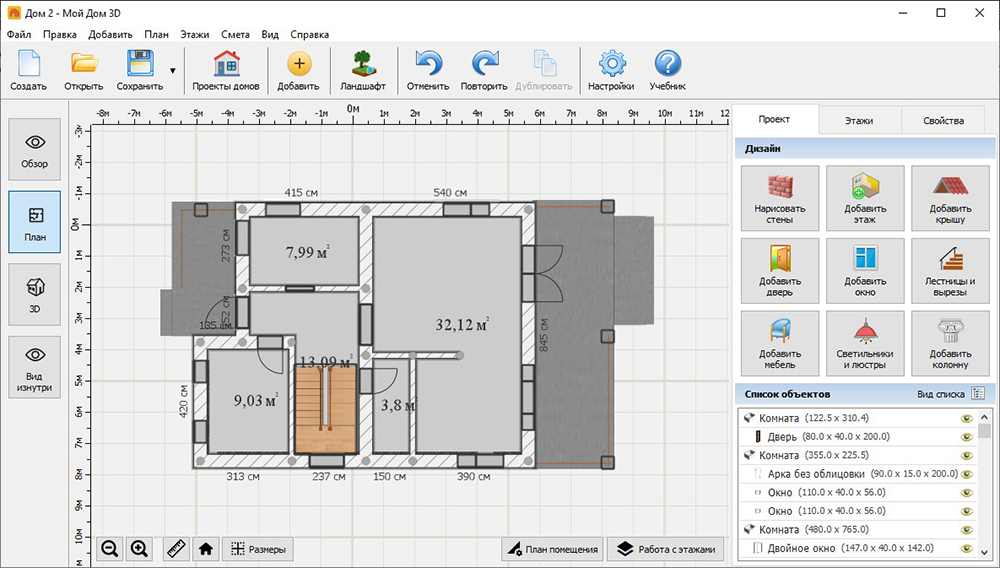
В правой панели в блоке дизайна выбирается инструмент «Нарисовать стены». Внутри — варианты внешние / внутренние / перегородка. Дальше вы кликаете по 2D-полю и ведете стены, формируя контуры помещений. Важный момент: чтобы помещение считалось комнатой и корректно считались площади, контур нужно замкнуть в точке старта.
Практический прием: начинайте с внешних стен (периметр), затем добавляйте внутренние стены и перегородки. В программе внешние и внутренние стены отличаются по толщине — это удобно, потому что на плане сразу сохраняется «ощущение конструкции», а не просто линии. На чертеже вы видите длины стен и площади комнат, что помогает быстро проверить, не «съели» ли вы метры неправильной геометрией.
3) Добавьте проемы: двери, арки, окна
Когда контур готов, следующий шаг — проемы. На правой панели у вас есть отдельные команды «Добавить дверь» и «Добавить окно». Ставьте их сразу в правильные места — потом будет проще проверять эргономику: проходы, открывания, «мертвые зоны» в коридорах.
После установки любой двери или арки параметры (размер и внешний вид) правятся в «Свойствах» — это именно тот блок справа, который становится вашим основным инструментом точной настройки. Там редактируются не только габариты, но и мелочи вроде декоративных элементов.

Очень полезная деталь для работы в 3D: перемещение объекта делается через цветные стрелки-манипуляторы, а направление открывания двери можно поменять, удерживая фиолетовую дугу. В 2D на плане при этом видно траекторию движения полотна — это быстрый способ избежать конфликтов с мебелью и узких проходов.
С окнами логика та же, но есть важный нюанс по высоте установки: окно можно «поднимать/опускать» относительно пола через синюю стрелку, либо задать точное значение в «Свойствах». Это удобно, когда вы делаете, например, окна «в пол» или хотите строго выдержать уровень подоконников по всему этажу.
4) Быстро включите 3D и проверьте масштаб
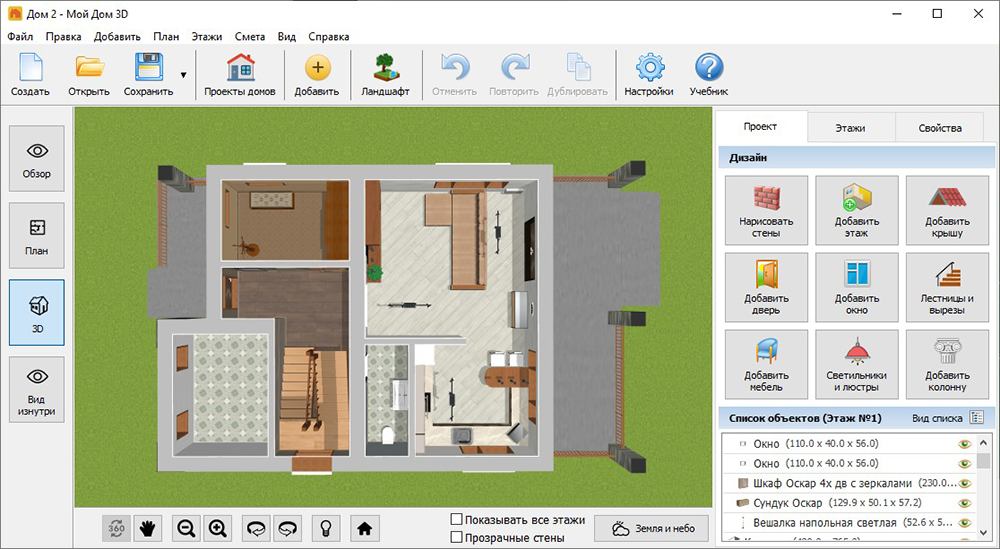
На этом этапе важно не уходить в отделку: задача — проверить, что коробка адекватна по масштабу. Переключитесь в режим 3D и посмотрите, не получились ли комнаты слишком узкими, не «уперлись» ли двери в стену, нормально ли читается лестничный узел. Самая сильная сторона Дом 3D — как раз в том, что вы можете мгновенно оценивать планировку в объеме и возвращаться на 2D без потери контекста.
3D-просмотр сверху: чекбоксы видимости
В режиме 3D удобно использовать чекбоксы «Показывать все этажи», «Прозрачные стены», «Земля и небо» — это быстрые переключатели, которые помогают либо «разобрать» сцену для редактирования, либо сделать вид более реалистичным для оценки фасада и материалов.
Интерфейс и навигация: где что находится и как этим пользоваться быстро
Чтобы работать без «тыканья», нужно запомнить четыре зоны, которые вы будете использовать постоянно.
1) Верхнее меню (логика разделов)
Верхнее меню собрано по задачам: отдельные пункты для управления файлом проекта, добавления объектов, работы с планом, этажами, сметой и видами отображения. Это удобно тем, что вы заранее понимаете, где искать нужное действие: все, что связано с расчетами — в смете, все, что связано с переключением режимов — в видах.
2) Левый вертикальный переключатель режимов
Слева — быстрые кнопки переключения. На практике вы будете жить в трех режимах:
- План — рисование и точная работа с геометрией;
- 3D — проверка объема, материалов, мебели;
- Вид изнутри — финальная проверка «человеческого» восприятия (проходы, высоты, комфорт).
3) Правая панель «Проект / Этажи / Свойства»
Справа у вас три ключевые вкладки:

- «Проект» — основные действия по построению (стены, этаж, крыша, двери/окна, лестницы и вырезы, мебель, свет, колонны);
- «Этажи» — управление этажностью и переход между уровнями;
- «Свойства» — точная настройка выбранного объекта или комнаты (материалы, размеры, положение, параметры элементов).
4) «Список объектов» как быстрый диспетчер сцены
Внизу правой панели — список объектов. Это ваш способ не искать элемент «на глаз», особенно когда проект разрастается. Привычка, которая экономит время: если нужно настроить фасад или конкретную комнату, проще выбрать нужный объект в списке и зайти в его свойства двойным кликом, чем пытаться попасть курсором в сложной сцене. При изменении отделки фасада, например, вы заходите в свойства объекта и выбираете материалы в разделе «Стены снаружи».
Построение плана: стены, комнаты, перегородки — точность без мучений
Внешние стены: периметр и «скелет» дома
Правильная стратегия — сначала собрать внешний контур. Выбирайте «Нарисовать стены» → внешние и ведите периметр. На плане вы сразу видите длины, а внутри контура будут считаться площади комнат при замыкании помещений.
Практический прием, который снижает ошибки: ставьте «якорные» размеры на ключевых участках (длина фасада, глубина, ширина пристройки), а потом уже дробите внутренними стенами. Тогда планировка не «уплывает», и вы не ловите ситуацию, когда одна маленькая ошибка в угле тянет за собой весь этаж.
Внутренние стены и перегородки: зонирование
После внешнего контура добавляйте внутренние стены и перегородки. В Дом 3D это разделено специально: перегородки удобно использовать для быстрого зонирования (кухня-гостиная, отделение прихожей, гардеробной, санузла).
Важно: не гонитесь за идеальной детализацией сразу. На черновом этапе решите три вопроса:
- где проходит основная ось движения людей (вход → холл → кухня/гостиная);
- где «тихие зоны» (спальни/кабинет);
- где инженерные точки (санузлы, котельная/техпомещение).
Замыкание контуров и контроль площади
В Дом 3D площадь считается по помещениям, если контур комнаты замкнут. Если вы видите, что программа не показывает площадь, почти всегда причина одна — есть разрыв в контуре (даже небольшой). Удобный способ найти его: приблизить проблемную зону, временно убрать мешающие элементы и аккуратно «довести» стену до точки старта.
Проемы и элементы: двери, арки, окна — настройка до мелочей
Двери и арки: не только «поставить», но и проверить открывание
После того как вы добавили дверь или арку, откройте «Свойства» и настройте размер и внешний вид. Важно именно «проверить» дверь в контексте мебели: дверь может идеально стоять на плане, но в 3D выяснится, что она бьется о шкаф или перекрывает проход.
Отдельная сильная функция — управление открыванием в 3D:
- перемещение — через цветные стрелки;
- смена стороны открывания — через фиолетовую дугу.
Это снимает типовую проблему новичков: «двери нарисованы, а жить неудобно».
Окна: высота от пола и единый стиль по фасаду
Окна добавляются аналогично дверям, но практическая ценность — именно в точной установке по высоте. Используйте синюю стрелку для быстрой подгонки или задавайте цифры в «Свойствах», когда нужно выдержать одинаковый уровень подоконников по всему этажу.
Для фасада важно держать единый стиль: одинаковые наличники, цвет рам, ритм окон. Удобнее всего сделать так: настроить одно окно «идеально», а затем использовать его как шаблон по параметрам (через последовательное применение одинаковых настроек в свойствах).

Перекрытия, лестницы, вырезы: как собрать вертикальные связи правильно
В доме с этажами ключевой риск — лестница и проем в перекрытии. Если сделать их «в конце», почти всегда придется переделывать планировку, потому что лестница съедает полезную площадь и диктует геометрию холла.
Вырез в потолке: сначала проем, потом лестница
Рабочая логика такая:
- на первом этаже определяете место лестничного узла;
- делаете вырез в потолке/перекрытии;
- ставите лестницу и настраиваете ее параметры.
В Дом 3D лестницы относятся к отдельному инструменту «Лестницы и вырезы», который специально вынесен в правую панель, чтобы вы не искали его в каталогах.
Конструктор лестницы: геометрия, ступени, стойки, поручни
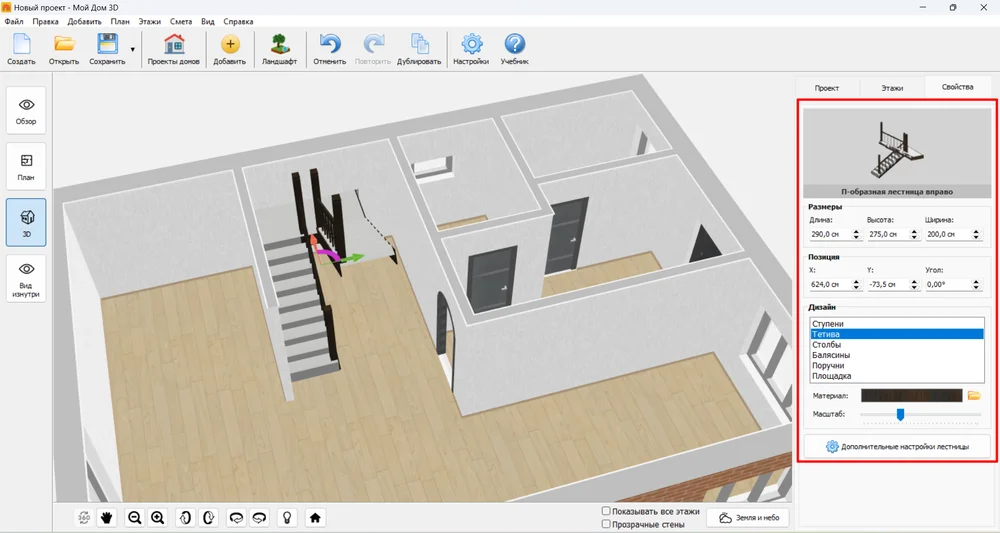
После установки лестницы переходите к расширенной настройке: в дополнительных параметрах можно менять геометрию, число и размер ступеней, количество стоек и другие элементы (если лестница из двух маршей — параметры задаются для каждого).
На практике вы правите лестницу в два этапа:
- Сначала геометрия: длина/высота/ширина, положение и угол.
- Потом внешний вид: материалы ступеней, тетивы, столбов, балясин, поручней.
Вот как это выглядит в реальной работе: у выбранной лестницы в правой панели отображаются поля размеров и позиционирования, а ниже — список частей (например, «Ступени», «Тетива», «Столбы», «Балясина», «Поручни», «Площадка») и кнопка перехода в «Дополнительные настройки лестницы».
Прозрачные стены: прием для удобной стыковки этажей
Когда вы настраиваете лестницу и проемы, стены часто мешают видеть узел. В Дом 3D есть режим прозрачности стен (чекбокс «Прозрачные стены»), который позволяет «разобрать» сцену визуально и спокойно состыковать элементы.
Этажность проекта: первый этаж, второй, цоколь, мансарда — чтобы не запутаться
Дом 3D заточен под многоуровневые проекты: вы можете делать несколько этажей, в том числе цоколь и мансарду, и управлять ими из вкладки «Этажи».
Практический порядок работы с этажами
Чтобы проект не превратился в хаос:
- соберите первый этаж «до стадии коробки» (стены, проемы, лестница, основные перегородки);
- добавьте второй этаж и решите, что вы копируете (если копируете), а что проектируете отдельно;
- только после этого переходите к отделке и наполнению мебелью.
В 3D-режиме удобно включать чекбокс «Показывать все этажи», когда вы хотите понять вертикальные связи (лестница, шахты, общая геометрия). А когда делаете интерьер по комнатам — наоборот, оставляйте активным один этаж, чтобы не перегружать сцену.
Высота стен и перекрытий: где всплывают ошибки
Типовая ошибка новичка — сделать красивую планировку, но забыть про высоту стен и толщину перекрытия. В Дом 3D эти параметры редактируются, и на втором этаже это особенно важно: если вы меняете перекрытие, у вас может «поехать» связка лестницы и проема. Поэтому любое изменение высот делайте, когда лестница уже примерно определена, и после правки обязательно пробегайтесь по 3D-виду.
Крыша и фасад: от шаблона к своему варианту
Добавление крыши
Крыша добавляется отдельной командой «Добавить крышу» на правой панели. С практической точки зрения это правильно: крыша — не декоративный объект, а часть архитектуры, поэтому она не спрятана в «мебельных» каталогах.
Дом 3D дает типовые формы крыш, а затем вы доводите параметры под свой дом. Один из распространенных примеров — пирамидальная крыша: она быстро собирается на домах с простой геометрией и хорошо смотрится визуально, особенно если вы делаете «нежилую» мансарду (чердак) и не пытаетесь выжать максимальный полезный объем под кровлей.
Выбор кровельного материала
Кровля подбирается из каталога материалов. В реальной проектной логике это удобно делать после фасада: сначала определите общий стиль дома (современный, сканди, классика, «под дерево»), затем подберите сочетание «фасад + крыша», и только потом выравнивайте интерьер под эту же стилистику.
Фасад: разные материалы на разных участках
Фасад в Дом 3D не ограничивается «одной текстурой на все». Вы можете комбинировать материалы, например сделать один цвет/фактуру на первом этаже и другой на втором. С точки зрения интерфейса рабочий путь такой: выбираете комнату/объект, открываете «Свойства», находите раздел «Стены снаружи» и назначаете материал отделки.
Чтобы фасад выглядел «как вживую», включайте окружение — в 3D-виде есть переключатель «Земля и небо». С ним проще оценить цвет и контраст материалов на фоне участка.
Отделка внутри: стены, пол, потолок — быстро и без потери контроля
Внутреннюю отделку удобнее делать по комнатам, а не «одним махом по этажу». В Дом 3D базовый сценарий такой:
- щелчком выбираете комнату на 2D-плане;
- справа открываете «Свойства»;
- меняете материалы стен, пола и потолка;
- при необходимости масштабируете текстуру (чтобы плитка не выглядела гигантской, а паркет — «игрушечным»).
Практический плюс для домашнего пользователя — большой набор материалов (каталог «на любой кошелек» в рамках визуализации), плюс возможность загрузить свою текстуру, если вы уже нашли конкретные обои, плитку или кровлю и хотите подогнать проект под реальный выбор.
Акцентные стены и «частичная» отделка
В реальном интерьере редко все стены одинаковые. Дом 3D поддерживает дизайнерский прием с акцентной стеной: вы выбираете нужную поверхность и задаете ей другой материал через свойства. Это резко повышает реалистичность визуализации и помогает заранее понять, не «давит» ли насыщенная фактура в маленькой комнате.
Каталог мебели, техники, света и декора: как собирать интерьер, чтобы он выглядел живым
Как устроен каталог и почему это экономит время
Каталог мебели в Дом 3D разбит по комнатам, и у него есть поиск. Это означает, что вы не «бродите» по сотням объектов: вы открываете категорию «Ванная» и сразу получаете набор типовых вещей, которые нужны для санузла.
Например, в категории ванной вы найдете не только ванны, но и сопутствующие объекты вроде стиральной машины, водонагревателя, разных раковин, унитазов, биде — то есть интерьер можно собрать «до состояния жизни», а не до состояния пустой коробки.
Позиционирование и правка мебели
При расстановке мебели в частном доме важны три вещи:
- проходы (особенно в прихожей и кухне);
- открывание дверей и фасадов мебели;
- высоты (шкафы, навесные элементы, техника).
Дом 3D позволяет двигать мебель по полу и по высоте, а некоторые объекты редактируются по частям: можно менять цвет отдельных элементов (условно: дверцы — в один цвет, корпус — в другой). Это полезно, когда вы хотите «примерить» стиль и не тратить время на поиск идеального объекта в каталоге.
Светильники и люстры: не декоративная мелочь
Свет в 3D-проекте — это не только «чтобы было красиво». Это способ проверить, как будет ощущаться пространство вечером, где нужны локальные источники (бра, торшеры), а где достаточно общего света. В Дом 3D есть отдельная команда «Светильники и люстры», и это правильно: свет в доме лучше планировать отдельным проходом по помещениям, не смешивая его с мебелью.
Проверка удобства: 3D-обзор и прогулка от первого лица
Самый частый запрос у людей, которые делают 3D проект дома: «как понять, удобно ли будет жить». В Дом 3D ответ дается режимами просмотра.
3D-вид сверху: контроль планировки как на макете
3D-вид сверху полезен для проверки компоновки мебели и логики перемещений: вы видите, где проходы становятся слишком узкими, где дверь упирается в предмет, где лестница перехватывает коридор. Удобно включать прозрачные стены, чтобы не терять ориентиры и при этом видеть всю композицию.
Вид изнутри и «Прогулка»: финальная эргономика
Когда интерьер собран хотя бы на 70%, переходите в вид изнутри и проверяйте:
- не «давят» ли потолки и проемы;
- как читается лестничный холл;
- достаточно ли света и воздуха в маленьких комнатах;
- не получается ли визуальный шум из-за слишком активных материалов.
Дом 3D поддерживает режим «Прогулка» с видом от первого лица — это самый честный тест удобства еще до начала работ.
Смета и оценка затрат: как в Дом 3D устроен расчет по комнатам и работам
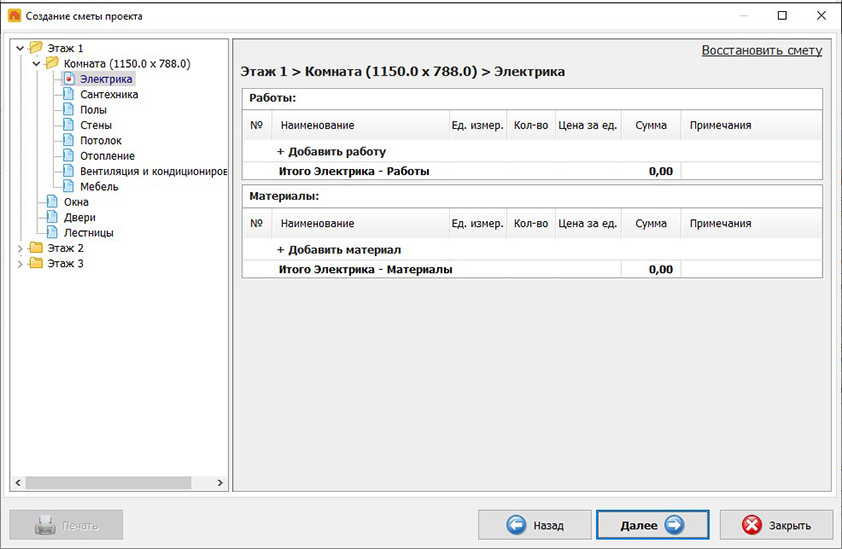
Если вы делаете проектирование коттеджа не «для красоты», а чтобы понимать бюджет, смета становится центральной функцией. В Дом 3D смета организована структурно: слева — дерево проекта по этажам и помещениям, а внутри — категории работ и материалов. В типовом наборе вы увидите блоки вроде электрики, сантехники, полов, стен, потолка, отопления, вентиляции и кондиционирования, мебели.
Внутри выбранной категории есть две таблицы:
- Работы (с кнопкой «+ Добавить работу»),
- Материалы (с кнопкой «+ Добавить материал»).
Смысл простой: вы можете вести смету «как в реальности», где материалы и работы считаются отдельно, а потом сводятся в сумму. Даже если вы не заполняете ее до копейки, структура помогает понять порядок затрат и не забыть важные статьи.
Как использовать смету рационально (чтобы не утонуть)
Рабочий подход для частного дома:
- сначала заполните крупные категории (стены/пол/потолок, отопление, электрика);
- потом — санузлы (там всегда много мелких позиций);
- в конце — мебель и декор (если вы их действительно хотите считать).
Если вы делаете смету «по этапам», удобно держать отдельные версии проекта: «коробка», «инженерия», «чистовая отделка», «меблировка». Тогда не смешиваются стадии и проще сравнивать варианты.
Сохранение, экспорт и обмен проектом: как подготовить результат для других задач
Базовое сохранение и дисциплина версий
В любом проектировании дома есть риск потерять удачный вариант. Практический минимум:
- сохраняйте проект после каждого значимого изменения (лестница/крыша/перепланировка);
- ведите версии по смыслу: «планировка-v1», «лестница-v2», «фасад-v3», «интерьер-v4».
Так вы сможете откатиться не только на «шаг назад», но и на целую ветку решений.
Экспорт в 3D-формат (FBX) и перенос в другие программы
Если вам нужно использовать дом дальше (например, собрать участок, окружение, ландшафт), Дом 3D поддерживает экспорт по цепочке меню: «Файл» → «Экспорт в 3D-редакторы» → «FBX формат», затем выбор папки и команда «Сохранить».
Дальше типовой сценарий интеграции выглядит так: в программе для участка вы открываете импорт своих объектов через меню «Строения» → «Добавить свои объекты», выбираете FBX и нажимаете «Открыть».
Этот связанный сценарий полезен, когда вы хотите не просто «дом отдельно», а полноценный проект «дом + территория», чтобы сразу оценить внешний вид, посадку на участок и общий стиль.
Работа с участком и окружением: как не смешивать «дом» и «ландшафт»
В Дом 3D основной фокус — дом: планировка, фасад, интерьер. Поэтому грамотный подход — доводить дом до стадии, когда:
- геометрия и этажность готовы;
- крыша и фасад выбраны;
- базовая меблировка сделана для проверки проходов.
И только после этого переносить дом в отдельный софт, где сильнее инструменты ландшафта (дорожки, рельеф, посадки, малые формы). Так вы не распыляетесь и не пытаетесь решать «ландшафтные» задачи инструментами «домового» проекта.
Производительность и стабильность: как проект не превращать в «тяжелую сцену»
Дом 3D рассчитан на работу в Windows и не требует «профессиональной станции» для базовых проектов.
Но скорость в реальности зависит не от «дома как дома», а от того, насколько вы перегрузили сцену декором, сложной мебелью и большим количеством мелких источников света.
Практические приемы, которые помогают держать проект быстрым:
- работать по этажам, а не держать включенным отображение всех этажей постоянно;
- включать прозрачные стены только на время стыковок (лестница/проемы), потом отключать;
- на этапе планировки временно не перегружать интерьер мелким декором (картины, сувениры, текстиль), вернуться к нему позже;
- если проверяете фасад, включать «земля и небо», но не держать этот режим всегда, когда работаете над внутренними комнатами.
Плюсы, минусы и ограничения, которые реально встречаются в работе
Сильные стороны Дом 3D
- Понятная логика «план → 3D», без профессионального порога входа.
- Упор на частный дом: этажи, крыша, фасад, лестницы — это не «в стороне», а в центре рабочего процесса.
- Большой каталог материалов и возможность подгружать свои текстуры.
- Режим «Прогулка» и вид изнутри как инструмент проверки удобства планировки.
- Смета, разложенная по комнатам/этажам и категориям работ/материалов, что помогает планировать бюджет, а не только рисовать картинку.
Ограничения, о которых стоит помнить
- Дом 3D — это не профессиональная архитектурная САПР: если ваша цель — рабочая документация на уровне инженера-проектировщика, вам потребуется другой класс инструментов.
- Самый качественный результат получается, когда вы придерживаетесь «правильного порядка»: коробка → проемы/лестницы/крыша → фасад → интерьер → смета. Если начать с мебели и декора, почти всегда придется много переделывать.
Сравнение с аналогами
Ниже — сравнение Дом 3D с реальными программами-аналогами, которые чаще всего рассматривают для планировки дома и 3D-визуализации. Смысл сравнения — не «кто лучше вообще», а «какой инструмент рациональнее под задачу».
Короткая таблица по задачам
| Задача | Дом 3D (Мой Дом 3D) | Sweet Home 3D | Planner 5D | SketchUp | Floorplanner | HomeByMe |
|---|---|---|---|---|---|---|
| 2D-план с размерами + быстрый 3D | Да: план + 3D + вид изнутри | Да: план + 3D-просмотр | Да: 2D/3D в браузере и приложениях | Да, но это 3D-моделирование, не «планировщик» | Да: онлайн-2D/3D | Да: онлайн-2D/3D |
| Многоэтажность, крыша, фасад «из коробки» | Да: этажи, крыша, фасад | Частично (скорее про интерьер) | Частично (зависит от тарифа и сценария) | Да, но вручную и сложнее | Частично | Частично |
| Каталоги материалов/мебели | Да: материалы + мебель/свет | Да (в т.ч. большие библиотеки) | Да: большая библиотека объектов | Через модели/расширения | Да | Да |
| Прогулка/проверка удобства | Да: «Прогулка» | Да: просмотр в 3D | Да: визуализация/тур (зависит от режима) | Да (с дополнительными инструментами/сценами) | Есть 3D-просмотр | Есть 3D-просмотр |
| Смета по комнатам/работам/материалам | Да: структура сметы по категориям | Обычно нет «из коробки» | Обычно не как смета строительства | Нет «из коробки» | Нет «из коробки» | Нет «из коробки» |
Дом 3D vs Sweet Home 3D: когда что выбирать
Sweet Home 3D — сильный вариант, если вы фокусируетесь на интерьере и хотите быстро расставить мебель, а дом рассматриваете больше как «оболочку» для комнат. Само позиционирование у Sweet Home 3D — интерьерный дизайн: план дома, расстановка мебели и просмотр результата в 3D.
Дом 3D выигрывает, когда вам важнее частный дом как объект: этажность, крыша, фасад, лестницы и смета, то есть проектирование коттеджа как комплексной истории.
Дом 3D vs Planner 5D: настольная работа против онлайн-платформы
Planner 5D хорош тем, что это 2D/3D-инструмент, который работает в браузере и на мобильных платформах, быстро дает визуализацию и богатую библиотеку объектов.
Дом 3D рациональнее, если вы хотите работать «в одном настольном проекте», держать строгую структуру по этажам/комнатам, управлять проемами и лестницами как архитектурными элементами, а затем считать смету в рамках проекта.
Дом 3D vs SketchUp: «управляемая программа» против универсального моделирования
SketchUp — мощный универсальный инструмент 3D-моделирования, но он требует другого типа мышления: вы моделируете объект как геометрию и сами выстраиваете рабочие правила. Дом 3D здесь выигрывает именно «направляющим» интерфейсом: кнопки «Нарисовать стены», «Добавить этаж», «Добавить крышу», «Лестницы и вырезы» — это готовая карта процесса, где меньше шансов утонуть.
Если ваша задача — максимально гибкая детализация и нестандартная архитектура, SketchUp будет сильнее, но по времени освоения и количеству ручной работы это другой уровень.
Дом 3D vs Floorplanner / HomeByMe: скорость онлайн-планировщика против глубины локального проекта
Floorplanner и HomeByMe — удобные онлайн-сервисы для 2D-планов и 3D-визуализации.
Дом 3D чаще оказывается удобнее для «домового» проекта, когда вы хотите:
- собрать этажность и крышу в одном сценарии;
- контролировать проемы/лестницы и проверять удобство «прогулкой»;
- вести смету по комнатам и категориям.
Где в этой связке уместен «Дизайн Интерьера 3D»
Если вы проектируете не дом целиком, а хотите максимально быстро и детально проработать интерьер комнат (особенно квартиры/этажа/отдельных помещений), «Дизайн Интерьера 3D» логично рассматривать как более узконаправленный инструмент под интерьерную задачу, тогда как Дом 3D — про дом как объект (фасад, крыша, этажность).
Скачать Дом 3D (Мой Дом 3D)
Варианты загрузок
- Быстрая планировка интерьера
- Большие каталоги мебели и отделки
- Наглядная визуализация комнат
Итог: кому Дом 3D подходит лучше всего
Дом 3D стоит выбирать, если вы хотите:
- сделать проект дома самостоятельно, сохраняя реальные размеры и понятную структуру этажей;
- быстро переходить от 2D-плана к 3D-визуализации и проверять планировку «в объеме»;
- продумать фасад и крышу без отдельного софта;
- собрать интерьер из готовых объектов и материалов, подгрузить свои текстуры при необходимости;
- оценить удобство в режиме прогулки от первого лица;
- вести смету по этажам и комнатам, разделяя работы и материалы по категориям.
Если же вы ищете инструмент исключительно под интерьер (без архитектурной «коробки» дома) — иногда рациональнее начинать с интерьерных планировщиков. А если нужна проектная документация уровня инженерной САПР — тогда это уже другой класс программ.