Womble MPEG Video Wizard нужен прежде всего для точной резки и склейки MPEG-1/MPEG-2, удаления рекламы и лишних фрагментов из телезаписей, сборки нескольких MPEG-файлов в один ролик, добавления титров, переходов и звукового сопровождения с минимально необходимым перекодированием. Программа особенно полезна там, где исходник уже закодирован в MPEG и важно не прогонять весь фильм через кодек заново: неизменённые участки редактор старается копировать в выходной файл напрямую, а пересчитывает лишь те зоны, где это действительно требуется из-за точки реза, эффекта, титра или несовместимости параметров. Такой подход хорошо подходит для архивов с DVD-рекордеров, старых ТВ-тюнеров, VOB/VRO-записей и других MPEG-источников, когда главная задача — аккуратно подчистить материал и сохранить его структуру без лишней потери времени и качества.
- 50+ мультимедиаформатов
- Хромакей и стабилизация
- Титры, переходы и эффекты
- Нет кодировщика Dolby AC-3
- Нет встроенного DVD-авторинга
- Одна основная видеодорожка
Что именно умеет Womble MPEG Video Wizard
Логику программы проще всего понять не как «универсальный видеокомбайн», а как монтажную среду, построенную вокруг MPEG-потока. В обычном проекте пользователь открывает один или несколько исходников, отмечает нужные диапазоны, раскладывает их на Timeline, при необходимости добавляет титр, музыку или переход, проверяет результат в Output Monitor и запускает Export. На этапе экспорта Womble анализирует проект и разделяет его на области, которые можно переписать без перекодирования, и области, которые придётся пересчитать.
В этом и состоит основное отличие от редакторов, которые при любом изменении заново кодируют весь ролик. Если два MPEG-2-файла имеют совместимые параметры и между ними сделана обычная склейка, большая часть данных может пройти как Stream Copy. Если на стык положен переход, пересчитывается участок с переходом. Если поверх картинки создан титр, перекодируется зона, где титр видим. Если пользователь меняет параметры кодека, разрешение, частоту кадров или другой ключевой параметр всего результата, область перекодирования резко увеличивается вплоть до полного файла.
Инструментарий не ограничен одной резкой. В редакторе есть Project Manager для материалов и проектов, Input Monitor для просмотра исходного клипа, Output Monitor для проверки результата Timeline, библиотека переходов и эффектов, Title Editor, отдельные звуковые дорожки, закладки и средства поиска затемнений, а также сервисные MPEG-инструменты: мультиплексор, демультиплексор, конвертер системного потока и GOP Fixer. Но сильнее всего программа раскрывается в сценариях, где MPEG уже является конечным или промежуточным форматом.
Как устроен рабочий экран
Рабочая среда Womble MPEG Video Wizard состоит из нескольких самостоятельных окон, которые можно компоновать по-разному. Это непривычно после современных редакторов с одной фиксированной оболочкой, однако такой принцип позволяет освободить место именно под тот модуль, который нужен сейчас. Базовая раскладка включает Project Manager, Input Monitor, Output Monitor и Timeline. Отдельно располагается Editor Toolbar, через который открываются основные компоненты и инструменты.
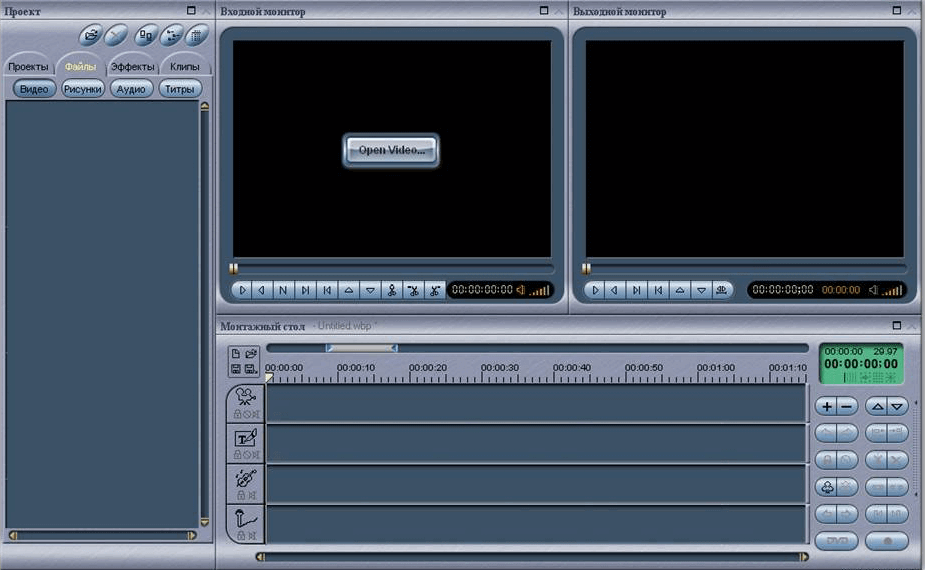
Project Manager
Project Manager выполняет роль центра организации материалов. В нём используются страницы Project, File, Effect и Clip. На странице File исходники распределяются по типам Video, Image, Audio и Title. Благодаря этому длинный проект можно не превращать в хаотичный список: видео держать отдельно, музыку и голос — отдельно, а подготовленные титры — на собственной вкладке. Из Project Manager материал обычно перетаскивают мышью на Timeline или сначала открывают во входном мониторе.
Страница Project отвечает за сохранённые проекты. Womble хранит монтажное описание отдельно от исходных файлов: проект содержит ссылки на медиа, позиции, границы и параметры клипов, но не копирует внутрь себя всё видео. Поэтому перенос проекта на другой диск или компьютер требует сохранить доступ к исходникам. Если файл был переименован, удалён или перемещён, редактор не сможет просто «восстановить» медиаданные из проекта.
Input Monitor и Output Monitor
Input Monitor предназначен для одного исходного клипа. Здесь удобно быстро просматривать запись, двигаться по кадрам, переходить к ключевым кадрам, задавать Mark In и Mark Out, проверять таймкод и готовить фрагмент перед переносом на Timeline. Главное практическое правило: Input Monitor показывает источник или выбранный клип, а не итоговую композицию всего проекта.
Output Monitor, напротив, отображает результат Timeline. Если на дорожке расположены три видеоклипа, титр и музыка, именно здесь следует проверять стыки, момент появления титра, синхронизацию и финальную последовательность. Новички иногда оценивают монтаж по Input Monitor и не видят эффекта перехода или титра; в Womble для проверки совокупного результата нужен Output Monitor.
Timeline
В классическом Womble MPEG Video Wizard одна основная видеодорожка. Ниже расположены дорожка титров и две звуковые дорожки, обычно используемые для музыки и голосового сопровождения. Для сложного многослойного композитинга это ограничение, зато для монтажной подчистки MPEG структура проста и прозрачна: основной видеоряд идёт сверху, оформление и звук — ниже. Клипы представлены прямоугольными блоками, а границы и переходы хорошо видны при увеличении масштаба.

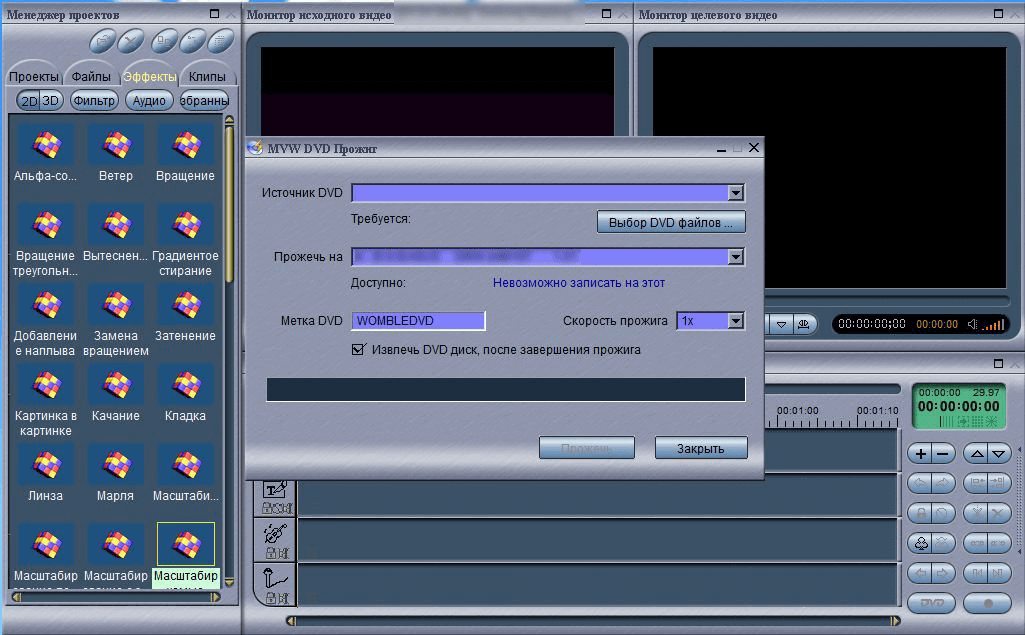
Справа от Timeline находятся элементы масштабирования и навигации. При грубом просмотре имеет смысл отдалить шкалу так, чтобы видеть минуты записи; при подрезке стыка — приблизить её до секунд или кадров. В старых руководствах по программе отдельно отмечалась возможность быстро менять масштаб линейки, потому что точный MPEG-монтаж требует постоянного переключения между «видеть весь сюжет» и «видеть конкретную границу GOP».
Editor Toolbar
Editor Toolbar — плавающая панель, через которую включаются и выключаются компоненты, вызываются Tools и Options, открываются Title Editor и Export. Панель может находиться поверх других окон, что на небольшом мониторе иногда мешает. Если она закрывает рабочую область, её лучше перенести в свободный угол или отключить режим постоянного нахождения поверх остальных окон. В контекстном меню панели можно вернуть исходное положение, если она потерялась за другими окнами.
Установка и начало работы
Womble MPEG Video Wizard создавался для старых поколений Windows. Историческая документация относит его к эпохе Windows 2000/XP и близких систем, поздние сборки встречались у пользователей и на более новых версиях Windows, но официальную совместимость с современными Windows 10/11 нельзя считать гарантированной. Поэтому на новом компьютере разумно воспринимать запуск как работу с наследуемым ПО: сначала проверить установку на тестовой системе, затем убедиться, что мониторы корректно показывают видео и что экспорт действительно создаёт читаемый MPEG-файл.
Если программа запускается, но часть окон выглядит пустой, не показывает картинку или ведёт себя нестабильно, первым делом стоит проверить настройки Preview и аппаратного video overlay. В старых версиях Womble вывод в мониторы мог зависеть от механизма аппаратного оверлея; на современной видеосистеме такой режим иногда становится источником проблем. Переключение на RGB-вывод или отключение аппаратного ускорения предпросмотра может сделать интерфейс менее быстрым, но более предсказуемым.
После первого запуска удобно сразу сохранить рабочую раскладку и проверить четыре вещи: открывается ли MPEG-файл в Input Monitor, воспроизводится ли звук, можно ли перетащить клип на Timeline, и работает ли Output Monitor. Затем нужно выполнить пробный экспорт короткого участка в режиме Automatic и открыть полученный файл в независимом проигрывателе. Такая проверка быстрее выявляет проблемы совместимости, чем многочасовой монтаж с последующим неудачным экспортом.
Для проекта полезно заранее создать отдельную папку и положить в неё исходники, проект WBP и будущие результаты. Это особенно важно из-за ссылочной природы проекта: если исходники будут лежать на внешнем диске, который затем получит другую букву, Womble может потерять путь. Чем стабильнее структура папок, тем меньше риска увидеть отсутствующие клипы при следующем открытии проекта.
Импорт и организация материалов
Самый прямой способ начать монтаж — перетащить MPEG-файл из проводника прямо на видеодорожку Timeline. Для одноразовой резки этого достаточно. Если же исходников несколько, удобнее сначала добавить их в Project Manager: на странице File выбрать категорию Video, вызвать контекстное меню и команду Import Items либо перетащить файлы в список. После этого все материалы остаются под рукой и не приходится каждый раз искать их на диске.
Для предварительной разметки полезно открыть файл в Input Monitor. Из Project Manager клип можно перетащить в монитор, выбрать нужный участок через Mark In/Mark Out и только затем перенести выделенный диапазон на Timeline. Такой порядок уменьшает количество мусора на монтажной шкале: на дорожку попадают уже подготовленные части, а не весь двухчасовой исходник.
При работе с VOB или VRO нужно учитывать, что физическая разбивка файла не всегда совпадает с логическими фрагментами записи. На DVD-рекордерах один сюжет может быть разнесён по нескольким VOB, а VRO способен содержать сегменты с различающимися параметрами или временными метками. Womble умеет работать с такими MPEG-источниками, но перед монтажом необходимо просмотреть начало и конец каждого файла и проверить, нет ли скачка времени, смены разрешения или рассинхронизации.
Если запись содержит несколько битстрим-сегментов, в экосистеме Womble для этого применялось сканирование MBS. Смысл не в «улучшении качества», а в том, чтобы описать границы участков, где параметры потока изменяются. Для архивов с бытовых рекордеров это помогает редактору корректнее обращаться с неоднородным источником. Если обычное открытие VRO приводит к тому, что виден только первый фрагмент, стоит рассматривать именно проблему сегментации, а не пытаться многократно перекодировать запись наугад.

Подготовка фрагмента в Input Monitor
Input Monitor полезен не только как проигрыватель. Его задача — быстро добраться до нужного места и определить границы с точностью, достаточной для монтажа. Под окном находятся транспортные кнопки, покадровое перемещение, Mark In, Mark Out и команды подрезки. Таймкод следует читать внимательно: последний разряд — кадры, а не доли секунды.
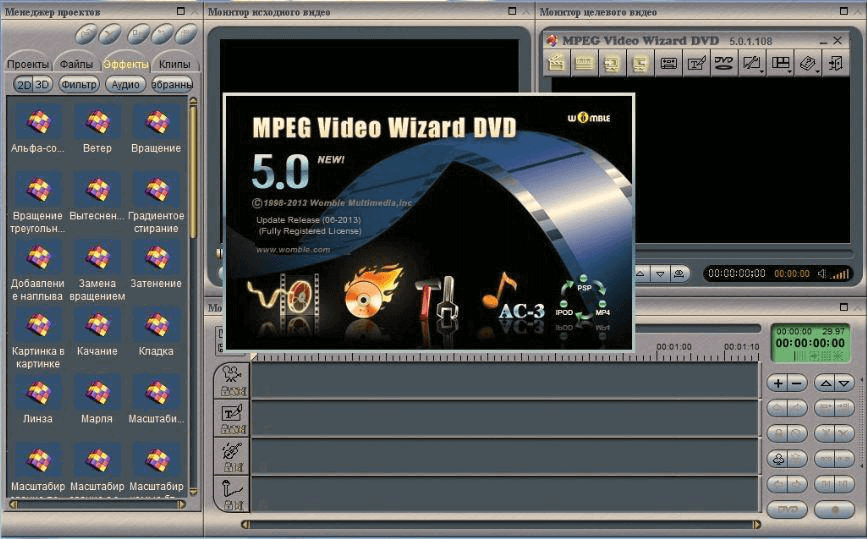
У Womble есть разные режимы быстрого просмотра MPEG. В нормальном режиме N показываются все кадры. Режим M ориентируется на I- и P-кадры, а режим F — на I-кадры. Практический смысл прост: когда нужно быстро проскочить длинную запись, отображение только ключевых кадров позволяет перемещаться гораздо быстрее; когда найден нужный сюжет, возвращаются к нормальному покадровому режиму и уточняют точку реза.
Для обычной вырезки диапазона последовательность действий такова: открыть клип, дойти до начала ненужного фрагмента, поставить Mark In, перейти к его концу, поставить Mark Out и применить подходящую команду Cut/Trim. Если удобнее сначала выбрать то, что нужно оставить, выделенный диапазон можно просто перетащить на Timeline. Это снижает риск удалить не ту часть, особенно в длинной записи.
При выборе точки реза важно понимать структуру MPEG. Межкадровое сжатие опирается на группы кадров, поэтому произвольная граница может потребовать локального перекодирования соседних кадров. Womble как раз создан для того, чтобы скрыть большую часть этой сложности: пользователь режет по нужному кадру, а редактор решает, какие соседние данные надо пересчитать. Но если требование — абсолютно не перекодировать ни одного кадра, границы следует ставить по I-кадрам, что уменьшает свободу монтажа.
Практически полезно сначала определить грубую точку скраббингом, затем перейти на шаг по кадрам и проверить два-три кадра до и после. Для телезаписей границу рекламы лучше ставить не по первому чёрному кадру, а после просмотра перехода целиком: заставка канала, вспышка, короткий затемнённый кадр или звук могут оказаться частью программы. Точный монтаж — это не только положение курсора, но и осмысленная проверка соседних кадров.
Монтаж на Timeline
Timeline в Womble рассчитан на последовательный монтаж. Перетаскивая клипы на основную видеодорожку, пользователь строит итоговый порядок. Если клипы поставлены вплотную и совместимы по параметрам, стык может быть простым. Если между ними перетащить переход из Effect, на границе появится участок эффекта, который затем будет пересчитан при экспорте.
Масштаб Timeline имеет прямое влияние на точность действий мышью. На масштабе в несколько минут легко перемещать большие блоки, но трудно поймать кадр. На масштабе в один кадр удобно править границу, но весь фильм перестаёт помещаться на экране. Поэтому нормальный рабочий ритм — постоянно приближать и отдалять Timeline, а не пытаться сделать всё в одном масштабе.
Если после удаления клипа остаётся пустое место, Womble не всегда должен автоматически сдвигать всё, потому что на других дорожках могут лежать титры или звук. Для последовательной подчистки телезаписи удобна команда Clear All Gaps из контекстного меню пустого участка. Перед её использованием необходимо убедиться, что связанные элементы действительно должны сдвинуться: иначе музыка или титр могут оказаться привязанными не к той сцене.
Границы клипа можно подтягивать мышью. Это особенно удобно после грубой разметки: сначала пользователь создаёт несколько нужных сегментов, затем на Timeline точнее подрезает начало и конец каждого. Если редактируются соседние клипы, полезно постоянно просматривать Output Monitor вокруг стыка, а не ориентироваться только на геометрию прямоугольников.
Отдельные дорожки музыки и голоса позволяют не смешивать два типа сопровождения. Например, на Music можно положить фоновую мелодию, а на Voice — комментарий. При этом исходный звук видеоклипа остаётся частью видеоматериала, если он не заглушён. В результате даже при одной видеодорожке можно собрать достаточно сложный для архивного MPEG проект: основной сюжет, заставку, титр, фоновую музыку, голос и несколько переходов.

Резка и склейка MPEG с минимальным перекодированием
Главная причина использовать Womble MPEG Video Wizard — не сама возможность разрезать файл, а способ, которым формируется результат. При экспорте в совместимый MPEG редактор старается сохранить исходно закодированные данные. Это особенно важно для MPEG-2 стандартного разрешения, где многократное поколение перекодирования способно заметно портить мелкие детали, края и движения.
Для простейшей склейки нужно импортировать файлы с одинаковыми или совместимыми параметрами, расположить их на видеодорожке в нужном порядке, проверить стык и запустить Export с Automatic. Перед окончательным сохранением стоит открыть подробную карту экспорта. Синие участки означают прямое копирование, красные — перекодирование. Если вся шкала неожиданно стала красной, это сигнал проверить шаблон и свойства исходников.
Причины полного перекодирования обычно практические: выбран принудительный шаблон с другими параметрами, объединяются файлы с разными разрешениями или частотами кадров, изменён битрейт, применён фильтр ко всему клипу, либо пользователь задал преобразование, которое нельзя выполнить простым перепаковыванием. Именно карта Export Detail помогает отличить нормальную локальную перекодировку от случайно включённого полного рендера.
Если на стыке есть эффект, красная область в этом месте нормальна. Эффект нельзя получить, просто скопировав старые сжатые кадры: нужно декодировать оба фрагмента, рассчитать промежуточные изображения и снова закодировать их. То же относится к титру поверх видео, изменению яркости, кадрированию и другим визуальным операциям. Важно не стремиться к нулю красных участков любой ценой, а убедиться, что перекодируются только действительно изменённые зоны.
При резке внутри GOP локальное перекодирование также ожидаемо. Редактор должен создать корректную новую границу, чтобы декодер мог начать воспроизведение без обращения к удалённым кадрам. Поэтому точная покадровая резка и абсолютное отсутствие перекодирования несовместимы во многих случаях. Womble решает задачу компромиссно: точность оставляет пользователю, а объём пересчёта старается ограничить.
Удаление рекламы из телезаписи
Удаление рекламы — один из самых естественных сценариев для Womble. Можно работать полностью вручную: найти начало рекламного блока, поставить закладку или точку реза, найти конец, затем исключить диапазон. Для двухчасовой записи ручная навигация ускоряется режимами M/F и закладками.
В программе также используется Bookmark Browser. Закладка обозначает позицию, а между соседними закладками образуются сегменты. Если расставить закладки на границах программы и рекламных вставок, затем можно включить только нужные сегменты и перетащить получившуюся последовательность на Timeline. Такой метод удобен тем, что исходник не режется физически: меняется лишь монтажное описание проекта.
Функция BlankFades ищет затемнения и может быстро создать множество потенциальных границ. На телезаписях реклама часто окружена короткими fade-to-black, поэтому инструмент способен заметно ускорить первичную разметку. Но воспринимать его как автоматическое распознавание рекламы нельзя: затемнения встречаются внутри фильма, сериала, концерта и передачи. Каждый найденный сегмент необходимо открыть и проверить.
Практический порядок такой: открыть длинный исходник, вызвать Bookmark Browser, настроить BlankFades, выполнить поиск, перенести размеченные сегменты на Timeline, затем пройти по подозрительным участкам и удалить только реальные рекламные блоки. После удаления применить Clear All Gaps и полностью просмотреть каждый стык в Output Monitor. Особенно внимательно нужно проверять звук: рекламный блок может начинаться или заканчиваться не на том кадре, где меняется изображение.
Для повторяющейся структуры можно использовать фильтрацию сегментов по длительности, но и она не гарантирует правильного результата. Короткая сцена передачи может быть ошибочно принята за рекламу, а длинная рекламная вставка — за полезный материал. Поэтому автоматизация здесь служит для сокращения количества ручной навигации, а не для принятия решения вместо монтажёра.
Переходы, эффекты и коррекция изображения
Переходы находятся на странице Effect и перетаскиваются на стык между двумя клипами. В Timeline простой стык выглядит как обычная граница, а переход — как перекрывающийся участок. После добавления его нужно просмотреть в Output Monitor и при необходимости изменить длительность или тип. В наборе встречаются как классические растворения, так и более декоративные 2D/3D варианты.
Диалог Transition Setup позволяет выбрать разновидность перехода и поведение звука. Для аккуратного монтажа обычно достаточно короткого Cross Fade или простого визуального растворения. Сложные «двери», вращения и геометрические wipe-эффекты лучше применять осознанно: они резко выделяются и почти всегда увеличивают область перекодирования.
Фильтры применяются к изображению клипа и также требуют пересчёта изменённой зоны. В классической версии Womble доступны базовые операции вроде цветовых корректировок, поворота, кадрирования, отражения и шумоподавляющих/смягчающих эффектов. Набор рассчитан скорее на техническую и простую визуальную правку, чем на современный цветокоррекционный процесс с масками, трекингом и узлами.
Критически важное правило: перед добавлением фильтра на длинный клип стоит решить, действительно ли он нужен на всей продолжительности. Если фильтр висит на часовой записи целиком, редактор не сможет просто скопировать MPEG-поток и будет вынужден обработать весь этот час. Если коррекция требуется только на 20 секундах, лучше сначала отделить этот диапазон и применить эффект к нему.
Title Editor: надписи и простая графика
Title Editor в Womble — отдельный модуль для текстовых и графических вставок. Он позволяет задать фон, шрифт, размер и цвет текста, добавить простые графические элементы, а затем сохранить титр или сразу перетащить его на дорожку Title. Для заставки перед видео это удобнее, чем готовить отдельный BMP в стороннем редакторе.
Типовой сценарий: открыть Title Editor с Editor Toolbar, выбрать BKColor, установить цвет фона, настроить шрифт и ввести текст. После этого титр помещается на дорожку Title. Длину блока можно изменить, потянув его край на Timeline. Если титр должен появляться поверх основного видео, а не на сплошном фоне, используется прозрачность.
В контекстном меню титрового клипа доступны Fade и Transparency. Fade позволяет сделать плавное появление и исчезновение. Команда Get Default в окне Clip Fades задаёт базовую длительность затухания, после чего значения можно подправить. Transparency позволяет выбрать цвет, который станет прозрачным; режим автоматического выбора основного цвета удобен для простого текста на однотонном фоне.
С точки зрения экспорта титр принципиально отличается от обычной склейки. Пока надпись находится поверх видео, каждый итоговый кадр отличается от исходника, поэтому эта зона будет перекодирована. Это нормальное поведение. После окончания титра редактор снова может перейти к Stream Copy, если следующие участки не изменены.
Title Editor подходит для названия фильма, поясняющей подписи, простого вступительного экрана и статичной графики. Для сложной типографической анимации, многослойной композиции, современных шаблонов motion graphics или субтитров с продвинутой стилизацией он ограничен. Его преимущество — тесная интеграция с Timeline и предсказуемая работа в MPEG-проекте.
Работа со звуком
У Womble есть отдельные аудиодорожки, а звук видеоклипа можно включать, отключать и обрабатывать в пределах возможностей редактора. Это позволяет заменить оригинальную дорожку, добавить музыку и комментарий, сделать плавное нарастание или затухание громкости, а также собрать несколько источников звука в итоговом проекте.
Перед сложной звуковой правкой нужно учитывать ключевое ограничение обычного MPEG Video Wizard: в нём нет кодировщика Dolby AC-3. Существующий AC-3, который не подвергается изменению, может проходить как потоковое копирование. Но если пользователь меняет громкость, делает fade, микширует дорожки или иным способом заставляет звук перекодироваться, обычная версия MVW не может создать новый AC-3. В этом случае приходится выбирать поддерживаемое перекодирование звука, например MPEG Layer II или PCM, либо выносить звуковую обработку во внешний инструмент.
Это отличие принципиально не надо путать с MPEG Video Wizard DVD. У DVD-редакции был встроенный Dolby AC-3 encoder и модуль DVD-authoring; у обычного MPEG Video Wizard этих двух компонентов нет. При этом сами редакторские функции двух редакций основаны на одной линии кода, поэтому при чтении старых инструкций важно отделять общие операции монтажа от DVD-специфичных возможностей.
Для замены звука практична схема: положить основной видеоклип на видеодорожку, заглушить его встроенный звук, добавить новый файл на звуковую дорожку и выровнять начало. Если звук должен начаться позже, клип перемещают по Timeline. Если длительность не совпадает, сначала выясняют причину: это может быть разная частота кадров источника, неверная временная база, обрезка или реальная разница длительности аудио.
Плавное затухание музыки обычно лучше делать на отдельной музыкальной дорожке. Тогда видеоряд можно оставить нетронутым и не расширять область его перекодирования. После настройки обязательно прослушивают несколько секунд до и после стыка: технически корректный экспорт не гарантирует, что переход громкости звучит естественно.
Экспорт MPEG: Automatic, Details и шаблоны
Экспорт — центральный этап рабочего процесса. Для проекта, где нужно сохранить параметры исходного MPEG, отправной точкой должен быть режим Automatic. Он позволяет редактору подобрать параметры по исходнику и использовать Stream Copy там, где это допустимо. Принудительный выбор шаблона стоит делать только тогда, когда нужен конкретный стандарт или сознательная конвертация.
Перед запуском полезно открыть Details или подробную карту перекодирования. Именно она показывает, какие части будут скопированы, а какие пересчитаны. Синий участок означает копирование сжатых данных, красный — рендер/перекодирование. При проекте из простой резки большая часть шкалы обычно должна быть синей; небольшие красные зоны у точек реза допустимы.
Recorder Template Manager хранит предустановки вроде VCD PAL/NTSC и DVD-compatible MPEG. В обычном Womble наличие DVD-профиля означает лишь формирование MPEG с параметрами, подходящими для дальнейшего DVD-авторинга. Самого модуля создания меню и структуры VIDEO_TS в обычной редакции нет. Это ещё один случай, где название шаблона нельзя путать с функцией DVD Maker.
В пользовательском шаблоне регулируются MPEG-1/MPEG-2, разрешение, частота кадров, CBR/VBR и битрейт; в расширенных настройках доступны параметры отношения сторон и GOP. Любое отличие от исходного потока может потребовать пересчёта. Если задача — просто убрать рекламу и получить такой же по техническому профилю MPEG, не следует без причины менять эти поля.
Если после выбора DVD PAL или другого фиксированного шаблона вся карта стала красной, это не ошибка программы: выбранный профиль требует привести материал к новым параметрам. Если такая конвертация не планировалась, нужно вернуться к Automatic и снова проверить Details. Эта проверка особенно полезна, когда пользователь случайно оставил шаблон от предыдущего проекта.
Во время финального экспорта можно отключить необязательный предпросмотр, если система слабая и отображение результата мешает производительности. Но после завершения файл нужно обязательно проверить независимо: открыть начало, несколько монтажных стыков, участки с титрами и конец. Для длинного архива дополнительно полезно сравнить длительность и убедиться, что звук не уплыл относительно видео.
Как читать карту перекодирования
Карта экспорта Womble — один из самых полезных диагностических инструментов. Она отвечает на вопрос, который в обычном редакторе часто остаётся скрытым: «что именно сейчас будет заново закодировано?» Это позволяет до запуска рендера понять последствия каждой монтажной операции.
Если видна длинная синяя зона и короткие красные фрагменты вокруг резов, проект работает так, как ожидается от smart rendering. Если красный участок совпадает с переходом или титром, всё логично. Если красным стал весь клип после добавления фильтра, это также закономерно: фильтр меняет каждый кадр. Подозрительна ситуация, когда весь неизменённый материал стал красным без очевидной причины — тогда надо проверить шаблон, свойства источников и настройки экспорта.
Не стоит оценивать качество проекта только по доле синего. Иногда полный пересчёт действительно необходим: например, если конечный файл должен иметь другое разрешение или иной стандарт. В таком случае попытка любой ценой сохранить Stream Copy лишь мешает цели. Карта нужна не для «максимума синего», а для соответствия реального плана экспорта намерению пользователя.
Встроенные MPEG-инструменты
Помимо Timeline у Womble есть набор утилит, полезных именно в работе с MPEG. Они запускаются через Tools на Editor Toolbar и часто решают задачу быстрее, чем полноценный монтажный проект.
MPEG Multiplexer
Multiplexer объединяет отдельный видеопоток и аудиопоток в системный MPEG-контейнер. Типичный пример — есть файл M2V с видео и MP2 с аудио; их нужно собрать в один MPEG Program Stream. Пользователь выбирает входные video/audio, формат системного потока и выходной файл, затем запускает сохранение. Эта операция сама по себе не обязана перекодировать содержимое: она меняет упаковку потоков.
MPEG DeMultiplexer
DeMultiplexer делает обратное: разбирает системный MPEG на элементарные видео- и аудиоданные. Это полезно перед внешней обработкой звука, авторингом или диагностикой. Например, если надо заменить аудио, можно демультиплексировать исходник, обработать звуковую дорожку отдельно и затем собрать потоки обратно — при условии, что их длительность и параметры совместимы.
System Stream Converter
Конвертер системного потока используется для изменения упаковки MPEG без обязательного изменения самих кадров. Практическая ценность проявляется, когда конкретное устройство или программа ожидает Program Stream, Transport Stream или иной вариант контейнера. Перед применением надо понимать требования получателя: конвертация контейнера не исправляет несовместимый видеокодек и не меняет разрешение.
MPEG Video GOP Fixer
GOP Fixer предназначен для анализа и исправления проблем в MPEG-структуре и временных метках. В старых рабочих процессах его применяли к материалам с рекордеров, а также для приведения GOP к ограничениям, важным для последующего DVD-авторинга. Здесь особенно важно работать с копией файла: исправление структуры — техническая операция, и результат нужно проверить в нескольких проигрывателях до удаления исходника.
Если задача — просто обрезать рекламу, запускать GOP Fixer «на всякий случай» не нужно. Сначала следует проверить, есть ли реальный симптом: ошибка временной шкалы, невозможность корректного демультиплексирования, нарушенная синхронизация или жалоба авторинга на структуру GOP. Технические утилиты полезны тогда, когда решают конкретную диагностированную проблему.
Проекты WBP и сохранность исходников
Файл проекта WBP хранит монтажное состояние: какие клипы используются, где они стоят, какие диапазоны выбраны и какие параметры применены. Это не архив медиа. Поэтому WBP может быть небольшим, даже если проект опирается на десятки гигабайт видео. Такое устройство удобно для быстрого сохранения, но требует дисциплины в работе с папками.
Нельзя считать, что «раз проект сохранён, исходники больше не нужны». Если удалить MPEG, переименовать папку или отключить внешний диск, Womble не сможет восстановить кадры из WBP. Для архивного проекта разумно хранить исходники и WBP рядом либо зафиксировать структуру каталогов. При переносе на другой ПК сначала копируют медиапапку, затем открывают проект и проверяют пути.
Если WBP не открывается после переноса, проблема часто не в «повреждении проекта», а в недоступных ссылках. Нужно проверить букву диска, имена папок и файлов, а также наличие всех аудио/титровых ресурсов. В сложном проекте даже отсутствие одной мелодии может изменить ожидаемый результат, хотя видеоряд при этом продолжит отображаться.
Для важной работы полезно сохранять версии проекта: например, project_01.wbp после черновой резки, project_02.wbp после рекламы, project_03.wbp после титров. Womble не предлагает современную систему нелинейной истории проекта, поэтому простое версионирование файла проекта остаётся надёжным способом вернуться к предыдущему состоянию.
Пакетный экспорт и внешнее кодирование
В документации Womble присутствует Batch Export Manager. Он нужен, когда подготовлено несколько отдельных проектов или заданий и их надо последовательно вывести без ручного запуска каждого. Такой сценарий полезен при большой коллекции телезаписей: днём можно разметить несколько файлов, а затем отправить очередь на обработку.
Пакетный режим не отменяет проверки Details для каждого задания. Если один проект использует Automatic и почти полностью копируется, а второй случайно оставлен на принудительном шаблоне, время их обработки будет принципиально разным. Перед добавлением в очередь стоит проверить выходное имя, папку, формат и ожидаемую карту перекодирования.
Для исторических рабочих процессов Womble также умел отдавать WBP-проект внешнему MPEG-кодировщику через VFAPI Project Reader. Это было актуально, когда пользователь хотел монтировать в Womble, но финальное кодирование выполнить, например, в TMPGEnc. Сегодня такой путь имеет смысл главным образом при поддержке старого архива или воспроизводимого наследуемого процесса: современная система кодеков и 64-битные приложения могут не дружить с прежними VFAPI-плагинами.
Если внешний кодировщик нужен только потому, что обычный MVW не умеет создать требуемый современный формат, зачастую проще экспортировать совместимый промежуточный MPEG или элементарные потоки и затем конвертировать их отдельным современным инструментом. Это надёжнее, чем строить новый процесс вокруг старой плагинной инфраструктуры.
Производительность без мифов о «мгновенном» экспорте
Womble действительно может выводить простой MPEG-проект существенно быстрее полного перекодирования, но точное время заранее не определяется одной цифрой. При Stream Copy основная работа — чтение исходных данных, сборка новой структуры и запись результата. Скорость в таком случае зависит от носителя, размера файла, фрагментации, системного кэша и количества локально перекодируемых зон.
Если проект содержит длинный фильтр, масштабирование, титр на всём протяжении или принудительную смену формата, преимущество Stream Copy исчезает: процесс становится обычным кодированием, и тогда на время влияют процессор, параметры кодека и сложность материала. Поэтому корректнее говорить не «Womble всегда экспортирует быстро», а «Womble способен не пересчитывать неизменённые MPEG-участки».
Лучший способ оценить будущую скорость — сначала посмотреть карту Details. Почти полностью синяя шкала означает, что работа будет ближе к операции копирования файла с небольшими вычислительными вставками. Почти полностью красная — что нужно ожидать полноценный рендер. Это информативнее любого исторического теста на чужом компьютере.
Качество связано с тем же принципом. Копируемые участки остаются теми же сжатыми кадрами, а не проходят дополнительное поколение кодирования. Зоны рендера получают новое MPEG-сжатие и уже зависят от выбранного битрейта и настроек. Поэтому важный контроль качества — не только визуальный просмотр, но и проверка того, что лишние участки не попали в красную область без необходимости.
Типичные ошибки и способы их устранения
Весь файл неожиданно перекодируется
Сначала открыть Details и убедиться, что действительно вся карта красная. Затем проверить Save as Type/Template: если вместо Automatic выбран DVD PAL, VCD или пользовательский профиль с другими параметрами, полный рендер закономерен. Следующий шаг — сравнить разрешение, частоту кадров, MPEG-тип и аудио у исходников. Наконец, временно отключить фильтры и эффекты, чтобы найти операцию, которая заставляет пересчитывать весь клип.
После открытия проекта пропали материалы
Проект WBP не содержит исходные видео. Проверить, не переименованы ли файлы и папки, не изменилась ли буква внешнего диска, не перемещён ли проект на другой компьютер. Для восстановления лучше вернуть прежние пути, чем заново импортировать файлы под новыми именами: так меньше риск нарушить привязку монтажных диапазонов.
Нет изображения в одном из мониторов
Проверить, воспроизводится ли файл вообще, затем открыть Tools → Options и настройки Preview. На старой видеосистеме аппаратный overlay ускорял вывод, но на новой может работать некорректно. Переключение на RGB или отключение аппаратного ускорения предпросмотра помогает отделить проблему декодирования от проблемы вывода.
Цвет в Input и Output выглядит по-разному
В старых системах аппаратный оверлей мог применяться только к одному окну. Тогда другой монитор отображался через иной путь вывода, и визуально картинка отличалась. Для проверки не следует судить о финальном файле только по цвету двух окон. Экспортировать короткий тест и открыть его в независимом проигрывателе; при необходимости отключить overlay, чтобы оба окна использовали RGB.
После звуковой правки пропал вариант AC-3
Для обычного Womble MPEG Video Wizard это ожидаемо: AC-3 encoder отсутствует. Пока существующий AC-3 не меняется, поток может копироваться. После изменения громкости или микширования требуется новый кодированный поток, который обычная редакция MVW не умеет создавать. Решение — использовать другой поддерживаемый формат звука или внешний звуковой/кодирующий инструмент.
На стыке щелчок или короткий звуковой дефект
Сначала увеличить Timeline и прослушать несколько кадров до и после границы. Если аудио было локально перекодировано, проверить, не совпала ли граница с резким изменением амплитуды. Иногда проще немного сдвинуть рез или применить короткий fade. Если аудио потоковое и пользователь пытается сохранить его без перекодирования, стоит проверить совместимость параметров соседних файлов.
После склейки звук постепенно уходит от видео
Проверить, одинаковы ли частота кадров и структура источников, нет ли PTS-jump в исходнике и не объединяются ли записи с разной временной базой. Для файлов с бытовых рекордеров проблема часто начинается до монтажа. В таком случае бессмысленно двигать аудиодорожку в конце проекта на фиксированную величину: если рассинхронизация растёт постепенно, нужно исправлять временную структуру источника или конвертировать проблемный сегмент отдельно.
VRO или VOB читается не полностью
Проверить, не содержит ли запись несколько сегментов с изменившимися параметрами. Для таких источников у Womble существовал механизм MBS. Также важно убедиться, что копируются все связанные VOB-файлы набора, а не только первый. Если программа видит лишь часть, сначала диагностировать структуру диска, а не резать физический файл в случайном месте.
После резки проигрыватель спотыкается в начале
Проблема может быть связана с GOP или временными метками. Проверить файл в другом проигрывателе, сравнить точку начала и при необходимости сделать тестовую резку по I-кадру. Если дефект устойчивый и относится к структуре потока, применить GOP Fixer на копии исходника/результата и затем снова протестировать. Не стоит лечить одиночную проблему тотальным перекодированием до выяснения причины.
Переход выглядит нормально, но экспорт стал намного дольше
Любой переход требует рендера перекрывающейся зоны. Если переход короткий, красная область должна быть локальной. Если красным стал весь фильм, причина, скорее всего, не сам переход, а выбранный шаблон или несовместимые параметры. Открыть Details и определить границы зоны пересчёта.
Титр закрывает видео сплошным прямоугольником
Если нужен текст поверх кадра, у титрового клипа надо настроить Transparency. Выбрать прозрачный цвет фона или автоматическое определение основного цвета, затем проверить результат в Output Monitor. Если титр должен быть отдельной заставкой на чёрном фоне, наоборот, прозрачность не требуется.
Экспорт создаёт файл с неверным отношением сторон
Различать геометрию кадра и флаг отображения. MPEG может хранить одни пиксельные размеры и отдельную информацию aspect/PAR. В пользовательском профиле Womble доступны соответствующие параметры. Менять их нужно только понимая исходный стандарт: попытка «исправить» 16:9 простым изменением размера способна привести к лишнему перекодированию и деформации картинки.
Практический сценарий: быстро вырезать фрагмент из MPEG
- Открыть исходный MPEG в Input Monitor.
- Быстрым скраббингом найти начало ненужной части.
- Перейти на покадровую навигацию и поставить Mark In.
- Найти конец, уточнить его по кадрам и поставить Mark Out.
- Удалить отмеченный диапазон либо перенести на Timeline только нужные сегменты.
- В Output Monitor просмотреть несколько секунд до и после стыка.
- Открыть Export, оставить Automatic и проверить Details.
- Сохранить результат в новый файл, не перезаписывая исходник.
Если цель — сохранить максимальную долю Stream Copy, не добавлять фильтры и не менять формат. Красная зона вокруг реза может остаться — это нормальная цена покадровой точности.
Практический сценарий: склеить несколько MPEG в один файл
Сначала сравнить технические свойства файлов. Идеальный случай — один и тот же источник записи, одинаковое разрешение, частота кадров, MPEG-тип и аудио. Импортировать все клипы в Project Manager и перетащить на видеодорожку в нужном порядке. Каждый стык проверить в Output Monitor.
Если переход не нужен, оставить обычное соединение. Если требуется мягкое растворение, перетащить эффект на границу, уменьшить его до разумной длительности и снова посмотреть результат. Затем Export → Automatic → Details. При совместимых источниках основные тела клипов должны копироваться, а переходы — рендериться.
Если один файл отличается параметрами, есть два пути. Первый — разрешить Womble пересчитать несовместимую часть/весь результат. Второй — заранее привести проблемный файл к параметрам остальных, а затем собрать проект. Выбор зависит от объёма материала и того, насколько важно избежать лишнего поколения сжатия.
Практический сценарий: очистить длинную ТВ-запись от рекламы
Для двухчасовой передачи ручная работа «нашёл — вырезал — снова нашёл» утомительна. Эффективнее сначала создать разметку. Открыть клип, вызвать Bookmark Browser, при необходимости использовать BlankFades и получить кандидаты на границы. Затем проверить каждый подозрительный сегмент и оставить только настоящие границы рекламы.
После переноса полезных сегментов на Timeline удалить рекламные куски и применить Clear All Gaps. Затем пройти проект от начала до конца по стыкам: не нужно смотреть все два часа в реальном времени, но каждый монтажный переход стоит проверить с запасом по несколько секунд. После этого — Automatic, Details и экспорт.
Если трансляция содержит многочисленные чёрные кадры внутри программы, BlankFades создаст лишние точки. Это не ошибка: инструмент ищет визуальный признак, а не понимает содержание. В такой записи полезнее комбинировать автоматические кандидаты с ручными закладками.
Практический сценарий: добавить заставку, титр и музыку
Создать титр в Title Editor: однотонный фон, текст, при необходимости простая графика. Перетащить титр на дорожку Title в начале Timeline и задать длительность. На Music положить музыкальный фрагмент. Если нужно, чтобы музыка плавно входила и уходила, настроить Fade у аудиоклипа.
Если титр должен быть поверх первого кадра фильма, включить Transparency у титрового клипа и выбрать прозрачный цвет. Если требуется отдельная заставка, оставить фон непрозрачным и сдвинуть основной видеоклип вправо на длительность заставки. В Output Monitor проверить момент появления первого кадра и окончание музыки.
В Details зона титра закономерно будет красной. Не следует пытаться добиться Stream Copy там, где нарисован новый кадр. Задача — убедиться, что после заставки неизменённая часть фильма снова становится синей.
Практический сценарий: заменить или добавить звуковую дорожку
Положить видео на основную дорожку, отключить ненужный исходный звук и импортировать новое аудио. Разместить его на Music или Voice и выровнять по заметному событию — хлопку, началу речи или музыкальному удару. Прослушать начало, середину и конец, чтобы проверить отсутствие дрейфа синхронизации.
Если новое аудио длиннее, подрезать конец. Если короче — решить, должна ли быть тишина, повтор или другой фрагмент. Не растягивать звук «на глаз» только ради совпадения длительности: если есть постепенный дрейф, надо сначала понять частоту кадров и временную базу.
При необходимости нового AC-3 обычный MPEG Video Wizard не подходит как финальный кодировщик. Можно сохранить видео отдельно и подготовить звук внешним средством, затем мультиплексировать совместимые потоки. Главное — не приписывать обычной версии возможности AC-3 encoding из редакции MVW-DVD.
Практический сценарий: подготовить MPEG для последующего DVD-авторинга
Womble MPEG Video Wizard может сформировать DVD-совместимый MPEG-поток, но сам по себе обычный MVW не создаёт DVD-меню и структуру диска. В Recorder Template Manager есть DVD PAL/NTSC-профили, которые задают параметры видеопотока. После такого экспорта готовый MPEG передаётся отдельной программе авторинга.
Если исходник уже соответствует DVD-параметрам, оптимально не менять его без необходимости. Для простой вырезки рекламы оставить Automatic, проверить GOP и карту экспорта. Если авторинг позже жалуется на размер GOP или структуру, тогда диагностировать поток и при необходимости использовать GOP Fixer. Принудительно перекодировать весь фильм «для надёжности» — не первый, а последний шаг.
Особенно внимательно нужно относиться к звуку. Существующий совместимый AC-3 можно сохранить, пока он не меняется. Если звук редактируется, обычный MVW не сможет сформировать новый AC-3. Для DVD-процесса тогда нужен внешний аудиокодировщик либо другой допустимый формат, который поддерживает выбранная программа авторинга.
Практический сценарий: демультиплексировать и собрать поток заново
Если требуется обработать звук отдельно, сначала открыть MPEG DeMultiplexer и извлечь видеопоток и аудиопоток. Видео при этом остаётся сжатым — операция не означает повторное кодирование. Обработать звук внешним инструментом, сохранив длительность и допустимые параметры.
Затем запустить MPEG Multiplexer, выбрать исходный видеопоток, новый аудиопоток, подходящий тип системного MPEG и задать новое имя файла. После сборки проверить синхронизацию в начале и ближе к концу. Если сдвиг постоянный, его можно компенсировать; если он нарастает, проблема в длительности/частоте, а не в одном фиксированном delay.
Настройки, которые действительно влияют на монтаж
Меню Tools → Options в Womble содержит больше параметров, чем обычно требуется для первой резки. Менять всё подряд не стоит: часть настроек относится к удобству интерфейса, часть — к предпросмотру, а некоторые напрямую меняют правила экспорта. Перед серьёзной работой полезно понимать хотя бы страницы General, Timeline, Monitor, Preview, AVSync, KeyMap и Export.
General
На общей странице находятся параметры поведения Project Manager, открытия титров и интерфейсных окон. Здесь можно, например, показывать расширения файлов в списках, задавать поведение двойного щелчка по титру и включать звуковой сигнал после завершения экспорта. Для большого архива отображение расширений полезно: MPEG, VOB, аудиофайл и файл титра легче отличить сразу, не открывая свойства.
Не следует воспринимать General как место для «ускорения кодека». Эти параметры в основном организуют работу. Если экспорт идёт не так, как ожидалось, искать причину надо прежде всего в Export, свойствах источника и выбранном template, а не в косметических опциях General.
Timeline
Параметры Timeline определяют поведение монтажной шкалы и шага. Можно настроить автоматическую загрузку последнего проекта, отображение картинки в Input Monitor во время подрезки клипа и величину шага для навигации. Практически важен именно шаг: когда Timeline увеличен до кадров, слишком крупное значение заставляет курсор перескакивать через нужную границу; для грубой навигации, наоборот, шаг в один кадр замедляет работу.
Если редактирование выполняется мышью, полезно всё равно оставить предсказуемый шаг клавиатуры. На длинной телезаписи быстрее приблизиться к точке мышью, а последние несколько кадров уточнить стрелками. Такая комбинация снижает вероятность ошибочного реза и не требует держать Timeline постоянно в максимальном масштабе.
Monitor
Monitor отвечает за то, как Input и Output реагируют на открытие клипа, разворачивание окна и смену состояния. Можно выбрать автоматический старт воспроизведения, полноэкранное поведение и сохранение позиции Input Monitor между сеансами. Последняя возможность полезна при разборе длинного исходника: после перезапуска можно продолжить примерно с той же позиции, а не искать её заново.
Здесь же встречаются параметры снимка кадра. Snapshot удобен как служебная функция: можно сохранить кадр для идентификации сцены или проверить, что именно находится на выбранном таймкоде. Однако снимок не является монтажным маркером и не заменяет Bookmark — для навигации по проекту правильнее использовать закладки.
Preview
Preview регулирует качество декодирования для мониторов и аппаратное video overlay. На слабом компьютере уменьшенный режим предпросмотра экономит ресурсы, но не меняет качество будущего экспортного файла. Это принципиально: снижение качества Preview влияет на то, что пользователь видит во время работы, а не на то, как будет закодирован результат.
Аппаратный overlay исторически применялся для снижения нагрузки при показе MPEG. На современной системе он может стать причиной чёрного окна, отличий цвета или странного поведения второго монитора. Если есть такие симптомы, тестировать RGB-only или программный вывод разумнее, чем сразу подозревать повреждение исходника.
AVSync
Страница AVSync связана с обработкой временных меток аудио и видео. MPEG-потоки с бытовых рекордеров иногда содержат скачки PTS, разрывы записи или неоднородные сегменты. Настройки синхронизации определяют, как редактор реагирует на такие события. Их не стоит менять без симптомов: неверная «коррекция» может замаскировать одну проблему и создать другую.
Если звук стабильно отстаёт на одинаковое количество миллисекунд с начала до конца, это один тип неисправности. Если отставание постепенно растёт, это другой тип, связанный с различием длительности или временной базы. AVSync нельзя настраивать по одному кадру в начале — нужно проверять минимум начало, середину и конец проблемного фрагмента.
KeyMap
KeyMap задаёт соответствие клавиш и способов перемещения во входном и выходном мониторах. В старых рабочих процессах широко использовались переходы по I- и P-кадрам: это позволяет быстро перемещаться по GOP-структуре, а затем возвращаться к покадровой навигации. Если пользователь часто чистит одинаковые телезаписи, настройка привычных клавиш экономит больше времени, чем попытка найти «автоматическую кнопку» для всего процесса.
При переносе проекта на другой компьютер стоит помнить, что привычная раскладка клавиш может быть локальной настройкой программы, а не частью WBP. Если действия стрелок или сочетаний вдруг отличаются, сначала проверить KeyMap, а не считать, что изменилась структура самого клипа.
Export
Это наиболее чувствительная страница. Здесь встречаются настройки, связанные с обрезкой GOP, соблюдением ограничений GOP для DVD, обработкой звука и поведением VBR. Любая опция, заставляющая приводить поток к более строгому стандарту, способна увеличить область перекодирования. Поэтому после изменения Export Options нужно обязательно выполнить короткий тест и снова открыть карту Details.
Полезный принцип — менять одну техническую опцию за раз. Если одновременно включить коррекцию GOP, другой template и новый аудиоформат, а результат станет полностью красным, будет трудно понять причину. При поэтапной настройке видно, какая именно команда изменила план экспорта.
Закладки как монтажный инструмент
Bookmarks в Womble — это не просто «пометки на шкале». Они делят длинный клип на интервалы, которые затем можно выбирать и переносить на Timeline. Поэтому закладки особенно эффективны для материалов с повторяющейся структурой: телевизионная программа, концерт с паузами, запись лекции с перерывами, набор сцен с техническими вставками.
Ручная методика начинается с первой полезной сцены. Пользователь ставит закладку, перемещается к началу рекламы или ненужного блока, ставит следующую, затем к концу блока — ещё одну. Так формируется чередование «оставить/удалить». В Bookmark Browser можно включить только нужные интервалы и перетащить результат на Timeline одной операцией вместо десятков отдельных копирований.
Преимущество в том, что разметка остаётся обратимой. Если после просмотра стыка выяснилось, что реклама была отрезана на два кадра раньше, можно вернуться к исходному клипу и поправить границу, не создавая новый промежуточный MPEG. Для архивной работы это лучше, чем поэтапно сохранять множество уже обрезанных файлов и накапливать промежуточные версии.
Bookmark Filter добавляет ещё один слой автоматизации: сегменты можно фильтровать по длительности. Но длительность — статистический признак, а не смысловой. Если передача состоит из коротких музыкальных номеров, правило «всё короче нескольких минут — реклама» даст много ложных срабатываний. Поэтому фильтр применяется только после понимания структуры конкретной записи.
BlankFades работает по другому признаку — затемнениям. На старых ТВ-записях это иногда очень эффективно, потому что блоки рекламы отделяются чёрными кадрами. В кино затемнение может быть художественным приёмом каждые несколько минут. Отсюда общий вывод: Bookmark Browser сокращает ручной поиск, но финальное решение всегда подтверждается просмотром кадра и звука.
Для точной работы удобно сохранять две версии WBP: до массового удаления сегментов и после. Если фильтр или BlankFades создал десятки границ, возвращение к исходной разметке через Undo спустя большой объём действий может быть неудобно. Отдельная версия проекта служит простой страховкой.
VOB, VRO, временные метки и неоднородные записи
MPEG-файл с DVD-рекордера не всегда устроен так аккуратно, как MPEG, созданный одним программным кодировщиком. Запись могла несколько раз останавливаться, источник мог менять режим, рекордер — разрывать поток по размеру файла, а контейнер — содержать переходы PTS. Поэтому при проблеме «Womble открывает только часть» нельзя автоматически делать вывод, что файл испорчен.
Для VOB сначала нужно понимать структуру набора. Один логический title на диске часто разбит на последовательность VOB-файлов. Если загрузить только первый, естественно увидеть только первую часть. Если VOB не зашифрован и принадлежит пользовательской записи, все части набора можно импортировать, расположить последовательно и проверить границы.
VRO с DVD-VR может быть ещё сложнее. В одном физическом файле встречаются отдельные сегменты записи. Для таких случаев Womble использовал MBS Scanner и описания сегментов. Идея состоит в том, чтобы не притворяться, будто весь файл — единый однородный поток, а дать редактору карту изменений параметров.
Если на границе сегмента меняется разрешение, частота кадров или другой фундаментальный параметр, Stream Copy всего результата может оказаться невозможным. Тогда есть смысл разделить исходник по естественным границам и обрабатывать части отдельно. Это часто лучше, чем заставлять один template перекодировать многочасовую запись целиком.
Скачки PTS проявляются по-разному: неправильная длительность, внезапный прыжок таймкода, рассинхронизация после конкретной точки, ошибка при демультиплексировании. Диагностика начинается с поиска точки, после которой проблема возникает. Если до неё звук синхронен, а после резко сдвигается, вероятен разрыв временных меток. Если дрейф равномерный с самого начала, причина иная.
GOP Fixer и AVSync Options могут помочь в техническом восстановлении, но применять их следует на копии. После исправления проверить не только воспроизведение, но и возможность повторного импорта, точную длительность, несколько случайных точек по таймлайну и поведение при Export Details. Успешное открытие файла — ещё не доказательство, что структура полностью исправлена.
Для большого архива полезно разделять «оригинал» и «рабочую нормализованную копию». Оригинальный VRO/VOB сохраняется неизменным. Если для стабильного монтажа требуется техническая подготовка, создаётся отдельная рабочая версия. Тогда эксперимент с GOP, контейнером или временными метками не уничтожит единственный экземпляр записи.
Громкость, пики, fade и локальная обработка аудио
Аудиоредактирование в Womble не рассчитано на замену полноценной DAW, но для видеопроекта содержит несколько практичных функций. Пользователь может управлять громкостью, создавать плавные края, просматривать пики и нормализовать звук в пределах возможностей конкретной версии. Главное — заранее понимать, когда операция вынудит перекодировать аудиопоток.
Пики полезны прежде всего для ориентира. По форме волны можно быстрее найти начало речи, паузу или резкий музыкальный удар, но форма пика не показывает смысл. Для удаления фразы или точной синхронизации всё равно требуется прослушивание. Особенно это относится к сильно сжатому звуку телезаписи, где визуально похожие участки могут звучать совершенно по-разному.
Fade In и Fade Out удобны на музыке и голосе. Вместо резкого обрыва трек постепенно уменьшается по уровню. На отдельной аудиодорожке такой fade не требует менять исходное изображение. Но если аудио было AC-3 и обычный MVW должен создать изменённый звук, возникает ограничение отсутствующего AC-3 encoder.
При локальной правке громкости полезно отделять изменяемый участок разрезами. Тогда программа может ограничить переработку звука меньшей областью, если её алгоритм и формат позволяют. Но у такого подхода есть риск слышимого стыка. После экспорта обязательно прослушать границы в наушниках, а не только по динамикам ноутбука.
Нормализация не означает автоматическое «улучшение качества». Она изменяет уровень в соответствии с анализом сигнала. Если запись уже содержит перегрузку или клиппинг, нормализация не восстановит потерянные пики. Для сложного восстановления шума, эквализации, компрессии и реставрации разумнее демультиплексировать аудио и работать в специализированном редакторе.
При замене звука главное — не допустить скрытой смены длительности. Файл 48 кГц, корректно соответствующий видеоряду, может быть проще, чем материал с необычной частотой или ошибочной интерпретацией. После замены сравнить синхронизацию на трёх точках: в первые 30 секунд, около середины и перед финалом. Это быстро отличает постоянный offset от прогрессирующего дрейфа.
Контроль качества перед сохранением архива
Финальный MPEG нельзя считать готовым только потому, что окно экспорта завершилось без ошибки. Минимальная проверка включает техническую и монтажную части. Техническая отвечает на вопрос «файл воспроизводится и имеет ожидаемые параметры», монтажная — «вырезано и оставлено именно то, что планировалось».
Сначала открыть готовый файл в другом проигрывателе, а не в том же Output Monitor. Проверить первые секунды, последнюю минуту и несколько случайных точек. Затем перейти к каждому монтажному стыку, особенно тем, где был переход, титр или локальный рендер. Искажения чаще проявляются именно на границах.
Отдельно прослушать звук вокруг резов. Кадровый стык изображения может выглядеть идеально, а аудио содержать щелчок, обрыв слова или короткий повтор. Для телепередачи полезно проверять одну-две секунды до и после каждой удалённой рекламы.
Сравнить длительность с расчётной. Если из двухчасовой записи удалено четыре блока по пять минут, итог не должен неожиданно потерять сорок минут. Большое несоответствие указывает на ошибочную разметку, проблему с таймкодом или пропущенный сегмент VOB/VRO.
Если проект предназначен для последующего DVD-authoring, прогнать результат через анализатор или хотя бы импортировать его в программу авторинга до удаления исходников. То, что Womble воспроизводит собственный MPEG, не гарантирует соответствие всем ограничениям конкретного authoring-инструмента.
После успешной проверки сохранить WBP рядом с краткой версией проекта и итоговым файлом, а исходник оставить неизменным. Для архивной работы это даёт три уровня восстановления: оригинал, монтажное описание и готовый результат. Если через несколько лет понадобится изменить одну точку реза, не придётся монтировать с уже пережатого результата.
Как выбрать стратегию экспорта под конкретную задачу
Перед Export полезно сформулировать одну из трёх целей. Первая — сохранить исходный MPEG максимально без изменений. Тогда Automatic, совместимые источники и минимум эффектов. Вторая — получить MPEG строго заданного стандарта. Тогда выбирается template, а полный рендер принимается как часть задачи. Третья — подготовить промежуточный файл для внешней обработки. Тогда параметры подбираются под требования следующего инструмента, а не под максимальную долю Stream Copy.
Если цель первая, не менять параметры «для качества». Увеличение битрейта не улучшает уже сжатый исходник, зато может заставить перекодировать весь материал. Повышение разрешения также не создаёт деталей, которых нет в источнике. В этом сценарии качество сохраняется именно за счёт отказа от ненужного преобразования.
Если цель вторая, например получить единообразный DVD-compatible MPEG из неоднородных файлов, карта Details всё равно полезна. Она покажет, какие клипы уже соответствуют профилю и какие будут пересчитаны. Даже при стандартизации не всегда нужно перекодировать абсолютно всё.
Если цель третья, важно не запутаться в контейнере и кодеке. Для внешнего authoring может быть нужен MPEG Program Stream, а для отдельного аудиопроцесса — элементарные M2V/MP2. Встроенные Multiplexer/DeMultiplexer помогают подготовить структуру без дополнительного видеокодирования.
Наконец, имя результата должно однозначно отличаться от исходника. Использовать «final.mpg» удобно только один раз. Для серии архивов лучше фиксировать номер передачи, дату, тип обработки и версию. Это снижает риск случайно принять старый экспорт за новый или перезаписать оригинал.
Как не потерять преимущество smart rendering
В Womble легко случайно превратить короткую операцию в полный рендер. Обычно это происходит не из-за «каприза» программы, а из-за того, что пользователь меняет свойство, влияющее на каждый кадр. Самый простой пример — выбрать другой размер кадра. Даже если монтаж состоит из двух резов, изменение разрешения требует пересоздать всё изображение, и Stream Copy для видеопотока становится невозможным.
Второй распространённый случай — глобальный фильтр. Если цветокоррекция применена ко всему двухчасовому клипу, редактор обязан декодировать и снова закодировать каждый кадр. Если коррекция нужна только на тёмной сцене, сначала выделить её отдельным клипом, затем положить фильтр только на него. Карта Details после этого должна показать красным именно ограниченную сцену.
Третий случай — несовместимые клипы. Два файла с одинаковым расширением MPG не обязательно имеют одинаковые MPEG-параметры. Различаться могут разрешение, частота кадров, структура аудио, аспект, системный поток и параметры кодирования. Поэтому «оба файла .mpg» недостаточно. Если Womble начинает рендерить один из них целиком, сравнить технические свойства, а не только имя расширения.
Четвёртый случай — принудительный template. Профиль VCD или DVD удобен, когда именно такой стандарт нужен. Но если исходник уже подходит и задача — удалить рекламу, Automatic часто сохраняет больше исходных данных. В любом сомнительном случае правильная последовательность одна: поменять настройку, открыть Details, посмотреть, что изменилось, и только потом запускать длинный экспорт.
Пятый случай — работа со звуком. Изображение может оставаться синим, а аудио — требовать пересчёта из-за fade, изменения уровня или несовместимости. Визуально быстрый видеомонтаж тогда сопровождается отдельной аудиообработкой. Не стоит судить о всём проекте только по видеополосе; если интерфейс показывает отдельную информацию об аудио, её тоже нужно учитывать.
Наконец, точка реза внутри GOP сама по себе может создать небольшую красную область. Это не «потерянный smart rendering», а его нормальная работа. Технология ценна именно тем, что пересчитывается небольшой необходимый участок, а не весь файл. Попытка передвигать рез на несколько секунд ради полностью синей шкалы оправдана только тогда, когда точность монтажа не важна.
Переходы и стыки: практическая настройка
Переход в Womble лучше настраивать после того, как оба соседних клипа уже подрезаны. Если сначала положить эффект, а затем значительно менять границы, визуальный результат и длительность перекрытия придётся перепроверять. Поэтому последовательность «сначала точный стык, затем переход» обычно надёжнее.
Для документальной подчистки и телезаписей чаще всего нужен обычный жёсткий стык. Переход не должен использоваться как средство скрыть неточный рез: если в кадре осталось полслова рекламы или кусок чёрного экрана, растворение только маскирует проблему. Сначала определить правильные границы, а декоративный эффект добавлять только по художественной необходимости.
При Cross Fade звук и изображение могут требовать разного поведения. В Transition Setup есть управление аудиопереходом. Если два клипа принадлежат одной непрерывной записи, резкое изменение звука иногда слышнее, чем визуальная граница. Короткий кроссфейд может сгладить стык, но его нужно слушать: на речи перекрытие способно создать неестественное наложение двух слогов.
Сложные 2D/3D-переходы имеет смысл сначала просматривать отдельно. Их библиотека велика для редактора такого класса, но эффект, который выглядит заметно в демонстрационном окне, может быть слишком агрессивным в реальном материале. Кроме того, каждый такой переход создаёт область рендера, поэтому десятки декоративных стыков превращают технически лёгкий MPEG-проект в заметно более вычислительную работу.
После настройки перехода увеличить Timeline и проверить его точную длину. Затем открыть Output Monitor и просмотреть чуть больший диапазон, чем сам эффект: несколько секунд до начала и после конца. Это помогает обнаружить не только визуальный дефект, но и неправильное положение клипа, лишний чёрный кадр или звуковой скачок.
Диагностика результата по симптомам
Если итоговый файл заметно больше исходника при почти той же длительности, сначала проверить, не был ли увеличен битрейт или выбран другой template. Большой размер сам по себе не доказывает повышение качества. Для уже сжатого MPEG более высокий битрейт после повторного кодирования может лишь хранить новую копию с потерями в большем объёме.
Если файл, наоборот, оказался неожиданно маленьким, проверить битрейт, разрешение и длительность. Иногда причина проста — экспортирован только выбранный диапазон или на Timeline отсутствует часть материала. Перед повторным кодированием стоит открыть готовый файл и убедиться, что он действительно содержит весь проект.
Если картинка нормальная, но звук исчез, проверить mute у видеоклипа и аудиодорожек, затем настройки экспорта звука. При работе с AC-3 отдельно убедиться, что проект не требует пересоздания AC-3 в обычной версии MVW. Если исходный AC-3 просто копируется, он может сохраниться; после изменения звука нужен другой путь.
Если звук есть только в начале, проверить границы аудиоклипа на Timeline. Звуковая дорожка может закончиться раньше видео, особенно после перемещения или подрезки. Если дорожка визуально полная, сравнить длительность источника и результата и проверить возможный разрыв временных меток.
Если после экспорта видны блоки или ухудшение только вокруг перехода, это связано с локальным перекодированием. Повысить качество можно не «рендером всего фильма», а корректной настройкой кодера для пересчитываемых зон: выбрать достаточный битрейт и совместимые параметры. Основной скопированный материал при этом остаётся нетронутым.
Если артефакт появляется ровно на месте точного реза, сделать короткий тест с границей на соседнем I-кадре. Если проблема исчезает, причина связана с пересборкой GOP. Тогда решить, что важнее: точный кадр или полностью безопасный ключевой стык. В большинстве случаев Womble умеет корректно обработать произвольную границу, но проблемный исходник может потребовать более консервативного подхода.
Если готовый MPEG работает в одном проигрывателе, но не импортируется в авторинг, проверить соответствие стандарту, а не только факт воспроизведения. Проигрыватели часто терпимее к нестандартному GOP, битрейту или разрешению. Authoring-программа может предъявлять более строгие требования. Здесь пригодятся Recorder Template Manager и GOP Fixer, но их применяют после получения конкретного сообщения о несовместимости.
Работа с большим архивом
При десятках записей производительность определяется не только скоростью кодирования, но и организацией. Для каждой исходной записи полезно иметь отдельную папку с понятным именем, внутри — оригинал, WBP и готовый экспорт. Если используются внешние аудиофайлы или титры, их также лучше хранить в этой структуре, чтобы проект не зависел от случайной папки Downloads.
Имена проектов должны отражать этап. Суффиксы вроде cut, ads-removed, title, final технически проще, чем полагаться на дату изменения файла. Для важной записи можно оставить WBP до удаления рекламы и WBP после финальной проверки. Объём таких файлов невелик, а возможность вернуться к разметке экономит часы.
Batch Export полезен после того, как каждый проект уже проверен. Не стоит превращать пакетный режим в способ «проверить потом всё разом»: одна ошибочная настройка может повториться в нескольких заданиях. Сначала тестовый экспорт короткого проекта, затем очередь однотипных задач.
Если архив хранится на внешнем диске, лучше не менять его букву и структуру путей. Для долгосрочного хранения дополнительно полезно сохранять текстовую заметку с названием программы, версией проекта и форматом исходника. Через годы это важнее памяти о том, в каком окне находилась конкретная кнопка.
При миграции архива на современную систему имеет смысл сначала экспортировать наиболее важные WBP-проекты в финальные MPEG и сохранить исходники. Так зависимость от запуска старого редактора уменьшается. Но удалять WBP сразу не нужно: они остаются монтажным описанием, по которому можно восстановить решение о границах и последовательности клипов.
Сравнение с аналогами
Womble MPEG Video Wizard разумно сравнивать не по количеству эффектов вообще, а по типу работы. Для старого MPEG-архива его сильная сторона — точный cut/join с анализом того, что можно оставить без перекодирования. ВидеоМОНТАЖ ориентирован на более общий творческий монтаж в Windows, TMPGEnc MPEG Smart Renderer 6 — на современный smart rendering множества форматов, Avidemux — на техническую резку, фильтрацию и перекодирование без многодорожечного монтажного проекта.
| Задача | Womble MPEG Video Wizard | ВидеоМОНТАЖ | TMPGEnc MPEG Smart Renderer 6 | Avidemux |
|---|---|---|---|---|
| Точная резка MPEG-1/2 | Да, ключевой сценарий | Да, как часть общего редактора | Да, один из основных сценариев | Да, с Copy или перекодированием |
| Минимизация перекодирования | Карта Stream Copy/Re-Encode | Не главный принцип интерфейса | Развитый Smart Rendering Analyzer | Copy не перекодирует поток |
| Современные H.264/H.265 | Не основная область обычного MVW | Поддерживаются популярные форматы | Smart rendering H.264/H.265 и др. | Поддержка зависит от сборки/кодеков |
| Титры и оформление | Title Editor, переходы, базовые эффекты | Титры, эффекты, хромакей, стабилизация | Ориентирован прежде всего на cut/smart render | Нет полноценного титрового NLE-процесса |
| Многослойный монтаж | Одна основная видеодорожка | Более универсальная монтажная логика | Не универсальный многослойный NLE | Однопоточный монтаж без NLE-таймлайна |
| DVD-авторинг | Нет в обычной редакции | Модуль зависит от редакции продукта | Есть BDAV-функции, не DVD-меню | Нет |
Womble MPEG Video Wizard и ВидеоМОНТАЖ
ВидеоМОНТАЖ подходит, когда исходники разнородные и нужен не только технический cut/join, но и оформление: титры, большое количество эффектов, кадрирование, коррекция, стабилизация, хромакей и сохранение в популярных форматах. Официальные материалы указывают поддержку десятков мультимедийных форматов. В разных лицензиях набор функций может различаться, поэтому при выборе конкретной редакции следует сверять состав.
Womble рациональнее для другой задачи: уже есть MPEG-1/2, нужно удалить куски, соединить записи и по возможности не трогать остальной сжатый поток. Его карта перекодирования даёт технический контроль, которого не ожидают от бытового универсального редактора. Но если нужен вертикальный ролик, современный H.264/H.265, сложные эффекты и работа с разными современными камерами, Womble не является прямой заменой универсальному редактору.
Womble MPEG Video Wizard и TMPGEnc MPEG Smart Renderer 6
TMPGEnc MPEG Smart Renderer 6 продолжает идею smart rendering на гораздо более современных форматах. Помимо MPEG-1/2, он работает со smart rendering H.264/AVC, H.265/HEVC, VP9 и некоторыми AVI-вариантами, поддерживает современные контейнеры и умеет заранее анализировать объём перекодирования. Для архива, где вместе встречаются MPEG-2, AVCHD, MP4/H.264 и HEVC, его форматный охват существенно шире.
Womble проще воспринимать как специализированный инструмент своего поколения: Project Manager, классический Timeline, титры и MPEG-утилиты в одном пакете. Если рабочий процесс уже построен вокруг WBP и MPEG-2, он остаётся понятным. Если нужен современный smart-rendering без привязки к старому MPEG-набору, TMPGEnc технологически ближе к сегодняшним источникам.
Womble MPEG Video Wizard и Avidemux
Avidemux работает в двух принципиальных режимах: Copy оставляет видеопоток без перекодирования, а выбор кодировщика открывает фильтры и приводит к пересжатию. Это делает его удобным для простых технических операций: вырезать диапазон, поменять контейнер, применить один из фильтров, перекодировать или заменить аудио. Но это не многокомпонентный монтажный проект с отдельным Title Editor и привычной дорожкой титров.
Для одной записи Avidemux часто проще. Для набора MPEG-клипов, где важны Project Manager, закладки, рекламные сегменты, переходы и карта перекодирования на Timeline, Womble даёт более специализированный старомодный, но связный процесс. Выбор зависит от того, нужен ли «файл обработать» или «MPEG-проект собрать».
Ограничения, которые важно учитывать
Первое ограничение — одна основная видеодорожка. Для классического линейного монтажа этого достаточно, но сложный picture-in-picture, многокамерная сборка и большое число независимых видеослоёв требуют другого редактора или обходных приёмов. Нельзя оценивать Womble как современный NLE только по наличию Timeline: его архитектура рассчитана на более узкую задачу.
Второе — обычный MPEG Video Wizard не имеет DVD-authoring и кодировщика Dolby AC-3. Эти возможности были добавлены в MPEG Video Wizard DVD, отдельную редакцию. Поэтому кнопки и инструкции, связанные с DVD Maker, меню диска и новым AC-3, не относятся к обычной версии.
Третье — современная кодековая среда ушла далеко вперёд. Главный смысл MVW — MPEG-1/2 и наследуемые источники. Использовать его как универсальный редактор для HEVC, AV1, современного смартфонного HDR, 10-битного материала или актуальных веб-форматов нерационально. Даже если какой-то файл удаётся открыть через установленный системный декодер, это не означает полноценную поддержку smart rendering и корректного экспорта.
Четвёртое — возраст интерфейса и механизмов вывода. Плавающая панель, старый video overlay, раздельные окна и диалоги выглядят непривычно и могут конфликтовать с современными масштабированием DPI и драйверами. Работать можно, но перед важным проектом нужно протестировать именно свою систему.
Пятое — программа ориентирована на техническую точность MPEG, а не на автоматизированное современное оформление. Нет современной медиатеки шаблонов, облачной синхронизации, генеративных функций, развитой цветокоррекции, трекинга и многослойной графики. Это не недостаток в сценарии «вырезать рекламу без полного рендера», но серьёзное ограничение при создании ролика с нуля.
Кому подходит Womble MPEG Video Wizard
Программа оправдана, если у пользователя есть архив MPEG-2, полученный с ТВ-тюнера, DVD-рекордера, старой камеры, системы захвата или уже подготовленных DVD-совместимых файлов. В таких задачах Womble позволяет быстро удалять фрагменты, соединять записи, править стыки, добавлять умеренное оформление и контролировать, какие зоны реально перекодируются.
Она также полезна для тех, кто поддерживает старый производственный процесс и должен открывать существующие WBP-проекты. Здесь замена редактора означает не просто «освоить новые кнопки», а воспроизвести логику точек реза, формат выходного MPEG и взаимодействие с последующим авторингом. Сохранение Womble в изолированной рабочей среде иногда оказывается рациональнее немедленной миграции.
Если же исходники преимущественно MP4/H.264, HEVC, 4K/8K, материалы смартфонов и камер последних поколений, а монтаж включает многослойную графику, хромакей, стабилизацию и сложный звук, лучше использовать современный редактор. Womble не стоит растягивать на задачи, для которых он не проектировался.
Частые вопросы
Можно ли резать MPEG без полного перекодирования?
Да. Это основной сценарий Womble. Неизменённые совместимые участки могут копироваться, а локальные зоны около точек реза пересчитываться. Проверить распределение можно в Export Details.
Всегда ли точный рез означает потерю качества?
Нет для всего файла, но отдельная область около произвольной границы GOP может потребовать перекодирования. Если резать строго по подходящим I-кадрам, вероятность Stream Copy на границе выше, однако свобода выбора кадра меньше.
Можно ли склеить MPEG с разным битрейтом?
В некоторых случаях Womble способен объединять MPEG с различающимися параметрами, но степень прямого копирования зависит от совместимости потоков. Перед финальным экспортом обязательно смотреть Details. Если проект становится полностью красным, разумно привести материалы к общему техническому профилю.
Есть ли в программе DVD Maker?
Не в обычном Womble MPEG Video Wizard. DVD Maker относится к MPEG Video Wizard DVD. Обычная версия может подготовить DVD-совместимый MPEG, который затем передаётся отдельному авторингу.
Можно ли кодировать звук в AC-3?
Обычная редакция MVW не имеет Dolby AC-3 encoder. Существующий неизменённый AC-3 можно сохранить потоковым копированием; после звуковой обработки новый AC-3 нужно создавать другим инструментом. Полный AC-3 encoder был у редакции MVW-DVD.
Зачем нужны две аудиодорожки?
Их удобно разделять по назначению: музыка и голос. Это упрощает перемещение, fade и контроль громкости. Исходный звук видеоклипа при этом может оставаться включённым или быть заглушён.
Можно ли делать титры поверх видео?
Да. Титр создаётся в Title Editor, помещается на Title track и при необходимости получает прозрачный фон через Transparency. Зона с титром требует рендера.
Что делать, если Export Details показывает всё красным?
Проверить шаблон экспорта, параметры источников и наличие эффектов/фильтров. Для обычной резки вернуть Automatic. Если параметры результата намеренно изменены, полный рендер может быть правильным и неизбежным.
Стоит ли применять GOP Fixer перед каждым экспортом?
Нет. Это диагностический инструмент для конкретных проблем структуры потока. Если файл нормально открывается, режется и воспроизводится, профилактическое исправление GOP не требуется.
Можно ли открыть VOB напрямую?
Да, Womble создавался с расчётом на работу с MPEG/VOB-материалом. Однако зашифрованный коммерческий DVD — отдельный вопрос, а набор VOB с одного сюжета нужно импортировать полностью и проверять границы файлов.
Что такое режимы N, M и F?
N показывает обычную последовательность кадров, M ускоряет навигацию за счёт I/P-кадров, F ориентируется на I-кадры. Они полезны для быстрого поиска нужного места в длинном MPEG.
Почему Output Monitor отличается от Input Monitor?
Input показывает источник или выбранный клип, Output — результат Timeline. Кроме того, на старых системах аппаратный overlay мог давать визуальные различия между окнами. Финальный файл следует оценивать после тестового экспорта.
Можно ли использовать программу для современной 4K-камеры?
Как основной рабочий инструмент — нецелесообразно. Архитектура и сильные стороны Womble связаны с MPEG-1/2 своего поколения. Для современных H.264/H.265, HDR и 4K существуют более подходящие редакторы и smart-rendering инструменты.
Нужно ли сохранять исходники после создания WBP?
Да. WBP — это описание проекта со ссылками на медиа, а не контейнер, содержащий исходные видео. Удаление или перенос файлов без сохранения структуры путей приведёт к отсутствующим материалам.
Как понять, что Womble подходит именно для моего архива?
Взять короткий типичный MPEG-файл, выполнить реальную операцию — например, удалить минуту рекламы — и посмотреть Export Details. Если основной материал идёт Stream Copy, стыки корректны, звук синхронен и итоговый MPEG принимается вашей последующей программой, сценарий подходит. Такой тест информативнее формального списка расширений.
Итоговый рабочий подход
Womble MPEG Video Wizard лучше всего использовать как точный инструмент для уже существующего MPEG, а не как универсальный центр современного видеопроизводства. Начинать стоит с короткого теста, держать исходники неизменными, монтировать через Input Monitor и Timeline, а перед каждым серьёзным экспортом смотреть Details. Синие и красные зоны дают наглядный ответ, где программа сохранит исходно закодированные данные, а где создаст новые кадры.
Для архивной подчистки наиболее надёжен последовательный процесс: импортировать источник, разметить полезные диапазоны, проверить стыки, добавить только действительно нужные титры/переходы, сохранить WBP, выполнить Automatic export и открыть результат в независимом проигрывателе. Если появляются проблемы со структурой потока, использовать MPEG-утилиты по показаниям, а не профилактически.
При таком подходе достоинства Womble остаются понятными даже сегодня: программа не пытается скрыть техническую природу MPEG и даёт пользователю прямой контроль над монтажом, потоком и областью перекодирования. Её ограничения столь же конкретны: одна видеодорожка, отсутствие AC-3 encoder и DVD-authoring в обычной редакции, старый интерфейс и слабая приспособленность к современным кодекам. Для правильно выбранной задачи это не мешает получить аккуратно собранный MPEG с минимумом лишней обработки.