ZS4 Video Editor нужен прежде всего для нелинейного монтажа и многослойного композитинга: в одном проекте можно сочетать видео, фотографии и звук, обрезать и трансформировать слои, анимировать параметры ключевыми кадрами, строить цепочки эффектов, выполнять хромакей и сводить несколько дорожек через MediaMixer. Программа полезна не только для простой склейки фрагментов, но и для задач, где положение, масштаб, прозрачность, цвет или действие фильтра должны меняться во времени. При этом её логика заметно отличается от современных монтажных систем: привычные операции часто выполняются через свойства дорожек, переменные и отдельные представления current/arrangement, поэтому быстрее всего осваивать ZS4 через конкретные рабочие сценарии, а не пытаться сразу запомнить все кнопки.
- Титры, графика и логотипы
- Переходы между клипами
- Экспорт в современные форматы
- Современный импорт часто требует конвертации
- Экспорт ориентирован на AVI и WAV
- Необычная логика интерфейса
Установка и начало работы
Перед первым запуском полезно отделить возможности самой программы от совместимости конкретной сборки с современной системой. ZS4 создавался в эпоху, когда Windows-проекты часто опирались на установленные в системе AVI-кодеки, а Mac- и Linux-сборки были рассчитаны на тогдашние версии платформ. Поэтому успешный старт редактора ещё не означает, что любой MP4 с телефона или H.265-файл сразу откроется. Рабочий подход — сначала убедиться, что главное окно запускается стабильно, затем проверить короткий тестовый AVI или последовательность изображений, WAV-звук и только после этого переносить в проект реальные исходники.
Если система предлагает режим совместимости, его имеет смысл рассматривать как средство запуска старого интерфейса, а не как способ автоматически добавить поддержку новых форматов. Кодек и контейнер — разные вещи: расширение AVI описывает контейнер, внутри которого может находиться поток, не понимаемый конкретной сборкой ZS4. По этой причине два файла с одинаковым расширением способны вести себя по-разному. Для диагностики лучше использовать простой промежуточный формат, а не устанавливать случайные наборы кодеков из неизвестных источников.
Что проверить до первого проекта
- Окно ZS4 открывается без графических артефактов, а верхние команды file, import, project, track, options и help либо about доступны.
- Переключатели properties, rectangles, wave, variables и export действительно меняют рабочую область, а не оставляют пустую панель.
- В нижней части видны вкладки project, f/x, font и vars, а справа — представления arrangement и current.
- Тестовый WAV воспроизводится, а простой совместимый видеоклип даёт изображение. Это важнее, чем проверка большого набора файлов в первый же запуск.
- Проект сохраняется в отдельную рабочую папку. Исходники лучше держать рядом и не переименовывать до окончания монтажа.
Первый полезный ориентир в интерфейсе — MediaMixer. Это сводный объект композиции, через который виден итог нескольких слоёв. В ZS4 часто приходится различать «текущий объект» и общий результат: свойства выбранной дорожки редактируются в одном контексте, а смешивание с соседними дорожками оценивается через MediaMixer. Если помнить об этом различии, многие кажущиеся нелогичными переключения начинают объясняться.

На типичном снимке рабочего окна одновременно видны дерево параметров слева, MediaMixer справа и временные полосы с переменными. В отличие от редакторов, где большинство операций сосредоточено на одной горизонтальной шкале, ZS4 распределяет управление между деревом проекта, вкладкой свойств, представлением переменных и временной областью. Именно поэтому при поиске нужной настройки сначала определяйте, что вы хотите менять: сам медиаобъект, его положение во времени, отдельный эффект или параметр эффекта.
Как устроен проект: дорожки, MediaMixer и подгруппы
ZS4 удобнее понимать как «редактор объектов с временной осью», а не как обычную монтажную линейку. Видео, картинка, звук, генератор или эффект представлены объектами, у которых есть продолжительность, свойства и набор переменных. Дорожка не просто хранит клип: она участвует в композиции и может иметь собственную геометрию, прозрачность, время воспроизведения и дочерние эффекты. Такая модель позволяет построить сложную сцену из нескольких связанных элементов, но требует внимательнее следить за тем, какой объект выбран в данный момент.
Arrangement и current
Представление arrangement даёт картину общей структуры проекта: где находятся дорожки, как они перекрываются по времени и какие параметры добавлены к ним. current сосредоточено на выбранном элементе. Переключение между ними особенно полезно при настройке эффекта. Сначала в arrangement выбирают дорожку или дочерний эффект, затем в current удобнее рассматривать именно его параметры и длительность. Если изменение «пропало», первым делом проверьте, не остались ли вы в свойствах соседнего объекта.
MediaMixer как сводная композиция
MediaMixer собирает визуальный и звуковой результат дочерних дорожек. Для двухслойной сцены это может быть фон и объект поверх него; для сложной — несколько клипов, изображений, текста и фильтров. Важное следствие: картинка отдельной дорожки и итог MediaMixer могут отличаться. Например, у клипа корректно работает хромакей, но в итоговой композиции он скрыт другой дорожкой, находится вне кадра или имеет нулевую выходную прозрачность. Поэтому контроль результата всегда заканчивается проверкой MediaMixer.
Подгруппы и submixers
Несколько аудио- и видеодорожек можно объединять в подгруппы, которые ведут себя как единый объект. В документации ZS4 такие группы описываются как submixers. Практический смысл прост: если три слоя уже образуют законченную вставку, не обязательно анимировать каждый отдельно. Сначала выстраивают их взаимное расположение внутри подгруппы, затем меняют прозрачность, поворот, масштаб или другой эффект у самой группы. Это уменьшает число синхронных ключевых кадров и помогает не разъехать элементам композиции.
Подгруппа особенно полезна для титра с фоном и рамкой, многоэлементной заставки, набора фотографий или псевдоинтерфейса, который должен появляться и исчезать как одно целое. При этом вложенность не отменяет необходимости проверять длительности: дочерний объект может закончиться раньше, чем submixer, и тогда часть композиции станет пустой. Перед экспортом просмотрите начало, середину и конец каждого вложенного блока.

Импорт и подготовка исходников
Исторически ZS4 уверенно работал с AVI-видео, WAV-звуком и растровыми изображениями BMP, GIF, JPG и PNG; также в перечнях входных форматов встречается MPG. Это не следует трактовать как универсальную поддержку современных кодеков. Для старой монтажной системы принципиально важно, каким декодером можно прочитать конкретный поток. Современный MP4/H.264, HEVC, AV1, переменная частота кадров со смартфона или аудио AAC могут потребовать предварительного преобразования, даже если операционная система воспроизводит их обычным плеером.
Правильный порядок импорта
- Создайте новый проект и выставьте рабочую позицию времени там, где должен начаться новый материал.
- Используйте команду import и добавьте один файл, а не сразу десятки. Так проще понять, какой именно формат вызывает проблему.
- После импорта найдите объект в дереве project и убедитесь, что он появился в проекте.
- Поместите объект в монтажную область. В старой логике ZS4 перенос на рабочую область мог выполняться через небольшой управляющий элемент, а не перетаскиванием самого имени файла, поэтому не считайте отсутствие привычного drag-and-drop признаком сбоя.
- Проверьте длительность, начальную позицию и изображение либо звук до добавления эффектов.
Импортированный объект обычно удобно сразу переименовать мысленно по его роли: «фон», «говорящая голова», «логотип», «музыка». Сам файл переименовывать после импорта не стоит, потому что старые проекты хуже переносят изменение путей. Для многофайловой работы держите исходники в стабильной структуре папок и сохраняйте резервные копии файла проекта после крупных этапов.
Промежуточные форматы вместо борьбы с кодеками
Если современный источник не читается, предсказуемее перекодировать его во внешний промежуточный файл, чем пытаться «научить» старую сборку всему набору актуальных контейнеров. Для видео разумен AVI с простым внутрикadровым или несжатым вариантом, который точно открывается в вашей среде; для звука — PCM WAV; для статичной графики — PNG или BMP. Сначала сделайте десятисекундный тест. Если он корректно импортируется, имеет правильную длительность и синхронный звук, тем же профилем готовьте остальные файлы.
| Исходная задача | Практичный формат для ZS4 | Что проверить |
|---|---|---|
| Видео с телефона или камеры | Совместимый AVI | Кодек, FPS, ориентацию, длительность |
| Музыка или речь | PCM WAV | Частоту дискретизации и каналы |
| Логотип с прозрачностью | PNG | Наличие alpha-канала |
| Фотография | JPG или PNG | Размер кадра и пропорции |
| Серия кадров | PNG/BMP | Порядок имён и число файлов |
Сопутствующая утилита t@b Media Converter исторически как раз решала задачу подготовки несовместимых файлов и использовала внешние инструменты кодирования. Но принцип важнее конкретной старой утилиты: ZS4 лучше воспринимать как монтажно-композитинговый этап, а современную доставку и преобразование форматов — как отдельный этап до и после него.
Базовый монтаж на временной шкале
Для простой сборки ролика сначала определите длительность MediaMixer и расположите клипы по времени без эффектов. У каждой дорожки есть собственные границы, поэтому «пустое место» чаще связано не с отсутствием медиа, а с несовпадением временного диапазона. В исторических сборках предусмотрены операции подрезки до текущего времени и от текущего времени до конца, а также команды, связанные с текущей позицией. Их смысл тот же, что у trim-to-playhead в современных редакторах: сначала точно ставится курсор времени, затем меняется край дорожки.
Склейка нескольких фрагментов
- Импортируйте первый клип и поместите его в начало нужного диапазона.
- Определите полезный участок: начало и конец клипа должны совпасть с реальным содержанием, а не с техническими чёрными кадрами.
- Перед импортом или размещением второго клипа переведите текущую позицию времени к концу первого. В ZS4 импортированные дорожки могут ориентироваться на текущую позицию проекта, поэтому положение курсора имеет практическое значение.
- Добавьте второй клип и проверьте, нет ли зазора или непреднамеренного наложения.
- Если нужен переход, создайте контролируемое перекрытие и анимируйте выходную прозрачность одного слоя относительно другого, вместо ожидания автоматического перехода «между клипами».
Такой способ кажется более ручным, зато хорошо показывает модель ZS4: монтаж и композитинг здесь тесно связаны. Переход можно построить не только через opacity, но и через изменение положения, масштаба, поворота или эффект на дочерней дорожке. Главное — не добавлять сложные цепочки раньше, чем вы проверили временные границы. При проблеме всегда полезно временно отключить эффекты и убедиться, что базовые клипы стоят там, где задумано.
Копирование и повторное использование
Копирование дорожек удобно для повторяющихся элементов — логотипов, фонов, коротких заставок. В старых исправлениях ZS4 отдельно уделялось внимание сохранению глобальной позиции при copy/paste, поэтому после вставки всё равно проверяйте, где оказался объект. Для серии однотипных вставок лучше сначала довести одну дорожку до рабочего состояния, затем копировать её и менять источник либо ключевые кадры. Это уменьшает вероятность, что в каждой копии будут разные настройки crop, opacity или времени.
Геометрия кадра, обрезка и прозрачность
Одно из сильных мест ZS4 — почти «графический» подход к видеослою. В списке переменных дорожки встречаются left crop, top crop, right crop, bottom crop, координаты центра, горизонтальное и вертикальное положение, растяжение по осям, угол, число полных оборотов и прозрачность. Это позволяет собирать picture-in-picture, рамки, движущиеся вставки и простые пространственные композиции без предварительной подготовки каждого элемента в графическом редакторе.
Crop и позиционирование
Обрезка в ZS4 — это свойство источника, а не только способ изменить размер итогового проекта. Если нужно показать левую половину кадра, меняйте границы crop выбранной дорожки. После обрезки положение объекта может потребовать коррекции, потому что геометрический центр видимого содержимого и центр исходного кадра — не всегда одно и то же. Полезная последовательность: сначала crop, затем масштаб, затем позиция. Если делать наоборот, следующая операция способна визуально «увести» объект.
Масштаб, растяжение и поворот
Для равномерного увеличения следите, чтобы коэффициенты по X и Y менялись согласованно. Независимое растяжение подходит для намеренной деформации, но быстро искажает лица и геометрию. Поворот можно сочетать с перемещением центра и анимацией. Параметр full rotations полезен, когда объект должен сделать несколько полных оборотов, а не просто перейти от одного угла к другому. При сложной траектории сперва добейтесь правильной геометрии на одном кадре, затем добавляйте ключи во времени.

Source opacity и output opacity
В интерфейсе встречаются понятия исходной и выходной прозрачности. Практически это означает, что прозрачность может участвовать на разных этапах обработки. Если объект остаётся видимым при ожидаемом значении ноль или, наоборот, исчезает слишком рано, проверьте не только один ползунок, но и цепочку эффектов, alpha-операции и итоговый MediaMixer. При хромакее прозрачность формируется фильтром, поэтому последующая output opacity управляет уже результатом вырезания фона.
Переменные и ключевые кадры
Главная идея автоматизации в ZS4: практически любой значимый параметр дорожки или эффекта представлен переменной, а её значение может меняться во времени через keyframes. Официальные описания прямо перечисляют crop, zoom/pan, volume, rotation, opacity и key color среди автоматизируемых величин. Поэтому ключевые кадры — не дополнительный модуль, а базовый способ заставить композицию двигаться.
Во вкладке vars выбирается нужная переменная; рядом с её текущим значением и временной полосой доступны кнопки добавления, удаления и редактирования точек. В разных сборках внешний вид небольших пиктограмм отличается, поэтому безопаснее ориентироваться на подпись выбранной переменной и положение ключа на временной шкале, а не на цвет конкретной иконки.
На снимке с несколькими эффектными дорожками хорошо видно, что параметр может иметь собственную линию и точки во времени. Именно здесь удобно замечать типичную ошибку: пользователь меняет значение, но не создаёт второй ключевой кадр, поэтому параметр остаётся постоянным. Для анимации всегда нужны как минимум два состояния в разных точках времени, если только программа не использует уже существующее значение начала дорожки как первый ключ.
Пример: плавное появление
- Выберите дорожку и переменную output opacity.
- Перейдите к моменту, где объект должен быть полностью невидим, и задайте минимальное значение.
- Создайте либо зафиксируйте ключевой кадр в этой позиции.
- Перейдите на несколько кадров или секунд вперёд, установите полную непрозрачность и создайте второй ключ.
- Проверьте интерполяцию. Для обычного fade нужна плавная линейная смена, без неожиданного скачка.
- Просмотрите не только отдельную дорожку, но и MediaMixer, потому что фон влияет на субъективное восприятие прозрачности.
Пример: движение и масштаб
Чтобы объект одновременно въезжал в кадр и увеличивался, не пытайтесь управлять всем одной переменной. Создайте синхронные ключевые кадры для горизонтальной/вертикальной позиции и масштаба. Сначала поставьте начальные ключи на одном времени, затем конечные — на другом. Если движение заканчивается раньше увеличения, проверьте, не сдвинут ли один из ключей на соседний момент. В ZS4 удобно мыслить наборами ключей: «состояние A» и «состояние B», где каждый набор содержит несколько параметров.
Интерполяция и плотность ключей
Для большинства плавных изменений достаточно редких опорных точек. Чрезмерное число ключей усложняет последующее исправление траектории и делает ошибку на одном участке менее заметной. Если анимация должна ускоряться или замедляться, используйте доступный тип огибающей/интерполяции конкретной переменной; если требуется строгая линейность, не добавляйте промежуточные точки без причины. При копировании огибающей между похожими параметрами обязательно проверьте диапазоны значений: одна и та же форма кривой может давать совершенно разный результат на opacity и, например, distance.
Библиотека эффектов и порядок обработки
В ZS4 заявлено более 150 встроенных видеоэффектов. Они сгруппированы в дереве f/x; исторические ветки включают цветовые преобразования, convolution-фильтры, размытия и выделение границ, искажения, keying, геометрические операции, pattern effects, операции над каналами и служебные контейнеры. Практическая ценность библиотеки определяется не количеством, а возможностью соединять эффекты в цепочку и анимировать их параметры.
Порядок фильтров имеет значение
Если сначала сильно размыть изображение, а потом выполнять chroma key, граница ключа будет определяться уже по смешанным цветам. Если сделать key раньше, а blur применить после, размываться будет уже вырезанный объект. Аналогично, color correction до keying способна помочь выровнять фон, а слишком агрессивная коррекция — наоборот, приблизить цвет объекта к ключевому цвету. Поэтому сложную цепочку стройте по одному эффекту: добавили фильтр, проверили, сохранили проект, затем переходите к следующему.
Цветовые коррекции
В описаниях эффектов ZS4 встречаются управление hue, saturation и lightness, операции с RGBA/YUV, tint и другие преобразования каналов. Для технической коррекции используйте их умеренно: сначала исправьте явный цветовой сдвиг и яркость, затем оценивайте насыщенность. Старый рендерер не даёт современных цветовых пространств и HDR-инструментов, поэтому не стоит строить процесс как полноценный grading. Его сильная сторона — локальная подготовка слоя перед композитингом и творческие эффекты.
Convolution, blur и edge detect
Convolution-фильтры работают с соседними пикселями и могут выполнять размытие, выделение контуров и сглаживание. В контексте ZS4 особенно важен key smoother, который используется после chroma key для смягчения края маски. При обычном blur контролируйте уровень: сильное размытие на крупном кадре увеличивает вычислительную нагрузку и быстро уничтожает детализацию. Для стилизации edge detect лучше проверять на нескольких кадрах, потому что шум и движение дают намного больше контуров, чем статичный стоп-кадр.

Искажения и pattern effects
Среди искажений исторически присутствуют bulge/squish, magnify, move point location, remove perspective и другие варианты деформации. Pattern effects предназначены для повторения и раскладки изображения в различных конфигурациях. Их удобно применять к графике и коротким вставкам, а не к длинному исходнику высокого разрешения. Если эффект строит много копий одного слоя, сначала уменьшите исходный объект до нужного размера, затем включайте повторение: так проще контролировать композицию и нагрузку.
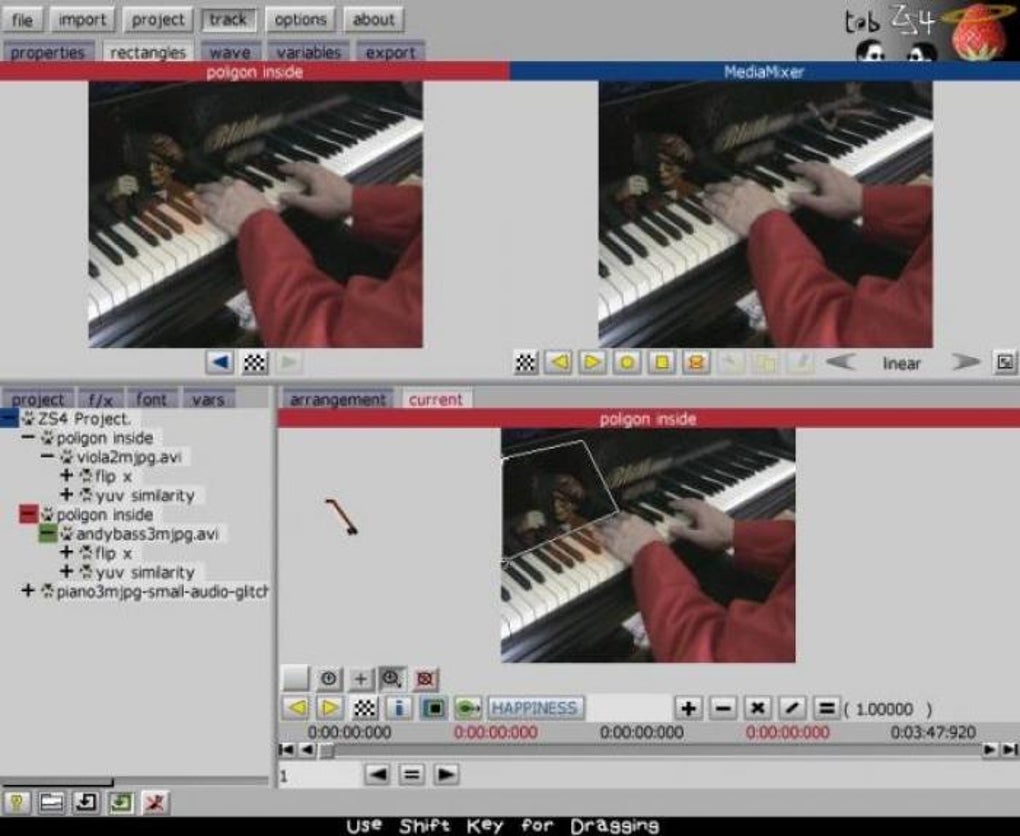
Снимок с несколькими дорожками pattern-эффектов показывает характерный принцип ZS4: отдельные параметры вроде горизонтального и вертикального наклона существуют как самостоятельные управляемые элементы. Это позволяет анимировать не «готовый пресет целиком», а конкретную составляющую эффекта. В сложной сцене подписывайте для себя, какая дорожка отвечает за исходное изображение, а какая — за преобразование, иначе дерево быстро становится трудно читать.
Хромакей и работа с прозрачностью
Хромакей — одна из наиболее документированных задач ZS4. В историческом интерфейсе путь к фильтру выглядит как f/x → video effects → pixel filters → keying filters → yuv/chroma key. Фильтр делает выбранный цвет прозрачным, после чего результат можно накладывать на фон в MediaMixer. Для удобства предусмотрен режим выбора ключевого цвета пипеткой, а для края маски применялся key smoother из группы convolution-фильтров.
Пошаговая схема chroma key
- Импортируйте фоновый клип или картинку и разместите его в композиции.
- Импортируйте видео с однотонным фоном и поставьте его на отдельную дорожку поверх фона.
- В дереве f/x найдите yuv/chroma key и примените к верхнему видео.
- Включите режим выбора цвета и укажите участок фона, который должен стать прозрачным. Выбирайте область без тени и блика.
- Перейдите к переменным фильтра и отрегулируйте чувствительность/порог настолько, чтобы фон исчез, но детали объекта не разрушались.
- Добавьте key smoother, если край слишком жёсткий или зубчатый, и настройте его умеренно.
- Проверьте несколько моментов клипа в MediaMixer. Цвет фона и освещение меняются, поэтому настройка по одному кадру недостаточна.
Не пытайтесь компенсировать плохую съёмку бесконечным увеличением допуска. Если зелёный цвет отражается на лице или одежде, расширение диапазона ключа начнёт вырезать полезные оттенки. Лучше сначала применить мягкую цветовую коррекцию или выбрать более чистый участок фона. У старого фильтра нет набора современных инструментов despill и сложного edge refinement, поэтому качество исходника особенно важно.
Если после keying вместо прозрачности виден чёрный фон, проверьте, действительно ли смотрите MediaMixer с нижним слоем, а не отдельную дорожку. Шахматное поле в окне предпросмотра обычно обозначает прозрачность, но финальный результат зависит от композиции. Кроме того, не удаляйте alpha последующим эффектом: некоторые операции над каналами способны превратить прозрачную область обратно в непрозрачную.
Псевдоглубина, композиция и групповые трансформации
В одной из веток ZS4 появился режим pseudo-depth для mixer. Он использует переменную distance дочерних дорожек: увеличение расстояния делает изображение меньше и визуально приближает его к центру, уменьшение — больше и дальше от центра композиции. Это не трёхмерная сцена с камерой и геометрией, а удобное параметрическое правило для 2D-слоёв. Его можно применять к титрам, коллажам и эффектам «разлетающихся» картинок.
Перед использованием pseudo-depth убедитесь, что режим включён у нужного mixer. Если менять distance без включённой соответствующей логики, результат будет отличаться от ожидаемого. Для анимации глубины создайте два ключевых состояния: исходное расстояние и конечное. Не совмещайте одновременно резкое изменение distance, stretch и position, пока не проверили каждую составляющую отдельно.
Когда выгоднее submixer
Представьте заставку из трёх элементов: фоновой плашки, логотипа и текста. Внутри submixer можно точно разместить их относительно друг друга, а затем у группы анимировать единую opacity и position. Если позже нужно изменить текст, внутренняя геометрия остаётся независимой от движения всей заставки. Такой подход напоминает pre-compose в композитинговых программах и сильно упрощает длинный проект.
Звук: дорожки, wave и Audio Master
ZS4 работает не только с картинкой: WAV можно использовать как обычную звуковую дорожку, а параметры аудио — автоматизировать ключевыми кадрами. В исторических описаниях упоминается до 16 аудиоканалов на дорожку, хотя реальная совместимость зависит от конкретной сборки и формата файла. Для обычного проекта надёжнее начинать с mono или stereo PCM WAV, а многоканальные материалы тестировать отдельно.
Вкладка wave
wave предназначена для просмотра и прослушивания аудиосигнала. В changelog отдельно описано буферизованное воспроизведение: при запуске предварительного прослушивания программа сначала подготавливает данные, а затем начинает звук. Для mixer-предпросмотра это могло работать медленнее и без отображения формы волны. Поэтому задержка после нажатия play не всегда означает зависание — смотрите, меняется ли состояние кнопки и идёт ли буферизация.
Громкость и автоматизация
Переменную volume можно анимировать так же, как opacity. Для обычного fade-out поставьте ключ с исходной громкостью и второй ключ ближе к концу дорожки с минимальным значением. Если несколько звуков сводятся вместе, сначала выставьте статический баланс, затем добавляйте автоматизацию. Иначе трудно отличить «неправильную кривую» от изначально слишком громкой дорожки.
Связь аудио и видео
Необычная возможность ZS4 — cross integration аудио и видео. В описании программы приводятся примеры, где noise gate способен запускать визуальный эффект, а яркость видео — управлять громкостью. Практический сценарий — скопировать или использовать огибающую звука для параметра визуального эффекта: например, заставить bulge или другой distortion сильнее проявляться на громких ударах. Такой процесс требует аккуратной нормализации диапазона, потому что амплитуда аудио и допустимые значения визуального параметра различаются.
Для музыкальной реакции сначала выберите короткий фрагмент, добейтесь предсказуемой огибающей и только потом переносите подход на весь трек. Слишком плотная волна создаёт много быстрых изменений и может выглядеть как дрожание. В таких случаях полезно упростить/сгладить управляющую кривую или использовать эффект, который хорошо переносит быстрые вариации.
Audio Master при экспорте
В export существует функция Audio Master: она позволяет при выводе заменить звук проекта внешним master-файлом. Это удобно, если финальное сведение сделано отдельно в аудиоредакторе. Но функция легко вызывает недоразумение: если Audio Master включён и выбран неподходящий файл, изменения громкости в самом проекте могут не попасть в экспорт. Перед финальным рендером решите, что является источником звука — микс ZS4 или внешний мастер — и проверьте короткий тест.
Изменение скорости, направления и циклы
ZS4 умеет менять ход времени: воспроизводить материал вперёд и назад, ускорять и замедлять его, причём скорость может изменяться во времени. Это удобно для стилизованных вставок и синхронизации движения с музыкой. Не следует, однако, приписывать редактору современные алгоритмы optical flow: качество замедления зависит от исходных кадров и метода, использованного конкретной операцией. Сильное замедление проверяйте на движущихся объектах, а не только на статичном плане.
Плавное изменение скорости
Для speed ramp задайте исходное нормальное состояние, затем ключи перехода к ускорению или замедлению, а потом возврат. После изменения обязательно проверьте реальную длительность дорожки и синхронизацию звука. Если звук должен оставаться музыкальной подложкой, его проще держать на отдельной независимой дорожке. Если же звук принадлежит самому видео, сильные временные преобразования способны дать нежелательные изменения высоты или темпа.
Loop и cross-fade границы
Циклическое повторение доступно для аудио и видео, а на границе петли можно применять регулируемый cross-fade. Это полезно для фоновой текстуры, анимации или музыкального паттерна. Чтобы цикл был незаметным, сначала найдите участок, где начало и конец близки по движению и яркости, затем добавляйте cross-fade. Большой переход замаскирует стык, но может создать «двойное» изображение; слишком короткий оставит щелчок или скачок.
Текст, титры и генераторы
В нижней части интерфейса есть вкладка font; в разных сборках отображаются внутренние и системные варианты шрифтов. В истории версий ZS4 упоминаются генераторы прокручивающихся титров по горизонтали и вертикали, а также параметры выравнивания текста. Это позволяет сделать простую заставку, бегущую строку или финальные credits без внешнего редактора.
Работа с текстом здесь не похожа на современную панель motion graphics. Сначала создаётся текстовый/credit-объект или генератор, затем выбирается шрифт и настраиваются его параметры, а движение выполняется через свойства генератора и ключевые кадры. Для короткого заголовка такой подход достаточен; для сложной типографики, переносов, продвинутого kerning и Unicode-оформления удобнее подготовить графику отдельно в PNG с прозрачностью.
Проверка кириллицы
Старые шрифтовые подсистемы по-разному обращаются с кодировками. Не делайте длинные титры, не проверив сначала одно русское слово. Если буквы отображаются неверно, попробуйте другой доступный системный шрифт или подготовьте текст как изображение. Это надёжнее, чем искать проблему на финальном экспорте, когда десятки титров уже расставлены.
Экспорт проекта
Панель export объединяет выбор видео/аудио, имени файла, расположения, размера кадра, частоты кадров, качества/кодека и параметров каналов. В исторических снимках также видны кнопки video, audio, browse и собственно export. Базово документированы выходные AVI для видео и WAV для звука. В старых описаниях встречаются варианты I420/YUV AVI, Motion-JPEG AVI и Motion-PNG AVI; состав доступных кодеков конкретной установки может отличаться.
Размер кадра
ZS4 позволяет задавать пользовательские размеры вплоть до очень больших значений; в официальных описаниях приводится диапазон от 8×8 до 16000×16000. Это технический диапазон, а не обещание практичного рендера гигантских кадров. Площадь изображения растёт очень быстро: удвоение ширины и высоты означает в четыре раза больше пикселей на кадр. На старой 32-битной архитектуре память и время обработки станут ограничением задолго до формального максимума.
Частота кадров
Выбирайте FPS, исходя из материала и цели, а не из максимального значения в списке. Если все исходники подготовлены в 25 кадр/с, сохранение 25 обычно предсказуемее, чем искусственный переход к 30. При смешении разных частот заранее решите, какой темп является мастер-таймбазой, и просмотрите участки с движением. У старых AVI-цепочек встречаются особенности представления дробной частоты, поэтому тестовый экспорт нескольких секунд обязателен, если точная синхронизация критична.
Промежуточный мастер вместо финального MP4
ZS4 разумно использовать для монтажа и композитинга, а не заставлять выполнять современную доставку, для которой он не проектировался. Практичный процесс: экспортировать качественный совместимый AVI и/или WAV, проверить их внешним плеером, затем преобразовать мастер современным кодировщиком в MP4/H.264, WebM, HEVC или другой требуемый формат. Такой двухшаговый процесс проще диагностировать: если ошибка уже есть в AVI, она возникла в ZS4; если мастер правильный, а финальный MP4 нет — проблема в последующем кодировании.
Контроль после рендера
- Откройте файл не в ZS4, а независимым плеером.
- Проверьте первый и последний кадр: нет ли лишнего чёрного хвоста.
- Просмотрите каждый участок с ключевыми кадрами, chroma key и сложными эффектами.
- Сверьте длительность видео и звука.
- Проверьте, не активирован ли Audio Master неожиданно.
- Убедитесь, что размер кадра и FPS соответствуют плану.
- Только после короткого теста запускайте длинный финальный экспорт.
Практический сценарий: обычная сборка ролика
Для проекта из интервью, перебивок и фоновой музыки не нужно начинать с эффектов. Сначала подготовьте совместимые видеофайлы и PCM WAV. Создайте MediaMixer нужной длительности, импортируйте основное интервью и разложите фрагменты по времени. На этом этапе задача — получить правильный порядок сцен и точную продолжительность. Все цветовые и геометрические изменения временно оставьте в значениях по умолчанию.
- Соберите основную последовательность и просмотрите её от начала до конца.
- Добавьте перебивки на отдельные дорожки поверх интервью. Если звук интервью должен продолжаться, не удаляйте его дорожку при перекрытии изображения.
- Используйте crop/position для вставок, которые должны занимать часть экрана.
- На границах, где нужен мягкий переход, создайте короткое перекрытие и автоматизируйте opacity.
- Добавьте музыкальный WAV, установите статический уровень, затем ключами сделайте ducking на участках речи.
- После монтажа добавьте умеренную цветовую коррекцию только там, где она действительно нужна.
- Сделайте короткий AVI-тест и проверьте внешний звук.
Преимущество такого порядка в том, что ошибка локализуется. Если до добавления музыки всё работает, а после появляется перегрузка или рассинхрон, искать нужно в аудиодорожке или её автоматизации. Если проблема появляется после эффекта, временно отключите именно этот эффект. В старом редакторе последовательная диагностика значительно эффективнее массового изменения настроек.
Практический сценарий: picture-in-picture с анимацией
Предположим, нужно поместить маленькое видео поверх основного и плавно ввести его из правого края. Фоновый клип занимает весь MediaMixer. Второй клип располагается выше и получает crop при необходимости, затем уменьшенный масштаб и конечную позицию. Не начинайте движение, пока статичная композиция не выглядит правильно: сначала проверьте соотношение сторон и рамки.
- Установите конечные stretch/scale так, чтобы вставка имела нужный размер.
- Задайте конечную horizontal/vertical position внутри кадра.
- В начале анимации перенесите вставку за правую границу и поставьте ключ позиции.
- Через нужный интервал верните её в конечную позицию и поставьте второй ключ.
- Если нужен мягкий вход, параллельно анимируйте output opacity от нуля к единице.
- При необходимости объедините вставку с подписью в submixer и двигайте уже группу.
- Проверьте траекторию в MediaMixer и убедитесь, что crop не меняется непреднамеренно.
Если движение выглядит рывком, не добавляйте сразу десять ключей. Сначала проверьте интерполяцию и временной интервал между двумя основными точками. Если объект внезапно меняет размер, ищите отдельный ключ на stretch или distance. У ZS4 параметры независимы, поэтому «случайный» ключ в другой переменной легко воспринимается как ошибка самой анимации.
Практический сценарий: удаление зелёного фона
Для chroma key полезно заранее подготовить материал: равномерно освещённый фон, достаточное расстояние объекта от экрана и отсутствие зелёных деталей на одежде. После импорта разместите фон и foreground в одной временной области. Примените YUV/chroma key к верхнему клипу, выберите цвет пипеткой и регулируйте параметры на самом сложном кадре — например, там, где есть волосы, тень и движение.
После удаления основного фона добавьте key smoother и уменьшайте артефакты постепенно. Если вокруг объекта остаётся зелёный ореол, не всегда помогает большее размытие: оно размоет и сам край. Попробуйте скорректировать ключевой цвет или слегка изменить цвет foreground до keying. Затем проверьте несколько точек клипа. Для длинной записи иногда выгоднее разделить материал на участки с разным освещением и настроить их отдельно, чем использовать один агрессивный ключ.
Практический сценарий: слайд-шоу с панорамированием
ZS4 подходит для слайд-шоу, когда фотографии должны не просто сменяться, а плавно двигаться. Импортируйте PNG/JPG, задайте каждой картинке временной диапазон и разместите последовательно. Для первой фотографии поставьте начальный масштаб немного больше кадра, чтобы при движении не появились пустые края. Затем создайте ключи horizontal/vertical position и, при желании, очень мягкого zoom.
Для смены фотографий можно наложить их на коротком участке и сделать перекрёстное изменение opacity. Если нужно одинаковое движение нескольких изображений, сначала настройте один шаблон, затем копируйте дорожку и заменяйте содержимое там, где это возможно. Следите за пропорциями: портретное фото и широкая фотография требуют разных crop/scale, поэтому слепое копирование геометрии даст непредсказуемый результат.
Практический сценарий: эффект, реагирующий на музыку
Кросс-интеграция позволяет использовать форму аудиосигнала как основу для визуальной автоматизации. Для наглядного теста возьмите короткий WAV с выраженным ритмом и статичную картинку. Добавьте к картинке, например, bulge maker или другой эффект с понятным параметром интенсивности. Сначала вручную установите минимальное и максимальное значение, чтобы определить безопасный визуальный диапазон.
- Откройте wave для аудиодорожки и дождитесь построения/буферизации нужного участка.
- Выделите подходящую часть огибающей или подготовьте управляющие ключи по громким ударам.
- Перейдите к переменной интенсивности эффекта на визуальной дорожке.
- Перенесите/сопоставьте управляющую кривую с допустимым диапазоном этой переменной.
- Просмотрите несколько секунд в MediaMixer.
- Если эффект слишком дрожит, уменьшите диапазон либо проредите/сгладьте ключи.
Такой сценарий раскрывает ZS4 лучше обычной нарезки. Программа рассматривает звук и изображение как набор сигналов и параметров, которые можно связывать. Но эта свобода требует ручного контроля: автоматическая нормализация под музыкальный бит не подразумевается, и пользователь сам решает, какие участки волны должны влиять на визуальный эффект.
Практический сценарий: зацикленный фон
Для фоновой анимации длительностью минуту не обязательно иметь минутный исходник. Возьмите короткий клип, подберите стык, где начало и конец близки, и включите повтор. Установите cross-fade на границе петли и внимательно посмотрите момент склейки. Если объект заметно смещается, длинный cross-fade создаст двоение; лучше сначала подобрать более удачный отрезок или скорректировать края.
Если одновременно зацикливается музыка, не обязательно делать одинаковую длину видео- и аудиопетли. Но итоговая длительность MediaMixer должна покрывать обе. На финальном участке проверьте, не обрывается ли звук раньше кадра и не остаётся ли пустая дорожка после последнего повторения. Для сложного фона несколько циклических элементов можно сначала собрать в submixer, а затем растянуть поведение группы на весь проект.
Производительность без выдуманных цифр
У ZS4 нет смысла ожидать одинаковой скорости на всех проектах: нагрузка определяется разрешением кадра, числом одновременно активных слоёв, декодированием исходников, количеством эффектов и плотностью ключевых кадров. Формулировка «неограниченное число дорожек» в описании программы сразу сопровождается оговоркой — предел задаётся доступной памятью. На старой 32-битной среде это особенно важно.
Что сильнее всего увеличивает нагрузку
- Большой размер кадра и несколько полноразмерных слоёв одновременно.
- Convolution-фильтры, размытия и эффекты, анализирующие соседние пиксели.
- Pattern effects, создающие множество копий изображения.
- Несколько вложенных submixers с эффектами на каждом уровне.
- Сложное декодирование исходного видео, особенно через нестабильный старый codec.
- Предпросмотр mixer со звуком, для которого исторически описывалась более медленная обработка.
Как упростить тяжёлый проект
Сначала исключите проблемы декодера: преобразуйте спорные исходники в простой совместимый intermediate. Затем уменьшите рабочее разрешение тестового проекта или временно отключите тяжёлые фильтры. Если сцена состоит из законченной сложной вставки, можно отрендерить её отдельно в качественный AVI и заменить десяток активных эффектов одним клипом. Такой pre-render уменьшает гибкость, но часто делает дальнейший монтаж устойчивее.
Не используйте огромный размер кадра только потому, что поле позволяет его ввести. Формальный максимум не учитывает реальный объём памяти, промежуточные буферы эффектов и возможности выбранного кодека. Практичнее работать в конечном разрешении проекта или немного выше, если нужен запас на кадрирование, и отдельно тестировать любой нестандартный размер коротким экспортом.
Типичные ошибки импорта и способы их устранения
Файл виден, но не открывается
Причина чаще всего в неподдерживаемом кодеке, а не в самом расширении. Сначала выясните, открывается ли заведомо простой AVI в этой же сборке. Если да, проблемный файл преобразуйте во внешний промежуточный AVI. Не устанавливайте случайные codec packs один за другим: они способны изменить системные приоритеты декодеров и сделать поведение ещё менее предсказуемым.
Есть звук, но нет изображения
Контейнер прочитан, аудиопоток декодируется, а видео — нет. Это типичная ситуация для AVI с неподдерживаемым FourCC или современным кодеком. Решение то же: перекодирование видеопотока в подтверждённо совместимый вариант. Если изображение появляется в другом плеере, это не доказывает совместимость с ZS4 — плеер может использовать собственный декодер.
Изображение есть, но цвета или ориентация неверны
Старые декодеры по-разному интерпретируют пиксельные форматы и ориентацию кадров. Проверьте этот же файл без эффектов и в другом простом декодере. Если проблема воспроизводится только в ZS4, преобразуйте источник в другой pixel format/intermediate. Не пытайтесь компенсировать перевёрнутое декодирование постоянным rotate, пока не убедились, что экспорт не перевернёт кадр повторно.
Длительность клипа определяется неправильно
Возможна проблема с переменной частотой кадров, заголовком старого AVI или таймстампами. Сравните фактическую длительность с количеством кадров и подготовьте файл с постоянным FPS. После конвертации проверьте синхрон начала и конца. Если рассинхрон растёт постепенно, причина почти всегда системная — частота/таймбаза, а не разовый сдвиг позиции дорожки.
Типичные ошибки монтажа и композитинга
В MediaMixer чёрный или пустой кадр
Проверьте четыре вещи: временной диапазон источника, его output opacity, положение/масштаб и порядок слоёв. Объект может существовать в проекте, но не покрывать текущий момент времени. Или находиться полностью за пределами кадра после анимации. Временно сбросьте геометрию и прозрачность к очевидным значениям — так легче отделить проблему тайминга от проблемы трансформации.
Эффект виден на дорожке, но не в финальной композиции
Сравните current и MediaMixer. В сводной композиции результат может быть перекрыт верхним слоем или модифицирован эффектом родительского mixer. Временно отключите соседние дорожки либо сделайте их прозрачными. Если результат появляется, проблема не в фильтре, а в композиционном порядке.
Ключевые кадры не дают движения
Убедитесь, что редактируется правильная переменная и существует более одного состояния во времени. Частая ошибка — изменить значение, оставаясь в той же позиции, тем самым перезаписать один ключ вместо создания второго. Также проверьте длительность дорожки: ключ, расположенный за её концом, не будет виден в активной части.
Объект прыгает при повороте или масштабе
Проверьте центр трансформации и одновременно анимируемые position/distance. Даже правильный угол выглядит как скачок, если центр находится не там, где вы ожидали. На проблемном кадре временно зафиксируйте все параметры кроме одного. Верните их по очереди — это быстро выявляет переменную, которая меняет геометрию.
Chroma key съедает часть объекта
Снизьте диапазон ключа и выберите более типичный участок фона. Если одежда или тени имеют близкий оттенок, один глобальный key неизбежно будет конфликтовать. Используйте более мягкую коррекцию, key smoother после keying и при необходимости разбейте клип на участки с разными настройками. Сильное размытие маски не заменяет хороший исходник.
После keying остаётся грязная кайма
Проверьте последовательность эффектов. Key smoother должен обрабатывать уже сформированную границу, а чрезмерный blur до keying делает цветовое разделение хуже. Посмотрите foreground на светлом и тёмном фоне: артефакт может быть незаметен на одном и явно виден на другом. Настройка по реальной подложке надёжнее просмотра на шахматном поле.
Типичные ошибки звука и экспорта
Звук есть в проекте, но пропал в файле
Проверьте, включён ли аудиовывод, попадает ли дорожка во временной диапазон экспорта и не активирован ли внешний Audio Master. Если экспортируете отдельный видеофайл без звука и отдельный WAV, это должно быть осознанным выбором. Сделайте десятисекундный тест с легко узнаваемой речью и только затем запускайте весь проект.
Громкость скачет на переходах
Посмотрите ключевые кадры volume и петли. При loop граница может иметь собственный cross-fade; одновременно установленный ручной fade способен усилить или ослабить участок дважды. Оставьте один механизм, добейтесь плавного перехода, затем при необходимости добавляйте второй.
Экспорт останавливается на одном месте
Если сбой воспроизводится на одном таймкоде, ищите эффект, исходный кадр или переход именно там. Временно экспортируйте участок до проблемной точки и после неё. Отключите фильтры на виновной дорожке по одному. Если сбой исчезает при замене исходника, перекодируйте его; если при выключении эффекта — упростите цепочку или предварительно отрендерите слой.
Большой размер кадра приводит к падению
Уменьшите ширину и высоту и повторите тот же фрагмент. Если малый тест стабилен, причина почти наверняка связана с памятью или буферами обработки. Не повышайте системный swap в надежде бесконечно компенсировать предел 32-битного процесса. Лучше сократить разрешение, число активных слоёв или разбить композицию на предварительные рендеры.
Финальный файл неудобно публиковать
Это ожидаемо для AVI/WAV-ориентированного экспорта. Используйте результат ZS4 как мастер и сделайте отдельное современное кодирование. Такой подход не является «обходным костылём»: он отделяет творческую обработку от доставки и сохраняет возможность повторно получить разные версии без повторного рендера всех эффектов.
Организация сложного проекта
В ZS4 легко потеряться не из-за недостатка функций, а из-за количества мелких объектов и параметров. Чем сложнее композиция, тем важнее структура. Делите проект на логические блоки: основной монтаж, титры, графические вставки, музыка, эффекты. Там, где несколько элементов всегда должны двигаться вместе, используйте submixer. Там, где элемент автономен, оставляйте отдельную дорожку.
Сохраняйте этапы
После импорта и базового монтажа сохраните отдельную версию проекта. Следующую — после композитинга, ещё одну — перед финальным экспортом. Старое ПО не даёт современного автоматического versioning, поэтому несколько небольших файлов проекта дешевле, чем восстановление случайно испорченной цепочки. Имена вроде project_01_edit, project_02_fx, project_03_master полезнее, чем бесконечное «final_final2».
Сначала статика, потом анимация
Любую сложную сцену сначала соберите как один статичный кадр в середине. Убедитесь, что crop, scale, keying и порядок слоёв правильны. Затем добавляйте движение. Такой подход уменьшает число неизвестных: если статическая композиция уже неверна, анимация только усложнит поиск.
Один эффект — одна проверка
После добавления каждого фильтра коротко просмотрите сцену и сохраните проект. Особенно это важно для цепочки chroma key → key smoother → геометрия → цвет. Если сразу добавить пять операций, непонятно, какая из них разрушила alpha или изменила изображение. В ZS4 эффектная цепочка прозрачна только тогда, когда пользователь понимает роль каждого звена.
Рабочие панели и логика выбора объекта
Главная трудность ZS4 возникает не из-за отсутствия функций, а из-за того, что одна и та же сцена одновременно представлена несколькими способами. Слева дерево показывает структуру проекта, эффекты, шрифты или переменные; справа arrangement показывает положение элементов во времени; current концентрируется на выбранном элементе; верхняя область меняется между properties, rectangles, wave, variables и export. Поэтому перед любым действием полезно буквально сформулировать: «сейчас я меняю дорожку», «сейчас я меняю эффект» или «сейчас я меняю переменную эффекта». Если ответ неясен, легко изменить соседний объект и решить, что команда не работает.
Project: где искать исходный объект
Вкладка project — исходная карта материалов и вложенности. Здесь видно, какой медиаобъект принадлежит проекту и какие дочерние элементы связаны с ним. При сложной композиции не ориентируйтесь только на картинку в окне просмотра: несколько копий одного и того же файла могут выглядеть одинаково, но иметь разные временные диапазоны и эффекты. Сверяйте выбранную ветку дерева с подсвеченной дорожкой arrangement. Перед удалением элемента особенно важно убедиться, что выбрана нужная копия.
f/x: библиотека и дочерние фильтры
Во вкладке f/x находится дерево эффектов. Фильтр добавляется к конкретной дорожке или композиционному объекту, после чего сам становится частью структуры проекта. Это объясняет, почему у эффекта есть собственная длительность и собственные переменные. В ZS4 полезно мысленно отделять «медиа-дорожку» от «дорожки эффекта»: первая поставляет изображение или звук, вторая преобразует его и может иметь отдельную автоматизацию.
В разных ветках программы дерево эффектов реорганизовывалось. Например, remove-perspective относился к bitmap filters → distortion, а flip x, flip y, rotate/move/scale и rotate forward — к группе miscellaneous. Размытия и edge detection были разнесены по подгруппам convolution-фильтров. Если название знакомо, но вы не находите его по старому пути из чужой инструкции, ищите по функциональной категории и учитывайте, что структура меню менялась между сборками.
Vars: не список настроек, а временная автоматизация
vars лучше воспринимать не как «настройки выбранного объекта», а как редактор его изменяемых параметров. У дорожки это могут быть crop, position, opacity, distance, stretch, angle, media time offset и volume; у эффекта — интенсивность, цвет, радиус, положение точки или другие параметры конкретного фильтра. Выбор переменной определяет, какую огибающую вы видите и какие ключи редактируете. Если на экране осталась огибающая предыдущего свойства, проверьте выделение в vars прежде, чем менять точки.
Properties: базовые свойства дорожки
В properties исторического интерфейса для mixer видны поля времени и длительности, размеры кадра, число аудиоканалов и кнопка обновления параметров. Эти значения задают фундамент объекта. Если после изменения width/height вы видите старый размер, убедитесь, что изменение подтверждено и относится именно к MediaMixer, а не к дочернему клипу. Размер итоговой композиции и размер импортированного источника — разные величины: источник может масштабироваться внутри mixer без изменения собственного файла.
Rectangles и контроль изображения
Термин rectangles в ZS4 непривычен, но связан с прямоугольными областями просмотра и размещения видеосигнала. На исторических снимках можно видеть исходный кадр и результат рядом: это особенно полезно для chroma key, деформации и геометрических эффектов. Не считайте окно предпросмотра просто плеером. Оно служит визуальной проверкой того, какой сигнал сейчас выбран и что произошло после конкретного фильтра.
Для любой операции с прозрачностью сравнивайте три состояния: исходный клип, обработанный клип и итог MediaMixer. Например, если YUV/chroma key правильно показывает шахматную прозрачность на обработанном слое, но MediaMixer остаётся чёрным, проблема находится уже после keying: отсутствует фон, слой расположен не там или прозрачность сводной композиции настроена неверно. Такой трёхступенчатый контроль быстрее, чем повторное изменение параметров самого ключа.
Масштаб просмотра и реальный размер кадра
Не оценивайте резкость и край маски только по маленькому окну. Предпросмотр может быть уменьшен, а эффект — рассчитан для полного размера. При chroma key и edge detect имеет смысл сделать короткий экспорт и посмотреть результат в масштабе 100 %. И наоборот, не интерпретируйте пиксельную структуру низкоразрешённого старого источника как ошибку рендера: если оригинал 320×240 или 640×480, увеличение его до современного Full HD не создаёт новых деталей.
Шахматное поле и alpha
Шахматный фон обозначает прозрачные области, но не является частью экспортируемого кадра. Если вы видите шахматку после keying, это означает, что alpha сформирована в текущем представлении. Чтобы понять конечный вид, добавьте реальный фон под объект и смотрите MediaMixer. На светлом и тёмном фоне сразу становятся заметны разные дефекты: светлая кайма, зелёный spill, слишком жёсткая граница или полупрозрачные участки волос.
Эффект-контейнеры и сложные цепочки
ZS4 поддерживает не только отдельные фильтры, но и идею контейнеров эффектов. Практически это позволяет строить составное преобразование и управлять несколькими операциями как структурой, а не превращать проект в плоский список. Контейнер полезен, когда набор фильтров образует одну смысловую задачу: например, подготовка foreground к композитингу, стилизация титра или повторяемый блок цветовой обработки.
Стройте контейнер в логическом порядке. Для foreground с зелёным фоном цепочка может начинаться с умеренной коррекции входного сигнала, затем идти YUV/chroma key, после него key smoother и только потом геометрические/стилизационные эффекты. Для декоративной картинки порядок может быть иным: сначала crop и transform, затем pattern/ distortion. Важна воспроизводимость: если вы можете объяснить, зачем стоит каждый элемент, цепочку легче исправлять.
Когда эффект лучше применять к группе
Если один и тот же фильтр должен одинаково влиять на несколько дочерних слоёв, выгоднее собрать их в submixer и применить обработку к группе. Это особенно полезно для общего fade, вращения, изменения масштаба и стилизации. Но эффекты, отвечающие за индивидуальную маску или коррекцию конкретного клипа, логичнее оставить внутри его ветки. Общий blur на mixer размоет и текст, и фон; blur только на foreground сохранит остальные элементы резкими.
FreeFrame и сторонние расширения
В одной из исторических веток ZS4 была добавлена поддержка FreeFrame-плагинов. Это расширяло набор эффектов, но практическая доступность конкретного плагина зависела от сборки, архитектуры и самого файла расширения. Кроме того, в changelog встречаются отдельные эффекты с собственными условиями регистрации/лицензирования. Поэтому не строите критичный проект вокруг неизвестного старого плагина, пока не проверили его загрузку, сохранение настроек и повторное открытие проекта.
Если сторонний эффект нужен только для одной короткой сцены, безопасная стратегия — отрендерить эту сцену в промежуточный мастер и продолжить работу уже с готовым результатом. Так финальный проект меньше зависит от того, найдётся ли тот же бинарный плагин через месяц или на другой системе.
Точная работа со временем
ZS4 хранит время с высокой детализацией и позволяет анимировать параметры на коротких интервалах, но точность интерфейса полезна только при дисциплинированной работе с текущей позицией. Перед trim, созданием ключа или импортом нового объекта обращайте внимание на timecode. Небольшой сдвиг может быть незаметен на статичном кадре, но проявиться как щелчок звука, вспышка прозрачности или пропущенный кадр на переходе.
Trim относительно текущей позиции
В истории версий описываются команды обрезки до текущего времени и от текущего времени до конца. Их удобно применять после точной установки позиции: сначала найдите нужный кадр просмотром или пошаговым перемещением, затем выполняйте trim. После операции проверьте начало/конец дорожки на arrangement. Не путайте обрезку диапазона объекта с crop изображения — это совершенно разные операции, хотя обе по-русски могут называться «обрезкой».
Media time offset
Переменная media time offset отвечает за то, какой момент исходного медиа соответствует позиции дорожки. Она полезна, когда нужно сместить содержимое внутри уже расположенного временного блока. Но неправильный offset создаёт впечатление рассинхрона или «пропавшего» начала. Если клип стартует не с ожидаемого кадра, проверьте как положение дорожки на arrangement, так и внутренний media time offset.
Проверка стыка покадрово
На переходе между двумя фрагментами остановитесь за несколько кадров до границы и последовательно пройдите через неё. Проверьте: нет ли пустого кадра, не появляется ли верхний слой раньше, чем нужно, не обнуляется ли opacity на один кадр, не заканчивается ли звук до изображения. Такой контроль особенно важен после копирования дорожек и правки ключей, потому что визуально длинная временная полоса может скрывать короткий технический зазор.
Работа с цветом и каналами
Эффекты ZS4 включают операции в RGB/RGBA и YUV-представлениях, что важно для keying и простых цветовых преобразований. Но старую цветовую модель не следует смешивать с современным color-managed workflow. У проекта нет привычной современной цепочки управления HDR, LUT для камер и автоматического преобразования широких цветовых пространств. Если исходник снят в логарифмическом профиле или HDR, лучше заранее привести его во внешний SDR-master, который предсказуемо выглядит в ZS4.
Hue, saturation, lightness и tint
Эти параметры полезны для согласования двух слоёв. Например, foreground после chroma key может быть заметно холоднее фона. Слегка измените tint или цветовой баланс foreground, а затем сравните не отдельный объект, а MediaMixer. Избегайте экстремальной насыщенности перед keying: увеличение saturation фона иногда помогает разделению цветов, но одновременно усиливает цветной spill на краях объекта.
Операции с alpha
Alpha — такой же канал данных, как цвет, и неправильная операция после keying может испортить маску. При сложной цепочке периодически проверяйте прозрачность на шахматном фоне. Если после добавления нового эффекта прозрачная область стала чёрной и непрозрачной, временно удалите или отключите этот эффект и проверьте, как он обращается с alpha. Не все старые фильтры одинаково аккуратно сохраняют прозрачность.
Edge detection как технический инструмент
Выделение контуров можно использовать не только как стилизацию, но и как диагностику. На кадре с chroma key оно помогает увидеть, где маска создаёт рваную границу или где шум формирует множество мелких деталей. Не оставляйте диагностический фильтр в финальной цепочке: цель — понять структуру проблемы, затем исправить источник, key smoother или параметры ключа.
Монтаж со звуком речи и музыки
Для интервью или закадрового текста главная задача — сохранить понятную речь и управлять музыкой без внезапных скачков. В ZS4 это удобнее делать простыми WAV-дорожками и автоматизацией volume. Сначала разместите речь и выровняйте её относительно изображения. Затем добавьте музыку, установите базовый уровень ниже речи и только после этого создавайте ducking ключевыми кадрами.
Ручной ducking
Поставьте ключ громкости музыки до начала реплики, второй — в точке, где музыка уже должна быть тише, третий ближе к концу реплики и четвёртый после неё для возврата. Следите, чтобы fade начинался чуть раньше речи: так голос не появляется поверх слишком громкого первого слова. На длинной программе не обязательно ставить ключ на каждую паузу — группируйте близкие реплики, если музыка может оставаться приглушённой.
Почему не стоит сразу использовать аудио как управляющий сигнал
Cross integration эффектна, но для обычного сведения речи она избыточна. Автоматическая реакция на амплитуду может «качать» музыку на каждом слоге, а manual keyframes дают более музыкальный результат. Используйте аудио-driven параметры там, где динамическая реакция является художественной задачей, а не заменой базовому миксу.
Синхронизация внешнего мастера
Если звук сводится во внешней программе и возвращается через Audio Master, экспортируйте мастер от нулевой точки проекта или другой точно согласованной позиции. Любой лишний лидирующий silence создаст постоянный сдвиг. Перед длинным выводом сделайте тест с заметным синхронным событием — хлопком, ударом, резким началом слова — и сравните его с изображением.
Практический сценарий: титр из нескольких элементов
Соберите нижнюю треть из фоновой плашки, небольшого логотипа и текста. Создайте отдельный submixer и поместите эти элементы внутрь него. Плашку подготовьте как PNG или простой цветовой/графический объект, логотип — PNG с alpha, текст — внутренний генератор либо заранее отрисованный PNG, если кириллица отображается ненадёжно.
- Сначала выровняйте все три элемента статично в submixer.
- Проверьте, что прозрачность каждого слоя корректна и ничего не перекрывает текст.
- У submixer создайте ключи horizontal position: начальная точка за пределами кадра, конечная — в рабочей зоне.
- Добавьте output opacity от нуля к полной видимости на том же интервале.
- Перед исчезновением создайте зеркальную пару ключей.
- Скопируйте submixer для следующей подписи и замените только текст/графику, сохраняя общую анимацию.
Такой подход лучше, чем анимировать три дорожки отдельно: если позже нужно изменить скорость въезда, достаточно переставить ключи группы. Внутренние элементы остаются синхронными, а риск случайного расхождения заметно меньше.
Практический сценарий: многооконная композиция
Для экрана из двух или четырёх видео импортируйте каждый источник на отдельную дорожку и сначала выровняйте длительности. Затем для каждого слоя задайте crop, чтобы выделить нужную часть кадра, и масштаб/position, чтобы занять свой сектор. Не используйте независимый stretch по X/Y без необходимости: лучше сохранить пропорции и пожертвовать частью кадра через crop, чем получить растянутые лица.
После статической раскладки добавьте тонкие анимации только там, где они помогают: например, один источник может увеличиваться до полного кадра и затем возвращаться в сетку. Для этого зафиксируйте исходное состояние position/scale несколькими ключами, затем конечное состояние. Если композиция содержит рамки и подписи, объедините каждый «оконный» блок в собственный submixer, а уже эти группы сводите в основной MediaMixer.
На финальном просмотре проверяйте не только изображение, но и звук. Четыре видео могут нести четыре аудиодорожки; если нужны только одна речь и музыка, отключите или уменьшите громкость остальных источников. Иначе итоговая смесь будет перегружена даже при визуально идеальной сетке.
Практический сценарий: восстановление архивного проекта
Если ZS4 нужен из-за старого файла проекта, цель отличается от создания нового ролика. Не начинайте с обновления эффектов и перекодирования всех исходников. Сначала сделайте неизменяемую копию папки проекта, сохраните оригинальные медиа и зафиксируйте их имена. Затем в контролируемой среде запустите ZS4 и посмотрите, какие файлы находятся автоматически, а какие потеряны.
- Откройте копию проекта, а не единственный оригинал.
- Запишите список отсутствующих файлов и ожидаемые пути.
- Верните файлам исходные имена/структуру, если они были перемещены.
- Проверьте основные submixers и MediaMixer без каких-либо творческих изменений.
- Если отсутствует старый сторонний эффект, сначала оцените, можно ли экспортировать сцену без него или приблизительно заменить встроенным.
- Получите промежуточный мастер максимального практичного качества.
- Только после успешного мастера переносите материал в современный редактор для нового кодирования или правок.
Такой порядок минимизирует риск «починить» проект так, что он перестанет воспроизводить исходный результат. Архивная задача — это прежде всего восстановление зависимостей и фиксация корректного рендера.
Практический сценарий: короткая эффектная заставка
Для заставки длительностью 5–8 секунд ZS4 позволяет использовать сильные искажения и pattern effects без перегрузки всего фильма. Начните с изображения или короткого клипа, создайте submixer и добавьте одну понятную деформацию. Настройте начальное и конечное состояние, затем добавьте второй эффект — например, повторение паттерна или изменение цвета. Не включайте сразу десять фильтров: короткая заставка выигрывает от управляемой динамики, а не от максимального числа эффектов.
Синхронизацию с музыкой можно сделать вручную по ключевым кадрам или с помощью аудио-огибающей. Для ударного события на первом сильном beat поставьте заметное изменение параметра, затем быстро верните его. Если используется audio-driven кривая, ограничьте диапазон так, чтобы эффект не выходил в абсурдные значения на самом громком пике.
После настройки заставку имеет смысл отрендерить отдельно и использовать готовый AVI в основном проекте. Так десятки ключей и фильтров не будут пересчитываться при каждом изменении длинного ролика.
Безопасная работа со старой программой на новой системе
Старый редактор и старый форматный стек требуют аккуратности. Не смешивайте задачу «запустить ZS4» с задачей «установить как можно больше старых кодеков». Если программа стартует, но не читает современный файл, конвертация исходника снаружи обычно безопаснее изменения всей мультимедийной подсистемы ОС. Особенно нежелательно устанавливать неизвестные codec packs из случайных архивов: они могут содержать неподписанные компоненты и менять обработчики системных форматов.
Отдельная рабочая среда
Для архивных проектов оправдана виртуальная машина или отдельный старый компьютер, если это соответствует вашим требованиям безопасности. В такой среде проще сохранить набор совместимых компонентов и не вмешиваться в основную систему. Но виртуальная машина не гарантирует корректную работу графики и звука: её нужно тестировать на реальном проекте. Храните master-исходники вне виртуальной среды и передавайте только рабочие копии.
Высокий DPI и масштабирование
Интерфейс ZS4 рассчитан на небольшие разрешения и мелкие пиктограммы. На современном HiDPI-мониторе элементы могут быть слишком маленькими или масштабироваться неидеально. Если ОС позволяет задавать параметры DPI-совместимости для конкретного приложения, выбирайте настройку, при которой все панели доступны и текст читается, затем не меняйте её в середине проекта: иное масштабирование может изменить удобство попадания в мелкие кнопки, хотя сам рендер не зависит от размера интерфейса.
Резервные копии проекта и исходников
Сохраняйте проект в несколько файлов и не работайте с единственной копией исходных медиа. Особенно перед экспериментом с нестандартным плагином или сложной цепочкой эффектов. Если программа аварийно завершается при открытии последнего состояния, предыдущая версия проекта позволяет вернуться к рабочей структуре без повторной сборки всего материала.
Миграция результата в современный редактор
ZS4 не следует ожидать как универсальный обменный формат проекта для современных NLE. Надёжный перенос — через отрендеренные промежуточные файлы. Если нужна дальнейшая цветокоррекция, экспортируйте максимально нейтральный мастер без дополнительного финального сжатия. Если важна возможность переделывать отдельные части, выведите их раздельно: фон, сложную графическую вставку, титр с alpha там, где формат и цепочка его сохраняют, и финальный звук.
Что переносить как готовый рендер
Сложные ZS4-эффекты, pattern-композиции, audio-driven анимацию и submixers обычно проще зафиксировать в видео. Воссоздание их вручную в другой программе возможно, но потребует сопоставить параметры, интерполяцию и тайминг. Если главная цель — продолжить монтаж, а не изучать точное соответствие эффектов, предварительный рендер экономит время.
Что лучше оставить редактируемым
Обычные склейки, титры, музыка и цветокоррекция могут быть удобнее в современном редакторе. Поэтому при восстановлении старого проекта есть смысл получить как финальный master, так и отдельные чистые фрагменты без необратимых декоративных правок, если они доступны. Это создаёт запас на будущий ремастеринг.
Расширенная диагностика нестабильного проекта
Программа падает только при открытии конкретного проекта
Создайте новый пустой проект и импортируйте один из тех же исходников. Если новый проект стабилен, проблема находится в структуре старого проекта, эффекте или сохранённом состоянии. Если падает уже на импорте конкретного файла, подозревайте декодер. Для сложного проекта используйте предыдущую сохранённую версию и повторяйте последние действия по одному, пока не найдёте момент, после которого состояние становится нестабильным.
Падение появляется после добавления эффекта
Проверьте эффект на маленьком тестовом кадре или коротком клипе. Если он стабилен отдельно, причина может быть в сочетании с другим фильтром или необычным размером кадра. Измените порядок эффектов или примените спорный фильтр внутри отдельного submixer. Если нестабильность остаётся, откажитесь от него в пользу встроенной альтернативы либо рендерьте сцену в отдельном проекте.
Проект открывается, но часть параметров выглядит сброшенной
Сначала убедитесь, что выбран тот же объект и та же переменная. В ZS4 легко принять пустую vars-панель соседней дорожки за потерю ключей. Затем проверьте, не заменён ли исходный файл другим с отличной длительностью. Если исходник короче, ключи могут оказаться за его активным диапазоном и визуально «исчезнуть» из полезной части проекта.
Предпросмотр медленный, а экспорт работает
Это нормальный сценарий для тяжёлой композиции: интерактивный просмотр должен декодировать и пересчитывать много слоёв в реальном времени, тогда как экспорт может обрабатывать кадры последовательно. Не делайте вывод о финальном качестве только по пропускам предпросмотра. Проверьте короткий рендер. Если файл плавный и корректный, можно продолжать работу, временно отключая часть тяжёлых эффектов для навигации.
Экспорт работает на коротком участке, но падает на полном
Разделите диапазон пополам и выясните, в какой половине находится проблема. Затем повторяйте деление до небольшого интервала. Такой бинарный поиск намного быстрее, чем смотреть часовой проект вручную. На найденном участке проверяйте границы клипов, смену эффектов, ключевые кадры и исходный файл. Если проблема зависит не от таймкода, а от общей длительности/памяти, попробуйте рендерить проект частями и затем соединить мастера.
Как оценивать результат, а не интерфейс
ZS4 легко недооценить из-за непривычного внешнего вида и мелких кнопок, но и переоценивать старую гибкость не стоит. Критерий качества — воспроизводимый результат. Для каждого сложного приёма формулируйте проверяемую цель: «объект должен за две секунды пройти от x1 к x2», «зелёный фон должен стать прозрачным без потери волос», «музыка должна опуститься на время реплики», «submixer должен исчезнуть как единый блок». Тогда настройка превращается из эксперимента с кнопками в контролируемую работу с параметрами.
Если цель достигнута только в одном стоп-кадре, работа ещё не закончена. Видео всегда проверяется во времени: до эффекта, во время перехода и после него. Для keying нужен набор разных кадров, для звука — несколько стыков, для loop — каждая граница повторения, для speed change — начало и конец ускорения. Такой подход особенно важен в ZS4, где большинство параметров могут быть автоматизированы и один лишний ключ способен изменить только небольшой фрагмент.
Тренировочный проект на десять минут
Чтобы освоить интерфейс без риска для большого проекта, полезно сделать короткую учебную композицию из одного видео, одной PNG-картинки и WAV-файла. Создайте MediaMixer длительностью около десяти секунд, импортируйте три источника и сначала убедитесь, что каждый из них отдельно отображается или звучит. Затем разместите видео как фон, PNG — поверх него, а WAV — как независимую звуковую дорожку. Такой набор охватывает основные типы данных и сразу показывает, как project, arrangement и MediaMixer связаны между собой.
На PNG задайте crop и уменьшенный scale, затем измените horizontal position так, чтобы картинка оказалась в углу. После этого откройте vars и сделайте два ключевых кадра output opacity: в начале ноль, через секунду — полная видимость. В середине композиции добавьте небольшой поворот или изменение масштаба. На последних двух секундах снова уменьшите opacity. Этот простой пример проверяет сразу четыре критических навыка: выбор нужной дорожки, редактирование геометрии, создание keyframes и контроль результата через MediaMixer.
Далее добавьте к видео один заметный, но не тяжёлый цветовой эффект и убедитесь, что он применяется именно к фону, а не ко всей композиции. Затем переместите тот же эффект на уровень mixer или создайте аналогичную обработку там и сравните результат. Разница помогает понять наследование: фильтр на дочерней дорожке влияет только на неё, обработка группы — на результат нескольких элементов. После эксперимента верните проект к одному осознанному варианту, чтобы не оставлять дублирующую цепочку.
Для звука установите два ключа volume и сделайте короткий fade-out в конце. Если wave требует предварительной буферизации, дождитесь её и проверьте, что звук начинается в ожидаемый момент. Наконец, откройте export и сделайте короткий тестовый AVI и WAV либо AVI со звуком, если выбранный профиль это поддерживает. Сравните экспорт с предпросмотром. Если этот десятисекундный проект проходит весь цикл без сюрпризов, можно переходить к реальной работе: основные механизмы ZS4 уже проверены на вашей конкретной сборке и системе.
Что должно получиться после упражнения
- Вы понимаете, какой объект выбран в project и какой — в arrangement.
- Умеете отличать свойства медиа от переменных эффекта.
- Знаете, где смотреть итог MediaMixer, а где отдельный слой.
- Можете создать, переместить и удалить ключевой кадр без случайного изменения соседней переменной.
- Понимаете, какой промежуточный формат реально импортируется и экспортируется в вашей среде.
- Имеете рабочий тестовый проект, с которым можно сравнивать поведение при будущих сбоях.
Сравнение с аналогами
ZS4 имеет смысл сравнивать не по количеству кнопок, а по рабочей модели. Он совмещает монтаж и параметрический композитинг, причём эффекты, дорожки и переменные образуют единую структуру. Современные редакторы чаще дают привычный timeline, широкий импорт через FFmpeg, прокси и развитые средства публикации. Поэтому различия особенно заметны на реальных задачах: подготовке исходников, анимации параметров, chroma key и финальном экспорте.
ZS4 Video Editor и ВидеоМОНТАЖ
ВидеоМОНТАЖ ориентирован на более прямой пользовательский процесс: импорт популярных форматов, монтаж, титры, переходы, коррекция, стабилизация и сохранение в современные форматы и профили. Официально заявляется поддержка десятков мультимедийных форматов, текстовых надписей, титров/заставок, переходов и разных режимов сохранения. Для пользователя, который собирает обычный ролик из MP4, фотографий и музыки, это снижает объём предварительной подготовки файлов.
ZS4 устроен иначе. Его сильная сторона — детальная параметрическая структура: ключевые кадры для переменных, submixers, cross integration аудио/видео, 150+ эффектов и возможность собирать композицию как набор вложенных объектов. Но импорт и экспорт завязаны на значительно более старый форматный стек, а логика интерфейса требует освоения. Поэтому разница не сводится к «больше или меньше эффектов»: программы предлагают разные способы построения проекта.
ZS4 Video Editor и Shotcut
Shotcut использует FFmpeg, поддерживает широкий набор современных форматов и кодеков, multi-format timeline, ключевые кадры фильтров, proxy editing, аппаратное ускорение и экспорт во множество форматов. В его списке эффектов есть chroma key, key spill, mask, motion tracker, стабилизация, time remap, цветокоррекция и современная работа с alpha. Для новых камер и телефонов это существенно уменьшает необходимость предварительного транскодирования.
ZS4 интереснее там, где нужен именно его объектно-параметрический подход или восстановление старого проекта. Audio/video cross integration и необычные подгруппы дают специфический способ экспериментального композитинга. Shotcut, напротив, ближе к современному NLE: больше операций выполняется непосредственно на таймлайне, есть привычные insert/overwrite/ripple, волновые формы, bins, маркеры, прокси и актуальный экспорт.
ZS4 Video Editor и Kdenlive
Kdenlive предлагает многодорожечный timeline, 3-point editing, keyframeable effects, прокси для 4K+ материала, вложенные последовательности, multicam, автоматические резервные копии и современный chroma key. Его архитектура рассчитана на текущие проекты с большим количеством исходников и тяжёлым видео. Рендер может идти без блокировки проекта, а прокси позволяют монтировать низкоразрешённые копии при финальном выводе из оригиналов.
У ZS4 нет эквивалентного современного медиаменеджмента и автоматического proxy workflow. Зато его старая модель submixer и параметров остаётся необычным учебным примером того, как можно объединить композитинг и монтаж. Если задача — поддерживать старую ZS4-композицию, переносить её параметры вручную в другой редактор может быть дольше, чем открыть исходный проект. Для нового длительного проекта с современными камерами форматная и организационная инфраструктура Kdenlive практичнее.
| Задача | ZS4 Video Editor | ВидеоМОНТАЖ | Shotcut | Kdenlive |
|---|---|---|---|---|
| Современный MP4/H.264 импорт | Часто нужен промежуточный файл | Поддерживаются популярные форматы | Широкая поддержка через FFmpeg | Современный форматный стек |
| Ключевые кадры | Для переменных дорожек и эффектов | Зависит от конкретного инструмента | Для параметров фильтров | Для большинства эффектов |
| Хромакей | YUV/chroma key + key smoother | Есть в соответствующих редакциях | Simple/Advanced + key spill | Basic/Advanced инструменты keying |
| Групповой композитинг | Submixers и MediaMixer | Наложения и монтажные инструменты | Трековый композитинг и группы | Compositions и вложенные последовательности |
| Прокси | Нет современного proxy workflow | Не является центральной моделью | Есть proxy editing | Есть автоматические proxy |
| Типичный финальный вывод | AVI/WAV с последующим кодированием | Готовые современные форматы | Широкий набор кодеков | Широкий набор профилей рендера |
Как выбрать рабочий сценарий внутри ZS4
Если исходники уже совместимы, а задача — короткий монтаж с эффектами, можно работать прямо в одном проекте: импорт, arrangement, свойства дорожек, эффекты, ключи, export. Если исходники современные и разнородные, сначала приведите их к понятному intermediate. Если проект содержит тяжёлые многослойные вставки, разбивайте их на submixers или предварительные рендеры. Если финальная публикация требует MP4/H.264, рассматривайте AVI из ZS4 как промежуточный мастер.
Для архивного проекта приоритет другой: сначала сохраните оригинальные файлы и копию проекта, затем восстановите максимально близкую среду запуска и экспортируйте нейтральный мастер. Не начинайте с «улучшения» исходной композиции — задача номер один получить корректный результат, пока все зависимости доступны. Уже после этого можно переносить ролик в современный редактор для новых титров, кодирования или дополнительной коррекции.
Для экспериментального композитинга начните с маленькой сцены на 5–10 секунд: фон, один объект, два эффекта и несколько ключей. На таком проекте проще понять relation между project, f/x, vars, arrangement/current и MediaMixer. После освоения этой связки масштабирование на длинный ролик становится гораздо понятнее, чем попытка учиться сразу на часовом материале.
Контрольный список перед финальным рендером
- Все исходники открываются без ошибок и имеют ожидаемую длительность.
- MediaMixer покрывает весь нужный временной диапазон, без случайных пустых хвостов.
- Каждая дорожка начинается и заканчивается там, где запланировано.
- Нет случайных ключевых кадров за пределами активного участка.
- Crop, position, stretch, rotation и distance проверены на начале и конце анимаций.
- Chroma key проверен на нескольких кадрах с разным движением и освещением.
- Все submixers просмотрены как отдельно, так и внутри итогового MediaMixer.
- Громкость проверена на стыках, fade и loop.
- Audio Master включён только тогда, когда действительно нужен внешний мастер.
- Размер кадра и FPS выбраны осознанно.
- Короткий тестовый AVI/WAV воспроизводится во внешнем плеере.
- Есть отдельная сохранённая версия проекта непосредственно перед экспортом.
ZS4 Video Editor остаётся специфическим инструментом: он требует привыкнуть к мелким управляющим элементам, необычной терминологии и старой модели форматов, зато даёт глубокий контроль над свойствами слоёв и эффектов. Лучший способ работать с ним — строить проект последовательно: сначала совместимые исходники и тайминг, затем геометрия и композиция, потом ключевые кадры и эффекты, в конце звук и тестовый экспорт. Такой порядок не делает интерфейс современным, но превращает его сложность в предсказуемую систему, где большинство проблем можно локализовать по конкретной дорожке, переменной или этапу обработки.