iMovie решает базовые и средние задачи видеомонтажа на Mac, iPhone и iPad: из отснятых клипов можно собрать ролик, убрать лишние фрагменты, выровнять звук и цвет, добавить титры, переходы, музыку, замедление, картинку в картинке или хромакей, а затем вывести готовое видео вплоть до 4K. Программа особенно полезна тем, кто снимает на устройства Apple и хочет получить аккуратный результат без сложной многодорожечной среды профессионального редактора: для семейных видео, учебных проектов, роликов для соцсетей, простых интервью, путешествий, презентаций продукта и черновой сборки материала перед дальнейшей работой в Final Cut Pro.
- 50+ мультимедиаформатов
- Хромакей и стабилизация
- Работает в Windows 7–11
- Нет полноценного мультикама
- FPS проекта задаёт первый клип
- Нет цветовых кривых и LUT
Установка и начало работы
На Mac iMovie устанавливается из Mac App Store и запускается как обычное приложение. Для актуальной версии требуется современная macOS; перед установкой имеет смысл проверить не только версию системы, но и свободное место на диске. Само приложение занимает несколько гигабайт, однако библиотека с исходниками, оптимизированными копиями, рендерами и экспортами способна вырасти намного сильнее. Если на внутреннем накопителе мало места, лучше заранее решить, где будут храниться библиотеки и исходное видео, особенно при монтаже 4K.
Для установки текущей версии iMovie на Mac требуется macOS 15.6 или новее; в карточке приложения также указаны 4 ГБ памяти и около 3,5 ГБ свободного места для самого приложения. На iPhone и iPad актуальная редакция требует iOS или iPadOS 17.6 либо новее. Эти цифры относятся к запуску приложения, а не к реальному запасу для монтажа: библиотека с 4K-исходниками и экспортами требует значительно больше свободного пространства.
После первого запуска открывается представление проектов. Новый обычный проект создаётся через Create New и вариант Movie. На Mac также доступны проекты трейлеров с готовой структурой, а на iPhone и iPad набор способов старта шире: там есть Magic Movie, Storyboards и классический Movie. Magic Movie автоматически строит черновую последовательность из выбранных фотографий и видео, Storyboards предлагает заранее подготовленные типы кадров и подсказки по съёмке, а Movie оставляет монтажную логику пользователю.
Для обычного монтажа на Mac важнее всего сразу понять одну особенность: разрешение и частота кадров проекта определяются первым видеоклипом, который вы добавили на таймлайн. Поэтому первый клип лучше выбирать осознанно. Если ролик должен быть, например, 4K с определённой частотой кадров, первым ставят материал с нужными параметрами, а уже затем добавляют остальные файлы. Это проще, чем после сборки обнаружить, что проект создан не в том режиме.
На слабом или заполненном Mac первое, что стоит проверить перед серьёзным проектом, — объём свободного места, состояние медиатеки и фоновую обработку. iMovie создаёт служебные данные и рендеры автоматически. Они ускоряют воспроизведение, но со временем занимают значительный объём. Удалять исходники вручную из пакета библиотеки нельзя: так легко нарушить связи проекта. Для очистки служебных данных используется пункт удаления render files в настройках iMovie; исходные медиа при этом не должны удаляться как рабочие файлы.
Что настроить перед первым монтажом
В меню iMovie > Settings находятся общие параметры. Здесь задаётся поведение фотографий при добавлении на таймлайн, длительность фотографий и переходов по умолчанию, а также обработка клипов с высокой частотой кадров. Параметр Photo Placement определяет, будут ли фотографии вписываться целиком, обрезаться под кадр или получать эффект Ken Burns. Если в проекте много статичных изображений, эта настройка экономит время: вместо исправления каждого фото можно сразу выбрать нужную стратегию.
Автоматическое замедление для материала, снятого с частотой выше 30 кадров в секунду, удобно для спортивных сцен и плавного slow motion, но не всегда подходит для обычного репортажа. Если исходный клип 60 fps нужен именно в реальном времени, автоматическое преобразование лучше контролировать, иначе пользователь может принять программно созданное замедление за проблему с файлом.
Отдельные параметры текущего проекта вызываются кнопкой Settings над таймлайном. Здесь отображается разрешение проекта, выбирается тема, можно включить автоматическое добавление элементов темы, назначить фильтр всему проекту, настроить подрезку фоновой музыки по длине ролика, включить затемнение из чёрного и изменить высоту клипов на таймлайне. Переключатель отображения звуковых волн полезен почти всегда: по waveform быстрее находить паузы, хлопки, начало фразы и участки перегрузки.
Как устроено рабочее окно iMovie на Mac
Основное окно разделено на несколько функциональных зон. Слева находится список библиотек и событий, в верхней центральной области — браузер медиа, справа — окно просмотра, а нижнюю часть занимает таймлайн. Над браузером размещены вкладки My Media, Audio & Video, Titles, Backgrounds и Transitions. Такая структура не требует переключаться между отдельными рабочими пространствами: большинство инструментов доступны из одного окна.

My Media показывает импортированные клипы и фотографии. Медиа группируются по событиям, что особенно удобно, когда в одной библиотеке хранятся съёмки разных дней или проектов. Audio & Video даёт доступ к музыке, звуковым эффектам и другим звуковым источникам, доступным системе. Titles содержит шаблоны титров, Backgrounds — цветные и тематические фоны, включая карты, а Transitions — переходы между фрагментами.
Над окном просмотра располагается ряд контекстных инструментов. Их состав меняется в зависимости от выбранного клипа: появляются кнопки автоматического улучшения, цветового баланса, ручной цветокоррекции, кадрирования, стабилизации, регулировки громкости, шумоподавления и эквалайзера, скорости, фильтра и наложения. iMovie не показывает сложные панели постоянно, поэтому интерфейс остаётся компактным, но из-за этого новичок иногда не замечает, что нужная функция появляется только после выбора подходящего объекта на таймлайне.
Таймлайн в iMovie магнитный по поведению: основной сюжет формируется последовательностью клипов, а дополнительные видео, титры и звук привязываются к этой линии. Если удалить фрагмент из основной последовательности, соседние клипы обычно сходятся автоматически. Это ускоряет простой монтаж, но отличается от классической системы фиксированных дорожек. Дополнительный клип можно разместить над основным, а его тип наложения затем выбрать в Video Overlay Settings.
Жёлтая рамка вокруг клипа или диапазона означает активное выделение. Для точного выбора части материала в браузере или на таймлайне можно протянуть диапазон, а клавиша R помогает активировать выбор диапазона мышью. Пробел запускает и останавливает воспроизведение. Клавиатурные сочетания в iMovie просты, но даже несколько базовых команд значительно ускоряют монтаж: разделение клипа, удаление выделенного участка, копирование и вставка корректировок, переход к началу или концу.
Импорт и организация исходников
На Mac импорт открывается кнопкой со стрелкой вниз или командой импорта из меню. В окне можно выбрать камеру, подключённое устройство, папку на диске или другое доступное хранилище, отметить нужные клипы и указать событие, куда они попадут. Перед импортом стоит решить, будет ли материал собран в одном событии или распределён по датам и сюжетам. Для большого проекта события работают как простая система каталогизации и позволяют не держать тысячи клипов в одном списке.
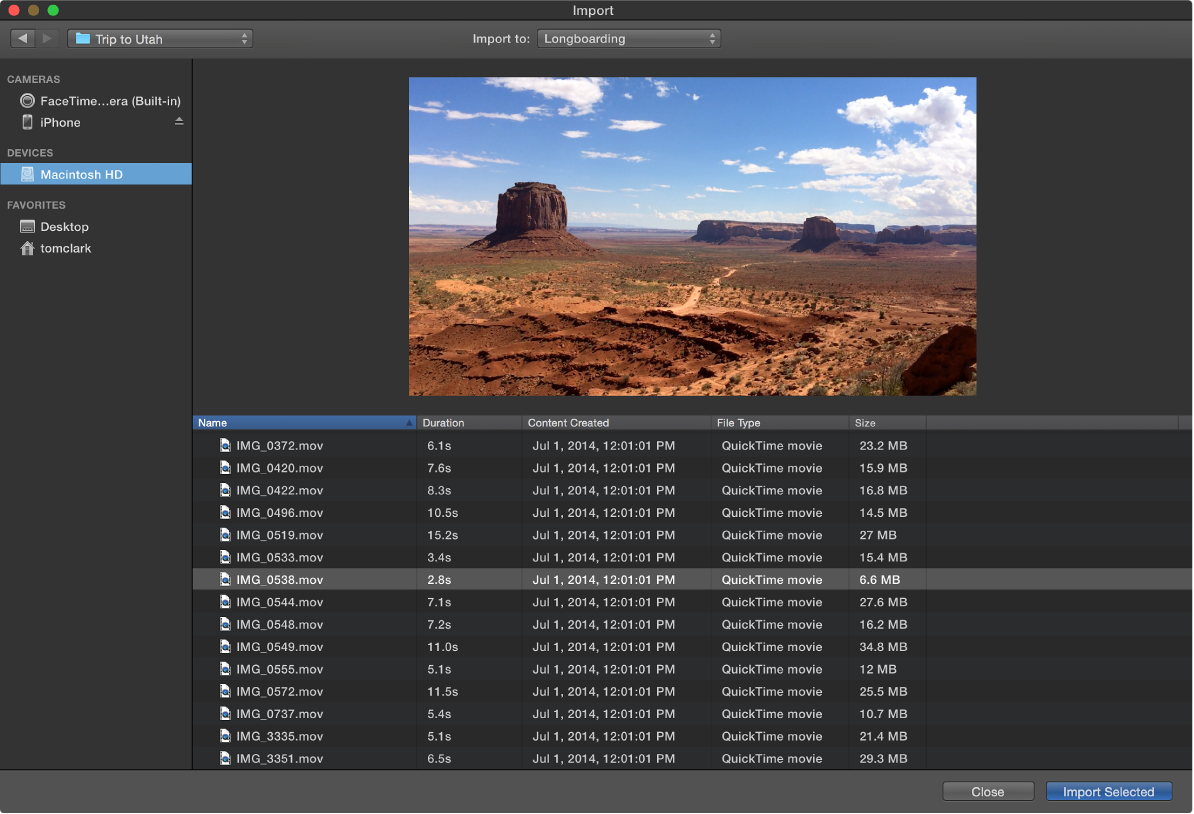
При выборе файлов iMovie показывает миниатюры и позволяет просматривать материал до добавления в библиотеку. Если камера или карта памяти подключена напрямую, безопаснее дождаться завершения копирования и только потом отключать устройство. Для многогигабайтной съёмки полезно сначала скопировать исходники на рабочий накопитель, проверить их, а затем импортировать в проект: так проще контролировать резервную копию и структуру папок.
iMovie работает с распространёнными форматами, которые поддерживаются macOS и экосистемой Apple, в том числе с видео современных камер и iPhone. Однако расширение файла само по себе не гарантирует совместимость: внутри контейнера может находиться кодек, который система не декодирует. Если файл не импортируется, сначала нужно выяснить его реальный кодек и параметры, а не просто переименовывать расширение. Наиболее предсказуемый путь для проблемного материала — перекодирование в совместимый формат с сохранением исходного разрешения и частоты кадров.
В браузере медиа можно просматривать клип без помещения на таймлайн, отмечать нужный диапазон и добавлять только выбранную часть. Это полезно для длинных записей: вместо целого часа интервью в проект отправляется только нужная реплика. Такой подход не обрезает исходный файл на диске; iMovie сохраняет монтажное решение внутри библиотеки, поэтому к другой части исходника можно вернуться позднее.
Чтобы проект оставался управляемым, полезно давать событиям осмысленные имена: дата и тема, место съёмки или этап работы. Сам проект лучше называть по конечному ролику, а не «My Movie 12». Это особенно важно, когда iMovie используется не разово: через несколько месяцев одинаковые названия мешают понять, какой проект можно удалить, а какой содержит незавершённую работу.
Если исходники лежат на внешнем накопителе, его файловая система и скорость влияют на стабильность работы. Медленный USB-накопитель может стать узким местом при нескольких потоках 4K. iMovie не превращает слабый диск в быстрый кэш, поэтому задержки при прокрутке и появление пропущенных кадров не всегда означают проблему самого редактора. До изменения проекта стоит проверить, как воспроизводится исходный файл вне iMovie и достаточно ли быстро читается накопитель.

Монтаж на таймлайне: от черновой сборки до точного стыка
Самая надёжная последовательность работы в iMovie — сначала собрать смысловую структуру, а затем заниматься украшением. Выберите в браузере нужный диапазон и перетащите его в нижнюю часть окна. Следующие фрагменты добавляйте в том порядке, в котором должен развиваться сюжет. На первом проходе не стоит тратить время на переходы и цвет: задача черновой сборки — оставить только нужные события и определить темп.
Границы клипа меняются простым перетаскиванием его начала или конца. Этот способ не уничтожает отброшенную часть исходного видео. Если позже выяснится, что фраза обрезана слишком рано, границу можно снова растянуть. Для точной работы полезно увеличить масштаб таймлайна: чем длиннее визуальное представление клипа, тем легче попасть в нужный кадр и увидеть форму звуковой волны.
Команда Modify > Split Clip делит материал в позиции курсора воспроизведения. Разделение нужно не только для удаления середины фрагмента. Оно позволяет применить разные параметры скорости, фильтра или громкости к соседним частям одного исходного клипа. Если требуется вырезать паузу, поставьте две точки разделения по краям нежелательного участка и удалите получившийся кусок. Соседние фрагменты на основной линии сомкнутся.
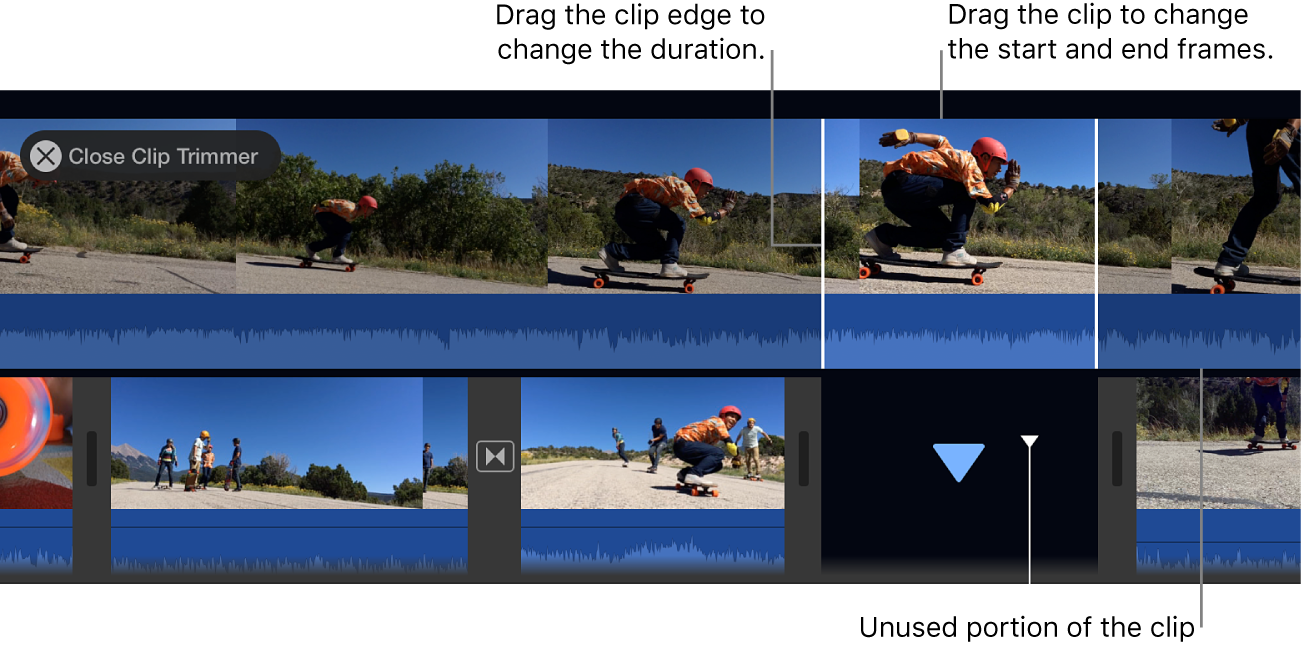
Для более точной подрезки используется Window > Show Clip Trimmer. Clip Trimmer показывает доступную часть исходного клипа вокруг уже выбранного монтажного фрагмента. Можно двигать границы использования и одновременно видеть, какой запас материала остаётся слева и справа. Это особенно удобно для диалогов и музыкальных сцен, где простой захват края на таймлайне недостаточно нагляден.
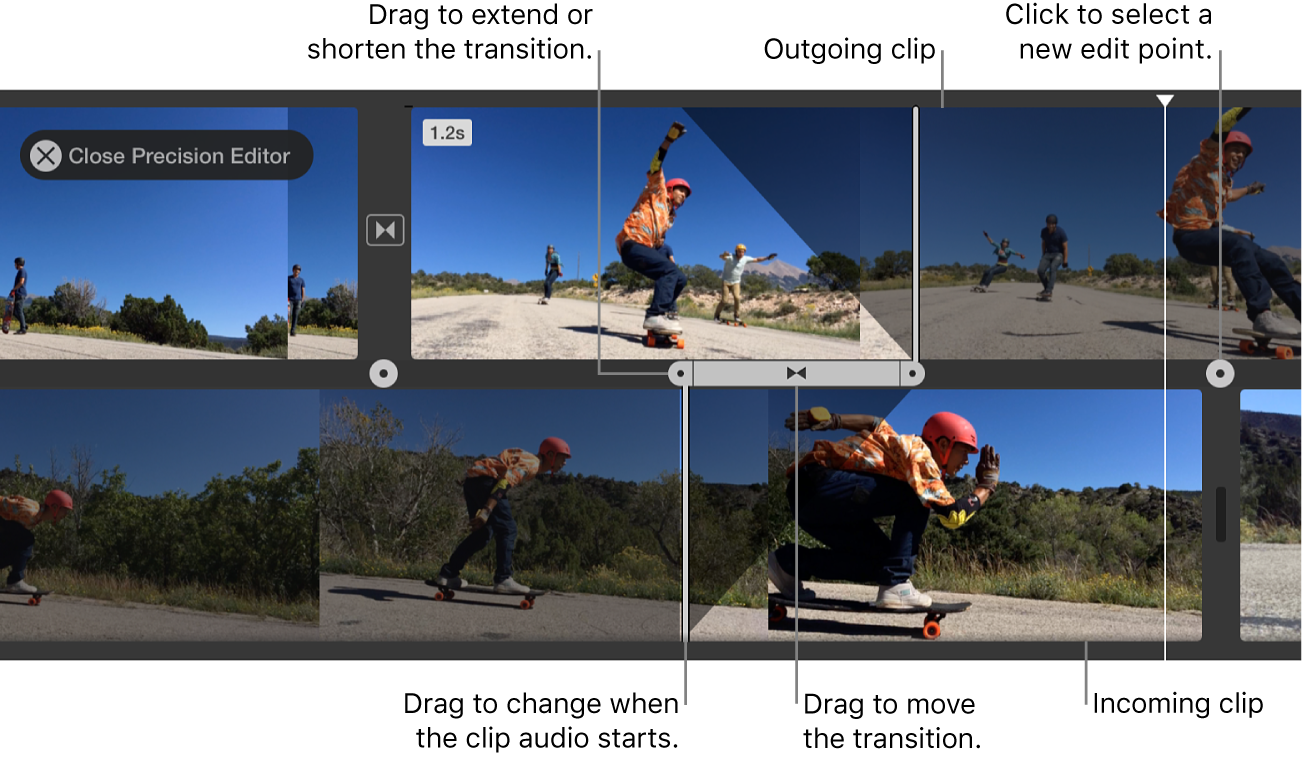
Другой инструмент — Window > Show Precision Editor. Он раскрывает стык между соседними клипами и позволяет отдельно оценить конец первого фрагмента, начало второго, а при наличии перехода — область их перекрытия. Precision Editor полезен, когда склейка должна попадать в движение, удар музыки или окончание реплики. В обычной сборке он нужен не на каждом стыке, зато избавляет от серии мелких перетаскиваний вслепую.
Если нужно удалить только выбранный диапазон внутри клипа, а не весь объект, выделите диапазон и примените команду обрезки или удаления. При выборе важно смотреть на жёлтую рамку: рамка вокруг всего клипа и рамка вокруг внутреннего диапазона означают разные операции. Большинство «iMovie удалил не то» связано именно с неправильным уровнем выделения, а не с потерей данных.
J- и L-склейки для речи
В разговорном видео естественнее выглядит монтаж, при котором звук следующего кадра начинается до смены изображения либо звук предыдущего продолжается после неё. В iMovie это можно сделать через раздельную работу со звуковой частью клипа. Команда Modify > Detach Audio отделяет звук от видео и помещает его под основным клипом. После этого границы звука и изображения регулируются независимо.
Detach Audio следует применять осознанно. После отделения звук становится самостоятельным объектом, и его легче случайно сдвинуть относительно речи. Для простого изменения громкости отделять дорожку не нужно: у видеоклипа есть собственная аудиосекция. Отделение оправдано, когда изображение и звук должны иметь разные точки входа и выхода, либо когда видеоряд заменяется B-roll, а исходная речь продолжает звучать.
Типичный сценарий интервью выглядит так: на основной линии лежит говорящий человек, над ней — дополнительные кадры, а под ней — музыка. Реплику оставляют непрерывной, поверх её середины кладут B-roll как cutaway, а громкость музыки уменьшают. Такая схема сохраняет синхронизацию и позволяет монтировать визуальные перебивки без дробления каждой фразы на отдельные аудиофайлы.
Копирование настроек между клипами
Если несколько фрагментов сняты в одинаковых условиях, нет смысла настраивать каждый вручную. После команды Edit > Copy можно открыть Edit > Paste Adjustments и перенести только нужный тип корректировки: цвет, кадрирование, громкость, фильтр, аудиоэффект, скорость, параметры наложения или стиль карты. Вариант All копирует набор изменений сразу.

Эта функция полезнее обычного копирования клипа. Например, десять кадров интервью требуют одинакового уровня громкости и цветовой температуры, но имеют разную длительность. Настройте один фрагмент, скопируйте его корректировки на остальные и затем индивидуально поправьте исключения. Так монтаж остаётся последовательным, а результат — визуально ровным.
Переходы: когда использовать и как настраивать
Вкладка Transitions содержит переходы, которые перетаскиваются на стык между клипами. Длительность зависит от настроек проекта и доступного материала по обе стороны склейки. Если переход невозможно сделать достаточно длинным, причина часто в том, что клипы уже обрезаны до самого края исходника и у iMovie нет дополнительных кадров для перекрытия.
В большинстве сюжетных роликов основным переходом остаётся обычная склейка без эффекта. Cross Dissolve подходит для мягкой смены времени или места, а более заметные варианты стоит использовать как стилистический приём, а не между каждым кадром. Когда эффект применяется повсеместно, он начинает привлекать внимание к монтажу сильнее, чем к содержанию.
Если включена тема проекта и опция автоматического содержимого, iMovie может добавлять связанные с темой переходы и титры. Это ускоряет создание короткой презентации, но ограничивает ручной контроль. Для нейтрального ролика разумнее сначала отключить автоматические элементы, собрать монтаж и только потом добавить те переходы, которые действительно нужны.
Титры, фоны, темы и трейлеры
Титры находятся во вкладке Titles. Наведение на шаблон позволяет увидеть его характер, после чего шаблон можно перетащить над нужным клипом или на саму монтажную область. Текст редактируется непосредственно в окне просмотра. Для многих шаблонов доступны шрифт, размер, цвет, выравнивание и некоторые начертания, однако анимированные и тематические титры могут ограничивать часть оформления, потому что их движение и компоновка заложены в шаблон.
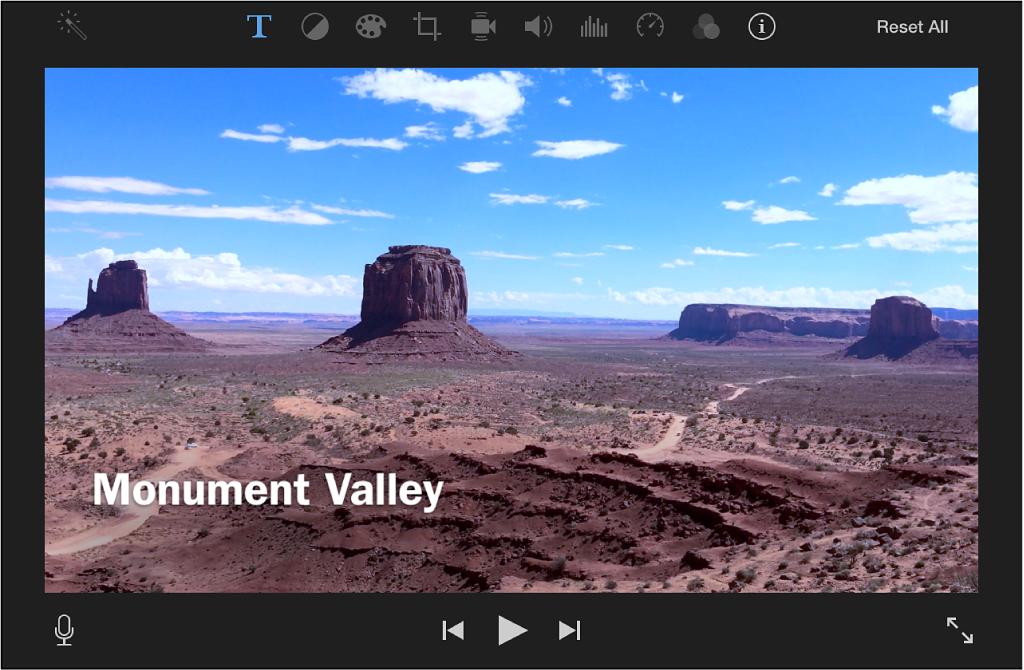
Практически лучше отделять информационные титры от декоративных. Имя спикера должно быть читаемым, коротким и находиться на экране достаточно долго, чтобы зритель успел его воспринять. Заголовок главы может быть крупнее. Длинный абзац в титре iMovie технически разместить можно не всегда удачно: редактор не предназначен для сложной типографики и многоуровневой анимации текста.
Если нужен текст на чистом фоне, откройте Backgrounds, добавьте однотонный или тематический фон на основную линию, а титр разместите поверх. Длительность фонового клипа растягивается так же, как у другого элемента таймлайна. Этот приём удобен для заставки, разделителя глав и финальных контактов без необходимости заранее создавать картинку в графическом редакторе.
В Backgrounds также присутствуют карты. Они предназначены для простых сцен путешествия: можно показать перемещение между точками и выбрать стиль карты. Это не геоинформационный инструмент и не замена индивидуальной анимации маршрута, но для семейного или туристического видео позволяет быстро обозначить смену места.
Темы меняются в настройках проекта. Тема объединяет визуальные элементы, титры и переходы в единый набор. Она полезна для быстрого ролика, но в более строгом монтаже лучше использовать тему только тогда, когда её оформление действительно совпадает с задачей. Иначе одинаковые декоративные элементы становятся заметнее содержания.
Отдельный режим трейлеров строится по шаблону. Пользователь выбирает стиль, заполняет текстовые поля и подставляет клипы в предложенные места. Шаблон заранее задаёт структуру, темп и типы кадров, поэтому такой проект создаётся быстрее обычного фильма, но обладает меньшей свободой. Для дальнейшего произвольного редактирования трейлер можно преобразовать в обычный фильм; после преобразования структура становится доступнее для ручных изменений.
Трейлеры удобны как учебный инструмент: они показывают, насколько короткими могут быть монтажные планы и как чередуются общий, средний и крупный кадры. Но для коммерческого ролика шаблонная драматургия не всегда подходит. Если нужен фирменный дизайн, собственная сетка текста и точная анимация, возможности iMovie быстро становятся узкими.
Цветокоррекция и выравнивание кадров
iMovie предлагает два уровня работы с цветом: автоматический и ручной. Автоматическая коррекция запускается кнопкой улучшения и подходит как первый тест для клипа, который выглядит слишком тёмным, холодным или блеклым. Результат не обязательно оставлять: если алгоритм усилил контраст или насыщенность сильнее нужного, корректировку можно отменить и перейти к отдельным инструментам.
В панели Color Balance доступны Auto, Match Color, White Balance и Skin Tone Balance. White Balance удобно применять к нейтральному объекту в кадре, если освещение дало заметный цветовой сдвиг. Skin Tone Balance ориентируется на участок кожи и помогает привести оттенок лица к более естественному виду. Эти функции решают типовые ошибки съёмки, но не заменяют полноценный профессиональный грейдинг.
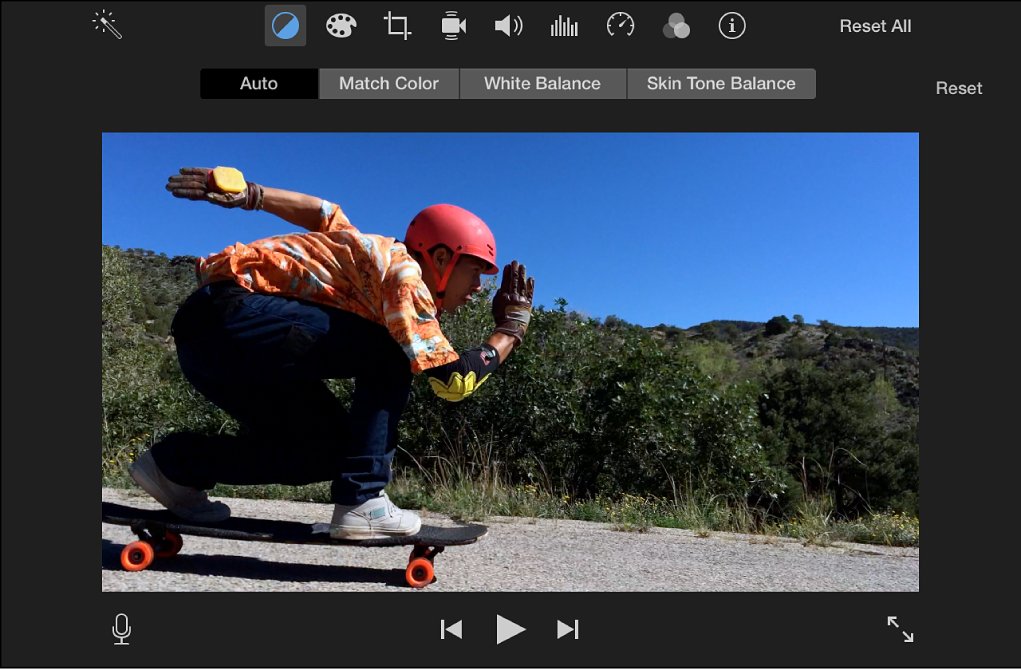
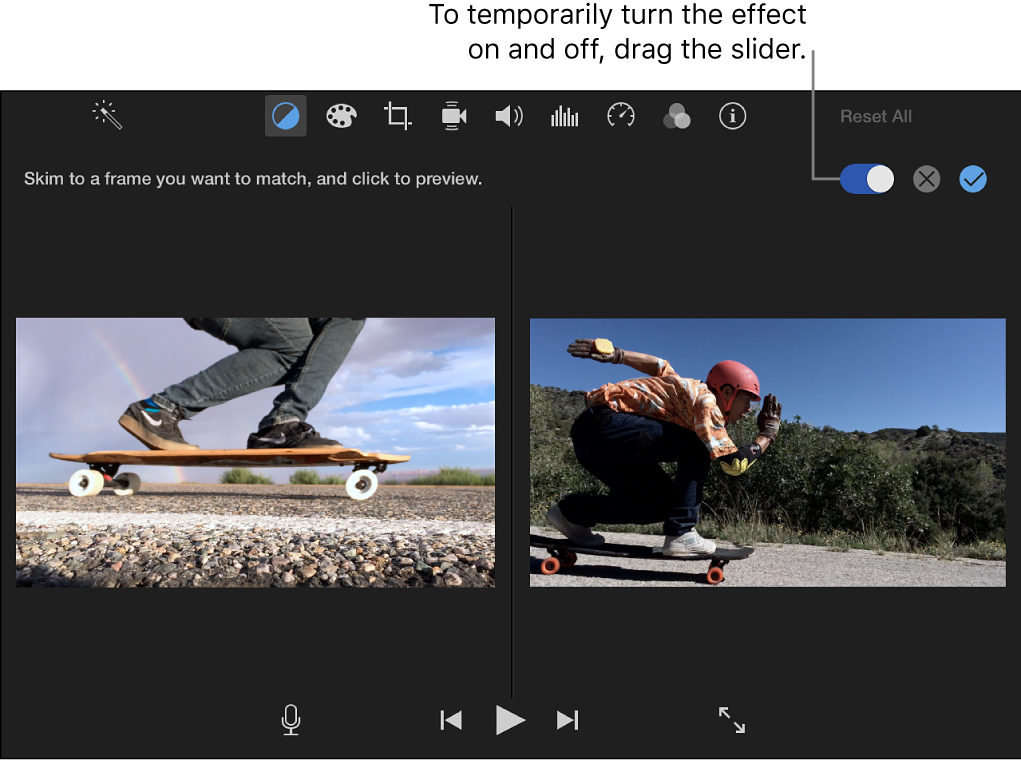
Match Color нужен, когда два соседних кадра отличаются по цвету и яркости. Сначала выбирают клип, который требуется скорректировать, затем активируют Match Color и указывают кадр-образец. iMovie пытается приблизить выбранный материал к референсу. Это особенно полезно при монтаже интервью, снятого двумя устройствами, или сцены, где автоматика камеры меняла баланс белого.
Ручная панель цветокоррекции даёт контроль над тенями, светами, общей яркостью и контрастом, насыщенностью и цветовой температурой. Работать лучше небольшими шагами. Сначала исправляют экспозицию и общий баланс, затем насыщенность. Сильное увеличение насыщенности не восстанавливает информацию в пересвеченных или проваленных участках; если детали не записались в исходнике, iMovie их не создаст.
Для серии клипов из одной камеры полезно выбрать типичный кадр, настроить его и перенести Color Correction через Paste Adjustments. После этого каждый фрагмент проверяют отдельно. Свет в сцене мог измениться, поэтому слепое применение одной коррекции ко всей съёмке иногда создаёт новые различия.
У iMovie нет развитой системы узлов, вторичной цветокоррекции, пользовательских LUT и цветовых кривых уровня профессиональных монтажных систем. Это принципиальное ограничение, если материал снят в логарифмическом профиле и требуется точная техническая трансформация либо выборочная работа с отдельными диапазонами цвета. Для обычного видео с iPhone или бытовой камеры базовых регуляторов часто достаточно, но сложную покраску лучше планировать в другом редакторе.
Кадрирование, Ken Burns и стабилизация
Кнопка кадрирования открывает режимы Fit, Crop to Fill и Ken Burns. Fit старается показать изображение целиком в рамках проекта. Crop to Fill заполняет кадр и позволяет выбрать область, которая останется видимой; при этом часть исходного изображения по краям может быть отброшена. В обычном широкоформатном проекте рамка Crop to Fill соответствует соотношению сторон проекта, поэтому свободно задать произвольную форму обрезки этим инструментом нельзя.
Crop to Fill полезен для исправления композиции: убрать микрофон у края, приблизить человека или привести вертикально смещённый кадр к единому виду. Но цифровое увеличение снижает запас разрешения. Если исходник 1080p, а итог тоже 1080p, сильный кроп заметнее ухудшит детализацию, чем кроп 4K-материала в проект 1080p. iMovie не показывает условный «безопасный процент» увеличения, поэтому качество нужно оценивать в окне просмотра и после тестового экспорта.
Ken Burns создаёт движение внутри статичного кадра или фотографии между начальной и конечной рамками. Он подходит для слайд-шоу, архивных снимков и иллюстраций. Направление движения задаётся положением рамок Start и End. Если эффект оказался обратным задуманному, рамки можно поменять местами. Не стоит применять Ken Burns к каждой фотографии одинаково: чередование спокойных статичных кадров и осмысленного движения выглядит естественнее.
Для дрожащего видео существует отдельная панель стабилизации. После включения Stabilize Shaky Video iMovie анализирует клип и предлагает степень стабилизации. Чем сильнее коррекция, тем больше программа может обрезать края кадра, поскольку ей нужен запас для компенсации движения. Поэтому максимальное значение не всегда лучше: иногда умеренная стабилизация сохраняет больше композиции и выглядит естественнее.
Функция Fix Rolling Shutter предназначена для искажений, при которых вертикальные линии наклоняются или изображение «желеобразно» деформируется при быстром панорамировании. После включения выбирается уровень коррекции. Она не исправит сильную расфокусировку, смаз от длинной выдержки или полностью неудачное движение камеры; инструмент работает именно с характерным геометрическим эффектом построчного считывания.
Анализ стабилизации требует вычислений, поэтому на длинных 4K-клипах результат может появиться не мгновенно. Если интерфейс остаётся отзывчивым, а индикатор обработки движется, это нормальная фоновая операция. При систематических зависаниях стоит проверить свободное место, состояние библиотеки и сам исходный файл, а не увеличивать степень стабилизации повторно.
Фильтры и визуальные эффекты
Кнопка фильтров открывает набор готовых визуальных стилей. Фильтр применяется к выбранному клипу, а не к физическому исходному файлу. Это позволяет экспериментировать без риска испортить запись. В наборе есть стилизованные варианты, а также эффекты, которые заметно меняют характер изображения. Фильтр лучше выбирать после базовой коррекции экспозиции и баланса белого: стилизация не должна маскировать техническую ошибку, если её можно исправить напрямую.
Готовый фильтр — быстрый способ объединить разнородный материал, но он действует целиком на кадр. Нельзя, например, отдельно изменить оттенок неба и оставить кожу без изменений. Если нужна точная маска, отслеживание объекта или сложная композиция из нескольких эффектов, iMovie уже не тот класс инструмента.
В iMovie есть встроенные визуальные приёмы вроде Flash and Freeze Frame и переходов к стоп-кадру. Они подходят для подчёркивания момента в спортивном или развлекательном ролике. При использовании эффектов стоит контролировать звук: визуальная остановка кадра не всегда должна сопровождаться остановкой фоновой музыки или речи.
Для единообразия можно скопировать Clip Filter через Paste Adjustments на несколько фрагментов. После массового применения полезно просмотреть ролик целиком, потому что одинаковый фильтр ведёт себя по-разному на дневной, вечерней и искусственно освещённой сцене.
Наложения: cutaway, картинка в картинке, split screen и хромакей
Чтобы создать наложение на Mac, дополнительный видеоклип размещают над клипом основной сюжетной линии. После выбора верхнего клипа появляется кнопка Video Overlay Settings. В выпадающем меню доступны режимы Cutaway, Green/Blue Screen, Split Screen и Picture in Picture. Один и тот же исходный материал можно использовать по-разному, меняя тип наложения без повторного импорта.
Cutaway показывает верхний клип вместо основного, пока тот длится, сохраняя нижний клип как основу композиции. Это стандартный способ положить B-roll поверх интервью. Если нужен звук нижнего клипа, его не требуется отделять: достаточно контролировать громкость верхнего фрагмента и убедиться, что дополнительная дорожка не перекрывает речь ненужным аудио.
Picture in Picture уменьшает верхний клип и помещает его в рамку поверх основного изображения. Положение и размер можно изменить в окне просмотра. Такой режим подходит для комментария ведущего поверх демонстрации, реакции, объяснения процесса или показа второго ракурса. В iMovie настройки ограничены по сравнению с профессиональным композитингом, но для простого окна спикера их достаточно.
Split Screen делит экран между двумя источниками. Он полезен для сравнения «до и после», параллельного действия или двух участников. Перед применением лучше заранее кадрировать оба клипа так, чтобы важные объекты не оказались у края разделения. Если лица сняты слишком близко к противоположным краям, автоматическое деление создаёт неудачную композицию.
Green/Blue Screen удаляет зелёный или синий фон верхнего клипа. Для чистого результата фон при съёмке должен быть равномерно освещён, а объект — заметно отделён от него. После выбора режима доступны параметры очистки: можно изменить мягкость ключа, ограничить рабочую область кадрированием и убрать участки, которые не должны участвовать в композиции.
Хромакей iMovie рассчитан на быстрые задачи. Если фон имеет складки, тени, цветовой шум или зелёный свет отражается на волосах и одежде, простых регуляторов может не хватить. В таком случае проблема не решается бесконечным увеличением мягкости: вместе с фоном начнут исчезать детали объекта. Лучше переснять материал с ровным светом либо использовать редактор с расширенным keyer.
Несколько наложений требуют внимательного планирования, потому что iMovie не предоставляет привычную неограниченную сетку видеодорожек. Для презентации с одним основным видео и одним дополнительным слоем подход удобен. Для сложной композиции из множества одновременно видимых элементов, масок и графики потребуется более продвинутая программа.
Скорость, реверс и стоп-кадры
Панель Speed появляется после выбора видеоклипа. Здесь можно выбрать Slow, Fast, Freeze Frame или пользовательскую скорость. Изменение скорости автоматически меняет длительность фрагмента: ускоренный клип становится короче, замедленный — длиннее. Поэтому корректировать скорость лучше до финальной подгонки музыки и титров, иначе соседние элементы придётся переставлять.
Флажок Preserve Pitch помогает сохранить приблизительную высоту голоса при ускорении или замедлении. Без него речь при ускорении становится выше, а при замедлении — ниже. Даже с сохранением высоты сильное изменение скорости ухудшает естественность речи, поэтому инструмент больше подходит для небольших коррекций либо для видео без важного синхронного диалога.
Reverse воспроизводит выбранный клип в обратном направлении. Приём полезен для коротких визуальных эффектов, но реверс синхронной речи или естественного звука выглядит очевидно искусственным. Если обратное видео нужно только как вставка, обычно лучше отключить его исходный звук и оставить музыку или отдельный эффект.
Для частичного изменения скорости можно сначала разделить клип либо выделить диапазон и работать с выбранной частью. Плавный переход между скоростями помогает избежать резкого скачка движения. Однако iMovie не предлагает сложную кривую speed ramp с множеством точек контроля, поэтому для детально спроектированного ускорения и замедления возможности ограничены.
Материал с высокой частотой кадров подходит для более плавного slow motion. Если камера записала дополнительные кадры, iMovie может использовать их при замедлении вместо простого повторения кадров. В настройках есть автоматическая обработка таких клипов. Важно отличать высокую частоту кадров исходника от частоты проекта: это связанные, но не одинаковые параметры.
При работе с видео Cinematic mode нужно учитывать ещё одно ограничение: после изменения скорости такого клипа регулировка точки фокуса может стать недоступной, хотя глубина эффекта остаётся настраиваемой. Поэтому для кинематографического материала логичнее сначала закончить работу с фокусом и глубиной, а затем принимать решение о скорости.
Звук: музыка, речь, шумоподавление и озвучка
Звуковая часть iMovie устроена проще профессионального микшера, но покрывает основные задачи ролика: выравнивание громкости, автоматическое улучшение, ослабление фонового шума, эквалайзер, аудиоэффекты, запись голоса и приглушение других клипов. Визуально ключевой ориентир — форма волны на таймлайне. Если она скрыта, включите отображение waveforms в настройках проекта: так проще находить начало реплики, хлопок синхронизации, паузу или слишком громкий участок.
Громкость отдельного клипа можно менять линией уровня непосредственно на его звуковой части либо через панель Volume. При резком изменении уровня слышен неприятный скачок, поэтому на входе и выходе стоит использовать плавное затухание. Маркеры fade появляются у краёв аудиообласти клипа и позволяют сделать короткий или длинный переход громкости без отдельного эффекта.
Автоматическое улучшение звука удобно как отправная точка, но результат нужно прослушивать. Для чистой записи с хорошего микрофона автоматическая обработка иногда почти незаметна; для шумной записи она может изменить тембр голоса. Если речь стала глухой или металлической, лучше отменить общую автоматику и применить только нужные операции.
В панели шумоподавления есть Reduce background noise с регулируемой интенсивностью. Функция полезна для постоянного шума вентилятора, улицы или комнаты, но не предназначена для полного удаления чужой речи, музыки в помещении или внезапных ударов. При слишком высоком значении голос может получить характерные артефакты. Практический подход — увеличивать уровень постепенно и останавливать обработку там, где шум уже меньше мешает, но речь ещё сохраняет естественность.
Эквалайзер предлагает готовые варианты обработки. Он помогает подчеркнуть голос, изменить характер музыки или ослабить некоторые частотные проблемы, однако iMovie не даёт полноценного параметрического эквалайзера с произвольными полосами. Если запись требует хирургического удаления резонанса на конкретной частоте, лучше исправить её во внешнем аудиоредакторе и вернуть готовый файл в проект.
В Audio & Video доступны системные источники музыки и встроенные звуковые эффекты. Музыкальный клип можно поместить под основной сюжет или в область фоновой музыки. Фоновая дорожка ведёт себя как подложка для проекта и может автоматически подстраиваться по длине. Для точной музыкальной синхронизации удобнее работать с дорожкой на таймлайне вручную: тогда легче совместить монтажные акценты с ударами и фразами композиции.
Если в медиатеке Music отображается композиция, это ещё не означает, что её можно безусловно использовать в опубликованном ролике. Техническая доступность файла и право на публичное использование — разные вопросы. Для роликов, которые будут размещаться публично или применяться в коммерческих целях, нужна музыка с подходящими правами. iMovie не проводит юридическую проверку лицензии на материал пользователя.
Запись закадрового голоса
Запись озвучки запускается кнопкой Record Voiceover под окном просмотра. Перед записью выбирают входной источник, проверяют уровень и при необходимости включают отключение звука проекта на время записи. Это важно при работе через встроенный микрофон ноутбука: если проект играет через динамики, музыка и реплики могут повторно попасть в новый голосовой файл.
Перед нажатием записи поставьте курсор немного раньше места, где должна начаться фраза. Короткий запас облегчает естественный вдох и последующую подрезку. После завершения новый аудиоклип появляется на таймлайне и редактируется как обычный звук: его можно перемещать, обрезать, регулировать по громкости и обрабатывать шумоподавлением.
Для серии коротких фраз практичнее записывать их отдельными дублями, а не одной двадцатиминутной дорожкой. Тогда неудачную реплику можно заменить без повторной записи всего текста. Перед длинной сессией полезно сделать тест на 10–15 секунд и прослушать его в наушниках: перегрузка, слишком тихий сигнал или неправильный выбранный микрофон обнаруживаются до основной записи.
Приглушение музыки под речь
В настройках громкости доступна функция Lower volume of other clips. Она уменьшает уровень других аудиоисточников, когда выбранный клип должен быть главным. Это быстрый способ сделать речь разборчивее поверх музыки. Степень приглушения регулируется, поэтому фон не обязательно убирать почти полностью.
Автоматическое приглушение полезно для простого проекта, но не заменяет ручную работу в сложной сцене. Например, музыка должна быть громче в паузе между двумя репликами, тише во время речи и снова подняться перед финалом. Такой рисунок точнее строить отдельными участками и фейдами. Цель — не сделать музыку как можно тише, а сохранить понятный приоритет голоса.
Если два человека записаны с сильно разным уровнем, сначала выровняйте их речь между собой, а уже затем подстраивайте музыку. Иначе громкость фона будет казаться то слишком высокой, то слишком низкой. Оценивать микс лучше не только в наушниках, но и на обычных динамиках ноутбука или телефона — там сразу заметно, насколько разборчива речь.
Отделение звука и синхронизация
Команда Modify > Detach Audio создаёт отдельный звуковой объект из аудиочасти видеоклипа. Это нужно, если картинка должна закончиться раньше звука, если вместо исходного изображения будет длинная перебивка или если видео требуется заменить, сохранив реплику. После отделения связь становится менее жёсткой, поэтому следите, чтобы звук не уехал относительно губ.
Если синхронизация нарушена случайно, проще отменить последние действия, чем пытаться на глаз вернуть длинную дорожку. Для намеренного сдвига ориентируйтесь по заметным звукам: хлопку, закрытию двери, удару предмета, началу согласного. iMovie не предназначен для автоматической синхронизации больших многокамерных съёмок по временным кодам; такие задачи относятся к более продвинутым монтажным системам.
Работа на iPhone и iPad: Magic Movie, Storyboards и обычный проект
Мобильная версия iMovie сохраняет основную идею редактора, но интерфейс и сценарии отличаются от Mac. На iPhone и iPad новый проект можно начать как Magic Movie, Storyboards или Movie. Эти режимы решают разные задачи: Magic Movie быстро собирает черновой ролик, Storyboards подсказывает структуру, а Movie даёт более свободный таймлайн.
Magic Movie подходит, когда важнее скорость, чем ручной контроль каждого стыка. Пользователь выбирает фото и видео, после чего iMovie создаёт последовательность с музыкой, переходами и оформлением. Получившийся результат можно менять: переставлять элементы, корректировать длительность и стиль. Это не «одна кнопка для идеального монтажа», а автоматизированная стартовая версия, которую имеет смысл просмотреть и доработать.
Storyboards полезен для тех, кто ещё только планирует съёмку. Вместо пустого таймлайна предлагается структура с типами кадров и подсказками. Для кулинарного ролика, демонстрации предмета или короткой истории это помогает не забыть общий план, деталь, действие и завершающий кадр. Пользователь может заменить предложенные элементы собственными клипами и адаптировать последовательность.
Обычный Movie ближе к классическому монтажу. Клип добавляется на временную шкалу, его можно подрезать, разделять, менять скорость, добавлять переходы, титры, фильтры, музыку и наложения. Сенсорный интерфейс рассчитан на прямое перетаскивание, поэтому короткий ролик реально собрать полностью на телефоне без передачи материала на компьютер.
На поддерживаемых устройствах мобильный iMovie работает с видео высокого разрешения и частотой до 60 кадров в секунду, а также с материалом Cinematic mode. Для Cinematic-клипов можно менять точку фокуса и глубину эффекта. Доступность конкретной функции зависит от модели устройства и того, как был снят исходник: старый iPhone не получает аппаратные возможности новой камеры только за счёт установки приложения.
На iPhone и iPad есть готовые саундтреки, которые подстраиваются под длительность проекта. Также можно использовать собственные аудиофайлы и записывать голос. При монтаже на телефоне важно учитывать место на устройстве: несколько длинных 4K-клипов плюс копии, кэш и экспорт быстро расходуют хранилище. Если экспорт внезапно останавливается, свободное место стоит проверить одним из первых.
Мобильный проект можно передать на Mac и продолжить редактирование в настольном iMovie. Такой маршрут удобен для съёмки на iPhone: на месте отбираются удачные фрагменты и собирается черновик, а дома выполняется более точная работа с цветом, звуком и экспортом. Перед передачей лучше убедиться, что все используемые медиа доступны, а не находятся только в состоянии облачной загрузки.
Обратный процесс не столь универсален: не следует строить рабочий процесс на предположении, что любой сложный проект Mac будет бесшовно редактироваться на телефоне с тем же набором возможностей. Практичнее считать Mac завершающей точкой для сложной версии проекта, а мобильное приложение — удобным способом начать и выполнить быстрый монтаж.
4K, ProRes, ProRAW и Cinematic mode
iMovie способен работать с 4K-видео на совместимом оборудовании. Это важно не только для финального 4K-файла. Даже если результат будет 1080p, более крупный исходник даёт запас для Crop to Fill и небольшого цифрового приближения. Однако рост разрешения увеличивает нагрузку на накопитель, память и декодирование, поэтому длинный 4K-проект требует аккуратнее относиться к хранилищу.
На Mac iMovie поддерживает импорт и монтаж ProRes, а также может использовать изображения ProRAW. Но поддержка формата не означает, что приложение предоставляет весь профессиональный набор управления, связанный с этими форматами. ProRes удобен как качественный монтажный кодек, а ProRAW позволяет использовать качественные фотографии, однако сложная цветокоррекция и управление RAW-параметрами остаются задачей специализированных инструментов.
Cinematic mode хранит дополнительную информацию о глубине и фокусе. На поддерживаемых устройствах iMovie позволяет менять фокус после съёмки и регулировать глубину эффекта. Это полезно, когда автоматика камеры выбрала не тот объект или переход фокуса нужно изменить уже при монтаже. Редактировать такие параметры можно только там, где исходный материал действительно записан в Cinematic mode и устройство поддерживает соответствующие функции.
Перед применением сложной цепочки эффектов к Cinematic-клипу лучше завершить ключевые настройки фокуса. Некоторые операции меняют доступность дальнейшего редактирования: например, изменение скорости способно ограничить последующую настройку точек фокуса. Если есть сомнения, сделайте дубликат проекта перед экспериментом — это быстрее, чем восстанавливать длинную последовательность вручную.
Форматы, совместимость и подготовка медиаданных
При работе с iMovie полезно различать контейнер, видеокодек, аудиокодек и параметры съёмки. Название MP4 или MOV говорит только о контейнере. Два файла с одинаковым расширением могут использовать разные способы сжатия и вести себя в редакторе по-разному. Поэтому сообщение о несовместимом файле нельзя надёжно лечить переименованием: если кодек не поддерживается, содержимое нужно корректно перекодировать.
Для материала с iPhone типичный путь наиболее предсказуем, потому что камера и редактор находятся в одной медиасреде Apple. iMovie также работает с распространённым материалом многих камер, включая H.264 и HEVC в поддерживаемых комбинациях, а на Mac принимает ProRes. Конкретная совместимость всё равно зависит от устройства, профиля кодека, глубины цвета и системных компонентов, поэтому для редкой камеры разумно проверить один исходный клип до импорта всей съёмки.
Если проект получен из старого архива, не начинайте с массовой конвертации всех файлов. Скопируйте один типичный фрагмент, импортируйте его, проверьте изображение, звук и синхронизацию, затем выполните короткий экспорт. Только после такого теста выбирайте единый способ подготовки архива. Иначе можно потратить часы на преобразование в параметры, которые затем окажутся неудобными.
При перекодировании важно сохранять исходную частоту кадров, если нет конкретной причины её менять. Преобразование 25 fps в 30 fps не добавляет реального движения и способно создать повторение или интерполяцию кадров. Аналогично нет смысла искусственно увеличивать 1080p до 4K до монтажа: размер файла вырастет, а новых деталей не появится.
Видео с переменной частотой кадров, характерное для некоторых мобильных и экранных записей, иногда создаёт проблемы синхронизации в монтажных программах. Если конкретный файл ведёт себя нестабильно, полезно подготовить тестовую копию с постоянной частотой кадров в совместимом кодеке. Делать это нужно именно для проблемного материала, а не автоматически для каждой записи с телефона.
При работе с внешними аудиофайлами лучше заранее проверить, что они открываются в macOS и имеют ожидаемую длительность. Если музыка пришла из приложения с защитой или ограничениями использования, наличие композиции в медиатеке не гарантирует пригодность для монтажа и публикации. Для дикторской записи стандартные несжатые или широко поддерживаемые форматы обычно дают меньше сюрпризов, чем экзотическое сжатие.
Архив проекта должен включать не только финальный файл. Для возможности вернуться к монтажу сохраняют библиотеку iMovie и оригинальные медиа, от которых она зависит, либо проверенную самодостаточную копию рабочего набора. Отдельно полезно хранить финальный мастер и облегчённую копию для публикации. Если оставить только сжатый ролик из соцсети, восстановить титры, стыки и исходное качество позднее уже нельзя.
Перед переносом библиотеки на другой накопитель закройте iMovie и убедитесь, что копирование завершилось без ошибок. После переноса откройте библиотеку из нового места и выборочно проверьте несколько проектов. Удалять старую копию стоит только после этой проверки и при наличии резервной копии важных исходников.
Экспорт готового видео
На Mac основной универсальный путь вывода — File > Share > File. Открывается окно, где можно изменить название, описание и теги, выбрать формат, разрешение, качество и способ сжатия. Перед экспортом обязательно проверьте, что на таймлайне нет случайного пустого хвоста, отключённого звука или лишнего клипа за пределами финальной сцены. Экспортирует iMovie именно текущее состояние проекта, поэтому быстрый просмотр от начала до конца часто предотвращает повторную многочасовую выгрузку длинного 4K-ролика.
Параметр Format позволяет вывести видео со звуком либо только аудио. Для обычного ролика выбирают Video and Audio. Вариант Audio Only полезен, если из проекта нужна только звуковая версия: например, чтобы передать дикторскую дорожку на обработку или сохранить финальный микс отдельно.
Resolution определяет размер кадра готового файла. Список зависит от проекта и исходного материала. Если проект создан в 4K, можно вывести 4K либо меньший размер. Экспорт в 1080p из 4K-проекта уменьшает файл и обычно быстрее обрабатывается на слабых устройствах, но восстановить 4K из такого результата потом нельзя. Поэтому архивную мастер-копию разумно сохранять в максимально нужном качестве, а облегчённые версии делать отдельно.
Quality влияет на степень сжатия. При выборе пользовательского качества появляется управление битрейтом. Большее значение обычно означает меньшие потери и больший файл, но рост размера после определённого уровня уже мало заметен визуально. Если ролик предназначен для дальнейшего монтажа, стоит избегать лишнего повторного сжатия. Если файл нужен для загрузки в сеть, практичнее балансировать качество и размер, учитывая, что видеоплатформа всё равно выполнит собственное перекодирование.
Compress задаёт приоритет скорости или качества кодирования. Быстрый вариант сокращает ожидание, качественный тратит больше времени на обработку. Разница зависит от длительности, разрешения, эффектов и аппаратного ускорения конкретного Mac, поэтому универсального времени экспорта нет. Оценка, показанная iMovie, полезна как ориентир, но не как гарантированный замер.
На совместимых системах iMovie может использовать аппаратные возможности и сегментацию экспорта. Пользователю не требуется вручную распределять задачу по ядрам. Если экспорт идёт медленнее ожидаемого, проверьте не только процессор: стабилизация, эффекты, высокое разрешение, сложный кодек исходника и работа с медленного внешнего диска тоже влияют на скорость.
Формат итогового файла зависит от выбранных настроек. В некоторых комбинациях iMovie создаёт MOV, а для получения MP4 Apple рекомендует выбирать определённые значения качества и разрешения. Поэтому, если сайт или устройство требует именно расширение .mp4, не стоит считать любой экспорт из iMovie автоматически MP4. После вывода проверьте фактический контейнер и воспроизведите файл целиком.
Раньше приложения часто имели прямые команды публикации в отдельные сервисы, но современный безопасный рабочий процесс проще: сохранить локальный файл, затем загрузить его через сайт или приложение нужной платформы. Это даёт возможность проверить результат до отправки и сохранить мастер-копию независимо от изменений API стороннего сервиса.
Как проверить файл перед передачей
После экспорта откройте готовый файл вне iMovie и проверьте начало, несколько точек в середине и финал. Отдельно послушайте громкость речи, убедитесь, что музыка не перекрывает слова, титры не обрезаны и последний кадр не исчезает слишком резко. Для ответственного проекта лучше воспроизвести весь файл, потому что ошибка может появиться только в одном месте.
Если видео предназначено для телевизора, телефона и сайта одновременно, не обязательно создавать один «идеальный» файл для всех задач. Мастер может быть более качественным и крупным, а копия для отправки в мессенджере — меньше. Повторное открытие уже сильно сжатой копии и её новый экспорт ухудшают качество; версии лучше делать из исходного проекта.
При передаче заказчику или коллеге важно уточнить не только разрешение, но и ориентацию, частоту кадров, контейнер и допустимый размер файла. iMovie упрощает экспорт, но не угадывает технические требования площадки. Если сервис выдаёт конкретную спецификацию, параметры проекта стоит учитывать ещё до монтажа.
Передача проекта в Final Cut Pro
Если проект вырос из простого ролика в задачу, где нужны многокамерный монтаж, сложные маски, расширенная цветокоррекция или детальная работа со звуком, проект Mac можно отправить в Final Cut Pro командой File > Send Movie To Final Cut Pro. Передача включает проект и необходимые медиа, после чего дальнейшая работа выполняется уже в профессиональном редакторе.
Такой маршрут полезен, когда iMovie использовался для быстрого отбора и черновой сборки. Монтажёр может на ноутбуке или домашнем Mac выбрать дубли, расставить порядок сцен и сделать приблизительный звук, а затем продолжить на более мощной системе. Это экономит время на повторной сборке структуры с нуля.
Перед передачей стоит завершить организацию проекта и убедиться, что используемые исходники доступны. Трейлеры имеют особую структуру; для передачи их требуется преобразовать в обычный фильм. После перехода в Final Cut Pro не следует рассчитывать на симметричное возвращение всех продвинутых изменений обратно в iMovie: логика рабочего процесса направлена от простого редактора к более функциональному.
Производительность, библиотека и свободное место
iMovie не публикует для пользователя универсальных показателей вроде «столько-то потоков 4K на таком-то Mac», потому что производительность зависит от кодека, разрешения, эффектов, накопителя и поколения аппаратного декодера. Поэтому корректнее оценивать конкретный проект. Один поток 4K HEVC без эффектов и несколько слоёв с хромакеем, стабилизацией и шумоподавлением — совершенно разные нагрузки.
На новых Mac медиадвижок и аппаратное декодирование поддерживаемых форматов заметно помогают при работе с современным видео, но слабое место может оказаться не в процессоре. Если библиотека хранится на медленном внешнем диске, задержки чтения мешают плавному просмотру. Если системный накопитель почти заполнен, macOS не хватает пространства для временных данных. Если исходник повреждён, зависание будет повторяться в одной и той же точке независимо от мощности компьютера.
Библиотека iMovie представляет собой пакет, внутри которого хранятся данные проектов, события и связанные служебные материалы. Не нужно вручную открывать пакет Finder и удалять папки, которые кажутся временными. Внешне понятное название файла не гарантирует, что он не используется проектом. Для очистки рендеров существует штатная команда в настройках, а ненужные проекты и события лучше удалять из интерфейса iMovie.
Если накопитель заполняется, сначала выясните, что именно занимает место: исходники, копии библиотек, завершённые экспорты или render files. Удаление рендера безопаснее удаления медиаданных: при необходимости iMovie создаст служебную информацию заново, хотя после очистки первое воспроизведение сложной сцены может временно быть менее плавным.
Для большой съёмки полезно разделять архив и рабочее пространство. Оригиналы хранятся в понятной папочной структуре и резервной копии, рабочая библиотека — на достаточно быстром диске, финальные мастер-файлы — отдельно. Тогда очистка старой библиотеки не становится единственным способом вернуть свободное место, а потеря одного накопителя не уничтожает весь проект вместе с исходниками.
Если проект начал тормозить после добавления конкретного эффекта, выключите или удалите этот эффект и сравните поведение. Если проблема возникает только на одном клипе, перекодируйте тестовую копию этого клипа в распространённый совместимый формат и снова импортируйте её. Такой метод локализации полезнее, чем переустановка программы при любой задержке.
Фоновые процессы macOS тоже имеют значение. Одновременная синхронизация большой фототеки, копирование терабайтов на тот же диск или работа нескольких тяжёлых приложений может ухудшать отзывчивость. Для длинного финального экспорта лучше освободить ресурсы и не менять библиотеку в другом процессе.
Типичные проблемы и способы исправления
Файл не импортируется
Если iMovie не принимает видео, сначала проверьте, открывается ли оно в QuickTime Player или другом системном проигрывателе. Затем выясните кодек, а не только расширение. MP4 и MOV — контейнеры; внутри них могут находиться разные видеопотоки. Переименование .mkv в .mp4 не конвертирует содержимое и обычно не решает проблему. Нужен корректный транскод в формат, который поддерживает macOS и iMovie.
При импорте с камеры проверьте кабель, режим подключения и доступ к файлам. Если камера показывает медиаданные только через собственный протокол, надёжнее сначала скопировать оригиналы штатным способом на диск. Не отключайте устройство во время импорта. Для карты памяти полезно сохранить исходную структуру папок до завершения проекта: некоторые камеры используют сопутствующие метаданные.
Проект оказался в неправильном разрешении или FPS
На Mac параметры проекта определяет первый видеоклип, помещённый на таймлайн. Если первым случайно стал старый 720p-клип или материал с другой частотой кадров, весь проект может принять нежелательные характеристики. Поэтому этот момент лучше контролировать в самом начале. В уже собранном проекте проще создать новый проект с правильным первым клипом и перенести монтаж, чем ожидать от iMovie отдельного диалога произвольного изменения всех параметров.
Перед переносом сложной сборки сделайте дубликат проекта. В новом проекте первым положите короткий фрагмент с нужными параметрами, затем перенесите содержание. После этого проверьте синхронизацию, переходы и титры. Такой обходной путь требует внимания, но даёт предсказуемый результат.
Переход не добавляется или получается слишком коротким
Переход использует дополнительные кадры по обе стороны стыка. Если оба клипа обрезаны ровно до границ исходника, материала для перекрытия может не хватить. Укоротите один или оба монтажных фрагмента на несколько кадров и снова добавьте переход. При необходимости откройте Precision Editor: там нагляднее видно, какие части соседних клипов участвуют в эффекте.
Если переходы появляются сами, проверьте тему проекта и автоматическое содержимое. Темы способны управлять некоторыми декоративными элементами. Отключение автоматического режима возвращает ручной контроль над стыками.
Стабилизация слишком сильно увеличивает кадр
Стабилизатор вынужден двигать и обрезать изображение, чтобы компенсировать тряску. При максимальной интенсивности кадр может заметно приблизиться. Уменьшите процент стабилизации и сравните результат. Иногда лёгкое движение камеры выглядит лучше, чем чрезмерный цифровой кроп. Если исходник сильно трясётся, ни один алгоритм не создаст полноценный материал с идеально сохранённой композицией.
Хромакей оставляет зелёный ореол
Ореол появляется из-за неравномерного фона, отражения зелёного света на объекте, шума или размытия движения. Используйте Softness осторожно, ограничьте область ключа Crop и Clean-up, если это помогает. При сложных волосах и прозрачных деталях предел возможностей iMovie достигается быстро. Для будущей съёмки разместите объект дальше от фона и выровняйте освещение экрана.
Голос после шумоподавления звучит металлически
Слишком сильное Reduce background noise начинает затрагивать полезный сигнал. Уменьшите процент и сравните исходный и обработанный вариант. Иногда лучше оставить немного постоянного фонового шума, чем получить заметные цифровые артефакты. Для серьёзной реставрации диалога потребуется специализированный аудиоинструмент.
Музыка перекрывает речь
Сначала выставьте понятный уровень самой речи, затем уменьшайте музыку. Включите Lower volume of other clips для голосового клипа либо вручную создайте более низкий участок музыкальной дорожки. Не пытайтесь исправить конфликт только общим повышением громкости речи: перегруженный голос станет неприятным, а баланс всё равно останется плохим.
Звук и изображение разошлись после Detach Audio
После отделения звук становится самостоятельным клипом. Если его случайно сдвинуть, синхронизация нарушается. Если ошибка произошла недавно, используйте Undo. Если история уже потеряна, найдите отчётливое синхронное событие в видео и форме волны. На длинной непрерывной записи лучше вернуть исходный клип заново, чем корректировать десятки мелких сдвигов.
Экспорт не запускается или останавливается
Первое, что нужно проверить, — свободное место на целевом и системном диске. Затем попробуйте экспортировать короткий диапазон или дубликат проекта без последних сложных эффектов. Если проблема повторяется в одной точке, подозрительным становится конкретный клип или переход. Его можно временно заменить или перекодировать исходник.
Если библиотека хранится на внешнем диске, убедитесь, что диск подключён стабильно и не уходит в сон. Не экспортируйте одновременно на накопитель, который в этот момент интенсивно используется для другого копирования. Повреждённый кабель или нестабильный USB-хаб способны выглядеть как ошибка программы.
После экспорта файл получился MOV, а нужен MP4
Контейнер зависит от параметров вывода. Для некоторых комбинаций iMovie сохраняет MOV. Если площадка требует MP4, подберите совместимые настройки качества и разрешения либо выполните корректное перекодирование готового мастер-файла. Простое изменение расширения имени файла не меняет контейнер.
На таймлайне всё выглядит нормально, а итоговое видео слишком тёмное или яркое
Различия могут быть связаны не только с iMovie, но и с дисплеем, HDR-режимом, цветовым управлением проигрывателя или платформы. Сначала воспроизведите экспорт в системном QuickTime Player на том же Mac, затем на другом устройстве. Если проблема заметна только в конкретном сервисе, вероятна дополнительная обработка при загрузке. Для критичной цветопередачи iMovie не заменяет управляемый профессиональный pipeline.
Практические сценарии монтажа
Семейный или туристический ролик из десятков коротких клипов
Для такого проекта iMovie особенно удобен, если материал снят на iPhone и не требует сложной графики. Начните не с эффектов, а с отбора. Создайте событие для поездки, импортируйте видео и фотографии, затем просмотрите материал в браузере и добавляйте на таймлайн только удачные диапазоны. Это быстрее, чем перенести все файлы в проект и затем удалять большую часть.
- Первым поставьте клип с тем разрешением и частотой кадров, которые должны определить проект.
- Соберите сцены в хронологическом или тематическом порядке без переходов.
- Укоротите планы до момента, когда смысл понятен, но движение ещё не кажется обрезанным.
- Добавьте музыку после черновой сборки и подгоните монтажные акценты к её структуре.
- Используйте Cross Dissolve только там, где действительно меняется время или место.
- Добавьте карту или короткий титр для новой локации, если без него зрителю трудно понять переход.
- В конце выровняйте цвет явно отличающихся кадров и проверьте громкость живого звука.
Фотографии лучше чередовать с видео и не делать каждый снимок одинаковой длительности. Для пейзажа можно дать больше времени, для серии деталей — меньше. Ken Burns стоит применять там, где движение помогает направить взгляд, а не автоматически ко всему альбому. Если из-за автоматической настройки каждое фото постоянно «плывёт», проект быстро начинает выглядеть однообразно.
Для финала туристического ролика полезно оставить несколько секунд после последней смысловой сцены: короткий титр или спокойный кадр воспринимается лучше, чем мгновенное завершение на движении. Если музыка длиннее проекта, подрежьте её и сделайте плавный fade out, а не обрывайте на полуслове.
Интервью с перебивками и музыкой
Интервью требует прежде всего чистой речи и логики, а не декоративных переходов. Поместите основной разговор на таймлайн и сначала вырежьте технические паузы, повторения и неудачные дубли. Грубые стыки пока не маскируйте B-roll: важно услышать, не теряется ли смысл после сокращения.
Затем добавьте перебивки как верхние клипы в режиме Cutaway. Оставьте звук основного интервью, а звук B-roll отключите или уменьшите, если он не несёт полезной информации. Перебивка должна начинаться чуть раньше или позже монтажного стыка речи так, чтобы зритель не замечал резкой смены положения говорящего. Если нужно сохранить естественное начало следующей фразы до смены изображения, используйте J-склейку через работу со звуком.
Нижнюю треть с именем и должностью спикера добавьте титром один раз при первом появлении человека. Выберите лаконичный шаблон без сложной анимации. Проверьте, что текст читается на фоне; если фон слишком пёстрый, iMovie не даёт такого же набора профессиональных подложек и масок, как более сложные редакторы, поэтому иногда лучше выбрать другой кадр для титра.
Музыка должна оставаться вторичной. Отрегулируйте речь, затем включите Lower volume of other clips или вручную опустите фон. Для длинного интервью полезно слушать не только начало: громкость записи может меняться, если человек отодвинулся от микрофона или камера перешла на другой источник.
Короткий ролик для социальной сети
Перед монтажом определите ориентацию и требования площадки. iMovie исторически ориентирован на обычный видеокадр и не предоставляет такой гибкой системы пользовательских секвенций, как профессиональные редакторы. Если итог должен быть строго вертикальным, особенно важно заранее проверить, как конкретная версия iMovie на вашем устройстве обрабатывает ориентацию и какой файл получается при экспорте.
Короткий социальный ролик лучше строить от первого кадра: зритель должен сразу понять тему. Удалите длинную заставку, оставьте действие или результат, затем дайте контекст. Титры делайте крупными и короткими. iMovie способен добавить текст, но автоматические субтитры с развитой редактурой и стилями не являются его сильной стороной, поэтому для ролика, полностью построенного на captions, может понадобиться другой инструмент.
Если видео снимается на iPhone, быстрый путь — Magic Movie или обычный мобильный Movie. В Magic Movie можно получить стартовую сборку за несколько минут, затем убрать неудачные автоматические решения. Для точного ритма лучше перейти к ручному монтажу: алгоритм не знает, какая реплика важнее для конкретной аудитории.
Учебное видео с демонстрацией и окном преподавателя
Для простого обучающего ролика основным слоем может быть запись экрана, а камера преподавателя — Picture in Picture. Разместите запись экрана на главной линии, видеоклип с ведущим — над ней и выберите Picture in Picture. Отрегулируйте размер и положение так, чтобы окно не закрывало важные кнопки интерфейса.
Если ведущий снят на зелёном фоне, вместо PIP можно использовать Green/Blue Screen. Это визуально чище, но предъявляет больше требований к съёмке. При плохом освещении зелёная кайма вокруг волос будет заметнее, чем обычная прямоугольная рамка. Иногда технически простой PIP выглядит профессиональнее неудачного хромакея.
Для объяснений используйте титры как названия разделов, а не как замену графическим аннотациям. iMovie не предлагает развитых стрелок, динамических подписей и привязки графики к объектам. Если урок требует постоянных выносок, масштабирования курсора и множества указателей, специализированный редактор экранных записей окажется эффективнее.
Озвучку можно записать после монтажа. Поставьте курсор перед нужным фрагментом, откройте Record Voiceover, выберите микрофон и запишите комментарий отдельными кусками. Такой порядок позволяет подстроить формулировку под фактическую длительность демонстрации и легче перезаписывать ошибочную фразу.
Слайд-шоу из фотографий и коротких видео
Перед импортом отсортируйте фотографии и определите желаемый порядок. В общих настройках iMovie задайте Photo Placement и типичную длительность фотографии. Если выбран Ken Burns, новые изображения будут получать движение автоматически; если нужна спокойная галерея, выберите Fit и добавляйте движение только в отдельных местах.
Разные пропорции фотографий могут приводить к пустым полям или обрезке. Fit сохраняет весь кадр, Crop to Fill заполняет экран ценой потери краёв. Для портретной фотографии с важным объектом у верхнего края автоматический Crop to Fill может срезать голову, поэтому такие кадры проверяют вручную. Ken Burns тоже требует контроля начальной и конечной рамок.
Музыку удобнее добавлять после раскладки изображений. Если композиция должна закончиться вместе с последним кадром, подгоните её длительность и сделайте плавное затухание. Автоматическая подрезка фоновой музыки помогает в простом проекте, но ручная настройка позволяет закончить на музыкальной фразе, а не в случайном месте.
Небольшой рекламный ролик продукта
iMovie подходит для компактного продуктового видео, если дизайн строится на отснятом материале, простых титрах и музыке. Сначала сформулируйте последовательность: проблема или контекст, продукт в действии, ключевая деталь, результат, финальное сообщение. На таймлайне это должно быть понятно даже без эффектов.
Снимайте продукт крупнее, чем кажется необходимым, и чередуйте общий, средний и детальный планы. Match Color поможет сблизить кадры, снятые при немного разном свете. Crop to Fill позволяет поправить композицию, но не следует чрезмерно увеличивать изображение. Если нужен чистый фирменный фон, можно использовать Backgrounds и титры.
Ограничение проявится, когда дизайн потребует анимированного логотипа, нескольких одновременно движущихся слоёв, масок, трекинга или точной фирменной типографики. Тогда проще перенести черновую сборку в Final Cut Pro, чем пытаться имитировать сложную моушн-графику простыми титрами iMovie.
Черновой монтаж на iPhone с завершением на Mac
Этот сценарий использует сильную сторону экосистемы Apple. На iPhone сразу после съёмки можно отметить удачные кадры и собрать черновой Movie, пока контекст съёмки ещё свеж. Не тратьте на телефоне время на финальную цветокоррекцию и звук, если всё равно планируете продолжить на Mac. Главная задача мобильного этапа — отбор и порядок сцен.
Перед передачей убедитесь, что все исходники реально загружены на устройство и проект не зависит от временно недоступного облачного файла. На Mac откройте переданный проект, проверьте первый и последний кадр каждого стыка, затем займитесь цветом, титрами, музыкой и финальным экспортом. Такой порядок снижает риск дважды выполнять одну и ту же тонкую настройку.
Как ускорить работу без потери контроля
Быстрый монтаж в iMovie достигается не количеством эффектов, а правильным порядком действий. Если постоянно возвращаться к уже оформленным сценам после изменения структуры, переходы и музыка начинают мешать. Разделите работу на проходы: импорт и отбор, черновая сборка, точная подрезка, звук, цвет и эффекты, титры, финальная проверка и экспорт.
| Этап | Что делать | Что отложить |
|---|---|---|
| Отбор | Оставить только удачные диапазоны | Фильтры и переходы |
| Черновой монтаж | Выстроить смысл и порядок сцен | Точная громкость и цвет |
| Точная подрезка | Уточнить стыки и темп | Декоративное оформление |
| Звук | Речь, музыка, шум, фейды | Финальный экспорт |
| Изображение | Цвет, кроп, стабилизация | Лишние эксперименты со структурой |
| Финал | Титры, проверка, экспорт | Новые сюжетные перестройки |
Если сцена повторяется по настройкам, используйте Paste Adjustments. Если стык требует точности, сразу откройте Precision Editor, а не двигайте край клипа десяток раз. Если проект начинает тормозить после конкретной обработки, локализуйте причину на одном клипе. Такие простые привычки дают больший выигрыш, чем попытка ускорить всё приложение одной настройкой.
Дубликат проекта полезен перед крупной перестройкой, заменой музыки или экспериментом с нестандартной скоростью. Он занимает меньше психологического времени, чем страх «сломать» удачную версию. Названия дубликатов лучше делать осмысленными: например, «интервью_короткая_версия» и «интервью_полная», а не набором случайных номеров.
Функции, которых в iMovie не стоит искать
Понимание границ программы экономит время. iMovie не является уменьшенной копией Final Cut Pro со скрытыми профессиональными панелями. В нём нет полноценного многокамерного монтажа с автоматическим переключением ракурсов, развитой системы цветовых кривых и LUT, сложного трекинга масок, неограниченной композиции из множества видеослоёв, профессионального микшера и гибкой системы сторонних эффектов уровня старших монтажных платформ.
Также не стоит строить процесс вокруг сложных пользовательских форматов секвенции и точного broadcast-контроля. iMovie специально скрывает значительную часть технических параметров, чтобы пользователь быстрее получил готовое видео. Это преимущество для бытового и учебного монтажа, но ограничение для производства, где каждый параметр должен задаваться вручную.
Если одна из этих функций нужна эпизодически, необязательно сразу переносить весь проект. Черновой монтаж можно закончить в iMovie и отправить в Final Cut Pro. Если же сложная функция является основой проекта — например, концерт снят на шесть камер, а рекламный ролик требует трекинга и масок, — разумнее начинать в подходящем редакторе, чтобы не перестраивать процесс в середине.
Сравнение с аналогами
iMovie занимает промежуточное положение между очень простыми автоматическими редакторами и профессиональными монтажными системами. Сравнивать его полезно не по количеству эффектов, а по типичным задачам: где хранится проект, насколько свободно задаются параметры, какие есть инструменты многослойного монтажа, насколько глубоко регулируются цвет и звук, и можно ли продолжить работу в более сложной среде.
iMovie и ВидеоМОНТАЖ
ВидеоМОНТАЖ ориентирован на Windows и предлагает классический сценарий домашнего видеоредактора с импортом множества распространённых форматов, обрезкой, кадрированием, стабилизацией, цветокоррекцией, переходами, эффектами, хромакеем и заменой или добавлением звука. Для пользователя Windows это принципиально: iMovie там не существует, поэтому эти программы не конкурируют на одной ОС в буквальном смысле, но решают схожие бытовые задачи.
В ВидеоМОНТАЖ заявлена поддержка более 50 мультимедийных форматов, включая распространённые контейнеры AVI, MP4, MOV и MKV. Такой акцент удобен, если коллекция собрана из камер, телефонов и старых архивов. iMovie глубоко опирается на форматы, которые поддерживает macOS и медиастек Apple; при проблемном кодеке иногда требуется предварительное перекодирование.
Обе программы умеют выполнять базовую стабилизацию, работать с зелёным фоном и корректировать изображение. Отличается подход к экосистеме. iMovie тесно связан с iPhone и iPad, умеет принимать мобильные проекты и отправлять Movie в Final Cut Pro. ВидеоМОНТАЖ ориентирован на самостоятельный Windows-процесс и предлагает собственный набор эффектов, переходов и экспортных профилей.
Для выбора между ними первым ограничением становится платформа. Если исходники постоянно снимаются на iPhone, проект начинается на телефоне и должен завершаться на Mac, связка iMovie логична по рабочему процессу. Если монтаж ведётся в Windows и важна широкая бытовая совместимость с разными контейнерами, ВидеоМОНТАЖ рассчитан именно на такую среду.
iMovie и Final Cut Pro
Final Cut Pro — следующий уровень внутри той же экосистемы Apple. Он использует магнитную логику таймлайна, но предоставляет значительно больше контроля: полноценный multicam, продвинутую цветокоррекцию с цветовыми колёсами и кривыми, LUT, расширенную работу с эффектами и плагинами, трекинг, маски, более гибкий экспорт и организацию больших медиапроектов.
Разница особенно заметна на производственных задачах. Концерт, интервью с несколькими синхронными камерами, рекламный ролик со сложной цветовой схемой или проект с большим числом графических слоёв быстро выходит за рамки iMovie. В Final Cut Pro можно синхронизировать и переключать множество ракурсов, строить сложные эффекты и точнее управлять медиаданными.
При этом черновой монтаж iMovie не обязательно выбрасывать. Команда Send Movie To Final Cut Pro превращает простой редактор в удобную точку старта. Это редкое практическое преимущество: пользователь может научиться отбору, структуре и ритму в iMovie, а при росте проекта перенести уже собранную последовательность в профессиональную среду.
Для короткого семейного ролика возможности Final Cut Pro могут оказаться избыточными: больше панелей и параметров не делают саму задачу сложнее, но увеличивают количество решений, которые требуется принимать. iMovie скрывает технические детали и быстрее приводит к готовому файлу. Поэтому различие между программами — не только в «мощности», а в требуемой глубине контроля.
iMovie и DaVinci Resolve
DaVinci Resolve работает на macOS, Windows и Linux и объединяет монтаж, цветокоррекцию, визуальные эффекты Fusion и аудиосреду Fairlight в одном приложении. Даже бесплатная редакция рассчитана на существенно более сложные проекты, чем iMovie. В ней есть полноценный многокамерный монтаж, продвинутые инструменты цвета, маски, трекинг, композитинг и более детальная работа со звуком.
Разница в пороге входа соответствующая. В iMovie пользователь выбирает клип и видит компактный набор контекстных инструментов. В Resolve существуют отдельные страницы для разных стадий производства, множество типов узлов, параметров проекта, кэша, прокси и цветового управления. Это преимущества, когда они нужны, но для ролика из десяти клипов такая глубина может быть лишней.
Resolve особенно уместен, если материал приходит от разных камер, требуется точная цветовая унификация, проект содержит много звуковых дорожек или предполагается сложный экспорт. iMovie удобнее, если важны простота, тесная работа с медиаданными Apple и минимальное количество технических настроек. Перенос проекта между ними не так прямолинеен, как из iMovie в Final Cut Pro, поэтому будущую сложность проекта лучше оценить заранее.
iMovie и Adobe Premiere Elements
Premiere Elements также рассчитан на пользователей, которым не требуется полный профессиональный Premiere Pro. Он предлагает guided edits — пошаговые сценарии для отдельных эффектов и исправлений, инструменты автоматического рефрейминга, титры, цветовые корректировки и функции быстрого создания роликов. По философии это близкий конкурент iMovie, но без такой тесной привязки к проектам iPhone и Final Cut Pro.
Для начинающего монтажёра guided edits могут быть полезны, когда задача формулируется как «сделать конкретный эффект», а не как «разобраться с целым интерфейсом». iMovie вместо этого делает ставку на небольшой набор инструментов, постоянно встроенных в общий процесс. Пользователь скорее учится работать с одним таймлайном, чем запускает отдельные мастер-сценарии.
Система лицензирования и поддерживаемые платформы у Premiere Elements отличаются от iMovie, поэтому перед выбором нужно проверять актуальные условия конкретной редакции. Для практического сравнения важнее другое: если проект уже живёт внутри Photos, снят на iPhone и будет продолжен на Mac, iMovie уменьшает число промежуточных операций. Если же нужна кроссплатформенная среда и привлекают пошаговые автоматизированные правки, Premiere Elements предлагает иной подход.
| Задача | iMovie | ВидеоМОНТАЖ | Final Cut Pro | DaVinci Resolve |
|---|---|---|---|---|
| Быстрая сборка простого ролика | Ориентирован на короткий путь от импорта к экспорту | Ориентирован на домашний монтаж в Windows | Возможен, но интерфейс глубже | Возможен, но среда заметно сложнее |
| Хромакей | Green/Blue Screen с базовой очисткой | Есть инструмент замены фона | Расширенные keyer и эффекты | Продвинутый keying и Fusion |
| Стабилизация | Есть, с регулировкой силы | Есть | Есть, с большим контролем | Есть в профессиональном наборе |
| Многокамерный монтаж | Нет полноценного multicam | Не основной сценарий | Полноценный multicam | Полноценный multicam |
| Цвет | Баланс, ручные базовые регуляторы | Автокоррекция и ручные инструменты | Колёса, кривые, LUT и другое | Одна из ключевых сильных областей |
| Связь с iPhone/iPad | Передача мобильных проектов | Импорт файлов как обычных медиа | Глубокая интеграция экосистемы Apple | Импорт медиа без маршрута iMovie |
| Переход в профессиональную среду | Прямая отправка в Final Cut Pro | Через экспорт файлов | Уже профессиональная среда | Уже профессиональная среда |
Такое сравнение показывает главное ограничение iMovie: программа сознательно сокращает число технических решений. Это делает её предсказуемой для короткого монтажа, но не оставляет скрытого «профессионального режима», который можно включить позднее. Когда требуются multicam, сложный цвет или многоуровневый композитинг, переход в другую среду является нормальной частью рабочего процесса, а не признаком неправильного использования iMovie.
Кому iMovie подходит лучше всего
iMovie хорошо соответствует проектам, где важна скорость сборки и понятный набор инструментов. Это видео из отпуска, семейная хроника, школьный или университетский проект, интервью с одной камерой, небольшой продуктовый ролик, презентация, слайд-шоу, запись экрана с простым PIP и контент, который снимается и монтируется внутри экосистемы Apple.
Особенно естественно программа вписывается в процесс «снять на iPhone — начать монтаж на iPhone или iPad — закончить на Mac». Мобильные Magic Movie и Storyboards помогают быстро получить структуру, а настольная версия даёт точнее работать с таймлайном, цветом, стабилизацией и экспортом. Если проект перерастает возможности iMovie, его можно отправить в Final Cut Pro.
Для пользователя, который впервые монтирует видео, программа помогает освоить фундаментальные навыки без перегруженного интерфейса: выбор удачного дубля, длина плана, склейка, J- и L-логика звука, баланс речи и музыки, последовательность цветокоррекции, работа с B-roll. Эти принципы переносятся в более сложные редакторы.
iMovie менее подходит, если уже на старте известно, что проект требует многокамерной синхронизации, большого числа одновременно видимых слоёв, точного трекинга, сложных масок, пользовательских LUT и кривых, развитого звукового микшера или жёсткой технической спецификации вещания. В таких задачах ограничения проявятся не в конце, а в самом центре процесса.
Практические ограничения, которые важно учитывать заранее
Первое ограничение — платформа. iMovie предназначен для устройств Apple; версии для Windows нет. Если монтажная команда работает на разных ОС, проект iMovie не является универсальным обменным форматом. Для передачи другому монтажёру обычно потребуется вывести видео или перейти в профессиональную среду, поддерживаемую обеими сторонами.
Второе — параметры проекта на Mac тесно связаны с первым клипом на таймлайне. Это упрощает старт, но уменьшает свободу. Пользователь, привыкший к отдельному окну создания секвенции с произвольным разрешением и FPS, должен перестроить привычку: технический «эталонный» клип кладётся первым.
Третье — глубина инструментов. Базовая цветокоррекция, стабилизация, хромакей и работа со звуком есть, но внутри каждого направления меньше контроля, чем в профессиональных системах. В простом проекте это ускоряет работу. В сложном — заставляет искать обходные пути или переносить проект.
Четвёртое — многослойность. iMovie умеет дополнительный видеослой и несколько режимов наложения, однако не рассчитан на композицию из большого количества независимых видеодорожек. Если кадр должен одновременно содержать несколько источников, сложную графику, маски и анимацию, интерфейс быстро перестаёт соответствовать задаче.
Пятое — работа с форматами зависит от поддержки медиастека Apple. Камера может записывать файл с привычным расширением, но необычным кодеком. В таком случае путь через предварительное перекодирование надёжнее попыток заставить iMovie открыть неподдерживаемое содержимое.
Итоговый рабочий процесс
Рациональный проект в iMovie начинается с организации исходников и осознанного первого клипа, продолжается черновой сборкой без декоративных эффектов, затем проходит через точную подрезку, звук, цвет, стабилизацию и наложения. Титры и переходы добавляются после того, как структура ролика перестала меняться. Перед экспортом проект просматривается целиком, а готовый файл проверяется уже вне редактора.
Сильная сторона iMovie — не максимальное количество функций, а связный путь от съёмки к готовому видео на устройствах Apple. Clip Trimmer и Precision Editor дают достаточно точности для обычного монтажа, Color Balance и ручные регуляторы закрывают базовую коррекцию, Stabilize Shaky Video исправляет умеренную тряску, Video Overlay Settings позволяет собрать PIP, split screen и хромакей, а звуковые инструменты помогают сделать речь разборчивой и записать voiceover.
Когда этих возможностей становится мало, граница заметна достаточно чётко: multicam, сложный грейдинг, маски, трекинг, продвинутый композитинг и детальный аудиомикс относятся к следующему классу редакторов. В экосистеме Apple переход упрощается отправкой проекта в Final Cut Pro. Поэтому iMovie удобно использовать не как попытку заменить профессиональную систему, а как самостоятельный инструмент для тех роликов, где его компактный набор функций соответствует реальной задаче.