Ulead VideoStudio предназначен для полного домашнего цикла работы с видео: захвата материала с DV- и HDV-камер, импорта файлов и содержимого дисков, нарезки сцен, монтажа на временной шкале, добавления переходов, титров, музыки, закадрового голоса и наложений, а затем вывода проекта в видеофайл или на DVD. Программа особенно полезна тем, кто работает с архивными кассетами, съёмкой стандартного разрешения и ранним HD, хочет собирать семейные фильмы без профессионально сложной монтажной среды и при этом нуждается в функциях вроде Ripple Editing, Smart Proxy, Multi-trim Video, хромакея и авторинга дисков.
- 400+ переходов, эффектов и титров
- Хромакей и наложение видео
- Интерактивные DVD-меню
- HDV-захват доступен только в Plus
- AVCHD — только с камеры или диска
- Стандартная версия без Dolby 5.1
Как устроен рабочий процесс Ulead VideoStudio
Логика VideoStudio строится не вокруг набора разрозненных окон, а вокруг последовательных этапов. В верхней части редактора расположены вкладки Capture, Edit, Effect, Overlay, Title, Audio и Share. Они не заставляют проходить проект строго слева направо: после добавления титров можно вернуться в Edit, затем открыть Audio, снова поправить клипы и только после этого перейти к Share. Но такая схема хорошо задаёт порядок действий новичку: сначала получить исходники, затем собрать монтаж, оформить изображение и звук, после чего подготовить результат.
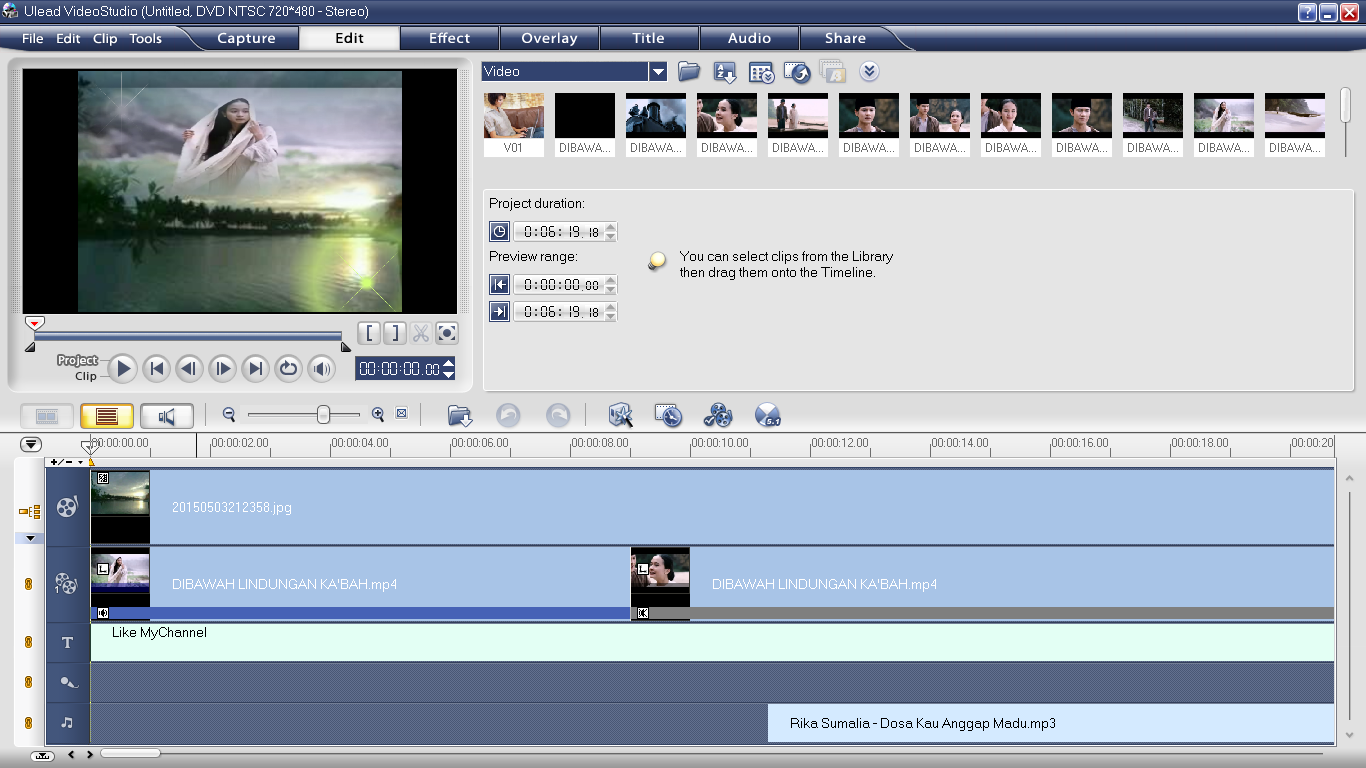
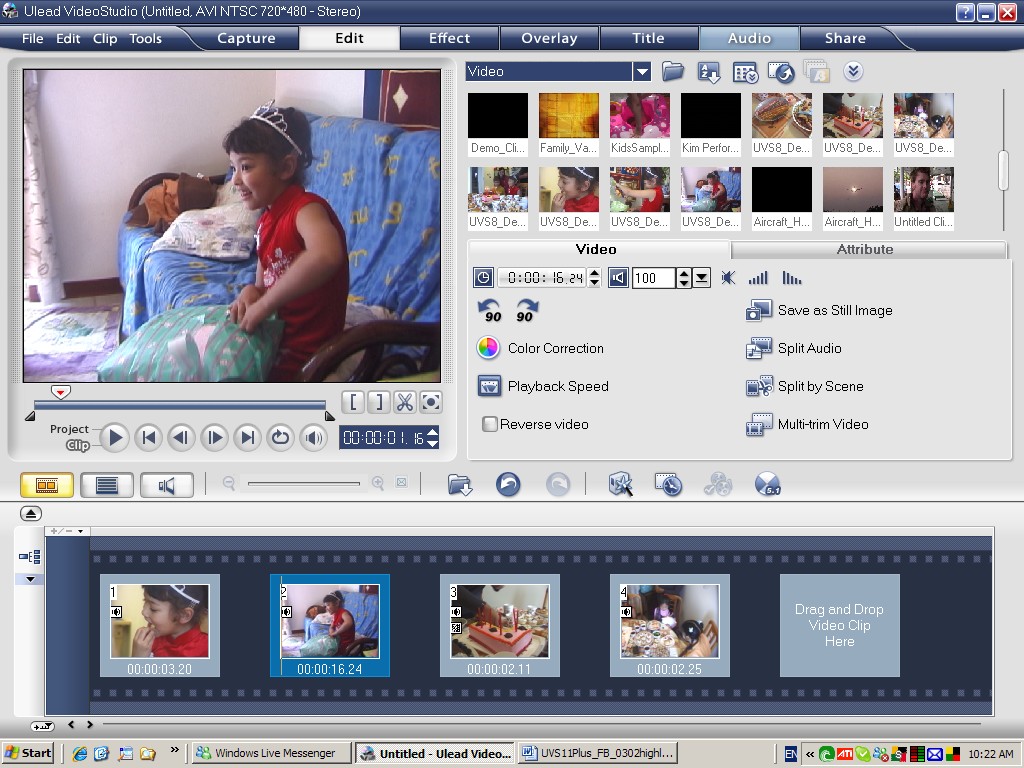
Основная рабочая область при этом остаётся общей. Слева находится Preview Window с панелью навигации, справа — Library и меняющаяся Options Panel, снизу — Project Timeline. На выбранном клипе параметры в Options Panel зависят от его типа и активного этапа: для видео доступны команды подрезки, разделения звука и коррекции, для наложения — атрибуты прозрачности и движения, для титра — шрифт, контур, тень, фон и анимация. Поэтому одна и та же область интерфейса используется как контекстный инспектор.
В ветке 11 встречаются две основные редакции — VideoStudio 11 и VideoStudio 11 Plus. Различия важны не сами по себе, а там, где пользователь рассчитывает на конкретную функцию. В Plus предусмотрено до шести дорожек наложения дополнительно к основной видеодорожке, поддержка Dolby Digital 5.1 и расширенные HD-возможности, включая работу с AVCHD и HD DVD в комплектации того периода. В обычной редакции часть этих возможностей отсутствует, поэтому перед повторением старого проекта полезно проверить, какая именно редакция установлена.
Проект сохраняется в файле VSP. Он содержит структуру монтажа, ссылки на исходные медиа, сведения о подрезках, переходах, титрах и эффектах, но не заменяет сами исходники. Если переместить видео, изображения или звук в другую папку, проект при следующем открытии может запросить Relink. Это принципиальный момент при работе с архивными проектами: сохранённый VSP без исходных файлов не является готовым фильмом.
Установка и начало работы
Для Ulead VideoStudio 11 официально указывались Windows XP SP2, Windows XP Media Center Edition, Windows XP Professional x64 и Windows Vista. Базовая конфигурация ориентировалась на процессор уровня Pentium 4, от 512 МБ оперативной памяти и около 1 ГБ места для установки; для HDV без прокси требовалась значительно более производительная система. На современном компьютере эти цифры не являются рекомендацией: они отражают эпоху программы и объясняют, почему редактор проектировался вокруг DV, MPEG-2, ранних MPEG-4 и HDV.
Современная Windows не входила в исходную матрицу совместимости, поэтому установка старого дистрибутива может зависеть от 32-разрядных компонентов, старых кодеков, драйверов устройства захвата и наличия нужных системных библиотек. Если задача связана только с открытием старого VSP или оцифровкой кассет, практичнее сначала проверить программу на отдельной тестовой системе, не меняя настройки рабочего компьютера. Особенно это относится к IEEE 1394: программа умеет управлять DV/HDV-камерой по FireWire, но фактическая работа зависит уже от драйвера контроллера и того, видит ли камеру сама Windows.
После запуска пользователь обычно попадает на стартовый экран с вариантами VideoStudio Editor, Movie Wizard и DV-to-DVD Wizard. Для обычного монтажа выбирают VideoStudio Editor. Movie Wizard автоматизирует сборку короткого фильма по шаблону, а DV-to-DVD Wizard нужен для сценария «кассета DV — диск» с минимумом ручных действий.
Перед первым импортом стоит открыть File и проверить Preferences, а также Project Properties. Preferences определяет поведение редактора, рабочие каталоги, параметры предварительного просмотра и другие общие настройки. Project Properties задаёт параметры проекта — телевизионную систему, размер кадра, частоту кадров, тип поля и аудио. Чем ближе они к основному исходному материалу, тем меньше лишних преобразований потребуется при финальном выводе.
Для PAL-DV типичный проект использует 720×576 и 25 кадров в секунду, для NTSC-DV — 720×480 и примерно 29,97 кадра в секунду. Важно не копировать эти параметры механически: VideoStudio рассчитан и на другие профили. Если исходник прогрессивный, а проект создан как чересстрочный, либо перепутан порядок полей, движение после экспорта может выглядеть рваным или давать характерные «гребёнки» на контрастных краях.

Удобная стартовая схема выглядит так: создать новый проект, сразу сохранить VSP в отдельную папку, рядом подготовить подкаталоги Video, Audio, Images и Output, проверить Project Properties, затем импортировать несколько тестовых клипов и сделать короткий пробный экспорт. Такой тест заранее обнаруживает проблемы с кодеком, пропорциями кадра и звуком, не заставляя переделывать большой проект после нескольких часов монтажа.
Главное окно, Library и три представления проекта
Интерфейс редактора делится на восемь логических зон: Step Panel, Menu Bar, Preview Window, Navigation Panel, Toolbar, Project Timeline, Options Panel и Library. В практической работе чаще всего используются четыре: библиотека хранит клипы и эффекты, окно просмотра показывает текущий кадр, временная шкала определяет композицию фильма, а Options Panel меняет свойства выбранного элемента.
Library — это не папка на диске, а каталог ссылок внутри программы. В ней могут находиться видео, изображения, звук, цветовые клипы, титры, переходы и фильтры. Добавление файла в Library не перемещает оригинал. Если потом удалить исходник или сменить букву диска, миниатюра останется, но реальный медиаданные станут недоступны. Поэтому для долгих проектов лучше сначала привести файлы в порядок на диске и только затем добавлять их в библиотеку.
Project Timeline переключается между Storyboard View, Timeline View и Audio View. Storyboard показывает крупные миниатюры основной последовательности и удобен для грубой расстановки сцен: клипы можно быстро перетаскивать и менять местами, а переходы вставлять между соседними фрагментами. Он подходит для черновой сборки, когда важна последовательность эпизодов, а не точное расположение титров и звука.

Timeline View показывает монтаж во времени. Здесь отдельными дорожками представлены Video Track, Overlay Tracks, Title Track, Voice Track и Music Track. Масштаб временной линейки меняется ползунком Zoom Controls; команда Fit Project in Timeline Window подбирает масштаб так, чтобы уместить проект в видимой области. Для покадровой подрезки и синхронизации звука с изображением Timeline значительно удобнее Storyboard.
Audio View открывает форму звуковой волны и инструменты регулировки громкости. На клипах видна Volume Rubber Band — линия уровня, на которой можно формировать изменения громкости во времени. В редакции Plus также доступен Surround Sound Mixer для работы с 5.1. Это отдельный режим не потому, что звук оторван от монтажа, а потому что VideoStudio выводит больше аудиоинструментов и визуальной информации, чем помещается в обычном Timeline View.
На панели инструментов рядом с переключателями видов находятся Undo и Redo, вставка медиа, управление Smart Proxy, Batch Convert и Overlay Track Manager. Последняя команда особенно важна в Plus: дополнительные overlay-дорожки не обязательно видны сразу, их количество включается через отдельный менеджер. Если пользователь ожидает несколько слоёв «картинка в картинке», но видит только один, сначала нужно проверить именно Overlay Track Manager.
После включения нескольких дорожек временная шкала расширяется по вертикали. Это удобно для композиций из нескольких видео, рамок, графики и титров, но требует аккуратной организации. Названия дорожек фиксированы по назначению, поэтому логичнее заранее решить, какие элементы будут фоном, какие — основным видео, какие — декоративными слоями, и не перемешивать их без необходимости.
Захват видео с камеры и других устройств
Вкладка Capture объединяет несколько источников. Кнопка Capture Video используется для прямого захвата с совместимого устройства: DV или HDV-камеры, аналогового устройства через карту захвата, ТВ-тюнера или другого поддерживаемого драйвером источника. При работе с DV/HDV Navigation Panel может выполнять роль транспорта — запускать воспроизведение, паузу и перемотку камеры по IEEE 1394.
Для DV VideoStudio позволяет захватывать материал в DV AVI либо выполнять непосредственное кодирование в MPEG в зависимости от выбранного профиля. С точки зрения последующего монтажа DV AVI обычно проще: он соответствует исходной структуре потока и меньше нагружает процессор при редактировании. Прямой MPEG-захват экономит место, но сильнее зависит от производительности системы и качества кодирования в реальном времени.

Если исходник находится на DV-кассете, DV Quick Scan быстро просматривает ленту и формирует список сцен по временным меткам, после чего пользователь выбирает нужные фрагменты для захвата. Это полезно, когда не требуется оцифровывать всю кассету. Однако механика камеры при таком сканировании активно перематывает ленту, поэтому для хрупких архивных кассет безопаснее сначала оценить их состояние и при необходимости сделать сплошной захват.
Import from DVD/DVD-VR предназначен для извлечения незащищённого видео с диска или папки соответствующей структуры. VideoStudio анализирует содержимое и позволяет выбрать заголовки или клипы. Эта команда важна и для одной особенности ранней поддержки AVCHD в 11 Plus: AVCHD в исходной реализации импортировался через структуру камеры или диска, а не как произвольный одиночный M2TS-файл, добавленный обычной командой Insert Video. Если файл не открывается прямым импортом, стоит проверять не только кодек, но и правильный путь импорта.
Import from Mobile Device показывает подключённые устройства и помогает копировать найденные там фото и видео. По современным меркам это простая функция, но в контексте программы она закрывает ещё один тип источника, не заставляя вручную искать файлы в проводнике.
Для аналогового видео программа зависит от карты или USB-устройства захвата и его драйвера. В Options Panel выбирается источник, формат и параметры. Если изображение есть, а звук отсутствует, причина часто находится не в VideoStudio, а в выбранном аудиовходе устройства или микшере Windows. Для VHS и Video8 разумно сделать короткий тест с движением, речью и тишиной, проверить синхронность, уровень чёрного и отсутствие пропущенных кадров, а уже затем запускать длительный захват.
Во время захвата полезно не перегружать систему параллельными задачами. Запись DV требует устойчивой передачи данных; MPEG-кодирование дополнительно загружает процессор. Если VideoStudio сообщает о dropped frames или в записи заметны скачки, нужно проверить скорость диска, свободное место, фоновую нагрузку, кабель, контроллер и формат захвата. Уменьшение битрейта — не первый шаг: сначала лучше устранить нестабильность тракта.
Split by Scene и Multi-trim Video
Длинный исходный файл не обязательно разрезать вручную на десятки отдельных файлов. Команда Split by Scene анализирует клип и создаёт в проекте логические сегменты. Для DV доступны варианты, основанные на времени записи, а для обычного видео — анализ содержимого кадра. Во втором случае VideoStudio ищет заметные изменения изображения; чувствительность можно регулировать, чтобы редактор не принимал каждый всплеск яркости за новую сцену.
Split by Scene удобен после сплошного захвата кассеты: пользователь получает отдельные монтажные фрагменты, не разрушая исходный файл. Если автоматическое распознавание разбило одну сцену на слишком много частей, сегменты можно оставить рядом на Timeline или повторить анализ с другой чувствительностью. Если, наоборот, склейка не обнаружилась, нужный разрез легко добавить вручную.
Multi-trim Video предназначен для более точного отбора нескольких фрагментов внутри длинного клипа. Сначала выделяют исходник и открывают Multi-trim Video. Затем Jog Slider перемещают к началу нужного участка и задают Mark-in; в руководствах для версии 11 также используется клавиша F3. Конец участка задаётся Mark-out, для которого применяется F4. Выбранный сегмент появляется в списке Trimmed video, после чего таким же способом отмечаются следующие фрагменты.
Главное отличие Multi-trim от обычного подрезания заключается в том, что за один проход можно выделить несколько разнесённых эпизодов. Это удобно для интервью, концерта, записи лекции или оцифрованной телепередачи, где нужно оставить несколько частей и убрать большие промежутки. После подтверждения VideoStudio создаёт в проекте выбранные сегменты, не удаляя исходный медиафайл.
Для тонкой границы используется покадровое перемещение и AccuCut Timeline. Практический приём — ставить Mark-in на несколько кадров раньше ожидаемой точки, Mark-out на несколько кадров позже, а точную ритмику править уже на основной Timeline. Так легче сохранить естественное начало движения или вдох перед репликой.

Если требуется получить самостоятельный физический файл после подрезки, можно использовать Clip > Save Trimmed Video. В этом случае VideoStudio создаёт новый файл и не изменяет оригинал. Это отличается от обычного монтажа VSP, где подрезка остаётся недеструктивной инструкцией проекта.
Точная подрезка и монтаж на Timeline
Обычная подрезка выполняется жёлтыми Trim Handles по краям выбранного клипа. Левый маркер меняет точку входа, правый — точку выхода. Текущее положение можно уточнять через Navigation Panel и Jog Slider. Для коротких поправок это быстрее, чем открывать Multi-trim Video: достаточно выбрать клип, найти нужный кадр и подтянуть край.
В Options Panel отображается Duration. Изменение длительности через это поле полезно для изображений, цветовых клипов и титров, где пользователь задаёт точную продолжительность числом. Для видео нужно помнить, что длительность ограничена доступным исходным материалом между Mark-in и Mark-out.
Команда Split Audio отделяет звуковую составляющую видеоклипа и помещает её на звуковую дорожку. После этого видео и звук можно редактировать раздельно: приглушить исходную дорожку, заменить её музыкой, сдвинуть реплику или применить звуковой фильтр. Однако раздельное редактирование повышает риск рассинхронизации, поэтому на длинных проектах особенно полезен Ripple Editing.
Ripple Editing автоматически сдвигает элементы выбранных дорожек при вставке или удалении фрагмента. Сначала включается Ripple Editing, затем отмечаются дорожки, которые должны сохранять взаимное положение. После вставки нового клипа элементы на этих дорожках сдвигаются вместе. Так титры, закадровый голос и музыка не остаются на старом времени, когда основной видеоряд стал длиннее.
Ripple Editing не следует включать механически для всех дорожек. Иногда музыка должна продолжаться независимо от вставленного видео, а декоративный элемент привязан к абсолютной позиции проекта. Поэтому перед большой вставкой стоит проверить флажки дорожек, сделать действие и сразу просмотреть несколько стыков до и после точки изменения.
На Timeline можно добавлять Cue Point и Chapter Point. Cue помогает пометить момент для монтажной ориентации — например, начало музыкального акцента или будущего титра. Chapter Point используется при подготовке диска: эти точки могут стать главами DVD. Маркер можно перетащить, переименовать или удалить, поэтому структуру глав удобно формировать ещё во время монтажа, а не в самом конце.
Скорость клипа, обратное воспроизведение и работа с кадром
Для изменения темпа VideoStudio предлагает Playback Speed. Пользователь задаёт скорость выбранного клипа, после чего его длительность меняется соответственно. Замедление особенно требовательно к исходному материалу: если в записи мало кадров в секунду, программа не создаёт отсутствующие фазы движения современными алгоритмами интерполяции, поэтому сильное замедление будет ступенчатым. Ускорение проще, но может сделать звук непригодным для речи, поэтому аудиодорожку иногда лучше отделить заранее.
В версии 11 также доступно обратное воспроизведение клипа. Это полезно для коротких монтажных приёмов, но не должно восприниматься как способ «отменить» сложное действие в кадре: звук и физика движения тоже идут в обратную сторону. Для аккуратного эффекта стоит вырезать небольшой фрагмент, применить Reverse только к нему и проверить стык с соседними сценами.
Поворот применяется к клипам, снятым с неверной ориентацией или импортированным из источника, где метаданные ориентации не учитываются. При повороте изображения 4:3 или 16:9 внутри проекта могут появиться пустые области. Их лучше осознанно закрыть фоном, масштабированием или графикой, а не растягивать кадр по одной оси.
Команда Save as Still Image сохраняет текущий кадр как отдельное изображение. Это удобно для стоп-кадра, миниатюры меню или вставки неподвижного фрагмента в монтаж. После сохранения изображение появляется в назначенной папке Library, но исходный видеоклип не меняется.
Smart Proxy: монтаж HD на менее мощной системе
Smart Proxy создаёт рабочие копии HDV и других тяжёлых исходников с пониженным разрешением или битрейтом. На Timeline редактируются именно эти облегчённые файлы, но при финальном рендеринге VideoStudio обращается к оригиналам. Поэтому прокси не нужно экспортировать вручную и не следует оценивать по ним итоговое качество кадра.
Включение выполняется через кнопку Enable/Disable Smart Proxy или Smart Proxy Manager. Для новых клипов программа может создавать прокси автоматически по заданным условиям. В менеджере виден список подготовленных файлов, а параметры позволяют выбрать формат и размер рабочих копий. Если проект неожиданно занимает много места на диске, следует проверить не только исходники и рендеры, но и папку Smart Proxy.
Прокси особенно полезен для HDV и раннего AVCHD, потому что декодирование сильно сжатого видео требует заметно больше вычислений, чем монтаж DV. На старой системе разница проявляется в отзывчивости Jog Slider, скорости обновления Preview Window и возможности воспроизводить несколько слоёв без постоянных пауз. На современном компьютере узким местом может стать уже не процессор, а совместимость старого декодера с конкретным файлом.
Если прокси создан, а предварительный просмотр всё равно тормозит, нужно отличить три ситуации. Первая — не готов сам proxy-файл и редактор ещё обрабатывает исходник. Вторая — на клипе применены несколько фильтров, масштабирование, хромакей или другие операции, которые всё равно вычисляются в реальном времени. Третья — проект использует формат, который старый движок декодирует неэффективно или нестабильно. В последнем случае разумнее заранее перекодировать копию исходника в совместимый монтажный формат, сохранив оригинал отдельно.
Переходы между сценами
На этапе Effect библиотека переключается на переходы. Эффект перетаскивается в стык между двумя клипами основной видеодорожки. В Storyboard такой стык виден особенно наглядно, а в Timeline легче контролировать точную длительность. Переход использует части обоих соседних клипов, поэтому слишком короткие или уже жёстко обрезанные фрагменты могут ограничивать доступную продолжительность эффекта.
VideoStudio группирует переходы по категориям. В наборе версии 11 есть обычные растворения, сдвиги, шторки, трёхмерные и масочные эффекты. Для повторяющихся задач удобна папка My Favorites: переход можно добавить туда через контекстное меню, чтобы не искать его каждый раз среди категорий.
Выбранный переход можно применить ко всему проекту. Команда Apply current effect to whole project заменяет или расставляет переходы между последовательными клипами в зависимости от выбранного варианта. Это экономит время для слайд-шоу, но применять сложный эффект на каждом стыке обычно нецелесообразно: в длинном фильме переход перестаёт помогать восприятию и начинает отвлекать.
Mask Transition работает по изображению-маске. В параметрах можно выбрать готовый шаблон или указать собственный bitmap, а также изменить направление и дополнительные свойства. Такой тип перехода позволяет добиться более специфического раскрытия кадра, чем стандартная геометрическая шторка.
Практически переход лучше добавлять после черновой нарезки. Если сначала заполнить проект эффектами, а потом активно менять точки входа и выхода клипов, длительность стыков придётся исправлять повторно. Исключение — монтаж, где переход определяет сам ритм сцены; тогда его нужно учитывать с самого начала.
Цветокоррекция и видеофильтры
В Edit у выбранного видео доступен блок Color Correction. Он предназначен для базовой правки белого, тона и общего характера изображения. White Balance помогает убрать цветовой сдвиг от неправильной температуры освещения, а Auto Tone предлагает автоматические варианты от более светлого до более тёмного. Ручные регуляторы позволяют корректировать Hue, Saturation, Brightness, Contrast и Gamma.
Коррекцию лучше выполнять на репрезентативном кадре сцены. Если выбрать момент с резкой вспышкой, окном или пересвеченным объектом, параметры будут неудобны для остальной части клипа. Для двух камер с различной цветопередачей полезно сначала выровнять баланс белого и общую яркость, а уже затем применять стилизующие фильтры.
Video Filters перетаскиваются из Library на клип. Программа позволяет применять несколько фильтров и менять их порядок. Порядок имеет значение: например, сначала можно убрать шум, затем скорректировать цвет, а потом добавить художественный эффект. Если в Preferences включено Replace last filter, новый фильтр может заменять последний; для стека нескольких фильтров этот режим нужно отключить.
В ветке 11 присутствуют корректирующие фильтры Anti-Shake, Enhance Lighting, DeBlock и DeSnow. Anti-Shake предназначен для уменьшения заметности дрожания, но не превращает сильно трясущийся материал в идеально стабилизированный кадр: для компенсации редактор вынужден смещать или обрезать изображение. DeBlock ориентирован на блочные артефакты сильного сжатия, а DeSnow — на шумоподобные помехи, заметные в тёмных или аналоговых записях.
Любой фильтр следует оценивать на движении, а не только на остановленном кадре. Сильное подавление шума может замыливать мелкие детали, коррекция яркости — усиливать шум в тенях, а стабилизация — давать заметные движения границ кадра. Короткий просмотр Project в реальном масштабе полезнее, чем бесконечная настройка одного стоп-кадра.
Overlay: картинка в картинке, прозрачность и несколько слоёв
Этап Overlay отвечает за клипы, которые располагаются поверх основной видеодорожки. В качестве overlay можно использовать видео, изображение или цветовой клип. После перетаскивания элемента на Overlay Track его размер и положение редактируются прямо в Preview Window, а длительность — на Timeline.
В Options Panel для overlay есть вкладки Edit и Attribute. Edit содержит обычные свойства клипа — длительность, скорость и звук. Attribute управляет тем, как слой расположен и появляется в композиции. В Direction/Style задаются направления входа и выхода, можно использовать движение, вращение и плавное появление или исчезновение.
При настройке движения Trim Handles внутри параметров overlay определяют Pause Duration — время, когда объект остаётся в выбранном положении между фазой входа и выхода. Это позволяет сделать простую анимацию плашки: она въезжает сбоку, некоторое время остаётся на экране и уходит в другом направлении.
Прозрачность задаётся через Mask & Chroma Key. Регулятор Transparency одинаково влияет на весь слой. Если нужно сделать прозрачной только часть изображения, применяется Mask Frame или Chroma Key. Для Mask Frame выбирают готовую маску либо импортируют собственную, после чего чёрно-белая структура маски определяет видимые и скрытые области.
В Plus можно включить несколько overlay-дорожек и собрать композицию из нескольких видео одновременно. Типичный сценарий — основное видео на Video Track, уменьшенное интервью на одном overlay, рамка или декоративная графика на другом, логотип или иллюстрация на третьем. Чем больше слоёв, тем выше нагрузка на предварительный просмотр, поэтому Smart Proxy и упрощение фильтров становятся особенно полезными.
Размер одного overlay меняется маркерами в Preview Window. При сохранении пропорций удобнее тянуть угловой маркер, а для намеренного искажения в Plus доступны дополнительные управляющие точки. Размещая окно «картинка в картинке», нужно учитывать Title Safe Area: на телевизорах и старых системах вывода край кадра мог обрезаться сильнее, чем на компьютерном мониторе.
Если несколько overlay должны иметь одинаковое положение и размер, не обязательно настраивать каждый заново. Для исходного клипа можно использовать Copy Attributes, затем применить Paste Attributes к другому. Это особенно удобно для серии одинаковых вставок ведущего, логотипов или кадров с подписью.
Хромакей в Ulead VideoStudio
Chroma Key делает выбранный цвет overlay-клипа прозрачным и показывает основное видео под ним. Для настройки нужно выделить клип на Overlay Track, открыть Attribute, нажать Mask & Chroma Key, включить Apply Overlay options и выбрать тип Chroma Key. Затем задаётся цвет: его можно выбрать из Color Box или взять пипеткой непосредственно из изображения.
Ключевой параметр — Similarity. Малое значение удаляет узкий диапазон оттенков и оставляет фон вокруг объекта, слишком большое начинает «проедать» детали самого объекта. Поэтому настройка выполняется от минимального значения вверх, пока фон не исчезнет в разумной степени. Если освещение фона неравномерное, один Similarity не исправит тени и складки; результат зависит от качества исходной съёмки.
Border добавляет контур вокруг overlay и иногда помогает визуально отделить маленькое окно от фона. Для хромакея искусственная рамка обычно не нужна, но границу можно использовать для обычной картинки в картинке. Сочетание transparency и chroma key позволяет сделать слой полупрозрачным после удаления цветного фона.
Если фон удаляется плохо, порядок действий практичнее такой: сначала подрезать или кадрировать лишние края overlay, затем выбрать наиболее чистый участок фона пипеткой, настроить Similarity и только после этого добавлять дополнительные фильтры. Цветокоррекция до ключа может расширить разброс оттенков и усложнить отделение объекта.
Титры, подписи и анимация текста
Title Track хранит отдельные текстовые объекты. Новый титр можно создать двойным щелчком в Preview Window либо перетащить готовый пресет из Library. Текст вводится непосредственно поверх кадра, поэтому сразу видно его положение относительно изображения и безопасной зоны.
В Edit-параметрах настраиваются шрифт, размер, начертание, выравнивание, цвет, контур, тень и прозрачность. Для читаемости на сложном фоне полезен тонкий контур или тень; сплошной декоративный фон нужен реже. Несколько титров могут существовать одновременно, если их длительности перекрываются и редакция программы позволяет нужную структуру.
Положение текста следует оценивать не только на одном кадре, но и на всём отрезке. Светлая надпись, хорошо видимая на тёмном начале сцены, может исчезнуть на светлом фоне через несколько секунд. В таком случае помогает контур, полупрозрачная плашка либо перенос титра в область с более стабильным фоном.
Вкладка Animation применяет к титру готовый тип движения. Текст может появляться, перемещаться или исчезать по выбранному шаблону; параметры зависят от конкретного пресета. Анимация хранится внутри титрового клипа, поэтому общую длительность эффекта удобно менять длиной самого Title Clip на Timeline.
Для начальных и финальных титров лучше создавать отдельные клипы, а не пытаться уместить весь текст в один длинный объект. Так проще менять темп появления строк, интервалы и синхронизацию с музыкой. Если проект предназначен для DVD, мелкий текст необходимо проверять на реальном телевизионном размере: то, что читается на мониторе вблизи, может быть слишком тонким на экране в нескольких метрах.
Возможности титровальщика соответствуют домашнему редактору своей эпохи. Он хорошо решает подписи, заставки, простые бегущие и анимированные титры, но не заменяет современную систему моушн-графики с полноценными кривыми параметров, сложной типографикой и привязкой к объектам. Для Ulead VideoStudio практичнее строить аккуратные простые титры, чем перегружать их несколькими анимациями одновременно.
Звук: голос, музыка и управление громкостью
Audio Step объединяет работу с музыкальными файлами и записью речи. На Timeline при этом остаются отдельные Voice Track и Music Track, а звук исходного видео связан с видеоклипом до тех пор, пока пользователь не применит Split Audio. Такое разделение помогает держать понятную структуру: речь — на Voice, музыкальный фон — на Music, синхронный звук съёмки — вместе с видео.
Команда Record Voice записывает комментарий через выбранный аудиовход. Перед длинной озвучкой стоит сделать тестовую фразу и проверить уровень: тихую запись потом придётся усиливать вместе с шумом, а перегрузка на входе уже не исправляется уменьшением громкости в проекте. Удобнее записывать по коротким смысловым блокам, оставляя небольшие паузы между ними — такие фрагменты проще двигать и подрезать.
Музыку можно добавить из файла, а также импортировать с аудио-CD средствами программы. Для каждого звукового клипа доступны длительность, уровень и дополнительные свойства; набор фильтров зависит от установленной редакции и компонентов. При наложении музыки на речь полезно сначала выстроить общую громкость, а затем формировать локальные провалы под реплики через Audio View и Volume Rubber Band.
Volume Rubber Band позволяет менять уровень во времени. Щелчки по линии создают управляющие точки, между которыми громкость плавно изменяется. Для «утки» под голосом достаточно поставить четыре точки: две до реплики и две после, опустить центральный участок, а края оставить на исходном уровне. Такой способ точнее простого уменьшения громкости всего музыкального клипа.
Если исходное видео содержит нужную атмосферу и речь, полностью удалять его звук ради музыки обычно не стоит. Сначала лучше отделить или оставить связанный звук, снизить музыку до фонового уровня и проверить разборчивость. В домашнем видео естественные шумы помещения, улицы или события часто делают монтаж правдоподобнее, чем полностью стерильная музыкальная дорожка.
Auto Music использует механизм SmartSound для создания музыкального сопровождения заданной длительности. Идея состоит в том, что композиция адаптируется к длине проекта и сохраняет музыкальную структуру, а не просто обрывается на последнем кадре. Набор доступных стилей зависит от поставки. Для архивного проекта важно помнить, что сторонние музыкальные компоненты и их библиотеки могут не устанавливаться вместе с минимальным дистрибутивом, поэтому функция может выглядеть иначе или отсутствовать.
Playback Speed для аудио позволяет менять скорость, а инструменты обработки могут затрагивать высоту тона. Это удобно для коротких эффектов, но для речи сильное изменение темпа быстро становится заметным. Если видеоклип замедлен или ускорен ради картинки, звук лучше оценить отдельно и при необходимости заменить атмосферой, музыкой или другой репликой.
В редакции Plus Audio View дополняется Surround Sound Mixer. Пользователь выбирает звуковую дорожку и размещает её в поле 5.1, регулируя положение относительно виртуальных каналов. Это не требуется для обычного стереофильма, но позволяет подготовить многоканальную дорожку для совместимого DVD-проекта.
При сведении 5.1 важно не распределять каждый источник по разным колонкам ради самого эффекта. Речь обычно должна оставаться устойчивой и понятной, а тыловые каналы разумнее использовать для атмосферы. На системах без корректного многоканального мониторинга безопаснее закончить проект в стерео, чем делать расположение каналов вслепую.
Фотографии, Pan & Zoom и слайд-шоу
Изображение добавляется в Video Track или Overlay Track так же, как видео. На основной дорожке фотография получает длительность, которую можно менять через край клипа или поле Duration. Если несколько снимков должны показываться одинаковое время, практичнее сначала установить нужную длительность одному клипу и затем использовать её как ориентир при сборке последовательности.
Для неподвижного изображения VideoStudio предлагает Pan & Zoom. В окне настройки используются ключевые кадры: на начальном ключе задаётся область кадра и масштаб, на конечном — другая область. Например, начало может быть крупным планом лица, а конец — общим видом всей фотографии. Программа интерполирует движение между этими состояниями.
При настройке Pan & Zoom нужно учитывать исходное разрешение фотографии. Слишком сильное приближение к маленькому JPEG покажет пиксели и артефакты. Для проекта стандартного разрешения запас у современной фотографии обычно большой, но скан старого снимка или веб-картинка могут быстро потерять чёткость.
Параметр No panning фиксирует выбранную область и оставляет только изменение масштаба. Transparency и Background color позволяют построить плавное появление или исчезновение изображения на заданном фоне. Эти возможности удобны для заставки из фотографий, но лучше использовать их умеренно: постоянно движущаяся камера на каждом снимке утомляет сильнее, чем чередование статичных кадров и нескольких акцентных панорам.
Smart Pan & Zoom в автоматизированных сценариях пытается выбирать важные области фотографии, включая лица. Это экономит время при быстром слайд-шоу, но автоматический выбор нужно проверять: лицо может оказаться у края композиции, а значимый объект — вне предложенной траектории. Для нескольких ключевых снимков ручная настройка остаётся надёжнее.
Слайд-шоу удобно собирать в Movie Wizard. Пользователь добавляет фотографии и видео, выбирает тему, меняет заголовок и музыку, после чего мастер формирует готовую последовательность. Если результат нужно доработать, его можно передать в VideoStudio Editor и уже там менять монтаж по дорожкам, заменять переходы, корректировать титры и звук.
Movie Wizard и DV-to-DVD Wizard
Movie Wizard рассчитан на быстрый результат из набора исходников. Он не заменяет ручной редактор, а автоматизирует типовой домашний монтаж: импорт, выбор шаблона, музыка, заголовок и финальный вывод. В некоторых шаблонах клипы распределяются по анимированным областям и формируют готовую заставку. После этого проект можно продолжить в полном Editor, если автоматическая схема требует правки.
Для слайд-шоу мастер умеет подгонять длительности под фоновую музыку. Варианты включают согласование общей длины и темпа с музыкальной дорожкой. Такое выравнивание полезно для коротких роликов, но в материале с важными репликами и событиями темп монтажа лучше задавать вручную: музыка не должна обрезать смысловой эпизод только потому, что шаблону нужна следующая доля.
DV-to-DVD Wizard решает другую задачу — перенос DV-кассеты на DVD без полноценного монтажа. Мастер сканирует ленту, позволяет выбрать сцены, применить шаблон и записать диск. В версии 11 были развиты автоматические подписи с датой и временем съёмки, если эти данные присутствуют в DV-материале. Такой путь удобен для архива, когда главное — быстро сделать просматриваемую копию кассеты.
Для ценной кассеты полезно разделять задачи сохранения и оформления. Сначала имеет смысл сделать полный DV-захват как архивный мастер-файл, проверить его, а затем уже запускать DVD-проект. DVD использует MPEG-2 с потерями и не должен становиться единственной сохранённой копией исходной записи.
Организация проекта и Smart Project Package
Главная причина проблем со старыми VSP — потерянные пути к исходникам. VideoStudio хранит ссылки на медиа, поэтому перенос папок или монтаж с внешнего диска требует дисциплины. Желательно, чтобы все файлы конкретного фильма лежали внутри одной корневой папки проекта, а названия не менялись после начала работы.
Когда файл найден не там, где ожидает проект, VideoStudio предлагает Relink. Пользователь указывает новое местоположение соответствующего файла; после успешной привязки редактор может восстановить остальные ссылки, если структура каталогов сохранилась. Для сотен клипов это намного быстрее ручного повторного импорта.
Smart Project Package создаёт отдельную папку, куда помещаются VSP и связанные с проектом медиафайлы. Инструмент удобен перед переносом на другой компьютер или архивированием завершённого монтажа. В отличие от простого копирования VSP он собирает необходимое содержимое и уменьшает риск забыть музыку, картинку или один из исходных роликов.
Перед Smart Project Package стоит удалить из Timeline ненужные дубли и проверить, что все используемые элементы доступны. Если какой-то клип уже offline, упаковка не сможет восстановить его из ниоткуда. После создания пакета полезно открыть копию VSP именно из новой папки и убедиться, что проект не обращается к старому диску.
Для долгосрочного хранения одного VSP недостаточно ещё и по другой причине: проект зависит от версии VideoStudio, установленных кодеков, фильтров и сторонних компонентов. Поэтому вместе с пакетом разумно сохранить финальный мастер-файл в широко читаемом формате, а при критически важном архиве — ещё и список основных параметров проекта.
Batch Convert предназначен не для финального монтажа, а для массовой конвертации исходных файлов. Пользователь добавляет набор клипов, выбирает единый формат и каталог вывода, после чего VideoStudio обрабатывает очередь. Это полезно, если камера или старый кодек выдаёт файлы, которые неудобно смешивать на Timeline. Однако перекодирование перед монтажом следует делать осознанно, чтобы не потерять качество из-за слишком низкого битрейта.
Экспорт: вкладка Share
Share — финальный этап, где проект превращается в самостоятельный файл, звук, диск или запись на устройство. В панели доступны Create Video File, Create Sound File, Create Disc, Export to Mobile Device, Project Playback, DV Recording, HDV Recording и Share Video Online. Набор отдельных профилей зависит от редакции и установленных компонентов.
Create Video File открывает список готовых профилей и пользовательских настроек. Для стандартного домашнего видео доступны AVI, MPEG-1, MPEG-2, Windows Media, QuickTime и другие форматы, а в Plus дополнительно используются MPEG-4, H.264 и HD-профили. В пользовательском режиме можно добраться до параметров кодека, размера кадра, частоты и битрейта.
Make Movie Manager в Tools позволяет создавать собственные шаблоны вывода. Это полезно, если проекты регулярно готовятся для одного устройства или одинакового DVD-процесса. Вместо ручного набора параметров каждый раз создаётся профиль с заранее проверенными значениями.
MPEG Optimizer анализирует содержимое Timeline и предлагает параметры MPEG, при которых удастся избежать лишнего пересчёта совместимых участков. Для MPEG-2 это особенно важно: если исходные клипы уже имеют параметры, соответствующие выходному файлу, Smart Render может повторно кодировать только изменённые места — переходы, титры, фильтры и участки с другими характеристиками.
Smart Render не означает, что любой MPEG можно «склеить без потерь» независимо от параметров. Разрешение, частота кадров, порядок полей, кодирование и другие свойства должны быть совместимы с выбранным профилем. Если проект смешивает разные источники или пользователь меняет формат, значительная часть фильма будет пересчитана.
Safely Pause Rendering позволяет приостановить длительный рендер, когда ресурсы компьютера временно нужны другой задаче. Это отличается от отмены: расчёт можно продолжить позже в рамках текущего процесса. Для больших HD-проектов такая функция удобна, но надёжнее всё равно запускать финальный экспорт при стабильной системе и достаточном свободном месте.
Create Sound File выводит звуковую часть проекта отдельно. Такой файл можно использовать для внешней обработки или как самостоятельную дорожку. Если звук затем возвращается в проект, нужно сохранять точную длительность и начало, иначе возникнет смещение относительно изображения.
Project Playback предназначен для вывода проекта на внешний экран в поддерживаемой конфигурации. DV Recording записывает готовый материал обратно на DV-камеру или устройство, а в Plus HDV Recording используется для соответствующего HDV-процесса. Эти функции актуальны для ленточного рабочего процесса, где мастер мог храниться не только как файл на диске, но и на кассете.
Share Video Online в ранней реализации не следует путать с современным облачным публикационным модулем. В зависимости от сборки программа подготавливает файл или взаимодействует со старым сервисом; исторические онлайн-сервисы уже не являются надёжной частью рабочего процесса. Практический вариант — создать обычный локальный файл с подходящими параметрами и загружать его средствами выбранной площадки отдельно.
Как выбрать формат вывода
Если цель — DVD-Video, нужен совместимый MPEG-2 профиль и затем Create Disc. Для архива DV-кассеты без дополнительной обработки логично сохранить исходный DV AVI отдельно. Для старых портативных устройств в программе были профили WMV и MPEG-4. Для дальнейшей обработки в другой программе полезнее сохранять файл с максимально близкими к исходнику параметрами, чем сразу сжимать его до низкого битрейта.
Размер кадра должен соответствовать назначению. Масштабирование 720×576 до HD не добавляет деталей, а только увеличивает число пикселей. При переводе 4:3 в 16:9 нужно решить, что важнее: сохранить весь кадр с боковыми полями или обрезать верх и низ. Автоматическое растяжение по ширине искажает людей и геометрию.
Частоту кадров лучше сохранять равной исходнику, если нет конкретной причины менять стандарт. Пересчёт 25 в 30 кадров в секунду или наоборот может добавить повторяющиеся кадры и нарушить плавность движения. Для DV и DVD также необходимо учитывать порядок полей: неверное значение особенно заметно на горизонтальном движении камеры и объектах с резкими границами.
Битрейт задаёт компромисс между размером файла и качеством в рамках конкретного кодека. Слишком высокий битрейт не восстанавливает уже потерянные детали, а слишком низкий добавляет блоки, размытие и артефакты на движении. Для диска есть ещё ограничение по общей ёмкости, поэтому длинный фильм иногда требует уменьшения среднего MPEG-2 битрейта.
Авторинг DVD, VCD, SVCD и HD DVD
У Ulead VideoStudio монтаж и подготовка диска соединены в одном рабочем процессе, но это две разные стадии. На Timeline пользователь собирает фильм, а команда Create Disc на вкладке Share открывает отдельный модуль авторинга. В нём определяется структура диска: какие фильмы войдут в проект, где находятся главы, будет ли меню, как оно выглядит и куда вывести готовый результат. Разделение полезно помнить при исправлениях. Если ошибка относится к самому монтажу — например, неверно обрезан клип, — править нужно VSP-проект. Если фильм смонтирован правильно, но не устраивают главы или кнопки меню, достаточно изменить проект диска.
В модуль Create Disc можно передать текущий проект, добавить другие проекты VideoStudio и уже готовые видеофайлы. Это позволяет собрать на одном DVD несколько самостоятельных фильмов, например поездку, праздник и короткое слайд-шоу, не объединяя их заранее в один длинный Timeline. Допускается и импорт материала с незащищённых DVD-Video или DVD-VR, а в Plus — работа с поддерживаемыми HD-источниками. На практике лучше сначала привести каждый фильм к законченной форме, проверить начало и конец, уровень звука и соотношение сторон, а уже затем собирать структуру диска.
В нижней части мастера выбирается тип диска. Для обычного бытового DVD-плеера нужен DVD-Video. VCD и SVCD рассчитаны на более старые стандарты с меньшим разрешением и сегодня имеют смысл в основном при работе с архивным оборудованием. В VideoStudio 11 Plus предусмотрен HD DVD; эта возможность относится именно к Plus и к аппаратной экосистеме HD DVD того времени. Наличие пункта в программе не означает, что такой диск будет воспроизводиться обычным DVD-плеером.
Для DVD можно переключать формат кадра 4:3 и 16:9. Этот выбор должен соответствовать самому фильму. Если исходники сняты в 4:3, а меню и диск насильно задать как 16:9, изображение может получить поля или некорректное масштабирование в зависимости от проигрывателя. Для смешанного материала лучше заранее решить, какой формат станет основным, и привести отдельные кадры к нему ещё на этапе монтажа.
Главы и структура меню
После добавления фильмов мастер позволяет разбить их на главы. Глава не разрезает исходный видеофайл и не создаёт отдельный клип: это точка навигации внутри фильма. На диске зритель может начать воспроизведение с выбранной главы, а последовательность самого видео остаётся прежней. Поэтому главы удобно ставить на начало заметных событий: «Подготовка», «Церемония», «Прогулка», «Финал», а не через случайные равные интервалы только ради заполнения меню.
Для автоматической расстановки можно использовать анализ сцен или равномерный интервал, если такая схема подходит материалу. Однако автоматические метки следует просмотреть вручную. Резкая вспышка, затемнение или монтажный переход могут быть восприняты как граница сцены, а длинная непрерывная съёмка, наоборот, останется без удобной точки входа. Если диск предназначен для просмотра на бытовом плеере, разумное число глав важнее максимально подробной дробности: слишком много страниц меню замедляет навигацию.
После глав включается создание меню. VideoStudio предлагает шаблоны для 4:3 и 16:9, а элементы можно настраивать: менять текст, фон, расположение и оформление кнопок, рамок и навигации. В версии 11 меню допускает перемещение, изменение размера, поворот и искажение объектов. Для фона можно использовать изображение или видео, а для неподвижного изображения — добавить движение через Pan & Zoom или фильтр. Возможность сделать сложное оформление не означает, что все элементы нужно анимировать: на телевизионном экране спокойное меню обычно читается лучше.
SmartScene Menu использует крупную область предварительного просмотра выбранного фильма. Есть переходы входа и выхода из меню, а также варианты движущегося фона. Перед записью следует открыть Preview и пройти меню так же, как это сделает зритель: проверить каждую кнопку, переход между страницами, запуск фильма, возврат в меню и выбор главы. Это обнаруживает ошибки навигации до того, как будет потрачен физический носитель.
Качество кодирования и ёмкость диска
DVD-Video использует MPEG-2, поэтому длительность проекта непосредственно связана с битрейтом и размером итоговых файлов. Если индикатор заполнения показывает, что проект не помещается на диск, простое удаление декоративного меню редко решает проблему: основную ёмкость занимает видео. Уменьшать нужно средний видеобитрейт либо сокращать материал. Для короткого фильма нет смысла намеренно использовать низкий битрейт, а для очень длинного — бессмысленно задавать высокий профиль, который превышает доступную ёмкость.
В параметрах авторинга доступно двухпроходное MPEG-кодирование. Его смысл в том, что сначала анализируется материал, затем распределяется битрейт: сложным сценам с движением и деталями можно отдать больше данных, спокойным — меньше. Это увеличивает время подготовки диска, но полезно, когда ёмкость ограничена и требуется аккуратнее использовать выбранный средний битрейт. Если фильм уже создан в DVD-совместимом MPEG-2 с подходящими параметрами и не требует пересчёта, повторное кодирование желательно минимизировать.
Перед финальной записью мастер позволяет выбрать физический привод, папку на диске и, в поддерживаемой конфигурации, образ диска. Для важного семейного архива практичнее сначала вывести папку или образ, проверить результат программным проигрывателем и только затем прожигать носитель. Это отделяет возможную ошибку кодирования или меню от проблемы конкретной болванки или привода.
VideoStudio 11 Plus умеет готовить HD DVD и так называемый 3X DVD — HD-структуру на обычном DVD-носителе, предназначенную для совместимого HD DVD-проигрывателя. Такой диск нельзя считать «обычным DVD в высоком разрешении»: стандартный DVD-плеер не обязан его понимать. Для архивного проекта это особенно важно, потому что доступность совместимого проигрывателя определяет практическую ценность формата.
Субтитры при подготовке диска
VideoStudio 11 расширил работу с субтитрами: программа может импортировать субтитры из DVD и синхронизировать внешний файл SRT при подготовке DVD. Это удобно, когда текст уже подготовлен отдельно. Перед авторингом необходимо проверить кодировку, переносы строк и фактические временные метки на нескольких участках фильма — в начале, середине и ближе к концу. Если расхождение постепенно растёт, проблема обычно не в одной строке, а в различии временной базы или длительности исходного видео.
Субтитры и обычные титры — разные сущности. Текст, помещённый на Title Track, становится частью изображения после рендера и отображается всегда. Субтитры DVD могут быть отдельным навигационным слоем и включаться проигрывателем. Для постоянной подписи имени человека, даты или места логичен Title Track; для полноценного перевода фильма удобнее отдельный набор субтитров, если целевой формат это поддерживает.
Форматы файлов и совместимость исходников
Список расширений Ulead VideoStudio 11 Plus широк для своего периода: среди видео заявлены AVI, MPEG-1, MPEG-2, M2T, MPEG-4, H.264, QuickTime, Windows Media, DVR-MS, MOD, а для 3GPP и 3GPP2 требовался дополнительный модуль. Входной звук включает Dolby Digital Stereo, Dolby Digital 5.1, MP3, MPA, QuickTime, WAV и Windows Media. Вывод охватывает AVI, MPEG-1/2, транспортный поток M2T, MPEG-4, H.264, QuickTime, RealMedia и Windows Media, однако конкретный набор доступных параметров зависит от редакции и установленных компонентов.
Расширение файла само по себе не гарантирует совместимость. AVI и MOV — контейнеры, внутри которых может находиться видео, закодированное разными кодеками. Два файла с расширением AVI способны вести себя совершенно по-разному: один откроется без проблем, другой потребует декодер, отсутствующий в системе. Поэтому сообщение об ошибке импорта не всегда означает повреждение файла. Сначала нужно выяснить, каким кодеком закодированы видео и звук, и поддерживается ли он установленной средой Windows и самой программой.
Особенно осторожно следует обращаться с файлами, созданными значительно позже VideoStudio 11. Современный MP4 может содержать профиль H.264, параметры, уровень или аудиокодек, которых старая сборка не ожидает. Совпадение расширения «.mp4» с форматом в списке документации ещё не означает, что любой современный MP4 откроется. Надёжный путь для такого материала — предварительно перекодировать копию в понятный редактору промежуточный формат, сохранив оригинал без изменений.
Для AVCHD в документации VideoStudio 11 Plus есть важное ограничение: импорт рассчитан непосредственно на камеру или DVD-носитель. Поэтому попытка перетащить произвольный одиночный файл из структуры AVCHD может дать иной результат, чем штатный импорт устройства. При восстановлении старого проекта полезно сохранять не только отдельные видеопотоки, но и исходную структуру носителя, если она ещё доступна.
| Источник или задача | Практический путь в Ulead VideoStudio | Что проверить |
|---|---|---|
| DV-камера | Capture Video через IEEE 1394 | Управление камерой, стандарт PAL/NTSC, свободное место |
| HDV-камера | HDV capture в версии Plus | Поддержку камеры, поток M2T, настройки проекта |
| AVCHD-камера | Импорт с камеры или диска в Plus | Полную структуру носителя и последующий Smart Proxy |
| DVD/DVD-VR | Import from DVD/DVD-VR | Отсутствие защиты копирования и нужные заголовки |
| JVC MOD | Импорт MOD как поддерживаемого формата | Соотношение сторон и звук после импорта |
| Готовый DVD | Create Disc после вывода MPEG-2 | Размер кадра, частоту, порядок полей и битрейт |
| Архивный мастер | Создание файла близко к исходным параметрам | Не делать лишнее поколение сильного сжатия |
При импорте старых MPEG-файлов полезно просматривать не только первые секунды. Ошибки временных меток иногда проявляются позднее: звук постепенно уходит от изображения, переход по Timeline становится неточным или программа неверно определяет длительность. Если исходник проблемный, лучше сначала создать исправленную копию средствами, которые корректно разбирают поток, а затем монтировать уже её. Многократное сохранение в MPEG-2 внутри разных программ без необходимости ухудшает качество.
Для изображений поддерживается большой набор форматов, включая BMP, GIF, JPEG, PNG, PSD и TIFF. Для монтажа важнее не количество расширений, а разрешение и пропорции. Фотография на десятки мегапикселей не станет детальнее в DVD-проекте, зато потребует больше памяти. Если программа нестабильна на очень крупных современных изображениях, разумно создать копии подходящего размера, оставив запас для Pan & Zoom.
Практический сценарий: перенос DV-кассеты в законченный фильм
Типичная задача для Ulead VideoStudio — оцифровать кассету MiniDV или Digital8 по цифровому интерфейсу и собрать из неё фильм. В такой работе выгодно не начинать с эффектов, а сначала получить надёжную цифровую копию. Камеру подключают по IEEE 1394, переводят в режим воспроизведения и проверяют, видит ли VideoStudio устройство в Capture. Если управление транспортом работает из программы, можно переходить к захвату. При длинной кассете заранее проверяют свободное место: DV занимает существенно больше места, чем готовый DVD-файл.
Первый проход удобно делать с Split by Scene. Для DV программа умеет ориентироваться на дату и время записи, что обычно точнее анализа картинки: остановка камеры во время съёмки формирует естественную границу сцены. В результате вместо одного часового клипа Library получает набор логических эпизодов. Исходная кассета при этом не меняется, а дальнейшая сортировка становится быстрее.
- Создайте новый проект и задайте телевизионный стандарт, соответствующий кассете.
- В Capture выберите DV-устройство и сделайте короткий тестовый захват с движением и звуком.
- Просмотрите тест полностью: проверьте звук, отсутствие пропущенных кадров и правильные пропорции.
- Захватите нужный диапазон или кассету целиком, используя разбиение на сцены.
- На Edit разместите эпизоды в Storyboard, быстро исключив явный брак и дубли.
- Переключитесь в Timeline и уточните стыки по кадрам, не меняя параметры источника без необходимости.
- Добавьте короткие титры, выровняйте громкость и только после этого используйте переходы.
- Сохраните VSP и создайте резервную копию проекта вместе с медиа через Smart Project Package.
- Для DVD выведите совместимый MPEG-2 или передайте проект в Create Disc, затем проверьте меню в Preview.
Если задача — именно архивирование, полезно хранить не только готовый DVD. DVD-Video уже содержит MPEG-2 с потерями, тогда как исходный DV-файл ближе к данным на кассете. Практичная схема состоит из трёх уровней: исходный захват, VSP с монтажными решениями и готовая версия для просмотра. Тогда новый экспорт спустя годы не требует повторно считывать физическую ленту.
При монтаже DV не следует автоматически удалять все короткие паузы. Жёсткое склеивание каждой реплики делает семейное видео дёрганым. Сначала вырезают технический брак — момент включения камеры, крышку объектива, длинный пол и случайные повороты, — затем оценивают ритм. Переход Crossfade уместен при смене времени или места, но обычный прямой стык лучше сохраняет естественный ход одного события.
Если на кассете записаны 16:9 и 4:3 или разные аудиорежимы, это необходимо обнаружить до длинного финального рендера. Переключение камеры в середине архива может привести к неверным пропорциям отдельных сцен. Такие эпизоды лучше разделить и обработать осознанно, чем пытаться исправить весь фильм одной глобальной настройкой.
Практический сценарий: семейный фильм из видео и фотографий
Для фильма из фотографий, коротких роликов и музыки удобнее начать с организации Library. Сначала создают отдельную папку проекта на диске, копируют туда используемые файлы и дают понятные имена. В Library можно держать материал по категориям, но физическое расположение файлов всё равно важно: VSP хранит ссылки на них. Если после начала монтажа переместить половину фотографий на другой диск, при следующем открытии придётся выполнять Relink.
Черновую последовательность фотографий проще собрать в Storyboard. Здесь хорошо виден порядок кадров и легко переставить их перетаскиванием. Затем проект переводят в Timeline и задают фактическую длительность. Если каждая фотография автоматически получает одинаковые пять секунд, результат часто выглядит механически. Ключевые кадры можно держать дольше, второстепенные — короче, а длительность переходов учитывать внутри общего темпа.
Pan & Zoom добавляют движение статичному кадру. Начальную и конечную области следует выбирать так, чтобы траектория поддерживала содержание: общий план можно медленно приблизить к человеку, а групповую фотографию — не обрезать так, чтобы лица выходили за экран. Для серии из десятков снимков постоянное быстрое приближение утомляет, поэтому эффект лучше чередовать со спокойными кадрами.
Музыку помещают на Music Track, а исходный звук роликов оставляют на Video Track или отделяют по необходимости. Rubber Band позволяет опустить музыку под речь и вернуть уровень в паузах. Резкий скачок громкости заметнее небольшого различия в абсолютном уровне, поэтому точки огибающей ставят до и после реплики, создавая короткий плавный спад. Если записывается закадровый голос, его удобнее сделать отдельным фрагментом на Voice Track, чтобы позже двигать независимо от музыки.
Титры стоит разделить на вступительный, подписи внутри фильма и финальный. Длинные абзацы плохо читаются на телевизоре. Для фамилий, дат и географических названий достаточно нескольких секунд и простого контрастного оформления. В Title Safe Area текст защищён от чрезмерного приближения старого телевизора к краям изображения. Если фон сложный, обводка или тень повышают читаемость лучше, чем декоративный шрифт.
Movie Wizard способен автоматически собрать подобный ролик по шаблону, но для семейного архива полезно рассматривать его как стартовую точку. Готовый результат можно передать в полноценный Editor и проверить каждую сцену. Это особенно важно, если автоматический шаблон обрезал важную часть фотографии, поставил переход не по смыслу или сделал вступление длиннее самого содержательного эпизода.
Практический сценарий: HDV и AVCHD в версии Plus
HD-материал сильнее нагружает компьютер, и именно здесь проявляется смысл Smart Proxy. В VideoStudio 11 Plus можно монтировать HDV и AVCHD, но рабочая схема зависит от мощности системы. На достаточно быстром компьютере HDV допускает нативное редактирование. На более слабом создаются прокси-файлы меньшего разрешения: пользователь режет и переставляет облегчённые копии, а при финальном выводе программа обращается к исходникам высокого качества.
После импорта не стоит сразу начинать сложный монтаж, если прокси ещё создаются. Сначала убедитесь, что генерация завершилась для основных клипов, и только потом оценивайте плавность Preview. Прокси влияет на удобство предварительного просмотра, а не должен становиться финальным мастером. Поэтому исходные HD-файлы нельзя удалять после появления proxy: проект использует их при качественном рендере.
Для AVCHD в VideoStudio 11 Plus штатный путь — импорт с поддерживаемой камеры или диска. Программа преобразует транспортный поток при импорте в редактируемый вид без намеренного снижения качества. Если архив AVCHD был когда-то скопирован на диск частично и сохранились только отдельные файлы без структуры камеры, поведение может отличаться от документированного рабочего процесса. В такой ситуации безопаснее сначала проверить один короткий фрагмент и только затем переносить весь материал.
При HDV важно не смешивать параметры проекта случайным образом. Если исходник 1440×1080 с определённой частотой и порядком полей, бессмысленно превращать его в другой стандарт только потому, что в списке есть более крупное число. Формат проекта следует выбирать по целевому выводу, а не по максимальному доступному разрешению. Для записи обратно на HDV-камеру параметры особенно критичны.
MPEG Optimizer помогает подобрать MPEG-параметры с учётом клипов на Timeline и уменьшить ненужный пересчёт совместимых участков. Это не заменяет понимание формата: перед экспортом всё равно нужно проверить размер кадра, частоту, битрейт и назначение файла. Оптимизатор полезен как средство согласовать параметры проекта и источников, а не как универсальная команда «улучшить качество».
Если итог нужен только для просмотра на современном компьютере, исторические профили мобильных устройств VideoStudio не являются обязательным выбором. Их разрешения и битрейты рассчитаны на iPod, PSP, Zune и телефоны своего периода. Для сохранения архива полезнее сделать мастер максимально близкий к исходнику, а компактные копии для конкретных устройств создавать отдельно.
Производительность и организация тяжёлого проекта
Быстродействие Ulead VideoStudio зависит не только от процессора. Во время монтажа программа одновременно читает исходники, строит эскизы и звуковые волны, обращается к временным файлам, декодирует несколько видеодорожек и выводит Preview. Поэтому проект с двумя тяжёлыми HD-клипами и несколькими Overlay может воспроизводиться хуже, чем длинный, но простой DV-монтаж. По одному признаку — например, общей длительности фильма — производительность оценить нельзя.
Для HD в документации отдельно различаются монтаж через Smart Proxy и нативная работа. Это важнее абстрактного требования «мощный компьютер». Если Preview начинает пропускать кадры, но исходники исправны, сначала следует включить или дождаться proxy, снизить сложность предварительного просмотра и закрыть фоновые программы. Плавность окна Preview не является прямым показателем качества будущего файла: финальный рендер рассчитывает кадры последовательно и может вывести их корректно даже на системе, которая не успевает показывать эффект в реальном времени.
Свободное место необходимо сразу в нескольких местах: для исходников, proxy, временных файлов, промежуточного MPEG при авторинге и окончательного результата. Ошибка записи DVD при почти заполненном системном диске может возникнуть даже тогда, когда на другом разделе достаточно места для готового образа. Перед длинной операцией полезно проверить рабочую папку программы и оставить запас больше ожидаемого размера финального файла.
Фрагментация и скорость старого жёсткого диска особенно заметны при одновременном чтении нескольких видеопотоков. Для архивной системы разумно держать проект и медиа на исправном локальном диске, а не редактировать прямо с медленного сетевого ресурса или съёмного носителя, который может отключиться. После завершения монтажа Smart Project Package переносит реально используемые компоненты в одну папку и уменьшает зависимость от прежней структуры дисков.
Сложные фильтры лучше добавлять после чернового монтажа. Anti-Shake, коррекция, прозрачность, хромакей и несколько Overlay увеличивают объём вычислений. Если сначала обработать каждый длинный клип, а затем вырезать большую часть материала, программа зря пересчитывает то, что в фильм не войдёт. Практичный порядок: отбор сцен, точная обрезка, структура, звук, затем коррекция и декоративные эффекты.
Preview Range помогает проверять небольшой сложный участок, а не каждый раз запускать весь проект с начала. Если проблема возникает около одного перехода, поставьте диапазон вокруг него, просмотрите несколько секунд до и после и только затем меняйте параметры. Такой метод быстрее выявляет, что именно перегружает предварительный просмотр: исходный кодек, фильтр, переход, Overlay или сочетание нескольких операций.
Типичные проблемы и способы их устранения
Клип не импортируется, хотя расширение указано среди поддерживаемых
Сначала отличите контейнер от кодека. Расширения AVI, MOV и MP4 не описывают внутреннее сжатие полностью. Откройте сведения о файле в утилите анализа медиа и посмотрите видеокодек, аудиокодек, профиль, размер кадра и частоту. Если файл создан современным устройством, его параметры могут быть новее тех, с которыми рассчитана работа VideoStudio 11. Не устанавливайте случайный набор кодеков только ради одного файла: конфликтующие системные декодеры способны ухудшить стабильность всего редактора.
Для проблемного источника сделайте короткую перекодированную копию в формат, заведомо понятный программе, и проверьте импорт, перемотку и синхронизацию. Если тест работает, перекодируйте остальные исходники с теми же параметрами. Оригиналы сохраняйте отдельно: это позволит повторить конвертацию другим способом, если позже обнаружится потеря качества или неверная частота кадров.
После открытия проекта программа просит найти файлы
VSP не содержит копии каждого видео и фотографии. Он хранит монтажные решения и ссылки на внешние медиа. Если файл переименован, перенесён на другой диск или буква диска изменилась, появляется Relink. Укажите фактическое расположение соответствующего исходника. Если структура папок сохранилась и перемещена целиком, после восстановления одного пути программа может быстрее сопоставить остальные элементы.
Чтобы проблема не повторялась, не перестраивайте папки проекта в процессе монтажа. Перед переносом на другой компьютер используйте Smart Project Package: он создаёт папку с VSP и связанными ресурсами. После упаковки откройте копию проекта из новой папки и убедитесь, что она не обращается к старому диску.
В Preview видео дёргается, а звук идёт рывками
Если это HDV или AVCHD в Plus, проверьте Smart Proxy и состояние proxy-файлов. Для нескольких Overlay временно отключите тяжёлые фильтры и оцените тот же участок. Если проект идёт плавно после отключения одного эффекта, проблема относится к скорости расчёта Preview, а не обязательно к исходнику. Короткий тестовый рендер выбранного участка позволяет отличить нехватку производительности от реальной ошибки файла.
Если рывки присутствуют и в готовом файле, проверьте частоту кадров и порядок полей. Ошибка поля часто выглядит как гребёнка или неприятное дрожание контуров при движении. Не меняйте Field Order наугад для каждого клипа: сначала выясните свойства исходника и целевой стандарт. Для прогрессивного современного файла принудительное чересстрочное преобразование тоже может создать артефакты.
Звук постепенно расходится с изображением
Если рассинхрон увеличивается к концу длинного файла, причина часто связана с временными метками или нестандартной частотой аудио/видео, а не со случайным смещением одного клипа. Проверьте исходник вне редактора. Если он уже рассинхронизирован, VideoStudio не восстановит автоматически правильную структуру. Если проблема появляется только после импорта, сделайте промежуточную копию с постоянными параметрами и снова протестируйте длинный участок.
При ручном монтаже не отделяйте звук от видео без необходимости. После Split Audio видеоклип и аудиоклип можно случайно сдвинуть независимо. Если разделение понадобилось для обработки, используйте ориентиры Timeline и проверяйте синхрон на заметном событии — хлопке, закрытии двери, начале слова.
После перехода пропадает часть важного действия
Переход занимает время вокруг стыка. Если два клипа обрезаны точно по моменту действия, добавление длинного перехода визуально съест часть конца первого и начала второго. Укоротите переход или оставьте дополнительные кадры на ручках клипов. Для реплики, удара или другого точного события чаще подходит прямой монтаж, потому что растворение смешивает соседние моменты.
Если переход был применён ко всему проекту командой Apply to All, не обязательно удалять каждый вручную. Сначала решите, нужен ли единый стиль вообще. Автоматические переходы удобны для простого слайд-шоу, но в событийном видео логика сцены важнее одинаковой декоративной схемы.
Хромакей оставляет зелёный ореол
Similarity определяет диапазон удаляемого цвета. Если значение слишком низкое, фон остаётся пятнами; слишком высокое начинает разъедать объект. Настраивайте его на исходном Overlay, глядя на края волос, полупрозрачные детали и тени. Ровный свет на съёмке важнее агрессивной настройки после факта: сильно неоднородный фон содержит несколько оттенков, которые труднее удалить одним ключом.
Если по краям кадра видны стойки, складки или участок стены другого цвета, сначала используйте Crop или маску, затем хромакей. Не пытайтесь расширить Similarity настолько, чтобы он удалил посторонние предметы: вместе с ними исчезнут похожие оттенки одежды или кожи. Border и прозрачность добавляют после того, как базовый ключ уже чистый.
Титр выглядит нормально на компьютере, но обрезается на телевизоре
На старых телевизорах часть краёв кадра могла уходить за видимую область. Поэтому VideoStudio показывает Title Safe Area. Держите фамилии, даты, логотипы мероприятия и другие обязательные элементы внутри безопасной зоны. Декоративный фон может выходить дальше, но смысловой текст — нет. Для DVD также проверьте меню на обычном 4:3 или 16:9 экране, соответствующем проекту.
Если кириллица отображается некорректно, проверьте выбранный шрифт и поддержку символов. VideoStudio 11 добавил Unicode и расширенную многоязычную поддержку, но конкретный шрифт всё равно должен содержать нужные глифы. Экзотический декоративный шрифт лучше заменить на более распространённый до финального рендера.
После цветокоррекции кадр стал хуже
Auto White Balance и Auto Tone полезны как быстрые инструменты, но автоматический результат нужно сравнивать с исходником. Если сцена намеренно снята при тёплом свете, полная нейтрализация оттенка может убрать атмосферу. Для нескольких кадров, снятых в одинаковых условиях, сначала настройте один, затем аккуратно переносите параметры и сравнивайте экспозицию между соседними сценами.
DeBlock и DeSnow исправляют характерные дефекты сильного сжатия и шума, но они не возвращают потерянные детали. Слишком сильная фильтрация делает лицо пластичным, текст — размытым, а мелкую фактуру — исчезающей. Оценивайте фильтр на 100-процентном масштабе и на движении, а не только по одному стоп-кадру.
DVD не помещается на носитель
Сначала посмотрите общую длительность и расчёт размера, затем параметры MPEG-2. Удаление нескольких статичных картинок из меню почти не сравнится с уменьшением видеопотока длинного фильма. Если качество уже близко к нижней границе, лучше сократить материал или разделить его на два диска, чем продолжать снижать битрейт до появления крупных блоков и размытия движения.
При двухпроходном кодировании итоговый размер рассчитывается точнее, но операция дольше. Если проект содержит уже совместимые MPEG-2 фрагменты, избегайте лишнего повторного рендера там, где параметры совпадают. Перед прожигом можно вывести папку или образ и проверить фактический размер без расхода носителя.
Запись диска завершается ошибкой
Проверьте свободное место на рабочем и системном диске, а не только наличие пустого DVD. Авторинг создаёт временные файлы до этапа записи. Затем попробуйте вывести DVD-папку или образ без прожига. Если эта операция проходит, монтаж и кодирование, вероятно, исправны, а проблема ближе к приводу, носителю или драйверу записи. Если ошибка возникает ещё при создании файлов, ищите причину в проекте, исходнике или нехватке пространства.
Для проверки не используйте максимальную скорость записи только потому, что её заявляет болванка. Старый бытовой проигрыватель может хуже читать диск, записанный на пределе возможностей привода. После записи просмотрите не только меню, но и несколько глав в разных местах, особенно ближе к концу диска.
Проект закрывается или зависает на одном и том же месте
Если сбой воспроизводится на точном таймкоде, изолируйте участок. Сохраните копию VSP, временно удалите ближайший переход или фильтр, затем повторите Preview или рендер. Если проблема исчезла, верните элементы по одному. Такой метод надёжнее переустановки программы, потому что показывает конкретную комбинацию, вызывающую ошибку.
Проблемный исходник тоже можно заменить короткой перекодированной копией. Если проект проходит участок после замены, причина вероятнее в файле или его декодере. Если падает даже на простом цветном клипе, проверьте сам эффект, временную папку и конфигурацию программы. Для больших проектов полезно сохранять последовательные версии VSP под разными именами, а не постоянно перезаписывать единственный файл.
Экспорт длится долго и кажется остановившимся
Тяжёлый участок с несколькими слоями и фильтрами может рассчитываться заметно медленнее соседних сцен. Если индикатор и системная активность продолжают меняться, это не обязательно зависание. Safely Pause позволяет приостановить рендер, когда ресурсы нужны другой задаче, но для надёжного финального вывода лучше минимизировать параллельную нагрузку. Не запускайте одновременно сканирование всего диска, копирование больших архивов и кодирование.
Если процент не меняется очень долго на одной точке, сделайте тестовый вывод только вокруг этого места. Проверка короткого диапазона быстро показывает, связан ли сбой с конкретным клипом. После исправления снова выводите проект целиком, а не склеивайте множество случайных тестов, если итог должен быть единым файлом с последовательными параметрами.
Сравнение с аналогами
| Критерий | Ulead VideoStudio 11/11 Plus | ВидеоМОНТАЖ | Pinnacle Studio 11 | Adobe Premiere Elements 4 |
|---|---|---|---|---|
| Основной монтаж | Storyboard, Timeline и Audio View; отдельные шаги рабочего процесса | Линейный монтаж, эффекты, титры и инструменты обработки в актуальной Windows-среде | Потребительский Timeline с монтажом, титрами и эффектами | Sceneline для упрощённой сборки и Timeline для более точной работы |
| Наложения | В Plus до шести Overlay Tracks плюс основная видеодорожка | Наложение видео и хромакей доступны в функциональности программы | Picture-in-picture и chroma key присутствовали в расширенных редакциях Studio 11 | Поддерживает многодорожечный монтаж с большим числом аудио- и видеодорожек |
| DV/HDV | Захват DV; Plus добавляет HDV и запись обратно на HDV-камеру | Ориентирован на файловый импорт, а не на старый ленточный IEEE 1394 workflow | Studio 11 Plus работал с HDV и расширенными HD-функциями | DV-монтаж поддерживается, но набор HD-возможностей отличался от VideoStudio Plus |
| AVCHD того периода | Plus импортирует AVCHD с камеры или диска; штатный путь привязан к носителю | Современный файловый редактор; поддерживаемые форматы определяются текущей версией | AVCHD входил в HD-набор Studio 11 Plus/Ultimate | Premiere Elements 4 не имел нативной поддержки AVCHD |
| Прокси для HD | Smart Proxy встроен в Plus | Рабочий процесс не повторяет историческую схему Smart Proxy Ulead | Собственный механизм работы с HD, без полного совпадения с Ulead Smart Proxy | Другой подход к предварительному рендеру и монтажу; прямого аналога Ulead Smart Proxy в интерфейсе нет |
| DVD-авторинг | Create Disc, главы, настраиваемые 4:3/16:9 меню, папка/образ и прожиг | Создание DVD с интерактивным меню заявлено разработчиком | DVD-авторинг встроен в потребительский процесс Studio | Шаблоны и настраиваемые DVD-меню интегрированы в приложение |
| HD-диски | Plus рассчитан на HD DVD и 3X DVD | Не ориентирован на исторический формат HD DVD | Расширенные редакции Studio 11 предлагали HD-авторинг своего периода | Premiere Elements 4 ориентировался прежде всего на DVD и файловый вывод своего поколения |
| Автоматизация | Movie Wizard, DV-to-DVD Wizard, Smart Pan & Zoom, MPEG Optimizer | Готовые эффекты, переходы, титры и автоматизированные инструменты текущей версии | Автоматизированные потребительские инструменты и шаблонный монтаж | Sceneline и автоматические средства упрощают сборку, сохраняя доступ к Timeline |
| Современная Windows | Официальные требования поколения 11 — Windows XP SP2 и Vista; совместимость с новыми системами не заявлена | Разработчик указывает поддержку Windows 11, 10, 8 и 7 | Studio 11 рассчитан на Windows своего периода | Premiere Elements 4 рассчитан на Windows и Mac OS своего поколения |
Ulead VideoStudio и ВидеоМОНТАЖ
Разница особенно заметна при работе со старым оборудованием. Ulead VideoStudio 11 умеет управлять DV-камерой через IEEE 1394, захватывать ленту и в Plus работать с HDV, а также возвращать готовый материал на поддерживаемую камеру. Это цельный ленточный workflow, актуальный для оцифровки домашнего архива. ВидеоМОНТАЖ ориентирован на современные файловые проекты и поддерживаемые версии Windows; использовать его как прямую замену управлению старой DV/HDV-камерой следует только после отдельной проверки оборудования и способа захвата.
Для обычного бытового монтажа области пересекаются: обе программы позволяют собирать клипы, добавлять переходы, титры, музыку и создавать DVD. У ВидеоМОНТАЖ разработчик заявляет более 400 переходов, эффектов и титров, хромакей, наложение видео и интерактивные DVD-меню. У Ulead VideoStudio 11 сильнее выражена связка Capture — Timeline — Create Disc и инструменты, рассчитанные на форматы своего времени: Split by Scene по DV, Smart Proxy, HDV write-back, HD DVD в Plus.
При выборе между ними существенна среда запуска. Для компьютера с Windows 11 или 10 современная поддерживаемая программа предсказуемее с точки зрения установки и файловой экосистемы. Для восстановленного рабочего места с DV-камерой, FireWire и проектами VSP ценность Ulead VideoStudio состоит именно в совместимости с тем историческим процессом, под который он проектировался.
Ulead VideoStudio и Pinnacle Studio 11
Pinnacle Studio 11 был прямым потребительским конкурентом с монтажом, титрами, эффектами, дисковым выводом и расширенными HD-возможностями в старших редакциях. Оба продукта рассчитаны на пользователя, которому нужен путь от камеры до готового фильма без перехода в отдельную профессиональную систему. При работе с конкретным архивом выбор часто определяется не «классом» программы, а тем, в каком формате сохранён проект и какие устройства нужно подключить.
VideoStudio 11 Plus выделяется явно документированными шестью Overlay Tracks, Smart Proxy и интегрированным MPEG Optimizer. В Pinnacle Studio 11 Plus/Ultimate также были picture-in-picture, chroma key и HD-функции, включая AVCHD в соответствующих редакциях. Поэтому для простой склейки различия невелики, а для многослойной композиции, конкретной камеры или дискового формата важен точный выпуск программы, а не только название семейства.
Перенос проекта между Ulead и Pinnacle не сохраняет монтажную структуру автоматически. VSP — собственный проект VideoStudio; проект другой программы нужно либо воссоздавать, либо вывести из исходного редактора в промежуточный видеофайл. Если важна возможность изменить титры и переходы спустя годы, хранение исходного VSP и медиа предпочтительнее единственного финального MPEG.
Ulead VideoStudio и Adobe Premiere Elements 4
Premiere Elements 4 сочетал упрощённый Sceneline и более традиционный Timeline, поддерживал большое число дорожек, эффекты, титры и DVD-меню. Такой подход удобен, когда пользователю нужно постепенно перейти от автоматизированной сборки к более детальному многодорожечному монтажу. VideoStudio вместо этого подчёркивает последовательность шагов и отдельную Overlay-логику, которая визуально проще для бытового проекта.
Для HD-камер различия принципиальны: VideoStudio 11 Plus документированно работает с HDV и AVCHD, тогда как Premiere Elements 4 не имел нативной поддержки AVCHD. Это не делает один редактор универсально сильнее: Premiere Elements предлагал иной монтажный интерфейс и много дорожек, а Ulead в Plus делал акцент на сквозном HD-процессе, Smart Proxy и HD DVD. Сравнивать современные Premiere Elements с Ulead 11 по этому пункту некорректно — форматная поддержка менялась от выпуска к выпуску.
Если проект состоит из большого числа независимых видео- и аудиослоёв, модель Premiere Elements может быть привычнее пользователю, пришедшему из Adobe Premiere. Если важнее быстро захватить домашнюю кассету, применить несколько Overlay, сделать титры и закончить DVD в одном приложении, организация VideoStudio лучше соответствует такой последовательности действий. Это различие рабочего процесса, а не оценка качества результата.
Что учитывать при работе с Ulead VideoStudio сегодня
Ulead VideoStudio полезен прежде всего там, где вместе с программой сохранилась историческая среда: проекты VSP, DV/HDV-камера, FireWire, исходные MPEG-2 или AVCHD-материалы соответствующего периода и необходимость повторить старый монтаж. В такой задаче программа понимает собственные проекты, названия команд и особенности захвата лучше, чем современный редактор, который видит только конечные файлы.
Для нового проекта на современном компьютере нужно заранее учитывать официальную системную базу версии 11 — Windows XP SP2 и Windows Vista. Запуск на более новой Windows может зависеть от совместимости драйверов, старых компонентов мультимедиа и конкретного оборудования; считать такую конфигурацию официально поддерживаемой нельзя. Особенно это касается IEEE 1394, старых аналоговых плат захвата и дисковых приводов.
Если цель — сохранить старый проект, первым действием должно быть не обновление эффектов, а создание полной копии. Соберите VSP и медиа через Smart Project Package, сохраните оригинальные захваты отдельно и сделайте контрольный финальный файл. После этого можно экспериментировать с перекодированием или переносом в другой редактор, не рискуя единственной рабочей версией.
При повторном экспорте не следует автоматически выбирать самый новый кодек, доступный через сторонние компоненты. Главные критерии — предсказуемое декодирование, сохранение частоты кадров и пропорций, достаточный битрейт и возможность открыть мастер в будущем. Для DVD-проекта нужен стандартный DVD-совместимый MPEG-2; для сохранения DV-архива рационально оставить DV-копию; для обмена можно отдельно создать компактный файл.