
MP4Tools решает две узкие, но частые задачи с видео: MP4Joiner собирает несколько совместимых фрагментов в один файл, а MP4Splitter делит длинную запись на части по заданным точкам. Пакет полезен, когда не нужны титры, переходы, цветокоррекция и многодорожечный монтаж, а важно быстро склеить последовательные куски съёмки, отделить нужные эпизоды или подготовить серию файлов без лишнего перекодирования там, где параметры потоков это позволяют.
- Таймлайн для видео и фото
- Титры, переходы и эффекты
- Кадрирование и цветокоррекция
- Нет титров, эффектов и переходов
- Нет многодорожечного таймлайна
- Разрезы зависят от ключевых кадров
Что именно входит в MP4Tools
Название MP4Tools обозначает не один универсальный редактор, а комплект из двух самостоятельных окон. MP4Joiner отвечает за последовательное объединение файлов и умеет перед склейкой ограничивать используемый диапазон каждого клипа. MP4Splitter открывает один видеоролик, показывает кадр и временную шкалу, принимает несколько точек разделения и затем создаёт отдельные сегменты. Такой подход определяет весь характер программы: вместо проекта с дорожками и слоями пользователь работает либо со списком клипов, либо с одним исходным файлом и набором границ.
Это важно понимать до начала работы. MP4Tools не предназначен для монтажа ролика в привычном смысле. В нём нет отдельной видеодорожки, звуковой дорожки, наложений, анимации, текста, переходов или каталога эффектов. Если нужно просто восстановить длинную запись из кусочков камеры, удалить начало и конец перед объединением или разделить лекцию на главы, такая специализация экономит действия. Если же между сценами нужно вставлять заставки, синхронизировать музыку, менять цвет, кадрировать изображение или накладывать графику, потребуется видеоредактор другого класса.
Обе программы используют мультимедийные инструменты FFmpeg и MP4Box как внутренние компоненты. Для пользователя это означает, что графическое окно лишь формирует понятную операцию: чтение параметров потоков, при необходимости перекодирование отдельных исходников, подготовку временных файлов и финальную сборку контейнера. Ручной ввод команд обычно не нужен, но некоторые параметры MP4Box вынесены в Options, а лог позволяет увидеть, на каком этапе произошёл сбой.
Почему «без перекодирования» не означает «при любых исходниках»
Главное практическое преимущество MP4Tools проявляется, когда исходные видео совместимы по структуре. Если несколько MP4-файлов содержат согласованные видеопотоки и аудиопотоки, программа может обойтись без повторного кодирования изображения. В таком режиме пиксели не пересчитываются новым кодеком, поэтому нет дополнительной потери качества из-за компрессии и обычно заметно меньше вычислительной работы, чем при полноценном рендеринге.
Но контейнер MP4 сам по себе не гарантирует совместимость. Два файла с одинаковым расширением могут отличаться кодеком, профилем, разрешением, частотой кадров, структурой GOP, параметрами аудио, числом потоков и временными шкалами. В MP4Joiner предусмотрена проверка совместимости аудио- и видеопотоков; если поток отличается от выбранного в качестве опорного, программа может перевести проблемный фрагмент через перекодирование. Кроме того, пользователь способен принудительно включить перекодирование видео или аудио в Options.
Поэтому правильная формулировка такая: MP4Tools стремится использовать прямую обработку там, где она возможна, а не обещает отсутствие кодирования для любого набора файлов. Наиболее предсказуемый сценарий — куски одной и той же записи, полученные одной камерой или рекордером без изменения режима съёмки. Чем сильнее отличаются источники, тем больше вероятность, что операция станет медленнее, потребует временного места и будет зависеть от параметров перекодирования.
Для разделения действует ещё одно ограничение: произвольная точка времени не всегда совпадает с ключевым кадром. При прямом разрезании контейнера границы, связанные с GOP, могут влиять на точность старта и корректность воспроизведения полученного фрагмента. Именно поэтому в MP4Splitter есть настройка split/cut on key frames only. Она появилась как отдельная опция и по умолчанию не обязана быть включена. Если после разрезания появляется рассинхронизация или странное начало сегмента, работа по ключевым кадрам — один из первых вариантов диагностики.
Установка и начало работы
После установки MP4Tools в системе появляются отдельные приложения MP4Joiner и MP4Splitter. Их можно запускать независимо: для склейки не нужно предварительно открывать Splitter, а для разделения не требуется Joiner. На Windows комплект устанавливает необходимые для работы бинарные компоненты вместе с графическими приложениями; на других поддерживаемых системах способ поставки отличается, но логика двух модулей сохраняется.
При первом запуске полезно проверить язык интерфейса. В Options есть поле Language; после смены языка приложение может потребовать перезапуска, потому что подписи элементов загружаются при старте. В этой статье используются английские названия кнопок исходного интерфейса — Add Video, Join, Open Video, Add split point и Start splitting. В локализованном варианте смысл остаётся тем же, но текст на кнопках меняется.

Перед первой реальной задачей разумно сделать короткий тест на копиях файлов. MP4Tools работает с исходниками без проектного файла и сразу формирует результат, поэтому удобнее заранее создать отдельную папку для проверки. Для длинных записей стоит также убедиться, что на системном и временном диске достаточно свободного места: при прямой сборке потребность умеренная, а при перекодировании могут появляться промежуточные файлы.
Если программа ведёт себя непредсказуемо, не стоит начинать с изменения десятка параметров. Сначала откройте типичный MP4, проверьте, что Joiner читает свойства, а Splitter показывает кадр и принимает точку разделения. Затем включите лог в Options и повторите проблемную операцию. Так проще отличить сбой конкретного потока от ошибки пути, временной папки или несовместимости исходников.
MP4Joiner: главное окно и очередь файлов
В верхней панели MP4Joiner расположены основные команды: Add Video добавляет исходники, Remove удаляет выбранный элемент или, через выпадающую команду, очищает список, Join запускает сборку результата, Options открывает настройки, About показывает сведения о программе. Справа от списка находятся стрелки вверх и вниз для изменения порядка клипов. Порядок в очереди непосредственно определяет последовательность фрагментов в итоговом файле.
После добавления MP4Joiner отображает по каждому элементу путь, длительность, размер и сведения о потоках. В типичном списке видны видеокодек, разрешение и соотношение сторон, а также аудиокодек, число каналов, частота дискретизации и битрейт. Эти строки — не декоративная справка, а быстрый способ заметить несовместимость до запуска: например, один клип может оказаться с другим разрешением или звуковым форматом.
Внизу окна показывается суммарная длительность и приблизительный суммарный размер очереди. После ограничения диапазона клипа расчёт длительности изменяется, поэтому строку состояния удобно использовать как контроль: если из пятиминутного файла оставлен только минутный эпизод, итоговое время должно уменьшиться. Размер при этом следует воспринимать ориентировочно, особенно если будет перекодирование.
У MP4Joiner нет классической монтажной шкалы. Это сознательное упрощение: пользователь не перетаскивает клипы на дорожку, а управляет линейным списком. При работе с десятками последовательных файлов это даже удобно — порядок видно сверху вниз, лишний элемент удаляется, а позиция меняется стрелками. Но вставить один клип поверх другого, сделать перекрытие или управлять переходом на стыке нельзя.
Добавление файлов и фильтры выбора
Кнопка Add Video открывает системный диалог выбора и допускает множественное добавление. В исходном интерфейсе фильтр ориентирован прежде всего на MP4-семейство: MP4, M4V и TS; отдельно встречается группа AVI/MOV, а также режим показа всех файлов. Само наличие файла в диалоге ещё не означает, что конкретная комбинация потоков гарантированно соберётся. Надёжность определяется тем, что фактически сможет прочитать внутренний мультимедийный стек и насколько совместимы дорожки.
Перетаскивание файлов в окно также используется в практических сценариях, когда нужно быстро набрать очередь из одной папки. После импорта не торопитесь нажимать Join: сначала сравните строки Video и Audio. Для фрагментов одной камеры обычно совпадают кодек, разрешение, частота дискретизации и число каналов. Если один файл явно выбивается, его лучше протестировать отдельно или сразу понимать, что программа может перейти к перекодированию.
В исходном коде MP4Joiner предусмотрено отдельное ограничение для символа # в имени файла: такие имена отклоняются как неподдерживаемые. Если Add Video сообщает об ошибке на конкретном исходнике, проверьте не только кодек, но и путь. Переименование файла и перенос в короткую папку без необычных символов — безопасный диагностический шаг, который не меняет видео.
Порядок и удаление элементов
После выбора клипа стрелка вверх перемещает его раньше, стрелка вниз — позже. Это простая операция, но именно здесь чаще всего формируется логическая ошибка при восстановлении длинной записи из кусочков. Если камера создаёт имена по времени или номеру, полезно сначала отсортировать файлы в проводнике, затем добавить их группой и ещё раз проверить последовательность в MP4Joiner. Контекстное меню также содержит сортировку, однако автоматический порядок лучше не считать безусловно правильным для нестандартных имён.

Команда Remove selected убирает только выделенный элемент из очереди, не удаляя исходный файл с диска. Remove all очищает список. Эти действия безопасны для исходников: MP4Joiner формирует собственный список операций и не переписывает добавленные клипы на месте. Тем не менее итоговый файл лучше сохранять под новым именем, особенно если папка содержит оригиналы.
Обрезка клипа перед склейкой
MP4Joiner умеет использовать не весь добавленный файл, а только выбранный диапазон. Для этого в контекстном меню элемента есть команда Cut video…. Открывается отдельное окно предварительного просмотра с временной шкалой и полями начала и конца. Это не самостоятельная операция экспорта: диапазон запоминается для выбранного элемента и применяется во время последующего Join.
Такой режим удобен, когда последовательность уже подходит для сборки, но у отдельных кусков нужно убрать несколько секунд в начале или конце. Например, первая запись содержит подготовку камеры, а последняя — момент после окончания события. Вместо разделения файлов в MP4Splitter можно задать Start и End непосредственно в очереди Joiner, сохранив один рабочий процесс.
Поле Time и ползунок помогают перемещаться по ролику, а значения Start и End задают границы используемого фрагмента. Кнопки с символом ножниц фиксируют текущую позицию как начало или конец. После подтверждения диапазона запись остаётся в списке, но суммарная длительность внизу окна пересчитывается.
Точность такого обрезания подчиняется тем же ограничениям, что и разделение: при работе без полного перекодирования граница может быть привязана к структуре ключевых кадров. Если требуется строго покадровое удаление с гарантированным стартом на конкретном кадре, специализированный редактор или перекодирование дадут больше контроля. В MP4Tools приоритет — быстрое структурное изменение файла, а не покадровая художественная правка.
Options в MP4Joiner: что меняет каждый параметр
Окно Options небольшое, но именно в нём находятся настройки, влияющие на совместимость и диагностирование. Они не нужны для каждой склейки: одинаковые фрагменты одной записи обычно лучше сначала попробовать с настройками по умолчанию. Менять параметры стоит, когда видна конкретная причина — несовместимый поток, необходимость унифицировать звук, проблема на границе или желание получить подробный лог.
| Параметр | Практический смысл | Когда менять |
|---|---|---|
| Language | Язык подписей интерфейса | Для удобства работы; после смены перезапустить приложение |
| MP4Box parameters | Дополнительные параметры финальной сборки контейнера | Только при понятной диагностике конкретного файла |
| Temp directory | Каталог промежуточных данных | Если системному диску не хватает места или путь проблемный |
| Log file | Файл журнала обработки | При Failed, отсутствии результата или странном поведении |
| split/cut on key frames only | Ограничение границ ключевыми кадрами | При проблемах на точках разреза и рассинхронизации |
| force reencode video | Принудительное кодирование видеопотока | Когда прямое объединение даёт некорректный результат |
| CRF (quality) | Параметр качества при кодировании видео | Только если включено перекодирование |
| Preset | Баланс скорости и сложности кодирования | При перекодировании и осознанном выборе времени обработки |
| force reencode audio | Принудительное кодирование звука | При несовместимых аудиопотоках или проблемах стыков |
| Sample Rate | Частота дискретизации звука | Чтобы привести перекодируемый звук к общей частоте |
| Bitrate | Битрейт перекодируемого аудио | Если требуется явно задать параметры звукового потока |
MP4Box parameters
Поле MP4Box parameters передаёт дополнительные аргументы инструменту сборки. В штатной конфигурации там могут присутствовать параметры, связанные со способом объединения потоков. Для обычной склейки их лучше не менять. Это не строка «улучшения качества» и не место для случайных команд из форумов: неверный аргумент способен привести к ошибке или удалить нужный поток.
Практический смысл этого поля появляется при диагностике особых контейнеров. Например, в обсуждениях проекта разработчик просил пользователей смотреть журнал и иногда предлагал исключить конкретный поток, мешающий объединению. Но номер потока зависит от файла, поэтому копировать такой параметр вслепую нельзя. Сначала нужно выяснить структуру именно своего MP4 и сохранить резервную копию результата.
Temp directory и свободное место
Если поле временного каталога пустое, программа использует системное расположение. При перекодировании или обработке больших клипов это может быть неудобно: системный диск заполняется, операция завершается ошибкой, а пользователь видит только Failed. Указание Temp directory на диске с достаточным запасом места позволяет контролировать промежуточные данные. Каталог должен существовать и быть доступен для записи; некорректный путь программа может отклонить.
Не следует выбирать в качестве временной папки сетевой ресурс с нестабильным соединением или носитель, который может отключиться. Даже если исходники находятся на NAS, промежуточные данные часто надёжнее держать локально, а финальный файл уже перенести после успешной проверки.

Log file
Поле Log file — главный инструмент диагностики. Укажите отдельный текстовый файл, повторите операцию и после сбоя просмотрите команды и сообщения внутренних инструментов. Журнал помогает понять, на чтении какого файла возникла проблема, дошёл ли процесс до перекодирования, стартовал ли MP4Box и какая ошибка появилась в контейнере.
Если окно просто сообщает Failed, лог информативнее повторных попыток с теми же исходниками. Для поддержки или самостоятельного анализа полезно начинать с минимального набора из двух клипов. Если пара объединяется, добавляйте следующие файлы по одному, пока не появится проблемный элемент. Такой бинарный подход быстрее, чем менять все настройки сразу.
Force reencode video, CRF и Preset
force reencode video заставляет MP4Joiner кодировать видеопоток даже тогда, когда прямое объединение могло бы пройти без этого. Это увеличивает нагрузку на процессор и время, а также создаёт новое поколение сжатия. Использовать параметр имеет смысл как средство совместимости: например, когда объединённый файл получает некорректную временную шкалу, разные исходники конфликтуют или проигрыватель показывает повреждённый стык.
CRF регулирует качество при таком кодировании: это не проценты и не прямой битрейт. Чем выше требование к качеству, тем обычно больше итоговый объём и вычислительная работа; конкретный результат зависит от содержимого. MP4Tools не предназначен для тонкого энкодинга, поэтому здесь нет полного набора профессиональных параметров. Если задача состоит именно в контролируемом перекодировании с выбором профиля, уровня, аппаратного кодировщика и точного битрейта, лучше использовать специализированный конвертер или FFmpeg напрямую.
Preset меняет соотношение скорости и эффективности кодирования. В списке предусмотрены градации от veryslow через medium до ultrafast. Более медленный preset обычно тратит больше вычислений, чтобы эффективнее сжимать при заданном качестве; более быстрый сокращает время за счёт эффективности. Для простой аварийной нормализации клипов среднее значение разумнее крайностей, если нет особой причины.
Force reencode audio, Sample Rate и Bitrate
Звуковые потоки часто становятся причиной отказа при склейке файлов из разных источников. Один клип может содержать AAC 48 кГц, другой — иной кодек или частоту. MP4Joiner умеет определять несовместимость и отдельно помечать аудио для перекодирования; флажок force reencode audio делает это принудительно.
В версии с расширенными аудионастройками доступны значения Sample Rate As Source, 44100, 48000, 96000 и 192000 Гц. As Source оставляет ориентацию на исходный параметр, а явное число полезно, когда вы сознательно хотите привести перекодируемый звук к общей частоте. Поле Bitrate задаёт битрейт в кбит/с. Повышение числа не восстанавливает информацию, которой не было в исходнике, поэтому ставить чрезмерное значение ради «улучшения» качества бессмысленно.
Запуск Join и сохранение результата
Когда порядок проверен, диапазоны обрезки настроены, а Options не требуют изменений, нажмите Join. Откроется диалог сохранения. MP4Joiner ориентирован на вывод MP4/M4V; разумно сохранить результат под новым именем в отдельной папке. После подтверждения начинается подготовка фрагментов и финальная сборка.
Ход операции отображается отдельным окном с прогрессом, прошедшим и оценочным временем. На некоторых старых сборках и платформах встречалось промежуточное сообщение Done, после которого процесс ещё фактически продолжался. Надёжным признаком завершения является финальный статус Successful и появление полноценного выходного файла. Поэтому не закрывайте окно только потому, что полоса дошла до конца, если программа ещё не сообщила об успешном результате.
После завершения обязательно воспроизведите не только первые секунды результата. Проверьте каждый стык, конец файла и длительность, которую видит медиаплеер. Если исходники содержат длинные GOP, нестандартные временные метки или несколько дорожек, ошибка может проявиться не сразу. Для важной записи стоит также перемотать к каждому месту соединения и убедиться, что звук не ушёл относительно видео.
MP4Splitter: логика работы
MP4Splitter устроен иначе. Здесь нет списка нескольких файлов: слева находится область предварительного просмотра одного ролика, снизу — временная шкала и поле Time, справа — таблица Split points с колонками Start, End и Duration. Вверху справа располагается Open Video, а внизу — Add split point и Start splitting. Рядом с настройками находится кнопка Options.
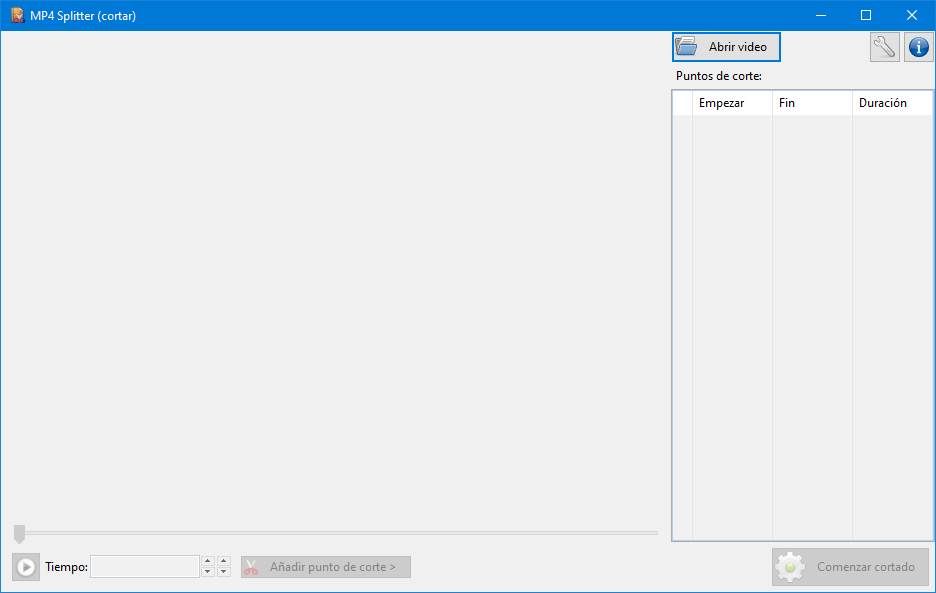
После открытия видео ползунок становится активным, в окне появляется кадр, а поле времени отражает текущую позицию. В версии 3.8 поддерживается также перетаскивание файла в Splitter. Практически это означает, что подготовка длинной записи к разбиению занимает несколько действий: открыть, найти первую границу, добавить точку, повторить для остальных границ и запустить разделение.
Таблица справа описывает не сами «маркеры» как одиночные временные точки, а получающиеся интервалы. После добавления нескольких точек вы видите последовательные диапазоны от начала до первой границы, далее между границами и от последней границы до конца. У строк есть флажки: это позволяет исключить отдельный интервал из создаваемого набора, не перестраивая все точки.
Как поставить точку разделения
Переместите ползунок к нужному месту или задайте время через поле Time, затем нажмите Add split point. При необходимости воспроизведение помогает визуально найти момент. Для нескольких глав повторяйте действие в хронологическом порядке. После каждого добавления смотрите на Start, End и Duration: так легко заметить случайный маркер в неверном месте.
Если точку поставили ошибочно, удалите её через доступное для списка действие и добавьте заново. Не стоит компенсировать ошибочную границу дополнительными маркерами: так появляется лишний короткий сегмент и сложнее понять, какие интервалы будут записаны на диск.
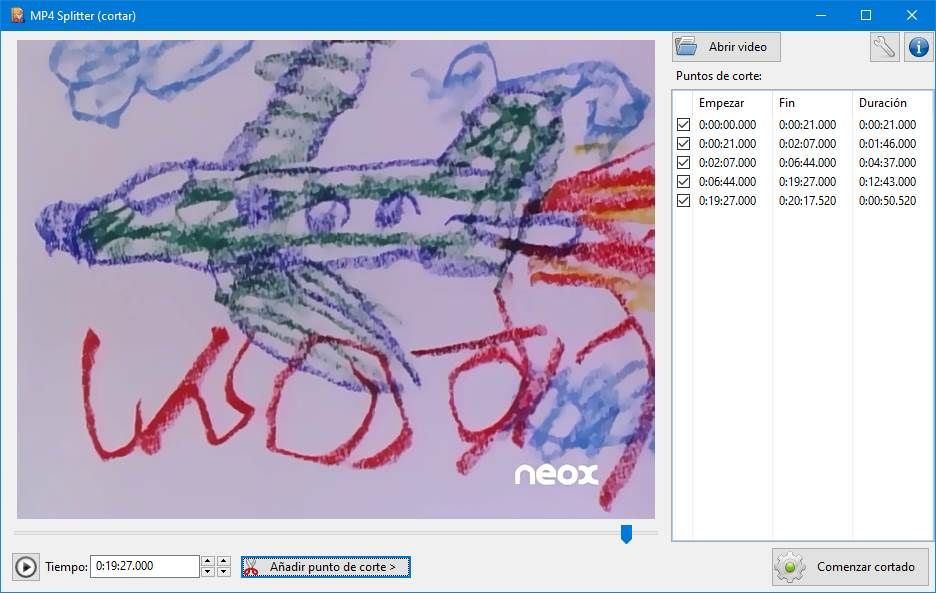
Перед Start splitting проверьте флажки нужных интервалов. Затем выберите папку назначения и дождитесь окончания. В отличие от видеоредактора Splitter не создаёт один проект с экспортом отдельных диапазонов по очереди — он сразу формирует файлы для отмеченных частей. Это удобно для лекций, записей совещаний, длинных захватов и архивных роликов, которые нужно разложить по логическим эпизодам.
Ключевые кадры и точность разделения
Видео с межкадровым сжатием хранит не каждый кадр как полностью самостоятельное изображение. Между ключевыми кадрами находятся кадры, зависящие от соседних. Поэтому «отрезать строго на 12,345 секунды без перекодирования» технически не всегда равнозначно простому копированию байтов. Если сегмент начинается в середине GOP, проигрывателю может понадобиться предшествующая опорная информация или корректная перестройка временных меток.
Опция split/cut on key frames only ограничивает разрезы ключевыми кадрами. Цена этого решения — граница может сместиться относительно выбранного времени, зато повышается шанс получить сегмент, который корректно стартует при прямой обработке. Для материала, где важнее отсутствие рассинхронизации и надёжное воспроизведение, чем точность до долей секунды, это часто разумный компромисс.
Если ключевой кадр расположен далеко от желаемой точки, MP4Tools не превращается в покадровый редактор. Тогда есть два пути: принять ближайшую безопасную границу или использовать программу, которая перекодирует область вокруг разреза либо весь результат. Выбор зависит от задачи: архивную главу обычно можно начать на секунду раньше, а рекламный монтаж или музыкальный клип требуют другой точности.
Сценарий: объединение фрагментов одной камеры
Камеры, регистраторы и устройства захвата нередко разбивают длинную запись на несколько файлов из-за ограничений файловой системы, размера сегмента или внутренней логики. Это один из наиболее подходящих сценариев для MP4Joiner, потому что все части обычно созданы одним кодером с одинаковыми параметрами.
- Скопируйте все фрагменты в одну рабочую папку и сохраните оригиналы.
- Убедитесь, что имена или время создания отражают последовательность.
- Добавьте файлы через Add Video одним набором.
- Сравните строки Video и Audio у первого, среднего и последнего фрагмента.
- Стрелками исправьте порядок, если он нарушен.
- Не включайте force reencode без необходимости.
- Нажмите Join и сохраните новый MP4 под отдельным именем.
- Проверьте каждый стык и итоговую длительность.
Если фрагменты действительно однородны, такой рабочий процесс избегает лишнего поколения сжатия. При большой серии файлов именно проверка порядка важнее любых настроек качества: неверно переставленный кусок даст технически исправный, но логически испорченный результат.
Сценарий: удалить лишнее по краям и собрать один ролик
Предположим, есть четыре MP4-фрагмента одного мероприятия. В первом камера начала писать за минуту до события, в последнем осталась пауза после окончания. Открывать полноценный редактор необязательно. Добавьте все четыре файла в Joiner, у первого вызовите Cut video и задайте Start на нужном моменте, у последнего задайте End. Средние элементы оставьте полностью.
После подтверждения диапазонов сверьте Total duration. Если удалено две минуты, суммарное время должно уменьшиться приблизительно на эту величину. Затем запустите Join. Важно: обрезка здесь является частью операции объединения. Если вам нужен отдельно сохранённый обрезанный первый клип, а не только единый результат, удобнее использовать Splitter или другой резак.
Сценарий: разделить длинную лекцию на главы
Для двухчасовой записи, которую нужно превратить в несколько файлов по темам, откройте её в MP4Splitter. Подготовьте список времён заранее — например, начало каждого блока. Перемещайтесь к первой границе и нажимайте Add split point, затем ко второй и так далее. В таблице справа сразу контролируйте длительности интервалов. Если между двумя точками неожиданно получилось несколько секунд вместо десятков минут, одна из границ задана неверно.
После разметки исключите флажком ненужные интервалы, если требуется сохранить не все части. Если материал плохо ведёт себя после обычного разрезания, включите key frames only и заново создайте точки, потому что режим привязки влияет на фактические границы. Затем запустите Start splitting и проверьте начало и конец каждого файла в плеере.
Сценарий: собрать клипы с разными параметрами
Это уже менее идеальная задача. Если один MP4 записан H.264 1920×1080 с AAC 48 кГц, а другой имеет другое разрешение, видеокодек или звук, нельзя исходить из того, что одинаковое расширение делает их совместимыми. Сначала добавьте два файла и сравните технические строки. Попробуйте минимальную пару, а не всю коллекцию.
Если программа запускает перекодирование автоматически или прямой Join даёт ошибочный результат, решите, оправдана ли нормализация внутри MP4Tools. Для небольшого разового задания можно принудительно кодировать несовместимые потоки и задать аудиочастоту. Для большой коллекции разнородных источников надёжнее заранее привести их к единому формату специализированным конвертером: так параметры контролируются явно, а MP4Joiner остаётся только на финальной склейке.
Не стоит использовать force reencode как универсальный «ремонт». Он может исправить несовместимость, но одновременно меняет характер задачи: процесс становится рендерингом, а не быстрой структурной сборкой. Кроме того, качество, размер и время теперь зависят от CRF, preset и выбранных аудиопараметров.
Какие форматы реально важны в работе
Название пакета правильно задаёт приоритет: основной рабочий контейнер — MP4. В диалоге MP4Joiner есть отдельные фильтры для MP4/M4V/TS и AVI/MOV, а сторонние тесты интерфейса подтверждают, что такие файлы можно добавить в очередь. Однако вывод ориентирован на MP4/M4V, и успешность сборки определяется содержимым потоков, а не только расширением. Поэтому поддержку дополнительного контейнера следует воспринимать как возможность импорта, а не как обещание беспроблемной склейки любых AVI, MOV или TS между собой.
MP4Splitter способен открыть более широкий набор контейнеров через используемую мультимедийную библиотеку; на практике встречаются AVI, MKV, MOV, MPEG/MPG, MTS, OGG/OGM, WebM и WMV. Но сильная сторона программы всё равно связана с MP4. Если критична работа с MKV, несколькими субтитрами и сложной структурой дорожек, специализированный инструмент для Matroska будет прозрачнее. Если нужен универсальный монтаж, наличие широкого фильтра открытия в Splitter не заменяет полноценный редактор.
Не путайте контейнер и кодек. MP4 — это оболочка, внутри которой могут находиться H.264/AVC, HEVC, MPEG-4 Video и другие видеопотоки, а также AAC, MP3, AC-3 и другие аудиопотоки. MP4Joiner сравнивает именно характеристики дорожек. Поэтому два файла «оба MP4» могут вести себя по-разному: пара H.264/AAC с одинаковыми параметрами проходит напрямую, а смесь H.264 и HEVC или аудио с разной структурой вызывает дополнительную обработку либо ошибку.
Что происходит с несколькими аудио- и субтитровыми дорожками
Для простого файла с одной видеодорожкой и одним аудиопотоком MP4Tools предсказуемее всего. Сложные MP4 с несколькими аудиодорожками, субтитрами, служебными потоками или нестандартной разметкой требуют проверки. В истории проекта есть случаи, когда дополнительный субтитровый поток мешал MP4Box завершить объединение. Разработчик в таких ситуациях советовал смотреть лог и исключать конкретную дорожку, а не считать проблему «плохим видео» в целом.
Практический вывод — перед обработкой ценного многодорожечного файла определите, что должно остаться в результате. MP4Joiner не предоставляет удобного современного менеджера дорожек с флажками языка, default/forced и метаданными. Если нужно точно выбрать две из пяти аудиодорожек, сохранить субтитры и назначить им флаги, MP4Tools неудобен. Для этого лучше использовать muxer, который показывает структуру контейнера явно.
Если же задача — объединить файлы одной камеры, где всегда одна дорожка AAC, отсутствие менеджера потоков не мешает. Это хороший пример границы специализации: интерфейс избавляет от лишних решений в простом сценарии, но не заменяет инструменты управления контейнером в сложном.
Как подготовить исходники перед MP4Joiner
Подготовка снижает число необъяснимых сбоев. Самое полезное действие — не перекодировать всё заранее, а привести организацию файлов в порядок. Поместите исходники в рабочую папку, уберите символ # из имён, убедитесь, что носитель доступен для чтения, а путь не изменится во время операции. Если файлы лежат на съёмном диске, не отключайте его до завершения и проверки результата.
Далее сравните параметры. MP4Joiner сам выводит краткую информацию в списке, поэтому отдельный анализатор нужен не всегда. Особое внимание уделите разрешению, видеокодеку, частоте аудио и числу каналов. Если все фрагменты созданы одной камерой подряд, различия маловероятны. Если они пришли из мессенджеров, телефонов разных моделей и видеохостингов, рассчитывать на прямую склейку уже не стоит.
Третий шаг — проверить длительность каждого клипа. Нулевой, чрезвычайно короткий или явно повреждённый элемент лучше исключить и протестировать отдельно. Один проблемный файл способен остановить всю очередь, а MP4Tools не строит сложный отчёт по каждому элементу. Минимальный тест из двух соседних клипов помогает быстрее локализовать причину.
Работа с временными метками и странной длительностью
В MP4 временные метки потоков определяют, когда проигрыватель должен показывать кадр и воспроизводить аудиосэмпл. Если исходники имеют нестандартную или повреждённую временную шкалу, физически склеить потоки можно, но медиаплеер затем способен показать неверную общую длительность, длинный «хвост» после реального конца или скачок на стыке. Такие случаи отмечались пользователями MP4Joiner на больших и 4K-файлах.
Если в нижней строке Joiner сумма выглядит правильно, а свойства готового файла показывают часы вместо минут, это признак проблемы временных меток или контейнерной разметки, а не просто «неправильного счётчика интерфейса». Первый шаг — проверить результат в двух разных плеерах и посмотреть фактическое воспроизведение. Второй — включить Log file и повторить операцию на минимальной паре. Третий — попробовать принудительное перекодирование видео и/или аудио, если прямой режим создаёт некорректную временную шкалу.
Перекодирование в таком случае не магически исправляет MP4, а создаёт новые потоки с заново сформированными временными метками. Если после этого длительность становится правильной, причина действительно была связана с прямым переносом исходной структуры. Но для больших файлов стоимость решения высока: операция занимает существенно больше времени и создаёт новое поколение сжатия.
Производительность: от чего зависит время обработки
У MP4Tools нет смысла приводить универсальные цифры вроде «гигабайт за минуту»: они зависят от диска, процессора, разрешения, кодека, числа потоков и того, выполняется ли перекодирование. В прямом режиме основная работа связана с чтением, записью и перестройкой контейнера, поэтому нагрузка заметно отличается от полноценного видеокодирования. При force reencode процесс становится вычислительно тяжёлым и чувствительным к preset.
Размер файла сам по себе не говорит всё. Два десятка гигабайт однородных фрагментов могут обрабатываться преимущественно как потоковое копирование, тогда как короткий клип с необходимостью перекодирования высокого разрешения загружает процессор сильнее. Поэтому перед длинной задачей полезно сделать тест на двух репрезентативных файлах: если MP4Joiner начинает этап re-encoding, вы сразу поймёте, что весь пакет не будет собран «как обычное копирование».
Скорость Splitter также зависит от метода. Если сегменты формируются без повторного кодирования, объём вычислений невелик, но запись нескольких больших частей всё равно ограничена накопителем. На медленном внешнем диске или сетевой папке узким местом становится I/O. Если одновременно читать исходник и записывать результат на один перегруженный HDD, время будет выше, чем при работе с быстрым SSD, хотя программа не меняла алгоритм.
Во время обработки не ориентируйтесь только на Estimated time. Это оценка, она может пересчитываться, особенно если один этап завершился, а финальная сборка ещё продолжается. Смотрите на статус и наличие активности диска. Закрывать процесс преждевременно из-за того, что оценка «застыла», стоит только после проверки журнала и убедительного отсутствия работы.
Как уменьшить риск сбоя на больших заданиях
- Сначала объедините два соседних файла и проверьте стык.
- Для десятков клипов начинайте с однородной группы, а не с разных источников.
- Укажите временную папку на диске с большим запасом свободного места.
- Включите журнал до повторения уже случившегося сбоя.
- Не сохраняйте итог поверх исходного файла.
- Не меняйте MP4Box parameters без понятной причины.
- При проблемах Splitter попробуйте режим разреза только по ключевым кадрам.
- После Successful обязательно проверьте длительность, звук и все стыки.
Эти шаги полезнее случайной смены CRF или аудиобитрейта. Большинство проблем MP4Tools относится не к «качеству настройки», а к структуре конкретного медиа: дорожки несовместимы, временные метки необычны, путь недоступен, не хватает временного места или граница находится в неудобной точке GOP.
Типичные ошибки MP4Joiner и порядок действий
После Join появляется Failed
Включите Log file и повторите на двух клипах. Если журнал указывает на чтение конкретного файла, проверьте его отдельное воспроизведение и попробуйте другой соседний фрагмент. Если ошибка возникает на MP4Box, обратите внимание на число потоков, субтитры и нестандартные дорожки. Не добавляйте параметры удаления потоков, найденные для чужого файла: номера дорожек различаются.
Файл создаётся, но на стыке пропадает видео или звук
Сравните кодеки и параметры соседних исходников. Если один клип отличается, прямое соединение может быть непригодно. Попробуйте небольшую пару с force reencode video или force reencode audio — отдельно, чтобы понять, какой поток вызывает проблему. Если помогает только полное перекодирование, оцените, не рациональнее ли сначала нормализовать все исходники в отдельном конвертере.
Итоговая длительность намного больше реальной
Проверьте временные метки и поведение в нескольких плеерах. Сформируйте результат из двух файлов и посмотрите, воспроизводится ли лишняя длительность или это контейнерный хвост. В известных случаях принудительное кодирование потоков устраняло такую аномалию, но это следует рассматривать как диагностический обход, а не как обязательную настройку для любого 4K-видео.
Joiner долго показывает завершённую полосу
Не закрывайте окно до финального статуса. Старые сообщения о версии для macOS показывают ситуацию, когда промежуточное Done появлялось раньше фактического Successful. Если процесс действительно завис, лог и активность временной папки дадут больше информации, чем сама полоса.
Файл не добавляется из-за имени
Уберите символ # из имени и попробуйте короткий локальный путь. Это реальное ограничение, предусмотренное кодом программы. Если после переименования файл добавился, кодек не был причиной начальной ошибки.
Типичные ошибки MP4Splitter
После разделения звук уходит от изображения
Такой симптом встречался у пользователей при разрезании не на ключевых кадрах. В Options включите split/cut on key frames only, затем заново откройте исходник и создайте точки. Важно поставить маркеры после включения режима: так границы формируются с учётом новой логики. Проверьте каждый полученный сегмент в нескольких плеерах.
Точка разреза сместилась
Если включена привязка к ключевым кадрам, некоторое смещение ожидаемо: программа выбирает безопасную границу GOP. Если она выключена, точка может быть ближе к заданному времени, но риск проблем с началом сегмента выше. Для покадровой точности без компромисса нужен другой метод, обычно с перекодированием вокруг границы.
Предпросмотр нестабилен, но разрез выполняется
Предварительный просмотр и собственно обработка используют связанные, но не полностью одинаковые части медиастека. Встречались сообщения о сбоях при нажатии Play, когда добавление точек по ползунку и само разделение при этом работали. Если ролик отображает кадры, но воспроизведение нестабильно, можно поставить время вручную; для постоянной работы с таким материалом лучше проверить альтернативный инструмент.
Start splitting создаёт не те части
Посмотрите на список справа до запуска. Каждая строка — интервал с Start, End и Duration, а флажок решает, будет ли он сохранён. Если нужен только средний эпизод, можно оставить отмеченным соответствующий интервал. Если список не соответствует замыслу, удалите ошибочные точки, а не пытайтесь угадывать результат после экспорта.
Как читать список MP4Joiner до запуска
Список клипов одновременно выполняет роль технической проверки. Строка Duration показывает, не повреждён ли файл настолько, что программа не может определить длину. Size помогает заметить нулевой или подозрительно маленький фрагмент. Строка Video показывает кодек и геометрию, Audio — кодек, каналность, частоту и битрейт. Если один элемент отличается, пометьте его как кандидат на отдельную проверку.
Не стоит считать битрейт абсолютным условием прямой склейки: он может естественно меняться у потока с переменным битрейтом. Гораздо важнее совместимые параметры кодека и структуры. Но резкое отличие — например, stereo AAC у одних клипов и многоканальный AC-3 у другого — явно требует внимания. MP4Tools может перекодировать аудио, однако решение должно быть осознанным.
Проверка результата: минимальный чек-лист
- Сравните ожидаемую и фактическую длительность.
- Запустите воспроизведение с начала и убедитесь, что первый кадр не завис.
- Перемотайте к каждому стыку MP4Joiner.
- Проверьте синхронность речи и изображения после стыков.
- Перемотайте к последним секундам и дождитесь нормального конца.
- Для Splitter откройте каждый сегмент и проверьте его начало.
- Если файл важный, протестируйте минимум в двух плеерах.
Смысл проверки — заметить контейнерные и временные проблемы сразу, пока исходники и рабочая папка ещё доступны. Успешный статус программы означает, что операция завершилась без обнаруженной критической ошибки, но не гарантирует, что любой проигрыватель одинаково интерпретирует нестандартный исходный тайминг.
Когда не стоит включать перекодирование
Если все клипы записаны одной камерой подряд, Joiner показывает одинаковые параметры, а пробная склейка воспроизводится корректно, принудительное перекодирование не даёт практической выгоды. Оно только увеличивает время, создаёт дополнительную компрессию и делает размер результата зависимым от настроек CRF и preset. В этом случае лучше сохранить простую схему работы.
Также не нужно включать кодирование ради «улучшения качества». Перекодирование не может вернуть детали, уже потерянные в H.264 или другом сжатом источнике. Оно лишь создаёт новую закодированную версию. MP4Tools использует эти параметры как инструмент совместимости, а не как средство реставрации изображения.
Когда перекодирование оправдано
Первый случай — несовместимые видеопотоки, которые нельзя надёжно объединить прямым способом. Второй — неправильные временные метки в результате. Третий — аудиодорожки с различающимися параметрами, из-за которых MP4Box не может собрать единый контейнер. Четвёртый — специфический проигрыватель или устройство, требующее более однородного результата.
Перед полной очередью проверьте одну проблемную пару. Если помогает только force reencode video, нет смысла одновременно менять Sample Rate и Bitrate аудио. Если помогает лишь force reencode audio, оставьте видео в прямом режиме. Разделение диагностики уменьшает потери и упрощает понимание результата.
Выбор CRF и Preset без выдуманной «идеальной настройки»
Универсального CRF для всех видео не существует. Сцена с шумом, мелкой листвой и движением кодируется иначе, чем статичная презентация. MP4Tools предлагает настройку как часть аварийного или необходимого перекодирования, но не показывает продвинутую оценку качества. Поэтому разумнее начинать с значения по умолчанию и менять его только после короткого тестового фрагмента.
Preset определяет, сколько времени кодировщик готов потратить на поиск эффективного представления. medium — логичная нейтральная точка. Переход к fast/veryfast сокращает вычислительную работу ценой эффективности сжатия, а slow/slower/veryslow увеличивает её. Если цель MP4Tools — быстро починить совместимость двух домашних клипов, крайние значения обычно неоправданны.
Аудио: частота дискретизации и битрейт
Частота дискретизации измеряет, с какой частотой представлены аудиосэмплы; типичные видео используют 44,1 или 48 кГц. Если в очереди один файл имеет необычную частоту, перекодирование аудио в 48 кГц может упростить совместимость с остальными. Но менять 48 на 192 кГц ради «лучшего звука» бессмысленно: дополнительной информации в источнике не появится, а объём и вычисления возрастут.
Аудиобитрейт имеет похожую логику. Установка значения выше исходного не восстанавливает потерянные детали. Если звук нужно перекодировать, выбирайте параметр, достаточный для исходного материала и целевого устройства, а не максимальный доступный. Для речи требования обычно ниже, чем для сложной музыки, но MP4Tools не анализирует содержание и не предлагает интеллектуального профиля.
Temp directory: почему это не второстепенная настройка
При прямой сборке кажется, что временная папка почти не важна. Но как только один клип требует re-encoding или предварительной обрезки, объём промежуточных данных растёт. Если системный SSD заполнен, MP4Joiner может прерваться поздно — после того как пользователь уже потратил время. Для длинных задач лучше заранее выбрать раздел с достаточным запасом и быстрым стабильным доступом.
После успешной операции временные данные обычно больше не нужны, но при аварийном завершении в каталоге могут остаться крупные файлы. Если место не вернулось, сначала закройте MP4Tools, затем проверьте указанную временную папку. Не удаляйте данные во время активной операции: программа может всё ещё использовать их на финальной сборке.
Log file: как разбирать журнал без глубокого знания FFmpeg
Даже без опыта командной строки журнал полезен по трём признакам. Во-первых, видно имя файла, на котором началась ошибка. Во-вторых, сообщения FFmpeg и MP4Box содержат слова, указывающие на поток, контейнер, временную метку или недоступный путь. В-третьих, можно понять, дошла ли программа до финальной команды объединения или остановилась раньше.
Сравните успешный запуск и неуспешный на похожей паре. Если в первом случае MP4Box получает два одинаковых H.264/AAC MP4 и завершает работу, а во втором появляется дополнительная subtitle track или иной кодек, различие становится очевиднее. Это намного надёжнее, чем искать ошибку по общему сообщению Failed.
Публикуя лог на форуме или передавая другому специалисту, проверьте пути: они могут содержать имя пользователя, названия папок и другую приватную информацию. Для собственной диагностики это не проблема, но перед отправкой наружу такие данные лучше скрыть.
Границы безопасности исходных файлов
MP4Tools не должен заменять резервное копирование. Хотя программа формирует новый выходной файл и не предназначена для изменения исходников на месте, пользователь может сам выбрать имя, совпадающее с существующим результатом, удалить оригиналы слишком рано или принять неполный файл за успешный. Поэтому рабочая схема проста: оригиналы сохраняются до полной проверки нового MP4.
Для материала с юридической, исследовательской или архивной ценностью прямое объединение также может менять контейнерную структуру и метаданные, даже если видеокадры не перекодировались. Если важна битовая идентичность отдельных исходных файлов, храните их отдельно и рассматривайте объединённую версию только как производную копию.
Что MP4Tools не умеет
В программе нет многодорожечного таймлайна, поэтому нельзя разместить музыку отдельно от видео, свести несколько камер или сделать наложение. Нет системы титров, графики, переходов, масок, хромакея, стабилизации и цветовых инструментов. Нельзя построить полноценный проект, вернуться через неделю и продолжить сложный монтаж с историей правок. Нет экспорта по профилям социальных сетей или управления современной аппаратной энкодинг-цепочкой.
Эти ограничения не являются «недостатками старой версии» сами по себе — они следуют из назначения MP4Tools. Пакет полезен именно потому, что не заставляет разбираться в десятках монтажных функций для двух простых операций. Проблема возникает только тогда, когда пользователь ожидает от Joiner/Splitter поведения видеоредактора.
Ещё одно реальное ограничение — работа с точными границами без перекодирования зависит от ключевых кадров. Для большинства бытовых задач это приемлемо, но для монтажа под музыку, вырезания одного кадра или строгого телевизионного тайминга нужно другое средство.
Сравнение с аналогами
MP4Tools разумно сравнивать не только с другими «склейщиками», но и с программами, которые решают похожую задачу другим способом. Ниже — различия по рабочей модели, а не условные баллы.
| Программа | Сильная сторона в этой задаче | Что отличается от MP4Tools |
|---|---|---|
| MP4Tools | Линейная склейка и разделение, прямой режим для совместимых потоков | Нет полноценного таймлайна, эффектов и многодорожечного монтажа |
| ВидеоМОНТАЖ | Монтаж с видео, фото, аудио, титрами, переходами и эффектами | Ориентирован на создание ролика и рендер результата, а не только на структурную склейку |
| LosslessCut | Современный интерфейс для lossless-операций, сегментов и remux на базе FFmpeg | Шире сценарии вырезания и работы с дорожками, но точность без перекодирования тоже ограничена ключевыми кадрами |
| Avidemux | Простая обрезка, фильтры, выбор Video/Audio Output и режим Copy | Позволяет как копировать потоки, так и осознанно перекодировать с фильтрами; интерфейс сложнее для чистой склейки |
MP4Tools и ВидеоМОНТАЖ
ВидеоМОНТАЖ относится к другому классу. В нём можно импортировать видео, фотографии и аудио, располагать материалы на временной шкале, обрезать и кадрировать изображение, применять коррекцию, переходы, эффекты, добавлять текст и титры. Это подходит, когда конечная цель — создать оформленный ролик из разных элементов. MP4Tools ничего подобного не строит: Joiner просто управляет очередью, а Splitter — границами одного файла.
Если есть десять последовательных MP4 одной камеры и требуется получить один непрерывный файл без художественных правок, MP4Tools даёт более прямой рабочий процесс и при совместимости может избежать повторного кодирования. Если из тех же десяти клипов нужно удалить сцены, вставить заставку, музыку, переходы и подписи, ВидеоМОНТАЖ соответствует задаче лучше, потому что для этого и предназначен его монтажный интерфейс.
Поддержка десятков мультимедийных форматов у ВидеоМОНТАЖ также полезнее для разнородного исходного материала. Но эта универсальность означает обычный цикл проекта и экспорта. Поэтому сравнивать программы по принципу «у какой больше функций» бессмысленно: важнее выбрать правильную модель обработки.
MP4Tools и LosslessCut
LosslessCut тоже построен вокруг идеи быстрой обработки без полного перекодирования и использует FFmpeg, но предлагает более современную систему сегментов и больше операций с контейнерами и дорожками. Он удобен, когда нужно выбрать несколько сохраняемых или удаляемых фрагментов, быстро remux-ить файл, работать с несколькими дорожками и видеть более развитую разметку.
MP4Tools проще концептуально: один Joiner, один Splitter, минимальные кнопки. Для пользователя, который регулярно лишь склеивает куски одной записи, это может быть даже удобнее. Но если задачи меняются — сегодня вырезать несколько участков, завтра изменить контейнер, послезавтра извлечь дорожку — LosslessCut покрывает больше вариантов без перехода к полноценному NLE.
Обе программы не отменяют ограничений ключевых кадров при настоящем lossless-разрезе. Если нужна абсолютная точность в середине GOP, простой stream copy не может гарантировать тот же результат, что перекодирование.
MP4Tools и Avidemux
Avidemux сочетает простой монтаж начальной/конечной границы с выбором режима обработки. Для Video Output и Audio Output можно использовать Copy, а при необходимости включать конкретный кодировщик; доступны фильтры и выбор выходного контейнера. Это делает Avidemux гибче, когда файл нужно не только разрезать, но и, например, изменить размер или применить виде фильтр.
MP4Tools выигрывает простотой массовой последовательной склейки: список клипов с кнопками вверх/вниз и Join понятен без знакомства с кодировщиками. В Avidemux объединение нескольких файлов возможно, но основная модель интерфейса остаётся редактором одного видеопотока с операциями Append и границами A/B. Поэтому для серии частей камеры MP4Joiner проще, а для смешанного «отрезать, отфильтровать, перекодировать» Avidemux функциональнее.
Как выбрать программу под конкретную задачу
- Нужно склеить части одной камеры без эффектов — начинайте с MP4Joiner.
- Нужно разбить один длинный MP4 на главы — используйте MP4Splitter.
- Нужны титры, переходы, музыка, цвет и композиция — нужен видеоредактор вроде ВидеоМОНТАЖ.
- Нужны современные lossless-сегменты, remux и операции с дорожками — рассмотрите LosslessCut.
- Нужны Copy-режим, фильтры и контролируемое перекодирование — Avidemux даёт больше настроек.
- Нужна точная автоматизация сотен файлов — командный FFmpeg может быть эффективнее GUI.
Рабочий процесс для архива записей
При регулярной обработке лучше разделить задачи на этапы. Сначала копируйте исходники в архив неизменными. Затем создавайте рабочую папку с именами, отражающими порядок. Для склейки используйте MP4Joiner и сохраняйте результат как отдельный производный файл. Для разделения длинной версии создавайте ещё одну папку сегментов. Такая структура предотвращает путаницу, когда непонятно, какой файл является оригиналом, а какой уже прошёл remux или перекодирование.
Если каждый месяц приходят записи с одинаковой камеры, достаточно один раз проверить, что режим съёмки совместим с прямой склейкой. Но после изменения настроек камеры — разрешения, частоты кадров, HDR-профиля или аудиорежима — снова сделайте тест. Внешне одинаковое имя MP4 не гарантирует прежнюю структуру потока.
Рабочий процесс для записи экрана
Программы захвата экрана иногда создают несколько файлов при паузе, аварии или лимите размера. Если параметры не менялись, MP4Joiner хорошо подходит для восстановления непрерывной последовательности. Особенно удобно, что в списке видны длительность и свойства: случайно записанный пустой или короткий фрагмент легко заметить до сборки.
При разбиении большого вебинара на темы MP4Splitter полезен, если не требуется перекодировать каждую часть. Но записи экрана часто используют длинные GOP. Если новый файл начинается с нескольких секунд сложного декодирования или звук смещается, включите keyframe-only и переставьте точки. Для точной нарезки на фразу лучше программа с гибридным smart cut или обычным рендером.
Рабочий процесс для видеорегистратора
Регистратор обычно пишет серию одинаковых файлов фиксированной длительности. Это благоприятный сценарий для Joiner, но сначала проверьте, нет ли разрыва времени между сегментами и не дублирует ли устройство несколько кадров на границе. MP4Tools соединит то, что ему передали; он не анализирует сюжет и не удаляет автоматически перекрытия.
Если требуется сохранить только эпизод между 10:12 и 10:26, можно сначала объединить серию, затем разделить общий файл, либо выбрать нужные исходные сегменты и обрезать края в Joiner. Второй вариант часто экономит время и объём, потому что не приходится формировать промежуточный многогигабайтный файл.
Рабочий процесс для камеры, которая меняла режим съёмки
Если часть материала снята в 1080p, а затем камера переключилась на 4K, не объединяйте всё вслепую. Разделите очередь на однородные группы. Проверьте, что внутри каждой группы кодек, разрешение и аудио совпадают. Затем решите, действительно ли нужен один физический файл. Иногда лучше оставить две части, чем перекодировать весь 4K-материал ради совместимости с 1080p.
Если единый файл обязателен, MP4Tools способен перекодировать несовместимый фрагмент, но контроль итогового разрешения и параметров здесь ограничен. Для осознанной нормализации всего материала предпочтительнее отдельный конвертер или видеоредактор, где выходной профиль задаётся явно.
Что означает отсутствие проекта
В MP4Tools нет привычного файла проекта, который хранит очередь, точки, комментарии и состояние интерфейса для будущего продолжения. Это ускоряет одноразовые операции, но требует дисциплины при сложной разметке. Если вы делите многочасовую запись по заранее известным главам, сохраните времена в текстовой заметке. Если приложение закроется, восстановить десятки точек автоматически может быть невозможно.
То же относится к Joiner: порядок файлов существует в текущей сессии. Для повторяемого процесса удобно именовать исходники с числовым префиксом или держать список. Когда речь идёт о сотнях файлов и регулярной автоматизации, скрипт FFmpeg или специализированный пакетный инструмент будет надёжнее ручного GUI.
Интерфейс и локализация
MP4Tools построен на wxWidgets, поэтому внешний вид зависит от операционной системы и выбранного языка. На снимках Windows видны классические кнопки с крупными пиктограммами, на macOS элементы оформлены нативнее. Расположение ключевых функций остаётся узнаваемым: очередь Joiner под верхней панелью, стрелки справа, Splitter с предпросмотром слева и списком интервалов справа.
Локализация меняет подписи, но не терминологию файлов. В русскоязычной практике полезно помнить английские оригиналы, потому что они встречаются в логах и инструкциях: Join — объединить, Split — разделить, Cut video — ограничить диапазон, Start splitting — начать разбиение, force reencode — принудительно перекодировать.
Совместимость с операционными системами
Проект позиционируется как кроссплатформенный и публиковал сборки для Windows и macOS, а исходный код позволяет сборку в Unix-подобных системах. На SourceForge среди платформ перечислены Windows, Linux, BSD и другие Unix-варианты. Но конкретный готовый пакет и поведение системных библиотек зависят от ОС, поэтому описание функций важнее, чем предположение о современной совместимости любой старой бинарной сборки.
На macOS в истории проекта были исправления, связанные с библиотеками и запуском отдельных релизов. На Windows распространялась 32-битная сборка, которая работала и в 64-битной системе через совместимость. Для текущей машины правильный подход — проверить запуск и короткую операцию, а не считать список исторически поддержанных ОС гарантией для любой будущей версии системы.
Лицензия и использование
MP4Tools распространяется как свободное ПО с открытым исходным кодом по GNU GPL. Это относится к самой программе, но не меняет права на обрабатываемые видео. Наличие инструмента для склейки не даёт разрешения изменять или распространять чужой контент. Для личных записей этот вопрос обычно не возникает, а для рабочего архива важно соблюдать права владельцев материалов.
Нужно ли конвертировать MOV, AVI или TS в MP4 заранее
Не всегда. MP4Joiner способен принять некоторые дополнительные контейнеры, и если внутренние потоки совместимы, программа может обработать их сама. Предварительная конвертация только ради расширения способна бессмысленно ухудшить качество. Сначала сделайте тест на копиях.
Конвертация оправдана, когда Joiner не читает формат, различия потоков слишком велики или требуется единый профиль для дальнейшего использования. В таком случае лучше конвертировать осознанно: выбрать целевой кодек, разрешение, частоту кадров и звук, проверить качество, а уже потом объединять.
Можно ли использовать MP4Tools как конвертер
Частично программа действительно вызывает FFmpeg для перекодирования, но интерфейс не рассчитан на роль универсального конвертера. Нет удобного выбора десятков контейнеров, современных аппаратных кодировщиков, двухпроходного режима, масштабирования, деинтерлейса и сложных фильтров. Force reencode существует ради совместимости операций Join/Cut, а не ради полноценного управления трансформацией видео.
Поэтому использовать MP4Tools для массового перекодирования каталога неудобно. Если файлы уже совместимы, кодировать их вообще не нужно; если требуется преобразование, лучше взять инструмент, где это основная функция.
Можно ли склеить только аудио
В истории MP4Joiner добавлялась поддержка аудиофайлов, однако интерфейс и назначение пакета остаются видеоцентричными. Для чистой работы со звуком есть специализированные редакторы и muxer-инструменты, которые лучше показывают формат, теги и границы. Если аудиофайл нужен как часть MP4-сценария, тестируйте на копии и проверяйте результат; не стоит строить на MP4Tools постоянный аудиопроцесс только из-за наличия технической поддержки.
Почему один и тот же MP4 может по-разному вести себя в плеерах
Плееры отличаются терпимостью к необычным временным меткам, структурным ошибкам контейнера и началу сегмента не с ключевого кадра. VLC часто воспроизводит файлы, которые системный проигрыватель интерпретирует иначе. Поэтому результат Splitter может казаться исправным в одном приложении и иметь рассинхронизацию в другом. Это не означает, что проблема «только в плеере»: если файл нужен для распространения, важна переносимость.
После обработки проверяйте тот плеер и устройство, где видео реально будут использоваться. Для загрузки в систему обучения, телевизор или аппаратный медиаплеер особенно важно получить стандартную структуру. При сомнении перекодирование в распространённый профиль может повысить совместимость, но это уже отдельное решение с качественными издержками.
Как работать с точками времени без ошибок
Для Splitter используйте единый формат времени и заранее выпишите границы. Если запись длинная, не полагайтесь на память. После каждой точки сверяйте Duration в правой таблице. Короткий интервал в несколько кадров среди часовых глав почти всегда означает ошибочный маркер.
Для Cut video в Joiner правило похожее: Start должен быть раньше End, а итоговая длительность элемента — положительной. Если вы оставляете минуту из часа, убедитесь, что суммарная длительность внизу действительно изменилась. Это простой способ поймать ошибку до длительной операции.
Удаление середины ролика: какой модуль выбрать
MP4Joiner умеет оставить один непрерывный диапазон каждого клипа, но не хранит несколько независимых диапазонов внутри одного элемента. Если нужно вырезать кусок из середины, разделите исходник на сегменты и затем соедините нужные части. Например, для удаления интервала 10:00–12:00 оставьте 00:00–10:00 и 12:00–конец, а затем объедините их.
Это возможно через связку Splitter + Joiner, но для частых сложных вырезаний LosslessCut или обычный видеоредактор удобнее: там список сегментов управляется в одном рабочем пространстве. MP4Tools лучше подходит, когда таких операций мало и структура задачи очевидна.
Склейка без переходов: что происходит на границе
Joiner ставит один клип сразу после другого. Никакого растворения, затемнения, перекрытия аудио или коррекции громкости автоматически не происходит. Если первый фрагмент заканчивается резким звуком, а второй начинается с другого уровня, стык останется резким. Если кадры одной непрерывной записи совпадают, это естественно; для художественного монтажа нужны переходы в NLE.
То же касается частоты кадров и цветового пространства. MP4Tools не выполняет творческую нормализацию на стыке. Если требуется единый визуальный стиль, инструмент решает не ту задачу.
Имена выходных файлов и порядок хранения
Для Joiner используйте имя, которое отличается от исходников и явно обозначает результат, например с суффиксом merged. Для Splitter создавайте отдельную папку по названию источника. Так легче восстановить происхождение сегмента и избежать случайной подмены оригинала.
Если результат передаётся дальше, после проверки можно переименовать его по внутренним правилам проекта. На этапе обработки простые латинские имена без специальных символов уменьшают риск проблем пути в старых приложениях.
FAQ по MP4Tools
MP4Tools действительно не ухудшает качество?
Если операция проходит без перекодирования видеопотока, новое поколение компрессии не создаётся. Но при несовместимых исходниках MP4Joiner способен перекодировать видео или аудио автоматически либо по флажку force reencode. Поэтому проверяйте журнал и ход процесса, если критично сохранить поток без изменения.
Можно ли объединять файлы разного разрешения?
Программа может попытаться обработать их через перекодирование несовместимых частей, но это уже не идеальный сценарий прямой склейки. Для предсказуемого результата лучше заранее решить, какое разрешение должно быть у финального видео, и нормализовать исходники.
Можно ли разрезать строго по кадру?
При прямой обработке точность зависит от ключевых кадров. Режим keyframe-only делает границы безопаснее, но может сместить их по времени. Строгий покадровый монтаж обычно требует перекодирования на границе или всего сегмента.
Почему кнопка Join иногда запускает re-encoding?
Потому что программа обнаружила несовместимость аудио- или видеопотока либо включён принудительный режим. Это нормальная логика MP4Tools, а не отдельный «ускоритель качества».
Можно ли сохранить только некоторые сегменты Splitter?
Да. В правом списке интервалы имеют флажки. Снимите отметку с частей, которые не нужно создавать, и затем запускайте Start splitting.
Зачем нужен Log file?
Он показывает внутренние команды и сообщения FFmpeg/MP4Box, поэтому помогает понять причину Failed, проблему потока, пути или контейнера.
Что делать, если имя файла содержит #?
Переименовать исходник, убрав этот символ, и добавить заново. Такое имя явно отклоняется логикой MP4Joiner.
MP4Tools заменяет видеоредактор?
Нет. Он предназначен для соединения, разделения и ограниченной обрезки. Для титров, переходов, эффектов, многодорожечного звука, графики и цветокоррекции нужен видеоредактор.
Прямая копия потоков, remux и перекодирование: три разных процесса
Чтобы правильно оценивать результат MP4Tools, полезно различать три понятия. Прямая копия потока означает, что закодированные видеокадры или аудиосэмплы не пересчитываются кодеком. Remux означает, что эти готовые потоки заново упаковываются в контейнер и получают новую служебную структуру. Перекодирование означает декодирование содержимого и создание нового сжатого потока. MP4Joiner может сочетать эти этапы в одной операции: совместимые части проходят без повторного кодирования, а несовместимый поток может быть подготовлен через FFmpeg перед финальной сборкой.
Отсюда следует важный нюанс: фраза «без потери качества» относится к отсутствию повторной компрессии изображения или звука, а не к полной битовой идентичности всего файла. Даже при неизменном видеопотоке итоговый MP4 имеет другую контейнерную структуру, порядок служебных блоков, длительности и метаданные. Для обычного просмотра это нормально, но для архивной экспертизы исходники всё равно следует хранить отдельно.
Разделение работает похожим образом. Splitter формирует новые контейнеры для выбранных интервалов. Если границы можно корректно описать без пересчёта содержимого, качество закодированных кадров не меняется. Если же точка находится внутри группы кадров, возникает компромисс между точностью и корректностью старта. Именно эту проблему помогает контролировать режим keyframe-only.
Как системно проверить совместимость большой очереди
Когда нужно объединить двадцать или пятьдесят файлов, неэффективно сразу запускать всю очередь и ждать сбоя в конце. Надёжнее проверить набор по принципу постепенного расширения. Сначала соедините первые два клипа. Если результат корректен, добавьте третий. Для очень большой серии можно тестировать блоками — например, по пять файлов — а затем соединять проверенные блоки, если их параметры сохраняются.
Если ошибка появляется после добавления конкретного элемента, сравните его строки Video и Audio с предыдущим. Проверьте, не изменилось ли разрешение, частота кадров, видеокодек, аудиокодек, частота дискретизации или число каналов. Затем попробуйте соединить проблемный файл только с одним соседом. Такой тест отвечает на вопрос, действительно ли причина в этом клипе, а не в суммарном объёме задания.
Для материала из разных устройств удобнее заранее разбить коллекцию на группы. Например, отдельно H.264 1080p с телефона, отдельно HEVC 4K с камеры, отдельно записи экрана. Внутри каждой группы MP4Joiner чаще сможет работать напрямую. Уже после этого решайте, нужен ли единый файл между группами и оправдано ли перекодирование.
Join-first или split-first: в каком порядке выполнять операции
Если исходник разбит камерой на последовательные куски, а пользователю нужен один большой эпизод, обычно логичнее сначала Join, затем при необходимости Split. Это сохраняет естественную хронологию и позволяет ставить точки уже на непрерывной временной шкале. Но такая схема создаёт большой промежуточный файл и может быть лишней, если нужны только несколько минут.
Когда нужный эпизод захватывает часть первого клипа, несколько целых средних клипов и часть последнего, эффективнее ограничить края через Cut video в Joiner и сразу собрать только нужный диапазон. Если же из каждой части требуется выбрать несколько разрозненных фрагментов, MP4Tools становится неудобен: появится много промежуточных сегментов, которые затем надо снова упорядочивать.
Для разбиения одного длинного файла на главы Join-first не нужен вообще. Откройте оригинал в Splitter, поставьте все точки и сохраните выбранные интервалы. Исключение — когда длинная запись физически уже состоит из нескольких файлов, а главы проходят через их границы. Тогда склейка сначала упрощает разметку.
Как работать с десятками клипов без путаницы
MP4Joiner не показывает миниатюрный таймлайн всей программы, поэтому для большой очереди помогает дисциплина имён. Числовые префиксы 001, 002, 003 делают порядок очевидным и уменьшают риск лексикографической сортировки вида 1, 10, 11, 2. Если исходные имена камеры уже содержат последовательный номер фиксированной длины, переименовывать их не нужно.
Перед Join прокрутите список сверху вниз и сравните первое и последнее имя каждого логического блока. Затем оцените Total duration: она должна приблизительно соответствовать сумме исходных записей за вычетом Cut video. Если вместо ожидаемого часа отображаются десять минут, значит часть файлов не добавлена или один клип прочитан некорректно.
После успешной сборки не удаляйте очередь мысленно до проверки. Если обнаружился плохой стык, полезно знать, какие два исходника его образовали. При нумерованных именах проблемную пару легко найти и протестировать отдельно.
Разметка Splitter по списку времён
Если точки известны заранее, например 00:12:30, 00:27:45 и 00:41:10, быстрее вводить или подводить Time к этим значениям последовательно, чем искать каждую сцену визуально. После Add split point проверьте, что правая таблица разбилась на ожидаемые интервалы. До запуска можно сопоставить Duration каждой строки с планом глав.
При keyframe-only фактическая граница может отличаться от записанного плана. Для лекций и совещаний это часто допустимо, но лучше просмотреть несколько секунд вокруг начала каждого сегмента. Если новая глава начинается слишком рано, можно выбрать следующий ключевой кадр или перейти к инструменту, умеющему точное перекодирование границы.
Флажки интервалов полезны при удалении рекламной паузы или технического перерыва. Вы можете создать точки до и после ненужного эпизода, снять отметку с средней строки и сохранить остальные части. Однако Splitter не соединяет отмеченные части обратно в один файл — для этого затем потребуется Joiner.
Диагностика по принципу «одна переменная за раз»
При ошибке не меняйте одновременно CRF, preset, audio bitrate, Temp directory и MP4Box parameters. Иначе даже успешный результат не покажет, что именно помогло. Начните с простейшего: короткий локальный путь, два файла, настройки по умолчанию, включённый лог. Затем меняйте только один параметр и повторяйте.
Например, при рассинхронизации после Splitter сначала включите keyframe-only и заново поставьте точки. Если проблема исчезла, причина связана с границами GOP. Если нет — проверяйте исходник и плеер. При Joiner с несовместимым звуком сначала включите только force reencode audio. Если результат стал корректным, не нужно одновременно перекодировать видео.
Такой подход особенно важен для старых утилит с короткими сообщениями об ошибках. Он превращает «программа иногда не работает» в конкретный вывод: «этот H.264 поток соединяется, но добавление второй аудиодорожки ломает MP4Box» или «разрез вне ключевого кадра даёт рассинхронизацию».
Как оценивать качество без субъективных обещаний
При direct-copy визуальное качество не нужно оценивать по скриншоту: если видеопоток не перекодирован, его сжатые данные не получили новое поколение потерь. Гораздо важнее проверить целостность — длительность, стыки, синхронность, возможность перемотки и воспроизведения до конца. Именно эти свойства могут пострадать от проблем контейнера, даже когда сами кадры не пересжимались.
Если произошло перекодирование, оценка уже должна включать изображение и звук. Выберите сложные участки: движение, мелкие детали, тёмные сцены, градиенты, речь на фоне музыки. Сравните исходник и результат на одинаковом масштабе. Не ориентируйтесь только на размер файла: меньший размер может быть следствием более эффективного кодирования, а может означать чрезмерную компрессию.
Для рабочих материалов полезно хранить информацию о том, был ли включён force reencode. Через несколько месяцев это объяснит, почему один объединённый файл по размеру почти равен сумме исходников, а другой отличается значительно.
Стыки аудио и паузы между клипами
MP4Joiner не выполняет аудиокроссфейд. Если первый файл заканчивается на полуслове, а второй начинается с тишины или щелчка, результат воспроизведёт этот переход буквально. Для фрагментов одной непрерывной записи это обычно правильно; для отдельных сцен может звучать грубо. Исправление громкости, плавное затухание и сведение относятся к задачам аудио- или видеоредактора.
Если на границе появляется дополнительная пауза, сначала проверьте сами исходники: камера могла записать её физически. Если исходники непрерывны, а пауза возникает только после Join, посмотрите временные метки и совместимость аудио. Принудительное перекодирование звука иногда помогает создать более однородную шкалу, но тестируйте на одной паре.
Работа с 4K и высокими частотами кадров
MP4Tools не вводит отдельного творческого режима «4K». Высокое разрешение просто увеличивает объём данных и стоимость перекодирования. В прямом режиме главное — совместимость потоков и скорость диска; при reencode нагрузка резко выше. Поэтому для 4K особенно важно заранее понять, будет ли программа копировать поток или кодировать его заново.
В истории проекта встречались сообщения о некорректной длительности объединённых 4K-файлов. Это не означает, что любой 4K неизбежно ломается, но служит причиной обязательно проверять временную шкалу результата. Если задача критична, сначала соедините два коротких соседних фрагмента из той же камеры и проверьте их в целевом плеере.
Высокая частота кадров сама по себе также не является отдельной функцией интерфейса. Она отображается в свойствах видеопотока и должна оставаться согласованной между фрагментами. Смесь 25 и 60 fps — уже разнородный монтажный материал, для которого простая склейка может оказаться неверной моделью.
Работа с HEVC и современными кодеками
MP4Joiner способен читать файлы, где внутренний стек распознаёт HEVC, и реальные скриншоты показывают такие потоки в очереди. Однако поддержка чтения не равна гарантии любой комбинации. HEVC-профили, уровень, битовая глубина и параметры могут различаться. Если два клипа получены одним устройством в одном режиме, шансы на прямую обработку выше, чем у случайной смеси.
При необходимости перекодирования старый комплект FFmpeg, поставлявшийся с MP4Tools 3.8, имеет возможности своего времени. Для современных HDR, 10-bit, сложных метаданных и новых профилей специализированный актуальный конвертер обычно даёт больше контроля. MP4Tools разумнее использовать как простую оболочку для проверенных совместимых файлов, а не как универсальный современный транскодер.
Метаданные, главы и служебная информация
MP4Tools ориентирован на аудио- и видеопотоки и не предоставляет отдельного редактора метаданных. Поэтому не рассчитывайте на сохранение или управление всей служебной информацией контейнера так же, как в специализированном muxer. Названия дорожек, главы, пользовательские теги и нестандартные поля могут требовать отдельной проверки.
Если такие данные важны, сравните исходник и результат специальным анализатором. Для домашнего ролика это обычно несущественно, а для медиатеки с главами и несколькими языками уже важно. В последнем случае MP4Tools может быть слишком простым инструментом.
Что делать после аварийного прерывания
Если система перезагрузилась, закончилось место или процесс был закрыт, не используйте частично созданный выходной файл как готовый. Удалите или переименуйте его, освободите место, проверьте Temp directory и повторите на меньшей паре. Обрыв на финальной сборке способен оставить файл, который существует физически, но имеет неполную таблицу или не проигрывается до конца.
Также проверьте временную папку: крупные промежуточные файлы могли остаться после сбоя. Освобождать их безопасно только когда MP4Tools полностью закрыт и вы уверены, что операция не продолжается. После очистки лучше перезапустить приложение, чтобы не использовать старое состояние.
Когда полезно перейти от GUI к FFmpeg напрямую
MP4Tools скрывает команды и хорошо подходит для разовых операций. Но если нужно ежедневно объединять сотни однотипных файлов по шаблону, графический список превращается в узкое место. Командный FFmpeg позволяет автоматизировать имена, проверку ошибок, журналирование и пакетную обработку. Цена — необходимость понимать синтаксис и ограничения concat/remux.
Ещё один повод — нужен параметр кодировщика, которого нет в Options. MP4Tools показывает только небольшой набор CRF/preset и аудионастроек. Прямой FFmpeg даёт гораздо больше контроля, но одновременно повышает риск ошибочной команды. Для пользователя, который хочет просто соединить пять частей камеры, GUI остаётся проще.
Когда полезно перейти к полноценному редактору
Признак очень простой: если вы начинаете строить цепочку «разделить, объединить, снова разделить, отдельно обработать звук, добавить картинку, снова объединить», MP4Tools уже перестал быть оптимальным. Видеоредактор хранит всё как проект, позволяет нелинейно переставлять клипы, создавать несколько дорожек и экспортировать один раз.
То же относится к переходам и точной синхронизации с музыкой. MP4Joiner умеет только последовательное соединение. В редакторе можно перекрывать клипы, менять длительность перехода, регулировать громкость и видеть весь таймлайн. Цена — более сложный интерфейс и, как правило, рендер финального видео.
Минимальный тест перед обработкой ценного материала
- Сделайте копии двух соседних исходников.
- Добавьте их в Joiner и сравните свойства.
- Включите Log file, не меняя остальных параметров.
- Соберите результат с настройками по умолчанию.
- Проверьте длительность, стык, звук и конец файла.
- В Splitter поставьте одну тестовую точку и проверьте оба сегмента.
- Только после успешного теста запускайте полную задачу.
Такой тест занимает меньше времени, чем восстановление после неудачной обработки большой очереди. Он одновременно проверяет конкретный кодек, структуру файла, работу временного каталога и совместимость с вашим медиаплеером.
Кому MP4Tools подходит лучше всего
Пакет особенно удобен пользователю, который понимает, что ему не нужен монтаж как творческий процесс. Это оператор камеры, получивший последовательные части одной записи; преподаватель, разделяющий лекцию; владелец архива, который собирает эпизоды в один MP4; пользователь рекордера, которому нужно убрать технический хвост и соединить куски.
Для новичка плюс в том, что основные действия очевидны. Для опытного пользователя плюс в том, что доступны лог, временный каталог, принудительное перекодирование и дополнительные параметры MP4Box. Но опытный пользователь также быстрее упирается в границы интерфейса, если требуется управление дорожками или автоматизация.
Контрольный пример: от пяти исходников до проверенного результата
Предположим, камера создала пять последовательных MP4, а в первом и последнем есть лишние участки. В MP4Joiner добавьте все файлы, проверьте порядок по именам и технические строки. Для первого элемента через Cut video задайте начало полезного эпизода, для последнего — конец. Сравните Total duration с ожидаемой продолжительностью. Если параметры Video и Audio одинаковы, оставьте force reencode выключенным и выполните Join в новую папку.
После Successful откройте результат и проверьте четыре стыка. Если третий стык повреждён, не повторяйте сразу всю пятёрку с перекодированием. Соедините отдельно третий и четвёртый исходники, включите лог и сравните их свойства. Если проблема только в аудио, попробуйте force reencode audio; если отличается видеопоток — тестируйте video reencode. После определения причины вернитесь к полной очереди.
Если итог затем нужно разделить на три главы, откройте уже проверенный объединённый файл в MP4Splitter, поставьте две точки, сверьте интервалы и сохраните части. При проблеме старта сегмента повторите разметку с keyframe-only. Такая последовательность отделяет две независимые задачи: сначала создаётся корректная непрерывная запись, затем из неё формируются логические части. Благодаря этому легче понять, на каком этапе возникла ошибка.
Практический итог
MP4Tools наиболее рационален в узком сценарии: исходники уже почти готовы, а от пользователя требуется изменить их структуру без сложного монтажа. MP4Joiner строит последовательность из файлов, позволяет убрать края отдельных клипов, проверяет совместимость потоков и при необходимости перекодирует. MP4Splitter ставит несколько границ в одном ролике и создаёт отмеченные интервалы. В обоих случаях результат лучше всего предсказуем на однородных MP4 с простой структурой дорожек.
Если задача выходит за эти рамки — нужна покадровая точность, работа с множеством дорожек, титры, переходы, цвет, композиция или сложный экспорт — ограниченность MP4Tools становится заметной. Но для сборки частей камеры, разбиения длинных записей и простого удаления краёв отсутствие лишних монтажных функций как раз сокращает рабочий процесс до нескольких понятных действий.