WidsMob HDR предназначен для двух близких задач: объединения серии кадров с разной экспозицией в HDR-изображение и стилизации одиночной фотографии под расширенный динамический диапазон. Программа полезна фотографам, которые снимают пейзажи, архитектуру, интерьеры, городские сцены и другие сюжеты с одновременно очень светлыми и очень тёмными областями, а затем хотят получить управляемый результат без ручной сборки масок и слоёв. Основной рабочий процесс строится вокруг режимов Bracketing и Single Photo, автоматического выравнивания кадров, подавления «призраков», тонального отображения, готовых HDR-пресетов и ручной доводки цвета, контраста, светов, теней, виньетирования и шума.
- Пакетная обработка фотографий
- Ретушь и удаление объектов
- Кривые и локальная коррекция
- Нет каталога фотобиблиотеки
- Нет ручных масок deghosting
- Нет развитой пакетной HDR-обработки
Для каких задач подходит WidsMob HDR
Главная специализация WidsMob HDR — работа с высоким динамическим диапазоном. В обычном кадре камера вынуждена выбирать компромисс: либо сохранить детали в ярком небе и провалить тени, либо вытянуть тёмные участки ценой пересветов. При съёмке брекетинга эта проблема решается серией кадров с разной экспозицией. Один кадр лучше сохраняет света, другой — средние тона, третий — тени. WidsMob HDR совмещает такую серию, выравнивает изображения и формирует результат, который затем переводится в обычный диапазон яркостей с помощью tone mapping.
Программа не является полнофункциональным каталогизатором или универсальным редактором уровня Lightroom, Photoshop либо крупного RAW-конвертера. В ней нет библиотеки снимков, сложной системы рейтингов, развитой работы со слоями, масками произвольной формы и глубокой локальной ретушью. Зато HDR-задача собрана в короткую последовательность действий: добавить кадры, выбрать Bracketing, получить автоматическое объединение, подобрать пресет или перейти к Advanced, проверить результат в сравнении Before/After и сохранить готовое изображение.
Второе направление — Single Photo. Этот режим не создаёт настоящий HDR из нескольких экспозиций, потому что в одном исходнике нет недостающих данных из пересвеченных и полностью проваленных областей. Он применяет HDR-обработку к одной фотографии: меняет локальный контраст, распределение тонов, насыщенность и другие параметры. Режим полезен для выразительной обработки JPEG, TIFF или RAW, но не заменяет брекетинг, если исходная сцена действительно превосходит динамический диапазон сенсора.
Практически WidsMob HDR имеет смысл использовать, когда нужно быстро обработать отдельную HDR-серию, а не построить большой фотокаталог. Для пейзажиста это может быть рассвет с ярким небом и тёмным передним планом; для интерьерного фотографа — помещение с окнами, где важно сохранить и комнату, и вид снаружи; для городской съёмки — вечерняя архитектура с яркими фонарями; для путешествий — брекетинг с рук, где требуется автоматическое выравнивание.
Установка и начало работы
WidsMob HDR распространяется как отдельная программа для Windows и macOS. На официальной странице покупки для Windows заявлена совместимость с Windows 11, 10 и более ранними выпусками, а для Mac — macOS 10.15 и новее. В Mac App Store также указано требование macOS 10.15 или более поздней системы. Эти сведения важны прежде всего при установке на старый компьютер: прежде чем переносить рабочий процесс на WidsMob HDR, стоит убедиться, что используемая версия приложения действительно поддерживает установленную ОС.
После установки программе не требуется создавать каталог или импортировать всю фотобиблиотеку. Она работает с выбранными файлами. Поэтому безопасный первый запуск удобно делать на копии небольшой тестовой серии: три исходных кадра одной сцены с разной экспозицией. Такой набор позволяет проверить и сам алгоритм объединения, и корректность чтения RAW конкретной камеры, и скорость работы на данном компьютере.
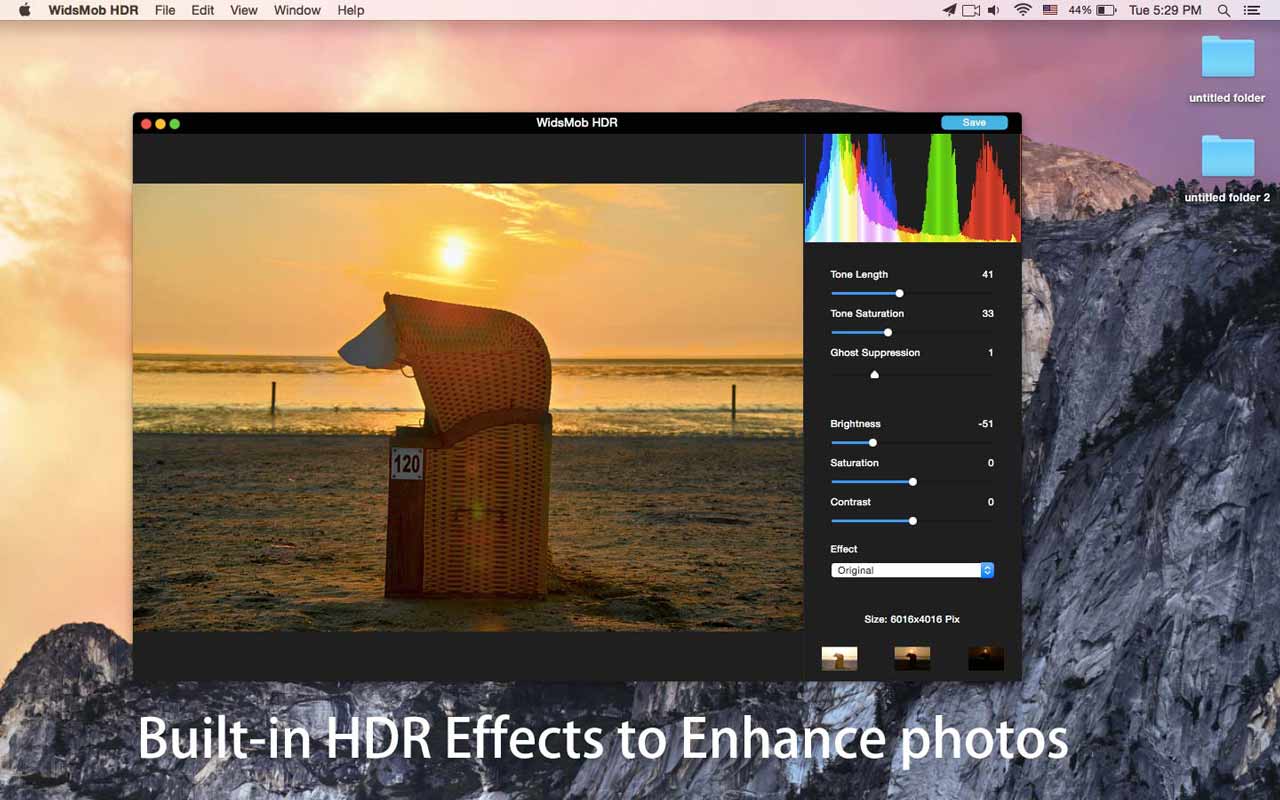
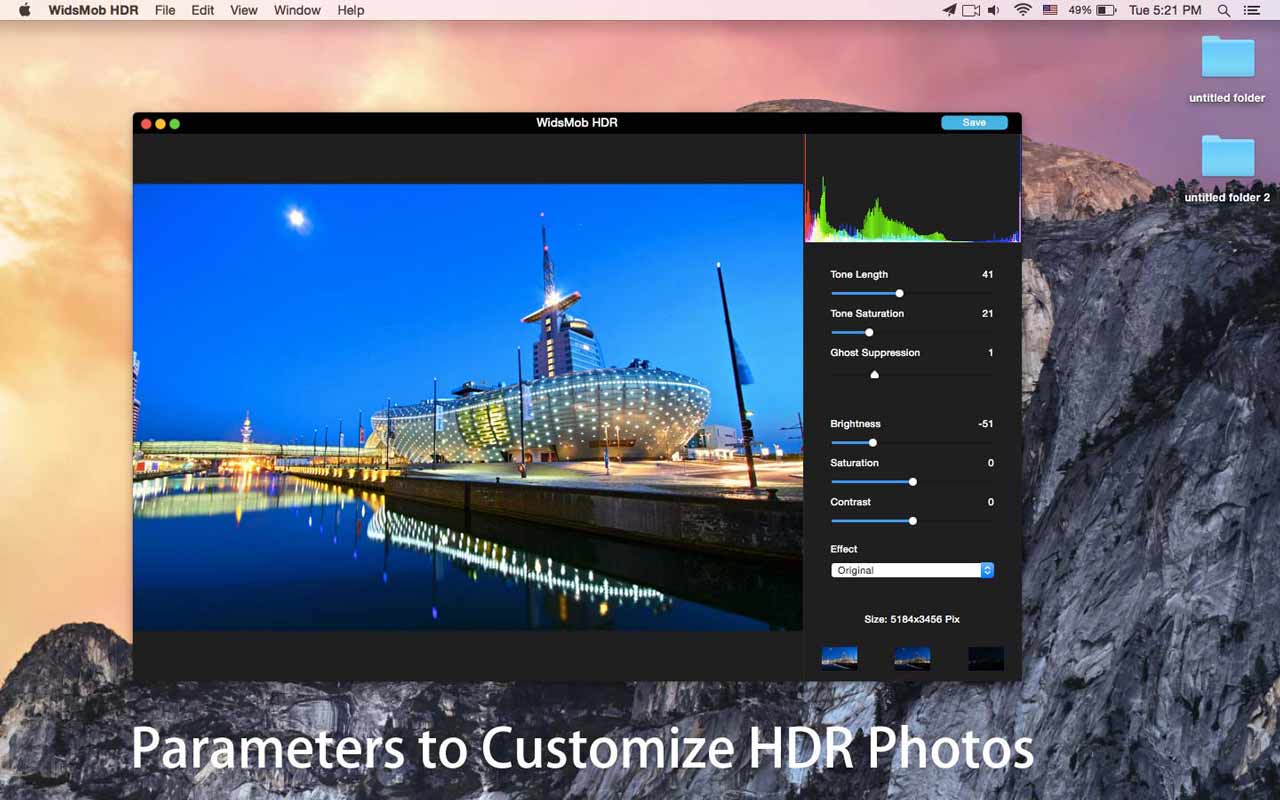
Интерфейс разных веток WidsMob HDR заметно менялся. В раннем варианте большая область предпросмотра располагалась слева, справа находились гистограмма и основные ползунки Tone Length, Tone Saturation, Ghost Suppression, Brightness, Saturation и Contrast. В более новом рабочем процессе сначала показывается экран импорта с миниатюрами и выбором HDR-режима, а после обработки справа открываются вкладки Effect и Advanced. Поэтому расположение отдельных элементов на старых скриншотах может отличаться, но логика работы остаётся узнаваемой: импорт — выбор режима — объединение — эффект или ручная коррекция — сохранение.
При первом запуске полезно сразу проверить меню View. В материалах WidsMob для текущего интерфейса упоминается Zoom In, позволяющий оценивать мелкие детали. Это особенно важно для HDR, потому что автоматическое совмещение и шумоподавление могут выглядеть убедительно при масштабе «вписать в окно», но на 100% становятся заметны двойные контуры, смазывание движущихся объектов, цветной шум и ореолы по контрастным границам.
Главное окно и логика интерфейса
Рабочее окно WidsMob HDR не перегружено панелями. На первом этапе основную часть занимает область с миниатюрами выбранных файлов. Слева или сверху доступны элементы добавления фотографий, внизу либо рядом с выбором режима отображаются варианты Bracketing и Single Photo, а переход к обработке выполняется кнопкой Next. После построения результата центральное место занимает крупный предпросмотр, а справа — гистограмма и инструменты обработки.

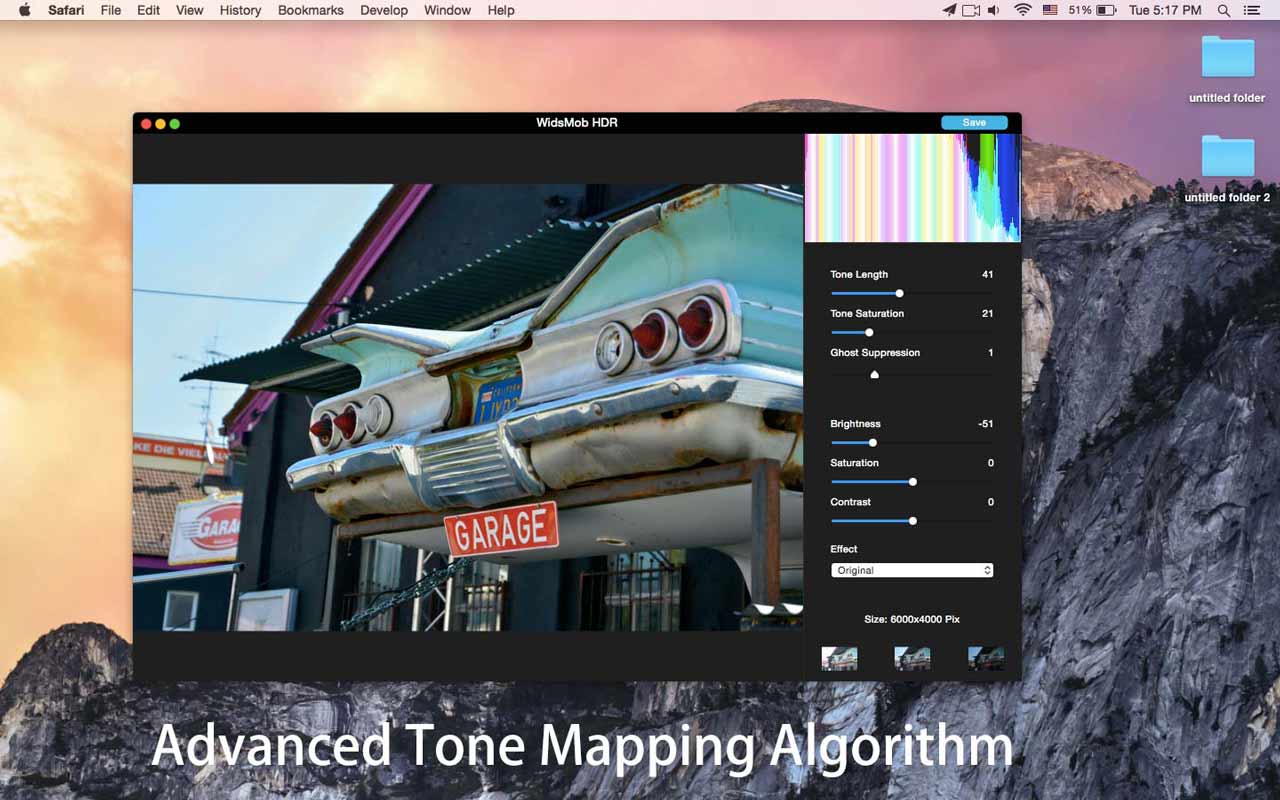
В старом интерфейсе хорошо видно, как программа концентрирует основные HDR-параметры в одной колонке. Такой подход полезен при ручной доводке: фотограф постоянно видит изображение, гистограмму и значения корректировок. В новой компоновке набор параметров расширен и разбит на группы, но принцип тот же — сначала визуально оценить картинку, затем пройти по тону, цвету, локальному контрасту и шуму.
В правой части современного окна находятся вкладки Effect и Advanced. Effect служит для быстрого выбора готового характера изображения, Advanced — для более точного управления. Между ними лучше не делать выбор по принципу «одно или другое». Практический порядок обычно эффективнее такой: найти нейтральную отправную точку в Effect, затем перейти в Advanced и ослабить или усилить только те компоненты, которые действительно нужны сцене.
Отдельный элемент интерфейса — режим Before/After. Он используется для сравнения обработанного варианта с исходным состоянием. В Bracketing исходной точкой для такого сравнения является уже сформированное HDR-изображение до дополнительного пресета или ручной стилизации, а не один из отдельных кадров эксповилки. Это важное различие: сравнение помогает понять, что именно добавляет выбранный эффект после слияния, но не показывает динамический диапазон каждого исходного кадра.
Гистограмма в WidsMob HDR полезна как контрольный инструмент, а не как цель обработки. После слияния легко получить эффектную на глаз картинку, в которой яркие облака уже упёрлись в правый край, а глубокие тени сжались в чёрное. По гистограмме можно увидеть такое распределение ещё до экспорта и вернуть Brightness, Contrast, Highlights или другие параметры к более умеренному состоянию.
Подготовка исходников до импорта
Качество HDR определяется не только программой. Чем аккуратнее снята серия, тем меньше WidsMob HDR приходится исправлять несовпадения. Для статичной сцены оптимальна серия с постоянной диафрагмой, фокусом и балансом белого, где меняется только выдержка или другой параметр экспозиции, не влияющий на геометрию и глубину резкости. Если между кадрами меняется диафрагма, меняется и характер размытия, а это усложняет совмещение деталей.
Официальное описание WidsMob HDR указывает на объединение трёх разных bracketed photos, а современный экран режима Bracketing в материалах разработчика предлагает выбрать три или больше кадров с разной экспозицией. Для типичной сцены трёх кадров достаточно, если шаг экспозиции покрывает диапазон светов и теней. Большее число кадров имеет смысл, когда контраст экстремальный, но оно увеличивает объём вычислений и вероятность движения объектов между экспозициями.
Штатив остаётся предпочтительным вариантом, хотя программа умеет автоматически выравнивать съёмку с рук. Штатив уменьшает необходимость геометрической коррекции и сохраняет максимум полезной площади кадра. При съёмке с рук важно не менять точку съёмки между кадрами: алгоритм хорошо исправляет небольшие смещения, но параллакс от заметного перемещения камеры относительно близких объектов не сводится к простому выравниванию.
Перед серией желательно отключить автоматические режимы, которые способны непредсказуемо менять вид между кадрами. Автоматический баланс белого может дать разные оттенки, автоматическая коррекция изображения в камере — разную контрастность JPEG. RAW уменьшает влияние таких настроек, но не отменяет базовую дисциплину съёмки. Если камера поддерживает автоматический экспобрекетинг, его удобно использовать вместе с серийной съёмкой, чтобы сократить время между кадрами.
Движение в кадре нужно оценивать заранее. Волны, листья, облака, автомобили, люди и флаги могут занять разные позиции в каждом кадре. WidsMob HDR располагает Ghost Suppression, но это не означает, что любой динамический сюжет станет идеально статичным. Чем меньше разница между кадрами по времени и чем локальнее движение, тем проще получить чистый результат.
Поддерживаемые файлы и работа с RAW
Официальная страница WidsMob HDR заявляет поддержку JPEG и RAW, а актуальные обучающие материалы разработчика дополнительно упоминают JPEG/JPG и TIFF. В списке RAW-расширений на сайте встречаются DNG, CRW, CR2, CR3, RAF, 3FR, DCR, KDC, K25, MEF, MRW, NEF, ORF, PEF, X3F, SRF, SR2 и другие форматы камер. Практически это означает, что программа рассчитана не только на уже проявленные JPEG, но и на исходники цифровых камер.

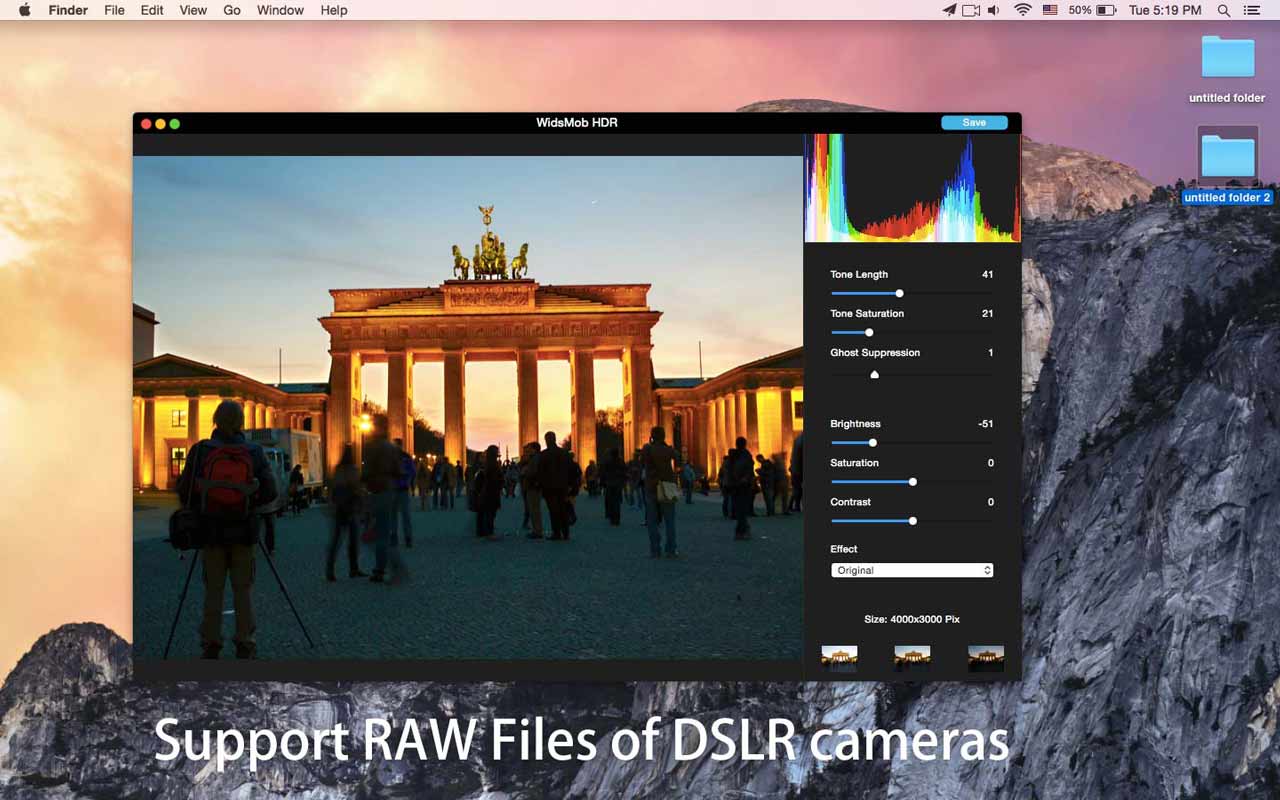
Поддержка расширения сама по себе не гарантирует, что любой новый фотоаппарат будет прочитан корректно. RAW — это семейство форматов, привязанных к конкретным моделям камер. Если файл от свежей камеры не открывается, сначала стоит проверить более новую сборку WidsMob HDR, затем убедиться, что файл не повреждён. Надёжный обходной путь — конвертация исходника в совместимый DNG в другом RAW-конвертере, но такой шаг уже находится за пределами WidsMob HDR.
RAW предпочтителен, когда важно максимально сохранить световые данные до слияния. JPEG уже содержит результат обработки камеры: баланс белого, резкость, шумоподавление, контраст и сжатие. Для простого домашнего HDR JPEG может быть достаточен, но при сложных градиентах неба, ночной сцене и сильном подъёме теней RAW обычно предоставляет больше свободы.
При смешивании исходников разных типов лучше избегать серии, где один кадр RAW, другой JPEG, а третий TIFF после отдельной обработки. Даже если программа технически принимает эти файлы, различия в цвете, резкости и тональной кривой могут проявиться после объединения. Внутри одной HDR-серии целесообразно использовать кадры одного происхождения и одинаковой предварительной обработки.
В старых публикациях о Windows-версии встречается также упоминание BMP и PNG как входных форматов. Однако текущая официальная страница акцентирует JPEG и RAW, а новые обучающие материалы — JPEG/JPG, TIFF и RAW. Поэтому для рабочего процесса разумнее считать JPEG, TIFF и поддерживаемые RAW основными подтверждёнными вариантами, а поддержку других растровых форматов проверять на конкретной сборке.
Импорт фотографий и выбор HDR-режима
Добавление файлов выполняется через Add Photos, значок добавления фотографий или перетаскивание — такой сценарий описан в современных материалах WidsMob. После импорта в рабочей области появляются миниатюры. На этом этапе программа ещё не выполняет финальную тональную обработку: пользователь сначала формирует набор кадров и выбирает, что именно требуется — слияние эксповилки или эффект для одиночного изображения.
Bracketing Mode предназначен для кадров одной сцены, снятых с разной экспозицией. В нём WidsMob HDR сопоставляет фотографии, выполняет выравнивание и объединение, затем применяет tone mapping и подавление артефактов движения. Режим имеет смысл только для согласованной серии. Если случайно выбрать три разных сюжета, алгоритм не сможет превратить их в осмысленное HDR-изображение.
Single Photo Mode работает иначе. Он принимает одну фотографию и открывает к ней HDR-пресеты и параметры коррекции. Здесь не происходит восстановления деталей, которых не было в исходнике. Если облако уже полностью белое без текстуры, Single Photo не извлечёт из пересвета информацию. Зато он может перераспределить существующие полутона, усилить локальный контраст, изменить цвет и создать стилизованный результат.
После выбора нужных кадров переход выполняется кнопкой Next. Если Next недоступна, первая проверка — достаточно ли выбранных фотографий для текущего режима и отмечены ли именно они. В Bracketing современный интерфейс прямо подсказывает необходимость серии с различной экспозицией. Если программа видит файлы, но не даёт продолжить, полезно временно создать простую тестовую папку с тремя JPEG одного размера и проверить, воспроизводится ли проблема на них.
На этапе импорта стоит внимательно смотреть на порядок миниатюр. Для алгоритма HDR обычно важнее метаданные и соответствие сцены, чем визуальный порядок, но человеку проще контролировать серию, когда она идёт от недодержанного кадра к нормальному и затем к передержанному либо наоборот. Так быстрее заметить случайно попавший в набор файл.
Как работает Bracketing Mode
После нажатия Next программа анализирует серию. Сначала необходимо привести кадры к общей геометрии, затем оценить различия экспозиции и объединить доступный диапазон яркостей. Результат высокого динамического диапазона сам по себе невозможно корректно показать на обычном дисплее без преобразования, поэтому следующим ключевым этапом становится tone mapping — перевод широкого диапазона в видимую тональную структуру.

Пользователю не требуется вручную задавать координаты контрольных точек. Выравнивание выполняется автоматически. Это ускоряет работу, но одновременно ограничивает контроль: WidsMob HDR ориентирован на автоматизированный workflow. Если серия требует ручной коррекции перспективы каждого кадра, точечного маскирования движущихся объектов или сложного выбора базовой экспозиции по зонам, специализированные HDR-редакторы с расширенным deghosting дают больше инструментов.
После завершения расчёта появляется обработанное изображение. В этот момент не стоит сразу оценивать программу только по первому виду. По умолчанию тональное отображение может оказаться более насыщенным или контрастным, чем требуется. WidsMob HDR специально предоставляет Effect и Advanced, чтобы пользователь выбирал между естественной подачей и подчёркнуто «HDR»-стилизацией.
Полезный способ проверки — сначала посмотреть на четыре зоны: ярчайшие облака или источники света, самые глубокие тени, крупные ровные градиенты вроде неба и контрастные границы объектов. Именно там быстрее всего обнаруживаются пересветы, чёрные провалы, ореолы, шум и ошибки выравнивания. Только после этого имеет смысл переходить к общей цветовой стилистике.
Автоматическое выравнивание кадров
Auto Align — одна из базовых возможностей WidsMob HDR. Она рассчитана на небольшие сдвиги между кадрами, в том числе при съёмке с рук. Официальное описание прямо указывает на автоматическое выравнивание handheld photos. Алгоритм сопоставляет структуру изображений и компенсирует несовпадение так, чтобы края зданий, линия горизонта и другие детали не распались на несколько контуров.
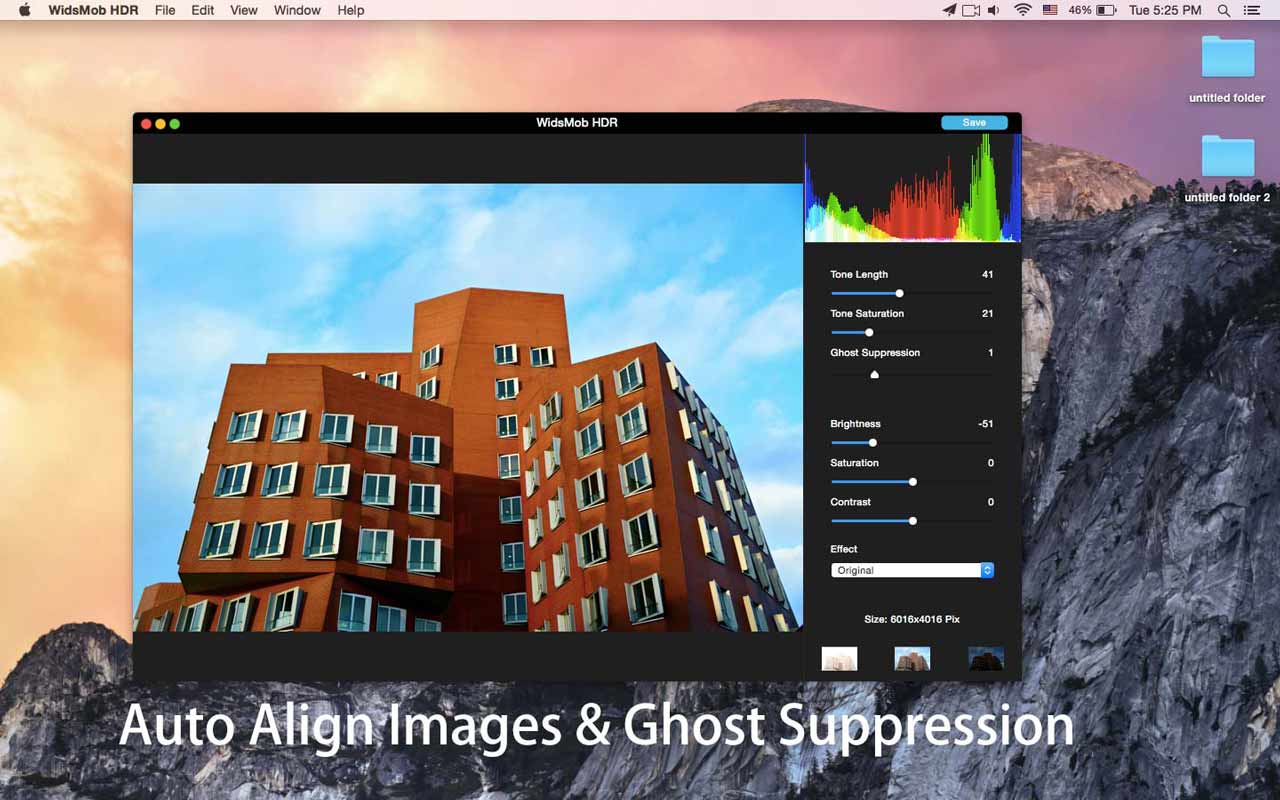
Выравнивание особенно полезно при путешествиях, когда штатив не используется. Однако у него есть физические пределы. Поворот камеры вокруг своей оптической точки исправляется легче, чем перемещение вперёд или вбок в сцене с близким передним планом. При параллаксе взаимное положение ближних и дальних объектов меняется, и простого геометрического совмещения всего кадра недостаточно.
После автоматического выравнивания проверяйте края кадра. Любое преобразование может создать зоны, где у одного кадра уже нет пикселей. Некоторые программы автоматически обрезают такие области. В материалах WidsMob встречается упоминание auto-crop в контексте HDR workflow, но поведение может зависеть от версии. Если итоговый размер или кадрирование неожиданно изменились, сначала сравните результат с крайними исходниками и только потом делайте финальное кадрирование.
Признаки проблем выравнивания хорошо заметны на тонких вертикалях и диагоналях: ветках, антеннах, перилах, оконных рамах, линиях проводов. На 25% масштабе дефект может скрываться, а при увеличении превращается в двойной контур. Поэтому Zoom In перед сохранением — не формальность, а обязательная проверка для важных кадров.
Ghost Suppression и движущиеся объекты
Если объект изменил положение между экспозициями, обычное усреднение создаёт полупрозрачные дубли — «призраки». WidsMob HDR включает Ghost Suppression, предназначенный для уменьшения таких артефактов. В качестве типичных примеров сам разработчик приводит автомобили, облака и людей. То есть функция ориентирована именно на реальные динамические сцены, а не только на статичные пейзажи.
В раннем интерфейсе Ghost Suppression представлен отдельным параметром рядом с Tone Length и Tone Saturation. В современном workflow алгоритм сильнее автоматизирован. Практический смысл остаётся прежним: программа старается определить области движения и не смешивать их так же, как полностью неподвижные участки.
Лучшие условия для deghosting — когда объект занимает небольшую часть кадра и в одной из экспозиций виден достаточно хорошо. Сложный случай — толпа людей, быстрые ветви на ветру, волны по всей поверхности воды или длинная выдержка с заметным смещением облаков. Здесь нет единственного «правильного» варианта, потому что разные экспозиции содержат разные состояния сцены.
Если после слияния вокруг человека появляется прозрачный дубль, полезно сначала вернуться к исходной серии и оценить, насколько велико движение. Иногда лучший результат даёт отказ от одного кадра, если он добавляет мало полезной тональной информации, но сильно отличается по содержанию. В WidsMob HDR такой выбор делается на этапе набора исходников, до Next.
Для воды и листвы не каждый «призрак» является технической ошибкой. Слияние разных фаз движения иногда создаёт мягкую текстуру, которая на пейзаже выглядит приемлемо. Но на архитектуре, автомобиле, человеке или надписи двойной контур почти всегда воспринимается как дефект. Поэтому чувствительность проверки должна зависеть от сюжета.
Tone Mapping: центральный этап HDR-обработки
HDR-сцена содержит диапазон яркостей, который трудно напрямую вывести на обычный монитор или печать. Tone mapping преобразует этот диапазон в изображение с доступной яркостью, стараясь сохранить различия между светами и тенями. На официальной странице WidsMob HDR этот механизм описан как перевод 32-битного представления в 8-битное для отображения или печати. В практической работе пользователь видит не математическую карту яркостей, а уже тонально сжатую фотографию.
В старой версии два характерных параметра назывались Tone Length и Tone Saturation. Tone Length влияет на характер тонального распределения, а Tone Saturation — на цветовую насыщенность в рамках HDR-преобразования. Точный визуальный эффект зависит от сцены, поэтому полезнее оценивать их в связке, а не искать универсальные значения.
Главная опасность tone mapping — чрезмерное выравнивание яркости. Если слишком сильно поднять тени и одновременно подавить света, картинка теряет ощущение направленного освещения. Объём становится плоским, а локальные детали — чрезмерно подчёркнутыми. На пейзаже это часто проявляется «грязными» облаками и неестественно светлым передним планом; на интерьере — одинаковой яркостью окна и стены; на портрете — избыточной фактурой кожи.
Практический ориентир для естественного результата: после слияния должно быть больше видимых деталей, чем в одном кадре, но зритель всё ещё должен понимать, откуда идёт свет. Яркое окно может оставаться самым светлым объектом, а тень под мебелью — тёмной, хотя и не полностью чёрной. HDR не требует сделать каждую область одинаково хорошо освещённой.
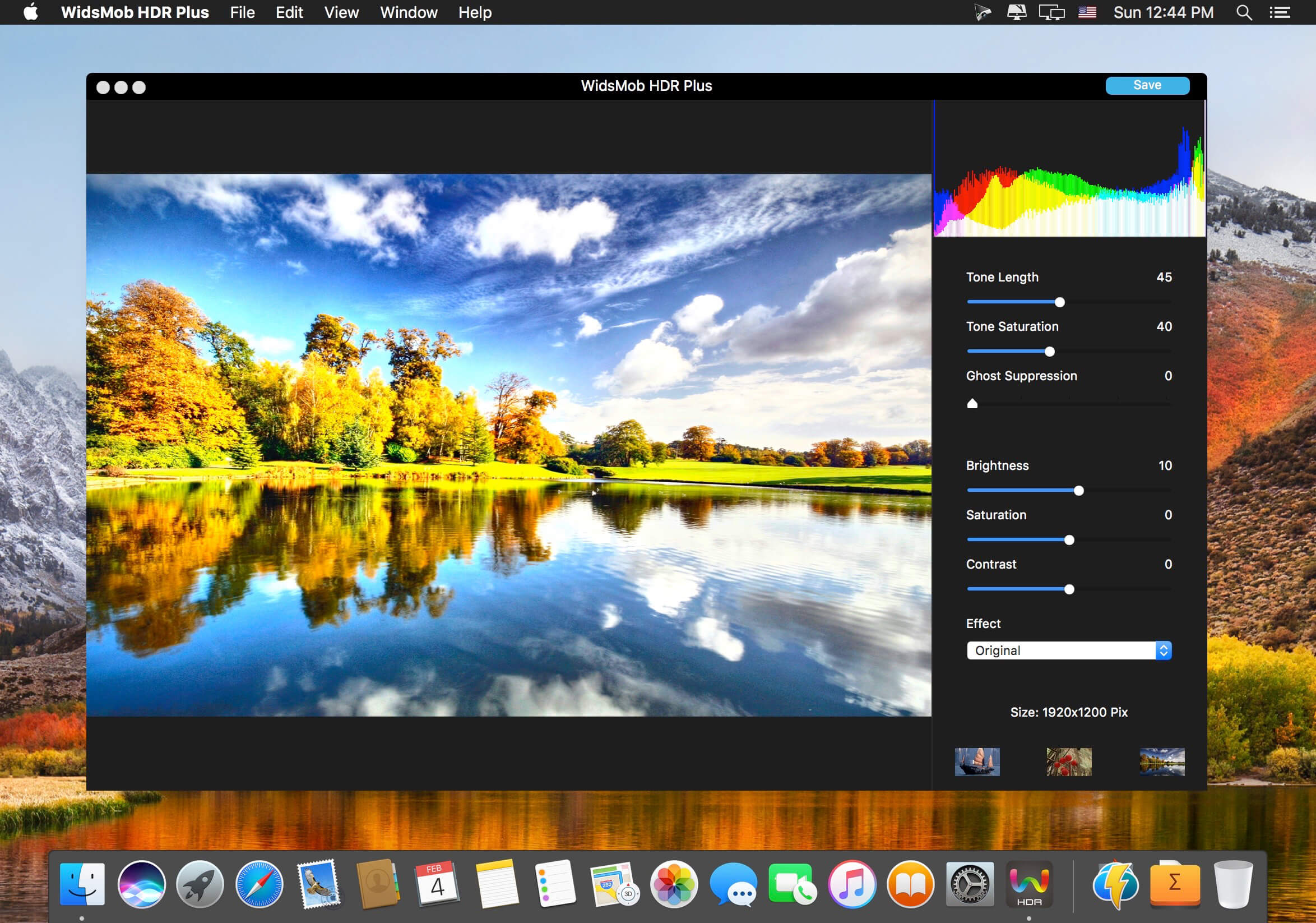
На реальных старых скриншотах WidsMob HDR хорошо видна связка из крупного предпросмотра, гистограммы и ползунков tone mapping. Даже если используемая версия выглядит иначе, эта логика остаётся полезной: сначала контролируется общий диапазон, затем цвет и контраст, а после — детали и артефакты.
Гистограмма и контроль светов
Гистограмма показывает распределение пикселей по яркости и цветовым каналам. В HDR-обработке она особенно полезна, потому что визуально насыщенная картинка может маскировать клиппинг. Если большая часть светов упирается в край, часть текстуры может быть потеряна уже на этапе тонального отображения, даже если исходные кадры содержали информацию.
Смотреть только на форму гистограммы недостаточно. Ночной кадр закономерно будет иметь массу пикселей слева, снежный пейзаж — справа. Цель не в том, чтобы распределение обязательно занимало весь диапазон равномерно. Гистограмма нужна для ответа на конкретные вопросы: не срезаны ли важные света, не превратились ли тени в сплошной чёрный, не выбит ли отдельный цветовой канал.
При сильной насыщенности HDR-пресета отдельный канал может клипповать раньше общей яркости. Например, закатные красные и оранжевые области могут потерять градации, хотя суммарная яркость ещё выглядит допустимо. В такой ситуации лучше уменьшить Saturation, ослабить Color Enhancement или скорректировать соответствующую цветовую обработку, чем просто снижать общую Brightness.
Вкладка Effect и десять готовых HDR-пресетов
Современные материалы WidsMob перечисляют десять встроенных эффектов: Classic, Super Nature, Magic, Cooler, Fresh, Blue Sky, Painterly, B/W, Super B/W и Old Photos. Названия сразу задают направление обработки. Classic и Super Nature рассчитаны на сравнительно привычную HDR-подачу, Cooler и Blue Sky сдвигают акцент в холодные и небесные оттенки, B/W и Super B/W переводят изображение в монохромную стилистику, Painterly подчёркивает художественный характер, Old Photos имитирует более старую тональность.
Пресет следует воспринимать как стартовую конфигурацию, а не финальное решение. Один и тот же эффект по-разному ведёт себя на мягком туманном пейзаже и на контрастной городской сцене. Если фильтр красиво работает на небе, но превращает траву в кислотно-зелёную, правильный следующий шаг — перейти в Advanced и скорректировать цвет, а не искать другой пресет вслепую.
Для естественной обработки полезно начинать с менее агрессивного варианта и несколько раз включать Before/After. Глаз быстро адаптируется к высокой насыщенности и микроконтрасту: через несколько минут экстремальный HDR начинает казаться нормальным. Сравнение с нейтральной версией возвращает ориентир и помогает не переусилить эффект.
Чёрно-белые пресеты интересны тем, что HDR-тональность в монохроме легче оценивать отдельно от насыщенности. Если цвет отвлекает, B/W позволяет понять, не стал ли рельеф света слишком жёстким. Затем можно вернуться к цветному варианту и повторить более умеренную структуру тонов.
Вкладка Advanced: ручная доводка
Advanced объединяет несколько групп параметров. В материалах WidsMob для текущей версии названы HDR, Smart Tone, Image Radiance, Color Filter, Vignetting и HDR Denoise. Внутри HDR упоминаются Color Enhancement, Color Correction и Contrast Enhancement. В Smart Tone — Highlights и Shadows. Дополнительно на скриншотах видны общие настройки Saturation, Vibrance, Contrast, Brightness и Gamma. Набор даёт больше контроля, чем старый компактный список ползунков.
Color Enhancement усиливает цветовую выразительность, но при HDR его лучше применять осторожно: повышенный локальный контраст уже делает цвет визуально насыщеннее. Color Correction используется для коррекции общей цветовой подачи, а Contrast Enhancement усиливает различия между соседними тонами. Если включить несколько усилителей одновременно на высоких значениях, появляются жёсткие переходы и неестественная фактура.
Brightness меняет общее ощущение светлоты, Contrast — разницу между светлыми и тёмными областями, Saturation — общую насыщенность. Vibrance обычно используют для более щадящего усиления менее насыщенных цветов по сравнению с прямой Saturation. Gamma меняет распределение средних тонов без простого линейного сдвига всей яркости; это удобно, когда тени и света уже приемлемы, но середина выглядит слишком тёмной или слишком светлой.
Работать с Advanced удобнее сверху вниз и небольшими шагами. Сначала определить тональную цель, потом цвет, затем локальную выразительность и только в конце шум и виньетирование. Если одновременно двигать пять ползунков, становится трудно понять, какой именно параметр вызвал ореол, потерю цвета или слишком сильный контраст.
Smart Tone: света и тени
Smart Tone служит для перераспределения яркости в ключевых диапазонах. В официальном материале о tone mapping прямо упоминаются Highlights и Shadows. Это один из наиболее практичных блоков: HDR-сцена почти всегда требует отдельного отношения к светлым и тёмным областям.
Highlights полезен, когда облака, снег, лампы или окна после общего tone mapping выглядят слишком ярко. Уменьшая света, важно не добиваться серого «пластика». Светлая область должна оставаться светлой, просто с видимой фактурой. Если белое облако превращается в серое, вероятно, коррекция зашла слишком далеко.
Shadows помогает вернуть детали в тёмные зоны. Подъём теней особенно заметен в интерьерах и лесных сценах. Однако вместе с полезной текстурой из RAW поднимается и шум. Поэтому сильное осветление теней нередко приходится балансировать HDR Denoise, а ещё лучше — проверить, не стоит ли использовать более светлый кадр серии как источник данных вместо экстремального вытягивания.
Комбинация Highlights и Shadows определяет естественность. Если оба ползунка слишком сильно сжимают диапазон к середине, изображение становится плоским. Правильная настройка сохраняет и различия, и читаемость. Полезно временно снизить Saturation: без цвета легче увидеть, сохранился ли объём.
Image Radiance, Color Filter и Vignetting
Image Radiance относится к группе эффектов, меняющих характер свечения и микроконтраста изображения. На пейзаже этот блок может подчеркнуть свет и атмосферу, но на архитектуре легко создать ореолы по краям зданий, а на коже — искусственную фактуру. Поэтому параметры radiance стоит проверять на контрастных границах при увеличении.
Color Filter используется для общей цветовой стилизации. В зависимости от текущего интерфейса он может работать вместе с оттенком и интенсивностью. Его применение оправдано, когда после нейтрального tone mapping нужна единая цветовая атмосфера — например, более тёплый закат или прохладная городская ночь. Для точной коррекции баланса белого RAW специализированный конвертер предоставляет больше возможностей, поэтому Color Filter в WidsMob HDR логичнее воспринимать как творческий инструмент.
Vignetting затемняет или иначе меняет края кадра, направляя внимание к центру. Для HDR виньетка особенно заметна, потому что тональное сжатие часто осветляет углы, которые в реальной сцене были темнее. Небольшое виньетирование может вернуть глубину. Сильное создаёт очевидный круговой эффект и на светлом небе выглядит искусственно.
Последовательность радианс — цветовой фильтр — виньетка лучше выполнять после основного тона. Если сначала создать сильную виньетку, а потом поднимать Shadows, часть эффекта компенсируется. Если сначала сделать агрессивный Color Filter, затем изменение Tone может неожиданно сдвинуть воспринимаемую насыщенность. Финальные стилистические параметры лучше оставлять на конец.
HDR Denoise: почему шум становится заметнее
HDR-слияние способно сделать шум заметнее по двум причинам. Во-первых, тени из недодержанных кадров содержат мало сигнала, а их локальное усиление подчёркивает зерно и цветные пятна. Во-вторых, tone mapping повышает локальный контраст, поэтому мелкие дефекты становятся визуально резче. Для этого в Advanced предусмотрен блок HDR Denoise.
Шумоподавление лучше оценивать при увеличении, а не по всему кадру. На ровном небе виден цветной шум, на камне и листве — потеря мелких деталей. Слишком сильный denoise создаёт пластичную поверхность и уничтожает текстуру. Оптимальная настройка должна убирать раздражающий шум, но оставлять структуру материала — траву, кирпич, древесину, ткань.
Если шум появляется только в тенях, не обязательно усиливать общий denoise. Сначала проверьте, не слишком ли поднят Shadows и не чрезмерен ли Contrast Enhancement. Иногда более мягкая тональная настройка сохраняет естественный вид лучше, чем агрессивное шумоподавление после чрезмерного высветления.
При работе с RAW выгодно выбирать кадр серии так, чтобы тени не были полностью недоэкспонированы во всех экспозициях. HDR не отменяет качество исходного сигнала. Если в самом светлом кадре тёмная область всё равно почти чёрная, программе придётся вытягивать данные из слабого сигнала, и шум будет неизбежен.
Single Photo Mode: HDR-эффект из одного кадра
Single Photo Mode открывает те же художественные HDR-направления без объединения эксповилки. Это удобно, когда серия не снималась или когда нужно придать одной фотографии более объёмный вид. После импорта одиночного файла выбирается Single Photo, затем программа переводит изображение в рабочее состояние и открывает Effect и Advanced.
Важно правильно понимать ограничение. Если обычный JPEG имеет выбитое белое небо, ни Tone Mapping, ни Smart Tone не восстановят отсутствующие детали. Аналогично полностью чёрная область не приобретёт реальную текстуру. Single Photo перерабатывает существующий диапазон, а не расширяет физически записанную информацию.
Зато режим полезен для RAW с хорошим запасом по светам и теням. Современный RAW нередко содержит достаточно данных, чтобы одно изображение выдержало заметное перераспределение яркости. WidsMob HDR позволяет быстро применить характерную HDR-подачу, не создавая виртуальные экспозиции вручную. Но для критичной цветокоррекции и локальной ретуши после этого всё равно может потребоваться другой редактор.
При обработке одиночного портрета следует осторожно обращаться с Contrast Enhancement, HDR-эффектами и микроконтрастом. Текстура кожи легко становится чрезмерной. Для портрета лучше использовать мягкий пресет, умеренные Smart Tone и Vibrance, а сильные детали оставлять для архитектуры, камня, металла и пейзажа.
На предметной фотографии Single Photo может подчеркнуть объём фактурного объекта, но блестящие поверхности особенно чувствительны к ореолам и пересветам. Полезно проверять границу между металлом и фоном, отражения на стекле и мелкий текст. Если вокруг контрастной кромки появляется светлая кайма, необходимо уменьшать локальный контраст или radiance.
Как добиться естественного HDR
Естественный HDR — это не отсутствие обработки, а правдоподобное распределение яркости. Цель состоит в том, чтобы показать больше деталей, чем один кадр, и при этом сохранить ощущение света. В WidsMob HDR лучше начинать с нейтрального или умеренного пресета, затем использовать Advanced небольшими шагами.
Первый критерий — света. Яркое небо, солнце за облаками и окно должны оставаться визуально яркими. Если после Highlights они становятся серыми, уменьшите коррекцию. Второй критерий — тени. Их можно раскрыть, но не превращать ночь в день. Третий — локальный контраст: детали должны читаться, но без светлых ореолов по кромкам.
Цвет следует оценивать после тона. Если сначала поднять Saturation, а потом сильно изменить Highlights и Shadows, итоговая насыщенность станет непредсказуемой. Удобнее сначала построить правдоподобный свет, затем настроить Vibrance и Saturation, а в конце применить Color Filter при необходимости.
Небо — лучший индикатор перегиба. Слишком сильный HDR часто проявляется там как грязно-серые облака, чрезмерно тёмные контуры вокруг светлых зон и неестественный градиент. На естественном варианте облака сохраняют объём, но не выглядят нарисованными.
Перед экспортом временно уменьшите окно просмотра или отойдите от монитора. Сильная локальная детализация может впечатлять на 100%, но на обычном размере изображение окажется утомительным. Естественный HDR обычно хорошо читается и в крупном, и в уменьшенном виде.
Как сделать выразительный HDR без грязных ореолов
Выразительная стилизация — допустимый сценарий WidsMob HDR, особенно с пресетами Magic, Painterly, Super Nature и более контрастными вариантами. Проблема начинается не с самого художественного эффекта, а с неконтролируемого сочетания нескольких усилителей.
Если нужен драматичный вид, выберите один основной источник выразительности. Например, сильный Effect плюс умеренная ручная коррекция или нейтральный Effect плюс активный Contrast Enhancement. Когда одновременно повышаются Contrast, Color Enhancement, Image Radiance и Saturation, артефакты накапливаются.
Ореолы чаще всего возникают на границе тёмного объекта и яркого фона: крыша против неба, дерево против заката, горный хребет против облаков. Увеличьте такую область и последовательно ослабляйте локальный контраст. Если кайма остаётся, уменьшите radiance или попробуйте другой пресет.
В художественном HDR насыщенность лучше повышать через Vibrance и локальные цветовые инструменты, а не одним большим движением Saturation. Это помогает сохранить нейтральные области и не разрушить оттенки кожи или серого бетона.
Чёрно-белый вариант — полезный тест. Временно переключитесь на B/W или Super B/W и посмотрите только на светотень. Если изображение и без цвета выглядит чрезмерно «рельефным», проблема в тоне и локальном контрасте, а не в насыщенности.
Практический сценарий: пейзаж на рассвете или закате
Для пейзажа с ярким небом и тёмным передним планом снимите брекетинг так, чтобы самый тёмный кадр сохранял текстуру вокруг солнца, а самый светлый — детали земли. В WidsMob HDR добавьте серию через Add Photos, выберите Bracketing и проверьте, что в набор не попал кадр с другим ракурсом.
После Next сначала оцените линию горизонта и мелкие ветви. Если есть двойные контуры, проблема в выравнивании или движении. Затем проверьте облака на ghosting. Медленно движущиеся облака часто объединяются приемлемо, но при длинной серии их форма заметно меняется.
В Effect начните с Classic или Super Nature и сразу сравните Before/After. Если результат слишком насыщенный, не переходите к более агрессивным пресетам — лучше снизить цвет в Advanced. В Smart Tone аккуратно верните фактуру неба через Highlights и откройте передний план через Shadows.
Далее настройте Vibrance, Contrast и Gamma. Gamma удобно использовать, если средние тона земли выглядят слишком тяжёлыми, а света и тени уже на месте. В конце проверьте HDR Denoise в тенях и при необходимости добавьте лёгкую виньетку.
Перед сохранением увеличьте края гор, ветви и линию воды. Если видны светлые ореолы, уменьшите Contrast Enhancement или Image Radiance. Сохраните пробный JPEG для экрана и, если нужен дальнейший монтаж, TIFF для следующего редактора.
Практический сценарий: интерьер с яркими окнами
Интерьер — один из самых сложных HDR-сюжетов, потому что диапазон между помещением и окном огромен. Брекетинг должен включать кадр, где вид за окном ещё сохраняет детали, и кадр, где достаточно информации в тёмных углах комнаты. Для статичного интерьера штатив предпочтительнее съёмки с рук.
После объединения не стремитесь сделать окно и стены одинаково яркими. Правдоподобный интерьер сохраняет ощущение, что за окном светлее. Слишком сильный Shadows делает помещение плоским, а чрезмерный Highlights превращает окно в серое пятно.
Особое внимание уделяйте вертикальным линиям дверей, шкафов и оконных рам. Если исходники сняты с рук, небольшая ошибка выравнивания здесь заметнее, чем на природе. Увеличьте углы рам и мелкую мебель перед окончательной коррекцией.
Если в комнате были люди, телевизор, вентилятор или движущиеся шторы, проверьте Ghost Suppression. Для человека важно, чтобы лицо и руки не получили полупрозрачный дубль. При сильном движении иногда разумнее исключить один проблемный кадр и пожертвовать частью диапазона.
Цвет в интерьере часто смешанный: дневной свет из окна и тёплые лампы. WidsMob HDR может корректировать общую цветовую подачу, но это не полноценный инструмент локального баланса белого. Если нужна архитектурная точность, лучше сделать нейтральное HDR-слияние, сохранить TIFF и локально доработать цвет в другом редакторе.
Практический сценарий: ночной город
Ночная городская сцена содержит яркие вывески, фонари и глубокие тени, поэтому HDR может вернуть детали без чрезмерного осветления всего кадра. Снимайте серию так, чтобы короткая экспозиция удерживала световые вывески, а длинная давала читаемые фасады и тёмные улицы.
В WidsMob HDR сначала следите за цветным клиппингом. Неоновые красные и синие каналы легко достигают предела раньше общей яркости. Если знак теряет детали, уменьшите Saturation или Color Enhancement, а не только Brightness.
Шум в ночных тенях становится заметнее после tone mapping. HDR Denoise здесь особенно полезен, но его лучше применять после того, как определён уровень Shadows. Если сначала сильно подавить шум, а потом ещё больше поднять тени, дефекты снова станут видимыми.
Движущиеся автомобили создают отдельную проблему. Фары и кузов находятся в разных местах на каждом кадре, поэтому Ghost Suppression может дать смешанный результат. Если световые следы важны как художественный элемент, иногда лучше выбрать одну длинную экспозицию и использовать Single Photo вместо слияния.
Для городской архитектуры избегайте чрезмерного Painterly, если нужна документальная подача. Classic с умеренным Contrast Enhancement обычно сохраняет материалы и геометрию спокойнее. Для стилизованной публикации можно усилить Cooler или Color Filter, но проверять нейтральные серые поверхности.
Практический сценарий: вода, облака и листва
Движущаяся природа показывает пределы любого HDR-слияния. Волна меняет форму за доли секунды, листья смещаются между кадрами, облака плывут. WidsMob HDR пытается подавлять «призраки», но результат зависит от масштаба и характера движения.
Если вода занимает половину кадра и каждый кадр показывает другую фактуру, идеальной пиксельной согласованности не будет. В таком случае полезно выбирать более короткую серию и быструю серийную съёмку. При длинных выдержках можно, наоборот, сделать движение настолько плавным, чтобы различия воспринимались как мягкая текстура.
Листва на ветру сложнее, потому что тысячи мелких элементов меняют положение. На уменьшенном изображении ошибка может быть незаметна, но при печати проявится как рваная детализация. Проверяйте кроны деревьев на 100% и не усиливайте слишком сильно Contrast Enhancement.
Облака часто хорошо переносят умеренное движение, если их структура крупная. Однако сильный tone mapping может подчеркнуть разницу между кадрами и создать тёмные полосы вокруг светлых областей. Здесь помогает более мягкий Smart Tone и уменьшение radiance.
Съёмка с рук и ограничения Auto Align
WidsMob HDR прямо ориентирован на автоматическое выравнивание handheld-серий, поэтому съёмка без штатива является штатным сценарием. Но хороший результат требует техники. Держите камеру в одной точке, не меняйте фокусное расстояние, не делайте шагов между кадрами и используйте скоростной брекетинг.
Широкоугольная оптика облегчает сохранение общей композиции, но близкие предметы усиливают параллакс. Если в метре от камеры находится перила, а вдали здание, небольшой сдвиг корпуса фотографа меняет их взаимное положение. Auto Align не может полностью устранить такую геометрическую разницу.
После слияния смотрите не только центр, но и углы. Там последствия выравнивания и обрезки обычно заметнее. Если край изображения стал нестабильным, лучше немного кадрировать итог, чем пытаться сохранить каждый пиксель ценой дефектов.
При слабом освещении съёмка с рук может добавить ещё одну проблему — разный смаз от движения камеры. Геометрически кадры совмещаются, но один из них менее резкий. HDR-алгоритм не превращает смазанный кадр в резкий. Перед импортом полезно отбросить явно нерезкие экспозиции.
Сохранение результата
Официальная страница WidsMob HDR указывает экспорт в JPEG, PNG и TIFF. Эти три формата решают разные задачи. JPEG удобен для публикации и передачи, TIFF — для дальнейшей обработки с меньшими потерями, PNG — для растрового хранения без JPEG-сжатия. Программа позиционирует сохранение как финальный шаг после предпросмотра.
Команда сохранения в новых материалах называется Save As. Перед экспортом стоит проверить масштаб, артефакты и итоговый кадр. Если после сохранения планируется работа в другом редакторе, предпочтительнее TIFF. Для веб-публикации обычно достаточно JPEG с разумным качеством.
Не следует путать внутренний HDR-расчёт и формат выходного файла. Даже если алгоритм формирует широкодиапазонное представление на промежуточном этапе, обычный JPEG после tone mapping является стандартным изображением, рассчитанным на обычный дисплей. WidsMob HDR не позиционируется как система подготовки HDR10/HLG-контента для современных HDR-мониторов.
Если итог выглядит иначе в другой программе, причина может быть в цветоуправлении. Разные просмотровщики по-разному учитывают профиль изображения и настройки дисплея. Для критичной печати проверяйте результат в приложении с предсказуемым color management и используйте привычный рабочий профиль.
Производительность и требования к компьютеру
Скорость WidsMob HDR зависит от размера исходных файлов, количества экспозиций, формата и числа активных операций. RAW с современной камеры содержит значительно больше данных, чем небольшой JPEG, поэтому объединение и полный предпросмотр занимают больше времени. Точные универсальные секунды указывать бессмысленно: производительность меняется от процессора, памяти и конкретной серии.
Официальная история Mac App Store отмечает отдельные улучшения производительности и поддержку Apple M1 в ранних версиях, а позднее — новый workflow и дизайн интерфейса. Это показывает, что разработчик оптимизировал приложение, но не означает одинаковую скорость на всех компьютерах.
Для тяжёлых RAW-серий полезно закрыть программы, активно использующие память. Если WidsMob HDR начинает заметно тормозить на предпросмотре, сначала попробуйте уменьшить число одновременно открытых серий, а не снижать качество исходников. HDR-объединение само по себе ресурсоёмко.
При оценке производительности различайте время расчёта и отзывчивость интерфейса. Одно дело — подождать объединение большой серии; другое — задержка каждого ползунка в Advanced. Если реальный-time preview обновляется медленно, разумно сначала сделать грубую настройку, а затем точную, не меняя несколько параметров подряд.
Типичные ошибки и способы их устранения
Next неактивна или программа не переходит к объединению
Проверьте режим и число выбранных кадров. Для Bracketing нужен набор одной сцены с разными экспозициями; в материалах WidsMob указаны три и более кадра. Убедитесь, что миниатюры действительно выделены. Для диагностики попробуйте три простых JPEG из одной серии.
RAW не открывается
Проверьте, поддерживается ли модель камеры текущей сборкой. Расширение вроде CR3 или NEF не гарантирует поддержку каждой модели. Обновите WidsMob HDR, протестируйте другой RAW той же камеры и при необходимости временно конвертируйте исходник в DNG в отдельном RAW-конвертере.
Появились двойные контуры
Сначала определите, это геометрическая ошибка или движение объекта. Если двоится весь кадр, проблема связана с выравниванием или параллаксом. Если только человек, облако или автомобиль — это ghosting. Для первого случая лучше переснять серию стабильнее; для второго — уменьшить число проблемных экспозиций или полагаться на Ghost Suppression.
Небо стало серым и грязным
Обычно причина в чрезмерном сжатии Highlights и сильном локальном контрасте. Ослабьте Smart Tone, Contrast Enhancement и Image Radiance. Проверьте, не слишком ли агрессивен выбранный пресет.
Цвета выглядят кислотными
Уменьшите Saturation и Color Enhancement. Сравните результат с Before/After и проверьте отдельные каналы гистограммы. Часто достаточно умеренной Vibrance вместо высокой общей насыщенности.
В тенях появился сильный шум
Не начинайте с максимального HDR Denoise. Сначала уменьшите подъём Shadows и убедитесь, что в серии есть достаточно светлый кадр. Затем примените шумоподавление настолько, чтобы сохранить фактуру.
После HDR вокруг здания виден светлый ореол
Ослабьте Contrast Enhancement, Image Radiance и наиболее агрессивные эффекты. Ореол — признак чрезмерного локального контраста, а не недостатка резкости.
Три кадра имеют разный оттенок
Так бывает при автоматическом балансе белого JPEG. Лучше использовать RAW или фиксированный баланс при съёмке. Если серия уже снята, приведите кадры к единой цветовой основе до HDR или попробуйте нейтральную Color Correction после слияния.
Изображение после экспорта отличается от предпросмотра
Сравните формат, профиль и программу просмотра. JPEG и TIFF могут интерпретироваться разными приложениями по-разному. Для проверки откройте сохранённый файл в редакторе с управлением цветом.
Что WidsMob HDR не заменяет
Программа хорошо решает специализированную задачу, но не должна восприниматься как полный фотокомбайн. В ней нет развитого каталога с коллекциями, рейтингами и поиском по метаданным. Если фотограф ежедневно работает с тысячами файлов, понадобится отдельный менеджер или RAW-каталог.
Также WidsMob HDR не предоставляет развитой системы ручных слоёв и масок, сравнимой с Photoshop, Affinity Photo или специализированными HDR-пакетами с локальными масками. Автоматизация упрощает workflow, но ограничивает точечный контроль.
Для ретуши кожи, удаления сложных объектов, частотного разложения, композитинга и многослойного монтажа нужны другие инструменты. WidsMob HDR лучше использовать как отдельный этап: слияние и тональная стилизация, после которых результат при необходимости передаётся в универсальный редактор.
Не стоит путать Single Photo Mode с восстановлением динамического диапазона из ничего. Он эффективен только в пределах информации исходника. Настоящее преимущество HDR раскрывается на эксповилке, где разные кадры действительно содержат разные детали в светах и тенях.
Лицензия и ограничения пробного режима
WidsMob HDR является коммерческой программой. На официальной странице покупки доступны бессрочная и краткосрочная лицензии, а условия и цены могут меняться. Для Windows и macOS существуют отдельные варианты покупки. Это важно учитывать, если программа используется на нескольких компьютерах или в смешанной среде.
Сторонний каталог Softpedia для Windows-версии указывает, что незарегистрированная редакция добавляет водяной знак к обработанным изображениям и показывает напоминание о регистрации. Поэтому тестовую версию разумно использовать для проверки интерфейса, совместимости RAW и качества слияния, а не для финальной публикации.
Если лицензия уже приобретена, сохраняйте данные активации отдельно от установочного файла. При переустановке системы это проще, чем восстанавливать ключ по переписке. Точное число устройств и условия использования следует сверять с текущей страницей покупки, потому что такие правила могут меняться независимо от самой программы.
Сравнение с аналогами
WidsMob HDR занимает узкую позицию: быстрый HDR workflow с автоматическим слиянием, готовыми эффектами и ручной доводкой. Для правильного выбора важно сравнивать не количество пунктов меню, а конкретные задачи.
| Программа | HDR из брекетинга | Одиночный кадр | Ручной контроль | Пакетная работа | Ретушь и универсальные функции |
|---|---|---|---|---|---|
| WidsMob HDR | Да, авто-align и ghost suppression | Да, Single Photo HDR-эффекты | Effect, Advanced, Smart Tone, radiance, denoise | Не основная специализация | Ограниченная |
| ФотоМАСТЕР | Не позиционируется как специализированный HDR-merger | Есть HDR-подобные эффекты и коррекция | Кривые, цвет, свет, локальные инструменты | Есть пакетная обработка | Сильная сторона: ретушь, фон, объекты, RAW |
| Photomatix Pro | Да, несколько HDR-методов | Да, tone mapping одиночных файлов | Расширенный deghosting и методы рендеринга | Развитая пакетная обработка | Сосредоточен на HDR |
| easyHDR | Да, автоматическое и ручное выравнивание | Да | Слои, маски, lens correction, 3D LUT | Есть | Шире по коррекции, чем WidsMob HDR |
| Adobe Lightroom | Да, Photo Merge HDR | Через обычный Develop, без отдельного HDR-эффекта как основного режима | Глубокая RAW-коррекция после слияния | Сильный каталог и массовая обработка | Полный RAW workflow |
WidsMob HDR и ФотоМАСТЕР
ФотоМАСТЕР — универсальный фоторедактор. Официальные материалы подтверждают поддержку RAW, пакетную обработку, тоновые кривые, локальные инструменты, ретушь, удаление объектов, замену фона и эффекты. Для пользователя, которому нужно улучшать одиночные фотографии, ретушировать портреты и массово применять одинаковые правки, это более широкий набор.
WidsMob HDR выигрывает не количеством универсальных инструментов, а специализированным слиянием bracketed-серий. Auto Align, Ghost Suppression и отдельный Bracketing Mode прямо работают с несколькими экспозициями. HDR-эффект в ФотоМАСТЕР не следует считать эквивалентом такого слияния: художественный фильтр меняет один кадр, но не использует дополнительные данные из отдельной тёмной и светлой экспозиции.
Если задача — обработать портрет, удалить объект, заменить фон или пакетно изменить сотни файлов, логичнее универсальный редактор. Если задача — собрать реальный HDR из эксповилки и затем быстро настроить его тональность, WidsMob HDR решает её более прямо.
WidsMob HDR и Photomatix Pro
Photomatix Pro — более специализированный и более глубокий HDR-инструмент. Официальная документация Photomatix подтверждает автоматическое выравнивание, автоматическое и выборочное удаление ghosting, несколько HDR-методов, пакетную обработку bracketed-серий и сохранение 32-битных DNG. В последних версиях есть Batch with Preview и повторное использование маски удаления «призраков».
На этом фоне WidsMob HDR проще. Он быстрее вводит пользователя в готовый результат и предлагает понятные вкладки Effect и Advanced, но не даёт сопоставимого ручного deghosting по выбранным областям и столь развитого batch workflow. Для фотографа, который обрабатывает десятки интерьерных серий в день, возможности Photomatix по пакетной работе могут быть решающими.
WidsMob HDR рационален, когда нужны несколько качественных HDR-кадров без сложного обучения. Photomatix — когда HDR является постоянной профессиональной частью рабочего процесса и требуется больше контроля над слиянием.
WidsMob HDR и easyHDR
easyHDR также объединяет эксповилки, поддерживает RAW, автоматическое и ручное выравнивание, ghost removal и tone mapping. Официальный список функций включает lens correction, layers, masks, 3D LUT, Lightroom plugin, пакетную обработку, историю undo/redo и коррекцию перспективы. По глубине ручного workflow это заметно шире WidsMob HDR.
Преимущество WidsMob HDR — компактность. Пользователь не обязан разбираться в слоях и множестве подготовительных модулей, если нужна простая последовательность «добавить — объединить — выбрать эффект — подправить — сохранить». EasyHDR лучше подходит тем, кто хочет оставаться в одном HDR-приложении дольше и выполнять коррекцию линзы, локальные маски и более сложную тональную работу.
WidsMob HDR и Lightroom
Lightroom умеет объединять bracketed-кадры через Photo Merge > HDR, автоматически выравнивать и выполнять deghosting. Сильная сторона Lightroom начинается после слияния: итоговый файл остаётся внутри большого RAW-каталога, где доступны локальные маски, профили, цвет, геометрия, синхронизация настроек и массовый экспорт.
WidsMob HDR не требует каталога и быстрее выводит пользователя к стилизованному HDR с готовыми пресетами. Это удобнее для единичных задач. Lightroom лучше для системного фотопотока, где HDR — один из этапов обработки коллекции.
Когда WidsMob HDR особенно удобен
Программа хорошо подходит фотографу, который уже умеет снимать брекетинг, но не хочет вручную смешивать экспозиции слоями. Она также удобна начинающему пользователю, если тот понимает разницу между настоящим HDR из нескольких кадров и эффектом из одного изображения.
Ещё один удачный сценарий — эпизодическая HDR-обработка. Если основной редактор не имеет удобного слияния или его HDR-модуль слишком сложен, WidsMob HDR можно использовать как отдельный специализированный шаг: собрать серию, сохранить TIFF и продолжить обработку в привычной программе.
Для путешествий полезна автоматическая работа с handheld-сериями. Auto Align и Ghost Suppression уменьшают требования к съёмке, хотя не отменяют аккуратность. Если HDR нужен регулярно на коммерческих интерьерах, стоит сравнить программу с Photomatix и easyHDR по пакетной обработке и ручному deghosting.
Когда лучше выбрать другой инструмент
Если требуется каталог на десятки тысяч RAW, рейтинги, ключевые слова и недеструктивная история обработки, WidsMob HDR слишком узок. Для такого workflow логичнее Lightroom, Capture One или другой каталогизатор с HDR-функцией.
Если нужно вручную маскировать движущиеся объекты, сохранять 32-битные HDR-файлы для дальнейшего композитинга, пакетно обрабатывать сотни bracketed-серий и использовать несколько методов Exposure Fusion, Photomatix предоставляет более развитые средства.
Если важны lens correction, слои, маски, healing brush и 3D LUT внутри HDR-программы, easyHDR функционально богаче. Если HDR вообще вторичен, а основная работа — портретная ретушь, удаление объектов, фон, коллаж и пакетная коррекция, универсальный редактор вроде ФотоМАСТЕР решает больше повседневных задач.
Проверка качества перед сохранением
Финальная проверка должна быть технической, а не только эстетической. Сначала посмотрите на изображение целиком и убедитесь, что свет остаётся логичным. Затем увеличьте до 100% и пройдите по контрастным границам, движущимся объектам, глубоким теням и ровному небу.
- На краях зданий нет двойных линий и светлых ореолов.
- Движущиеся люди, автомобили и ветви не раздвоены.
- В светах сохранена важная фактура, а не получен серый плоский тон.
- Тени раскрыты настолько, насколько нужно сюжету, без чрезмерного шума.
- Насыщенные цвета не потеряли градации отдельных каналов.
- HDR Denoise не превратил мелкую текстуру в пластик.
- Vignetting не создаёт очевидного искусственного кольца.
После этого включите Before/After и убедитесь, что обработка действительно улучшает снимок. Если разница впечатляет только за счёт чрезмерной насыщенности, а детали и свет стали хуже, стоит вернуться к более мягкому варианту.
Практические настройки без «магических» чисел
Для WidsMob HDR не существует универсального набора значений, который одинаково работает на всех сценах. Значения ползунков зависят от экспозиции, камеры, сюжета и выбранного эффекта. Поэтому полезнее придерживаться порядка настройки.
- Выберите нейтральный Effect или начните с исходного результата.
- Настройте Highlights и Shadows, сохраняя ощущение освещения.
- Исправьте общую Brightness и Gamma.
- Добавьте Contrast или Contrast Enhancement только при необходимости.
- Настройте Vibrance и Saturation после тона.
- Используйте Color Correction или Color Filter для общего оттенка.
- Проверьте Image Radiance на ореолы.
- Примените HDR Denoise при реальной необходимости.
- Добавьте Vignetting в самом конце.
- Проверьте изображение в Before/After и на 100% масштабе.
Такой порядок сохраняет причинно-следственную связь. Если результат ухудшился, проще понять, на каком этапе. Это эффективнее, чем случайно двигать все ползунки до получения яркой картинки.
Различия старого и нового интерфейса
В интернете встречаются два заметно различающихся поколения скриншотов WidsMob HDR. Ранний интерфейс показывает компактное окно с гистограммой и несколькими ползунками справа. Поздний workflow, появившийся после обновления дизайна, добавляет экран выбора Bracketing/Single Photo, вкладки Effect и Advanced, Before/After и более разветвлённые группы параметров.
Это важно при чтении старых инструкций. Если руководство говорит об Import, Save и прямых ползунках Tone Length, а в вашей версии есть Add Photos, Next, Effect, Advanced и Save As, это не обязательно другая программа. Функциональная цепочка была переработана.
История Mac App Store фиксирует обновление 3.16 с новым workflow и UI design, а версия 3.15 — обновление HDR-алгоритма с поддержкой Single и Bracketing mode и добавлением профессиональных эффектов. Поэтому при поиске подсказок предпочтительнее материалы, где видны эти режимы.
Старые скриншоты всё ещё полезны для понимания базовой логики Tone Mapping и Ghost Suppression, но не стоит ожидать точного совпадения каждой кнопки с новой сборкой.
Нюансы работы с цветом
HDR усиливает любые различия цвета между исходными кадрами. Если JPEG сняты с автоматическим балансом белого, один кадр может быть теплее другого. После объединения это способно дать неоднородные оттенки в тенях и светах. RAW обычно безопаснее, потому что баланс белого не «запечён» в пиксели так жёстко.
В WidsMob HDR сначала добейтесь нейтрального общего цвета, затем стилизуйте. Color Correction используется для исправления, Color Filter — для творческого оттенка. Если смешать эти задачи, легко компенсировать неправильный баланс художественным фильтром и получить нестабильные цвета.
Насыщенность зелени, синего неба и красных закатов проверяйте отдельно. Человеческий глаз быстро привыкает к интенсивному цвету. Полезно на несколько секунд переключиться на другой кадр или сделать Before/After, чтобы вернуть визуальную «точку нуля».
При экспорте для печати не стоит максимизировать насыщенность только потому, что на мониторе картинка выглядит эффектно. Печать имеет меньший воспроизводимый диапазон некоторых цветов, поэтому агрессивный HDR может дать слипшиеся оттенки. TIFF после умеренной обработки оставляет больше возможностей для подготовки в редакторе с soft proof.
Нюансы резкости и локального контраста
WidsMob HDR не позиционирует отдельную сложную систему шарпинга как центральную функцию, но HDR-эффекты и Contrast Enhancement могут визуально повышать резкость за счёт локального контраста. Поэтому дополнительное усиление деталей после экспорта нужно применять с учётом уже выполненной обработки.
Если мелкая текстура выглядит хрустящей и вокруг объектов есть тонкая светлая кайма, проблема чаще в локальном контрасте, а не в недостаточной резкости исходника. Ослабьте HDR-эффект и radiance прежде, чем добавлять sharpening в другом редакторе.
Для печати окончательную резкость лучше выполнять на финальном размере изображения. WidsMob HDR разумно использовать для слияния и тона, сохранить TIFF, изменить размер в редакторе и только затем применить output sharpening под конкретный носитель.
Работа с архивом HDR-серий
Поскольку WidsMob HDR не является каталогизатором, организацию исходников лучше продумать отдельно. Практичная структура — одна папка на съёмку, внутри подпапки с bracketed-сериями или последовательные имена, которые легко группируются по времени.
Не удаляйте исходные экспозиции после получения удачного HDR. Через некоторое время может понадобиться более естественная версия, другой deghosting или новая обработка. Сохраняйте итог отдельно от исходников, а в имени результата отмечайте, что это HDR merge.
Если программа автоматически меняет кадрирование после выравнивания, полезно сохранить и оригинальный набор. Это позволит позже повторить слияние в другом HDR-редакторе без потери краёв.
Краткий рабочий алгоритм
- Отберите одну bracketed-серию без нерезких и случайных кадров.
- Запустите WidsMob HDR и добавьте файлы через Add Photos.
- Выберите Bracketing для серии или Single Photo для одного кадра.
- Нажмите Next и дождитесь расчёта.
- Проверьте геометрию, ghosting и края изображения.
- Во вкладке Effect выберите нейтральную отправную точку.
- Перейдите в Advanced и настройте Smart Tone.
- Скорректируйте цвет, контраст и radiance.
- При необходимости примените HDR Denoise и Vignetting.
- Сравните Before/After, увеличьте критичные зоны.
- Сохраните в JPEG для публикации или TIFF для дальнейшей обработки.
Эта последовательность минимизирует случайные правки и помогает отделить проблемы исходной серии от художественной обработки.
Итог
WidsMob HDR — специализированный HDR-редактор с двумя основными режимами: Bracketing для реального слияния нескольких экспозиций и Single Photo для HDR-стилизации одного кадра. Его сильные стороны — автоматическое выравнивание, подавление ghosting, tone mapping, готовые эффекты, Before/After и ручные группы Advanced, включая Smart Tone, Image Radiance, Color Filter, Vignetting и HDR Denoise.
Программа особенно удобна для пейзажей, архитектуры, интерьеров и городских сцен, когда нужно быстро собрать несколько экспозиций без сложной масочной работы. При этом она не заменяет каталогизатор, универсальный RAW-редактор или профессиональный HDR-пакет с ручным deghosting, слоями и развитой пакетной обработкой. Лучший результат получается, когда WidsMob HDR используется по назначению: аккуратная bracketed-серия, умеренное tone mapping, контроль движущихся объектов, осознанная ручная доводка и тщательная проверка перед экспортом.
Как подобрать эксповилку для WidsMob HDR
Программа лучше всего работает с серией, в которой каждый кадр вносит полезную информацию. Недодержанный кадр должен сохранять фактуру самых ярких участков, средний — давать устойчивую основу сцены, передержанный — раскрывать тени без полного провала. Если два кадра почти одинаковы, они увеличивают объём расчёта, но мало расширяют доступный диапазон.
Универсального шага экспозиции нет. В умеренно контрастной сцене три кадра с равномерным брекетингом обычно проще обработать, чем длинную серию из близких экспозиций. В экстремальном интерьере с солнечным окном может понадобиться шире покрыть диапазон. Решение принимается по гистограмме камеры: самая тёмная экспозиция должна удерживать важные света, самая светлая — важные тени.
Не следует пытаться «страховаться» чрезмерным числом кадров. Каждый дополнительный файл — ещё одна возможность для движения облаков, людей, листвы и камеры. Для WidsMob HDR практичнее короткая, хорошо снятая серия, чем длинная эксповилка с множеством почти одинаковых кадров.
Если сцена статична и камера стоит на штативе, можно использовать более длинные выдержки. Если съёмка ведётся с рук, скорость серии становится важнее: чем меньше времени между кадрами, тем проще Auto Align и Ghost Suppression. Поэтому автоматический bracketing камеры и серийный режим дают заметное преимущество.
Не меняйте фокус между экспозициями. Автофокус лучше выполнить до серии, затем зафиксировать фокус, если камера и сюжет это позволяют. Сдвиг фокуса меняет не только резкость, но и масштаб некоторых объективов, из-за чего выравнивание становится сложнее.
Какие сюжеты подходят HDR, а какие — нет
HDR особенно полезен там, где динамический диапазон сцены шире возможностей одного кадра. Классический пример — яркое небо над тёмным ландшафтом. Архитектура и интерьеры также выигрывают, потому что окна, лампы и тени часто требуют разных экспозиций.
Гораздо хуже подходят быстро меняющиеся сюжеты. Спорт, танец, животные в движении, густая листва на сильном ветру и толпа людей создают много несовпадающих областей. Ghost Suppression помогает, но не превращает серию в один момент времени. Если движение занимает большую часть кадра, одиночный RAW с аккуратной коррекцией нередко выглядит чище.
Не всегда нужен HDR и в сцене с умеренным контрастом. Если один RAW уже сохраняет и света, и тени, объединение нескольких экспозиций добавляет сложность без существенной пользы. В таком случае Single Photo или обычная RAW-коррекция быстрее и меньше рискуют создать артефакты.
Портрет с брекетингом возможен только при неподвижной модели и контролируемой съёмке. Любое движение глаз, волос, губ и рук создаёт ghosting именно там, где зритель особенно чувствителен к ошибкам. Для портрета WidsMob HDR чаще полезнее в Single Photo как стилистический инструмент, причём с умеренным микроконтрастом.
Предметная съёмка на штативе, наоборот, хорошо подходит для HDR, если объект не движется. Металл, стекло и глянцевые поверхности дают экстремальные блики и тени. Брекетинг позволяет сохранить больше фактуры, но требует осторожного tone mapping, чтобы блеск материала не исчез.
Контрольный тест после установки
Перед важной съёмкой полезно один раз проверить WidsMob HDR на известной тестовой серии. Возьмите три кадра статичной сцены с выраженными светами и тенями, желательно в RAW и JPEG. Сначала объедините JPEG, затем RAW. Так можно увидеть, читает ли программа конкретную камеру, насколько быстро строится предпросмотр и как отличаются форматы.
После слияния включите нейтральный Effect, затем перейдите в Advanced. Проверьте, что каждый блок реагирует ожидаемо: Smart Tone меняет света и тени, Color Enhancement влияет на цвет, HDR Denoise — на зерно, Vignetting — на края. Такой короткий тест проще, чем изучать интерфейс во время реального заказа.
Сохраните один результат в JPEG и один в TIFF, откройте оба в привычном просмотрщике и редакторе. Если цвет отличается от предпросмотра, проблему лучше обнаружить заранее. Этот же тест покажет, есть ли водяной знак в пробной версии и требуется ли активация до рабочей задачи.
Отдельно проверьте Before/After и Zoom In. Эти две функции становятся основными при контроле качества. Если пользователь не знает, где они находятся в своей версии, он с большей вероятностью пропустит артефакты.
Windows и macOS: что учитывать
WidsMob HDR существует для обеих настольных платформ, но номера и темп обновлений веток различались. Mac App Store показывает версию 3.21.1248 от апреля 2025 года и историю изменений, где отмечены новый workflow, улучшение алгоритма HDR, работа с M1 и исправления. Сторонние каталоги Windows в то же время указывают ветку 2.1.0.118. Поэтому инструкции, найденные для одной платформы, не всегда буквально совпадают с другой.
Официальная страница покупки Windows перечисляет Windows 11, 10 и более ранние версии, а Mac-страница — macOS 10.15 и выше. При работе на современном Mac это означает, что следует ориентироваться на актуальную Mac-сборку, а не на старые скриншоты времён OS X 10.8. На Windows полезно смотреть именно на интерфейс той сборки, которая установлена у вас.
Функциональное ядро остаётся общим: HDR merge, tone mapping, RAW/JPEG, auto align, ghost suppression, presets и экспорт. Различия интерфейса не меняют принципиальную последовательность работы, но могут менять названия кнопок Import/Add Photos, Save/Save As и расположение режимов.
Работа в связке с RAW-конвертером
WidsMob HDR способен читать RAW, но специализированный RAW-конвертер может быть полезен до или после слияния. До HDR имеет смысл вмешиваться минимально: привести баланс белого, исправить очевидную хроматическую аберрацию и обеспечить одинаковые настройки для всей серии. Сильная индивидуальная обработка каждого кадра до объединения затрудняет согласование.
После WidsMob HDR можно продолжить работу с TIFF: локально поправить цвет, удалить мелкие дефекты, выполнить точное кадрирование, подготовить профиль под печать и сделать output sharpening. Такой двухэтапный процесс особенно практичен, если HDR нужен как технический способ собрать диапазон, а художественная обработка выполняется в привычном редакторе.
Если RAW-конвертер умеет синхронизировать настройки, применяйте одну и ту же базовую коррекцию ко всем кадрам серии. Разный баланс белого, шумоподавление и резкость на исходниках могут проявиться после слияния как неоднородность.
Не стоит заранее вытягивать тени каждого RAW до предела. В этом теряется смысл брекетинга: WidsMob HDR должен получить и тёмный кадр для светов, и светлый для теней. Чрезмерное предварительное выравнивание экспозиции делает серию похожей на набор почти одинаковых файлов.
Как диагностировать артефакты
| Симптом | Вероятная причина | Что проверить |
|---|---|---|
| Двойная линия по всему зданию | Ошибка выравнивания или параллакс | Стабильность камеры, масштаб, край кадра |
| Полупрозрачный человек | Движение между экспозициями | Ghost Suppression, состав серии |
| Светлая кайма вокруг дерева | Слишком сильный локальный контраст | Contrast Enhancement, Radiance |
| Серые облака вместо ярких | Чрезмерное подавление светов | Highlights, выбранный пресет |
| Цветные пятна в тенях | Шум после сильного подъёма | Shadows, HDR Denoise, исходный RAW |
| Резкие ступени на небе | Сильная обработка или слабый исходник | 8-битный JPEG, насыщенность, экспорт |
| Кислотный зелёный или синий | Суммарное усиление цвета | Saturation, Vibrance, Color Enhancement |
| Плоский кадр без глубины | Слишком сильное выравнивание тонов | Highlights, Shadows, Gamma |
Диагностика эффективнее, если менять по одному параметру. Например, при ореоле сначала уменьшите Contrast Enhancement. Если дефект почти не меняется, верните значение и проверьте Image Radiance. Так можно понять источник, а не случайно компенсировать одну ошибку другой.
Экспорт для веба, архива и печати
Для веб-публикации удобен JPEG: небольшой размер и широкая совместимость. После сохранения стоит отдельно уменьшить изображение до нужного разрешения и проверить резкость. HDR-картинка после уменьшения иногда выглядит контрастнее, чем в полном размере, поэтому финальная версия для сайта может потребовать чуть более мягкой настройки.
Для промежуточного архива и последующей обработки предпочтительнее TIFF. Он занимает больше места, но избавляет от дополнительного JPEG-сжатия между этапами. Если итог планируется ретушировать, печатать или конвертировать в несколько форматов, TIFF служит более надёжной мастер-копией.
PNG имеет смысл, когда нужен формат без потерь и совместимость с определённым workflow. Однако для обычной фотографии TIFF чаще удобнее как промежуточный файл, а JPEG — как конечный. Выбор не должен зависеть от самого слова HDR: после tone mapping это обычное растровое изображение.
Для печати перед экспортом не затемняйте тени чрезмерно. На бумаге глубокие тёмные области часто выглядят плотнее, чем на подсвеченном мониторе. Если печать критична, мастер-TIFF лучше дополнительно проверить в редакторе с профилем конкретной бумаги и принтера.
Как не потерять исходный замысел
HDR-инструменты легко заставляют пользователя оптимизировать каждый участок изображения отдельно: небо сделать детальнее, тени светлее, цвет насыщеннее. Но фотография воспринимается целиком. Перед каждым крупным изменением полезно формулировать, что должно остаться главным: свет в окне, силуэт гор, архитектурная форма, отражение на воде.
Если главный объект — яркое окно, не нужно полностью подавлять его яркость ради деталей за стеклом. Если главное — вечерняя атмосфера, не следует поднимать Shadows до дневного уровня. WidsMob HDR даёт техническую возможность показать детали, но художественный приоритет задаёт фотограф.
Before/After удобен именно как контроль замысла. Сравнивайте не только «сколько деталей стало видно», но и «какое настроение было в исходной сцене». Иногда более тёмный и контрастный вариант правдивее, чем технически равномерный HDR.
Ответы на частые вопросы
Можно ли сделать HDR из одной фотографии?
Да, в WidsMob HDR есть Single Photo Mode, но это HDR-эффект и тональная обработка одного файла. Он не восстанавливает информацию, отсутствующую в пересветах и полностью чёрных тенях. Для настоящего расширения диапазона используйте Bracketing.
Сколько кадров нужно для Bracketing?
Официальные материалы описывают объединение трёх разных экспозиций, а новый экран режима указывает на три или больше снимков с разной экспозицией. Практически начинайте с трёх хорошо подобранных кадров и увеличивайте серию только при реальной необходимости.
Можно ли снимать с рук?
Да. Auto Align специально предназначен для небольших смещений handheld-серий. Однако сильный параллакс, изменение фокусного расстояния и смаз нельзя полностью исправить программно.
Что делает Ghost Suppression?
Функция уменьшает полупрозрачные дубли движущихся объектов между экспозициями. Она полезна для людей, машин, облаков и других изменений сцены, но не гарантирует идеальный результат при большом движении по всему кадру.
Какие форматы можно сохранить?
Официальная страница WidsMob HDR перечисляет JPEG, PNG и TIFF. Для быстрой публикации выбирают JPEG, для дальнейшей обработки — TIFF.
Поддерживается ли RAW?
Да. Разработчик заявляет поддержку RAW большинства цифровых камер и приводит большой список расширений. Но совместимость конкретной новой модели зависит от версии программы.
Есть ли готовые пресеты?
Да. В современных материалах названы Classic, Super Nature, Magic, Cooler, Fresh, Blue Sky, Painterly, B/W, Super B/W и Old Photos. После пресета результат можно доработать в Advanced.
Можно ли убрать шум?
В Advanced есть HDR Denoise. Его лучше применять умеренно после настройки теней и tone mapping, иначе можно потерять мелкие детали.
Можно ли заменить WidsMob HDR на обычный фоторедактор?
Если нужен только HDR-подобный эффект одного кадра — часто да. Если требуется автоматическое объединение нескольких экспозиций с выравниванием и ghost suppression, нужен HDR-merger или редактор с аналогичной функцией.
Почему после HDR фото выглядит неестественно?
Чаще всего из-за слишком сильного сжатия светов и теней, локального контраста и насыщенности. Ослабьте Effect, Contrast Enhancement, Image Radiance и Saturation, затем заново настройте Smart Tone.
Практический чек-лист перед важной обработкой
- Исходники относятся к одной сцене и сняты без изменения фокуса.
- Есть кадр с сохранёнными светами и кадр с читаемыми тенями.
- Серия не содержит явно смазанной экспозиции.
- Движущиеся объекты оценены до слияния.
- Выбран Bracketing, а не Single Photo.
- После Next проверены края и тонкие линии.
- Effect используется как отправная точка, а не автоматически как финал.
- Highlights и Shadows не уничтожают ощущение света.
- Цвет проверен после тональной коррекции.
- HDR Denoise применяется только по необходимости.
- Before/After показывает реальное улучшение, а не просто большую насыщенность.
- Перед Save As выполнена проверка на 100% масштабе.
Такой порядок позволяет получить предсказуемый результат даже без сложной теории HDR. Главное преимущество WidsMob HDR — короткий путь от серии к готовому изображению; максимальную пользу он даёт тогда, когда автоматизация дополняется внимательной проверкой, а не заменяет её.
Как построить стабильный рабочий процесс для серии
Если WidsMob HDR используется регулярно, полезно разделить работу на технический и художественный этапы. На техническом этапе задача состоит в том, чтобы получить чистое слияние: правильно выбрать исходники, проверить Auto Align, устранить заметный ghosting и убедиться, что в светах и тенях действительно появился дополнительный запас. Здесь не нужно стремиться к эффектному цвету. Чем нейтральнее промежуточный результат, тем легче понять, насколько хорошо сработало само объединение.
На художественном этапе подключаются Effect и Advanced. Сначала выбирается общий характер, затем Smart Tone, цвет и локальный контраст. Такой порядок экономит время: если проблема заключается в неправильном выравнивании, бессмысленно долго настраивать Saturation и Vignetting. И наоборот, если геометрия уже чистая, не нужно снова возвращаться к исходной серии из-за слишком сильного пресета.
Для повторяемых задач полезно сохранять не только финальный JPEG, но и нейтральный TIFF после удачного слияния. Тогда при необходимости можно создать второй вариант в другом редакторе, не повторяя HDR merge. Особенно это удобно для коммерческой съёмки, где заказчик позже просит более спокойную цветовую подачу.
Если несколько серий сняты в одинаковых условиях, не стоит автоматически копировать художественные настройки на все кадры без проверки. HDR чувствителен к содержимому сцены: пресет, удачный для комнаты с большим окном, может слишком сильно затемнить комнату с меньшим контрастом. Используйте одинаковую логику, но проверяйте каждую серию по светам, теням и цвету.
Как оценивать результат на разных масштабах
HDR-фотография требует проверки минимум на трёх масштабах. В режиме «вписать в окно» оценивается композиция, общий свет и цвет. На среднем увеличении хорошо видны крупные ореолы, неравномерная насыщенность и слишком сильная виньетка. На 100% проверяются выравнивание, ghosting, шум и потеря мелкой текстуры после denoise.
Ошибка, которую легко допустить в WidsMob HDR, — долго работать только на увеличенном фрагменте. Пользователь вычищает шум и усиливает детали, но перестаёт видеть общую тональную структуру. Поэтому после каждой крупной группы правок полезно возвращаться к полному кадру.
Обратная ошибка — оценивать всё только в уменьшенном виде. Двойная линия на оконной раме или ветке исчезает при масштабировании, но проявится в печати или на большом экране. Перед Save As нужно обязательно пройти по критичным зонам с Zoom In.
Если итог предназначен для сайта, после основной обработки сделайте отдельную проверку уже на целевом размере. Сильно детализированный HDR при уменьшении может стать визуально жёстче, потому что множество мелких контрастных переходов сжимается. Иногда веб-версия выигрывает от чуть меньшего Contrast Enhancement, чем мастер-файл.
Что учитывать при дальнейшей ретуши
После WidsMob HDR изображение часто уже имеет усиленный локальный контраст. Это нужно учитывать в последующем редакторе. Повторное применение clarity, texture или сильной резкости может сделать картинку чрезмерно жёсткой. Начинайте дальнейшую ретушь с нулевых или умеренных значений и оценивайте, что действительно требуется.
Если нужно удалить объект, исправить перспективу или ретушировать кожу, лучше выполнять такие операции после успешного HDR merge, если только дефект не присутствует в одном исходнике и мешает выравниванию. После слияния все экспозиции уже сведены в одно изображение, и локальная ретушь становится обычной задачей.
Исключение — крупный движущийся объект, вызывающий ghosting. Его иногда проще исключить из проблемного кадра ещё до объединения или переснять серию, чем пытаться ретушировать сложный полупрозрачный дубль после слияния.
Почему нейтральный результат часто лучше для дальнейшей обработки
Сильные HDR-пресеты привлекательны тем, что сразу дают заметный визуальный эффект. Но если WidsMob HDR является только промежуточным этапом, лучше сохранять более спокойную версию. Нейтральный TIFF оставляет запас для кривых, цветокоррекции, локальных масок и печатной подготовки в другом приложении.
Слишком агрессивный tone mapping трудно «отменить» после экспорта. Если света уже сжаты до серого, а вокруг объектов появились ореолы, последующая обработка не восстановит естественную структуру. Поэтому для мастер-файла лучше остановиться чуть раньше, а эффект усилить позже, чем наоборот.
Это особенно важно для интерьеров и архитектуры, где заказчик может предпочесть натуральный вид. WidsMob HDR удобно использовать для технического расширения диапазона, а фирменный стиль проекта применять на следующем этапе.
Как читать названия параметров без путаницы
Часть терминов WidsMob HDR звучит похоже, но отвечает за разные уровни обработки. Tone Mapping — фундаментальное преобразование HDR-диапазона в отображаемый вид. Smart Tone — последующая работа со светами и тенями. Contrast и Contrast Enhancement связаны с контрастом, но первый воспринимается как общий параметр, а второй — как усиление структуры в HDR-блоке. Image Radiance влияет на характер свечения и локальной выразительности, а HDR Denoise — на шум.
Color Enhancement усиливает цветовую выразительность, Color Correction корректирует цвет, Color Filter добавляет стилистический оттенок. Если различать эти роли, интерфейс становится понятнее: сначала исправление, затем усиление, затем стилизация.
Effect — не отдельный финальный фильтр, который обязательно надо использовать. Это набор готовых отправных состояний. Advanced — не «профессиональный режим» вместо Effect, а место для уточнения результата. Они логически дополняют друг друга.
Кому WidsMob HDR даст наибольшую экономию времени
Наибольшая экономия появляется у пользователя, который регулярно получает небольшое количество bracketed-серий и хочет быстро превратить их в готовые фотографии. Для такого сценария автоматическое выравнивание, ghost suppression и готовые эффекты сокращают число ручных этапов.
Начинающему фотографу программа помогает понять сам workflow HDR без необходимости сразу осваивать маски и 32-битные документы. Но базовые принципы всё равно нужно знать: одинаковая сцена, разные экспозиции, контроль движения, умеренный tone mapping.
Опытному фотографу WidsMob HDR может быть полезен как быстрый специализированный модуль, если не требуется глубокий ручной deghosting. В сложных коммерческих задачах, где каждая серия нуждается в отдельной маске движения и пакетной автоматизации, преимущество смещается к Photomatix или easyHDR.
Финальная рекомендация по рабочему подходу
Начинайте не с пресетов, а с качественной эксповилки. WidsMob HDR способен автоматически исправить небольшие смещения и уменьшить ghosting, но не может компенсировать неудачную съёмку без потерь. Три хорошо подобранных, резких и быстро снятых кадра обычно полезнее длинной неаккуратной серии.
После объединения сначала добейтесь правдоподобного света, затем переходите к цвету. Используйте Effect как ориентир, Advanced — для точной настройки, Before/After — для проверки, а Zoom In — для технического контроля. При необходимости сохраняйте нейтральный TIFF и продолжайте ретушь в другом редакторе.
Так WidsMob HDR работает в своей сильной роли: не пытается заменить полный фотопроцесс, а быстро превращает bracketed-серию в управляемый HDR-кадр с достаточным набором параметров для естественного или выразительного результата.