RPP — Raw Photo Processor нужен прежде всего для аккуратной первичной проявки RAW: он позволяет управлять балансом белого по каналам RGBG, экспозицией и сохранением светов, характером тональной кривой, интерполяцией, базовой цветопередачей и выходным цветовым пространством до того, как файл попадёт в Photoshop, Lightroom или другой редактор. Программа особенно полезна фотографу, которому важны контролируемая работа с исходными данными сенсора, предсказуемый TIFF для дальнейшей обработки и возможность не смешивать этап RAW-конвертации с ретушью, каталогизацией, слоями и локальными кистями.
- RAW, ретушь и удаление объектов
- Пакетная обработка снимков
- Кадрирование и коррекция геометрии
- Только macOS
- Нет каталога и слоёв
- Нет локальной ретуши кистями
Как устроен рабочий процесс RPP
Логика RPP отличается от большинства современных RAW-редакторов. Здесь не предполагается, что фотограф откроет файл, проведёт десяток локальных операций, дорисует маски, уберёт объект, сделает кадрирование, добавит текст и сразу отправит снимок в публикацию. Программа рассматривает RAW как цифровой негатив и сосредотачивается на тех преобразованиях, которые разумно выполнять в момент проявки: интерпретации каналов сенсора, установке белой точки и баланса белого, перераспределении тонов, выборе интерполяции, восстановлении проблемных светов, формировании базового цвета и записи результата в TIFF или JPEG. Это определяет и интерфейс: он компактный, числовой и ориентирован на повторяемые параметры, а не на визуальные панели с большим числом декоративных контролов.
Практически это означает двухэтапную схему. На первом этапе в RPP добиваются корректной тональной основы и цвета. На втором открывают полученный TIFF в полноценном редакторе, если требуется кадрирование, сложная ретушь, частотное разложение, работа со слоями, геометрическая коррекция, сложные маски, удаление объектов или подготовка макета. Если кадр уже готов после проявки, RPP умеет сохранить JPEG, но его сильная сторона всё равно находится раньше финальной ретуши. Поэтому ожидания от программы стоит настроить сразу: это специализированный RAW-конвертер, а не универсальная фотостудия.
Внутри одной сессии удобнее мыслить не отдельными ползунками, а последовательностью решений. Сначала проверяется исходный RAW и гистограмма, затем выбирается подход к балансу белого и экспозиции, после этого задаются кривая и тональные параметры, затем при необходимости включаются симуляции, локальный контраст и обработка шума, и только в конце определяется формат сохранения. Кнопка Apply пересчитывает результат после изменений; это важная часть архитектуры RPP, а не лишний шаг интерфейса.
Интерфейс: что находится в главном окне
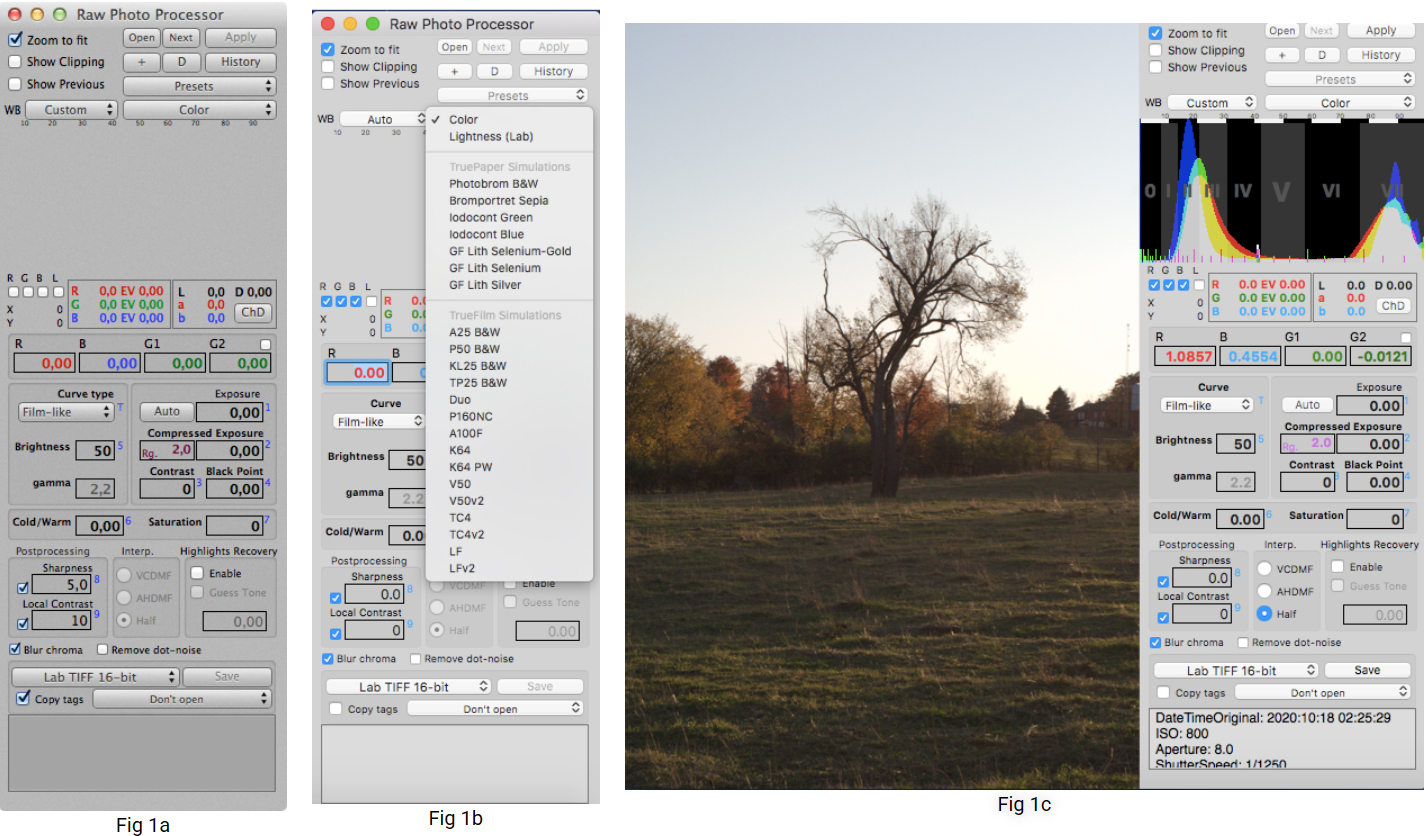
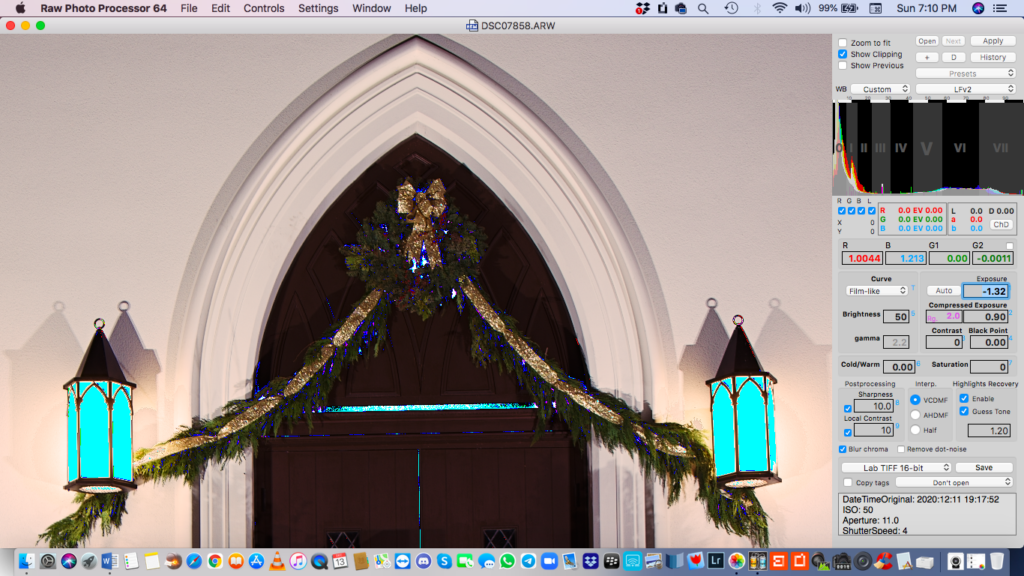
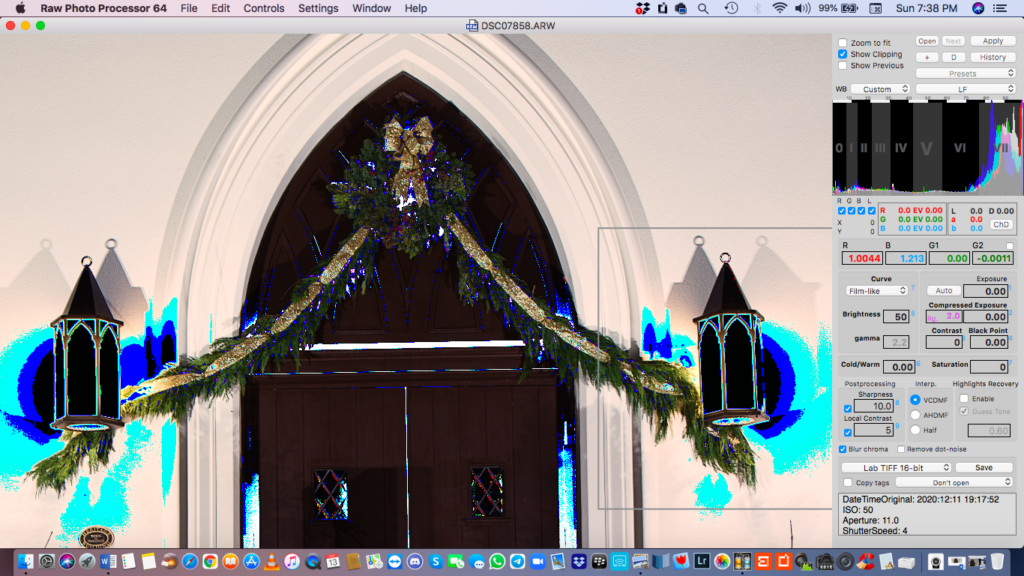
Главное окно совмещает изображение и узкую панель параметров. В верхней части находятся Zoom to fit, Show Clipping, Show Previous, кнопки открытия и перехода к следующему кадру, Apply, кнопка добавления состояния в историю, D для настроек каталога и History. Ниже расположены выбор баланса белого и режим цветовой симуляции, калиброванная гистограмма, показания выбранной области и поля коэффициентов каналов. Ещё ниже идут основные параметры проявки: Exposure, Compressed Exposure, Black Point, Brightness, Contrast, gamma, Cold/Warm, Saturation, Sharpness, Local Contrast, блок интерполяции и Highlights Recovery.
У RPP необычная манера ввода значений. В актуальной для программы компоновке основной акцент сделан на числовые поля, а не на длинные ползунки. Значение можно выделить и менять клавишами со стрелками; в старых сборках или отдельных элементах интерфейса встречаются визуальные контролы, но общий принцип остаётся числовым. Это удобно, когда требуется повторить поправку на серии: вместо «примерно такого же положения ползунка» можно ввести то же число и получить воспроизводимую настройку. У такого подхода есть цена — первые минуты RPP кажется менее интуитивным, чем Lightroom или ФотоМАСТЕР.
Zoom to fit годится для оценки общей тональности, но не для решения о резкости и мелких артефактах. Для этого изображение следует смотреть в масштабе 100%. Show Clipping нужен при работе со светами: он показывает проблемные области, где отдельные каналы уже дошли до насыщения или близки к нему. Show Previous помогает сравнивать текущее состояние с сохранённым предыдущим вариантом. History в RPP — не просто список Undo, а инструмент переноса и закрепления настроек, который становится особенно полезен на серии.
Установка и начало работы
RPP предназначен для macOS. Официальная страница RPP исторически перечисляет старые диапазоны Mac OS X, поэтому их нельзя воспринимать как исчерпывающую таблицу совместимости для современных компьютеров. При этом в актуальном каталоге Homebrew присутствует cask Raw Photo Processor с веткой 1956Beta, то есть пакет продолжает распространяться для macOS. Перед постоянным использованием на новом Mac разумно отдельно проверить запуск именно на вашей версии системы: приложение остаётся нишевым, а его интерфейс, подпись и архитектура не обновляются в темпе массовых коммерческих редакторов.
После первого запуска не нужно сразу менять все параметры. Для тестового кадра достаточно открыть знакомый RAW, включить гистограмму, оставить WB: As Shot, поставить Local Contrast и Sharpness в ноль, выбрать VCDMF для полноразмерной интерполяции и настроить вывод в 16-битный TIFF. Такой старт отделяет проявку от последующей резкости и даёт более нейтральную основу. Если цель иная — например, получить готовый JPEG прямо из RPP, — резкость и локальный контраст можно добавлять уже здесь, но оценивать их следует на 100% масштабе.
Файл открывается через команду File → Open / Batch… или перетаскиванием RAW на приложение. В рабочем потоке удобно также использовать переход к следующему файлу в текущей папке. Если камера определилась корректно, RPP прочитает EXIF и предложит стандартные настройки для соответствующего типа RAW. Если файл не распознаётся, это не обязательно означает повреждение: поддержка конкретной камеры и конкретного варианта RAW зависит от декодера текущей сборки, а экзотические сенсорные схемы требуют отдельной проверки.

Почему изображение после открытия может казаться тёмным
Один из частых вопросов новичка — почему тот же RAW в RPP выглядит темнее или менее «готовым», чем в другом конвертере. Причина обычно не в ошибке чтения файла, а в разных стартовых преобразованиях. Многие массовые редакторы применяют к RAW базовую кривую, автоматический профиль камеры, дополнительную контрастность, насыщенность или скрытую тональную коррекцию уже при первом показе. RPP старается меньше маскировать исходное состояние предустановленной косметикой, поэтому стартовая картинка может выглядеть спокойнее.
Практическое правило простое: не пытайтесь немедленно компенсировать это только Brightness или только Saturation. Сначала откройте гистограмму и проверьте запас в светах, затем решите, нужна ли линейная Exposure или Compressed Exposure. После этого оцените Contrast и Black Point. В RPP параметры связаны не тем же образом, что привычные ползунки в других программах; если с первого шага «вытянуть» вид через насыщенность, дальнейшая тональная настройка станет менее прозрачной.
Это особенно заметно на недоэкспонированных сюжетах. Камера могла оставить большой запас до клиппинга, а встроенный JPEG уже показывал изображение с контрастной кривой. RPP показывает сырой материал иначе, и задача пользователя — распределить этот запас осознанно. Поэтому первым источником решения служит гистограмма, а не визуальная попытка повторить камерный JPEG.
Гистограмма R, G, B и L*: как её читать
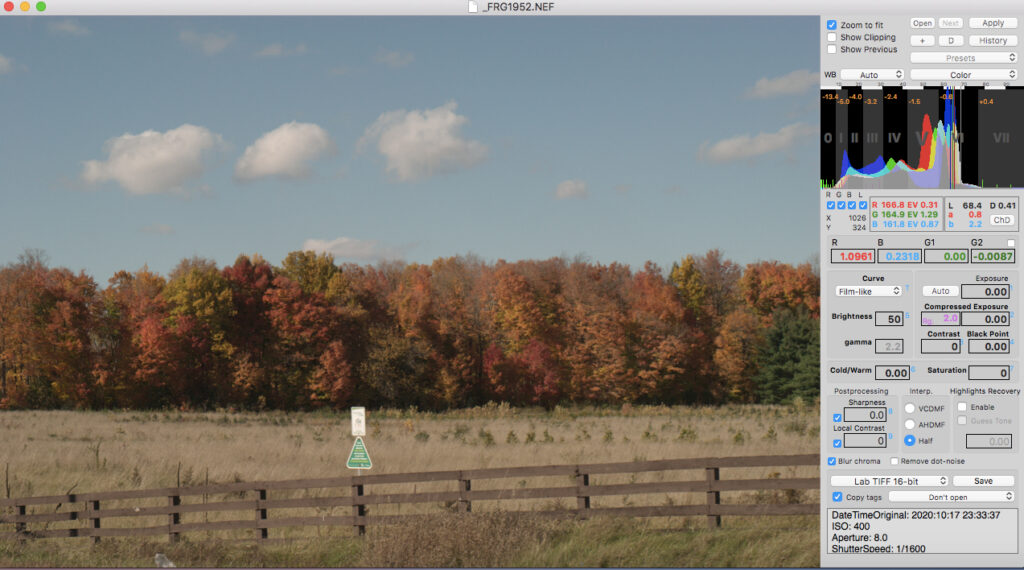
Гистограмма RPP может показывать каналы R, G, B и L. Цветовые каналы позволяют видеть, какой компонент первым подходит к клиппингу, а L* показывает светлоту в терминах CIELab. Особенность RPP — наличие шкал EV, L* и зонной системы Анселя Адамса. Это полезно не как декоративная отсылка к плёнке, а как способ мыслить экспозицией в ступенях и связывать выбранную область изображения с конкретной зоной яркости.
Если область на фотографии не выделена, гистограмма относится ко всему кадру. Если выделить участок инструментом измерения, статистика и показания относятся к усреднению внутри этого участка. При работе с нейтральной картой или кожей это удобнее, чем гадать по отдельному пикселю. В практической работе чаще всего включают сразу RGB и при необходимости L*, а затем следят не только за общей правой границей, но и за тем, какой канал достигает её первым.
Шкала EV под гистограммой облегчает тональные решения. Полная ступень соответствует 1 EV, промежуточные деления дают более мелкие интервалы. При выделении области и использовании модификаторов RPP может подсказать поправку, необходимую для перемещения среднего тона выбранной области к границе или центру нужной зоны. Это особенно полезно в предметной съёмке и портрете, где есть понятный эталонный участок.
Как не ошибиться с клиппингом
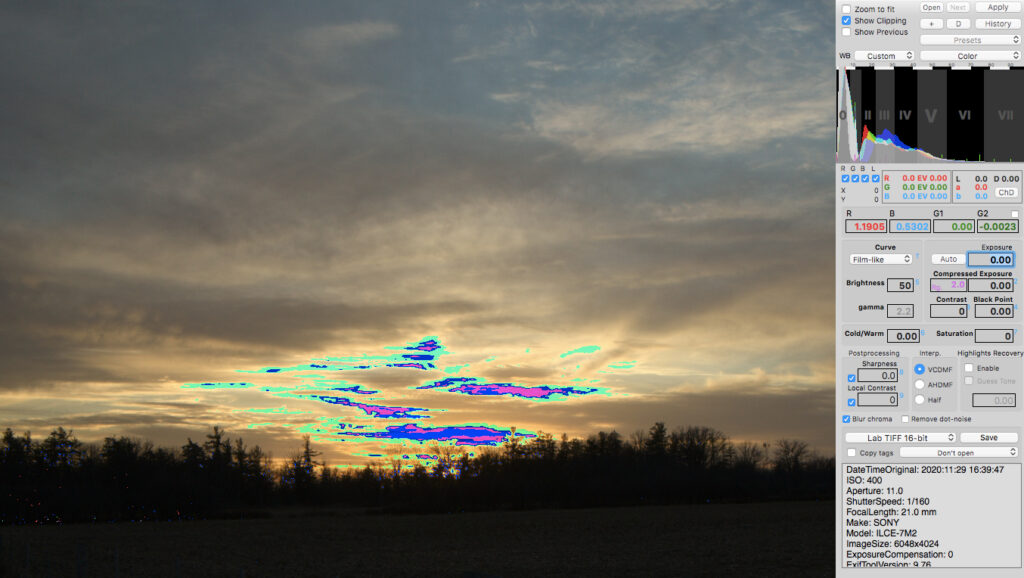
Самая распространённая ошибка — смотреть только на интегральную светлоту и игнорировать отдельные цветовые каналы. Белое облако может визуально казаться ещё детализированным, но красный канал уже окажется насыщен; после усиления баланса белого или преобразования в другое цветовое пространство это проявится цветным пятном. Поэтому при сложных светах включайте каналы по отдельности и пользуйтесь Show Clipping.
Вторая ошибка — считать любой цветной индикатор клиппинга неисправимой потерей. В RAW часть проблем может быть следствием текущего баланса белого или преобразования, а не полного насыщения всех каналов при съёмке. RPP как раз даёт возможность аккуратно уменьшить экспозицию, применить Compressed Exposure и при необходимости включить Highlights Recovery. Но если исходный канал физически насыщен на большой площади, восстановление не создаст реальные детали из ничего; оно только поможет согласовать цвет и переходы с соседними каналами.
Четырёхканальный баланс белого RGBG
Одна из ключевых особенностей RPP — прямое управление коэффициентами четырёх каналов Bayer-матрицы: красного, синего и двух зелёных. В типичной камере два зелёных отсчёта объединены логикой сенсора и обычно меняются вместе, но RPP сохраняет доступ к их структуре. Пользователю, привыкшему к двум ползункам Temperature и Tint, такой подход сначала кажется чрезмерно техническим. На практике он позволяет точно видеть, какие каналы усиливаются относительно друг друга.
В списке WB доступны режимы вроде Auto, As Shot, Custom и UniWB, а также сохранённые пользовательские и камерные предустановки, если они доступны для конкретного RAW. As Shot использует информацию, записанную камерой. Auto рассчитывает баланс средствами RPP. Custom применяет сохранённые коэффициенты. UniWB полезен для технической оценки данных сенсора, поскольку сводит коррекцию белого к нейтральной форме и помогает анализировать сырой гистограммный запас.

Для ручной коррекции тёплого/холодного оттенка можно использовать Cold/Warm, но более точный метод — изменить коэффициенты каналов. Повышение относительного вклада красного и уменьшение синего делает изображение теплее; противоположное действие охлаждает. Изменение красного и синего в одном направлении относительно зелёного ведёт себя ближе к привычной коррекции tint. Важно менять значения небольшими шагами и после серии изменений запускать Apply, чтобы оценивать пересчитанный результат, а не пытаться ловить эффект непрерывным движением.
Баланс белого по нейтральной области
Если в кадре есть серая карта или достоверно нейтральный объект, можно выделить эту область с зажатой клавишей Command и применить расчёт. Выбирать следует не бликующий белый и не глубокую тень, а участок с достаточным сигналом без клиппинга. Слишком маленькая область на фактурной поверхности даёт нестабильный результат; лучше взять однородный фрагмент, содержащий много пикселей.
Получив удачный пользовательский баланс, его можно сохранить как WB preset через меню настроек. Для серии, снятой при неизменном свете, это надёжнее, чем повторный Auto на каждом кадре: автомат может немного менять ответ из-за композиции. При смешанном освещении один общий WB не способен сделать нейтральными одновременно, например, дневной свет и лампу накаливания; RPP не заменяет локальную цветокоррекцию масками, поэтому в таком сюжете выбирают приоритетную область, а локальные остаточные оттенки исправляют позже в другом редакторе.
Exposure и Compressed Exposure: не одно и то же
Exposure — линейная экспокоррекция в ступенях. Она полезна, когда нужно сдвинуть общий уровень сигнала, но при положительной коррекции быстрее приводит яркие каналы к насыщению. Compressed Exposure меняет тональное распределение так, чтобы поднять изображение с более бережным отношением к светам. В терминах рабочего процесса это один из главных инструментов RPP: он позволяет осветлить недоэкспонированный кадр без такой же грубой потери верхнего диапазона, которая возникла бы при одном линейном сдвиге.
В старых руководствах рядом с Compressed Exposure упоминается параметр области компрессии, обозначаемый как Rg/Region. Его смысл — задать диапазон светов, в котором будет действовать сжатие. Чем шире этот диапазон, тем больше верхних тонов участвует в перераспределении. Конкретные числа нельзя копировать механически с чужой фотографии: значение зависит от сцены, выбранной кривой, баланса белого и того, насколько близко каналы подошли к насыщению.
Базовый сценарий для тёмного RAW: включить каналы гистограммы, убедиться в наличии запаса справа, поднять Compressed Exposure небольшим шагом, нажать Apply и снова проверить клиппинг. Если изображение остаётся слишком тёмным в середине, корректируют Brightness или Contrast уже после того, как определено положение белой точки. Если же отдельный канал выходит за допустимый диапазон, положительную поправку уменьшают либо переходят к связке отрицательной Exposure и положительной Compressed Exposure.
Связка отрицательной Exposure и положительной Compressed Exposure
Для проблемных светов в RPP применяется приём, при котором Exposure уменьшают, возвращая каналы из зоны насыщения текущего преобразования, а Compressed Exposure поднимают, чтобы компенсировать общую темноту без прежнего давления на верх диапазона. В примерах документации встречается симметричная пара вроде −2 EV и +2 EV, но это иллюстрация принципа, а не универсальный рецепт.
Работать нужно от гистограммы и визуальной структуры. Сначала уменьшите Exposure настолько, чтобы перестать разрушать переходы в самых ярких участках. Затем поднимайте Compressed Exposure и следите за тем, чтобы середина и верхняя четверть тонального диапазона не слипались. Если после этого изображение выглядит плоско, небольшая коррекция Contrast или Black Point обычно эффективнее, чем дальнейшее увеличение экспозиции.
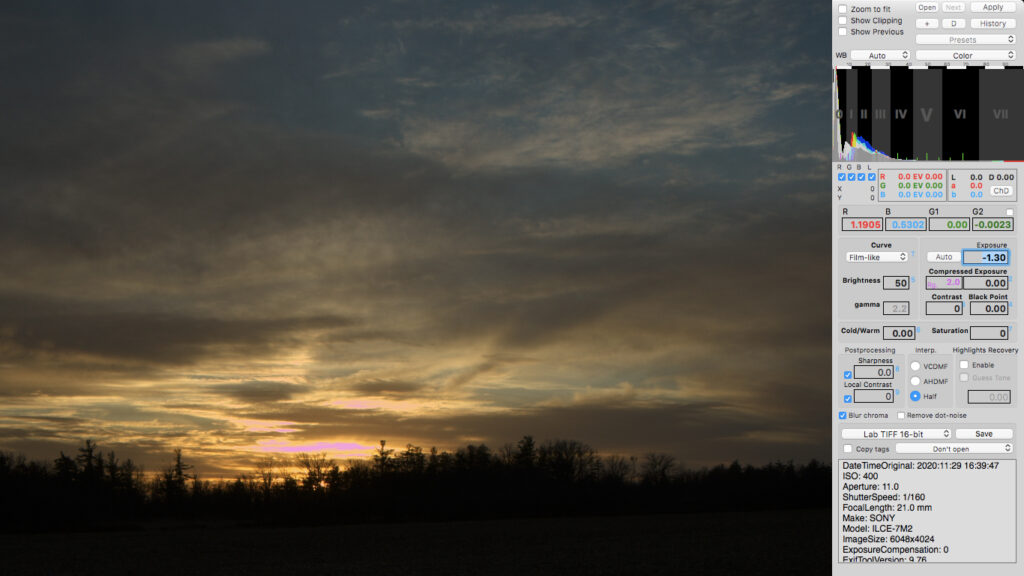
Highlights Recovery и Guess Tone
Highlights Recovery предназначен для случаев, когда один или несколько каналов в светах потеряли нормальную согласованность, но в соседних каналах ещё остаётся информация. При включении RPP может автоматически задать отрицательную экспокоррекцию, создавая пространство для реконструкции. Затем параметр Guess Tone помогает подобрать характер восстановления. Это не универсальная «магическая» кнопка: превышение разумного значения способно сделать границы светов неестественными, поэтому изменение выполняют небольшими шагами.
Практический порядок такой: включить Show Clipping, активировать Enable в блоке Highlights Recovery и нажать Apply. Посмотреть, какую отрицательную Exposure установил алгоритм и как изменились проблемные участки. После этого при необходимости задать положительную Compressed Exposure близкого порядка, чтобы вернуть общую яркость. Guess Tone увеличивать постепенно, каждый раз пересчитывая изображение и наблюдая не только исчезновение цветной маски клиппинга, но и натуральность градиентов.

Если клиппинг затрагивает большой однородный участок неба, восстановление должно оцениваться особенно критично. Любой алгоритм реконструкции опирается на доступную информацию и отношения между каналами. Если реальная текстура полностью отсутствует, RPP может улучшить оттенок и границу, но не вернёт облака, которых сенсор не записал. Поэтому задача Highlights Recovery — получить правдоподобный переход и убрать цветовые артефакты, а не создать новый объект.
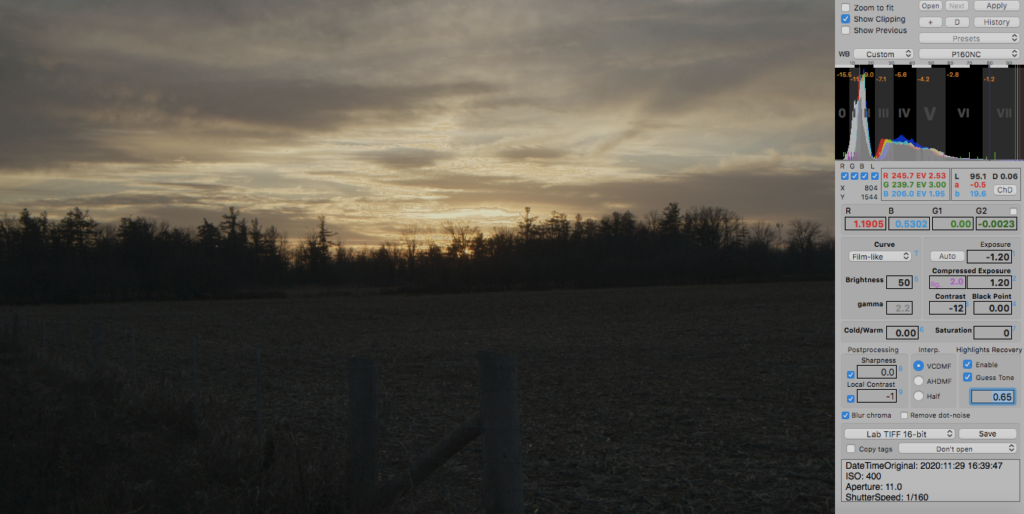
Сценарий: «розовое небо» после отрицательной экспозиции
Характерный для некоторых RAW случай — после уменьшения Exposure яркий участок приобретает розоватый или иной цветной оттенок. Это связано с тем, что каналы клиппировали неодинаково и после перерасчёта расходятся. В такой ситуации не стоит компенсировать оттенок глобальным балансом белого: это испортит нейтральные области. Правильнее включить Highlight Recovery, подобрать Guess Tone и проверить, вернулась ли согласованность каналов в проблемной зоне.
После восстановления можно слегка скорректировать Contrast и Local Contrast, но локальный контраст следует держать умеренным: он легко подчёркивает границы между реконструированными и обычными областями. Если на 100% масштабе появляется ореол вокруг веток, крыши или линии горизонта, уменьшите Local Contrast и переносите детальную доводку в редактор с локальными масками.
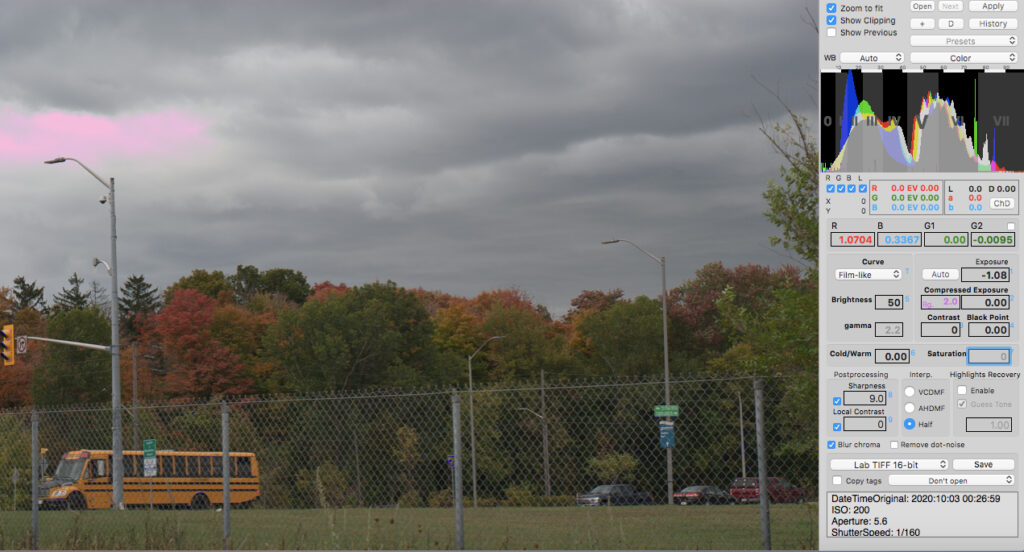
Black Point, Contrast и Brightness
Black Point регулирует плотность нижней части диапазона. В RPP это не просто жёсткий обрезатель теней: положительные значения уплотняют чёрный, но рабочая идея состоит в том, чтобы не уничтожать структуру. Небольшая поправка может сделать изображение собраннее после Compressed Exposure, а чрезмерная превратит слабые полутона в тяжёлые пятна. На технических кадрах с важной теневой детализацией лучше начинать с нуля и повышать значение только после настройки Contrast.
Contrast в RPP связан с «фотографической» тональной логикой и сильнее влияет на тени, чем привычная симметричная S-кривая вокруг средней точки. Поэтому увеличение Contrast может одновременно делать картинку выразительнее и визуально темнее. Если после него тени провалились, не спешите возвращать яркость через Exposure: сначала оцените Black Point и Brightness. Такой порядок сохраняет белую точку более стабильной.
Brightness служит для изменения общей воспринимаемой светлоты без того же прямого перемещения белой и чёрной точек, которое даёт Exposure. Это удобно после того, как верх диапазона уже защищён. В практической последовательности белую точку разумнее задавать Exposure/Compressed Exposure, структуру теней — Contrast и Black Point, а воспринимаемую светлоту середины — Brightness. Тогда каждый параметр решает собственную задачу и не приходится бесконечно компенсировать один ползунок другим.
Curve type: Film-like, L* и Gamma
В блоке Curve type доступны варианты, определяющие базовую тональную модель. Film-like — характерная для RPP кривая, построенная вокруг идеи фотографического распределения плотностей. L* опирается на светлоту CIELab и полезен, когда нужна более нейтральная база либо когда дополнительная контрастность уже заложена в выбранную симуляцию. Gamma даёт прямой контроль гаммы и удобен для технических задач, включая оценку почти линейного отклика.
Выбор кривой важен до тонкой настройки остальных параметров. Если сначала долго подбирать Contrast и Black Point, а затем переключить Film-like на L*, распределение тонов изменится и часть работы придётся повторить. Для обычного фотографического кадра можно начать с Film-like. Для проверки профиля или технической конвертации имеет смысл сравнить L* и Gamma, удерживая остальные параметры неизменными.
Если используется TrueFilm/TruePaper-профиль с собственной характерной кривой, двойное усиление контраста иногда становится избыточным. Тогда переключение базовой Curve type на L* может дать более спокойную основу. Это не обязательное правило: профиль, сцена и конечная задача важнее названия режима. Оценка всегда делается по гистограмме и изображению, причём тени и света нужно смотреть отдельно.
TrueFilm и TruePaper: что именно меняют симуляции
В выпадающем списке Color RPP предлагает режимы цветовых и монохромных симуляций. Исторические профили получили сокращённые обозначения, связанные с конкретными фотоматериалами и процессами: среди известных вариантов встречаются P160NC, K64, V50, A100F, LF, а также наборы чёрно-белых и бумажных профилей. Их корректнее воспринимать как заданную авторами тонально-цветовую модель, а не как «фильтр Instagram» поверх уже готового JPEG.
Профиль лучше выбирать до окончательной тональной доводки, потому что он уже меняет контраст и цветовые отношения. Если сначала вывести кадр к очень плотному чёрному и ярким светам, а затем включить контрастную симуляцию, запас может исчезнуть. Для серии полезно сохранить сочетание профиля, кривой и базовых параметров в Preset, чтобы все кадры начинали с одной основы.
Не стоит путать симуляцию с точным воспроизведением конкретной эмульсии в любых условиях. Реальная плёнка зависит от экспонирования, проявителя, сканирования, печати и освещения. В RPP профиль — вычислительная модель внутри RAW-конвертации. Он полезен как согласованный характер цвета и тонов, но окончательное сходство с плёночным процессом всегда зависит от исходной сцены и дальнейшей обработки.
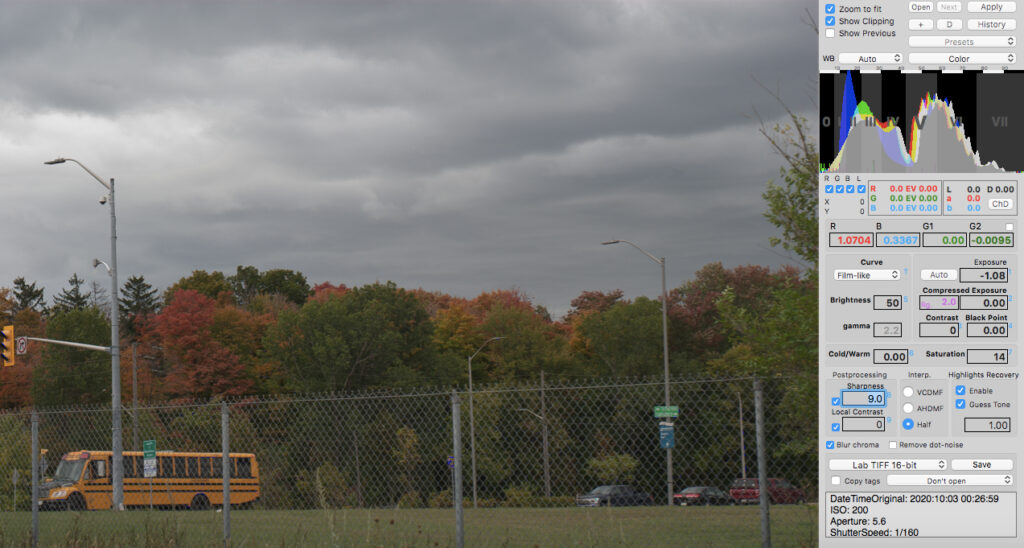
Как выбирать профиль без потери светов
Начните с нейтральной экспозиции и оставьте небольшой запас по обоим краям гистограммы. Переключите профиль, нажмите Apply и снова проверьте каналы. Если света стали слишком плотными, уменьшите контраст, переключите Curve type или скорректируйте Compressed Exposure. Если тени слишком тяжёлые, в первую очередь пересмотрите Contrast/Black Point, а не пытайтесь «высветлить всё» через положительную Exposure.
На портрете особенно важно следить за красным каналом. Насыщенный профиль может сделать кожу визуально ярче и одновременно приблизить R к правой границе. На зелёном пейзаже аналогично проверяйте зелёный канал. В итоге профиль выбирается не по названию любимой плёнки, а по поведению конкретного кадра.
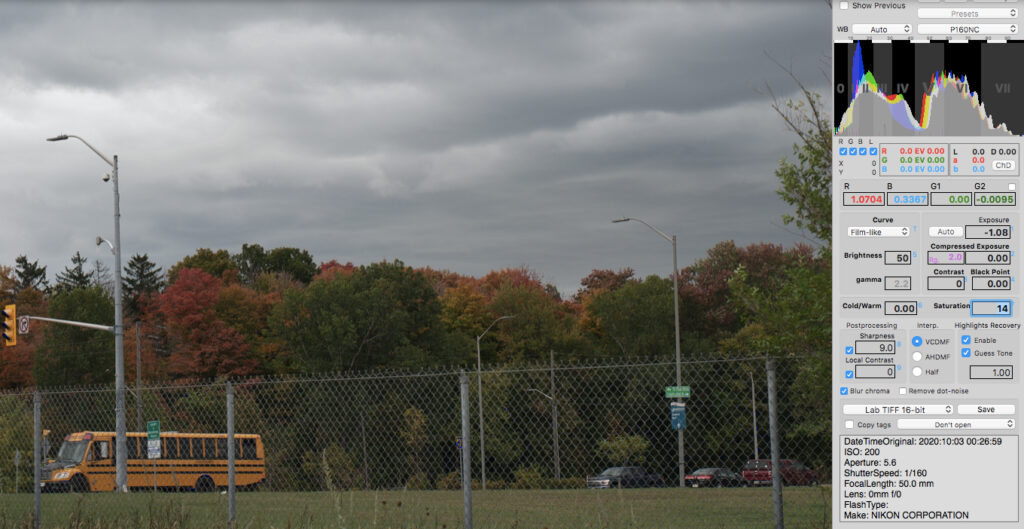
Saturation и Cold/Warm
Saturation в RPP используется после основных тональных решений. Контраст сам по себе меняет воспринимаемую насыщенность, поэтому раннее увеличение Saturation часто приводит к переизбытку цвета после финальной настройки Contrast или выбора TrueFilm-профиля. Практичнее держать Saturation около нейтрального значения, довести тональный диапазон и только затем решить, действительно ли цвет требует усиления.
Отрицательные значения Saturation тоже полезны. Они помогают укротить слишком агрессивный профиль, подготовить кадр к последующей стилизации или удержать сложные цвета в пределах выходного gamut. При подготовке TIFF для другого редактора лучше оставить небольшой запас по насыщенности, чем сразу упереться в границу sRGB и затем пытаться вернуть оттеночные различия.
Cold/Warm — быстрый способ сдвинуть общий характер изображения в сторону более холодной или тёплой тональности. Технически это связано с балансом белого, поэтому инструмент не заменяет раздельную цветокоррекцию. Если проблема локальная — например, зелёный оттенок только в тенях — глобальный Cold/Warm затронет весь кадр. Для таких задач RPP даёт базу, а локальную правку следует делать на следующем этапе.
Интерполяция: Half, VCDMF и AHDMF
RAW с Bayer-матрицы содержит неполный цвет в каждом фотосайте, поэтому для полноразмерного RGB-изображения требуется демозаика. RPP предлагает несколько подходов. Half фактически не является классической интерполяцией: четыре соседних элемента RGBG объединяются в один RGB-пиксель. Это быстро и даёт хорошую цветовую стабильность, но уменьшает линейное разрешение. Поэтому Half удобен для ускоренного просмотра и настройки, но не является оптимальным финальным режимом, если нужен максимум деталей.
VCDMF и AHDMF — полноразмерные методы интерполяции. В практических руководствах RPP VCDMF часто используется как предпочтительный режим для финальной конвертации обычного Bayer RAW. AHDMF имеет иной характер восстановления деталей и может по-разному вести себя на мелких повторяющихся структурах. Универсального выбора для любой камеры нет: на кадре с тканью, черепицей, ветками или мелкой архитектурой стоит сравнить варианты на 100% масштабе.
Для некоторых Fujifilm-RAW исторически предусмотрены дополнительные методы, включая 2/3 и VNG. Здесь особенно важно сверять поддержку конкретной матрицы и сборки RPP: программа создавалась в эпоху, когда набор сенсорных схем был проще, а не-Bayer камеры могут обрабатываться иначе или не поддерживаться. Если RAW открывается в неожиданном разрешении, первым делом проверьте выбранный Interp и тип сенсора.
Как сравнивать демозаики корректно
Отключите Zoom to fit, установите 100% и временно сведите Sharpness и Local Contrast к нулю. Иначе вы будете сравнивать не только демозаику, но и усиление микроконтраста. Выберите участок с диагональными линиями, мелкой текстурой и цветными границами, затем по очереди пересчитайте VCDMF и AHDMF. Ищите ложные цветные точки, ступеньки, муар и потерю тонких линий.
Если различие видно только при экстремальном увеличении, приоритет можно отдать более стабильному режиму на всём кадре. Для печати обычно важнее отсутствие цветных артефактов и правильная тональность, чем минимальная разница в микродетали. Half имеет смысл оставить для ускорения предварительной настройки, а финальный экспорт выполнять полноразмерной интерполяцией.
Sharpness, Local Contrast, Blur chroma и Remove dot-noise
RPP включает несколько инструментов постобработки, но их масштаб скромнее, чем в универсальном редакторе. Sharpness повышает резкость и требует просмотра на 100%. Если TIFF дальше пойдёт в Photoshop, Capture One или другой редактор, нулевое или минимальное значение часто разумнее: там можно сделать выходную резкость с учётом размера и назначения.
Local Contrast основан на идее высокорадиусного малого усиления — HiRaLoAm. Он делает границы тональных областей выразительнее, почти не меняя глобальную кривую, но легко создаёт ореолы. На архитектуре и пейзаже это видно вдоль горизонта, крыш и веток. Если после увеличения Local Contrast появляется светлый или тёмный контур вокруг объекта, верните параметр назад; восстановить естественную границу позже сложнее, чем добавить локальный контраст на следующем этапе.
Blur chroma снижает цветовой шум в цветоразностных компонентах и обычно меньше влияет на светлотную детализацию, чем обычное размытие RGB. Remove dot-noise предназначен для одиночных горячих/битых точек, заметных прежде всего в тенях на высоком ISO. Он не заменяет полноценное шумоподавление по яркостному шуму. Если кадр требует сложного denoise, лучше сохранить максимально чистую RAW-конвертацию и применить специализированный алгоритм позже.
Работа со светами на реальном кадре
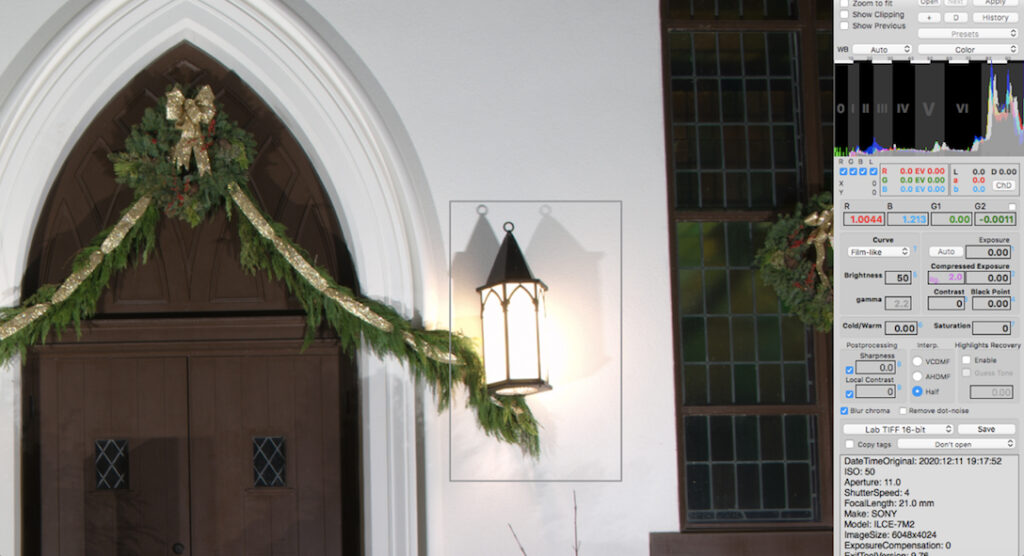
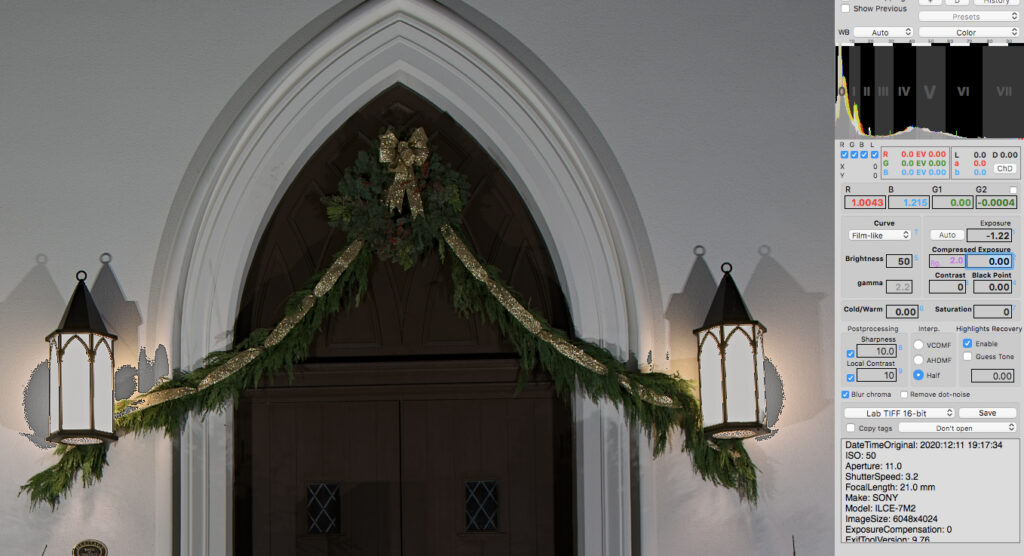
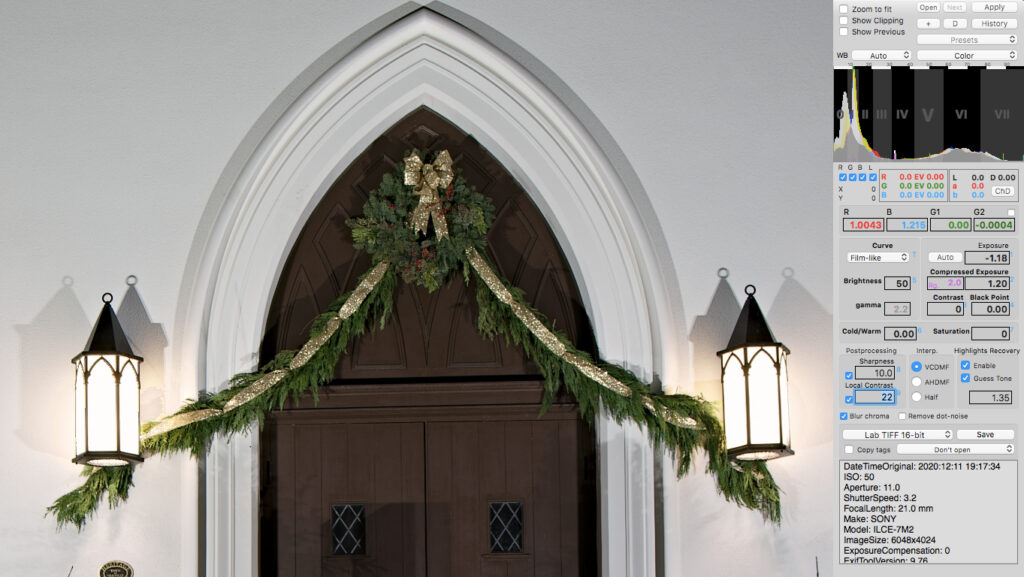
Разберём последовательность, которая подходит для закатного неба, ламп в интерьере или другого яркого источника. Сначала включите Show Clipping и RGB-каналы. Оставьте профиль и насыщенность нейтральными. Если яркий участок уже клиппирует, уменьшите Exposure до появления управляемого запаса. Нажмите Apply и проверьте, не возник ли цветовой сдвиг в зоне, где каналы были перегружены.
Затем включите Highlights Recovery. Если RPP сам изменил Exposure, не боритесь с этим немедленно: сначала оцените новый результат. Добавляйте Compressed Exposure небольшими шагами, возвращая общую светлоту. После каждого шага проверяйте маску клиппинга и границы вокруг яркого объекта. Guess Tone увеличивайте только до момента, когда проблемная зона становится естественной; дальнейшее увеличение часто ухудшает цвет.
Только после стабилизации светов настраивайте Contrast, Black Point и Local Contrast. Такая последовательность важна: если сначала «закончить» контрастный рисунок, а потом резко менять Exposure/Recovery, вся тональная конструкция поплывёт. На финальном TIFF яркие области должны содержать плавный переход, даже если часть абсолютной текстуры восстановить невозможно.
Show Clipping как контроль, а не как цель
Цветная маска клиппинга полезна, но не нужно стремиться к нулю отмеченных пикселей любой ценой. Спекулярный блик на металле, солнце в кадре или маленькая лампа физически могут быть белыми без фактуры. Попытка сохранить всё может сделать основную фотографию серой. Задача — отличить допустимые блики от значимых областей: кожи, облаков, свадебного платья, снега, вывески с текстом.
Если проблемный участок мал и не несёт деталей, допускается оставить его у границы. Если это большая область, используйте Recovery и Compressed Exposure. Важно также проверить выходное пространство: то, что ещё помещается в широком BetaRGB, может клиппировать при конвертации в sRGB. Поэтому перед JPEG для веба сравнивайте результат именно в целевом пространстве.
Пресеты и Camera Default
Presets сохраняют набор текущих параметров и позволяют быстро применять его к новому RAW. Это полезно для серии, где одинаковы свет, камера, базовый профиль и предполагаемый выход. Например, можно создать пресет для студийного света: As Shot или сохранённый WB, выбранный TrueFilm, нулевой Sharpness, VCDMF и заданный формат TIFF. После загрузки следующего кадра выбирается тот же preset, затем корректируются только индивидуальные Exposure и Black Point.
Отдельно существует Camera Default — текущие настройки можно назначить как стартовые для RAW определённой камеры через команду File → Set Current Settings As Camera Default. Это экономит время, если вы всегда хотите открывать файлы этой камеры, например, с VCDMF, без Local Contrast и Sharpness. Camera Default не должен содержать слишком специфическую экспокоррекцию: освещение меняется от кадра к кадру. Лучше сохранять в нём техническую базу, а творческие параметры оставлять пресетам.
Если после создания Camera Default новые файлы выглядят странно, временно вернитесь к нейтральным настройкам и проверьте, не попали ли в default конкретные значения WB, Exposure или профиль от предыдущей съёмки. RPP работает предсказуемо именно тогда, когда пользователь разделяет «настройки камеры», «настройки каталога» и «настройки конкретного кадра».
History: не только история изменений
Кнопка + записывает текущее состояние параметров в History. В окне History можно выбирать сохранённые состояния, открывать связанные RAW, удалять записи и переносить параметры. Команда Propagate используется для распространения выбранных настроек на несколько файлов. Благодаря этому History в RPP становится основой пакетной работы: вы готовите несколько реперных кадров, сохраняете их состояния и назначаете подходящие параметры остальным файлам серии.
Удобный сценарий для репортажа: откройте первый кадр каждой световой ситуации, настройте WB и тональность, сохраните состояние через «+». Затем создайте Directory Default для папки или используйте Propagate на группу. После этого проходите только исключения: кадры с другим светом, вспышкой или сильной недоэкспозицией. Такой подход значительно быстрее, чем проявлять каждую фотографию с нуля.
History следует периодически чистить и организовывать, если программа используется годами. Старые записи, привязанные к перенесённым дискам и папкам, усложняют навигацию. Для воспроизводимого архива лучше держать RAW и выходные TIFF в стабильной структуре каталогов и сохранять важные пресеты отдельно.
Directory Default и пакетная обработка
D задаёт настройки каталога. После того как для одного кадра установлены параметры, их можно назначить как Directory Default, чтобы остальные RAW из этой папки получали ту же стартовую конфигурацию. В обсуждениях пользователей RPP также отмечается различие между обычным Directory Default с автоматическим WB и вариантом с фиксированным WB при использовании модификатора. Это удобно в студии, где свет постоянен, и опасно в смешанной серии с разными источниками.
Batch Mode активируется при передаче программе набора файлов или папки. Практический пакетный процесс: настроить первый RAW, записать состояние, назначить Directory Default, перейти к следующему кадру и сделать только индивидуальные поправки, затем передать подготовленную группу в пакетную конвертацию. RPP применит ранее назначенные параметры и сохранит файлы в соответствии с выбранным выводом.
Пакетность RPP отличается от очереди современного DAM. Здесь нет развитого браузера с рейтингами, поиском, коллекциями и AI-отбором. Поэтому для большой фотосессии удобно сначала отобрать кадры во внешнем менеджере, а в RPP передать только выбранные RAW. Такая связка сохраняет сильные стороны RPP и не заставляет использовать его как каталог, которым он не является.
Выходные форматы и цветовые пространства
Кнопка Save сохраняет результат, обычно рядом с исходным RAW. Save As… позволяет выбрать другое место. В настройках предусмотрена защита от перезаписи: при включённом Don’t Overwrite Files on Save RPP создаёт новый вариант имени вместо молчаливой замены существующего результата. Это стоит включить до серии экспериментов, особенно если вы сравниваете профили.
Для дальнейшей обработки чаще всего выбирают 16-битный TIFF. RPP поддерживает варианты Lab TIFF и RGB TIFF с несколькими пространствами, включая BetaRGB и sRGB, а также специализированные режимы. Lab TIFF сохраняет широкий диапазон цветовой информации и подходит для дальнейшей работы в приложении, которое корректно понимает Lab. BetaRGB — широкое RGB-пространство, полезное как промежуточное, но требующее дисциплины цветового управления. sRGB проще для совместимости и публикации, но уже по охвату.
JPEG подходит для быстрого финального результата, но это 8-битный сжатый формат, поэтому для серьёзной последующей коррекции лучше TIFF. Если цепочка обработки не настроена на wide-gamut, безопаснее выбрать sRGB и избежать случайных «кислотных» цветов из-за потерянного профиля. Если же вся цепочка управляет профилями — RPP, Photoshop, монитор и печать — широкое пространство даёт больше свободы.
Lab TIFF 16-bit или RGB TIFF 16-bit
Lab TIFF логичен, если следующая программа уверенно работает с CIELab и вы понимаете, как интерпретируется профиль. Он позволяет отделить светлоту от цветовых координат и сохранить высокую разрядность. Но некоторые современные цепочки и плагины ориентированы в первую очередь на RGB; в таком случае RGB TIFF может быть практичнее.
BetaRGB имеет широкий охват и подходит для промежуточной обработки, однако файл нельзя раздавать как обычный веб-JPEG без конвертации: браузер и неподготовленное приложение могут показать его иначе. Для публикации итог всегда следует преобразовать в целевое пространство, чаще всего sRGB, и проверить, что профиль встроен.
Raw-mode untagged и технические конвертации
RPP умеет выводить Raw RGB TIFF в 16- или 32-битном варианте без обычного цветового тега. Такой режим предназначен не для повседневной фотографии, а для технических задач: исследования сенсора, построения профиля, анализа отклика и дальнейшей обработки в специализированных программах. В нём важно понимать, что цвета не обязаны выглядеть «правильно» в обычном просмотрщике.
Если цель — оценить почти исходное распределение каналов, используют UniWB, Gamma и нейтральные коэффициенты, отключают художественные преобразования и смотрят RAW-гистограмму. Такой файл нельзя путать с нормальным готовым TIFF: он находится на промежуточном этапе и требует дальнейшей интерпретации.
Для обычного фотографа Raw-mode полезен разве что при профилировании или сравнении декодеров. Если задача — просто хорошо проявить снимок, 16-битный Lab или RGB TIFF гораздо удобнее и безопаснее.
Camera Profiling и ArgyllCMS
Официальное описание RPP упоминает встроенную поддержку профилирования камеры с использованием ArgyllCMS. Профиль камеры нужен для более точного преобразования сенсорных RGB-откликов в управляемое цветовое пространство. Это актуально в предметной съёмке, репродукции, студии и любых задачах, где «приятный цвет» недостаточен и требуется повторяемость.
Профилирование следует делать по правильной мишени, снятой без клиппинга и при стабильном спектре освещения. Баланс белого и экспозиция должны быть установлены до расчёта профиля. Нельзя использовать случайную фотографию ColorChecker под смешанным светом и ожидать универсального профиля: результат будет отражать ошибки конкретного освещения.
Часть интеграционных и workflow-возможностей RPP исторически открывалась регистрационным кодом после пожертвования, включая дополнительные инструменты профилирования и многопроцессорную обработку. Наличие конкретной разблокировки следует проверять в используемой сборке, потому что модель распространения менялась со временем. Базовая RAW-конвертация при этом остаётся основной задачей программы.
Интеграция с Photoshop, Lightroom и другими приложениями
RPP способен передавать сохранённый TIFF во внешнюю программу. В настройках выхода можно назначить приложение, которое откроет файл после Save. Это удобнее ручного поиска результата в Finder: проявили кадр, сохранили, продолжили ретушь. В старых руководствах подробно описывалась интеграция с Lightroom через отдельный плагин; она относилась к дополнительным workflow-функциям.
При работе с современными версиями Lightroom или Photoshop не стоит автоматически считать старый плагин совместимым. Надёжная схема не зависит от него: открыть RAW в RPP, сохранить 16-битный TIFF и импортировать результат в каталог либо открыть в Photoshop. Потеря одного шага автоматизации неприятна, но не меняет качество конвертации.
Если после сохранения TIFF внешнее приложение ругается на формат, сначала попробуйте другой вариант TIFF — RGB вместо Lab, sRGB вместо широкого пространства — и проверьте профиль. В истории Photoshop были периоды, когда отдельные версии имели проблемы с TIFF, созданными сторонними конвертерами; это не всегда означало повреждение исходного RAW.
Оптимизация для дальнейшей постобработки
В руководствах RPP описан режим оптимизации изображения для дальнейшей обработки при сохранении. Его идея — оставить запас и не доводить файл до окончательной «печатной» контрастности внутри RAW-конвертера. Если вы точно собираетесь продолжать в Photoshop, это разумная стратегия: не добавлять лишний Local Contrast, держать Sharpness низким, избегать слишком плотного Black Point и сохранять 16-битный TIFF.
Преимущество такого подхода в том, что самые чувствительные операции выполняются на RAW-данных, а творческая ретушь — на богатом промежуточном файле. Недостаток — больший размер TIFF и необходимость дисциплины профилей. Но для сложного кадра это безопаснее, чем сохранить агрессивный JPEG и потом исправлять полосы в градиентах или клиппинг.
Производительность и кнопка Apply
RPP пересчитывает изображение после команды Apply, а не пытается мгновенно обновлять предпросмотр после каждого числа. Исторически это объяснялось высокой стоимостью повторной RAW-интерполяции и вычислений с плавающей точкой. На современном компьютере конкретное время зависит от размера RAW, интерполяции, архитектуры CPU и того, доступны ли многопроцессорные функции; поэтому корректнее говорить о характере нагрузки, а не обещать фиксированное число секунд.
Чтобы не тратить время, меняйте несколько связанных параметров до одного Apply. Например, после оценки гистограммы можно одновременно задать Exposure, Compressed Exposure и Contrast, затем пересчитать. Если каждую поправку в 0,05 запускать отдельно, RPP будет казаться намного медленнее. Такой ритм похож на работу с лабораторной пробой: сформулировали гипотезу, внесли изменения, проявили результат, сравнили.
Для предварительной настройки используйте Half, если разрешение не критично для решения. Перед финальным Save переключитесь на VCDMF или другой полноразмерный метод, который вы выбрали после сравнения. При серии создавайте presets и defaults — повторное ручное заполнение тех же полей не даёт качества, только расходует время.
Практический сценарий: пейзаж с большим динамическим диапазоном
Откройте RAW и включите RGB-гистограмму и Show Clipping. Установите WB: As Shot или нейтральную карту, если она снималась. Оставьте Saturation, Sharpness и Local Contrast на умеренном или нулевом уровне. Сначала определите световой предел: если небо ещё имеет запас, поднимайте Compressed Exposure; если отдельный канал клиппирует, уменьшите Exposure и при необходимости активируйте Highlights Recovery.
После стабилизации светов увеличьте Contrast настолько, чтобы передний план получил плотность, но не потерял фактуру. Black Point поднимайте минимально. Brightness используйте для середины диапазона. Если пейзаж выглядит плоским, небольшое значение Local Contrast может помочь, но внимательно смотрите линию горизонта. Для дальнейшего редактирования сохраните 16-битный TIFF без окончательной резкости.
Если хотите плёночный характер, профиль выбирайте до последней тональной подстройки. Проверьте, как он изменил красный и зелёный каналы на закате. При чрезмерной насыщенности лучше немного уменьшить Saturation или сменить Curve type, чем пытаться потом восстанавливать выжженные оттенки в JPEG.
Практический сценарий: недоэкспонированный RAW
Сначала убедитесь, что тёмный вид — действительно недоэкспозиция, а не просто отсутствие стартовой кривой. Включите гистограмму и посмотрите, где заканчиваются данные. Если справа большой запас, начните с Compressed Exposure. Поднимайте поэтапно, каждый раз проверяя, не выходит ли отдельный канал за правую границу.
Шум в тенях после подъёма экспозиции — физическое следствие слабого исходного сигнала. RPP не может создать SNR, которого не было при съёмке. Blur chroma поможет с цветовым шумом, Remove dot-noise — с одиночными точками, но яркостный шум и грубая структура потребуют отдельного denoise. Не маскируйте шум чрезмерным Black Point, если в тенях важны детали.
Если кадр рассчитан на монохром, тени можно трактовать свободнее: выберите TruePaper/монохромный режим и снова проверьте Contrast. Чёрно-белая версия часто переносит цветовой шум спокойнее, но тональная структура всё равно должна оставаться управляемой.
Практический сценарий: портрет
Для портрета начните с правильного WB. Если есть серая карта, измерьте её; если нет, As Shot часто лучше Auto, когда фон занимает большую часть кадра и может сбить автомат. Следите за красным каналом кожи. Не повышайте Saturation до настройки Contrast: плотная кожа быстро теряет оттеночные различия.
Film-like curve и умеренный профиль могут дать приятную основу, но RPP не выполняет автоматическую ретушь кожи, пластическую коррекцию лица или удаление дефектов кистью. Сохраните 16-битный TIFF и делайте эти операции в редакторе, предназначенном для локальной ретуши. Это важное разграничение: RPP отвечает за цвет и тон на уровне проявки, а не за косметическую обработку.
Sharpness лучше оставить небольшим, особенно если портрет пойдёт на ретушь. Слишком сильная резкость до работы с кожей подчёркивает поры и делает последующую коррекцию труднее. Выходную резкость добавляют в самом конце под конкретный размер.
Практический сценарий: интерьер с лампами и окнами
Смешанное освещение — один из случаев, где возможности RPP нужно оценивать трезво. Выберите главный источник: дневной свет из окон или искусственный свет в помещении. Настройте WB под него, затем защитите окна через Exposure, Compressed Exposure и Highlights Recovery. Второй источник останется цветным, потому что глобальный WB не может одновременно нейтрализовать разные спектры.
После RAW-конвертации сохраните wide-gamut 16-битный TIFF и корректируйте локальные цветовые пятна масками в другом редакторе. Не пытайтесь убрать их Saturation или Cold/Warm глобально — нейтральные зоны тоже изменятся. RPP здесь полезен именно тем, что сохраняет максимально удобную тональную базу для дальнейшей локальной работы.
Практический сценарий: серия при постоянном студийном свете
Снимите серую карту и установите Custom WB. Настройте один реперный кадр: Exposure, Curve type, Contrast, профиль и вывод. Сохраните WB preset, затем общий Preset и Directory Default. Проверьте несколько кадров с разной яркостью объекта: если всё стабильно, передайте параметры группе через History/Propagate или Batch.
Индивидуально корректируйте только кадры с изменившейся экспозицией. Не используйте Auto WB для каждого файла, если свет действительно постоянен: малые различия композиции могут создать плавающий цвет, который потом заметен в каталоге. Такой сценарий показывает сильную сторону RPP — числовые параметры и повторяемость.
Практический сценарий: подготовка TIFF для Photoshop
Откройте RAW, настройте WB, белую точку и общую тональность. Поставьте Sharpness и Local Contrast в ноль или на минимальный уровень. Выберите VCDMF, если он хорошо работает с этой камерой. Для максимально гибкой дальнейшей обработки сохраните 16-битный TIFF в пространстве, которое понимает ваша цветоуправляемая цепочка.
В Photoshop первым делом убедитесь, что профиль распознан, а внешний вид совпадает с RPP. Затем выполняйте кадрирование, геометрию, локальные маски, ретушь, dodge & burn и выходную резкость. Такой порядок избегает двойной тяжёлой обработки и сохраняет роль RPP как конвертера.
Что RPP не делает и почему это важно
RPP не является DAM-каталогом: в нём нет развитой системы коллекций, рейтингов, лиц, карт и облачной синхронизации. Он не заменяет Lightroom Library или darktable lighttable. Нет полноценного слоя-масочного редактора, сложной кистевой ретуши, удаления объектов, генеративного заполнения, макетирования и развитой геометрической коррекции.
Отсутствие этих функций — не аргумент в пользу или против программы само по себе. Оно определяет место RPP в цепочке. Если фотографу нужно быстро поправить портрет, удалить провод, выровнять перспективу и сделать коллаж, специализированный RAW-конвертер создаст лишние переходы между приложениями. Если задача — выжать из сложного RAW стабильный цвет и аккуратно подготовить 16-битную основу, узкая архитектура может быть удобной.
Также нужно учитывать платформу: RPP ориентирован на macOS. Пользователь Windows или Linux не получает нативный рабочий процесс. Виртуализация технически возможна, но для постоянной фотоработы обычно рациональнее выбрать нативную альтернативу, чем строить отдельную систему ради одного конвертера.
Типичные ошибки и способы их устранения
Изображение слишком тёмное после открытия
Сначала включите гистограмму. Если справа есть большой запас, используйте Compressed Exposure, а не сразу Saturation или экстремальный Brightness. Сравнивайте с исходным RAW, а не с камерным JPEG, в котором уже могла быть контрастная обработка.
После коррекции небо стало розовым или зелёным
Проверьте отдельные RGB-каналы и Show Clipping. Уменьшите Exposure, включите Highlights Recovery и аккуратно настройте Guess Tone. Не пытайтесь исправлять локальный цветовой сбой глобальным WB.
После Local Contrast появились ореолы
Уменьшите Local Contrast и оцените файл на 100%. Для локального усиления деталей лучше использовать маски в последующем редакторе.
Кадр выглядит слишком насыщенным после профиля
Сначала уменьшите Saturation и/или Contrast, затем сравните Curve type. Профиль уже несёт собственную тонально-цветовую характеристику, поэтому поверх него не всегда нужен Film-like с высокой контрастностью.
Финальный файл слишком мягкий
Проверьте Interp. Если использовался Half, итог имеет пониженное разрешение. Переключитесь на VCDMF/AHDMF и пересохраните. Резкость оценивайте только на 100%.
В тенях остался шум
Blur chroma убирает цветовую составляющую, Remove dot-noise — одиночные точки. Они не заменяют полноценное шумоподавление. Сильный яркостный шум исправляйте специализированным инструментом позже.
TIFF неправильно выглядит в другом приложении
Проверьте встроенный профиль и поддерживает ли программа Lab/BetaRGB. Для проверки сохраните RGB TIFF в sRGB. Если он отображается правильно, проблема связана с цветовым управлением или поддержкой выбранного TIFF-варианта, а не с RAW.
Новые файлы открываются с неожиданными настройками
Проверьте Camera Default и Directory Default. Возможно, вы сохранили в них параметры конкретного кадра. Верните нейтральную техническую базу и храните творческие сочетания в Presets.
Batch даёт разный цвет в одной серии
Если использовался Auto WB, он мог пересчитываться для разных композиций. Для постоянного света используйте фиксированный Custom WB или сохранённый WB preset и повторите пакетную обработку.
Сравнение с аналогами
RPP, ФотоМАСТЕР, RawTherapee и darktable пересекаются только частью задач. RPP — узкий RAW-конвертер, ориентированный на ранние этапы проявки и точный контроль каналов. ФотоМАСТЕР — полноценный пользовательский фоторедактор с RAW-открытием, автоматической коррекцией, ретушью, удалением объектов, заменой фона, фильтрами, кадрированием и пакетной обработкой. RawTherapee — технически насыщенный кроссплатформенный RAW-процессор с большим количеством алгоритмов демозаики, цветоуправлением, шумоподавлением и очередью. darktable совмещает RAW-разработку с каталогом, неразрушающей историей, масками, tethering и организацией библиотеки.
| Задача | RPP | ФотоМАСТЕР | RawTherapee | darktable |
|---|---|---|---|---|
| Точная первичная RAW-проявка | Основной сценарий | Есть RAW-коррекция, но акцент шире | Основной сценарий | Основной сценарий плюс workflow |
| Демозаика | Half, VCDMF, AHDMF и спецрежимы | Пользователь не выбирает алгоритм | Много алгоритмов, включая AMaZE/DCB и другие | Управляется RAW-pipeline |
| Баланс белого | Прямые коэффициенты RGBG, presets | Обычные пользовательские настройки | Расширенные RAW-настройки | Неразрушающий модуль в pipeline |
| Восстановление светов | Compressed Exposure + Highlights Recovery | Тональная коррекция общего назначения | Несколько инструментов светов/тональности | Модули экспозиции и тонального отображения |
| Локальная ретушь | Нет развитых кистей и слоёв | Ретушь, удаление объектов, локальные инструменты | Есть локальные инструменты | Развитые drawn/parametric masks |
| Каталог | Нет | Не является DAM | Файловый браузер | База изображений, рейтинги, теги, коллекции |
| Пакетная обработка | History, defaults, Batch | Фильтры, размер, водяные знаки для серии | Очередь и копирование параметров | Styles, history stack, экспорт для групп |
| Платформы | macOS | Windows, есть версия для Mac | Windows, macOS, Linux | Windows, macOS, Linux |
RPP и ФотоМАСТЕР
ФотоМАСТЕР лучше закрывает задачу «открыть снимок и закончить его в одной программе». На официальной странице подтверждены автоматическое улучшение, баланс белого, яркость и контраст, резкость и шумоподавление, удаление объектов, замена фона и неба, портретная ретушь, эффекты, кадрирование, геометрия, локальное осветление/затемнение и пакетная обработка. RPP такого набора не предлагает: после проявки часто требуется второй редактор.
RPP, в свою очередь, даёт более низкоуровневый контроль именно RAW-конвертации: RGBG-баланс, выбор интерполяции, Compressed Exposure, технический Raw-mode, калиброванную гистограмму и специализированные симуляции. Поэтому сравнивать их по количеству кнопок бессмысленно. Выбор зависит от того, хотите ли вы максимально контролировать этап проявки или быстро закончить фотографию с ретушью и оформлением.
RPP и RawTherapee
RawTherapee ближе всего к RPP по технической направленности, но значительно шире. Он кроссплатформенный, использует floating-point обработку, предлагает множество демозаик, развитое цветоуправление, DCP/ICC, шумоподавление, локальную коррекцию, tone mapping, очереди и командную строку. RPP проще по структуре и делает акцент на ограниченном наборе операций, включая собственные Film-like/TrueFilm подходы и прямой RGBG WB.
Если нужен современный универсальный технический RAW-конвертер на Windows/Linux/macOS, RawTherapee закрывает больше сценариев внутри одного приложения. Если важна конкретная логика RPP и вы привыкли к его тональным инструментам, меньший набор может быть преимуществом за счёт повторяемости и отсутствия сотен модулей.
RPP и darktable
darktable строится как полный фотографический workflow: импорт, lighttable, база изображений, рейтинги и теги, darkroom с неразрушающими модулями, маски, tethering, карта, печать и экспорт. RPP не пытается решать задачи организации архива и локального редактирования. Поэтому для большого каталога darktable функционально гораздо шире.
С другой стороны, RPP быстрее понять именно как проявочную машину: все ключевые параметры собраны в небольшой панели, а процесс строится вокруг Apply, History и сохранения TIFF. В darktable пользователь получает больше свободы, но должен понимать порядок модулей pixelpipe, маски и взаимодействие нескольких инструментов. Эти программы отражают разные философии workflow.
Когда RPP особенно уместен
Программа хорошо подходит фотографу на Mac, который уже использует отдельный каталог и редактор, но хочет контролировать первичную RAW-конвертацию. Это может быть пейзажник, работающий с тонкими переходами в светах; предметный фотограф с профилированием камеры; автор, ценящий конкретные плёночные тональные модели; пользователь, которому удобно хранить результат проявки в 16-битном TIFF.
RPP также полезен как исследовательский инструмент. UniWB, raw-mode, канальная гистограмма, выбор демозаики и числовой ввод дают возможность понять, что именно происходит с RAW. Для обучения цвету и экспозиции это интереснее, чем полностью автоматический редактор, потому что причинно-следственные связи видны на каждом шаге.
Когда лучше выбрать другой инструмент
Если вы хотите обработать отпускные фото без цепочки из двух программ, RPP будет избыточно техническим. ФотоМАСТЕР или другой универсальный редактор быстрее закроет кадрирование, фон, ретушь, надписи и экспорт. Если работаете на Windows/Linux, нативный RawTherapee или darktable практичнее. Если нужен DAM с десятками тысяч снимков, тегами и коллекциями, RPP не заменит каталог.
Не стоит выбирать RPP только из-за TrueFilm-профилей, если весь остальной процесс вам неудобен. Любой профиль — лишь часть изображения. Важнее, насколько программа вписывается в хранение, резервное копирование, ретушь и экспорт. Но если нужна именно его RAW-логика, интерфейс и числа быстро перестают быть препятствием.
Рекомендованный порядок освоения
- Возьмите один хорошо знакомый RAW без критической пересветки.
- Включите RGB/L-гистограмму и Show Clipping.
- Оставьте WB As Shot, Sharpness 0, Local Contrast 0.
- Сравните Half и VCDMF на 100% масштабе.
- Поднимите Compressed Exposure и посмотрите, как меняются света.
- Отдельно попробуйте Contrast, Black Point и Brightness.
- Измените WB по нейтральной области и сравните с As Shot.
- Только затем переключайте TrueFilm/TruePaper.
- Сохраните 16-битный TIFF и продолжите в другом редакторе.
- После понимания одного кадра переходите к Presets, History и Batch.
Такой порядок снижает когнитивную нагрузку. Главная ошибка при знакомстве с RPP — менять сразу десять полей и пытаться угадать, какое из них улучшило или испортило кадр. Программа раскрывается именно как последовательность контролируемых преобразований.
Проверка результата перед сохранением
Перед Save выключите Zoom to fit и осмотрите важные участки на 100%. Проверьте тонкие линии, волосы, ветки и фактуру ткани на артефакты демозаики. Посмотрите света с Show Clipping. Затем вернитесь к общему виду и оцените, не слишком ли тяжёлые тени после Contrast/Black Point и не чрезмерна ли насыщенность профиля.
Убедитесь, что выбран правильный выходной формат и пространство. Для постобработки — 16-bit TIFF; для немедленной публикации — JPEG в sRGB. Проверьте настройку перезаписи, чтобы не потерять предыдущий вариант. Если файл должен автоматически открыться в другом редакторе, убедитесь, что назначено нужное приложение.
Для серии сохраните удачные значения в Preset или History до перехода к следующему кадру. Это создаёт воспроизводимую точку и позволяет вернуться к исходной логике даже после экспериментов.
Тональная настройка по шагам: белая точка, середина, чёрная точка
Чтобы параметры RPP не конфликтовали друг с другом, полезно раскладывать тональную настройку на три независимые задачи. Первая — установить белую точку и определить, сколько данных в светах можно использовать без нежелательного клиппинга. Для этого нужны Exposure, Compressed Exposure, Show Clipping и, в сложных случаях, Highlights Recovery. Вторая — сформировать середину диапазона через Brightness и базовую Curve type. Третья — настроить глубину теней через Contrast и Black Point. Такой порядок не единственно возможный, но он хорошо объясняет причинно-следственные связи.
Если начать с Black Point и сделать тени очень плотными, затем поднять Compressed Exposure, середина может стать серой, а тени придётся возвращать обратно. Если начать с Saturation, она изменит субъективную контрастность и усложнит решение. Поэтому белая точка должна быть первой. На техническом снимке с белой мишенью можно даже измерять выбранную область и ориентироваться по EV/зонной шкале вместо исключительно визуальной оценки.
После белой точки подстройте Brightness. Здесь задача — не спасать света, а расположить средние тона там, где они должны быть по сюжету. Лицо, серый бетон и тёмное дерево не обязаны иметь одинаковую светлоту. RPP даёт числовой инструмент, но художественное решение остаётся за фотографом. В конце добавляйте Contrast и Black Point, контролируя детали в тенях. Если Black Point начинает скрывать текстуру, верните его назад и попробуйте небольшой Contrast либо последующую локальную коррекцию в другом приложении.
Баланс белого: практические ориентиры по каналам
При ручной работе с RGBG важно понимать относительный, а не абсолютный смысл цифр. В большинстве кадров зелёный служит опорой, а красный и синий смещаются относительно него. Тёплый свет обычно требует иного соотношения красного и синего, чем холодный, но точная величина зависит от спектра источника и чувствительности камеры. Поэтому нельзя переносить коэффициенты между разными моделями камер как «правильную температуру».
Если после нейтрализации серой карты лицо стало зеленоватым, проверьте, действительно ли карта находилась в том же свете. Частая ошибка — снимать мишень у окна, а модель располагать глубже в комнате под лампой. RPP корректно посчитает выбранную область, но она не описывает свет на объекте. В смешанном свете лучше сделать несколько тестов и решить, какой источник считать главным.
При съёмке на закате Auto WB может излишне нейтрализовать художественно важное тепло. As Shot сохранит решение камеры, Custom позволит сделать его точнее, а Cold/Warm — чуть сдвинуть характер без полного перерасчёта по нейтрали. Для предметной съёмки, наоборот, нейтральность обычно важнее атмосферы, поэтому серой карте и стабильному preset следует доверять больше, чем визуальной привычке монитора.
Как работать с профилями на серии
Плёночную симуляцию разумно рассматривать как часть общего пресета. Если вы выбрали K64 или P160NC, сохраните вместе с ним Curve type, базовый Contrast, Saturation и WB-подход. Один и тот же профиль с разными кривыми может выглядеть радикально иначе, поэтому название профиля без остальных параметров не является достаточным описанием рецепта.
На серии сначала подготовьте один реперный кадр со средним контрастом и нормальной экспозицией. Затем примените preset к нескольким соседним кадрам: светлому, тёмному и цветному. Если профиль стабилен на всех трёх, можно распространять настройки дальше. Если он хорош только на одном изображении, это не серия-профиль, а настройка конкретного кадра.
При экспорте в JPEG для веба обязательно посмотрите, как профиль переживает переход в sRGB. Особенно насыщенные зелёные, красные и пурпурные могут сжиматься. В wide-gamut TIFF всё выглядит мягче, но конечный зритель чаще увидит sRGB. Финальная проверка должна происходить в целевом пространстве.
Сохранение вариантов без потери исходной логики
RPP не изменяет RAW-файл как растровый редактор, но выходные TIFF/JPEG могут быть перезаписаны. Поэтому включение Don’t Overwrite Files on Save полезно не только из соображений безопасности, но и для сравнений. Можно сохранить вариант с Film-like, затем вариант L*, затем профильный вариант и сравнить их в одинаковом просмотрщике.
Имена файлов стоит организовать так, чтобы смысл варианта был понятен вне RPP. Если программа автоматически добавляет числовой суффикс, дополнительно можно вести отдельную папку с финальными версиями. Не полагайтесь на память о том, какой TIFF соответствует какому preset: через месяц это невозможно восстановить без записей.
Для воспроизводимого рабочего процесса достаточно хранить RAW, финальный или промежуточный TIFF и preset/описание ключевых параметров. Полное дублирование всех промежуточных JPEG не обязательно. Но если сравнение важно для печати или научной съёмки, сохраняйте контрольные варианты и профиль камеры вместе с проектом.
Цветовое управление: что проверить до начала серьёзной работы
RPP может выдавать файлы в разных цветовых пространствах, поэтому монитор и следующий редактор должны быть настроены согласованно. Если системный профиль монитора неверен, вы будете компенсировать ошибку в RAW-параметрах и полученный TIFF станет неправильным на другом дисплее. Перед тонкой цветокоррекцией убедитесь, что macOS использует актуальный профиль монитора, а яркость экрана не завышена.
В широком пространстве цвета описываются большим диапазоном координат, но это не делает изображение автоматически «лучше». Если следующий этап не умеет цветовое управление, широкий gamut повышает риск неправильного отображения. Поэтому начинающему пользователю безопаснее sRGB; опытному — BetaRGB/Lab с последующей осознанной конвертацией.
При печати важен профиль конкретной бумаги/принтера. Gamut View в RPP исторически предназначен для оценки расположения цветов и может помочь понять, насколько насыщенность близка к границам воспроизведения. Но полноценный soft proof удобнее выполнять в редакторе с современным управлением печатными профилями. RPP здесь предоставляет информацию, а не заменяет весь препресс.
Разрешение и резкость: почему Half нельзя оставить случайно
Half ускоряет работу потому, что объединяет блок RGBG в один цветной пиксель, то есть конечное разрешение уменьшается. На экране ноутбука это может быть незаметно, особенно при Zoom to fit. При печати или крупном экспорте потеря проявится. Поэтому перед Save всегда проверяйте Interp: если финальный файл должен сохранить максимальное разрешение камеры, Half не должен оставаться только потому, что использовался на этапе настройки.
VCDMF и AHDMF требуют больше вычислений, зато создают полноразмерный результат. После переключения интерполяции возможно небольшое изменение микроконтраста и цветных деталей, поэтому последний контроль резкости следует делать уже в финальном режиме. Не оценивайте Sharpness на Half и не переносите то же значение автоматически на VCDMF.
Если после полноразмерной интерполяции появились цветные артефакты на мелком узоре, сравните другой метод. Для некоторых сцен более «острый» алгоритм визуально хуже из-за муара. Итоговый выбор — компромисс между детализацией и артефактами, а не соревнование цифр.
Пакетная обработка без сюрпризов
Перед большим Batch прогоните три контрольных кадра. Первый — типичный, второй — самый светлый, третий — самый тёмный. Если один preset безопасен на всех, вероятность массового клиппинга ниже. Проверьте также, что выходная папка существует, что включена защита от перезаписи и что место на диске достаточно: 16-битные TIFF значительно крупнее RAW и JPEG.
Для серии с несколькими световыми сценами лучше создать несколько Directory Defaults или группировать файлы по папкам, чем пытаться заставить один Auto WB и один Exposure обслуживать всё. RPP не содержит интеллектуального распознавания сцен, которое само классифицирует кадры. Организация каталога остаётся ответственностью фотографа.
После Batch выборочно откройте результаты: начало, середину и конец серии. Проверьте WB, клиппинг и имя файла. Пакетная обработка экономит время только при корректной базе; если ошибка попала в default, она размножится на сотни TIFF.
Диагностика проблем совместимости камеры
Если новый RAW не открывается, сначала уточните формат файла. Одинаковое расширение не гарантирует одинаковую структуру: производители меняют контейнеры, bit depth и режимы сжатия. Камера может создавать несколько вариантов RAW, из которых RPP поддерживает только часть. Попробуйте несжатый или другой режим в камере, если он есть, прежде чем считать файл повреждённым.
Не-Bayer сенсоры требуют особого внимания. RPP исторически ориентирован прежде всего на RGBG Bayer, а поддержка Foveon и отдельных Fujifilm-схем менялась между сборками. Если изображение открывается с неправильным разрешением или странным цветом, проверьте обсуждения конкретной камеры и версию RPP. Конвертация через DNG может помочь только если преобразователь сохраняет нужные данные и RPP корректно читает получившийся DNG.
При проблеме после обновления самой RPP-сборки сохраните рабочую предыдущую версию отдельно. В бета-ветках возможны различия в поддержке конкретных типов RAW. Для производственной съёмки стабильность важнее номера сборки.
Совместимость с современными Mac
На новых Mac нужно учитывать не только версию macOS, но и архитектуру приложения. Известная 64-битная ветка RPP относится к Intel-программам; на Apple Silicon запуск зависит от Rosetta и политики конкретной версии macOS. Поэтому перед тем, как строить на RPP коммерческий workflow, следует проверить открытие ваших RAW, сохранение TIFF и пакетную обработку на конкретной машине.
Если приложение запускается, но меню, диалоги или drag-and-drop ведут себя необычно, проблема может быть в старых macOS API, а не в RAW-движке. В таком случае используйте более простой путь: File → Open / Batch, явный Save As и ручное открытие TIFF во внешнем редакторе. Это снижает зависимость от старых интеграционных плагинов.
Наличие программы в Homebrew удобно для установки, но само по себе не гарантирует поддержку каждой версии macOS или камеры. RPP стоит проверять как конкретный инструмент на конкретной рабочей станции.
Работа с монохромом
TruePaper и монохромные режимы RPP используют измеренные характеристики фотоматериалов для построения тонального ответа. Перед переключением в чёрно-белое важно настроить экспозицию и WB: баланс белого влияет на относительный вклад цветовых каналов, а значит меняет яркость объектов после преобразования. Два одинаковых монохромных профиля при разном WB могут дать заметно разные лица, листву и небо.
Если нужен контролируемый чёрно-белый результат, сначала поставьте нейтральный WB, выберите профиль, затем регулируйте Contrast и Black Point. Не переусердствуйте с Local Contrast: в монохроме ореолы особенно заметны, потому что цвет не маскирует тональную границу.
Для дальнейшего dodge & burn сохраните 16-bit TIFF без чрезмерной резкости. Финальная структура зерна или цифровой шум, если они нужны как художественный приём, лучше добавляются после завершения локальной тональной коррекции.
Когда использовать JPEG прямо из RPP
JPEG разумен для контрольных превью, быстрой отправки клиенту, небольших веб-изображений и тех случаев, когда кадр не требует дальнейшей серьёзной обработки. Выберите sRGB, убедитесь, что баланс белого и тональный диапазон окончательны, добавьте умеренную Sharpness под целевой размер и сохраните с подходящим качеством.
Не используйте JPEG как промежуточный формат для глубокой ретуши. После повторных преобразований сильные градиенты, небо и кожа быстрее показывают постеризацию и компрессионные блоки. TIFF занимает больше места, но сохраняет разрядность и не вносит JPEG-артефакты.
Когда использовать TIFF прямо из RPP
TIFF — основной выбор для профессионального двухэтапного процесса. Он подходит для Photoshop, Affinity Photo, ретуши, печати и архива промежуточной проявки. 16 бит на канал дают запас для дальнейших кривых и локальных коррекций. Если конечная цель известна, выберите профиль заранее; если нет — сохраните wide-gamut версию и конвертируйте копию под публикацию.
Не все программы одинаково поддерживают Lab TIFF и широкие пространства. Перед сотнями файлов проверьте один тестовый TIFF в следующем звене цепочки. Если цвета совпадают и профиль читается, можно запускать Batch. Если нет — смените формат на RGB TIFF и более универсальное пространство.
Контроль качества после конвертации
Не ограничивайтесь визуальным «нравится». Проверяйте четыре вещи: сохранены ли значимые света, не забиты ли тени, нет ли цветного клиппинга и нет ли артефактов демозаики. Затем проверяйте технические свойства файла: размер в пикселях, bit depth, профиль и отсутствие случайного перезаписывания.
Если TIFF предназначен для печати, откройте его в приложении с soft proof и профилем принтера. Если для веба — сделайте sRGB-копию, уменьшите до целевого размера и добавьте выходную резкость после уменьшения. Не следует делать web-sharpening в полном разрешении RPP: это другая стадия.
Короткая памятка по ключевым параметрам
| Параметр | Что решает | Когда применять | Типичная ошибка |
|---|---|---|---|
| WB RGBG | Баланс каналов | В начале проявки | Нейтрализовать художественный свет |
| Exposure | Линейный сдвиг экспозиции | Для общей белой точки | Поднимать до клиппинга |
| Compressed Exposure | Подъём с защитой светов | Недоэкспозиция, высокий DR | Использовать без контроля RGB |
| Highlights Recovery | Согласование клиппирующих каналов | Проблемные света | Завышать Guess Tone |
| Contrast | Тональная плотность | После белой точки | Компенсировать потом Exposure |
| Black Point | Плотность теней | В конце глобальной тональности | Скрывать шум ценой деталей |
| Brightness | Светлота середины | После экспозиции | Использовать для спасения клиппинга |
| Local Contrast | Локальная выразительность | Умеренно, ближе к финалу | Создавать ореолы |
| Sharpness | Резкость | На 100% и под задачу | Оценивать в Zoom to fit |
| Blur chroma | Цветовой шум | Высокое ISO | Ждать удаления яркостного шума |
Raw-гистограмма и UniWB для проверки исходного сигнала
Обычная гистограмма в RPP показывает результат текущего преобразования, поэтому на неё уже влияют баланс белого, кривая и выбранное выходное пространство. Для технической диагностики иногда требуется увидеть распределение данных ближе к сенсорному. Один из способов — использовать UniWB и нейтральные параметры, а в техническом Raw RGB-режиме отключить художественные преобразования. Тогда становится проще отличить реальное насыщение фотосайтов от клиппинга, возникшего после усиления каналов балансом белого.
Это особенно полезно при анализе красных сценических прожекторов, закатного солнца и насыщенной зелени. Например, после обычного WB красный канал может быстро упереться в границу, хотя в исходном RAW ещё был небольшой запас. Сравнение обычной и технической гистограммы показывает, на каком этапе запас исчезает. Для повседневной обработки держать UniWB постоянно не нужно: изображение станет визуально неестественным. Это диагностический режим, а не художественный пресет.
При оценке сенсорного запаса не забывайте, что встроенная JPEG-гистограмма камеры тоже не равна RAW-гистограмме: она рассчитывается по уже обработанному превью. Поэтому RPP может показывать доступные данные иначе, чем камера на экране. Такая разница нормальна и объясняет, почему RAW иногда позволяет вернуть часть светов, которые на камерном JPEG выглядели полностью белыми.
Gamut View: как оценивать насыщенные цвета
В RPP предусмотрен Gamut View — двумерное представление распределения цветов изображения в пространстве CIELab. Его задача не в том, чтобы заменить полноценный soft proof, а в том, чтобы показать, насколько далеко цветовые значения уходят от нейтрали и как соотносятся с предполагаемым цветовым охватом. Такой контроль полезен при насыщенных цветах, где обычная RGB-гистограмма показывает уровень каналов, но хуже объясняет, почему оттенок становится плоским после преобразования.
Если точки концентрируются у границы доступного gamut, дополнительная Saturation может не дать «больше цвета»: различия между оттенками начнут сжиматься. В таком случае лучше уменьшить насыщенность или выбрать менее агрессивный профиль. Особенно это заметно на неоновых вывесках, сценическом освещении, ярких цветах и зелёной листве. Wide-gamut TIFF сохранит больше различий, чем sRGB, но конечный вывод всё равно должен учитывать пространство назначения.
Gamut View имеет смысл использовать вместе с обычной проверкой изображения. Диаграмма не знает художественной задачи и не скажет, должен ли красный быть ярким. Она лишь помогает увидеть риск выхода за воспроизводимый диапазон. Финальное решение принимается по целевому носителю: для веба важен sRGB, для печати — конкретный профиль принтера и бумаги, для промежуточного TIFF — корректная wide-gamut цепочка.
Продвинутая работа с History и переносом настроек
History в RPP хранит не только последовательность действий внутри одного кадра. Запись связывается с исходным файлом и набором параметров, поэтому её можно использовать как библиотеку проявок. Кнопка «+» добавляет текущее состояние, а выбранную запись можно применить, открыть связанный RAW или распространить на другие файлы через Propagate. Это делает History полезным там, где современные программы использовали бы sidecar или синхронизацию develop settings.
Для сложной съёмки удобно создать несколько реперных записей: дневной свет, помещение, вспышка, вечер. Затем остальные RAW распределяются по этим базовым состояниям. Если меняется только экспозиция, WB и профиль остаются одинаковыми, а индивидуальная поправка занимает секунды. При такой схеме важно не накапливать десятки почти одинаковых записей без смысла — иначе найти нужную станет сложнее, чем проявить кадр заново.
Если исходные папки перемещаются между дисками, связь History с путями может стать неудобной. Поэтому долгосрочную воспроизводимость лучше обеспечивать сочетанием History и сохранённых Presets. Preset переносит набор параметров независимо от конкретного RAW, а History сохраняет контекст конкретной фотографии. Для архивного проекта полезны оба механизма.
Directory Default, Camera Default и Preset: в чём разница
Три механизма похожи, но решают разные задачи. Camera Default — техническая стартовая конфигурация для файлов определённой камеры. Здесь уместны Interp, нейтральный Curve type, базовый output и решение о Sharpness/Local Contrast. Directory Default — настройки конкретной папки или съёмки: фиксированный WB, общий профиль, тип света. Preset — произвольный именованный рецепт, который можно вызвать по необходимости.
Если всё смешать в Camera Default, новый репортаж может неожиданно открыться с WB из студии или плёночным профилем прошлой серии. Если хранить всё только в Presets, придётся каждый раз вручную выбирать техническую базу. Разделение уровней делает поведение предсказуемым: камера задаёт «как проявлять по умолчанию», каталог — «что общего у этой съёмки», preset — «какой творческий или технический рецепт применить».
При диагностике странного результата отключайте уровни в обратном порядке. Сначала проверьте текущий preset, затем Directory Default, затем Camera Default. После сброса к нейтральной базе откройте тот же RAW заново. Так быстрее понять, ошибка в исходном файле или в сохранённой конфигурации.
Настройка выходной папки и защита от перезаписи
В одиночной работе Save рядом с исходным RAW удобен, но в производственной цепочке лучше заранее разделить исходники и результаты. Например, RAW остаются в каталоге source, а TIFF сохраняются в отдельный каталог develop. Это снижает риск случайно принять производный файл за оригинал и упрощает резервное копирование. При пакетной обработке особенно важно проверить destination до старта, потому что ошибка пути размножается на всю серию.
Опция Don’t Overwrite Files on Save должна быть включена, если вы сравниваете варианты или повторно прогоняете Batch. RPP может добавлять числовой суффикс, сохраняя предыдущий файл. Но автоматические номера не заменяют осмысленную организацию: финальный мастер лучше явно отделить от тестовых версий, иначе папка быстро заполняется файлами, различие между которыми невозможно понять по имени.
Если внешний редактор автоматически открывает TIFF после Save, убедитесь, что он не сохраняет изменения поверх того же файла без вашего ведома. Для сложной ретуши разумно оставить исходный TIFF от RPP как «develop master», а рабочий PSD/PSB или другой формат хранить отдельно. Тогда RAW-проявку всегда можно повторить независимо от дальнейшей ретуши.
Разбор сложного случая: снег, белая одежда и холодный свет
Снег и белая одежда создают две проблемы одновременно: яркие области легко подходят к клиппингу, а автоматический баланс белого может принять большую белую площадь за нейтраль и убрать естественный оттенок освещения. В RPP сначала выключите желание «сделать снег белым» и оцените каналы. Если красный, зелёный и синий имеют разный запас, настройка WB сама по себе может приблизить один из них к пределу.
Начните с As Shot и Show Clipping. Уменьшите Exposure только настолько, чтобы значимые фактурные участки ткани или снега вышли из опасной зоны. Затем используйте Compressed Exposure для возвращения общей светлоты. После этого настройте WB по нейтральному участку, который действительно находится в том же освещении. Если снег должен выглядеть холодным из-за синего неба, не нейтрализуйте его полностью.
При финальном Contrast следите, чтобы мелкие рельефы в снегу не исчезли. Local Contrast может улучшить фактуру, но на ветках и границах снежного покрова быстро создаёт тёмные ореолы. Лучше оставить умеренную проявку и усилить микроконтраст локально после TIFF.
Разбор сложного случая: концерт и цветной сценический свет
Концертный RAW часто содержит сильный красный или синий канал, который клиппирует значительно раньше остальных. Попытка сделать сцену нейтральной через Auto WB обычно неверна: цветной свет — часть сюжета. Сначала сохраните характер света, а затем защитите перегруженный канал. Show Clipping здесь важнее общей L*-гистограммы.
Если красный прожектор превращает кожу в плоское пятно, уменьшите Exposure и проверьте, есть ли вообще информация в красном канале. Highlights Recovery может согласовать переходы, но не вернёт тональные детали полностью насыщенного канала. Иногда корректный результат — принять цветное пятно как физическое ограничение съёмки, а не пытаться превратить его в нейтральную кожу.
Шум в тенях при высоком ISO не следует скрывать чрезмерным Black Point. Blur chroma уберёт часть цветной крошки, Remove dot-noise — одиночные яркие точки. Остальную обработку лучше выполнить современным denoise после сохранения 16-bit TIFF.
Разбор сложного случая: репродукция картины
Для репродукции главный приоритет — повторяемый цвет, а не эффектный профиль. Отключите TrueFilm, используйте равномерный свет и серую/цветовую мишень. WB задайте по нейтральной области, затем проверьте экспозицию по каналам. Не допускайте клиппинга в ярких красках даже если общая светлота далека от правой границы: насыщенный пигмент может перегрузить один канал.
Если доступно Camera Profiling, создайте профиль под конкретный источник света. Сохраните 16-bit wide-gamut TIFF и не применяйте Local Contrast, творческий Black Point или избыточную резкость. Геометрию и кадрирование удобнее делать позже, сохраняя мастер-файл максимально нейтральным.
Разбор сложного случая: ночной городской кадр
Ночью в одном RAW соседствуют тёмные фасады и маленькие очень яркие вывески. Не пытайтесь сохранить текстуру внутри каждой лампы ценой общей недоэкспозиции. Сначала определите значимые света — например, читаемую вывеску — и защитите именно их. Маленькие лампочки допустимо оставить клиппированными.
Compressed Exposure поможет поднять средний город без такого же ускорения верхних тонов. Highlights Recovery применяйте только к действительно проблемным каналам. В тенях ожидайте шум; Black Point не должен скрывать архитектурную структуру. Итоговый TIFF лучше оставить чуть мягче и дочистить шум отдельно.
Разбор сложного случая: панорама
Для панорамы критична одинаковая проявка всех кадров. Нельзя использовать Auto WB и разные профили по кадрам: швы станут видны даже при идеальном геометрическом stitching. Настройте один кадр, сохраните preset, зафиксируйте WB и примените те же значения к серии через Directory Default или History.
Exposure тоже желательно держать согласованным, если съёмка велась вручную с одинаковыми параметрами. Если отдельный кадр требует коррекции из-за солнца, меняйте её минимально и проверяйте перекрывающиеся области. Local Contrast и Sharpness лучше добавлять после сшивки, иначе алгоритм панорамы получит разные микроконтрастные границы.
Минимальный безопасный пресет для дальнейшей ретуши
Для большинства Bayer RAW можно начать с WB: As Shot, Local Contrast: 0, Sharpness: 0, Interp: VCDMF, нейтрального профиля и 16-bit RGB/Lab TIFF. Exposure и Compressed Exposure не следует фиксировать универсально, потому что они зависят от кадра. Black Point также лучше оставить нейтральным и добавлять осознанно.
Сохраните эту конфигурацию как Camera Default, если она стабильно подходит вашей камере. Для конкретной съёмки поверх неё создайте preset с WB и профилем. Так технические и творческие настройки не смешиваются.
Итоговая логика работы
RPP эффективнее всего использовать как специализированный первый этап: RAW → корректный баланс белого → контролируемая экспозиция и света → тональная кривая → базовый цвет и профиль → интерполяция → 16-битный TIFF. Всё, что относится к сложной локальной ретуши, геометрии, слоям и оформлению, переносится дальше.
Его сильные инструменты — четырёхканальный WB, Compressed Exposure, Highlights Recovery, калиброванная гистограмма, выбор интерполяции и числовые presets/defaults. Ограничения столь же конкретны: macOS, отсутствие полноценного каталога и отсутствие универсального слоя-масочного редактора. Если эти границы совпадают с вашим процессом, RPP остаётся необычным, но практически понятным RAW-конвертером.