Photomatix Pro решает узкую, но технически непростую задачу: объединяет серию кадров одной сцены, снятых с разной экспозицией, в HDR-изображение с деталями и в тенях, и в светах, а затем помогает привести расширенный диапазон яркости к пригодному для печати или экрана виду. Программа полезна прежде всего фотографам интерьеров и недвижимости, архитектуры, пейзажей, городских и ночных сцен, где один кадр часто не удерживает одновременно яркие окна, небо, лампы и глубокие тени. В её рабочем процессе есть выравнивание брекетинга, автоматическое и выборочное устранение «призраков» от движения, шумоподавление и коррекция хроматических аберраций, несколько вариантов tone mapping и Exposure Fusion, локальное смешивание с исходной экспозицией, пресеты, пакетная обработка и сохранение как обычного результата, так и 32-битной HDR-заготовки. При этом Photomatix Pro не является универсальным ретушным редактором: его смысл раскрывается именно тогда, когда нужно стабильно и повторяемо обработать брекетинговые серии, а не рисовать сложные коллажи или вести многослойный монтаж.
- ИИ-замена фона и неба
- Портретная ретушь и пластика
- 200+ фильтров и 3D-LUT
- Не заменяет редактор со слоями
- Trial добавляет водяной знак
- Нет Nikon Z8/Z9 HE/HE* RAW
Как устроен рабочий процесс Photomatix Pro
Логика Photomatix Pro последовательна: сначала пользователь определяет исходники, затем настраивает техническое объединение экспозиций, после этого выбирает способ тонального преобразования и только в конце выполняет финальные операции вроде резкости, контраста, кадрирования и сохранения. Такой порядок важен. Нельзя качественно исправить tone mapping, если в объединённом HDR остались смещённые контуры или движение людей превратилось в полупрозрачные дубли. Точно так же нет смысла агрессивно повышать локальный контраст, если в тёмных исходных кадрах уже заметен сильный шум: Details Enhancer и родственные методы способны сделать его намного заметнее.
Для стандартной серии из нескольких экспозиций путь выглядит так: загрузить кадры через Load Photos или перетащить их в окно программы, проверить набор в Selected Photos, перейти к Next: Choose Merge Options, включить нужное выравнивание и при необходимости deghosting, выполнить объединение, выбрать пресет или метод в Adjust & Preview, откорректировать параметры, нажать Next: Finish и сохранить результат. Если серия предназначена для Lightroom Classic или Capture One, те же этапы можно запустить через соответствующий плагин, а готовое изображение вернуть обратно в каталог.

Стартовое окно не перегружено: центральная область предлагает Browse & Load или drag-and-drop, а слева находятся Workflow Shortcuts. Среди них — Load Photos, Adjust HDR Image, Save Final Image, Redo with Other Settings, Save HDR Settings, View HDR Settings, Batch Bracketed Photos и Batch Single Photos. Часть пунктов становится активной только тогда, когда текущий этап действительно позволяет их использовать. Это помогает не путать техническое объединение исходников с уже готовым HDR-файлом или повторной обработкой.
Установка и начало работы
Photomatix Pro выпускается для Windows и macOS. На текущей ветке программа рассчитана на Windows 10 и Windows 11; версия для macOS поддерживает как Intel, так и Apple silicon. Конкретная совместимость с будущими выпусками macOS может меняться, поэтому перед установкой на недавно обновлённую систему полезно сверять актуальную таблицу совместимости у HDRsoft. Это особенно важно в рабочей среде, где Photomatix вызывается из Lightroom Classic или Capture One: сам редактор может запускаться корректно, а старый плагин — требовать обновления.
Установка обычная для настольного приложения. На Windows мастер установки может предложить компонент интеграции с Lightroom, если Lightroom Classic найден в системе. На macOS плагин обычно устанавливается вместе с приложением при наличии Lightroom. После установки Lightroom следует перезапустить, чтобы в меню экспорта появились команды Photomatix. Если пункт не появился, плагин можно добавить вручную средствами менеджера плагинов Lightroom, но прежде стоит проверить, что используется именно Lightroom Classic, а не облачный Lightroom с другим механизмом расширений.
Пробный режим не ограничен коротким календарным периодом, но добавляет фирменный водяной знак к создаваемым изображениям. Это существенное практическое ограничение: оценивать алгоритмы и интерфейс можно долго, однако финальный файл для публикации или клиента потребует регистрации программы. У лицензии Photomatix Pro нет обязательной подписки; текущая схема — разовая покупка версии. Условия бесплатных обновлений между основными выпусками могут меняться, поэтому их разумно считать лицензионной политикой конкретной ветки, а не вечным свойством продукта.
После первого запуска имеет смысл сразу проверить три вещи. Во-первых, открыть несколько собственных RAW-файлов и убедиться, что конкретная камера и режим сжатия поддерживаются. Во-вторых, выбрать рабочее цветовое пространство, согласованное с остальным конвейером. В-третьих, определиться, будет ли RAW конвертироваться непосредственно в Photomatix или заранее в Lightroom, Capture One, Adobe Camera Raw либо другом конвертере. Этот выбор влияет на баланс белого, коррекцию объектива, шум, размер кадра и на то, какие правки из внешнего RAW-конвертера попадут в Photomatix.
Подготовка брекетинга до загрузки
Качество HDR начинается не с ползунков, а со съёмки. Для Photomatix нужны кадры одной сцены, различающиеся экспозицией так, чтобы хотя бы один снимок содержал пригодные светлые участки, а другой — пригодные тени. Программа умеет компенсировать небольшое движение камеры, однако одинаковая композиция всё равно уменьшает риск мягких контуров и лишней обрезки по краям. При съёмке на штативе полезно не менять фокусное расстояние и фокус между кадрами, а на камерах с брекетингом запускать серию быстро, чтобы облака, листья, вода и люди успели сместиться как можно меньше.
Частый практический вариант — три кадра с шагом около 2 EV, но это не универсальное правило. Интерьер с тёмной мебелью и ярким солнечным окном может потребовать пяти и более экспозиций. Сам Photomatix не ограничивает работу фиксированным количеством кадров. Более важный критерий — покрытие динамического диапазона. Если в самом тёмном кадре окно всё ещё полностью выбито, HDR не «вернёт» отсутствующие детали. Если в самом светлом кадре глубокие тени остаются почти чёрными и шумными, последующее вытягивание Details Enhancer лишь подчеркнёт проблему.

Для сцен с искусственным и дневным светом полезно заранее понимать, что длинные и короткие экспозиции могут иметь разный визуальный цветовой баланс. Photomatix умеет задавать разный White Balance для нормальных/переэкспонированных и недоэкспонированных RAW-кадров, но это не заменяет аккуратную съёмку. Чем меньше скачков освещения между кадрами, тем устойчивее итоговое смешивание.
Загрузка кадров и окно Selected Photos
Брекетинг можно открыть через Load Photos, Browse & Load, стандартный File-диалог или простым перетаскиванием файлов. Программа принимает JPEG, TIFF, PSD, DNG и RAW многих камер; для 8- и 16-битных исходников используются обычные варианты объединения, а 32-битные HDR-файлы можно открывать как уже сформированную HDR-основу. Важно различать поддержку общего формата и поддержку конкретной модели камеры: новый RAW-контейнер или новый вариант сжатия может появиться раньше, чем декодер Photomatix научится его читать.
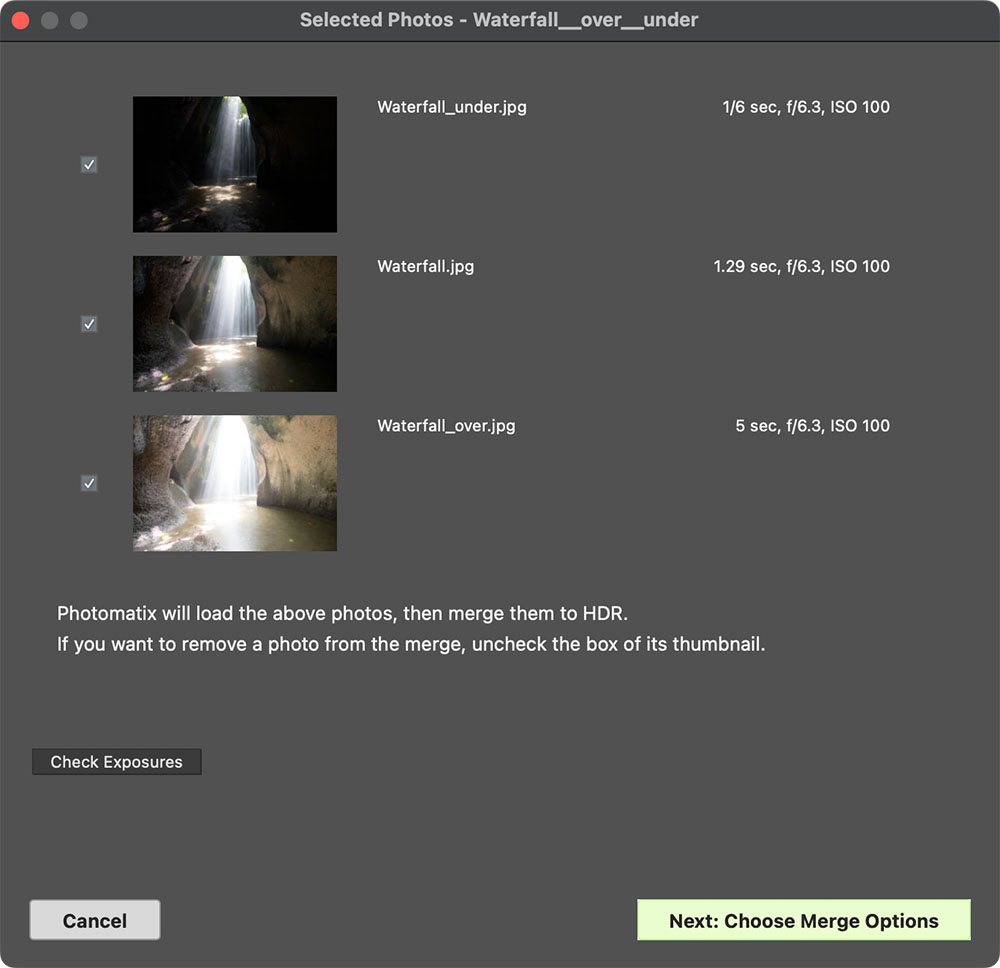
После выбора серии появляется Selected Photos. Здесь видны миниатюры, имена файлов и параметры съёмки. Флажок у каждого кадра позволяет временно исключить его из объединения: это удобно, если в выбранный диапазон случайно попал дубль или тестовый кадр. Кнопка Check Exposures оценивает, достаточно ли выбранные снимки перекрывают динамический диапазон. Это не эстетический анализ фотографии, а техническая подсказка: она помогает заметить серию, где тёмного или светлого конца недостаточно.
Порядок файлов в проводнике не критичен. При наличии EXIF Photomatix сортирует кадры по данным экспозиции; если данные отсутствуют, программа оценивает относительную яркость. Тем не менее полагаться на автоматическую оценку вслепую не стоит, особенно если кадры предварительно экспортировались из стороннего редактора и получили одинаковые параметры в метаданных. Перед слиянием полезно визуально убедиться, что набор действительно идёт от тёмного к светлому и относится к одной сцене.
Если значения EV отсутствуют или совпадают
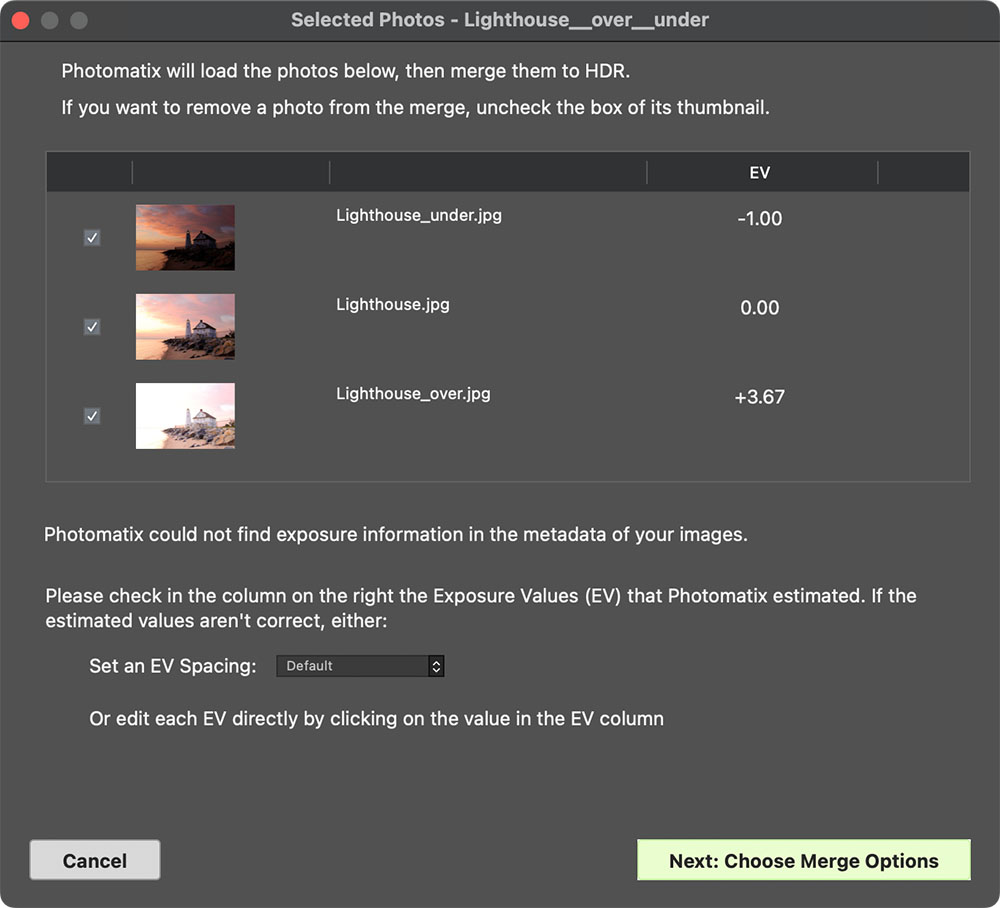
Когда экспозиционные данные отсутствуют или у нескольких файлов одинаковое значение EV, Photomatix показывает предполагаемые относительные значения. Их можно отредактировать по отдельности либо задать общий EV Spacing. Эта операция влияет на математическую интерпретацию брекетинга, поэтому подставлять произвольные числа не следует. Если серия была создана из виртуальных копий одного RAW, нужно указать именно те поправки экспозиции, которые были применены при подготовке копий, например −2, 0 и +2 EV.
Отдельный риск возникает при JPEG или TIFF, полученных после сложной тоновой коррекции в стороннем редакторе. Даже правильно записанный EV уже не полностью описывает их яркостное соотношение, потому что к файлам могли применяться кривые, локальные маски и изменение Blacks. Для предсказуемого HDR лучше передавать в Photomatix нейтрально проявленные кадры с одинаковым балансом белого, линейными или максимально нейтральными кривыми и без предварительного шарпинга.
Merge to HDR Options: техническое объединение
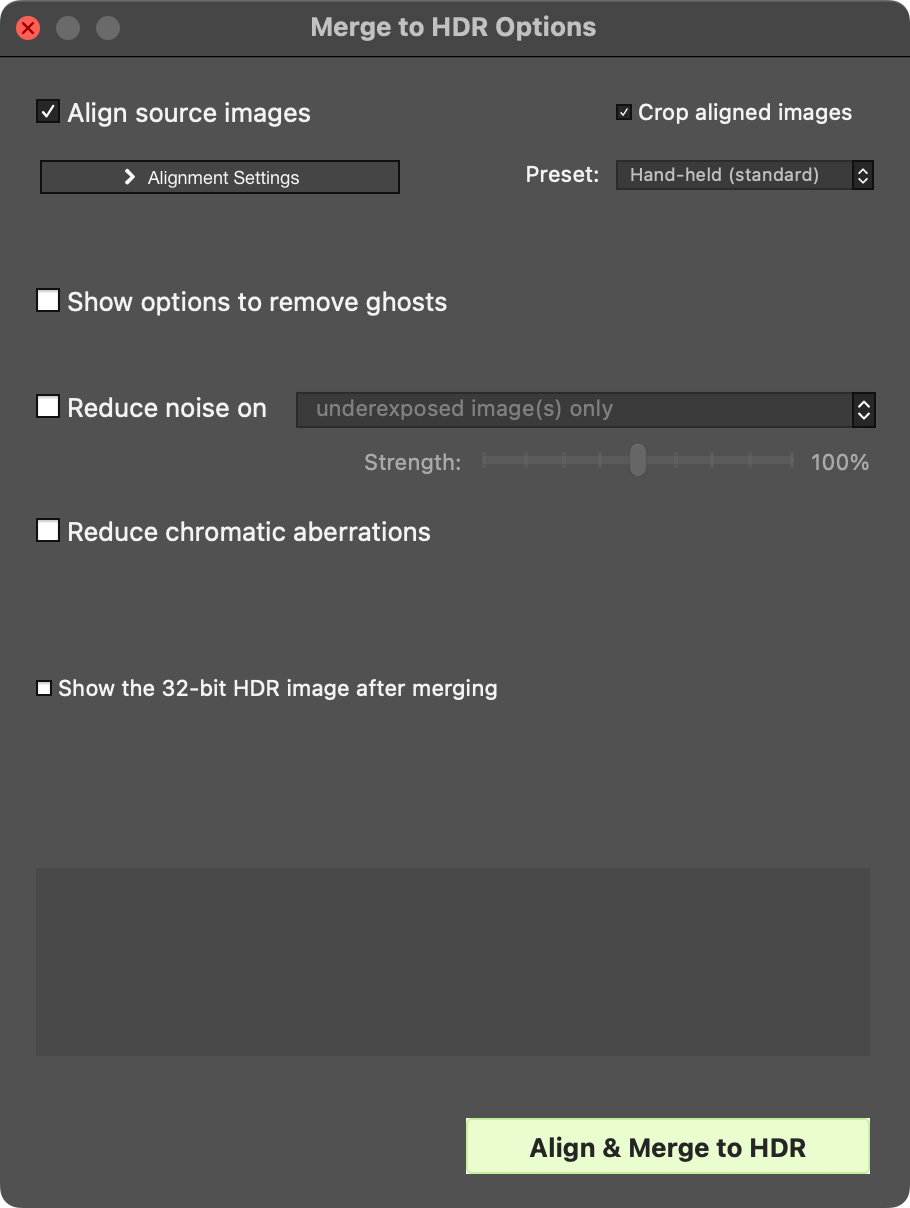
Окно Merge to HDR Options — ключевой технический этап. Здесь задаются Align source images, Crop aligned images, параметры устранения движения, Reduce noise, Reduce chromatic aberrations и при необходимости показ 32-битного HDR после слияния. Ошибка на этом этапе обычно заметнее любой последующей художественной настройки: неверное выравнивание даёт раздвоение контуров, слишком сильный deghosting — локальные швы и пятна, а лишняя обрезка может разрушить точную геометрию кадра.
Align source images и выбор пресета выравнивания
Align source images по умолчанию включён, потому что даже штатив не гарантирует абсолютного совпадения кадров: на длинном фокусе достаточно малого толчка, порыва ветра или микросмещения головки. Для ручной съёмки выравнивание почти всегда нужно. Photomatix предлагает варианты On Tripod, Hand-held (minimal movement), Hand-held (standard) и Hand-held (large shifts). Чем больше допустимое смещение, тем шире поиск соответствий и тем дольше обработка.
Параметр Include perspective correction предназначен не только для простого сдвига по X и Y, но и для более сложного движения камеры — поворота и перспективных различий. Maximum shift задаёт максимальный масштаб ожидаемого смещения как долю размера изображения. Повышать его «на всякий случай» невыгодно: растёт объём поиска, а в сложной сцене с повторяющимися деталями алгоритму труднее отличить настоящее соответствие от случайного.
Crop aligned images автоматически срезает пустые края, возникшие после геометрической подгонки. Для обычного одиночного HDR это удобно. Однако если результат должен иметь ровно те же пиксельные размеры, что и оригиналы, например для последующего наложения в Photoshop, автоматическую обрезку лучше выключить. То же относится к серии для панорамы, где единообразная геометрия соседних кадров важнее небольшой экономии пустого поля.

Когда выравнивание лучше отключить
Photomatix прямо предупреждает о двух типичных случаях: заранее сшитые панорамы и «fake exposures», созданные из одного RAW. В первом случае дополнительное выравнивание может нарушить уже выстроенную геометрию. Во втором оно бессмысленно: виртуальные экспозиции имеют идентичные пиксельные координаты. Если все кадры действительно происходят из одного исходника, включённое выравнивание лишь тратит время и потенциально создаёт ненужную интерполяцию.
Шумоподавление до объединения
Reduce noise работает с исходными кадрами до HDR-этапа. Это важно, потому что тёмные экспозиции содержат больше шумной информации, а локальное усиление после слияния может сделать её заметнее. Меню позволяет применять фильтр только к недоэкспонированным кадрам, к нормальным и тёмным или ко всем. Для RAW производитель рекомендует шумоподавление, но нет причины автоматически обрабатывать самый чистый яркий кадр тем же способом, что и тёмный.
Strength задаётся относительно автоматически рассчитанной интенсивности. Диапазон 50–150% позволяет ослабить или усилить базовую оценку. При выборе значения ориентируйтесь не на гладкость миниатюры, а на реальные фактуры: мелкая штукатурка, трава, ткань и древесина легко принимаются за шум. Если исходники уже тщательно денойзились в Lightroom или другом конвертере, повторное сильное шумоподавление в Photomatix может убрать детали.
Коррекция хроматических аберраций
Reduce chromatic aberrations предназначен для цветной каймы на контрастных границах. В HDR такие дефекты особенно заметны, потому что локальный контраст увеличивается, а один и тот же край присутствует во всех экспозициях. Если RAW предварительно проявляется в конвертере с качественным профилем объектива, коррекцию разумнее сделать там один раз. При прямой загрузке RAW в Photomatix включение этой опции часто оправдано.
RAW: баланс белого, цветовое пространство и профиль объектива
Для RAW Photomatix показывает дополнительные параметры. White Balance по умолчанию читает As Shot из метаданных, но можно выбрать типовой режим или ввести значение в Кельвинах. Color Primaries определяет рабочее пространство при преобразовании RAW. Для веб-публикации обычно проще сразу использовать sRGB; для дальнейшей высококачественной обработки и печати уместен более широкий рабочий охват, если вся цепочка — от монитора до внешнего редактора — настроена согласованно.
Если объектив распознан по EXIF, доступна коррекция его дисторсии и связанных дефектов. Это полезно в архитектуре и интерьерах, где геометрия заметна сильнее, чем в пейзаже. Но здесь есть практический нюанс: если одну и ту же профильную коррекцию сделать и в RAW-конвертере, и в Photomatix, результат может быть переработан дважды. При смешанном workflow лучше решить, какое приложение отвечает за оптическую коррекцию, и придерживаться этого решения на всей серии.
Dual White Balance для смешанного света

В интерьере длинные экспозиции чаще «видят» лампы и тёплые тени, короткие — дневной свет за окном. Одинаковый WB для всех кадров технически прост, но не всегда даёт нейтральное смешивание. Через Apply per photo Photomatix позволяет назначить один баланс белого нормальным и переэкспонированным кадрам, а другой — недоэкспонированным. В официальном примере эта схема используется, чтобы согласовать участки, освещённые разными источниками.
Dual White Balance не следует воспринимать как автоматическое исправление любого цветового пятна. Если внутри одного кадра есть смешанный свет, глобальный WB всё равно не разделит зоны. Эта функция меняет подготовку разных экспозиций серии. Её смысл — уменьшить цветовой конфликт между кадрами до объединения. После этого тонкие локальные отклонения можно корректировать Color Settings или смешиванием с исходной экспозицией.
Deghosting: как Photomatix работает с движением
«Призраки» возникают, когда объект меняет положение между экспозициями: человек делает шаг, машина проезжает, листья качаются, лодка смещается по воде. При обычном HDR-слиянии алгоритм получает несовместимые значения в одной области и может создать несколько полупрозрачных контуров. Photomatix предлагает Automatic Deghosting и Selective Deghosting. Выбор между ними зависит не от удобства, а от характера сцены.

Automatic Deghosting анализирует всё изображение и ищет зоны движения. Его Strength определяет агрессивность обнаружения. Чем выше значение, тем больше областей могут быть заменены данными из одной базовой экспозиции, но тем выше вероятность лишних артефактов. Практическое правило разработчика разумно: использовать минимальное значение, которое реально устраняет проблему. Если для чистого результата нужна высокая интенсивность, лучше перейти к ручному выборочному режиму.

Base Photo задаёт исходный кадр для участков, которые признаны движущимися. По умолчанию используется средняя экспозиция, но это не всегда удачный вариант. Например, движущийся человек в средней экспозиции может оказаться смазан, а на короткой — резок. Тогда выбор более тёмного кадра даст чище локальный результат, хотя окружающие пиксели всё равно будут строиться из HDR-серии.
Selective Deghosting

Выборочный режим позволяет обвести проблемную область лассо и пометить её как ghosted area. Для каждой выделенной зоны Photomatix выбирает подходящую экспозицию; её можно заменить через контекстное меню Set another photo for selection. Это сильнее автоматической обработки в сценах, где движение локально: прохожий на площади, автомобиль у фасада, ветка на краю кадра, лодка в воде.
Preview deghosting показывает предварительный результат, а Return to selection mode возвращает к разметке. Quick selection mode ускоряет работу: завершённое лассо сразу становится областью deghosting. Важно не обводить слишком большие территории «для надёжности». Внутри отмеченной зоны HDR-комбинация частично уступает место одной экспозиции, поэтому чрезмерная маска уменьшает преимущества брекетинга и может создать заметную границу по яркости или шуму.
Маску можно сохранить как отдельный файл и повторно загрузить. Это удобно, если серия обрабатывается несколько раз с разными HDR-настройками или если тот же набор пойдёт в пакетный процесс. Сохранённая разметка особенно полезна для интерьерной коммерческой съёмки с повторными вариантами результата: один раз отмечается движение шторы или человека, затем можно менять пресет без повторной разметки.
Есть важное ограничение: deghosting совместим со всеми tone-mapping методами и с Fusion/Natural, но не применяется ко всем вариантам Exposure Fusion. Если выбран Fusion-метод, который не поддерживает устранение движения, нужно либо сменить метод, либо решить проблему иначе — например, локальным смешиванием с одной исходной экспозицией на следующем этапе.
Adjust & Preview: где формируется вид HDR
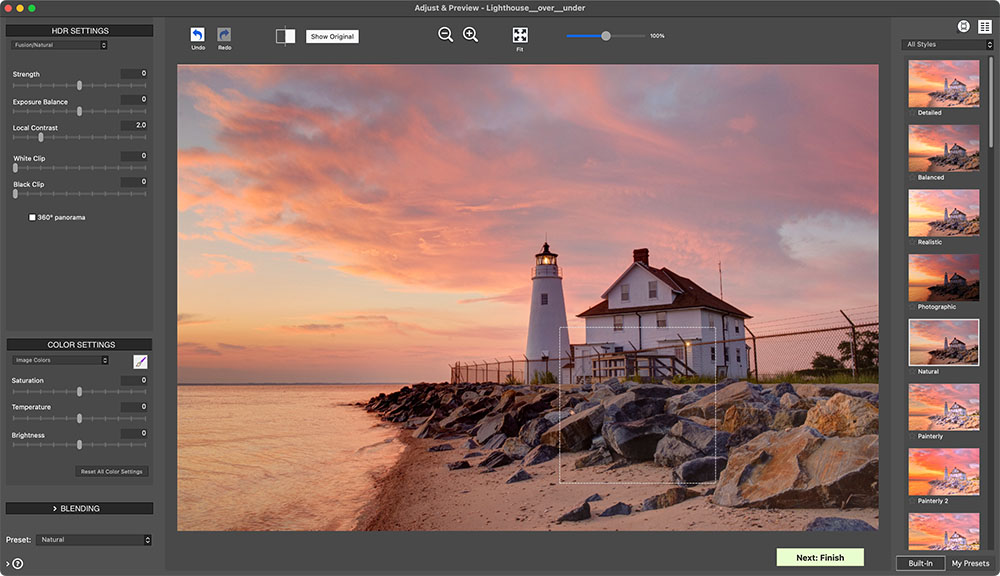
После технического слияния Photomatix переходит в Adjust & Preview. Окно состоит из панели HDR Settings слева, большого Preview по центру и панели Presets справа. Здесь определяется не только «степень HDR», но и сам способ преобразования расширенного диапазона в обычное изображение. Один пресет может использовать Details Enhancer, другой — Fusion/Natural, третий — Tone Balancer. Поэтому сравнивать пресеты полезно не по названию, а по тому, какой метод и значения они активируют.
Preview обновляется при изменении настроек. Undo и Redo возвращают отдельные шаги, Split View разделяет исходный вид и текущую обработку, Show Original временно показывает нормальную экспозицию, Fit вписывает изображение в окно. Кнопки увеличения не просто масштабируют уже готовую картинку: при некоторых операциях preview пересчитывается. Обычный zoom-слайдер, напротив, может лишь визуально масштабировать текущий предпросмотр.
Разработчик отдельно предупреждает, что в Details Enhancer и Contrast Optimizer предварительный вид не всегда в точности совпадает с финальным HDR после применения в полном разрешении. Это особенно важно при проверке микроконтраста, шума и тонких ореолов. Если результат критичен, не стоит делать окончательный вывод только по уменьшенной картинке: полезно пересчитать участок ближе к 100% и после Next: Finish оценить полный файл.
Пресеты: быстрый старт, а не «автоматический идеал»
Панель Presets содержит встроенные и пользовательские варианты. При работе с брекетингом доступен более широкий набор, чем при одиночном снимке, потому что часть Fusion-пресетов требует нескольких исходных экспозиций. Пресеты сгруппированы как по визуальному характеру — Artistic, Realistic, Architecture, Black & White, — так и по HDR-методу. Есть Compact List и Favorites, чтобы не прокручивать весь набор на каждой серии.
Практически полезнее считать пресет исходной точкой. Выбирая, например, Realistic или Natural, пользователь получает конкретный набор значений в HDR Settings, Color Settings и иногда Blending, после чего может ослабить локальный контраст, изменить баланс яркости, вернуть исходные цвета или уменьшить клиппинг. Такой подход надёжнее, чем механически применять один пресет к разным сюжетам. Интерьер с ярким окном и пасмурный пейзаж могут требовать противоположной обработки светов и теней даже при одинаковом диапазоне EV.
Собственные настройки сохраняются как XMP-пресет. Во время корректировки это делается через список Preset и команду Save Preset, а после применения — через Workflow Shortcuts или File. Импортированные пользовательские пресеты также появляются в My Presets, если сохранены в ожидаемом месте. Для серийной коммерческой работы полезно давать пресетам функциональные названия: например, «Interior neutral windows», «Exterior cloudy» или «Landscape low microcontrast», а не «My preset 01». Это упрощает Batch Processing и снижает риск применить художественный вариант к технической серии.
Details Enhancer: максимальный контроль локальных деталей
Details Enhancer — один из самых характерных методов Photomatix. Он способен сильно расширить читаемость локальных деталей, поэтому подходит, когда нужно подчеркнуть фактуру камня, дерева, облаков, металлических поверхностей или архитектурных элементов. Именно он также чаще всего создаёт типичные «пережатые HDR» эффекты, если выкрутить параметры без контроля: серое небо вокруг контрастных объектов, ореолы, чрезмерно светлые тени, шум и ощущение плоской микродетализированной картинки.
Strength определяет общую силу усиления контраста и детализации. Высокое значение само по себе не обязательно плохо, но оно повышает чувствительность результата к остальным ползункам. Tone Compression управляет сжатием динамического диапазона: движение вправо сильнее подтягивает тени и удерживает света ближе к средним тонам. Detail Contrast меняет контраст мелких деталей и одновременно влияет на общую яркость. В практической работе эти три параметра следует рассматривать вместе: если после увеличения Detail Contrast кадр стал слишком тёмным, не всегда нужно компенсировать это общей Brightness — иногда разумнее вернуть часть Tone Compression.
Lighting Adjustments меняет общий характер результата от более естественного к более «живописному». В обычном режиме есть плавная шкала; Lighting Effects Mode переключает альтернативное поведение с более выраженным световым эффектом и меньшей точностью ручной настройки. Для нейтральной недвижимости такой режим обычно избыточен, тогда как для творческого пейзажа может быть осознанным выбором.
Smooth Highlights уменьшает усиление контраста в светах. Это один из первых параметров, который стоит проверить, если вокруг тёмной крыши на ярком небе появился светлый или серый ореол, а равномерное небо раздробилось на неестественные переходы. White Point и Black Point задают верхнюю и нижнюю точки и тем самым управляют глобальным контрастом и клиппингом. Micro-smoothing сглаживает усиление мелких деталей; увеличение сглаживания часто помогает вернуть чистый вид неба и стен после агрессивного локального контраста.
Дополнительные настройки Details Enhancer
В дополнительных параметрах доступны Saturation Highlights и Saturation Shadows, Shadows Smoothness, Shadows Clipping и режим 360º panorama. Раздельная насыщенность светов и теней полезна, когда обычная Saturation даёт конфликт: например, тёплый закат уже слишком интенсивен, но тёмная растительность остаётся безжизненной. Вместо глобального увеличения насыщенности можно ограничить изменение нужным тональным диапазоном.
Shadows Smoothness ослабляет усиление контраста в тенях, а Shadows Clipping сознательно отсекает часть самого тёмного диапазона. Последний параметр полезен не как «улучшатель» фотографии, а как технический компромисс: в глубокой тени иногда лучше оставить аккуратный чёрный участок, чем превращать слабый сигнал в цветной шум. Режим 360º panorama нужен только уже сшитым круговым панорамам: он помогает избежать шва между левым и правым краем при тональном отображении. К отдельным исходным кадрам будущей панорамы эту опцию применять не следует.
Contrast Optimizer: более собранная альтернатива
Contrast Optimizer также работает с локальным контрастом, но его набор параметров короче и часто даёт более спокойный старт. Strength регулирует силу усиления деталей, Tone Compression — сжатие диапазона, Lighting Effect в основном воздействует на тени, а Luminance — на яркость, особенно в светлых участках. White Clip и Black Clip задают степень клиппинга с двух концов гистограммы.
Этот метод удобен, когда Details Enhancer слишком легко уводит картинку в декоративный HDR-стиль. Для архитектуры и дневных городских сцен Contrast Optimizer может быстрее привести к естественному объёму без постоянной борьбы с микродеталью. Однако он не гарантирует «натуральность» автоматически: высокий Lighting Effect способен чрезмерно высветлить тени, а большие значения клиппинга — потерять данные, ради которых и снимался брекетинг.
Если цель — чистый файл для дальнейшего Lightroom или Photoshop, полезно оставить запас в светах и тенях и не стремиться закончить изображение полностью в Photomatix. HDR-слияние и умеренное тональное преобразование могут быть первым этапом, а финальная кривая, локальные маски, HSL и ретушь — вторым. В таком процессе White Clip и Black Clip обычно держат осторожнее, чем при подготовке готового JPEG прямо из Photomatix.
Tone Balancer: управление светом без резкой микрофактуры
Tone Balancer ориентирован на более сбалансированное распределение тонов. Strength увеличивает усиление контраста и деталей, Lighting в основном сдвигает поведение теней, Brightness Boost поднимает яркость с сохранением светлых областей, Microcontrast меняет читаемость мелких деталей. White Clip и Black Clip отвечают за крайние точки. В сравнении с Details Enhancer этот метод проще удерживать в реалистичном диапазоне, особенно на кадрах, где важна чистота больших однотонных поверхностей.
В интерьерной сцене Tone Balancer удобно использовать как контрольный вариант рядом с Fusion/Natural. Если Fusion даёт слишком мягкий результат, а Details Enhancer делает стены и мебель излишне фактурными, Tone Balancer может оказаться промежуточным решением. В пейзаже он хорошо работает там, где нужно поднять теневые участки леса и сохранить облака без явного «HDR-ореола».
Microcontrast требует аккуратности на высоком ISO. Увеличение микроконтраста усиливает не только фактуру объекта, но и зерно, демозаичные артефакты и следы предыдущего шумоподавления. При больших итоговых размерах полезно сравнивать 100-процентный фрагмент перед применением. Если шум стал грубым, лучше сначала ослабить Microcontrast или вернуть более чистый исходный кадр через Blending, а не пытаться полностью исправить проблему финальным Sharpen.
Tone Compressor: сжатие диапазона с простым набором параметров
Tone Compressor строится вокруг Tonal Range Compression и Contrast Adaptation. Первый сдвигает тени и света к средним тонам, второй меняет контраст относительно средней яркости. Дополняют их White Clip и Black Clip. Такой набор удобен, когда нужен контролируемый общий тон без сложной сети локальных параметров.
При сильном Tonal Range Compression изображение закономерно становится более «среднетоновым»: пропадает глубокий чёрный и яркие акценты, которые создавали ощущение объёма. Поэтому после получения деталей во всём диапазоне часто приходится возвращать часть контраста. Делать это можно Contrast Adaptation, точками клиппинга или уже на Finishing Touch. Важно оценивать не только отсутствие пересветов, но и визуальную иерархию: HDR не должен превращать каждую поверхность в одинаково важную серую текстуру.
Exposure Fusion: когда не нужен промежуточный 32-битный HDR
Exposure Fusion отличается по принципу: вместо построения и последующего tone mapping полноценной 32-битной HDR-карты алгоритм выбирает и смешивает удачные участки исходных экспозиций. В Photomatix есть несколько Fusion-вариантов, среди которых Natural, Interior, Intensive и 2 Images. Их набор настроек различается, потому что методы решают разные задачи.
Fusion/Natural предлагает Strength, Exposure Balance, Local Contrast, White Clip и Black Clip. Exposure Balance смещает вклад в сторону светлых или тёмных кадров: вправо итог становится светлее за счёт большей роли переэкспонированных снимков, влево — темнее за счёт коротких экспозиций. Local Contrast подчёркивает детали, но при больших значениях может проявить шум и тонкие ореолы. Для естественного интерьера разумно сначала найти правильный Exposure Balance, а уже потом поднимать Local Contrast.
Fusion/Interior предназначен для сцен вроде комнаты с яркими окнами. Здесь есть отдельные Highlights и Shadows, Local Contrast и Highlights Depth. Highlights Depth увеличивает глубину и цвет в светлых областях, что полезно при восстановлении вида за окном, но чрезмерное значение может сделать наружный пейзаж визуально тяжелее самого интерьера. Задача — не просто «видеть всё», а сохранить естественное соотношение света внутри и снаружи.
Fusion/Intensive использует Strength и Radius. Radius влияет на область, в которой рассчитываются веса исходных кадров. Увеличение радиуса способно уменьшить ореолы, но заметно увеличивает время обработки. Этот параметр не стоит поднимать автоматически до максимума: сначала проверьте, присутствуют ли реальные артефакты, ради которых оправдан больший расчёт.
Fusion/2 Images позволяет из набора трёх и более кадров выбрать конкретную пару для смешивания. Это полезно, когда одна экспозиция испорчена движением или не добавляет полезного диапазона. В отличие от удаления кадра на самом первом этапе, такой метод позволяет сохранить исходный набор для других вариантов обработки и быстро проверить, какая пара даёт чище результат.
Когда Fusion предпочтительнее tone mapping
Exposure Fusion часто выбирают для недвижимости и архитектуры, когда нужен чистый и сдержанный результат без выраженного «HDR-вида». Он также обычно меньше поднимает шум, потому что смешивает доступные пиксели исходных кадров, а не растягивает тёмные участки 32-битного HDR. Однако Fusion не всегда лучше: если требуется сохранить полноценную HDR-заготовку в OpenEXR или 32-bit DNG для дальнейшей обработки, классическое слияние даёт более универсальный промежуточный файл.
Есть и функциональное различие с deghosting. Не все варианты Fusion поддерживают обработку движения. Поэтому сцена с людьми или листвой может технически лучше обработаться через tone mapping или Fusion/Natural с выборочным deghosting, даже если по статичному участку другой Fusion-пресет выглядит приятнее.
Color Settings: цвет после HDR-смешивания
Color Settings одинаковы для разных HDR-методов. В режиме Image Colors доступны Saturation, Temperature и Brightness. Если в выпадающем списке выбрать конкретную группу цвета, например Blue или Green, вместо Temperature появляется Hue, а остальные параметры воздействуют прежде всего на выбранный диапазон. Это не HSL-панель универсального RAW-редактора, но её достаточно, чтобы локально успокоить чрезмерно синий HDR-небосвод или убрать излишнюю насыщенность зелени.
Глобальная Saturation в HDR требует осторожности. После tone mapping слабые цвета в тенях становятся заметнее сами по себе, поэтому значение, привычное для обычного RAW, может здесь выглядеть чрезмерно. Полезно сначала привести тональный диапазон в порядок, затем оценить общий цвет и только потом использовать насыщенность. Если проблема касается одного диапазона, лучше выбрать конкретный цвет, а не менять всю картинку.
Temperature корректирует общий баланс уже на стадии HDR-настройки. Для RAW более фундаментально задать верный White Balance до слияния, но Temperature удобен как творческая или небольшая финишная поправка. При смешанном искусственном свете глобальный температурный сдвиг не исправит локальные разные источники; тогда пригодятся Selective Color Adjustments или дальнейшая обработка во внешнем редакторе.
Blending: возврат исходной экспозиции
Blending — один из практичных инструментов Photomatix, который часто недооценивают. Он позволяет смешивать обработанный HDR с одной из исходных экспозиций. В поле Blend with выбирается кадр, обычно 0 EV или медианная экспозиция, а Opacity определяет долю оригинала. При 50% половина вклада условно приходит из исходника, половина — из текущего HDR.
Глобальное смешивание полезно, если tone mapping дал нужный диапазон, но сделал фактуру слишком резкой или цвета слишком «синтетическими». Небольшая доля 0 EV способна вернуть естественную текстуру, не уничтожая детали в светах и тенях. Ещё сильнее Blending работает вместе с Brush/Lasso: тогда оригинальная экспозиция возвращается только в проблемную область — окно, лицо, воду, листья или поверхность стены.
Если пресет был сохранён с экспозицией, которой нет в новом наборе, Photomatix выбирает ближайшую доступную. Поэтому собственные presets для Blending лучше тестировать на сериях с разным количеством кадров. Иначе одинаковое имя пресета будет давать несколько различный визуальный результат на трёхкадровом и пятикадровом брекетинге.
Brush и Lasso: локальные корректировки без слоёв
Photomatix не строит полноценную многослойную модель как Photoshop, но умеет локализовать Color и Blending через Brush/Lasso Tool. Кисть «рисует» область, а лассо обводит её. Есть Polygonal Lasso для прямых границ и Normal Lasso для свободной формы. Обе системы поддерживают мягкость края; кисть дополнительно имеет размер, прозрачность и Detect Edges.
Логика режима обратна привычной маске «рисовать эффект»: при входе в Selective Adjustment вся картинка считается защищённой, а пользователь открывает области, где должны действовать текущие настройки. Для цветовой коррекции сначала стоит изменить Saturation, Temperature/Hue или Brightness, чтобы мазок сразу был виден, затем нарисовать область. Для другой зоны с другими параметрами создаётся New Selection.
Detect Edges ограничивает мазок по заметному цветовому или контрастному перепаду. Sensitivity регулирует чувствительность границы. Это полезно для неба между ветками или для окна в интерьере, но не заменяет точную объектную сегментацию современного универсального редактора. На мягких градиентах и похожих цветах автоматическое обнаружение может пропускать участки или «перетекать» через край, поэтому результат следует проверять увеличенным.
В режиме Blending кисть может быть круглой или квадратной. Квадратная форма удобна для оконных проёмов и прямолинейной архитектуры. Opacity самого смешивания находится в Blending, а не в параметрах кисти: это логично, потому что здесь прозрачность описывает долю исходного кадра, а не геометрию мазка.
Практический пример: естественное окно в интерьере
Предположим, Fusion/Interior хорошо вытянул комнату и вид за окном, но по рамам появился небольшой ореол, а улица выглядит слишком тонально «сжатой». Вместо полной смены метода можно выбрать в Blending короткую экспозицию, на которой окно и рамы резкие и правильно экспонированы, открыть Brush/Lasso Tool, аккуратно выделить оконную область и поднять Opacity до тех пор, пока вид не станет естественным.
Если при 100% появляется резкий цветовой переход, уменьшите Opacity и увеличьте Softness. Для прямоугольного окна удобно сочетать Polygonal Lasso с мягким краем или квадратную кисть. После этого отдельно проверьте границу занавески и оконной рамы на 100%. Такой локальный возврат исходника часто эффективнее, чем бесконечно подстраивать глобальные Highlights и Local Contrast ради одной зоны.
Практический пример: цвет неба без изменения здания
Для слишком насыщенного голубого неба выберите Blue в Color Settings, снизьте Saturation или слегка измените Hue, затем используйте кисть с Detect Edges, чтобы ограничить воздействие небом. Если здание имеет синие элементы, глобальная коррекция Blue заденет и их, а локальная выборка этого избежит. Softness задаёт естественный переход по сложному контуру крыши.
Нужно помнить, что Selective Adjustments привязаны к текущему HDR Method. При переключении метода выделения сбрасываются. Поэтому метод следует выбрать до детальной локальной работы. Если хочется сравнить два метода, лучше сначала сохранить текущие настройки как пресет или закончить один вариант и вернуться через Redo with Other Settings, а не рассчитывать на сохранение масок между методами.
Finishing Touch: что делать после HDR-настройки
Кнопка Next: Finish применяет выбранный HDR-метод к изображению в полном разрешении. После этого открывается Finishing Touch, если автоматический показ этой панели не отключён. Здесь доступны Contrast, Sharpen, Crop и Straighten. Это отдельный этап: настройки tone mapping уже рассчитаны, а теперь выполняются обычные финальные операции над получившимся изображением.
Contrast и Sharpen имеют готовые уровни Mild, Medium и Strong; для контраста предусмотрен и Extreme. Кнопка Show Options открывает более точные параметры. Готовые варианты удобны для быстрого результата, но при серьёзной работе резкость следует оценивать в масштабе, соответствующем назначению файла. Изображение для печати, полноразмерный архив и веб-версия требуют разного шарпинга. Если после Details Enhancer мелкая фактура уже подчёркнута, Strong Sharpen чаще ухудшит ситуацию, чем добавит полезных деталей.
Crop позволяет задать свободную рамку или фиксированное соотношение сторон. Straighten исправляет горизонт и вертикальную перспективу. Rotation корректирует наклон, а Vertical Perspective визуально «наклоняет» плоскость изображения вперёд или назад, помогая выправить сходящиеся вертикали. Для архитектурной фотографии это полезно, но сложную геометрию и профильные искажения всё же удобнее контролировать в специализированном RAW-редакторе, особенно если нужна синхронная коррекция целой серии.
Текстовый водяной знак
Через Utilities можно добавить текстовый Watermark к 8- или 16-битному изображению. Настраиваются текст, шрифт, начертание, прозрачность, размер, положение от левого и нижнего края, а также горизонтальная или вертикальная ориентация. Этот инструмент не связан с водяным знаком пробной версии: пользовательский watermark — обычная финишная функция, а trial watermark добавляется системой лицензирования.
Для пакетной коммерческой выдачи такой инструмент удобен, если клиенту сначала отправляются превью. Но Photomatix не является менеджером шаблонов бренда: если требуется сложный логотип, графическая подпись, несколько элементов или автоматическая компоновка по длинной стороне, лучше делать это на следующем этапе в другом приложении.
Сохранение готового изображения
После завершения обработки File > Save As предлагает JPEG, TIFF и DNG для обычного результата; доступные варианты глубины зависят от формата. JPEG удобен для готовой публикации, но это 8-битный сжатый формат. TIFF 16-bit предпочтителен, когда файл пойдёт в дальнейшую ретушь или печать: он сохраняет больше градаций и лучше переносит последующие кривые, локальные маски и цветокоррекцию. DNG может быть полезен в Adobe-ориентированном workflow.
Опция Save with Size позволяет сразу изменить выходной размер. Для мастер-файла обычно разумнее сохранить исходное разрешение, а уменьшенную копию сделать позже: дополнительный ресайз между HDR и ретушью ограничивает возможность качественно править мелкие детали. Если итог сразу готов для сайта, уменьшение при сохранении экономит отдельный шаг.
Имя файла по умолчанию может получать суффикс пресета или метода. Правило меняется в Preferences, вкладка Files. Для пакетной работы это полезно: по имени видно, какой вариант был применён. Если один и тот же объект экспортируется несколькими методами, суффиксы предотвращают случайную перезапись файлов и упрощают сравнение.
32-битный HDR: зачем сохранять промежуточную карту
При слиянии можно включить Show the 32-bit HDR image after merging. Тогда Photomatix покажет объединённый, но ещё не tone-mapped файл. Его можно сохранить в Radiance RGBE, OpenEXR, 32-bit TIFF или 32-bit DNG. Такой файл хранит расширенный диапазон яркости и позволяет позже заново выполнять HDR-обработку без повторного выравнивания исходников. Это особенно удобно, если техническое слияние уже сложное — например, с ручным deghosting.

В версии с поддержкой 32-bit DNG доступны варианты Half и Float. OpenEXR остаётся удобным универсальным HDR-контейнером для графики и VFX, Radiance RGBE — классическим HDR-форматом, а DNG хорошо интегрируется с Adobe-приложениями. Выбор зависит не от «качества по умолчанию», а от того, где файл будет использоваться дальше. Для обычной публикации 32-битная карта не нужна; это промежуточный рабочий актив.
Есть важное ограничение: сохранённый 32-битный HDR позволяет повторно делать tone mapping, но не заменяет исходный брекетинг для Exposure Fusion. Fusion опирается непосредственно на отдельные экспозиции. Если вы планируете сравнивать tone mapping и Fusion, оригинальные кадры следует сохранять, даже если 32-битная карта уже создана.
HDR Inspector
В ветке 7.1 появился расширенный HDR Inspector для просмотра 32-битных изображений. Он даёт управление экспозицией предпросмотра и масштабом, а также позволяет выделить участок HDR-карты и посмотреть его в исходном разрешении с корректируемой яркостью. Это инструмент анализа, а не отдельный tone-mapping метод. Его ценность — понять, какие данные действительно содержатся в светах и тенях до преобразования в обычный диапазон.
Если 32-битный файл кажется на экране слишком тёмным или светлым, это не обязательно означает потерю данных. Обычный монитор и SDR-интерфейс не могут напрямую показать весь диапазон HDR-карты одновременно. Экспозиция просмотра в Inspector фактически «перемещает окно» по яркостям, позволяя проверить разные части диапазона.
Пакетная обработка брекетинговых серий
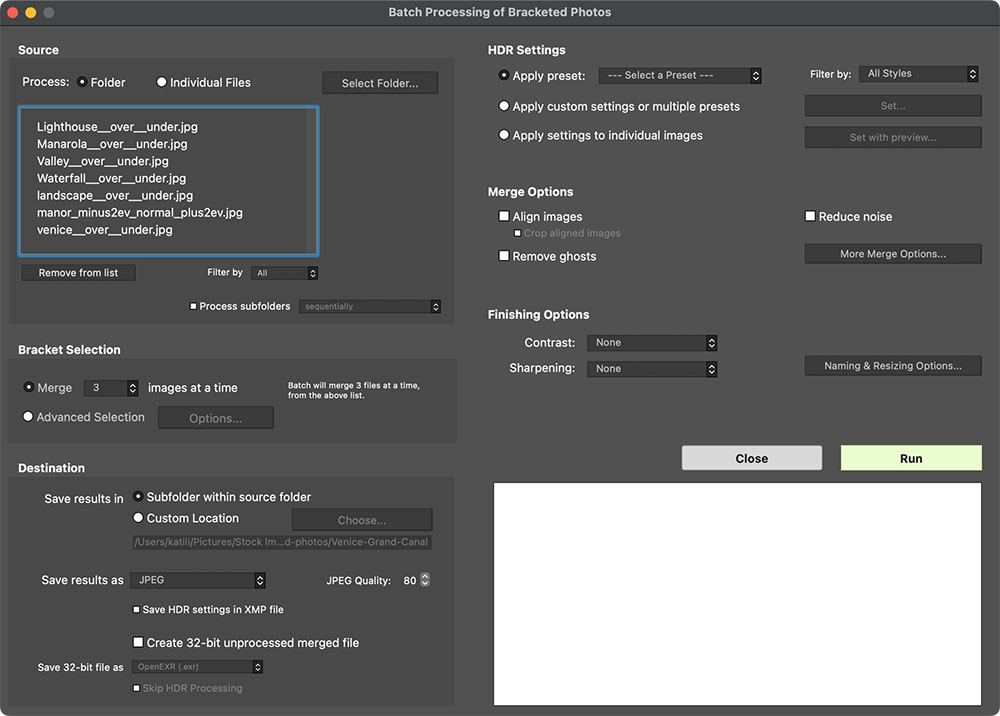
Batch Bracketed Photos — одна из сильных сторон Photomatix Pro. Окно открывается из Workflow Shortcuts или Automate; на Windows используется Ctrl+B, на macOS Cmd+B. В Source выбирается папка или отдельные файлы, в Bracket Selection — количество кадров в одной серии или продвинутый способ обнаружения, в HDR Settings — пресет, список пользовательских настроек или индивидуальные настройки с предпросмотром. Отдельно задаются Align images, Remove ghosts, Reduce noise, финальный Contrast/Sharpening и параметры сохранения.
Для однотипной недвижимости схема проста: снять одинаковый брекетинг во всех комнатах, разложить файлы в предсказуемом порядке, выбрать число кадров на серию, включить выравнивание, подобрать один нейтральный пресет и запустить Run. Результаты по умолчанию могут попадать в подпапку PhotomatixResults либо в выбранную Custom Location. Для JPEG задаётся Quality, для дальнейшего редактирования лучше использовать 16-битный формат, если это поддерживает выбранная комбинация настроек.
При пакетном режиме особенно важно не включать Ghost Removal автоматически на каждую серию. Документация рекомендует использовать его только там, где он нужен. Деghosting заменяет часть HDR-информации данными одной экспозиции и увеличивает расчёт. В полностью статичных комнатах лишняя обработка не приносит пользы.
Multiple Presets и Custom Settings
Опция Apply custom settings or multiple presets открывает окно, где можно собрать список встроенных пресетов и собственных настроек. Один брекетинг можно прогнать через несколько вариантов либо применить набор вариантов к целой папке. Это удобно для построения контактной серии перед выбором фирменного стиля, но количество файлов растёт очень быстро.
Если 30 пресетов применить к 30 брекетинговым наборам, получится 900 изображений. Это пример из документации и хорошее напоминание, что «автоматизировать всё» не всегда значит работать быстрее: возрастает время расчёта, расход диска и время последующего отбора. Для реального проекта разумнее ограничить список двумя-тремя кандидатами, которые решают конкретную задачу.
Custom Settings позволяют выбрать HDR Style/Method, открыть Set, изменить параметры и добавить получившуюся конфигурацию в список. Добавленные элементы можно обновлять и удалять. Это отличается от сохранения постоянного XMP-пресета: пакетный список может быть временной комбинацией настроек для конкретной съёмки.
Batch with Preview: индивидуальная настройка до запуска
Apply settings to individual images и Set with Preview запускают интерактивный режим. Photomatix показывает по очереди объединённый preview каждой серии; для каждого изображения можно выбрать другой пресет или изменить HDR Settings. Кнопки Previous и Next перемещают по наборам, Apply to all remaining images переносит текущую конфигурацию на оставшиеся серии, Return to Batch сохраняет сделанный выбор и возвращает в главное пакетное окно.
Это особенно полезно, когда освещение заметно меняется от комнаты к комнате. Полностью автоматический batch с одним пресетом в таком случае может дать то слишком светлые окна, то серые тени. Batch with Preview сохраняет преимущество пакетного расчёта, но позволяет человеку принять тональное решение для каждой сцены до долгой финальной обработки.
Такой режим не следует путать с ручным сохранением каждого файла. После того как настройки распределены, Photomatix всё равно может обработать серии последовательно. Пользователь тратит время на принятие решений, а не на ожидание каждого полного рендера.
More Merge Options в batch
Кнопка More Merge Options открывает дополнительные параметры выравнивания, deghosting, шумоподавления, RAW-конвертации и создания 32-битного HDR. В пакетном режиме также можно принудительно задать EV spacing. Это полезно, если EXIF потерян, несколько файлов имеют одинаковые данные либо вся съёмка должна интерпретироваться с известным шагом независимо от метаданных.
Сохранённую маску deghosting можно подключить через Custom deghosting from saved mask. Такой сценарий уместен, когда проблемная серия заранее подготовлена вручную, а затем должна пройти через несколько пакетных вариантов. Маска должна соответствовать именно тем кадрам и той геометрии, для которых создавалась; переносить её на другой ракурс бессмысленно.
Подпапки и серии разной длины
Process subfolders sequentially позволяет обработать набор подпапок внутри общего каталога. Это полезно, если каждая съёмочная точка или каждая серия хранится отдельно. Для брекетингов с разным количеством кадров можно поместить каждую серию в свою подпапку и выбрать All, чтобы Photomatix не пытался механически делить общий список через фиксированное N.
Есть режим grouped by exposures для панорам. Представим четыре направления панорамы, каждое снято в −2, 0 и +2 EV. Файлы можно разложить не по ракурсам, а по экспозициям: первая папка содержит четыре кадра −2, вторая — четыре 0, третья — четыре +2. Photomatix объединит первые файлы каждой папки в один HDR, затем вторые и так далее. Такая организация полезна в специфическом конвейере, но требует строгого одинакового порядка имён.
Automatic bracket detection
Advanced Selection умеет автоматически определять размер брекетинговых серий по метаданным. Можно задать минимальное и максимальное число кадров и Maximum time between two successive bracketed frames. Если камера снимает серию быстро, короткий временной порог помогает отделить соседний сюжет от продолжения текущего брекетинга.
Алгоритм ориентируется на metadata, а не на содержание изображения. Поэтому кадры без корректного EXIF или вручную перемешанные экспортированные TIFF могут определиться неправильно. В критичной работе лучше проверить границы серий до Run, чем обнаружить после обработки, что в один HDR попали кадры двух разных комнат.
Batch Single Photos

Batch Single Photos предназначен для массовой обработки отдельных файлов без слияния брекетинга. В Source выбирается папка, при необходимости отмечается подмножество файлов, далее выбирается preset или custom settings, шумоподавление, chromatic aberration reduction, контраст и резкость. Результат сохраняется в подпапку PhotomatixConversion или в пользовательский каталог.
Это не превращает Photomatix в полноценный пакетный RAW-конвертер. Его смысл — применять HDR tone mapping к серии одиночных изображений. Если задача состоит в обычной коррекции экспозиции, профилей камеры, локальных масок и каталога, Lightroom, Capture One или другой RAW-редактор удобнее. Batch Single полезен именно тогда, когда нужен узнаваемый Photomatix-метод на большом наборе кадров.
При custom settings программа может сохранить параметры рядом с результатом в XMP. Это облегчает повторяемость. Для JPEG качество задаётся числом, где 100 означает минимальную степень сжатия среди доступных значений. Однако повышение до 100 не возвращает информацию, которая уже была потеряна в исходном JPEG, поэтому для дальнейшей коррекции лучше начинать с RAW или 16-битного TIFF.
Одиночный RAW и «виртуальная» Exposure Fusion

Photomatix умеет обрабатывать один JPEG, TIFF или RAW. У одиночного снимка не существует реальной дополнительной информации из других экспозиций, поэтому результат нельзя считать эквивалентом настоящего брекетинга. Программа может усилить локальный контраст и создать HDR-подобный вид, но полностью пересвеченное окно из одного RAW не восстановится, если сенсор не записал там деталей.
Для single RAW есть Enable Exposure Fusion. Photomatix создаёт более светлую и более тёмную интерпретации одного RAW и открывает Fusion-пресеты. Это удобно для тонального оформления, но динамический диапазон всё равно ограничен исходным RAW. Такая техника особенно уместна, когда сцена лишь немного превышает комфортный диапазон или брекетинг по какой-то причине не снимался.
Также доступны Reduce noise, Reduce chromatic aberrations, White Balance, Color Space и профиль объектива. У single RAW шумоподавление включать логично чаще, потому что нет эффекта усреднения нескольких экспозиций. Некоторые художественные пресеты сильно подчёркивают шум, особенно в тенях; проверять их следует на полном размере.
RAW из Lightroom или Camera Raw: почему правки не читаются автоматически
Photomatix не использует параметры проявки Adobe Camera Raw из XMP как команды своему RAW-движку. Если RAW уже откорректирован в ACR или Lightroom, простая загрузка того же исходного файла в Photomatix не воспроизведёт эти правки. Чтобы сохранить внешний RAW-вид, кадры нужно передать как проявленные TIFF или через плагин, который выполняет необходимое преобразование.
Это объясняет распространённую ситуацию: пользователь видит в Lightroom одну цветовую температуру и профиль, а после прямого открытия RAW в Photomatix получает другой цвет. Причина не в «сбросе» Lightroom, а в независимом RAW-конвертере. Для стабильного профессионального процесса лучше выбрать один из двух путей: либо полностью нейтрально проявлять брекетинг во внешнем конвертере и передавать 16-bit TIFF, либо доверить первичную RAW-конвертацию Photomatix и выполнять внешнюю коррекцию уже после HDR.
Как подготовить TIFF в стороннем RAW-конвертере
HDRsoft рекомендует одинаковый White Balance для всех исходных кадров, нейтральные базовые коррекции, нулевой Blacks, линейные кривые и отсутствие предварительной резкости. Логика проста: Photomatix должен получить максимально честные экспозиционные различия, а не три уже по-разному «улучшенных» изображения. Если Auto Tone или локальные маски применены к каждому RAW независимо, они могут искусственно приблизить кадры друг к другу и затруднить нормальное HDR-смешивание.
Профиль объектива и хроматические аберрации можно корректировать заранее, если параметры одинаковы для всей серии. Шумоподавление также допустимо, но его сила должна быть осмысленной: слишком агрессивный denoise на тёмном кадре создаёт другую текстуру, чем на светлом, и границы смешивания могут стать заметнее.
Интеграция с Lightroom Classic
В Lightroom Classic выбирается брекетинговая серия в Grid или Filmstrip, затем команда Export > Photomatix Pro либо File > Plug-in Extras > Export to Photomatix Pro передаёт кадры в приложение. После обработки финальный файл можно автоматически импортировать обратно в каталог. В таком режиме кнопка завершения в Photomatix называется Save & Reimport, а не обычное Done.
Плагин удобен тем, что не требует вручную искать файлы и повторно импортировать результат. При этом он обрабатывает один набор за раз. Для массового HDR существует отдельный пакетный плагин в другой лицензируемой поставке, а встроенный в Photomatix Pro Export plugin ориентирован на обычную передачу одной серии.
Если автоматически возвращённый файл «не виден» в Lightroom, причина часто в фильтре Filmstrip, установленном на Previous Import. Переключение на All Photographs показывает новый HDR в каталоге. Это мелочь, но на практике она иногда воспринимается как ошибка экспорта.
Интеграция с Capture One
Capture One также может передавать серию в Photomatix Pro через Merge to HDR in Photomatix Pro. Логика похожа: выделить кадры, вызвать плагин, выполнить HDR-настройку и вернуть готовое изображение. Это не делает Photomatix частью RAW-движка Capture One; приложение остаётся отдельным HDR-процессором, а плагин организует передачу файлов и обратный импорт.
При любом плагинном workflow следует заранее решить, какие коррекции выполняются до HDR. Профиль объектива и одинаковый баланс белого могут быть полезны, а локальные экспозиционные маски и сильная кривая часто лучше оставить на финал. Чем нейтральнее входные кадры, тем понятнее поведение Merge и Fusion.
Практический сценарий: интерьер с яркими окнами
Для интерьерной съёмки Photomatix Pro удобнее всего, когда брекетинг спланирован заранее. Пять кадров с равномерным шагом экспозиции обычно дают больше свободы, чем попытка вытянуть одно тёмное RAW, но точное количество зависит от контраста комнаты и улицы. Важно, чтобы на самом коротком кадре сохранялся рисунок за окном, а на самом длинном читались тёмные углы и мебель без критического шума.
После загрузки проверьте Selected Photos и EV. Если съёмка велась с устойчивого штатива, Align source images всё равно можно оставить включённым с пресетом On Tripod или минимальным движением; если геометрия абсолютно совпадает и важен каждый пиксель рамки, Crop aligned images можно отключить. В комнате без людей и движущихся штор deghosting лучше не включать.
Если RAW конвертируется внутри Photomatix, сначала проверьте White Balance. При тёплых лампах и холодном дневном окне имеет смысл протестировать Apply per photo: более коротким кадрам можно назначить дневной баланс, длинным — баланс искусственного света. Это не обязательно улучшит каждую сцену, но позволяет снизить цветовой скачок между наружными и внутренними областями ещё до HDR-смешивания.
В Adjust & Preview начните с Real Estate или нейтрального Fusion-пресета. Для Fusion/Interior сначала настройте Highlights так, чтобы вид за окном не выглядел нарисованным, затем Shadows — чтобы мебель была читаема, но не стала такой же яркой, как окно. Local Contrast добавляйте после общей яркости. Если наружная часть всё равно слишком плоская, увеличьте Highlights Depth или локально верните короткую экспозицию через Blending.
Оконные рамы, люстры и отражения проверяйте увеличенными. Именно там чаще всего видны мелкие ошибки выравнивания и ghosting. Если один небольшой участок испорчен, не обязательно пересобирать весь HDR с агрессивным Automatic Deghosting. Возьмите исходный кадр через Blending, выделите проблемную область Brush/Lasso и восстановите её локально.
На финале осторожно используйте Straighten и Vertical Perspective. Если исправление перспективы будет выполняться в Lightroom или другом редакторе вместе с профилем объектива, лучше не дублировать эту операцию в Photomatix. Сохраните 16-bit TIFF, если впереди ещё ретушь проводов, пятен, зеркал, бликов и предметов интерьера; JPEG оставьте для уже завершённой выдачи.
Практический сценарий: пейзаж на рассвете или закате
В пейзаже основная трудность — сочетание светлого неба и тёмной земли. Брекетинг должен покрывать оба диапазона, но движение облаков, веток и воды делает deghosting более актуальным. Если облака быстро меняются, Automatic Deghosting может затронуть большую часть неба и уменьшить преимущества HDR. Иногда лучше выбрать короткую серию из меньшего количества кадров, снятых быстрее, чем растягивать диапазон на девять экспозиций.
После слияния полезно сравнить как минимум три характера обработки: Fusion/Natural для спокойного результата, Tone Balancer или Contrast Optimizer для умеренного объёма и Details Enhancer для выраженной фактуры. Выбор пресета по миниатюре делайте только как начало: сильные облака в маленьком preview могут выглядеть впечатляюще, а на полном размере обнаружатся ореолы вокруг гор и деревьев.
Для Details Enhancer типовая последовательность такова: установить умеренный Strength, подобрать Tone Compression так, чтобы тени открылись без «плоского» света, затем Detail Contrast и Lighting Adjustments. Если линия горизонта окружена серым сиянием, проверьте Smooth Highlights и общую силу локального контраста. Небо с крупными гладкими участками оценивайте отдельно — Micro-smoothing помогает убрать грязную мелкую фактуру.
Color Settings лучше трогать после тонального баланса. Если оранжевый закат уже насыщен, глобальное увеличение Saturation сделает траву и воду неестественными. Выберите конкретный цвет или создайте локальную Selection для неба. При необходимости исходная 0 EV экспозиция через Blending вернёт естественную текстуру облаков и воды.
Сильный Sharpen на Finishing Touch редко нужен после агрессивного Details Enhancer. Для печати сохраните 16-bit TIFF без уменьшения и выполните конечную резкость уже под размер отпечатка. Для веб-версии допустим отдельный уменьшенный экспорт, но мастер-файл лучше оставить максимально нейтральным.
Практический сценарий: архитектура и город
Архитектурный HDR требователен к геометрии. Если съёмка ведётся с рук, Include perspective correction помогает выровнять небольшие изменения ракурса между кадрами, но это не то же самое, что финальная коррекция вертикалей. Сначала задача алгоритма — совместить элементы здания между экспозициями, затем уже пользователь решает, насколько выпрямлять фасад.
В городских сценах deghosting почти неизбежен из-за людей и машин. Выборочный режим обычно безопаснее: обведите только движущийся объект и подберите исходную экспозицию, где он выглядит лучше. Если весь поток пешеходов меняется между кадрами, Automatic Deghosting экономит время, но результат нужно проверить на перекрывающихся силуэтах и возле тонких контрастных объектов.
Для фасадов удобны Contrast Optimizer и Tone Balancer: они позволяют усилить камень и кирпич, не превращая небо в гипердетализированную поверхность. Details Enhancer уместен для декоративного эффекта, но особенно чувствителен к тонким ореолам вокруг карнизов, антенн и веток. Smooth Highlights и более спокойный Strength обычно полезнее, чем попытка потом скрывать ореолы общим размитием.
Если конечная цель — вертикальная панорама или композит, отключите Crop aligned images и сохраняйте геометрию одинаковой. Автоматическая обрезка каждого HDR по-своему усложнит последующую регистрацию слоёв или панорамный stitch.
Практический сценарий: круговая HDR-панорама
Для 360° панорамы есть два разных этапа, которые нельзя смешивать. Сначала каждый ракурс снимается брекетингом и объединяется либо, наоборот, экспозиции каждого уровня сшиваются отдельно — конкретный pipeline зависит от панорамного софта. В Photomatix опция 360º panorama предназначена для уже сшитой круговой панорамы и помогает избежать разрыва tone mapping между левым и правым краем.
Если активировать эту опцию на отдельных кадрах до stitching, алгоритм будет предполагать соседство левого и правого края там, где его нет. Это может дать странные тональные связи. Для пакетной подготовки ракурсов вместо этого используйте одинаковый пресет, отключайте лишнюю обрезку после выравнивания и следите, чтобы все файлы имели одинаковые размеры.
Режим grouped by exposures в Batch Processing полезен, когда файлы организованы по уровням EV. Он объединяет первый кадр из каждой экспозиционной папки, затем второй и так далее. Критическое условие — абсолютно совпадающий порядок. Перед запуском стоит проверить первые и последние элементы всех папок, потому что один пропущенный файл сдвинет сопоставление всей последующей серии.
Как работать с движущейся водой, листвой и облаками
Не всякое движение нужно устранять. Вода при длинной выдержке может естественно различаться на всех экспозициях, и попытка «заморозить» её deghosting одной фотографией изменит характер снимка. Листва, наоборот, при неудачном смешивании часто образует раздвоенные края. Решение зависит от визуальной роли объекта.
Для локального участка сначала сравните Automatic Deghosting на низком уровне и Selective Deghosting. Если зона большая, но текстура хаотичная, автоматический режим может быть практичнее. Если важен конкретный предмет — человек, лодка, ветка — ручной выбор даёт контроль над исходной экспозицией. При Fusion можно дополнительно использовать Blending, чтобы вернуть один кадр там, где выбранный метод deghosting недоступен.
Постоянно повышать Strength до исчезновения любого следа движения не стоит. Чем агрессивнее автоматическая обработка, тем больше областей фактически перестают быть HDR-смешиванием. Если сюжет принципиально динамический, иногда качественнее выбрать один RAW и обработать его как single image, чем собирать плохо согласуемый брекетинг.
Цветовое управление
Photomatix поддерживает цветовое управление и рабочие пространства sRGB, Adobe RGB и ProPhoto RGB. JPEG и TIFF сохраняют цветовой профиль исходных файлов. При прямой RAW-конвертации пространство выбирается до HDR. Практическая цель — не найти «самое широкое», а согласовать весь путь. ProPhoto RGB имеет смысл только при высокобитной дальнейшей обработке; для 8-битного файла широкий охват увеличивает риск грубых переходов без реальной выгоды.
Для веб-публикации sRGB остаётся наиболее безопасным вариантом. Если мастер обрабатывается в Adobe RGB или ProPhoto RGB, перед финальным JPEG нужна корректная конверсия, а не простое назначение профиля. Неправильное назначение меняет интерпретацию чисел цвета и может дать резкий сдвиг насыщенности.
Если Photomatix и внешний редактор показывают один TIFF по-разному, проверьте профиль файла, профиль монитора и настройки color management в обоих приложениях. Не пытайтесь компенсировать системную проблему ползунком Saturation: после открытия на другой машине ошибка вернётся.
Поддержка форматов и ограничения RAW
Photomatix загружает JPEG, 8/16-bit TIFF, 8/16-bit DNG, PSD и RAW множества камер. Финальный результат можно сохранять как JPEG, 8/16-bit TIFF и 8/16-bit DNG. Для 32-битного HDR поддерживаются OpenEXR, 32-bit DNG, 32-bit TIFF и Radiance RGBE; 32-bit PSB может открываться, но не относится к обычным финальным форматам Photomatix.
Поддержка RAW обновляется по моделям камер. На практике нельзя делать вывод «NEF поддерживается — значит любой Nikon RAW откроется». Например, текущая документация отдельно указывает, что для Nikon Z8 и Z9 поддерживается lossless-compressed RAW, но HE и HE* могут не поддерживаться. Если камера новая или используется необычный режим сжатия, самый надёжный тест — открыть реальный файл до начала крупной съёмки.
Если конкретный RAW не читается, рабочий обход — проявить его в поддерживающем конвертере и передать нейтральный 16-bit TIFF. Это сохраняет больше информации, чем JPEG. Через Lightroom plugin некоторые неподдерживаемые напрямую RAW фактически преобразуются перед передачей, поэтому плагинный путь может работать там, где File > Open исходного NEF не работает.
Производительность: от чего зависит скорость
Универсального времени обработки для Photomatix нет и сравнивать программу по случайному числу секунд бессмысленно. На скорость влияют разрешение камеры, количество экспозиций, RAW или уже проявленный TIFF, тип выравнивания, Maximum shift, deghosting, шумоподавление, выбранный HDR-метод, масштаб preview, количество вариантов в batch и характеристики процессора и памяти.
Hand-held (large shifts) требует более широкого поиска соответствий и потому дольше минимального выравнивания. Fusion/Intensive с большим Radius также увеличивает объём вычислений. В пакетной работе множественные presets перемножают число результатов: два пресета на сто серий — это уже двести финальных рендеров. Поэтому оптимизация начинается с workflow, а не с системного твика.
Для крупных съёмок полезно сначала прогнать несколько типичных серий, выбрать один-два пресета и только потом запускать всю папку. Batch with Preview позволяет распределить настройки до финального расчёта. Если включать все тяжёлые опции на все кадры — максимальный alignment, deghosting, denoise и несколько presets — программа закономерно будет работать существенно дольше.
Недостаток оперативной памяти проявляется сильнее на длинных RAW-сериях и очень больших файлах. Если система начинает активно использовать диск, ускорение редко достигается изменением художественных параметров. Более практичные меры — закрыть тяжёлые приложения, обрабатывать серии разумными группами и не создавать без необходимости десятки 32-битных промежуточных файлов одновременно.
Типичные ошибки и способы исправления
По краям объектов появились двойные контуры
Сначала проверьте, включено ли Align source images. Для ручной серии смените пресет с minimal movement на standard или large shifts, если реальные смещения велики. Если двоится только движущийся объект, проблема не в геометрическом alignment, а в ghosting — используйте Selective Deghosting. Повышать Maximum shift ради движущегося человека бесполезно: выравнивание отвечает за камеру, deghosting — за изменение сцены.
После слияния кадр стал меньше
Вероятнее всего включён Crop aligned images. После геометрического выравнивания часть краёв выходит за общую область, и Photomatix обрезает её. Если нужны исходные размеры, отключите Crop aligned images и примите пустые поля по краям либо обрежьте все результаты позже одинаково.
Небо покрыто светлыми ореолами
Чаще всего это слишком агрессивный локальный контраст. В Details Enhancer уменьшите Strength или Detail Contrast, увеличьте Smooth Highlights, проверьте Lighting Adjustments и Micro-smoothing. В Fusion снизьте Local Contrast. Если проблема только вокруг одного объекта, локальное смешивание с 0 EV может дать более чистый край без полной смены метода.
Тени стали шумными после HDR
Проверьте исходный светлый кадр: действительно ли он содержит чистые данные в этих тенях. Если нет, Photomatix вынужден усиливать слабый сигнал. На этапе Merge включите Reduce noise для тёмных/нормальных RAW, а в Details Enhancer уменьшите микроконтраст и используйте Shadows Smoothness. При следующей съёмке добавьте достаточно светлую экспозицию, не клипуя при этом нужные области.
Цвет после прямого открытия RAW отличается от Lightroom
Photomatix не применяет настройки Adobe Camera Raw из XMP своим RAW-движком. Передавайте проявленный 16-bit TIFF или используйте Lightroom plugin. Также проверьте White Balance и Color Space в RAW Conversion Options. Разница в базовом профиле камеры между конвертерами нормальна и не устраняется простым копированием чисел Temperature/Tint.
Окно выглядит неестественно тёмным или «наклеенным»
В Fusion/Interior настройте Highlights и Highlights Depth, затем попробуйте Blending с короткой экспозицией. Если край заметен, уменьшите Opacity и увеличьте мягкость маски. Иногда более естественный результат получается не от усиления HDR, а от частичного возврата обычного исходника.
Automatic Deghosting создаёт пятна
Уменьшите Strength до минимально достаточного. Если движение локально, перейдите к Selective Deghosting и выберите конкретный source frame для области. Агрессивная автоматическая замена больших участков может давать различия в шуме, резкости и яркости.
Fusion-пресеты исчезли при одиночном фото
Это ожидаемо: Exposure Fusion требует нескольких экспозиций. Для single RAW включите Enable Exposure Fusion, чтобы Photomatix создал виртуальные светлую и тёмную интерпретации исходника. Для обычного JPEG такой режим не создаёт настоящих дополнительных данных динамического диапазона.
Финальный файл отличается от Preview
Для Details Enhancer и Contrast Optimizer документация прямо предупреждает, что preview не всегда полностью совпадает с рендером полного разрешения. Проверяйте проблемные зоны после Next: Finish. Для микросглаживания и мелкой фактуры используйте увеличенный пересчитанный preview, а не только простой экранный zoom.
Lightroom не показывает возвращённый HDR
Если Save & Reimport завершился без ошибки, переключите Filmstrip с Previous Import на All Photographs и проверьте каталог. Также убедитесь, что опция автоматического реимпорта была включена при запуске плагина.
Пакет неверно разделил серии
Automatic bracket detection использует метаданные, включая время кадров, а не анализ одинаковой сцены. Исправьте диапазон количества кадров, Maximum time between successive frames или разложите серии по подпапкам и обрабатывайте sequentially. При потерянном EXIF безопаснее явно задавать N или структуру папок.
Что Photomatix Pro не заменяет
Программа хорошо решает HDR, но не строит полный каталог фотографий, не является сложным слоевым композитором и не предлагает универсальный набор объектной ретуши уровня Photoshop. Brush/Lasso работают как локальные корректировки цвета и blending внутри HDR-процесса, а не как система произвольных слоёв, масок, смарт-объектов и монтажных операций.
Она также не превращает одиночный пересвеченный JPEG в настоящий многокадровый HDR. Single Image и Enable Exposure Fusion полезны для стилистической и тональной обработки, но не создают детали, которых нет в исходнике. Если задача — заменить фон, удалить сложный объект, сделать пластическую ретушь лица, собрать коллаж или управлять библиотекой тысяч кадров, понадобится другой инструмент.
Наконец, Photomatix не отменяет требования к исходной серии. Сильно изменившаяся сцена, несовместимые фокусные расстояния, разные точки съёмки и полностью потерянные света/тени не исправляются одним пресетом. Выравнивание и deghosting рассчитаны на разумные расхождения, а не на реконструкцию разных фотографий.
Сравнение с аналогами
Photomatix Pro правильнее сравнивать по задаче, а не по количеству эффектов. Его основной профиль — многокадровый HDR и повторяемая обработка брекетинга. ФотоМАСТЕР, easyHDR и Lightroom Classic пересекаются с ним лишь частично: первый — универсальный фоторедактор с ретушью и автоматическими инструментами, второй — близкий специализированный HDR-конкурент, третий — каталогизатор и RAW-конвертер со встроенным HDR Merge.
| Критерий | Photomatix Pro | ФотоМАСТЕР | easyHDR | Lightroom Classic |
|---|---|---|---|---|
| Слияние брекетинга в HDR | Основной рабочий процесс | Не является центральной функцией | Основной рабочий процесс | Photo Merge > HDR |
| Выравнивание кадров | Несколько пресетов, перспектива | Ориентирован на редактирование фото | Автоматическое и ручное | Auto Align |
| Устранение движения | Automatic и Selective Deghosting | Нет специализированного HDR-deghosting | Автоматическое и ручное | None/Low/Medium/High |
| Разные HDR-методы | Tone mapping и Fusion-варианты | Коррекция света и динамического диапазона | True HDR, Smart Merge, stacking | Единый HDR Merge в DNG |
| Пакет брекетингов | Развитый Batch Bracketed Photos | Есть пакетная обработка фото в старших редакциях | Есть batch processing | HDR merge встроен в каталог, без такого набора HDR-batch опций |
| Портретная ретушь | Не основной профиль | Авторетушь, пластика, макияж | Не основной профиль | Есть современные локальные RAW-инструменты, но иной профиль |
| Замена фона и объектов | Нет универсального инструмента | Есть замена фона, неба и удаление объектов | Есть clone/healing, но не тот же класс AI-замены | Есть локальные инструменты, но HDR Merge — лишь часть Lightroom |
Photomatix Pro и ФотоМАСТЕР
ФотоМАСТЕР полезнее, когда задача начинается с одного готового снимка: поправить экспозицию и цвет, снизить шум, повысить резкость, заменить или размыть фон, заменить небо, удалить объект, отретушировать портрет, скорректировать лицо и фигуру, применить фильтры и 3D-LUT, добавить текст или собрать коллаж. Он поддерживает RAW и пакетную обработку, но его концепция — универсальное улучшение и ретушь, а не специализированное многокадровое HDR.
Photomatix Pro, напротив, имеет отдельный Selected Photos с EV, Merge to HDR Options, несколько режимов alignment, deghosting с выбором исходной экспозиции, сохранение 32-битной карты, варианты tone mapping и Exposure Fusion, Batch Bracketed Photos и связку с Lightroom/Capture One. Если исходный материал — пять кадров интерьера с разной экспозицией и нужно стабильно обработать десятки таких серий, это его профиль.
Разница особенно заметна в коммерческой недвижимости. ФотоМАСТЕР может довести уже собранный кадр: исправить геометрию, цвет, убрать объект или подготовить оформление. Photomatix решает более раннюю техническую задачу — правильно объединить исходные экспозиции и сохранить окно вместе с интерьером. Поэтому эти программы могут не столько заменять, сколько дополнять друг друга в разных точках workflow.
Photomatix Pro и easyHDR
easyHDR — наиболее близкая альтернатива по назначению. Он умеет True HDR, Smart Merge и Image Stacking, автоматическое и ручное выравнивание, автоматический и ручной deghosting, tone mapping одиночных файлов, lens correction, слои и маски, 3D LUT, clone/healing, batch и Lightroom plug-in. То есть это не упрощённая «HDR-кнопка», а самостоятельная система.
Выбор между ними должен опираться на конкретный pipeline. Photomatix подробно разделяет этапы Selected Photos, Merge to HDR Options, Deghosting, Adjust & Preview и Finishing Touch, имеет Fusion/Interior, Batch with Preview и возможность сохранять/загружать маску deghosting. easyHDR даёт более широкую локальную модель со слоями и собственным набором tone-mapping алгоритмов. Пользователю, уже построившему библиотеку пресетов Photomatix или работающему по его batch-схеме, миграция не обязательно даст преимущество; новичку разумно проверить обе программы на одинаковом брекетинге.
Photomatix Pro и Lightroom Classic HDR Merge
Lightroom Classic объединяет выбранные кадры через Photo > Photo Merge > HDR. В окне есть Auto Align, Auto Tone и уровни deghosting None, Low, Medium и High, а результат создаётся как DNG и возвращается в каталог. Это очень удобный путь для фотографа, который уже ведёт всю библиотеку в Lightroom и не хочет покидать его ради большинства серий.
Photomatix даёт больше специализированных решений на этапе HDR: ручное выборочное deghosting с назначением source frame, разные tone-mapping и Fusion-методы, Blending, HDR-specific presets, batch с индивидуальным предпросмотром, 32-bit HDR в нескольких форматах и более тонкий контроль группировки брекетингов. Lightroom, в свою очередь, выигрывает непрерывностью каталога, RAW-разработки и общей постобработки после merge.
Поэтому простой пейзажный брекетинг без сложного движения часто удобно объединить прямо в Lightroom. Если же серия регулярно требует разных HDR-методов, точного deghosting или крупного batch, Photomatix предлагает более специализированный конвейер.
Как выбрать метод внутри Photomatix
- Fusion/Natural — отправная точка для нейтрального вида и интерьерных/архитектурных сцен без потребности в агрессивной фактуре.
- Fusion/Interior — когда нужно отдельно контролировать окна, света и тени в помещении.
- Tone Balancer — когда Fusion слишком мягок, а Details Enhancer слишком подчёркивает микродетали.
- Contrast Optimizer — для собранного локального контраста с меньшим числом параметров.
- Details Enhancer — когда важна выраженная фактура и нужен точный контроль локального эффекта, с обязательной проверкой ореолов и шума.
- Tone Compressor — когда задача главным образом состоит в контролируемом сжатии тонального диапазона.
Это не рейтинг и не жёсткая привязка к жанрам. Одна и та же серия может выглядеть лучше разными методами в зависимости от цели. Рациональная практика — выбрать два контрастных кандидата, привести каждый к сопоставимой общей яркости и сравнить на 100% проблемные зоны: окна, границы неба, мелкую листву, тени и человеческую кожу.
Как построить повторяемый рабочий процесс
Для постоянной HDR-съёмки ценность Photomatix растёт не от количества пресетов, а от стандартизации. Сначала определите схему съёмки: одинаковый шаг EV, порядок кадров, правила именования и папок. Затем выберите способ RAW-конвертации и не меняйте его посреди проекта. После этого создайте небольшую библиотеку проверенных пресетов под основные условия, например интерьер с дневными окнами, интерьер вечером и внешний фасад.
На новой съёмке сначала обработайте 3–5 репрезентативных серий. Исправьте alignment, цвет, окна и микроконтраст. Сохраните настройки только после проверки полного разрешения. Затем запустите Batch with Preview и быстро распределите пресеты по остальным сериям. Сложные кадры с движением отметьте для ручного deghosting. Такой подход даёт более устойчивый результат, чем один «магический» preset на весь объект.
Файлы удобно разделять на три уровня: исходный брекетинг, промежуточный HDR/16-bit TIFF и финальный экспорт. Исходники сохраняются всегда; 32-bit HDR имеет смысл хранить для сложных серий, которые дорого пересобирать; JPEG создаётся только как конечная доставка. Если место ограничено, именно исходники важнее десятков пробных JPEG, потому что только они позволяют полностью изменить способ Fusion и deghosting.
Ограничения, которые важно учитывать до покупки
Первое ограничение — специализация. Photomatix Pro не заменяет универсальный редактор с развитой объектной ретушью и монтажом. Для многих фотографов это не недостаток, а причина использовать его рядом с Lightroom, Capture One или Photoshop, но ожидать полного «всё в одном» не стоит.
Второе — результат сильно зависит от качества брекетинга. Автовыравнивание компенсирует движение камеры, но не превращает разные ракурсы в один. Deghosting помогает с движущимися объектами, но при агрессивной обработке может создавать собственные артефакты. Чем больше сцена меняется между экспозициями, тем меньше математически чистого HDR остаётся.
Третье — RAW-совместимость не абсолютна. Новые модели камер и отдельные режимы сжатия получают поддержку по мере обновления. Для некоторых Nikon Z8/Z9 HE/HE* RAW требуется внешний конвертер. Рабочей студии стоит тестировать реальные файлы камеры перед тем, как завязать весь pipeline на прямой RAW.
Четвёртое — trial наносит watermark на итоговый файл. Он позволяет оценить функции, но не подходит для чистой клиентской выдачи. Если зарегистрировать программу позже, удалить trial watermark можно только с тех изображений, которые после его добавления не подвергались операциям вроде изменения яркости, контраста, кадрирования или ресайза. Надёжнее считать пробные рендеры тестовыми и пересоздать финальные из исходников после регистрации.
Пятое — preview не во всех методах полностью эквивалентен финальному рендеру. Это требует дисциплины проверки полного разрешения и делает «быстро выбрать по миниатюре» недостаточным для точной коммерческой обработки.
Короткий чек-лист перед финальным сохранением
Перед экспортом полезно пройти изображение не «по красоте», а по техническим зонам. Сначала проверьте крупные контрастные границы — окна, крыши, деревья на фоне неба — на двойные контуры и ореолы. Затем посмотрите движущиеся объекты и участки deghosting: там не должно быть заметного шва, скачка шума или случайно выбранной экспозиции. После этого оцените тени на 100%: если детали появились ценой цветного шума, лучше ослабить локальный контраст или вернуть более чистый исходник через Blending.
Отдельно проверьте света по гистограмме и визуально. HDR не требует сохранять каждый спекулярный блик, но важные окна, облака и яркие поверхности не должны быть выбиты из-за слишком большого White Clip. Цвет оценивайте после тонального баланса: чрезмерная насыщенность в тенях и неестественный оттенок неба часто связаны именно с tone mapping, а не с исходным White Balance.
Если файл пойдёт дальше в Lightroom, Photoshop или другой редактор, не пытайтесь закончить в Photomatix каждую мелочь. Сохраните 16-bit TIFF или подходящий DNG с запасом в светах и тенях и выполните тонкую ретушь позже. Если это конечный JPEG, наоборот, проверьте финальную резкость, размер, профиль sRGB и отсутствие случайного trial watermark.
Итог
Photomatix Pro наиболее уместен там, где HDR — регулярный технологический этап: интерьеры, недвижимость, архитектура, пейзажи и другие сцены с брекетингом. Его сильная сторона не в одной эффектной кнопке, а в связке Selected Photos, настраиваемого выравнивания, автоматического и выборочного deghosting, нескольких tone-mapping и Fusion-подходов, Blending, локальных выборок, 32-битного экспорта и развитого batch. Если исходные серии сняты аккуратно и параметры не используются агрессивнее, чем требует сцена, программа позволяет получить повторяемый HDR-результат и затем передать его в обычный редактор для финальной ретуши.