Soft4Boost Video Studio нужен для монтажа роликов из готовых видео, фотографий и звука: в нём можно собрать материал на временной шкале, вырезать лишнее, изменить порядок сцен, добавить переходы, текст и закадровый голос, скорректировать цвет, стабилизировать дрожащую запись и подготовить результат в видеофайл или дисковый проект. Программа особенно полезна для домашнего архива, учебных роликов, небольших презентаций и других задач, где важнее понятный последовательный рабочий процесс, чем профессиональная система композитинга и цветокоррекции.
- 50+ мультимедиаформатов
- 150+ эффектов для видео
- Автокоррекция изображения
- Только Windows
- Захват требует отдельных модулей
- Trial-экспорт с водяным знаком
Как устроен рабочий процесс в Soft4Boost Video Studio
Логика программы читается прямо по основным переключателям рабочего окна: Projects, Media Library, Transitions, Video Effects, Text, Voice, Disc Menu и Produce. Эти разделы не являются отдельными приложениями: они последовательно меняют содержимое правой части окна, тогда как область предпросмотра и монтажная зона остаются перед глазами. Для практической работы это означает простой цикл: создать проект, добавить исходники, собрать последовательность, выполнить локальные правки, оформить переходы и надписи, проверить звук, после чего перейти к выпуску результата.
В нижней части окна можно работать с временной шкалой, а в некоторых режимах переключаться на Storyboard. Timeline удобнее, когда важны точные точки начала и конца, наложения, длительность текста и звук. Storyboard нагляднее при грубой расстановке сцен: кадры представлены крупнее, а места переходов видны между ними. В меню View эти режимы обозначены как Timeline и Storyboard, поэтому переключение не требует перестраивать проект или дублировать материалы.
Над монтажной областью находится набор операций, которые применяются к выбранному объекту: Trim, Speed, Transition, Color, Audio и Stabilization. В меню Edit набор раскрывается глубже: там встречаются Split, Freeze, Aspect Ratio, Volume and Balance, а внутри подменю Object доступны Duration, Trim, Multi Trim, Crop Scale, Properties, Mute и Reset Envelope. Эта структура важна: часть команд продублирована крупными кнопками для быстрого доступа, а менее частые действия оставлены в меню.
При планировании проекта лучше сначала добиться правильной последовательности сцен и чистых склеек, затем переходить к цвету, эффектам и титрам. Если делать наоборот, изменение длительности клипа способно сдвинуть текст, музыку и переходы, из-за чего оформительскую работу придётся повторять. Для Soft4Boost Video Studio это особенно заметно: интерфейс построен вокруг последовательного прохода от медиатеки к монтажу и лишь затем к Produce.
Установка и начало работы
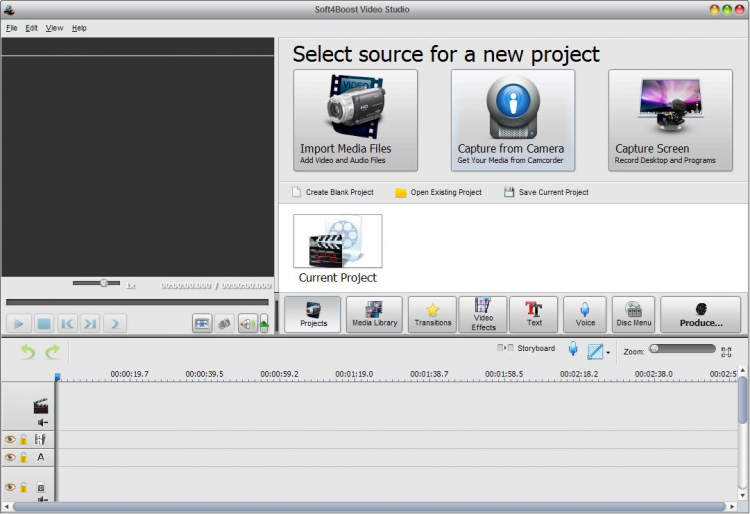
После установки программа запускается в обычном оконном режиме Windows и предлагает выбрать источник для нового проекта. На стартовой панели видны варианты Import Media Files, Capture from Camera и Capture Screen, а ниже — команды создания пустого проекта, открытия существующего и сохранения текущего. Для первого знакомства рациональнее выбрать импорт уже готового короткого файла: так можно проверить совместимость декодирования, воспроизведение звука и базовый экспорт без участия камер, драйверов и внешних модулей.
Кнопки захвата требуют отдельного пояснения. В проверенных описаниях продукта захват с камеры и запись экрана связаны с другими программами семейства Soft4Boost — Video Capture и Screen Recorder. Поэтому наличие Capture from Camera и Capture Screen в интерфейсе Video Studio не следует понимать как гарантированно автономную функцию одной установки. Если кнопка открывает предложение установить дополнительный компонент или не запускает запись, это не ошибка проекта: сначала нужно проверить, установлен ли соответствующий модуль и видит ли его система.
На первом запуске имеет смысл определить рабочую папку проекта до импорта. Видеоредактор сохраняет структуру монтажа отдельно от исходных медиа, поэтому перенос, переименование или удаление файлов после добавления в библиотеку может нарушить ссылки. Практичная схема — создать отдельную папку, внутри держать подпапки Video, Audio, Images и Export, а проект сохранять рядом. Тогда его легче архивировать и переносить на другой диск без поиска потерянных материалов по всей системе.
Перед серьёзным монтажом полезно сделать минутный тест: импортировать один типичный ролик с камеры или телефона, добавить короткую музыку, применить один переход и вывести небольшой фрагмент. Такая проверка быстро выявляет три класса проблем — неподдерживаемый кодек, нехватку ресурсов при предпросмотре и ограничения пробного режима. Она полезнее, чем обнаружить несовместимость после нескольких часов расстановки сцен.
Если интерфейс отображается на английском, это не мешает следовать большинству инструкций: названия основных разделов фиксированы и хорошо совпадают с назначением. В старых сборках встречается русская локализация, однако переводы отдельных команд могут отличаться. Поэтому в статье ключевые пункты меню приведены в том виде, в каком они видны на подтверждённых скриншотах — это позволяет быстрее найти нужный инструмент независимо от языка оболочки.

Главное окно и навигация
Область предпросмотра
Слева размещается окно просмотра с транспортными кнопками. Оно используется и для обычного воспроизведения проекта, и для локальных инструментов вроде Trim, Speed, Color или Stabilization. Это важно учитывать: открывая отдельный редактор параметров, пользователь не теряет визуальный контроль над клипом, а видит текущий результат до подтверждения операции. Под окном находятся шкала позиции, индикатор времени, кнопки воспроизведения и остановки, перехода к соседним точкам и управление громкостью.
Предпросмотр следует воспринимать как средство контроля, а не как окончательный эталон качества. При тяжёлых исходниках, нескольких эффектах или стабилизации частота показа может снижаться, хотя итоговый файл после полного рендера получается плавным. Поэтому спорные места лучше оценивать двойным способом: сначала в окне проекта для быстрой проверки монтажа, затем по короткому экспортированному фрагменту с теми же параметрами, которые планируются для финала.
Панель разделов
Крупные кнопки Projects, Media Library, Transitions, Video Effects, Text, Voice, Disc Menu и Produce фактически задают контекст работы. В Projects удобно возвращаться к общим операциям с проектом. Media Library показывает импортированные файлы и папки. Transitions и Video Effects открывают библиотеки визуальных элементов. Text отвечает за титры и надписи. Voice переводит панель в режим записи комментария с микрофона. Disc Menu предназначен для дисковой навигации, а Produce запускает этап формирования результата.
В меню View → Section те же разделы доступны командами, а рядом с частью из них показаны сочетания клавиш. Такой дублированный доступ полезен при длительном монтаже: мышью удобнее осваивать программу, а клавиатурные команды ускоряют переключение после того, как расположение модулей запомнилось.
Timeline и Storyboard
На Timeline клипы располагаются по времени, а дорожки разделяют видео, звук и дополнительные элементы. На подтверждённых кадрах видны отдельные строки с пиктограммами видимости, блокировки и типа содержимого. Внутри клипа отображается звуковая волна, поэтому границы реплики или паузы можно ориентировочно найти без многократного прослушивания. Масштаб временной шкалы меняется ползунком Zoom: крупный масштаб удобен для точного реза, мелкий — для контроля структуры всего ролика.
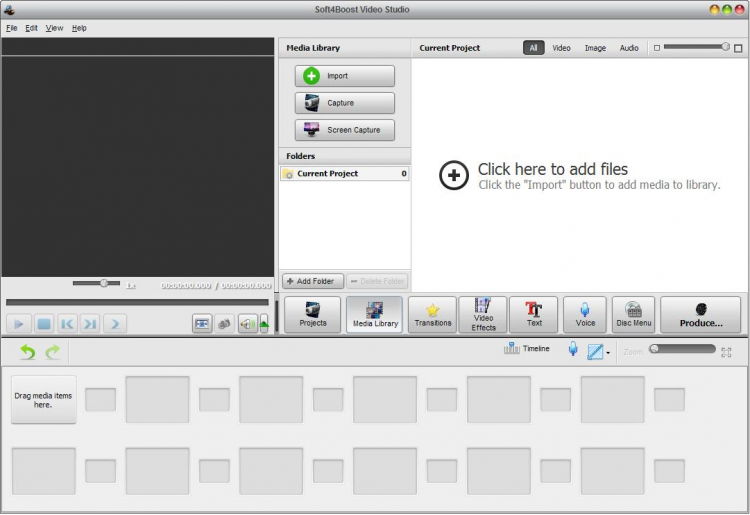
Storyboard представляет тот же проект более крупными блоками и местами для переходов. Он подходит для грубой компоновки семейного фильма или слайд-шоу, когда сначала важен порядок сцен. Но как только требуется согласовать музыку, длительность надписей, голосовой комментарий или точную точку склейки, лучше вернуться на Timeline. Переключение не создаёт второй проект: меняется только представление.
Импорт и организация медиатеки
Раздел Media Library построен вокруг кнопки Import и списка папок. В верхней части библиотеки можно фильтровать содержимое по типу: All, Video, Image и Audio. Это полезно в смешанном проекте, где одновременно лежат ролики, фотографии, фоновые треки и звуковые эффекты. Вместо постоянного поиска по длинному списку можно оставить только нужный класс материалов.
Файлы разумно импортировать группами по смыслу, а не десятками случайных элементов. Например, основной видеоряд можно добавить первым, затем фотографии, затем музыку и озвучку. Если используются несколько камер, названия файлов стоит привести к понятной схеме до импорта: дата, камера, сцена. Video Studio не является полноценным медиаменеджером с метаданными и прокси-сервером, поэтому порядок на диске напрямую влияет на удобство работы.
Публичные описания программы подтверждают поддержку распространённых видеоформатов AVI, MP4, MKV, MPG, WMV, 3GP и FLV; также встречаются VOB и MOV, а для HD-материалов указываются AVCHD, MTS/M2TS, TOD, MOD, AVI HD и WMV HD. Для звука упоминаются MP3, WAV, WMA, FLAC, PCM, OGG, AAC, M4A и AMR. Это широкий набор для домашних архивов, но контейнер не гарантирует совместимость любого кодека внутри него. Два файла MP4 могут содержать совершенно разные видеопотоки, поэтому проверять нужно конкретный исходник.
Если файл добавляется в библиотеку, но не воспроизводится или показывает только звук, проблема чаще находится на уровне кодека, профиля или повреждения контейнера. В такой ситуации не следует сразу перестраивать весь проект. Сначала откройте другой файл того же формата, затем короткий материал с более распространённым кодеком. Если второй файл работает, причина, вероятнее всего, в конкретном исходнике. Если не работает весь класс материалов, полезно перекодировать тестовую копию в более консервативный формат и проверить её отдельно.

Фотографии и статическая графика полезны для заставок, пауз и титульных кадров. Их длительность в проекте можно менять как у других объектов. Для длинного слайд-шоу лучше заранее привести изображения к разумным размерам: сверхкрупные фотографии с камеры не повышают качество проекта пропорционально разрешению, зато увеличивают нагрузку при масштабировании и переходах.
Создание последовательности на Timeline
После импорта материал переносится из Media Library в монтажную область. Основной принцип — сначала собрать «скелет» ролика: расставить сцены в нужном порядке, убрать очевидно лишние фрагменты и только потом заниматься декоративными элементами. В таком режиме любой сбой легко локализовать: если сцена исчезла, проблема связана с монтажом; если появилась после перехода или эффекта — с оформлением.
Перетаскивание клипа на шкалу создаёт объект с собственной длительностью и положением. Порядок можно менять, а границы — корректировать инструментами обрезки. В меню Edit → Object доступны операции Duration, Trim, Multi Trim, Speed, Transition, Crop Scale, Color, Audio, Video Effects, Properties и Mute. Такой набор показывает, что объект на Timeline рассматривается как самостоятельный элемент, к которому можно применять разные типы обработки.
Команда Split нужна, когда один исходный клип должен превратиться в несколько монтажных сегментов. Практический пример — запись выступления, где требуется удалить паузу: установите курсор в начале ненужного участка, выполните Split, затем повторите разрез в конце и удалите средний фрагмент. Этот метод безопаснее, чем пытаться «съесть» большой кусок только перетягиванием границ, потому что исходная структура остаётся очевидной.
После серии разрезов полезно просмотреть несколько секунд до и после каждой склейки. Ошибки часто появляются не в самой точке удаления, а на соседнем звуке: обрезанная согласная, внезапный щелчок или скачок фонового шума заметнее изображения. Если звук важен, оставляйте небольшой запас и проверяйте результат в наушниках.
При перестановке фрагментов следует следить за связанными объектами — текстом, музыкой и эффектами. В простом проекте они могут располагаться на отдельных дорожках и не всегда автоматически следовать за перемещённым видео так, как ожидает пользователь. Поэтому крупные структурные изменения лучше завершить до добавления титров и точной синхронизации озвучки.
Trim, Multi Trim, Split и Freeze
Обычная обрезка
Кнопка Trim открывает отдельное окно с большим предпросмотром и двумя контрольными областями справа для начальной и конечной точки. Видны поля Start Time, End Time и рассчитанная Duration. Такой режим удобен, когда нужно удалить хвосты одного клипа, не разрезая его на множество частей. Сначала ставится старт, затем конец, после чего операция подтверждается кнопкой OK.
При точной обрезке не стоит ориентироваться только на изображение. Если сцена начинается с речи, оставьте несколько кадров до первой фонемы; если заканчивается движением, не режьте на пике жеста. В бытовом видео естественный запас в доли секунды обычно воспринимается лучше, чем технически точный, но визуально резкий рез.
Multi Trim
Multi Trim предназначен для случаев, когда из длинной записи нужно удалить несколько участков или выделить несколько полезных сцен. Вместо последовательного открытия обычного Trim пользователь работает с одним исходником и набором сегментов. Это особенно удобно для длинной записи с камеры, лекции или домашнего праздника: можно пройти материал по порядку и сразу сформировать несколько фрагментов.
Если автоматическое определение сцен доступно в конкретной сборке, его следует использовать как черновой помощник, а не как окончательный монтаж. Алгоритм ориентируется на резкие изменения картинки, поэтому вспышка, быстрый поворот камеры или выход из тёмного помещения может быть принят за границу сцены. После автоматического разбиения каждую точку нужно просмотреть вручную.

Split и Freeze
Split делит объект в позиции курсора. Команда Freeze создаёт стоп-кадр или фиксирует момент изображения в логике текущего проекта. Практический сценарий Freeze — задержать на экране схему, фотографию, подпись или результат действия, пока звучит комментарий. Но длительная заморозка на кадре с движением выглядит искусственно, поэтому её лучше применять к моментам с минимальной динамикой.
После любого из этих инструментов нужно проверить монтаж на реальной скорости. Увеличенный Zoom полезен для точного положения курсора, но субъективное ощущение ритма определяется только просмотром последовательности целиком. Если ролик кажется «дёрганым», проблему часто решает не эффект перехода, а небольшая корректировка точки обрезки.
Переходы между сценами
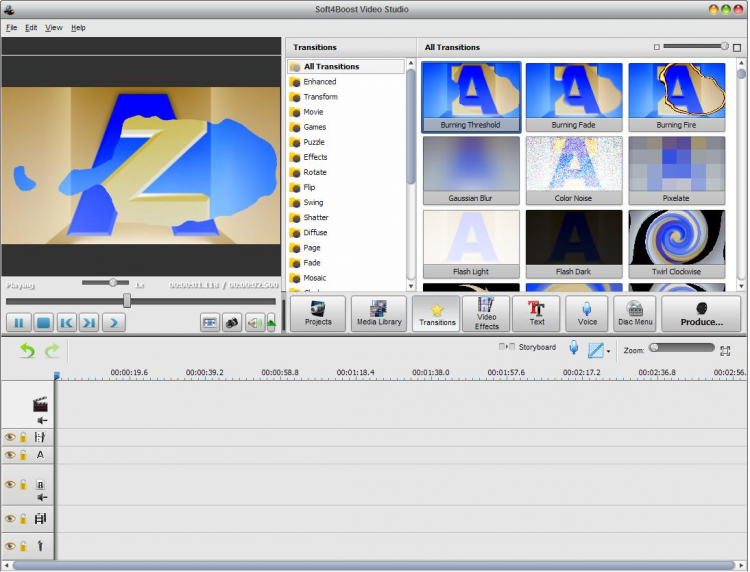
Раздел Transitions содержит библиотеку переходов, сгруппированных по категориям. На подтверждённых интерфейсных кадрах видны группы Enhanced, Transform, Movie, Games, Puzzle, Effects, Rotate, Flip, Swing, Shatter, Diffuse, Page, Fade и Mosaic. В области вариантов показываются миниатюры эффектов, а в Storyboard между соседними сценами предусмотрены отдельные позиции для переходов.
Для большинства практических проектов переход нужен не на каждой склейке. Обычный прямой монтаж лучше сохраняет темп и не отвлекает от содержания. Переход оправдан, когда он обозначает смену времени, места, темы или раздела. Для семейного фильма достаточно одного-двух нейтральных типов; для учебного ролика чаще всего подходит простой Fade; декоративные вращения и искажения уместны только как осознанный стилистический приём.
Если переход визуально «съедает» начало следующего действия, сначала уменьшите его длительность или сдвиньте точку склейки, а не выбирайте другой эффект наугад. Переход использует соседние кадры, поэтому его ощущение зависит от содержания двух сцен. На очень коротких клипах сложный переход может занимать непропорционально большую часть материала.
Проверять переходы лучше на Timeline в масштабе, где видны обе соседние сцены. После применения воспроизведите не сам эффект изолированно, а 3–5 секунд вокруг него. Так можно оценить, не обрывается ли звук, не появляется ли неожиданная пауза и совпадает ли смена изображения с ритмом музыки.
Видеоэффекты и преобразование кадра
Раздел Video Effects показывает каталог визуальных эффектов и отдельные тематические группы. На подтверждённом интерфейсе видны категории Special, Effect, Transform и Draw, а среди миниатюр — Shift, Rotate, Resample, Zoom, Mirror, Twirl, Ripple, Wave и Sphere. Эти инструменты предназначены не только для декоративной стилизации: часть из них помогает изменить геометрию кадра, компенсировать неправильную ориентацию или сделать акцент на определённой области.
К любому эффекту полезно подходить от задачи. Если запись снята в неправильной ориентации, используйте поворот; если в кадре лишние края — Crop Scale; если нужно приблизить деталь — масштабирование. Декоративные Wave или Twirl уместны в заставке или короткой вставке, но при постоянном использовании ухудшают читаемость изображения. Программа позволяет комбинировать обработку, однако каждый дополнительный шаг увеличивает нагрузку на предпросмотр и усложняет поиск причины, если результат становится хуже.
Перед наложением эффекта сохраните проект. Это особенно важно, если работа ведётся с длинным клипом: отмена через Undo помогает в пределах текущей сессии, но сохранённая точка даёт более надёжный способ вернуться к стабильному состоянию. Хорошая практика — сохранять версии проекта после крупных этапов: rough-cut, titles, audio, final. Тогда не приходится отменять десятки действий ради одной неудачной обработки.
Если визуальный эффект применяется только к части длинного клипа, сначала разделите материал командой Split. Иначе обработка затронет весь объект, а попытка «обойти» это длительностью эффекта может быть менее наглядной. Отдельный сегмент проще отключить, заменить или сравнить с исходным.
Не следует путать Video Effects с переходами. Эффект изменяет сам объект во времени, а переход управляет сменой двух соседних сцен. В интерфейсе они вынесены в разные разделы именно поэтому. Когда требуется мягко соединить планы, используйте Transitions; когда нужно изменить вид одного клипа — Video Effects, Color, Crop Scale или другие объектные инструменты.
Crop Scale, Aspect Ratio и работа с геометрией
Crop Scale используется для кадрирования и масштабирования. Это один из самых практичных инструментов при смешивании материалов разного происхождения: например, когда часть видео снята камерой с чёрными полями, а часть — телефоном с другим соотношением сторон. Вместо бездумного растягивания лучше кадрировать края и сохранить пропорции значимых объектов.
Команда Aspect Ratio влияет на геометрию проекта или выбранного элемента в зависимости от контекста сборки. Перед её применением нужно понимать назначение финального файла. Для телевизионного архива часто важны 16:9 или 4:3; для старых домашних записей исходное 4:3 лучше не растягивать до 16:9, иначе лица и окружности становятся заметно шире. Если требуется заполнить широкий кадр, аккуратное кадрирование обычно выглядит естественнее геометрической деформации.
При работе с фотографиями масштабирование следует проверять на конечном разрешении. Изображение с большим запасом пикселей допускает приближение без сильной потери деталей, но маленькая картинка при значительном увеличении становится размытой. В окне предпросмотра это не всегда заметно из-за масштаба отображения, поэтому критичные вставки полезно проверить коротким экспортом.
Если исходник содержит уже встроенные чёрные полосы, Crop Scale может убрать их только ценой части изображения. Здесь нет универсально правильного решения: для архивного материала иногда важнее сохранить весь кадр, даже с полями; для современного ролика, рассчитанного на заполнение экрана, разумнее умеренно обрезать края. Video Studio предоставляет инструмент, но композиционное решение остаётся за пользователем.
Цветокоррекция: Brightness, Contrast, Temperature и другие параметры
Кнопка Color открывает отдельное окно коррекции. В подтверждённых материалах программы перечисляются параметры Brightness, Contrast, Temperature, Hue, Saturation и Gamma, а также автоматическая коррекция. Это базовый набор для исправления очевидных проблем съёмки: слишком тёмного кадра, слабого контраста, холодного или тёплого оттенка и избыточной насыщенности.
Автоматическая коррекция удобна как отправная точка, но не как обязательный финальный вариант. Алгоритм оценивает изображение без знания авторского замысла. Сцена при свечах должна оставаться тёплой, вечерний кадр — тёмным, а концерт с цветным светом — не обязан становиться нейтральным. Поэтому после Auto Color Correction сравните результат с исходником и оставьте автоматический вариант только если он действительно улучшает материал.
Brightness меняет общую светлоту и легко «выбивает» светлые участки, если поднять его слишком сильно. Contrast увеличивает разницу между светлыми и тёмными областями; чрезмерное значение съедает детали в тенях и бликах. Gamma полезна, когда нужно повлиять на средние тона мягче, чем обычной яркостью. Temperature сдвигает баланс в сторону более тёплого или холодного восприятия, а Hue и Saturation требуют особенно осторожных изменений, потому что неестественный цвет кожи становится заметен сразу.
Для серии клипов с одной камеры сначала исправьте один эталонный фрагмент, запишите значения или сохраните понятную последовательность действий, затем повторите её на соседних сценах. Если каждый клип корректировать на глаз независимо, между склейками появятся скачки цвета. В семейном видео такой скачок часто раздражает сильнее, чем небольшой общий цветовой недостаток.
Video Studio не заменяет профессиональный грейдинг со scopes, узлами и сложными масками. Поэтому задача Color здесь — привести материал к визуально ровному состоянию, а не выполнять кинематографическую цветовую разработку. Если требуется свести несколько камер с сильно различающимися профилями, полезно сначала подготовить исходники во внешней специализированной системе либо выбрать редактор с расширенными инструментами цвета.
Стабилизация дрожащего видео
Инструмент Stabilization открывает отдельное окно с флажком Stabilize video и параметром Compensation от Low к High. На подтверждённом скриншоте также виден режим Lock frame, предназначенный для фиксации границ кадра после трансформаций. Стабилизация полезна для ручной съёмки с небольшими колебаниями, но не способна превратить любую сильно трясущуюся запись в идеально плавный материал.
Начинать стоит с умеренной Compensation. Чем агрессивнее стабилизация, тем сильнее программе приходится сдвигать, масштабировать или перестраивать кадры, чтобы компенсировать движение. Побочным эффектом может стать заметное кадрирование, «дыхание» изображения или деформация по краям. Если Low уже устраняет основную дрожь, нет смысла поднимать параметр до максимума.
Стабилизацию лучше применять после обрезки. Если сначала обработать длинный исходник, а затем оставить только десять секунд, программа потратит ресурсы на ненужный материал. Кроме того, разные части одной записи могут требовать разных настроек: спокойный проход и резкий поворот камеры не обязательно стабилизировать одинаково. Разделите клип и обработайте только проблемный сегмент.
Проверяйте не один кадр, а движение целиком. На статичной картинке стабилизированный материал может выглядеть нормально, а при воспроизведении проявятся резкие компенсационные рывки. Просмотрите начало, середину и конец сцены, затем соседнюю склейку. Если края кадра «плавают» сильнее, чем исходная дрожь, уменьшите Compensation или оставьте исходник без стабилизации.
Инструмент особенно полезен для умеренной бытовой тряски, снятой с рук. Для материала с rolling shutter, сильными ударами камеры, сложным движением или значительным motion blur результат ограничен качеством исходника. В таких случаях стоит избегать завышенных ожиданий и оценивать, что меньше мешает зрителю: исходная дрожь или артефакты компенсации.
Изменение скорости и стоп-кадры
Кнопка Speed открывает отдельное окно с параметром скорости и управлением звуком. На подтверждённом интерфейсе видно поле Speed и возможность заглушить аудио. Это логично: ускорение или замедление меняет не только длительность изображения, но и характер исходного звука, поэтому в некоторых сценах проще отключить его и заменить музыкой или отдельной дорожкой.
Ускорение подходит для длинных процессов — сборки предмета, дороги, приготовления, подготовки рабочего места. Замедление имеет смысл только если исходная частота кадров и качество записи дают достаточный запас. Программное растягивание обычного видео не создаёт новых деталей: движение может стать ступенчатым. Перед использованием сильного slow motion сделайте короткий тест именно на том исходнике, который будет в проекте.
После изменения скорости проверьте все связанные элементы. Если текст был рассчитан на исходную длительность клипа, он может закончиться раньше или позже нужного момента. Музыкальный акцент также сместится. Поэтому Speed лучше применять до финальной синхронизации титров и звуковых вставок.
Команда Freeze полезна для пояснений: можно остановить момент, пока зритель читает подпись или слушает комментарий. Чтобы стоп-кадр воспринимался естественно, выбирайте кадр без сильного смаза и с устойчивой композицией. На резком движении заморозка подчёркивает дефекты исходника.
Текст, титры и подписи
Раздел Text показывает категории All Text Types, Titles, Animation и Simple. В библиотеке находятся готовые стили надписей и декоративные шаблоны. Текстовый объект добавляется в проект как самостоятельный элемент, поэтому его длительность и положение нужно согласовать с видеорядом так же, как длительность обычного клипа.
Для вступительного титра выберите короткий шаблон и оставьте достаточно времени на чтение. Практическое правило: зритель должен успеть прочитать надпись один раз без паузы и ещё иметь небольшой запас. Слишком длинная заставка тормозит ролик, слишком короткая превращает титр в вспышку. Если название состоит из двух строк, лучше использовать спокойную анимацию или вовсе обойтись без неё.
Поясняющие подписи стоит делать контрастными относительно фона. Декоративный цвет и тонкая обводка могут выглядеть красиво на одном кадре, но исчезнуть на другом. Если программа позволяет изменить положение и параметры объекта, проверяйте текст на самых светлых и самых тёмных участках сцены. Для учебного видео практичнее нейтральный шрифт и стабильная зона размещения.
Не следует использовать библиотечный шаблон только потому, что он доступен. Тематические стили вроде праздничных рамок полезны в соответствующем ролике, но в инструкции или презентации быстро начинают конкурировать с содержанием. Soft4Boost Video Studio даёт готовые варианты, однако композиционная дисциплина важнее количества эффектов.
Если подпись должна появляться только на части длинного клипа, контролируйте её собственную длительность на Timeline. Не нужно разрезать видео исключительно ради текста, если текстовый объект может существовать независимо. Разрез оправдан, когда одновременно меняется и обработка самого клипа.
Для субтитроподобных реплик используйте короткие фразы и одну-две строки. В доступных материалах Video Studio подтверждён текстовый слой, но не следует считать его полноценной системой переключаемых subtitle tracks как в контейнерах MKV или Blu-ray. В обычном экспортируемом ролике такие надписи разумно рассматривать как часть изображения.
Работа со звуком
В Video Studio звук присутствует как часть видеоклипа и как отдельные аудиоматериалы. Публичные описания продукта подтверждают работу с MP3, WAV, WMA, FLAC, PCM, OGG, AAC, M4A и AMR. В интерфейсе есть команда Audio, а в меню Edit — Volume and Balance, Mute и Reset Envelope. Это позволяет решать типовые бытовые задачи: приглушить исходную дорожку, добавить музыку, выровнять относительную громкость и убрать звук у отдельных фрагментов.
Сначала настройте разборчивость основного звука, затем музыку. Частая ошибка — выбрать комфортную громкость музыки на тихом вступлении, а после начала речи обнаружить, что слова теряются. Проще выставить голос или исходный диалог первым, затем постепенно поднять фон до уровня, при котором он слышен, но не заставляет вслушиваться в речь.
Команда Mute полезна для кадров, где исходный звук не нужен: например, B-roll поверх закадрового комментария. Не стоит физически удалять аудио до тех пор, пока решение не окончательное; выключенный звук легче вернуть. Если к объекту применялась огибающая громкости, Reset Envelope помогает сбросить сделанные изменения и начать настройку заново.
При склейке двух сцен обращайте внимание на фон. Даже если речь закончена, внезапная смена комнатного шума или уличной атмосферы выдаёт монтаж. Иногда лучше оставить небольшой естественный хвост или прикрыть переход ровным фоном. Если используется музыка, она может маскировать такие скачки, но не должна быть универсальным средством скрытия плохого реза.
Если звуковая волна отображается в клипе на Timeline, используйте её как ориентир для реплик и пауз. Но окончательное решение принимайте по прослушиванию: волна показывает амплитуду, а не смысл. Тихая согласная может быть критична для речи, а громкий хлопок — совершенно не нужен.
Запись голоса через Voice
Раздел Voice открывает панель Voice Record. На подтверждённом интерфейсе видны вкладки Volume, Source, Format и Options, флажок Auto Volume и кнопка Start Recording. Это позволяет записать комментарий с микрофона непосредственно в контексте проекта, не подготавливая каждую реплику во внешнем аудиоредакторе.
Перед записью выберите правильный источник на вкладке Source. На компьютере может быть несколько устройств: встроенный микрофон, гарнитура, USB-интерфейс, виртуальный вход. Неправильный выбор часто объясняет ситуацию, когда индикатор не реагирует или записывается очень тихий звук. Сделайте короткий тест на 10–15 секунд и прослушайте его до полноценной сессии.
Auto Volume может помочь при неравномерной речи, но автоматическое выравнивание не заменяет нормальную дистанцию до микрофона. Держите положение стабильным, избегайте касания стола и клавиатуры. Если диктор читает длинный текст, удобнее записывать его абзацами: ошибочную фразу проще повторить, чем перезаписывать несколько минут.
Формат записи выбирайте с учётом дальнейшей обработки и места на диске. Если проект ещё будет редактироваться, не стоит чрезмерно сжимать голос на промежуточном этапе. Конкретные доступные параметры зависят от сборки и установленных компонентов, поэтому лучше ориентироваться на варианты, которые показывает вкладка Format в вашей установке, а не копировать чужие значения.
После записи выровняйте уровень голоса относительно исходного звука и музыки. Если комментарий звучит только в отдельных местах, проверьте переходы между «с голосом» и «без голоса»: резкая смена фонового шума заметна даже при ровной громкости.
Disc Menu и подготовка DVD/Blu-ray
Disc Menu предназначен для проектов, которые должны работать как дисковое издание с навигацией, а не просто как один видеофайл. В описаниях Soft4Boost Video Studio подтверждены создание меню и работа с DVD/Blu-ray. Для домашних архивов это может быть удобно: фильм разбивается на логические части, а зритель выбирает нужную сцену с экрана меню.
Дисковый проект следует готовить после того, как сам видеоряд уже проверен. Сначала выведите обычный контрольный файл и убедитесь, что монтаж, звук, титры и цвет корректны. Только потом переходите к меню. Такой порядок разделяет две группы ошибок: проблемы контента и проблемы авторинга. Если готовый файл воспроизводится правильно, а диск — нет, искать причину в монтаже уже не нужно.
При создании меню используйте короткие названия разделов. На телевизоре или старом проигрывателе мелкий текст читается хуже, чем на мониторе. Фон не должен мешать пунктам навигации; музыкальное сопровождение меню лучше делать коротким и ненавязчивым. Если программа позволяет использовать изображения или видео в оформлении, проверяйте, чтобы они не ухудшали контраст кнопок.
Для DVD особенно важно учитывать исходное разрешение и стандарт финального носителя: запись 4K на таймлайне не превращит DVD-Video в 4K-диск. Blu-ray рассчитан на более высокое качество, но также требует совместимого привода и проигрывателя. Поэтому выбирайте тип выпуска по устройству, на котором результат действительно будут смотреть.
Перед физической записью диска проверьте свободное место для временных файлов. Авторинг обычно создаёт промежуточные данные до прожига. Нехватка места может проявиться поздно, после продолжительного кодирования. Если доступно создание образа или папки диска в конкретной сборке, предварительная проверка такого результата снижает риск испортить носитель.
Produce: вывод готового проекта
Кнопка Produce переводит программу от монтажа к выпуску результата. На одном из подтверждённых экранов мастера виден финальный шаг Create movie: справа задаются папка и имя, ниже показана информация о свободном месте и блок Final actions с вариантами Do nothing, Play sound, Close application и Shutdown computer. Это удобно для длинного кодирования, которое можно оставить выполняться без постоянного контроля.
Перед запуском финального рендера проверьте три вещи: папку назначения, имя файла и свободное место. Если экспорт ведётся на внешний накопитель, убедитесь, что он подключён стабильно и не переходит в агрессивный энергосберегающий режим. Для важного проекта безопаснее сначала вывести файл на локальный диск, проверить его и только потом скопировать на внешний носитель.
Набор форматов и профилей в мастере зависит от сборки. В публичных материалах программы заявлены распространённые форматы и профили для мобильных устройств, а также работа с HD-материалом. Не стоит выбирать контейнер только по расширению. Качество определяют кодек, разрешение, частота кадров и битрейт. Если задача — сохранить исходное качество максимально близко, выбирайте параметры, соответствующие источнику и назначению, а не самый большой доступный битрейт без причины.
Для публикации в интернете практично сохранить один мастер-файл высокого качества, а уже из него делать дополнительные версии для конкретных сервисов. Это снижает число повторных рендеров проекта и упрощает архивирование. Если же Video Studio предлагает профиль конкретного устройства и он соответствует реальному получателю, профиль может быть удобнее ручного набора параметров.
Пробный режим имеет важное ограничение: независимые каталоги указывают водяной знак на выходном файле. Если после корректного рендера поверх изображения появляется маркировка, это не дефект кодека, эффекта или проекта. Повторный экспорт с теми же лицензионными условиями не устранит её. До длительного рендера полезно сделать короткий тест и убедиться, что режим лицензирования соответствует требуемому результату.
После завершения откройте файл вне Video Studio — обычным проигрывателем. Просмотрите начало, несколько сложных переходов, места с текстом, самый громкий звуковой фрагмент и конец. Затем перемотайте по файлу, чтобы убедиться, что длительность ожидаемая. Финальный контроль должен выполняться на готовом файле, а не только в окне проекта.
Форматы: как читать заявленную совместимость
Soft4Boost Video Studio рассчитан на смешанные мультимедийные проекты, поэтому список поддерживаемых расширений шире, чем у простого резака. Однако для практической работы важно различать контейнер, кодек и профиль. Расширение MP4 означает контейнер, внутри которого может находиться H.264, другой видеокодек, несколько аудиодорожек и разные параметры. Точно так же MKV сам по себе не описывает способ кодирования. Поэтому факт присутствия расширения в списке поддержки — это основание для теста, а не гарантия работы любого файла с таким расширением.
| Тип материала | Подтверждённые примеры | Что проверить перед большим проектом |
|---|---|---|
| Видео | AVI, MP4, MKV, MPG, WMV, 3GP, FLV, VOB, MOV | Изображение, звук, перемотку, короткий экспорт |
| HD и камерные форматы | AVCHD, MTS/M2TS, TOD, MOD, AVI HD, WMV HD | Плавность предпросмотра и стабильность декодирования |
| Аудио | MP3, WAV, WMA, FLAC, PCM, OGG, AAC, M4A, AMR | Частоту дискретизации, каналы, синхронность |
| Изображения | Программа заявляет работу с распространённой статической графикой | Размер, ориентацию и качество масштабирования |
Особое внимание нужно уделять материалам со смартфонов. Даже если контейнер MP4 распознаётся, запись может иметь переменную частоту кадров, необычный профиль кодека или нестандартные метаданные ориентации. Симптомы — постепенно уходящий звук, неверная длительность, рывки или чёрный кадр. В такой ситуации полезно подготовить монтажную копию с постоянной частотой кадров в проверенном формате, сохранив оригинал отдельно.
Для старых камерных форматов TOD, MOD и MTS/M2TS сначала скопируйте всю структуру с карты или камеры на локальный диск. Не монтируйте напрямую с носителя, который может быть отключён. Если рядом с видео лежат служебные файлы, лучше сохранить их до завершения проекта, даже если Video Studio импортирует только сами клипы.
Если проект состоит из разных разрешений и частот кадров, заранее определите финальный формат. Иначе один фрагмент будет масштабироваться, другой — пересчитываться по частоте кадров, третий — обрезаться по соотношению сторон. Чем раньше выбран целевой режим, тем проще контролировать качество. Не обязательно перекодировать всё заранее, но тестовый экспорт смешанного участка обязателен.
Сохранение проекта и дисциплина файлов
Команды проекта находятся в меню File: New Project, Open Project, Reopen Project, Save Project и Save Project As. Там же встречаются операции импорта медиатеки, захвата и Produce. Наличие Save Project As особенно полезно для поэтапной работы: вместо одного файла, который постоянно перезаписывается, можно сохранять контрольные версии перед крупными изменениями.
Проект видеоредактора обычно хранит не копии всех исходных файлов, а ссылки на них и параметры монтажа. Поэтому перенос проекта без медиаданных может привести к запросам отсутствующих файлов. Надёжная схема — не менять имена и пути после импорта. Если требуется реорганизовать папки, лучше сделать это до начала монтажа или после завершения и архивирования итогового файла.
Для длинной работы используйте понятные имена версий, например project_01_rough, project_02_titles, project_03_audio, project_04_final. Не включайте в имя слова «final_final2» без дат или этапов: через месяц невозможно понять, какой файл действительно последний. Если проект критичен, резервная копия должна находиться на другом физическом накопителе, а не в соседней папке того же диска.
Сохранять следует не только после добавления эффектов. Наиболее рискованные моменты — массовая перестановка сцен, удаление нескольких объектов, изменение скорости и работа с большим числом переходов. Перед такими действиями делайте Save Project As. Undo полезен в рамках текущей сессии, но не заменяет версионное сохранение.
Если проект перестал открываться после сбоя, сначала попробуйте предыдущую сохранённую копию, а не переустанавливайте программу. Переустановка не исправит повреждённый файл проекта и может усложнить ситуацию, если вместе с ней изменится версия приложения. Отдельные резервные версии позволяют быстро проверить, на каком этапе возникла проблема.
Настройки и визуальное оформление интерфейса
В меню View присутствует команда Change Skin, а описания программы указывают несколько вариантов оформления. Это косметическая функция: она меняет внешний вид оболочки, но не монтажную логику и не качество кодирования. Если разные скриншоты Video Studio выглядят по цветам неодинаково, это не обязательно другая программа или ветка — часть различий объясняется выбранным skin.
Для длительной работы выбирайте оформление по читаемости, а не по декоративности. Контраст между временной шкалой, клипами и курсором важнее оттенка кнопок. Если на небольшом мониторе панели занимают слишком много места, используйте переключение разделов и масштаб Timeline вместо попытки одновременно держать открытыми все библиотеки.
Команда Settings в меню Edit предназначена для общих параметров программы. Конкретный набор опций зависит от сборки, поэтому переносить значения из чужого скриншота без проверки не стоит. Меняйте только параметр, назначение которого понятно, и после изменения выполняйте короткий тест. Особенно осторожно следует относиться к настройкам, влияющим на кэш, аппаратное ускорение или поведение проекта, если они присутствуют в вашей версии.
При смене языка интерфейса названия пунктов могут быть переведены не дословно. Практический способ ориентироваться — запомнить расположение модулей и пиктограммы: Projects, Media Library, Transitions, Video Effects, Text, Voice, Disc Menu, Produce следуют в одном рабочем ряду. Это облегчает работу по инструкциям, сделанным на другой локализации.
Производительность без мифов и выдуманных замеров
Скорость Soft4Boost Video Studio зависит не от одного «процессора быстрее X», а от сочетания исходного кодека, разрешения, числа эффектов, скорости диска и выбранного режима вывода. Публичные материалы упоминают технологию видеокэширования для HD, но это не означает гарантированную плавность любого 4K или высокобитрейтного материала. На старом ПК простой H.264 может воспроизводиться нормально, а тяжёлый MTS с коррекцией и стабилизацией — заметно медленнее.
Оценивать производительность лучше по конкретному проекту. Создайте тестовый участок длиной около минуты, включающий типичный исходник, один переход, текст, цветокоррекцию и самый тяжёлый эффект, который планируется использовать. Если этот участок стабильно воспроизводится и экспортируется, можно прогнозировать поведение остальной работы гораздо надёжнее, чем по формальным системным требованиям.
Когда предпросмотр начинает тормозить, сначала временно отключайте обработку по одной. Если после снятия Stabilization воспроизведение становится плавным, причина понятна. Если ничего не меняется, проверьте исходный файл без эффектов. Такой последовательный поиск исключает ненужные переустановки и хаотичную смену настроек.
Свободное место на системном и рабочем дисках также влияет на надёжность. Рендер и кэш могут требовать дополнительного пространства, а почти заполненный накопитель хуже подходит для длительной записи временных данных. Перед экспортом большого проекта освободите запас и не используйте папку назначения на нестабильной сетевой шаре или медленной флешке.
Скорость финального кодирования не равна скорости предпросмотра. Проект может проигрываться с пропусками кадров, но корректно рендериться медленнее реального времени. И наоборот, простое воспроизведение ещё не гарантирует быстрый экспорт, если выбран сложный кодек. Оценивать качество следует по готовому файлу, а время — по тестовому рендеру с теми же настройками.
Если длинный экспорт нужен на ночь, используйте финальные действия Produce только после теста. Опции Play sound, Close application или Shutdown computer удобны, но автоматическое выключение не должно скрыть ошибку в настройках. Сначала выведите короткий отрезок, проверьте результат, а затем запускайте полный проект.
Практический сценарий: семейный фильм из нескольких клипов
1. Подготовить материалы
Скопируйте все исходники с телефонов и камер в одну папку проекта, не меняя оригиналы. Отдельно создайте папку для музыки и фотографий. Откройте несколько файлов обычным проигрывателем и убедитесь, что они целы. Если часть материала снята вертикально, заранее решите, будете ли оставлять поля, кадрировать или использовать другой композиционный приём.
2. Создать проект и импортировать видео
На стартовой странице выберите Import Media Files или перейдите в Media Library → Import. Добавьте основной видеоряд. Не загружайте сразу сотни ненужных дублей: сначала отберите технически пригодные кадры. При необходимости используйте папки внутри медиатеки, чтобы отделить разные дни или камеры.
3. Собрать черновую последовательность
Перетащите клипы на Timeline или Storyboard в порядке событий. На этом этапе не добавляйте сложные эффекты. Используйте Split и Trim, чтобы удалить начало и конец дублей, долгие паузы, случайные движения камеры. Просмотрите черновик от начала до конца и оцените, где фильм провисает. Сокращение слабых сцен обычно улучшает результат сильнее, чем дополнительный переход.
4. Отработать звук
Если оригинальная речь важна, оставьте её приоритетной. Уберите ненужный звук у B-roll через Mute и добавьте фоновую музыку как отдельный материал. Настройте Volume and Balance. Музыка должна поддерживать монтаж, а не заставлять повышать громкость проигрывателя ради слов.
5. Добавить переходы и текст
Используйте один спокойный переход для смены крупных эпизодов и прямые склейки внутри одного события. В Text создайте короткое название и, при необходимости, подписи с местом или датой. Старайтесь не смешивать много визуальных стилей в одном фильме.
6. Исправить проблемные кадры
Примените Color только там, где видна явная разница по яркости или балансу, а Stabilization — только к дрожащим сценам. Не обрабатывайте весь проект «на всякий случай»: это увеличивает время и может ухудшить нормальные фрагменты.
7. Выпустить контрольную версию
Перейдите в Produce, задайте папку Export и выведите короткий контрольный вариант или весь ролик в выбранном профиле. Посмотрите его на телевизоре или другом типичном устройстве, если фильм готовится для семьи. Проверьте громкость, читаемость текста и соотношение сторон. Лишь после этого делайте финальный файл или дисковую версию.
Практический сценарий: учебная инструкция с закадровым голосом
Для учебного ролика структура важнее декоративности. Сначала составьте список действий, которые должны попасть в видео, и снимите или импортируйте только нужные фрагменты. Если исходником является запись экрана, помните, что кнопка Capture Screen в Video Studio может зависеть от отдельного Soft4Boost Screen Recorder; готовую запись можно импортировать как обычный файл.
На Timeline удалите ожидание загрузки, ошибочные клики и длинные паузы. Если действия слишком быстрые, используйте Speed только на конкретных сегментах. Не замедляйте весь ролик: это делает голос и интерфейс неестественными. Для статичного важного шага можно применить Freeze и показать подпись через Text.
Закадровую речь удобнее записывать после грубого монтажа. Перейдите в Voice, выберите правильный микрофон, запишите короткий тест и настройте уровень. Затем записывайте блоками, соответствующими сценам. Такой подход упрощает повтор фразы и синхронизацию. Если изображение чуть длиннее комментария, лучше оставить короткую паузу, чем искусственно растягивать каждое слово.
В Text используйте подписи только для команд, параметров и важных предупреждений. Повторять весь дикторский текст на экране обычно не требуется. Сохраняйте стабильное положение и стиль надписей — так зритель быстрее понимает, где искать пояснение.
Переходы в учебном видео нужны только между крупными разделами. Если каждый щелчок мыши сопровождается эффектом, внимание уходит с содержания. Color и Video Effects также применяйте функционально: например, для повышения читаемости вставки, а не для украшения нейтральной демонстрации.
Перед финальным Produce проверьте ролик без перемотки. Учебный материал должен быть понятен человеку, который не знает последовательность заранее. Если приходится останавливаться, чтобы прочитать подпись, увеличьте её длительность; если паузы раздражают, сокращайте сцены, а не ускоряйте всё видео целиком.
Практический сценарий: оцифрованный домашний архив
Старые VHS, miniDV и другие оцифрованные записи часто содержат длинные непрерывные файлы, шум, дрожание и неправильное соотношение сторон. Video Studio подходит для их структурирования, но обработку следует выполнять консервативно. Главная ценность архива — содержание, поэтому агрессивные эффекты и растягивание изображения обычно вреднее небольших технических дефектов.
Скопируйте исходный мастер на отдельный диск и работайте с копией. Импортируйте длинный файл, используйте Multi Trim или последовательность Split, чтобы выделить эпизоды. Не удаляйте мастер после монтажа: экспортированный ролик является производной версией и может иметь более сильное сжатие.
Для материала 4:3 сохраняйте исходные пропорции, если нет веской причины кадрировать под 16:9. Чёрные поля по бокам визуально честнее, чем растянутые лица. Если кадр имеет небольшие чёрные края от оцифровки, Crop Scale можно использовать осторожно, не срезая важные детали.
Стабилизацию применяйте только к эпизодам с реальной дрожью. Старые ленты могут содержать нестабильность синхронизации и геометрические искажения, которые обычный стабилизатор не исправляет. Повышенная Compensation способна усилить нежелательные деформации. Сравнивайте до/после в движении.
Цветокоррекция полезна при выцветании, но не пытайтесь полностью «осовременить» каждый кадр. Начните с Brightness, Contrast и Temperature, затем слегка корректируйте Saturation. Сильная насыщенность подчёркивает шум и дефекты оцифровки. Для архивного материала естественность важнее яркости.
После монтажа сохраните мастер-файл высокого качества и отдельно подготовьте более компактные копии для пересылки. Если нужен DVD или Blu-ray для родственников, Disc Menu позволит оформить несколько эпизодов в одном носителе. Перед прожигом проверьте обычный экспорт и только потом дисковую навигацию.
Практический сценарий: ролик из фотографий и музыки
Слайд-шоу в Video Studio собирается из статических изображений на временной шкале или в Storyboard. Сначала определите общую длительность: если фотографий много, слишком длинное удержание каждого кадра быстро делает ролик монотонным, а слишком короткое не позволяет рассмотреть детали. Лучше использовать разные длительности только там, где это оправдано содержанием.
Импортируйте изображения в Media Library и отсортируйте их в нужном порядке. Для групп из одного события удобнее сначала сформировать папки на диске и дать понятные имена. Перетащите фотографии в Storyboard, затем включите Timeline для точной синхронизации с музыкой.
Переходы используйте умеренно. Один тип Fade или несколько близких вариантов создают цельность. Каталог Video Studio содержит много более эффектных переходов, но их чередование способно превратить архивную подборку в демонстрацию эффектов. Главным объектом должна оставаться фотография.
Если нужно приблизить деталь, используйте Crop Scale или подходящий эффект трансформации. Проверяйте края: значительное увеличение маленькой фотографии ухудшит резкость. Декоративные подписи лучше делать одинаковым шрифтом и расположением, а важные имена или даты — короткими.
Музыку добавьте после грубой расстановки изображений. Затем подгоняйте границы крупных блоков под музыкальные фразы, а не каждую фотографию под отдельный удар. Если музыкальный трек длиннее, обрежьте или приглушите его в конце; резкий обрыв выглядит как ошибка монтажа.
Типичные ошибки и способы устранения
Файл импортируется, но вместо изображения чёрный экран
Сначала проверьте, воспроизводится ли файл вне редактора и есть ли у него звук. Затем импортируйте другой ролик с тем же расширением. Если второй работает, проблема не в самом расширении, а в кодеке, профиле или повреждении конкретного файла. Сделайте тестовую перекодированную копию в распространённый H.264/MP4 или другой заведомо понятный вашей сборке формат и сравните. Не удаляйте оригинал до завершения проекта.
Есть изображение, но нет звука
Проверьте, не включён ли Mute у объекта и не установлен ли минимальный уровень в Volume and Balance. Если другие клипы звучат нормально, причиной может быть аудиокодек исходника. Отдельно проверьте этот файл в медиаплеере и посмотрите, содержит ли он несколько дорожек. Старые редакторы иногда выбирают не ту аудиодорожку или не понимают новый формат звука. Практичный обходной путь — подготовить совместимую аудиоверсию или перекодировать копию файла.
Звук постепенно уходит от изображения
Такой симптом часто связан с переменной частотой кадров или нестандартным таймингом исходника. Он характерен для части записей со смартфонов и программ захвата экрана. Если рассинхрон увеличивается по мере воспроизведения, простое ручное смещение дорожки исправит только один участок. Лучше создать монтажную копию с постоянной частотой кадров и заново импортировать её в отдельный тестовый проект.
Предпросмотр тормозит после добавления эффектов
Выключайте обработку по одному элементу: сначала Stabilization, затем тяжёлые Video Effects, затем цветокоррекцию. Если чистый клип проигрывается нормально, а обработанный — нет, это ограничение вычислительной мощности или кэширования, а не обязательно ошибка. Итоговый рендер может быть корректным. Сделайте короткий экспорт проблемного участка и оцените его в обычном проигрывателе.
После Stabilization края кадра сильно двигаются
Уменьшите Compensation и повторно просмотрите сцену. Стабилизация должна уменьшать раздражающую дрожь, а не создавать более заметное «плавание» рамки. Если даже Low даёт неприятный результат, возможно, исходная тряска слишком сложна или содержит сильный motion blur. В этом случае лучше оставить часть естественного движения либо сократить проблемный эпизод.
Переход выглядит рваным или слишком длинным
Сократите длительность перехода и проверьте, достаточно ли материала по краям соседних сцен. Если клип очень короткий, переход может занимать значительную его часть. Иногда проблема решается изменением точек Trim: оставьте небольшой запас до и после склейки, затем снова примените эффект. Не меняйте тип перехода до тех пор, пока не проверена его длительность.
Текст исчезает слишком быстро
На Timeline увеличьте длительность текстового объекта. Если текст связан с коротким клипом, сначала решите, нужно ли удлинить саму сцену или только подпись. Для сложной фразы сократите формулировку: растягивать статичный кадр на десять секунд ради длинного предложения обычно хуже, чем переписать титр в две короткие строки.
После изменения Speed съехала синхронизация
Изменение скорости меняет длительность выбранного объекта, поэтому связанные титры, музыка и голос могут остаться на старых позициях. Верните монтаж к этапу до окончательной синхронизации или вручную перестройте элементы после изменения Speed. На будущее меняйте скорость до финального размещения текста и звуковых акцентов.
Кнопка Capture Screen не записывает экран
Проверьте наличие отдельного Soft4Boost Screen Recorder. По материалам продукта функция записи экрана в Video Studio зависит от дополнительного приложения. То же относится к части сценариев захвата с камеры, где используется Video Capture. Если компонент не установлен, кнопка может не выполнять ожидаемое действие. Для монтажа уже готового файла эти модули не требуются.
После экспорта появился водяной знак
Это ограничение пробного режима, подтверждённое каталогами программы. Изменение разрешения, контейнера или битрейта не удалит лицензионную маркировку. Проверяйте условия лицензии до финального рендера, особенно если проект длинный. Для технического теста достаточно короткого файла, который покажет, какие ограничения действуют в установленной редакции.
Produce останавливается или не создаёт файл
Проверьте путь назначения, права на запись и свободное место. Попробуйте локальную папку с коротким именем вместо сетевого или внешнего диска. Затем выведите небольшой диапазон проекта. Если короткий участок создаётся, а полный — нет, проблема может быть связана с местом, конкретным клипом или эффектом ближе к точке остановки. Локализуйте участок последовательным экспортом частей.
Готовый файл есть, но телевизор его не воспроизводит
Расширение файла не гарантирует поддержку устройством. Телевизор может понимать MP4, но не конкретный профиль видео или аудиокодек. Сверьте требования устройства и используйте более совместимый профиль Produce. Полезно проверить короткий файл на телевизоре до длительного рендера всего фильма.
После переноса папки проект не находит исходники
Верните файлы на прежнее место или восстановите структуру папок из резервной копии. Проект хранит монтажные решения, но не обязательно включает сами медиа. Чтобы избежать повторения, храните проект и исходники в одной корневой папке и не переименовывайте её до завершения работы.
DVD или Blu-ray создан, но меню работает неправильно
Сначала проверьте обычный видеоэкспорт. Если он исправен, проблема относится к авторингу. Проверьте структуру меню, главы, тип носителя и совместимость проигрывателя. Для физического диска используйте качественный носитель и, если возможно, тестируйте на нескольких устройствах. Ошибку навигации не следует пытаться исправлять цветокоррекцией или повторным монтажом ролика.
Программа нестабильна на тяжёлом проекте
Сохраните копию проекта и сократите нагрузку: временно отключите эффекты, разбейте длинный материал на логические блоки, освободите место на диске. Если сбой повторяется на одном и том же моменте, удалите из копии проекта конкретный клип или эффект и проверьте снова. Такая локализация эффективнее полной переустановки, которая не исправляет проблемный исходник.
Как контролировать качество перед финальным экспортом
Финальная проверка должна быть системной. Сначала просмотрите ролик в реальном времени от начала до конца, не останавливаясь ради мелких замечаний. Запишите таймкоды проблем. Такой первый проход показывает общую динамику: слишком длинные сцены, резкие переходы, внезапные изменения громкости и повторяющиеся эффекты. На втором проходе исправляйте конкретные точки.
- проверьте первый и последний кадр каждого крупного раздела;
- прослушайте все места смены музыкального или исходного звука;
- убедитесь, что титры не выходят за безопасную область и читаются на фоне;
- проверьте сцены после Color и Stabilization в движении;
- посмотрите, не изменилось ли соотношение сторон у отдельных клипов;
- проверьте самые короткие переходы и самые длинные статичные кадры;
- после Produce откройте готовый файл вне редактора.
Если проект предназначен для телевизора, окончательный контроль нужно делать хотя бы на одном телевизоре. Монитор компьютера и бытовой экран по-разному показывают края, контраст, яркость и масштаб текста. Для ролика, который будут смотреть на смартфоне, наоборот, проверьте, не слишком ли мелки подписи и не потерялась ли громкость голоса на встроенном динамике.
Не оценивайте финальное качество только по размеру файла. Большой битрейт не исправит размытый исходник или неправильную цветокоррекцию, а чрезмерное сжатие может ухудшить сложные сцены с движением. Подберите параметры Produce на тестовом фрагменте с максимальной детализацией и движением — такой участок лучше показывает реальные артефакты кодирования.
Ограничения, которые важно учитывать
Первое ограничение связано с платформой: подтверждённые сборки Soft4Boost Video Studio предназначены для Windows. Это важно для совместной работы: проект нельзя рассчитывать открыть на macOS или Linux в той же программе. Если монтаж должен переходить между разными системами, рациональнее выбрать кроссплатформенный редактор или обмениваться уже готовыми медиа, а не файлами проекта.
Второе ограничение — зависимость захвата от отдельных продуктов линейки. Интерфейс Video Studio показывает Capture from Camera и Capture Screen, но сторонний тест программы прямо отмечает необходимость Soft4Boost Video Capture и Soft4Boost Screen Recorder. Если основная задача — постоянно записывать экран и тут же монтировать его в одном приложении, нужно заранее проверить связку компонентов.
Третье ограничение пробной редакции — водяной знак в экспортируемом файле. Это влияет именно на финальный результат, поэтому условия лицензии следует проверять до большой работы. Программа может позволить изучить интерфейс, собрать проект и протестировать функции, но контрольный экспорт покажет, подходит ли установленный режим для публикации.
Четвёртое ограничение — глубина профессиональных инструментов. Здесь есть цветокоррекция, стабилизация, эффекты, титры и звук, но нет оснований считать Video Studio системой уровня специализированного NLE с продвинутыми scopes, сложным трекингом, узловым композитингом или современным командным workflow. Для бытового и прикладного монтажа это не всегда недостаток: меньшая сложность ускоряет простые задачи.
Пятое ограничение — неоднородность современных исходников. Программа хорошо документирована для распространённых форматов своего поколения, но новые смартфоны и камеры могут создавать HEVC, HDR, переменную частоту кадров и иные сочетания параметров, которых не было в исходной экосистеме редактора. Поэтому совместимость с современным материалом нужно проверять конкретным файлом, а не названием контейнера.
Сравнение с аналогами
Soft4Boost Video Studio, ВидеоМОНТАЖ, VSDC Video Editor и Shotcut решают общую задачу — собрать ролик из видео, изображений и звука, — но их рабочие акценты различаются. Сравнивать их полезнее не по абстрактному числу функций, а по конкретному сценарию: простая домашняя сборка, дисковый авторинг, работа с современными форматами, глубина таймлайна и требования к освоению.
| Редактор | Практические сильные стороны | Что учитывать |
|---|---|---|
| Soft4Boost Video Studio | Timeline и Storyboard, переходы, эффекты, текст, голос, стабилизация, Disc Menu для DVD/Blu-ray | Windows; захват связан с отдельными модулями; trial-экспорт с водяным знаком |
| ВидеоМОНТАЖ | Официально заявлены 50+ мультимедиаформатов, 150+ видеоэффектов и автокоррекция; ориентирован на понятный пошаговый монтаж | Набор функций и ограничения зависят от редакции лицензии; предназначен для Windows |
| VSDC Video Editor | Нелинейная многослойная композиция, широкий список современных форматов, цветокоррекция, chroma key; бесплатная редакция выводит без водяного знака | Интерфейс заметно плотнее; аппаратное ускорение и часть продвинутых функций относятся к Pro |
| Shotcut | Кроссплатформенность, FFmpeg, многодорожечный Timeline, прокси, keyframes, scopes, субтитры и большое число фильтров | Больше параметров и ручного контроля, поэтому освоение сложнее простого бытового workflow |
Soft4Boost Video Studio и ВидеоМОНТАЖ
ВидеоМОНТАЖ делает акцент на простоте и готовых средствах: официальный сайт заявляет поддержку более 50 мультимедиаформатов, свыше 150 эффектов и автоматическую коррекцию изображения. Это удобно пользователю, который хочет быстро перейти от импорта к оформлению и не разбираться в сложной структуре фильтров. Soft4Boost Video Studio тоже строится вокруг визуальных библиотек, но его характерная особенность — сочетание Timeline/Storyboard с отдельными разделами Voice и Disc Menu.
Для семейного фильма оба редактора позволяют решить базовые задачи: добавить файлы, обрезать сцены, использовать переходы, текст и музыку. При выборе имеет смысл проверить два конкретных требования. Если нужен DVD/Blu-ray с меню, у Soft4Boost такая функция документирована явно. Если важнее большое число готовых эффектов и современная официальная поддержка Windows, возможности ВидеоМОНТАЖ следует проверять по текущей редакции продукта.
С точки зрения интерфейса Soft4Boost показывает больше классических элементов старого Windows-видеоредактора: отдельная медиатека, Storyboard, Timeline, панели инструментов и специализированные окна Trim, Speed, Stabilization. ВидеоМОНТАЖ ориентирован на более современную русскоязычную пошаговую логику. Это не делает один подход универсально лучше: привычка к классическому Timeline и наличие дискового сценария могут быть важнее количества шаблонов.
Soft4Boost Video Studio и VSDC
VSDC сильнее там, где нужен настоящий многослойный нелинейный монтаж. Официальная документация перечисляет современные форматы, включая H.265/HEVC и BRAW, а сам редактор позволяет располагать объекты в сцене с перекрытием, использовать chroma key и более глубокую коррекцию. Soft4Boost проще: его инструменты легче соотнести с конкретным этапом — Transitions, Text, Voice, Disc Menu, Produce.
Для пользователя старого или умеренно мощного ПК VSDC тоже остаётся вариантом, но интерфейс требует больше времени на освоение. Soft4Boost понятнее, если задача ограничена несколькими дорожками и не требует сложной композиции. При этом бесплатная редакция VSDC принципиально отличается по финальному выводу: официальный FAQ указывает отсутствие водяного знака, тогда как trial Soft4Boost добавляет его.
Soft4Boost Video Studio и Shotcut
Shotcut — бесплатный кроссплатформенный редактор с гораздо более широким техническим набором: FFmpeg, многодорожечный Timeline, keyframes, прокси, scopes, HDR, 10-bit pipeline, субтитры и множество фильтров. Для современного производства это даёт большой запас, но интерфейс и количество настроек выше. Soft4Boost заметно прямолинейнее и лучше соответствует сценарию «импортировать — обрезать — оформить — вывести».
Если проект нужно продолжать на Windows, macOS и Linux, Shotcut имеет очевидное функциональное преимущество благодаря кроссплатформенности. Если же работа привязана к одному Windows-компьютеру и требуется DVD/Blu-ray меню, Soft4Boost сохраняет специфическую практическую ценность. Выбор определяется не общим числом функций, а реальным маршрутом проекта.
Когда Soft4Boost Video Studio подходит лучше всего
Программа логична для человека, который уже работает в Windows и хочет классический визуальный видеоредактор без обязательного освоения профессиональных терминов. Она удобна, когда проект состоит из нескольких видео, фотографий и музыки, а требования ограничиваются аккуратной нарезкой, переходами, титрами, базовой коррекцией и финальным выводом.
Особенно уместен Video Studio в проектах с дисковым финалом. Disc Menu и поддержка DVD/Blu-ray — не типичная функция многих современных лёгких редакторов, сосредоточенных только на файлах и социальных сетях. Если конечный продукт должен быть физическим диском с меню, этот модуль экономит переход в отдельный авторинг-инструмент.
Программа также подходит для оцифрованных домашних архивов, где нужны Trim, Multi Trim, Crop Scale, Color и умеренная Stabilization. В таких проектах редко требуется сложный motion graphics, зато важны понятные инструменты, возможность сохранить структуру и затем оформить диск.
Менее удачным выбором Video Studio будет для продвинутого цветового грейдинга, сложных многокамерных проектов, современного HDR workflow, интенсивного motion tracking или командной работы. Для этих задач лучше сразу использовать систему, где соответствующие инструменты являются основной частью архитектуры, а не пытаться компенсировать их эффектами и ручными обходами.
Частые вопросы
Можно ли использовать Soft4Boost Video Studio только для обрезки одного ролика?
Да. Trim, Multi Trim и Split позволяют удалить начало, конец или несколько внутренних фрагментов. Но ради одной простой операции полноценный проект может быть избыточен. Video Studio раскрывается лучше, когда кроме обрезки нужны переходы, текст, музыка, голос, коррекция или дисковое меню.
Поддерживает ли программа MKV?
Поддержка MKV заявлена в публичных описаниях. Однако MKV — контейнер, и совместимость конкретного файла зависит от кодеков внутри. Перед большим проектом импортируйте тестовый материал и выполните короткий экспорт.
Можно ли монтировать MP4 со смартфона?
MP4 поддерживается, но современные смартфоны могут использовать HEVC, переменную частоту кадров и другие параметры. Если появляются рассинхрон, рывки или чёрный экран, подготовьте совместимую монтажную копию. Не удаляйте оригинал.
Есть ли стабилизация?
Да. Отдельное окно Stabilization содержит включение стабилизации и параметр Compensation. Начинайте с низкого значения и оценивайте результат в движении, потому что агрессивная компенсация может усиливать кадрирование и артефакты.
Можно ли записать голос прямо в проект?
Да. Раздел Voice содержит Voice Record с выбором источника, формата и параметров записи. Перед полноценной сессией сделайте короткий тест микрофона и прослушайте его.
Записывает ли Video Studio экран самостоятельно?
В интерфейсе есть Capture Screen, но проверенные материалы связывают эту функцию с отдельным Soft4Boost Screen Recorder. Поэтому для записи экрана может потребоваться дополнительный компонент. Уже записанный файл импортируется в Video Studio обычным способом.
Можно ли сделать DVD с меню?
Да. Раздел Disc Menu и описания продукта подтверждают подготовку DVD/Blu-ray с меню. Сначала проверьте обычный видеоэкспорт, затем создавайте дисковую навигацию и физический носитель.
Почему после экспорта виден водяной знак?
Для незарегистрированной пробной редакции водяной знак является лицензионным ограничением. Это не ошибка кодирования. Проверяйте режим лицензии до финального рендера длинного проекта.
Есть ли Storyboard?
Да. В меню View можно переключаться между Timeline и Storyboard. Storyboard удобен для грубой последовательности, Timeline — для точной синхронизации, звука и длительности объектов.
Можно ли изменить скорость клипа?
Да. Инструмент Speed меняет скорость выбранного объекта. После изменения обязательно перепроверьте текст, музыку и голосовые элементы: длительность клипа изменится, а связанные объекты могут остаться на старых позициях.
Подходит ли программа для профессионального цветокора?
Для базовой коррекции есть Brightness, Contrast, Temperature, Hue, Saturation и Gamma, а также автоматический режим. Для профессионального грейдинга со scopes, сложными масками и управлением цветовыми пространствами лучше использовать специализированный редактор.
Можно ли работать без интернета?
Основной монтаж выполняется локально. Однако отдельные действия, связанные с лицензированием, обновлениями или загрузкой дополнительных компонентов, могут требовать сети. Для обычного редактирования уже имеющихся файлов постоянное соединение не является сутью рабочего процесса.
Итоговый рабочий порядок
Надёжный процесс в Soft4Boost Video Studio выглядит так: сначала подготовить папку проекта и проверить исходники, затем импортировать их в Media Library, собрать черновик в Storyboard или Timeline, выполнить Trim и Split, настроить скорость и геометрию, после этого добавить переходы, текст и звук. Color и Stabilization стоит применять только к тем сценам, где они действительно нужны. Voice записывается после стабилизации структуры ролика, а Disc Menu — только после проверки самого фильма.
Главное преимущество такого порядка — ошибки легче локализовать. Если материал перестал воспроизводиться ещё до эффектов, причина в исходнике. Если проблема возникла после стабилизации, проверяется этот инструмент. Если обычный экспорт работает, а диск нет, анализируется авторинг. Последовательная работа экономит больше времени, чем попытка включить все возможности редактора сразу.
Soft4Boost Video Studio остаётся практичным классическим видеоредактором для Windows с набором инструментов, который закрывает полный бытовой цикл: медиатека, Timeline и Storyboard, Trim/Multi Trim, переходы, эффекты, цвет, стабилизация, текст, голос, звук, Produce и Disc Menu. Его возможности разумно оценивать через конкретный проект и короткие тестовые экспорты, особенно при современных кодеках. В пределах домашних, учебных и архивных задач программа понятна именно тем, что каждая крупная операция вынесена в отдельный видимый этап.
Меню File, Edit и View: что в них искать на практике
Хотя основные действия вынесены крупными кнопками, часть полезных команд находится в верхнем меню. В File собраны операции жизненного цикла проекта: создание, открытие, повторное открытие недавнего проекта, сохранение, импорт медиатеки, добавление файлов, захват и переход к Produce. При работе с несколькими версиями проекта особенно полезны Save Project As и Reopen Project: первая команда позволяет зафиксировать контрольную копию, вторая ускоряет возврат к недавно использовавшемуся файлу.
Edit содержит Undo и Redo, а также объектные команды. Если кнопка на панели кажется недоступной или вы не понимаете, к чему она применяется, сначала выделите клип на Timeline и проверьте соответствующий пункт в Edit. Наличие подменю Object помогает отличить действия над выбранным объектом от глобальных настроек проекта. Там же проще найти менее очевидные команды вроде Reset Envelope, которые не занимают место в основной панели.
В View находятся переключатели Timeline и Storyboard, масштабирование, Change Skin и выбор активного раздела. Это меню полезно, если какая-либо панель визуально «пропала»: вместо переустановки программы проверьте текущий режим представления. Часто пользователь случайно переключается в Storyboard и считает, что дорожки исчезли, хотя проект остался прежним.
При обучении полезно один раз пройтись по этим меню без реального проекта и посмотреть, какие пункты активируются после выделения клипа, перехода или текстового объекта. Такой «инвентаризационный» подход быстрее формирует понимание редактора, чем попытка запомнить все кнопки по отдельности. В Soft4Boost Video Studio интерфейс довольно плотный, но названия операций в меню хорошо отражают их назначение.
Как не потерять качество при повторных экспортах
Каждый дополнительный цикл «экспортировать готовый файл — импортировать его снова — снова экспортировать» может добавлять потери, если используется сжатый кодек. Поэтому лучше хранить исходный проект и делать разные версии напрямую из него. Например, один файл можно подготовить для архива, другой — для отправки, третий — для диска, не превращая предыдущий экспорт в новый мастер.
Если нужно передать проект на другой компьютер, безопаснее переносить исходные медиа и файл проекта вместе, сохраняя структуру папок. Если это невозможно, сначала создайте качественный промежуточный файл, который станет новым мастер-источником. Для важных материалов не полагайтесь на единственную копию, особенно если исходники находятся на старом внешнем диске или карте памяти.
При выборе разрешения не имеет смысла повышать его выше исходного только ради большего числа пикселей. Видео 1280×720, растянутое до 1920×1080, не приобретает новых деталей. Аналогично увеличение старого SD-материала до 4K лишь увеличивает размер файла и нагрузку. Целевое разрешение следует выбирать по реальному исходнику и устройству просмотра.
Частоту кадров также лучше сохранять близкой к исходной, если нет конкретной причины менять её. Преобразование 25 кадров/с в 60 кадров/с без качественной интерполяции не создаёт настоящих дополнительных фаз движения. Оно может увеличить размер и вызвать повтор кадров. Для смешанных источников выберите один целевой режим и внимательно проверьте сцены с панорамированием и быстрым движением.
Наиболее надёжный тест настроек Produce — сложный фрагмент: движение камеры, мелкая текстура, музыка и титр одновременно. Если такой участок выглядит хорошо, спокойные сцены почти наверняка не вызовут большего числа артефактов. Тест на статичном кадре слишком оптимистичен и плохо показывает проблемы сжатия.
Работа с длинными проектами
Длинный проект лучше строить по главам даже тогда, когда финальный файл будет один. Сначала смонтируйте логические блоки — вступление, основной раздел, отдельные события, финал — и только затем соединяйте их в общую последовательность. Такой подход упрощает поиск ошибок и позволяет проверять экспорт частями.
Если программа начинает заметно медленнее реагировать после десятков эффектов, не обязательно сразу отказываться от проекта. Создайте копию через Save Project As и временно отключите часть обработки. Можно также закончить одну главу, вывести качественный промежуточный мастер и продолжить сборку в новом проекте, если стабильность важнее возможности менять каждую исходную сцену до последнего момента. Это компромисс: он снижает гибкость, но иногда упрощает работу на ограниченном компьютере.
Не добавляйте в медиатеку всё содержимое большого диска. Чем меньше лишних объектов, тем проще ориентироваться. Храните невошедшие дубли в отдельной папке вне активной библиотеки, а в проект добавляйте только выбранные. Если позднее понадобится замена, исходник останется рядом.
Для многочасового домашнего архива разумно делать отдельные проекты по годам или событиям, а затем при необходимости собирать итоговую подборку из готовых мастер-файлов. Один огромный проект сложнее резервировать, диагностировать и восстанавливать после ошибки. Малые логические блоки дают больше контроля.
Безопасная работа с исходниками
Video Studio не должен быть единственным местом хранения ценных материалов. Программа предназначена для монтажа, а не для резервного копирования. Перед обрезкой семейного архива, оцифрованной кассеты или единственной записи события сделайте отдельную копию исходника. Любая операция в редакторе должна быть обратимой не только через Undo, но и за счёт сохранённого оригинала.
Не импортируйте напрямую с карты памяти, если её затем нужно вернуть в камеру. Сначала скопируйте файлы на локальный диск и убедитесь, что копирование завершилось. Монтаж с карты создаёт сразу несколько рисков: низкую скорость, случайное отключение и последующее отсутствие файла при открытии проекта.
Папку Export держите отдельно от исходников. Это предотвращает случайный повторный импорт уже сжатой версии вместо оригинала и упрощает очистку. Если создаётся несколько тестов, добавляйте в имя разрешение или назначение, например preview, master, tv. Не храните тестовые файлы под тем же именем, что и окончательный результат.
После завершения проекта архивируйте как минимум файл проекта, исходники, использованную музыку и финальный мастер. Если место ограничено, временные тестовые экспорты можно удалить после проверки. Такой архив даёт возможность через годы пересобрать ролик без поиска потерянных материалов.
Что проверять при работе с современной Windows
Проверенные каталоги исторически указывают совместимость Soft4Boost Video Studio с Windows разных поколений, включая Windows 10. Если программа запускается на более новой системе, главный практический вопрос — не номер Windows сам по себе, а корректность декодирования, звука, доступа к папкам и дополнительных компонентов. Старое приложение может работать нормально, но сталкиваться с новыми кодеками и драйверами.
При первом запуске не меняйте сразу режим совместимости, права администратора и системные кодеки. Сначала проверьте базовый сценарий: открыть программу, создать проект, импортировать обычный MP4, воспроизвести его и вывести короткий файл. Если всё работает, дополнительных вмешательств не требуется. Лишние изменения системы способны создать новые проблемы.
Если приложение не видит папку или не может записать экспорт, попробуйте локальный каталог в профиле пользователя. Защищённые системные директории и сетевые пути могут иметь ограничения прав. Это особенно актуально для старых программ, спроектированных до современных правил доступа Windows.
При проблеме с захватом камеры проверяйте не только Video Studio, но и драйвер устройства, а также отдельный Video Capture. Современная Windows может ограничивать доступ к камере настройками конфиденциальности. Для обычного монтажа эта зависимость не важна: заранее записанный файл можно добавить через Import.
Насколько интерфейс подходит новичку
В Video Studio много кнопок, но архитектура предсказуема: библиотека отвечает за файлы, Timeline — за последовательность, Transitions — за стыки, Video Effects — за обработку, Text — за надписи, Voice — за дикторскую запись, Disc Menu — за диск, Produce — за финал. Новичку не нужно изучать всё одновременно. Достаточно освоить Media Library, Timeline, Trim и Produce, а остальные инструменты подключать по мере необходимости.
Плотность интерфейса становится преимуществом после нескольких сессий: ключевые операции постоянно видимы, не спрятаны за многоуровневыми мастерами. Но на маленьком экране это может казаться перегруженным. В таком случае полезно увеличить окно программы, использовать Zoom только для Timeline и переключать разделы вместо одновременного просмотра всех панелей.
Лучший учебный проект — ролик из трёх коротких клипов, одной фотографии и одного аудиофайла. На нём можно пройти весь цикл: импорт, Trim, Split, Transition, Text, Volume and Balance, Color и Produce. Сложный часовой архив плохо подходит для первого знакомства, потому что любая ошибка масштабируется на десятки объектов.
Не пытайтесь сразу повторить эффектный пример из чужого ролика. Сначала научитесь получать предсказуемый чистый экспорт. Видеомонтаж становится быстрее, когда пользователь понимает причинно-следственную связь каждого действия, а не просто перебирает фильтры.
Короткая памятка по выбору инструмента
| Задача | Инструмент | Когда применять |
|---|---|---|
| Убрать начало или конец клипа | Trim | До переходов и титров |
| Вырезать несколько участков | Multi Trim / Split | На этапе чернового монтажа |
| Изменить длительность движения | Speed | До финальной синхронизации звука |
| Кадрировать | Crop Scale | До декоративных эффектов |
| Исправить яркость и оттенок | Color | После выбора финальных сцен |
| Уменьшить дрожь | Stabilization | Только на проблемных сегментах |
| Сменить сцену визуально | Transitions | После черновой сборки |
| Добавить подпись | Text | После фиксации длительности сцен |
| Записать комментарий | Voice | После чернового монтажа |
| Подготовить диск | Disc Menu | После проверки обычного экспорта |
| Создать итоговый файл | Produce | После полного контроля проекта |
Эта последовательность не является жёстким правилом, но уменьшает количество переделок. Чем раньше фиксируется структура и чем позже добавляется оформление, тем меньше риск, что изменение одного клипа сдвинет десятки связанных элементов.