
DxO PureRAW нужен в тех случаях, когда исходный RAW хочется сначала привести в технически чистое состояние, а уже затем заниматься экспозицией, цветом и художественной обработкой: программа одновременно выполняет демозаизацию, подавляет цифровой шум, исправляет характерные недостатки конкретной пары «камера — объектив», может удалить типичные пятна от пыли на матрице и передать результат дальше в Lightroom Classic, Photoshop или другой редактор. Особенно полезен такой этап фотографам, которые регулярно снимают на высоких ISO, используют оптику с заметной дисторсией и виньетированием, сильно кадрируют снимки либо обрабатывают большие серии и хотят применять одинаковую техническую подготовку до творческой коррекции.
- Ретушь портретов и кожи
- Замена и размытие фона
- Удаление лишних объектов
- Только RAW поддерживаемых камер
- Нет полной творческой цветокоррекции
- Локальные маски рисуются кистью
Какую роль DxO PureRAW занимает в обработке RAW
PureRAW не стоит воспринимать как замену полноценному RAW-конвертеру или редактору. Его логика уже: программа получает исходные данные камеры, применяет собственные алгоритмы DeepPRIME и коррекции DxO Modules, после чего формирует новый файл, предназначенный для продолжения работы. В линейном DNG сохраняется большой запас для дальнейшей коррекции, TIFF подходит для ретуши в пиксельных редакторах, JPEG — для ситуации, когда нужен практически готовый результат, а вариант Smart Object передаёт обработку в Photoshop в форме, которую можно позже пересмотреть.
Такое разделение полезно, потому что разные задачи не смешиваются в одном этапе. В PureRAW имеет смысл решать прежде всего технические проблемы исходника: цветной и яркостный шум, качество демозаизации, периферийную резкость объектива, виньетирование, геометрическое искажение, хроматические аберрации и повторяющиеся пятна сенсора. Экспозиционную драматургию, работу с кривыми, выборочную цветокоррекцию, сложное удаление объектов, ретушь кожи, композиционный монтаж и каталогизацию разумнее оставлять следующему приложению.
Поэтому правильный вопрос при работе с PureRAW — не «как сделать фотографию красивее вообще», а «какую техническую информацию следует извлечь из RAW до того, как файл попадёт в основной редактор». Такой подход уменьшает риск двойной обработки. Например, если PureRAW уже исправил оптическую дисторсию и применил профильную резкость, повторное агрессивное применение аналогичных коррекций в другом редакторе может дать избыточную геометрию, ореолы или слишком жёсткие края.
Установка и начало работы
Перед установкой стоит проверить не только версию операционной системы, но и объём оперативной памяти и возможности GPU. Алгоритмы DeepPRIME выполняют вычислительно тяжёлую работу, поэтому видеоускоритель влияет прежде всего на комфорт превью и скорость пакетного вывода. Для актуальной ветки PureRAW руководство указывает 16 ГБ оперативной памяти как базовый уровень, а 32 ГБ — как предпочтительный для более тяжёлых сценариев. Если компьютер старый, приложение может запускаться, но включение наиболее ресурсоёмкого режима и мгновенного пересчёта превью станет заметным ограничением рабочего процесса.
После первого запуска полезно сразу открыть Preferences. На macOS этот пункт находится в меню DxO PureRAW, на Windows — в меню File. Особого внимания заслуживает опция Instant Preview. На достаточно мощной системе она заставляет окно Process with Preview пересчитывать изображение после изменений почти автоматически. Если компьютер не справляется, разумнее отключить её: тогда программа показывает красную метку Update, и пользователь сам решает, когда тратить ресурсы на обновление предпросмотра.
Не нужно начинать с загрузки огромного архива. Для проверки лучше взять 10–20 кадров с одной камеры, среди которых есть низкое и высокое ISO, широкоугольный снимок с прямыми линиями, фотография с мелкими фактурами и кадр с ровным небом. Такой набор быстро показывает, как ведут себя DeepPRIME 3, XD3, Lens Sharpness Optimization и Dust Removal именно на вашей технике.
После установки Lightroom Classic плагин PureRAW обычно становится отдельным маршрутом обработки. Если основной каталог ведётся в Lightroom Classic, полезно проверить появление команд в меню File → Plug-in Extras. При работе отдельно от Lightroom ничего настраивать не требуется: файлы добавляются в Lightbox напрямую.
Lightbox: добавление, отбор и организация кадров
Главное окно автономного режима называется Lightbox. Оно устроено как временная рабочая область, а не как долгосрочный каталог. В него добавляют RAW-файлы, выбирают кадры для обработки, проверяют метаданные, сортируют и фильтруют серию. Исходники при удалении из Lightbox не удаляются с диска: команда лишь очищает рабочий список программы.
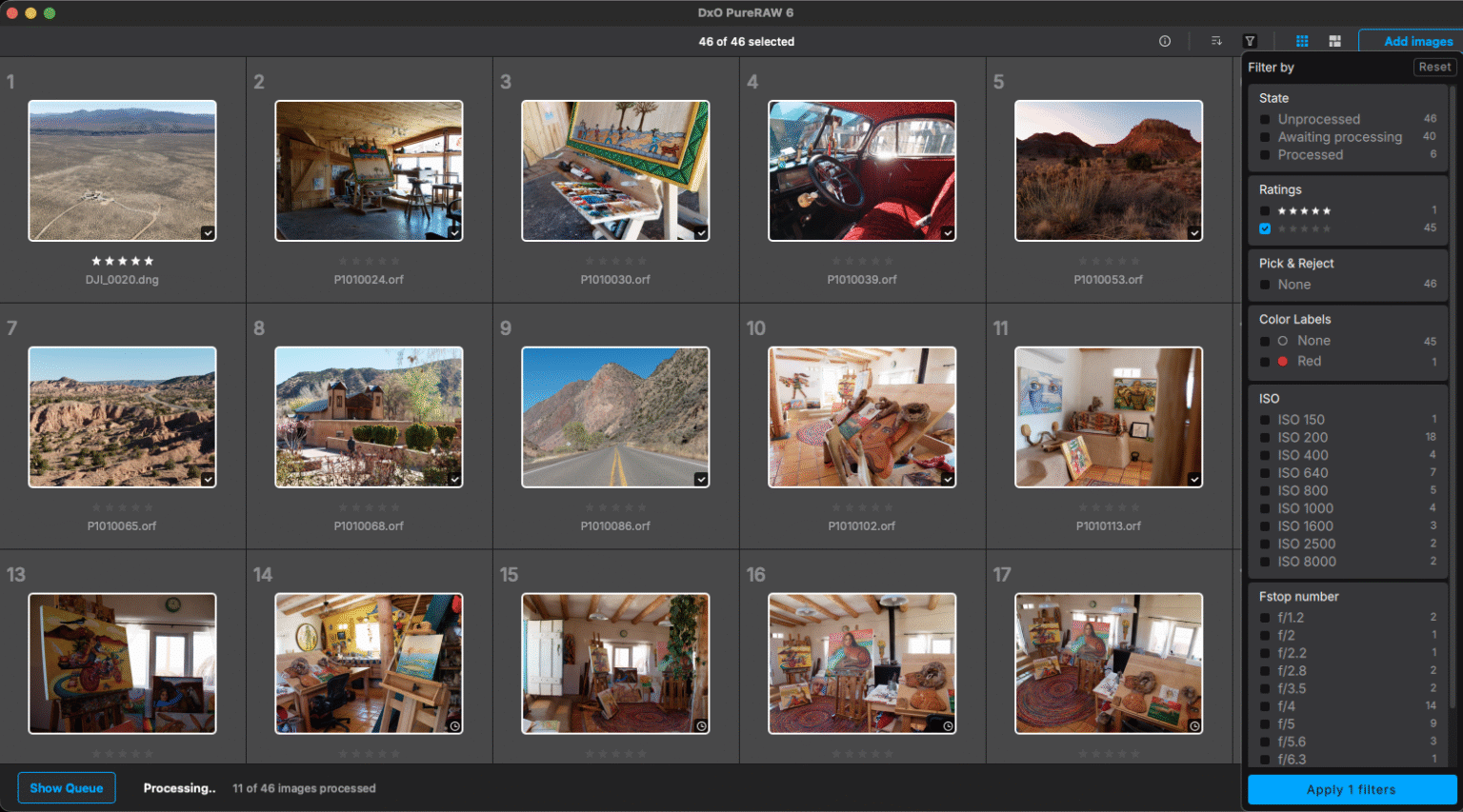
Добавить фотографии можно кнопкой Add images, через системный диалог выбора файлов либо перетаскиванием из Finder или File Explorer. В меню File на Windows также доступны команды работы с файлами и папками. Важное ограничение: PureRAW не предназначен для прямого импорта с камеры или карты памяти в смысле менеджера импорта. Сначала кадры следует скопировать на накопитель компьютера или внешний диск, а затем добавить в приложение.

В верхней панели Lightbox есть два способа отображения миниатюр: регулярная сетка и мозаика. Это не влияет на обработку, но помогает отбирать серии разного характера. Для репортажа удобна сетка одинакового размера, для пейзажей с разной ориентацией кадров мозаика быстрее даёт представление о композиции.
Сортировка и фильтры
Сортировка выполняется по Name, ISO и Date. По умолчанию кадры группируются по дате съёмки, но при диагностике шума полезно переключиться на ISO: снимки одной чувствительности оказываются рядом, и легче решить, нужно ли для части серии менять Luminance или переходить на XD3.
Фильтр Lightbox работает не только по техническим параметрам. Можно ограничить список состоянием обработки — Unprocessed, Awaiting processing или Processed — а также рейтингом, флагами Pick & Reject, цветовыми метками, ISO и диафрагмой. Рейтинги и цветовые метки особенно полезны, если первичный отбор уже сделан в другой программе и записан в метаданные. PureRAW способен использовать этот отбор вместо повторного просмотра всей съёмки.
Фильтры комбинируются. Практический пример: после ночной съёмки можно оставить только кадры с ISO 6400 и выше, одновременно показать только фотографии с четырьмя и пятью звёздами и обработать именно их более тщательным режимом. Это быстрее, чем применять XD3 ко всей папке без разбора.
Информация о файле
Кнопка Information открывает панель с именем и путём файла, выдержкой, диафрагмой, ISO, экспокоррекцией, фокусным расстоянием, камерой, объективом, размером, датой съёмки, цветовым пространством камеры, состоянием обработки и ссылкой на установленный DxO Module. Перед пакетной обработкой это удобный способ проверить, что кадры действительно относятся к ожидаемой камере и объективу.
Если выделено несколько изображений, информационная панель закономерно становится короче: часть полей теряет смысл для неоднородной группы. Поэтому диагностику спорного файла лучше проводить при одиночном выделении.
Поддержка камеры и DxO Modules
PureRAW принципиально зависит от поддержки камеры. Если модель камеры отсутствует в списке поддерживаемых, её RAW не удастся импортировать для обычной обработки. Это фундаментальное ограничение: программа не является универсальным декодером всех существующих RAW-контейнеров.
Объектив обрабатывается иначе. Если камера поддерживается, но точного модуля для конкретного объектива нет, файл всё равно может получить шумоподавление и часть коррекций. Однако максимальная ценность DxO Modules раскрывается тогда, когда распознана именно пара «корпус + объектив»: лабораторный модуль используется для расчёта виньетирования, дисторсии, хроматических аберраций и распределения резкости по кадру.
При первом появлении новой комбинации PureRAW предлагает скачать соответствующий DxO Module. Это небольшой профиль, а не дополнительный редактор. После установки модуля перезапуск компьютера обычно не требуется. Если на съёмке использовалось несколько объективов, программа может предложить сразу несколько модулей.
Практически имеет смысл проверить название объектива в EXIF до большой очереди. Старые адаптированные объективы, некоторые сторонние линзы и связки с телеконвертерами могут записывать неполные данные. В таком случае автоматическое сопоставление модуля может отсутствовать. Сначала обработайте один контрольный файл и посмотрите, какие оптические коррекции доступны, а уже затем отправляйте сотни снимков.

Viewer и корректное сравнение «до/после»
Viewer предназначен не для настройки параметров, а для проверки уже рассчитанного результата. Открыть его можно двойным щелчком по миниатюре, клавишей пробела или через команду сравнения результата после обработки. В верхней панели есть переключение исходника и результата, Split view, масштаб и кнопка информации.
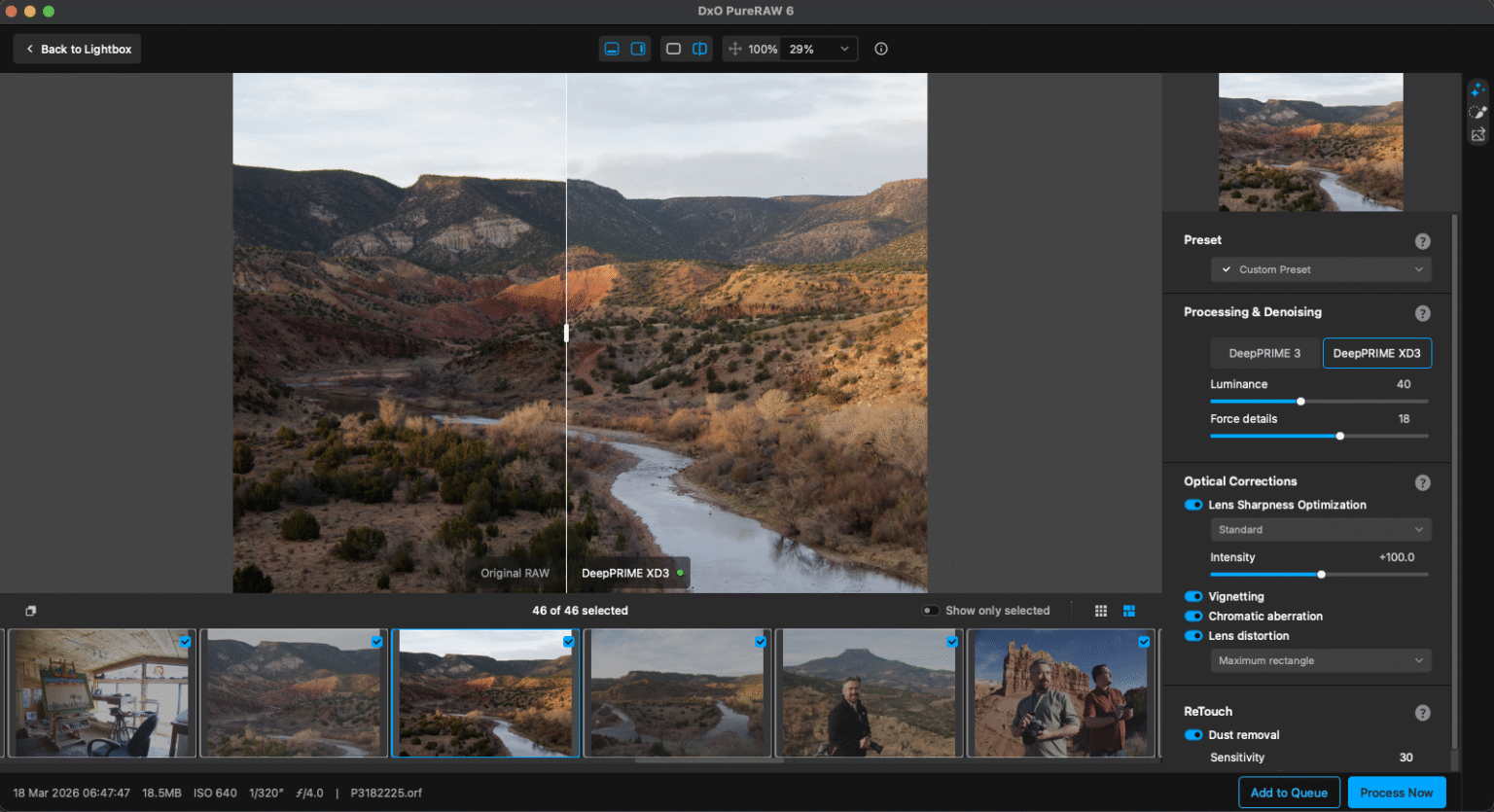
Главный инструмент оценки — вертикальный разделитель Split view. Слева показывается Original RAW, справа — обработанный вариант. Положение разделителя меняется мышью. На фотографиях с шумом важно оценивать не центр кадра в масштабе Fit, а несколько характерных областей на 100%: гладкое небо, тени, мелкие волосы или перья, высококонтрастные границы и углы кадра.
Масштаб в Viewer может увеличиваться значительно выше 100%, но экстремальное увеличение полезно только для поиска технических артефактов. При 400–1600% легко начать исправлять то, что на реальном отпечатке или мониторе не видно. Базовая проверка должна проводиться на 100%, затем на том масштабе, в котором изображение реально будет использоваться.
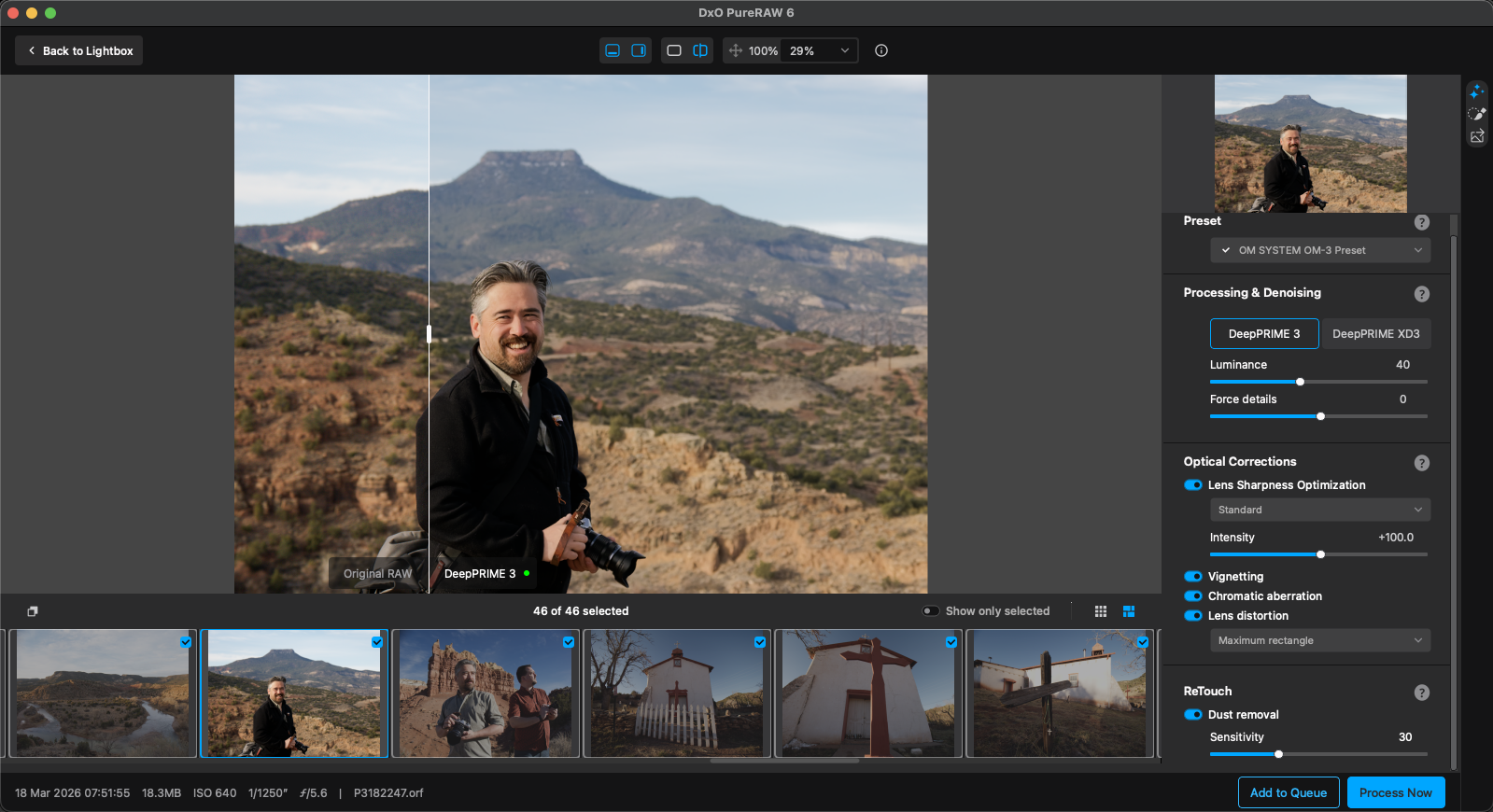
Нижняя filmstrip-панель помогает быстро переходить между кадрами. Если обработано несколько выходных форматов для одного RAW, Viewer позволяет переключать варианты результата. Это полезно при сравнении линейного DNG и готового JPEG: один и тот же алгоритм технической обработки затем проявляется по-разному из-за различий в дальнейшей интерпретации и профиле цвета.
При проверке резкости не сравнивайте RAW и DNG в приложениях с разными настройками масштабирования. Внутренний Viewer исключает часть таких расхождений и даёт более честную отправную точку. После этого всё равно стоит открыть итоговый DNG в основном редакторе, потому что его демозаизированные данные будут дальше проходить через собственный цветовой и тональный конвейер.
Process и Process with Preview: два режима запуска
После выделения снимков PureRAW предлагает быстрый режим Process и режим Process with Preview. Они используют один набор коррекций и выходных настроек, но предназначены для разных ситуаций.
Process
Process открывает компактное окно Process Settings. В нём видны две сводки: Corrections и Output. Рядом с ними находятся значки редактирования. Нажав значок в Corrections, можно изменить DeepPRIME, оптические коррекции и связанные параметры; в Output — формат, папку, переименование и дальнейший экспорт. Этот режим хорош, когда параметры уже проверены на тестовом кадре и нужно быстро обработать серию.
Кнопка Process Now запускает работу немедленно. Add to Queue не начинает расчёт сразу, а создаёт пакет в очереди. Это удобно, если разные группы снимков должны получить разные настройки: например, первая серия — DeepPRIME 3 с DNG, вторая — XD3 с TIFF, третья — JPEG для оперативной передачи.
Process with Preview
Process with Preview открывает полноразмерный экран с изображением, filmstrip и правой панелью. Именно здесь можно видеть текущий результат, переходить между глобальными коррекциями, локальными масками и Output Settings, а также использовать Split view.
В правой вертикальной панели три функциональных раздела. Первый — Image Corrections Settings: глобальный DeepPRIME, Lens Sharpness Optimization, Vignetting, Chromatic Aberration, Lens Distortion и Dust Removal. Второй — Local Adjustment Masks: кисти и маски для локального изменения шумоподавления и резкости. Третий — Output Settings: формат, папка, переименование, ICC-профиль, Smart Lighting для TIFF/JPEG и передача в другое приложение.

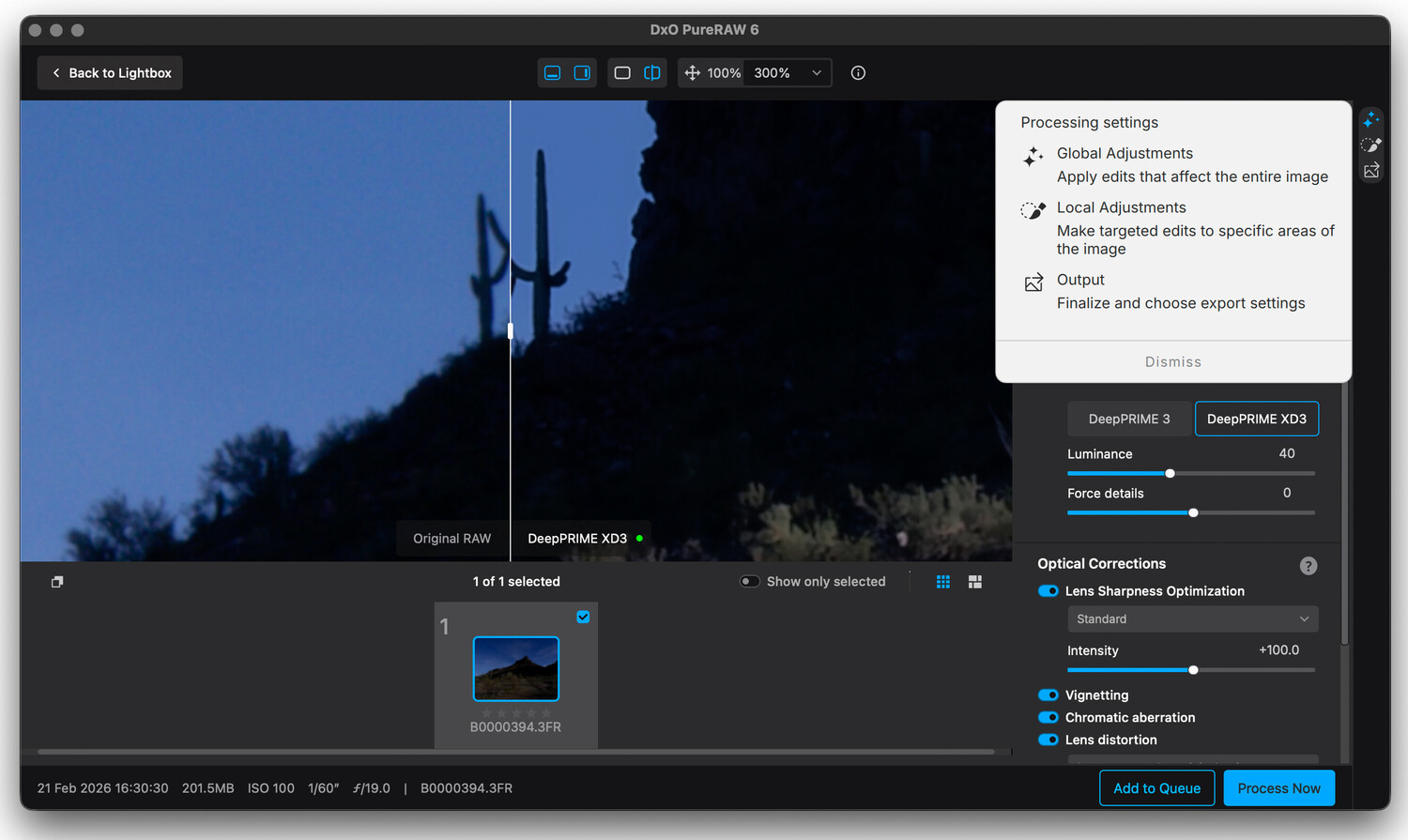
Если включён Instant Preview, зелёная точка у подписи обработки означает, что предпросмотр соответствует текущим параметрам. Красный Update показывает, что один из параметров уже изменён, но изображение ещё не пересчитано. На слабом GPU это полезнее автоматического пересчёта: можно изменить несколько настроек подряд и запустить один расчёт вместо нескольких.
Кнопка Paste позволяет переносить текущие настройки на выбранные кадры filmstrip. Это особенно удобно, когда по одному тестовому изображению найдены корректные параметры для всей серии с одинаковым светом и ISO. Копировать можно Corrections и Output, не заставляя каждый кадр настраивать с нуля.
DeepPRIME 3 и DeepPRIME XD3
Два основных режима обработки решают одну задачу — совместить демозаизацию и шумоподавление на стадии, когда алгоритму ещё доступны исходные данные сенсора. DeepPRIME 3 рассчитан на универсальное применение, а DeepPRIME XD3 ориентирован на более интенсивное извлечение мелкой структуры. В актуальной реализации оба варианта работают с поддерживаемыми Bayer- и X-Trans-данными, но конкретный выигрыш зависит от камеры, ISO и сюжета.
Не стоит считать XD3 автоматически «лучшим» режимом для каждого кадра. Чем агрессивнее алгоритм пытается восстановить микротекстуру, тем заметнее риск получить чрезмерно подчёркнутые детали на коже, листве, мелкой траве или повторяющихся фактурах. На чистом низко-ISO пейзаже DeepPRIME 3 часто даёт более естественную основу и быстрее проходит большие серии. XD3 имеет смысл включать там, где действительно есть сложная комбинация шума и полезной мелкой структуры.
Параметр Luminance
Luminance регулирует баланс между заметностью яркостного шума и сохранением текстуры. Значение по умолчанию — 40. Это не универсальная «правильная» цифра, а нейтральная отправная точка. На низком ISO нередко достаточно меньшего значения; на высоком ISO может понадобиться усиление, но оценивать его следует на 100%.
Если Luminance завысить, равномерные поверхности становятся слишком гладкими, кожа — восковой, а мелкая фактура — похожей на акварель. Если занизить, структура сохраняется, но шум может остаться заметным после подъёма теней в дальнейшем редакторе. Полезный приём — сначала выставить будущую экспозиционную коррекцию в голове или на тестовом DNG: тени, которые в исходнике кажутся чистыми, после подъёма на две ступени могут проявить заметный шум.
Параметр Force details
Force details по умолчанию равен 0. Сдвиг вправо заставляет алгоритм активнее извлекать текстуру, но повышает вероятность менее естественного рисунка. Сдвиг влево даёт мягче результат. Для портрета отрицательное значение иногда логичнее положительного; для перьев птицы или мелкого меха — наоборот, небольшой плюс может быть оправдан.
Работать с Force details лучше после того, как найден приемлемый Luminance. Если одновременно радикально двигать оба ползунка, трудно понять, какой именно параметр создал артефакт. Сравните 0 с небольшим отклонением, затем проверьте края, повторяющуюся фактуру и зоны вне фокуса. Фон с боке — хороший индикатор: если в нём начинают появляться псевдодетали, настройка слишком агрессивна.
Как выбирать DeepPRIME по сюжету
Универсального пресета по жанрам нет, но можно построить надёжную методику. Она основана не на названии жанра, а на трёх свойствах файла: уровне шума, ценности мелкой фактуры и размере конечного изображения.
| Ситуация | Отправная точка | Что проверить |
|---|---|---|
| Низкое ISO, пейзаж | DeepPRIME 3, умеренный Luminance | трава, листва, края облаков |
| Высокое ISO, животные | XD3, Luminance около базового | шерсть, перья, фон вне фокуса |
| Портрет | DeepPRIME 3 | кожа, ресницы, волосы, ткань |
| Астрофото | сравнить 3 и XD3 | звёзды против цветного шума |
| Сильный кроп | XD3 как кандидат | ореолы и ложная микротекстура |
Ключевое слово здесь — «отправная точка». Например, портрет при ISO 12800 может потребовать более сильного шумоподавления, чем спортивный кадр при ISO 1600. В то же время мелкая кожа гораздо менее терпима к переусилению деталей, чем шерсть. Поэтому жанровая таблица помогает начать, но не заменяет визуальную проверку.
На сериях с одинаковой камерой и светом разумно настроить один показательный кадр, скопировать коррекции на несколько соседних и проверить результат на трёх разных сюжетах. Если все выдержали тест, можно обрабатывать остальную серию.
Оптические коррекции
Оптический блок PureRAW состоит из Lens Sharpness Optimization, Vignetting, Chromatic Aberration и Lens Distortion. Их можно включать независимо. Такое разделение важно: иногда фотограф хочет использовать профильную резкость DxO, но сохранить часть естественного виньетирования, либо намеренно оставить полную область кадра после исправления дисторсии и выполнить окончательный кроп позже.
Lens Sharpness Optimization
Lens Sharpness Optimization отличается от обычной глобальной резкости тем, что опирается на данные оптического модуля. Цель — не просто увеличить локальный контраст, а компенсировать неодинаковую передачу деталей по полю кадра для конкретной пары камеры и объектива.
Предусмотрены уровни Soft, Standard, Strong и Hard с базовыми интенсивностями +75, +100, +150 и +200 соответственно, а также Custom. Standard является нейтральной точкой. Если изображение уже содержит очень резкие мелкие контуры, начинать с Strong или Hard не стоит: возможны подчеркнутые микроконтрасты и ощущение «перешарпа».
Vignetting и Chromatic Aberration
Vignetting компенсирует падение яркости к краям. Для технически нейтрального файла её удобно оставить включённой, а художественную виньетку при необходимости добавить позже. Если же естественная тёмная периферия объектива — осознанная часть изображения, коррекцию можно отключить.
Chromatic Aberration устраняет цветные каймы на контрастных границах. Проверять результат лучше на ветках против яркого неба, металлических отражениях и светлых контурах в углах. Если после обработки остаются редкие продольные цветовые аберрации, финальную коррекцию можно выполнить в основном редакторе.
Lens Distortion и варианты кадрирования
После геометрической коррекции часть изображения неизбежно оказывается за пределами прямоугольника или появляются пустые зоны. PureRAW предлагает несколько стратегий: сохранить исходное соотношение сторон с обрезкой, получить максимально большой прямоугольник либо сохранить Complete image area, включая области, где после исправления могут появиться чёрные края.
Для архитектуры и интерьерной съёмки третий вариант часто полезнее, если окончательное кадрирование будет выполняться позже вместе с перспективой. Для быстрой выдачи JPEG удобнее автоматический прямоугольный кроп. В любом случае следует помнить: исправление сильной бочкообразной или подушкообразной дисторсии меняет фактическое поле кадра, и это не ошибка программы.
Dust Removal: удаление пятен с матрицы
Dust Removal рассчитан именно на характерные круглые или размытые пятна сенсорной пыли, а не на универсальное удаление любых объектов. Инструмент отключён по умолчанию. После включения алгоритм анализирует кадр, отмечает найденные дефекты окружностями и заменяет их фрагментами окружающего изображения с учётом тона и цвета.
Параметр Sensitivity по умолчанию равен 50. При его изменении нужно понимать направление: меньшая избирательность приводит к большему числу найденных пятен, большая — к более строгому отбору. На гладком небе и студийном фоне можно позволить инструменту быть активнее; на сцене с мелкими повторяющимися элементами лучше избегать чрезмерного числа автоматических исправлений.
Каждую найденную область можно исключить. При наведении на круг появляется знак удаления, щелчок отменяет конкретную коррекцию. Для возврата предыдущего действия работают стандартные Undo-команды. Это важнее автоматизма: перед пакетной обработкой серии с пылью нужно проверить несколько кадров с разными фонами, потому что одно и то же пятно матрицы может быть очевидно на небе и практически неотличимо от фактуры на земле.
Инструмент плохо подходит для волосков, волокон и длинных нитевидных загрязнений. Такие дефекты имеют другую геометрию и требуют ретуши в полноценном редакторе. Не стоит повышать Sensitivity до предела в надежде исправить то, для чего Dust Removal не предназначен: возрастает риск затронуть реальные детали.
Локальные маски: где они полезны и чего не умеют
Локальные настройки PureRAW доступны только через Process with Preview. Это не полноценная система локальной цветокоррекции. Маски предназначены для выборочного изменения параметров шумоподавления и оптимизации резкости. Такой набор хорошо соответствует роли программы: технически подготовить разные части RAW, не превращая приложение в многослойный редактор.
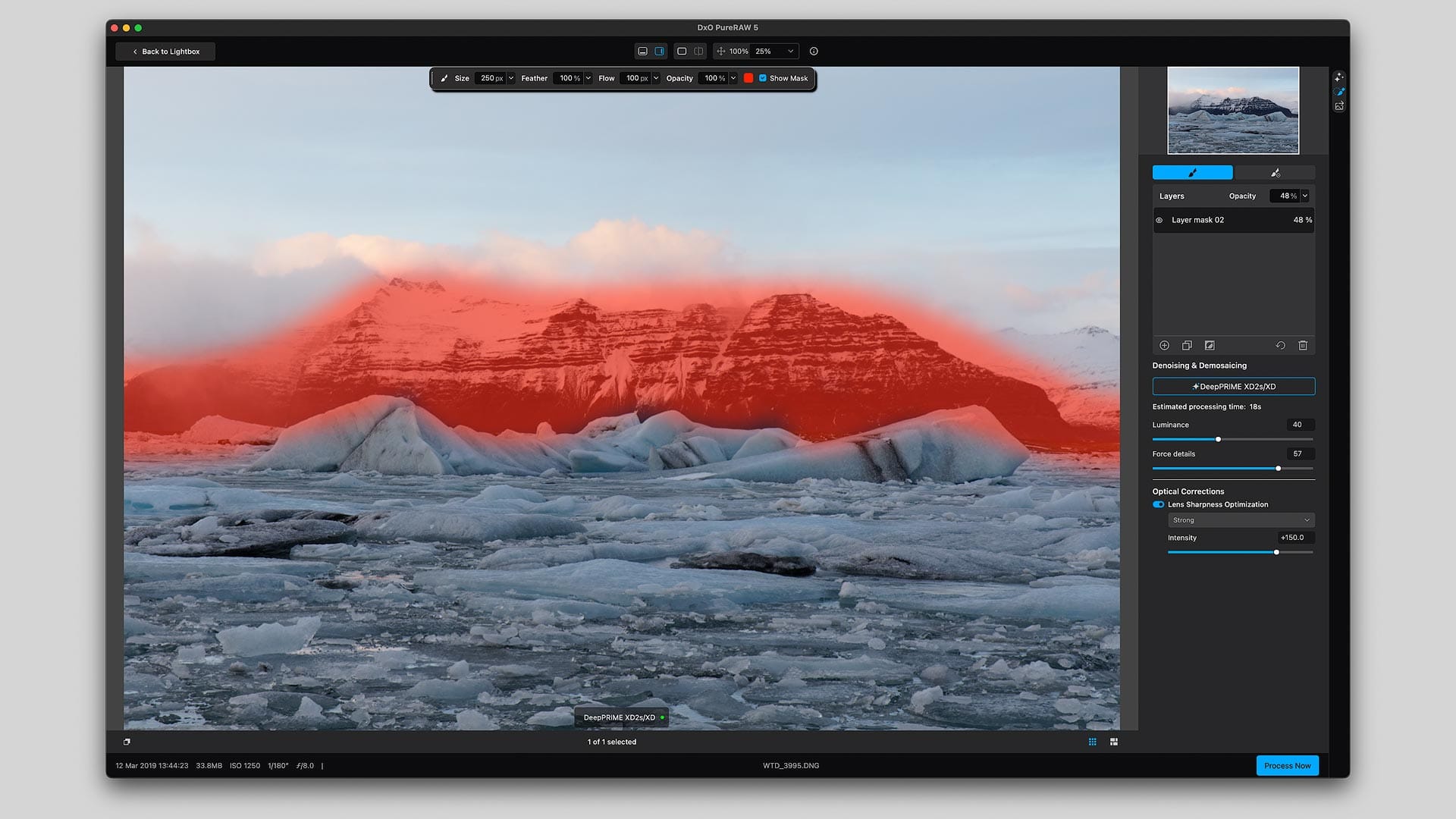
В правой панели Local Adjustment Masks есть Brush и Eraser, список слоёв-масок и Opacity. Маски можно добавлять, дублировать, инвертировать, сбрасывать и удалять. Имя меняется двойным щелчком. Порядок масок менять нельзя — это реальное ограничение, которое стоит учитывать, если на одном кадре создаётся много областей.
В плавающей панели кисти находятся Size, Feather, Flow, Opacity, Color и Show Mask. Size задаёт диаметр. Feather отвечает за мягкость края: нулевое значение делает границу жёсткой, максимальное — сильно растушёванной. Flow определяет, насколько интенсивно эффект накапливается за один проход кисти. Opacity относится к прозрачности мазка/маски. Color меняет цвет отображения маски, а Show Mask позволяет временно скрыть цветную заливку и оценить реальный результат.
На Windows клавиша Alt, а на Mac Option временно переводит кисть в ластик. Это быстрее постоянного переключения значков, когда нужно аккуратно вычесть небольшую область по краю объекта.
Локальная смена алгоритма
Один из практичных сценариев — глобально использовать DeepPRIME 3, а на маске вокруг птицы, шерсти или мелкой фактуры назначить XD3. Фон при этом остаётся обработан более мягко и быстрее. Обратный вариант тоже возможен: если общий XD3 слишком подчёркивает кожу или гладкую поверхность, локальная область может получить более спокойные параметры.
У локальной маски доступны Luminance, Force details и Lens Sharpness Optimization. На сложных краях лучше работать большой мягкой кистью с умеренным Flow, а затем вычитать лишнее ластиком. Жёсткая граница на резком переходе может визуально выдать локальную обработку.
Важно: пресеты PureRAW не сохраняют локальные коррекции. Если вы создаёте сложную маску, её нельзя превратить в универсальный preset для следующего кадра. Для последовательности почти одинаковых изображений это ограничивает эффективность; в таких случаях лучше оставить локальную ретушь основному редактору, где доступны синхронизация, автоматические выделения или трекинг областей.
Presets: что действительно сохраняется
Preset в PureRAW хранит комбинацию глобальных Corrections и Output Settings. Это удобно для повторяемых потоков: например, «репортаж DNG», «архив TIFF 16-bit» или «JPEG для быстрой выдачи». В пресет можно включить тип DeepPRIME, значения его параметров, оптические коррекции, выходной формат, папку и связанные настройки. Локальные маски исключены.
Чтобы создать preset, сначала нужно выбрать параметры, открыть меню Preset и выполнить Save Current Settings as New Preset. Пользовательские пресеты можно переименовывать, изменять и удалять. Встроенные DxO presets переименовать или удалить нельзя; если нужен их вариант, следует взять его за основу и сохранить новый пользовательский.
Хорошая практика — не создавать десятки почти одинаковых пресетов. Обычно достаточно разделить их по реальному назначению вывода. Чем больше пресетов различаются лишь на одну цифру Luminance, тем выше вероятность применить не тот. Для тонкой подстройки лучше иметь один базовый preset и корректировать значение перед запуском.
Выходные форматы: DNG, TIFF, JPEG и Smart Object
PureRAW способен сформировать несколько форматов за один проход. Это удобно, если из одного RAW одновременно нужен редактируемый DNG и, например, JPEG для оперативного просмотра. Однако каждый дополнительный формат увеличивает объём записи и время работы с диском, поэтому включать всё «на всякий случай» нерационально.
Linear DNG
Linear DNG — основной вариант для тех, кто собирается продолжить полноценную RAW-коррекцию в Lightroom, Camera Raw или совместимом конвертере. Данные уже прошли демозаизацию PureRAW, но файл сохраняет большой запас для дальнейших экспозиционных и цветовых изменений. Это не тот же самый исходный RAW: часть необратимой технической обработки уже выполнена.
Для DNG доступны No compression и High-fidelity compression. Несжатый вариант может оказаться примерно в два-три раза больше исходника, поскольку хранит демозаизированные RGB-данные. High-fidelity compression заметно уменьшает объём и рассчитан на экономию места при сохранении высокой визуальной точности. Но совместимость с конкретным сторонним приложением нужно проверить заранее: не каждый редактор одинаково понимает такой вариант DNG.
TIFF
TIFF доступен как 8-bit, 8-bit compressed и 16-bit. Для глубокой ретуши и дальнейших тональных преобразований логичнее 16-bit: он тяжелее, но оставляет больше градаций. 8-bit экономит место и подходит для менее агрессивной последующей обработки. Сжатый 8-bit вариант дополнительно уменьшает размер без превращения файла в JPEG.
JPEG
JPEG предназначен для готового или почти готового результата. Quality регулируется от 10 до 100, значение по умолчанию — 90. При высокой степени сжатия будут появляться блоки и артефакты на тонких градиентах, поэтому низкие значения оправданы только при жёстких требованиях к размеру файла.
Smart Object for Photoshop
Smart Object for Photoshop создаёт обратимый маршрут: после обработки изображение открывается в Photoshop как Smart Object со Smart Filter «DxO PureRAW». Позже двойной щелчок по фильтру позволяет вернуться к параметрам PureRAW и пересчитать результат. Этот вариант доступен только для одиночной обработки, а не для пакета. Если слой растрировать или свести, обратимость теряется.
High-fidelity DNG и выбор между качеством и размером
У DNG в PureRAW есть необычно важный параметр, который легко пропустить: способ хранения результата. No compression оставляет максимально прямолинейный поток данных, но быстро раздувает архив. На многомегапиксельных камерах несколько сотен снимков превращаются в десятки гигабайт дополнительного пространства. Поэтому перед массовой конвертацией стоит проверить не только свободное место на рабочем SSD, но и долгосрочное хранилище.
High-fidelity compression решает именно проблему объёма. В руководстве DxO этот вариант описан как способ сделать DNG в разы меньше исходного RAW при сохранении высокой визуальной точности. Это не повод автоматически переводить весь архив в новый формат: сначала откройте такой DNG в каждом приложении, которое реально участвует в вашем процессе. Lightroom Classic и Camera Raw — очевидные кандидаты для проверки, но сторонние DAM, просмотрщики, мобильные редакторы и старые версии программ могут поддерживать не все разновидности DNG одинаково.
Если файлы отправляются клиенту, ретушёру или в коллективный архив, вопрос совместимости важнее экономии нескольких гигабайт. Для обмена между неизвестными системами безопаснее использовать более традиционный линейный DNG без специфического сжатия или TIFF 16-bit. Для личного рабочего каталога, где весь софт проверен, High-fidelity compression может существенно сократить требования к диску.
Наконец, не путайте «исходный RAW» и «DNG после PureRAW». Второй файл уже содержит результаты демозаизации и технических коррекций. Его удобно редактировать, но он не заменяет исходник как первичный архивный материал. Если существует возможность, оригинальные файлы лучше сохранять отдельно.
Smart Lighting и цветовые профили
Для TIFF и JPEG PureRAW предлагает дополнительный тональный этап Smart Lighting. Он анализирует яркие и тёмные области сцены и выполняет сбалансированную коррекцию. Базовое значение интенсивности — 25, 50 соответствует более заметной коррекции, 75 — сильной. В линейном DNG этот инструмент не нужен, потому что предполагается дальнейшая работа в RAW-редакторе.
Использовать Smart Lighting стоит тогда, когда TIFF или JPEG должен быть ближе к готовому изображению. Если файл отправляется в Photoshop для серьёзной ретуши, умеренное значение предпочтительнее: сильная автоматическая тональная коррекция сужает свободу дальнейшего решения. Для быстрой публикации JPEG, наоборот, можно оценить 25 и 50 и выбрать результат по сцене.
Для TIFF и JPEG также доступен выбор ICC-профиля. В списке присутствуют As Shot, sRGB, Display P3, Adobe RGB (1998), Rec.2020, DxO Wide Gamut и ProPhoto RGB. Это не декоративная настройка: профиль определяет, как числа RGB интерпретируются в других программах и на устройствах.
- sRGB — наиболее предсказуемый вариант для обычного веба, мессенджеров и сервисов без уверенного управления цветом.
- Display P3 полезен для современных экранов с расширенным охватом, если цепочка публикации сохраняет профиль.
- Adobe RGB (1998) чаще применяют в фотографической печати и рабочих процессах, где этот профиль ожидается явно.
- ProPhoto RGB оставляет широкий охват для дальнейшего редактирования, но требует корректного color management.
- DxO Wide Gamut соответствует широкому внутреннему рабочему пространству PureRAW 6 и PhotoLab; использовать его во внешнем TIFF имеет смысл только при понимании, как следующий редактор управляет профилями.
Типичная ошибка — сохранить JPEG в широком пространстве и затем открыть его в приложении, которое игнорирует профиль. Цвета выглядят тусклыми или неправильными, хотя сами пиксели не испорчены. Для общего распространения проще выбрать sRGB.
Папка назначения и переименование файлов
В секции Destination есть два основных варианта: Original image(s) folder и Custom folder. В первом случае результаты размещаются рядом с исходниками; дополнительно можно включить подпапку, для которой по умолчанию предлагается имя DxO. Во втором выбирается отдельный каталог. PureRAW запоминает недавние пути и позволяет отмечать избранные, что ускоряет повторяемые задачи.
Для реальной работы лучше заранее решить, какой принцип хранения будет постоянным. Смешивание исходных RAW, DNG, TIFF и JPEG в одной папке быстро усложняет резервное копирование и повторную обработку. Практичный вариант — оставить исходники в каталоге съёмки, а результаты направлять в подпапку `DxO` или в отдельную структуру `Processed`. Тогда удаление промежуточных файлов не затрагивает оригиналы.
File Renaming по умолчанию отключён. После включения доступны готовые схемы и редактор пользовательского имени. Конструктор умеет вставлять исходное Filename, дату и счётчик, различные Metadata и свободный текст. Превью показывает итог до запуска обработки.
Если серия уже имеет уникальные имена, не стоит без необходимости включать сложное переименование. Хорошая схема должна оставаться понятной вне PureRAW. Например, `исходное_имя_DxO` проще для поиска, чем длинная строка из камеры, ISO, даты, метода обработки и счётчика. При повторной обработке одного файла особенно важно не получить коллизию имени и случайно не принять старый результат за новый.
В командной работе полезно включать в имя не версию программы, а смысл варианта: `clean`, `print`, `client`, `retouch`. Версия приложения меняется чаще, чем назначение файла. Технические параметры обработки лучше хранить в preset и метаданных процесса, а не в имени каждой фотографии.
Метаданные: что переносится в результат
При обычной обработке PureRAW сохраняет важные метаданные исходника: EXIF, параметры съёмки, GPS, сведения об авторе и copyright, рейтинг, ключевые слова и IPTC-поля. Это позволяет передать DNG обратно в Lightroom Classic или другой DAM без потери организационной информации.
Однако метаданные не следует считать резервной копией каталога Lightroom. Коллекции, виртуальные копии, история правок и часть локальной информации каталога не являются обычными IPTC/EXIF-полями. Если рабочий процесс зависит от них, резервировать нужно сам каталог и связанные файлы.
Перед большим проектом полезно провести контроль: поставить на исходник рейтинг, цветовую метку, ключевое слово и GPS, обработать один файл, затем проверить результат в основном менеджере. Это занимает несколько минут и предотвращает неожиданности в конце тысячи кадров.
Очередь обработки и пакетные задания
Add to Queue превращает текущий набор снимков и настроек в отдельный batch. Очередь нужна, когда требуется подготовить несколько групп с разными параметрами и затем дать программе обработать их последовательно или параллельно в рамках доступных ресурсов. Это удобнее, чем ждать завершения каждой серии перед настройкой следующей.
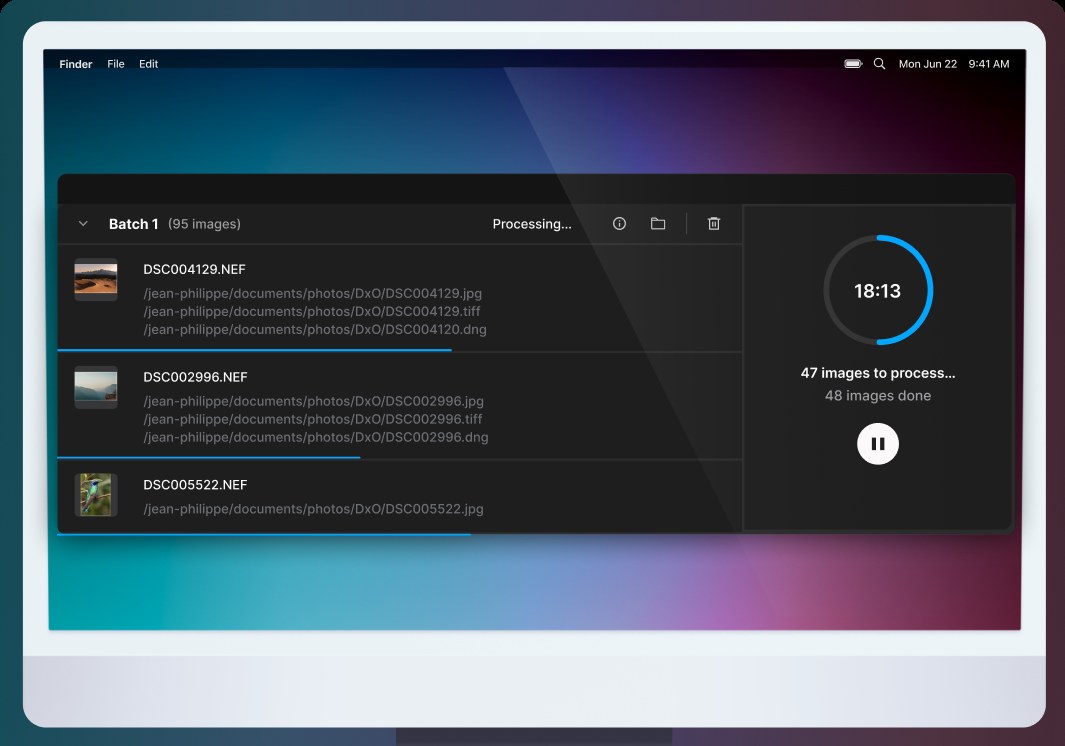
В окне Queue каждый batch имеет номер, количество изображений, состояние, кнопку просмотра настроек, доступ к папке назначения и удаление. Внутри показываются миниатюры и пути выходных файлов. Если выбрано несколько форматов, для одного RAW появляется несколько путей результата.
Очередь особенно полезна при смешанной съёмке. Допустим, дневные кадры идут через DeepPRIME 3 в High-fidelity DNG, вечерние ISO 12800 — через XD3, а выбранные кадры для быстрой отправки дополнительно получают JPEG. Вместо трёх ручных запусков можно создать три пакета, проверить сводки и затем оставить машину выполнять работу.
Пакетность не отменяет проверки. Перед добавлением сотен кадров в очередь стоит обработать по одному образцу из каждой группы. Ошибка в папке, переименовании, формате или Luminance, размноженная на 800 файлов, стоит гораздо больше времени, чем тест из трёх снимков.
Если очередь неожиданно создаёт файлы с разными параметрами, первым делом проверьте, действительно ли нужные настройки применены ко всем выделенным кадрам, а не только к активному. В Process with Preview используйте Paste для переноса параметров на выделение и внимательно смотрите на сводку batch перед запуском.
Производительность без мифических «секунд на кадр»
Скорость PureRAW нельзя честно свести к одной цифре. На неё одновременно влияют модель GPU, объём видеопамяти, CPU, объём RAM, разрешение и тип RAW, режим DeepPRIME, Dust Removal, локальные маски, количество выходных форматов, скорость накопителя и параллельная нагрузка системы. Поэтому результаты чужого теста на одной видеокарте мало говорят о вашем ноутбуке.
Самый полезный способ оценки — локальный контрольный batch. Возьмите 20 файлов типичного размера, прогоните их с обычным DeepPRIME 3 и тем же выходным форматом, который будете использовать в проекте. Затем повторите тест с XD3. Не нужно превращать это в синтетический benchmark: достаточно понять, укладывается ли процесс в ваш рабочий ритм и не переполняется ли диск.
Instant Preview тоже нагружает GPU. Если панорамирование, увеличение и изменение ползунков становятся рывками, отключение автоматического предпросмотра часто даёт более стабильный интерфейс. В этом случае настройте несколько параметров и нажмите Update вручную. Качество финального рендера от этого не ухудшается — меняется только способ обновления экрана.
На ноутбуке следует учитывать питание и тепло. При работе от батареи система может снижать частоты GPU, а длительный пакет — заметно нагревать корпус. Для длинной очереди лучше подключить питание, обеспечить вентиляцию и не запускать одновременно видеорендер или другие тяжёлые GPU-задачи.
Быстрый NVMe SSD помогает прежде всего на чтении больших исходников, записи DNG/TIFF и работе с несколькими потоками. Если результаты пишутся на медленный внешний HDD, мощный GPU может простаивать в ожидании ввода-вывода. В таком случае обработайте на локальный SSD и переместите готовую папку после завершения.
Рабочий процесс с Lightroom Classic
Для пользователей Lightroom Classic PureRAW может работать как плагин, поэтому не обязательно вручную экспортировать RAW и затем импортировать DNG. Команды находятся в File → Plug-in Extras и включают три сценария: Instant processing with DxO PureRAW, Preview and process with DxO PureRAW и Process directly with last settings with DxO PureRAW.
Preview and process
Это самый безопасный режим для важной съёмки. Сначала в Lightroom Classic выделяются исходные RAW, затем запускается Preview and process. PureRAW открывает своё окно, при необходимости просит установить DxO Module, после чего можно проверить DeepPRIME, оптические коррекции, Dust Removal, локальные маски и Output.
- В Library или Develop выделите нужные оригинальные RAW.
- Откройте File → Plug-in Extras → Preview and process with DxO PureRAW.
- Если программа предлагает модуль камеры/объектива, установите его.
- Проверьте Corrections и Output, сравните изображение в Split view.
- При необходимости задайте Lightroom Collection для возвращаемых результатов.
- Нажмите Process Now.
- После окончания проверьте появившиеся файлы в Lightroom Classic и продолжите цветовую обработку.
PureRAW может создавать набор коллекций Lightroom Classic и помещать результаты в выбранную коллекцию. Это полезно в больших каталогах: новые DNG не теряются среди исходников. Если такая организация не нужна, можно выбрать более простой маршрут и ориентироваться на папку назначения.
Instant processing
Instant processing открывает компактный Process Settings без полноразмерного превью. Его стоит использовать только после того, как настройки проверены. Режим сохраняет возможность изменить Corrections и Output перед запуском, но не показывает перерасчитанное изображение в рабочей области.
Process directly with last settings
Самый быстрый путь использует параметры предыдущего сеанса и сразу показывает прогресс. Он удобен для повторяемой студийной или репортажной работы, но опасен после смены задачи. Перед массовым запуском убедитесь, что прошлый сеанс не был настроен на другой формат, папку или агрессивный XD3.
Что происходит с уже сделанными правками Lightroom
Если RAW уже редактировался в Lightroom Classic до запуска PureRAW, текущая интеграция умеет вернуть обработанный файл так, чтобы применённые в Lightroom настройки — включая проявку, кроп и маски — могли быть перенесены на результат. Но это не означает, что порядок действий безразличен.
Технически чистый и предсказуемый процесс обычно проще, когда PureRAW запускается раньше основной художественной коррекции. Тогда вы принимаете решения по экспозиции, цвету и локальным маскам уже на окончательно демозаизированной основе. Если сначала сильно поднять тени и настроить микроконтраст, а затем заменить исходник обработанным DNG, визуальный баланс может немного измениться и потребовать пересмотра.
В Lightroom на обработанном DNG не следует механически включать ещё одно сильное AI Denoise. PureRAW уже выполнил шумоподавление на исходной стадии. Дополнительная обработка может смягчить фактуру или создать пластичный рисунок. То же относится к повторной агрессивной оптической резкости. Если нужен другой характер, лучше вернуться в PureRAW и пересчитать исходный RAW с более подходящими параметрами.
Lens Corrections в Lightroom после DxO также нужно применять осознанно. Геометрия и виньетирование уже могли быть исправлены. Двойная коррекция не улучшает результат автоматически. Смотрите на конкретный DNG, а не на привычку включать профиль объектива в каждом пресете Develop.
Рабочий процесс с Photoshop Smart Object
Smart Object предназначен для одиночного кадра, который будет серьёзно ретушироваться в Photoshop и при этом должен сохранять возможность вернуться к параметрам PureRAW. В Output Settings выбирается Smart Object for Photoshop. После Process Now Photoshop открывает результат как слой Smart Object, а под ним появляется Smart Filter DxO PureRAW.
Если позже выяснится, что шумоподавление слишком сильное или профильная резкость подчёркивает кожу, двойной щелчок по Smart Filter возвращает к PureRAW. После изменения параметров фильтр пересчитывается без необходимости заново строить весь слойный документ.
Главное ограничение — обработка только одного изображения. Для сотни кадров этот путь не подходит. Кроме того, если выполнить Flatten Image, Rasterize Layer или иным способом превратить Smart Object в обычные пиксели, обратная связь с PureRAW исчезнет.
В сложном PSD разумно завершить техническую настройку PureRAW до тяжёлой ретуши. Хотя Smart Filter обратим, изменение базового шума и резкости после десятков частотных, текстурных и масочных слоёв может изменить восприятие работы. Обратимость — страховка, а не повод постоянно менять фундамент документа.
Finder и File Explorer: обработка из файловой системы
PureRAW добавляет команды в контекстное меню Finder на macOS и File Explorer на Windows. Это позволяет выбрать RAW прямо в папке и отправить его в DeepPRIME 3 или XD3 с одним из доступных выходных форматов. Такой маршрут удобен, когда каталог Lightroom не используется и требуется быстро обработать несколько файлов без предварительного открытия Lightbox.
Но у этого режима есть принципиальное отличие: полноценные окна Process Settings и Process with Preview не участвуют. Команда рассчитана на предсказуемый быстрый запуск, а не на тонкую настройку каждого кадра. Если нужно контролировать Luminance, Force details, Dust Removal, локальные маски, кроп после дисторсии или сложное имя файла, лучше открыть PureRAW обычным способом.
На macOS расширение Finder может потребовать включения в системных настройках Extensions. Если пункты PureRAW не появляются после установки, проверьте разрешение расширения прежде, чем переустанавливать программу.
Экспорт в сторонний редактор
PureRAW не ограничивается продуктами Adobe. В Output есть Select software, где можно выбрать установленное приложение, совместимое с DNG, TIFF или JPEG. После обработки файл остаётся в указанной папке, а программа-получатель просто открывает его; экспорт не означает перенос или удаление результата.
В Lightbox для уже обработанных файлов доступна команда Export to application. Она позволяет отправить выбранные результаты позже, не пересчитывая RAW. При необходимости можно включить передачу исходных RAW вместе с обработанными файлами.
Перед внедрением стороннего редактора в цепочку проверяйте именно тот тип DNG, который собираетесь использовать. Поддержка обычного DNG в спецификации приложения ещё не гарантирует корректное чтение каждого варианта линейного или высокоэффективно сжатого DNG.
Какие входные файлы поддерживаются
Основной вход PureRAW — RAW поддерживаемых камер. Это звучит очевидно, но здесь есть два уровня совместимости. Во-первых, должна поддерживаться сама модель камеры. Во-вторых, конкретный контейнер RAW должен относиться к вариантам, которые PureRAW умеет декодировать. Поддержка камеры не превращает любой файл с расширением DNG в допустимый исходник.
Нативные DNG от поддерживаемых камер принимаются, если камера есть в базе. Также PureRAW может открыть DNG, созданный Adobe Lightroom или Adobe DNG Converter из поддерживаемого исходного RAW, если файл остался RAW-DNG без последующих коррекций и без сжатия. Linear DNG как вход не подходит: он уже демозаизирован, и программа не имеет доступа к исходной мозаике сенсора, необходимой для её алгоритмов.
Отдельное ограничение касается compressed RAW: справка DxO прямо указывает, что сжатые RAW-форматы не поддерживаются. Поэтому при включённом в камере альтернативном типе RAW нельзя полагаться только на название модели камеры. Проверьте конкретный режим записи на нескольких файлах до съёмки или до массового импорта.
JPEG и TIFF здесь не являются обычными входными форматами для DeepPRIME-процесса. Их PureRAW создаёт как результат. Если нужно чистить JPEG, восстанавливать резкость у старого скана или удалять объект с готовой картинки, это задача другого класса редакторов.
Почему PureRAW не заменяет полноценный редактор
Программа умеет больше, чем простой «денойзер», но её инструменты сознательно ограничены технической подготовкой. Здесь нет полноценной библиотеки слоёв, развитой кривой с каналами, HSL-микшера как в RAW-конвертерах, сложных AI-масок по людям и объектам, клонирования произвольных объектов, текстовых слоёв или фотомонтажа.
Даже локальные маски применяют только узкий набор технических коррекций. Нельзя кистью менять баланс белого, насыщенность конкретного участка, оттенок кожи или экспозицию неба. Это не недостаток интерфейса, а граница назначения. Если пытаться довести в PureRAW кадр до финального художественного вида, быстро упрёшься в отсутствующие инструменты.
Оптимальный сценарий — держать этапы раздельно. PureRAW отвечает за качество базовых пикселей, Lightroom/Camera Raw/PhotoLab — за проявку и цвет, Photoshop — за сложную ретушь, монтаж и локальную работу. В простых проектах часть этапов можно пропустить, но роль PureRAW остаётся той же.
Практический сценарий: съёмка на высоком ISO
Представим концерт или спортивный зал, где большинство кадров снято на ISO 6400–12800. Первичная задача — убрать цветной шум и грубую яркостную зернистость, сохранив волосы, ткань и мелкие края.
- Скопируйте RAW на быстрый диск и добавьте серию в Lightbox.
- Отсортируйте по ISO и выберите 3–5 показательных кадров из разных условий.
- Откройте Process with Preview и сначала оставьте DeepPRIME 3, Luminance 40, Force details 0.
- Проверьте лицо, тени и фон на 100%.
- Переключитесь на XD3 и сравните ту же область.
- Если XD3 действительно возвращает полезную текстуру без псевдодеталей, оставьте его; иначе вернитесь к DeepPRIME 3.
- Скорректируйте Luminance небольшими шагами. Force details трогайте только после этого.
- Сохраните результат в DNG, если дальше предстоит цветокоррекция.
В таком жанре не нужно стремиться к абсолютно гладкому изображению. Небольшая остаточная фактура на высоком ISO выглядит естественнее, чем полностью «пластиковая» кожа. Финальную оценку делайте не только на 200%, но и на размере будущей публикации.
Практический сценарий: птицы, животные и сильный кроп
Здесь ценность мелкой структуры максимальна: отдельные перья и шерсть часто определяют ощущение качества. При этом фон обычно мягкий, и лишняя микротекстура там только мешает.
Начните с XD3, но не повышайте Force details автоматически. Сравните нулевое значение с умеренным плюсом. Если фон начинает «кипеть», а края перьев получают светлые контуры, уменьшите детализацию. При необходимости глобально оставьте DeepPRIME 3 и создайте локальную маску только на животном, назначив ей XD3 и более сильную Lens Sharpness Optimization.
Если кадр сильно обрезается позже, оценивайте не только исходный масштаб. Сделайте предварительный кроп в основном редакторе или мысленно оцените конечный размер объекта. Сильная детализация, которая кажется избыточной в полном кадре, иногда выглядит уместно после кропа; и наоборот, артефакты тоже становятся заметнее.
Практический сценарий: архитектура и широкоугольная оптика
В архитектуре PureRAW ценен не только шумоподавлением. Профильная дисторсия, виньетирование и резкость по краям могут заметно изменить исходник. Особое внимание уделите Lens Distortion.
- Установите точный DxO Module для связки камеры и объектива.
- Включите Vignetting, Chromatic Aberration и Lens Distortion.
- Сравните варианты кадрирования после коррекции дисторсии.
- Если позже планируется правка перспективы, рассмотрите Complete image area, чтобы не потерять потенциально полезные края преждевременно.
- Lens Sharpness Optimization начните со Standard и проверьте углы на 100%.
- Экспортируйте DNG для последующей перспективной и цветовой коррекции.
Не путайте оптическую дисторсию с перспективным схождением вертикалей. PureRAW исправляет недостатки объектива, но положение камеры относительно здания — отдельная геометрическая задача. Её удобнее решать в PhotoLab, Lightroom, Camera Raw или другом редакторе с перспективными инструментами.
Практический сценарий: ночной пейзаж и звёздное небо
Ночные кадры сложны тем, что реальные звёзды, горячие пиксели и цветной шум могут выглядеть похожими на мелкие яркие точки. Сильное шумоподавление способно стереть слабые звёзды, а чрезмерный Force details — превратить шум в псевдозвёзды.
Сначала сравните DeepPRIME 3 и XD3 при базовых настройках. Не включайте Dust Removal на максимум без проверки: он предназначен для пятен сенсора и может вести себя непредсказуемо на насыщенном звёздами поле. Увеличьте 100–200% и проверьте несколько областей неба, особенно вокруг слабых звёзд и границ Млечного Пути.
Если есть серия для стеккинга, порядок обработки зависит от выбранного астрофотографического софта. Некоторые программы лучше работают с оригинальными RAW и самостоятельно калибруют шум, dark frames и hot pixels. В таком процессе PureRAW может быть не первым этапом. Для одиночного ночного кадра, который дальше редактируется как обычная фотография, PureRAW более уместен.
Практический сценарий: портрет перед ретушью
В портретной работе задача PureRAW — очистить технический шум и исправить оптику так, чтобы последующая ретушь начиналась с качественного файла, но не превратить кожу в набор искусственно подчёркнутых пор. Для большинства портретов логично начинать с DeepPRIME 3, базового Luminance и Standard в Lens Sharpness Optimization.
Проверьте на 100% три зоны: кожу на щеке, ресницы и волосы, а также однотонный фон. Если кожа становится слишком гладкой, уменьшите Luminance. Если поры и отдельные волоски выглядят чрезмерно жёстко, не повышайте Force details и попробуйте Soft для Lens Sharpness Optimization. Резкость глаз и ткани не должна определять настройки для всей фотографии ценой неестественной кожи.
Для кадра, снятого при очень высоком ISO, можно применить локальную маску: более интенсивное шумоподавление на фоне и более осторожное на лице, либо наоборот, если фон не требует детализации, а волосы нуждаются в XD3. PureRAW не заменит Dodge & Burn, Frequency Separation или восстанавливающую кисть, поэтому пятна кожи и случайные волосы лучше исправлять позже в специализированном редакторе.
Если объектив даёт красивое естественное виньетирование, отключение Vignetting может сохранить характер кадра. Но такое решение лучше принимать сознательно. В техническом пресете для портретов можно оставить виньетирование выключенным, а в другом — включённым для нейтральной основы.
Практический сценарий: студийная предметная съёмка
В студии шум обычно невелик, зато важны равномерность поля, хроматические аберрации и точность цвета. DeepPRIME 3 обычно достаточен. Luminance можно снизить, если исходник чистый, чтобы не тратить детализацию на борьбу с проблемой, которой почти нет.
Lens Sharpness Optimization полезен при предметной съёмке, особенно когда объект занимает значительную часть кадра и требуется равномерная детализация от центра к краям. Однако при макро и очень мелких повторяющихся текстурах обязательно проверяйте артефакты на 100%.
Если результат идёт в Photoshop для композитинга, TIFF 16-bit или Smart Object — более логичный выбор, чем JPEG. Для массовой каталожной съёмки, где после технической подготовки выполняется одинаковая цветокоррекция, Linear DNG даёт более гибкую цепочку.
Dust Removal в студии может сэкономить много времени, если на однотонном фоне видны повторяющиеся пятна матрицы. Но сначала протестируйте Sensitivity на белом и цветном фоне: автоматическая коррекция должна убирать именно сенсорные пятна, а не текстуру предмета.
Практический сценарий: поездка и смешанная съёмка
В путешествии в одной папке часто оказываются дневные пейзажи на ISO 100, интерьер на ISO 3200, ночные улицы и портреты. Одинаковая настройка для всех файлов неэффективна. Lightbox позволяет разделить такой материал без физического раскладывания исходников по папкам.
- Сначала отберите удачные кадры в привычной программе и запишите рейтинг в метаданные.
- В PureRAW отфильтруйте, например, четыре и пять звёзд.
- Сортируйте по ISO и создайте группу низкой чувствительности.
- Обработайте тестовый кадр DeepPRIME 3 и добавьте группу в очередь.
- Перейдите к высоким ISO, сравните DeepPRIME 3 и XD3 и создайте второй batch.
- Отдельно проверьте сверхширокоугольные кадры, где дисторсия и края важнее шума.
Такой подход быстрее и точнее одного «суперпресета». Каждая группа получает настройки по реальной проблеме, а очередь освобождает пользователя от ожидания между пакетами.
Практический сценарий: старый RAW-архив
PureRAW способен заметно изменить восприятие старых RAW, особенно снятых ранними цифровыми камерами с шумными сенсорами. Но архивная обработка требует дисциплины. Не следует массово заменять оригиналы новым DNG только потому, что текущий алгоритм даёт привлекательный результат.
Сохраните исходный RAW, а обработанный файл рассматривайте как производную. Это позволяет через несколько лет воспользоваться новым алгоритмом, другим RAW-конвертером или пересмотреть степень шумоподавления. В именовании полезно явно отличать производный файл от оригинала.
Перед тысячами архивных снимков убедитесь, что конкретная камера поддерживается. Для старых моделей вероятность поддержки часто хорошая, но проверять нужно фактически. Если камера отсутствует в базе, файл не импортируется. Конвертация такого RAW в Linear DNG не решает проблему: линейный DNG уже демозаизирован и не подходит как вход для DeepPRIME.
Для архива особенно важно место. Несжатые Linear DNG могут занимать в разы больше исходника. Если выбран High-fidelity compression, протестируйте совместимость со всеми программами и резервными системами, которые будут использовать файл в будущем.
Как оценивать результат без самообмана
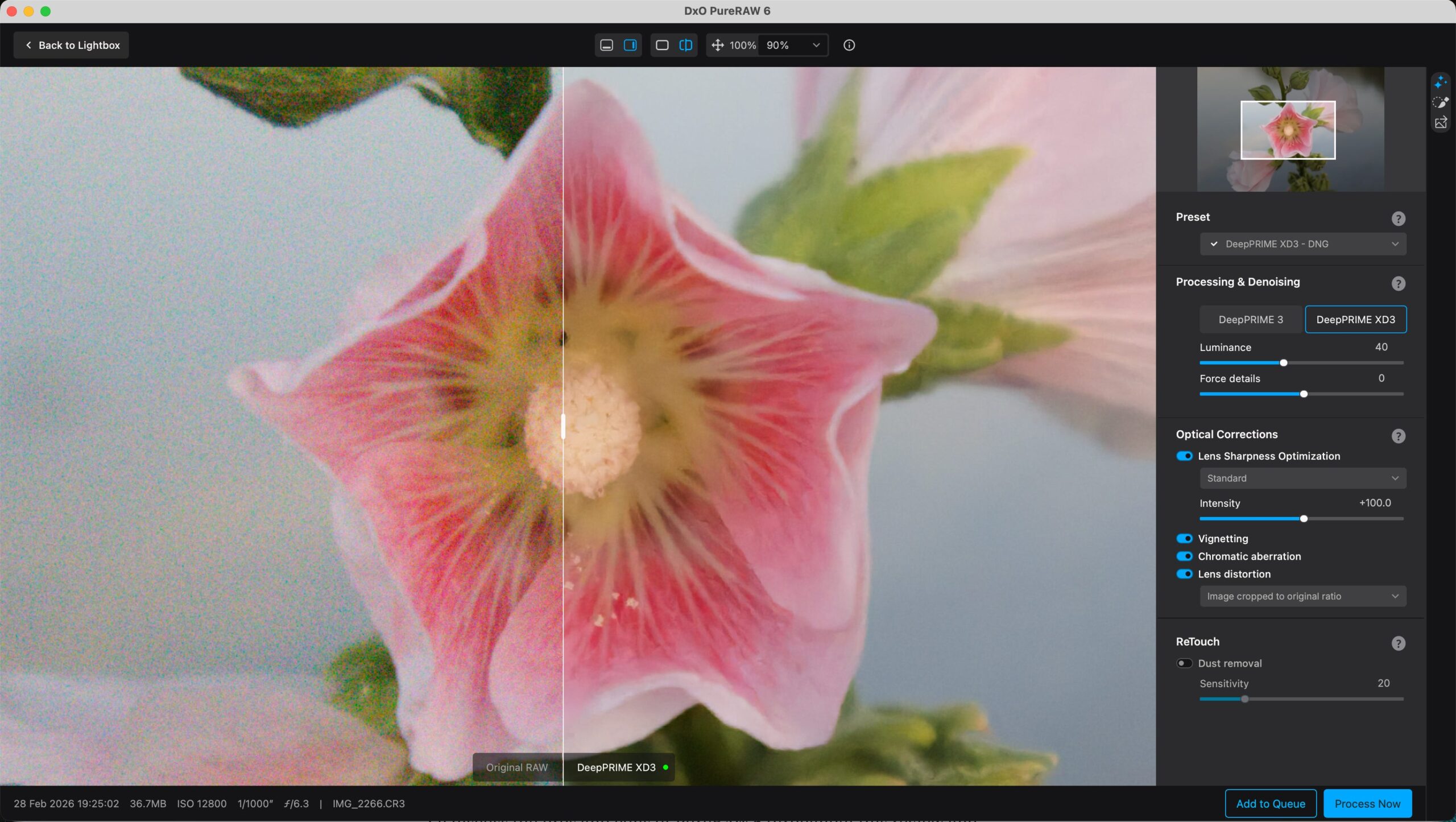
Шумоподавление и повышение детализации легко оценить неправильно, если сравнивать картинки разного масштаба или смотреть только на одну область. Надёжная проверка включает несколько уровней.
100% для технических дефектов
На 100% видны ореолы, ложная текстура, остаточный цветной шум, потеря мелких деталей и проблемы краёв. Смотрите не только на главный объект, но и на плавные градиенты. Хороший алгоритм не должен превращать чистое небо в пятнистую поверхность.
Fit для общего восприятия
После пиксельной проверки вернитесь к масштабу Fit. Иногда небольшое зерно, которое кажется проблемой на 100%, вообще не видно в итоговом размере. И наоборот, слишком сильная локальная резкость может делать фотографию неприятной даже без увеличения.
Размер конечного носителя
Для веба уменьшение само по себе скрывает часть шума. Для большого принта важнее естественная микрофактура и отсутствие цифровых артефактов. Для сильного кропа требования ближе к пиксельной проверке. Поэтому оптимальный Luminance зависит не только от ISO, но и от того, что будет с изображением дальше.
Сравнение одинакового этапа
Не сравнивайте исходный RAW в одном редакторе с готовым JPEG из PureRAW и не делайте вывод о самом алгоритме. Цветовой профиль, тональная кривая, масштабирование и шарп могут отличаться. Лучше использовать внутренний Split view, а затем сравнивать DNG в одном и том же внешнем приложении с одинаковыми настройками просмотра.
Типичные ошибки при работе с DeepPRIME
Слишком высокий Luminance
Симптом — гладкие участки становятся пластиковыми, кожа теряет поры, шерсть слипается в массы. Решение — вернуть значение ближе к 40 или ниже и заново оценить на 100%. Не пытайтесь компенсировать потерю фактуры резким ростом Force details: это может породить искусственные контуры вместо реальной структуры.
Слишком высокий Force details
Симптом — песок, листва, волосы и ткань выглядят «хрустящими», на гладких областях появляются псевдодетали. Решение — вернуть 0 и увеличивать небольшими шагами только там, где исходная фактура действительно существует.
XD3 на каждом кадре
Симптом — лишнее время обработки без видимой пользы, а иногда слишком агрессивная микротекстура. Решение — использовать DeepPRIME 3 как базовый вариант и включать XD3 после сравнения на сложных высоко-ISO или детализированных сюжетах.
Оценка только на 400%
Симптом — бесконечная подстройка параметров под артефакты, которые не видны в реальном использовании. Решение — принимать технические решения на 100%, а итоговую эстетическую оценку делать в предполагаемом размере вывода.
Типичные ошибки оптических коррекций
Двойная коррекция дисторсии
Если PureRAW уже исправил Lens Distortion, автоматический профиль объектива в следующем редакторе может применить дополнительное преобразование. Проверяйте, что происходит с прямыми линиями, и отключайте повторное исправление, если оно не требуется.
Слишком сильная резкость
Hard и высокий Custom не являются «максимальным качеством». На контрастных границах они могут создавать ореолы, а на портрете — лишнюю жёсткость. Standard лучше использовать как контрольную точку.
Неожиданный кроп
После исправления дисторсии программа должна вписать деформированное изображение в прямоугольник. Если выбран режим с автоматической обрезкой, поле кадра уменьшается. Для архитектуры и сверхширокоугольной оптики проверьте Complete image area и выполняйте окончательный кроп позже.
Неподходящий или отсутствующий модуль
Если объектив не распознан, не ожидайте профильной точности, характерной для DxO Module. Проверьте EXIF, точную модель линзы и наличие модуля. Для адаптированной оптики часть автоматической информации может отсутствовать.
Типичные ошибки Dust Removal
Первая ошибка — воспринимать Dust Removal как универсальную восстанавливающую кисть. Он не предназначен для проводов, волос, длинных волокон, людей или случайных объектов. Вторая — повышать чувствительность, пока исчезнет всё подозрительное. На текстурных сценах так можно удалить настоящие детали.
Если на серии есть постоянное сенсорное пятно, выберите кадр с ровным небом, настройте инструмент и проверьте несколько других кадров. Когда алгоритм ошибочно отметил реальный объект, кликните по соответствующему кругу, чтобы отменить конкретное исправление. Для сложной пыли и длинных следов используйте ретушь после PureRAW.
Ошибки импорта и совместимости
RAW не добавляется в Lightbox
Сначала проверьте поддержку камеры. Если модель отсутствует в базе DxO, PureRAW не сможет импортировать файл. Если камера поддерживается, выясните, не использовался ли в ней специальный compressed RAW, small RAW или другой вариант контейнера.
DNG не принимается
DNG — это контейнер, а не гарантия совместимости. Нативный DNG поддерживаемой камеры подходит, а DNG после внешнего конвертера — только при соблюдении условий. Linear DNG не подходит как вход, потому что демозаизация уже выполнена. DNG с дополнительной обработкой или неподдерживаемым сжатием тоже может быть отклонён.
Камера поддерживается, объектив нет
Такой файл обычно можно обработать, но полного профильного набора для линзы не будет. Шумоподавление остаётся доступным. Если объектив новый, имеет смысл периодически проверять появление модуля в обновлениях программы.
Ошибки вывода
Файлы получаются слишком большими
Проверьте, выбран ли DNG No compression. Линейный несжатый DNG закономерно способен быть в два-три раза тяжелее RAW. Если рабочая цепочка поддерживает High-fidelity compression, этот вариант существенно уменьшает объём. Для TIFF убедитесь, действительно ли нужен 16-bit для каждой фотографии.
Цвета TIFF или JPEG выглядят иначе в другой программе
Проверьте ICC-профиль и поддержку управления цветом у просмотрщика. Для универсальной публикации проще sRGB. Широкие пространства хороши в управляемой цепочке, но могут выглядеть неверно в программах, которые игнорируют профиль.
Файл оказался не в той папке
Перед запуском посмотрите сводку Output. Original image(s) folder и Custom folder могут сохраняться из предыдущей сессии, а включённая подпапка DxO создаёт дополнительный уровень. В очереди параметры каждого batch могут различаться.
Имена неожиданные
Проверьте File Renaming и активный preset переименования. Если задача не требует новой схемы, проще выключить переименование и сохранить исходное имя с автоматическим суффиксом процесса.
Если программа работает медленно или нестабильно
Начните с уменьшения сложности сценария. Отключите Instant Preview, закройте приложения, которые активно используют GPU, и попробуйте один RAW с DeepPRIME 3. Если он проходит нормально, проблема может быть не в совместимости файла, а в нагрузке.
При пакетной обработке проверьте свободное место на системном и целевом диске. Несколько форматов на сотнях кадров быстро создают большой объём данных. Нехватка пространства проявляется не только ошибкой записи: система сама может начать работать хуже из-за отсутствия места для временных файлов.
Если сбой воспроизводится на одном конкретном RAW, попробуйте другой файл той же камеры. Если второй обрабатывается, возможно повреждение исходника. Если не обрабатываются все файлы новой камеры, проверьте поддержку модели и обновление PureRAW.
При проблемах с GPU имеет смысл обновить драйвер средствами производителя видеокарты, а не случайным пакетом из стороннего каталога. После обновления повторите небольшой тест. Не меняйте одновременно драйвер, версию программы, формат вывода и настройки DeepPRIME: иначе трудно понять, что именно решило проблему.
Как построить безопасный пакетный процесс
Для коммерческой съёмки важнее воспроизводимость, чем максимальная агрессивность алгоритмов. Перед большой очередью используйте короткий чек-лист:
- Проверьте, что исходники скопированы и резервная копия существует.
- Выберите три характерных кадра: светлый, тёмный и с мелкой фактурой.
- Убедитесь, что камера и объектив распознаны правильно.
- Сравните DeepPRIME 3 и XD3 на 100%.
- Проверьте края после Lens Distortion.
- Если включён Dust Removal, посмотрите результат на небе и текстуре.
- Откройте тестовый DNG/TIFF в основном редакторе.
- Проверьте имя, папку, метаданные и совместимость.
- Только после этого добавляйте всю группу в Queue.
Такой порядок экономит больше времени, чем попытка ускорить старт, пропустив тест. PureRAW хорошо автоматизирует повторяемую техническую работу, но автоматизация умножает и правильные параметры, и ошибки.
Сравнение с аналогами
Сравнивать PureRAW корректнее не по количеству функций вообще, а по месту в процессе. ФотоМАСТЕР — полноценный редактор для ручной и автоматической обработки готовых фотографий, Lightroom Classic — RAW-конвертер и каталог с AI-инструментами, Topaz Photo — специализированный AI-набор для шумоподавления, резкости, увеличения и восстановления. PureRAW уже каждого из них и делает ставку на раннюю техническую обработку RAW с DxO Modules.
| Программа | Сильная сторона | Что важно учитывать |
|---|---|---|
| DxO PureRAW | DeepPRIME и профильные коррекции камеры/объектива до основного редактирования | нет полного набора творческой коррекции и каталогизации |
| ФотоМАСТЕР | ретушь портрета, замена фона, удаление объектов, обычная цветокоррекция | другая задача: не специализированный DeepPRIME-конвейер с DxO Modules |
| Adobe Lightroom Classic | каталог, полноценная RAW-проявка, маски и Denoise в одном приложении | другая система оптических профилей; PureRAW может использоваться перед Lightroom |
| Topaz Photo | RAW Denoise, Sharpen, Upscale, Recover Faces и другие AI-инструменты | RAW Denoise ориентирован на исходные Bayer RAW; X-Trans обрабатывается обычным Denoise |
DxO PureRAW и ФотоМАСТЕР
ФотоМАСТЕР решает задачи, которых у PureRAW практически нет. В разделе «Ретушь» есть «Идеальный портрет» с готовыми стилями и ручной настройкой; доступны замена фона, удаление лишних объектов, пластика лица и фигуры, эффекты и обычная цветокоррекция. Это удобнее, когда исходная задача звучит как «убрать человека с заднего плана», «заменить фон» или «отретушировать кожу».
PureRAW нужен на другом шаге. Его локальные маски не умеют заменить фон или поправить оттенок кожи — они регулируют техническую обработку шума и резкости. Зато DeepPRIME работает на исходной RAW-стадии, а DxO Modules исправляют конкретную оптическую связку. Поэтому программы не являются взаимозаменяемыми: одна может подготовить технически чистый RAW, другая — выполнить обычное редактирование и ретушь.
DxO PureRAW и Lightroom Classic
Lightroom Classic значительно шире: он управляет каталогом, проявляет RAW, поддерживает локальные маски, цвет, тон, геометрию, печать и экспорт. В панели Detail есть AI Denoise, Raw Details и Super Resolution. Denoise поддерживает Bayer- и X-Trans-мозаичные RAW, а также ряд линейных DNG и Apple ProRAW.
PureRAW отличается тем, что выносит техническую подготовку в отдельный этап и сочетает DeepPRIME с лабораторными DxO Modules. Это имеет смысл фотографам, которым нравится каталог и цветовые инструменты Lightroom, но они хотят получить демозаизацию и оптическую подготовку DxO до дальнейшей проявки. Для пользователя, полностью довольного AI Denoise и профилями Lightroom, дополнительный этап может быть излишним.
DxO PureRAW и Topaz Photo
Topaz Photo предлагает более широкий AI-набор: RAW Denoise, обычный Denoise, Sharpen, Upscale & Resize, Recover Faces, Remove Object, Super Focus и другие улучшения. Его RAW Denoise включается для оригинальных RAW с Bayer-сенсоров; для X-Trans документация предлагает обычный Denoise.
PureRAW, напротив, концентрируется на RAW-препроцессинге и оптических модулях, а текущие DeepPRIME 3 и XD3 работают с поддерживаемыми Bayer и X-Trans. Если главная проблема — шум плюс недостатки конкретного объектива, подход DxO более специализирован. Если нужно одновременно восстанавливать нерезкий JPEG, увеличивать маленькое изображение или удалять объект, Topaz Photo покрывает больше типов задач.
Когда сравнение меняет выбор
Если нужен один редактор «от импорта до публикации», смотрите в сторону Lightroom Classic, PhotoLab или другого полноценного RAW-конвертера. Если на первом месте ретушь, фон и визуальные эффекты — ФотоМАСТЕР относится к более подходящему классу. Если нужен набор разных AI-восстановлений — Topaz Photo шире. PureRAW логичен, когда основной редактор уже выбран, но фотограф хочет улучшить техническое качество RAW перед ним.
Когда DxO PureRAW особенно оправдан
Первый тип задач — регулярная съёмка на высоких ISO. Здесь выигрыш от объединения демозаизации и шумоподавления заметнее, а возможность выбрать XD3 для сложных файлов даёт дополнительный контроль.
Второй — фотография с оптикой, где важны краевая резкость, виньетирование, аберрации и дисторсия. Лабораторный модуль позволяет автоматизировать повторяющиеся технические исправления.
Третий — большие серии. Lightbox, фильтры, presets, копирование настроек и Queue позволяют настроить несколько групп и оставить программу работать без ручного запуска каждого кадра.
Четвёртый — связка с Lightroom Classic. Плагин уменьшает количество ручных операций и возвращает результат в привычный каталог. Пользователь сохраняет свой основной редактор и меняет только стадию технической подготовки.
Пятый — архив старых RAW поддерживаемых камер. Современное шумоподавление может дать старым файлам более чистую основу, не заставляя переносить весь каталог в новый редактор.
Когда PureRAW может быть лишним
Если вы снимаете почти исключительно JPEG, программа не соответствует задаче. Её ключевые алгоритмы рассчитаны на исходные RAW. Для очистки JPEG, удаления объектов или увеличения изображения нужны другие инструменты.
Если ваш основной RAW-конвертер уже даёт устраивающее шумоподавление и профили объектива, дополнительный DNG-этап добавляет место на диске и усложняет хранение. В таком случае практическая ценность PureRAW определяется только реальным сравнением ваших файлов, а не списком технологий.
Если камера не поддерживается, программа просто не становится универсальным обходным путём. Конвертация в Linear DNG не возвращает доступ к исходной мозаике. Поддержку нужно проверять до покупки и до планирования процесса.
Если основная работа — предметная ретушь, монтаж, замена неба, удаление людей, обработка кожи или сложная цветовая стилизация, PureRAW будет только предварительным этапом. Сам по себе он такие задачи не закрывает.
Настройка пресета для повседневной работы
Универсальный безопасный preset можно строить от умеренности. Выберите DeepPRIME 3, оставьте Luminance 40 и Force details 0, Lens Sharpness Optimization — Standard, включите Vignetting, Chromatic Aberration и Lens Distortion. Dust Removal оставьте выключенным, если у камеры нет известной проблемы с пылью. Для дальнейшей проявки выберите DNG.
Такой preset не является «идеальным» для каждого файла, но он предсказуем и хорошо показывает, где требуется отклонение. Высокое ISO — повод сравнить XD3. Портрет — повод смягчить sharpness. Архитектура — проверить режим кропа после дисторсии. Серия с сенсорной пылью — включить Dust Removal после теста.
Второй preset имеет смысл делать не по жанру, а по выходу: например, TIFF 16-bit для Photoshop или JPEG sRGB с умеренным Smart Lighting для быстрой выдачи. Тогда назначение каждого пресета очевидно из имени.
Контроль дискового пространства
PureRAW заранее показывает оценку Storage required при выборе выходных форматов. Не игнорируйте её. Одновременное включение DNG, TIFF и JPEG на большой серии создаёт три производных файла на каждый RAW. TIFF 16-bit и несжатый DNG особенно быстро расходуют место.
Для проекта с сотнями кадров можно сначала обработать только отобранные изображения. Lightbox умеет читать рейтинги и фильтровать по ним, поэтому нет необходимости прогонять техническую обработку на все дубляжи и брак. Это экономит и время GPU, и место.
После завершения проекта определите политику хранения. Оригинальный RAW обычно стоит сохранять всегда. Промежуточный DNG имеет смысл хранить, если на нём построены дальнейшие правки или его пересоздание дорого по времени. Временный TIFF, созданный только для передачи в Photoshop, иногда можно удалить после финального сохранения PSD/PSB и резервирования исходников.
Работа с несколькими выходными форматами
Одновременный вывод DNG + JPEG удобен для быстрой проверки: DNG отправляется в долгую цветокоррекцию, JPEG — клиенту или в отбор. Но настройки JPEG должны соответствовать его назначению. Если Smart Lighting и ICC-профиль выбраны неудачно, пользователь может ошибочно принять отличие JPEG за проблему DeepPRIME.
DNG + TIFF имеет смысл реже. Оба файла крупные, и оба служат промежуточным материалом для последующего редактирования. Если один и тот же проект не требует параллельно RAW-гибкости и пиксельной ретуши, выберите один формат.
При одновременном выводе Viewer позволяет переключаться между результатами. Используйте это для проверки не только шума, но и тонального поведения JPEG/TIFF после Smart Lighting.
Проверка локальных масок на сложных границах
Ручная кисть работает надёжно, но требует аккуратности на волосах, ветках, решётках и других сложных контурах. Начните с большого Feather и умеренного Flow, чтобы переход не выглядел как вырезанная область. Затем приблизьте изображение и ластиком удалите избыток.
Если локальная разница в шумоподавлении заметна как граница, проблема обычно не в маске как таковой, а в слишком разных параметрах по обе стороны. Например, XD3 с высоким Force details на объекте и сильно сглаженный DeepPRIME 3 на фоне могут встретиться неестественно. Сблизьте настройки, а не только размывайте край.
Для десятков похожих кадров ручные маски становятся узким местом. Поскольку presets не хранят их и маски не синхронизируются как интеллектуальные выделения в полноценном редакторе, массовую локальную работу разумнее перенести на следующий этап.
Проверка Dust Removal на серии
Пыль матрицы обычно фиксирована относительно сенсора, но видимость пятна зависит от диафрагмы и фона. На f/16 пятно может быть резким, на f/2.8 — почти незаметным. Поэтому один preset Sensitivity не обязан одинаково хорошо работать на всей съёмке.
Отфильтруйте или сгруппируйте кадры по диафрагме, если проблема выраженная. На серии с закрытой диафрагмой проверяйте Dust Removal внимательнее. Кадры с открытой диафрагмой могут вообще не требовать этой коррекции.
Если пятно стабильно и явно видно на сотнях кадров, автоматизация даёт большой выигрыш. Если дефекты единичны и фон сложный, ручная ретушь нескольких финальных изображений может быть быстрее, чем контроль автоматического удаления на всей серии.
Повторная обработка одного RAW
Иногда полезно сохранить два варианта: DeepPRIME 3 и XD3, либо разные уровни Luminance. Чтобы не спутать результаты, используйте предсказуемое переименование или разные подпапки. Не полагайтесь на время создания файла как единственный идентификатор.
В Lightroom Classic повторная обработка может добавить суффиксы к имени. После эксперимента удалите явно неиспользуемые варианты, иначе каталог быстро заполняется почти одинаковыми DNG.
Если задача — сравнить алгоритмы, не меняйте одновременно оптические коррекции, формат и цветовой профиль. Оставьте всё одинаковым, изменив только DeepPRIME или один ползунок. Это базовое правило контролируемого сравнения.
Как не потерять обратимость
Самая полная обратимость — исходный RAW плюс сохранённые настройки основного редактора. DNG после PureRAW уже содержит часть технических решений. Smart Object в Photoshop позволяет вернуться к параметрам PureRAW, но только пока структура документа сохранена.
Если важен долгосрочный архив, храните исходник и не заменяйте его производным файлом. Presets полезно экспортировать или документировать отдельно, если проект должен быть воспроизводим через годы. Название пресета вроде «DeepPRIME3_Standard_DNG» понятнее абстрактного «Мой пресет 7».
В командной среде запишите простую спецификацию: какой алгоритм, какой выход, какая папка и какие оптические коррекции должны быть включены. PureRAW автоматизирует процесс, но не хранит контекст проекта за пользователя.
Полезные команды и приёмы интерфейса
Несколько клавиатурных команд заметно ускоряют проверку. В Viewer на Windows F3 возвращает изображение к режиму Fit, F4 показывает 1:1; на Mac аналогичные действия выполняются Cmd+0 и Cmd+1. Переключение Before/After выполняется Ctrl+D на Windows и D на Mac. Стрелки влево и вправо перемещают выделение по filmstrip, а стрелки вверх и вниз показывают или скрывают ленту. Для локальных масок Undo/Redo работают через Ctrl+Z и Shift+Ctrl+Z либо Cmd+Z и Shift+Cmd+Z.
Эти команды полезны не ради скорости как таковой, а потому что позволяют проверять кадры в одинаковой последовательности: 1:1, до/после, следующий кадр. Когда серия большая, единый ритм снижает риск пропустить артефакт.
В Lightbox можно выделять диапазон через Shift и отдельные кадры через Ctrl/Cmd. Перед запуском всегда посмотрите счётчик выбранных файлов. Частая рабочая ошибка — настроить один кадр и по привычке нажать Process, когда выделен весь Lightbox, либо наоборот, считать, что обработается серия, когда активен только один RAW.
Что проверить в Preferences
Кроме Instant Preview, настройки приложения стоит просматривать после крупных обновлений или переноса на новый компьютер. Цель — не включить максимальное число опций, а сделать поведение предсказуемым. Если автоматический preview тормозит, отключите его. Если контекстные команды Finder или Explorer не появляются, проверьте системное расширение. Если Lightroom Classic не видит интеграцию, убедитесь, что плагин установлен и разрешён.
После изменения параметров производительности не нужно сразу запускать большой batch. Проверьте один и тот же сложный файл: масштабирование, изменение Luminance, переключение 3/XD3, Update и финальный Process. Если интерфейс стал стабильнее, переходите к серии.
Выбор формата по следующему этапу
Решать, что выбрать в Output, проще от следующего действия, а не от абстрактного «лучшего качества».
| Следующий этап | Рациональный формат | Причина |
|---|---|---|
| Lightroom / Camera Raw | Linear DNG | сохраняет широкий диапазон дальнейшей проявки |
| Сложная ретушь Photoshop | TIFF 16-bit или Smart Object | подходит для пиксельной работы и слоёв |
| Быстрая публикация | JPEG | готовый компактный файл |
| Передача в неизвестный редактор | TIFF 16-bit | обычно предсказуемее специализированного DNG |
| Долгая RAW-проявка с экономией места | High-fidelity DNG после теста | уменьшает объём при совместимой цепочке |
Если сомневаетесь между TIFF и DNG, подумайте, нужны ли дальше RAW-подобные экспозиционные и цветовые манёвры. Для глубокого изменения баланса белого, теней и тонального диапазона DNG обычно удобнее. Если техническая проявка закончена и начинается ретушь по пикселям, TIFF становится естественным переходом.
Порядок действий для нового объектива или камеры
После покупки новой техники не переносите старый preset автоматически на первую ответственную съёмку. Сделайте короткую тестовую серию: открытая диафрагма, закрытая диафрагма, контровой свет, высокое ISO, прямые линии по краям. Добавьте файлы в PureRAW и проверьте, что камера поддерживается, а DxO Module для объектива доступен.
Затем сравните Lens Sharpness Optimization на Soft и Standard. На сверхрезкой современной оптике Standard может быть достаточно, а Strong — избыточен. Проверьте дисторсию на архитектуре, виньетирование на ровной стене или небе и хроматические аберрации на ветках против света. Только после этого сохраните новый preset или обновите рабочий.
Такая калибровка не требует лаборатории. Важно лишь выбрать сюжеты, где каждая коррекция видна, и не делать вывод по одному эффектному кадру.
Порядок действий перед длинной ночной очередью
Если PureRAW должен обрабатывать материал несколько часов без присмотра, заранее проверьте четыре вещи: питание, свободный диск, место назначения и настройки каждого batch. На ноутбуке подключите адаптер и отключите режимы энергосбережения, способные усыпить систему. На внешнем накопителе убедитесь, что соединение стабильно и диск не отключается системой после простоя.
Откройте Queue и последовательно разверните batches. Сводка должна показывать ожидаемый DeepPRIME, формат и путь. Если для части серий нужны другие параметры, лучше создать отдельный batch, чем менять настройки уже после добавления всех изображений.
Утром сначала проверьте количество готовых файлов и несколько кадров из начала, середины и конца очереди. Только затем удаляйте промежуточные данные или освобождайте карту памяти.
Итоговый рабочий принцип
DxO PureRAW наиболее предсказуем, когда используется как отдельный технический этап, а не как универсальный редактор. Добавьте поддерживаемые RAW, установите точные DxO Modules, проверьте один характерный кадр в Process with Preview, выберите между DeepPRIME 3 и XD3, настройте оптические коррекции и только после этого переносите параметры на серию.
На каждом этапе есть понятная граница контроля. Luminance отвечает за баланс шума и фактуры, Force details — за интенсивность извлечения структуры, Lens Sharpness Optimization — за профильную компенсацию резкости, Vignetting/Chromatic Aberration/Lens Distortion — за оптические дефекты, Dust Removal — за типичные пятна сенсора. Локальные маски позволяют применять часть этих решений выборочно, но не превращают PureRAW в полноценный инструмент цветокоррекции.
Выход тоже должен соответствовать следующему шагу. DNG — для дальнейшей проявки, TIFF — для ретуши, JPEG — для готового распространения, Smart Object — для обратимого одиночного документа Photoshop. Очередь и presets ускоряют повторяемую работу, но перед большим batch всегда нужен тестовый файл.
Главная практическая выгода программы появляется не от максимальных значений и не от безусловного выбора XD3, а от точной технической подготовки: достаточно сильной, чтобы убрать реальные недостатки RAW, и достаточно осторожной, чтобы не создать новые. Если придерживаться этого принципа, PureRAW становится прозрачной частью процесса — после него основной редактор получает более чистую основу, а фотограф сохраняет контроль над цветом, тональностью и финальной стилистикой.