BeeCut предназначен для последовательного монтажа роликов без сложной профессиональной среды: в нём можно собрать материал из видео, фотографий и музыки на многослойном таймлайне, вырезать лишние фрагменты, изменить кадрирование и скорость, добавить переходы, титры, фильтры, картинку в картинке, маску или мозаику, отрегулировать звук и затем вывести готовый файл. Практически программа особенно полезна начинающим авторам роликов для соцсетей, домашних видео, учебных материалов, слайд-шоу и небольших презентаций, которым важнее понятная последовательность действий, чем сложная система композитинга, развитая анимация по ключевым кадрам или многокамерный монтаж.
- Хромакей и стабилизация
- Запись озвучки с микрофона
- Библиотека музыки и эффектов
- До двух PIP-дорожек одновременно
- STT/TTS: только китайский и английский
- Split screen требует промежуточный экспорт
Как устроена работа в BeeCut
Логика BeeCut строится вокруг одного проекта и обычного нелинейного таймлайна. Сначала пользователь выбирает соотношение сторон, затем импортирует исходники в медиатеку, раскладывает их по дорожкам, выполняет монтаж и только после этого запускает экспорт. Это важное отличие от простых конвертеров и онлайн-утилит BeeCut, где каждая операция выполняется отдельно. В настольном редакторе изменения связаны между собой внутри проекта: можно вернуться к раннему фрагменту, передвинуть текст, укоротить фильтр, изменить звук и снова проверить итог в окне предварительного просмотра.
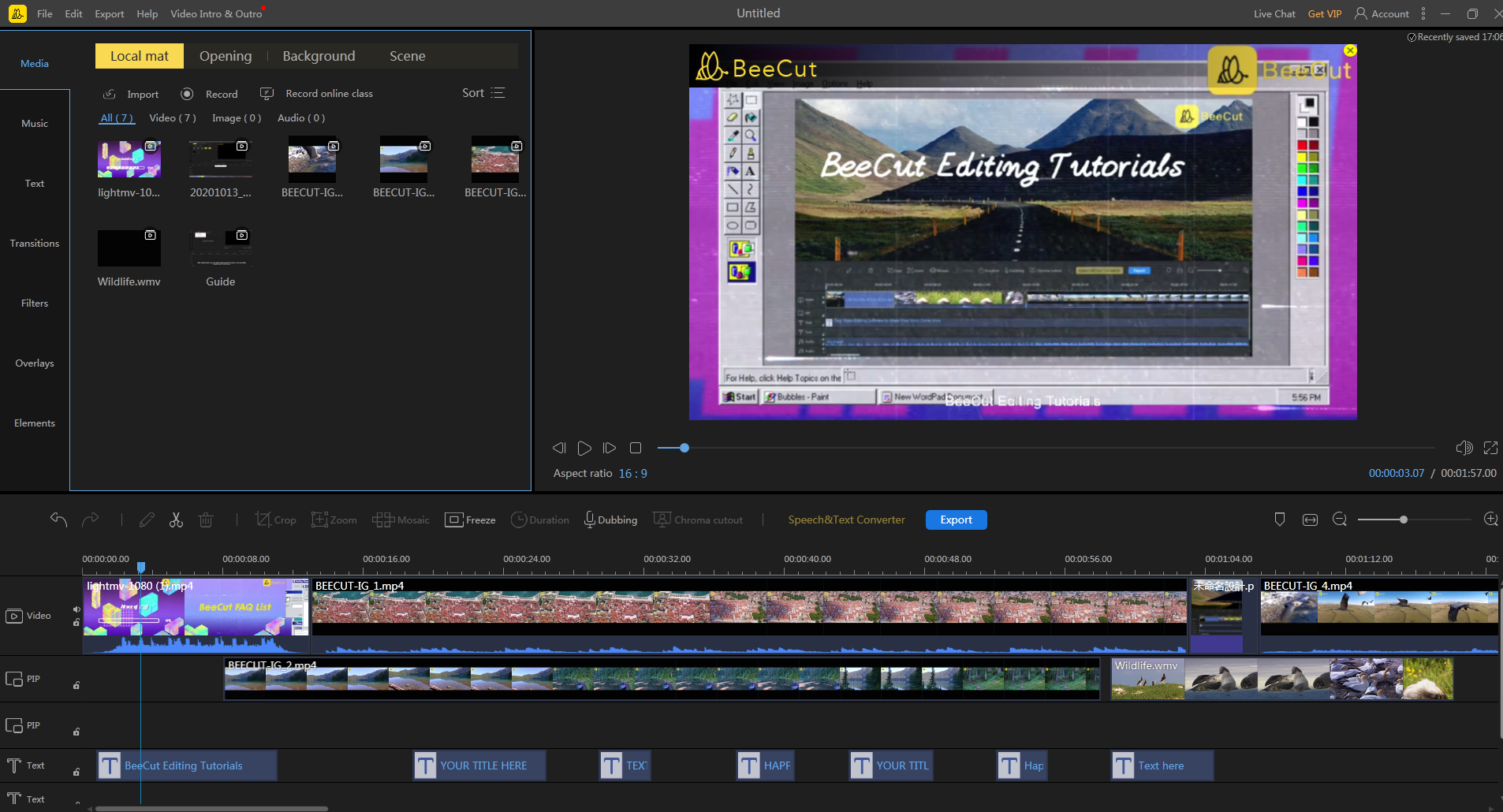
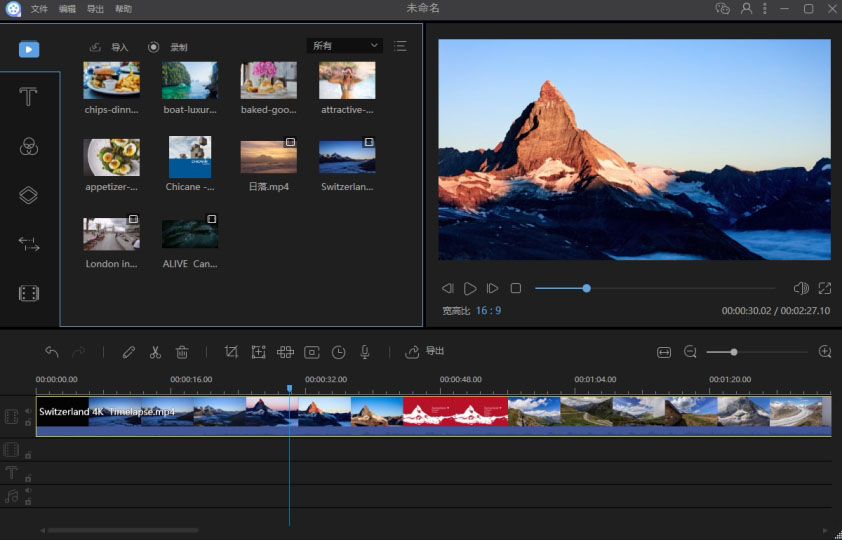
Основное окно разделено на несколько функциональных областей. Слева находится медиатека и вкладки с оформлением, справа — окно предварительного просмотра, снизу — таймлайн с дорожками и головкой воспроизведения. Над таймлайном расположена панель инструментов. Такой расклад удобен тем, что большинство действий выполняется без переходов в отдельные рабочие пространства: выделяется клип, затем вызывается нужный инструмент или открывается панель редактирования двойным щелчком.
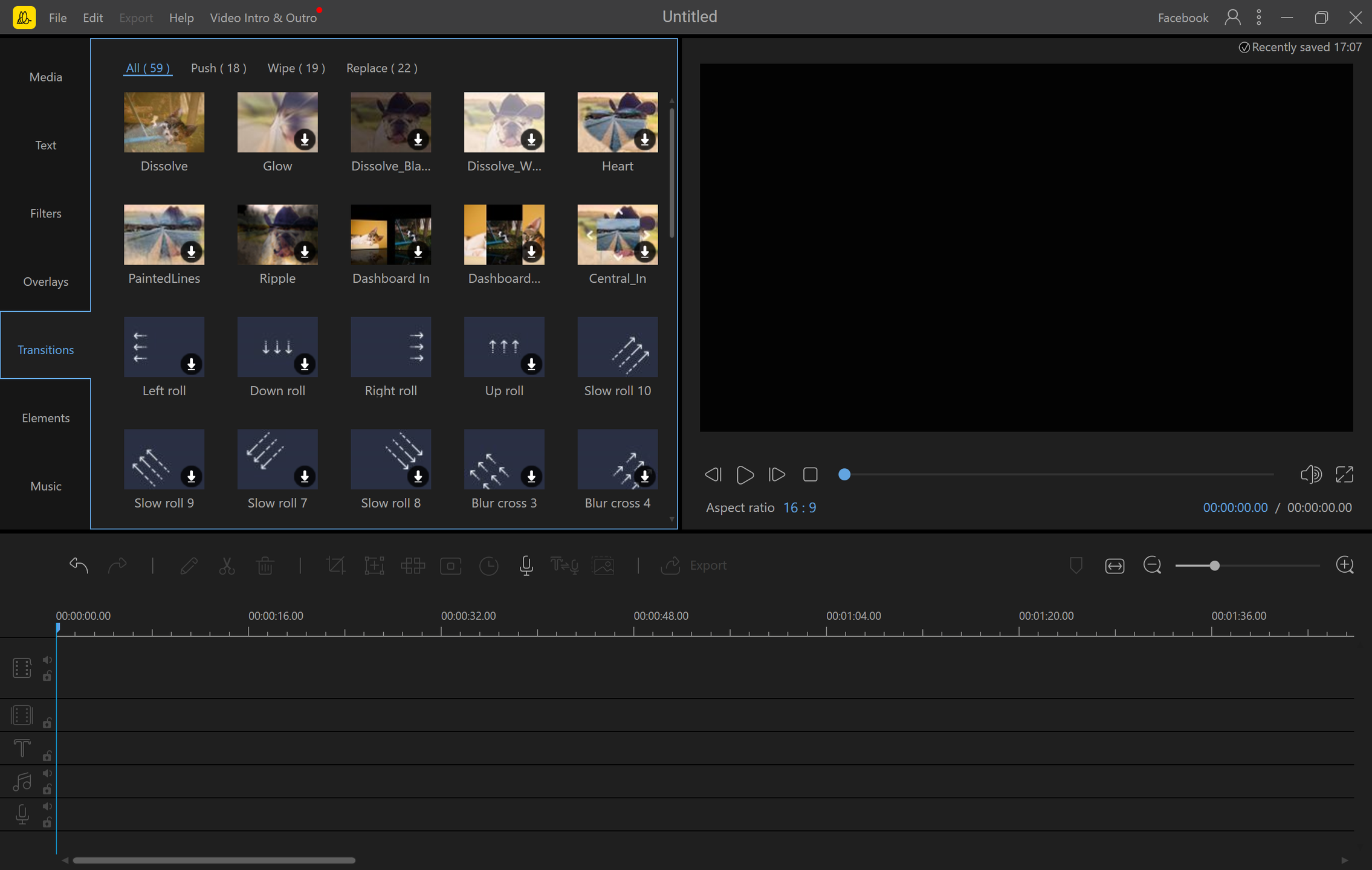
На панели инструментов доступны отмена и повтор действия, редактирование выделенного объекта, удаление, разделение клипа, кадрирование, масштабирование, мозаика, фиксация кадра, настройка длительности некоторых объектов и экспорт. В более позднем интерфейсе встречаются также инструменты для вырезания зелёного фона и преобразования речи и текста. Набор зависит от типа выбранного объекта: например, параметры видео отличаются от параметров текста или аудиофайла.
Для точной установки точки монтажа головку воспроизведения можно перетаскивать мышью, а масштаб таймлайна — увеличивать. При большом масштабе проще поставить разрез между близкими событиями, синхронизировать появление титра с репликой или совместить переход с музыкальным акцентом. BeeCut не превращает монтаж в покадровую композитинг-среду, но для обычной нарезки такая схема достаточно прозрачна: сначала определяется нужный момент, затем выполняется действие над выделенным фрагментом.
Установка и начало работы
После установки настольной версии BeeCut первый практический выбор — соотношение сторон проекта. Программа предлагает несколько распространённых вариантов: 16:9 для большинства горизонтальных роликов, 4:3 для более старого видеоматериала и некоторых презентационных задач, 1:1 для квадратного кадра, 9:16 для вертикального видео и 3:4 для портретной композиции. От этого выбора зависит форма монтажного кадра и то, как исходники с другим соотношением сторон будут вписываться в проект.
Если формат публикации уже известен, лучше выбрать его до начала серьёзного монтажа. Например, ролик для вертикальной ленты разумно сразу собирать в 9:16, потому что горизонтальные исходники придётся масштабировать и смещать в пределах вертикальной рамки. Формально создать новый проект с другим соотношением можно через меню File → New Project, но это не равно автоматическому идеальному перекомпонованию уже готовой композиции. Тексты, PIP-окна и другие элементы после смены формата всё равно нужно проверять в новом кадре.
При первом запуске полезно открыть общие настройки. Через кнопку Settings в верхней части окна задаётся поведение программы при закрытии, соотношение сторон по умолчанию и интервал автоматического сохранения проекта. Для длинной работы особенно важен последний параметр: частое автосохранение уменьшает риск потерять большую часть монтажа после аварийного завершения. При этом ручное сохранение проекта всё равно остаётся обязательной привычкой перед крупными изменениями и перед экспортом.
В окне предпочтений нет необходимости настраивать десятки параметров. Это соответствует общей идее BeeCut: значительная часть технических решений скрыта от пользователя, а на поверхности оставлены настройки, которые напрямую влияют на повседневную работу. Такой подход ускоряет старт, но одновременно означает, что пользователю, привыкшему контролировать кэш, прокси, цветовое управление, отдельные диски для временных файлов и аппаратное декодирование, BeeCut даст заметно меньше ручного контроля.
Импорт исходников и организация медиатеки
После создания проекта материалы добавляются через Import. Для одиночных и нескольких файлов используется Import file, для папки — Import folder. Альтернативный путь — перетащить файлы или папку непосредственно в окно программы. Импортированные видео, изображения и аудио появляются в медиатеке, откуда их можно просматривать, добавлять в проект через контекстное меню или перетаскивать на нужную дорожку.

Официальная справка BeeCut перечисляет для импорта видео MP4, MOV, AVI, MPEG и WMV. Для звука указаны WAV, MP3, M4A, MID, FLAC, AAC, WMA, AU, AIFF и OGG, для изображений — BMP, JPG, PNG, TIF и HEIC. Это практический ориентир, но он не гарантирует, что любой файл с подходящим расширением обязательно откроется: внутри контейнера может использоваться кодек или параметр кодирования, с которым конкретная сборка редактора не справляется.
Если файл не импортируется, разумно сначала проверить не только расширение, но и его происхождение. В справке отдельно отмечается, что некоторые видео, скачанные с сайтов, могут не добавляться напрямую. Такое поведение обычно связано не с самим названием контейнера, а с конкретным способом кодирования, необычной структурой файла или служебными данными. Практический обходной путь — предварительно перекодировать проблемный клип в распространённый вариант MP4 с H.264 и обычной аудиодорожкой AAC, после чего повторить импорт.
Для проекта с десятками материалов лучше ещё до импорта организовать исходники по папкам на диске: видео с камеры, музыка, фотографии, графика, готовые заставки. Внутренняя медиатека BeeCut удобна для просмотра и выбора объектов, но не заменяет полноценную систему медиаменеджмента. Если смешать всё в одну папку и затем несколько раз переименовывать или перемещать исходники, восстановление проекта через недели становится сложнее, даже если сам файл проекта сохранился.
После импорта клип можно добавить на таймлайн двумя способами: перетащить его мышью или щёлкнуть правой кнопкой и выбрать + Add to Project. При перетаскивании легче сразу определить нужную дорожку и позицию. При работе с фотографиями и короткими вставками имеет смысл сначала грубо разложить материал в правильной последовательности, а уже затем уточнять длительности, переходы и оформление. Так монтаж не превращается в постоянное переставление уже оформленных фрагментов.
Таймлайн, дорожки и ограничения многослойного монтажа
Главная видеодорожка хранит базовую последовательность клипов. Дополнительные дорожки нужны для текста, музыки, фильтров, наложений и PIP. В официальном описании интерфейса указано, что одновременно можно использовать до двух дорожек каждого из типов filter, overlay, text, audio и PIP. Для обычного ролика этого часто достаточно: например, одна дорожка для фоновой музыки, другая для дополнительного звукового эффекта; одна текстовая дорожка для заголовков, вторая для подписи.
Ограничение становится заметным в сложной композиции. Если требуется много одновременно видимых графических слоёв, несколько независимых PIP-видеопотоков, плотная звуковая конструкция или большое число наложений, таймлайн быстро упирается в доступную структуру. В профессиональных редакторах обычно можно создавать существенно больше дорожек и свободнее организовывать композитинг. В BeeCut проект приходится упрощать или предварительно объединять часть элементов в готовый файл.
Ниже таймлайна не нужно искать отдельный «режим» для каждой операции. Выделение клипа определяет, с чем будет работать команда. Головка воспроизведения задаёт текущий момент. Масштаб таймлайна помогает приблизить фрагмент. Для начинающего это снижает число контекстов: сначала выбирается объект, потом нужная команда. Ошибки чаще всего возникают, когда пользователь забывает выделить именно тот клип, к которому хочет применить действие, или помещает объект не на ту дорожку.
Особенно важно различать основную видеодорожку и PIP-дорожку. Если второй ролик должен занимать часть кадра поверх фона, его добавляют в PIP. Если же клипы должны идти один за другим, оба размещают на основной дорожке. Перетаскивание второго видео на PIP вместо основной дорожки создаст наложение, а не склейку; обратная ошибка уберёт задуманный эффект «картинка в картинке» и поставит ролик в общую последовательность.
Нарезка: разделение, удаление и соединение клипов
Базовая монтажная операция в BeeCut — Split. Нужно выделить клип на таймлайне, установить головку воспроизведения в точку разреза и нажать Split. В руководстве также указан быстрый вариант Ctrl+B. После разделения появляются два независимых сегмента: их можно перемещать, удалять, менять скорость или обрабатывать по-разному.
Чтобы убрать кусок из середины длинной записи, выполняются два разреза — перед нежелательным фрагментом и после него. Затем средний сегмент выделяется и удаляется клавишей Delete или соответствующей командой. Это надёжнее, чем пытаться «вытянуть» край исходного клипа на большом расстоянии, потому что границы удаляемого участка видны непосредственно на таймлайне.

Соединение нескольких файлов не требует специальной команды Merge. Достаточно разместить клипы последовательно на основной видеодорожке и выстроить нужный порядок. При экспорте они будут выведены как один ролик. Если между ними не должен быть заметный визуальный переход, клипы просто стыкуются. Если нужно смягчить смену сцен, между ними добавляется переход из соответствующей библиотеки.
Практически полезно сначала сделать «черновую сборку»: убрать технические паузы, неудачные дубли, лишние начала и окончания клипов, выстроить порядок сцен. Только после этого стоит заниматься фильтрами, титрами и эффектами. Если начать украшать монтаж до того, как определена структура, последующие разрезы могут потребовать сдвигать текст и декоративные элементы, что увеличивает количество ручной работы.
Для разговорного видео удобен последовательный цикл: просмотреть несколько секунд, остановить на начале ошибки, разрезать, перейти к концу ошибки, разрезать снова, удалить сегмент и проверить склейку. После грубой очистки можно увеличить масштаб таймлайна и уточнить места разрезов. BeeCut не предлагает специального текстового монтажа по транскрипту, поэтому темп и естественность склеек контролируются вручную по изображению и звуку.
Кадрирование, масштабирование, поворот и отражение
Инструмент Crop меняет видимую область исходного кадра. Он полезен, когда нужно убрать лишние края, приблизить объект или адаптировать горизонтальный материал к квадратному либо вертикальному проекту. Сначала клип выделяется на таймлайне, затем вызывается Crop. В окне кадрирования рамка определяет ту часть изображения, которая останется после применения операции.
Опция Keep aspect ratio помогает сохранить заданные пропорции рамки. Если пропорции исходника и проекта различаются, редактор должен либо обрезать часть изображения, либо оставить пустые области. Поэтому перед кадрированием нужно решить, что важнее: полностью показать исходный кадр или заполнить монтажный кадр без полей. Для публикации в вертикальном формате обычно приходится пожертвовать значительной частью горизонтального изображения по краям.
Инструмент Zoom близок по задаче, но ориентирован на увеличение выбранной области. Внутри диалога можно перемещать прямоугольник и менять его размер. Сохранение пропорций защищает изображение от геометрического искажения. Такой приём подходит для статического акцента на детали, но не следует путать его с анимированным движением камеры: в BeeCut базовый Zoom не является полноценной системой панорамирования по сложной траектории с ключевыми кадрами.
Поворот и отражение доступны в панели редактирования клипа, которая открывается двойным щелчком. Можно повернуть видео на 90 градусов по часовой или против часовой стрелки, а также отразить его горизонтально или вертикально. Это полезно для роликов, снятых телефоном в неправильной ориентации, для исправления зеркального изображения или для творческого отражения элемента.
После любого изменения геометрии обязательно нужно проверить несколько кадров по всей длине клипа. Если камера движется, выбранное кадрирование может хорошо работать в начале, но обрезать лицо или важный объект ближе к концу. BeeCut применяет такие параметры к выбранному сегменту целиком, поэтому для разных участков одного исходника иногда разумнее сначала разделить клип, а затем настроить каждый сегмент отдельно.
Скорость, обратное воспроизведение и стоп-кадр
Скорость клипа меняется в панели редактирования. При ускорении длительность фрагмента на таймлайне уменьшается, при замедлении — увеличивается. Это важно учитывать, если на соседних дорожках уже стоят титры, музыка и эффекты: изменение длительности видео может нарушить синхронизацию. Поэтому скорость лучше настраивать до финального выравнивания всех связанных объектов.
Ускорение подходит для таймлапсов, демонстрации длительного процесса или сокращения второстепенного действия. Замедление можно использовать для акцента, но качество результата зависит от частоты кадров исходника. Если материал записан с небольшой частотой кадров, простое замедление не создаёт новых естественных фаз движения и может выглядеть рывками. В BeeCut не стоит рассчитывать на сложную оптическую интерполяцию как на универсальное средство исправить такой исходник.

Функция Reverse воспроизводит выбранный клип в обратном направлении. Практический сценарий — короткий визуальный эффект, обратное движение предмета или циклическая вставка. Перед применением стоит подумать о звуке: обратное воспроизведение речи или музыки обычно не подходит для обычного монтажа, поэтому аудио часто отделяют, заглушают либо заменяют другой дорожкой.
Freeze Frame фиксирует выбранный момент в виде стоп-кадра. Он удобен, если нужно задержать внимание на одном изображении, сделать подпись к конкретному кадру или создать короткую паузу перед продолжением действия. Чтобы стоп-кадр выглядел естественно, точку фиксации лучше выбирать там, где движение минимально и нет заметного смаза.
Цвет и базовая коррекция изображения
В панели редактирования видеоклипа доступны базовые параметры изображения. В руководстве BeeCut перечисляются contrast, saturation, brightness и hue; в описании более позднего интерфейса также упоминаются highlight и shadow. Эти регуляторы позволяют исправить типовые проблемы: слишком тёмный кадр, недостаточную насыщенность, слабый контраст или нежелательный общий оттенок.
Коррекцию лучше делать умеренно. Повышение яркости может проявить шум в тенях, чрезмерная насыщенность делает оттенки кожи неестественными, а сильный контраст легко «съедает» детали в светлых и тёмных областях. BeeCut подходит для визуальной подстройки «на глаз», но интерфейс не ориентирован на сложный цветокоррекционный процесс со специализированными осциллограммами и управлением цветом.
Практический способ выровнять несколько клипов — выбрать один наиболее естественный кадр как ориентир и по очереди подстраивать остальные, сравнивая их в окне предварительного просмотра. Если два фрагмента сняты при разном освещении, идеального совпадения одним ползунком может не быть. В таком случае лучше сначала исправить яркость и контраст, затем насыщенность, и только после этого корректировать оттенок.
Важно помнить, что качество предпросмотра в BeeCut может быть ниже качества исходника. Официальная справка объясняет это внутренним снижением качества во время редактирования ради более быстрого просмотра. Поэтому мелкий шум, резкость и отдельные детали следует оценивать осторожно: окончательный экспорт может выглядеть лучше, чем окно предпросмотра. При этом явно неправильный цвет или пересвет в самом исходнике экспорт, конечно, не исправит автоматически.
Текст, титры и подписи
Для добавления текста используется вкладка Text. Выбранный шаблон перетаскивается на текстовую дорожку, после чего его длительность можно растянуть по таймлайну. Двойной щелчок по текстовому объекту открывает редактирование: меняются содержимое, шрифт, цвет, стиль и движение. Благодаря отдельной дорожке подпись легко сдвинуть относительно видео без разрезания основного клипа.
В BeeCut есть готовые стили, но для информационного ролика обычно лучше использовать их сдержанно. Главный критерий — читаемость на конкретном фоне. Белый текст на светлом небе теряется, тонкий декоративный шрифт плохо воспринимается на телефоне, а длинная фраза занимает слишком большую часть кадра. Если подпись должна оставаться видимой на разных сценах, полезно выбрать контрастный цвет, тень или фон и проверить текст в нескольких точках его длительности.
Для заставки можно поместить текст поверх отдельного фонового изображения или элемента. Для нижней подписи — расположить его ближе к нижней части кадра, но не у самого края, чтобы платформенные элементы интерфейса не перекрыли текст. В вертикальных роликах безопасная зона особенно важна: кнопки и подписи социальных приложений часто занимают правую и нижнюю части экрана.
Если нужен последовательный набор субтитров, удобнее создавать отдельные текстовые объекты на нужных временных участках, чем один длинный объект с большим количеством текста. Тогда каждую реплику можно независимо двигать и сокращать. При длинном разговорном ролике ручная работа становится трудоёмкой, поэтому имеет смысл рассмотреть встроенное распознавание речи, но у него есть существенные ограничения.
Преобразование речи и текста
BeeCut заявляет функции Speech to Text и обратное преобразование текста в речь. Это отдельная сервисная возможность, а не просто локальный фильтр. В условиях сервиса указано, что у не-VIP и VIP-пользователей есть ограниченный объём времени распознавания, а приобретённые минуты учитываются отдельно. Для практической работы это значит, что длинные проекты нельзя считать полностью неограниченными только потому, что сам редактор установлен на компьютере.
Ещё важнее языковое ограничение: в опубликованных условиях сервиса для преобразования речи и текста указана поддержка китайского и английского языков. Кроме того, приобретённое время голосового преобразования привязано к Windows-версии. Поэтому для русского автоматического транскрибирования этот инструмент нельзя считать полноценной заменой внешнему сервису распознавания. Русские субтитры надёжнее готовить вручную или импортировать текст, созданный в другом инструменте, если рабочая версия BeeCut это позволяет.
Даже для поддерживаемого языка автоматический текст необходимо вычитывать. Распознавание может ошибаться в именах, терминах, числах и фразах с шумом. Хороший процесс выглядит так: сначала получить черновую транскрипцию, затем прослушать ролик и исправить текст, после чего подогнать длину и положение подписей. Если сразу оформлять невычитанные субтитры, исправления будут занимать больше времени.
Переходы, фильтры, overlays и Elements
В левой панели BeeCut находятся библиотеки оформления. Filters применяют визуальный эффект на временном интервале, Transitions отвечают за смену двух соседних клипов, Overlays накладывают декоративный слой, а Elements используются как готовые визуальные объекты и могут работать как самостоятельные вставки или как PIP-элементы.
Фильтр добавляется на соответствующую дорожку. В официальной инструкции указано, что его стандартная длительность после добавления составляет четыре секунды. Если эффект должен работать на всём клипе, нужно растянуть границы объекта фильтра до нужной длины. Это принципиально: наличие фильтра на дорожке ещё не означает, что он автоматически покрывает весь выбранный видеосегмент.
Переход перетаскивается непосредственно в место стыка двух видеоклипов. Это простой способ добавить растворение или другой визуальный переход без ручного построения анимации. Практически лучше использовать один-два типа переходов на весь ролик. Постоянная смена эффектов затрудняет восприятие и делает монтаж визуально шумным, особенно в учебных или деловых видео.
Overlay добавляется на отдельную дорожку, а его длительность меняется перетаскиванием краёв. Благодаря этому декоративный эффект может появляться лишь на коротком участке. Elements можно помещать на основную видеодорожку как заставку или на PIP-дорожку как наложение. После двойного щелчка у элемента доступны собственные параметры, включая скорость и цвет; для PIP-объекта также могут быть доступны маска и настройки звука.
При использовании готовых библиотек стоит помнить о единообразии оформления. Если текст, фильтр, transition и element принадлежат визуально разным стилям, ролик выглядит как набор несвязанных шаблонов. BeeCut ускоряет доступ к эффектам, но не принимает дизайнерские решения за автора. Для практического проекта полезно заранее ограничить палитру, выбрать один тип заголовков и один характер переходов.
Мозаика и скрытие участка кадра
Инструмент Mosaic предназначен для пикселизации выбранной области. После выделения видеоклипа нужно вызвать Mosaic и добавить область. На экране появляется прямоугольник, который перемещается на нужный объект; размер меняется за границы, а степень пикселизации регулируется ползунком. Такой способ подходит для скрытия номера автомобиля, лица, адреса или другой детали, если она остаётся примерно в одном месте кадра.
Важное ограничение из руководства: мозаика применяется ко всему выбранному видеосегменту. Если скрываемый объект появляется лишь на несколько секунд, сначала следует разрезать исходный клип на начало, нужный участок и продолжение, а уже затем добавить Mosaic только к среднему сегменту. Иначе пикселизированная зона будет присутствовать там, где она не нужна.
Если объект движется по кадру, статической области недостаточно. BeeCut не описывает автоматическое слежение мозаики за объектом как базовую функцию. В таком случае длинную сцену приходится делить на несколько сегментов и вручную менять положение скрывающей области либо использовать редактор с трекингом. Для коротких эпизодов ручной способ рабочий, для длинной динамичной сцены — быстро становится неудобным.
Картинка в картинке, маски и многослойная композиция
Для эффекта Picture-in-Picture фоновый клип размещается на основной видеодорожке, а второй — на PIP-дорожке. После двойного щелчка по верхнему клипу открывается панель PIP. Размер и положение можно менять непосредственно в окне предварительного просмотра, перетаскивая рамку. Это позволяет поставить в углу запись веб-камеры, добавить демонстрацию экрана поверх фона или показать два источника одновременно.
У PIP-клипа можно настроить звук и плавное появление либо затухание. Если аудио второго видео не нужно, его лучше сразу уменьшить до нуля, чтобы две звуковые дорожки не конкурировали. Если это комментарий ведущего, наоборот, фоновые звуки основного видео следует приглушить. BeeCut даёт базовые регуляторы, но баланс всё равно приходится оценивать на слух.
Маска меняет форму видимой части PIP-слоя. Это удобно для круглого окна с ведущим, декоративной вставки или локального выделения части изображения. Маска не заменяет сложный ротоскопинг: она предназначена прежде всего для готовых форм и простой композиции. После выбора маски важно проверить края и положение объекта, особенно если лицо или другой смысловой объект находится близко к границе.
Слой PIP может содержать не только пользовательское видео, но и готовый Element. В этом случае элемент ведёт себя как наложение, которое можно расположить поверх основного кадра. Учитывая ограничение числа PIP-дорожек, сложные композиции лучше продумывать заранее: если одновременно нужны веб-камера, логотип, рамка и ещё одна видеовставка, может потребоваться предварительно объединить часть графики.
Разделение экрана
BeeCut позволяет собрать эффект split screen через PIP, но официальный способ для нескольких одновременно видимых кадров довольно обходной. Для двух источников один ролик размещается как PIP и настраивается по размеру и позиции. Для трёх и более кадров руководство предлагает сначала экспортировать уже собранную композицию, импортировать получившийся файл обратно и затем добавить следующий ролик на PIP-дорожку. При необходимости операция повторяется.
Это работает, но имеет два следствия. Во-первых, каждая промежуточная сборка усложняет последующие изменения: чтобы поправить первый источник, может потребоваться вернуться к более раннему этапу и снова выполнить экспорт. Во-вторых, многократное перекодирование нежелательно для качества, особенно при низком битрейте. Поэтому split screen из нескольких источников лучше планировать до начала и экспортировать промежуточные файлы с достаточно высоким качеством.
Если разделение экрана — центральная часть проекта, например интервью из четырёх камер или постоянная сетка участников, BeeCut не самый удобный инструмент. Для единичного двухэкранного фрагмента схема с PIP проста; для сложной сетки редактор с произвольным числом видеодорожек и нормальным масштабированием нескольких слоёв экономит значительно больше времени.
Зелёный фон и Green Screen Cutout
В интерфейсе BeeCut присутствует инструмент Green Screen Cutout для удаления зелёного фона. Типичный сценарий: ролик с человеком на однотонном зелёном фоне помещается поверх другого изображения или видео, после чего зелёный цвет убирается и остаётся передний объект. Это позволяет заменить фон без сложного ручного вырезания.
Качество хромакея в первую очередь зависит от исходной съёмки. Равномерный зелёный фон, отсутствие крупных теней и достаточное расстояние человека от фона дают заметно лучший результат. Если зелёный свет отражается на коже или одежде, либо фон имеет сильные складки, простой автоматический cutout будет оставлять грязные края и полупрозрачные зоны.
BeeCut ориентирован на упрощённое применение эффекта, а не на сложную композитную обработку. Для короткого ролика с хорошо снятым хромакеем этого достаточно. Если нужна ручная доводка краёв, несколько цветовых ключей, сложные маски и трекинг, лучше использовать редактор с более развитым модулем композитинга. При подготовке съёмки выгоднее потратить время на свет и фон, чем потом пытаться исправлять плохой материал в простом редакторе.
Работа со звуком
Звук в BeeCut может приходить вместе с видеоклипом или добавляться отдельным аудиофайлом. В панели Audio для выбранного клипа доступны громкость и fade in/fade out. Это позволяет сделать плавное начало музыки, убрать резкий конец и выровнять громкость фоновой дорожки относительно речи.
Если исходный звук видеоклипа не нужен, дорожку можно заглушить. Другой вариант — Audio Detach: команда отделяет аудио от видео и переносит его на аудиодорожку. После этого звук становится независимым объектом, который можно удалить, сдвинуть или заменить. Такой способ удобен, когда нужно сохранить изображение, но полностью заменить звук фоновой музыкой или отдельной озвучкой.
Для ролика с речью и музыкой главное — не максимальная громкость, а разборчивость. Фоновую музыку нужно опустить достаточно низко, чтобы согласные и окончания слов не терялись. Fade in полезен в начале заставки, fade out — перед окончанием. Если музыка должна временно становиться тише под репликой, а затем возвращаться, простой способ — разделить аудиофайл на несколько участков и настроить их громкость отдельно.
BeeCut не следует рассматривать как полноценную аудиостанцию. В документации описаны базовые операции — громкость, отделение дорожки, затухания, замена музыки. Для очистки сложного шума, многополосной обработки, компрессии, эквализации по частотам и автоматического ducking удобнее подготовить звук заранее в специализированной программе, а затем импортировать готовый файл.
Если после импорта звук отстаёт от изображения, сначала стоит проверить сам исходник в другом плеере. Официальная справка BeeCut для проблемы рассинхронизации рекомендует повторное преобразование файла перед импортом. Особенно часто нестабильность встречается у записей экрана и некоторых телефонов с переменной частотой кадров. Перекодирование в постоянную частоту кадров нередко делает монтаж предсказуемее.
Проекты, сохранение и возврат к монтажу
Команда File → Save сохраняет проект BeeCut, чтобы к нему можно было вернуться позже. В руководстве указано, что программа создаёт проектный файл VE, содержащий выполненные монтажные действия. Это не готовое видео: такой файл нужен самому редактору для восстановления структуры проекта, дорожек, эффектов и настроек.
Проект и экспортированный ролик решают разные задачи. Если отправить другому человеку только VE-файл, это не эквивалентно отправке финального MP4. Для архива лучше хранить отдельно проект, исходные видео, изображения, музыку и готовый экспорт. Так через несколько месяцев можно будет не только посмотреть результат, но и повторно открыть монтаж для изменений.
Полезная привычка — сохранять версии проекта перед крупными переделками: например, «project_01», «project_02_before_titles», «project_03_final». BeeCut не позиционируется как система управления версиями, поэтому отдельные файлы дают простой путь назад, если новая идея оказалась неудачной. Для небольшого домашнего проекта это может показаться лишним, но при нескольких часах работы такая страховка окупается.
Автосохранение в Preferences не заменяет ручное сохранение. Оно помогает при сбое, но перед экспортом, сменой структуры дорожек или удалением большого числа фрагментов проект лучше сохранить вручную. Если исходники хранятся на внешнем накопителе, важно убедиться, что он подключён и доступен до запуска редактора.
Экспорт готового видео
Экспорт запускается кнопкой Export на панели инструментов. В первом окне задаются имя файла, папка, формат и качество. Через Output settings открываются более технические параметры, включая разрешение, частоту кадров, битрейт и кодер. После подтверждения настроек начинается рендеринг.
Официальная локализованная страница BeeCut перечисляет среди основных форматов вывода MP4, AVI, WMV, MKV, MOV и GIF, а для аудио — MP3 и AAC. Конкретный набор параметров зависит от выбранного типа файла. Для большинства современных публикаций практичным вариантом остаётся MP4 с H.264: он совместим с распространёнными браузерами, смартфонами, видеохостингами и социальными сетями.
Разрешение нужно выбирать исходя из исходного материала и целевой площадки. Экспорт 1080p не добавит реальной детализации клипу 480p, а лишь увеличит размер файла. С другой стороны, слишком низкое разрешение портит мелкий текст и интерфейсные демонстрации. Для обычного горизонтального Full HD проекта логично сохранять 1920×1080, для вертикального — соответствующее вертикальное разрешение при том же отношении сторон.
Частота кадров должна соответствовать характеру материала. Если исходники в основном записаны при 30 кадрах/с, вывод 60 кадров/с сам по себе не создаст дополнительных естественных фаз движения. Если материал изначально 60 fps и нужен плавный результат, BeeCut позволяет выбрать соответствующую частоту в настройках экспорта. Смешанные исходники лучше предварительно проверить на плавность после монтажа.
Битрейт влияет на компромисс между размером и качеством. Слишком низкий приводит к блокам и смазыванию деталей в движении; слишком высокий увеличивает файл без заметной пользы, особенно если исходник уже сильно сжат. Если готовый ролик должен пройти дополнительное сжатие на видеохостинге, лучше не экономить на битрейте до появления видимых артефактов.
Перед финальным экспортом стоит просмотреть проект от начала до конца и проверить стыки, начало и конец музыки, длительность титров, положение PIP и наличие случайных пустых кадров. После рендеринга нужно открыть готовый файл вне BeeCut и проверить ещё раз. Это отдельный этап контроля: ошибки кодирования, отсутствующий звук или неправильная ориентация иногда становятся заметны только в конечном файле.
Практический сценарий: короткий ролик для соцсети
Для вертикального ролика сначала создайте проект 9:16. Импортируйте исходные клипы и музыку, затем положите основной материал на видеодорожку. Не начинайте с фильтров — сначала сократите всё, что не работает на темп: длинные вступления, паузы, повторы и неудачные дубли. Используйте Split в точках начала и конца ненужных эпизодов и удаляйте средние сегменты.
Горизонтальные фрагменты в вертикальном проекте придётся перекомпоновать. Выберите Crop или Zoom и оставьте главное действие в центральной области. Если объект перемещается, разрежьте сцену на несколько сегментов и кадрируйте их отдельно. Так можно вручную имитировать смену виртуальной камеры без сложного трекинга.
Добавьте крупные короткие подписи. В мобильном формате не стоит размещать важный текст близко к правому и нижнему краю. Используйте одну-две типографические схемы. Если нужен автоматический текст на русском, не рассчитывайте на встроенный STT BeeCut как на универсальное решение — подготовьте транскрипцию внешним способом и затем внесите подписи в проект.
Музыку разместите на отдельной аудиодорожке и подстройте её длину. Если в ролике есть речь, уменьшите громкость музыки. Переходы используйте только там, где они действительно помогают смене сцены. В очень коротких роликах простая жёсткая склейка часто выглядит динамичнее, чем длинный декоративный переход.
Перед экспортом проверьте, что кадр заполнен корректно, текст не выходит за безопасную область, а первый кадр не содержит случайной паузы. Сохраните проект, затем экспортируйте в MP4 с нужным вертикальным разрешением. Готовый файл просмотрите на телефоне: именно там проще заметить, что мелкий текст или тонкие элементы плохо читаются.
Практический сценарий: семейный фильм или слайд-шоу
Для домашнего фильма удобно сначала разложить фотографии и видео в хронологическом порядке. Импортируйте папку целиком, добавьте материалы на основную дорожку и только после грубой последовательности задайте длительность фотографий. Слишком короткое отображение не даёт рассмотреть кадр, слишком длинное замедляет темп; ориентироваться нужно на содержимое изображения и музыку, а не на одно фиксированное число секунд.
Между фотографиями можно использовать переходы, но лучше выбрать несколько нейтральных вариантов и повторять их. Резкая смена десятков разных эффектов отвлекает от самих снимков. На начало стоит добавить титр с названием события, на конец — короткую завершающую надпись. Если есть подписи к людям или местам, размещайте их на отдельной текстовой дорожке и держите одинаковое оформление.
Фоновая музыка задаёт темп слайд-шоу. Сначала выберите трек и оцените его структуру: вступление, кульминацию, окончание. Затем подгоняйте смену важных кадров к музыкальным акцентам. BeeCut не требует сложной работы со звуковыми маркерами: достаточно масштабировать таймлайн, найти нужный момент по форме волны и поставить там границу клипа или переход.
Если фотография имеет неподходящие пропорции, не обязательно растягивать её до искажения. Лучше сохранить соотношение сторон, подобрать аккуратное кадрирование или использовать фон, если интерфейс выбранной версии это позволяет. Для портретов особенно важно не обрезать лица ради полного заполнения кадра.
Сохраняйте проект до финального экспорта. Семейные фильмы часто пересматривают и переделывают через время: добавляют новый кадр, исправляют подпись, меняют музыку. Наличие проекта и исходников превращает такую правку в несколько минут вместо полного монтажа заново.
Практический сценарий: учебное видео с экраном и ведущим
Если есть запись экрана и отдельная камера ведущего, запись экрана разместите на основной дорожке, а камеру — на PIP. Двойным щелчком по PIP измените размер и поставьте окно в угол, где оно не перекрывает важные элементы интерфейса. Для длинной инструкции лучше сохранять одно положение окна, чтобы зритель не тратил внимание на постоянные перемещения.
Если камера записала собственный звук, а экранная запись содержит системный звук, решите заранее, какой источник будет главным. Две одинаковые дорожки речи с небольшим сдвигом создают эхо. Ненужный звук заглушите или отделите и удалите. Фоновая музыка в техническом обучении обычно не обязательна; если она используется, держите её значительно тише голоса.
Для акцента на отдельных участках экрана можно применять Zoom, но статически. Если нужно плавно следовать за курсором или автоматически увеличивать разные части интерфейса, BeeCut потребует ручного разбиения и настройки сегментов. В небольшом уроке это приемлемо, в длинной демонстрации удобнее редактор с ключевыми кадрами и анимацией позиции.
Текстовые подписи используйте для горячих клавиш, названий пунктов меню и коротких выводов. Не дублируйте на экране каждое произнесённое предложение. Для важных предупреждений можно добавить отдельный текстовый объект на несколько секунд. После монтажа просмотрите ролик в реальном времени и убедитесь, что подпись появляется до того, как ведущий переходит к следующему действию.
Практический сценарий: скрыть номер, лицо или другую деталь
Сначала найдите на таймлайне момент, когда конфиденциальная деталь появляется, и момент, когда исчезает. Поставьте разрезы в обеих точках. Выделите получившийся сегмент и добавьте Mosaic. Разместите прямоугольник точно на объекте и настройте степень пикселизации так, чтобы информация не читалась.
Если объект остаётся неподвижным, этого достаточно. Если он перемещается, разделите сцену на более короткие сегменты и на каждом задайте новое положение мозаики. При быстром движении число сегментов может стать большим. Это сигнал, что задача выходит за пределы удобного сценария BeeCut и лучше использовать редактор с трекингом объекта.
После обработки просмотрите сцену покадрово или с сильным увеличением таймлайна. В начале и конце сегмента мозаика не должна включаться позже появления номера и выключаться раньше его исчезновения. Для приватности даже один открытый кадр имеет значение.
Предварительный просмотр и производительность
BeeCut снижает качество предпросмотра во время редактирования, чтобы быстрее показывать результат. Поэтому мягкость изображения в окне Preview не обязательно означает, что таким будет экспорт. Это особенно заметно на мелком тексте, тонких линиях и высокодетализированных сценах. При оценке монтажа в Preview лучше смотреть на синхронизацию, композицию и общее впечатление, а финальную резкость проверять по экспортированному тестовому фрагменту.
Если проект начинает реагировать медленнее, первым делом сократите лишние одновременно активные элементы и закройте другие ресурсоёмкие приложения. BeeCut не предлагает в своей базовой документации развитую пользовательскую систему прокси и управления кэшем, поэтому сложные высокоразрешающие исходники могут упираться в производительность компьютера быстрее, чем в редакторах, где пользователь вручную строит прокси-файлы.
Полезный приём для длинного проекта — монтировать логическими блоками. Например, отдельно подготовить вступление, основную часть и финал, а затем объединить готовые сегменты. Это уменьшает количество активных объектов на одном таймлайне. Недостаток — после промежуточного экспорта сложнее менять ранние элементы, поэтому исходные проекты каждого блока нужно сохранить.
Рендеринг не стоит оценивать по выдуманным «минутам на минуту видео»: время зависит от разрешения, кодека, эффектов, длины ролика и аппаратной платформы. Практический способ проверить свой компьютер — экспортировать 30–60 секунд типичного сложного участка с теми же настройками, которые будут использоваться в финале. Такой тест одновременно показывает реальную скорость и качество кодирования.
Типичные ошибки и способы их устранения
Файл не импортируется
Проверьте, относится ли файл к поддерживаемым форматам, затем попробуйте открыть его в обычном медиаплеере. Если файл воспроизводится, но BeeCut его не принимает, причина может быть в кодеке. Перекодируйте видео в распространённый MP4/H.264 с AAC и повторите импорт. Для роликов, скачанных с сайтов, такой обходной путь особенно уместен, поскольку официальная справка прямо предупреждает о проблемах с частью таких файлов.
Предпросмотр выглядит хуже исходника
Это ожидаемое поведение: BeeCut может использовать сниженное качество Preview ради скорости. Не повышайте яркость, резкость и насыщенность только потому, что окно просмотра кажется мягким. Экспортируйте короткий участок в целевом качестве и оцените его во внешнем плеере.
Звук отстаёт или убегает
Сначала проверьте синхронизацию исходного файла. Если проблема возникает только после импорта, перекодируйте его перед монтажом. У записей с переменной частотой кадров полезно сделать файл с постоянной частотой. После повторного импорта сравните начало и конец длинного клипа — иногда рассинхронизация накапливается постепенно.
Текст исчезает раньше, чем его успевают прочитать
Растяните текстовый объект на дорожке. Оценивайте не только формальную длительность, но и объём. Короткая подпись может показываться две-три секунды, длинному предложению нужно больше времени. Для мобильного формата дополнительно увеличьте размер шрифта и сократите текст.
Фильтр работает только на части ролика
Проверьте длину объекта фильтра на его дорожке. В инструкции BeeCut указан четырёхсекундный стандартный интервал после добавления. Растяните границы фильтра до нужной длины. Аналогично проверьте Overlay и другие объекты с собственной длительностью.
Музыка перекрывает речь
Уменьшите громкость музыкальной дорожки. Если в разных частях ролика требуется разный уровень, разделите музыку на сегменты и настройте громкость отдельно. Добавьте короткие fade in/fade out на границах, чтобы изменение не звучало резко.
PIP перекрывает важный объект
Откройте редактирование PIP и измените размер или положение окна. Проверяйте не один кадр, а всю длительность наложения: основной объект может перемещаться. Если конфликт возникает только на части сцены, разделите PIP-клип и переместите окно в другом сегменте.
После смены соотношения сторон композиция съехала
Создание проекта другого формата меняет геометрию кадра. Перепроверьте Crop, Zoom, текст и PIP. Особенно тщательно — вертикальный вариант, где горизонтальные исходники теряют края. Глобальная смена формата редко заменяет ручную адаптацию каждого важного кадра.
Мобильные версии и отдельные онлайн-инструменты
Название BeeCut встречается не только у настольного редактора. Существовали приложения для iOS и Android, а на официальном сайте доступен набор браузерных инструментов для отдельных операций: обрезки, разделения, объединения, поворота, извлечения аудио, преобразования видео в GIF и других задач. Это не следует смешивать с полноценным настольным таймлайном.
Мобильная версия рассчитана на более короткий цикл: выбрать материал, задать формат кадра, выполнить базовый монтаж, добавить простые эффекты и экспортировать. Официальные материалы прямо отмечают, что возможности мобильного редактора ограниченнее настольных. Поэтому инструкции по многодорожечному PIP, настройкам проекта и некоторым расширенным операциям относятся прежде всего к десктопной версии.
Онлайн-раздел BeeCut работает как набор самостоятельных утилит. Например, можно отдельно обрезать или объединить файл без установки программы. Это удобно для единичной операции, но не заменяет проект с несколькими дорожками, текстом, фильтрами и последовательным редактированием. Кроме того, у некоторых веб-инструментов существуют ограничения на размер загружаемого файла; например, страница извлечения аудио указывает ограничение 100 МБ для базовой загрузки.
Поэтому для систематического монтажа основной сценарий BeeCut остаётся настольным. Браузерные инструменты полезны как дополнение: быстро вырезать фрагмент, получить GIF или извлечь аудио. Если требуется собрать цельный ролик из множества исходников и сохранить проект для дальнейших изменений, нужен именно редактор с таймлайном.
Что BeeCut делает хорошо, а где начинается предел
Сильная сторона BeeCut — предсказуемая последовательность действий. Импорт, размещение на дорожках, Split, Crop, Text, Transitions, Audio и Export находятся в понятной цепочке. Для пользователя, который впервые переходит от мобильной нарезки к настольному монтажу, это проще, чем интерфейс, где одновременно открыты десятки профессиональных панелей.
Программа покрывает основные задачи небольшого проекта: нарезку, склейку, изменение скорости, базовую цветокоррекцию, титры, переходы, фильтры, музыку, отделение аудио, PIP, маски, мозаику, хромакей и экспорт в распространённые форматы. Наличие вертикального 9:16 и квадратного 1:1 делает её пригодной для подготовки материалов под разные типы публикации без внешнего перекодирования кадра.
Предел становится заметен, когда проект требует большого количества независимых дорожек и сложной анимации. В официальной схеме BeeCut число дорожек некоторых типов ограничено двумя, а split screen из трёх и более источников собирается через промежуточный экспорт и повторный импорт. Это рабочий компромисс для редкого эффекта, но неудобная архитектура для постоянной многослойной композиции.
Также не стоит переоценивать автоматизацию. Мозаика по базовой инструкции не отслеживает объект, Zoom не заменяет полноценную анимацию камеры, а распознавание речи ограничено языками и сервисными минутами. BeeCut лучше использовать там, где большинство решений можно выразить обычной нарезкой и простыми слоями.
Как выбрать соотношение сторон до начала монтажа
Выбор 16:9, 9:16, 1:1, 4:3 или 3:4 — не формальность. Это решение определяет форму кадра и влияет на каждую последующую операцию. Если ролик будет публиковаться в горизонтальном плеере, логично начинать с 16:9. Если основная площадка использует вертикальную ленту, лучше сразу выбрать 9:16 и оценивать композицию именно в узком кадре. Квадрат 1:1 полезен там, где одинаково важны высота и ширина и нет необходимости заполнять весь экран телефона.
Ошибка начинающих — смонтировать весь ролик в 16:9, а в самом конце решить, что он нужен в 9:16. Технически сменить проект можно, но содержание горизонтального кадра редко автоматически помещается в вертикальный. Лицо, надпись, предмет и второй PIP-слой могут оказаться слишком далеко друг от друга. После смены формата потребуется вручную пересматривать почти каждую сцену.
Если один и тот же материал нужен для двух площадок, практичнее сохранить отдельные версии проекта. Сначала завершите основную композицию, сохраните проект под новым именем и только затем адаптируйте кадр. В вертикальной версии можно увеличить главный объект, сократить длинные планы и перенести текст выше; в горизонтальной — оставить больше окружающего пространства. Такой подход сохраняет монтажную основу, но не заставляет делать компромиссный кадр, одинаково неудобный для обеих площадок.
Особенно внимательно нужно работать с готовыми заставками и изображениями. Если картинка содержит текст у края, Crop может его обрезать. Если логотип расположен в углу, при адаптации в 9:16 он может исчезнуть. Поэтому важные графические элементы лучше держать ближе к центру и не закладывать критичную информацию в самую периферию исходного изображения.
Как выстроить аккуратный монтаж на таймлайне
Удобная работа начинается не с эффектов, а с дисциплины таймлайна. Основную историю держите на главной видеодорожке. Музыку и дополнительный звук — на аудиодорожках. Текст — на текстовых, второе видео — на PIP. Когда каждый тип объекта находится на своей логичной дорожке, проще увидеть причину ошибки и понять, что именно нужно сдвинуть.
Перед точным монтажом увеличьте масштаб таймлайна. При маленьком масштабе даже несколько кадров занимают доли миллиметра, и разрез легко поставить раньше или позже нужного момента. После увеличения можно аккуратнее совместить начало титра с произнесённым словом, конец фильтра — с границей сцены, а музыкальный акцент — со сменой кадра.
Не пытайтесь исправить неудачный разрез эффектом перехода. Если на стыке виден скачок положения человека или оборванное движение, сначала попробуйте изменить точку разреза. Переход может скрыть проблему визуально, но часто делает сцену только длиннее и заметнее. В разговорном видео лучше найти естественную паузу или смену плана, чем накрывать каждую склейку растворением.
Если после удаления фрагмента рядом остались несколько объектов на других дорожках, проверьте их синхронизацию. Текст, наложение и музыка не всегда должны двигаться вместе с основным видео. После каждого крупного сокращения полезно просмотреть участок за несколько секунд до и после изменения. Это быстрее, чем обнаруживать в финальном экспорте подпись, которая относится уже к следующей сцене.
Для повторяющихся действий вырабатывается полезный ритм: выделить объект, установить playhead, выполнить Split, проверить результат, сохранить. BeeCut не требует сложной схемы команд, поэтому аккуратность пользователя важнее количества горячих клавиш. Чем меньше случайных операций на невыделенном объекте, тем стабильнее проект.
Контейнер, кодек и почему одинаковое расширение не гарантирует импорт
Видеофайл состоит не только из расширения. MP4, MOV или AVI — это контейнер, внутри которого могут находиться разные видеокодеки, аудиокодеки, частота кадров и служебные данные. Поэтому два файла с именем .mp4 могут вести себя в редакторе по-разному. Один импортируется мгновенно, другой выдаёт ошибку или воспроизводится с рассинхронизацией.
Если BeeCut принимает формат в целом, но конкретный клип вызывает проблему, сначала узнайте, чем он был создан. Записи экрана, ролики из мессенджеров, скачанные видео и файлы с некоторых смартфонов часто используют нестандартные сочетания параметров. Самый практичный путь — сделать техническую копию в обычном H.264/AAC, не изменяя монтажное содержание. После этого редактор работает уже с предсказуемым потоком.
Не стоит многократно перекодировать один и тот же клип без необходимости. Каждое сжатие с потерями может ухудшать изображение. Если исходник проблемный, один раз создайте монтажную копию в хорошем качестве и дальше используйте её во всём проекте. Оригинал сохраните отдельно. Такой подход одновременно решает проблему совместимости и защищает исходный файл.
Для звука похожая логика. BeeCut перечисляет широкий набор аудиоформатов, но если трек повреждён, имеет необычную частоту дискретизации или содержит особенности контейнера, преобразование в обычный WAV либо AAC/MP3 может быть проще долгой диагностики. Главное — не заменять качественный оригинал низкобитрейтной копией, если музыка имеет значение для финального результата.
Изображения тоже лучше готовить заранее. Большие HEIC-фотографии поддерживаются по официальному перечню, но для максимально предсказуемого обмена между программами JPG и PNG остаются универсальнее. PNG предпочтителен для графики с прозрачностью, JPG — для обычных фотографий. Если логотип должен накладываться на видео без фона, используйте PNG с альфа-каналом.
Как сделать хромакей аккуратнее ещё до BeeCut
Green Screen Cutout работает тем лучше, чем чище снят исходник. Фон должен быть равномерным по яркости и цвету. Большие складки, резкие тени и отдельные тёмные участки заставляют алгоритм выбирать между сохранением края объекта и удалением фона. В результате появляются зелёные пятна, «съеденные» детали или ореол.
Между человеком и зелёной стеной полезно оставить расстояние. Если модель стоит почти вплотную, зелёный свет отражается на коже и одежде. Даже хороший keyer затем видит часть этого отражения как фон. Отдельный мягкий свет на человека и отдельный свет на фон обычно дают лучший результат, чем одна яркая лампа, направленная на всё сразу.
Одежда не должна совпадать по цвету с фоном. Зелёная рубашка при зелёном фоне будет удаляться вместе с ним. Аналогично проблемны полупрозрачные ткани, стекло, мелкие волосы и сильный motion blur. BeeCut рассчитан на простой cutout, поэтому сложные полупрозрачные края лучше избегать ещё на съёмке.
После удаления зелёного фона подберите новый фон по перспективе и освещению. Даже технически чистый key выглядит искусственно, если человек освещён тёплым светом слева, а фоновая сцена — холодным справа. Базовые регуляторы яркости, контраста и насыщенности BeeCut позволяют приблизить слои друг к другу, но не заменяют правильную исходную съёмку.
Для проверки смотрите не только центр фигуры, но и края плеч, волосы и быстрые жесты. Если артефакт появляется лишь на коротком участке, иногда проще разрезать клип и отдельно подстроить проблемный сегмент либо заменить его другим дублем. Чем короче проблемная зона, тем меньше смысла пытаться исправить весь клип одним глобальным параметром.
Титры: читаемость важнее количества шаблонов
BeeCut даёт готовые текстовые стили и анимацию, но качество титров определяется прежде всего содержанием и композицией. Для обычного информационного ролика используйте короткие фразы. Если заголовок занимает три-четыре строки, зритель начинает читать вместо просмотра. Лучше разбить мысль на несколько последовательных подписей.
Размер текста проверяйте в масштабе конечного устройства. То, что кажется крупным на мониторе, может стать мелким на смартфоне. После тестового экспорта откройте файл на телефоне и оцените не только сам шрифт, но и контраст на движущемся фоне. Если фон постоянно меняется, подложка, тень или контур часто надёжнее одной выбранной окраски букв.
Длительность титра должна соответствовать чтению. Для короткого имени достаточно нескольких секунд, для поясняющей фразы нужно больше. Если подпись синхронизирована с речью, она не обязана исчезать в ту же миллисекунду, когда заканчивается фраза: небольшая пауза после реплики улучшает восприятие.
В одном проекте лучше использовать ограниченный набор размеров: например, один для заголовка, один для обычной подписи и один для дополнительного комментария. То же относится к цветам. Благодаря этому зритель быстро понимает визуальную иерархию. Постоянное переключение между случайными шрифтами и анимациями делает ролик похожим на демонстрацию библиотеки эффектов.
Если текст служит субтитрами, не располагайте его слишком низко. На платформах нижняя область кадра часто занята интерфейсом. Для вертикального видео дополнительно учитывайте элементы справа. Безопасная зона зависит от площадки, поэтому перед публикацией полезно сделать тестовый просмотр непосредственно в приложении или на его превью.
Как работать с музыкой без сложного аудиомикшера
В BeeCut нет необходимости строить профессиональную схему шин, чтобы получить аккуратный простой микс. Достаточно заранее решить, что является главным: речь, музыка или атмосферный звук. В большинстве разговорных роликов речь должна быть впереди, музыка — поддерживать темп и настроение, а не конкурировать с голосом.
Сначала выставьте комфортный уровень речи. Затем добавьте музыку и постепенно уменьшайте её громкость, пока каждое слово не станет разборчивым. Проверяйте на обычной громкости, а не на очень высокой: если речь различима только при громком воспроизведении, баланс выбран неудачно.
Fade in и fade out помогают избавиться от резких границ. Для вступления можно дать музыке несколько секунд на плавное появление, а перед концом — постепенно убрать. Если трек длиннее ролика, не обязательно обрывать его точно по последнему кадру: найдите музыкально естественное место и подстройте монтаж или сделайте короткое затухание.
Когда нужно временно снизить музыку под репликой, разделите аудиотрек перед началом речи и после её конца. Среднему сегменту задайте меньшую громкость, а на стыках используйте плавное изменение. Это ручной ducking, но для нескольких реплик он работает без специализированных инструментов.
Если звук камеры содержит ветер, сильный гул или другие постоянные помехи, одна регулировка громкости не очистит его. В таком случае проще отделить аудио, обработать в специализированном редакторе и вернуть чистую дорожку. BeeCut полезен для монтажного баланса, но не является полноценным реставратором звука.
Экспорт: как выбирать параметры осмысленно
Перед нажатием Export полезно ответить на четыре вопроса: где будет воспроизводиться файл, какое разрешение у исходников, какая частота кадров у основной массы материала и насколько важен размер файла. Эти ответы позволяют выбрать настройки без случайного увеличения качества «до максимума».
| Параметр | Что меняет | Практический ориентир |
|---|---|---|
| Формат | Совместимость контейнера и кодирования | MP4 подходит для большинства обычных публикаций |
| Разрешение | Количество пикселей в кадре | Не повышайте его без причины выше исходного материала |
| Частота кадров | Количество кадров в секунду | Сохраняйте близкой к основной частоте исходников |
| Битрейт | Степень сжатия и размер | Повышайте до исчезновения заметных артефактов |
| Кодер | Способ кодирования видео | H.264 остаётся универсальным вариантом для MP4 |
Если ролик предназначен для архива, не полагайтесь только на сильно сжатую публикационную копию. Сохраните версию с более высоким качеством и отдельно — файл для загрузки на платформу. Тогда повторная публикация или перемонтаж не потребуют использовать уже пережатый материал как единственный источник.
Для GIF нужно учитывать, что это не обычное видео. GIF плохо подходит для длинных сцен, звука и высокого качества, зато удобен для коротких циклических демонстраций. Если требуется полноценный ролик, выбирайте видеоформат, а не GIF только потому, что он есть в списке.
Аудиоэкспорт MP3 или AAC полезен, когда нужно получить только звуковую часть проекта. Например, можно подготовить дорожку для прослушивания или использовать звук в другой программе. Но если дальнейшая обработка будет интенсивной, формат без потерь может быть предпочтительнее там, где он доступен в цепочке обработки.
После экспорта сравните длительность готового файла с проектом, проверьте начало и конец, перемотайте несколько участков и убедитесь, что звук присутствует. Если ролик важный, посмотрите его целиком. Финальный контроль — часть монтажа, а не лишняя формальность.
Проектная гигиена: как не потерять монтаж
Даже простой редактор не защищает от беспорядка в файлах. Создайте отдельную папку проекта, а внутри — подпапки Video, Audio, Images и Export. Храните VE-проект в корне или в отдельной папке Project. Такая структура особенно полезна, когда монтаж возвращается на доработку через несколько недель.
Не удаляйте исходники сразу после первого успешного экспорта. Готовый ролик не содержит монтажной структуры: из него нельзя без потерь восстановить отдельные титры, музыку и исходные планы. Храните исходники как минимум до окончательного принятия проекта.
Перед переносом проекта на другой компьютер скопируйте всю рабочую папку целиком. Поскольку официальная документация описывает VE как файл проекта, а не как контейнер с упакованными медиа, разумно не рассчитывать, что исходные видео физически находятся внутри него. Полная копия рабочей папки безопаснее одиночного проектного файла.
Если места мало, после завершения можно удалить промежуточные тестовые экспорты, но оставить финал, проект и исходники. Для важных материалов дополнительно сделайте резервную копию на другом диске. Автосохранение защищает от сбоя приложения, но не от поломки накопителя или случайного удаления папки.
Имена файлов должны быть понятными. Вместо десятка «final_final2» используйте дату или последовательный номер: project_v01, project_v02_titles, project_v03_final. Это простая практика, но она заметно снижает риск открыть не ту версию и потерять свежие изменения.
Повторяемый процесс для регулярного выпуска роликов
Если BeeCut используется каждую неделю, полезно превратить монтаж в шаблон процесса. Сначала создаётся папка выпуска и копируются исходники. Затем выбирается формат кадра, импортируются материалы, делается черновая нарезка, чистится звук, добавляются титры и только после этого — декоративные эффекты. Последний этап — тестовый экспорт, проверка и финальный рендер.
При повторяющемся оформлении сохраните отдельный проект с заставкой, типичными текстовыми объектами и музыкальной схемой, если лицензия и используемые материалы позволяют это. Перед новым выпуском сохраняйте копию под другим именем. Так не придётся каждый раз заново собирать одинаковую структуру.
Однако не превращайте шаблон в жёсткое ограничение. Если новый выпуск требует другой длительности вступления или иного PIP, корректируйте структуру под содержание. В BeeCut ограничение дорожек делает особенно важным не накапливать ненужные элементы только потому, что они были в предыдущем проекте.
Для регулярных вертикальных роликов удобно заранее определить безопасные зоны текста и одно типичное положение PIP. Тогда каждый новый проект быстрее проверяется визуально. Для горизонтальных обучающих видео аналогично можно закрепить размер окна камеры и стиль заголовков.
Периодически оценивайте, не выросли ли задачи за пределы BeeCut. Если всё больше времени уходит на обход лимита дорожек, ручное перемещение мозаики или повторные промежуточные экспорты, это не ошибка пользователя. Просто требования проекта стали сложнее исходной специализации редактора.
Проверка перед финальным рендером
Перед последним экспортом полезно пройти проект по чек-листу. Сначала посмотрите первые и последние пять секунд: случайные чёрные кадры, обрезанный звук и незаконченные титры чаще всего прячутся именно там. Затем проверьте все места со Split, переходами и изменением скорости.
- Убедитесь, что ни один клип не начинается с технического движения камеры или случайного кадра.
- Проверьте, что текст полностью виден и читается на всём протяжении своей дорожки.
- Прослушайте границы аудиофрагментов, особенно там, где менялась громкость.
- Проверьте PIP и маски в движении, а не только на одном стоп-кадре.
- Посмотрите участки с мозаикой и убедитесь, что скрываемая информация не появляется на открытом кадре.
- Проверьте соотношение сторон и отсутствие нежелательных чёрных полос.
- Сохраните проект вручную до запуска Export.
Если ролик длинный, не обязательно каждый раз пересматривать его целиком после мелкой правки. Но перед финальной выдачей полный просмотр оправдан. Ошибки типа случайно оставленного двухсекундного дубля невозможно обнаружить по одному только просмотру таймлайна.
Тестовый экспорт сложного фрагмента полезен ещё до финала. Выберите участок с PIP, текстом, музыкой и цветокоррекцией, экспортируйте его в целевых настройках и оцените качество. Если такой участок выглядит хорошо, вероятность технических проблем в более простых сценах ниже.
Монтаж материала со смартфона
Съёмка на телефон кажется простой для монтажа, но именно такие файлы часто отличаются по ориентации, частоте кадров и экспозиции. Перед массовым импортом добавьте в BeeCut один типичный клип и проверьте, правильно ли определяется поворот и совпадает ли звук. Если всё нормально, импортируйте остальные материалы из той же серии. Если уже на первом файле появляется рассинхронизация, лучше решить проблему преобразованием до того, как таймлайн заполнится десятками фрагментов.
Вертикальные видео разумно монтировать в проекте 9:16, а не помещать их в горизонтальный 16:9 с большими полями, если конечная площадка сама вертикальная. Для смешанного проекта заранее определите, что является главным форматом. Горизонтальный семейный фильм может спокойно включать вертикальные клипы с полями или фоном; вертикальный ролик для телефона, наоборот, чаще требует увеличения и кадрирования горизонтального материала.
Автоэкспозиция телефона иногда резко меняет яркость внутри одного клипа. Глобальная регулировка brightness или contrast не всегда исправляет такой фрагмент целиком. Разделите видео в точке заметного изменения освещения и настройте две части отдельно. То же относится к балансу цвета: если камера переходит из помещения на улицу, один набор параметров может быть неприемлем для обеих сцен.
Стабилизацию стоит рассматривать как дополнительную возможность, а не как способ исправить любую тряску. Сильное движение камеры, rolling shutter и смаз от длинной выдержки не исчезают полностью после программной обработки. Если исходник слишком нестабилен, иногда лучше укоротить фрагмент, использовать статичный кадр или заменить его фотографией, чем делать длинный участок визуально неприятным.
Когда лучше разделить один клип на несколько сегментов
Split нужен не только для удаления ошибок. В BeeCut многие параметры применяются ко всему выделенному сегменту, поэтому разрез становится способом локализовать обработку. Если мозаика нужна на пять секунд из минуты, отделите эти пять секунд. Если цвет меняется в середине сцены, разделите клип. Если скорость должна меняться только на одном эпизоде, снова используйте отдельный сегмент.
Такой подход особенно полезен в редакторе без сложной ключевой анимации параметров. Вместо попытки плавно менять настройку во времени создаются несколько логических участков, каждый со своими значениями. Метод прост, но важно не раздробить таймлайн без необходимости: слишком много микросегментов усложняют перемещение и последующую правку.
Хорошее правило — делать разрез тогда, когда меняется монтажное решение. Новый темп, новая цветовая настройка, появление скрывающей маски, начало ускорения или смена аудиобаланса — понятные причины. Разрез только ради визуального порядка, если параметры не меняются, обычно не нужен.
Как оценивать ограничения бесплатного режима
В материалах BeeCut встречается разделение между бесплатным и VIP-доступом. Среди различий на официальной странице установки перечислялись неограниченная длительность экспорта, доступ к премиум-возможностям и материалам, 1080p, HD-экспорт без водяного знака и использование Speech to Text. Такие условия со временем могут меняться, поэтому перед серьёзным проектом нужно проверять не общую фразу «можно попробовать бесплатно», а конкретный сценарий финального вывода.
Если планируется короткий тест, достаточно собрать небольшой проект и посмотреть, какие ограничения показывает установленная версия при Export. Если нужен длинный 1080p-файл без водяного знака, именно эти параметры нужно подтвердить заранее. Нет смысла тратить несколько часов на монтаж, а затем только в финальном окне обнаруживать, что требуемая комбинация качества и лицензии недоступна.
Отдельно рассматривайте speech/text converter. Его минуты и языки описаны собственными условиями и не должны автоматически приравниваться к лицензии самого редактора. Даже пользователь с VIP-доступом имеет конечный пакет времени для этой функции. Для регулярной транскрибации длинных роликов затраты времени нужно учитывать как отдельный ресурс.
Что проверять при переносе проекта на другой компьютер
Перед переносом сохраните проект и закройте BeeCut, затем скопируйте всю рабочую папку с исходниками. На новом компьютере сначала убедитесь, что видео и звук открываются обычными приложениями, а уже затем запускайте VE-проект. Если часть медиа лежала на другом диске или в системной папке загрузок, лучше заранее собрать копии в одном проектном каталоге.
Шрифты тоже могут влиять на результат. Если титры оформлены нестандартным шрифтом, которого нет на втором компьютере, внешний вид текста способен измениться. Для проекта, который должен воспроизводиться одинаково на другой системе, заранее установите используемые шрифты или выберите распространённые варианты.
После открытия перенесённого проекта проверьте несколько ключевых мест: начало, участок с PIP, титры, сцену с фильтром и звук. Не запускайте сразу финальный многочасовой экспорт. Короткая проверка быстро покажет, всё ли подтянулось корректно.
Когда тестовый экспорт экономит время
Тестовый рендер полезен не только для оценки скорости компьютера. Он позволяет проверить реальный результат там, где Preview упрощён. Выберите самый сложный участок проекта: движущийся PIP, мелкий текст, фильтр, музыка и несколько склеек. Экспортируйте 20–30 секунд с теми же параметрами, что будут у финального файла.
Просмотрите результат во внешнем плеере и на целевом устройстве. Если ролик предназначен для телефона, тест на большом мониторе недостаточен. Если он будет показываться на проекторе, наоборот, мелкие артефакты и слабый контраст могут стать заметнее. Тестовый экспорт превращает субъективную настройку в проверку реального сценария воспроизведения.
Особенно полезен тест перед длинным ночным рендером. Ошибка в соотношении сторон, отключённая аудиодорожка или слишком низкий битрейт обнаруживаются за несколько минут, а не после завершения всего проекта.
Как избежать лишнего ухудшения качества
BeeCut, как и большинство монтажных программ, создаёт новый закодированный файл при экспорте. Поэтому не стоит без необходимости несколько раз выводить один и тот же ролик, снова импортировать его и снова сжимать. Каждый цикл lossy-кодирования способен добавить артефакты, особенно на мелких деталях, градиентах и быстром движении.
Если промежуточный экспорт действительно нужен, например для многооконной композиции по официальной схеме split screen, выбирайте высокое качество и не уменьшайте разрешение раньше финального этапа. Храните исходный проект предыдущего шага, чтобы при необходимости можно было изменить композицию без повторного сжатия уже ухудшенной копии.
Не пытайтесь «улучшить» слабый исходник только повышением разрешения или битрейта. Более высокий битрейт помогает сохранить имеющиеся детали при кодировании, но не восстанавливает то, чего нет в исходном материале. Аналогично экспорт 4K из небольшого клипа не превращает его в настоящую 4K-съёмку. Для качества важнее сохранить разумные параметры на всех этапах и не проводить лишних преобразований.
Отдельно контролируйте текст и графику: они сильнее обычного видео показывают недостаток битрейта. Если буквы после экспорта получают грязные края, проверьте разрешение проекта и качество кодирования. Для финального решения смотрите готовый файл при обычном масштабе и на том устройстве, где его будут воспроизводить.
Сравнение с аналогами
BeeCut имеет смысл сравнивать не по абстрактному числу эффектов, а по тому, как конкретная программа решает реальную задачу: насколько быстро можно собрать обычный ролик, сколько слоёв понадобится, требуется ли хромакей, насколько важна работа со звуком и нужен ли запас для сложных проектов.
BeeCut и ВидеоМОНТАЖ
Обе программы ориентированы на монтаж без профессиональной перегрузки интерфейса, но акценты различаются. BeeCut строит работу вокруг мультитрекового таймлайна с отдельными дорожками текста, фильтров, наложений, аудио и PIP. ВидеоМОНТАЖ также предлагает базовую нарезку, кадрирование, цветокоррекцию, переходы, титры и эффекты, но дополнительно на официальных страницах явно выделяются стабилизация, хромакей, запись озвучки с микрофона, библиотека музыки и готовые футажи.
Для пользователя, которому нужен простой монтаж с PIP и масками, BeeCut удобен своей визуально прямой логикой: второй клип переносится на PIP-дорожку, после чего его размер меняется в окне Preview. В ВидеоМОНТАЖе полезным преимуществом для типичного домашнего проекта становится встроенная библиотека музыки и эффектов, а также русскоязычная среда и готовые средства озвучки.
Если задача связана с дрожащей съёмкой, у ВидеоМОНТАЖа есть заявленная стабилизация. На официальной странице BeeCut стабилизация упоминалась как функция оптимизации видео, однако подробный пользовательский сценарий в основной документации раскрыт слабее, чем базовые Split, Crop, PIP и Mosaic. Для критичного проекта стоит проверять конкретную сборку BeeCut на своём материале, а не строить процесс только на рекламном перечне возможностей.
При сравнении экспорта нужно учитывать и рабочую среду. BeeCut документирует MP4, AVI, WMV, MKV, MOV и GIF в качестве основных выходных форматов. ВидеоМОНТАЖ в актуальных материалах заявляет поддержку около двадцати форматов в старших редакциях и готовые варианты публикации. Если конечный файл должен соответствовать конкретному редкому формату, перечень профилей лучше проверить до монтажа.
BeeCut и Wondershare Filmora
Filmora заметно шире по современным возможностям. В актуальных версиях заявлены многодорожечный монтаж с большим числом дорожек, развитый хромакей, ключевая анимация, инструменты субтитров, speech-to-text, запись экрана, средства цветовой обработки и дополнительные AI-функции. BeeCut проще и требует меньше освоения, но его архитектура быстрее упирается в ограничения сложного проекта.
Для короткого семейного видео, поздравления или ролика из нескольких сцен BeeCut может быть рациональнее именно из-за меньшего числа вариантов. Пользователь быстрее понимает, где Split, Text, Transitions и Export. В Filmora больше возможностей, но вместе с ними появляется больше панелей, параметров, платных ресурсов и функций, которые для простой задачи могут быть избыточны.
Если планируется регулярный YouTube-производственный процесс, много слоёв, анимированные подписи, запись экрана и постепенное усложнение монтажа, Filmora оставляет больший запас. Если цель — быстро освоить основную механику таймлайна и собирать несложные ролики, BeeCut остаётся более компактной средой.
BeeCut и VSDC Free Video Editor
VSDC ориентирован на Windows и предлагает более техническую модель работы. Официально заявляются обработка высокоразрешающих материалов, прокси, расширенный chroma key, визуальные и аудиоэффекты, цветокоррекция и широкий форматный охват. Интерфейс и система объектов требуют больше времени на освоение, зато дают больше контроля над сложной композицией.
BeeCut проще для человека, которому нужно разрезать ролик, добавить музыку, пару титров и переходы. VSDC сильнее, когда проект требует нетривиальных эффектов, большого числа объектов и тонкой настройки. В обмен пользователь получает более плотный интерфейс и больше технических понятий.
Выбор между ними определяется не «мощностью вообще», а количеством нестандартных задач. Если 90% работы — обычная нарезка, PIP и оформление, BeeCut сокращает путь. Если постоянно приходится обходить лимиты дорожек или экспортировать промежуточные split-screen-композиции, переход на VSDC или другой редактор с более свободной архитектурой становится практичнее.
Как понять, подходит ли BeeCut для конкретного проекта
Перед началом большого монтажа стоит провести короткий тест. Импортируйте по одному типичному видео с каждой камеры или телефона, добавьте музыку и изображение, соберите 20–30 секунд с теми эффектами, которые нужны в проекте, и выполните экспорт. Такой тест сразу показывает совместимость исходников, скорость Preview, поведение звука и реальное качество вывода.
BeeCut подходит, если проект укладывается в стандартную последовательность: несколько видеоклипов, музыка, титры, один-два PIP-слоя, простые фильтры и переходы. Он также удобен для вертикальных и квадратных роликов, где нужно быстро задать соотношение сторон и вручную перекомпоновать отдельные сцены.
Другой редактор стоит рассматривать заранее, если нужны десятки дорожек, сложная анимация по ключевым кадрам, постоянный трекинг объектов, профессиональная цветокоррекция, многокамерная синхронизация, развитое шумоподавление или сложный аудиомикс. Попытка имитировать такие функции множеством разрезов и промежуточных экспортов обычно тратит больше времени, чем переход на более подходящий инструмент.
Для разовой работы полезно учитывать и лицензирование. Бесплатный режим и VIP-функции BeeCut различались по доступу к материалам, длительности экспорта, разрешению, отсутствию водяного знака и сервису преобразования речи. Условия могут меняться, поэтому перед важным проектом нужно проверить именно те ограничения, которые затрагивают ваш экспорт, а не ориентироваться на старое упоминание «free» в сторонней статье.
Краткие ответы на практические вопросы
Можно ли в BeeCut просто склеить несколько видео без эффектов?
Да. Импортируйте файлы, расположите их последовательно на основной видеодорожке и экспортируйте проект. Отдельная сложная операция Merge для обычной склейки не требуется.
Как удалить кусок из середины ролика?
Поставьте головку воспроизведения в начало ненужного эпизода и нажмите Split, затем сделайте второй разрез в конце. Выделите средний сегмент и удалите его. После этого проверьте стык в Preview.
Можно ли сделать вертикальное видео?
Да. При создании проекта выберите 9:16. Горизонтальные исходники при необходимости кадрируйте или увеличивайте, чтобы главный объект попадал в вертикальный кадр.
Есть ли картинка в картинке?
Да. Второй клип размещается на PIP-дорожке, затем его размер и положение меняются в окне просмотра. Для него также доступны параметры звука и маски.
Можно ли скрыть лицо мозаикой?
Можно, если область можно закрыть статическим прямоугольником. Для движущегося лица потребуется делить сцену на сегменты и вручную переставлять мозаику, поскольку базовый сценарий не описывает автоматический трекинг.
Поддерживает ли BeeCut русское автоматическое распознавание речи?
В опубликованных условиях встроенного speech/text converter указаны китайский и английский языки. Поэтому для русской речи лучше планировать внешний сервис транскрибирования или ручную подготовку подписей.
Почему Preview выглядит менее чётко, чем исходник?
Редактор может снижать качество предварительного просмотра ради скорости. Это не обязательно отражает качество экспорта. Проверьте короткий тестовый рендер в целевых настройках.
Какие форматы безопаснее использовать для импорта?
Официально перечислены MP4, MOV, AVI, MPEG и WMV для видео. Если конкретный файл не открывается, наиболее универсальный обходной путь — перекодировать его в MP4/H.264 с AAC.
Какие форматы доступны на выходе?
На официальной локализованной странице перечислены MP4, AVI, WMV, MKV, MOV и GIF, а также аудиовывод MP3 и AAC. В диалоге Output settings дополнительно задаются технические параметры выбранного формата.
Можно ли продолжить монтаж позже?
Да. Проект сохраняется в формате VE. Для надёжного архива держите рядом исходные материалы и не ограничивайтесь одним экспортированным видео.
Итоговый рабочий подход
Наиболее надёжный способ работать в BeeCut — сначала определить формат кадра, затем импортировать и организовать исходники, собрать чистую черновую последовательность и только после этого добавлять оформление. Разрезы, порядок сцен и звук формируют основу ролика; фильтры, переходы и элементы должны дополнять её, а не скрывать проблемы монтажа.
Перед сложной операцией сохраняйте проект. Для движущейся мозаики, многооконного split screen и других задач, которые требуют обходных решений, заранее оцените объём ручной работы. Иногда один промежуточный экспорт оправдан, но если весь проект строится на таких компромиссах, лучше перейти на редактор с более свободной системой слоёв.
BeeCut наиболее убедителен в своей основной роли: понятный многодорожечный редактор для базового и среднего по сложности монтажа. Он даёт достаточно инструментов, чтобы из обычных исходников собрать законченный ролик с титрами, музыкой, PIP, переходами, коррекцией и корректным экспортом, при этом не заставляет пользователя сначала осваивать профессиональную монтажную терминологию. Главное — учитывать ограничения дорожек, особенности импорта, сервисные ограничения распознавания речи и не ожидать от простых инструментов поведения полноценной композитинг-системы.