
Blender Video Sequence Editor нужен для нелинейного монтажа роликов внутри Blender: в нём можно собрать материал из видео, изображений, звука и сцен Blender, разрезать и переставить фрагменты, добавить переходы, текст, цветовые правки, простые эффекты, отрегулировать звук и затем вывести готовый фильм. Редактор особенно полезен тем, кто уже делает в Blender анимацию, 3D-графику, визуальные эффекты или рендеры и хочет собрать результат без промежуточного экспорта в отдельную монтажную программу. При этом VSE подходит и для обычных роликов — интервью, уроков, демонстраций, коротких фильмов и видео для публикации, — если понимать его логику strips, каналов и настроек рендера.
- Хромакей с заменой фона
- 150+ встроенных эффектов
- Экспорт в 50+ форматов
- Scene Strip: только Combined pass
- Прокси занимают место на диске
- Комби-вид урезает инструменты Preview
Что такое Blender Video Sequence Editor и как устроена его логика
Название Blender Video Sequence Editor часто сокращают до VSE, а в современной документации сам редактор называется Video Sequencer. Это не отдельное приложение: монтажная система встроена в Blender и работает с теми же сценами, настройками вывода, анимацией, цветовым управлением и системой горячих клавиш. Для пользователя это означает две вещи. Во-первых, проект монтажа хранится в файле Blender вместе с остальными данными. Во-вторых, видеомонтаж здесь не изолирован от 3D и композитинга: в таймлайн можно поместить не только записанный ролик, но и Scene Strip, который обращается к другой сцене Blender.
Основной объект VSE — strip. Strip можно понимать как контейнер, который занимает определённый диапазон кадров и канал таймлайна. Источником strip может быть видеофайл, звуковой файл, одиночное изображение, последовательность изображений, сцена, маска, текст, цветовая плашка или результат эффекта. На экране все эти элементы выглядят как горизонтальные полосы. Длительность и положение полосы задают, когда материал участвует в итоговой последовательности.
Каналы VSE похожи на слои: strip на более высоком канале может перекрывать расположенный ниже. Однако это не классическая модель дорожек с жёстко заданными ролями «Video 1», «Audio 2» и отдельными заголовками треков, как в ряде монтажных программ. Один и тот же канал — это просто вертикальный уровень размещения strip. Звук, видео и эффекты различаются типом объекта и цветом, а не обязательным назначением конкретной строки таймлайна.
Важная особенность — эффекты нередко сами являются strips. Например, переход Cross создаётся над двумя исходными полосами и зависит от их перекрытия. Multicam Selector также существует как отдельный strip, который выбирает один из входных каналов. Это отличается от редакторов, где переход хранится как маленькая вставка непосредственно на стыке двух клипов, а эффект прикрепляется к клипу в отдельной панели. Из-за такой архитектуры VSE сначала может казаться непривычным, но она хорошо сочетается с анимацией параметров и свободным расположением материала.
Для обычной монтажной работы чаще всего используются Movie Strip, Sound Strip, Image/Sequence Strip, Text Strip, Color Strip, Adjustment Layer и переходы. Scene Strip становится особенно важен в проектах с 3D-анимацией. Strip Modifiers дают цветокоррекцию и часть обработки изображения, а Compositor Modifier позволяет применять подготовленные узловые группы композитора как модификаторы. В результате простая склейка и сложный проект с графикой остаются в одной среде, но сложность интерфейса выше, чем у редакторов, рассчитанных только на монтаж.

Какие задачи VSE выполняет хорошо
Для сборки ролика из готовых фрагментов VSE предоставляет стандартный набор действий: добавление файлов, перенос по таймлайну, подрезку начала и конца, разрез в позиции playhead, дублирование, удаление, группировку в Meta Strips, выключение отдельных элементов, изменение порядка наложения и настройку прозрачности. В Preview можно контролировать итоговый кадр, а при работе с изображениями и графикой — перемещать, масштабировать и вращать визуальные элементы.
VSE удобен в проектах, где итоговое видео строится из рендеров Blender. Вместо предварительного вывода каждой сцены в видео можно использовать Scene Strip и собирать несколько сцен на общей монтажной линии. Для тяжёлых 3D-сцен это не всегда означает мгновенное воспроизведение: финальный просчёт всё равно требует времени. Но структура проекта становится прямее, потому что изменение анимации не заставляет вручную заменять промежуточный файл на таймлайне.
Редактор поддерживает монтаж по звуку: Sound Strip имеет waveform, громкость, панорамирование, смещение и параметры воспроизведения. Несколько звуковых strips смешиваются в итоговый результат. Для интервью и обучающих роликов этого достаточно, если не требуется полноценная сессия многодорожечного аудиомонтажа с шинами, сложной маршрутизацией и специализированными инструментами реставрации.
Цветовые задачи решаются несколькими уровнями. У самого strip есть базовые параметры Color, а Strip Modifiers добавляют Brightness/Contrast, Color Balance, Curves, Hue Correct, White Balance, Tone Map и маскирование. Adjustment Layer позволяет применить обработку к нескольким нижележащим strips одновременно. Для контроля доступны режимы предпросмотра со scopes, включая waveform, vectorscope и histogram. Это даёт рабочую основу для коррекции, хотя интерфейс и набор специализированных инструментов не повторяют отдельные системы профессионального грейдинга.

Где проходит граница возможностей
VSE не стоит воспринимать как копию Premiere Pro, DaVinci Resolve или Kdenlive, встроенную в Blender. Его сильная сторона — интеграция с экосистемой Blender и достаточно гибкая монтажная модель, а не отдельная медиабаза, продвинутая система совместной работы или богатый каталог готовых шаблонов для социальных сетей. Для быстрой сборки ролика из десятков клипов VSE вполне практичен, но при работе с огромными медиатеками, сложными субтитрами, специализированным аудиопостом или командным монтажом удобство зависит от конкретного процесса.
Ещё один момент связан с тем, что интерфейс Blender контекстный. Одни и те же клавиши выполняют разные команды в зависимости от того, над какой областью находится указатель мыши. Нажатие K над Sequencer разрезает strip, но в другой области Blender эта клавиша может означать совсем другое действие. Поэтому при первых сеансах полезно следить не только за выбранным объектом, но и за активным editor region.
Установка и начало работы
Video Sequence Editor устанавливается вместе с Blender. Отдельного модуля, дополнительного видеоредактора или плагина для базовой работы не требуется. После запуска проще всего начать с подготовленного видеомонтажного шаблона: команда File → New → Video Editing открывает рабочую конфигурацию, где уже собраны области, полезные для монтажа. В ней обычно видны File Browser, Preview, Sequencer и Properties, поэтому не нужно вручную переделывать стандартный 3D-интерфейс.
Шаблон Video Editing создаёт стартовую сцену для монтажа и выставляет базовые параметры видеопроекта. Эти значения — исходная точка, а не ограничение. Перед импортом материала стоит открыть Output Properties и проверить разрешение, частоту кадров и диапазон Frame Start/End. Если исходные клипы сняты, например, в 25 fps, а проект оставлен на другом значении, это может привести к неправильному восприятию скорости или проблемам синхронизации. У Movie Strip в Source отображается FPS источника, поэтому расхождение можно увидеть ещё до финального вывода.
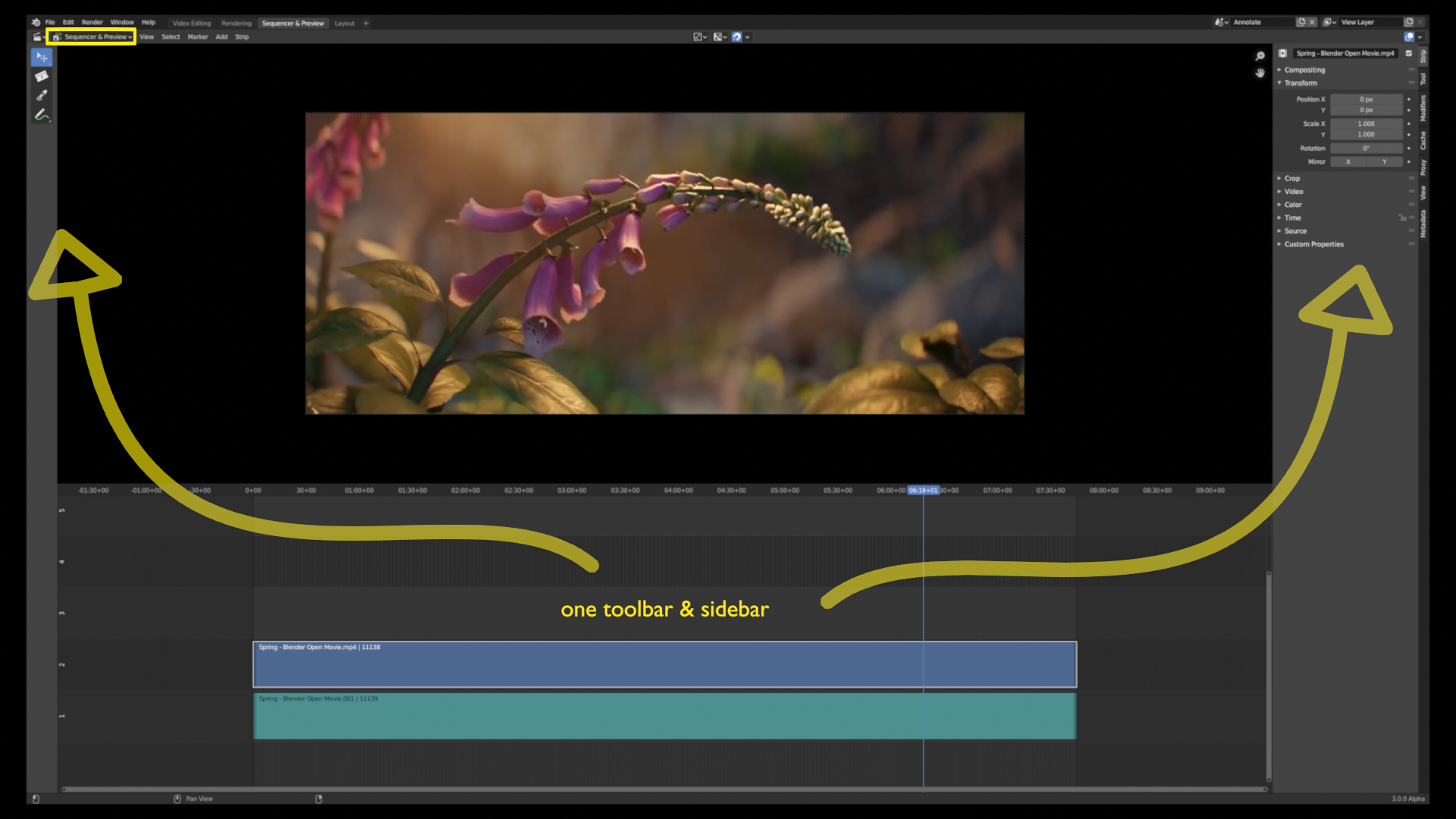
Если шаблон не используется, любую область Blender можно переключить в Video Sequencer через селектор типа редактора. У VSE есть три режима отображения: Sequencer, Preview и Sequencer & Preview. В первом виден главным образом таймлайн, во втором — итоговый кадр, в третьем оба представления объединены. Для постоянной работы удобнее стандартная конфигурация с двумя отдельными областями: документация Blender отдельно предупреждает, что комбинированный режим не даёт части инструментов Preview, включая некоторые интерактивные операции перемещения и вращения.
Первый проект за несколько минут
Для проверки рабочего процесса достаточно взять один видеоклип и один аудиофайл. Поместите playhead в первый кадр, перенесите ролик из File Browser в Sequencer или используйте Add → Movie. Если в контейнере есть звук, Blender может добавить связанный Sound Strip. Переместите playhead внутрь клипа и убедитесь, что изображение появляется в Preview. Если звук нужен отдельным файлом, используйте Add → Sound.
Далее установите playhead в место будущего разреза, выделите strip и нажмите K. Получатся две части, которые продолжают ссылаться на тот же исходный файл. Выделите ненужный кусок и удалите его, либо переместите другую часть клавишей G. Для тонкой подрезки можно перетягивать левую или правую границу strip. Такой набор действий — добавление, split, trim и move — покрывает основу чернового монтажа.
После простой склейки стоит сразу проверить вывод. В Output Properties задайте папку и формат. Для обычного итогового видео выбирают FFmpeg Video, затем в панели Encoding задают совместимые Container, Video Codec и Audio Codec. После этого команда Render → Render Animation начинает вывод диапазона кадров. Важный практический момент: выбор FFmpeg сам по себе не гарантирует наличие звука — кодек аудио должен быть настроен в секции Encoding.
Сохранение проекта и внешние файлы
Файл .blend хранит монтажную структуру, но Movie Strip обычно ссылается на исходный медиафайл по пути. Если перенести проект на другой компьютер без видеоматериалов, strips останутся в таймлайне, но Blender не сможет прочитать источники. В Preview отсутствующее видео может отображаться как пропавшее содержимое, а сам strip помечается как проблемный. Поэтому для переносимого проекта лучше заранее организовать исходники в постоянной папке рядом с .blend и не менять её структуру после начала монтажа.
Звуковые данные могут быть упакованы в .blend через параметр Pack у Sound Strip, но видео обычно остаётся внешним. Даже когда Blender позволяет упаковать отдельные виды данных, для больших проектов практичнее сохранить предсказуемую структуру каталогов: исходное видео, звук, графика, рендеры, proxy и финальный output. Это облегчает замену файлов и снижает риск разорванных путей.

Интерфейс: Sequencer, Preview, Sidebar и Properties
Рабочая область VSE делится на несколько частей, и понимание их ролей заметно ускоряет монтаж. Sequencer показывает strips по времени и каналам. Preview показывает итог композиции в позиции playhead. Sidebar, вызываемая клавишей N, содержит свойства активного strip или параметры просмотра. Toolbar, вызываемая T, даёт инструменты выделения и трансформации. Внизу или в заголовке присутствуют элементы playback, а Output Properties находятся в стандартном Properties Editor Blender.
В Sequencer горизонтальная ось отвечает за время. Единицы можно воспринимать как кадры или временной код — это зависит от масштаба и режима отображения. Вертикальная ось — каналы. Playhead отмечает текущий кадр и синхронизирует Preview. Для навигации полезны привычные для Blender действия: MMB для панорамирования, колесо мыши для изменения масштаба, Home для показа всего содержимого, Numpad . для кадрирования вида по выбранным strips.
Выбранный strip имеет границы, которые можно использовать для trim. При достаточном вертикальном масштабе Movie Strip отображает thumbnails, а Sound Strip — waveform, если соответствующая overlay включена. Через popover Overlays можно включать и выключать имена, пути к исходникам, длительность, animation curves, thumbnails, offsets и waveforms. На насыщенном таймлайне имеет смысл отключать второстепенную информацию, потому что она снижает читаемость.
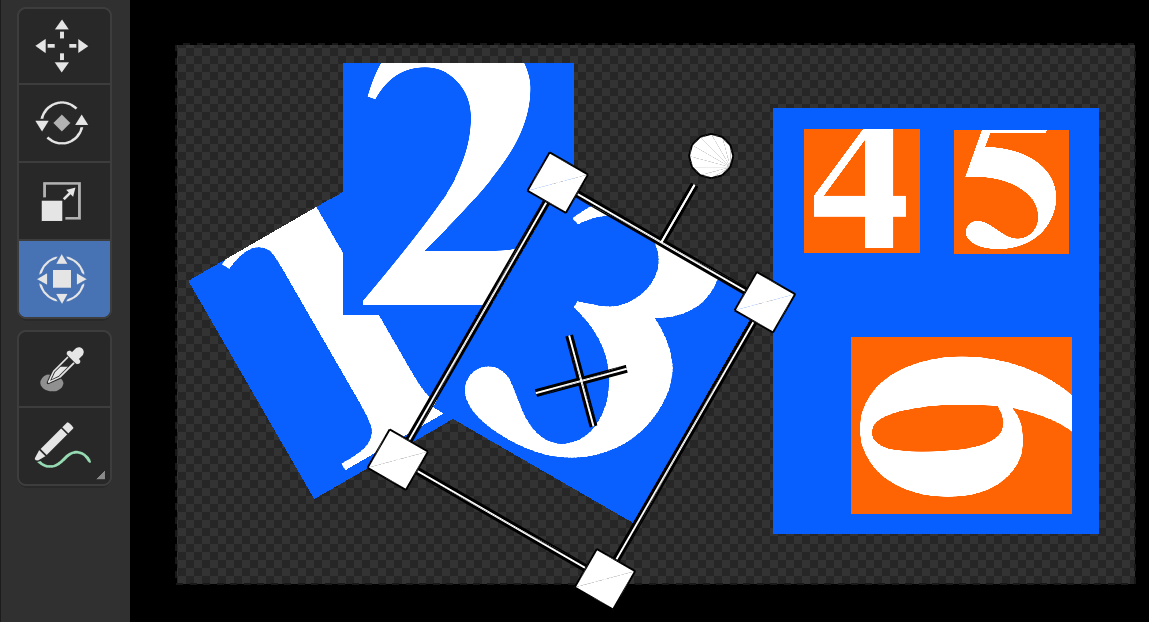
Preview — не просто окно воспроизведения. В отдельном режиме Preview доступны инструменты Move, Rotate, Scale и Transform. Они работают с выбранным изображением или видеослоем в кадре. Можно менять pivot point, использовать 2D Cursor, включать Safe Areas, Composition Guides и Frame Overlay для сравнения текущего кадра с опорным. Для точной визуальной раскладки графики это удобнее, чем вводить все координаты вручную.
Sidebar активного strip
Когда указатель находится над Sequencer, клавиша N открывает Sidebar. На вкладке Strip находятся основные свойства выбранного элемента. Блок Compositing содержит Blend и Opacity. Transform — Position X/Y, Scale X/Y, Rotation, Mirror и фильтр интерполяции. Crop задаёт обрезку Top, Left, Bottom и Right. Video содержит Strobe и Reverse Frames. Color — Saturation и Multiply. Для Sound Strip появляются Volume, Offset, Mono, Pan и параметры waveform.
Раздел Time особенно важен при аккуратном монтаже. Здесь видны Channel, Start, Duration и End, а также offsets источника. Положительный Strip Offset Start/End обрезает часть исходного материала, отрицательный может растянуть strip за границы источника и удерживать первый или последний кадр. Hold Offset позволяет организовать стоп-кадр на выбранной части источника. Эти поля полезны, когда мышью трудно выставить границу на точный кадр.
В Source отображаются путь, имя файла, Color Space, Alpha Mode, Stream Index, Deinterlace и сведения о медиа. Для Movie Strip важны Resolution и FPS. Если контейнер содержит несколько видеопотоков, Stream Index позволяет выбрать нужный. Для старого чересстрочного материала пригодится Deinterlace, но для современных progressive-источников включать его без необходимости не следует.
Почему Properties Editor всё равно нужен
Часть настроек находится не в Sidebar VSE, а в общем Properties Editor. Здесь задаются разрешение и fps проекта, диапазон кадров, путь вывода, формат файла, параметры FFmpeg и цветовое управление. Strip Modifiers также могут отображаться в специализированной панели Properties. Из-за этого новичку кажется, что настройки разбросаны. Логика следующая: Sidebar отвечает за конкретный strip и локальный просмотр, а Properties — за сцену, вывод и более общие системы Blender.
Настройка проекта до импорта исходников
Главная ошибка при начале монтажа — сначала заполнить таймлайн, а затем разбираться с разрешением и частотой кадров. В VSE лучше определить техническую основу до крупных правок. В Output Properties установите конечные размеры кадра, процент масштаба вывода, Frame Rate и предполагаемый диапазон. Если ролик предназначен для вертикального формата, например 1080×1920, задайте вертикальное разрешение именно в проекте, а не пытайтесь компенсировать его только Scale у каждого strip.
Частота кадров влияет на связь времени и номера кадра. Movie Strip знает FPS исходного файла, но сцена имеет собственный Frame Rate. Если они различаются, нужно осознанно решить, что должно происходить: воспроизведение с пересчётом времени, изменение скорости или иной монтажный подход. Не стоит считать, что редактор автоматически «угадает» творческое намерение. Особенно это важно при смешивании камер 23.976, 25, 29.97 или 50/60 fps.

Диапазон Frame Start/End определяет, какие кадры попадут в Render Animation. Если финальный фильм заканчивается раньше End, Blender продолжит рендер до указанной границы, и в конце могут появиться пустые кадры. Если End короче таймлайна, хвост монтажа не будет выведен. Поэтому перед экспортом полезно подогнать End по фактическому финалу и проверить несколько последних кадров.
Цветовое пространство и альфа
Blender использует систему цветового управления, общую для рендера, изображений и видео. Для каждого источника в Source можно видеть Color Space. Неправильное назначение цветового пространства приводит к слишком светлой, тёмной или перенасыщенной картинке ещё до применения эффектов. Если источник имеет альфа-канал, параметр Alpha Mode определяет, интерпретируется ли он как Straight или Premultiplied. Неверный режим часто выдаёт себя светлой или тёмной каймой вокруг полупрозрачной графики.
Для монтажа обычного SDR-видео лучше не менять управление цветом без понимания цепочки. Когда проект объединяет 3D-рендеры Blender и внешние камеры, вопрос становится важнее: Render View Transform, входные color spaces и финальный encoding должны рассматриваться как одна система. Strip Modifiers могут выполняться в линейном пространстве, что сближает результат с обработкой в Compositor.
Импорт видео, звука, изображений и сцен
Меню Add — центральная точка добавления контента. Его можно открыть кнопкой в заголовке Sequencer или сочетанием Shift+A, если курсор находится над таймлайном. Для монтажа чаще всего нужны пункты Movie, Sound, Image/Sequence, Scene, Text, Color, Adjustment Layer, Effect и Transition. Новые strips помещаются относительно текущего положения playhead и доступного канала.
Movie Strip читает видеопоток из файла. Если исходник содержит несколько stream, нужный видеопоток выбирается через Stream Index. При импорте важно посмотреть Source Information: Blender показывает разрешение и частоту кадров источника. Это помогает обнаружить клип с другим fps или неожиданными размерами до того, как он окажется глубоко внутри монтажа.
Sound Strip может ссылаться как на отдельный аудиофайл, так и на звуковой поток фильма. Когда из одного контейнера импортируются видео и звук, визуальный и звуковой strips следует держать синхронно. Если один из них случайно сдвинуть на кадр или несколько кадров, губы и речь начнут расходиться. Для сложных таймлайнов полезно сразу давать понятные имена и группировать связанные элементы в Meta Strip, если это не мешает дальнейшему редактированию.
Image/Sequence Strip используется для фотографий, графики, кадров рендера и последовательностей нумерованных изображений. Последовательность изображений особенно полезна для результатов 3D-рендера: отдельные PNG или OpenEXR легче повторно кодировать и безопаснее при длительном просчёте, чем один промежуточный сжатый фильм. Если рендер оборвался, последовательность можно продолжить с нужного кадра, не пересчитывая всё с начала.
Scene Strip связывает таймлайн с другой сценой Blender. Его длина определяется параметрами анимации исходной сцены. В поле Input можно использовать Camera или Sequencer. Camera берёт изображение из 3D-камеры сцены, а Sequencer позволяет включить в один монтаж результат VSE другой сцены. Это даёт иерархию монтажей без обязательного предварительного рендера в файл.
Scene Strip не может ссылаться на собственную sequencer scene, иначе возникла бы рекурсивная зависимость. Кроме того, через Scene Strip используется Combined render pass; отдельные Render Passes он не выдаёт. Если нужны отдельные слои освещения, маски или passes для сложного композитинга, их обычно обрабатывают на другом уровне — через Compositor или промежуточные рендеры.
Drag and drop и File Browser
Шаблон Video Editing содержит File Browser, из которого медиа удобно перетаскивать прямо в таймлайн. Такой способ быстрее меню Add при разборе папки с исходниками. Но File Browser не заменяет полноценный project bin: он показывает файловую систему, а не отдельную медиатеку проекта с развитой системой тегов, коллекций и метаданных. Поэтому для длинных проектов особенно важны аккуратные имена файлов и каталогов.
При добавлении нескольких файлов Blender может разместить их последовательно, начиная с текущего playhead. Если нужно наложить элементы друг на друга, перенесите их на разные каналы и совместите диапазоны по времени. Для серии фотографий, которую нужно трактовать как единый animation strip, выбирайте соответствующий режим последовательности, а не создавайте десятки независимых однофреймовых объектов без необходимости.
Замена источника без перестройки монтажа
Если файл переехал или появился обновлённый вариант, в Source можно изменить путь или использовать команду смены данных/файлов. Это позволяет оставить Start, Duration, position и часть настроек strip, заменив источник. В производственном процессе это удобно для черновых прокси, временной графики или новых версий рендера, но длительность нового файла нужно проверить: если он короче старого, границы и offsets могут вести себя иначе.
Базовый монтаж: перемещение, обрезка и разрезы
Черновой монтаж в VSE строится вокруг нескольких операций. G перемещает выделенный strip по времени и каналу. Границы strip позволяют trim без изменения исходного файла. K выполняет Strip → Split в позиции playhead и создаёт две части, которые показывают соответствующие диапазоны одного источника. Shift+K выполняет Hold Split: граница становится жёстче и не даёт обычным растягиванием сразу показать кадры по другую сторону точки разреза.
Обычный Split подходит почти всегда. После разреза можно удалить ненужную часть, переставить сегменты, сделать перекрытие для перехода или изменить timing. Hold Split полезен, когда точка разреза должна вести себя как реальная граница двух виртуальных кусков и случайное вытягивание края не должно возвращать материал из соседней части.
Команда Duplicate вызывается Shift+D. Дубликат продолжает ссылаться на тот же медиаисточник, но получает собственное положение и параметры. Это удобно для повторов, наложений, picture-in-picture и сравнительных кадров. При большом числе дубликатов важно не путать их имена: переименование strip не меняет имя исходного файла и помогает ориентироваться в логике монтажа.
Trim через границы и поля Time
Для грубой подрезки достаточно потянуть край strip. Для точной подрезки откройте Sidebar → Strip → Time. Положительные Strip Offset Start и End скрывают часть исходника. Если нужно вернуть ранее обрезанные кадры, уменьшите offset или вытяните границу. Отрицательные offsets позволяют продлить strip дальше исходного диапазона: Blender удерживает граничный кадр, создавая freeze.
Не следует путать Duration и скорость. Изменение Duration обычного Movie Strip прежде всего меняет временные границы и доступный участок источника; для контролируемого ускорения или замедления используются retiming или Speed Control. Если просто растянуть элемент и ожидать автоматического slow motion, результат может оказаться не тем, что предполагалось.
При подрезке звука waveform помогает находить паузы, начала слов и ударные пики. Если waveform не виден, проверьте Sequencer Overlays → Waveforms и локальный параметр Display Waveform у Sound Strip. Красные участки waveform означают превышение уровня 100% и потенциальное clipping; это сигнал снизить Volume или обработать звук до экспорта.
Snap и точное позиционирование
На плотной шкале легко промахнуться на один кадр. Используйте snapping к границам strips и playhead, а для критичных мест вводите Start или offsets числом. При монтаже речи и музыки удобно сначала поставить playhead в нужную точку, затем подвести границу к нему. Это даёт повторяемый результат и меньше зависит от масштаба таймлайна.
Для просмотра всего проекта используйте Home, а для выбранного — Numpad .. Вертикальный масштаб важен не меньше горизонтального: на слишком узких полосах исчезают thumbnails и становится трудно хватать handles. Увеличение высоты strips улучшает визуальный контроль, особенно при работе с видеоминиатюрами и waveform.
Meta Strips для группировки
Meta Strip объединяет несколько полос в один контейнер. Его полезно применять к связанным элементам: видео камеры вместе со звуком, титр вместе с фоном, набор эффектов или небольшой монтажный блок. Снаружи мета-группа перемещается как единое целое, а внутри можно продолжать редактирование. Это уменьшает визуальный шум на длинном таймлайне.
Однако чрезмерная вложенность Meta Strips усложняет диагностику. Если эффект зависит от расположения исходных полос или нужно часто сравнивать элементы между группами, слишком глубокая структура мешает. Хорошая практика — объединять логические сцены и технически связанные компоненты, но не превращать каждый клип в отдельную многоуровневую группу.
Каналы, наложения, прозрачность и композиция
Когда два видео занимают один временной диапазон на разных каналах, итог зависит от порядка каналов и режима смешивания. Верхний strip обычно участвует как передний слой. В Sidebar → Strip → Compositing находятся Blend и Opacity. Opacity можно анимировать keyframes, получая плавное появление и исчезновение без отдельного transition strip.
Для графики с альфа-каналом важно правильно выбрать Alpha Mode. PNG с прозрачностью, рендеры и титровая графика могут быть Straight или Premultiplied. Если по контуру заметен ореол, проверьте не только Blend, но и интерпретацию альфы. Ошибка здесь не исправляется простым снижением Opacity, потому что проблема возникает на этапе смешивания цветовых значений и прозрачности.
Эффекты Alpha Over и Alpha Under явно задают, как два источника комбинируются по альфа-каналу. Порядок выделения исходных strips имеет значение: для Alpha Over сначала выбирается фон, затем передний план. Если перепутать порядок, эффект будет выглядеть «наоборот», хотя оба файла и альфа технически исправны.
Picture-in-picture без отдельного эффекта
Типичный picture-in-picture можно собрать на обычных strip properties. Поместите основное видео на нижний канал, второе — выше. Выделите верхнее, уменьшите Scale X/Y, задайте Position X/Y и при необходимости Crop. Если нужна рамка, можно добавить Color Strip или графическое изображение под уменьшенным видео, но выше основного фона. Плавное появление делается анимацией Opacity или Cross.
Для интерактивного позиционирования удобнее отдельный Preview: инструменты Move и Scale позволяют перетаскивать объект прямо по кадру. После этого точные значения можно проверить в Sidebar. Для роликов, где много одинаковых вставок, стоит дублировать уже оформленный strip, чтобы не повторять размер и позицию вручную.
Transform, Crop и анимация положения
У VSE есть два близких способа геометрического изменения изображения. Первый — свойства Transform непосредственно у strip: Position, Scale, Rotation и Mirror. Второй — отдельный Transform Effect Strip. Для обычного кадрирования и picture-in-picture чаще достаточно встроенных свойств. Effect Strip полезен, когда трансформацию нужно держать отдельным элементом в цепочке или комбинировать с другими зависимыми эффектами.
Параметр Filter определяет интерполяцию при масштабировании и вращении. Автоматический режим выбирает подходящий метод в зависимости от преобразования. Nearest оставляет жёсткие пиксельные границы и полезен для pixel art. Bilinear даёт простой компромисс. Cubic-фильтры подходят для более плавной фотографии и графики. При сильном уменьшении может использоваться усреднение, чтобы снизить aliasing.
Crop обрезает источник по Top, Left, Bottom и Right. Это не то же самое, что уменьшить Scale: crop убирает часть изображения, а scale перерасчитывает весь кадр. Для вертикального видео из горизонтального источника часто сначала задают проекту вертикальное разрешение, затем кадрируют лишние боковые области и корректируют Scale/Position.
Ключевые кадры в VSE
Почти любой числовой параметр Blender, возле которого есть стандартная возможность анимации, можно keyframe. Для VSE это означает анимацию Opacity, Position, Scale, Rotation, Volume и параметров эффектов. Подведите playhead к стартовой позиции, задайте значение и вставьте keyframe, затем перейдите к другому кадру, измените значение и вставьте следующий. Blender интерполирует промежуточные значения.
Для простой заставки это позволяет без специальных шаблонов сделать выезд логотипа, плавное увеличение фотографии или исчезновение титра. Но нужно помнить о характере интерполяции. Bézier может создавать ускорение и замедление, которое хорошо выглядит в motion graphics, но плохо подходит для равномерного перемещения или точного retiming. В таких случаях кривую в Graph Editor переключают на Linear.
Если одновременно анимируются Position и Scale, удобно выбрать осмысленный pivot. В Preview доступен 2D Cursor, который можно использовать как Pivot Point. Это важно, когда объект должен вращаться вокруг конкретной точки, а не собственного центра. Для последовательных одинаковых анимаций можно копировать strips или keyframes, но после дублирования проверить временные позиции.
Текст, подписи и титры
Text Strip создаётся прямо в Sequencer и выводит текст без подготовки изображения в стороннем редакторе. Он подходит для титров, подписей, captions, нижних плашек и простых финальных credits. В настройках доступны шрифт, размер, межстрочный интервал, цвет, выравнивание, outline, shadow, background box и другие параметры оформления. Современный Text Strip поддерживает UTF-8, поэтому кириллица работает при наличии глифов в выбранном шрифте.
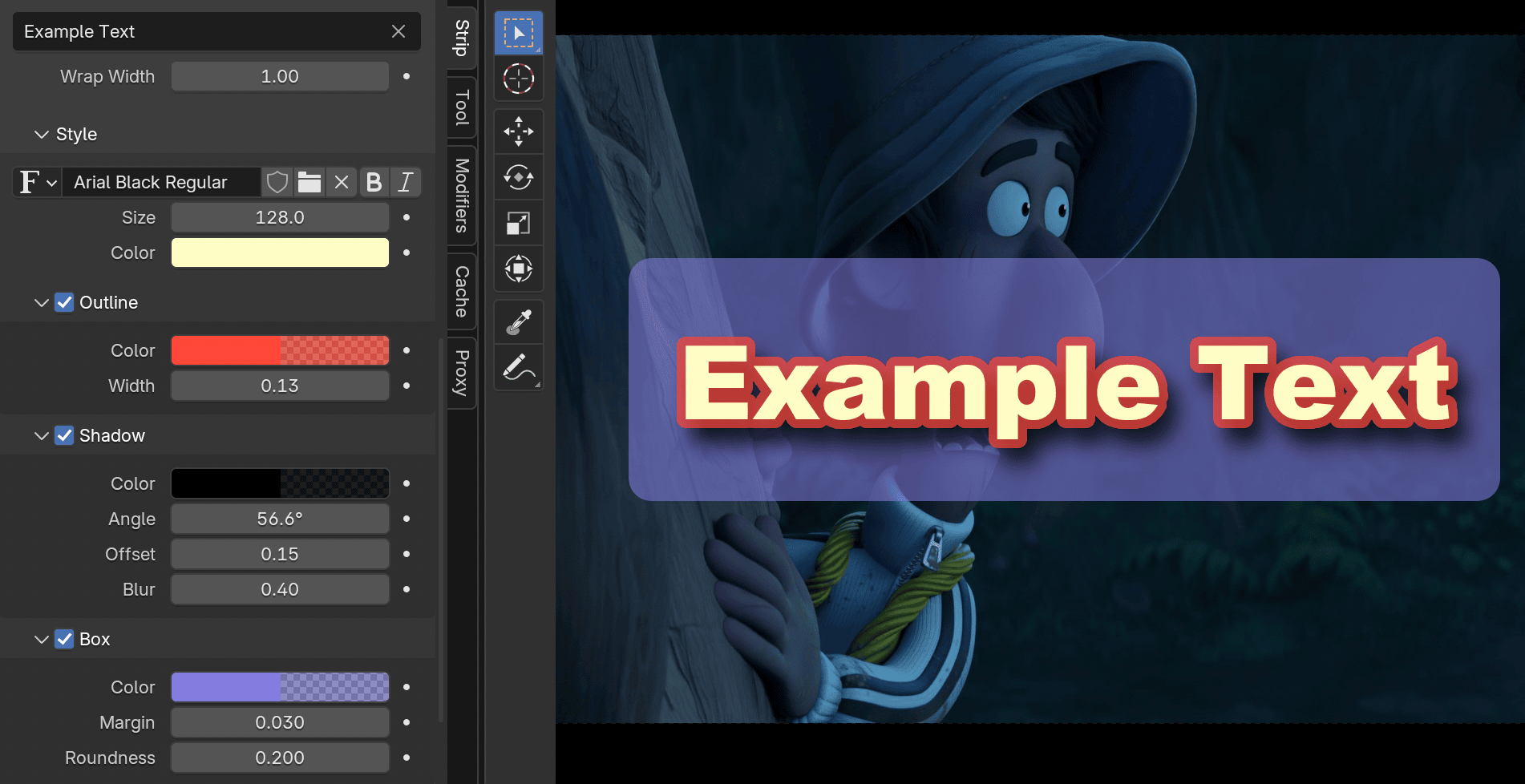
Текст можно редактировать из свойств или непосредственно в Preview. В режиме Preview клавиша Tab переводит Text Strip в режим редактирования: появляется курсор и рамка, после чего можно вводить и править содержимое. Повторное Tab завершает режим. Копирование, вставка и стандартные действия с текстом используют привычные сочетания Ctrl+C, Ctrl+V, Ctrl+X.
Для серии субтитров важно выбрать единый визуальный стиль. В Text Strip есть готовые style presets, включая варианты для subtitle и title. Однако VSE не стоит путать со специализированным редактором субтитров: основной объект здесь всё равно Text Strip на таймлайне. Blender может экспортировать Text Strips последовательности в SubRip, что полезно, если подписи создавались непосредственно в проекте.
Практический нижний титр
Создайте Text Strip на канале выше видео. Введите имя и должность, выберите шрифт, размер и выравнивание. Если кадр пёстрый, включите background box или outline, чтобы повысить читаемость. Переместите текст в нижнюю безопасную область кадра через Position. Длительность strip задаёт время показа.
Чтобы нижний титр плавно появился, можно анимировать Opacity от 0 до 1 или Position по вертикали. Если нужен фон-плашка отдельной формы, добавьте Color Strip под текстом, но над видео, уменьшите и расположите его через Transform. Затем выделите текст и плашку и при желании объедините их в Meta Strip — так весь титр будет легче переносить и дублировать.
Что делать, если кириллица отображается квадратами
Проблема обычно не в кодировке текста, а в шрифте без нужных символов. Выберите шрифт, содержащий кириллический набор. Если используется внешний font file, убедитесь, что он доступен на системе, где проект будет открываться. При переносе проекта на другой компьютер отсутствие того же шрифта способно изменить внешний вид и переносы строк, поэтому важные финальные титры следует проверить перед рендером.
Переходы и эффектные strips
Переходы в VSE зависят от исходных strips. Для Cross два клипа обычно перекрывают по времени, затем выделяют оба и выбирают Add → Transition → Cross. Длительность перехода определяется диапазоном его работы и взаимным расположением источников. У Wipe прямо указано: длительность равна пересечению двух исходных strips, поэтому изменить её можно через границы исходников, а не простым растягиванием независимого объекта.
Cross создаёт обычный crossfade. Gamma Cross выполняет смешивание с иной обработкой яркости и может выглядеть естественнее на некоторых материалах. Wipe открывает следующий клип геометрической границей; варианты включают Single, Double, Iris и Clock, а параметры Direction, Blur Width и Angle меняют характер перехода.
Для Wipe полезно помнить, что эффект бессмыслен без двух источников. Если он создан на одном strip, переходить просто некуда. Ещё одна частая ошибка — strips не перекрываются по времени, поэтому ожидаемая длительность перехода отсутствует. Сначала сформируйте монтажный overlap, затем добавляйте transition.
Glow и другие эффекты
Glow Strip выделяет яркие области изображения и добавляет вокруг них размытую светимость. Threshold определяет, какие области считаются достаточно яркими, Clamp ограничивает добавочную яркость, Boost Factor усиливает эффект, Blur Distance задаёт радиус, а Quality влияет на гладкость и скорость. Эффект полезен для стилизованных титров и светящихся объектов, но на полном видеокадре легко получить пересвеченную картинку.
VSE также содержит Gaussian Blur, арифметические Add/Subtract/Multiply, Color Mix и другие эффектные strips. Они строятся поверх исходных элементов и часто наследуют от них временные границы. Если эффект «не двигается» отдельно от источника, это может быть нормальным поведением: его position и duration определяются зависимыми strips. Менять тогда нужно именно исходники.
Для большинства цветовых и корректирующих задач удобнее Strip Modifiers, а не создавать отдельную полосу эффекта. Модификатор прикреплён к конкретному strip и образует стек. Effect Strip оправдан, когда операция по своей природе объединяет несколько входов или должна существовать как самостоятельный элемент таймлайна.
Crossfade звука
Звук не обязательно сводить резким обрывом. Для двух перекрывающихся Sound Strips можно сделать плавный переход громкости, используя Sound Crossfade или анимацию Volume. Ручная анимация полезна, когда один источник должен затухать быстрее другого или музыка должна временно приглушаться под речь. Waveform помогает поставить начало и конец fade относительно музыкальной фразы.
Цветокоррекция, Strip Modifiers и маски
Для регулярной цветокоррекции лучше использовать Strip Modifiers. Они не занимают отдельный канал и применяются к выбранному strip по порядку сверху вниз. В набор входят Brightness/Contrast, Color Balance, Curves, Hue Correct, Tone Map, White Balance и Mask; в актуальной системе также доступны модификаторы, построенные на compositor node groups, отмеченных как Assets. Это позволяет постепенно собрать собственную библиотеку обработки, если стандартного набора недостаточно.
Color Balance работает с тональными диапазонами. В режиме Lift/Gamma/Gain отдельные controls воздействуют на тени, средние тона и света. Альтернативная модель Offset/Power/Slope соответствует ASC-CDL-подходу. Для бытовой коррекции обычно достаточно нейтрализовать цветовой сдвиг, выровнять яркость соседних кадров и не допустить клиппинга светов.
Curves дают более точное управление общей яркостью и каналами RGB. S-образная кривая повышает контраст, но при чрезмерном изгибе быстро теряются детали в тенях и светах. Hue Correct позволяет править цвет по диапазонам hue, а White Balance помогает нейтрализовать сцену по выбранному эталонному цвету. Tone Map полезен при преобразовании более широкого динамического диапазона в ограниченный.
Порядок модификаторов имеет значение. Если сначала агрессивно увеличить контраст, а затем делать баланс белого, результат будет отличаться от обратной последовательности. У каждого модификатора есть переключение видимости, что удобно для A/B-проверки. В актуальных версиях отдельно контролируется участие модификатора в Preview и Render, поэтому перед финальным выводом полезно убедиться, что нужная обработка включена не только в окне просмотра.
Adjustment Layer для группы кадров
Adjustment Layer принимает в качестве входа все strips под ним в своём временном диапазоне. Это удобный способ сделать общую коррекцию фрагмента фильма: например, немного изменить баланс сцены, которая состоит из нескольких монтажных планов. Вместо копирования одинакового modifier stack на каждый клип создаётся один Adjustment Layer и поверх него размещается коррекция.
Если Adjustment Layer перекрывает лишний фрагмент, эффект применится и туда. Поэтому его временные границы следует держать ровно в пределах нужной сцены. Для многоступенчатого грейдинга можно ставить несколько adjustment layers: один для общей экспозиции, другой для стилизации. Чем больше уровней, тем выше нагрузка на preview, поэтому тяжёлые цепочки лучше сочетать с proxy и cache.
Маскирование коррекции
Strip Modifier можно ограничить маской. Источником маски служит Mask data-block или grayscale другого strip. Это пригодится, когда цветовую правку нужно применить только к части кадра: например, затемнить небо, подчеркнуть объект или ослабить эффект на лице. Время маски может рассчитываться Relative относительно начала strip или Absolute по кадрам сцены.
Маска в VSE — технически мощный механизм, но для сложного rotoscoping удобнее специализированная работа в Mask Editor и Compositor. В самом Sequencer стоит оставлять задачи, где форма маски относительно проста и хорошо синхронизируется с montage. Это снижает число зависимостей и упрощает диагностику.
Scopes для контроля
Preview умеет показывать не только обычное изображение, но и инструменты анализа цвета, включая luma waveform, chroma vectorscope и histogram. Они позволяют отделить визуальное впечатление от измеряемых уровней. На waveform видно распределение яркости, vectorscope помогает оценить насыщенность и цветовой сдвиг, histogram показывает частотность значений.
При сравнении двух камер полезно смотреть не только на субъективную «теплоту» кадра. Если один источник постоянно выше по waveform и сильнее выходит к краям vectorscope, это помогает понять, где различается экспозиция и насыщенность. После коррекции нужно вернуться к обычному Preview: математически похожие scopes не гарантируют одинакового визуального характера при разных сценах.
Работа со звуком
Звуковая часть VSE рассчитана на монтаж и смешивание аудиодорожек вместе с видео. Sound Strip можно двигать, обрезать, разрезать клавишей K и накладывать на другие звуки. Все активные Sound Strips, звучащие одновременно, смешиваются при воспроизведении и рендере. Это позволяет держать речь, музыку, ambience и эффекты на отдельных каналах таймлайна.
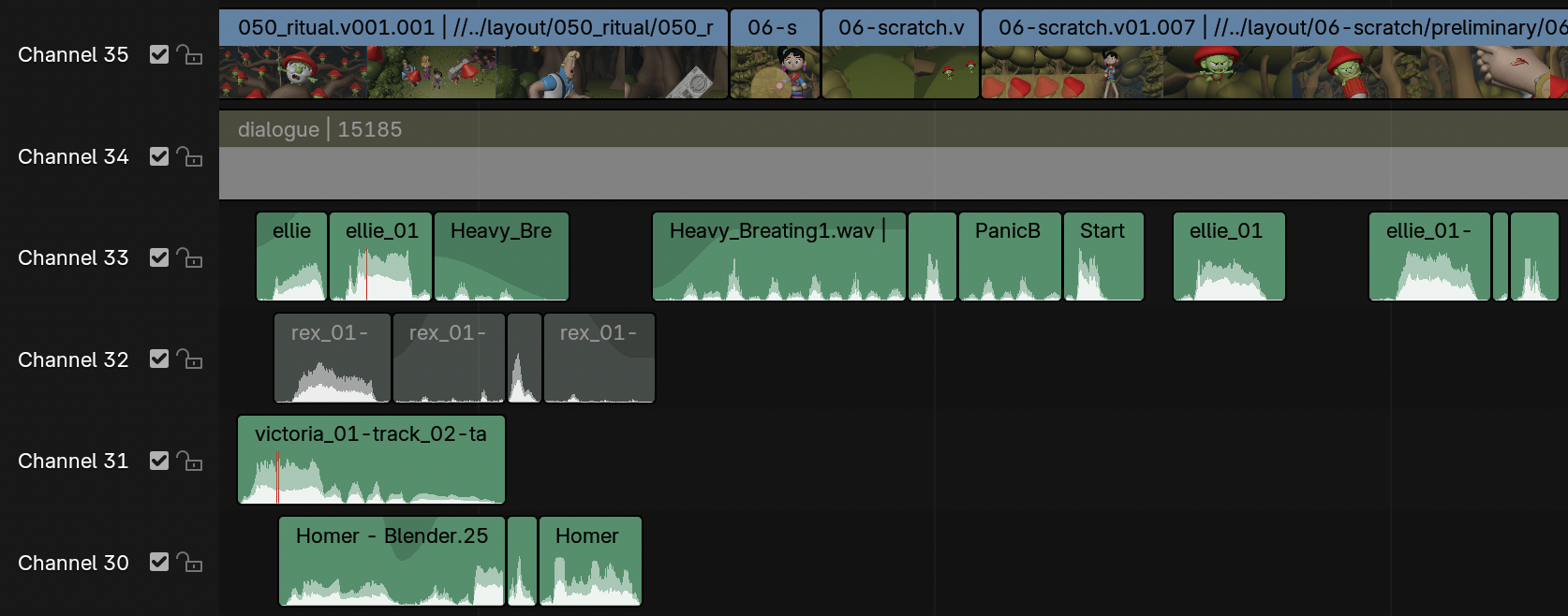
В Sidebar → Strip → Sound находятся Volume, Offset, Mono, Pan и Preserve Pitch. Volume можно анимировать keyframes. Offset задаёт смещение звука относительно начала strip. Pan распределяет mono-сигнал по выходным каналам; для stereo источник сначала можно свести в Mono, если требуется такое панорамирование. Preserve Pitch сохраняет исходную высоту тона при изменении скорости воспроизведения, что полезно для речи.
Waveform визуально отражает амплитуду и учитывает громкость strip. Красные пики означают уровень выше 100%. Это не полноценный loudness meter и не заменяет контроль LUFS при подготовке материала к конкретной площадке, но быстро показывает очевидный clipping. Если музыка и речь вместе звучат слишком громко, снижайте уровень до суммирования, а не рассчитывайте, что итоговый кодек автоматически исправит перегруз.
Синхронизация речи и видео
Если видео и звук записаны одним устройством, самый надёжный вариант — сохранить их исходное относительное положение после импорта. Когда звук записан внешним рекордером, синхронизацию можно делать по waveform: найдите хлопок, щелчок, удар хлопушки или резкий согласный и совместите пики с соответствующим визуальным событием. После синхронизации связанные strips удобно группировать или как минимум именовать согласованно.
Проблема постепенного рассинхрона часто указывает не на случайный сдвиг, а на различие частоты кадров, нестандартный time base, variable frame rate или особенности декодирования. Если первые секунды совпадают, а к концу часового клипа расхождение растёт, бессмысленно просто двигать Sound Strip на несколько кадров. Сначала нужно проверить FPS источника, параметры сцены и при необходимости перекодировать проблемный материал в более предсказуемый монтажный формат.
Приглушение музыки под речь
Для ручного ducking поставьте keyframes на Volume музыкального Sound Strip: один до начала реплики, второй сразу после входа речи на более низком уровне, затем два keyframes вокруг конца реплики для возврата. Чем больше расстояние между парой keyframes, тем плавнее fade. Если такие фрагменты повторяются много раз, можно копировать участок анимации или организовать музыку отдельными segments.
VSE не заменяет цифровую аудиостанцию с sidechain compressor и развитой шиной эффектов. Но для ролика с одной дорожкой речи и фоном ручная automation прозрачна и надёжна. В более сложном проекте разумно подготовить чистый mix во внешнем аудиоредакторе и вернуть его как отдельный Sound Strip.
Эквалайзер и модификаторы звука
В системе Strip Modifiers для звука доступен Sound Equalizer, а в актуальной ветке — также другие аудиомодификаторы, включая Echo и Pitch. Equalizer работает в слышимом диапазоне частот и позволяет подчёркивать или ослаблять полосы. Его полезно применять умеренно: грубая коррекция не исправляет плохой микрофон, комнатное эхо или перегруженную запись.
Если речь записана слишком тихо и с сильным шумом, простое поднятие Volume усиливает оба компонента. Для серьёзной шумоподавляющей обработки лучше использовать специализированный инструмент до финального сведения. В VSE затем останется выставить уровень, timing и fade.
Изменение скорости и retiming
Скорость материала можно менять через retiming-инструменты и Speed Control. Классический Speed Control Strip позволяет Stretch, Multiply, Frame Number и другие режимы. В режиме Multiply коэффициент 0,5 воспроизводит материал вдвое медленнее, 2 — вдвое быстрее, отрицательное значение одновременно разворачивает направление. При этом границы исходного strip должны соответствовать новому времени, иначе эффект закончится раньше полосы и последний кадр будет удерживаться.
Режим Stretch связывает скорость с длиной strip: если сократить вход вдвое, воспроизведение становится примерно в два раза быстрее. Frame Number позволяет напрямую ремапить текущий кадр источника и анимировать этот параметр. Для сложного speed ramp это даёт точное управление, но ключевые кадры лучше проверять в Graph Editor.
При slow motion главная граница качества — частота исходной съёмки. Если камера записала 25 кадров/с, растягивание не создаёт настоящие новые моменты времени между кадрами. Интерполяция может смешивать соседние frames и сделать движение мягче, но она не эквивалентна качественной optical flow-реконструкции. Для выраженного замедления лучше исходно снимать с повышенной частотой кадров.
Скорость звука
Когда вместе с видео меняется темп аудио, параметр Preserve Pitch позволяет сохранить высоту голоса или музыки. Но сильное растяжение по времени может давать артефакты. Если slow motion используется как художественный приём, нередко проще отделить оригинальный звук, заменить его ambience или эффектами и не пытаться сохранять синхронную речь.
При изменении fps самого проекта не следует путать «скорость клипа» и «частоту вывода». Frame Rate сцены определяет временную сетку всего фильма. Speed Control меняет отображение кадров конкретного источника в этой сетке. Сначала выберите конечный fps проекта, затем решайте, как адаптировать к нему клипы.
Мультикамерный монтаж
Multicam Selector Strip предназначен для одной сцены, записанной несколькими камерами. Сначала каждый ракурс добавляют на отдельный канал и синхронизируют. В качестве опоры можно использовать waveform общего события или визуальное движение. Затем создают несколько Preview-окон и в каждом выставляют Display Channel соответствующего входа.
Над камерными каналами добавляется Multicam Selector. У него есть Source Channel, который определяет текущий ракурс. Во время воспроизведения выбранного Multicam Strip клавиши 1–9 связаны с выбором каналов и создают cuts в текущем месте. После прохода получается серия небольших multicam segments, между которыми можно точно корректировать монтажные границы.
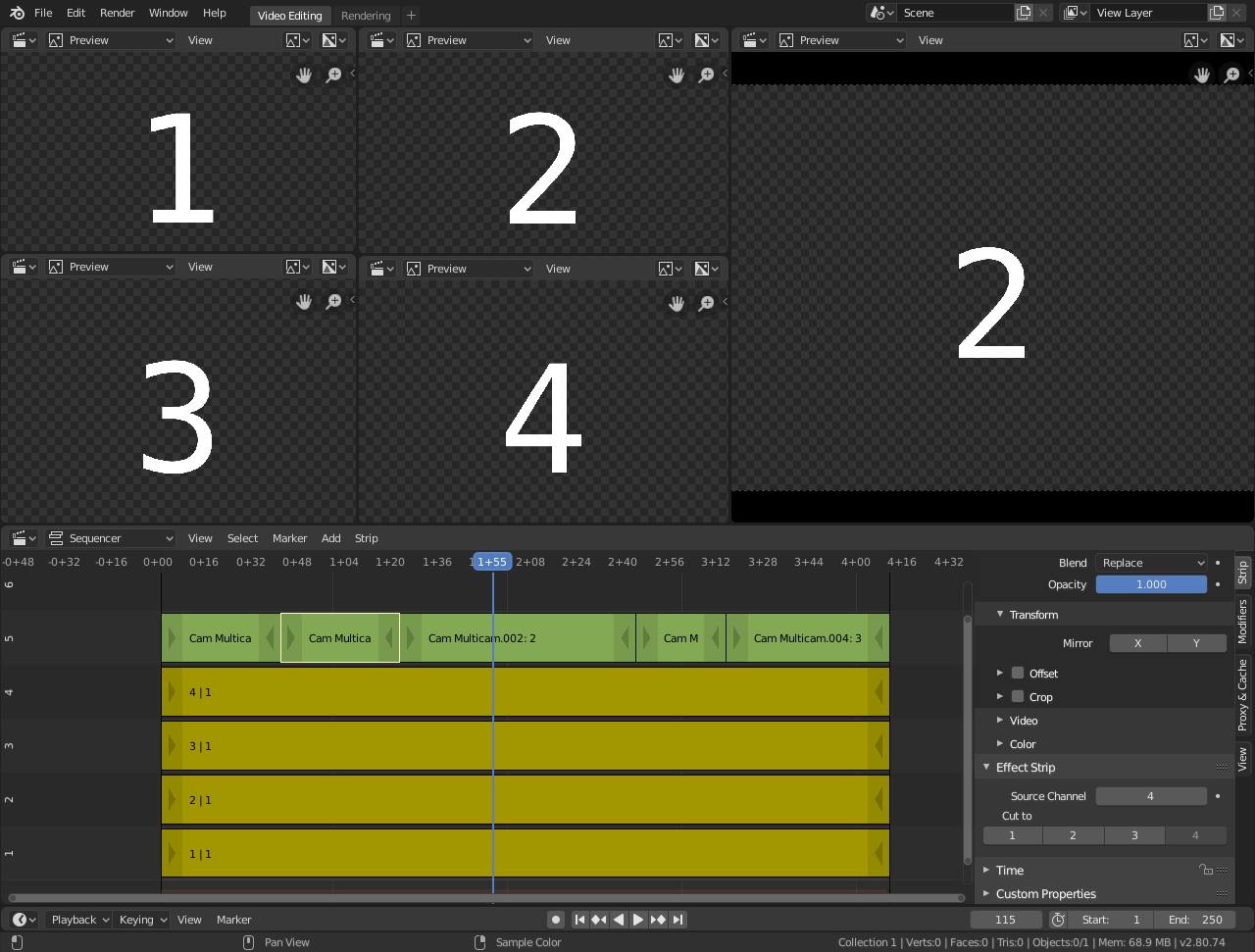
Такой подход хорошо работает для интервью с двумя-тремя камерами, лекций, концертов и подкастов. Главная подготовительная задача — синхронизация. Если камеры стартовали в разное время, сначала выровняйте их по общему событию. Если запись длинная и кодеки тяжёлые, заранее включите proxies, иначе одновременный decode нескольких потоков быстро снизит скорость preview.
Организация аудио в multicam
Часто у каждой камеры есть собственный scratch audio, а качественный звук записан отдельно. После синхронизации оставьте один основной микс, а остальные дорожки приглушите или используйте только как ориентир. Если Multicam Selector переключает изображение, это не означает, что нужно автоматически переключать основной звук на микрофон каждой камеры.
Meta Strips помогают держать камеру вместе с её аудио и эффектами, но перед live-cut проверьте, что номера каналов соответствуют логике Source Channel. Изменение порядка после настройки может привести к тому, что клавиша выбирает не тот вход.
Scene Strips, 3D-анимация и композитинг
Главное отличие VSE от автономных видеоредакторов проявляется, когда фильм строится из сцен Blender. Scene Strip может вывести анимацию другой сцены прямо в montage. Если аниматор изменил камеру, свет или движение объекта, strip остаётся связан с этой сценой и при новом рендере использует обновлённый результат. Это убирает ручную замену промежуточного клипа на каждом изменении.
В поле Input режим Camera использует 3D-камеру сцены. Режим Sequencer позволяет одной сцене включить монтаж другой сцены. Последний вариант удобен для эпизодной структуры: отдельные сцены содержат локальные edits, а верхняя собирает их в полный фильм. При этом следите за циклическими ссылками — сцена не может корректно ссылаться сама на себя.
Параметр Camera позволяет переопределить активную камеру сцены для конкретного strip. Transparent полезен для сцены, которая должна накладываться поверх другого изображения с прозрачным фоном, например Grease Pencil-анимации. Но Scene Strip выдаёт Combined render pass, поэтому если требуется отдельно обрабатывать diffuse, emission, shadow и другие passes, нужна другая схема.
Compositor и VSE
Blender имеет отдельный node-based Compositor. VSE и Compositor решают разные уровни задачи: Sequencer организует материалы по времени, а Compositor выполняет сложную обработку изображения. Современный VSE позволяет использовать compositor node groups как modifiers, если они оформлены как assets. Это сближает два мира: часто повторяемый узловой эффект можно превратить в переиспользуемый strip modifier.
Для сложного keyed compositing, tracking, depth operations или многопроходного CGI не следует насильно выполнять всё в Sequencer. Разумнее подготовить composite на уровне сцены или отдельного узлового графа, а VSE оставить монтаж, ритм, титры, звук и финальную сборку. Так зависимости проще отслеживать.
Sync Scene Time
Когда Sequencer Scene отличается от активной 3D-сцены, опция Sync Scene Time позволяет синхронизировать активную сцену с тем Scene Strip, который в данный момент проходит playhead. Это полезно для storyboarding и анимационного монтажа: перемещаясь по master timeline, художник видит соответствующую сцену в 3D Viewport и может сразу её править.
Playback в такой конфигурации контекстный. Если запуск воспроизведения сделан из Sequencer, проигрывается Sequencer Scene; другие редакторы могут ориентироваться на active scene окна. При странном поведении first check — из какой области был запущен playback и какая сцена назначена активной.
Производительность: cache, proxies и тяжёлые проекты
Скорость VSE зависит не только от мощности компьютера, но и от характера исходников. Декодирование H.264/H.265 с длинной группой кадров, масштабирование 4K, несколько одновременных видео, цветовые modifiers и Scene Strips создают гораздо большую нагрузку, чем один монтажный codec или последовательность изображений. Поэтому лаги Preview не означают автоматически, что финальный рендер «сломался»: часто это вопрос режима интерактивного воспроизведения.
Первый инструмент — cache. VSE умеет сохранять вычисленные frames в памяти, чтобы не пересчитывать их при каждом повторном просмотре. В Sidebar → Cache можно управлять Prefetch Frames и типами кэша. Raw хранит данные ближе к исходному состоянию и ускоряет повторную обработку параметров, Final хранит уже composited result для быстрого показа готового кадра. В timeline можно включить overlay cache и видеть, какие участки уже подготовлены.
Prefetch Frames рассчитывает следующие кадры в фоне. Это особенно полезно, когда пользователь остановился на участке и затем запускает playback: часть кадров уже может оказаться в памяти. Но prefetch не является магической заменой proxies. Если декодирование исходника само по себе слишком тяжёлое или проект состоит из нескольких 4K-потоков, уменьшенные копии дают более заметный выигрыш.
Strip Proxies
Proxy — облегчённая копия исходного видео или последовательности изображений. В VSE можно выбрать Proxy Render Size в настройках View: редактор включит соответствующее разрешение для strips и запустит генерацию уменьшенных файлов. Для более детальной настройки используется вкладка Proxy, где выбираются storage mode, proxy directory, resolutions, overwrite и quality.
По умолчанию proxy может храниться рядом с исходником в служебной структуре, но для большого проекта лучше использовать отдельный каталог проекта. Это не меняет качество финального вывода: proxy нужен для Preview, а при рендере Blender обращается к полному источнику. Поэтому нельзя оценивать резкость финала по 25% proxy — низкая детализация в Preview является ожидаемой.
Если прокси уже созданы внешним процессом, strip может использовать custom proxy file. Главное — убедиться, что временная структура и frame mapping совпадают с оригиналом. Ошибка proxy иногда маскирует проблему исходника: preview выглядит нормально, а полный рендер на оригинале обнаруживает повреждённые кадры или неточное seeking. Перед финальным экспортом полезно проверить проблемные места без proxy.
Когда включать 25%, 50%, 75% или 100%
Для Full HD на современном компьютере proxy часто не нужен, пока не появляются тяжёлые эффекты. Для 4K H.265 разумно начать с 50% и оценить playback. 25% уместен при multicam или медленном ноутбуке, когда важнее ритм монтажа, чем детали. 100% proxy может всё равно быть быстрее оригинала, если копия закодирована проще и с меньшей сложностью декодирования.
Параметр Proxy Render Size связан с качеством Preview, а не с Output Resolution. Можно монтировать 4K-проект на 25% preview и вывести его в полном разрешении. Если при экспорте вдруг получился уменьшенный файл, искать причину нужно в Output Properties, а не в proxy setting.
Memory cache и disk cache
Blender использует memory cache и может использовать disk cache. RAM быстрее, но ограничена объёмом памяти. Disk cache вместительнее, но медленнее. Если увеличить лимит памяти чрезмерно, операционная система начнёт сама активно выгружать страницы на диск, и выгода исчезнет. Поэтому ориентируйтесь на реальный объём свободной RAM и оставляйте запас системе, браузеру и другим приложениям.
Кэш следует воспринимать как временное ускорение, а не как часть проекта, которую обязательно переносить между компьютерами. После значительного изменения эффекта или источника часть кэша становится неактуальной и пересчитывается. Если Preview показывает явно старый кадр после замены файла, очистка или перестроение cache/proxy — один из первых диагностических шагов.
Многослойный проект
На длинном таймлайне производительность и удобство связаны с организацией. Используйте Color Tags, понятные имена strips и Meta Strips для логических сцен. Отключайте thumbnails на участке, где они не помогают, и не держите постоянно открытыми тяжёлые scopes. При цветокоррекции работайте с scopes, при чистом монтаже возвращайтесь к обычному Preview.
Если проект сочетает видео и Scene Strips, помните, что сцена Blender может требовать полноценного 3D-render. Для интерактивной работы используйте подходящий shading mode или предварительные renders, если live rendering слишком медленный. Не стоит ждать realtime от сложной Cycles-сцены только потому, что она помещена на VSE timeline.
Экспорт: как получить готовый видеофайл
Финальный вывод в Blender выполняется через систему рендера сцены. VSE формирует sequence, а Output Properties определяют, куда и в каком формате записывается результат. Перед началом проверьте четыре группы параметров: Resolution и Frame Rate, Frame Start/End, Output Path, а также File Format и Encoding.
Для прямого видеофайла установите File Format → FFmpeg Video. После этого появится панель Encoding, где выбираются Container, Video Codec, качество/bitrate, Encoding Speed, Keyframe Interval и Audio Codec. Набор доступных кодеков и глубины цвета зависит от сборки Blender и комбинации container/codec.
Не все контейнеры совместимы со всеми кодеками. Если FFmpeg сообщает ошибку, сначала проверьте именно пару Container + Video Codec, затем размер кадра и color depth. Некоторые кодеки требуют распространённых размеров или имеют ограничения по битности. Использование необычной комбинации без конкретной причины усложняет совместимость с плеерами и платформами.
Параметры видео
Video Codec определяет способ сжатия. В актуальной системе доступны современные варианты, включая H.264, H.265/HEVC и AV1, а также профессиональные форматы вроде ProRes в совместимых контейнерах. Color Depth может включать 8, 10 и в некоторых кодеках 12 бит. Более высокая битность уменьшает риск banding и сохраняет больше градаций, но увеличивает требования к файлу, декодированию и совместимости.
Для доставки в интернет часто используют 8-битный H.264 в MPEG-4, потому что он широко воспроизводится. Для промежуточного файла между программами разумнее выбрать менее разрушительное сжатие или image sequence. Если проект ещё будет серьёзно краситься и перекодироваться, не стоит многократно проходить через низкий bitrate H.264: артефакты накапливаются.
Output Quality и CRF управляют компромиссом размер/качество для соответствующих кодеков. У CRF меньшая величина означает лучшее качество и больший файл. Не существует одного универсального значения для всех материалов: статичная презентация и шумная ночная съёмка при одинаковом CRF расходуют данные по-разному. Для важных проектов сделайте короткий тестовый отрезок с движением, мелкими деталями и градиентами.
Аудио в итоговом файле
В секции Audio нужно выбрать Audio Codec, число каналов, Sample Rate и Bitrate. Если аудиокодек не настроен или выбран контейнер, несовместимый с ним, результат может оказаться без звука. Для стандартного стерео ролика задайте Stereo и подходящий codec контейнера. Если проект использует 5.1 или 7.1, выходное число каналов должно соответствовать реальной структуре материала.
Перед рендером прослушайте переходы между Sound Strips и участки, где несколько источников суммируются. Внутренний Volume каждого strip может быть нормальным, но суммарный mix всё равно клиппировать. Финальный encode не исправляет перегруз автоматически.
Render Animation
После настройки вывода запускается Render → Render Animation. Blender проходит диапазон кадров от Start до End и записывает результат. Если в текущем окне активна не Sequencer Scene, современный интерфейс может показывать отдельные команды для рендера sequencer scene и active scene. Это важно в проектах с несколькими сценами: проверяйте, что рендерится именно монтажная сцена.
Во время длинного экспорта полезно следить за путём вывода и свободным местом. Video encoding может создавать крупный файл, а image sequence — тысячи отдельных изображений. Не направляйте финальный рендер в папку с исходниками: отдельный Output-каталог снижает риск случайного удаления или перезаписи материалов.
Почему image sequence безопаснее для долгого рендера
Документация Blender прямо рекомендует для трудоёмких рендеров рассматривать последовательность статичных кадров — PNG или OpenEXR — вместо немедленного кодирования в единый видеофайл. Если процесс остановится на 80% из-за сбоя, уже созданные frames останутся пригодными. После завершения их можно добавить в VSE как Image Sequence и быстро получить разные версии видео без повторного 3D-render.
Для CGI это особенно полезно: сначала считается «мастер» с высоким качеством, затем на этапе монтажа меняются только титры, звук, переходы и encode. Если клиент просит другой bitrate или контейнер, не приходится заново просчитывать освещение и геометрию. Для обычного короткого ролика из готовых видео прямой FFmpeg export проще, но принцип image sequence остаётся важным при дорогом рендере.
Контроль перед финальным выводом
- Проверьте Resolution, процент масштаба и Frame Rate.
- Подгоните Frame End под фактический конец фильма.
- Убедитесь, что proxy влияет только на Preview.
- Просмотрите первый, последний и несколько монтажных стыков.
- Проверьте Audio Codec и отсутствие клиппинга.
- Убедитесь, что Output Path существует и на диске достаточно места.
- Сделайте короткий тестовый render с теми же Encoding settings.
Практический сценарий: монтаж интервью
Для интервью создайте проект с fps камеры и итоговым разрешением. Импортируйте основной видеоклип и звук. Если использовался внешний рекордер, синхронизируйте его по waveform и отключите слабый camera audio. Поставьте markers или просто используйте playhead для ключевых тем. Черновой монтаж делайте Split и удалением пауз, не добавляя эффекты до тех пор, пока структура разговора не станет стабильной.
После черновой сборки сгладьте резкие визуальные jumps. Если есть вторая камера, используйте Multicam Selector. Если камеры нет, для отдельных мест можно применить небольшой crop/scale, но постоянные цифровые «приближения» быстро становятся заметными. Титры имени и должности добавьте Text Strip поверх фона-плашки, а музыку держите отдельным Sound Strip и анимируйте Volume под речь.
Цвет сначала выровняйте между крупными сегментами. Если всё интервью снято одной камерой в одинаковом свете, Adjustment Layer над всей сценой позволяет внести единую correction. Если освещение менялось, делите на группы и корректируйте по отдельности. Финальный export проверьте на нескольких репликах с максимальной громкостью.
Практический сценарий: ролик из рендеров Blender
Для анимационного проекта разумно отделить монтажную сцену от сцен шотов. Каждая 3D-сцена содержит анимацию, камеру и свет, а Sequencer Scene — итоговый порядок. Добавьте Scene Strips и расставьте их по storyboard. Включите Sync Scene Time, чтобы при перемещении playhead быстро открывать соответствующий shot в 3D Viewport.
На черновом этапе используйте облегчённый preview shading или быстрые previews. Когда timing утверждён, просчитайте важные шоты в image sequences. Затем замените тяжёлые live Scene Strips на последовательности или оставьте сцены там, где это удобно. Звук, титры и переходы держите на уровне master VSE.
Если кадр требует сложного glow, маски, depth-based эффекта или композитинга passes, решите это в Compositor сцены, а в VSE используйте уже логически готовый результат. Такое разделение облегчает повторный рендер одного shot и не превращает master timeline в огромную цепь технических эффектов.
Практический сценарий: вертикальный ролик
Начните с вертикального Output Resolution, например пропорции 9:16. Импортированный горизонтальный источник не нужно растягивать до искажённого вертикального кадра. Выберите strip, увеличьте Scale до заполнения высоты и с помощью Position сместите область интереса. Лишние края уйдут за пределы output frame; при необходимости используйте Crop.
Текст размещайте с учётом безопасных полей интерфейсов платформ: даже если технически надпись помещается у самого края, элементы приложения могут её перекрыть. Safe Areas в Preview дают ориентир, но конкретные зоны интерфейса социальной сети следует учитывать отдельно при подготовке формата публикации.
Если в вертикальном ролике постоянно меняется положение объекта, а автоматического tracking не требуется, Position можно keyframe. Для сложного tracking лучше использовать Movie Clip Editor/Compositor и затем возвращать результат в VSE.
Типичные ошибки и способы их устранения
В Preview чёрный или прозрачный кадр
Сначала проверьте положение playhead: он должен попадать внутрь временного диапазона активных видео- или image strips. Затем убедитесь, что strip не muted и не находится ниже полностью непрозрачного слоя. В Sidebar → Strip → Compositing проверьте Opacity. Если используется Preview с ограничением Channel, значение выше нуля может специально скрывать верхние или нижние каналы; верните отображение всех нужных channels.
Если файл отсутствует, VSE может помечать strip как missing media. Откройте Source и проверьте Directory/Filename. После переноса проекта путь нередко остаётся старым. Исправьте путь или замените источник. Если файл на месте, но отображение всё равно не появляется, временно отключите proxy и убедитесь, что исходный media читается без него.
Видео есть, но звук не слышен
Проверьте, создан ли Sound Strip. Наличие аудиопотока внутри movie container не означает, что на таймлайне обязательно уже есть отдельный звук. Если Sound Strip присутствует, убедитесь, что он не muted, Volume не равен нулю и не смещён Offset. Затем проверьте общие Audio Output settings Blender и устройство воспроизведения системы.
Если звук слышен в Preview, но пропадает в итоговом файле, проблема обычно в Output → Encoding: выбран ли Audio Codec и совместим ли он с контейнером. Также проверьте Audio Channels. Наконец, убедитесь, что рендерится правильная Sequencer Scene, а Sound Strip действительно лежит внутри её диапазона Start/End.
Звук постепенно расходится с изображением
Если рассинхрон постоянный с самого начала, достаточно поправить положение или Offset. Если он растёт по мере воспроизведения, ищите системную причину: разные fps, variable frame rate, нестандартный time base, некорректно интерпретированный источник. В Source посмотрите FPS Movie Strip и сравните с Frame Rate сцены. Для проблемного VFR-материала часто надёжнее заранее сделать монтажную копию с постоянной частотой кадров.
Не пытайтесь лечить нарастающий рассинхрон десятками локальных разрезов аудио, пока не проверен источник. Такая ручная компенсация может временно скрыть симптом, но усложнит проект и даст новые ошибки при повторном экспорте.
Воспроизведение дёргается, хотя компьютер мощный
Высокое разрешение само по себе не единственный фактор. Современный inter-frame codec может требовать декодирования соседних кадров для точного seeking, а несколько H.265-потоков перегрузят CPU или декодер даже на производительной машине. Включите Proxy Render Size, создайте proxies и используйте Prefetch Frames/cache. Временно отключите scopes и тяжёлые modifiers, чтобы понять, где именно возникает bottleneck.
Проверьте также, не стоит ли Preview в полном Scene Size без необходимости. Для монтажа ритма 50% обычно достаточно. Если проект multicam, использование 25% может быть оправдано. Финальный рендер от этого не станет меньше.
Proxy создан, но Blender продолжает тормозить
Убедитесь, что Use Proxies действительно включён в View и выбран размер, для которого proxy был построен. Если proxy создан только 25%, а Preview просит 50%, ожидаемого ускорения может не быть. Перестройте Proxy and Timecode Indices для выбранных strips. Проверьте расположение proxy files и доступность диска.
Если лаг создают не decode и scale, а тяжёлые modifiers или Scene Strip, proxy исходного Movie Strip решит только часть нагрузки. Отключите модификаторы по очереди и сравните playback. Для Scene Strip используйте более лёгкий preview сцены или предварительный render.
После перехода появляется пауза на последнем кадре
Cross и другие transitions зависят от временных границ источников. Если между strips есть gap, Blender может удерживать крайние кадры, и вместо плавного непрерывного перехода получится заметная остановка. Сдвиньте clips так, чтобы их исходное движение реально перекрывалось на нужную длительность, затем пересоздайте или скорректируйте transition.
Похожий эффект возникает у Speed Control, когда входной материал заканчивается раньше effect strip. В этом случае последний доступный frame удерживается. Исправьте длину source strip или коэффициент скорости.
Alpha Over даёт светлый контур
Проверьте Alpha Mode у переднего источника: Straight и Premultiplied должны соответствовать тому, как был подготовлен файл. Если mode выбран неправильно, полупрозрачные края содержат неверные цветовые значения и дают halo. Затем проверьте порядок источников и Blend. Для эффекта Alpha Over важен порядок выделения foreground/background.
Текст выглядит размытым
Сначала проверьте фактическое Output Resolution и масштаб Preview. Если вы смотрите proxy 25%, мелкие буквы закономерно выглядят хуже. Затем проверьте Scale Text Strip: лучше задавать корректный Font Size, чем сильно растягивать уже отрисованный текст через Transform. Для чёткости добавьте умеренный outline или background box, но не компенсируйте размытие чрезмерной тенью.
Текст с кириллицей заменён квадратами
Выбранный шрифт не содержит нужных glyphs. Загрузите font с поддержкой кириллицы. После замены проверьте перенос строк: разные шрифты имеют разные метрики, поэтому title может выйти за safe area даже при прежнем размере.
После изменения fps всё стало идти с другой скоростью
Frame Rate сцены задаёт временную сетку всего проекта. Если поменять его после монтажа, отношение номера кадра ко времени изменится. Movie Strip содержит собственный FPS, и различие может изменить воспринимаемую скорость. Поэтому fps выбирают до основного монтажа. Если изменение неизбежно, проверьте каждый тип источника и примените осознанный retiming.
Финальный файл имеет неправильное разрешение
Proxy Render Size не определяет output. Откройте Output Properties и проверьте Resolution X/Y и percentage. Частая причина — percentage оставлен 50%, поэтому файл получает половину заданных размеров. Исправьте процент на 100% перед финальным render, если нужен полный размер.
Render Animation заканчивается слишком рано или создаёт пустой хвост
Проверьте Frame Start и End. Blender рендерит диапазон сцены, а не автоматически вычисляет границы последнего strip. Если End меньше фактического монтажа, хвост обрежется; если больше, после последнего кадра может появиться пустой участок. Перед экспортом установите playhead на финальный монтажный кадр и сверьте End.
Эффект не удаётся переместить отдельно
Некоторые Effect Strips зависят от своих input strips и наследуют их диапазон. Поэтому обычное перемещение effect strip ограничено. Меняйте положение и длину источников. Для независимой цветовой обработки используйте Strip Modifier или Adjustment Layer, если задача не требует двух входов.
Не видно waveform
Проверьте Sequencer Overlays → Waveforms. В режиме Strip отображение может дополнительно зависеть от флага Display Waveform у конкретного Sound Strip. Увеличьте вертикальный масштаб: на очень низкой полосе форма сигнала становится практически нечитаемой.
Project открывается на другом компьютере без части медиа
VSE использует ссылки на внешние файлы. Перенесите исходники вместе с .blend, желательно сохраняя относительную структуру каталогов. Не рассчитывайте, что video автоматически упаковано внутрь проекта. После восстановления путей проверьте proxies: их можно пересоздать, поэтому переносить их не обязательно, если важнее размер архива.
Preview и Render отличаются
Проверьте, включены ли modifiers отдельно для viewport и render. Убедитесь, что proxy используется только в Preview. Проверьте View Transform и color management. Если Scene Strip показывался в Solid/Wireframe preview, финальный render может использовать другой renderer и выглядеть иначе. Для критичного участка всегда делайте короткий final-quality test render.
Полезные горячие клавиши и рабочие привычки
| Действие | Клавиша или команда | Практический смысл |
|---|---|---|
| Добавить strip | Shift+A |
Открывает Add в Sequencer |
| Переместить | G |
Сдвиг по времени и каналу |
| Разрезать | K |
Split в позиции playhead |
| Hold Split | Shift+K |
Жёсткая граница разреза |
| Дублировать | Shift+D |
Копия strip с тем же источником |
| Sidebar | N |
Свойства активного strip |
| Toolbar | T |
Инструменты активной области |
| Показать весь таймлайн | Home |
Масштабирует вид по strips |
| Фокус на выбранном | Numpad . |
Приближает выбранный strip |
Главная рабочая привычка Blender — держать курсор над нужной областью перед горячей клавишей. Если K, G или N «делают не то», причина часто в контексте editor. Второй полезный принцип — давать strips осмысленные имена после чернового этапа. На коротком ролике цветные полосы можно различать визуально; на часовом проекте без имен быстро появляются «Movie.023» и «Sound.017», которые ничего не объясняют.
Третья привычка — сохранять версии проекта. Большие structural changes, перепривязка сцен и изменение fps лучше делать в отдельной копии .blend. Blender поддерживает обычную систему save versions, но осознанные milestone-файлы проще искать и сравнивать при монтаже.
Сравнение с аналогами
Blender Video Sequence Editor имеет смысл сравнивать не по количеству кнопок, а по рабочим сценариям. Он особенно отличается тем, что монтаж встроен в среду 3D-анимации. ВидеоМОНТАЖ, Kdenlive и Shotcut ориентированы прежде всего на монтаж готового медиа и предлагают более привычную для видеоредакторов организацию. Ни один из вариантов не заменяет остальные автоматически: выбор зависит от того, что именно находится в центре проекта.
| Критерий | Blender Video Sequence Editor | ВидеоМОНТАЖ | Kdenlive | Shotcut |
|---|---|---|---|---|
| Основная модель | Strips и каналы внутри Blender | Монтаж с готовыми эффектами и шаблонами | Многодорожечный NLE с project bin | Многодорожечный NLE с фильтрами |
| Связь с 3D | Scene Strips и сцены Blender | Нет встроенной 3D-сцены Blender | Обычно через импорт рендера | Обычно через импорт рендера |
| Proxy workflow | Есть Strip Proxies и cache | Не является центральным рабочим процессом | Есть автоматические proxy clips | Есть Proxy Editing и Preview Scaling |
| Мультикамера | Multicam Selector | Ориентирован на более простой монтаж | Поддерживает сложный timeline workflow | Монтаж нескольких дорожек возможен |
| Субтитры | Text Strips, возможен экспорт SubRip | Шаблоны титров и текст | Отдельная subtitle track, импорт/экспорт форматов | Текстовые фильтры и монтажные средства |
| Цветокоррекция | Modifiers, scopes, compositor integration | Готовые эффекты и базовые коррекции | Effects, scopes и keyframes | Фильтры и scopes |
| Встроенный контент | Не делает упор на шаблонные библиотеки | 150+ эффектов, музыка, титры | Главный акцент на инструментах монтажа | Главный акцент на фильтрах и монтаже |
Blender Video Sequence Editor и ВидеоМОНТАЖ
ВидеоМОНТАЖ рассчитан на пользователя, которому нужно быстро собрать ролик на Windows, обрезать и склеить фрагменты, добавить переходы, титры, музыку, эффекты и хромакей, а затем сохранить результат в распространённый формат. На официальном сайте заявлены 150+ эффектов, библиотека музыки, хромакей и экспорт в 50+ форматов. Интерфейс и готовый контент уменьшают количество технических решений на старте.
VSE требует больше понимания структуры Blender. Зато он позволяет использовать сцены Blender напрямую, создавать сложные animated transforms, применять modifiers и compositor assets, работать с proxies и multicam. Если ролик состоит из 3D-анимации и рендеров, этот контекст важнее готовой библиотеки переходов. Если задача — семейное видео, поздравление или простой ролик с готовыми шаблонами, подход ВидеоМОНТАЖ может оказаться понятнее именно из-за специализации интерфейса.
У ВидеоМОНТАЖ есть хромакей как отдельный понятный инструмент с настройкой цвета и смешивания. В Blender похожая задача обычно строится через compositing/masking и общую систему слоёв, то есть требует больше шагов, но лучше вписывается в сложный VFX-процесс. Эти подходы рассчитаны на разные уровни контроля.
Blender Video Sequence Editor и Kdenlive
Kdenlive — самостоятельный многодорожечный видеоредактор с Project Bin, отдельными video/audio tracks, proxy clips, эффектами, transitions, scopes и развитой subtitle track. Для монтажа большого количества исходников его медиабаза и дорожечная модель привычнее, чем File Browser и свободные каналы VSE. В Kdenlive proxy можно включить на уровне проекта и автоматически создавать для clips крупнее заданного разрешения.
Субтитры — заметное различие. Kdenlive имеет специальную subtitle track и умеет импортировать ASS, SRT, VTT, SBV и экспортировать поддерживаемые subtitle formats. В Blender Text Strips хорошо подходят для экранного текста и могут быть экспортированы в SubRip, но subtitle workflow не является отдельной центральной системой монтажа.
Blender выигрывает не «качеством монтажа», а связностью с 3D, Grease Pencil, Scene Strips, animation curves и compositor. Если проект — обычный документальный фильм из сотен clips, Kdenlive предоставляет больше специализированной организации медиа. Если монтаж является частью Blender-производства, перенос в отдельный NLE может создать лишние intermediate files.
Blender Video Sequence Editor и Shotcut
Shotcut также является самостоятельным NLE. Его Proxy Editing создаёт облегчённые копии исходников и рассчитан на совместную работу с Preview Scaling. При export программа возвращается к оригинальным или edit-friendly sources. По идее это близко Blender proxies, но пользовательский workflow организован вокруг отдельного видеоредактора, а не вокруг сцен Blender.
Shotcut удобен, когда нужно открыть media, собрать timeline, применить filters и вывести результат без освоения остальных подсистем Blender. VSE рациональнее, когда уже используются Blender assets, 3D-scenes, camera animation или node-based compositing. Перенос 3D-рендеров в Shotcut означает предварительный файл или image sequence; в VSE можно оставить Scene Strip.
Как выбрать между этими вариантами
Если главный материал — сцены Blender, а монтаж тесно связан с анимацией, VSE сокращает количество промежуточных шагов. Если проект содержит сотни внешних clips, сложную работу с субтитрами и привычную медиабиблиотеку, отдельный NLE вроде Kdenlive обычно логичнее. Если нужен лёгкий самостоятельный редактор с proxy и filters, Shotcut решает задачу без необходимости входить в Blender. Если пользователь ожидает готовые эффекты, титры, музыку и пошаговый интерфейс на Windows, ВидеоМОНТАЖ ориентирован именно на такой сценарий.
Практический компромисс тоже возможен: 3D и compositing выполняются в Blender, результат выводится как image sequence или качественный intermediate, а финальная документальная сборка делается в другом NLE. Обратный вариант — черновой монтаж и timing создаются в отдельном редакторе, а отдельные shots возвращаются в Blender для графики. Выбор зависит от места, где удобнее держать «источник истины» проекта.
Ограничения Blender VSE, которые важно учитывать
Первое ограничение связано не с качеством картинки, а с организацией медиа. VSE использует File Browser и strips, но не даёт ту же специализированную project-bin модель, что Kdenlive. В небольшом проекте это незаметно; в архивном фильме с сотнями интервью, B-roll и графики порядок файлов приходится поддерживать более дисциплинированно.
Второе — Scene Strip выводит Combined render pass. Для сложного многопроходного CGI это означает, что отдельные passes нужно обрабатывать до попадания на уровень VSE. Это нормальная архитектура Blender, но она важна при планировании pipeline.
Третье — комбинированный режим Sequencer & Preview имеет меньше Preview tools, чем отдельный Preview. Поэтому для точного on-canvas transform лучше рабочая конфигурация с двумя editor areas. Это не запрет функции, а ограничение конкретного view type.
Четвёртое — тяжёлые codecs и 3D scenes требуют proxies, cache или предварительного render. VSE не гарантирует realtime только потому, что ролик лежит на timeline. Производительность зависит от decode, resolution, effects и аппаратуры.
Пятое — часть сложных задач, например advanced keying, tracking, noise reduction и audio restoration, логичнее выполнять в других областях Blender или специализированных программах. VSE хорошо работает как монтажный центр, но не обязан заменять каждую постпродакшн-систему.
Кому подходит Blender Video Sequence Editor
VSE особенно уместен у аниматоров, 3D-художников и небольших студий, где Blender уже является основной производственной средой. Scene Strips, shared scenes, keyframes и compositor integration позволяют держать montage рядом с исходной графикой. Для короткометражной анимации, обучающего ролика по Blender, демонстрации 3D-проекта или сборки рендеров это уменьшает переключение между программами.
Он также подходит технически уверенным пользователям, которым нужен бесплатный гибкий редактор без отдельной подписки и которые готовы изучить Blender interface. Базовый монтаж осваивается быстро, но эффективная работа с proxies, color management, scenes и modifiers требует понимания общей архитектуры Blender.
Если приоритет — готовые шаблоны, автоматизированные социальные форматы, медиабиблиотека с тегами или специализированная subtitle/audio pipeline, отдельный NLE может быть удобнее. Это не делает VSE слабым; просто его конструкция подчинена идее Blender как единой среды для 3D, animation, compositing и video editing.
Итоговая схема работы без лишних действий
- Создайте File → New → Video Editing и сразу задайте resolution, fps и frame range.
- Организуйте исходники по папкам, затем импортируйте Movie, Sound, Image/Sequence или Scene Strips.
- Соберите rough cut командами G, K и trim handles, не перегружая ранний монтаж эффектами.
- Для тяжёлых исходников включите proxy, cache и подходящий Proxy Render Size.
- После утверждения структуры добавьте Text Strips, transitions, transforms и sound automation.
- Выровняйте цвет Strip Modifiers или Adjustment Layers, проверяя scopes.
- Перед экспортом отключите технические временные обходы, проверьте missing media и конец timeline.
- Настройте Output → FFmpeg Video и Encoding либо выведите image sequence для дорогого рендера.
- Сделайте короткий тестовый render, проверьте картинку, звук и синхронизацию, затем запускайте полный Render Animation.
Blender Video Sequence Editor раскрывается лучше всего, когда использовать его по назначению: Sequencer отвечает за время и сборку, Preview — за визуальный контроль, Strip Properties и Modifiers — за локальные правки, Compositor — за сложную обработку, а Scene Strips связывают монтаж с 3D. При такой структуре VSE остаётся управляемым даже в насыщенном проекте и позволяет собрать готовое видео без выдуманных обходных механизмов.
Проверка проекта перед передачей или архивированием
Если монтаж нужно передать другому человеку, недостаточно отправить только файл .blend. Проверьте, какие Movie, Image и Sound Strips используют внешние источники, и сохраните их в понятной структуре каталогов. Отдельно убедитесь, что внешние шрифты для Text Strips присутствуют у получателя. Proxy и cache можно не передавать, если объём важнее скорости: эти данные допустимо перестроить, но оригинальные медиа должны быть доступны.
Перед архивированием откройте несколько случайных точек длинного таймлайна, начало и конец каждого крупного блока, а затем выполните короткий тестовый render. Такой проход выявляет разорванные пути, случайно muted strips, неверный Alpha Mode и отключённые для Render modifiers. Если проект использует Scene Strips, проверьте также, что нужные сцены и камеры находятся в том же .blend и не были переименованы или удалены после сборки.
Для воспроизводимости полезно записать внутри проекта технические решения: какой fps принят основным, где лежат исходники, какие каталоги предназначены для proxy и output, какие участки требуют предварительного рендера. Это особенно важно, когда монтаж возвращается в работу спустя несколько месяцев: техническая структура проекта экономит больше времени, чем попытка восстановить её по цветам strips и именам файлов.
Финальный просмотр после рендера
После Render Animation откройте готовый файл не только в Blender, но и в обычном видеоплеере. Просмотрите начало, несколько переходов, участки с максимальной нагрузкой на кодек — быстрым движением, мелкими деталями и градиентами — и финальные секунды. Отдельно проверьте синхронизацию речи, читаемость титров и отсутствие неожиданной тишины. Такой контроль нужен потому, что корректный Preview ещё не подтверждает правильность container/codec, audio settings и всего диапазона вывода.
Если файл предназначен для повторной обработки, не оценивайте его как финальную доставочную копию: промежуточный формат выбирают ради сохранения качества, а не минимального размера. Если это окончательная публикация, тестируйте именно тот encode, который будет передан или загружен. Любые изменения bitrate, color depth, frame rate или audio codec после проверки фактически создают новую техническую версию и требуют хотя бы короткого повторного контроля.