ScanSpeeder предназначен для оцифровки бумажных фотографий большими партиями: программа получает изображение со сканера, находит на одном стекле несколько снимков, выделяет их границы, выпрямляет и превращает каждый кадр в отдельный файл. Она особенно полезна при разборе семейных архивов, альбомных страниц, коробок со старыми отпечатками, спортивных карточек и уже сделанных составных сканов, когда ручное кадрирование каждого изображения занимает больше времени, чем само сканирование. Помимо разделения кадров ScanSpeeder позволяет поправить ориентацию и небольшой перекос, выполнить базовую коррекцию цвета и контраста, добавить подпись, дату съёмки и теги, а затем сохранить архивную и повседневную копии; в редакции Pro добавлены работа с плёнкой, повышенной глубиной цвета, OCR/PDF и совместимыми автоподатчиками.
- Удаление объектов и дефектов
- Замена и удаление фона
- Портретная ретушь и пластика
- Только Microsoft Windows
- Плёнка и OCR доступны в Pro
- Нужен WIA- или TWAIN-драйвер
Что именно делает ScanSpeeder
Главная идея программы — не заставлять пользователя работать по схеме «положить одну фотографию, отсканировать, сохранить, повторить». На планшет кладут несколько отпечатков, запускают один проход сканера, после чего ScanSpeeder пытается обнаружить каждый прямоугольный объект внутри общего изображения. Для найденных областей создаются рамки, которые можно принять как есть, поправить вручную, расширить, сузить, удалить или добавить заново. Затем области извлекаются в отдельные превью, где становятся доступны поворот, тонкая коррекция угла, подписи и параметры сохранения.
Такой подход отличается от обычного «сканировать страницу целиком». В результате одного физического прохода получается не одна большая картинка со всеми отпечатками, а набор отдельных файлов. При этом исходный большой скан в современных версиях можно сохранить отдельно вместе с извлечёнными фотографиями. Это полезно, если требуется оставить контрольную копию раскладки или вернуться к ней позднее и повторно выделить кадры без нового прохода сканера.
ScanSpeeder не является полноценным растровым редактором уровня программы для ретуши: его обработка встроена вокруг задачи оцифровки. Здесь есть автоматическое улучшение и набор регулировок цвета и тона, но нет смысла ожидать сложного восстановления порванной эмульсии, пластики портрета, монтажа, работы со слоями или точной ручной ретуши. Зато многие операции, которые при массовом архивировании повторяются сотни раз, выполняются сразу для группы снимков и встроены в тот же рабочий процесс.
Установка и начало работы
ScanSpeeder работает в Microsoft Windows. Для обычного сканирования нужен планшетный сканер или совместимый податчик, для которого в системе установлен драйвер WIA либо TWAIN. Это важнее номинального возраста самого устройства: если Windows видит только универсальное устройство без рабочего WIA/TWAIN-интерфейса, программе может быть нечем управлять. Перед первой серьёзной сессией стоит установить драйвер производителя сканера и проверить, что сам аппарат выполняет тестовое сканирование.
После запуска первое практическое действие — выбрать источник кнопкой Scanner. Диалог выбора позволяет указать устройство и разрешение; в Pro там же появляются варианты, связанные с плёнкой и автоподатчиком. Для отпечатков обычный режим — цветной 24-битный скан. Если требуется доступ к фирменным настройкам Canon, Epson, HP, Brother или другого производителя, используют TWAIN и Advanced Mode. Если нужна максимально простая схема без промежуточного окна драйвера, обычно удобнее WIA.
Пробная редакция ограничивает количество сканирований, поэтому для проверки совместимости разумно сначала убедиться, что конкретный сканер определяется, выполняет проход и возвращает изображение в Step 1. Само наличие модели в списках совместимости не заменяет такую проверку: итог зависит от установленного драйвера, его разрядности, способа подключения и того, как производитель реализовал WIA/TWAIN.
WIA и TWAIN: какой режим выбирать
WIA в логике ScanSpeeder — более простой путь. Пользователь задаёт основные параметры, программа получает единое изображение стекла и сама занимается поиском рамок, разделением и выравниванием. Этот режим уместен, когда сканер уже даёт приемлемый цвет и нет необходимости включать фирменное удаление пыли, восстановление цвета или другие фильтры в окне драйвера.
TWAIN полезен, когда нужно открыть расширенный интерфейс производителя. После нажатия Scan может появиться окно ScanGear, Epson Scan, HP Scan или другого драйвера. В нём выбирают тип оригинала, область, цвет, разрешение и аппаратные либо программные улучшения, после чего готовый скан возвращается в ScanSpeeder. Здесь важно отключать режимы драйвера, которые сами делят стекло на миниатюры или автоматически обрезают каждый объект: ScanSpeeder ожидает получить общий скан стекла, чтобы выполнить собственное обнаружение.

В официальных инструкциях для нескольких марок прямо повторяется одна и та же логика: используйте весь доступный планшет, не включайте автоматическое кадрирование в драйвере и не переводите предварительный просмотр в режим отдельных thumbnails, если после этого ScanSpeeder получает уже нарезанные области. Иначе программа не видит исходной геометрии и не может корректно определить расположение фотографий относительно фона.
Рабочее окно и логика трёх шагов
Основной экран построен вокруг последовательности Step 1, Step 2 и Step 3. Названия отдельных элементов немного менялись между выпусками, но логика сохраняется: слева или в первой рабочей области формируется общий скан и рамки, во второй — извлечённые фотографии и их корректировка, в третьей — папка, имя и формат вывода. В текущей ветке сверху также есть поле Task, которое переключает сценарий: например, массовое сканирование фотографий, обработку существующей коллекции или, в Pro, плёнку и документы.
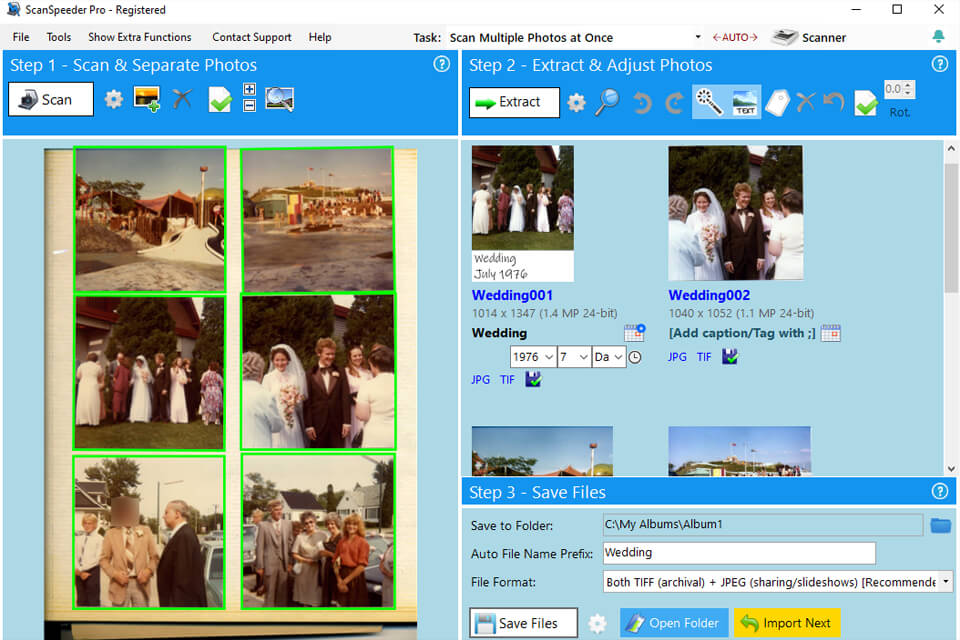
Преимущество такого интерфейса раскрывается на длинной серии. Пользователь не прыгает между отдельными приложениями «сканирование → кадрирование → переименование → сохранение», а проходит один и тот же маршрут для каждой партии. При этом этапы не являются жёстким мастером: рамки можно корректировать до извлечения, к превью можно применять групповые действия, а в зоне сохранения заранее задаётся схема имени и тип файлов.
В старых обучающих снимках Step 1 подписан как Scan and Select Photos, Step 2 — Extract Photos to Preview Area, а Step 3 — Save Files. В более позднем интерфейсе встречаются формулировки Scan & Separate Photos и Extract & Adjust Photos. Если инструкция на сайте показывает немного другую подпись, ориентироваться нужно на функцию кнопки: Scan, Detect, Extract/Extract Photos, Scanner, Save Files и Open Folder остаются узнаваемыми.
Step 1: общий скан и рамки
На первом этапе виден единый результат прохода планшета. Зелёные рамки обозначают обнаруженные фотографии. Кнопка Detect запускает повторное распознавание областей, Add Frame позволяет вручную создать пропущенную рамку, Delete удаляет ошибочно найденную, All выделяет весь набор, а команды расширения и сжатия меняют размеры выбранных рамок. Значок шестерёнки открывает параметры автоматического определения.
Не следует торопиться нажимать Extract, пока рамки не проверены. Ошибка на этом этапе обычно дешевле исправляется перемещением или изменением границы, чем после сохранения и повторного редактирования файлов. Особенно внимательно смотрят на фотографии с белыми рамками, тёмным фоном, выцветшим краем, нестандартной формой и отпечатки, лежащие слишком близко друг к другу.
Step 2: извлечение и корректировка
Кнопка Extract Photos или Extract превращает рамки Step 1 в отдельные превью. Здесь у каждого кадра появляется собственное имя, область подписи и, в современных версиях, дата и теги. На панели есть команды поворота влево и вправо на 90 градусов, удаления, сброса, выбора всех кадров и тонкого поворота. Для массовой операции сначала выделяют нужную группу, затем применяют команду один раз.
На этом этапе удобно проверять не только ориентацию, но и последовательность. Современная ветка позволяет менять порядок изображений перетаскиванием. Это важно при оцифровке альбома: физическое расположение на стекле не всегда совпадает с тем порядком, в котором кадры должны получить номера. Перестановка перед сохранением помогает сохранить хронологию без последующего массового переименования.
Step 3: папка, имена и форматы
В Step 3 задаётся Save to Folder, префикс автоматического имени и формат. Типичная схема — название альбома или события плюс последовательный номер. В справочных материалах ScanSpeeder показан трёхзначный серийный суффикс; в Options можно выбирать три или четыре цифры. Это даёт предсказуемую сортировку: например, имена с 001, 002, 003 не ломают порядок при просмотре в Проводнике.
Для фотографий программа умеет сохранять JPEG и TIFF, причём архивную TIFF-копию и более лёгкую JPEG-копию можно формировать за один проход сохранения. После успешной записи возле превью появляется отметка, а Open Folder открывает результат в Проводнике. Если включено сохранение исходного общего скана, он дополняет набор отдельных кадров и служит страховкой на случай спорного кадрирования.

Как подготовить отпечатки перед сканированием
Качество автоматического разделения начинается не с настроек программы, а с раскладки на стекле. Между соседними фотографиями нужен видимый зазор. В официальной инструкции ScanSpeeder для базового сценария предлагается оставлять примерно четверть дюйма между снимками и краями планшета. Практический смысл прост: когда два отпечатка соприкасаются или перекрываются, алгоритм может принять их за один объект.
Располагают снимки так, чтобы края не выходили за рабочую область и не попадали под выступы крышки. Не обязательно идеально выравнивать каждый отпечаток по линейке: ScanSpeeder как раз рассчитан на небольшие углы и умеет автоматически выпрямлять найденные области. Однако сильный разворот, наложение снимков и загнутые углы усложняют поиск рамок, поэтому хаотичная укладка не даёт выигрыша.
Стекло сканера стоит очистить до большой серии. Пыль и волоски не только остаются в файле, но при контрастном фоне могут создавать ложные мелкие области. Фотографии с рыхлым, повреждённым или липким покрытием нельзя прижимать силой; программа не решает физические риски оригинала. Для ценных архивных материалов приоритетом остаётся безопасное обращение, а не максимальное количество отпечатков на одном проходе.
Базовый сценарий пакетного сканирования
Для обычной стопки бумажных фотографий рабочая последовательность выглядит следующим образом. Сначала выбирается сканер и разумное разрешение. Затем несколько отпечатков размещаются на стекле с промежутками. После Scan ScanSpeeder получает общий кадр, автоматически отмечает предполагаемые границы и показывает их в Step 1. Пользователь просматривает все рамки и исправляет только проблемные.

- Нажмите Scanner и убедитесь, что выбран нужный WIA- или TWAIN-драйвер.
- Для обычных отпечатков начните с 24-bit Color; разрешение выбирайте по задаче архива, а не по максимальной цифре в драйвере.
- Разложите несколько фотографий с заметным зазором и нажмите Scan.
- Проверьте рамки Step 1. Пропущенный кадр добавьте через Add Frame, лишнюю рамку удалите.
- Если границы систематически захватывают слишком мало или слишком много, скорректируйте Auto Detection Settings, а не правьте десятки рамок одинаковым способом.
- Нажмите Extract/Extract Photos.
- В Step 2 проверьте ориентацию, угол, порядок, подпись, дату и теги.
- В Step 3 задайте папку, префикс и формат, затем сохраните файлы и откройте папку для выборочного контроля.
После проверки первой партии полезно не менять сразу несколько параметров. Если результат стабилен, следующую стопку раскладывают примерно так же: одинаковое расстояние между снимками, тот же фон, та же ориентация крышки и то же разрешение. Это позволяет автоматике работать в сопоставимых условиях и снижает количество ручных поправок.
Автоматическое обнаружение фотографий
Кнопка Detect — один из центральных инструментов Step 1. После сканирования программа анализирует общий фон и границы объектов, а затем строит рамки. Если все фотографии определены верно, пользователю остаётся перейти к извлечению. Если одна область пропущена или две фотографии объединены, можно вмешаться вручную, не повторяя физический проход сканера.

Автодетекция рассчитана прежде всего на прямоугольные отпечатки, но в программе есть отдельная настройка для нестандартных объектов вроде коллекционных предметов и монет, а в новых версиях — режим поиска очень маленьких объектов. Эти параметры не стоит включать «на всякий случай»: чем шире критерий поиска, тем выше вероятность, что программа сочтёт объектом деталь фона или загрязнение. Настройку меняют под конкретную партию и проверяют результат на одном скане.
Если несколько рамок требуют одинакового действия, их можно выделять вместе. Обычный щелчок выбирает рамку, Ctrl+щелчок добавляет ещё одну к выбору. Команда All удобна, когда действие действительно нужно всем кадрам: например, увеличить одинаково обрезанную белую рамку. Групповое выделение особенно полезно при альбомной странице, где отпечатки имеют близкий размер и одинаковый тип края.
Ручное добавление и корректировка рамки
Когда объект не найден, Add Frame создаёт область вручную. В более поздней логике ручного задания угла ScanSpeeder использует точки на стороне фотографии: пользователь отмечает два угла одной стороны, затем указывает противоположную сторону, чтобы задать прямоугольник и его наклон. Это точнее, чем пытаться заставить общую автодетекцию распознать один сложный кадр ценой ухудшения остальных.
Лишние рамки удаляются Delete. Если программа постоянно видит один и тот же фон как объект, сначала стоит проверить настройки Background и Radius, а не повторять удаление для каждой партии. Если же ложная рамка появляется только на одном скане из-за конкретной детали или повреждения, локальное удаление быстрее глобальной перенастройки.

Фон, контраст и Auto Detection Settings
В Auto Detection Settings есть автоматическое определение фона и возможность задать его вручную. Для сложной подложки используется пипетка: пользователь выбирает характерный цвет фона, а параметр Radius задаёт допуск вокруг выбранного оттенка. В официальном примере значение по умолчанию 20 увеличивают до 40, когда фон неоднороден и алгоритм недостаточно широко трактует его оттенки.
Radius не является «качеством распознавания» в общем смысле. Слишком маленький допуск может разбить фон на разные области и создать ложные границы; слишком большой — начать считать частью фона края самой фотографии. Поэтому правильная настройка делается по конкретному скану: выбрать фон, изменить допуск небольшим шагом, нажать Detect и сравнить рамки.
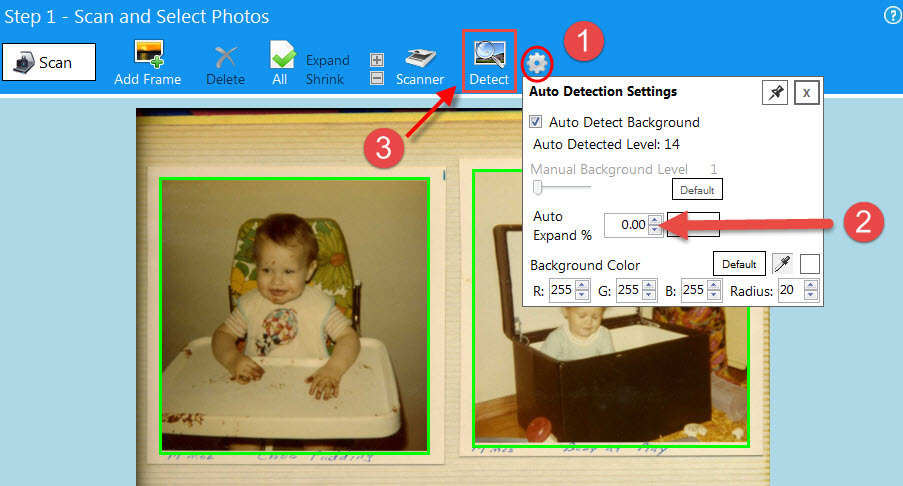
На светлом однотонном фоне автоматическое определение обычно требует меньше вмешательства. При тёмной крышке, цветном альбомном листе или текстурированной подложке ручной выбор цвета становится важнее. Если фон сильно узорчатый, ни один радиус не гарантирует идеального результата: в такой ситуации быстрее оставить автоматике простые снимки, а несколько проблемных рамок создать вручную.
Фотографии с белыми рамками и Auto Expand
У старых отпечатков часто есть белая декоративная рамка, на которой написана дата или подпись. Автодетекция может принять такую рамку за фон и выделить только внутреннее изображение. Для этого в ScanSpeeder предусмотрен Auto Expand %: после обнаружения рамка программно расширяется наружу на заданный процент.
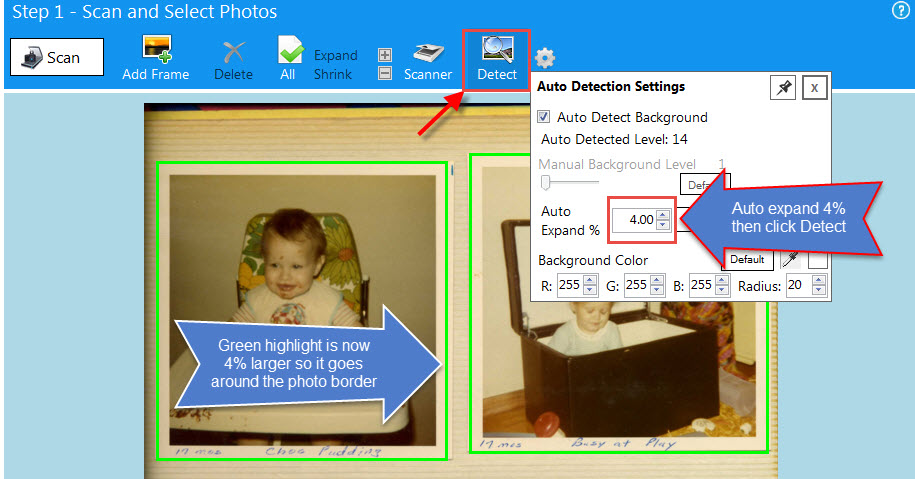
В официальном примере используется 4%. Это не универсальное значение, а иллюстрация подхода. Если у всей партии одинаковая печатная рамка, удобно подобрать процент на первом листе, снова нажать Detect и проверить, что рамка захватывает белый край целиком, но не включает соседние фотографии. При разных размерах белой каймы лучше применять индивидуальное расширение к выбранным кадрам.
Для отдельных фотографий используются команды плюс/минус расширения. Несколько рамок одинакового размера можно выбрать Ctrl+щелчком — выбранные рамки меняют цвет — и затем увеличить их вместе. Такой способ лучше, чем глобально повышать Auto Expand, когда только часть листа имеет широкую белую границу.
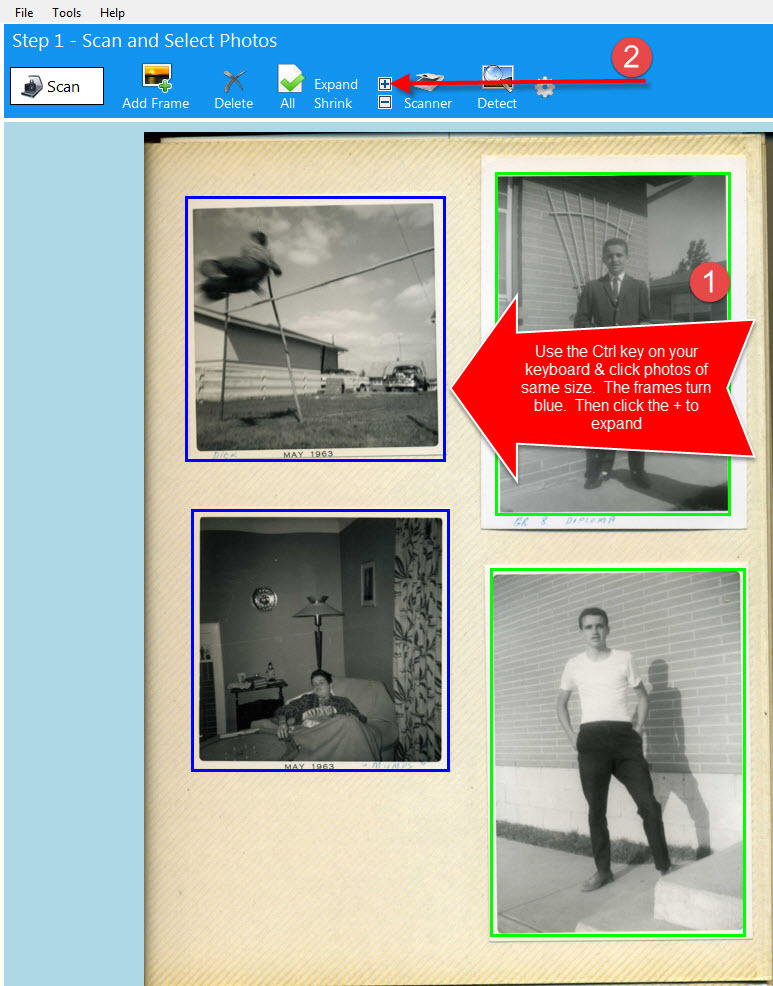
Проверка результата должна учитывать назначение архива. Если рукописная дата находится на белом поле, её потеря необратима после обрезки, поэтому границу оставляют с запасом. Если белая рамка не несёт информации и требуется только изображение, наоборот, чрезмерное расширение создаёт лишнее поле и увеличивает трудозатраты на последующую обработку.
Извлечение фотографий и проверка результата
После того как рамки Step 1 проверены, кнопка Extract Photos создаёт отдельные превью. Это не просто декоративная галерея: именно здесь видно, что реально попадёт в каждый файл. Если край обрезан слишком тесно, обычно лучше вернуться к рамке и извлечь снимки заново, чем пытаться компенсировать потерянный участок последующей обработкой.
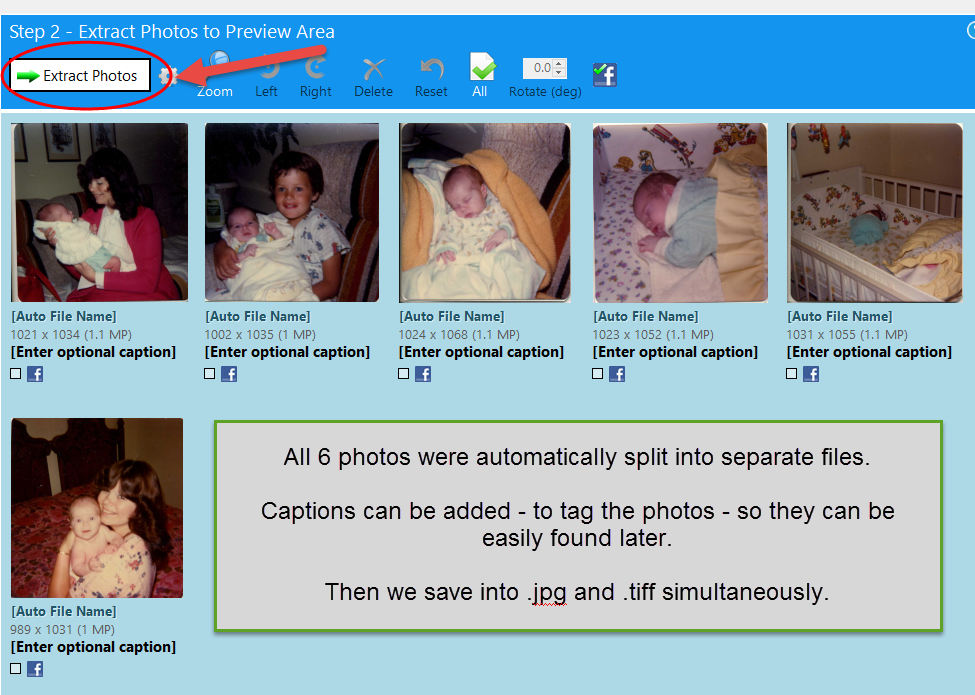
Под каждым превью отображается автоматическое имя и доступные поля. В старых материалах рядом видны размеры изображения в пикселях и поле [Enter optional caption]; в современных выпусках рабочая область дополнена датой, тегами и инструментами пакетной коррекции. Полезно просмотреть хотя бы первый и последний кадр каждой партии, а для нестандартных отпечатков — все превью.
Если один снимок лишний, его можно удалить из Step 2, не затрагивая остальные. Если ошибка относится к геометрии исходной рамки, разумнее поправить её в Step 1. Такое разделение задач помогает не путать два уровня: Step 1 отвечает за то, какая часть общего скана считается фотографией, Step 2 — за то, как отдельная фотография ориентирована, подписана и подготовлена к сохранению.
Поворот на 90 градусов и тонкое выравнивание
ScanSpeeder автоматически пытается выпрямить найденные отпечатки, однако слабый перекос может остаться, особенно если край выцвел, деформирован или частично закрыт. Для ориентации предусмотрены команды Left и Right, которые поворачивают изображение на 90 градусов. Если вся партия лежала боком, выбирают All и применяют нужное направление один раз.
Для небольшого наклона используется поле Rotate (deg). В официальной инструкции показан шаг 0,5 градуса: значение можно изменять стрелками и сразу контролировать результат в превью. При обработке нескольких выбранных фотографий коррекция применяется к группе, поэтому одинаково наклонённые кадры не нужно исправлять по одному.
Кнопка Reset отменяет изменения изображения и возвращает исходное состояние соответствующего этапа. Важно, что сброс ориентации не предназначен для удаления введённых подписей: текстовые метаданные рассматриваются отдельно. Если правка угла сделана ошибочно, Reset позволяет вернуться к извлечённому варианту без повторного сканирования.
Начиная с версии 3.25 тонко корректировать можно и сами рамки Step 1. Выделите одну или несколько рамок обычным щелчком и Ctrl+щелчком, наведите курсор на выбранную рамку и используйте стрелки влево/вправо. Это полезно, когда требуется уточнить геометрию до извлечения, а не вращать уже полученный кадр после обрезки.
Подписи, дата съёмки и теги
Для семейного архива имя файла редко передаёт весь контекст. ScanSpeeder позволяет хранить подпись, дату съёмки и теги вместе с изображением. У старых снимков эта информация часто находится на обороте, на белой рамке или в подписи под фотографией в альбоме, поэтому её выгодно переносить в цифровой архив сразу во время сканирования, пока оригинал лежит перед пользователем.
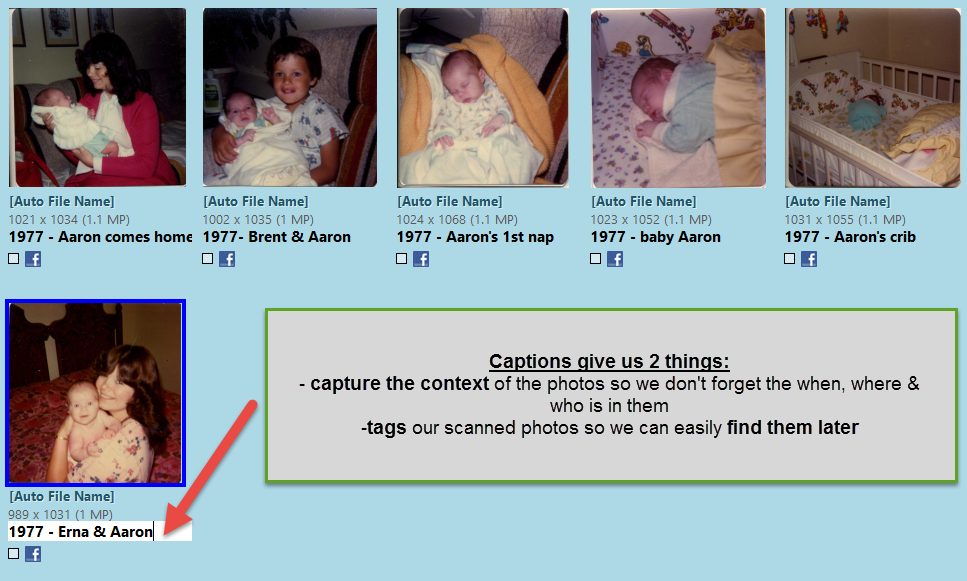
В ранних версиях подпись сохранялась как Windows Title; её можно было увидеть в панели сведений Проводника и искать запросом по свойству title. Позднее программа получила отдельные Windows Tags и Date Taken, а также импорт и удаление тегов. Это важно для понимания старых инструкций: если на скриншоте виден только caption, современный набор метаданных шире.
Подпись и видимый текст — не одно и то же. Метаданные записываются в свойства файла и не меняют пиксели изображения. Видимый текст, напротив, становится частью картинки и отображается в любом просмотрщике. В зависимости от задачи можно ограничиться невидимыми метаданными или дополнительно вывести текст в нижней части кадра.
Для даты лучше использовать реальную дату съёмки, если она известна, а не дату сканирования. Если точный день неизвестен, не стоит придумывать его ради заполненного поля. Практичнее сохранить достоверную гранулярность в подписи — например, «лето 1984» — и использовать Date Taken только там, где значение можно указать корректно. Это предотвращает ложную хронологию при последующей сортировке.
Теги удобны для повторяющихся сущностей: фамилия, место, событие, тип альбома. Современная версия умеет копировать tags и caption на выбранные изображения через контекстное меню, поэтому общий тег «Выпускной» или «Дача» не нужно вводить двадцать раз. При этом индивидуальные подписи лучше дополнять после группового копирования, чтобы не стереть различия между кадрами.
Как строить подписи без хаоса
Для большого архива полезно заранее выбрать простое правило. Например: сначала год или приблизительный период, затем событие, затем люди слева направо. Не нужно превращать каждое поле в длинное описание; цель — сделать фотографию находимой. Если на обороте есть точная авторская надпись, её разумно перенести дословно в caption, а собственные уточнения добавить после разделителя.
В официальной справке для caption упоминается вместимость до 500 символов. Технически этого достаточно для подробной заметки, но длинные тексты хуже просматриваются в Проводнике и усложняют массовую проверку. Для биографических сведений, которые выходят за пределы контекста фотографии, лучше использовать отдельный каталог, а в файл записывать идентифицирующую информацию.
Видимый текст и задача Add Text / Adjust Photo Collection
Отдельная задача Add Text / Adjust Photo Collection предназначена не только для новых сканов. В неё можно загрузить уже существующие файлы кнопкой Add Files From PC, выделяя диапазон Shift+щелчком или отдельные кадры Ctrl+щелчком. Затем программа позволяет добавить или исправить подпись, дату, теги, ориентацию и базовую коррекцию в одной рабочей сессии.
Кнопка Add Text включает печать видимой подписи на изображении. По умолчанию ScanSpeeder может создавать дополнительное пространство под фотографией, чтобы текст не перекрывал исходные пиксели. Если требуется заменить уже нанесённую подпись, в контекстном меню превью есть параметр Create Extra Space for Text; его снимают, когда новый текст должен занять существующую текстовую область, а не добавить ещё одну полосу.
При исправлении существующих файлов программа предлагает Save Over Original Imported Images. Это принципиально другой режим, чем создание новых сканов: включённый флажок разрешает перезаписать исходник. Перед массовой операцией разумно сделать резервную копию каталога, обработать несколько тестовых файлов и проверить отметки успешного сохранения. Ошибка в шаблоне подписи при перезаписи сотни кадров обходится дороже, чем дополнительная папка с контрольной копией.
Импорт существующей коллекции рассчитан на партии до 200 изображений за один заход. Ограничение стоит учитывать при планировании: каталог в несколько тысяч файлов нужно делить на логические блоки. Это не мешает системной работе, если каждый блок соответствует альбому, году или коробке, а схема именования и тегов сохраняется между партиями.
Автоматическое улучшение и ручные параметры изображения
Кнопка с «волшебной палочкой» выполняет одношаговое улучшение, ориентированное прежде всего на выцветшие и получившие цветовой оттенок фотографии. Она удобна как быстрый вариант для семейного архива, но результат нужно оценивать по содержанию снимка: автоматическая коррекция не знает, каким был реальный свет и цвет оригинала, поэтому на намеренно тёплом или низкоконтрастном кадре может оказаться лишней.
Начиная с ветки 3.21 в программу встроены дополнительные настройки, которые можно применять пакетно: auto colors, auto contrast, sharpening, gamma для теней и светов, brightness, contrast, hue и saturation. Это означает, что для базовой тоновой коррекции уже не обязательно открывать Advanced Mode драйвера сканера. Однако встроенная обработка и обработка драйвера происходят на разных этапах, поэтому не стоит автоматически включать обе.
Практический принцип такой: либо получить нейтральный скан и корректировать его в ScanSpeeder, либо осознанно использовать улучшения TWAIN-драйвера до передачи изображения программе. Если одновременно включить агрессивное восстановление цвета у производителя и затем применить Magic Wand или auto colors, легко получить чрезмерную насыщенность, жёсткий контраст или потерю оттенков. Для архива лучше сохранять хотя бы одну умеренно обработанную TIFF-копию.
Sharpening также не восстанавливает нерезкий оригинал. Он повышает локальный контраст на границах и может сделать изображение визуально «чётче», но при сильном значении усиливает зерно, пыль и ореолы. Gamma полезна, когда требуется поднять тени или подправить светлые области без простого линейного сдвига яркости; brightness и contrast действуют прямолинейнее. Hue и saturation лучше менять только после контроля нейтральных участков изображения.
Чего встроенная коррекция не заменяет
ScanSpeeder не заявляет инструменты сложной реставрации вроде ручного клонирования больших утрат, интеллектуального удаления царапин на отпечатке, восстановления разорванного изображения, локальных масок или послойного монтажа. Такие задачи логично выполнять после оцифровки в специализированном редакторе. В ScanSpeeder разумно оставить массовые операции, которые одинаково полезны группе файлов: ориентацию, лёгкий тон, подписи, теги, дату и форматы архива.
Для плёнки ситуация отдельная: некоторые сканеры имеют аппаратно-программные функции вроде Digital ICE. Они находятся в TWAIN-интерфейсе производителя, а не являются инструментом ScanSpeeder. Официальная инструкция по Epson предупреждает, что инфракрасное удаление пыли и царапин может заметно увеличить время прохода; включать его советуется только когда состояние плёнки оправдывает дополнительную обработку.
JPEG и TIFF: как организовать архив
В Step 3 ScanSpeeder предлагает JPEG, TIFF и комбинированное сохранение. JPEG удобен для просмотра, отправки, слайд-шоу и устройств, которым важен умеренный размер файла. TIFF используется как архивный формат без потерь; в сценариях с 48-битным цветом именно TIFF нужен для сохранения полной глубины, потому что обычный JPEG такую глубину не хранит.
Одновременный вывод двух форматов решает распространённую проблему: не нужно выбирать между «тяжёлым мастер-файлом» и удобной копией. TIFF можно считать исходным цифровым мастер-материалом, а JPEG — производной версией для повседневного доступа. Если позже потребуется новая обработка, она выполняется от TIFF, а не от неоднократно пересохранённого JPEG.
Качество JPEG настраивается в Tools > Options. Изменение quality влияет прежде всего на степень сжатия и размер файла, а не на количество пикселей скана. Это важно при диагностике: если два JPEG имеют одинаковые размеры в пикселях, но сильно отличаются по мегабайтам, причина может быть в коэффициенте сжатия, а не в DPI. Разрешение задаётся до сканирования и определяет объём исходной выборки.
В старых сценариях TIFF мог сохраняться в отдельной папке FullSize, а JPEG — в основной. В современных рабочих процессах расположение зависит от выбранных параметров версии. После первой партии нужно открыть целевую папку и убедиться, где именно лежат оба формата, вместо того чтобы считать отсутствие TIFF по одному каталогу.
Сохранение исходного составного скана
В версии 3.22 появилась возможность сохранять исходное изображение, содержащее несколько фотографий, в дополнение к разделённым файлам. Для архивной работы это полезная страховка. Если спустя год выяснится, что рамка была слишком тесной или важная надпись находилась за пределами выделения, исходный составной скан позволяет повторно обработать область без повторного доступа к физическим отпечаткам.
Минус очевиден: общий скан увеличивает объём хранения. Решение принимают по ценности оригиналов. Для уникальных семейных альбомов сохранение исходников оправдано, а для легко пересканируемой коробки однотипных копий можно ограничиться итоговыми файлами. Главное — выбрать правило до начала большого проекта и соблюдать его, чтобы архив не состоял из случайной смеси разных схем.
Разрешение: 300, 600 DPI и больше
ScanSpeeder не создаёт детали, которых не получил сканер, поэтому разрешение — один из ключевых параметров. В официальных рекомендациях для бумажных отпечатков 300 DPI рассматривается как быстрый вариант, а 600 DPI — как разумный выбор для более качественного архива. Значение выше не автоматически означает полезное улучшение: растёт объём данных, время передачи и обработки, а реальная оптика сканера может не добавить сопоставимого количества деталей.
Для небольшого семейного отпечатка 600 DPI даёт запас для кадрирования и печати, сохраняя процесс управляемым. Если цель — только просмотр на экране, 300 DPI часто достаточно. Если предполагается крупная печать с маленького оригинала, решение нужно принимать по реальному разрешению конкретного сканера и состоянию фотографии, а не выбирать максимальное число из списка драйвера.
Официальные материалы ScanSpeeder не рекомендуют без необходимости уходить выше 1200 DPI для обычных отпечатков в 24-битном цвете. Это не жёсткий технический предел программы, а практическое предостережение: размер изображения растёт квадратично по линейному DPI. Удвоение 600 до 1200 DPI даёт примерно в четыре раза больше пикселей для той же физической площади и соответственно увеличивает память и дисковую нагрузку.
Если в диалоге неожиданно нет значений выше 300 DPI, проблема может быть не в ScanSpeeder, а в выбранном источнике. В официальной поддержке встречается совет выбрать полноценный TWAIN-драйвер производителя вместо TWAIN-MS/универсального варианта. После установки фирменного драйвера список доступных разрешений обычно соответствует возможностям устройства.
Цвет даже для чёрно-белых отпечатков
В инструкциях ScanSpeeder для бумажных фотографий часто рекомендуют 24-bit Color даже для старых чёрно-белых отпечатков. Практическая причина — бумага, пятна, выцветание и тонирование могут содержать цветовую информацию, которая исчезает при раннем переводе в серый. Нейтральный чёрно-белый вариант всегда можно сделать позже из цветного скана, сохранив исходник.
Исключение — осознанный архивный процесс, в котором серый режим выбран по требованиям хранения. В Pro поддерживается 16-bit True Gray, если TWAIN-сканер действительно отдаёт такую глубину. Наличие пункта в программе не означает, что любое МФУ умеет передать 16-битный серый поток; здесь ограничение задаёт аппарат и драйвер.
48-битный цвет и требования к оборудованию
ScanSpeeder Pro поддерживает 48-bit Deep Color, но только через TWAIN-совместимый сканер, который сам выдаёт 48-битные данные. Это 16 бит на каждый из трёх цветовых каналов, то есть значительно больше градаций, чем у стандартного 24-битного RGB. Преимущество проявляется прежде всего при последующей тоновой обработке: дополнительная глубина снижает риск ступеней и потери плавных переходов.
Для конечного JPEG всё равно выполняется переход к обычной глубине, поэтому 48 бит имеют смысл как часть мастер-процесса с TIFF. Если пользователь сканирует отпечатки только для просмотра на телефоне и не планирует серьёзную коррекцию, увеличение объёма может не окупаться. Для плёнки и сложных оригиналов, где важен запас по тонам, Pro-режим полезнее.
Не следует путать глубину цвета с DPI. 48 бит описывают точность представления цвета каждого пикселя; 600 или 2400 DPI — плотность выборки по площади. Высокое значение обоих параметров одновременно создаёт очень большие изображения. Перед длинной серией стоит проверить время одного прохода, размер TIFF и скорость сохранения, а затем выбрать режим, который реально соответствует задаче.
Импорт уже сделанных составных сканов
ScanSpeeder полезен и тогда, когда физические фотографии уже отсканированы по несколько штук в один файл. Вместо повторного доступа к сканеру можно импортировать такой составной файл, запустить обнаружение и получить отдельные изображения. Эта функция особенно ценна для старых архивов, которые когда-то сохраняли «листами» без индивидуального кадрирования.
Для последовательной обработки существует Import Next: после завершения одного составного скана программа переходит к следующему. Начиная с ветки 3.12 этот сценарий ускорен именно для pre-scans. Важный организационный момент — заранее выбрать выходную папку и систему имён, иначе несколько десятков исходных листов быстро превратятся в трудно сопоставимый набор файлов.
Если исходный составной JPEG уже был сильно сжат или уменьшен, ScanSpeeder не восстановит потерянное разрешение. Он корректно разделит доступные пиксели, но качество отдельных файлов ограничено исходником. Поэтому функция импорта — средство автоматизации кадрирования, а не улучшения физического качества старого скана.
Сканирование прямо со страницы альбома
Одно из практических применений ScanSpeeder — оцифровка фотографий без извлечения из альбома. Если страница помещается на планшет и конструкция альбома позволяет безопасно закрыть или удержать крышку, программа может увидеть несколько фотографий на странице как отдельные объекты. Это снижает риск повредить старые уголки, клеевые крепления или хрупкие края снимков.
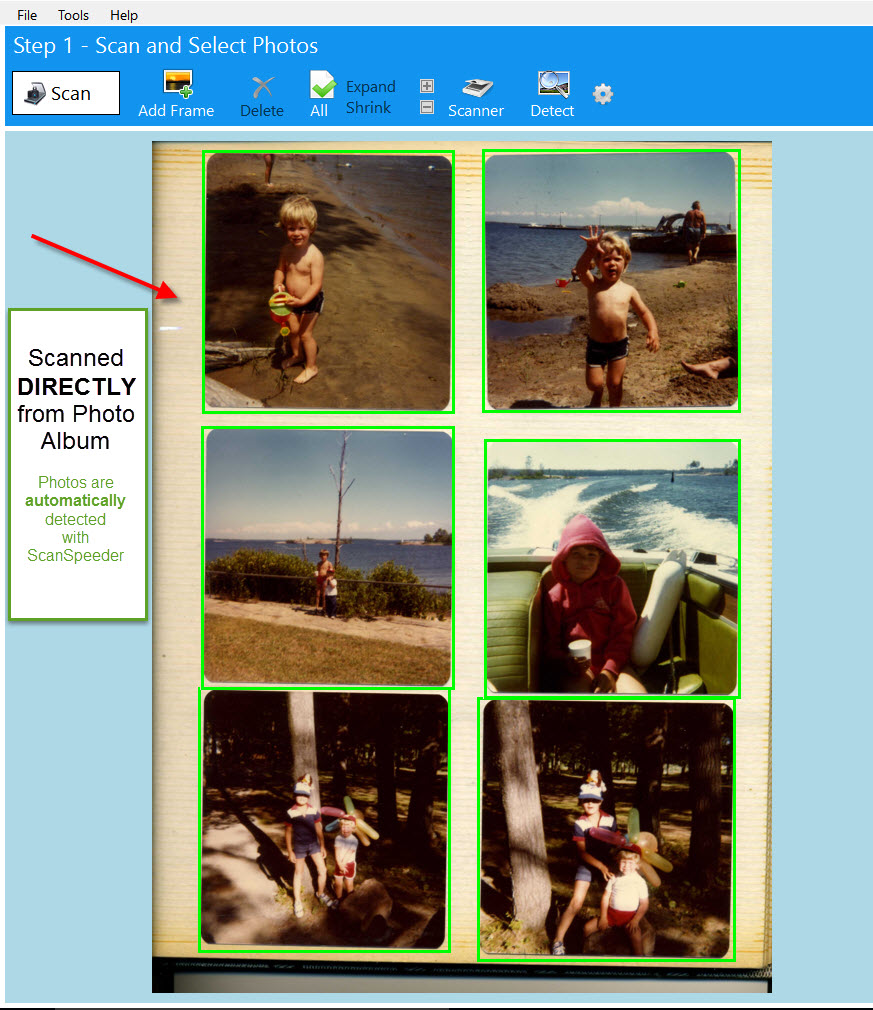
У такого сценария есть ограничения. Альбомный лист сам становится фоном, поэтому цветная бумага, узор, подписи, рамки и декоративные элементы могут мешать детекции. Пластиковая плёнка создаёт блики и локальные изменения контраста. Перед большой серией нужно проверить одну страницу, скорректировать Background/Radius и убедиться, что отражение не перекрывает детали изображения.
Если автоматике удаётся выделить большинство фотографий, несколько оставшихся рамок проще добавить вручную. Не стоит добиваться идеальной настройки, которая распознаёт каждую декоративную наклейку как отдельный объект. В ScanSpeeder ценность такого режима именно в сочетании автоматического чернового поиска и быстрой ручной коррекции исключений.
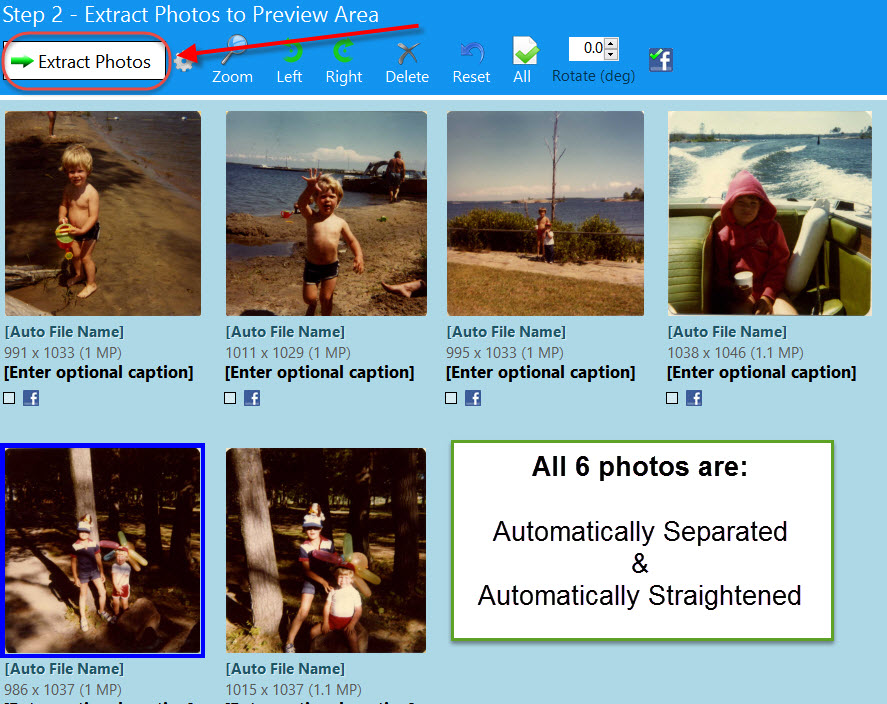
После Extract каждый найденный снимок становится отдельным превью, где можно подписать людей и события, сохранив контекст альбомной страницы. Если важно сохранить и сам дизайн страницы, современная функция сохранения исходного составного скана позволяет оставить её целиком параллельно с отдельными фотографиями.
Проверка границ и сохранение рукописных деталей
На старых отпечатках ценная информация часто находится не внутри изображения, а на полях: дата, номер фотолаборатории, подпись владельца. Автоматическое кадрирование ориентируется на визуальные границы и может посчитать светлое поле фоном. Поэтому для таких снимков нужно заранее решить, что является частью исторического оригинала.
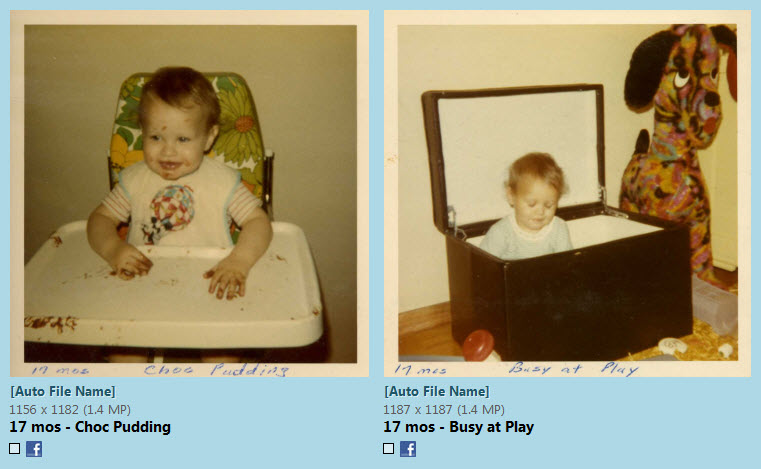
Если поля важны, используйте Auto Expand или ручное расширение рамки. После Extract проверьте, что подпись не срезана и вокруг неё остаётся небольшой безопасный запас. Слишком точное кадрирование по последней букве рискованно: последующая тонкая коррекция угла может потребовать несколько пикселей дополнительной границы.
Если надпись находится на обороте, автоматизация другая: лицевую сторону сканируют как обычную фотографию, затем переворачивают оригиналы и делают вторую партию. ScanSpeeder не заявляет автоматическое распознавание соответствий «лицо/оборот» для бумажных фотографий, поэтому пары нужно организовать именами, последовательностью или явными подписями.
Плёнка, негативы и слайды в ScanSpeeder Pro
Работа с плёнкой относится к возможностям Pro и требует не просто планшетного сканера, а TWAIN-совместимого устройства с прозрачным модулем и держателями для плёнки. В верхнем поле Task выбирается Scan Negatives & Slides (Pro), затем через Scanner включается режим Negatives/Slides/Film. После Scan открывается интерфейс драйвера, где конкретный сканер задаёт тип носителя и параметры предварительного просмотра.
Для негативной плёнки в драйвере выбирается negative film, для слайдов — positive film. Это нельзя взаимозаменять: инверсия и цветовая интерпретация зависят от типа оригинала. ScanSpeeder принимает готовые кадры от TWAIN-драйвера и помещает их непосредственно в Step 2, где уже доступны его собственные инструменты ориентации, улучшения, подписи, даты, тегов и изменения порядка.
В официальном примере для Epson предлагается 2400 DPI как практический баланс скорости и качества плёнки. Это не универсальный максимум: у разных сканеров реальное оптическое разрешение, размер держателя и скорость отличаются. Поднимать DPI выше стоит только после сравнения реальных деталей на тестовом кадре, иначе растёт размер файлов без пропорциональной пользы.
Если сканер умеет отдавать 48-битный цвет, ScanSpeeder Pro сохраняет такую глубину в своём конвейере. Для мастер-файла выбирают TIFF; JPEG можно сформировать одновременно как удобную копию. Если 48-битный режим не предлагается, это обычно ограничение выбранного TWAIN-драйвера или самого сканера, а не переключатель, который ScanSpeeder может включить программно.
Плёнка сильнее отпечатка зависит от фирменного драйвера. Например, предварительный просмотр, автоматическое определение кадров в держателе и Digital ICE принадлежат сканеру. Поэтому при проблеме нужно понимать, на каком уровне она возникает: если кадры неверно определяются ещё в окне Epson/Canon, исправление ищут там; если уже переданные изображения имеют неверную ориентацию или порядок, это удобно править в ScanSpeeder.
Документы, квитанции и карточки в Pro
В Pro есть отдельный сценарий для документов, квитанций, визитных и спортивных карточек. Здесь ScanSpeeder выходит за рамки JPEG/TIFF-фотоархива: программа может создавать PDF и распознавать текст, чтобы итоговый документ стал searchable PDF. OCR позволяет искать содержимое через средства Windows, но качество распознавания зависит от резкости скана, контраста, шрифта и языка исходного документа.
Поддерживаются многостраничные PDF: страницы можно получать со сканера и из импортированных изображений, объединять, менять порядок перетаскиванием и добавлять в существующий PDF. Также можно импортировать PDF, разделить его на страницы, внести изменения в порядок и собрать новый документ. Это полезно для домашнего архива квитанций, писем и карточек, но не превращает ScanSpeeder в редактор текста PDF: основная операция остаётся сканированием и сборкой страниц.
Параметр OCR DPI присутствует в Options. Слишком низкое разрешение ухудшает распознавание мелкого текста, а чрезмерное увеличивает время обработки и объём. Для бумажных документов разумно начинать с разрешения, при котором буквы отчётливо различимы в исходном скане, и повышать его только если OCR действительно ошибается на мелких элементах.
В версиях после 3.16 улучшалось распознавание текста на карточках и квитанциях и ускорялся импорт PDF. Если на старом компьютере используется ранняя установка и пользователь сталкивается с явно худшим OCR или медленным разделением PDF, полезно сверить версию с текущей веткой прежде, чем строить сложный обходной процесс.
Автоподатчик фотографий и документов
Поддержка ADF и photo feeder также относится к Pro и зависит от TWAIN-совместимого податчика. ScanSpeeder не может заставить обычный планшетный сканер протягивать фотографии: функция активна только если драйвер устройства предоставляет соответствующий источник. Для документов это может быть стандартный автоподатчик листов, для фотографий — специализированный механизм подачи.
При работе с ADF основной риск отличается от планшета. На стекле пользователь контролирует расположение каждого оригинала и исключает соприкосновение, а податчик отвечает за механику транспорта. Старые, толстые, изогнутые или повреждённые фотографии могут быть непригодны для такого пути, даже если программа технически поддерживает feeder. Физическое состояние оригинала важнее скорости.
Перед большой партией нужно проверить несколько неценных листов: порядок подачи, ориентацию, двусторонний режим, реальную область сканирования и то, как драйвер именует/передаёт страницы. Если устройство возвращает отдельные изображения, ScanSpeeder обрабатывает их как последовательность; если драйвер сам собирает PDF, часть управления переходит к нему.
Спортивные карточки и другие коллекционные объекты
Алгоритм разделения подходит не только для семейных фотографий. На планшет можно разложить несколько спортивных карточек с промежутками и получить отдельные файлы. Преимущество здесь особенно заметно: размеры карточек одинаковы, края контрастные, поэтому правильно настроенные рамки хорошо повторяются от партии к партии.
Для лицевой и обратной стороны практично сохранять порядок объектов. Сначала разложить карты, отсканировать лицевые стороны, не меняя позиции перевернуть их и выполнить новый скан оборотов. ScanSpeeder помогает разделить обе партии и добавить подписи, но автоматически связывать две стороны одной карточки как логическую пару не следует ожидать. Связь обеспечивается порядком и именованием.
Если карточки очень маленькие, в современных версиях есть настройка обнаружения small items. Для монет и предметов нестандартной формы используется отдельный режим non-rectangular items. Такие объекты нужно проверять особенно внимательно: финальная рамка всё равно прямоугольная, поэтому вокруг круга или сложного контура останется фон. Это нормально для задачи каталогизации и не является вырезанием объекта по контуру.
Работа с уже существующей фотоколлекцией
Задача массовой корректировки существующих файлов полезна, когда сканирование было выполнено другим приложением или несколько лет назад. ScanSpeeder умеет импортировать до 200 фотографий за сессию, затем пакетно применять одношаговое улучшение, исправлять ориентацию, добавлять captions, Date Taken и tags. Это позволяет привести старый архив к единой системе метаданных без повторного сканирования.
Порядок действий лучше строить от безопасных к необратимым. Сначала загрузить небольшую выборку, проверить чтение метаданных и порядок. Затем задать общие теги, дату там, где она одинаковая, и ориентацию. Только после этого включать изменение пикселей — видимый текст или тоновую коррекцию — и особенно внимательно относиться к Save Over Original Imported Images.
Если требуется только добавить метаданные, нет необходимости повторно сжимать JPEG ради визуальной правки. Следует проверить, как конкретная команда сохраняет файл, и хранить резервную копию до массовой записи. Для архивов, которые уже имеют внешнюю систему каталогизации, полезно сначала протестировать совместимость tags/title/date с этой системой на нескольких файлах.
Автоматические имена и нумерация
В Step 3 поле префикса формирует основу имени. Для длинного проекта лучше не использовать случайные описательные фразы, которые меняются от скана к скану. Устойчивая схема может включать код коробки, альбома или года: например, «Album03_1978_». ScanSpeeder добавит последовательный номер, и файлы останутся отсортированными даже за пределами программы.
В Options выбирается трёх- или четырёхзначная нумерация. Если в одном логическом наборе потенциально больше 999 файлов, четыре цифры безопаснее с самого начала. Менять длину серийного номера посреди альбома нежелательно: сортировка станет визуально неоднородной, а автоматические скрипты или внешние каталоги могут воспринимать имена по-разному.
Программа позволяет использовать своё имя вместо автоматического. Ручное имя удобно для единичной ценной фотографии, но при сотнях кадров превращается в узкое место. Хороший компромисс — стабильный технический filename и содержательная caption: первое обеспечивает файловый порядок, второе — человеческий контекст.
Перед следующей партией следует проверить стартовый номер. ScanSpeeder умеет задавать его вручную, что полезно после перерыва или при продолжении проекта на другом компьютере. Дублирующийся номер опасен не сам по себе, а в сочетании с совпадающим префиксом и одной папкой: возможна перезапись либо появление конфликтующих имён в зависимости от режима.
Горячие клавиши
При работе с сотнями сканов клавиатура заметно сокращает повторяющиеся движения мыши. ScanSpeeder использует Alt-комбинации, соответствующие пунктам и кнопкам интерфейса. Если подсказки не видны, нажатие Alt подчёркивает доступные буквы. F1 открывает руководство.
| Комбинация | Действие | Когда полезна |
|---|---|---|
| Alt+A | Add Frame | Добавить пропущенную рамку |
| Alt+D | Delete | Удалить выбранную область |
| Alt+E | Extract Photos | Перейти от рамок к отдельным фото |
| Alt+F | File | Открыть меню File |
| Alt+H | Help | Открыть справку |
| Alt+L | Select All | Выбрать все рамки или фото |
| Alt+N | New Scan | Начать новую партию |
| Alt+O | Open Folder | Открыть папку результата |
| Alt+S | Scan | Запустить сканирование |
| Alt+T | Tools | Открыть меню Tools |
| Alt+V | Save image files | Сохранить подготовленные кадры |
| Alt+X | Exit | Закрыть программу |
| F1 | Manual | Открыть руководство |
Клавиши особенно эффективны на этапе контроля рамок: мышью выбирается проблемная область, клавиатурой вызывается Delete или переход к Extract. Но при первом знакомстве лучше не ускорять процесс ценой пропущенной проверки. Быстрые команды имеют смысл после того, как пользователь уверенно различает, на каком шаге находится.
Tools > Options: параметры, которые действительно влияют на процесс
В Options собраны настройки поведения рамок, сохранения, сканирования и интерфейса. Менять их все сразу не требуется. Для реального проекта полезно знать, какой параметр решает конкретную проблему, и фиксировать рабочую конфигурацию после тестовой партии.
Section 1: выбор рамок и визуальный контроль
Параметры Confirm deselect all и Confirm clear on auto-select добавляют подтверждение перед действиями, которые снимают выбор. На короткой серии эти диалоги могут казаться лишними, но при ручной настройке десятка рамок защищают от случайной потери выделения. Если рабочий процесс уже отлажен и подтверждения мешают, их можно отключить.
Unselected Frame Color и Selected Frame Color меняют цвета рамок. Это не косметика, если исходники сами имеют яркие зелёные или синие края: контрастный цвет облегчает контроль. Show zoom box помогает точнее рассматривать границу; legacy frame selection/legacy alerts оставлены для совместимости с более ранним поведением и обычно не нужны новому проекту без конкретной причины.
Section 2: сохранение
Show save success dialog показывает подтверждение успешной записи, а Confirm on new scan предупреждает перед началом новой партии. Для архива с уникальными оригиналами подтверждение нового скана полезно: оно снижает риск перейти дальше, не сохранив предыдущие результаты. После выработки привычки диалог успеха можно заменить контролем зелёных отметок под превью.
Max Saves at Once регулирует количество одновременно выполняемых сохранений. Максимальное значение не обязательно быстрее на старом диске или слабом процессоре: параллельная запись TIFF может упереться в накопитель. Если интерфейс становится менее отзывчивым, стоит уменьшить число параллельных операций и сравнить стабильность, не полагаясь на теоретический максимум.
OCR DPI относится к текстовым документам Pro, Serial numbering выбирает три или четыре цифры, а JPEG image quality управляет компрессией JPEG. Эти параметры решают разные задачи, и их не следует связывать: увеличение JPEG quality не повышает оптическое разрешение, а OCR DPI не изменяет качество уже отсканированной фотографии.
Scan Options
Advanced scan mode включает путь с расширенными возможностями драйвера. Prompt to select scanner and resolution when scanning полезен, когда к компьютеру подключено несколько устройств или DPI часто меняется; при стабильной конфигурации постоянный запрос можно отключить. Параметры показа инструкций Advanced Mode и уведомления о более быстром драйвере помогают на этапе настройки, но после отладки их можно убрать.
Scan connect mode и scan transfer mode относятся к низкоуровневому взаимодействию со сканером. Их следует трогать только при проблемах совместимости или по указанию поддержки. Если Auto работает надёжно, переход на Mode 1/2 или High speed «ради ускорения» может дать обратный эффект на конкретном драйвере.
General Options
Show guidance и Show bubble tips включают подсказки по шагам. Для первого проекта они полезны, для опытного пользователя занимают экран. Проверка обновлений и окно What’s New помогают узнать об исправлениях совместимости; Debug Tracing предназначен для диагностики и не нужен в обычной работе. Если включить трассировку по просьбе поддержки, после сбора информации её стоит вернуть в обычное состояние.
Настройка Canon через TWAIN
При использовании Canon ScanGear ScanSpeeder должен получить общий скан стекла, а не набор автоматически нарезанных миниатюр. В Step 1 нажимают Scanner, выбирают драйвер с пометкой TWAIN и Advanced Mode. После Scan открывается ScanGear, где для обычных отпечатков выбирают цветной режим и нужное разрешение.
Критический момент — режим предварительного просмотра. В официальных инструкциях ScanSpeeder для Canon рекомендуется Normal View вместо Thumbnail. Если ScanGear сам выделяет каждую фотографию и передаёт несколько фрагментов, собственная автодетекция ScanSpeeder теряет исходную геометрию. Поэтому рамки ScanGear отключают, оставляют всю область стекла и поручают разделение ScanSpeeder.
Advanced Mode Canon полезен, когда требуется включить Image Adjustment, Unsharp Mask или другие функции конкретной модели. Такие фильтры применяются до передачи данных в ScanSpeeder. Сначала стоит сравнить один и тот же отпечаток без улучшений и с ними: обработка драйвера может быть полезна для выцветших фотографий, но необратимо меняет мастер-скан.
Настройка Epson через TWAIN
Для Epson логика аналогична. В ScanSpeeder выбирают TWAIN-драйвер и Advanced Mode, после чего Scan открывает Epson Scan. В официальной инструкции используется Professional Mode, тип Photo, 24-bit Color и 600 DPI для бумажных отпечатков. Главная настройка совместимости — отключить Thumbnail view и использовать Normal view.
В Professional Mode Epson могут быть доступны Unsharp Mask, Descreening, Color Restoration, Backlight Correction, Dust Removal и другие параметры, зависящие от модели и версии драйвера. ScanSpeeder не гарантирует наличие каждого пункта: список формирует Epson. Чем больше таких фильтров включено, тем дольше может идти сканирование, потому что обработка выполняется до передачи изображения основной программе.
Если предварительный просмотр нужен только для оценки фильтра, его можно использовать в Epson, а затем выполнить Scan. Если задача — максимально быстро оцифровать большой архив с последующей пакетной коррекцией, WIA или нейтральный TWAIN-проход зачастую рациональнее, поскольку исключает повторное ожидание сложной обработки каждого листа.
Настройка HP и Brother
В инструкциях для HP ScanSpeeder также предлагает выбрать TWAIN и Advanced Mode, когда нужны расширенные функции драйвера. Важно сканировать всю область, а не разрешать HP автоматически кадрировать отдельные фотографии. Если устройство подключено по сети и передача больших 600-DPI сканов идёт нестабильно, полезно проверить USB-подключение: оно исключает сетевой участок и помогает понять, связана ли задержка с программой или транспортом.
Для Brother официальная памятка показывает типичный набор: Photo, 600 DPI, 24-bit Color, документ размером с область стекла и отключённый Auto Crop. После PreScan/Start общий лист передаётся в ScanSpeeder, где выполняются Detect и Extract. Названия пунктов различаются между моделями, поэтому нужно следовать не буквальному положению кнопки, а принципу «драйвер отдаёт общий планшет без собственной нарезки».
Если производитель обновил интерфейс и привычный пункт исчез, не стоит искать точное совпадение со старым скриншотом. Проверяют три свойства: источник TWAIN/WIA, физическую область сканирования и отключение автоматического многокадрового crop в драйвере. Этого достаточно, чтобы понять, совместим ли новый диалог с логикой ScanSpeeder.
Производительность без мифических «ускорений в разы»
Скорость ScanSpeeder нельзя корректно описать одной цифрой. Физический проход определяется механикой сканера, DPI, цветовой глубиной и фирменными фильтрами; передача — интерфейсом подключения и драйвером; разделение и сохранение — процессором, памятью и накопителем. Поэтому обещание вроде «N фотографий в минуту» без указания модели сканера и режима не имеет смысла.
Программа действительно сокращает число физических проходов, потому что несколько отпечатков сканируются одновременно. Если на стекло помещается четыре снимка, это потенциально четыре отдельных файла из одного движения каретки. Но итоговая экономия зависит от времени раскладки, коррекции рамок, подписей и сохранения. На сложных альбомных страницах ручная проверка может занять больше времени, чем на хорошо подготовленной стопке одинаковых 10×15.
Разработчик улучшал многопроцессорную обработку, распознавание текста и сохранение в ветке 3.x, а ранее уменьшал расход памяти на высоких разрешениях. Это говорит о наличии оптимизаций, но не даёт универсального процента ускорения. Для своего компьютера лучше провести небольшой контроль: одна партия 300 DPI, одна 600 DPI, затем сравнить время и качество при одинаковых настройках улучшения.
Параллельное сохранение через Max Saves at Once ускоряет только тот участок, где система способна обслуживать несколько операций. На медленном HDD, сетевой папке или синхронизируемом каталоге слишком высокая параллельность может создать очередь и сделать интерфейс менее отзывчивым. На быстром SSD ограничением чаще становится кодирование и объём данных.
Что сильнее всего увеличивает время
- Повышение DPI, потому что растёт число пикселей в каждом скане.
- 48-битный цвет и 16-битный серый режим, потому что на пиксель передаётся больше данных.
- TWAIN-фильтры производителя, особенно сложное удаление дефектов и многократные проходы.
- Плёночное сканирование на высоком разрешении.
- Сохранение больших TIFF и одновременная запись нескольких форматов.
- OCR и сборка многостраничного PDF в Pro.
Оптимизация начинается не с выключения проверки результата, а с выбора разумных параметров. Для массовых отпечатков 600 DPI и 24-bit Color часто дают сбалансированный архивный процесс. Для быстрых копий можно использовать 300 DPI. 48 бит и очень высокий DPI оставляют тем оригиналам, где дополнительный запас действительно нужен.
Типовые ошибки при обнаружении рамок
Две фотографии объединяются в одну
Сначала проверьте физический зазор. Если отпечатки касаются друг друга, алгоритм закономерно видит общий объект. Переложите снимки с промежутком около четверти дюйма и повторите скан. Если общий скан уже сделан и физический доступ неудобен, удалите неверную рамку и создайте две вручную через Add Frame.
Программа не видит фотографию
Причины обычно связаны с низким контрастом между краем и фоном, очень маленьким размером или необычной формой. Откройте Auto Detection Settings, проверьте Background Color/Radius и при необходимости настройку small items. Для единичного сложного кадра быстрее создать рамку вручную, чем радикально менять параметры для всей партии.
Ложные рамки появляются на фоне
На альбомном листе или грязном стекле текстура может выглядеть как объект. Если ложных рамок много и они повторяются, скорректируйте фон пипеткой и Radius. Если проблема локальная — удалите лишние рамки. Одновременно проверьте стекло: контрастная пыль или край наклейки тоже может создавать геометрию, похожую на маленький объект.
Белая рамка фотографии обрезается
Используйте Auto Expand % для всей однородной партии либо ручное расширение выбранных рамок. После Detect обязательно проверьте, что расширение не захватило соседний снимок. Если ширина рамок разная, глобальный процент хуже индивидуальной корректировки.
Снимок после Extract остаётся чуть кривым
Сначала оцените, ошиблась ли исходная рамка. В текущей ветке рамку можно тонко повернуть стрелками в Step 1. Если границы верны, а отдельный кадр всё равно требует небольшой поправки, используйте Rotate (deg) в Step 2 с шагом 0,5°. Для нескольких одинаково наклонённых кадров выделите группу.
Проблемы со сканером и драйвером
Сканер не появляется в списке
Убедитесь, что устройство работает вне ScanSpeeder и для него установлен WIA или TWAIN-драйвер. Универсальный драйвер Windows может давать базовое сканирование, но не предоставлять все режимы. После обновления Windows полезно переустановить драйвер с сайта производителя, особенно для старых моделей, которые до обновления работали через TWAIN.
Видно только окно производителя
Это нормально для TWAIN Advanced Mode: ScanSpeeder запускает интерфейс драйвера, пользователь выбирает параметры и нажимает Scan внутри него. Если нужен более простой маршрут без фирменного диалога, выберите WIA. Если WIA отсутствует, это может быть особенностью драйвера конкретного сканера, а не неисправностью ScanSpeeder.
После сканирования ScanSpeeder получает неправильную область
Проверьте, не включены ли Auto Crop, Thumbnail Mode или собственное многокадровое обнаружение в драйвере. Для ScanSpeeder нужен общий скан планшета. В Canon используется Normal View, в Epson — Normal вместо Thumbnail, в Brother отключают Auto Crop. Аналогичный принцип применим и к другим производителям.
Нет нужного DPI
Переключитесь с универсального TWAIN-MS или ограниченного источника на фирменный TWAIN-драйвер. Если производитель больше не поддерживает устройство в вашей версии Windows, программа не способна добавить отсутствующие аппаратные режимы. В таком случае проверяют другой официально поддерживаемый драйвер или другой компьютер, а не пытаются «разблокировать» DPI внутри ScanSpeeder.
Пустой или некорректный результат в Step 1
Начните с минимальной конфигурации: WIA, 24-bit Color, умеренное DPI, без улучшений драйвера. Если такой скан работает, по одному возвращайте TWAIN и дополнительные функции. Это позволяет локализовать проблему. В старых выпусках ScanSpeeder исправлялись отдельные ошибки blank scan и TWAIN connection, поэтому при воспроизводимом сбое важно использовать современную версию.
Если фотографии не появляются в Step 2
Сначала убедитесь, что рамки действительно созданы и нажата Extract. Если Step 1 выглядит нормально, а зона Step 2 визуально пустая при нестандартном масштабировании Windows, стоит учитывать исправление версии 3.25: в ней устранена ошибка, из-за которой фотографии не отображались при некоторых параметрах display scaling. На старой установке обновление может быть прямым решением.
Если превью есть, но отдельный кадр отсутствует, проблема обычно находится раньше: фотография не была обнаружена либо её рамка удалена. Вернитесь к общему скану, создайте рамку вручную и снова выполните Extract. Нет необходимости повторять физическое сканирование, пока общий скан всё ещё доступен.
Проблемы с папкой и сохранением
Диалог папки показывает не то расположение
В версии 3.24 исправлялась ситуация, когда браузер Save to Folder иногда показывал только Desktop. Если такая проблема наблюдается на более ранней версии, сначала имеет смысл обновиться. В нормальной работе целевую папку выбирают до начала длинной партии и проверяют доступ на запись.
Программа сообщает, что файлы не сохранены
В ветке 3.22 исправлялось ложное сообщение о несохранённых изображениях, а 3.24 — повторный запрос сохранения уже записанных файлов. Если пользователь видит подобное поведение на старой установке, нужно отличать реальную ошибку записи от уже исправленного уведомления. Контрольный способ — Open Folder, проверка наличия файлов и зелёных отметок в превью.
JPEG слишком маленький по размеру файла
Сначала сравните размеры в пикселях, а не мегабайты. JPEG image quality в Tools > Options меняет компрессию. Более сильное сжатие даёт меньший файл при том же количестве пикселей. Если же уменьшились и пиксельные размеры, нужно проверять DPI/область сканирования, а не коэффициент JPEG.
TIFF не виден рядом с JPEG
Проверьте структуру папок: в некоторых рабочих схемах TIFF помещается в FullSize. Также убедитесь, что выбран формат, включающий TIFF. Для 48-битной плёнки TIFF принципиален; если остался только JPEG, полной глубины в нём уже нет, поэтому сохранение мастер-файла следует проверить до удаления исходного скана.
Метаданные: ошибки и проверка
После сохранения откройте несколько файлов в Проводнике и посмотрите Details: title/caption, Date Taken и tags должны соответствовать введённым данным. Такая проверка важнее визуальной уверенности, потому что метаданные не видны на самой фотографии. Если внешний каталог не показывает свойство, это ещё не значит, что ScanSpeeder его не записал: разные программы читают разные поля.
При работе со старыми JPEG могут существовать уже заполненные свойства. Перед пакетным копированием тегов нужно понять, добавляет ли действие новые значения или заменяет текущие в вашем сценарии. Современная версия позволяет удалять Windows Tags и выполнять batch removal, поэтому ошибочный общий тег можно убрать, но лучше сначала тестировать на небольшой группе.
Если видимый текст нанесён неправильно, используйте задачу Add Text / Adjust Photo Collection. Для текста, который уже занимает дополнительную полосу, можно снять Create Extra Space for Text и заменить содержимое существующей области. Перед Save Over Original Imported Images нужна резервная копия, поскольку операция изменяет пиксели исходника.
Контроль качества большого фотоархива
Чем больше проект, тем опаснее откладывать проверку до конца. Если после тысячи файлов обнаружится, что белые рамки систематически срезаны или дата записывалась не в то поле, исправление займёт больше времени, чем короткий контроль каждой партии. Практичная единица проверки — один физический скан: после Save Files открыть папку, увеличить один сложный кадр, проверить имя и метаданные и только затем очищать стекло.
Для каждого альбома полезно иметь техническое правило: разрешение, цветовой режим, формат мастера, формат копии, схема имени, принцип caption и используемые tags. Эти параметры можно записать в обычный текстовый файл рядом с архивом. ScanSpeeder автоматизирует сами операции, но не хранит за пользователя методологию проекта.
Контроль должен включать не только «файл открывается». Посмотрите четыре вещи: целиком ли попал оригинал, правильно ли ориентирован кадр, нет ли явно разрушительной автоматической коррекции и записан ли контекст. Отдельно проверьте TIFF, если он используется как мастер: наличие JPEG не доказывает, что архивный формат тоже был сохранён.
После завершения логического блока сделайте резервную копию на второй носитель. Если исходные фотографии редкие, полезна ещё одна копия вне компьютера. ScanSpeeder может сохранять в папку, которую синхронизирует облачное приложение, но наличие синхронизации не заменяет проверку: ошибочно удалённый или перезаписанный файл тоже может синхронизироваться.
Практический сценарий: семейная коробка с отпечатками 10×15
Для однородной коробки сначала выбирают 600 DPI и 24-bit Color, делают тест из нескольких фотографий и оценивают время. Если детали достаточны и размер приемлем, эти параметры фиксируют. На стекло кладут столько отпечатков, сколько помещается без соприкосновения. Не нужно стремиться заполнить каждый миллиметр: дополнительный снимок, прижатый к соседнему, может увеличить ручную работу сильнее, чем экономит один проход.
В Step 1 рамки проверяют по краям, затем Extract. В Step 2 используют All для общей ориентации только если действительно все кадры лежат одинаково. Для каждого снимка вводят краткий caption, а общий год или событие копируют как tag на выбранную группу. В Step 3 сохраняют TIFF+JPEG с префиксом коробки или альбома.
После 20–30 файлов стоит оценить, не становится ли ввод метаданных узким местом. Если подписи требуют общения с родственниками, лучше сначала сохранить изображения с техническими именами, а затем отдельной сессией открыть существующую коллекцию и заполнить сведения. Программа поддерживает этот раздельный процесс, поэтому нет необходимости держать сканер занятым, пока выясняется имя человека на одном кадре.
Практический сценарий: старый альбом с подписями
Альбом сканируют страницами, если конструкция позволяет безопасно разместить их на планшете. Сначала делают один тест: фон страницы, пластик и декоративные элементы должны быть различимы алгоритмом. Если рамки фотографий определяются, а подписи страницы остаются за их пределами, решают, где хранить контекст: вручную переносить текст в caption или дополнительно сохранять целую страницу.
Сохранение общего исходного скана здесь особенно полезно. Отдельные фотографии удобны для просмотра и поиска, а целая страница сохраняет порядок, оформление и подписи между снимками. В результате архив имеет два уровня: оригинальная композиция альбома и самостоятельные кадры. Это лучше, чем безвозвратно разрезать цифровую страницу и потерять связи между фотографиями.
Если на каждом отпечатке есть собственная белая рамка, настройте Auto Expand по первой странице. Если ширина рамок различается, применяйте групповое расширение только к похожим кадрам. После извлечения проверьте, что подписи на полях не срезаны. Ошибка на светлом крае менее заметна в маленьком превью, поэтому один сложный кадр стоит открыть в полном размере.
Практический сценарий: предварительно отсканированные листы
Когда имеется папка с большими JPEG/TIFF, где на каждом файле лежит несколько фотографий, физический сканер не нужен. Импортируйте первый лист, выполните Detect, исправьте рамки и задайте выходную папку. Если листы подготовлены одинаково, Import Next превращает процесс в конвейер: следующий исходник открывается без повторного поиска файла вручную.
Перед запуском десятков файлов важно проверить, не совпадает ли папка вывода с папкой исходников и не создаёт ли схема имён конфликтов. Исходные составные сканы лучше оставить неизменными до завершения проекта. Если позже обнаружится систематическая ошибка рамок, они останутся страховкой.
Для уже сжатых исходников не стоит искусственно выбирать огромный DPI при сохранении: DPI-метка не добавляет новых пикселей. Качество определяется тем, что содержится в исходном файле. Задача ScanSpeeder в этом сценарии — найти и извлечь области, выровнять, подписать и организовать их.
Практический сценарий: оцифровка с дальнейшей ретушью
Если после сканирования фотографии будут вручную реставрироваться в другом редакторе, ScanSpeeder лучше использовать как аккуратный входной этап. Получите нейтральный 24- или 48-битный скан в зависимости от оборудования, избегайте агрессивной автоматической коррекции и сохраните TIFF. JPEG можно создать параллельно только для каталога и быстрого просмотра.
Подписи, Date Taken и tags имеет смысл добавить сразу: они не мешают дальнейшей работе и сохраняют связь с оригиналом. Видимый текст на изображении, напротив, обычно откладывают до финального экспорта, чтобы не ограничивать кадрирование и реставрацию. Так ScanSpeeder отвечает за массовую оцифровку и структуру, а специализированный редактор — за локальные дефекты.
После ретуши не заменяйте бездумно мастер-скан отредактированной версией. Удобно хранить суффиксы вроде master и edit либо разные папки. Исходный TIFF фиксирует то, что получил сканер, а отредактированный файл отражает интерпретацию. Для семейного архива это полезное разделение.
Практический сценарий: плёнка с 48-битным мастером
В Pro выберите задачу Negatives & Slides, проверьте TWAIN-драйвер, прозрачный модуль и держатель. В интерфейсе сканера укажите тип плёнки и сделайте Preview. Для первого кадра сравните 24- и 48-битный режим в реальной последующей обработке, а не только по размеру файла. Если 48 бит дают запас в тенях и цветокоррекции, используйте TIFF как мастер.
Параллельный JPEG удобен для каталога, но не должен быть единственной копией 48-битного скана. Не включайте Digital ICE автоматически на всю коллекцию: сначала проверьте, нужен ли он конкретной плёнке и сколько времени добавляет. После передачи кадров в Step 2 настройте порядок, ориентацию, дату и подписи, затем сохраните.
Когда не стоит включать автоматизацию на максимум
У ScanSpeeder есть привлекательная возможность пройти путь от скана до файлов с минимальным числом действий, но архивные материалы выигрывают от контролируемой автоматизации. Автоопределение рамок полезно почти всегда, потому что ошибка видна до Extract. Автоматическое улучшение уже субъективнее: его результат нужно оценить. Перезапись импортированных файлов — ещё более ответственное действие и требует резервной копии.
То же относится к выбору всех кадров. Команда All экономит время, если партия однородна, но один перевёрнутый снимок среди двадцати превращает групповое вращение в ошибку. Сначала нужно понять структуру партии, затем применять групповую команду. Массовая обработка эффективна не потому, что снимает контроль, а потому, что один проверенный параметр применяется к действительно одинаковым объектам.
Сравнение с аналогами
ScanSpeeder логично сравнивать с двумя типами программ. AutoSplitter решает почти ту же задачу массового сканирования бумажных фотографий и автоматического разделения. VueScan — более универсальный сканерный пакет с широким контролем устройств, плёнки и пакетных режимов. ФотоМАСТЕР относится к другому этапу: это фоторедактор для обработки уже полученных изображений, поэтому его сильные стороны проявляются после оцифровки, а не при управлении планшетом.
| Задача | ScanSpeeder | ФотоМАСТЕР | AutoSplitter | VueScan |
|---|---|---|---|---|
| Получить несколько фото за один проход планшета | Да, основной сценарий с Detect и Extract | Не является основным сценарием редактора | Да, автоматическое разделение нескольких фото | Да, через Multi crop и batch scanning |
| Автоматически разделить общий скан | Да, с ручной правкой рамок | Не относится к заявленным основным инструментам | Да, с ручной корректировкой splits | Multi crop определяет несколько областей |
| Подписи и архивные метаданные | Caption, Date Taken, Windows Tags, видимый текст | Есть художественные надписи, но другой рабочий процесс | Caption и metadata | Основной акцент на параметрах сканирования и файлах |
| Ретушь и изменение композиции | Базовая цвето- и тонокоррекция | Удаление объектов, замена фона, ретушь, эффекты | Автоматическое восстановление цвета и базовые правки | Цвет, экспозиция, резкость и параметры сканирования |
| Плёнка | Pro, через совместимый TWAIN-сканер | Редактирует готовые изображения | Основной сценарий ориентирован на бумажные фото | Сильная поддержка плёнки и batch frames |
| 48-битный цвет | Pro при поддержке TWAIN-сканером | Не относится к сканерному рабочему процессу | Не является центральной заявленной функцией | Поддерживает профессиональные глубины и RAW-поток |
| Searchable PDF/OCR | Pro для документов и карточек | Не профильная задача | Ориентация прежде всего на изображения | Поддерживает OCR/PDF в соответствующих редакциях |
| Платформы | Windows | Windows; доступна версия для Mac | Windows | Windows, macOS и Linux |
ScanSpeeder и ФотоМАСТЕР
Эти программы не заменяют друг друга напрямую. ScanSpeeder начинает работу у сканера: получает общий лист, строит рамки, разделяет изображения, выравнивает, именует и записывает метаданные. ФотоМАСТЕР ориентирован на редактирование фотографии: официальный набор включает цветокоррекцию, удаление лишних объектов, замену фона, ретушь портретов, пластику лица и фигуры, фильтры/3D LUT, текст, рамки и коллажи.
Если цель — оцифровать коробку из 500 отпечатков, ScanSpeeder уменьшает ручное кадрирование и число проходов планшета. Если сканы уже получены и на нескольких нужно убрать царапину, лишний предмет, заменить фон или выполнить портретную ретушь, функционально ближе ФотоМАСТЕР. В одном проекте программы могут последовательно дополнять друг друга: ScanSpeeder создаёт и организует исходные файлы, фоторедактор обрабатывает выбранные кадры.
У ScanSpeeder есть Magic Wand и ручные brightness/contrast/hue/saturation, но это не основание считать его полноценной альтернативой редактору. У ФотоМАСТЕР есть кадрирование и поворот, но это не тот же пакетный механизм Detect/Extract для нескольких бумажных фото на одном стекле. Сравнивать следует не число функций, а место в процессе.
ScanSpeeder и AutoSplitter
AutoSplitter — ближайшая по назначению альтернатива. Он также сканирует несколько фотографий за один проход, автоматически выделяет их, создаёт отдельные crops, позволяет вручную добавлять/изменять области, поворачивать изображения, восстанавливать цвет и добавлять captions/metadata. Для уже сделанных составных файлов есть пакетная обработка, включая открытие нескольких файлов или папки.
Отличие проявляется в деталях рабочего процесса. ScanSpeeder делает заметный акцент на трёхэтапном интерфейсе, одновременном TIFF+JPEG, Windows Tags/Date Taken, массовой корректировке существующей коллекции и возможностях Pro: плёнке, 48-bit/16-bit, searchable PDF и feeder. AutoSplitter поддерживает более широкий набор обычных форматов изображения на выходе, включая JPEG, PNG, TIF, GIF и BMP, а также умеет обрабатывать multipage TIF.
Если основная задача — исключительно бумажные отпечатки и требуется максимально прямой split/crop workflow, обе программы нужно проверять на собственных сканах: фон, белые рамки и качество драйвера влияют на распознавание сильнее рекламного списка. Если же нужны плёнка и OCR внутри того же приложения, возможности ScanSpeeder Pro становятся функционально значимым различием.
ScanSpeeder и VueScan
VueScan ориентирован на широкий парк сканеров и предоставляет детальные Input/Crop/Filter/Color/Output-параметры. Его Crop | Multi crop автоматически находит несколько областей в preview, а Input | Batch scan умеет обрабатывать все кадры или заданный список. Для плёночных держателей можно работать с номерами frames, предварительно просматривать серию и затем сканировать её пакетом.
У VueScan также есть RAW-рабочий процесс: можно один раз сохранить исходные данные сканера и затем повторно обрабатывать их без нового физического прохода. Это сильная сторона для пользователя, которому важен точный контроль экспозиции, базы плёнки и повторной интерпретации. ScanSpeeder устроен проще вокруг семейного архива: рамки, Extract, captions/tags/date и двойное сохранение находятся в одном понятном конвейере.
Если приоритет — поддержка множества сканеров и платформ, работа на macOS/Linux, плёночные профили и тонкие сканерные параметры, VueScan функционально ближе к универсальному драйверному инструменту. Если приоритет — быстро разделить несколько бумажных фотографий и одновременно привести их имена и метаданные к порядку в Windows, ScanSpeeder предлагает более специализированный маршрут.
Ограничения ScanSpeeder, о которых важно знать заранее
Первое системное ограничение — Windows. Основной продукт не является браузерным сервисом и не заявлен как настольная программа для macOS или Linux. Если архивный компьютер работает на другой системе, потребуется отдельная Windows-машина или альтернатива с нужной платформой.
Второе — зависимость от WIA/TWAIN. ScanSpeeder не заменяет драйвер сканера. Устройство может быть исправно аппаратно, но стать неудобным после обновления Windows, если производитель не предоставляет совместимый драйвер. Особенно это касается старых моделей и специфических плёночных режимов.
Третье — разделение не абсолютно автоматическое. Контрастный фон, расстояние между отпечатками и форма объектов влияют на рамки. Программа даёт хорошие инструменты ручной коррекции, но пользователь всё равно должен проверить результат. Альбомные страницы с декором, белые рамки, тёмный фон и нестандартные предметы требуют больше внимания.
Четвёртое — часть возможностей доступна только в Pro: плёнка, 48-bit Deep Color, 16-bit True Gray, searchable PDF/OCR и feeder. Если нужна только массовая оцифровка бумажных фотографий, Standard покрывает основной сценарий. Если проект смешивает отпечатки, негативы и документы, редакцию нужно выбирать по этим функциям, а не по названию.
Пятое — встроенная обработка не заменяет специализированную реставрацию. Автоматический цвет, контраст, sharpening и Magic Wand полезны для массовой коррекции, но серьёзные царапины, разрывы, локальное восстановление лица и сложный монтаж требуют отдельного редактора.
Шестое — пробный режим имеет лимит сканирований. Его достаточно для проверки интерфейса и совместимости с устройством, но большой архив в нём не обрабатывается. Поэтому тест следует использовать осмысленно: попробовать WIA/TWAIN, 300/600 DPI, сложный фон и сохранение, а не расходовать все проходы на одинаковые листы.
Кому ScanSpeeder подходит лучше всего
Программа хорошо подходит пользователю Windows, у которого уже есть планшетный сканер и большой объём бумажных фотографий. Особенно заметен выигрыш, когда на стекло помещается несколько отпечатков и большинство рамок определяется автоматически. Семейные архивы получают дополнительную пользу от caption, Date Taken и tags, потому что контекст записывается в тот же момент, когда оригинал находится перед глазами.
ScanSpeeder также уместен для архивиста-любителя, который хочет сохранить TIFF-мастер и одновременно получить JPEG для просмотра, не экспортируя второй формат вручную. Сохранение исходного составного скана, нумерация, групповые операции и импорт существующей коллекции помогают поддерживать последовательность проекта.
Pro имеет смысл, если в одном рабочем процессе нужны негативы/слайды, 48-битный цвет, OCR/PDF или TWAIN-податчик. Покупать Pro исключительно «на будущее» необязательно: основные операции с бумажными фотографиями есть в стандартном сценарии, а расширенные функции требуют соответствующего оборудования.
Если сканирование уже завершено и основная задача — сложная реставрация, удаление объектов или художественная обработка, ScanSpeeder перестаёт быть центральным инструментом. Если нужен универсальный сканерный пакет на нескольких операционных системах и глубокий контроль плёнки, стоит сравнить его с VueScan. Если нужен только автоматический split бумажных фото, близким прямым конкурентом остаётся AutoSplitter.
Как построить надёжный процесс от первого скана до архива
Начните не с всей коробки, а с представительной тестовой партии: светлая фотография, тёмная, с белой рамкой, один слегка наклонённый отпечаток. Настройте драйвер, DPI и Auto Detection так, чтобы эта партия проходила без систематических ошибок. Затем сохраните TIFF+JPEG, откройте оба формата и проверьте свойства.
После этого зафиксируйте правило именования и метаданных. Название альбома или коробки должно быть стабильным, серийный номер — достаточной длины, caption — содержать уникальный контекст, tags — повторяющиеся категории. Не меняйте эти правила без причины посередине проекта.
Работайте партиями, размер которых удобно проверить. После каждого сохранения убедитесь, что файлы появились. После логического блока сделайте резервную копию. Если нужно массово улучшить цвет, сначала примените настройку к нескольким разным кадрам; если она действительно подходит, выделите группу. Если нет — оставьте нейтральный мастер и обработайте проблемные фотографии отдельно.
Именно в таком процессе сильная сторона ScanSpeeder становится практической: программа не пытается заменить все инструменты фотографа, а сокращает повторяющиеся операции между планшетом и упорядоченным набором цифровых файлов. Автоматическое разделение, ручная страховка рамок, пакетная ориентация, метаданные и одновременное сохранение форматов работают лучше всего, когда пользователь заранее определил стандарты собственного архива.