Rawstudio решает прикладную задачу первичной обработки больших серий фотографий: открывает RAW-файлы, помогает быстро отобрать кадры, поправить экспозицию и цвет, проверить резкость, кадрировать снимок, применить коррекцию объектива и вывести результат в JPEG, PNG или TIFF. Программа особенно полезна фотографу, который работает с папками и сериями, а не строит сложный каталог: её логика рассчитана на последовательность «открыть папку — просмотреть миниатюры — настроить удачный кадр — перенести настройки на похожие снимки — отправить выбранные варианты в пакетную обработку».
- Ретушь и удаление лишних объектов
- Замена фона и портретные инструменты
- Поддержка RAW и коррекция геометрии
- Нет слоёв и локальных масок
- Ограниченная поддержка новых камер
- Нет развитого каталога библиотеки
Что именно делает Rawstudio
Rawstudio относится к специализированным RAW-конвертерам. Это важное ограничение области применения: программа не пытается заменить растровый редактор с кистями, слоями, сложным монтажом и локальной ретушью. Её место в цепочке — перед таким редактором. Сначала фотограф разбирает материал, выравнивает основные параметры проявки, выполняет технические коррекции и получает стандартные файлы; затем, если требуется удаление объектов, пластика, композитинг или сложная работа с масками, готовый TIFF или JPEG открывается в другом приложении.
Рабочий процесс построен вокруг папки со снимками. После открытия каталога Rawstudio формирует полосу миниатюр, позволяет переходить между файлами без отдельных окон и хранит настройки обработки отдельно от исходного RAW. Исходный цифровой негатив при этом не требуется перезаписывать. Для серии это удобнее, чем подход «открыть один файл — сохранить — закрыть — открыть следующий»: соседние кадры постоянно остаются перед глазами, а похожие настройки можно копировать между ними.
В наборе инструментов есть базовые параметры проявки, DNG Color Profile, управление цветом, Channel Mixer, кривая яркостной составляющей, шумоподавление, повышение резкости, кадрирование, выравнивание, Exposure Mask, инструменты коррекции объектива через Lensfun, сортировка и теги, A/B/C-варианты настроек, пакетная очередь и режим съёмки с подключённой камерой. Важно не переносить на Rawstudio возможности современных редакторов по привычке: здесь нет развитой системы локальных масок и слоёв, а основная сила — именно глобальная обработка серии.
Поддержка конкретной камеры состоит из нескольких независимых частей. Сам факт, что RAW открывается, ещё не означает идеальную работу автоматического баланса белого, определения объектива или tethered shooting. Rawstudio отдельно зависит от загрузчика RAW, цветового профиля камеры, чтения метаданных, базы Lensfun и библиотеки gPhoto. Поэтому при диагностике полезно разделять проблему: файл не декодируется; файл открывается, но имеет неправильный цвет; объектив не определяется; камера не доступна для управления по USB. Для каждого случая причина и способ проверки различаются.
Рабочее окно и логика интерфейса
Главное окно организовано в три постоянные зоны. Сверху находится горизонтальная лента миниатюр текущей папки. Центральную часть занимает большой предпросмотр выбранного изображения. Справа расположена панель Tools с параметрами обработки; рядом с ней доступны вкладки Batch и Open. Такая компоновка отражает назначение программы: сверху выбирают кадр, в центре оценивают результат, справа меняют проявку или готовят пакетный вывод.
В строке меню используются разделы File, Edit, Photo, View, Batch и Help. Часть операций логично относится не к правой панели, а к меню Photo и View: например, кадрирование, выравнивание, режимы просмотра и вспомогательные способы оценки изображения. Меню Batch связано с очередью вывода. Такой интерфейс не требует переключения между отдельными модулями «библиотека» и «проявка»: выбор и коррекция происходят в одном окне.
На правой панели у снимка видны три варианта настроек A, B и C. Это не три файла и не три слоя, а три альтернативные версии проявки одного кадра. Можно, например, оставить A нейтральным, в B сделать более тёплый баланс белого, а в C проверить более контрастную подачу. Переключение между вариантами быстрее, чем постоянное запоминание чисел или экспорт нескольких проб. При окончательном выводе важно убедиться, что активен именно тот вариант, который должен попасть в файл.
Секции правой панели сворачиваются, чтобы освобождать место по вертикали. В разных снимках основное внимание приходится на разные блоки: при нормальном освещении достаточно Basic и Histogram, при проблемном объективе понадобится Lens Correction, при сложном цвете — профиль и Channel Mixer, а при подготовке композиции — Transforms и Crop. Не стоит держать открытыми все панели сразу: это увеличивает число элементов перед глазами, но не ускоряет обработку.
Многие параметры имеют ползунок, поле со значением и сброс. Для грубого поиска результата удобен ползунок, для повторяемой настройки — числовое поле. Кнопка сброса полезна не только для возврата к нулю: она позволяет быстро проверить, действительно ли коррекция улучшила кадр. Если после нескольких движений изображение выглядит хуже, проще вернуть один параметр в исходное состояние, чем пытаться мышью попасть обратно в прежнее число.

Установка и начало работы
Rawstudio проектировался для Linux и также тестировался во FreeBSD. На практике способ установки зависит от дистрибутива и возраста его репозиториев. Если готовый пакет отсутствует или не совместим с текущей системой, остаётся сборка из исходного кода. Репозиторий проекта перечисляет среди зависимостей GTK, SQLite, Lensfun, Little CMS 2, gPhoto2, Exiv2, FFTW3, библиотеки JPEG и TIFF и инструменты сборки. Это не означает, что каждую библиотеку пользователь должен настраивать вручную: пакетный менеджер обычно ставит их как зависимости, но при самостоятельной сборке именно отсутствие dev-пакетов чаще всего прерывает configure/autogen или make.
Перед первой серьёзной обработкой полезно проверить четыре вещи на одном тестовом RAW. Во-первых, изображение должно открываться без цветных полос, мусора по краям и очевидного сбоя демозаики. Во-вторых, баланс белого из камеры должен давать правдоподобный стартовый цвет. В-третьих, в меню профиля камеры должен появиться подходящий DCP. В-четвёртых, если предполагается коррекция объектива, Rawstudio должен либо определить модель из метаданных, либо позволить выбрать её вручную через Edit lens. Такой короткий тест быстрее выявляет несовместимость, чем попытка обработать сразу всю карточку.
Для первого запуска лучше скопировать несколько RAW на локальный диск, даже несмотря на то что Rawstudio умеет работать непосредственно с картой памяти. Работа с носителем предусмотрена, но локальная папка упрощает диагностику: исключаются проблемы медленной карты, нестабильного кардридера, прав на запись и случайного отключения устройства. Когда поведение программы понятно, прямой просмотр с носителя можно использовать как способ ускорить первичный отбор.
Если приложение собрано из исходников, не следует смешивать системную и локальную установку библиотек без необходимости. Типичная проблема старых графических программ — новая система содержит несовместимую комбинацию версий GTK, Lensfun или Exiv2. В таком случае полезнее сначала получить чистую сборку в отдельный префикс и убедиться, что бинарный файл запускается, чем сразу устанавливать его поверх системных компонентов.
Открытие папки, миниатюры и работа с файлами
Rawstudio ориентируется на файловую систему. Пользователь выбирает каталог, после чего программа строит миниатюры его содержимого и показывает их в верхней полосе. Эта модель проста, если съёмки уже разложены по папкам: по дате, поездке, клиенту или проекту. Она не требует предварительного импорта всей библиотеки в отдельный каталог приложения.
При большой папке первая задача — не крутить настройки, а сократить число кандидатов. Быстрый просмотр миниатюр позволяет отделить технический брак, дубли и очевидно слабые кадры. После этого выбранные изображения можно открыть крупнее и проверить фокус, движение, выражение лица или мелкие детали. Rawstudio ускоряет этот цикл за счёт того, что переход к соседнему файлу не требует закрывать окно проявки.
В старой логике программы существовала система приоритетов 1, 2 и 3; числа можно было присваивать кадрам при просмотре и затем фильтровать полосу миниатюр по приоритету. Такой подход хорошо работает как трёхступенчатый отбор: например, «точно оставить», «сомнительно», «технический дубль». Главное — заранее решить, что означает каждое число, и не менять правило посреди одной съёмки. Иначе через час пользователь уже не помнит, почему две похожие фотографии получили разные метки.
Для оценки деталей предусмотрен 100%-просмотр. В Rawstudio 2.0 появился Loupe: при просмотре вписанного в окно кадра сочетание Ctrl+щелчок левой кнопкой по изображению показывает область в масштабе 1:1. Это практично при отборе портретов и серий, когда нужно проверить глаза или микросмаз, не переключаясь в постоянный режим полного масштаба. Для навигации в увеличенном изображении используется Navigator, показывающий, какую часть кадра пользователь сейчас рассматривает.
Если в каталоге лежат тысячи файлов, не стоит делать вывод о производительности по первым секундам загрузки одной папки. Rawstudio отдельно генерирует и обновляет миниатюры, а декодирование полного RAW начинается при выборе кадра. Производительность поэтому зависит от количества файлов, наличия встроенных превью в камере, скорости диска и конкретного формата RAW. Полезнее оценивать два действия по отдельности: насколько быстро появляется полоса миниатюр и насколько быстро открывается выбранный кадр для коррекции.
Отбор, теги и поиск
Помимо приоритетов Rawstudio поддерживает теги. В версии 2.0 появился встроенный Tag Editor, а быстрый рабочий приём для выбранных кадров — Alt+T, ввод тегов и подтверждение. Теги нужны не для декоративного описания, а для последующего поиска: имя человека, место, тип съёмки, клиент, задача, статус отбора. Чем короче и стабильнее словарь, тем легче им пользоваться.

У тегов есть практическое преимущество перед структурой каталогов: один снимок может относиться сразу к нескольким категориям. Файл физически лежит в «2026-08-14_студия», но может быть помечен «каталог», «красный фон», «обувь», «клиент-А». Перекладывать один файл в четыре папки невозможно без копий, а набор меток решает задачу без дублирования.
Rawstudio связывает теги и метаданные так, чтобы поиск не зависел только от абсолютного пути к файлу. Это важно при переносе съёмки на другой диск. Однако при миграции архива всё равно полезно переносить не только RAW, но и служебные данные программы, если они хранят дополнительные настройки проявки. Перед массовым перемещением лучше сделать проверку на небольшой тестовой папке: переместить несколько файлов, открыть новое расположение и убедиться, что теги и настройки распознаются.
Для быстрой разметки серии лучше сначала выбрать все кадры с общим признаком и добавить тег одним действием, а не вводить одинаковое слово сотни раз. Например, выделить весь сет с одной моделью, затем весь сет другого товара. После этого теги можно комбинировать с визуальным отбором и приоритетами: метка описывает содержание, приоритет — качество или важность. Это две разные оси, и смешивать их в одном поле невыгодно.
Варианты A, B и C и перенос настроек
Три набора A, B и C позволяют хранить на одном изображении альтернативные параметры проявки. Это особенно полезно до того, как выбран окончательный вид. Вместо того чтобы двигать Exposure туда и обратно и пытаться запомнить исходное значение, можно оставить один вариант как контрольный, а два использовать для эксперимента. Сравнение получается честнее: изображения переключаются на одном и том же кадре, без различий в масштабе и позиционировании.
Практический способ работы — назначить ролям A/B/C постоянный смысл на время проекта. Например, A — нейтральная техническая проявка, B — вариант для веба с чуть более плотным контрастом, C — мягкая версия для дальнейшей ретуши. Это не обязательное правило программы, а организационный приём. Он снижает риск экспортировать не тот вариант, когда в папке десятки фотографий.
После настройки эталонного кадра параметры можно копировать на другие изображения. Эта функция особенно полезна там, где условия не менялись: предметная съёмка на штативе, студийный портрет с постоянным светом, серия интерьеров из одной точки, репродукция документов. Переносить настройки имеет смысл на фотографии с одинаковой камерой, светом и экспозицией. Если в середине серии поменялось освещение, слепое копирование баланса белого и экспозиции даст ошибку.
Копирование следует рассматривать как старт, а не как гарантию готовности. После вставки настроек нужно быстро пройти серию и проверить кадры, где автоэкспозиция камеры, отражающий объект или свет из окна могли изменить исходные условия. В предметной съёмке особенно заметны белые и чёрные товары: одинаковая коррекция экспозиции на них может выглядеть по-разному, даже если свет не менялся.
В режиме tethered shooting предусмотрена связанная идея — перенос параметров активного кадра на новый. Такой сценарий хорош, если камера закреплена, свет постоянен, а меняется только предмет. Один тестовый кадр доводится до нужного вида, затем новые изображения получают ту же базовую проявку. Но перед серией стоит убедиться, что камера не меняет автоматический баланс белого и экспозицию между кадрами, иначе одинаковые настройки будут компенсировать разные исходные данные.
Базовая проявка: Exposure, Contrast, Saturation и баланс белого
Секция Basic предназначена для глобальной коррекции кадра. В интерфейсе разных сборок названия могут быть сокращены, но набор узнаваем: Exposure, Saturation, Hue, Contrast, Temp, Tint, Sharpen и Denoise. Работать с ними лучше не в порядке расположения ползунков, а в порядке причин и следствий.
Сначала оценивают экспозицию. Exposure меняет общую светлоту проявки RAW и должен использоваться для компенсации действительно недо- или переэкспонированного кадра, а не как универсальная «яркость». Если при повышении Exposure важные светлые области начинают выбиваться, нужно вернуться назад и решить, можно ли принять более тёмный общий тон. Rawstudio имеет Exposure Mask, которая помогает заметить проблемные участки быстрее, чем просмотр на глаз.

Затем настраивают баланс белого. Temp управляет цветовой температурой по оси «холоднее — теплее», Tint компенсирует зелёно-пурпурный сдвиг. Если автоматический баланс камеры прочитан неверно, Rawstudio позволяет задать ручной баланс по изображению; это особенно полезно с новыми или частично поддержанными камерами. Выбирать нужно действительно нейтральный объект, а не белую поверхность, подсвеченную цветным источником. Серый картон или нейтральная карта дают более предсказуемый результат.
После белого баланса имеет смысл корректировать Contrast и Saturation. Контраст нельзя оценивать отдельно от экспозиции: сильно поднятый контраст может создать ощущение «правильной» яркости, одновременно потеряв детали в тенях и светах. Saturation лучше увеличивать после выравнивания цвета, иначе пользователь насыщает не тот оттенок, который затем всё равно изменит Temp или Tint. В Rawstudio 2.0 алгоритм насыщенности переработан так, чтобы меньше провоцировать клиппинг насыщенных цветов, но физический предел канала всё равно существует.
Hue — более грубый глобальный сдвиг оттенка. Для обычной фотографии его редко нужно двигать далеко от исходного значения. Если кожа, трава или небо требуют заметного Hue, сначала стоит проверить профиль камеры и баланс белого. Глобальный Hue не различает объекты и способен исправить один цвет ценой другого. Поэтому его лучше применять как тонкую коррекцию, а не как основной инструмент исправления цветопередачи.
Хорошая последовательность для проблемного кадра такова: выбрать корректный профиль камеры; вернуть все глобальные параметры к нейтральным значениям; выставить баланс белого; настроить Exposure; проверить светлые области через Exposure Mask; поправить Contrast; только после этого решать, нужны ли Saturation и Hue. Такой порядок уменьшает число компенсационных движений, когда один ползунок исправляет ошибку другого.
DNG Color Profile, ICC и управление цветом
Rawstudio 2.0 строит цветовую обработку вокруг DNG Color Profile (DCP), хотя умеет работать и с ICC-профилями. Для RAW это принципиально: матрица и таблицы профиля определяют, как числа сенсора превращаются в воспринимаемый цвет. Если профиль не соответствует модели камеры, пользователь может бесконечно двигать Tint и Saturation, но нейтрального результата так и не получить.
Программа включает DCP-профили для большого числа камер и показывает в списке те, которые подходят к распознанной модели. Собственные профили можно поместить в каталог ~/.rawstudio/profiles; папку при необходимости создают вручную. Rawstudio рекурсивно просматривает подкаталоги профилей. Это удобно, если пользователь хранит отдельно стандартные профили, варианты от производителя и профили, построенные по ColorChecker.
Для не-RAW изображений важен встроенный профиль самого файла. JPEG или TIFF может содержать ICC, который описывает пространство пикселей. Если проигнорировать профиль, насыщенность и тон могут выглядеть иначе. Rawstudio 2.0 умеет учитывать профиль, вложенный в не-RAW файл, и позволяет выбирать пространство вывода при экспорте. Поэтому при передаче изображения в другой редактор нужно согласовать два шага: какой профиль записан в файл и умеет ли следующий редактор его корректно интерпретировать.
В Preferences можно выбрать цветовое пространство дисплея и гистограммы. Это не «эффект» и не способ сделать изображение ярче, а часть управления цветом. Если монитор откалиброван, полезно использовать его профиль. Если профиль дисплея неверный, любые решения о насыщенности и балансе белого будут приниматься по искажённой картинке, даже если сам RAW-конвертер считает правильно.
Отдельно следует различать профиль камеры и профиль монитора. Первый нужен, чтобы интерпретировать данные RAW; второй — чтобы корректно показать уже обработанные цвета на конкретном экране. Нельзя исправить плохой профиль камеры выбором sRGB для монитора и наоборот. При странном цвете сначала определяют, где возникает проблема: одинаково ли неверно выглядит экспорт в разных программах; совпадает ли гистограмма; меняется ли ситуация при выборе другого DCP.
Для серий с контролируемым светом полезно создать собственный профиль камеры под конкретный источник или хотя бы проверить стандартный профиль по цветовой мишени. Это особенно актуально для предметной фотографии, репродукции и каталога, где точность фирменного цвета важнее художественной свободы. Rawstudio не заменяет полноценный процесс профилирования, но позволяет использовать DCP, полученный внешними инструментами.
Histogram, Curve, Channel Mixer и Exposure Mask
Гистограмма нужна не для того, чтобы обязательно «растянуть» данные от левого до правого края. Она показывает распределение значений и помогает увидеть клиппинг или необычный цветовой дисбаланс. Ночная сцена закономерно имеет много значений слева, снежный кадр — справа. Исправлять такую форму до симметричной было бы ошибкой. В Rawstudio гистограмма отображает цветовые каналы и связана с цветовым пространством, выбранным для отображения.
Curve работает с яркостной составляющей. Это значит, что S-образная кривая может повысить локальный контраст без такого прямого воздействия на оттенок, какое возникло бы при независимом изгибе каждого RGB-канала. Для тонкой коррекции полезно поставить минимальное число точек: одна в тенях, одна в светах, при необходимости опорная в средней зоне. Избыточное число точек делает кривую трудно контролируемой и повышает риск ступенек или неестественного микроконтраста.
Channel Mixer меняет вклад красного, зелёного и синего каналов. Это инструмент более высокого риска, чем обычный баланс белого. Им можно исправлять специфический цветовой уклон или готовить особую интерпретацию изображения, но небольшое изменение коэффициента одного канала влияет на широкий диапазон цветов. Перед использованием полезно сохранить один вариант A/B/C без микшера, чтобы всегда иметь контрольное сравнение.
Exposure Mask предназначена для оценки экспозиции по критическим областям. Маска полезна на белой одежде, облаках, бликах металла, окнах интерьера и других зонах, где на обычном предпросмотре трудно понять, осталась ли фактура. Её следует включать во время настройки, а не оставлять как режим просмотра. После проверки маску выключают и оценивают фотографию визуально: техническое отсутствие клиппинга ещё не означает хороший тон.
При работе с гистограммой и маской важно помнить, что предпросмотр может быть ускоренным. Rawstudio использует быстрый путь для интерактивного отображения, а финальный экспорт просчитывается полнее. Поэтому мелкие детали шумоподавления и резкости разумнее оценивать на 100% фрагменте, а не на уменьшенной картинке. Глобальную экспозицию и цвет, напротив, удобно оценивать в режиме «вписать в окно», потому что там видна композиция целиком.
Кадрирование, выравнивание и геометрия кадра
Инструмент Crop работает прямо поверх предпросмотра. Пользователь задаёт прямоугольник, выбирает сетку и при необходимости фиксирует соотношение сторон. На скриншотах Rawstudio видны варианты сетки, включая Golden sections, и готовое соотношение 3:2 (35mm). Это удобно для фото, которые должны попадать в конкретный формат печати или публикации.
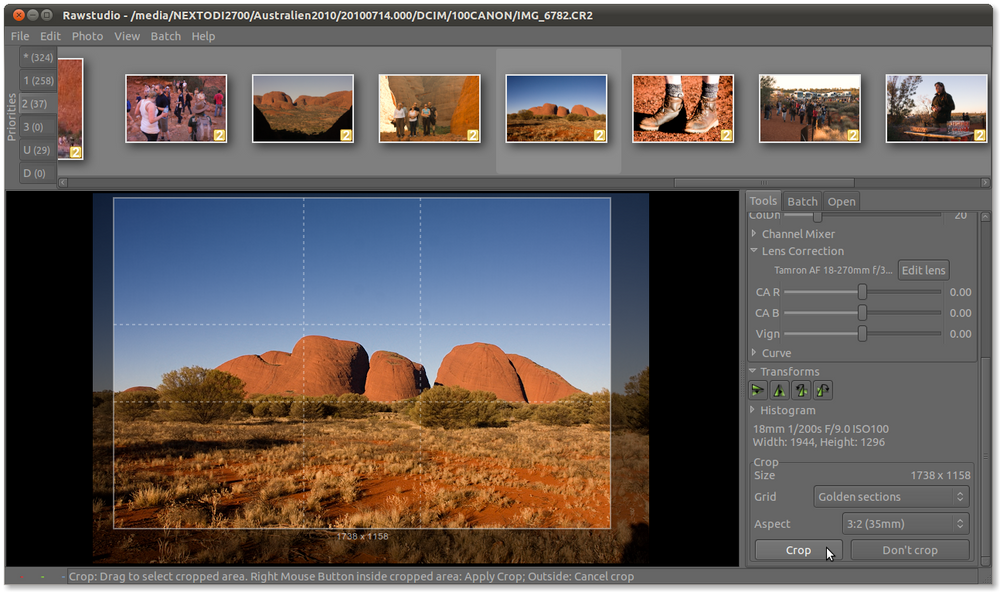
Кадрирование лучше выполнять после основного отбора, но до точной резкости. Если сначала тщательно оценивать детали по краям, а затем отрезать треть кадра, время тратится впустую. В серии одинакового формата полезно определить целевое соотношение сторон заранее. Например, для каталога могут требоваться все вертикальные изображения в одном формате; тогда границы кадра становятся частью технического задания, а не финальной импровизацией.
Straighten исправляет наклон горизонта или вертикали. Он полезен при небольших ошибках камеры, но не является полноценной коррекцией перспективы. Если архитектура сильно «падает» назад из-за наклона камеры, одного выравнивания недостаточно: оно повернёт весь кадр, но не сведёт расходящиеся вертикали. Для такой задачи нужен редактор с перспективной трансформацией.
После поворота и выравнивания проверяют края. Любая геометрическая операция может оставить пустые зоны, которые придётся убрать кадрированием. Лучше сначала определить угол, а затем выставлять финальную рамку Crop. Иначе рамку придётся корректировать дважды.
В панели Transforms также доступны повороты и отражение. Эти операции применяются к кадру как геометрическое состояние, а не как отдельный «стиль» A/B/C. Если фотография снята в неверной ориентации, лучше исправить её до цветокоррекции: так миниатюры, просмотр и последующий экспорт будут согласованы.
Масштаб, Loupe, Fullscreen и второй монитор
Для отбора серии постоянно переключаться между «вписать» и 100% неудобно, поэтому Loupe — одна из самых практичных функций Rawstudio 2.0. Ctrl+щелчок левой кнопкой показывает увеличенный участок там, где находится курсор. На портрете можно быстро проверить глаза, на пейзаже — дальние ветви и мелкие контуры, на предметной фотографии — маркировку и фактуру поверхности.
Полный 100%-просмотр нужен для шумоподавления и резкости, потому что уменьшенное изображение скрывает шум и одновременно создаёт ложное ощущение резкости. Если Denoise настраивать только по вписанному предпросмотру, легко получить слишком сильное сглаживание. Проверяйте хотя бы два участка: детализированную область и ровную тень. Первый покажет, не уничтожены ли детали, второй — остался ли цветной шум.
Rawstudio поддерживает полноэкранный режим и вывод изображения на второй монитор. В двухмониторной конфигурации можно оставить панель управления и миниатюры на одном экране, а другой использовать как крупный просмотр. Это особенно полезно, если один монитор откалиброван лучше. При этом важно назначить правильный профиль именно тому дисплею, на котором оценивается цвет.
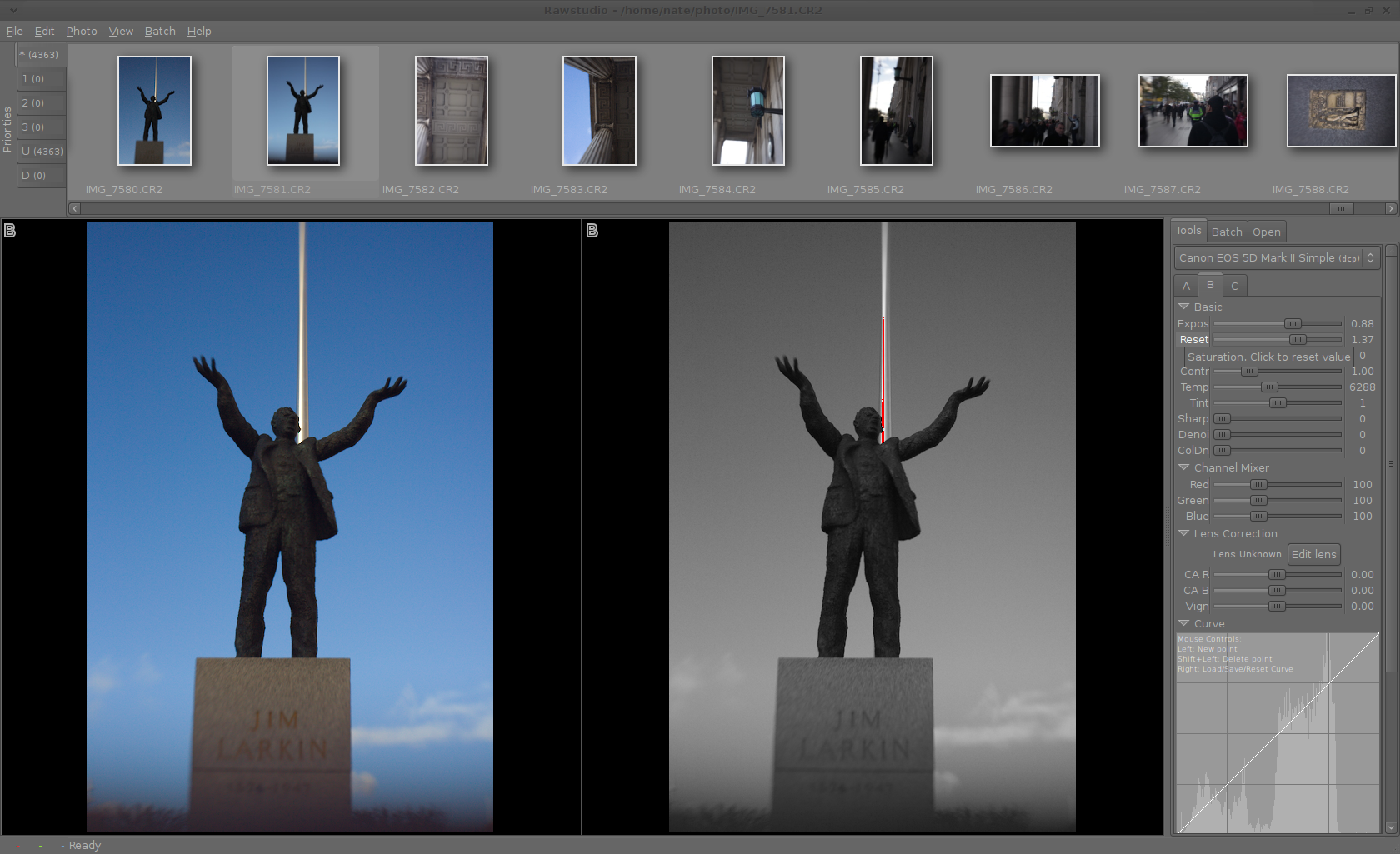
Split view позволяет визуально сравнивать варианты изображения рядом. Такой режим полезнее «памяти на цвет»: человеческое зрение быстро адаптируется к тёплому или холодному оттенку, и через минуту оба варианта кажутся нормальными. Одновременное сравнение помогает заметить реальную разницу в контрасте, балансе и насыщенности.
Для отбора на ноутбуке практичнее не держать постоянный 100%-масштаб, а использовать Loupe точечно. Полный декод и перерисовка большого RAW требуют больше ресурсов, а большая часть кадров всё равно будет отбракована по композиции, выражению или явному смазу. Детальную проверку стоит оставлять для короткого списка кандидатов.
Коррекция объектива и Lens Library
Rawstudio использует Lensfun для коррекции объективов. Программа получает из EXIF модель камеры, фокусное расстояние и, если производитель записал данные достаточно подробно, модель объектива. Затем профиль Lensfun может применить геометрическую коррекцию дисторсии. Виньетирование и хроматические аберрации регулируются отдельно, потому что их заметность зависит от диафрагмы, фокусного расстояния и сюжета.
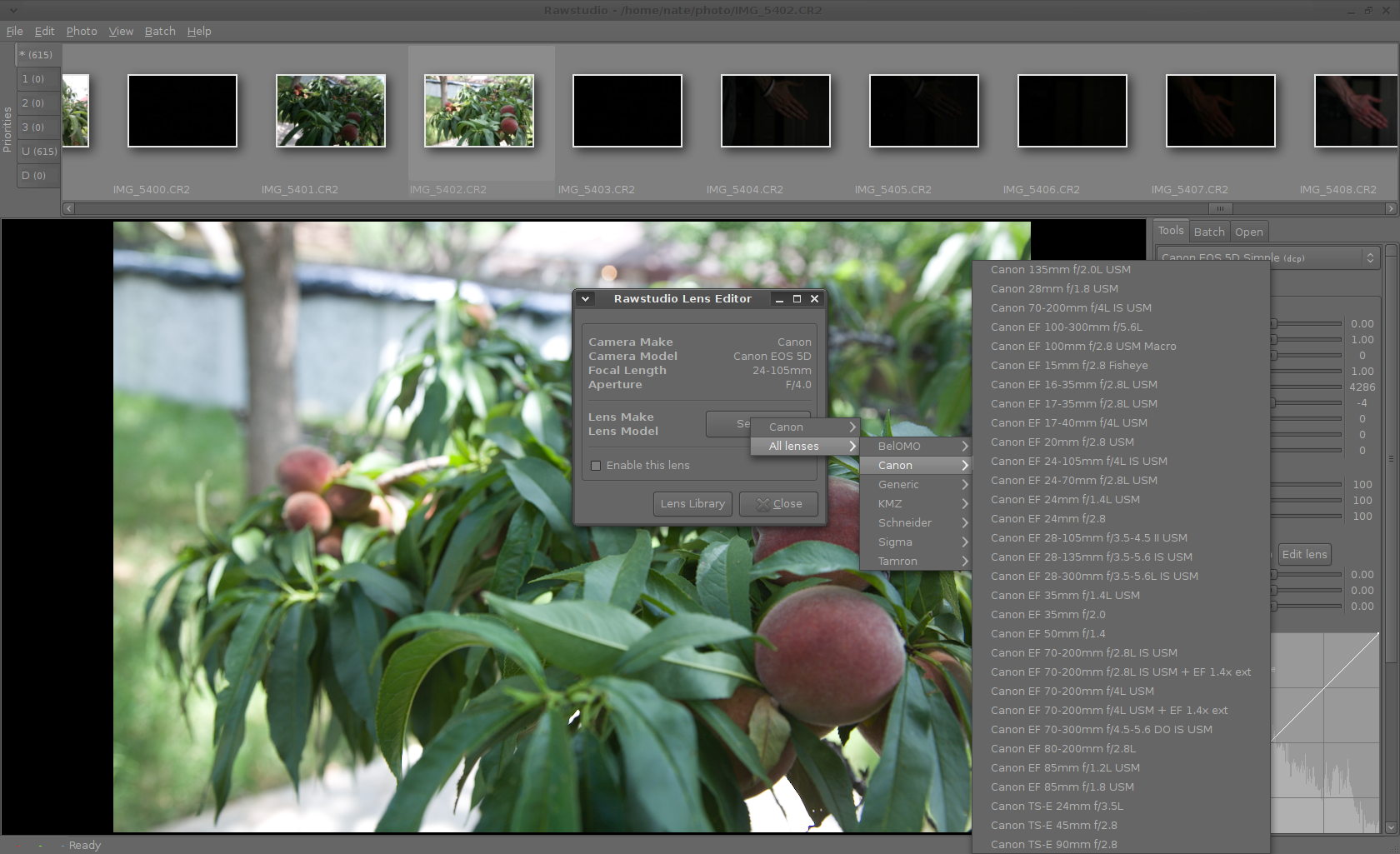
Если объектив не определился автоматически, кнопка Edit lens открывает Lens Editor. В нём можно выбрать производителя и модель вручную, сверяя камеру, фокусное расстояние и диафрагму. Не следует выбирать «похожий» объектив только потому, что фокусное расстояние совпадает. Две модели 18–55 мм могут иметь совершенно разные коэффициенты дисторсии. Неправильный профиль иногда портит геометрию сильнее, чем отсутствие коррекции.
Lens Library показывает известные связки камер и объективов и позволяет обновлять базу Lensfun командой Update Lensfun Database. Эта возможность полезна для объективов, которые появились позже установленного пакета. Но обновление базы не решает проблему, если камера не записывает точное имя объектива или использует неоднозначный идентификатор. В таком случае ручной выбор остаётся надёжнее.
Виньетирование удобно оценивать на ровном фоне: небо, стена, студийный фон. Если сюжет сам по себе тёмный по краям, автоматическая компенсация может сделать углы неестественно светлыми. В Rawstudio ползунок позволяет не только убирать, но и добавлять виньетирование; для технической коррекции ориентируйтесь на равномерность, а художественное затемнение лучше оставлять как отдельное осознанное решение.
Chromatic Aberration correction работает с цветными каймами на контрастных границах. Проверять результат нужно при увеличении 100% или выше: на вписанном изображении фиолетовая или зелёная кайма часто незаметна. Лучше искать её у веток на фоне неба, металлических деталей, белых букв на тёмном фоне. Слишком сильная коррекция способна создать кайму противоположного цвета, поэтому настройку выполняют минимально необходимым значением.
Автоматическая дисторсия — ещё один случай, где важно смотреть на сюжет. На архитектуре прямые линии сразу показывают ошибку, а на портрете или природе небольшую бочкообразность можно не заметить. Если профиль объектива достоверный, автоматическая коррекция обычно логична; если метаданные сомнительны, сначала сравните вариант до и после через A/B/C.
Шумоподавление, резкость и дефектные пиксели
В Rawstudio шумоподавление разделено на световой и цветовой компонент. Это соответствует природе цифрового шума: цветные пятна визуально раздражают сильнее, тогда как умеренный яркостный шум похож на зерно. Поэтому для высоких ISO разумно сначала уменьшить цветной шум, затем очень осторожно трогать яркостный. Попытка получить идеально гладкую тень часто уничтожает фактуру кожи, волос, ткани и листвы.
Разработчики Rawstudio 2.0 использовали частотный подход на основе идей FFT3DFilter и выполняли обработку в яркостно-цветовом представлении. Для пользователя важен не внутренний алгоритм, а следствие: Denoise и Sharpen взаимодействуют. Уровень шума используется как порог, ниже которого резкость не должна усиливать случайные колебания. Поэтому бессмысленно окончательно настраивать Sharpen до того, как определён приемлемый Denoise.
Практический порядок: открыть проблемный участок в 100%; снизить цветной шум до исчезновения крупных цветных пятен; добавить минимальное яркостное шумоподавление, сохраняя мелкие детали; только затем повышать Sharpen. После этого нужно перейти к другому участку — например, от кожи к волосам или от ровного неба к веткам. Настройка, хорошая для одного типа текстуры, может быть чрезмерной для другого.
Sharpen в Rawstudio рассчитан прежде всего на естественные фотографии и работает по яркостной составляющей, чтобы не усиливать цветной шум. Сильные значения способны создавать ореолы и «призраки» у резких контрастных линий. Поэтому тестовые таблицы, металлические края и мелкий текст полезны как индикатор перебора: если вокруг них появляется светлый или тёмный контур, резкость следует уменьшить.
Автоматическое удаление hot/dead pixels предназначено для единичных дефектных пикселей сенсора. Это не замена шумоподавлению. Если на длинной выдержке видны сотни горячих точек, причина уже относится к шуму и температуре сенсора, а не к нескольким постоянным дефектам. В таком случае корректнее оценивать весь RAW-процесс, а не ожидать, что детектор битых пикселей очистит изображение.
Пакетная обработка и очередь
Batch — одна из центральных функций Rawstudio. Смысл очереди в том, что коррекция и выбор кадров выполняются интерактивно, а тяжёлый финальный рендер можно запустить для группы уже подготовленных изображений. В Rawstudio 2.0 пакетная обработка выполняется в фоне, поэтому после постановки задач в очередь можно продолжать работу с другими снимками.
Перед запуском пакета нужно проверить не только формат, но и три группы параметров: вариант A/B/C, путь и шаблон имени, профиль вывода. Ошибка в любом из них размножается на всю очередь. Например, если активен экспериментальный вариант C, сотня файлов будет обработана именно с ним; если шаблон имени не содержит уникального счётчика, возможны конфликты имён.
Rawstudio поддерживает шаблоны имён, в которых можно использовать путь исходного изображения, имя файла, счётчик и элементы даты. Практичный пример — %p/converted/%f_%2c: результаты складываются в подкаталог converted рядом с исходниками и получают счётчик. Шаблоны позволяют автоматически создавать подкаталоги, поэтому не требуется вручную заводить папку для каждой даты или съёмки.
Дата из метаданных подходит для структуры архива только тогда, когда часы камеры настроены правильно. Если камера сбилась на год или съёмка велась несколькими корпусами с разными часовыми поясами, шаблон на основе даты создаст неправильные каталоги. Перед массовым экспортом достаточно проверить EXIF нескольких кадров в начале и конце серии.
Формат вывода выбирают по следующему этапу. JPEG подходит для быстрой передачи, веба и просмотра, когда дальнейшая глубокая обработка не нужна. TIFF предпочтительнее как промежуточный файл для ретуши и печатного процесса, особенно если следующий редактор будет выполнять заметные тональные изменения. PNG уместен там, где требуется без потерь хранить стандартное растровое изображение и совместимость позволяет использовать этот формат.
В диалоге вывода Rawstudio 2.0 можно выбрать профиль результата и управлять переносом EXIF. Это полезно для двух противоположных задач. В рабочем архиве метаданные обычно сохраняют, чтобы не потерять параметры съёмки. При публикации иногда требуется исключить EXIF по соображениям приватности или чтобы уменьшить служебную информацию в файле. Решение следует принимать явно, а не полагаться на случайное состояние флажка.
У Rawstudio 2.0 существовал конкретный дефект Quick Export: в этой версии быстрый экспорт мог отключать denoise из-за ошибки расчёта масштаба. Обычный Save As и Batch не были затронуты. Поэтому при работе именно с 2.0 и важном шумоподавлении надёжнее использовать пакетный вывод или обычное сохранение. Это пример ситуации, где знание номера версии влияет на практический результат, а не является исторической справкой.
Quick Export полезен, когда настройки вывода заранее заданы в Preferences и нужен один предсказуемый путь с минимальным числом диалогов. Но автоматизм хорош только после теста. Сначала экспортируйте один кадр, откройте его во внешнем просмотрщике, проверьте размер, профиль, метаданные, резкость и шум, и лишь затем отправляйте большую серию.
Tethered shooting: съёмка с подключённой камерой
Rawstudio поддерживает tethered shooting через библиотеку gPhoto. Камера подключается по USB, после чего совместимая модель может передавать снимки на компьютер и принимать команды удалённой съёмки. Это особенно полезно в студии, предметной съёмке, репродукции и технических тестах, где камера стоит на штативе, а результат удобнее проверять на большом мониторе.
Поддержка зависит не только от Rawstudio, но и от версии libgphoto2 и конкретной камеры. Если камера видна системе как накопитель, это ещё не доказывает, что она умеет remote capture. При проблемах разумный диагностический порядок таков: отключить приложения, которые автоматически монтируют камеру; проверить, что устройство видит gphoto2; убедиться, что модель поддерживает удалённый спуск; затем запускать Rawstudio. Если gphoto2 сам по себе не умеет сделать кадр, настройками Rawstudio это не исправить.
В режиме съёмки можно строить автоматизированный процесс: задать шаблон имени, назначать теги новым файлам, использовать интервальную съёмку и открывать новые кадры после захвата. В стабильном студийном свете полезна опция переноса настроек активного изображения на новый кадр. Тогда фотограф один раз выставляет цвет и экспозицию на тесте, после чего оценивает новые файлы уже с привычной проявкой.
Не следует путать tethered shooting с live view всех современных камер. Возможности определяются тем, что конкретная модель и gPhoto предоставляют наружу. На одной камере доступны спуск и загрузка, на другой — дополнительные параметры, на третьей удалённая работа нестабильна. Поэтому перед коммерческой съёмкой такой режим обязательно тестируют заранее с тем же кабелем, портом USB и камерой, которые будут использоваться на площадке.
Для длинной предметной сессии стоит отключить автоматическое энергосбережение камеры, обеспечить питание и исключить случайное автоподключение файлового менеджера. Плохой USB-кабель или хаб без достаточного питания может проявляться как «ошибка программы», хотя фактически соединение с камерой обрывается на аппаратном уровне.
Метаданные, настройки и перенос рабочих папок
Rawstudio сохраняет параметры обработки так, чтобы исходный RAW оставался отдельным от результата. Для пользователя это означает две категории данных: сами фотографии и служебные сведения программы. Если переносится архив на другой диск или компьютер, копирование только RAW может быть недостаточным для восстановления прежнего состояния работы.
Часть пользовательских ресурсов хранится в домашнем каталоге ~/.rawstudio. В частности, туда можно добавлять camera definitions и каталог profiles. Перед переустановкой системы полезно сохранить этот каталог, если в нём есть пользовательские DCP или исправления поддержки камеры. Системную копию стандартных профилей обычно можно восстановить, а собственный профиль ColorChecker без резервной копии придётся создавать заново.
Отдельные служебные данные могут находиться рядом с папкой изображений. Поэтому массовое удаление «скрытых папок, которые создала программа» без проверки способно уничтожить накопленные настройки или индексацию. Перед очисткой архива откройте несколько RAW, запомните их параметры, временно переместите подозрительную служебную папку и проверьте, сохраняется ли состояние. Только после теста принимайте решение об удалении.
При совместной работе нескольких пользователей нужно учитывать права на скрытые служебные файлы. Если один пользователь создал каталог настроек без групповой записи, второй сможет открыть RAW, но не всегда сможет сохранить новые параметры. Это не проблема цвета или декодирования, а обычные права файловой системы. Проверяйте владельца и режим доступа до того, как переустанавливать приложение.
Производительность и что влияет на скорость
Rawstudio изначально оптимизировался под быстрый просмотр и обработку серий. В версии 2.0 загрузка многих форматов была ускорена через RawSpeed, а ряд операций — color adjustment, demosaic, rotate, resize, sharpen и conversion — распараллелен. Для процессоров x86 использовались SSE/SSE2-оптимизации. Это объясняет архитектурный приоритет программы, но не даёт универсального современного замера: фактическая скорость зависит от камеры, размера RAW, сборки библиотек, числа ядер и накопителя.
При открытии изображения интерфейс может использовать быстрый путь рендера: упрощённую демозаику и отключение тяжёлых фильтров на первом предпросмотре. Это уменьшает задержку между выбором миниатюры и появлением фотографии. Затем уточнённый рендер догоняет интерфейс. Пользователь воспринимает программу как более отзывчивую, хотя полный расчёт всё равно требует времени.
На больших папках узким местом может стать не процессор, а накопитель. Особенно это заметно на медленной карте памяти или сетевом диске. Если миниатюры появляются долго, а уже открытый RAW реагирует на ползунки нормально, проблема скорее в чтении множества файлов. Если миниатюры быстрые, но каждое изменение Denoise или Sharpen задерживается, ограничение ближе к вычислениям.
Batch и интерактивная работа конкурируют за ресурсы. Хотя пакетный вывод вынесен в фон, он всё равно читает большие RAW и нагружает CPU. Если важна плавность настройки следующего кадра, очередь лучше накопить и запустить позже. Если важно получить результат как можно скорее и редактирование закончено, очередь можно дать использовать ресурсы системы без параллельной работы.
100%-просмотр тяжелее режима «вписать в окно», потому что нужно просчитать и показать реальную детализацию. Поэтому для отбора выгодно работать уменьшенно и вызывать Loupe точечно. Такой подход соответствует логике программы: сначала быстро уменьшить сотни кадров до десятков, потом тратить вычисления и внимание на финальных кандидатов.
Типичные ошибки и способы устранения
RAW открывается розовым, зелёным или с мусором по краям
Это признак неполной поддержки конкретной камеры или неправильной camera definition. Rawstudio для распространённых марок использует собственный быстрый загрузчик, а для части форматов может обращаться к dcraw. Если модель появилась позже установленной сборки, декодер может знать контейнер, но неверно интерпретировать CFA, чёрный уровень или геометрию сенсора. Сначала проверьте тот же файл в другой программе, чтобы исключить повреждение карты. Затем обновите camera definition и профиль именно для своей модели. Не подставляйте профиль похожей камеры как постоянное решение: он может временно убрать сильный оттенок, но цвет и уровни останутся неточными.
Миниатюра выглядит нормально, а большой просмотр — зелёный
У RAW часто есть встроенный JPEG-превью, подготовленный самой камерой. Миниатюра может показывать именно его, а большой просмотр — собственную проявку Rawstudio. Поэтому различие доказывает не «поломку экрана», а проблему профиля или баланса белого в RAW-пайплайне. Проверьте DCP, Temp/Tint и чтение WB из метаданных. Для временной работы ручной баланс по нейтральному объекту позволяет продолжить обработку, но для большой серии лучше устранить причину.
Объектив не определяется
Откройте Lens Editor и посмотрите, прочитаны ли Camera Make, Camera Model, Focal Length и Aperture. Если эти поля есть, но lens model отсутствует, камера могла не записать точное имя объектива. Выберите модель вручную и сравните геометрию на прямых линиях. Затем обновите Lensfun Database. Если нужного объектива нет и после обновления, не выбирайте ближайший по диапазону фокусных: отключите автоматическую дисторсию и корректируйте изображение в другом инструменте с правильным профилем.
После коррекции хроматической аберрации появились новые цветные края
Скорее всего, значение слишком велико или профиль не тот. Верните CA к нулю, откройте контрастную границу на 100% и двигайте коррекцию минимально. Смотрите отдельно на красно-голубую и другую цветовую составляющую, если сборка показывает раздельные параметры. Цель — уменьшить кайму, а не «докрутить ползунок до конца».
Кадр после Crop сохраняется не так, как ожидалось
Убедитесь, что рамка действительно применена, а не только нарисована в режиме кадрирования. В интерфейсе Crop есть подтверждение и отмена. Затем проверьте активный вариант A/B/C и экспортируйте один тестовый файл. Если изображение повёрнуто, сначала завершите Straighten/Rotate, затем заново уточните рамку, потому что геометрическое преобразование меняет доступную область.
Шумоподавление видно в окне, но отсутствует в Quick Export
Для Rawstudio 2.0 известна ошибка Quick Export, из-за которой denoise мог не попадать в быстрый вывод. Используйте обычный Save As или Batch. Если проблема возникает в другой сборке, сравните два экспорта одного кадра и убедитесь, что различие действительно в Denoise, а не в масштабе: уменьшенный JPEG сам по себе выглядит менее шумным.
После экспорта цвет отличается от окна Rawstudio
Сначала исключите различие цветового управления. Посмотрите, какой output profile записан в файл и учитывает ли его внешняя программа. Откройте тот же JPEG/TIFF в двух цветоуправляемых приложениях. Если они совпадают между собой, но не с Rawstudio, проверьте display colorspace/profile в Preferences. Если приложения расходятся между собой, проблема может быть во внешнем просмотрщике, который игнорирует профиль.
Tethered shooting не видит камеру
Закройте файловый менеджер и программы импорта, которые могли захватить устройство. Проверьте кабель, питание, режим USB камеры и работу gphoto2. Если gphoto2 не обнаруживает модель или не может сделать снимок, обновление Rawstudio само по себе не поможет. Если gphoto2 работает, а Rawstudio нет, сравните версии libgphoto2, с которыми собрана программа, и системной библиотеки.
Интерфейс перестаёт быть плавным во время Batch
Фоновая обработка не означает нулевую нагрузку. Остановите или отложите очередь, если хотите продолжать точную интерактивную коррекцию. Для длинной серии практичнее разделить этапы: сначала отбор и настройка, потом финальный пакетный рендер. Это одновременно снижает риск менять параметры в спешке и делает поведение интерфейса предсказуемее.
Rawstudio падает на конкретном файле
Проверьте, повторяется ли сбой на копии файла и открывается ли он в другом RAW-конвертере. Если проблема относится к одному кадру, возможна повреждённая структура контейнера или необычные метаданные. Если падает вся серия с новой камерой, вероятнее несовместимость декодера. Не запускайте повторно пакет на сотне файлов до локализации проблемного RAW: разделите очередь на небольшие группы, чтобы найти конкретный вход.
Практический сценарий: первичный отбор после съёмки
Скопируйте съёмку в отдельную папку и откройте её в Rawstudio. Первый проход выполняйте по миниатюрам и вписанному предпросмотру. Отмечайте только композицию, момент, выражение и явный технический брак. На этом этапе не исправляйте цвет каждого кадра: задача — сократить объём.
Второй проход делайте по короткому списку. Используйте Loupe на главной точке резкости, сравнивайте соседние дубли и присваивайте приоритеты. Если серия снята в одном свете, выберите один характерный кадр, настройте профиль, WB и Exposure, затем скопируйте параметры на соседние. После вставки быстро просмотрите серию и поправьте исключения.
Третий проход — техническая доводка: Crop, Straighten, Lens Correction, CA, Denoise и Sharpen. На этом этапе уже известно, какие снимки действительно пойдут в результат, поэтому время на 100%-проверку не тратится на брак. После этого добавьте финальные кадры в Batch и экспортируйте один тестовый файл. Только после проверки запускайте всю очередь.
Практический сценарий: предметная съёмка в постоянном свете
До съёмки сделайте тестовый кадр с нейтральной картой и, если требуется точный цвет, с цветовой мишенью. В Rawstudio выберите корректный DCP, установите белый баланс и приведите экспозицию к рабочему уровню. Сохраните этот вариант как стабильный A, а B используйте для более контрастного веб-варианта. Так технический эталон не потеряется при экспериментах.
Если камера подключена по USB и поддерживается gPhoto, включите tethered shooting. Задайте предсказуемый filename template и общий тег проекта. При неизменном свете включите перенос параметров с активного изображения на новые кадры. После каждого изменения схемы света снимайте новый эталон: старые настройки не должны автоматически переходить на принципиально другие условия.
После съёмки отберите кадры, затем проверьте линейность предмета и фон. Для объектива с заметной дисторсией выберите точную модель в Lens Editor. На белом фоне отдельно оцените vignetting: углы должны быть ровными, но не светлее центра. Для товаров с мелким текстом уменьшайте Denoise и проверяйте Sharpen на буквах, чтобы не получить ореолы.
Выводите master-файлы в TIFF, если предстоит ретушь пыли, монтаж или локальная коррекция в другом редакторе. JPEG формируйте как финальный web-вариант после завершения всех правок. Разделение master и delivery предотвращает многократное пересохранение JPEG.
Практический сценарий: репортаж с разным светом
Репортаж нельзя безопасно обработать одной копией настроек на всю папку. Разбейте серию на группы по свету: улица, помещение, сцена, смешанный свет, вспышка. Для каждой группы выберите эталонный кадр и настройте WB/Exposure отдельно. Теги удобны для обозначения таких групп, если физически кадры перемешаны по времени.
Внутри группы копируйте базовые настройки, но не Sharpen и Denoise без проверки ISO. Камера могла автоматически поднять чувствительность в тёмной части зала. Одинаковое шумоподавление, подходящее для ISO 200, почти ничего не сделает на ISO 3200; наоборот, настройка для высокого ISO размоет детали на чистом кадре.
При отборе лиц используйте Loupe, потому что главный критерий часто — резкость глаз. Не увеличивайте каждый кадр постоянно: сначала сравните момент и выражение, затем проверьте детали у двух-трёх лучших дублей. В конце выделите финальные кадры и отправьте в Batch с единым шаблоном имён.
Preferences и подготовка среды под постоянную работу
Preferences имеет смысл настроить один раз до массовой обработки, потому что здесь задаются параметры, которые влияют сразу на множество последующих действий. В частности, в известных сборках Rawstudio есть вкладки General и Quick Export. В General настраивается фон предпросмотра, высота гистограммы, системная тема, расположение кэша и цветовое пространство отображения. В Quick Export задаются каталог, шаблон имени и параметры быстрого вывода. Чем стабильнее эти настройки, тем меньше диалогов приходится подтверждать при каждой фотографии.
Фон предпросмотра полезно выбирать нейтральным. Слишком светлый интерфейс заставляет фотографию субъективно казаться темнее, а почти чёрный фон — ярче и контрастнее. Это не меняет пиксели, но влияет на решения пользователя. Серый нейтральный фон удобнее для повторяемой оценки экспозиции и насыщенности. Особенно это заметно при работе с сериями для каталога, где соседние кадры должны выглядеть одинаково.
Высота Histogram — вопрос удобства, а не качества. Низкая гистограмма экономит место по вертикали на небольшом дисплее, высокая позволяет легче видеть отдельные пики и каналы. Если работа идёт на ноутбуке, разумно освободить место под Basic и Lens Correction, а при цветокоррекции на большом мониторе увеличить гистограмму.
Параметр cache directory стоит выбирать с учётом свободного места и скорости накопителя. Быстрый локальный SSD предпочтительнее сетевой папки или медленной карты. Если кэш находится в каталоге, который регулярно чистит система, программа может чаще перестраивать превью. Если кэш бесконтрольно растёт, его нужно периодически проверять, но удалять только при закрытом приложении и после понимания, что это именно временные данные.
Use system theme удобно, если системная тема GTK хорошо читается. Но старые GTK-приложения иногда получают от современной темы слишком низкий контраст, узкие ползунки или необычные отступы. Если подписи и значения становятся плохо различимы, проблема может быть не в Rawstudio как таковом, а в теме рабочего окружения. В этом случае стоит проверить альтернативную GTK-тему или отключить наследование системной темы, если сборка предоставляет такой выбор.
Display colorspace выбирают исходя из реального процесса. Если монитор имеет корректный системный профиль, лучше использовать его. Если профиль отсутствует и экран обычный sRGB-класса, предсказуемее начать с sRGB, чем случайно назначить широкое пространство без соответствующего устройства. Adobe RGB или ProPhoto RGB не делают монитор «более цветным»: это математические пространства, и неверное назначение способно дать неправильную интерпретацию.
Quick Export и шаблоны имён без хаоса в папках
Quick Export задуман как операция без лишних вопросов: параметры вывода заранее настраиваются в Preferences, после чего файл сохраняется по заданному правилу. Такая схема особенно полезна, когда фотограф много раз делает одно и то же — например, отдаёт превью в JPEG шириной до заданного размера или формирует промежуточные изображения в фиксированную папку. Смысл функции теряется, если перед каждой серией параметры приходится менять вручную.
Шаблон имени в Rawstudio умеет использовать исходный путь и элементы даты. Модификатор %p подставляет путь исходного изображения. Модификатор %f использует базовое имя файла. Счётчик позволяет не перезаписывать результат, если одинаковое имя уже встречается. Поэтому шаблон вида %p/converted/%f_%2c удобен для безопасной работы рядом с исходниками: Rawstudio создаёт подкаталог converted и складывает туда результаты с нумерацией.
Если используется структура по датам, важно различать дату файловой системы и дату съёмки. Rawstudio может строить имя и подкаталог по метаданным камеры. Это сильнее, чем сортировка по времени копирования: файлы, перенесённые на диск сегодня, всё равно попадут в каталог даты съёмки. Но ошибки часов камеры тоже наследуются. Перед отпуском или многокамерной съёмкой синхронизация времени на корпусах экономит много последующей ручной сортировки.
Не следует включать слишком сложный шаблон только потому, что это возможно. Имя вроде «день недели — точное время — камера — проект — счётчик» хорошо выглядит в демонстрации, но становится длинным и неудобным для обмена. Для практического архива обычно достаточно даты на уровне папки и исходного имени со счётчиком на уровне файла. Главное свойство шаблона — уникальность и воспроизводимость.
Сначала тестируют шаблон на двух-трёх файлах из разных подкаталогов. Нужно проверить, куда реально записывается результат, создаётся ли подкаталог, не возникает ли двойное расширение и что произойдёт при повторном экспорте. Если правила понятны только автору шаблона, через несколько месяцев они станут источником ошибок. Лучше простая схема, которую можно восстановить по одному примеру.
Для Rawstudio 2.0 к Quick Export нужно относиться с учётом известного дефекта denoise. Если шумоподавление критично, Batch или обычный Save As надёжнее. Само существование Quick Export не обязывает использовать его для всех задач: быстрый путь полезен для превью, а финальный master можно выводить обычной очередью.
Профили по умолчанию для камеры
В Rawstudio 2.0 есть команда Make settings default for camera. Она решает частую проблему: одна камера из раза в раз требует похожей стартовой коррекции. Например, пользователь предпочитает конкретный DCP, слегка иной Tint или определённый базовый Sharpen. Вместо ручного восстановления этих значений на каждом новом RAW можно сохранить их как стартовые для соответствующей камеры.
Использовать эту функцию нужно аккуратно. Хороший default — параметры, которые почти всегда улучшают нейтральный старт. Плохой default — художественный стиль, подходящий только одной съёмке. Если сделать сильную экспокоррекцию или экстремальную насыщенность постоянным значением, новые кадры начнут выглядеть «необъяснимо неправильно», пока пользователь не вспомнит о скрытом дефолте.
Самый безопасный набор default включает выбор профиля, умеренную резкость, базовый denoise для типичного ISO и нейтральные значения остальных параметров. Баланс белого лучше оставлять зависимым от метаданных камеры, если он читается корректно. Экспозицию тоже редко стоит фиксировать, потому что она меняется от кадра к кадру.
Если используется несколько камер одной марки, проверяйте, к какой модели относится сохранённый default. Цветовые матрицы и уровень шума различаются. Нельзя автоматически переносить настройки условной старой APS-C камеры на новую полнокадровую только потому, что обе пишут CR2 или NEF. Формат контейнера не определяет физические свойства сенсора.
При непонятном старте изображения полезный диагностический приём — временно сбросить параметры к нейтральным и сравнить. Если «странный» цвет исчезает, проблема была в сохранённом default, а не в DCP или декодере. Так проще локализовать причину, чем менять сразу профиль, WB и настройки дисплея.
Работа с картой памяти и внешним носителем
Возможность develop images directly on storage card характерна для ориентации Rawstudio на скорость отбора. Фотограф может вставить карту, открыть каталог DCIM и сразу просмотреть материал. Это удобно в полевых условиях, когда нужно быстро найти несколько удачных кадров до полного импорта. Однако техническая возможность не отменяет правила резервирования.
Для важной съёмки карта должна рассматриваться как источник, а не как рабочий архив. Если программа сохраняет служебные данные рядом с фотографиями, карта может получить дополнительные файлы или каталоги. Это не обязательно опасно, но увеличивает число операций записи. Чем меньше запись на исходный носитель до резервного копирования, тем проще восстановление при ошибке.
На медленной SD-карте поведение интерфейса будет отличаться от локального SSD. Лента миниатюр может строиться дольше, переход между большими RAW — тормозить, а Batch одновременно читать и писать через один интерфейс. Если кажется, что Rawstudio «медленный», сначала повторите тот же тест на локальной копии. Такой A/B-тест отделяет скорость приложения от скорости носителя.
Сетевые каталоги требуют ещё большей осторожности. При потере соединения программа может не получить следующий RAW или не записать служебные данные. Для отбора это терпимо, для длинного Batch — рискованно. Если исходники лежат на NAS, разумно либо обеспечить стабильное проводное соединение, либо временно работать с локальной копией и затем синхронизировать результат.
Поддержка камеры: четыре уровня совместимости
Когда говорят «камера поддерживается», в Rawstudio полезно уточнять уровень. Первый — Raw Loading Ability: программа вообще способна декодировать сенсорные данные. Второй — Color Profile: существует подходящий профиль, благодаря которому цвет и баланс белого имеют правильную основу. Третий — Metadata Support: читаются EXIF, WB, сведения об объективе и другие поля. Четвёртый — Tethered Shooting Support через gPhoto. Эти уровни независимы.
Файл может открываться без артефактов, но иметь зелёный оттенок из-за отсутствующего или неверного профиля. Это не проблема загрузчика RAW. И наоборот, правильный DCP не поможет, если CFA интерпретируется неверно и изображение геометрически повреждено. Разделение симптомов помогает не устанавливать лишние компоненты.
Для распространённых марок Rawstudio использовал RawSpeed и собственные определения камеры, а для менее типичных форматов мог откатываться к dcraw. Из-за этого новая модель одной марки иногда требовала обновления cameras.xml даже при сходстве со старой. Подстановка параметров «ближайшей» камеры допустима только как временная диагностика, но не как гарантированно точная обработка.
Metadata Support влияет на большее число функций, чем кажется. Без корректного EXIF Rawstudio может не знать исходный WB, точный объектив, фокусное расстояние и диафрагму. Тогда фотограф видит не один большой «баг», а цепочку: цвет стартует неправильно, lens correction не включается автоматически, а сортировка по отдельным полям теряет данные. Поэтому при новой камере проверяйте метаданные отдельно от декодирования.
Tethered shooting — самый требовательный уровень. Даже если RAW полностью поддерживается, удалённое управление может отсутствовать. gPhoto должен уметь общаться с камерой в режиме remote capture, а сама камера — не быть захвачена файловым менеджером. Для некоторых моделей требуется специальный USB-режим или отключение автоматического сна.
Что видно в старом и новом интерфейсе Rawstudio
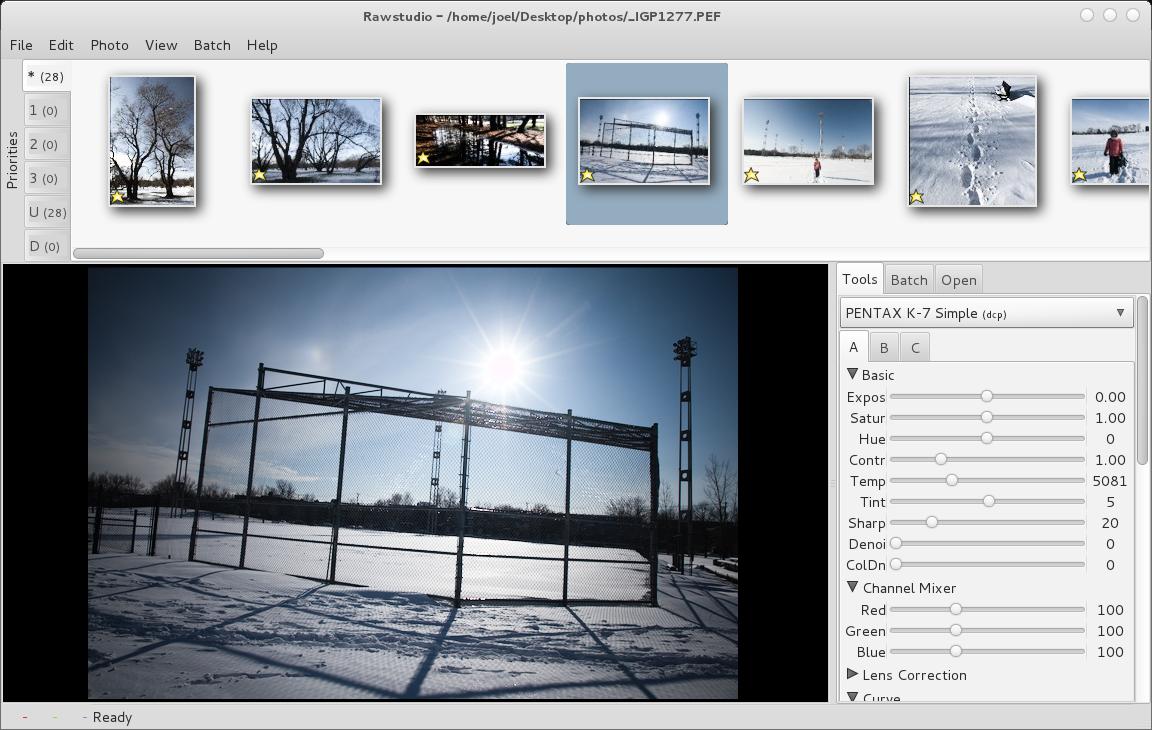
Интерфейс Rawstudio менялся, но базовая логика сохранилась: миниатюры сверху, крупный просмотр слева, инструменты справа. В ранних сборках панель была проще и наглядно показывала A/B/C, Exposure, Saturation, Hue, Contrast, Warmth/Tint, Transforms и Histogram. В более поздней ветке добавились профили DCP, отдельные секции Channel Mixer и Lens Correction, расширенный Basic, вкладки Tools/Batch/Open и дополнительные инструменты качества.
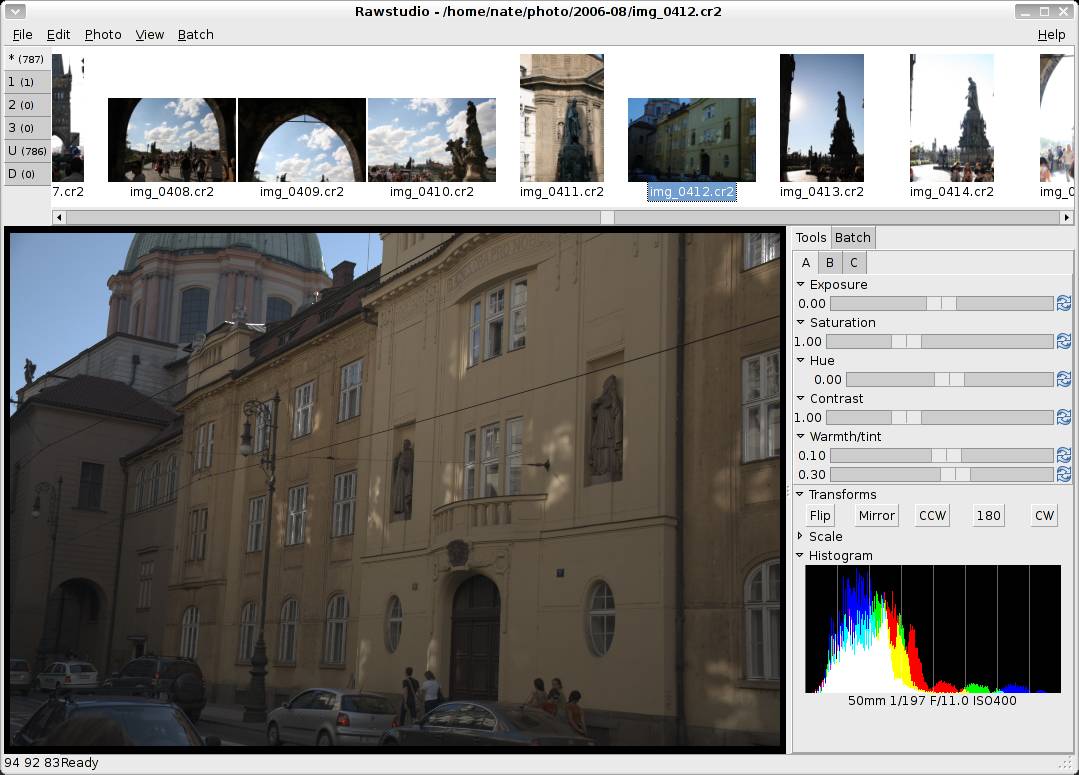
Это различие важно при чтении старых инструкций. Если руководство говорит «ползунок Warmth», а в вашей сборке используется Temp, речь может идти об одном классе коррекции, но интерфейс уже переименован. Аналогично старые материалы про экспериментальное color management не описывают состояние 2.0, где управление цветом было существенно переработано. Поэтому при несоответствии названий сначала сверяйте поколение интерфейса, а не ищите скрытый пункт.
Нельзя механически переносить ограничения версии 0.5.1 на 2.0. Например, в раннем интерфейсе ввод числовых значений был ограничен ползунками, а 2.0 получил ручной ввод значения. В ранней версии работа с метаданными была скромнее, тогда как 2.0 добавил Tag Editor, улучшенный EXIF в выходных файлах и чтение метаданных не-RAW изображений. В статье поэтому практические советы ориентированы прежде всего на функциональность 2.0 и поздней кодовой базы, а исторические особенности используются только там, где они объясняют интерфейс.
Контроль качества перед передачей в GIMP или другой редактор
Rawstudio задуман как первый этап цепочки, поэтому качество промежуточного файла важнее декоративной «готовности». Перед передачей в GIMP или другой редактор проверьте пять вещей: нет ли клиппинга важных светов; корректен ли WB; применён ли правильный lens profile; не уничтожены ли детали denoise; достаточно ли нейтральна резкость для дальнейшей обработки.
Если дальше будет ретушь кожи, не усиливайте Sharpen до финального уровня. Ретушь сама меняет микроконтраст, а финальное повышение резкости обычно зависит от размера вывода. Аналогично не стоит чрезмерно давить яркостный шум: некоторый естественный шум легче сохранить и контролировать, чем восстанавливать потерянную текстуру.
Для дальнейшей глубокой обработки выбирайте формат без потерь и подходящий профиль. TIFF обычно удобнее JPEG, потому что не добавляет потери от компрессии с выбрасыванием данных. Output profile должен быть понятен следующему редактору. Если используется широкое пространство, убедитесь, что профиль встроен и редактор его учитывает; иначе изображение может выглядеть блеклым или перенасыщенным.
Не обрезайте метаданные без причины на промежуточном master-файле. EXIF помогает позже понять, какой объектив, ISO и выдержка использовались, особенно при поиске причин шума или дисторсии. Для публичной доставки EXIF можно удалить на финальном этапе, если это требуется.
После экспорта откройте TIFF не только в следующем редакторе, но и сравните его с Rawstudio при одинаковом масштабе. Если цвет или тон существенно расходятся, решите проблему до ретуши. Иначе последующая работа будет компенсировать ошибку профиля, а не улучшать фотографию.
Организация серий: как не потерять связь между RAW, настройками и экспортом
Для длинных проектов полезно сохранять структуру, из которой понятно происхождение каждого результата. Исходный RAW должен иметь стабильное имя; промежуточный TIFF — узнаваемое имя на его основе; финальный JPEG — либо то же имя с суффиксом, либо номер по требованиям клиента. Шаблоны Rawstudio хорошо подходят для этого, если не пытаться одновременно зашифровать в имени все метаданные.
Теги используются для смысловой классификации, папки — для физической организации, приоритет — для отбора, A/B/C — для варианта проявки. Если каждую сущность использовать по назначению, процесс остаётся понятным. Если тегами кодировать качество, папками — цвет, а A/B/C — статусы клиента, через месяц структура становится нечитаемой.
Для повторяемой работы заведите короткое правило проекта. Например: приоритет 1 — финал, 2 — резерв, 3 — технический дубль; A — нейтральный master, B — web, C — эксперимент; теги — люди и место. Это не функция Rawstudio как таковая, а дисциплина, которая позволяет использовать существующие функции без дополнительной базы данных.
Если клиент позже просит другой стиль, наличие A как нейтрального master особенно полезно. Можно вернуться к исходной технической проявке, а не пытаться «развернуть» слишком контрастный вариант. Для критических проектов всё равно храните резервную копию исходных RAW и служебных данных до тех пор, пока результат не принят.
Сравнение с аналогами
Rawstudio имеет смысл сравнивать не по абстрактному числу функций, а по рабочему сценарию. Его сильная сторона — быстрый просмотр серии, глобальная RAW-коррекция, варианты A/B/C, копирование настроек, Lensfun, теги и пакетный вывод в одном относительно прямом интерфейсе. Ограничения проявляются, когда требуется современная локальная коррекция, сложное управление большой библиотекой или поддержка новейших камер без ручной проверки совместимости.
Rawstudio и ФотоМАСТЕР
ФотоМАСТЕР ориентирован на другой тип пользователя и другой класс задач. Он работает с RAW, но одновременно предлагает инструменты ретуши, удаление объектов, замену фона, портретные функции, эффекты и геометрическую коррекцию. Поэтому после открытия одного портрета в ФотоМАСТЕРе можно пройти дальше первичной проявки и выполнить операции, для которых Rawstudio обычно передаёт TIFF во внешний редактор.
Rawstudio, в свою очередь, лучше описывается как специализированный поток «серия RAW → отбор → проявка → пакетный вывод». В нём есть теги, A/B/C-варианты, копирование параметров между снимками, Lensfun и tethered shooting. ФотоМАСТЕР полезнее, если основная задача — закончить обработку одного изображения в одном редакторе, особенно когда нужны ретушь и удаление объектов. Rawstudio полезнее, когда ценность находится в серийном RAW-процессе и фотограф готов завершать сложную ретушь в другом приложении.
Есть и платформенное различие: ФотоМАСТЕР распространяется для Windows, тогда как Rawstudio ориентирован на Linux и FreeBSD. Это не самоцель и не «плюс» любой из сторон, но на практике определяет доступность конкретного рабочего процесса. При выборе нужно проверять не только список инструментов, но и то, на какой машине будет идти обработка.
Rawstudio и RawTherapee
RawTherapee значительно глубже по современным инструментам проявки: предлагает множество алгоритмов демозаики, расширенные кривые, детальную работу с цветом, несколько методов шумоподавления, сложные инструменты деталей и актуальную поддержку широкого спектра камер. Его очередь сохраняется, а параметры обработки можно копировать полностью или частично. Для пользователя, который хочет максимально тонко управлять качеством RAW, RawTherapee предоставляет больше возможностей.
Rawstudio проще по структуре и быстрее осваивается как последовательный отбор серии. Три варианта A/B/C и компактная правая панель позволяют без длинного дерева модулей проверить несколько проявок. Но эта простота достигается меньшей глубиной. Если кадр требует сложного восстановления светов, локальной коррекции, современного цветового пайплайна или необычного демозаичного алгоритма, RawTherapee предоставляет больше специализированных средств.
Rawstudio и darktable
darktable объединяет RAW-проявку с базой изображений и развитым недеструктивным пайплайном. Он умеет фильтровать библиотеку по метаданным, рейтингу и тегам, хранит историю обработки, предлагает маски и множество модулей, поддерживает OpenCL и tethered shooting. Это система для долгосрочного управления фотографическим архивом и сложной обработки.
Rawstudio не строит такую библиотеку: папка остаётся основной единицей навигации. Это проще, если фотограф и так организует проекты файловой системой и хочет быстро обработать конкретную съёмку. Но при десятках тысяч изображений, сложных запросах по метаданным и необходимости локальных масок преимущество смещается к darktable. Tethered shooting есть в обоих, однако конкретная совместимость камер всё равно зависит от gPhoto и должна проверяться отдельно.
Rawstudio и UFRaw
UFRaw — ещё один классический свободный RAW-конвертер, исторически тесно связанный с dcraw и доступный как отдельное приложение и как мост к GIMP. Его пакетный режим хорошо подходит, когда параметры заранее подготовлены и конвертацию нужно запускать из командной строки. Rawstudio делает больший акцент на визуальном просмотре серии: лента миниатюр, приоритеты, теги, A/B/C и фоновая очередь формируют более цельный графический поток отбора.
Если задача — автоматическая конвертация по скрипту, UFRaw-batch может быть естественнее. Если нужно визуально пройти сотни кадров, сравнить дубли и затем вывести выбранные, интерфейс Rawstudio ближе к этой задаче. Ни один из этих классических инструментов не следует автоматически считать заменой современному RawTherapee или darktable: выбор зависит от глубины обработки, совместимости камеры и привычного процесса.
| Задача | Rawstudio | ФотоМАСТЕР | RawTherapee | darktable |
|---|---|---|---|---|
| Быстрый отбор папки RAW | Лента миниатюр, приоритеты, теги | Навигация по папке | File Browser и фильтры | Lighttable и база |
| Глубокая RAW-проявка | Базовая и техническая коррекция | Ориентация на понятное редактирование | Очень широкий набор RAW-инструментов | Модульный современный пайплайн |
| Ретушь объектов и портрета | Нужен внешний редактор | Есть специализированные инструменты | Не основная задача | Есть локальные инструменты, но не монтажный редактор |
| Пакетный вывод | Batch, шаблоны имён | Экспорт готовых файлов | Сохраняемая Queue | Развитый экспорт |
| Tethered shooting | Через gPhoto | Не основной сценарий | Не ключевая функция | Есть режим tethering |
| Коррекция объектива | Lensfun, Lens Editor | Инструмент геометрии | Профили и ручные средства | Профили и модули коррекции |
Границы возможностей Rawstudio
Главное ограничение программы — глобальный характер большинства коррекций. Если нужно осветлить только лицо, затемнить отдельное окно, построить сложную маску по цвету или выборочно обработать кожу, Rawstudio не даёт современного набора локальных инструментов. Правильный рабочий ход — получить качественный базовый TIFF и продолжить в редакторе, рассчитанном на локальную ретушь.
Вторая граница — управление архивом. Теги и приоритеты помогают внутри рабочего потока, но это не полноценная DAM-система с коллекциями, виртуальными альбомами, геопоиском, сложными запросами и развитым управлением метаданными. Если библиотека важнее самой проявки, лучше связать Rawstudio с отдельным менеджером или выбрать программу, где база изображений является центральной частью архитектуры.
Третья граница — совместимость с новыми камерами. Поддержка RAW, цветового профиля, EXIF, объектива и tethering развивается разными слоями. Файл может открыться, но иметь неверный WB; камера может быть распознана как накопитель, но не поддерживать удалённый спуск; объектив может отсутствовать в старой базе Lensfun. Поэтому для новой техники всегда нужен тест на собственных файлах, а не вывод по общему списку форматов.
Четвёртая граница — сложные современные задачи восстановления изображения. Rawstudio имеет шумоподавление и резкость, но не предлагает нынешние AI-модели удаления шума, генеративное заполнение, автоматические маски людей и объектов или интеллектуальное увеличение. Для классической проявки это не проблема, но ожидать таких функций по аналогии с современными коммерческими пакетами не стоит.
Пятая граница — точная перспективная и монтажная геометрия. Crop, Straighten и Lens Correction решают обычные фотографические задачи, однако сложное исправление архитектурной перспективы, деформация, трансформация отдельных объектов и композитинг относятся к внешнему редактору.
Как выстроить надёжный рабочий процесс
Сильная сторона Rawstudio проявляется, когда этапы разделены и каждый делает только свою работу. Сначала файловая организация: съёмка копируется и резервируется. Затем отбор без глубокой коррекции. Затем настройка одного эталона на группу одинакового света. После этого — перенос базовых параметров и ручная проверка исключений. Только финальные кадры получают точный Crop, Lens Correction, Denoise и Sharpen. В конце выполняется тестовый экспорт и лишь затем Batch.
Такой порядок уменьшает количество операций. Если из 500 кадров останется 40, нет смысла тщательно шумодавить 460 отбракованных. Если из десяти дублей будет выбран один, не нужно одинаково кадрировать все десять. Если весь сет снят на одном свете, не нужно вручную вводить Temp для каждого кадра. Rawstudio как раз содержит инструменты, которые позволяют реализовать эту экономию: миниатюры, приоритеты, теги, copy/paste settings и batch queue.
Храните оригинальные RAW отдельно от каталога вывода. Даже если шаблон умеет писать converted рядом с исходниками, для коммерческой работы полезно различать source, master и delivery. Source содержит RAW и служебные настройки; master — TIFF после проявки и ретуши; delivery — финальные JPEG нужного размера. Такая структура упрощает повторный экспорт через год, когда клиент попросит другой размер или профиль.
Не используйте один визуальный критерий для всего. Экспозицию контролируйте гистограммой и Exposure Mask, резкость — 100%-просмотром, цвет — профилем и откалиброванным дисплеем, геометрию — прямыми линиями и рамкой Crop. Субъективный просмотр остаётся главным, но каждый технический инструмент отвечает на свой вопрос и уменьшает вероятность ошибки.
Полезные проверки перед большим экспортом
- Откройте по одному файлу от каждой камеры, участвовавшей в съёмке, и проверьте профиль и баланс белого.
- Убедитесь, что активен нужный вариант A, B или C.
- На кадре с прямыми линиями проверьте, что выбран правильный профиль объектива.
- На высоком ISO откройте 100%-фрагмент и сравните Denoise и Sharpen.
- Проверьте Crop и ориентацию после Straighten/Rotate.
- Экспортируйте один файл в целевой формат и откройте его вне Rawstudio.
- Проверьте output profile и необходимость EXIF.
- Убедитесь, что filename template не создаёт одинаковые имена.
- Проверьте свободное место в каталоге вывода, особенно для TIFF.
- Только после этого запускайте Batch для всей серии.
Когда Rawstudio подходит лучше всего
Программа особенно уместна в Linux-процессе, где фотограф хранит съёмки в понятных папках и хочет быстро перейти от RAW к отобранным и технически выровненным изображениям. Она хорошо соответствует предметной и студийной серии с постоянным светом, репортажу с большим числом дублей, путешествию, где нужно быстро отобрать несколько сотен кадров, и любой задаче, где пакетный вывод важнее сложной локальной ретуши.
Rawstudio также полезен как первый этап перед GIMP или другим редактором. В таком варианте не нужно пытаться выполнить в RAW-конвертере всё. Достаточно корректно интерпретировать RAW, привести цвет и экспозицию, исправить объектив, убрать очевидный шум, подготовить кадр и сохранить качественный промежуточный TIFF. Сложные художественные изменения делаются дальше, где для них есть подходящие инструменты.
Если же основной процесс строится вокруг современных локальных масок, автоматического распознавания объектов, сложной цветовой градации, GPU-ускорения и постоянной поддержки новейших камер, логичнее рассматривать актуальные RawTherapee или darktable. Это не делает Rawstudio «непригодным»: просто его архитектура и набор инструментов лучше соответствуют классическому быстрому RAW-workflow.
Практические ответы на частые вопросы
Можно ли использовать Rawstudio только для JPEG?
Да, программа умеет читать не-RAW изображения и учитывать встроенные профили, но её преимущества раскрываются именно на RAW: профиль камеры, баланс белого, обработка сенсорных данных и технические коррекции. Для простой правки JPEG существуют редакторы с более подходящими функциями ретуши.
Нужно ли сначала импортировать фотографии в каталог?
Нет. Основная навигация идёт по папкам файловой системы. Это удобно, если каталогизация уже организована вне программы. Теги и приоритеты добавляют слой отбора, но отдельная библиотека не является обязательным входом в работу.
Можно ли обрабатывать прямо с карты памяти?
Да, такая возможность предусмотрена. Для важной съёмки безопаснее сначала сделать копию и резервную копию, потому что рабочая карта не должна быть единственным местом хранения. Прямой просмотр с карты разумно использовать как ускорение отбора, а не как замену копированию.
Почему один и тот же RAW выглядит иначе, чем камерный JPEG?
Камерный JPEG уже содержит фирменную обработку производителя: свой профиль, тоновую кривую, насыщенность, шумоподавление и резкость. Rawstudio интерпретирует сырые данные собственным пайплайном и DCP. Совпадение до пикселя не является целью. Если различие слишком сильное, проверяют профиль и WB.
Можно ли вернуть исходный RAW после экспериментов?
Сам RAW не обязан изменяться. Параметры проявки хранятся отдельно, а отдельные настройки можно сбрасывать. Для безопасного сравнения удобно оставить вариант A близким к исходной проявке и экспериментировать в B/C.
Что выбрать для следующего этапа — JPEG или TIFF?
Если изображение готово и дальше будет только публикация, обычно достаточно JPEG нужного качества и профиля. Если предстоят заметные правки, ретушь или печатная подготовка, TIFF даёт более надёжный промежуточный файл. Конкретная глубина и профиль должны поддерживаться следующим редактором.
Почему Lens Correction иногда ничего не делает?
Автоматическая коррекция зависит от распознавания камеры и объектива и от наличия данных в Lensfun. Проверьте Lens Editor. Если профиль не найден или метаданные неполные, геометрическая коррекция не может корректно определить коэффициенты.
Можно ли настроить один кадр и применить результат ко всей съёмке?
Технически параметры можно копировать, но корректно это только для группы с одинаковыми условиями. Разделяйте съёмку по свету, камере и ISO. После вставки настроек всё равно нужен быстрый контроль каждого изображения или хотя бы аномалий.
Есть ли смысл использовать три варианта A/B/C?
Да, если сравнение имеет конкретную цель. Например, нейтральный вариант, более тёплый и более контрастный. Если бессистемно менять все три, они становятся источником путаницы. Лучше заранее назначить им роли и перед Batch проверить активный вариант.
Как понять, что Denoise слишком сильный?
Смотрите 100%-фрагмент с мелкой естественной текстурой. Если волосы слипаются в крупные пряди, кожа превращается в пластик, трава становится акварельной, а мелкий текст теряет края — яркостное шумоподавление уже чрезмерно. Цветной шум можно убирать сильнее, если детализация при этом сохраняется.
Как понять, что Sharpen слишком сильный?
Ищите светлые и тёмные ореолы у контрастных границ, ступеньки на диагоналях и усиление шума. Лучше недодать резкость на стадии RAW и добавить финальное повышение под конкретный размер вывода, чем создать необратимо жёсткие контуры в master-файле.
Подходит ли Rawstudio для большого постоянного архива?
Для папок, тегов и отбора — да, но это не полноценная DAM-система. Если нужны сложные виртуальные коллекции, география, поиск по большому числу полей и единая библиотека на годы, лучше использовать специализированный менеджер или darktable/digiKam вместе с RAW-конвертером.
Подготовка результата для веба, печати и архива
Один и тот же проявленный RAW не обязан экспортироваться одинаково для всех задач. Для веба обычно важны умеренный размер, sRGB и JPEG с разумным качеством. Для дальнейшей ретуши важнее отсутствие потерь и достаточный запас данных, поэтому практичнее TIFF. Для архивной задачи ценность имеет не только готовая картинка, но и возможность повторить проявку: сохраняйте RAW, пользовательские профили и служебные настройки Rawstudio вместе с понятным описанием структуры проекта.
Перед веб-экспортом проверьте фотографию в целевом размере. Sharpen, который выглядит аккуратно на полном разрешении, после уменьшения может стать слишком жёстким, а тонкие линии — получить заметные ореолы. Rawstudio выполняет resize с качественной интерполяцией, но визуальная резкость всё равно зависит от размера. Поэтому master и маленький web-файл разумно считать разными продуктами, а не одним и тем же файлом с другой шириной.
Для печати особенно важны профиль и отсутствие ненужного клиппинга. Rawstudio не заменяет soft proof специализированного печатного процесса, но позволяет вывести файл с выбранным цветовым профилем. Если лаборатория принимает только sRGB, не имеет смысла отправлять ProPhoto RGB без согласования. Если типография требует конкретный ICC-процесс, лучше выполнить финальное преобразование там, где можно контролировать профиль печати и условия просмотра.
Архивный TIFF не должен быть единственной копией результата работы. TIFF хранит отрендеренный пиксельный результат, но не возвращает сенсорные данные RAW. Через несколько лет новый конвертер или другой профиль камеры может дать лучшее качество. Поэтому RAW остаётся главным исходником, а TIFF — зафиксированным вариантом проявки на конкретном этапе.
Если файл передаётся клиенту, отдельно решите вопрос EXIF. Параметры съёмки полезны фотографу и технической команде, но иногда содержат сведения, которые не нужны публично. Rawstudio позволяет исключить EXIF при выводе, поэтому не требуется дополнительно «чистить» JPEG сторонней программой. Внутренний master при этом лучше хранить с метаданными.
Как оценивать Rawstudio на своей камере за двадцать минут
Для проверки не нужна большая съёмка. Возьмите пять RAW: дневной кадр с небом, портрет, высокое ISO, фотографию с прямыми линиями по краям и снимок с нейтральным серым объектом. Откройте папку и убедитесь, что все миниатюры и большие превью декодируются без артефактов. Затем проверьте DCP и автоматический WB на сером объекте.
На кадре с небом измените Exposure и включите Exposure Mask, чтобы понять, как программа показывает критические света. На портрете сравните A/B/C с разным балансом белого. На высоком ISO настройте Denoise и Sharpen в 100% масштабе. На архитектурном кадре откройте Lens Editor и проверьте, определяется ли объектив и исправляются ли прямые линии без побочных искажений.
После этого поставьте два файла в Batch и экспортируйте в JPEG и TIFF. Откройте результаты во внешнем цветоуправляемом просмотрщике. Если цвет совпадает, кадрирование и резкость перенеслись, а имена и папки получились ожидаемыми, основная цепочка совместима. Только затем есть смысл переносить в Rawstudio реальную большую съёмку.
Если один из этапов не работает, уже понятно, где искать причину. Ошибка декодирования относится к camera definition или RAW-loader; неверный цвет — к DCP/WB; отсутствие объектива — к EXIF/Lensfun; проблемы удалённой съёмки — к gPhoto; расхождение экспорта — к output profile, формату или конкретной функции сохранения. Такой тест гораздо информативнее, чем общий вывод «программа не работает».
Итог
Rawstudio — специализированный инструмент для тех случаев, когда важнее всего быстро пройти большую серию RAW от папки до готового набора файлов. Его интерфейс связывает миниатюры, приоритеты и теги с глобальной проявкой, DCP, гистограммой, кадрированием, Lensfun, шумоподавлением, A/B/C-вариантами, копированием настроек и пакетной очередью. При правильной организации это сокращает число повторяющихся действий и помогает держать процесс последовательным.
Лучший способ использовать программу — не требовать от неё функций полноценного растрового редактора. Rawstudio хорошо выполняет техническую подготовку: интерпретирует RAW, выравнивает общий цвет и свет, исправляет объектив, помогает отобрать кадры и выводит серию. Локальная ретушь, сложная перспектива, монтаж и современные AI-инструменты логичнее оставлять следующему этапу.
Перед серьёзной съёмкой стоит проверить конкретную камеру, профиль, объектив и tethering на собственных файлах. После этого Rawstudio становится предсказуемым звеном: тестовый RAW подтверждает совместимость, один эталон задаёт базовую проявку группе, Loupe и Exposure Mask помогают техническому контролю, а Batch завершает серию без ручного сохранения каждого файла.