Sony Imaging Edge Desktop решает три связанные задачи владельца совместимой камеры Sony: дистанционная съёмка с управлением камерой с компьютера, быстрый просмотр и отбор отснятых файлов, а также проявка RAW с сохранением фирменной логики обработки Sony. Программа особенно полезна в студии и предметной съёмке, при работе с большими сериями ARW, при Pixel Shift Multi Shooting и других режимах Composite RAW, где обычного файлового просмотрщика недостаточно. Рабочий процесс разделён между модулями Remote, Viewer и Edit: первый отвечает за tethering и Live View, второй — за навигацию, сравнение, рейтинги и пакетные операции, третий — за тоновую, цветовую и оптическую коррекцию перед выводом JPEG или TIFF.
- Удаление объектов и замена фона
- Портретная ретушь и пластика
- Фильтры, 3D LUT и коллажи
- Нет импорта архива с камеры
- Windows ARM не поддерживается
- Функции зависят от модели камеры
Как устроен Sony Imaging Edge Desktop
Название Imaging Edge Desktop относится не к одному монолитному редактору, а к оболочке и набору связанных функций Remote, Viewer и Edit. Это важно понимать до начала работы: домашнее окно используется для запуска и обновления компонентов, а непосредственная съёмка, отбор и проявка происходят в отдельных окнах. У компонентов могут отличаться номера версий, поэтому несовпадение номера Imaging Edge Desktop с номером Remote/Viewer/Edit само по себе не означает ошибку установки.
Remote предназначен для управления камерой во время съёмки. В зависимости от модели поддерживается подключение по USB, Wi‑Fi или проводной LAN. На экране отображается Live View, рядом находятся основные параметры экспозиции, качества, фокусировки и сохранения. Из Remote можно спускать затвор, запускать интервальную съёмку, переключать часть камерных параметров и использовать вспомогательные элементы композиции.
Viewer работает как файловый браузер и модуль отбора. Он показывает дерево папок, миниатюры, одиночный просмотр и режим сравнения двух изображений. Здесь удобно ставить рейтинги и цветовые метки, фильтровать серию, проверять фокус при увеличении, видеть рамку фокусировки для поддерживаемых камер и собирать виртуальные Collections без перемещения исходных файлов.
Edit — RAW-конвертер и корректор. Для RAW доступны экспозиция, баланс белого, контраст и диапазон тонов, цвет, резкость, шумоподавление, оптические коррекции, тоновые кривые, кадрирование и выравнивание. Набор для JPEG, TIFF и HEIF заметно уже: Sony прямо ограничивает редактирование этих форматов в Edit отдельными операциями, поэтому основная ценность модуля раскрывается именно на исходных RAW Sony и композитных RAW.
Модули связаны кнопками переключения в верхней части окон. Типичный маршрут выглядит так: Remote сохраняет кадр в указанную папку, Viewer сразу показывает результат и помогает отобрать удачные файлы, Edit открывает выбранный RAW для точной проявки. Для пакетной обработки параметры можно сохранить и затем применить к нескольким файлам из Viewer.
Установка и начало работы
Первичная установка состоит из двух этапов. Сначала устанавливается сама оболочка Imaging Edge Desktop. После запуска на домашнем экране появляется оранжевая кнопка Download, через которую загружается единый пакет Remote/Viewer/Edit. Затем скачанный пакет устанавливается отдельно. Поэтому ситуация, когда домашнее окно уже открывается, но Remote, Viewer и Edit ещё не запускаются, не обязательно говорит о повреждении программы: проверьте наличие кнопки Download рядом с компонентами.
Обновление устроено похожим образом. Кнопка Update в правой части домашнего окна относится к доступному обновлению. Обновление оболочки и обновление Remote/Viewer/Edit могут предлагаться отдельно. После установки новой версии Sony рекомендует хотя бы один раз запустить Imaging Edge Desktop и его компоненты при подключённом интернете. Для обычной работы постоянный вход в Sony Account не требуется: учётная запись нужна для функций My Page и связанных уведомлений, но базовые Remote, Viewer и Edit можно использовать без регистрации.
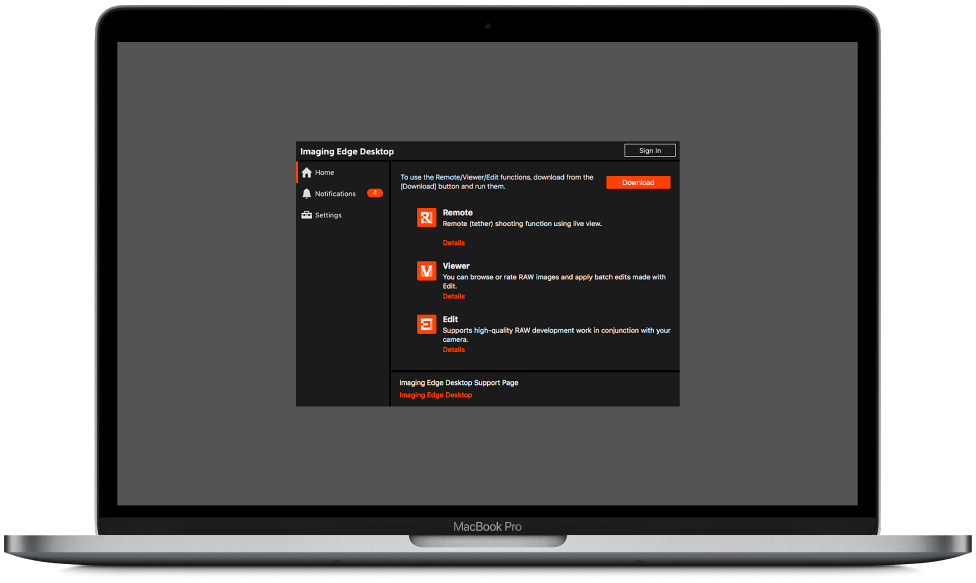
На домашнем экране находятся Notifications, Settings, Sign In и кнопки запуска функций. В Settings можно настроить, должна ли оболочка оставаться резидентной: при включении этого режима значок остаётся в панели задач Windows или строке меню macOS. Здесь же удобно проверить состояние компонентов перед съёмкой, чтобы не обнаружить необходимость обновления уже после подключения камеры.
Перед первой сессией лучше проверить не только программу, но и прошивку камеры. Поддержка конкретных возможностей жёстко зависит от модели и иногда от версии системного ПО камеры. Одна камера может поддерживать USB-тетеринг и Live View, другая — также Wi‑Fi, управление фокусом, отображение рамки фокусировки в Viewer или Composite RAW. Поэтому ориентироваться на общий список функций программы без таблицы Supported Devices нельзя.

В актуальных требованиях Sony для Windows указана Windows 11 на компьютерах с процессором Intel или AMD; Windows на ARM официально не поддерживается. Для macOS перечисляются современные поддерживаемые версии системы. Минимальное разрешение экрана — 1280×720, однако для Edit с раскрытыми палитрами и Viewer в режиме сравнения практичнее монитор заметно крупнее. Для тяжёлых режимов Pixel Shift, HDR, Noise Reduction Shooting и Extended RAW Processing действуют отдельные требования по памяти, SSD и графике.
Если Imaging Edge Desktop уже установлен, не стоит удалять его при каждом подозрении на несовпадение версии. Сначала откройте домашнее окно и проверьте Update отдельно для оболочки и Remote/Viewer/Edit. Sony специально отмечает, что номера этих частей могут различаться. Полная переустановка имеет смысл уже после проверки обновления и стандартных причин проблем с подключением камеры.
Viewer: просмотр, отбор и сравнение снимков
Viewer не импортирует фотографии с карты памяти как каталогизатор: он работает с файлами, которые уже доступны компьютеру в папках. Это принципиальное ограничение. Если снимки находятся только на карте камеры, их нужно сначала скопировать средствами файловой системы или другим способом. После этого Viewer открывает нужную папку через дерево Folders и строит миниатюры.
Основных представления три: Thumbnail Display, Preview Display и Comparison Display. Переключатели находятся в правой верхней части окна. В Thumbnail Display приоритет отдан быстрому просмотру серии; Preview Display увеличивает выбранный кадр и оставляет ленту миниатюр; Comparison Display показывает выбранный кадр и кандидата рядом, что полезно для дублей с небольшими различиями по мимике, фокусу или композиции.
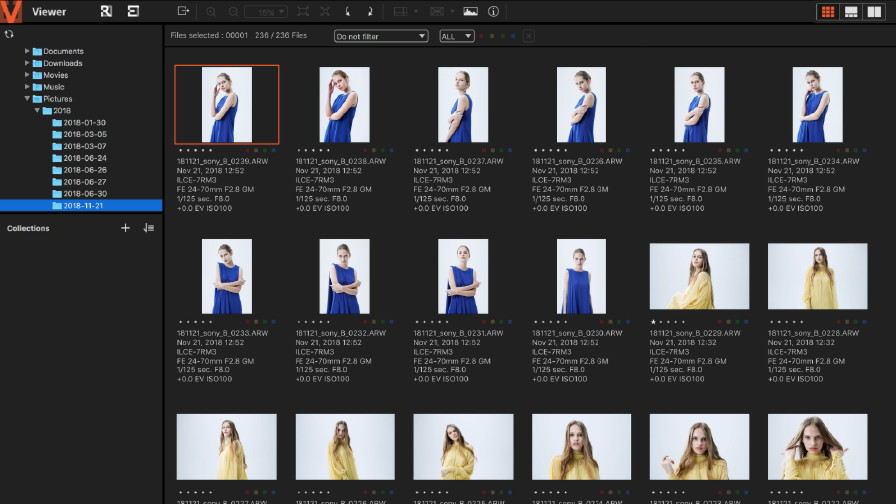
В режиме миниатюр под кадрами отображается служебная информация: имя файла, параметры съёмки и другие сведения в зависимости от настроек. Для совместимых камер Viewer может показывать Image ID. Панель фильтра помогает быстро оставить на экране только файлы с нужным рейтингом, цветовой меткой, форматом, моделью камеры или объективом. Это позволяет не создавать копии папок «отбор» и «финал», а вести первичную селекцию метаданными.
Рейтинг задаётся по пятизвёздочной шкале, цветовая метка — отдельным маркером. После разметки можно выбрать File → Export Rating, Color Label to XMP Information, чтобы выгрузить эти сведения в XMP для программ, которые понимают совместимые метаданные. В практической связке с Lightroom это удобнее, чем вручную повторять оценку одного и того же материала в двух приложениях.
Если нужно проверить резкость серии, Preview Display позволяет увеличить изображение и затем переходить стрелками между соседними файлами, не сбрасывая масштаб. У поддерживаемых камер Viewer умеет учитывать рамку фокусировки, использованную при съёмке: сочетание модификатора с клавишами перехода может показывать следующий кадр с центром увеличения в области фокусировки. Для портретной или предметной серии это экономит время на повторном наведении на глаза или мелкую деталь.
Collections в Viewer — виртуальные подборки. Изображения могут лежать в разных физических папках, но быть собраны в одной Collection для сравнения. Удаление самой Collection не затрагивает исходные файлы. Это удобно, когда съёмка разбита на папки по сменам, сетам или картам памяти, а финальный отбор нужно сравнить на одном экране.
Comparison Display особенно полезен при проверке почти одинаковых дублей. Для двух изображений можно включить синхронизацию масштаба и положения, а затем одновременно прокручивать один и тот же участок. Если синхронизация выключена, команда Display Same Position возвращает сравниваемые кадры к одинаковой области. Отдельная команда меняет местами выбранное и кандидатное изображение.
На панели Viewer доступны Guide и Grid. Это не только элементы Remote: при проверке результатов съёмки можно наложить направляющие и сетку, чтобы оценить вертикали, центрирование продукта, линию горизонта или одинаковое положение объекта в серии. Для поддерживаемых файлов также доступна Focus Frame — зелёная рамка фактической области фокусировки, записанной камерой.

Гистограмма включается кнопкой Histogram. Image Properties открывает EXIF: выдержку, диафрагму и другую информацию о съёмке. Это помогает отделить ошибку обработки от ошибки съёмки. Например, если серия различается по яркости, сначала стоит проверить выдержку, ISO и режим экспозамера, а уже затем создавать индивидуальные коррекции.
Для ускорения отбора полезны сочетания клавиш. В Windows Ctrl+T переключает Thumbnail/Preview, F10, F11 и F12 вызывают три основных режима, стрелки листают кадры, Ctrl+стрелка вправо или «+» увеличивает изображение, Ctrl+стрелка влево или «−» уменьшает, Ctrl+стрелка вверх показывает Actual Pixels. На macOS используются соответствующие сочетания с Command. Если отбор идёт часами, горячие клавиши заметно уменьшают количество действий мышью.
Viewer может служить точкой запуска пакетной проявки. После фильтра по рейтингу или цветовой метке выделите нужные RAW и нажмите Output. Здесь можно вывести несколько файлов сразу либо применить заранее сохранённый набор Image Processing Settings. Такой подход рациональнее, чем открывать каждый кадр по отдельности в Edit, если свет и баланс белого в серии стабильны.
Remote: дистанционная съёмка и Live View
Remote нужен, когда камера должна оставаться на штативе или в фиксированной позиции, а управление переносится на компьютер. Это типичный сценарий предметной, репродукционной, интерьерной, каталожной и студийной съёмки. Подключение может быть USB, Wi‑Fi или LAN, но конкретный набор зависит от камеры. Перед соединением проверьте, что на самой камере включён режим PC Remote или Remote Shooting, название которого отличается между поколениями меню Sony.
При USB-подключении последовательность обычно такая: соединить камеру и компьютер подходящим кабелем, включить на камере Remote Shooting/PC Remote, запустить Remote, выбрать камеру в Device selection. Для Wi‑Fi Direct камера показывает SSID и пароль, компьютер подключается к этой сети, после чего Remote выполняет поиск устройства. При работе через точку доступа и LAN шаги отличаются, поэтому для конкретной модели лучше следовать её схеме подключения.
Основное окно Remote делится на Toolbar, Live View и Operation panel. Live View показывает текущую картинку с камеры в реальном времени. В правой панели меняются доступные параметры съёмки; изменения сразу передаются камере. Не все элементы видны на каждой модели: отсутствие переключателя в интерфейсе часто означает аппаратное ограничение конкретной камеры, а не сбой программы.
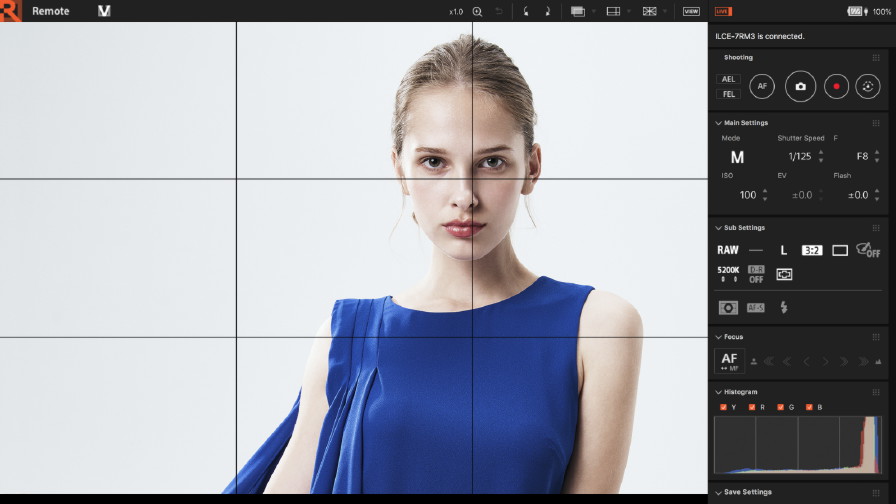
Для композиции Remote предлагает Grid, Guide и Overlay. Grid помогает контролировать горизонт, симметрию и интервалы. Guide можно настроить и перемещать. Overlay накладывает эталонное изображение поверх Live View и регулирует его прозрачность, что особенно полезно при повторной предметной съёмке, где новый объект должен совпасть с шаблоном по масштабу и положению.
Масштабирование Live View позволяет проверять точный фокус. При наличии поддержки можно задавать область фокусировки и переключать AF/MF. В Focus panel предусмотрены кнопки ручного изменения дистанции фокусировки; их работа зависит от объектива и режима фокусировки. Если объектив или корпус установлен в MF аппаратным переключателем, программный AF/MF может быть недоступен.
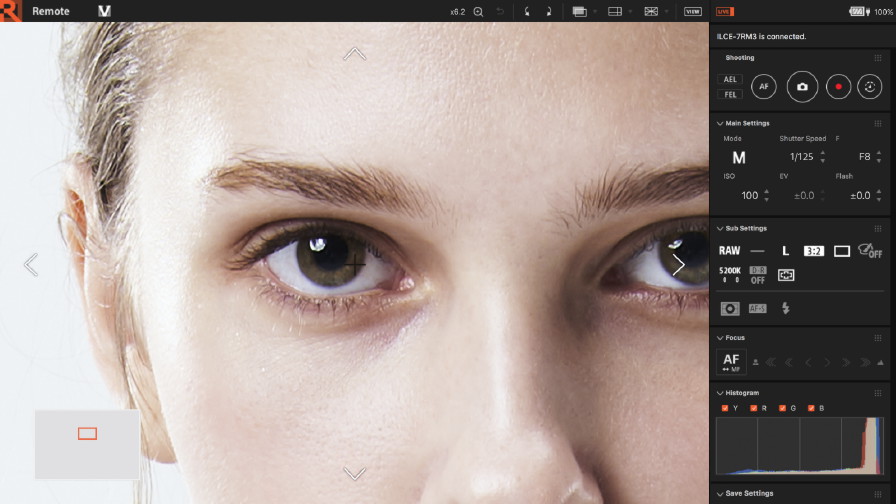
В Operation panel присутствуют параметры, доступность которых определяется камерой: режим экспозиции, выдержка, диафрагма, ISO, экспокоррекция, компенсация вспышки, Drive mode, Aspect ratio, White balance, Focus area, Metering mode, D‑Range Optimizer, Focus mode, Flash mode, Red Eye Reduction, Wireless Flash и Creative Look. Remote не эмулирует функции, которых нет у корпуса: интерфейс отражает возможности подключённого устройства.
Гистограмма в Remote показывает яркость, тон и насыщенность по каналам Y, R, G и B. Это полезно при постановочном свете, когда по одному изображению на мониторе легко ошибиться из-за его профиля или яркости. Гистограмма не заменяет экспонометрию, но помогает вовремя заметить систематическое выбивание светов или недоэкспонирование до того, как будет отснята вся серия.

Image Save Settings задаёт папку для кадров, снятых дистанционно. При ручной схеме имени можно указать префикс и начальный номер последовательности. Перед большой съёмкой проверьте путь сохранения на тестовом кадре: ошибка в папке или доступе к диску обнаруживается намного дешевле до начала серии, чем после десятков кадров.
Судьба файла на карте камеры и на компьютере определяется настройками самой камеры и режима Remote Shoot Setting. На некоторых моделях можно выбрать сохранение только на компьютер, только на камеру или в оба места, а также размер передаваемого изображения. Для RAW-тетеринга обычно требуется передача оригинального размера. Если на компьютер неожиданно приходит только JPEG или уменьшенный файл, проверяйте именно настройки сохранения Remote Shooting на камере, а не только Viewer.
Кнопка Photo спускает затвор. После съёмки в Viewer временно появляется область Remote shots, откуда результат можно быстро открыть. Это создаёт замкнутый цикл «снять — проверить — скорректировать» без ручного перехода по папкам. Для студийной работы полезно держать Viewer открытым на втором мониторе, но при ресурсоёмкой обработке больших RAW Sony отдельно отмечает, что закрытие Viewer иногда освобождает ресурсы и ускоряет работу Edit.
Interval Timer Shooting запускается из панели Remote. Настраиваются время старта, интервал и число кадров. Программа советует периодически проверять результат во время продолжительной серии. На практике это особенно важно при длительной предметной анимации или таймлапсе: ошибка фокусировки, изменение питания, переполнение накопителя или обрыв связи иначе может обнаружиться слишком поздно.
Remote также позволяет запускать видеозапись на поддерживаемых камерах, но Imaging Edge Desktop не является видеоредактором. Его роль здесь — управление съёмкой, а не монтаж. Для стабилизации по метаданным, работы с XAVC и более глубокого видеообработочного процесса Sony предлагает отдельные инструменты Catalyst, поэтому не стоит искать их функции в Edit.
Горячие клавиши Remote полезны на съёмочной площадке: 1 выполняет Photo, Ctrl+I запускает Interval Timer Shooting, Ctrl+L переключает Live View, Ctrl+G — Guide, Ctrl+D — Grid, Ctrl+O — Overlay. Команды экспозиции, ISO, диафрагмы и фокуса также имеют клавиатурные сочетания. Если оператор работает с клавиатурой или пультом, это может быть быстрее, чем попадать курсором в мелкие элементы панели.
Edit: проявка RAW и коррекция изображения
Edit строится вокруг центрального Preview и набора палитр справа. Вверху находится Toolbar, внизу — Status Bar, а открытые изображения доступны через вкладки. В отличие от универсальных растровых редакторов, здесь нет задачи собирать композицию из множества слоёв. Основной сценарий — настроить данные RAW, проверить тон и цвет, применить оптические коррекции, кадрировать и вывести готовый файл.
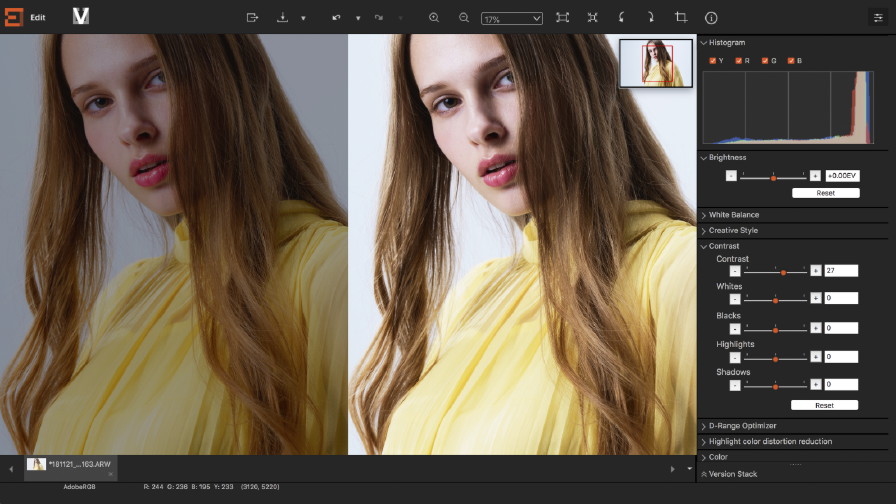
Brightness — базовая экспокоррекция всего изображения. Значение меняется ползунком, вводом числа или кнопками «+» и «−» с шагом 1/3 EV. Это первое место, куда имеет смысл смотреть при общей недодержке или передержке. Для локального восстановления отдельных участков служат уже другие инструменты, поэтому не следует компенсировать всё изображение, если проблема только в светах.
White Balance предлагает Camera setting, Preset, Color temperature, Specify gray point и Color correction. Camera setting оставляет баланс, выбранный при съёмке. Preset применяет один из предустановленных вариантов с дополнительной тонкой регулировкой. Color temperature двигает баланс по оси янтарный — синий, а Color correction компенсирует уход по зелёно-пурпурной оси.
Specify gray point особенно полезен в предметной и репродукционной съёмке, где в кадре есть нейтральная карта. Можно выбрать отдельную точку или область. Лучше указывать действительно нейтральный участок без блика и насыщенного цветового рефлекса; иначе алгоритм формально нейтрализует выбранную область, но вся сцена получит нежелательный оттенок.
Creative Style или Creative Look отображается в зависимости от камеры и файла. Названия и логика пресетов связаны с тем, что предлагает конкретная камера Sony. Это удобно, когда нужно сохранить знакомую фирменную интерпретацию цвета, но для точной коррекции не стоит ограничиваться пресетом: после него всё равно доступны экспозиция, баланс белого, контраст и другие палитры.
Contrast включает не только общий Contrast. В актуальной версии доступны Highlights, Shadows, Whites, Blacks и Fade. Highlights уменьшает или усиливает яркость светлых областей, Shadows работает с тёмными, Whites и Blacks задают края тонового диапазона, Fade ослабляет плотность глубоких тонов. Эти регуляторы позволяют выстроить диапазон аккуратнее, чем одной общей контрастностью.
D‑Range Optimizer доступен для обычных изображений. В Auto программа анализирует сцену автоматически; в Manual появляется Amount. Для композитов, созданных режимом Shooting for HDR, вместо него используется HDR effect. Для ARQ Pixel Shift D‑Range Optimizer недоступен, поэтому одинаковый рецепт коррекции нельзя бездумно переносить между обычным ARW и композитным RAW.
Highlight color distortion reduction предназначен для проблемных ярких участков, где насыщенный свет может давать неестественный цветовой сдвиг. В режиме Advanced коррекция сильнее работает с бликами и очень яркими областями. Это не универсальная кнопка «исправить цвет»: сначала нужно убедиться, что проблема действительно локализована в светах, а не вызвана неверным балансом белого.
Color регулирует Hue и Saturation. Инструмент глобальный и не заменяет выборочную работу по отдельным цветовым диапазонам, как в более сложных редакторах. Поэтому сильное повышение насыщенности легко затрагивает кожу, небо и предмет одновременно. Для естественного результата лучше использовать умеренные значения и контролировать критичные цвета на увеличении.
Shading Compensation компенсирует падение яркости к краям кадра. Отдельно задаются Central radius, Central strength и Peripheral strength. Такой подход полезен при объективах с заметным виньетированием или в репродукции, когда поле кадра должно быть максимально равномерным. Но если затем планируется художественная виньетка в другом редакторе, техническую компенсацию лучше закончить до стилизации.
Sharpness содержит Amount, Overshoot, Undershoot, Threshold, Sharpness Range и Clarity. Это заметно гибче простого одного ползунка резкости. Amount задаёт общий уровень, Overshoot и Undershoot контролируют усиление границы по обе стороны контура, Threshold определяет порог, Sharpness Range смещает обработку между более низкими и более высокими пространственными частотами, Clarity повышает локальный микроконтраст.
Проверять резкость следует при Actual Pixels, а не только в режиме Fit to Window. При уменьшенном масштабе артефакты контурного усиления могут быть скрыты ресэмплингом. Для портрета особенно опасны высокие значения Overshoot и Clarity: они способны подчеркнуть поры и ореолы сильнее, чем это видно в уменьшенном Preview.
Noise Reduction работает в Auto или Manual. В ручном режиме регулируется общий уровень шумоподавления, цветовой шум и edge noise. Sony предупреждает, что чрезмерное шумоподавление может ухудшить разрешение. Практическая последовательность проста: сначала выставить экспозицию и баланс белого, затем оценить шум на масштабе 100%, после этого поднимать NR только до уровня, при котором зерно перестаёт отвлекать, но мелкая фактура ещё сохраняется.
Lens Correction исправляет искажения и хроматические аберрации, обусловленные оптикой. Набор доступных параметров зависит от файла и объектива. В композитных режимах часть коррекций можно применить ещё во время создания AXR; важно помнить, что если искажение уже запечено в композит на этом этапе, повторно применить соответствующую коррекцию в Edit или внешнем приложении может быть нельзя.
Tone Curve показывает кривые каналов RGBY. Канал Y работает с яркостью, R, G и B — с отдельными цветами. Контрольные точки ставятся щелчком и перемещаются по кривой. При аккуратной S‑образной кривой можно повысить средний контраст без грубого сдвига белой и чёрной точек. Раздельные цветовые кривые позволяют корректировать оттенок в светах и тенях, но легко создают цветовые перекосы, поэтому полезно возвращаться к нейтральным объектам кадра.
Display Control визуализирует clipped shadows, clipped highlights и out-of-gamut colors. В документации Sony эти зоны выделяются разными служебными цветами. Это удобнее, чем оценивать отсечение «на глаз»: можно уменьшить экспозицию или Highlights, пока критичные светлые области не перестанут выбиваться, либо решить, что клиппинг допустим в блике и не требует спасения любой ценой.
Crop and Inclination Correction вызывается с панели инструментов. При кадрировании можно задать соотношение сторон или размер. Коррекция наклона помогает выровнять горизонт и геометрию кадра перед экспортом. Это не полноценная перспективная деформация со свободным преобразованием, поэтому архитектурные задачи с сильным схождением вертикалей могут потребовать дальнейшей обработки в специализированном редакторе.
Show Double View из меню View делит Preview на две копии: слева отображается состояние до корректировки, справа — после. Команды Synchronize to Before Image и Synchronize to After Image позволяют переназначить точку сравнения. Это полезнее постоянного Undo/Redo, когда нужно оценить комплекс изменений — экспозицию, цвет и резкость — как единое целое.
Navigator помогает ориентироваться при большом увеличении. Красная рамка показывает текущую видимую область, её можно перетащить в нужное место. При проверке резкости это быстрее, чем долго двигать увеличенный кадр по холсту, особенно на многомегапиксельных RAW.
Version Stack позволяет хранить несколько наборов параметров внутри поддерживаемого ARW. Можно создать новую версию, переключаться между вариантами, назначать Current Version и удалять ненужные версии. As Shot Version удалить нельзя. Это удобный способ сделать, например, нейтральную, контрастную и тёплую интерпретации одного RAW без дублирования исходного файла.
Сохранение настроек и пакетная обработка
Если серия снята при одинаковом освещении, не нужно повторять одни и те же ползунки вручную. В Edit откройте эталонный RAW, закончите базовую коррекцию, затем в выпадающем меню рядом с Save выберите Save image processing settings либо используйте Edit → Image Processing Settings → Save. Полученный файл настроек можно применить к другому снимку или к группе.
Для быстрого переноса между двумя кадрами есть Image Processing Settings → Copy и Paste. Этот вариант удобен, когда набор не нужно сохранять как постоянный пресет. Для серии из десятков файлов лучше использовать сохранённый набор: в Viewer выделите нужные изображения, вызовите Output/Export, включите применение выбранных image processing settings и укажите сохранённый файл.
Пакетная обработка не означает, что все изображения обязаны быть одинаковыми. Практичная схема — сначала сгруппировать кадры по сцене, свету или камере через папки, Collection, рейтинг и цветовую метку, затем применять настройки только к однородным группам. После пакетного вывода несколько сложных файлов можно доработать отдельно.
При одиночном выводе из Edit команда File → Output открывает диалог сохранения. В нём задаются имя файла, тип, сжатие, цветовое пространство и размер в пикселях. Основные форматы проявки — JPEG и TIFF. Если изображение предназначено для дальнейшей ретуши, логичнее выбирать формат с минимальными потерями и не уменьшать размер раньше времени; для публикации можно сразу подготовить конечные размеры и JPEG.
При пакетном выводе из Viewer выделяется несколько файлов, после чего File → Export или Output запускает Batch Processing. Здесь задаются общие File settings. Перед большой очередью полезно проверить одну тестовую фотографию: путь, цветовое пространство, резкость и размер должны соответствовать назначению. Ошибка в общих настройках умножается на всю серию.
Сохранение image processing settings полезно и для воспроизводимости. Если через неделю нужно доэкспортировать ещё один кадр из той же съёмки, файл настроек даёт точную отправную точку. Это особенно важно в предметной фотографии, где цвет и контраст товаров должны быть одинаковыми между партиями.
Pixel Shift Multi Shooting
Pixel Shift Multi Shooting использует несколько RAW, снятых с микросдвигом сенсора, а затем объединяет их на компьютере. В поддерживаемых камерах возможны последовательности из четырёх или шестнадцати кадров. Смысл режима не в обычном усреднении: сдвиг сенсора позволяет получить более полную цветовую информацию, а в некоторых вариантах — существенно увеличить итоговую детализацию.
Режим особенно подходит для неподвижных объектов: репродукций картин, предметов, архитектурных деталей, каталогов, музейной съёмки. Он чувствителен к движению камеры и объекта. Поэтому камера должна быть жёстко закреплена, а в сцене по возможности не должно быть движущихся волос, листьев, ткани, бликов или теней от проходящих людей.
Если Pixel Shift запускается из Remote, в Mode panel выбирается Px. Shift Multi Shoot., затем задаётся число снимков и интервал. После нажатия shutter button камера снимает последовательность RAW. При USB-подключении передача обычно практичнее, чем по Wi‑Fi, особенно для больших файлов: Sony отдельно предупреждает, что беспроводная передача может занимать заметное время.
При дистанционной съёмке Viewer может автоматически запуститься после серии и сформировать результирующий ARQ. При автоматическом объединении motion correction не применяется. Если в кадре есть движение и нужна коррекция, исходные ARW следует перенести на компьютер и собрать вручную в Viewer.
Для ручного объединения выберите один RAW из серии в Viewer и используйте File → Process Composite RAW Shooting → Create Px. Shift Multi Shoot. Composite Image. Для шестнадцатикадровой серии доступен также вариант создания четырёх отдельных композитов из групп по четыре кадра. Он полезен, если часть серии испорчена движением или максимальное разрешение не требуется.
В диалоге композита задаются Output method, Motion correction и File settings. Для Pixel Shift сохраняется ARQ. После Continue Viewer обрабатывает серию и сообщает о завершении. Файлы с неполным набором данных или неподдерживаемым режимом RAW пропускаются. Источники должны быть сняты в совместимом типе RAW: некоторые варианты сжатия для Pixel Shift не поддерживаются.
Motion correction пытается снизить артефакты от движущихся объектов. Это расширяет применимость Pixel Shift к пейзажам, но не делает режим эквивалентным одному мгновенному кадру. Если между экспозициями сильно меняется положение ветвей, воды или человека, алгоритм может не восстановить структуру идеально. Поэтому для критической репродукции лучше исключить движение физически, а не рассчитывать на коррекцию.
Шестнадцатикадровый композит требует значительных ресурсов. Sony указывает, что ARQ для большой серии может достигать примерно 2 ГБ, а при очень высоком разрешении требуется заметный объём оперативной памяти. Это не повод избегать режима, но проект нужно планировать: быстрый SSD, свободное место и достаточная RAM важнее, чем при обычной проявке одиночного RAW.
В Edit для ARQ появляется специальная палитра Pixel Shift Multi Shooting Correction, которая уменьшает шум и артефакты по краям, вызванные вибрацией и другими факторами. D‑Range Optimizer для такого ARQ недоступен. После коррекции композит можно вывести в JPEG или TIFF.
Практический порядок для репродукции: выровнять камеру и объект; стабилизировать свет; сделать одиночный тестовый кадр; проверить фокус и блики; запустить Pixel Shift с минимально достаточным интервалом; дождаться передачи всех RAW; собрать ARQ; увеличить критичные участки; оценить motion artifacts; только после этого переходить к цвету и финальному TIFF. Такая последовательность снижает риск обнаружить проблему после длительной обработки.
Composite RAW для шумоподавления и HDR
На некоторых новых камерах Imaging Edge Desktop поддерживает отдельные сценарии Composite RAW: Noise Reduction Shooting и Shooting for HDR. Они похожи по структуре на Pixel Shift — камера снимает серию RAW, Viewer объединяет её, Edit или внешняя программа продолжает обработку, — но решают другие задачи.
Noise Reduction Shooting использует от четырёх до тридцати двух исходных RAW в зависимости от камеры и режима. Цель — получить композит с меньшим шумом, чем у одного кадра. Это полезно для статичных сцен, где можно позволить серию без изменения композиции. Движение в кадре усложняет объединение, поэтому режим не заменяет высокое ISO для динамического сюжета.
В Viewer команда File → Process Composite RAW Shooting → Create Noise Reduction Shooting Composite Image открывает настройки числа исходных кадров и File settings. Результат можно сохранить в AXR, JPEG или TIFF. AXR сохраняет дальнейшую возможность редактирования в Edit и совместимых внешних приложениях.
При мерцающих источниках света, например некоторых LED и люминесцентных лампах, композит может собираться некорректно. Движущиеся объекты также могут приводить к ошибкам. Sony предлагает повысить Motion correction, но прямо предупреждает, что успешный результат зависит от сцены и не гарантирован. Если источник света даёт выраженный фликер, лучше сначала устранить его настройками съёмки и светом.
Shooting for HDR также снимает от четырёх до тридцати двух RAW, но объединяет их ради расширенного динамического диапазона. Для некоторых камер можно выбрать уровни, определяющие охват контраста сцены, и сместить центр диапазона экспокоррекцией. Это полезно в интерьерах с яркими окнами, предметной съёмке с бликами и архитектуре, где одного экспонирования недостаточно.
После HDR-композита в Edit вместо обычного D‑Range Optimizer появляется HDR effect. Это важно учитывать при переносе сохранённых настроек: набор, созданный для обычного ARW, может содержать параметры, которые не применимы к AXR HDR. Всегда проверяйте результат после пакетного применения, а не предполагайте полную взаимозаменяемость типов RAW.
В настройках создания AXR можно применить Lens Compensation. Здесь есть ловушка: если коррекция объектива применена при создании композита, её нельзя повторно применить в Edit или другом приложении даже при сохранении в AXR. Поэтому заранее решите, на каком этапе будет происходить исправление геометрии и оптики, чтобы не получить двойную коррекцию или заблокированный параметр.
Для тяжёлого HDR и Noise Reduction композита Viewer умеет использовать совместимый GPU. Выбор делается в Settings → Performance. Несовместимый GPU в списке не появляется. Это один из немногих случаев, где аппаратное ускорение действительно связано с конкретной операцией Imaging Edge, а не является абстрактным пожеланием «иметь хорошую видеокарту».
Extended RAW Processing
Extended RAW Processing — отдельный режим для поддерживаемых камер. Он применяет к одному ARW обработку с использованием модели глубокого обучения. Есть два основных варианта: Extended NR подавляет ложные цвета и шум, сохраняя исходное разрешение; Extended Hi‑Res дополнительно увеличивает число пикселей вдвое по вертикали и горизонтали, то есть в четыре раза по общей площади изображения.
Функция находится в Viewer: File → Extended RAW Processing → Extended NR или Extended Hi‑Res. Для первого запуска конкретной камеры требуется загрузить model file. Если модели нет, программа покажет соответствующее сообщение и предложит скачать её. Ненужные модели можно затем удалить через Settings, вкладку Other и Bulk delete model files.
В диалоге Extended RAW Processing доступны Quality Adjustment, Lens Compensation, Output method и File settings. У Quality Adjustment есть Noise Reduction Strength и Detail. Слишком высокий Detail может делать шум заметнее; если одновременно выставлены высокий Detail и высокий Noise Reduction Strength, приоритет отдаётся сохранению деталей. Поэтому максимальные значения обоих регуляторов не означают автоматически «лучшее качество».
Результат можно сохранить в AXR, JPEG или TIFF. Если планируется последующая коррекция в Edit, AXR сохраняет гибкость рабочего процесса. Но, как и в других композитных операциях, заранее применённая Lens Compensation может ограничить повторную коррекцию геометрии позже.
Extended RAW Processing предъявляет отдельные требования к оборудованию. На Windows нужен GPU с поддержкой Vulkan 1.1 или новее; Sony рекомендует 6 ГБ VRAM и предупреждает, что работа на меньшем объёме не гарантируется. Для Mac поддерживается ускорение на системах Apple silicon. Для больших исходников и Hi‑Res требуется много оперативной памяти и быстрый внутренний SSD.
Если программа сообщает о нехватке памяти, проблема может быть не только в объёме RAM. Sony рекомендует освободить место на системном диске, потому что обработка использует временные данные. Если GPU поддерживает только Vulkan 1.0, он не будет использоваться; в таком случае сначала обновите драйвер и снова проверьте Performance.
Extended Hi‑Res не стоит путать с Pixel Shift. Pixel Shift требует специальной серии кадров со сдвигом сенсора и создаёт композит из нескольких RAW. Extended Hi‑Res работает с одним ранее снятым ARW и увеличивает разрешение алгоритмически. Эти процессы имеют разные требования, ограничения и характер возможных артефактов.
Создание таймлапса в Viewer
Viewer умеет собирать таймлапс из последовательности JPEG или RAW. Для запуска нужно выбрать как минимум 15 изображений в Thumbnail Display, затем открыть Tools → Create Time-lapse Movie. Кадры располагаются по дате и времени съёмки, поэтому перед сборкой важно проверить часы камеры и убедиться, что в выборку не попали тестовые кадры с другой временной меткой.
RAW при видеосборке всё равно конвертируются в JPEG, поскольку монтажная часть использует JPEG. Поэтому цвет и экспозицию серии лучше привести к единому виду до создания ролика. Сохранённые Image Processing Settings и пакетная обработка здесь особенно полезны: один и тот же профиль можно применить ко всей последовательности.
В диалоге таймлапса есть Photo save method и Time-lapse movie output. В первом блоке задаются папка и правила кадрирования промежуточных кадров, во втором — имя и место сохранения фильма. Для материала, снятого сразу в 16:9, Sony рекомендует использовать соответствующую настройку Aspect Ratio, чтобы избежать чёрных полос по бокам.
Цветовое пространство готового таймлапса — sRGB. Это нужно учитывать, если исходные изображения обрабатывались в более широком пространстве и затем сравниваются с мастер-файлами TIFF. Различие не обязательно означает ошибку экспорта: конечный видеоролик формируется в sRGB по спецификации этого инструмента.
Слишком большая выборка может готовиться к обработке несколько минут. Если Viewer показывает Processing, не стоит сразу повторно нажимать Create Time-lapse Movie или завершать процесс. Для нескольких тысяч кадров сначала дождитесь построения списка и проверьте, что приложение реагирует. Если серия действительно огромная, имеет смысл разбить проверку на этапы и заранее исключить явный брак.
Цветовое управление
В Windows Viewer имеет отдельную вкладку Color Management. Там можно выбрать sRGB либо Other monitor profile и указать профиль монитора. Если выбран sRGB, Imaging Edge не использует системную цветоуправляемую схему Windows для профиля дисплея. Если монитор откалиброван, логичнее указать соответствующий профиль через Other monitor profile.
Неправильный мониторный профиль — частая причина ситуации «в Imaging Edge цвет один, в другой программе другой». Перед тем как переделывать баланс белого, откройте один и тот же JPEG в нескольких цветоуправляемых приложениях и проверьте профиль монитора. Особенно это важно на широкогамутных дисплеях, где ошибочное трактование sRGB визуально усиливает насыщенность.
Статусная строка Edit показывает цветовое пространство текущего изображения и значения под курсором. Это полезный диагностический инструмент: если после экспорта TIFF открывается иначе, сравните рабочее пространство, профиль файла и настройки просмотра, а не только ползунки обработки.
Связка с Lightroom, Capture One и другими программами
Imaging Edge Desktop умеет регистрировать до трёх внешних программ. В Viewer откройте Settings → External Programs, нажмите Add и выберите исполняемый файл приложения. Затем задайте формат передачи и папку. После регистрации команда передачи появится в Tools, и выбранное изображение можно отправить во внешний редактор без ручного поиска файла в Проводнике или Finder.
Remote тоже умеет передавать результат внешней программе через настройки Preview. Для Adobe Bridge или Photoshop можно включить Display preview with the selected program и зарегистрировать приложение. Для Lightroom Classic и Capture One Sony рекомендует другой подход: отключить автоматический Preview в Viewer и использовать папку, которую внешняя программа отслеживает через Auto Import или Hot Folder.
Для Capture One в его интерфейсе включается Hot Folder, а в Remote как Save in выбирается та же папка. Для Lightroom Classic используется File → Auto Import → Enable Auto Import и соответствующая watched folder; Remote должен сохранять туда же. Такая связка оставляет Sony Remote для управления камерой, а отбор и глубокая обработка происходят в привычном каталоге другой программы.
Этот сценарий полезен, когда конкретная камера лучше управляется через фирменный Remote, но команда уже построила каталог, пресеты и цветовой процесс в Lightroom или Capture One. Imaging Edge тогда не нужно заставлять выполнять роль всей цифровой лаборатории: он становится надёжным мостом между камерой и основной системой обработки.
Форматы файлов и что с ними происходит
Основной RAW Sony имеет расширение ARW. Pixel Shift Multi Shooting после объединения создаёт ARQ. Composite RAW для некоторых новых режимов и Extended RAW Processing может сохраняться как AXR. Эти форматы не взаимозаменяемы: они отражают разные способы получения данных и поддерживают разные наборы палитр.
JPEG и TIFF можно открывать в Edit, но перечень доступных функций меньше, чем для RAW. Sony указывает для таких файлов тоновую кривую, Shading Compensation, поворот, Display Control, кадрирование и коррекцию наклона. Если нужен полноценный набор White Balance, Creative Look, Noise Reduction и других RAW-параметров, лучше работать с исходным ARW до конвертации.
С HEIF ситуация зависит от конкретного рабочего процесса и версии: актуальная FAQ Sony отдельно предупреждает, что некоторые HEIF, создаваемые совместимыми камерами, могут копироваться на компьютер как файлы, но не отображаться в Viewer или Edit. Поэтому перед съёмкой важного проекта в HEIF проверьте один тестовый файл именно с вашей камеры и текущей версией компонентов.
Imaging Edge Desktop не является утилитой импорта с камеры. FAQ Sony прямо указывает, что Remote/Viewer/Edit нельзя использовать для обычного копирования уже записанных файлов с камеры на компьютер. Для такого импорта подключите камеру как накопитель/устройство или используйте картридер, скопируйте файлы в папку, после чего откройте эту папку в Viewer.
При дистанционной съёмке ситуация другая: Remote получает кадры непосредственно в выбранную Save in папку, поэтому они появляются на компьютере автоматически. Не следует путать это с функцией импорта архива с карты памяти. Один процесс создаёт новые кадры в tethered-сессии, другой переносит уже существующие фотографии.
Производительность без выдуманных тестов
Скорость Imaging Edge Desktop сильнее всего зависит от типа операции. Листание обычных JPEG и сборка шестнадцати высокомегапиксельных RAW — совершенно разные нагрузки. Поэтому универсальная цифра «кадров в секунду» ничего не говорит о реальной работе. Для тяжёлых функций Sony публикует отдельные требования и указывает, что фактическое время зависит от компьютера.
Самый заметный фактор в Pixel Shift, HDR, NR и Extended RAW — объём данных. Десятки RAW по 50–60 МП создают большие временные файлы и активно используют накопитель. Внутренний SSD снижает задержки при чтении и записи по сравнению с медленным внешним диском или сетевой папкой. Если рабочая папка находится на NAS, учитывайте и задержки сети.
Оперативная память особенно важна при объединении 16 и более высокомегапиксельных кадров. Sony указывает 16 ГБ как рабочий ориентир для части задач и требует 32 ГБ в некоторых сценариях с изображениями выше 50 МП. Если система начинает активно использовать swap, субъективная скорость резко падает даже на хорошем процессоре.
GPU используется не во всех функциях программы. Через Settings → Performance его можно задействовать для Noise Reduction Shooting, Shooting for HDR и Extended RAW Processing. Для обычного листания Viewer или стандартной экспокоррекции Edit наличие мощной видеокарты не гарантирует пропорционального ускорения. Поэтому апгрейд следует планировать под конкретный тяжёлый режим, а не по общему названию «фоторедактор».
Для tethering пропускная способность подключения влияет на задержку появления кадров. Wi‑Fi удобен, когда кабель мешает, но большие RAW передаются дольше и сильнее зависят от радиопомех. Для студийной серии, где нужна максимальная предсказуемость, USB или проводная LAN у поддерживаемой камеры обычно логичнее. Wi‑Fi полезен там, где свобода размещения важнее минимальной задержки.
Viewer строит миниатюры и читает метаданные, поэтому папки на тысячи файлов требуют времени. Если нужно отбирать только одну съёмку, не указывайте корень огромного фотоархива. Разбейте материал на папки по проектам и датам. Это одновременно облегчает навигацию и снижает количество файлов, которые приложение анализирует при открытии.
При тяжёлой проявке Sony советует закрыть Viewer, если он не нужен, — особенно на системах с ограниченной памятью. Это простая оптимизация без изменения качества. Аналогично стоит закрыть браузер с десятками вкладок, программы видеомонтажа и другие потребители RAM, прежде чем запускать Extended Hi‑Res или крупный композит.
Рабочий сценарий: студийная предметная съёмка
Для каталожной предметной съёмки главная сила Imaging Edge Desktop — связка Remote и Viewer. Начните с отдельной папки проекта и подкаталогов по артикулам или сетам. В Remote заранее задайте Save in и префикс имени файла. Сделайте тестовый кадр до начала серии и убедитесь, что файл действительно сохраняется в нужное место.
Включите Grid или Guide, если предметы должны занимать одинаковую область. Для серий с повторяемым ракурсом сохраните эталонный кадр и используйте Overlay: прозрачность позволяет совместить новый объект с предыдущим по высоте, центру и наклону. Это сокращает последующее выравнивание сотен карточек товара.
После каждого важного кадра проверяйте Preview на 100%, особенно логотипы, текстуры и мелкие границы. Если камера поддерживает управление фокусом из Remote, небольшую корректировку можно сделать без прикосновения к штативу. При ручном объективе увеличьте Live View и меняйте фокус на объективе, стараясь не сдвигать композицию.
В Viewer ставьте рейтинг сразу по ходу съёмки. Например, три звезды — технически пригодный кадр, четыре — отобранный, пять — финал. Конкретная система не важна, важно применять её последовательно. После съёмки фильтр по пяти звёздам мгновенно покажет материалы для проявки.
В Edit обработайте один эталон: Brightness, White Balance по серой карте, Contrast, Lens Correction, Sharpness. Сохраните Image Processing Settings. Затем примените их к остальным кадрам одной световой схемы через Viewer. После пакетного вывода проверьте несколько файлов из начала, середины и конца серии — так быстрее обнаружить дрейф экспозиции или температуры света.
Рабочий сценарий: быстрый отбор большой серии
Скопируйте RAW на локальный диск, откройте папку в Viewer и начните с Thumbnail Display. На первом проходе не увеличивайте каждый кадр: удалите явно неудачные композиции и технический брак, проставьте низкие рейтинги или цветовые метки. Цель — быстро сократить набор.
На втором проходе переключитесь в Preview. Увеличивайте только кадры, которые прошли первый фильтр. Для серии с одинаковым положением лица переходите стрелками при сохранённом увеличении. Если поддерживается Focus Frame, используйте переход с центрированием на области фокусировки. Это заметно ускоряет проверку глаз.
На третьем проходе используйте Comparison Display для пар и коротких серий. Синхронизируйте масштаб и положение, чтобы оценить одинаковый участок. Здесь легче увидеть микросмаз, различие в выражении лица или небольшое движение предмета, которое в Preview кажется несущественным.
Финальный набор соберите в Collection и при необходимости экспортируйте рейтинг в XMP. Collection удобна именно как логическая подборка: она не создаёт дубликаты файлов и не ломает исходную структуру папок.
Рабочий сценарий: единая RAW-проявка серии
Выберите репрезентативный кадр — не самый тёмный и не самый яркий, а типичный по свету и цвету. В Edit сначала исправьте White Balance и Brightness, затем диапазон Highlights/Shadows/Whites/Blacks, после этого резкость и шум. Если начать с сильного шумоподавления, а затем существенно поднять экспозицию, итоговый баланс деталей может измениться и придётся повторять настройку.
Используйте Display Control для проверки клиппинга. На предметах с белой упаковкой особенно легко потерять фактуру в светах; на чёрных — заблокировать тени. Гистограмма и предупреждения не диктуют художественное решение, но показывают, какие данные уже упёрлись в край диапазона.
Сохраните settings и примените их к небольшой тестовой группе, а не сразу ко всей папке. Проверьте кадры с разными экспозициями. Если результат стабилен, запускайте большой Batch Processing. Если нет — разделите серию на две группы по условиям и сохраните два набора настроек.
Экспортируйте мастер-файлы в TIFF, если дальше будет сложная ретушь в другом редакторе, или JPEG, если работа закончена. Не уменьшайте размер мастер-файла ради экономии нескольких секунд: масштаб для публикации проще сделать на последнем этапе.
Рабочий сценарий: Pixel Shift для репродукции
Репродукция живописи и плоских объектов предъявляет к Pixel Shift особенно строгие требования. Камера должна стоять параллельно плоскости объекта, свет — быть стабильным и одинаковым по всей площади. Перед серией сделайте тест обычным RAW, проверьте равномерность экспозиции и резкость по углам.
Отключите источники возможного движения. Даже слабый поток воздуха способен сдвинуть бумагу, ткань или подвес. Если снимается объёмный предмет, убедитесь, что тени от внешнего света не перемещаются между кадрами. Чем стабильнее сцена, тем меньше работы Motion correction и тем чище мелкие края.
Выберите совместимый режим RAW, который поддерживает Pixel Shift. Если камера предлагает несколько вариантов Lossless Compressed, не предполагайте, что каждый из них подходит: Sony прямо ограничивает ряд режимов в источниках Pixel Shift. Самый надёжный вариант — сверить таблицу Supported Devices и требования к исходному RAW для конкретной модели.
После объединения ARQ увеличьте края контрастных линий, мелкий текст и участки с потенциальным движением. Только когда композит технически чистый, переходите в Edit. Такой порядок предотвращает ситуацию, когда десять минут уходит на цвет и тон изображения, которое позже всё равно приходится пересобирать.
Рабочий сценарий: съёмка с передачей в Lightroom Classic
Если каталог проекта ведётся в Lightroom Classic, а камерой удобнее управлять через Sony Remote, используйте watched folder. В Lightroom включите Auto Import и укажите отслеживаемую папку. В Remote отключите Preview в Viewer, если он не нужен, и назначьте ту же папку в Save in.
Сделайте тестовый кадр и убедитесь, что файл сначала появляется в папке, затем автоматически импортируется в каталог Lightroom. Проверяйте именно оригинальный RAW, если он нужен для дальнейшей проявки. Если приходит только JPEG, смотрите настройки PC Save Image Size и формата сохранения на камере.
Этот маршрут позволяет получать преимущества фирменного управления Sony и при этом не менять систему каталогизации команды. Аналогичный принцип работает с Capture One через Hot Folder.
Типичные проблемы с подключением камеры
Remote не видит камеру по USB
Первым делом проверьте режим на камере: для Remote должен быть включён PC Remote/Remote Shooting. Простого USB-подключения в режиме Mass Storage недостаточно. Затем используйте исправный кабель передачи данных; кабель, рассчитанный только на питание, может заряжать камеру, но не давать соединения с Remote.
Закройте программы, которые уже захватили камеру: Imaging Edge Webcam, приложение видеоконференции, другое tethering-приложение. На macOS Sony отдельно отмечает, что облачные хранилища и программы дистанционного управления иногда мешают подключению; после их закрытия стоит подождать около минуты и перезапустить Remote.
На Windows редкая, но документированная причина — старый драйвер Device Server от SILEX. Если он установлен, обновите его. Затем перезапустите компьютер и проверьте Remote снова. Переустанавливать Imaging Edge имеет смысл после этих более простых проверок.
Камера не находится по Wi‑Fi
В Device selection нажмите Refresh. Убедитесь, что компьютер действительно подключён к SSID камеры или той же точке доступа, а не автоматически вернулся на обычную домашнюю сеть. Если включён брандмауэр, добавьте Imaging Edge Remote в разрешённые приложения. Полное отключение защиты лучше использовать только как короткий диагностический тест, после которого правило нужно настроить нормально.
Камеры с Access Authentication требуют актуальной версии Imaging Edge Desktop для Wi‑Fi и LAN. Если после обновления прошивки камера перестала соединяться, обновление Remote/Viewer/Edit — одна из первых проверок. На macOS 15 и новее Remote также нужен доступ к Local Network в Privacy & Security.
На macOS USB работал, а затем перестал
В macOS 26 Sony описывает случаи нестабильной работы USB Remote. Если обычная перезагрузка не помогает, в System Settings → General → Login Items & Extensions временно отключите сторонние приложения, работающие в фоне, особенно утилиты других производителей камер, затем перезапустите Mac. Если камера поддерживает Wi‑Fi Remote, его можно использовать как обходной вариант.
Типичные проблемы Viewer
Миниатюры не появляются
Нажмите Refresh в левом верхнем углу Viewer. Затем убедитесь, что формат поддерживается. Если проблема касается только HEIF, не делайте вывод о повреждении всех файлов: актуальная FAQ отдельно предупреждает об ограничениях отображения некоторых HEIF в Viewer/Edit.
Viewer долго запускается на Mac
Sony подтверждает проблему долгого доступа к папкам на NAS. Для диагностики скопируйте небольшую выборку на внутренний SSD и откройте её. Если локальная папка работает быстро, причина, вероятнее всего, в доступе к сетевому хранилищу, а не в RAW-декодере.
Непонятно, где импортировать снимки с карты
Отдельной команды обычного импорта в Imaging Edge Desktop нет. Скопируйте файлы с камеры или карты в папку средствами операционной системы, затем откройте папку в Viewer. Remote автоматически сохраняет только новые кадры, снятые в tethered-сессии.
Типичные проблемы Edit и экспорта
Часть палитр недоступна
Проверьте формат. Для JPEG, TIFF и HEIF Sony ограничивает набор операций. Полный RAW-набор рассчитан прежде всего на ARW и совместимые композитные RAW. Недоступный D‑Range Optimizer у ARQ Pixel Shift тоже является нормальным ограничением формата, а не поломкой палитры.
После шумоподавления пропали мелкие детали
Уменьшите Noise Reduction и сравните на Actual Pixels. Автоматический режим не всегда совпадает с художественной задачей. Сильное подавление яркостного шума может сглаживать текстуру кожи, траву, ткань и мелкий текст. Лучше оставить немного естественного шума, чем получить пластичный рисунок.
После резкости появились светлые контуры
Снизьте Amount и Overshoot, проверьте Threshold и Sharpness Range. Ореолы заметнее всего на тёмном объекте на светлом фоне, ветках на небе и контрастном тексте. Оценивать такую проблему нужно при 100%, а затем дополнительно в конечном размере экспорта.
JPEG выглядит иначе, чем Preview
Сверьте Color space при Output и профиль монитора. На Windows проверьте Color Management Viewer. Затем откройте экспорт в программе с корректным управлением цветом. Разница может быть вызвана не проявкой, а тем, что один просмотрщик игнорирует ICC-профиль.
Пакетный вывод дал разные по яркости кадры
Общий settings-файл применяет одинаковые параметры, но не делает исходные экспозиции одинаковыми. Если серия снималась в меняющемся свете, разбейте её на группы или скорректируйте исключения отдельно. Пакетная обработка эффективна на однородном материале, а не как автоматический выравниватель любой съёмки.
Ошибки Composite RAW и Extended RAW
Pixel Shift не собирается
Проверьте, что исходные RAW принадлежат одной полной серии и записаны в поддерживаемом типе RAW. Если один файл удалён или режим сжатия несовместим, Viewer может пропустить обработку. Для шестнадцатикадровой серии при проблеме отдельных кадров попробуйте вариант создания четырёх композитов по четыре кадра, если он доступен.
На композите видны артефакты движения
Повторите объединение с Motion correction. Если артефакт остаётся, оцените саму сцену: вода, листва, человек, ткань или меняющийся блик могли существенно сдвинуться между экспозициями. Алгоритм не обязан корректно восстанавливать произвольное движение. Для критичного результата безопаснее переснять сцену стабильнее.
HDR или NR плохо собирается под искусственным светом
Проверьте наличие фликера LED или люминесцентных ламп. Разные кадры серии могут получить различную яркость или цвет в фазах мерцания, из-за чего объединение становится сложнее. Подберите выдержку, совместимую с частотой света, либо используйте стабильный источник.
Extended RAW сообщает о нехватке ресурсов
Закройте Viewer и другие тяжёлые приложения, освободите место на системном SSD и проверьте RAM. Для Extended Hi‑Res большого файла Sony требует больше памяти, чем для обычной проявки. На Windows обновите драйвер GPU и убедитесь, что поддерживается Vulkan 1.1 или новее.
GPU не отображается в Performance
Viewer показывает только совместимые устройства. Если видеокарта физически установлена, но отсутствует в списке, сначала обновите драйвер. Для старого GPU проблема может быть в версии Vulkan или другом требовании. Принудительно выбрать несовместимое устройство через конфигурационный файл не нужно.
Ограничения, которые важно учитывать заранее
Первое ограничение — зависимость функций от камеры. Наличие кнопки в документации не означает, что она появится с любой Sony. Remote Shooting, Live View, Wi‑Fi, управление фокусом, Pixel Shift, Composite RAW, Extended RAW и Focus Frame имеют отдельные колонки в Supported Devices. Перед покупкой кабеля или построением рабочего места проверьте конкретный корпус.
Второе — Windows на ARM не поддерживается в текущих официальных требованиях. Для ноутбуков на Snapdragon это принципиально: наличие эмуляции x86 само по себе не делает конфигурацию официально совместимой. Если tethering нужен в работе, лучше использовать поддерживаемую платформу.
Третье — Imaging Edge Desktop не импортирует уже снятые изображения с камеры в собственную библиотеку. Viewer работает по файловой системе. Это проще для небольших проектов, но не заменяет полноценный каталог с базой данных, ключевыми словами и долгосрочным управлением десятками тысяч съёмок.
Четвёртое — Edit ориентирован на проявку и коррекцию, а не на сложный фотомонтаж. В его документированных палитрах нет рабочего процесса со слоями, масками объектов, удалением больших предметов или заменой фона уровня универсального растрового редактора. После RAW-проявки такие задачи логично передать во внешнюю программу.
Пятое — часть продвинутых функций создаёт собственные RAW-контейнеры ARQ/AXR и может «закреплять» отдельные коррекции на этапе композита. Например, Lens Compensation, применённая при создании некоторых AXR, уже не повторяется позже. Поэтому порядок операций важнее, чем при обычном JPEG.
Шестое — беспроводной tethering удобен, но не гарантирует ту же скорость и стабильность, что кабель. Большие RAW, радиопомехи и слабый сигнал увеличивают задержку. Для ответственной студийной серии проводное соединение остаётся более предсказуемым, если его поддерживает камера.
Сравнение с аналогами
Sony Imaging Edge Desktop логично сравнивать не только с RAW-конвертерами, но и с программами, которые закрывают соседние этапы. ФотоМАСТЕР сильнее ориентирован на обычное редактирование готовых фотографий и ретушь; Lightroom Classic объединяет каталог, проявку и tethering для ряда камер; Capture One делает упор на профессиональный tethered workflow, цвет и сессии. Набор Sony отличается тесной интеграцией с фирменными режимами камер.
| Задача | Sony Imaging Edge Desktop | ФотоМАСТЕР | Adobe Lightroom Classic | Capture One |
|---|---|---|---|---|
| Удалённая съёмка Sony | Remote с Live View и камерными параметрами; USB/Wi‑Fi/LAN зависят от модели | Не является основной функцией | Нативный tethering поддерживается для перечисленных моделей Sony | Поддерживает tethering ряда Sony, включая Live View и беспроводной режим на отдельных моделях |
| Просмотр и отбор | Viewer: папки, Collections, рейтинг, цветовые метки, сравнение | Редактирование отдельных фото и пакетные операции | Каталог, коллекции, рейтинги, ключевые слова и фильтры | Каталоги/сессии, рейтинги, цветовые метки и профессиональный отбор |
| RAW-проявка | Edit оптимизирован под файлы Sony и фирменные параметры | Поддерживает RAW и базовую/творческую коррекцию | Развитая проявка RAW для многих брендов | Развитая проявка RAW и цветовые инструменты для многих брендов |
| Pixel Shift Sony | Сборка совместимых серий в ARQ, motion correction | Нет фирменного Sony-композитинга | Не заменяет фирменную сборку Imaging Edge для этого процесса | Не является фирменным инструментом сборки Sony Pixel Shift |
| Composite RAW HDR/NR | Поддерживается на совместимых новых камерах, вывод AXR/JPEG/TIFF | Обычные инструменты коррекции, без фирменного Sony RAW-композита | Есть собственные средства HDR, но это другой рабочий процесс | Есть широкий набор RAW-инструментов, но не фирменная схема Sony AXR |
| Удаление объектов и фон | Не относится к основным инструментам Edit | Есть удаление объектов, замена/размытие фона, ретушь | Есть локальные и генеративные инструменты в актуальной экосистеме Adobe | Есть Heal/Clone и слои коррекции, но это иной класс работы |
| Портретная ретушь | Базовые тон и цвет без специализированной пластики лица | Есть портретная ретушь, пластика лица и коррекция фигуры | Локальные маски и инструменты экосистемы Adobe | Слои и локальные коррекции, ориентированные на профессиональный процесс |
| Пакетная обработка | Сохранённые Image Processing Settings и Batch Processing | Фильтры, размер, водяные знаки и другие пакетные операции | Синхронизация настроек и экспорт больших серий | Копирование/применение настроек и пакетный вывод |
| Каталог большого архива | Файловый Viewer, без функции импорта архива с камеры | Не ориентирован на DAM-каталог | Одна из центральных функций | Каталог или Sessions |
ФотоМАСТЕР имеет смысл рассматривать не как прямую замену tethering Sony, а как альтернативу на этапе обычного редактирования. В нём подтверждены инструменты удаления объектов, замены фона, портретной ретуши, коррекции фигуры, фильтров, 3D LUT, текста, водяных знаков и коллажей. Если главная задача — привести в порядок готовый JPEG или сделать фотомонтаж без подключения камеры, этот набор ближе к потребности, чем Remote/Viewer/Edit.
Lightroom Classic перекрывает Sony Imaging Edge Desktop по каталогизации и кроссбрендовой RAW-работе. Adobe поддерживает tethered capture для перечисленных камер Sony и позволяет сразу импортировать поступающие кадры в каталог. Но список совместимых моделей нужно проверять отдельно, а фирменные режимы Sony Pixel Shift/AXR и связанные операции не являются его основной задачей.
Capture One ближе всего к профессиональному студийному конкуренту: он поддерживает RAW многих камер, tethering и Live View на ряде Sony, а для некоторых корпусов — беспроводной tethering. Его сильная сторона — сессии, цвет и единая среда съёмки/отбора/обработки. При этом Imaging Edge остаётся полезен там, где требуется специфическая функция камеры Sony или фирменный Composite RAW.
Выбор зависит от того, где находится узкое место процесса. Для управления совместимой Sony и специальных режимов камеры логично начинать с Imaging Edge. Для большого архива и межбрендовой библиотеки важнее Lightroom Classic. Для студии с развитым tethering-процессом и цветом — Capture One. Для удаления объектов, замены фона, портретной коррекции и оформления готовых фотографий — ФотоМАСТЕР. Эти программы могут дополнять друг друга, а не обязательно исключать одна другую.
Когда Imaging Edge Desktop особенно уместен
Первый случай — студийная работа с одной или несколькими совместимыми камерами Sony, когда кадр должен сразу появляться на большом экране. Remote даёт Live View и доступ к части параметров, Viewer позволяет тут же оценить резкость и поставить рейтинг, Edit — быстро проявить тестовый RAW.
Второй — техническая предметная и репродукционная съёмка. Grid, Guide, Overlay, Pixel Shift, точный баланс белого и вывод TIFF образуют последовательный процесс без необходимости собирать его из нескольких случайных утилит.
Третий — использование специальных возможностей новых камер: Noise Reduction Shooting, Shooting for HDR и Extended RAW Processing. Поддержка зависит от модели, но там, где она есть, именно Imaging Edge понимает фирменные данные и создаёт AXR для дальнейшей обработки.
Четвёртый — отбор без построения отдельного каталога. Если проект хранится в ясной структуре папок, Viewer позволяет быстро поставить рейтинги, сравнить дубли, собрать Collection и вывести финал. Для долгосрочного многолетнего архива лучше дополнить его DAM-системой, но для одной съёмки файловый подход проще.
Когда лучше добавить другой редактор
Если после проявки нужно убрать провод, заменить фон, собрать коллаж, сделать сложную кожу, добавить текст или использовать слои, Edit перестаёт быть оптимальным инструментом. Выведите TIFF и продолжите в ФотоМАСТЕРе, Photoshop или другом растровом редакторе в зависимости от сложности задачи.
Если нужны ключевые слова, география, поиск по многолетнему архиву, умные коллекции и развитая DAM-логика, используйте Lightroom Classic, Capture One Catalog или другой каталогизатор. Viewer можно оставить для фирменных Sony-функций и быстрого просмотра.
Если студия работает с камерами разных брендов, один Imaging Edge не унифицирует tethering. Capture One или Lightroom Classic могут дать единый процесс для нескольких производителей, а Sony Remote останется вспомогательным инструментом для корпуса, где нужна специфическая команда или режим.
Практические настройки перед важной съёмкой
- Проверьте модель камеры в Supported Devices и нужные колонки функций.
- Обновите Imaging Edge Desktop и Remote/Viewer/Edit заранее, а не в день съёмки.
- Сделайте тест USB или Wi‑Fi с тем же кабелем, адаптером и компьютером, которые будут на площадке.
- Проверьте PC Remote/Remote Shooting и формат сохранения на камере.
- Укажите отдельную Save in папку и сделайте контрольный кадр.
- Проверьте свободное место на рабочем и системном SSD.
- Для больших композитов закройте лишние приложения и убедитесь, что хватает RAM.
- Для цветокритичной работы проверьте профиль монитора и рабочее пространство.
- Сохраните один рабочий набор Image Processing Settings для серии.
- Если материал передаётся в Lightroom или Capture One, заранее настройте watched/hot folder.
Такая подготовка занимает меньше времени, чем поиск причины на площадке. Большинство проблем Imaging Edge связано не с самой кнопкой спуска, а с окружением: режимом USB, сетевым разрешением, форматом сохранения, несовместимой функцией камеры, путём к папке или нехваткой ресурсов.
Горячие клавиши, которые действительно ускоряют работу
| Действие | Windows | macOS | Где полезно |
|---|---|---|---|
| Output | Ctrl+E | Command+E | Viewer и Edit, быстрый вывод |
| Thumbnail/Preview | Ctrl+T | Command+T | Переключение отбора и крупного просмотра |
| Actual Pixels | Ctrl+↑ | Command+↑ | Проверка резкости и шума |
| Fit to Window | Ctrl+↓ | Command+↓ | Возврат к целому кадру |
| Show Double View | Ctrl+D | Command+D | Edit, сравнение до/после |
| Clipped Shadows | Ctrl+1 | Command+1 | Edit, контроль теней |
| Clipped Highlights | Ctrl+2 | Command+2 | Edit, контроль светов |
| Out-of-gamut | Ctrl+3 | Command+3 | Edit, контроль цветового выхода |
| Photo | 1 | 1 | Remote, спуск затвора |
| Interval Timer | Ctrl+I | Control+I | Remote, интервальная съёмка |
| Guide | Ctrl+G | Control+G | Remote, композиция |
| Grid | Ctrl+D | Control+D | Remote, сетка |
| Overlay | Ctrl+O | Control+O | Remote, совпадение с эталоном |
В таблице одинаковая комбинация Ctrl+D встречается в разных модулях и выполняет разные действия, поэтому ориентируйтесь на активное окно. Если сочетание кажется «не тем», сначала проверьте, находится ли фокус в Viewer, Edit или Remote.
Как читать таблицу Supported Devices
У Sony список совместимости устроен по функциям, а не по принципу «камера поддерживается целиком». В строке конкретной модели отдельно отмечаются RAW Development, Remote Shooting по USB и Wi‑Fi, Live View Display, AF/MF toggle, Custom white balance, Priority setting of the mode dial, Pixel Shift Multi Shooting, Noise Reduction Shooting, Shooting for HDR, Extended RAW Processing и Focus Frame Display in Viewer. Для планирования рабочего процесса это полезнее единого статуса «совместимо».
Если напротив Remote Shooting стоит отметка, но Wi‑Fi пуст, это означает, что дистанционная съёмка возможна по другому поддерживаемому интерфейсу, а не что беспроводная связь «сломана». Аналогично камера может разрешать Remote и Live View, но не программное переключение AF/MF. Интерфейс Remote в таком случае будет отличаться от рекламного скриншота более новой модели.
С Pixel Shift и Composite RAW нужно дополнительно читать примечания под таблицей. Для отдельных моделей ограничены варианты RAW, число кадров, motion correction или конкретная версия прошивки. Если пункт доступен только после обновления firmware, сначала обновляется камера, затем проверяется свежая версия Remote/Viewer/Edit. Простое наличие Imaging Edge Desktop на компьютере не добавляет корпусу отсутствующую аппаратную возможность.
При работе с несколькими Sony полезно составить собственную короткую матрицу проекта: камера, тип соединения, Live View, управление фокусом, формат передачи, специальные режимы. Это снижает риск взять на съёмку запасной корпус и обнаружить, что он подключается, но не поддерживает нужный элемент управления. Такая проверка особенно важна для беспроводного tethering и сложных композитов.
Поддержка RAW Development тоже не означает одинаковый набор результатов на всех поколениях камер. Новые форматы сжатия, Creative Look, Image ID и Extended RAW добавлялись поэтапно. Если файл от новой камеры открывается не так, как от старой, сначала сравните поддержку конкретной модели и версию компонентов, а уже затем подозревайте повреждение RAW.
Точная работа с панелями Remote
В Shooting panel находятся команды спуска и параметры, которые камера позволяет менять удалённо. Значения экспозиции лучше менять из Remote только после подтверждения, что режим диска на камере не блокирует их. Например, положение диска P/A/S/M и приоритет управления могут определять, разрешит ли программа изменить выдержку или диафрагму. Если поле серое, сначала проверяйте состояние камеры, а не переустанавливайте приложение.
White balance в Remote может предлагать готовые режимы, цветовую температуру и дополнительные возможности в зависимости от камеры. Изменение сразу отражается в Live View, поэтому удобно сравнивать свет до съёмки. Но для окончательного RAW-баланса точнее оставить контрольную серую карту и при необходимости скорректировать White Balance уже в Edit: удалённая установка отвечает за условия съёмки, RAW-проявка — за финальную интерпретацию.
Focus panel полезна прежде всего на камере и объективе, где программная регулировка поддерживается. Кнопки Near/Far меняют дистанцию с разным шагом. Для макро и предметной съёмки это позволяет не касаться камеры после выверенной композиции. Однако Sony предупреждает, что работа зависит от объектива и его состояния; при аппаратном MF или несовместимом объективе кнопки могут не действовать.
Focus Magnifier увеличивает Live View для контроля мелких деталей. Используйте его перед окончательной серией и возвращайтесь к обычному масштабу перед оценкой композиции: увеличенное окно хорошо показывает резкость, но не позволяет заметить, что предмет сместился к краю кадра или нарушена симметрия.
Overlay следует готовить из кадра с той же ориентацией и соотношением сторон. После включения регулируйте прозрачность клавишами или интерфейсом так, чтобы одновременно видеть эталон и текущий Live View. Для каталогов это практичный способ повторять положение упаковки, бутылки, ювелирного изделия или камеры на предметном столе. Overlay не изменяет фотографию и не попадает в итоговый файл — это только вспомогательный слой просмотра.
Grid и Guide решают разные задачи. Grid формирует регулярную сетку и удобен для вертикалей, горизонта и общей геометрии. Guide — настраиваемая направляющая, которую можно использовать как контрольную линию высоты или центра. В повторяемой съёмке стоит записать схему направляющих вместе с настройками штатива и фокусного расстояния, иначе визуальный эталон будет трудно воспроизвести после перестановки оборудования.
Histogram panel имеет каналы Y, R, G и B. Если общий Y выглядит нормально, а один цветовой канал упирается в правый край, насыщенный объект может терять информацию ещё до очевидного белого клиппинга. Для предметов с ярко-красной, синей или зелёной поверхностью проверка отдельных каналов помогает не завысить экспозицию.
Save Settings лучше настроить до съёмки нескольких сотен файлов. Помимо каталога назначения, ручная схема имени позволяет задать префикс и начальный номер. Используйте короткий идентификатор проекта или артикула без неоднозначных символов. Если имена потом обрабатываются пакетным скриптом или DAM-системой, стабильная нумерация упрощает соответствие RAW и финальных экспортов.
При длинной tethered-сессии периодически проверяйте свободное место. Remote не превращает заполненный диск в резервное хранилище и не должен быть единственной линией защиты от потери данных. Если камера позволяет сохранять одновременно на карту и компьютер, такой режим полезен как дополнительная копия; конкретную возможность и формат нужно проверять в настройках корпуса.
Экспорт без потери управляемости
Финальный Output стоит разделять на мастер и доставочный файл. Мастер сохраняет максимум полезных данных для последующей работы, доставочный оптимизирован под сайт, почту, социальную сеть или печать. Imaging Edge позволяет задать File type, Compression, Color space и размер, поэтому оба варианта можно получать из одного проявленного RAW без повторной коррекции.
Если дальнейшая ретушь выполняется в другой программе, не стоит сразу создавать сильно сжатый JPEG. TIFF сохраняет больше возможностей для повторной коррекции тонов и цвета. JPEG рационален, когда изображение уже окончательно и важны совместимость и меньший размер. Выбор не влияет на исходный RAW: Output создаёт новый файл.
Размер в пикселях лучше менять в момент создания конкретной производной копии. Храните мастер в полном разрешении, а для сайта выводите отдельный уменьшенный вариант. Тогда при смене требований не придётся масштабировать уже уменьшенный JPEG вверх. Особенно это важно для Pixel Shift и Extended Hi‑Res, где большое разрешение получено дорогой обработкой именно ради запаса деталей.
Color space следует согласовать с последующим приложением. Для веба наиболее предсказуем sRGB. Для управляемой печати или внешней обработки возможен другой рабочий профиль, если вся цепочка его понимает. Если получатель не знает, что делать с широким цветовым пространством, более широкий gamut не гарантирует лучшего результата и может дать неверную насыщенность в неподдерживающем просмотрщике.
После пакетного Output проверяйте не только первый файл. Откройте несколько изображений из разных частей серии и сравните размер, профиль, резкость и отсутствие клиппинга. Затем сохраните настройки экспорта в документации проекта или хотя бы в названии папки. Это облегчает повторный вывод через месяц, когда требования клиента меняются.
Для JPEG обращайте внимание на Compression: максимальное качество увеличивает размер, но не возвращает данные, уже потерянные при сильной коррекции или уменьшении. Для TIFF учитывайте объём на диске. Большие ARQ/AXR плюс полноразмерные TIFF быстро занимают сотни гигабайт, поэтому рабочий SSD и архивное хранилище лучше разделять.
Организация проекта и резервные копии
Viewer не создаёт собственную обязательную библиотеку, поэтому порядок на диске становится частью рабочего процесса. Удобная структура — отдельная корневая папка проекта, внутри RAW, Composite, Masters и Delivery. Remote сохраняет новые кадры в RAW, ARQ/AXR помещаются в Composite, полноразмерные TIFF — в Masters, готовые JPEG — в Delivery.
Collections используйте для логического отбора, а не как замену резервной копии. Удаление Collection не удаляет исходники, но и сама Collection не создаёт копию данных. Если папка RAW потеряна, виртуальная подборка не спасёт файлы.
После съёмки сделайте отдельную резервную копию исходных ARW до массового переименования и очистки. Для Pixel Shift сохраняйте всю исходную последовательность вместе с ARQ: если позже обнаружится артефакт движения, исходники позволят пересобрать композит с другим Motion correction или другим набором кадров.
Файлы Image Processing Settings тоже имеют ценность. Храните их рядом с проектом, если они использовались для большого пакета. Тогда итоговую обработку можно воспроизвести без попытки вручную вспомнить экспозицию, баланс белого и тоновую кривую.
FAQ по Sony Imaging Edge Desktop
Нужна ли учётная запись Sony для Remote, Viewer и Edit?
Нет. По официальной FAQ вход не требуется, если вы используете только Imaging Edge Desktop. Учётная запись нужна для My Page и связанных онлайн-возможностей, но не является условием обычной RAW-проявки или tethering.
Почему номер Imaging Edge Desktop отличается от номера Remote/Viewer/Edit?
Это отдельные части пакета с самостоятельными версиями. Sony прямо предупреждает, что номера могут не совпадать. Проверяйте Update в домашнем окне для каждой части.
Можно ли использовать программу без камеры Sony?
Viewer и Edit рассчитаны прежде всего на файлы и рабочие процессы Sony. Основные преимущества — ARW-проявка, фирменные режимы и Remote — связаны с поддерживаемыми камерами Sony. Для смешанного парка техники удобнее кроссбрендовый RAW-конвертер.
Можно ли редактировать JPEG и TIFF?
Да, но набор инструментов ограничен. В документации для JPEG/TIFF/HEIF перечислены tone curve, shading compensation, поворот, Display Control, кадрирование и коррекция наклона. Полный набор RAW-параметров не доступен.
Есть ли пакетная обработка RAW?
Да. Сохраните Image Processing Settings в Edit, выделите несколько RAW в Viewer и примените сохранённый набор через Output/Export. Можно также просто развить несколько файлов с их текущими индивидуальными параметрами.
Поддерживает ли Viewer рейтинги для Lightroom?
Viewer умеет экспортировать Rating и Color Label в XMP. Совместимая внешняя программа может прочитать эти метаданные, но конкретное поведение лучше проверить на копии проекта, если уже существуют свои XMP-файлы.
Можно ли снимать по Wi‑Fi?
Да, для поддерживаемых камер. Некоторые модели также умеют проводную LAN. Конкретные варианты соединения смотрите в Supported Devices и инструкции вашей камеры.
Почему Live View отсутствует?
Некоторые камеры поддерживают Remote Shooting, но не все возможности Live View. Если соединение установлено, а окно просмотра недоступно, сначала проверьте таблицу поддержки модели, а затем режим камеры.
Можно ли использовать Imaging Edge Desktop как программу импорта с карты?
Нет. Для уже отснятых файлов Sony рекомендует копирование через USB или картридер средствами компьютера. Viewer открывает папки после копирования. Remote автоматически получает только новые кадры tethered-сессии.
Что лучше сохранять после Pixel Shift — ARQ или TIFF?
ARQ нужен, если вы хотите продолжать фирменную RAW-коррекцию и сохранить композит как RAW. TIFF удобен как мастер для внешней ретуши и обмена с программами, которым ARQ не нужен или не поддерживается. Часто разумно хранить ARQ плюс финальный TIFF.
Чем AXR отличается от ARQ?
ARQ используется для Pixel Shift Multi Shooting. AXR применяется в новых Composite RAW и Extended RAW Processing. Оба связаны с фирменными процессами Sony, но создаются из разных источников и имеют разные доступные операции.
Можно ли ускорить тяжёлую обработку видеокартой?
Да, но только для перечисленных функций: Noise Reduction Shooting, Shooting for HDR и Extended RAW Processing. GPU выбирается в Viewer → Settings → Performance; несовместимое устройство в список не попадает.
Есть ли коррекция движущихся объектов в Pixel Shift?
Да, при ручной сборке доступна Motion correction. Однако она не гарантирует идеальный результат при сильном или сложном движении. Автоматический композит, который создаётся сразу после Remote, motion correction не применяет.
Можно ли собирать таймлапс из RAW?
Да. Viewer принимает RAW и JPEG, но для видеомонтажа RAW преобразуются в JPEG. Нужно выбрать не менее 15 кадров. Готовый таймлапс создаётся в sRGB.
Поддерживается ли Windows ARM?
Нет в текущих официальных требованиях. Sony указывает Windows 11 на процессорах Intel или AMD и отдельно отмечает, что компьютеры на ARM-процессорах не поддерживаются.
Почему Edit не заменяет Photoshop или ФотоМАСТЕР?
Edit построен вокруг RAW-проявки: экспозиции, баланса белого, тонов, цвета, резкости, шума, оптики и кадрирования. Для удаления объектов, сложной ретуши, замены фона, текста и многослойного монтажа удобнее внешний растровый редактор.
Итоговый рабочий подход
Sony Imaging Edge Desktop лучше всего воспринимать как фирменный центр RAW- и tethering-процесса Sony. Remote обеспечивает связь с камерой и съёмку с компьютера; Viewer помогает быстро проверить, сравнить и классифицировать материал; Edit проявляет RAW и выдаёт JPEG/TIFF. Для совместимых камер к этому добавляются Pixel Shift, Composite RAW и Extended RAW Processing.
Программа раскрывается, когда рабочий процесс построен последовательно: сначала проверить поддержку камеры и соединение, затем организовать папку съёмки, провести отбор в Viewer, настроить один эталонный RAW в Edit, распространить настройки на однородную серию и только после этого передать мастер-файлы во внешний редактор, если нужна сложная ретушь. Такой подход использует сильные стороны Imaging Edge Desktop и не заставляет его выполнять задачи, для которых он не предназначен.