SNS-HDR предназначен для объединения брекетинговых серий в HDR, тонального отображения кадров с большим перепадом яркости и точной доводки результата без обязательного перехода в другой редактор. Программа полезна фотографам интерьеров, архитектуры, пейзажа и недвижимости, когда в одном сюжете одновременно есть яркие окна или небо и глубокие тени, а также тем, кто хочет обработать один RAW или уже готовый HDR-файл с контролем света, цвета, локальных областей и рабочего профиля.
- RAW и ручная цветокоррекция
- Ретушь и удаление объектов
- 200+ фильтров и 3D LUT
- Batch только в Professional
- Lite без графического интерфейса
- HEIC — только на macOS
Что делает SNS-HDR и чем отличается его рабочая логика
Главная задача SNS-HDR — не имитация «HDR-эффекта», а получение пригодного к редактированию изображения из одной или нескольких экспозиций. При серии с брекетингом программа сначала приводит кадры к общей геометрии, при необходимости уменьшает следы движущихся объектов, объединяет доступный диапазон яркости и только затем показывает результат в редакторе. В случае одиночного файла этап слияния нескольких экспозиций отсутствует, но доступна та же система тональной и цветовой коррекции. Это важно: одиночный RAW в SNS-HDR можно сделать визуально более объёмным, но он не приобретает информацию, которая была физически потеряна в выбитых светах или полностью проваленных тенях.
В программе нет классической многослойной схемы, как в универсальных растровых редакторах. Вместо неё используются базовые параметры изображения, пресеты и локальные маски. Каждая маска хранит собственный набор коррекций, добавляемых к базовому состоянию. Такой подход хорошо соответствует HDR-задаче: сначала вы добиваетесь правильного общего распределения яркости, затем отдельно удерживаете окна, поднимаете тёмные углы, меняете локальную цветовую температуру или ослабляете избыточный микроконтраст.
Обработка ориентирована на естественное тональное отображение, но программа не ограничивает пользователя одним стилем. Встроенные наборы Default, Interior, Landscape, LDR, Natural, Neutral и Night служат отправными точками, а параметры можно менять вручную и сохранять в пользовательские пресеты. Поэтому разумнее воспринимать пресет не как готовый «фильтр», а как набор стартовых значений, после которого проверяются гистограмма, карта клиппинга и отдельные зоны изображения.
Установка и начало работы
При выборе сборки учитывайте платформу, потому что набор возможностей сейчас различается. На Windows официально указана 64-битная система Windows 10 или новее; на macOS актуальная ветка требует macOS 14 или новее и компьютер на Apple Silicon. Это различие влияет не только на запуск: функции, появившиеся в ветке 2.8.1, включая новый плагин Lightroom Classic, коррекцию хроматических аберраций и отдельный SNS-HDR-cli, доступны там, где установлена именно эта ветка. Поэтому не стоит переносить инструкции для macOS 2.8.1 на Windows 2.7.3 буквально.
После установки первое, что имеет смысл проверить, — каталог временных файлов. SNS-HDR активно создаёт промежуточные данные во время декодирования RAW, выравнивания и объединения экспозиций. В окне параметров программы можно оставить системную папку TEMP или указать другую. Если системный диск почти заполнен, а исходники большие, перенос временного каталога на быстрый SSD с достаточным свободным местом часто важнее, чем любые косметические настройки интерфейса.
Там же задаётся каталог пресетов. По умолчанию пользовательские пресеты находятся в подпапке SNS-HDR/Presets внутри пользовательских документов. Если один и тот же набор настроек нужен на нескольких рабочих компьютерах, каталог можно переназначить на синхронизируемую папку, но при этом следует контролировать, что обе установки программы понимают используемые параметры одинаково. После изменения языка, темы, временного каталога или каталога пресетов программа предлагает перезапуск.
Интерфейс включает панель инструментов, список пресетов, панель масок, гистограмму, блоки параметров, рабочую область и строку состояния. Панели можно перетаскивать за заголовок, пристыковывать к краям или оставлять плавающими. На широком мониторе удобно держать Basic и Advanced справа, а Presets и Masks слева. Если компоновка стала неудобной, штатная команда восстановления расположения возвращает панели к исходной схеме и затем требует перезапуска приложения.
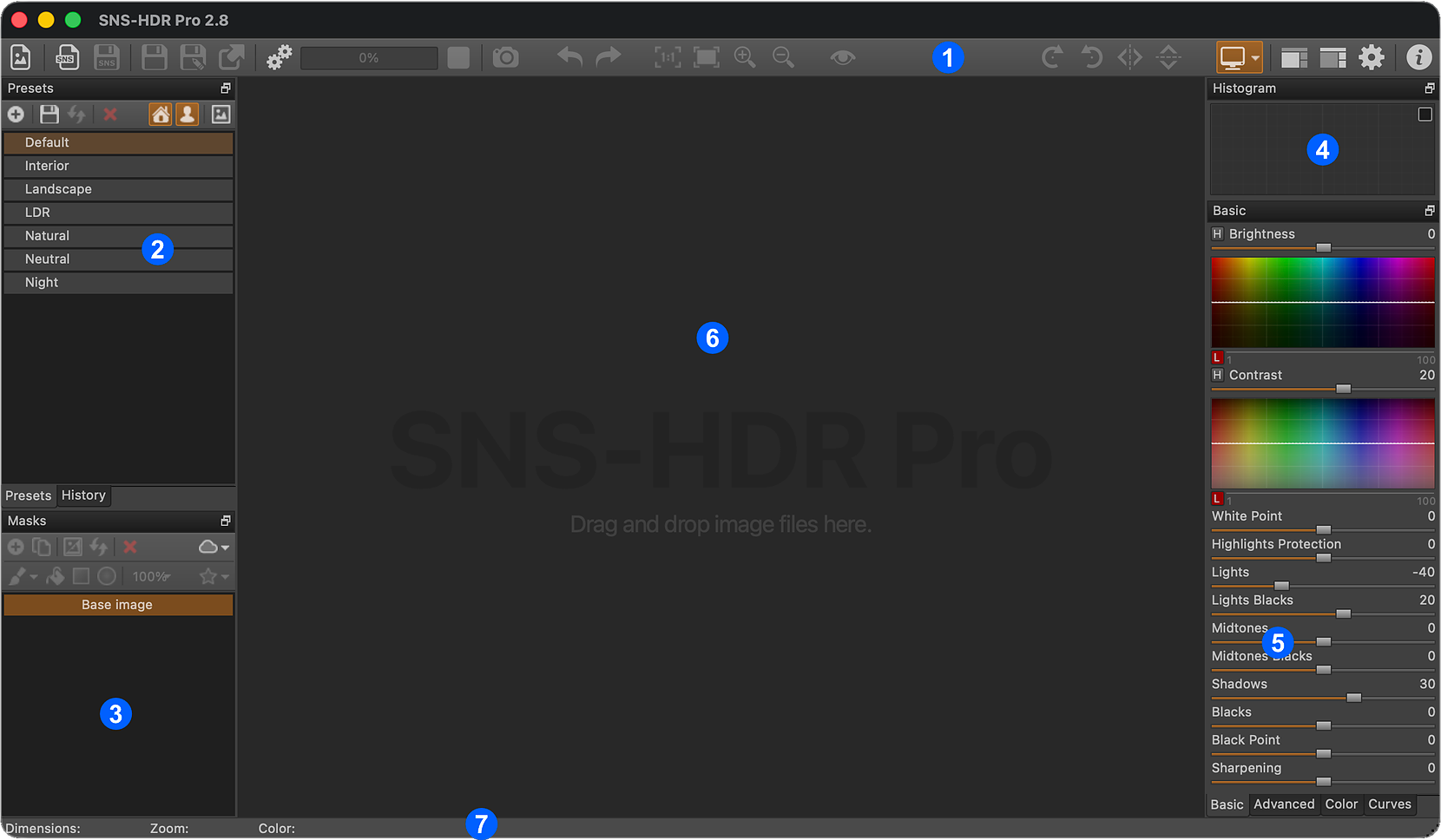
На снимке интерфейса хорошо видно, что центральная область отдана изображению, а часто используемые параметры находятся в боковых панелях. Эта компоновка важна для оценки HDR: глаз должен большую часть времени видеть сам кадр, а не набор числовых полей. Строка состояния внизу показывает размеры изображения, текущий масштаб и RGB-значения точки под курсором, поэтому для точной проверки цвета необязательно открывать отдельное информационное окно.

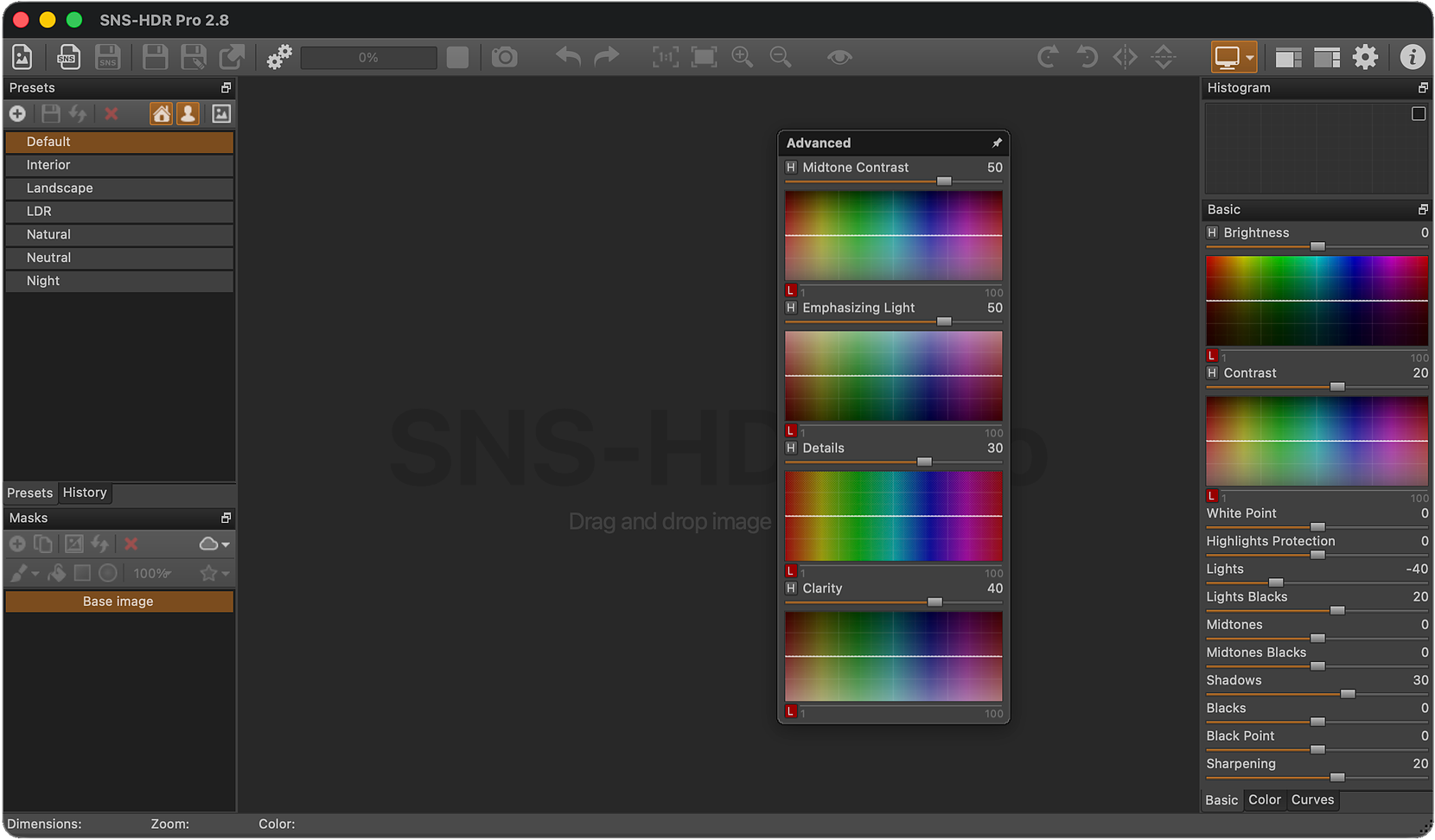
Отдельные панели можно вынести поверх рабочей области. Это полезно, например, когда вы временно работаете с блоком Advanced и хотите видеть одновременно его кривые локального контраста и основные ползунки. На двух мониторах плавающие панели можно разместить на втором дисплее, оставив основной кадр максимально крупным.
Первый безопасный тест после установки
Для проверки не начинайте со сложной семикадровой серии, снятой с рук в ветреную погоду. Возьмите один корректно экспонированный RAW или TIFF-16, откройте его перетаскиванием в рабочее окно и убедитесь, что изображение декодируется без цветового сдвига. Затем последовательно проверьте Neutral, Natural и Default, измените Brightness и Shadows, верните параметр двойным щелчком, включите и выключите мониторный профиль и сохраните тестовый TIFF-16. Так одновременно проверяются декодер, управление цветом, интерактивная часть редактора и запись файла.
Если после этого открывается брекетинговая серия, имеет смысл начать с трёх кадров одного сюжета, снятых с фиксированными ISO и диафрагмой. В окне Create image оставьте выравнивание включённым для съёмки с рук, Ghosts reduction включите только при наличии движения в кадре, а Automatic luminance — для обычного самостоятельного изображения. Режим 360° Panorama mode на этом этапе не нужен, если кадр не является эквиректангулярной панорамой.
Какие исходники поддерживаются и что лучше подавать на вход
SNS-HDR читает JPEG, TIFF, RAW, DNG, OpenEXR и Radiance HDR. Поддержка DNG включает современные варианты с потерями, в том числе DNG 1.7 с JPEG XL и DNG 1.4 с lossy JPEG, а также HDR DNG. Практический смысл списка форматов различается. JPEG подходит для уже готовых камерных файлов и тестов, TIFF-16 — для передачи результата из другого RAW-конвертера без перехода к 8 битам, RAW — для максимального доступа к данным камеры, OpenEXR и Radiance HDR — для уже собранной радианс-карты.
Для одиночного кадра предпочтителен RAW, если конкретная камера корректно поддерживается. Если результат встроенного RAW-декодирования вас не устраивает по демозаике, профилю камеры или шумоподавлению, конвертируйте файл в специализированном RAW-процессоре и передайте в SNS-HDR 16-битный TIFF. В этом случае не следует предварительно пережимать тональность, усиливать резкость и контраст: чем спокойнее промежуточный файл, тем больше свободы останется для тонального отображения.
Для настоящего HDR из нескольких экспозиций исходная серия должна покрывать диапазон сцены. Самый тёмный кадр обязан содержать фактуру в ярких участках, а самый светлый — полезный сигнал в тенях. Если белое окно уже полностью клиппировано даже на минимальной экспозиции, программа не сможет восстановить детали за стеклом. Аналогично, если на самом светлом кадре чёрные участки остаются без сигнала и заполнены только шумом, увеличение Shadows не создаст достоверную фактуру.
Практичная ступень брекетинга — от одного до двух EV. Слишком маленький шаг создаёт лишние кадры и увеличивает вероятность движения объектов, а чрезмерно большой оставляет промежутки, в которых одна экспозиция уже шумная, а следующая уже близка к клиппингу. Для недвижимости часто достаточно трёх-пяти кадров, но число должно определяться контрастом сцены, а не фиксированным рецептом.
При съёмке серии сохраняйте постоянными диафрагму, ISO, фокус и баланс белого. Изменяйте выдержку. Если автоматика камеры меняет диафрагму, геометрия диска нерезкости и глубина резкости между кадрами будут различаться, что усложнит слияние. Автоматический баланс белого иногда даёт небольшой цветовой разброс между экспозициями; RAW уменьшает последствия, но стабильная установка всё равно делает результат предсказуемее.
Когда один кадр разумнее серии
Если динамический диапазон сцены помещается в RAW, отдельный брекетинг может не дать практической пользы. Ночной городской кадр со статичными световыми вывесками, снятый на современную камеру с аккуратной экспозицией, часто проще обработать как один RAW: меньше риска движения людей, транспорта и облаков, а процесс быстрее. Серия становится оправданной, когда критические детали одновременно находятся близко к верхней и нижней границе диапазона сенсора.
Для движущихся сюжетов одиночный RAW особенно важен. Ghosts reduction способен уменьшить артефакты от перемещений между экспозициями, но это не эквивалент съёмке одного момента. Быстрый человек, качающаяся на ветру листва, волны или автомобиль могут занимать разные области каждого кадра. Чем больше перемещение и чем сильнее отличаются экспозиции, тем выше вероятность локальных артефактов. Если динамика — главный сюжет, лучше сохранить один удачный момент и работать с ним как с одиночным изображением.

Создание HDR из серии: окно Create image
Новый проект начинается кнопкой создания изображения на верхней панели либо простым перетаскиванием файлов из Проводника или Finder. После выбора нескольких исходников появляется окно Create image. Здесь задаются параметры, которые влияют на подготовку данных до того, как вы увидите обычные ползунки редактора. Ошибка на этом этапе часто дороже, чем неудачное значение Brightness, потому что затрагивает геометрию, движение объектов и интерпретацию исходного диапазона.
Size reduction уменьшает сторону изображения перед тяжёлой предварительной обработкой. Это не просто изменение масштаба предпросмотра: уменьшается объём вычислений. В документации прямо отмечено, что уменьшение стороны в два раза сокращает количество пикселей примерно в четыре раза и соответственно заметно ускоряет препроцессинг. Для финального файла большого размера параметр оставляют в None; для чернового подбора пресета или проверки серии разумно сначала сделать уменьшенную пробу.
Aligning images включает автоматическое выравнивание экспозиций. Для кадров с рук его обычно оставляют включённым. На штативе функция тоже безопасна, но при идеально неподвижной камере её можно отключить и избежать ненужной геометрической трансформации. Если серия снята с выраженным параллаксом — например, камера заметно смещалась относительно близкого переднего плана, — ни один алгоритм выравнивания не способен одновременно идеально совместить объекты на разных расстояниях. Тогда нужно либо переснять серию, либо выбирать область, где несовпадение менее критично.
Ghosts reduction предназначен для объектов, положение которых меняется от кадра к кадру. Программа анализирует серию и уменьшает следы таких перемещений. Алгоритм начинает работу с наиболее светлой экспозиции; побочный эффект в подходящих зонах — уменьшение шума. Включать deghosting «на всякий случай» нет необходимости: на полностью статичной серии дополнительная обработка не даёт содержательной выгоды и увеличивает время.
CA reduction уменьшает цветные каймы на высококонтрастных границах. Для RAW латеральная хроматическая аберрация корректируется уже при декодировании мозаики, а оставшиеся цветные ореолы анализируются после объединения экспозиций. Этот пункт относится к ветке, где функция присутствует; на установках без 2.8.1 его в диалоге нет. Время обработки немного возрастает, поэтому на чистом материале его можно не включать автоматически.
Automatic luminance растягивает гистограмму так, чтобы доступный тональный диапазон использовался эффективнее. Для обычной отдельной фотографии это хороший исходный вариант. Исключение — набор изображений, которые позже должны стать частями единого большого полотна. Если каждый фрагмент панорамы автоматически растянуть независимо, соседние элементы могут получить разную общую яркость. В таком случае автоматическую нормализацию лучше отключить и сохранить согласованность серии.
360° Panorama mode сообщает алгоритму, что левый и правый края изображения встречаются в панорамном просмотрщике. Тогда локальная обработка около границы не должна создавать заметный шов. Это не программа сшивки панорамы: режим предназначен для уже сформированного эквиректангулярного кадра или HDR-панорамы, где важно корректно обработать замыкание по горизонтали.
RAW/HDR profile задаёт рабочее цветовое пространство для источников без собственного встроенного профиля. Доступны sRGB, Display P3, Adobe RGB и ProPhoto RGB; типичный исходный выбор — Adobe RGB. JPEG, TIFF и HEIC со встроенным профилем сохраняют его, поэтому поле для них не используется. Выбирать sRGB на раннем этапе имеет смысл только при осознанно узком конечном процессе; для интенсивной цветовой коррекции более широкий профиль оставляет запас по насыщенным цветам.
После подтверждения параметров начинается предварительная обработка. Диалог прогресса показывает стадию и позволяет отменить операцию. Когда объединение завершено, результат открывается в редакторе, и с этого момента можно оценивать тональность, локальные коррекции и цвет.
Не делайте вывод о качестве слияния на масштабе «вписать в окно». Сначала проверьте изображение целиком, затем перейдите к 100% и осмотрите контрастные границы, ветви на фоне неба, движущихся людей, края окон, мелкую текстуру и области глубоких теней. Ошибки выравнивания и deghosting могут быть почти незаметны в уменьшенном виде и очевидны на пиксельном масштабе.

Предпросмотр, масштаб, гистограмма и контроль клиппинга
Редактор показывает обработанное изображение в центральной рабочей области. Колёсико мыши и кнопки масштаба позволяют увеличивать и уменьшать кадр; отдельная команда возвращает 100% или вписывает изображение в окно. Увеличенный кадр перемещается полосами прокрутки или перетаскиванием. Эта базовая навигация становится важной при масках: когда активна локальная маска, обычное перетаскивание левой кнопкой используется для рисования, поэтому для навигации требуется модификатор Shift.
В строке состояния выводятся размеры изображения, масштаб и RGB-значения под курсором. Клавиша F замораживает показания цвета: можно навести курсор на нужную точку, удержать F и убрать указатель, не теряя чисел. Это удобно при сравнении нейтральных поверхностей и при настройке белого баланса по нескольким участкам.
Клавиша N временно показывает вариант с Neutral, а правая кнопка мыши на изображении позволяет взглянуть на базовое состояние без текущих изменений. Эти два режима решают разные задачи. Neutral полезен как стандартизованная контрольная интерпретация, а просмотр базового изображения — для оценки суммы ваших правок относительно состояния до изменения параметров.
Карта клиппинга включается флажком в панели гистограммы или временно клавишей J. Красным отмечаются участки, где значения упёрлись в верхнюю границу, синим — в нижнюю. Карта является только экранным оверлеем и в сохранённый файл не записывается. Её особенно полезно включать после изменения White Point, Highlights Protection, Blacks и Black Point: визуально красивый контраст легко получить ценой потери фактуры в отдельных каналах.
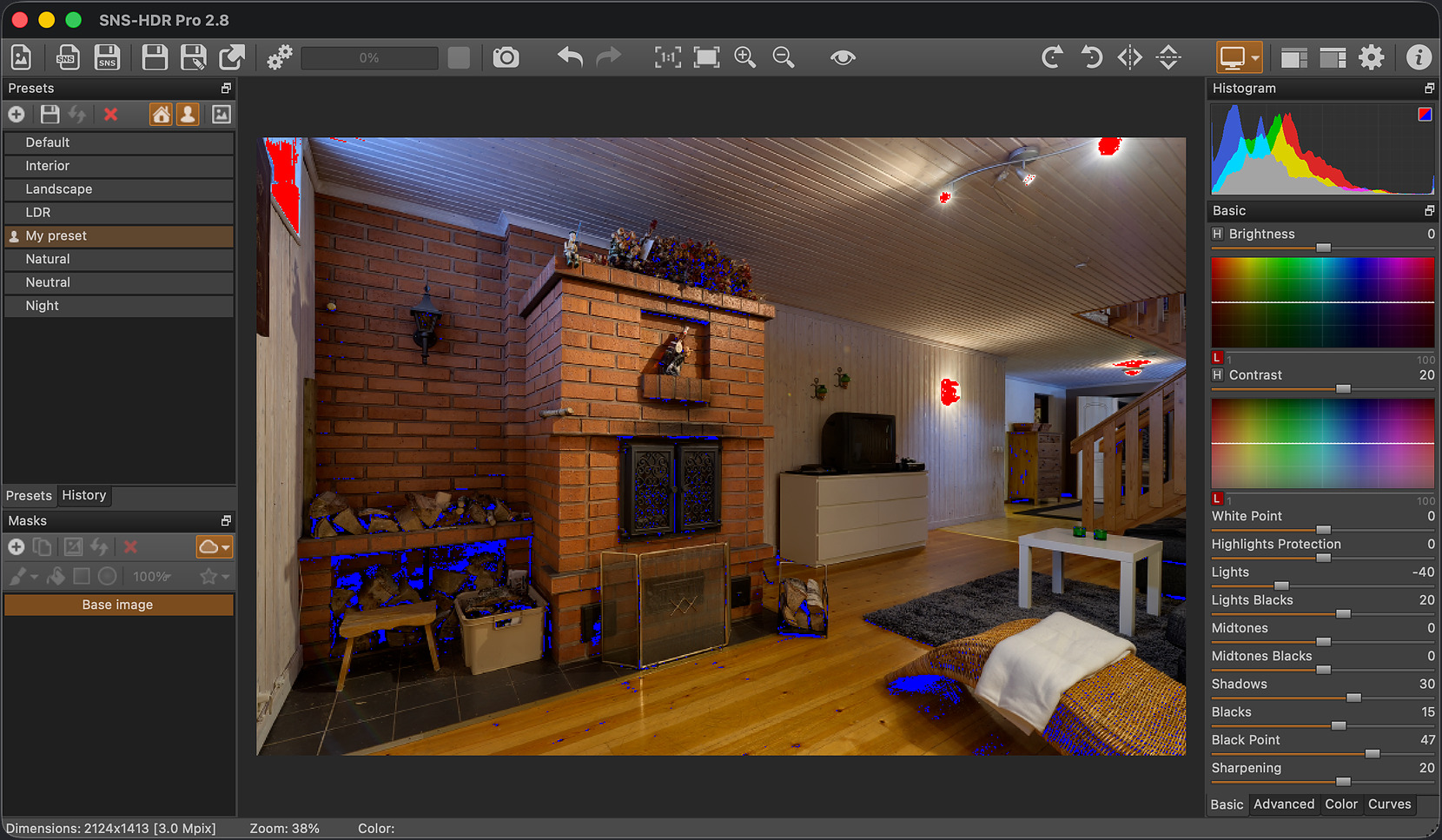
Сама по себе красная или синяя отметка не всегда означает ошибку. В кадре могут быть физически бездетальные источники света, отражение солнца на металле или глубокий участок, который композиционно должен остаться чёрным. Проблемой является клиппинг там, где по сюжету нужна текстура: на облаках, белых шторах, фасаде, волосах, тёмной мебели или деревянной отделке. Поэтому карту нужно читать вместе с содержанием кадра, а не стремиться убрать абсолютно все предупреждения.
История изменений
Undo и Redo доступны с верхней панели, а вкладка History хранит список последовательных операций. Щелчок по записи возвращает состояние изображения к выбранному моменту. Это удобнее, чем пытаться запомнить прежние значения ползунков, особенно когда вы экспериментируете с одним параметром в нескольких диапазонах цвета или яркости.
История также помогает отличить ошибку тонирования от ошибки на этапе слияния. Если после возврата к раннему состоянию артефакт остаётся на том же месте, скорее всего он появился до ручной коррекции. Если исчезает — проблема связана с параметром, кривой или маской. Такая проверка экономит время, потому что не заставляет пересобирать HDR без необходимости.
Базовые параметры: как управлять яркостью без «плоского» HDR
Основной блок Basic содержит не один универсальный Exposure, а несколько параметров, влияющих на разные части тонального диапазона. Это одна из причин, по которой SNS-HDR лучше осваивать не через хаотичное движение всех ползунков, а через последовательный алгоритм. Сначала задайте крайние точки, затем распределите свет и тени, после этого уточняйте локальный контраст и резкость. Если начать с максимального вытягивания Shadows и Highlights Protection, а затем компенсировать последствия Contrast и Blacks, легко получить серую, лишённую объёма картинку.
Brightness меняет общую яркость изображения. Это самый очевидный регулятор, но он не заменяет работу с отдельными диапазонами. Если интерьер выглядит в целом темнее желаемого, Brightness удобен как первая поправка. Если же стены нормальны, а тёмная мебель потерялась, глобальное повышение яркости ухудшит окна и светильники — в таком случае правильнее использовать Shadows или локальную маску.
Contrast увеличивает общий контраст. На HDR-файле он нужен аккуратно: после слияния диапазон уже сжат до отображаемого результата, поэтому чрезмерный контраст быстро возвращает клиппинг в светах и тенях. Полезный приём — сначала добиться правильного распределения яркости с White Point, Highlights Protection, Lights, Midtones, Shadows и Black Point, а Contrast использовать как финальную небольшую поправку общего «сцепления» тонов.
White Point регулирует расстояние гистограммы до правой границы. Это не просто визуальная «белизна»: параметр определяет, насколько близко самые яркие значимые тона подойдут к максимуму. Для интерьера контролируйте белые стены, оконные рамы и светильники; для пейзажа — облака, снег и отражения. Если White Point поднят слишком агрессивно, небольшие изменения Highlights Protection уже не вернут деталей, потому что часть диапазона окажется зажата у правого края.
Highlights Protection управляет эффектом пересвета и помогает удерживать яркие области. Его удобно использовать после White Point: сначала задаётся общая верхняя граница, затем контролируются наиболее уязвимые света. В помещении с ярким окном защита светов часто позволяет сохранить вид за стеклом без чрезмерного затемнения всей комнаты. Но слишком сильная защита может сделать световые источники неестественно серыми и уменьшить ощущение яркости.
Lights изменяет яркость светлых участков. Это более направленная коррекция, чем Brightness. Когда пейзаж в целом выглядит правильно, но облака и освещённые склоны слишком яркие, уменьшение Lights обычно естественнее, чем снижение общей яркости. В противоположной ситуации — например, при тусклом фасаде на пасмурном небе — небольшой подъём Lights может добавить воздушности без сильного воздействия на глубокие тени.
Lights Blacks регулирует чёрный компонент внутри светлой области. Параметр полезен для контроля плотности светлых фактур. На белой стене или облаке можно сохранить локальную структуру, не превращая эти зоны в общий серый слой. Работайте малыми изменениями и проверяйте изображение на обычном масштабе: на 100% усиленная микроструктура может казаться эффектной, но целиком кадр станет «грязным».
Midtones меняет яркость средних тонов, то есть именно той зоны, где находится значительная часть визуально важных объектов. Для портрета это часто кожа, для интерьера — стены и мебель, для пейзажа — земля и растительность. Midtones позволяет поднять читаемость изображения, почти не вмешиваясь в крайние света и тени, если они уже настроены.
Midtones Blacks управляет чёрным компонентом внутри среднего диапазона. Параметр полезен, когда после подъёма Midtones изображение стало слишком мягким и потеряло внутренний рельеф. Вместо глобального Contrast можно вернуть плотность именно средним тонам. Это один из способов сохранить яркие окна и глубокие тени, не делая всё изображение одинаково контрастным.
Shadows изменяет яркость теней. Главная ошибка — использовать его как кнопку «показать всё». HDR позволяет открыть больше информации, но визуально убедительное изображение всё равно нуждается в тёмных опорных участках. Если поднять Shadows до полной равномерности, комната перестанет выглядеть освещённой, а пейзаж потеряет глубину. Хороший ориентир — открыть детали, которые должны быть читаемы по сюжету, но оставить естественную разницу между освещёнными и затенёнными поверхностями.
Blacks регулирует уровень чёрных, а Black Point — положение нижней границы гистограммы. Их удобно рассматривать вместе. Blacks меняет ощущение плотности тёмных тонов, а Black Point помогает определить, насколько близко самые тёмные значения подходят к нулю. При слишком высоком Black Point тени начинают «залипать», при слишком низком изображение может стать сероватым. Проверка карты клиппинга особенно полезна после этих параметров.
Sharpening добавляет резкость на финальной стадии тональной обработки. Не следует компенсировать им ошибки фокусировки или смаз. На HDR-изображениях из нескольких экспозиций чрезмерная резкость особенно неприятна: она подчёркивает небольшие несовпадения после выравнивания, шум в тенях и остаточные цветные каймы. Оценивайте результат на 100% и помните, что итоговый размер публикации может потребовать отдельной выходной резкости уже после уменьшения изображения.
Практический порядок настройки Basic
Универсальной формулы нет, но последовательность действий помогает не «гонять» параметры по кругу. Для большинства сцен можно начать так:
- Выберите Neutral или Natural, чтобы получить предсказуемую отправную точку.
- Проверьте гистограмму и карту клиппинга.
- Brightness используйте только для общей поправки экспозиционного ощущения.
- White Point и Black Point задайте так, чтобы значимые детали не упирались в края без необходимости.
- Highlights Protection и Lights настройте по окнам, облакам и другим светам.
- Shadows поднимайте только до уровня, на котором тени остаются тенями.
- Midtones используйте для общей читаемости сюжета.
- Contrast и Blacks оставьте для возвращения плотности после раскрытия диапазона.
- Sharpening оценивайте последним на масштабе 100%.
Этот порядок не является обязательным алгоритмом программы, но он отражает физическую логику работы с HDR: сначала сохраняются границы диапазона, затем распределяется внутренний тон, после чего добавляется визуальный акцент. Если результат уже выглядит убедительно на шестом шаге, не нужно обязательно трогать остальные параметры.
Advanced: локальный контраст, свет и детализация
Панель Advanced отвечает за характер изображения сильнее, чем кажется по названиям ползунков. Именно здесь легко превратить естественный HDR в чрезмерно «хрустящую» картинку с ореолами и мелкой фактурой на каждой поверхности. Поэтому параметры Midtone Contrast, Emphasizing Light, Details и Clarity лучше менять небольшими шагами, сравнивая кадр не только на 100%, но и в размере, близком к будущей публикации.
Midtone Contrast увеличивает контраст в средних тонах. В отличие от общего Contrast, он позволяет добавить объём там, где расположена основная фактура, не так быстро разрушая крайние света и тени. Для архитектуры и интерьера это часто эффективнее глобального контраста. Если деревянная мебель, текстиль и стены выглядят плоско после расширения диапазона, небольшое усиление Midtone Contrast возвращает разделение поверхностей.
Emphasizing Light регулирует ощущение наполненности изображения светом. Его полезно воспринимать не как простой подъём яркости, а как изменение характера световой моделировки. На хорошо снятом интерьере параметр может помочь сохранить впечатление яркого помещения после удержания окон. На пейзаже чрезмерное значение способно сделать освещение неестественно равномерным, поэтому ориентируйтесь на направление реального света в сцене.
Details усиливает воспринимаемую детализацию. В HDR этот параметр особенно соблазнителен: брекетинг даёт богатую фактуру в тенях и светах, и кажется логичным показать её всю. Но человеческое восприятие не требует одинаковой детализации в каждом участке. Если на белой стене, чистом небе и мягкой коже появляются мелкие структуры, которых зритель не ожидал, изображение выглядит обработанным. Часто Details лучше увеличивать через маску только там, где фактура действительно важна.
Clarity управляет локальным контрастом. На скалах, облаках, кирпиче и древесине он может быть полезен, но на плавных градиентах способен подчеркнуть переходы и создать ощущение жёсткости. Если после Clarity вокруг контрастных объектов появляются светлые или тёмные ореолы, уменьшите параметр и проверьте Midtone Contrast: иногда общий результат можно получить более мягким способом.
Для каждого из этих параметров существует вариант, действующий только в светлой области. Кнопка с обозначением Lights переключает соответствующий режим. Это позволяет, например, усилить детали в облаках, почти не затрагивая тёмную землю, или изменить Clarity только в освещённых частях интерьера. Такой подход обычно аккуратнее, чем глобальная правка с последующей компенсацией Shadows.
Advanced-панель можно вынести в плавающее окно и держать рядом с основными настройками. Когда вы сравниваете несколько вариантов, используйте History: сохраните мысленно контрольную точку, сделайте серию небольших изменений, затем вернитесь к предыдущей записи и оцените не отдельный параметр, а весь визуальный эффект.
Color: баланс белого, насыщенность и отдельные каналы
В панели Color находятся Temperature, Tint, Saturation, Vibrance, Hue, Red, Green и Blue, а также их варианты для светлой области. Это не полноценная система цветокоррекции уровня специализированного RAW-конвертера с профилями камер и сложными HSL-таблицами, но её достаточно для большинства задач тонального отображения и согласования цвета после HDR-слияния.
Temperature изменяет цветовую температуру, а Tint корректирует зелёно-пурпурный сдвиг. Для RAW разумно устанавливать базовый баланс белого до художественной коррекции насыщенности. Если интерьер имеет смешанный свет — например, тёплые лампы и холодное дневное окно, — глобальная температура не может одновременно сделать нейтральными обе зоны. В таком случае сначала найдите компромиссное базовое состояние, затем используйте локальную маску для одной из областей.
Пипетка белого баланса позволяет выбрать нейтральную точку на изображении. После активации инструмента под курсором появляется увеличенное окно с RGB-значениями, что помогает точно попасть в нужный участок. Нейтральной точкой должна быть поверхность, которая действительно была серой или белой в сцене и не находится под цветным отражением. Белая стена рядом с зелёным растением или деревянной мебелью может отражать их цвет и быть плохой опорой.
Если включён вариант коррекции для светов, пипетка меняет Temperature и Tint именно в светлой области. Это полезно при интерьерах, где дневной свет через окна имеет одну температуру, а тени и искусственное освещение — другую. Важно не стремиться сделать весь кадр одинаково нейтральным: различие температур часто является частью реального ощущения освещения.
Saturation изменяет общую насыщенность. На HDR-файлах её обычно лучше добавлять умеренно: тональное сжатие само по себе может сделать цвета визуально плотнее. Vibrance сильнее воздействует на менее насыщенные цвета и потому часто подходит для мягкой коррекции лучше, чем прямое увеличение Saturation. Если красный кирпич уже насыщен, а зелень выглядит тусклой, Vibrance позволяет поднять слабые цвета без столь быстрого перенасыщения сильных.
Hue смещает оттенок, а Red, Green и Blue регулируют вклад соответствующих цветов. Эти параметры пригодны для тонкой общей коррекции, но не заменяют локальную маску, если цветовой дефект находится в конкретной области. Попытка убрать зелёный оттенок только с одной стены глобальным Green неизбежно повлияет на растительность и другие зелёные элементы кадра.
Любой параметр можно сбросить двойным щелчком, а правой кнопкой вернуть его к значению текущего пресета. Это различие удобно: полный сброс и возврат к пресету — не всегда одно и то же, если набор был настроен пользователем.
Кривые и диапазонные коррекции
Некоторые параметры SNS-HDR имеют поле кривой, которое позволяет менять силу эффекта в зависимости от цвета или яркости. Точки добавляются левой кнопкой мыши, удаляются правой. Для выбранной точки существует параметр Range, который определяет ширину зоны влияния; его можно менять ползунком под кривой или колёсиком мыши. Благодаря этому одна и та же Saturation может, например, сильнее воздействовать на узкий цветовой диапазон и почти не трогать остальные цвета.
Есть три основных типа таких полей. Первый задаёт зависимость параметра от цвета. Второй — аналогичную зависимость для светлой области. Третий использует яркость как ось выбора и позволяет воздействовать на конкретный тональный диапазон. Практически это означает, что локальность можно получить не только пространственной маской, но и селекцией по цвету или яркости.
Отдельная панель Curves содержит RGB-кривую и кривые красного, зелёного и синего каналов. Переключение выполняется кнопками RGB, R, G и B. В фоне кривой отображается гистограмма, поэтому можно видеть, где сосредоточены реальные данные изображения. Точки добавляются щелчком, удаляются правой кнопкой; доступны отдельный сброс текущей кривой и сброс всех кривых.
Классическая S-образная RGB-кривая повышает контраст: нижняя часть слегка опускается, верхняя поднимается. В HDR применять её стоит осторожно, потому что значительная часть работы уже выполнена параметрами тонального отображения. Гораздо интереснее использовать кривую для мягкой доработки конкретного диапазона после того, как White Point и Black Point зафиксированы.
Канальные кривые позволяют корректировать цветовой баланс по яркости. Например, в тенях можно немного уменьшить синий или добавить красный, не затрагивая самые светлые области. Но такие изменения легко сделать чрезмерными. Проверяйте нейтральные поверхности и не забывайте о цветовых профилях монитора: ошибочная системная калибровка может заставить вас «исправлять» цвет, который на самом деле корректен.
Пресеты: встроенные наборы и свои варианты
Список пресетов находится слева. Встроенные варианты охватывают типичные сценарии: Default как общий старт, Interior для помещений, Landscape для пейзажа, LDR для более ограниченного по динамике вида, Natural и Neutral для спокойной интерпретации, Night для ночных сцен. Названия не гарантируют правильный результат для любого кадра соответствующего типа: интерьер с мягким рассеянным светом и интерьер с ярким окном требуют разных параметров даже при одном пресете.
При наведении на пресет программа показывает предварительный вариант, а щелчок применяет набор. Можно включить отображение миниатюр, чтобы видеть визуальный характер списка. Встроенные и пользовательские пресеты скрываются и показываются отдельными кнопками, что полезно при большом количестве собственных наборов.
Пользовательский пресет создаётся из текущих параметров. Введите уникальное имя и сохраните состояние, которое действительно имеет повторяемую ценность: например, «Интерьер дневной мягкий», «Недвижимость нейтральный» или «Пейзаж без усиления деталей». Не стоит сохранять пресет после случайной коррекции одного кадра, если она зависит от конкретной экспозиции и цвета. Хороший пресет содержит устойчивую часть стиля, а не попытку полностью автоматизировать разные сюжеты.
Существующий пресет можно обновить текущими параметрами. Даже встроенные наборы допускают изменение; программа отмечает такие варианты как модифицированные и позволяет восстановить заводские значения. Пользовательские пресеты можно удалять. Если вы работаете на нескольких машинах, полезно периодически копировать каталог Presets отдельно от проектов.
Пресеты особенно ценны в пакетной обработке Professional, где один набор можно применить к серии автоматически. Однако пакетный пресет не освобождает от контроля исходных серий. Если часть помещений снята при дневном свете, часть при искусственном, а часть с сильно разной экспозицией, единый набор может дать непредсказуемый баланс яркости. Правильнее группировать материал по характеру сцены.
Маски: локальные коррекции без слоёв
Система Masks позволяет применять параметры к выбранной области изображения. Каждая маска имеет собственные настройки, которые корректируют базовые параметры. Это принципиально: маска не является отдельной копией пикселей и не хранит самостоятельный слой изображения. Она задаёт пространственную область действия коррекции. Такой подход легче, чем многослойный монтаж, но ограничен задачами тональной и цветовой обработки.
Новая маска создаётся кнопкой добавления. Её можно переименовать, дублировать и инвертировать. Сразу после создания действует временная полная непрозрачность: пока область ещё не нарисована, изменение параметров удобно использовать для предварительного выбора нужного эффекта. После начала редактирования заполнение становится обычной маской.
Brush рисует произвольную область. В выпадающем меню задаются размер и жёсткость кисти. Клавиши [ и ] меняют размер, сочетания Ctrl+[ и Ctrl+] на Windows или Cmd+[ и Cmd+] на macOS — жёсткость. Для аккуратной работы по границам полезна мягкая кисть: она создаёт плавный переход и уменьшает заметность локальной коррекции.
Fill заполняет область и особенно полезен вместе с Auto mask. Без автоматического ограничения заливка имеет меньше смысла, а с ним можно быстро выбирать участки сходного цвета и яркости. Например, при обработке комнаты инструмент способен помочь выделить большую светлую стену, но сложные границы с мебелью всё равно нужно проверять и при необходимости подчищать.
Linear gradient создаёт линейный градиент. Он подходит для плавного затемнения неба, подъёма нижней части кадра или компенсации неравномерного света по стене. Если во время протягивания нажать Shift, градиент можно зафиксировать строго горизонтально или вертикально. До окончательного подтверждения последний градиент отменяется клавишей Esc.
Radial gradient формирует радиальную область. Практический пример — мягко подчеркнуть свет вокруг окна или локально осветлить объект в центре кадра без жёсткой границы. Радиальный градиент тоже можно сочетать с Auto mask, если нужно ограничить влияние похожими по тону областями.
Auto mask анализирует цвет и яркость точки, на которой начинается заполнение, и ограничивает выделение похожими пикселями. Чувствительность выбирается из нескольких уровней. При слишком высоком диапазоне маска захватывает соседние поверхности, при слишком низком остаются дырки и рваные края. Лучше начать со среднего значения, приблизить изображение и оценить реальную границу.
Состояние Auto mask запоминается между сеансами, поэтому перед следующей задачей проверьте, включён ли режим. Иначе можно потратить время, пытаясь понять, почему кисть или заливка ведёт себя не так, как ожидается.
Invert обращает маску. Это удобный способ создать коррекцию «всё, кроме выбранной области». Например, если быстро выделено небо, можно дублировать маску, инвертировать копию и получить заготовку для земли. Reset удаляет заполнение текущей маски, не требуя создавать новый объект.
Левая кнопка мыши работает в режиме заполнения, правая — в режиме стирания. Стирание также учитывает Auto mask, то есть можно удалять из маски только пиксели, похожие на выбранную точку. Это полезно при сложной границе: сначала область заполняется грубо, затем лишние участки вычищаются с автоматическим ограничением.
Параметр Fill strength задаёт силу текущего инструмента. Для кисти клавиши 1–9 быстро устанавливают 10–90%, а 0 — 100%. Низкая сила удобна для постепенного наращивания эффекта, особенно на коже, мягких тенях и градиентном небе.
У каждой маски есть собственная непрозрачность и переключатель активности. Если результат кажется слишком сильным, необязательно менять все параметры внутри маски: можно уменьшить её общую непрозрачность. Переключатель активности позволяет быстро сравнить изображение с локальной коррекцией и без неё.
Цвет оверлея выбирается между зелёным и красным. Выбирайте тот, который лучше виден на конкретном изображении. На пейзаже с обилием зелени красный обычно читается лучше; на кадре с красным кирпичом — наоборот. Отдельная опция определяет, показывать ли заливку постоянно или только при наведении и редактировании.
Когда маска активна, обычный щелчок и перетаскивание используются для рисования, поэтому масштабирование и панорамирование работают иначе. Чтобы временно вернуть привычную навигацию и просмотр состояния до изменений, удерживайте Shift. Это небольшая деталь интерфейса, но она избавляет от ощущения, что программа «заблокировала» масштаб.
Сценарий: удержать окно и осветлить комнату
Сначала настройте базовое изображение так, чтобы вид за окном сохранялся, а помещение было немного темнее желаемого. Создайте маску «Room», мягкой кистью или заливкой с Auto mask выберите стены и мебель, не заходя на окно. Поднимите Midtones и Shadows внутри маски, при необходимости слегка увеличьте Emphasizing Light. Если цвет комнаты стал холоднее после осветления, добавьте небольшую Temperature.
Затем создайте вторую маску для окна. Здесь чаще требуется противоположная коррекция: уменьшить Lights, повысить Highlights Protection или локально скорректировать температуру дневного света. Не пытайтесь сделать окно таким же ярким, как стена. Правдоподобный интерьер должен сохранять ощущение, что окно является источником света.
После локальных правок отключайте маски по одной и оценивайте, действительно ли каждая улучшает кадр. Если без маски изображение выглядит естественнее, удалите её или уменьшите непрозрачность. Наличие большого числа масок не является признаком качественной обработки.
Сценарий: небо без ореола по горизонту
Для пейзажа часто хочется сделать небо плотнее, не затемняя землю. Начните с линейного градиента сверху вниз, но не делайте переход слишком узким. Узкий градиент создаёт искусственную полоску по горизонту. Если линия горизонта сложная — горы, деревья, здания — включите Auto mask и уменьшите диапазон так, чтобы маска меньше заходила на объекты переднего плана.
Внутри маски уменьшите Lights и при необходимости немного увеличьте Midtone Contrast. Сильный глобальный Clarity на небе часто подчёркивает шум и создаёт ореолы, поэтому лучше ограничиться умеренным значением или работать только с конкретным диапазоном. Проверьте границу маски на 100% и затем снова в масштабе «вписать в окно».
Управление цветом: мониторный и рабочий профили
SNS-HDR имеет встроенное управление цветом и умеет использовать профиль монитора, назначенный в операционной системе. Когда окно программы перемещается на другой дисплей, приложение ориентируется на профиль того экрана, на котором находится окно. Это особенно важно для двухмониторных систем, где один дисплей может быть калиброван под фотографию, а второй используется как вспомогательный.
Поддержку профиля монитора можно отключить. Делать это в обычном рабочем процессе не следует: отключённое управление цветом означает, что изображение показывается без корректирующего преобразования, что эквивалентно предположению об sRGB-подобном дисплее. Полезный диагностический приём — временно переключить режим и увидеть, связан ли странный цвет с профилем. Если изображение резко меняется, проверяйте системную калибровку, а не пытайтесь компенсировать проблему ползунками Temperature и Tint.
Рабочий профиль — это пространство, в котором хранится, рассчитывается и сохраняется изображение. Для TIFF, JPEG и HEIC программа принимает встроенный профиль источника. Для RAW и HDR без собственного профиля пространство выбирается при создании изображения. После слияния можно изменить рабочий профиль отдельной командой; при этом выполняется преобразование цвета, а не простое переименование профиля.
Широкие пространства вроде Adobe RGB, Display P3 и ProPhoto RGB сохраняют больше насыщенных цветов, чем sRGB. Поэтому имеет смысл вести обработку в широком пространстве, а в sRGB преобразовывать копию, предназначенную для веба и обычных сервисов. Если в начале принудительно перейти в sRGB, насыщенные цвета, выходящие за его охват, могут быть обрезаны, и вернуть их последующим выбором ProPhoto RGB уже нельзя.
Не путайте профиль изображения и профиль монитора. Первый описывает числовые значения в файле, второй — поведение конкретного дисплея. В корректно настроенной системе программа использует оба: знает, в каком пространстве находится изображение, и преобразует его к характеристикам экрана. Если отправить файл в сервис, который игнорирует встроенный профиль, результат может выглядеть иначе. Поэтому для публикации обычно безопаснее сохранять отдельную sRGB-версию.
Сохранение: JPEG, TIFF, HEIC и проект SNSX
SNS-HDR сохраняет итоговые изображения в JPEG и TIFF, а в macOS-ветке также в HEIC. Проектный формат SNSX предназначен не для публикации, а для возврата к работе: в нём сохраняются данные проекта, включая маски, историю и параметры. Если обработка сложная или предполагается несколько вариантов, SNSX лучше сохранить до экспорта финального файла.
При записи JPEG открывается диалог с качеством, сохранением EXIF, GPS и преобразованием в sRGB. Качество можно выбрать из готовых уровней или указать числом. Для промежуточной передачи между редакторами JPEG не подходит: это 8-битный формат с потерями. Его разумно использовать как конечную копию для сайта, отправки заказчику или просмотра, когда размер файла важнее максимального запаса для дальнейшей коррекции.
TIFF доступен в 8- и 16-битном варианте. Если изображение пойдёт в Photoshop, Affinity Photo или другой редактор для ретуши, 16-битный TIFF — наиболее практичный выбор. Он сохраняет больший запас для дальнейших кривых, локальных коррекций и преобразования цвета. Восьмибитный TIFF имеет смысл только там, где необходим TIFF как контейнер, но глубокая последующая обработка не планируется.
На macOS можно сохранить HEIC с 8- или 10-битной глубиной. Десятибитный вариант полезен на плавных градиентах, например в небе, поскольку уменьшает вероятность ступенчатости, но совместимость HEIC с внешними программами и рабочими системами следует проверять заранее. Если файл предназначен для типографии или универсального архива, TIFF остаётся предсказуемее.
Флажки EXIF и GPS разделены. Это позволяет сохранить параметры съёмки, но удалить координаты перед публикацией. Для HDR, собранного из нескольких экспозиций, метаданные берутся из средней экспозиции серии. Если серия состоит из нечётного числа кадров с симметричным брекетингом, это обычно кадр, близкий к базовой экспозиции.
Параметр Convert to sRGB выполняет реальное преобразование рабочего пространства. Для веб-копии его обычно включают, если рабочий файл находится в Adobe RGB, Display P3 или ProPhoto RGB. Для архивного TIFF, который продолжит обрабатываться в системе с управлением цветом, преобразование в sRGB может быть преждевременным.
SNSX содержит данные, необходимые для повторного редактирования. Это важное отличие от простого TIFF: если через неделю нужно ослабить конкретную маску, изменить пользовательский пресет или перерендерить проект, SNSX даёт доступ к структуре обработки, а TIFF хранит уже сведённый результат. Храните проект рядом с исходной серией и не рассчитывайте только на JPEG.
Команда открытия во внешнем редакторе создаёт временный TIFF-16 и передаёт его выбранному приложению. При первом использовании SNS-HDR просит указать исполняемый файл редактора; путь можно изменить позднее. Такой маршрут удобен для операций, которых в SNS-HDR нет: клонирования сложных объектов, частотной ретуши, композиционного монтажа или сложной печатной подготовки.
Как организовать экспорт для разных задач
| Задача | Рекомендуемый результат | Почему |
|---|---|---|
| Дальнейшая ретушь | TIFF-16 с профилем | Больший тональный запас и без JPEG-сжатия |
| Архив проекта | SNSX + исходники | Сохраняются маски, история и параметры |
| Веб-публикация | JPEG, преобразованный в sRGB | Широкая совместимость браузеров и сервисов |
| Современный Mac-процесс | HEIC 8/10 бит при проверенной совместимости | Компактный формат, доступный в macOS-ветке |
Не перезаписывайте единственный мастер-файл при каждом варианте. Лучше хранить SNSX как редактируемый проект, один TIFF-16 как сведённый мастер и отдельные JPEG под конкретные размеры публикации. Такая схема занимает больше места, но избавляет от повторного слияния и позволяет менять финальный стиль без деградации от многократного JPEG-сохранения.
Пакетная обработка в Professional
Модуль Batch process относится к Professional. Он нужен не для обработки одного HDR быстрее, а для автоматизации большого числа серий: например, нескольких комнат объекта недвижимости, набора пейзажных брекетов или каталога одиночных RAW. Окно разделено на Source, Destination и Processing, поэтому настройка логично идёт от входа к выходу.
В разделе Source указывается каталог исходников. Опция Include subfolders заставляет программу проходить подкаталоги; каждый подкаталог обрабатывается отдельно, и соответствующая структура может повторяться в папке результата. Каталоги с результатами предыдущих запусков, названия которых заключены в квадратные скобки, пропускаются, чтобы программа не начала повторно обрабатывать собственный вывод.
Image format определяет тип входных данных: RAW, TIFF, JPEG, HDR или SNS. Последний вариант позволяет пакетно перерендеривать проекты SNSX, например новым пресетом. Это полезнее, чем хранить только готовые TIFF: можно изменить стиль целого набора, не собирая каждую серию заново вручную.
Поле Exposures задаёт число кадров в серии либо режим Auto. В Auto SNS-HDR группирует файлы по данным EXIF — времени съёмки, экспозиционным параметрам и именам. У режима есть важное требование: файлы должны содержать дату съёмки. Если метаданные были удалены, автоматическая группировка становится ненадёжной или невозможной.
При фиксированном числе экспозиций программа ожидает, что количество файлов в папке делится на это число без остатка. Если указано пять кадров, а в каталоге лежит 47 файлов, модуль сообщит об ошибке. Поэтому перед пакетным запуском полезно удалить тестовые кадры, панорамы, одиночные снимки и случайные дубли либо разнести их по отдельным папкам.
Size reduction работает так же, как в обычном Create image. Параметры Aligning images, Ghosts reduction, CA reduction, Automatic luminance и 360° Panorama mode применяются ко всем сериям соответствующего запуска. Это означает, что в один пакет не стоит смешивать неподвижные интерьерные серии и панорамные HDR, которым требуются другие флаги.
RAW/HDR profile задаёт пространство для источников без профиля. TIFF, JPEG и HEIC со встроенным профилем используют собственный. Для крупной серии важно выбрать пространство до запуска, потому что исправлять ошибочную конвертацию десятков готовых файлов позднее сложнее, чем остановить пакет в начале.
В Destination можно сохранять результат в подкаталог исходной папки либо указать другое место. Функция Keep previous results предотвращает перезапись: при повторном запуске создаётся новый каталог с очередным номером, а конфликтующие имена получают номер. Это полезно при тестировании нескольких настроек, когда нужно сравнить результаты и не потерять предыдущую версию.
Имена файлов формируются по исходному файлу, номеру серии или пользовательскому шаблону. В шаблоне доступны токены %n для имени средней экспозиции, %c для номера серии, %p для имени пресета и %d для даты съёмки в формате YYYYMMDD. У %c можно задать фиксированное число разрядов. Шаблон должен содержать %n или %c, иначе невозможно гарантировать уникальность имени.
Токен %p особенно полезен, если одна серия рендерится несколькими пресетами. Вместо отдельных подпапок имя пресета можно включить непосредственно в файл. Для больших коммерческих проектов это упрощает сортировку: у одного кадра сразу видно, какой вариант обработки был применён.
Выходные форматы — JPEG, TIFF-8, TIFF-16 и SNS, а также комбинации изображения с SNS. На macOS доступны HEIC-варианты. Комбинация TIFF-16 + SNS позволяет одновременно получить готовый мастер и редактируемый проект. Если диск ограничен, не сохраняйте все комбинации автоматически: проекты SNSX крупнее простого JPEG и для сотен серий быстро занимают значительный объём.
Сохраняются EXIF, XMP и IPTC; GPS можно контролировать отдельно. Есть Convert to sRGB. Значения метаданных берутся из средней экспозиции серии, поэтому перед пакетным запуском не следует удалять метаданные именно из неё, если они нужны в результате.
В Processing предусмотрены Semi-automatic и Automatic. В автоматическом режиме все изображения проходят без открытия в редакторе. В полуавтоматическом каждый результат показывается пользователю: его можно подправить, а затем Enter или кнопка сохранения записывает текущий кадр и открывает следующий. Это хороший компромисс для недвижимости, где большинство комнат обрабатывается одинаково, но сложные окна или смешанный свет требуют индивидуального вмешательства.
Можно выбрать Current settings или один и более сохранённых пресетов. При нескольких пресетах программа рендерит несколько вариантов и раскладывает их по папкам, названным по пресетам; для текущих настроек и встроенных данных проекта используются специальные обозначения. Это удобный способ массового A/B-сравнения, но только если действительно нужен выбор. Создавать пять вариантов каждого из сотни кадров «на всякий случай» означает умножить время обработки и объём хранения.
Во время выполнения прогресс показывается в окне Batch process и на основной панели. Процесс можно остановить, после завершения появляется сводка с числом обработанных изображений и ошибок. Если ошибок несколько, сначала проверяйте структуру папок, целостность исходных файлов и корректность группировки экспозиций, а не пресеты: тональные параметры редко являются причиной невозможности прочитать серию.
Интеграция с Lightroom Classic
Плагин Lightroom Classic появился в ветке 2.8.1, поэтому наличие этой функции зависит от установленной версии SNS-HDR. Облачный Lightroom без слова Classic не поддерживает такой плагин и не может передавать сразу брекетинговую серию тем же способом. В Lightroom Classic интеграция удобна тем, что сохраняет каталогизацию и возвращает результат обратно в библиотеку.
Установка запускается командой Install Lightroom plug-in… в SNS-HDR. На macOS она находится в меню File, на Windows предусмотрена через меню соответствующей кнопки панели в ветке, где функция доступна. После копирования модуля Lightroom Classic нужно перезапустить. При необходимости плагин добавляется вручную через File > Plug-in Manager > Add с выбором папки SNS-HDR.lrplugin.
Для обработки выберите кадры серии и вызовите File > Plug-in Extras > Process in SNS-HDR…. Диалог предлагает два принципиально разных варианта источника. 16-bit TIFF with Lightroom adjustments заставляет Lightroom отрендерить 16-битные TIFF с уже применёнными настройками — балансом белого, профилем, коррекциями объектива и другими правками. Эти TIFF передаются в ProPhoto RGB, поэтому визуальный вид соответствует тому, что вы сделали в Lightroom.
Original files передаёт исходные RAW или другие оригиналы. Тогда настройки Lightroom не участвуют в создании HDR, а декодирование выполняет SNS-HDR. Этот вариант нужен, если вы хотите, чтобы объединение и RAW-обработка целиком происходили в SNS-HDR, либо если не хотите создавать промежуточные TIFF.
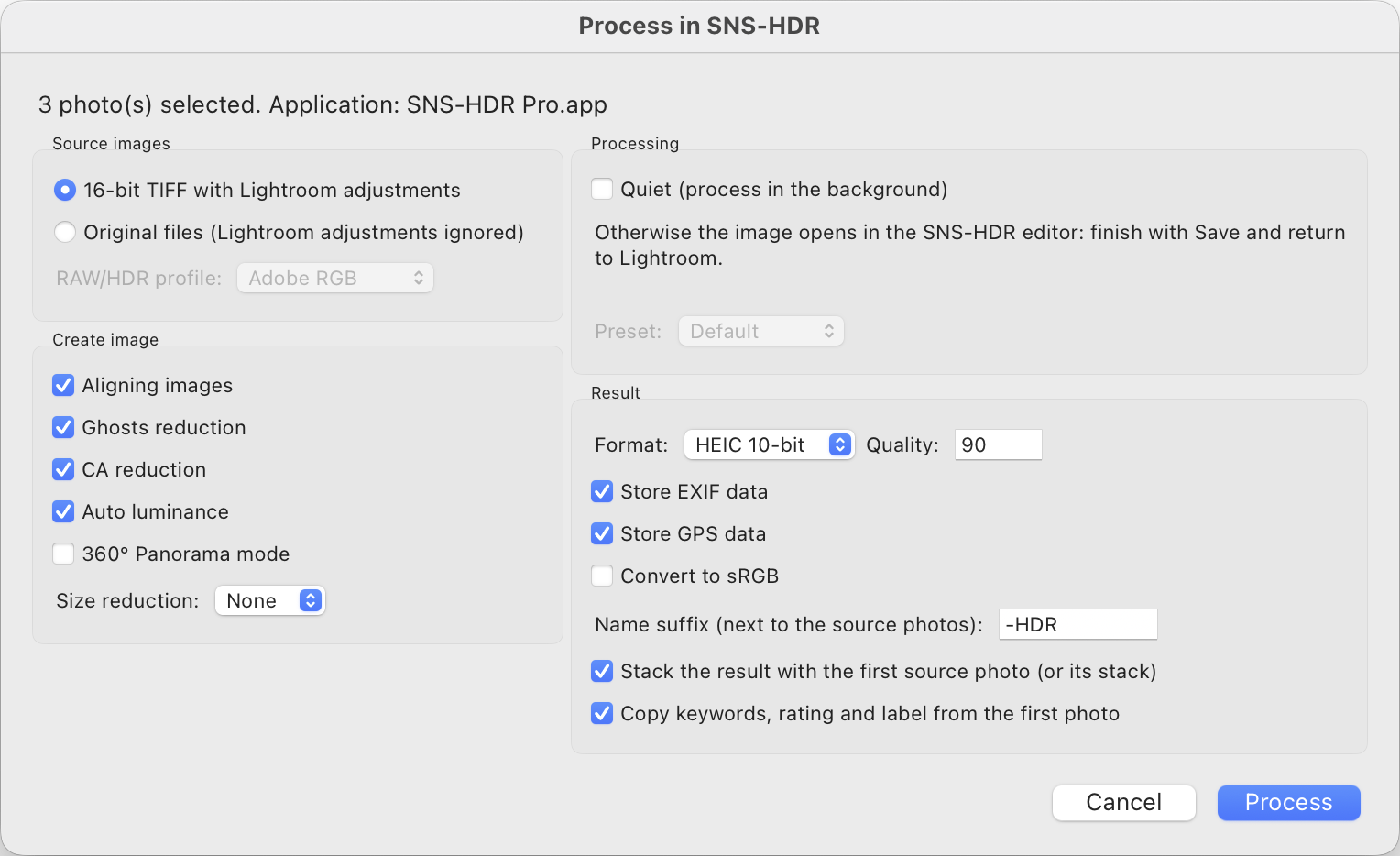
Параметры создания изображения повторяют обычный Create image: выравнивание, Ghosts reduction, CA reduction, Automatic luminance, панорамный режим и уменьшение размера. Для TIFF, уже отрендеренных Lightroom с коррекцией оптики, CA reduction по умолчанию можно не применять повторно. RAW/HDR profile используется для оригинальных RAW, тогда как TIFF из Lightroom приходят в ProPhoto RGB и сохраняют свой профиль.
В Professional доступен Quiet: серия обрабатывается в фоне выбранным пресетом без открытия редактора. Без Quiet результат открывается в SNS-HDR, где его можно довести вручную. Завершение выполняется Save and return to Lightroom; после сохранения Lightroom возвращается на передний план, а SNS-HDR остаётся запущенным.
Результат можно сохранить как JPEG, TIFF-8, TIFF-16 и, на macOS, HEIC. Доступны EXIF, GPS, sRGB и суффикс имени. Готовый файл импортируется обратно в каталог. Плагин может поместить его в стек с первым исходным кадром и скопировать ключевые слова, рейтинг и цветовую метку с первого кадра серии.
Professional также добавляет отдельную команду пакетной передачи из Lightroom. Выбор фотографий или папки передаётся в Batch process SNS-HDR; источник и формат фиксируются исходя из Lightroom, а группировка, пресеты, каталог результата и режим задаются уже в пакетном окне. После завершения результаты возвращаются в каталог.
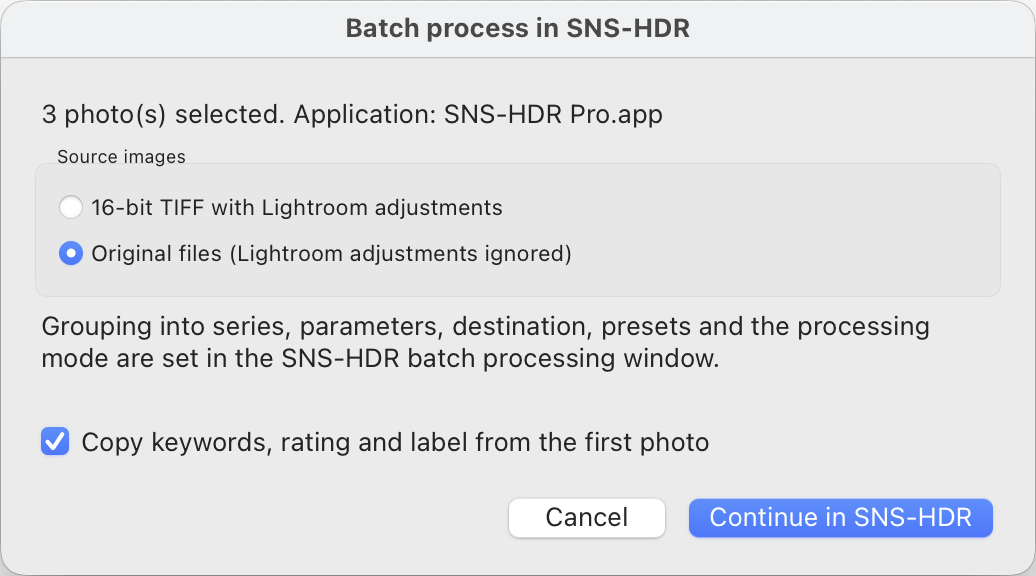
Home ограничивается интерактивной обработкой одной серии за раз, тогда как Professional умеет разделять выбранный набор на серии, использовать Quiet и запускать пакетный режим. Это различие важно для фотографа недвижимости: если за день снимаются десятки брекетов, автоматическая группировка и пакетная передача экономят много ручных действий; для редких одиночных HDR Home может быть достаточно.
Работа как внешний редактор Lightroom
Даже без плагина SNS-HDR можно настроить как Additional External Editor. Рекомендуемый промежуточный формат — TIFF 16 бит, цветовое пространство ProPhoto RGB, без сжатия. Lightroom создаёт копии выбранных кадров с применёнными корректировками и открывает их в SNS-HDR. После объединения результат заменяет первую промежуточную копию, а лишние копии можно удалить из каталога.
У внешнего редактора есть ограничения по сравнению с плагином: он не передаёт оригинальные RAW напрямую, не создаёт стек автоматически и оставляет промежуточные TIFF. Поэтому для системного потока плагин удобнее, а режим Edit In остаётся совместимым обходным маршрутом.
SNS-HDR-cli: автоматизация из терминала
В ветке 2.8.1 поставляется SNS-HDR-cli — инструмент командной строки, использующий те же алгоритмы слияния, deghosting, коррекции аберраций и те же пресеты, что и графический редактор. На момент текущей платформенной раскладки CLI доступен в macOS-пакетах Home и Professional; в Windows он привязан к появлению ветки 2.8.1, поэтому на Windows 2.7.3 эту инструкцию применять нельзя.
CLI полезен там, где серии уже хорошо организованы по папкам и не требуют визуальной корректировки каждой маски. Один запуск обрабатывает одну серию или один файл. Все опции указываются перед списком исходников. Прогресс стадий выводится в терминал, а результат сохраняется в выбранный файл.
Основные переключатели обработки: -da отключает выравнивание, -dd — deghosting, -dca — коррекцию хроматической аберрации, -dal — автоматическую нормализацию яркости, -pm включает режим 360°. -x1…-x8 задают уменьшение размера. Параметр -cp выбирает профиль для RAW и HDR без встроенного профиля: sRGB, P3, Adobe RGB или ProPhoto.
Встроенные пресеты вызываются отдельными ключами: Default, Interior, Landscape, LDR, Natural, Neutral и Night. Пользовательский пресет передаётся через -preset с его именем. Если пресет не указан, используется Default; для проекта SNSX без нового пресета — настройки, сохранённые в самом проекте.
Выход выбирается ключами JPEG, TIFF-8, TIFF-16, а в macOS также HEIC/HEIC-10; можно сохранить SNS-проект. Качество JPEG/HEIC задаётся числом, sRGB — отдельным ключом. Есть переключатели, запрещающие перенос EXIF и GPS, путь результата и команда открытия результата во внешнем редакторе.
CLI особенно удобен для повторного рендера SNSX. Проект можно подать на вход и получить новую копию с другим пресетом, не открывая графическое окно. Это позволяет хранить редактируемые проекты, а экспорт под веб, печать или клиента выполнять скриптом.
Командная строка не заменяет редактор, когда нужны пространственные маски и визуальная оценка сложного deghosting. Её сильная сторона — повторяемость: одинаковая серия аргументов даёт одинаковую схему обработки и легко включается в сценарии оболочки.
360-градусные панорамы
SNS-HDR умеет корректно обрабатывать уже сшитые 360-градусные изображения так, чтобы левая и правая граница учитывались как соседние участки. Это предотвращает тональный шов при просмотре эквиректангулярной панорамы. Само сшивание исходных кадров в сферу программа не заменяет: геометрическую панораму нужно подготовить в специализированном stitcher, а затем использовать SNS-HDR для HDR-тональности.
Если панорама создаётся из нескольких HDR-фрагментов, Automatic luminance на стадии отдельных фрагментов может быть нежелательной: независимое растяжение гистограммы сделает соседние части разными по общей яркости. Надёжнее сохранить единый режим обработки, собрать панораму и уже затем применять 360° Panorama mode к целому изображению.
Для локальных масок на панораме следите за зоной шва. Обычная кисть на левом краю не видит правый край как соседний в привычном плоском представлении, поэтому агрессивная локальная коррекция около границы требует проверки в настоящем 360°-просмотрщике. Режим панорамы помогает алгоритму тонального отображения, но художественные локальные правки всё равно нужно контролировать.
Производительность и работа с большими файлами
HDR-обработка нагружает процессор, память и диск сильнее, чем обычная коррекция одного JPEG. Причина не в «тяжести интерфейса», а в необходимости держать несколько полных изображений, декодировать RAW, выравнивать их, анализировать движение и строить итоговую тональную модель. Чем больше мегапикселей и экспозиций, тем выше требования.
Первый способ ускорить проверку — Size reduction. Уменьшение стороны вдвое сокращает площадь в четыре раза, поэтому черновой тест быстро показывает, подходит ли серия, не дожидаясь полного разрешения. После выбора пресета и основных параметров финальный вариант нужно пересобрать без уменьшения, если требуется исходная детализация.
Второй фактор — TEMP. Медленный или переполненный диск создаёт задержки независимо от мощности CPU. Перенесите временную папку на SSD с достаточным запасом места. Не используйте для TEMP сетевой ресурс или медленную флешку: даже если программа запускается, интенсивный обмен промежуточными данными может стать главным ограничением.
Третий фактор — лишние алгоритмы. На идеально статичной штативной серии можно отключить Aligning images и Ghosts reduction. На чистом материале без цветных кайм нет смысла включать CA reduction. Это не гарантирует кратного ускорения каждого проекта, но убирает ненужную работу и делает процесс предсказуемее.
В пакетной обработке не запускайте одновременно другой тяжёлый RAW-конвертер, рендер видео и копирование большого архива на тот же диск. SNS-HDR активно использует вычислительные и дисковые ресурсы, поэтому параллельная нагрузка увеличивает время и может сделать интерфейс менее отзывчивым. Лучше запускать крупный batch в период, когда компьютер не нужен для другой тяжёлой работы.
Если программа начинает работать заметно медленнее только на конкретной серии, проверьте не только размер файлов, но и их число, тип RAW, включённый deghosting и сложность движения. Два набора одинакового разрешения могут обрабатываться по-разному, потому что один требует простого слияния, а другой — сложного анализа несовпадающих объектов.
Практический сценарий: интерьер с яркими окнами
Для интерьера с большим перепадом яркости задача состоит не в том, чтобы сделать улицу и комнату одинаково светлыми, а в сохранении информации и правдоподобного светового рисунка. Снимайте брекетинг с постоянными ISO и диафрагмой, меняя выдержку. Самый тёмный кадр должен удерживать вид за окном и светильники, самый светлый — давать чистую информацию в тенях мебели и углах. Если есть штатив, используйте его: он уменьшает объём выравнивания и риск параллакса.
В Create image оставьте Aligning images включённым, если камера могла сдвинуться. Ghosts reduction нужен, когда за окном движутся автомобили, деревья или люди. Automatic luminance для отдельного кадра обычно полезна. После слияния начните с Interior или Neutral, затем проверьте White Point, Highlights Protection и Lights по окнам. Не пытайтесь сразу поднимать Shadows: сначала убедитесь, что светлые зоны распределены правильно.
Затем поднимите Midtones до комфортной яркости стен и мебели. Если глубокие углы всё ещё слишком тёмные, добавьте Shadows небольшим шагом. Contrast и Midtone Contrast вернут объём после раскрытия диапазона. На этой стадии полезно сравнить с Neutral: если текущий вариант выглядит значительно «плосче», вероятно, света и тени были сведены слишком близко.
Смешанный свет корректируйте масками. Базовый White Balance установите по нейтральной поверхности в основной части комнаты. Окна и зоны, освещённые дневным светом, можно оставить холоднее, а лампы — теплее. Если попытаться сделать всё пространство одинаково нейтральным, сцена потеряет ощущение реального освещения.
Перед экспортом включите карту клиппинга и проверьте светильники, белые стены и оконные рамы. Затем увеличьте до 100% и осмотрите контуры мебели на фоне окна: именно там чаще всего видны ошибки выравнивания и deghosting. Для дальнейшей ретуши сохраните TIFF-16 и проект SNSX; JPEG для сайта создайте отдельной копией с преобразованием в sRGB.
Практический сценарий: пейзаж на восходе или закате
Пейзажный HDR часто портят не технические ошибки, а чрезмерная попытка показать детали повсюду. В реальной сцене солнце, небо, дальние горы и передний план имеют разную яркость. Цель — сохранить детали, но оставить эту иерархию. Серия из нескольких экспозиций должна защищать диск солнца и облака, а светлый кадр — обеспечить низкий шум в тенях земли.
После слияния начните с Landscape, Natural или Neutral. White Point ставьте по ярким облакам, но допускайте небольшие бездетальные области вокруг самого солнца. Highlights Protection удержит текстуру, Lights задаст общую яркость неба. В тенях лучше использовать Midtones и умеренный Shadows, чем поднимать всё до одинаковой яркости.
Advanced применяйте выборочно. Midtone Contrast хорошо работает на рельефе гор и облаках. Details и Clarity стоит ограничивать: на гладком небе они подчёркивают шум, а на горизонте могут создать ореол. Линейная маска сверху помогает отдельно обработать небо, а Auto mask уменьшает попадание на горы и деревья.
Цвет насыщенного заката легко разрушить общей Saturation. Лучше сначала настроить Temperature и Tint, затем добавить Vibrance. Если один цвет уже близок к пределу, используйте кривую диапазона по цвету и воздействуйте на менее насыщенные области. На широком рабочем профиле яркие оранжевые и зелёные оттенки сохраняются лучше, а sRGB оставьте для конечной веб-копии.
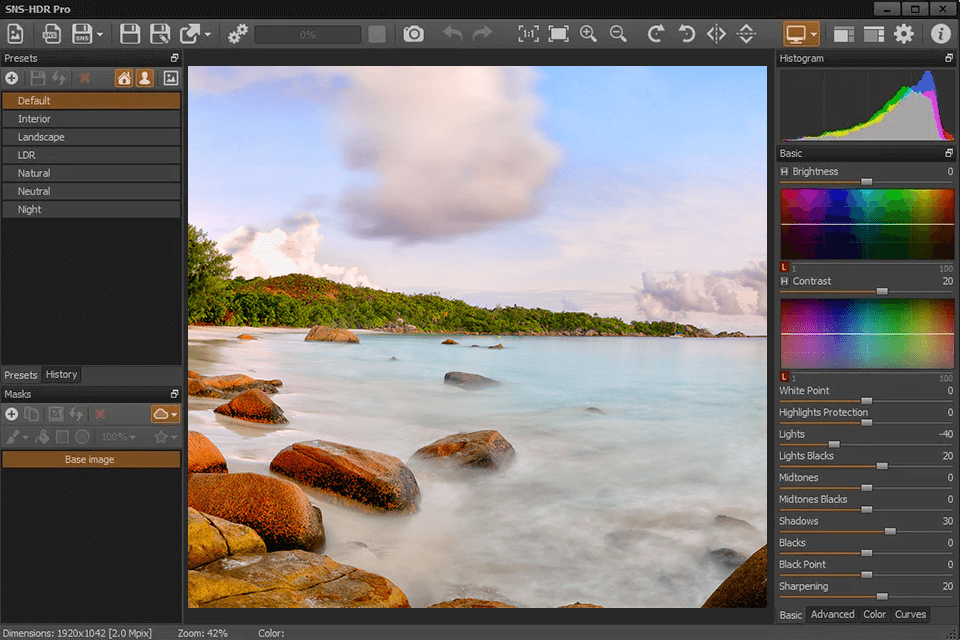
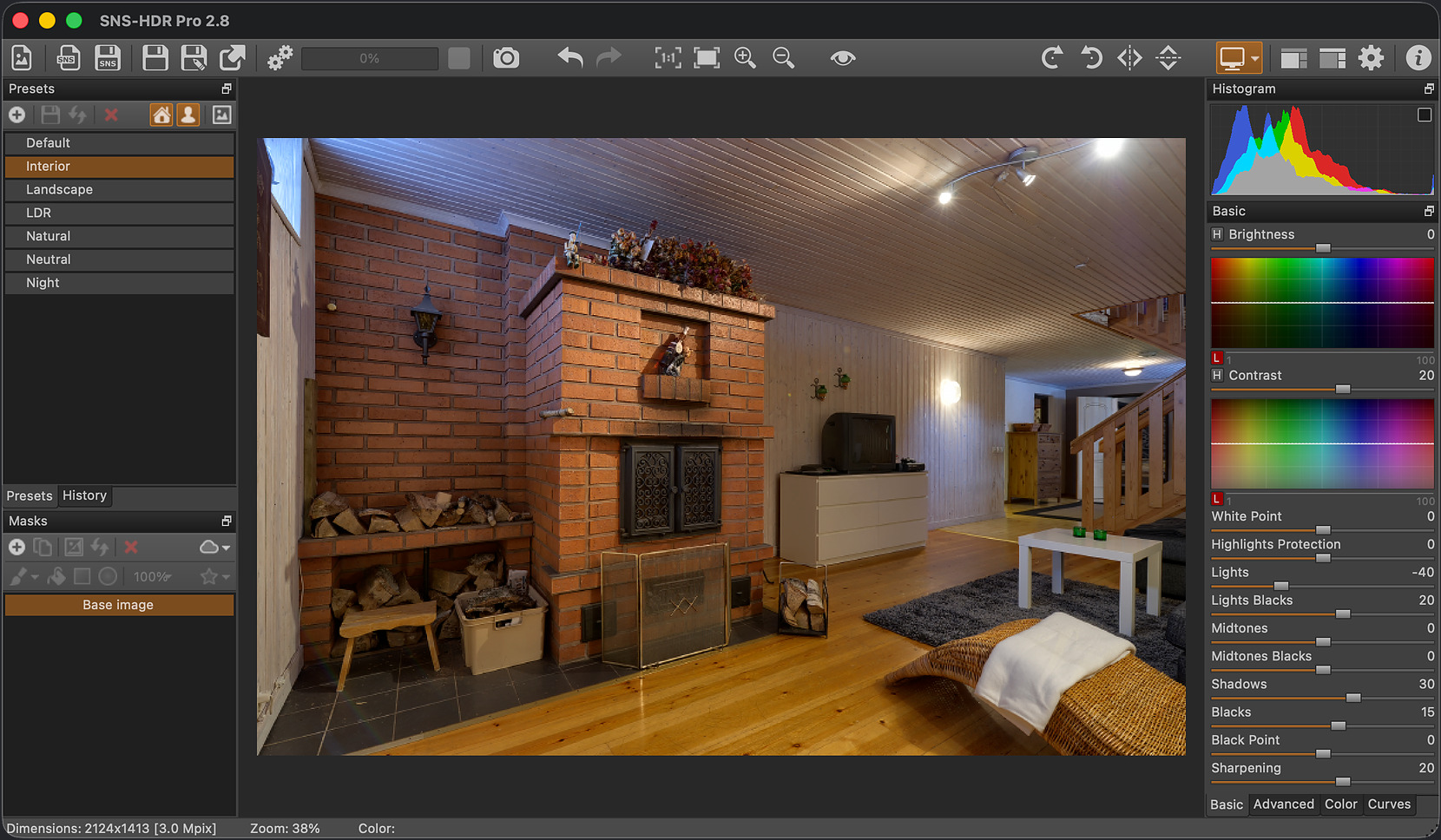
Главное окно с загруженным пейзажем показывает типичную рабочую схему: слева пресеты и маски, справа гистограмма и Basic, в центре — крупный предпросмотр. Не копируйте значения ползунков с чужого кадра: в SNS-HDR одна и та же цифра зависит от распределения яркости конкретного изображения и выбранного пресета.
Практический сценарий: один RAW без брекетинга
Одиночный RAW можно использовать, когда сенсор уже захватил нужный диапазон или движение в сцене делает брекетинг непрактичным. Откройте файл тем же способом, что и серию. Aligning images и Ghosts reduction при одном исходнике не нужны. Выберите рабочий RAW/HDR profile, затем оцените Neutral и Natural.
Сначала проверьте, есть ли реальная информация в светах. Если канал полностью обрезан в RAW, Highlights Protection не восстановит структуру. В тенях обратите внимание на шум: агрессивный Shadows может показать детали вместе с цветным и яркостным шумом. SNS-HDR не заменяет специализированный шумодав, поэтому в сложной ситуации лучше оставить тень плотнее или выполнить шумоподавление в другом редакторе.
Одиночный RAW хорошо подходит для локального тонального отображения: Midtones, Emphasizing Light и маски позволяют получить HDR-подобную пластичность без риска межкадровых артефактов. Но это всё ещё обработка одного набора данных, а не расширение физического диапазона сенсора. Не следует называть такой результат полноценным слиянием нескольких экспозиций.
Практический сценарий: недвижимость и повторяемая серия
Для коммерческой недвижимости ценится не максимальная выразительность одного кадра, а стабильность всей серии. Начните с одинакового брекетинга во всех комнатах. Если камера позволяет, закрепите число кадров и шаг EV. Старайтесь не менять баланс белого и ISO от комнаты к комнате без необходимости. Такая дисциплина облегчает Auto-группировку и применение общих пресетов.
Создайте один базовый пользовательский пресет на типичном помещении. Он должен быть умеренным: сохранять окна, открывать тени, не перенасыщать дерево и не добавлять чрезмерный Clarity. Затем в Professional примените его к нескольким сериям в Semi-automatic. По результатам скорректируйте набор и только после этого запускайте Automatic на большом каталоге.
Не смешивайте в одной папке дневные и вечерние серии, если для них нужны разные параметры. Разделите материал по сценарию или используйте разные пресеты. В имени результата удобно включать номер серии и пресет; если важна дата, добавьте %d. Keep previous results включайте при тестовом рендере, чтобы случайно не потерять предыдущую версию.
После автоматического прохода просмотрите миниатюры на предмет выбитых окон, цветового разброса и очевидного deghosting. Затем выборочно проверяйте сложные кадры на 100%. Пакетная обработка экономит ручные операции, но не отменяет контроль качества.
Типичные ошибки и способы их исправить
Кадры серии не совпадают по краям
Сначала убедитесь, что Aligning images был включён. Если проблема остаётся только у близких объектов, вероятен параллакс: камера во время серии не просто повернулась, а сместилась относительно сцены. Автоматическое выравнивание компенсирует общую геометрию, но не может одновременно совместить передний и задний планы при заметном изменении точки съёмки. Решение — пересъёмка со штатива или выбор менее проблемной серии.
В движущихся объектах появились дубли и полупрозрачные края
Включите Ghosts reduction и пересоберите HDR. Если объект переместился очень сильно или перекрывает разные фоны, автоматический deghosting может быть ограничен. Тогда выберите одиночный RAW, другую серию с меньшим движением либо доведите результат во внешнем редакторе. Особенно сложны листья на ветру, волны, толпы людей и автомобильный поток.
После HDR всё стало серым и «без света»
Обычно причина — чрезмерное поднятие Shadows, слишком низкий Contrast и попытка сохранить абсолютно все света. Вернитесь к Neutral, установите White Point и Black Point, затем регулируйте Midtones. Тени должны оставаться темнее освещённых участков. HDR сохраняет информацию, но не требует визуально выравнивать каждую зону.
Вокруг объектов появились светлые ореолы
Уменьшите Clarity, Details и Midtone Contrast. Проверьте локальные маски и слишком узкие градиенты. Ореол часто появляется не из-за слияния экспозиций, а из-за чрезмерного локального контраста. На деревьях и крышах на фоне неба проблема особенно заметна.
Белые стены стали грязно-серыми
Проверьте Highlights Protection, Lights Blacks и общий Black Point. Если вы чрезмерно защищаете света, белые поверхности могут потерять ощущение белого. В интерьере нужна фактура стены, но она не должна иметь ту же плотность, что мебель. Уменьшите защиту и верните нормальную верхнюю точку.
Тени открылись, но стали шумными
Это ограничение исходных данных. Если самый светлый кадр серии всё равно недодержан, при объединении в тенях мало полезного сигнала. Уменьшите Shadows и Details, не усиливайте Sharpening, при необходимости обработайте шум во внешнем редакторе. На следующей съёмке добавьте более светлую экспозицию при сохранении ISO.
Цвет в SNS-HDR и браузере различается
Проверьте рабочий профиль и профиль монитора. Для веба экспортируйте отдельный JPEG с Convert to sRGB. Если цвет меняется даже между приложениями с управлением цветом, убедитесь, что в системе назначен корректный ICC-профиль дисплея. Не компенсируйте неверный профиль ручным Tint.
Автоматическая пакетная группировка путает серии
Режим Auto использует EXIF, время съёмки, экспозиционные параметры и имена. Убедитесь, что дата съёмки сохранена и в папке нет посторонних кадров. Если структура материала неоднородна, задайте фиксированное число экспозиций или разложите серии по подпапкам. Для Lightroom-процесса полезно использовать стеки.
Batch сообщает, что число файлов не подходит
При фиксированном Exposures количество входных кадров должно быть кратно размеру серии. Найдите лишний файл, дубликат или недостающую экспозицию. Не пытайтесь обходить сообщение изменением пресета: это структурная ошибка входа.
Программа долго обрабатывает один набор
Проверьте размер исходников, число экспозиций, активный deghosting, CA reduction и расположение TEMP. Для диагностики сделайте уменьшенную пробу через Size reduction. Если она проходит быстро, проблема связана с объёмом вычислений, а не с повреждением проекта. Если и уменьшенная версия зависает на одном месте, проверьте конкретный RAW и попробуйте исключить подозрительный кадр.
Не получается приблизить изображение при активной маске
В режиме маски мышь используется для рисования. Удерживайте Shift перед действием навигации, чтобы временно вернуть панорамирование и просмотр. Это штатное поведение, а не зависание интерфейса.
После перехода в sRGB насыщенные цвета стали слабее
Часть цветов могла не помещаться в охват sRGB и была преобразована к доступным значениям. Работайте в более широком профиле до конца редактирования и делайте sRGB-копию только для конкретной публикации. Сохраняйте мастер в исходном широком пространстве.
Сравнение с аналогами
SNS-HDR имеет смысл сравнивать не с любым фоторедактором, а с программами, которые действительно умеют объединять экспозиции и выполнять tone mapping. При этом ФотоМАСТЕР полезен как контрастный пример: он закрывает широкий круг повседневной коррекции и ретуши, но его HDR в официальной инструкции представлен как эффект для одного открытого изображения, а не как специализированное слияние брекетинговой серии.
| Программа | HDR из брекетинга | Локальная работа | Пакетный режим | Сильная сторона |
|---|---|---|---|---|
| SNS-HDR | Да, с выравниванием и deghosting | Маски, градиенты, Auto mask | Professional | Тонкое тональное отображение и проекты SNSX |
| ФотоМАСТЕР | Официальный HDR описан как эффект одного фото | Ретушь, удаление объектов, локальные инструменты | Есть обработка серий в редакторе | Универсальная коррекция, портрет и оформление |
| Photomatix Pro | Да, автоматическое выравнивание и ghost removal | HDR-настройки и выборочные инструменты | Да, с предварительным просмотром | Отлаженный HDR-процесс и интеграция Lightroom |
| easyHDR | Да, True HDR, Smart Merge и stacking | Слои, маски, локальный tone mapping | Да | Ручное выравнивание, deghosting и коррекция объектива |
SNS-HDR и ФотоМАСТЕР
ФотоМАСТЕР рассчитан на более широкий круг задач: автоматическое улучшение, баланс белого, свет и цвет, шумоподавление, резкость, RAW, замена фона и неба, удаление объектов, портретная ретушь, коллажи, текст, 3D LUT и большой набор эффектов. Если нужно исправить один семейный снимок, убрать человека, обработать портрет или собрать коллаж, такой редактор функционально шире SNS-HDR.
Но HDR-задача устроена иначе. В официальном уроке ФотоМАСТЕР пользователь открывает один снимок, переходит во вкладку «Эффекты», выбирает HDR или HDR-2 и регулирует силу эффекта. Это стилистическая обработка готового изображения. SNS-HDR принимает несколько разных экспозиций одной сцены, выравнивает их и объединяет информацию по яркости. Поэтому эти программы не взаимозаменяемы, если цель — реально использовать данные брекетинга.
С другой стороны, SNS-HDR не предлагает встроенную замену фона, портретный макияж, удаление крупного объекта с восстановлением фона, стикеры или коллажи. Практический рабочий процесс может быть последовательным: сначала собрать и тонально обработать HDR в SNS-HDR, затем передать TIFF-16 в универсальный редактор для ретуши и оформления.
SNS-HDR и Photomatix Pro
Photomatix Pro — прямой конкурент по основному назначению. Он объединяет брекетинг, выполняет автоматическое выравнивание, предлагает инструменты удаления призраков, наборы стилей, пакетную обработку с предварительным просмотром и плагин Lightroom Classic. Для фотографа, которому важен давно отлаженный поток именно вокруг HDR-серий и интеграция с Lightroom, Photomatix закрывает тот же центральный сценарий.
SNS-HDR отличается своей системой параметров света, цветовых и яркостных кривых, масок и проектом SNSX. Выбор между ними разумно делать на собственных брекетах: одинаковая сцена показывает характер tone mapping лучше, чем перечень функций. Сравнивайте не «эффектность» первого пресета, а сохранение окон, естественность теней, ореолы, шум и то, насколько быстро удаётся получить повторяемый результат.
SNS-HDR и easyHDR
easyHDR также является прямой альтернативой и функционально шире в нескольких областях. Он поддерживает автоматическое и ручное выравнивание, автоматический и ручной deghosting, коррекцию дисторсии и виньетирования по Lensfun, слои, маски, 3D LUT, клонирование и healing, а также может сохранять промежуточную HDR-карту в OpenEXR, Radiance HDR или 32-битный TIFF. Есть Lightroom-плагин и командная строка.
В SNS-HDR рабочая модель компактнее: объединение, тональное отображение, цвет, кривые, маски и проекты сосредоточены в одном редакторе без полноценного ретушного набора. Если нужна ручная коррекция перспективного несовпадения, сложный deghosting с выбором источника или встроенное исправление дисторсии объектива, easyHDR предлагает больше специализированных инструментов. Если эти задачи решаются на этапе съёмки и нужен прямой поток с тональным контролем, SNS-HDR остаётся более сфокусированным вариантом.
Как сравнивать программы на практике
Возьмите одну и ту же сложную серию: интерьер с окном, пейзаж с ветками на фоне неба и один кадр с движущимся объектом. В каждой программе сделайте нейтральный вариант без художественных пресетов. Сравните геометрию, остаточные призраки, ореолы, цветные каймы, шум в поднятых тенях и сохранность текстуры в светах. Только после этого оценивайте скорость получения желаемого стиля.
Не используйте разные исходные профили и разную степень предварительной коррекции. Если Lightroom передаёт в одну программу уже отрендеренные TIFF, а другая получает RAW, сравнение будет относиться не только к HDR-алгоритму. Для честного теста подавайте одинаковый тип исходников и сохраняйте результат в одинаковом профиле и битности.
Редакции Lite, Home и Professional
Различия редакций влияют на реальную работу. Lite умеет читать RAW, Radiance HDR и OpenEXR, объединять несколько кадров, обрабатывать одиночные изображения, выравнивать и уменьшать призраки, использовать встроенные пресеты и сохранять JPEG/TIFF, но не предоставляет графический редактор с изменяемыми параметрами, пользовательскими пресетами, масками и проектами. Это вариант для автоматического преобразования, а не для ручной доводки.
Home добавляет графический интерфейс, пользовательские пресеты, изменяемые параметры, маски и сохранение проектов. Она рассчитана на некоммерческое использование. В ветке 2.8.1 Home также получает интерактивную интеграцию с Lightroom Classic и командную строку, но не пакетный модуль Professional и не Quiet-обработку множества серий.
Professional добавляет Batch process и расширенные сценарии Lightroom: автоматическое разделение выбранного набора на серии, Quiet и пакетную передачу. Для коммерческой недвижимости, интерьерной съёмки и большого потока брекетов именно эти функции определяют разницу, а не качество одного вручную обработанного изображения.
Если вы используете Windows-ветку 2.7.3, не ориентируйтесь на описание функций 2.8.1 без проверки. В частности, новый Lightroom-плагин, CA reduction и CLI привязаны к 2.8.1. Это не «скрытые пункты», а функциональная разница между выпусками.
Когда SNS-HDR подходит лучше всего
Программа особенно уместна, если основная работа — брекетинг и контролируемое tone mapping. Интерьеры с окнами, архитектура против яркого неба, пейзажи на границе дня, ночные городские сцены и 360° HDR-панорамы соответствуют её инструментарию. Маски позволяют завершить значительную часть работы без перехода в другой редактор, а SNSX сохраняет возможность вернуться к параметрам.
Она менее удобна как единственный универсальный фоторедактор. Нет смысла выбирать SNS-HDR ради сложного удаления объектов, портретной ретуши, монтажа, текста или дизайна. Эти задачи лучше выполнять после HDR-этапа в программе, которая предназначена для пиксельной ретуши или композиции.
Для редких HDR-серий Home обычно покрывает ручной процесс. Professional оправдана, когда нужно стабильно перерабатывать десятки серий и важны автоматическая группировка, несколько пресетов, полуавтоматический режим и интеграция с каталогом Lightroom Classic. Lite пригодна для сценариев, где ручная коррекция вообще не требуется.
Краткая памятка рабочего процесса
- Снимите брекетинг с постоянными ISO, диафрагмой, фокусом и балансом белого.
- Проверьте, что самый тёмный кадр сохраняет света, а самый светлый — чистые тени.
- Откройте серию и настройте Create image: выравнивание, deghosting, профиль и при необходимости CA reduction.
- Начните с Neutral, Natural или подходящего тематического пресета.
- Установите White Point и Black Point, затем Lights, Midtones и Shadows.
- Проверьте клиппинг клавишей J и сравните с Neutral клавишей N.
- Используйте Advanced только после базовой тональности.
- Настройте White Balance и цвет, затем кривые.
- Создайте маски для локальных проблем, а не для каждой поверхности подряд.
- На 100% проверьте выравнивание, призраки, шум и резкость.
- Сохраните SNSX, если к проекту нужно возвращаться.
- Для дальнейшей ретуши экспортируйте TIFF-16; для веба сделайте отдельный sRGB JPEG.
Частые вопросы
Можно ли сделать HDR из одного JPEG?
Можно обработать один JPEG и получить более выразительную тональность, но это не добавит информации, которой нет в исходнике. Выбитые света и полностью чёрные области не восстанавливаются. Для сцены с действительно большим диапазоном лучше использовать брекетинг или хотя бы RAW.
Нужен ли штатив?
Не обязательно: SNS-HDR умеет автоматически выравнивать кадры. Но штатив уменьшает риск параллакса и облегчает работу с мелкими деталями. Для близкого переднего плана, длинных выдержек и архитектуры штатив особенно полезен.
Сколько кадров делать в брекетинге?
Столько, сколько нужно для покрытия диапазона сцены. Часто подходят три-пять экспозиций с шагом 1–2 EV, но жёсткого числа нет. Ориентируйтесь на гистограмму камеры: тёмный кадр должен удерживать света, светлый — давать полезный сигнал в тенях.
Нужно ли всегда включать Ghosts reduction?
Нет. Включайте его, когда между экспозициями движутся люди, автомобили, ветви, вода или облака. На полностью статичной серии дополнительный анализ не нужен.
Зачем сохранять SNSX, если уже есть TIFF?
TIFF содержит сведённое изображение. SNSX хранит структуру проекта, включая маски, историю и параметры, поэтому позволяет продолжить редактирование без повторения всей работы.
Что лучше для передачи в Photoshop?
TIFF-16 с сохранённым рабочим профилем. Он не использует JPEG-сжатие и оставляет больший запас для последующей коррекции. После финальной ретуши уже можно делать JPEG-копию.
Почему sRGB лучше делать только в конце?
Потому что sRGB имеет более узкий цветовой охват, чем Adobe RGB, Display P3 или ProPhoto RGB. Раннее преобразование может обрезать насыщенные цвета. Для веба sRGB нужен, но мастер-файл разумнее сохранить в рабочем широком пространстве.
Может ли SNS-HDR заменить Lightroom?
Для HDR-серии и тонального отображения — частично, но Lightroom решает каталогизацию, массовую RAW-коррекцию и организацию библиотеки. Интеграция через плагин как раз позволяет использовать сильные стороны обоих приложений.
Может ли SNS-HDR заменить Photoshop?
Нет, если нужны сложная ретушь, монтаж, текст, полноценные слои или удаление крупных объектов. Встроенные маски предназначены для локальных параметрических коррекций, а не для пиксельного композитинга.
Почему результат выглядит слишком «HDR»?
Снизьте Details, Clarity, Midtone Contrast и общую насыщенность, вернитесь к Neutral или Natural, а затем постепенно добавляйте коррекции. Часто проблема не в алгоритме слияния, а в чрезмерной локальной детализации и слишком равномерно поднятых тенях.
Как проверить естественность результата?
Сравните с Neutral, отключите маски, посмотрите кадр уменьшенным и на 100%, включите карту клиппинга. Если световые источники перестали казаться яркими, тени стали такими же светлыми, как освещённые поверхности, или вокруг контуров появились ореолы, обработку стоит ослабить.