
PTLens предназначен для технической коррекции фотографий, в которых объектив заметно изгибает прямые линии, затемняет углы, даёт цветные ореолы или требует исправить перспективу после съёмки. Программа особенно полезна при архитектурной, интерьерной, предметной и широкоугольной съёмке: она умеет подбирать профиль камеры и объектива по данным снимка, исправлять barrel/pincushion-дисторсию, работать с fisheye-кадрами, виньетированием, поперечной хроматической аберрацией и геометрией кадра, не заставляя пользователя вручную вычислять коэффициенты оптики.
- Ретушь портретов и кожи
- Удаление объектов с фотографии
- Кривые и HSL-цветокоррекция
- Нет прямой обработки RAW
- Зависит от наличия профиля объектива
- Нет полноценной ретуши и слоёв
Что именно делает PTLens
PTLens — узкоспециализированный корректор оптики, а не универсальный фоторедактор. Его сильная сторона — связь между данными конкретной камеры, объективом, фокусным расстоянием и заранее подготовленным профилем искажений. Когда нужная комбинация распознана корректно, типичная работа сводится к выбору снимка, проверке профиля и визуальному контролю результата. Это особенно удобно там, где ручной ползунок дисторсии даёт лишь приблизительное исправление, а профиль позволяет учесть характер конкретного объектива на конкретном фокусном расстоянии.
Основные группы коррекции в интерфейсе разделены достаточно прозрачно. В нижней части окна находится блок Barrel-Pincushion с полями Make, Model, Lens и значением focal length. Рядом расположен блок Correct с переключателями Barrel-Pincushion, Fisheye и Disable. Справа от предварительного просмотра находятся вкладки Vignetting, Perspective и Chromatic Aberration. Такой набор показывает логику программы: сначала определить геометрию объектива, затем при необходимости дополнить её световой, перспективной и цветовой коррекцией.
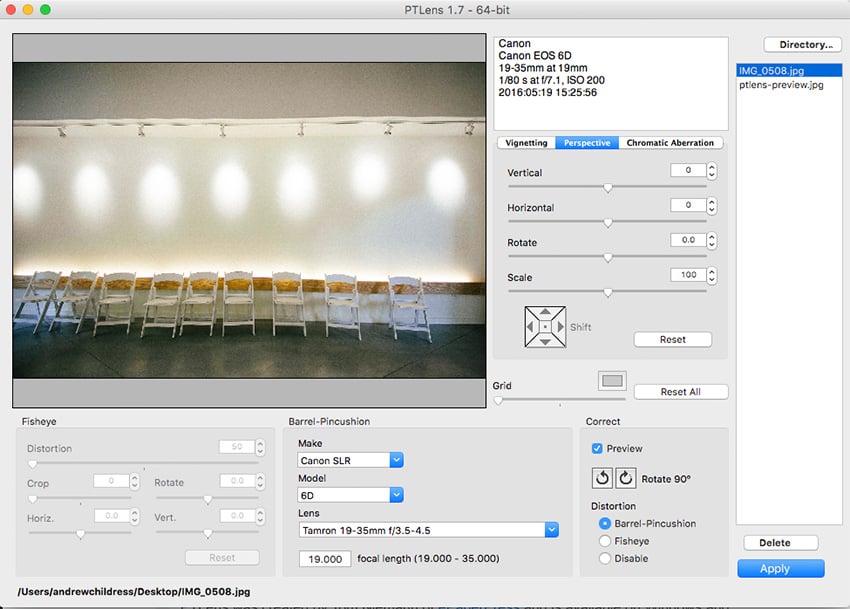
PTLens не следует воспринимать как замену RAW-конвертеру, редактору слоёв или ретушёру. В самостоятельном режиме практичнее подавать на вход уже проявленный JPEG или TIFF. Если исходник снят в RAW, сначала выполняют демозаизацию, базовую экспозиционную и цветовую работу в RAW-конвертере, затем передают полученный растровый файл в PTLens. Это важное ограничение рабочего процесса: коррекция геометрии происходит уже после проявки, а не на уровне исходных данных сенсора.
Зато программа хорошо вписывается в цепочку, где нужно выполнить одну конкретную техническую операцию без перегруженного интерфейса. Типичный пример — серия интерьерных кадров на широкоугольный зум: в исходном конвертере выставляют баланс белого и экспозицию, экспортируют изображения без финального повышения резкости, исправляют оптику и перспективу в PTLens, а затем возвращаются к локальной ретуши, удалению мелких дефектов и подготовке к публикации.
Установка и начало работы
Для Windows распространяется отдельный пакет PTLens. После установки самостоятельное приложение можно запускать как обычную программу, а при наличии совместимого графического редактора использовать также вариант плагина. Исторически PTLens применялся как фильтр в Photoshop и как внешний редактор для Lightroom; совместимость конкретной старой интеграции с современной версией хоста нужно проверять на той системе, где будет выполняться работа, потому что архитектура плагинов и требования приложений менялись.
На первом запуске имеет смысл проверить не только то, открывается ли окно, но и три практических вещи: видит ли PTLens нужные файлы, распознаёт ли данные камеры и объектива и создаёт ли исправленный файл в ожидаемой папке. Такой тест лучше провести на копии одного снимка с хорошо заметными прямыми линиями у края кадра. Фасад, кафельная стена, шкаф, окно или ровная линия горизонта сразу показывают, применился ли профиль и не перепутана ли оптика.
В самостоятельном приложении изображения выбираются не через классическую команду «Открыть один файл», а через каталог. Кнопка Directory… открывает выбор папки; после подтверждения изображения из неё появляются в правом списке. Это удобно для последовательной обработки: не нужно каждый раз вызывать диалог открытия, достаточно переходить по именам файлов в одной рабочей папке.
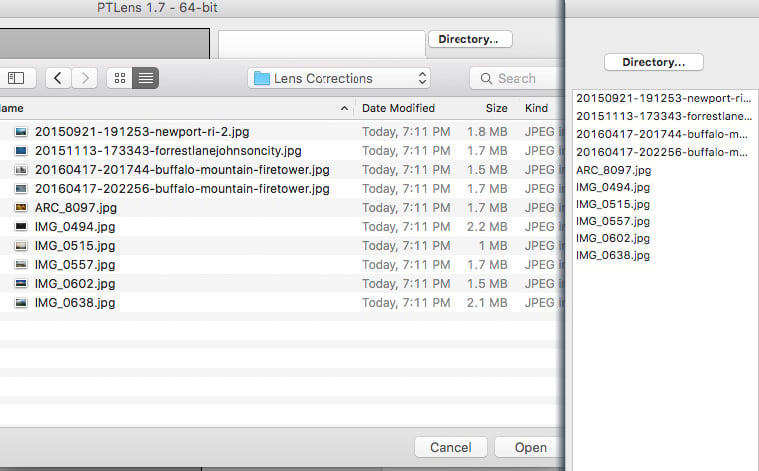
Если после выбора каталога список пуст, сначала проверьте формат файлов и саму папку. PTLens не является файловым менеджером и не обязан отображать всё, что лежит рядом: документы, RAW-файлы неподдерживаемого типа или вложенные подпапки не превращаются автоматически в рабочие изображения. Для предсказуемого процесса полезно создать отдельный каталог с подготовленными JPEG/TIFF-копиями.

Первый тестовый кадр
Выберите фотографию в правом списке. Слева появится крупное превью, а над панелью коррекции — сведения, прочитанные из метаданных: производитель камеры, модель, объектив, параметры съёмки и время, если они присутствуют в файле. В нижнем блоке программа попытается сопоставить эти данные с профилем. Не переходите сразу к перспективе: сначала убедитесь, что Make, Model, Lens и фокусное расстояние соответствуют реальному кадру.
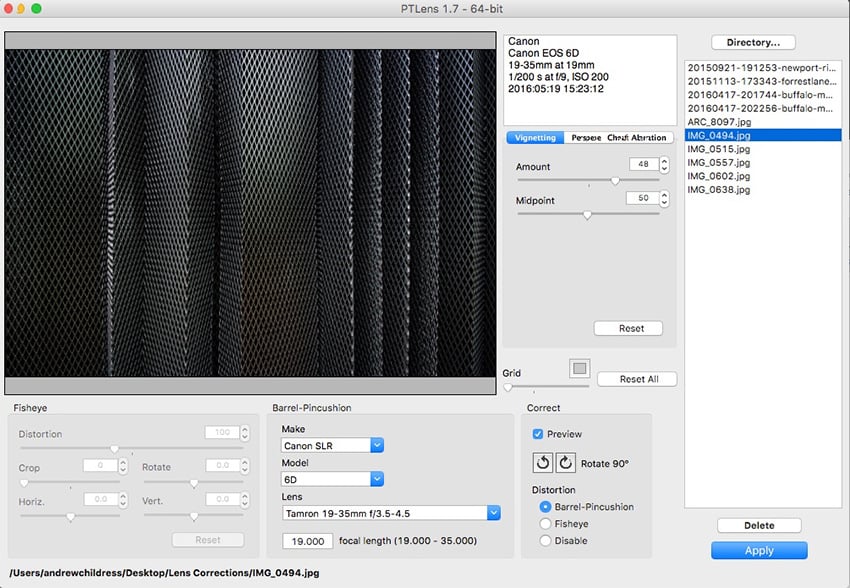
Если профиль подобран верно, включён переключатель Barrel-Pincushion, а флажок Preview активен, геометрическая коррекция видна в окне предварительного просмотра. Быстрый способ проверить её смысл — найти близкую к краю кадра линию, которая в реальности должна быть прямой. На широкоугольной фотографии это может быть потолочный карниз или край столешницы. После коррекции линия должна выпрямиться без обратного перегиба.
Если результат выглядит хуже исходника, не пытайтесь компенсировать ошибку перспективными ползунками. Сначала отключите коррекцию, проверьте профиль и фокусное расстояние. Перспектива исправляет положение камеры относительно сцены, а профиль объектива — оптическое искривление. Смешивание этих двух задач затрудняет диагностику: можно случайно выпрямить одну линию ценой неправильной геометрии всего кадра.
Рабочее окно и логика управления
Интерфейс PTLens построен вокруг одного изображения и нескольких групп параметров. Большую часть окна занимает превью. Справа находится информация о кадре и вкладки дополнительных коррекций. Справа же расположен список файлов каталога. Внизу — профили камеры и объектива, fisheye-параметры и блок выбора типа геометрической коррекции. Такая компоновка рассчитана на постоянное сравнение результата с исходником, а не на многооконную обработку.
Флажок Preview включает или отключает отображение исправлений. Кроме того, в ряде версий удерживание кнопки мыши на превью позволяет временно увидеть исходный вариант. Это полезнее, чем оценка «по памяти»: глаз быстро привыкает к новой геометрии, и после нескольких минут легко принять переисправленный кадр за нормальный. Сравнение до/после возвращает объективную точку отсчёта.
Кнопки с круговыми стрелками поворачивают фотографию на 90 градусов. Они нужны прежде всего для файлов, ориентация которых не была корректно учтена на предыдущем этапе, либо для старых сканов. Поворот не заменяет ползунок Rotate во вкладке перспективы: первый меняет ориентацию на четверть оборота, второй выполняет небольшое точное выравнивание горизонта или вертикалей.
Reset внутри отдельной вкладки возвращает параметры этой группы к исходному состоянию. Reset All сбрасывает набор ручных поправок целиком. Перед экспериментами полезно понимать разницу: если уже подобрана удачная перспектива и нужно лишь отменить виньетирование, локальный сброс безопаснее, чем общий.
Сетка Grid
Ползунок Grid накладывает на превью регулярную сетку. Она особенно полезна для двух задач: контроля кривизны прямых линий и ручной перспективной коррекции. При barrel-дисторсии линия стены или карниза обычно выгибается наружу относительно центра; при pincushion — внутрь. Сетка позволяет видеть это независимо от содержимого снимка.
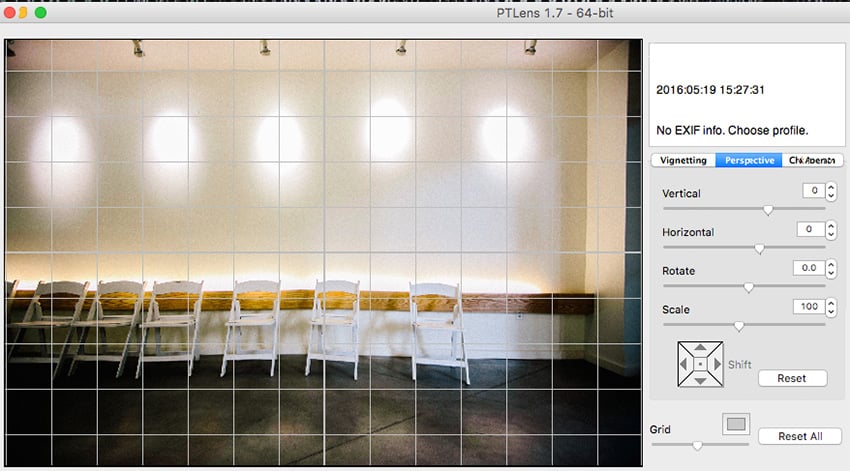
Для архитектуры сетка помогает отличить оптическую дисторсию от перспективы. Если вертикальная линия остаётся прямой, но наклонена к центру кадра, проблема в перспективе. Если та же линия ещё и изгибается дугой, сначала нужна коррекция объектива. Практический порядок поэтому таков: профиль оптики, затем Vertical/Horizontal, затем небольшой Rotate, и только после этого масштабирование и кадрирование.
Не нужно добиваться совпадения каждого объекта с сеткой. Реальная архитектура может быть неидеально вертикальной, мебель может стоять под углом, а камера — быть развернута относительно фасада. Используйте только те линии, геометрию которых вы понимаете: углы зданий, стойки дверей, швы плитки, вертикальные колонны, горизонтальные перекрытия.

Профили камер и объективов
Автоматическая коррекция PTLens основана на профилях. Программа получает из метаданных модель камеры, объектив и фокусное расстояние, затем выбирает подходящую запись. В интерфейсе эта цепочка видна напрямую: Make задаёт производителя или семейство камеры, Model — конкретную модель, Lens — объектив, а поле focal length — значение, на котором сделан кадр.
Профиль важен потому, что зум-объектив может менять характер и силу дисторсии по диапазону. Один и тот же объектив на коротком конце способен давать заметную «бочку», ближе к длинному — слабую дисторсию или уже «подушку». Поэтому правильное имя объектива при неправильном фокусном расстоянии не гарантирует правильный результат.
Для снимков с полноценными EXIF-данными процесс обычно прост: PTLens пытается определить параметры сам. Но метаданные могут быть потеряны после экспорта, пересохранения, сканирования или прохождения через программу, которая удаляет MakerNotes. В таком случае над вкладками появляется сообщение о том, что EXIF-информации нет и профиль нужно выбрать вручную.
Ручной выбор полезен и в другой ситуации: сторонний объектив может записывать в EXIF неоднозначное обозначение, а старый адаптированный объектив вообще не сообщает модели камере. Тогда автоматическое распознавание нужно отключить в настройках и последовательно указать камеру, объектив и фокусное расстояние самостоятельно.
Настройки Detect Camera, Detect Lens и Detect focal length
В окне настроек PTLens предусмотрены флажки Detect Camera, Detect Lens и Detect focal length. Пока они включены, приложение старается получать соответствующие параметры из файла. Если один из этапов распознавания ошибается, можно отключить только его. Например, оставить автоматическое определение камеры, но выбирать объектив вручную.
Не отключайте все три флажка без причины. Полностью ручной режим удобен для сканов и файлов без EXIF, но в обычной цифровой серии повышает риск человеческой ошибки. Особенно легко забыть поменять фокусное расстояние при работе с зумом, если соседние кадры сняты на разных значениях.
Для серии с одной камерой и фикс-объективом ручной режим, наоборот, бывает рационален: один раз выбираются Make, Model и Lens, затем контролируется только результат. Если изображения сняты зумом, каждый кадр всё равно следует проверять отдельно.
Что делать, если профиля нет
Отсутствие нужного объектива в списке — принципиальное ограничение профильного подхода. PTLens может выполнять часть ручных операций без подходящего профиля, но главное преимущество автоматической геометрической коррекции исчезает. Нельзя подменять отсутствующий объектив «похожим» только потому, что у него такое же фокусное расстояние: форма дисторсии зависит от конкретной оптической схемы и связки с камерой.
Если точного профиля нет, возможны три практических пути. Первый — выполнить только перспективную и световую коррекцию в PTLens, а дисторсию исправить в другом редакторе вручную. Второй — использовать программу с другой базой профилей, например Lightroom/Camera Raw, DxO PhotoLab или инструменты на базе Lensfun. Третий — для критичных технических задач откалибровать объектив в специализированном ПО, если рабочий процесс это оправдывает.
При сравнении результатов оценивайте не только центр. Профиль, который «красиво» выправил середину, может сильнее исказить углы, растянуть лица у края или создать волнообразные линии. Для интерьерной и архитектурной фотографии проверка краёв важнее, чем впечатление от общего превью.

Коррекция barrel и pincushion-дисторсии
Barrel-дисторсия проявляется как выпячивание изображения наружу: прямые линии у краёв кадра выгибаются в сторону границы. Pincushion-дисторсия действует наоборот — линии вогнуты к центру. У зум-объективов тип и выраженность могут меняться вместе с фокусным расстоянием. PTLens связывает коррекцию с профилем объектива, поэтому в штатном сценарии пользователь не вводит коэффициенты вручную.
После выбора профиля установите в блоке Distortion режим Barrel-Pincushion и включите Preview. Затем найдите в кадре длинную прямую линию ближе к краю. Если профиль подходит, она станет заметно прямее, а общая перспектива сцены не должна резко меняться. Небольшое изменение масштаба по краям нормально: любое геометрическое преобразование перераспределяет пиксели.
Не оценивайте коррекцию по круглым объектам, человеческим лицам и органическим формам. Для них трудно знать исходную геометрию. Лучше использовать стены, дверные коробки, оконные рамы, полки, плитку, линии горизонта и другие заведомо прямые элементы.
Если после профиля линия изгибается в противоположную сторону, возможны три причины: выбран не тот объектив, неверно указано фокусное расстояние либо в исходном изображении уже была применена коррекция другим ПО или самой камерой. Последний случай особенно важен для JPEG из современных камер: некоторые модели автоматически исправляют дисторсию при записи, поэтому повторная профильная коррекция приводит к переисправлению.
Для файлов, которые уже прошли Lightroom, Camera Raw, фирменный RAW-конвертер или встроенную коррекцию камеры, выясните, была ли включена коррекция профиля. Нельзя бездумно применять два профиля подряд. Если первый этап уже выпрямил линии, PTLens следует использовать только для тех задач, которые действительно остались.
Смешанная и волнообразная дисторсия
Некоторые объективы дают не простую «бочку» или «подушку», а более сложную волнообразную форму: часть линии выгибается в одну сторону, а ближе к углам характер меняется. Здесь особенно заметно преимущество калиброванного профиля над одним ручным ползунком. Модель PTLens исторически использовалась и в других системах коррекции как отдельный тип радиального описания, позволяющий задавать более сложную кривую, чем простая одночленная поправка.
Однако наличие математической модели не означает, что любой сложный объектив автоматически исправится идеально. Результат зависит от качества конкретной калибровки, фокусного расстояния и того, совпадает ли реальный экземпляр с профилем. Для репродукционной съёмки, фотограмметрии и измерительных задач обычная визуальная коррекция не заменяет лабораторную калибровку.
Режим Fisheye
Переключатель Fisheye используется для сильной геометрии типа «рыбий глаз». В нижнем левом блоке доступны параметры Distortion, Crop, Rotate, Horiz. и Vert.. Они дают более прямое ручное управление преобразованием, чем профильный режим обычного объектива.

Главный ползунок Distortion меняет степень разворачивания fisheye-изображения. При увеличении коррекции прямые линии могут стать ближе к прямолинейной проекции, но края кадра растягиваются сильнее. Это неизбежный геометрический компромисс: из сильно изогнутой проекции нельзя получить широкое прямолинейное изображение без перераспределения площади и заметного растяжения периферии.
Crop помогает убрать лишние края после преобразования, Rotate корректирует поворот, а Horiz. и Vert. сдвигают геометрию по соответствующим направлениям. Настраивать fisheye удобнее с сеткой и с большим запасом кадра по краям. Если важные детали уже упираются в границу исходника, после разворачивания их легко потерять.
Для архитектуры оценивайте не только прямизну стен, но и визуальное растяжение объектов у углов. Иногда технически прямые линии выглядят менее естественно, чем умеренно скорректированная исходная проекция. В таких случаях разумнее оставить часть fisheye-характера, чем добиваться максимального выпрямления любой ценой.
Коррекция перспективы
Вкладка Perspective отвечает не за оптическую дисторсию, а за геометрические последствия положения камеры относительно объекта. Если камера наклонена вверх при съёмке высокого здания, вертикальные линии сходятся кверху; если она направлена вниз, сходятся в противоположную сторону. При съёмке фасада под углом возникает горизонтальное схождение. PTLens позволяет компенсировать оба типа вручную.
Основные параметры вкладки — Vertical, Horizontal, Rotate, Scale и блок Shift. Лучше менять их в указанной логике: сначала вертикальное или горизонтальное схождение, затем небольшой поворот, затем масштаб и сдвиг композиции. Если сразу увеличивать Scale, часть полезного изображения скроется, и станет труднее понять, сколько кадра на самом деле потеряно из-за геометрической трансформации.
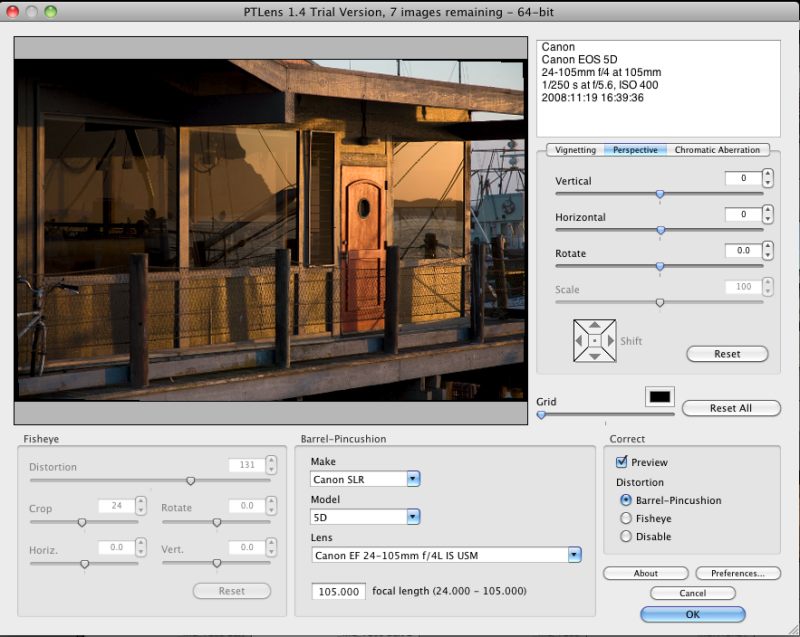
Vertical
Vertical исправляет сходящиеся вертикали. Найдите две длинные вертикальные линии, желательно по разные стороны кадра: углы здания, дверные стойки, колонны. Включите сетку и двигайте Vertical до тех пор, пока линии не станут параллельны вертикальным линиям сетки. Если одна сторона выровнялась, а другая нет, вероятно, камера была ещё и развернута вбок или исходная архитектура несимметрична.
Не доводите коррекцию до математической вертикальности автоматически. В фотографии высокого здания полностью параллельные вертикали иногда создают визуальное ощущение, будто верх здания шире основания. Это не ошибка алгоритма, а эффект восприятия после устранения привычной перспективы. Для публикационной фотографии допустима слабая остаточная конвергенция, если она выглядит естественнее.
Horizontal
Horizontal компенсирует перспективу при съёмке плоского объекта под углом слева или справа. Полезный ориентир — горизонтальные линии фасада, картины, вывески, стола или прямоугольной поверхности. При значительных значениях преобразование сильно растягивает одну сторону кадра, поэтому важно оценивать не только геометрию линий, но и пропорции предметов.
Слишком сильная горизонтальная коррекция быстро создаёт пустые клиновидные области у краёв. Это нормально: после проективного преобразования прямоугольный исходник перестаёт полностью заполнять прямоугольную рамку. Скрыть пустоты можно увеличением Scale или последующим кадрированием, но за это платят потерей части изображения.
Rotate
Rotate используется для точного поворота, когда горизонт слегка завален или вертикали наклонены одинаково в одну сторону. Перед его настройкой полезно временно свести Vertical и Horizontal к разумным значениям: иначе вращение может маскировать неправильную перспективу. Для пейзажа ориентиром служит настоящий горизонт, а не линия берега, склон или крыша.
Scale и Shift
Scale увеличивает или уменьшает преобразованное изображение внутри рабочего кадра. После сильной перспективной коррекции значение выше 100 помогает скрыть чёрные или пустые области, но одновременно обрезает края. Поэтому перед съёмкой архитектуры полезно оставлять запас вокруг объекта: программная перспектива требует пространства.
Блок Shift перемещает уже преобразованное изображение вверх, вниз, влево или вправо. Он нужен, когда масштаб подобран, но главный объект после выравнивания оказался не по центру. Это не полноценный инструмент композиционного кадрирования, а способ рациональнее использовать доступную область после трансформации.
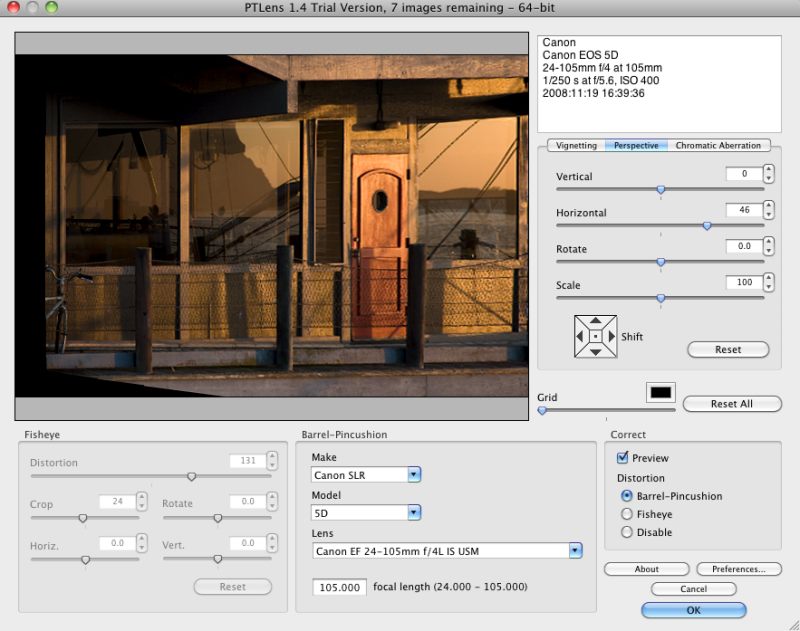
Для сложной архитектуры полезно работать итерациями. Сначала выставьте приблизительный Vertical, затем проверьте центр кадра и края. Добавьте Horizontal, если фасад снят не фронтально. Подправьте Rotate, затем включите более плотную сетку и повторно оцените линии. Только после этого используйте Scale и Shift. Такой порядок уменьшает число взаимных компенсаций между ползунками.
Виньетирование
Вкладка Vignetting исправляет затемнение к углам кадра. В интерфейсе доступны параметры Amount и Midpoint. Первый задаёт силу световой поправки, второй влияет на область перехода от центра к краям. При положительной компенсации тёмные углы становятся светлее; изменение в противоположную сторону может, наоборот, усилить затемнение как художественный эффект.
Для технической коррекции лучше выбирать кадры с относительно равномерным фоном: небом, стеной, потолком, студийной циклорамой. На пёстром сюжете легко принять естественную тень или градиент освещения за виньетирование. Если объектив затемняет углы, эффект обычно симметричен относительно оптического центра; локальное затемнение только в одном углу чаще связано со светом или посторонним препятствием.
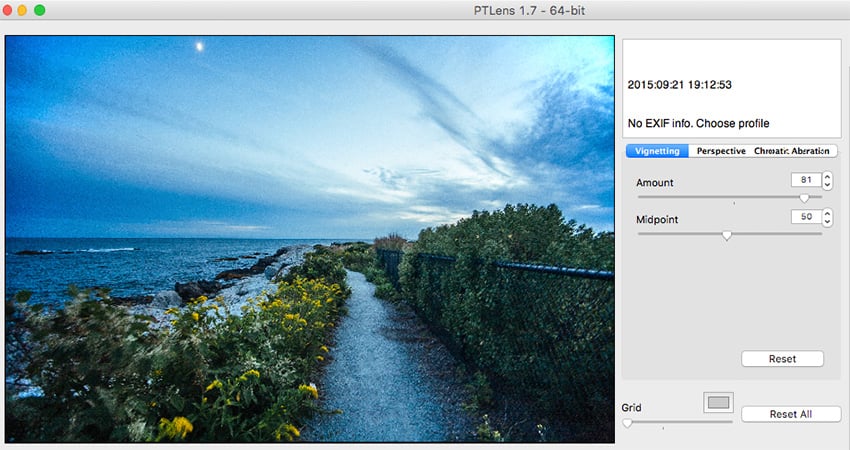
Начните с небольшого Amount и повышайте его до выравнивания углов. Затем настройте Midpoint, чтобы переход выглядел плавно. Чрезмерная компенсация заметна по неестественно светлым углам и росту видимого шума: осветление периферии усиливает не только полезный сигнал, но и шум, уже присутствующий в тёмной зоне.
Если вы работаете с RAW, коррекцию виньетирования часто выгоднее сделать ещё в RAW-конвертере, где есть больше тонального запаса и профиль может учитывать диафрагму. PTLens остаётся полезен, когда нужного профиля нет в основном конвертере или когда весь технический блок коррекции удобнее выполнять в одном приложении после экспорта.
Не удаляйте виньетку автоматически из каждого снимка. В портрете или жанровой фотографии лёгкое естественное затемнение может помогать композиции. PTLens позволяет использовать ползунок как технический инструмент, но художественное решение остаётся за автором. Для репродукции, интерьера, архитектуры и предметной съёмки равномерная яркость обычно важнее.
Хроматическая аберрация
Вкладка Chromatic Aberration предназначена для коррекции цветового расхождения каналов, которое выглядит как красно-голубые, голубовато-жёлтые или другие цветные каёмки вдоль контрастных границ. В PTLens используются два основных направления поправки: Red-Cyan и Blue-Yellow, а также Zoom для увеличения проблемной области.
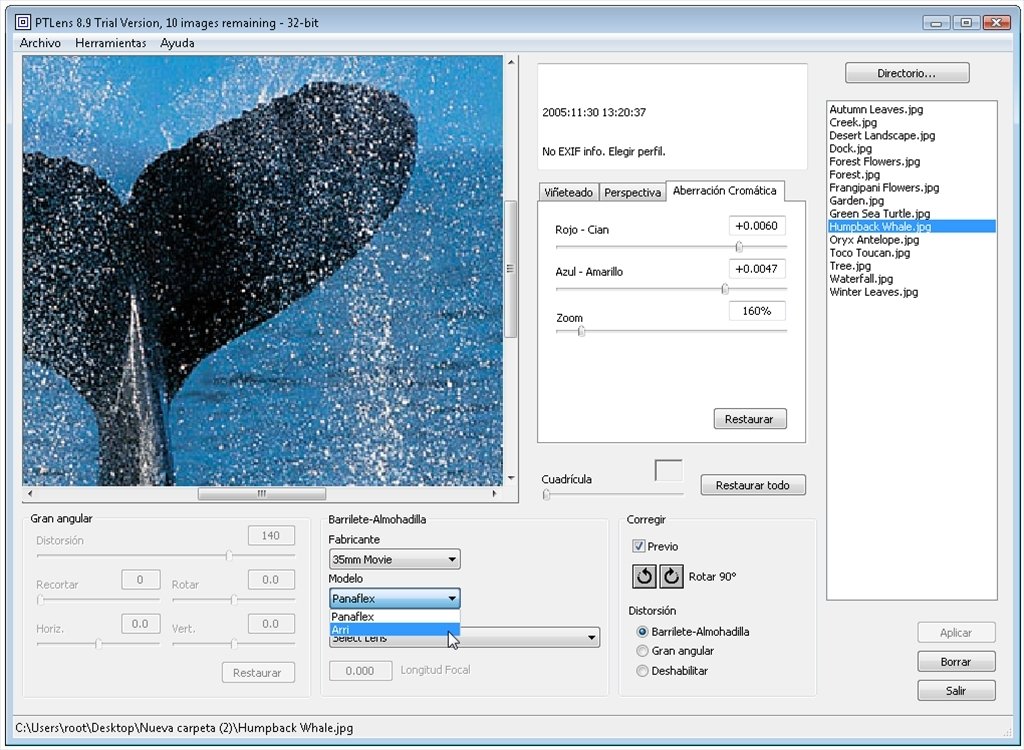
Коррекцию следует оценивать на 100-процентном или близком масштабе. На уменьшенном превью тонкая кайма может исчезнуть из-за интерполяции, хотя останется в реальном файле. Найдите контрастную границу ближе к углу изображения: ветку на светлом небе, тёмную раму окна, металлическую деталь на белом фоне. На периферии поперечная хроматическая аберрация обычно видна лучше.
Двигайте один цветовой ползунок малыми шагами и следите, уменьшается ли цветная кайма. Затем настройте второй. Если красная полоса исчезает, но появляется кайма противоположного цвета, значение уже слишком велико. Цель — свести цветовые границы к одной геометрической кромке, а не просто обесцветить участок.
Важно понимать тип ограничения. Масштабирование цветовых каналов помогает против поперечной хроматической аберрации, которая растёт к краям кадра. Продольная хроматическая аберрация ведёт себя иначе: пурпурные и зелёные ореолы могут появляться перед и за плоскостью фокуса даже в центре. Для неё лучше подходят современные инструменты Defringe, анализирующие оттенок и локальный контраст. Поэтому PTLens не является универсальным средством против любой цветной каймы.
Не пытайтесь исправить хроматическую аберрацию повышением насыщенности, контраста или резкости. Эти операции не совмещают каналы и часто делают дефект заметнее. Более того, финальное повышение резкости разумнее выполнять после устранения цветовых смещений: резкость усиливает границы, в том числе нежелательные цветные контуры.
Полный порядок коррекции одного кадра
Когда на снимке одновременно есть дисторсия, перспектива, виньетка и цветная кайма, полезен фиксированный порядок действий. Он уменьшает число лишних итераций и делает ошибки заметнее.
- Подготовьте JPEG или TIFF из RAW-конвертера без финальной резкости и без повторной профильной коррекции.
- Откройте папку кнопкой Directory… и выберите снимок.
- Проверьте EXIF, Make, Model, Lens и focal length.
- Включите Barrel-Pincushion и оцените прямые линии у краёв.
- При необходимости переключитесь на Fisheye и настройте соответствующий блок вместо обычной профильной коррекции.
- Включите Grid и исправьте Vertical, Horizontal и Rotate.
- Настройте Scale и Shift, не обрезая важные детали.
- Исправьте виньетирование через Amount и Midpoint.
- На увеличенном фрагменте настройте Red-Cyan и Blue-Yellow.
- Несколько раз сравните результат с исходником через Preview.
- Сохраните исправленный вариант и только затем переходите к ретуши, локальному контрасту и финальной резкости.
Этот порядок не является жёстким законом. Например, если виньетка очень сильная и мешает видеть линии в углах, её можно временно ослабить раньше. Но принцип сохраняется: профиль объектива и крупная геометрия должны быть понятны до мелкой косметической коррекции.
Как PTLens сохраняет результат
В самостоятельном режиме кнопка Apply создаёт исправленный файл. В настройках предусмотрен параметр Suffix, который добавляется к имени результата; в типичной конфигурации используется суффикс _pt. Благодаря этому исходный файл остаётся отдельно, а обработанный легко отличить в списке.
Если исходное имя было, например, IMG_0557.jpg, при суффиксе _pt рядом появляется вариант с соответствующей добавкой. Это простая, но полезная защита от путаницы. Не рекомендуется задавать пустой суффикс и полагаться на перезапись: хранение исходника отдельно упрощает повторную коррекцию и сравнение.
Для JPEG в настройках доступно качество сохранения. Чем выше значение, тем меньше дополнительные потери от компрессии, но тем больше файл. Если JPEG уже прошёл одну компрессию, многократные циклы «сохранить — открыть — снова сохранить» нежелательны. Для промежуточной работы разумнее использовать TIFF, если размер файлов приемлем, а JPEG оставить для финальной выдачи.
При сохранении контролируйте три вещи: фактические пиксельные размеры, наличие чёрных областей после перспективы и имя результата. PTLens может геометрически трансформировать изображение так, что края перестанут заполнять прямоугольник. Если автоматическое или ручное масштабирование не использовано, такие области нужно убрать кадрированием на следующем этапе.
Настройки Preferences
Окно Preferences содержит несколько параметров, влияющих на рабочий процесс. Помимо определения камеры, объектива и фокусного расстояния, там встречаются Threads, Suffix, качество JPEG, выбор языка, путь к внешнему просмотровщику и служебные флажки, связанные с поведением коррекции. Набор может отличаться между сборками и платформами, поэтому ориентироваться лучше по фактически установленной версии.
Threads задаёт число потоков, которое приложение использует для вычислений. Увеличение значения может ускорять обработку на многоядерном процессоре, но не стоит ставить число выше количества реально доступных вычислительных потоков в надежде на линейный прирост. Скорость ограничивается не только CPU, но и размером изображения, памятью, диском и конкретной операцией.
Флажок, связанный с удалением чёрных краёв после pincushion-коррекции, полезен, когда геометрическая трансформация оставляет пустые участки. Однако автоматическое масштабирование всегда означает потерю части поля кадра. Для фотографий с важными деталями у границы безопаснее сначала увидеть полный преобразованный результат, а кадрировать осознанно.
Параметр сброса контролов для каждого изображения помогает избежать случайного переноса ручных значений перспективы или виньетки с одного кадра на следующий. Это особенно важно в смешанной папке. Если два снимка сделаны одной камерой, но с разным наклоном, одинаковый профиль объектива им подходит, а одинаковая перспективная поправка — нет.
PTLens как плагин Photoshop
PTLens существовал не только как самостоятельное приложение, но и как плагин растрового редактора. В таком сценарии изображение уже открыто в Photoshop, а PTLens вызывается как фильтр. В известных версиях путь выглядел как Filter → ePaperPress → PTLens. После настройки пользователь подтверждает изменения и возвращается в основной документ.
Преимущество плагина — отсутствие промежуточного самостоятельного файла на этапе коррекции: результат возвращается в открытый документ. Практически это удобно, если перед вызовом PTLens создать дубликат слоя или смарт-объект, когда конкретная версия Photoshop и плагина это допускают. Тогда исходный слой остаётся доступен для сравнения и маскирования.
Современную совместимость старого плагина нельзя считать гарантированной. Photoshop менял архитектуру, требования к подписанным компонентам и набор поддерживаемых API. Если пункт ePaperPress не появился в меню Filter, проблема может быть не в лицензии PTLens, а в несовместимости разрядности или версии плагина с хостом.
На старых macOS-сборках плагин устанавливался копированием файла PTLensPhotoshop.plugin в папку Plug-ins Photoshop. На Windows установщик мог размещать компонент автоматически. Сегодня такую схему стоит рассматривать как исторически известный способ, а не универсальную инструкцию для любой актуальной версии Photoshop.
Работа через внешний редактор
Другой распространённый сценарий — передача снимка из каталогизатора или RAW-конвертера во внешний редактор. Lightroom умеет создавать TIFF/PSD-копию и передавать её стороннему приложению. Для PTLens это логичный маршрут: RAW остаётся в каталоге, Lightroom выполняет проявку, затем создаётся растровая копия для оптической коррекции.
Перед передачей задайте достаточно высокую разрядность и цветовое пространство, если это позволяет ваш рабочий процесс. Геометрическое преобразование само по себе не требует уменьшать цветовой диапазон. После возвращения исправленного файла в каталог можно продолжить локальную работу, но избегайте повторного включения профиля объектива в Lightroom, если PTLens уже выполнил эту задачу.
Для больших серий сначала обработайте один контрольный кадр. Если профиль и порядок операций дают правильную геометрию, переходите к остальным. Это быстрее, чем обнаружить после десятков файлов, что в RAW-конвертере уже была включена автоматическая коррекция или выбран неверный объектив.
Производительность без мифов о скорости
PTLens выполняет вычислительно понятные операции: геометрическое пересэмплирование изображения, изменение яркости по полю и небольшие цветоканальные преобразования. Превью обычно обновляется достаточно быстро для интерактивной настройки, но точное время зависит от разрешения, битности, компьютера и конкретной сборки. Универсального числа секунд на фотографию нет.
На скорость сильнее всего влияет размер исходника. Полноразмерный TIFF с современной многомегапиксельной камеры требует значительно больше памяти и вычислений, чем старый 8–12-мегапиксельный JPEG. Если приложение начинает активно использовать файл подкачки, уменьшение числа параллельных потоков иногда оказывается полезнее, чем попытка загрузить все ядра.
Параметр Threads позволяет согласовать приложение с многоядерным CPU. Но увеличение числа потоков не делает интерфейс автоматически быстрее во всех ситуациях: часть операций связана с подготовкой превью, чтением и записью файлов. Оценивать настройку лучше на своих типичных изображениях, а не по синтетическому ожиданию.
Для стабильной серии храните исходники и результаты на быстром локальном диске, не перегружайте папку тысячами нерелевантных файлов и не запускайте одновременно несколько тяжёлых экспортов из RAW-конвертера. Это не специфические требования PTLens, а практический способ уменьшить задержки при чтении и записи больших изображений.
Форматы и подготовка файлов
Рабочий формат влияет не на саму идею коррекции, а на качество всей цепочки. Для одиночного JPEG, который сразу пойдёт на веб, можно работать напрямую. Для фотографии, которую ещё предстоит активно ретушировать, лучше использовать TIFF: так геометрическое преобразование не сопровождается дополнительной JPEG-компрессией на промежуточном этапе.
Если исходник RAW, не стоит конвертировать его в маленький JPEG только ради PTLens. Сначала сохраните достаточно качественный промежуточный файл с исходным разрешением. Геометрическая коррекция использует информацию по всему кадру, а уменьшение до неё усложняет последующее точное выравнивание и снижает запас для кадрирования.
Перед экспортом из RAW-конвертера отключите коррекцию объектива, если хотите поручить её PTLens. В разных конвертерах она может называться Lens Corrections, Optics, «Профиль объектива» или похожим образом. Включённая коррекция плюс PTLens — типичная причина обратного изгиба линий.
Экспозицию и баланс белого разумно настроить до PTLens, потому что эти операции лучше выполнять по RAW. Финальную резкость — после, потому что любое геометрическое преобразование интерполирует пиксели. Если сильно повысить резкость до исправления перспективы, тонкие контуры могут получить ореолы, которые затем дополнительно деформируются.
Кадрирование и потеря поля изображения
Любая серьёзная коррекция дисторсии или перспективы меняет форму полезной области кадра. При выпрямлении «бочки» углы могут растянуться и часть содержимого выйти за исходную прямоугольную рамку. При перспективе образуются трапециевидные пустоты. Поэтому вопрос «сколько потеряется по краям» нужно учитывать ещё на съёмке.
Для интерьера оставляйте дополнительный запас вокруг мебели, дверей и светильников. Для фасада не прижимайте крышу, карниз и край здания к границе кадра. Если знаете, что вертикали придётся выправлять сильно, снимите чуть шире, чем нужен финальный кадр. Программная геометрия не может восстановить то, чего нет за пределами сенсора.
Scale помогает заполнить рамку после трансформации, но это не «восстановление» изображения, а увеличение уже преобразованного кадра. Важный объект может уйти за край. Shift позволяет перераспределить потери: например, сохранить больше потолка ценой пола или сдвинуть фасад так, чтобы не отрезать балкон.
При публикации в фиксированном соотношении сторон полезно сначала исправить геометрию, затем выполнить финальное кадрирование в основном редакторе. Если обрезать кадр заранее, у PTLens останется меньше резерва для преобразования. Исключение — случай, когда вокруг изображения есть заведомо ненужная рамка скана, которая только мешает анализу композиции.
Сценарий: архитектурная фотография
Архитектура — один из наиболее наглядных вариантов применения PTLens, потому что дефекты оптики хорошо видны на прямых линиях. Работу удобно строить по уровням. Сначала профиль исправляет кривизну объектива, затем Vertical и Horizontal возвращают геометрию перспективы, после чего Rotate устраняет небольшой завал камеры.
Возьмём фасад, снятый широкоугольным зумом снизу. У краёв вертикальные линии немного выгнуты, а верх здания визуально сужается. Если сразу тянуть Vertical, вы выправите схождение, но дугообразность сохранится. Правильнее сначала убедиться, что профиль объектива сделал углы здания прямыми, и только потом сделать вертикали параллельными.
После сильной вертикальной коррекции верхняя часть здания обычно расширяется, а внизу появляются пустые участки. Поднимите Scale ровно настолько, чтобы убрать пустоты, затем Shift верните фасад в композиционно приемлемое положение. Не увеличивайте масштаб «с запасом»: каждый лишний процент уменьшает итоговое поле изображения.
Оценивайте окна и двери в разных частях кадра. Если центральные прямоугольники выглядят нормально, а крайние непропорционально вытянуты, проблема может быть не в перспективе, а в естественном растяжении прямолинейной проекции широкоугольного объектива. PTLens исправляет геометрию, но не может отменить законы проекции без изменения вида изображения.
Для фасада, снятого под диагональным углом, Horizontal следует использовать умеренно. Полное превращение косого фасада во фронтальный вид способно сильно растянуть одну сторону и создать неправдоподобные пропорции. Инструмент хорошо исправляет небольшое несоответствие, но не заменяет правильную точку съёмки.
Сценарий: интерьер и недвижимость
В интерьере одновременно проявляются три проблемы: широкоугольная дисторсия, сходящиеся вертикали и жёсткие требования к краям кадра. Мебель, дверные проёмы, столешницы и потолочные линии делают любую ошибку заметной. Поэтому PTLens удобно использовать до удаления мелких предметов и локальной ретуши.

Сначала проверьте, не исправляет ли JPEG сама камера. Затем выберите профиль объектива и оцените длинные горизонтальные линии — карниз кухни, край столешницы, стык стены и потолка. После профильной коррекции переходите к перспективе. В помещении обычно важнее вертикали: стойки шкафов, углы стен и дверные коробки должны быть параллельны.
Не выравнивайте потолок по одной линии, если камера развернута относительно стены. Линии, уходящие в глубину, по законам перспективы обязаны сходиться. Цель — выправить те элементы, которые в реальности параллельны плоскости сенсора, а не превратить комнату в техническую аксонометрию.
После геометрии проверьте углы на растяжение. Ультраширокоугольный кадр часто делает предметы по краям визуально шире. Если диван, стул или светильник у границы выглядит ненатурально, уменьшение силы перспективной коррекции или более плотное кадрирование может дать естественнее результат, чем абсолютная прямизна всех линий.
Виньетирование в интерьере стоит оценивать осторожно: тёмный угол помещения может быть реальной нехваткой света. Сравните симметричные участки кадра и посмотрите, совпадает ли затемнение с оптической закономерностью. Слишком сильный Amount осветлит и реальные тени, сделав помещение плоским.
Сценарий: предметная и репродукционная съёмка
Для предметной съёмки важны форма упаковки, прямые края и равномерность фона. Если объектив имеет заметную дисторсию, эти дефекты ухудшают каталожную фотографию даже сильнее, чем пейзаж. Профиль PTLens позволяет сначала убрать характерное искривление, а затем минимально скорректировать перспективу.
Если снимается плоская картина, документ или упаковка, камера по возможности должна быть установлена сенсором параллельно объекту. Программная перспектива способна исправить небольшую ошибку, но сильная трансформация снижает эффективную детализацию на растянутой стороне. Для архивной репродукции правильная съёмочная геометрия важнее последующей коррекции.
Используйте сетку и ориентируйтесь по противоположным краям объекта. Сначала устраните радиальную дисторсию, затем добейтесь одинаковой ширины верхней и нижней сторон с помощью Vertical, а левой и правой — с помощью Horizontal. После этого проверьте, не требуется ли небольшой Rotate.
Для белого или серого фона виньетка видна хорошо. Здесь Amount может быть полезен, но для критичной предметной съёмки лучше дополнительно контролировать равномерность освещения. Программная компенсация не отличает оптическое затемнение от слабой вспышки в одном углу.
Сценарий: скан плёнки без EXIF
Сканированная плёнка не содержит нормального EXIF с камерой, объективом и фокусным расстоянием. Поэтому автоматическое определение PTLens здесь почти не помогает. Если вы точно знаете, каким объективом и камерой был сделан кадр, можно отключить соответствующие Detect-флажки и выбрать профиль вручную.
Если объектив неизвестен, подбирать профиль «на глаз» не стоит. Лучше использовать ручную геометрическую коррекцию в редакторе или оставить исходную дисторсию, если она невелика. Ошибочный профиль может создать более сложную форму линии, которую потом труднее исправить.
Для старого fisheye-снимка ручной режим Fisheye полезнее, потому что позволяет визуально подобрать степень преобразования без утверждения, что выбранный профиль соответствует реальной оптике. На скане обязательно сначала обрежьте рамку плёнки и выровняйте кадр, иначе чёрные поля будут затруднять визуальную оценку.
Хроматическую аберрацию на скане тоже нужно трактовать осторожно. Цветной контур может быть вызван не объективом, а несовмещением каналов сканера, дефектом плёнки или цифровой обработкой. Если кайма одинакова по всему кадру и не растёт к краям, стандартная поправка поперечной ХА может быть не тем инструментом.
Сценарий: зум-объектив с меняющейся дисторсией
Зумы требуют особого внимания к полю focal length. Например, короткий конец может демонстрировать выраженную barrel-дисторсию, средний диапазон — почти нейтральную геометрию, длинный — pincushion. Если серия снята на 18, 24, 35 и 55 мм, единая настройка для всех кадров будет неправильной.
При наличии EXIF PTLens пытается определить фокусное расстояние автоматически. После ресайза или экспорта метаданные иногда исчезают, и тогда значение приходится выбирать вручную. Не округляйте его до ближайшего «красивого» числа без необходимости, если в профиле доступны конкретные опорные значения.
Если приложение показывает диапазон профиля и отдельное текущее значение, убедитесь, что фокусное расстояние находится внутри диапазона. Ошибка особенно заметна на коротком конце: слишком сильная коррекция меняет форму линий у самого края.
Для серии со смешанными значениями полезно сортировать файлы по фокусному расстоянию ещё в каталогизаторе. Тогда можно обрабатывать группы последовательно и реже переключать профильные параметры. Но перед Apply всё равно проверяйте конкретный кадр.
Сценарий: JPEG прямо из камеры
JPEG из камеры удобен тем, что его можно сразу открыть, но современные камеры часто записывают уже скорректированную геометрию. Особенно это характерно для объективов, где производитель рассчитывает на программное исправление как часть оптической системы. Поэтому первый шаг — визуально проверить исходный JPEG и выяснить, применялись ли встроенные corrections.
Если прямые линии уже ровные, PTLens не нужен для дисторсии. Его можно использовать только для перспективы или другой оставшейся задачи. Повторная профильная коррекция создаст обратное искривление. Если же камерная коррекция отключена или объектив не поддерживается камерой, профиль PTLens может дать заметную пользу.
JPEG также имеет меньший запас для осветления углов, чем RAW. При сильной виньетке агрессивный Amount может проявить шум и постеризацию. Лучше компенсировать умеренно, особенно если изображение уже подвергалось сильному повышению контраста.
Сценарий: кадр без подходящего профиля
Если PTLens сообщает, что нужно выбрать профиль, а нужного объектива в списке нет, не следует трактовать это как полный отказ программы. Вкладка Perspective, сетка, поворот и часть ручных инструментов остаются полезными. Но автоматическая barrel/pincushion-коррекция перестаёт быть надёжной.
Для умеренной дисторсии можно выполнить коррекцию в другом редакторе вручную и затем вернуться в PTLens для перспективы. Для регулярной работы с таким объективом рациональнее выбрать систему, где профиль есть. Смысл профильного инструмента именно в правильной калибровке, а не в количестве ручных обходных путей.
Как оценивать качество результата
Качественная коррекция — это не максимальное число исправленных параметров, а отсутствие заметных технических дефектов при сохранении естественной геометрии. Проверка должна проходить на нескольких масштабах. В общем виде оценивают композицию и пропорции, на среднем — прямые линии, на 100% — цветные края и интерполяционные артефакты.
Для дисторсии сравните линии у центра и у краёв. Хороший профиль не должен превращать прямую стену в волну. Для перспективы смотрите на пару удалённых друг от друга вертикалей, а не на одну. Для виньетки — на одинаковые по освещению зоны. Для ХА — на контрастные границы по периферии.
После сильного Scale проверьте, что важные объекты не обрезаны. После Shift убедитесь, что композиция не стала случайно асимметричной. После fisheye-преобразования обратите внимание на лица и круглые предметы у углов: они особенно явно показывают чрезмерное растяжение.
Полезный приём — сделать два результата: один технически максимально выправленный, второй с немного меньшей коррекцией. После нескольких минут паузы сравните их в обычном размере просмотра. Для публикации нередко лучше выглядит умеренный вариант.
Ограничения PTLens
Первое ограничение — зависимость автоматической коррекции от базы профилей. Наличие большого списка камер и объективов не означает поддержку любой современной или редкой комбинации. Если профиля нет, главное преимущество программы пропадает, а ручные возможности конкурируют с более современными редакторами.
Второе — самостоятельный процесс не рассчитан на полноценную работу с RAW как универсальный конвертер. Экспозиция, баланс белого, восстановление светов, демозаизация и шумоподавление относятся к другому этапу. Это добавляет промежуточный файл и требует дисциплины, чтобы не выполнять одну и ту же коррекцию дважды.
Третье — перспектива управляется ползунками, а не современными автоматическими направляющими. В актуальных RAW-редакторах можно провести линии по вертикалям и горизонталям или доверить анализ автоматике. В PTLens пользователь сам оценивает результат по сетке и числовым значениям.
Четвёртое — PTLens не заменяет полноценную ретушь. Здесь нет сложной работы со слоями, масками, удалением объектов, локальными кистями, развитой цветокоррекцией и каталогом. После технической коррекции часто всё равно нужен основной фоторедактор.
Пятое — сильное преобразование неизбежно уменьшает полезную область и перераспределяет детализацию. Это не дефект PTLens, а свойство геометрической коррекции. Чем сильнее выпрямляется перспектива или fisheye, тем выше требования к запасу по краям и исходному разрешению.
Шестое — старые плагины и способы интеграции могут не работать в новых версиях хост-программ. Самостоятельное приложение обычно проще изолировать от таких проблем, но связка с Photoshop или другим редактором требует проверки конкретной версии.
Типичные ошибки пользователя
| Симптом | Вероятная причина | Что проверить |
|---|---|---|
| Линии выгнулись в обратную сторону | Неверный профиль или двойная коррекция | Lens, focal length и настройки RAW-конвертера |
| Сходящиеся вертикали остались | Исправлена оптика, но не перспектива | Вкладку Perspective и ползунок Vertical |
| После перспективы появились чёрные края | Преобразованный кадр не заполняет рамку | Scale, Shift и последующее кадрирование |
| Углы стали слишком светлыми | Завышен Amount виньетирования | Сравнение Preview и Midpoint |
| Цветная кайма сменила оттенок, но не исчезла | Ползунок ХА переисправлен или тип аберрации другой | Малые шаги Red-Cyan/Blue-Yellow |
| Нужного объектива нет | Отсутствует профиль | Не подменять его похожей моделью |
| Плагин не появился в Photoshop | Несовместимая версия или разрядность | Использовать standalone или совместимый хост |
| Результат трудно найти | Не замечен суффикс файла | Suffix и рабочую папку |
Почему «правильный профиль» важнее силы ползунка
Ручной ползунок дисторсии обычно предполагает простую симметричную форму. Реальный объектив может вести себя сложнее, особенно зум или широкоугольная модель. Профиль хранит параметры, полученные при калибровке, поэтому исправление связано не с субъективным «похоже прямо», а с конкретной оптической моделью.
Это не делает профиль абсолютной истиной. Экземпляры объективов имеют производственные допуски, камера может применять скрытую обработку, а файл — пройти через программы, изменяющие геометрию. Поэтому PTLens всё равно требует визуальной проверки. Профиль — хорошая стартовая точка, а не основание отключить критическую оценку.
Особенно полезно сравнивать линии на разных расстояниях от центра. Если профиль соответствует объективу, исправление должно работать согласованно по всему полю. Если середина выглядит хорошо, а самые углы приобретают S-образный изгиб, вероятна проблема профиля или уже применённая коррекция.
Что не следует делать в PTLens
Не используйте перспективу как способ «растянуть» человека или предмет до желаемых пропорций. Это глобальная проективная трансформация, и вместе с целевым объектом меняется весь кадр. Для локального изменения формы нужны другие инструменты.
Не пытайтесь удалить шум через виньетирование и не маскируйте хроматическую аберрацию снижением насыщенности всего кадра. Каждый блок PTLens решает строго определённую техническую задачу. Чем точнее вы формулируете дефект, тем проще выбрать правильный инструмент.
Не применяйте fisheye-режим к обычному широкоугольному снимку только потому, что на нём есть сильная «бочка». Сначала попробуйте профиль Barrel-Pincushion. Fisheye-преобразование меняет характер проекции и может слишком растянуть периферию.
Не смешивайте тестирование профиля и художественную обработку. Сначала получите нейтральный технически исправленный файл. Контраст, цветовые эффекты, зерно и стилизация усложняют оценку краёв и могут скрыть или усилить дефекты.
Диагностика: PTLens не распознал камеру или объектив
Сообщение о том, что EXIF не найден или профиль нужно выбрать вручную, само по себе не означает повреждение файла. Метаданные могли быть удалены при экспорте, пересохранении для веба, обработке в мессенджере или сканировании. Начните с проверки исходного файла в программе, которая показывает EXIF. Если там нет модели камеры и фокусного расстояния, PTLens неоткуда взять эти сведения.
Если EXIF есть, а PTLens всё равно не выбирает профиль, проверьте, не отключены ли Detect Camera, Detect Lens и Detect focal length в Preferences. Затем сравните строку объектива в метаданных с названием в списке PTLens. Некоторые сторонние объективы могут записываться неполно или одинаковыми идентификаторами.
Следующий шаг — ручная проверка. Отключите только проблемный тип автоматического определения, выберите камеру, затем объектив и фокусное расстояние. Если после этого профильная коррекция выглядит естественно, проблема была в распознавании, а не в самом профиле.
Не сохраняйте удачное ручное совпадение как универсальное правило для всех файлов с похожим названием. Один объектив может иметь несколько ревизий или вариантов под разные форматы сенсора. Всегда сверяйте точную модель и диапазон фокусных расстояний.
Диагностика: профиль выбран, но геометрия неправильная
Первое, что нужно исключить, — повторную коррекцию. Откройте исходник в RAW-конвертере и посмотрите, включён ли профиль объектива. Для JPEG проверьте настройки камеры. Если дисторсия уже исправлена до PTLens, отключите режим Barrel-Pincushion и сравните.
Вторая причина — неверное фокусное расстояние. На широком зуме ошибка в несколько миллиметров может быть заметна. Если EXIF показывает фактическое значение, используйте его. Если данных нет, ориентируйтесь по записи в каталоге съёмки или по последовательности кадров, а не по визуальной догадке.
Третья причина — ошибочно выбранный объектив с похожим названием. У производителя могут существовать несколько версий 18–55 мм, 24–70 мм или 70–200 мм. Их дисторсия отличается. Похожий диапазон не делает профили взаимозаменяемыми.
Четвёртая причина — сам сюжет. Неровная стена, изогнутый объект или перспектива могут выглядеть как дисторсия. Включите сетку и найдите несколько заведомо прямых линий. Если профиль исправляет одни и «портит» другие, убедитесь, что вы сравниваете элементы в одной плоскости.
Диагностика: после Perspective изображение выглядит неестественно
Сильное значение Vertical способно сделать архитектуру формально прямой, но визуально тяжёлой сверху. Уменьшите коррекцию и оставьте небольшое естественное схождение. В фотографии зритель ожидает часть перспективы, особенно когда камера явно расположена ниже объекта.
Если одна сторона кадра растянулась, пересмотрите Horizontal. Этот ползунок не должен превращать сильно диагональный фасад во фронтальный без последствий. Когда угол съёмки слишком большой, правильнее принять перспективу как часть композиции или переснять кадр.
Если геометрия правильная, но полезная область стала слишком мала, верните Scale к 100 и посмотрите полный преобразованный контур. Возможно, лучше оставить небольшие пустые зоны для последующего Content-Aware Fill в другом редакторе, чем сильно обрезать исходник. PTLens сам по себе не дорисовывает отсутствующий фон.
Диагностика: чёрные края и пустые треугольники
Чёрные участки после коррекции — ожидаемый результат проективного или радиального преобразования, когда новые координаты изображения не заполняют исходный прямоугольник. Это не повреждение файла. Есть три решения: увеличить Scale, сместить кадр через Shift или обрезать результат позже.
Выбор зависит от композиции. Если пустота появилась в одном углу, Shift может сохранить больше полезного изображения. Если пустоты симметричны, достаточно небольшого Scale. Если обрезка затрагивает важные детали, лучше вернуться к меньшей силе Perspective.
Автоматическое удаление чёрных краёв удобно для стандартных серий, но для архитектуры с точным кадрированием лучше контролировать процесс вручную. Автоматика не знает, какой объект у края важен для композиции.
Диагностика: виньетка исправляется неравномерно
Оптическое виньетирование обычно примерно радиально симметрично. Если один угол остаётся темнее, проверьте сам свет: возможно, это тень, градиент неба, фильтр на объективе или механическое виньетирование от бленды. Ползунок Amount не способен различать причины и одинаково влияет на всю модель затемнения.
Если после увеличения Amount углы становятся серыми и шумными, исходный сигнал там слишком слаб. Лучше оставить небольшое затемнение и выполнить локальную коррекцию в RAW-конвертере или редакторе, где есть маски и шумоподавление.
Midpoint полезен, когда сила поправки вроде бы верна, но зона перехода слишком широкая или узкая. Настраивайте его после Amount, а не наоборот. Сначала определите, сколько света нужно вернуть краям, затем — насколько далеко к центру должна распространяться поправка.
Диагностика: хроматическая кайма не исчезает
Увеличьте проблемную область через Zoom и определите характер дефекта. Поперечная ХА обычно усиливается к краям и проявляется как разноцветное смещение контуров. Если кайма зелёная или пурпурная вокруг зон нерезкости по всему кадру, это может быть продольная аберрация, которую PTLens исправляет хуже.
Проверяйте Red-Cyan и Blue-Yellow по очереди. Измените первый ползунок небольшим шагом, оцените результат, затем второй. Если двигать оба резко, трудно понять, какой канал приблизился к правильному положению.
После коррекции не должно возникать новой каймы противоположного цвета. Если она появилась, верните значение немного назад. Технически хороший результат часто находится не в точке полного исчезновения одного оттенка, а там, где суммарное цветовое смещение минимально по нескольким границам.
Диагностика: Apply создаёт не тот файл, который ожидался
Проверьте Suffix в Preferences. PTLens обычно создаёт новый файл с добавкой к имени, а не переписывает исходник. В правом списке результат может появиться рядом с оригиналом. Если папка сортируется по имени, оба файла будут стоять почти рядом и их легко перепутать.
Убедитесь, что у текущей учётной записи есть права записи в каталог. Проблемы особенно вероятны в системных папках, каталогах только для чтения и сетевых ресурсах. Для диагностики скопируйте один тестовый файл в обычную пользовательскую папку и повторите Apply.
Если JPEG выглядит хуже, проверьте качество сохранения. Низкое значение даёт заметные артефакты на тонких линиях и градиентах. Для промежуточной технической обработки лучше избегать лишней JPEG-компрессии.
Диагностика: интерфейс реагирует медленно
Сначала оцените размер исходника. Большой TIFF требует больше памяти, чем JPEG того же разрешения, а многослойный PSD может вообще относиться к другому рабочему сценарию. Попробуйте один файл меньшего размера, чтобы понять, связана ли задержка с объёмом данных.
Затем проверьте Threads. Максимальное число не всегда оптимально, особенно на системе с небольшим объёмом памяти и параллельно работающим RAW-конвертером. Оставьте ресурсы операционной системе и основному редактору.
Если тормозит не расчёт, а переключение файлов, перенесите тестовую папку на локальный SSD. Сетевые каталоги, медленные внешние накопители и облачные папки добавляют задержки при чтении и записи, которые пользователь может принять за медленную работу алгоритма.
Работа с серией фотографий
PTLens показывает список изображений выбранной папки, поэтому серия обрабатывается быстрее, чем при постоянном открытии файлов по одному. Но одинаковый каталог не означает одинаковые параметры. Профиль объектива может совпадать, а перспектива, виньетка и фокусное расстояние — меняться от кадра к кадру.
Разделите серию на однородные группы. Например: одна камера, один объектив, одно фокусное расстояние и похожая точка съёмки. В такой группе проще контролировать профиль и повторять близкие ручные значения. Если в папке перемешаны разные объективы, повышается риск случайно применить предыдущие настройки к следующему снимку.
Флажок сброса контролов для каждого изображения полезен именно здесь. Он заставляет начинать ручную часть с нейтрального состояния, оставляя профильную логику отдельной. Для архитектурной серии это безопаснее, потому что даже соседние кадры могут иметь разный наклон камеры.
Перед массовой работой сохраните два-три тестовых файла и откройте их в конечном редакторе. Проверьте цвет, геометрию, имена и метаданные. Только после этого обрабатывайте весь каталог. Такая контрольная точка предотвращает повторную работу.
Цвет, резкость и порядок постобработки
PTLens не является системой управления цветом в полном смысле рабочего процесса, поэтому цветовой профиль и формат лучше задать на этапе RAW-экспорта. Если изображение предназначено для дальнейшей профессиональной обработки, используйте формат и пространство, которые понимает следующий редактор. Для финального веб-JPEG обычно достаточно sRGB.
Шумоподавление часто логичнее выполнять до коррекции ХА, особенно если цветной шум мешает оценивать тонкие края. Финальную резкость — после геометрии. Если изображение будет уменьшаться для сайта, окончательное sharpening лучше сделать уже после ресайза, потому что его сила зависит от выходного размера.
Локальную ретушь крупных объектов обычно удобнее выполнять после геометрии. Если сначала удалить провод или пятно у края, а затем сильно растянуть перспективу, форма ретушированного участка тоже изменится. После PTLens вы работаете уже с окончательной геометрией.
Исключение — дефекты сенсора, которые повторяются в одних и тех же координатах кадра. Их иногда удобнее удалить до геометрической трансформации по шаблону или автоматически в RAW-конвертере.
Когда PTLens особенно уместен
- Нужен профиль конкретного старого объектива, которого нет в основном редакторе.
- Требуется быстро исправить barrel/pincushion-дисторсию без ручного подбора коэффициентов.
- Нужно совместить профиль объектива с простой ручной перспективой и сеткой.
- Есть JPEG/TIFF-архив, где RAW-проявка уже завершена.
- Требуется разворачивать fisheye-кадры с контролем Crop, Rotate и сдвига.
- Рабочий процесс построен вокруг внешнего технического корректора, а не одного монолитного редактора.
Во всех этих случаях PTLens ценен своей специализацией. Но если пользователь уже работает в современном RAW-конвертере с подходящим профилем объектива и автоматическими направляющими перспективы, отдельный промежуточный этап может не давать практического преимущества.
Когда лучше выбрать другой инструмент
Если основная работа начинается с RAW и включает экспозицию, цвет, шумоподавление, локальные маски и каталогизацию, удобнее использовать Lightroom Classic, Camera Raw, Capture One, DxO PhotoLab или другой полноценный конвертер. PTLens в таком процессе остаётся дополнительным инструментом для конкретной проблемы, а не центром обработки.
Если нужна сложная перспективная геометрия с направляющими, автоматическим определением линий, исправлением объёмной деформации людей у края широкоугольного кадра или локальным Warp, специализированные современные модули дают больше контроля.
Если требуется пакетная командная обработка по собственным коэффициентам и свободная автоматизация, инструменты Hugin/Fulla или другие решения на базе Lensfun удобнее для технического конвейера. Они сложнее для новичка, но лучше интегрируются в скрипты.
Если нужно не только исправить оптику, но и ретушировать лицо, удалять объекты, работать с HSL, кривыми и эффектами в одном окне, полноценный фоторедактор функционально шире PTLens.
Сравнение с аналогами
Сравнивать PTLens корректнее не по количеству функций, а по месту в рабочем процессе. Это профильный корректор оптики и перспективы. ФотоМАСТЕР, Lightroom Classic и DxO PhotoLab решают более широкий круг задач, а Hugin/Fulla предлагают более технический и автоматизируемый путь. Ниже — различия, которые реально влияют на выбор.
| Программа | Коррекция объектива | Перспектива | RAW и общая обработка | Практическая особенность |
|---|---|---|---|---|
| PTLens | Профили камер/объективов, barrel/pincushion, fisheye | Vertical, Horizontal, Rotate, Scale, Shift | Не является полноценным RAW-конвертером | Узкий профильный инструмент |
| ФотоМАСТЕР | Ручная коррекция дисторсии и ХА | Исправление перспективы в редакторе | Широкая цветокоррекция и ретушь | Много инструментов в одном интерфейсе |
| Adobe Lightroom Classic | Автоматические профили, Distortion и Vignetting | Transform/Upright и ручные параметры | Полноценный RAW-процесс и каталог | Коррекция встроена в неразрушающий workflow |
| DxO PhotoLab | DxO Modules для дисторсии, виньетки и ХА | Ручная и автоматическая геометрия в экосистеме DxO | RAW-конвертация, шумоподавление, цвет | Модули строятся под пары камера–объектив |
| Hugin/Fulla | Lensfun и числовые параметры дисторсии/виньетки/ХА | Инструменты геометрии экосистемы Hugin | Не заменяет обычный RAW-редактор | Подходит для CLI и технической автоматизации |
PTLens и ФотоМАСТЕР
ФотоМАСТЕР — более универсальный редактор. В нём есть инструменты исправления дисторсии и перспективы, а также цветокоррекция, кривые, HSL, локальный корректор, ретушь портретов, удаление объектов и пакетные операции. Если задача начинается с «исправить оптику», а затем продолжается обычной обработкой фотографии, такой единый интерфейс удобнее.
PTLens сильнее именно своей профильной специализацией. Пользователь выбирает камеру, модель объектива и фокусное расстояние, после чего геометрическая коррекция опирается на соответствующий профиль. Если нужная старая связка есть в базе PTLens, это может быть полезнее универсального ручного ползунка.
Для архитектуры различается подход. В ФотоМАСТЕРе пользователь работает внутри общего редактора и затем сразу может продолжить тональную или локальную обработку. В PTLens после профильной дисторсии доступны Vertical, Horizontal, Rotate, Scale и Shift, но развитой ретуши рядом нет.
Выбор между ними поэтому зависит от конкретной фотографии. Если важно быстро получить технически корректную геометрию по поддерживаемому профилю, PTLens остаётся осмысленным инструментом. Если профиль не даёт преимущества и предстоит много ретуши, ФотоМАСТЕР закрывает больше этапов без передачи файла между программами.
PTLens и Adobe Lightroom Classic
Lightroom Classic выполняет коррекцию объектива внутри RAW-конвейера. Панель Lens Corrections использует EXIF для выбора профиля и позволяет отдельно регулировать силу Distortion и Vignetting. Хроматическая аберрация может устраняться автоматически, а Defringe дополнительно работает с пурпурными и зелёными ореолами.
Для перспективы Lightroom предлагает современные инструменты Transform и варианты Upright, включая направляющие. Это удобнее, когда кадр нужно выровнять по нескольким линиям и сохранить неразрушающие настройки вместе с RAW.
PTLens уместен, если конкретный профиль в Lightroom отсутствует, а в PTLens есть, либо если пользователь работает с уже проявленными JPEG/TIFF и хочет отдельный лёгкий корректор. Но если профиль поддерживается обоими, встроенная коррекция Lightroom обычно сокращает число промежуточных файлов.
PTLens и DxO PhotoLab
DxO PhotoLab строит оптические коррекции на DxO Modules — модулях для конкретных пар камера–объектив. Они автоматически исправляют дисторсию, виньетирование, хроматические аберрации и учитывают резкость объектива. Для RAW это часть общего процесса проявки, поэтому отдельный промежуточный TIFF не требуется.
PTLens проще и уже по назначению: он не пытается быть конвертером, системой шумоподавления или цветокоррекции. Это может быть преимуществом в старом, устоявшемся workflow, где нужно только исправить геометрию. Но для современной RAW-цепочки PhotoLab объединяет больше технических операций.
Если нужного DxO Module нет, часть коррекций остаётся ручной. Аналогично PTLens зависит от наличия собственного профиля. Поэтому для редкой оптики разумно заранее проверить базу конкретной программы, а не выбирать по общему числу поддерживаемых объективов.
PTLens и Hugin/Fulla
Fulla из набора Hugin умеет пакетно корректировать дисторсию, виньетирование и хроматическую аберрацию и может использовать данные Lensfun. Это более технический инструмент с командной строкой, хорошо подходящий для повторяемой автоматизации.
PTLens проще для визуальной ручной работы: фотография сразу видна рядом с профилем, сеткой и перспективой. Fulla лучше там, где важны скрипты и точные параметры, а PTLens — там, где пользователь хочет видеть результат и быстро подправлять его ползунками.
Исторически Lensfun вырос из ранней открытой базы PTLens, но сегодня это отдельный проект с собственной базой и алгоритмами. Поэтому нельзя считать, что современный Lensfun и PTLens содержат идентичные профили или дают одинаковый результат.
Как выбрать рабочий процесс под конкретную задачу
Если на снимке есть только дисторсия объектива, начинайте с профиля и не трогайте остальные вкладки. Чем меньше преобразований выполняется, тем проще контролировать качество. Для кадра с правильной перспективой не нужно «на всякий случай» менять Vertical или Horizontal.
Если главная проблема — завал здания, но линии сами по себе прямые, можно отключить профильную дисторсию и работать только с Perspective. Это характерно для изображения, которое уже прошло камерную коррекцию или RAW-профиль, но было снято с наклоном вверх.
Если одновременно присутствуют и оптическое искривление, и перспектива, сначала исправляется оптика. Иначе вы будете оценивать перспективу по уже искривлённым линиям. После профильной коррекции сетка становится надёжнее как ориентир.
Если критична цветная кайма, но геометрия не вызывает вопросов, нет необходимости включать сильные преобразования. Откройте Chromatic Aberration, увеличьте проблемный край и работайте только с цветовыми ползунками. Такая избирательность полезна для сохранения максимальной резкости и поля кадра.
Если изображение предназначено для печати большого формата, обязательно оцените результат в масштабе 100% после сохранения, а не только в превью PTLens. Интерполяция при перспективе может быть незаметна в уменьшенном окне, но проявиться на тонких архитектурных деталях.
Контрольный чек-лист перед Apply
- Камера и объектив в Make/Model/Lens соответствуют реальному снимку.
- focal length совпадает с EXIF или известным значением.
- В RAW-конвертере не применена вторая профильная коррекция.
- Прямые линии у краёв не имеют обратного изгиба.
- Вертикали и горизонтали выправлены только там, где они действительно должны быть параллельны.
- Scale не обрезает важные детали.
- Shift не нарушил композиционный баланс.
- Виньетирование не переисправлено до светлых углов.
- Хроматическая кайма проверена на увеличении.
- В Preferences выбран понятный суффикс результата.
Этот список полезен именно потому, что PTLens работает быстро и не перегружает пользователя диалогами. Чем меньше программа задаёт вопросов, тем важнее самостоятельная проверка перед сохранением.
Практическая работа с сильным широкоугольником
Широкоугольный объектив сочетает несколько видов геометрии, которые легко перепутать. Радиальная дисторсия изгибает линии относительно центра кадра. Перспектива заставляет параллельные линии сходиться из-за положения камеры. Прямолинейная проекция растягивает объекты по краям даже при идеальном объективе. PTLens исправляет первые два явления, но третье полностью устранить без изменения проекции невозможно.
Поэтому после профильной коррекции широкоугольный кадр не обязан выглядеть «как снятый нормальным объективом». Люди у края могут остаться растянутыми. Если это критично, лучше переснимать с большим расстоянием и более длинным фокусным расстоянием либо использовать редактор с отдельной коррекцией объёмной деформации.
Для интерьера полезно временно отключить Preview и посмотреть, какая часть эффекта действительно вызвана объективом. Если после включения профиля стены выпрямились, но мебель у угла стала шире, это может быть нормальным следствием более точной прямолинейной геометрии.
Сильный fisheye требует ещё более осознанного компромисса. Максимальная «дефишизация» превращает дуги в прямые, но растягивает края. Иногда лучше оставить часть исходной проекции и сохранить естественные размеры объектов.
Как сохранить повторяемость результата
Для коммерческой серии важно, чтобы одинаковые кадры выглядели согласованно. Запишите ключевые решения: какой профиль использовался, была ли отключена автоматическая детекция, какие значения Perspective оказались типичными и какой суффикс задаётся результатам. Не обязательно фиксировать каждый ползунок для каждого снимка, но общая схема избавляет от случайных расхождений.
Храните исходные файлы отдельно от исправленных. Удобная структура — папка с проявленными исходниками и соседняя папка результатов PTLens. Если приложение работает с одним каталогом и суффиксом, после завершения серии результаты можно перенести отдельно, сохранив связь по имени.
Не удаляйте промежуточный TIFF до окончательного контроля публикации. Если позже выяснится, что перспектива слишком сильная, проще повторить PTLens от чистого проявленного файла, чем пытаться «разогнуть» уже обработанный JPEG.
Для повторяющейся камеры с одним фикс-объективом создайте короткую тестовую сцену с прямыми линиями и храните её как контроль. После переустановки или смены системы такой файл быстро показывает, работает ли профиль так же, как раньше.
Как отличить дисторсию от перспективы на реальном снимке
Представьте фасад здания. Если его вертикальные края остаются прямыми, но наклонены друг к другу, это перспектива. Если каждый край ещё и выгнут дугой, присутствует дисторсия. Если центр стены ровный, а изгиб усиливается к углам, вероятность радиальной оптики ещё выше.
На фотографии книжного шкафа barrel-дисторсия делает длинные горизонтальные полки выпуклыми наружу. Pincushion делает их вогнутыми. Наклон камеры вверх или вниз при этом заставляет вертикальные стойки сходиться, но сами стойки могут оставаться прямыми.
Сетка PTLens помогает разделить эти признаки. Сначала смотрите, совпадает ли форма линии с прямой линией сетки. Затем — параллельна ли она вертикали или горизонтали. Форма относится к дисторсии, направление — к перспективе и повороту.
Такой анализ полезен не только в PTLens. Он предотвращает типичную ошибку, когда пользователь пытается исправить «бочку» ползунком Vertical или компенсировать наклон здания выбором другого профиля объектива.
Разумная степень коррекции
В технической репродукции цель обычно близка к максимальной геометрической точности. В художественной фотографии критерий другой: исправление должно убрать отвлекающий дефект, не лишая кадр естественности. PTLens позволяет выполнить сильную коррекцию, но не требует её.
Архитектурная фотография хорошо показывает границу. Полностью вертикальные стены полезны для каталога недвижимости, но городской снимок с низкой точки может выглядеть убедительнее с небольшим сохранённым схождением. То же относится к виньетке: равномерный фон требует её устранения, портрет — не всегда.
С хроматической аберрацией компромисс обычно меньше: цветные края редко являются желательным эффектом. Но и здесь чрезмерная коррекция хуже умеренной, если она создаёт новые цветные контуры.
При сомнении сделайте две версии и сравните их в реальном выходном размере. На экране 100% можно увлечься техническими микродефектами, которые не видны в публикации, а сильная перспектива при этом меняет весь образ кадра.
FAQ по PTLens
PTLens открывает RAW?
Самостоятельный рабочий процесс PTLens разумно строить вокруг JPEG и TIFF после проявки. Для RAW лучше сначала выполнить демозаизацию и базовую коррекцию в профильном RAW-конвертере, затем передать растровый файл в PTLens. Так вы сохраняете контроль над экспозицией, балансом белого и динамическим диапазоном на этапе, где они обрабатываются корректнее всего.
Можно ли использовать PTLens только для перспективы?
Да. Если дисторсия уже исправлена или её нет, геометрический профиль можно отключить, а во вкладке Perspective использовать Vertical, Horizontal, Rotate, Scale и Shift. Главное — не включать повторно профиль объектива без необходимости.
Что делать, если PTLens выбрал не тот объектив?
Отключите автоматическое определение объектива в Preferences и выберите модель вручную. При необходимости отдельно отключите определение фокусного расстояния. После выбора проверьте прямые линии у краёв через Preview и сетку.
Можно ли исправить снимок без EXIF?
Да, если известны камера, объектив и фокусное расстояние: их можно указать вручную. Если объектив неизвестен, не стоит случайно выбирать похожий профиль. В такой ситуации безопаснее использовать только ручные инструменты или другое ПО с ручной дисторсией.
Почему после коррекции часть кадра исчезает?
Геометрическая трансформация меняет положение пикселей. Чтобы результат снова заполнил прямоугольную рамку, изображение приходится масштабировать или кадрировать. Чем сильнее Perspective или fisheye-коррекция, тем больше потенциальная потеря по краям.
Зачем нужен Grid?
Сетка даёт независимый геометрический ориентир. По ней легче увидеть остаточную кривизну, выровнять вертикали и горизонтали и не полагаться на субъективное впечатление от сложной сцены.
Чем Reset отличается от Reset All?
Reset в конкретном блоке возвращает параметры этой группы, а Reset All сбрасывает ручные поправки шире. Если удачно настроена перспектива и нужно отменить только виньетирование, используйте локальный сброс.
Можно ли исправлять fisheye?
Да, для этого есть отдельный режим Fisheye и блок с Distortion, Crop, Rotate, Horiz. и Vert.. Нужно учитывать, что сильное выпрямление растягивает края и требует кадрирования.
PTLens удаляет продольную хроматическую аберрацию?
Его цветоканальные ползунки прежде всего подходят для поперечной ХА. Пурпурно-зелёные ореолы перед и за плоскостью фокуса могут требовать более современного Defringe-инструмента, работающего по оттенку и локальным границам.
Нужно ли исправлять виньетирование всегда?
Нет. Для технической предметной или архитектурной фотографии равномерность часто важна, а в портрете лёгкая виньетка может быть частью визуального решения. Удаляйте её, когда она мешает задаче кадра.
Почему PTLens и RAW-конвертер дают разный результат на одном объективе?
Программы могут использовать разные базы профилей, модели дисторсии, интерполяцию и правила кадрирования. Даже правильные профили необязательно дают пиксельно одинаковое изображение. Сравнивать нужно по прямым линиям, сохранённому полю и естественности краёв.
Можно ли применять коррекцию дважды, если одного прохода мало?
Обычно нет. Если профиль не исправил дисторсию, нужно искать причину: неверный объектив, фокусное расстояние, уже обработанный исходник или неподходящий профиль. Второй проход тем же профилем чаще приводит к переисправлению.
Стоит ли включать максимальное число Threads?
Не обязательно. Выберите разумное значение с учётом процессора и памяти. Если система начинает активно использовать подкачку или параллельно работает другой тяжёлый редактор, меньшее число потоков может дать более стабильную работу.
Где лучше делать финальное кадрирование?
После геометрической коррекции. Сначала PTLens должен получить максимально полный кадр для Perspective, Scale и Shift, затем в основном редакторе можно точно выставить соотношение сторон и композицию.
Подходит ли PTLens для панорам?
Отдельные исходные кадры можно технически корректировать, но при панорамной сшивке важно не нарушить калибровку, которую использует программа-стичер. Современные панорамные редакторы часто сами моделируют дисторсию объектива. Поэтому предварительную коррекцию следует применять только если рабочий процесс действительно рассчитан на неё.
Нужно ли сохранять исходник?
Да. Геометрическая коррекция меняет пиксели и кадрирование, поэтому возврат к исходной композиции после сохранения невозможен без оригинального файла. Суффикс результата как раз помогает хранить исходник и исправленную версию рядом.
Итоговый рабочий подход
PTLens наиболее полезен как специализированный этап: определить правильную связку камера–объектив, применить профильную коррекцию дисторсии, при необходимости выправить fisheye, затем вручную настроить перспективу, виньетирование и поперечную хроматическую аберрацию. Его интерфейс не скрывает геометрию за автоматикой: пользователь видит профиль, фокусное расстояние, сетку и отдельные ползунки преобразования.
Качество результата в первую очередь зависит не от количества настроек, а от правильной диагностики. Неверный профиль нельзя компенсировать Perspective, а перспективу нельзя исправить выбором другого объектива. Виньетирование нужно отличать от реальной тени, поперечную ХА — от продольной, а fisheye-проекцию — от обычной barrel-дисторсии.
Если PTLens используется именно так, он остаётся понятным техническим инструментом для уже проявленных фотографий, особенно когда в его базе есть нужная оптика. Если же весь процесс строится вокруг современного RAW, автоматических направляющих, локальных масок и глубокой ретуши, разумнее выполнять большую часть работы в более широком редакторе и обращаться к PTLens только там, где его профиль или конкретный способ коррекции даёт практическое преимущество.
Минимальный набор действий для разных дефектов
Чтобы не перегружать снимок лишними преобразованиями, удобно выбирать только те блоки PTLens, которые соответствуют видимому дефекту. Такой подход особенно полезен при серийной работе: он сокращает число ручных действий и снижает риск того, что одна коррекция начнёт компенсировать другую.
| Проблема | Что включить | Что не трогать без необходимости |
|---|---|---|
| Прямые линии изгибаются у краёв | Правильный Lens и Barrel-Pincushion | Perspective до проверки профиля |
| Вертикали сходятся кверху | Grid и Vertical | Fisheye и виньетирование |
| Фасад снят под боковым углом | Horizontal, затем Rotate | Сильный Scale до оценки потерь |
| Тёмные углы на ровном фоне | Vignetting: Amount и Midpoint | Perspective |
| Цветная кайма по контрастному краю | Chromatic Aberration и Zoom | Глобальную насыщенность |
| Сильная проекция «рыбий глаз» | Fisheye и его ручные параметры | Обычный профиль «наугад» |
| Кадр уже выправлен камерой | Только оставшуюся нужную коррекцию | Повторный профиль объектива |
После каждого существенного изменения возвращайтесь к исходнику через Preview. Если новый шаг исправляет один дефект, но создаёт другой, нужно не добавлять следующий компенсирующий ползунок, а найти причину на предыдущем этапе. Именно последовательная диагностика делает PTLens предсказуемым: профиль отвечает за оптику, Perspective — за положение камеры, Vignetting — за световой спад, Chromatic Aberration — за цветовое смещение каналов.
Для ответственной обработки полезно сохранить один тестовый результат и открыть его в том приложении, где будет выполняться финальная ретушь или экспорт. Так проверяются не только линии, но и совместимость формата, фактический размер изображения, качество JPEG или TIFF и удобство дальнейшего кадрирования. Если всё корректно, тот же порядок можно применять к остальной серии.