Pano2VR предназначен для превращения уже снятых и сшитых сферических панорам, 360-градусного видео и связанных с ними материалов в интерактивные виртуальные туры. Программа особенно полезна фотографам недвижимости и интерьеров, панорамным фотографам, музейным и образовательным проектам, техническим специалистам и веб-разработчикам, которым нужно связать сцены переходами, добавить hotspot, планы этажей, карты, подписи, видео и звук, оформить собственный интерфейс, подготовить WebXR-режим или выгрузку в Google Street View, а затем получить готовый веб-вывод для самостоятельной публикации. При этом Pano2VR не заменяет программу для сшивки исходных кадров: на вход ей обычно передают уже собранную эквидистантную панораму или другой поддерживаемый панорамный формат.
- Ретушь портретов и локальные правки
- Замена фона и удаление объектов
- Поддержка RAW-фотографий
- Не сшивает исходные панорамные кадры
- Пробный вывод содержит водяной знак
- Не все элементы Skin работают в VR
Установка и начало работы
Pano2VR устанавливается как обычное приложение для Windows или macOS. Перед установкой имеет смысл проверить не только свободное место под саму программу, но и запас под исходники, кэш, промежуточные файлы и веб-вывод: многосценовый тур с панорамами высокого разрешения быстро становится тяжелее установочного пакета в десятки и сотни раз. Для актуальной ветки 8 разработчик указывает 64-разрядную Windows 10 версии 1809 или новее, Windows 11 либо macOS 11 и новее. Это важно именно в практическом смысле: если рабочая станция остается на более старой системе, перенос проекта на новую ветку следует планировать вместе с обновлением ОС, а не рассчитывать, что старый компьютер автоматически подойдет.
После первого запуска можно активировать лицензию через учетную запись Garden Gnome или работать в пробном режиме. У пробного режима нет короткого таймера, однако результат получает водяные знаки, а возможности многосценового проекта ограничены. Поэтому пробный запуск подходит для проверки интерфейса, совместимости файлов, производительности Viewer и Skin Editor, но не для финальной сдачи тура клиенту. Если задача состоит в миграции существующего проекта, лучше сначала открыть копию, а оригинал сохранить отдельно: Pano2VR 8 использует проектный формат на основе JSON, и файл, сохраненный в восьмой версии, уже нельзя открыть в Pano2VR 7 или более ранней ветке.
Самый быстрый путь к первому результату в Pano2VR 8 — Project Wizard. В окне Welcome Window выбирают New Project, затем перетаскивают подготовленные панорамы в мастер. После проверки входных файлов нажимают Continue, выбирают skin, снова переходят дальше и задают параметры вывода. Мастер не отменяет ручную настройку, но создает рабочую основу: сцены появляются в проекте, у вывода уже есть skin, а пользователь получает структуру, которую можно довести до нужного состояния через Tour Browser, Tour Map, Properties и Output.
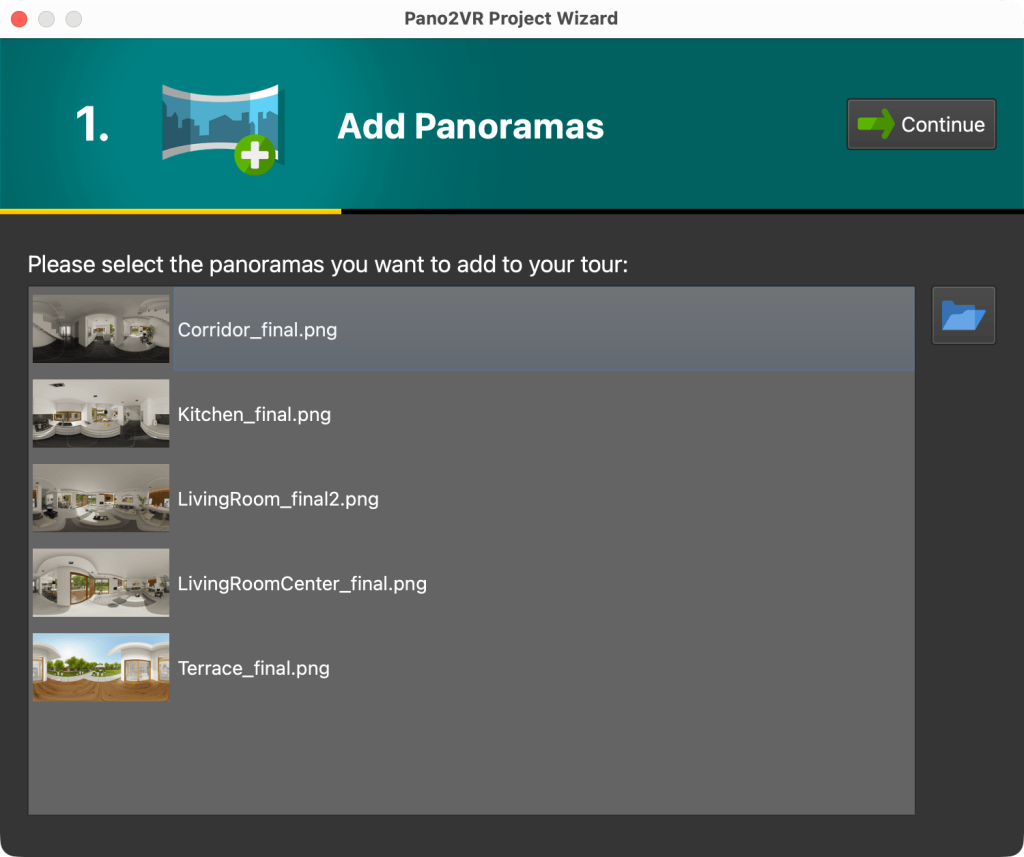
Для первого теста не стоит сразу добавлять десятки панорам и сложный собственный skin. Практичнее взять две или три корректно сшитые эквидистантные панорамы, проверить их ориентацию, связать сцены одним переходом и сделать Web Output. Такой минимальный проект быстро показывает, где находится проблема, если что-то не работает: во входном изображении, в геометрии связей, в оформлении skin или в параметрах экспорта. Когда этот небольшой тур стабильно открывается во встроенном сервере, к нему уже можно добавлять карты, мультимедиа, пользовательские действия и десятки новых узлов.
Что происходит при создании проекта
Файл проекта Pano2VR хранит структуру тура и параметры, а не превращает все исходные ресурсы в один монолит. Панорамы, изображения, видео, звуки, планы этажей и другие внешние файлы остаются важной частью проекта. Из этого следует простое правило: рабочую папку лучше организовать до начала серьезной разметки. Удобная схема — отдельные каталоги для панорам, мультимедиа, планов, пользовательского skin и экспортов. Тогда перенос проекта на другой компьютер не превращается в поиск десятков потерянных путей.
Команда File → Save Project with Assets нужна именно для ситуаций, когда проект требуется передать, архивировать или перенести. Она помогает собрать проект вместе с используемыми ресурсами, вместо того чтобы вручную угадывать, какие файлы связаны с ним. Если пути все же изменились, в File есть Relocate Missing Files. Это безопаснее, чем заново удалять и добавлять узлы: при повторном импорте можно потерять уже настроенные ссылки, пользовательские данные, координаты, hotspot и параметры просмотра.
В меню File также доступны Add Panorama(s) для добавления новых сцен и Add Project для присоединения другого проекта. Save as Default и Reset Default относятся к шаблону начального состояния проекта, а Save as Droplet позволяет превратить набор настроек в повторяемую операцию для однотипных файлов. Отдельная команда Import Panotour Project предназначена для миграции проектов Panotour. Это не универсальный импорт любого виртуального тура: структура стороннего проекта должна соответствовать поддерживаемому формату.
Интерфейс и логика проекта
Рабочее окно Pano2VR лучше воспринимать не как один «редактор панорамы», а как набор взаимосвязанных панелей. В центре находится Viewer, где выбирают направление взгляда и редактируют пространственные элементы. Справа или в другой назначенной пользователем области обычно открываются Properties и другие панели. В нижней либо отдельной области удобно держать Tour Browser, а Tour Map, Output, Google Street View и Animation Editor подключать по мере необходимости. Размещение панелей можно менять, поэтому конкретная геометрия рабочего места зависит от сохраненной раскладки, но названия и назначение инструментов остаются теми же.


На панели инструментов группа Input отвечает за сам источник, а в группе Edit доступны основные рабочие панели: Properties, Tour Browser, Tour Map, Output, Google Street View и Animation Editor. В группе View находятся Overview, List View, History и Viewer Settings. В Tools открываются Skin Editor, Cloud Browser и Quick Share. Такой расклад полезно запомнить, потому что практически любой сценарий можно разложить на три уровня: сначала выбрать объект в Viewer или Tour Browser, затем изменить его свойства в Properties, после чего проверить результат через Output или специальную панель.
Properties контекстная: ее содержимое меняется в зависимости от выбранного объекта. Если выбран узел тура, отображаются параметры панорамы и пользовательские данные; если hotspot — параметры hotspot; если закрепленное видео — свойства видео; если в проекте активна 3D-модель — настройки модели и связанных точек. Это позволяет не держать отдельное диалоговое окно для каждого типа объекта, но требует внимательно следить, что именно выделено. Частая ошибка начинающего пользователя — менять параметр не того узла или не того hotspot, потому что в Viewer визуально открыт один участок сцены, а активным объектом в Tour Browser остался другой.
Панель Overview полезна как техническая сводка. В ней можно увидеть сведения о проекте, количество узлов, объем панорам в пикселях, данные текущего узла, список связанных элементов и состояние управления памятью. При больших проектах это помогает отличить ситуацию «программа зависла» от реальной загрузки крупного массива данных. Если кэш памяти исчерпан, Pano2VR может начать выгружать данные на диск; это медленнее, но само по себе не означает повреждения проекта.
List View дает табличный взгляд на содержимое и особенно полезен, когда сцен много. Через таблицу легче обнаружить пропущенные названия, теги, координаты или неодинаковые свойства, чем последовательно открывать каждую панораму в Viewer. History используется для истории действий, а Viewer Settings — для поведения рабочей области просмотра. В крупном туре разумно периодически переключаться между пространственным представлением Viewer и списочным представлением: первое удобно для ориентации и размещения объектов, второе — для контроля однородности данных.
Tour Browser: сцены, фильтры и порядок
Tour Browser показывает узлы проекта миниатюрами. Здесь виден порядок сцен, можно переключать активный узел, отбирать панорамы по тегам и работать с группами. Порядок имеет практическое значение: он влияет не только на удобство работы, но и на некоторые автоматические операции, например Sequential linking. Поэтому до массового создания переходов стоит привести сцены к понятной последовательности — по этажам, маршруту съемки, помещениям или другой логике проекта.
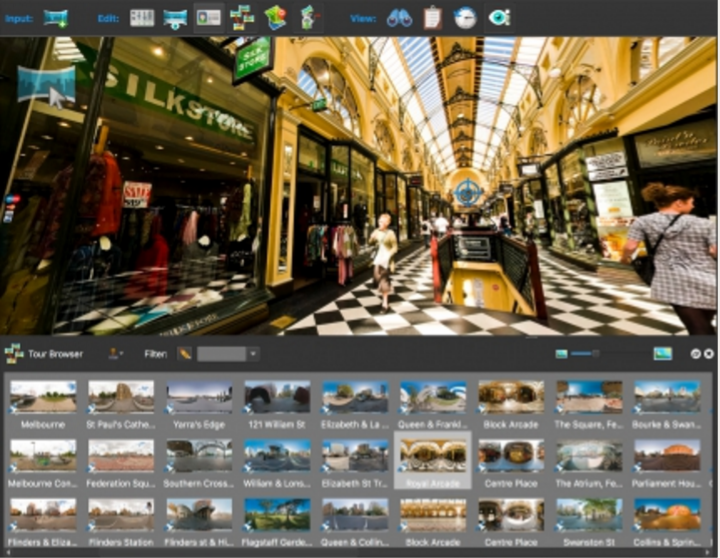
Название файла не всегда является хорошим названием узла. Камера может выдать последовательность вроде DSC_0041, DSC_0042 и DSC_0043, но в интерфейсе тура полезнее видеть «Холл», «Коридор, север», «Переговорная». Такие названия проще использовать в skin, списке сцен и редакторе. При этом исходный файл лучше не переименовывать хаотично уже после построения проекта: если физический путь изменится, Pano2VR придется заново указать местонахождение ресурса.
Теги позволяют отделить навигационную структуру от порядка файлов. Например, узлы можно пометить этажами, типами помещений, языковыми вариантами или служебным статусом. Затем эти теги применяются для фильтрации в Tour Browser и могут использоваться логикой skin. Хорошая практика — заранее выбрать короткую систему тегов и придерживаться ее во всем проекте. Десятки почти одинаковых тегов с разным регистром и пробелами создают больше проблем, чем пользы.
Подготовка исходников, проекции и форматы
Pano2VR работает лучше всего, когда геометрия входного изображения уже корректна. Для обычной сферической панорамы стандартным исходником будет эквидистантное изображение с отношением сторон 2:1, содержащее полный охват 360×180 градусов. Если исходные кадры еще не сшиты, их сначала собирают в специализированном stitcher — например, в PTGui, Hugin или другом приложении, которое умеет совмещать серию фотографий, исправлять контрольные точки и получать цельную панораму. Pano2VR затем занимается интерактивным представлением, связями, интерфейсом и публикацией.
В Panorama Properties параметр Type позволяет явно указать проекцию, когда автоматическое распознавание недостаточно. В актуальной ветке доступны Auto, Equirectangular, Cube Faces, Cylindrical, Flat, Strip, Strip VR, Cross, Tee и VR180. Для стереоскопического материала предусмотрена работа со Stereo Pair. Выбор неправильного типа сразу проявляется в Viewer: горизонт изгибается не так, границы куба оказываются перепутаны либо поле зрения выглядит физически невозможным. В такой ситуации бесполезно исправлять «искажение» в skin — сначала надо проверить проекцию источника.
Для цилиндрической панорамы важен горизонтальный угол охвата. В отличие от полной сферы, цилиндр не обязательно содержит 360 градусов и не включает зенит и надир как сферическая проекция. Pano2VR должен знать реальную геометрию, чтобы корректно ограничивать вращение и выполнять преобразования. Для Flat изображение трактуется как обычная плоская картинка, что подходит, например, для большого плана или изображения, которое надо показывать с панорамным управлением масштабом, но не превращает его в сферическую сцену.

Поддерживаемые растровые входы включают JPEG, PNG с 8- и 16-битной глубиной, TIFF с распространенными вариантами сжатия и глубины, PSD/PSB в совместимом представлении, OpenEXR, RGBE и KRO. Для TIFF поддерживаются в том числе крупные BigTIFF, однако planar-организация TIFF не относится к поддерживаемым вариантам. При работе с HDR имеет смысл сохранять исходный динамический диапазон до того этапа, где он действительно нужен, а веб-вывод тестировать отдельно: браузерный просмотр и исходный мастер-файл решают разные задачи.
Из видео Pano2VR принимает, среди прочего, MP4 и MOV, а для современной 3D-функциональности используются GLB/glTF, PLY, SPLAT, SPZ и SOG в зависимости от типа модели. Цветовые профили sRGB и Display P3 поддерживаются, но конечное отображение все равно зависит от браузера, дисплея и самого медиа. Если цвет критичен, контрольный просмотр нужно проводить в целевом браузере на целевом устройстве, а не считать окно редактора абсолютным эталоном.
Convert Input и преобразование проекции
Когда исходник нужно сохранить в другой панорамной раскладке, необязательно выводить весь виртуальный тур. В настройках панорамы есть Convert Input. Там выбирают целевой тип — например, Cube Faces, — задают параметры именования граней, размер стороны куба, формат и качество, а затем запускают Convert. Автоматический размер стороны рассчитывается из геометрии исходника: для эквидистантной панорамы он связан с шириной изображения, а для цилиндрической — с ее охватом.
Преобразование в кубические грани полезно не только для совместимости со старым пайплайном. Оно помогает при ретуши сложных участков, потому что линии в локальной прямолинейной проекции редактировать проще, чем в растянутой области надир/зенит эквидистантной панорамы. Но после ручного редактирования нужно сохранить размеры, порядок и ориентацию граней. Перестановка имени одной грани приводит к разрыву сферы, который легко принять за ошибку Pano2VR.
Перед импортом сотен сцен полезно сделать технический контроль входных файлов. Панорамы должны открываться без ошибок, иметь ожидаемые размеры, одинаково интерпретироваться по цвету и не содержать случайных alpha-каналов, если прозрачность не нужна. Координаты GPS и ориентация на север, если они есть в метаданных, экономят время при автоматической привязке. Если данных нет, Pano2VR позволяет задать их вручную, но массовая ручная разметка всегда дороже предварительно корректной съемки.
Связывание сцен и навигация по туру
Виртуальный тур становится туром только после того, как между узлами появляется понятная навигация. Pano2VR поддерживает ручные переходы, автоматическое связывание по разным правилам и комбинированный подход. Для небольшого объекта ручная схема дает максимальный контроль. Для десятков или сотен геопривязанных панорам автоматическое связывание экономит время, но результат все равно надо проверять: алгоритм опирается на порядок сцен, координаты и ориентацию, а не на смысл помещения.
Базовый ручной сценарий прост. В Viewer включают Point Hotspot Mode клавишей P или кнопкой режима, поворачивают панораму к направлению перехода и перетаскивают целевой узел из Tour Browser в Viewer. Создается hotspot типа Tour Node, уже связанный с нужной сценой. Такой метод удобнее, чем сначала ставить пустую точку, а потом искать целевой узел в свойствах, особенно когда переходов много и названия сцен понятны.
После создания связи важно настроить не только целевой узел, но и то, как пользователь окажется в следующей сцене. Если переход ведет через дверь, зритель ожидает продолжить смотреть примерно в том же направлении, а не развернуться на 180 градусов. В Pano2VR направление сцены и параметры просмотра можно выстроить так, чтобы траектория ощущалась естественно. Ошибки ориентации особенно заметны в коридорах и на лестницах: географически правильные точки могут давать визуально «скачущий» маршрут, если север и исходный взгляд определены непоследовательно.
Автоматические режимы связывания
В Tour Map доступны несколько вариантов Automatic Linking. Sequential связывает узлы в порядке Tour Browser. Это удобно для линейного маршрута, если сцены заранее отсортированы по ходу движения. Closest Nodes ищет ближайшие точки по GPS или по положению на плане этажа; этот режим особенно полезен для уличного тура и рекомендуется разработчиком для подготовки связей перед публикацией в Street View. Complete связывает каждый узел со всеми остальными, что допустимо только для небольших наборов: в большом проекте такой вариант быстро создает избыточное число переходов.
Remove All Links удаляет автоматически или вручную созданные связи, поэтому перед массовым применением стоит сохранить проект. В режиме ручного связывания можно включить Link Both Ways, чтобы связь создавалась в обоих направлениях. Если этот флажок выключен, связь односторонняя. Это не ошибка: односторонняя логика бывает полезна для сценарного маршрута, но для обычного осмотра недвижимости пользователь чаще ожидает возможность вернуться туда, откуда пришел.

Автоматические режимы требуют корректных исходных данных. Для географического связывания нужны координаты, а для правильного направления переходов — корректно заданный север. Если панорамы сняты в помещении без GPS, их можно разместить на floor plan и связать по положению на плане. В этом случае качество автоматизации зависит от того, насколько точно точки расставлены относительно реальной планировки.
Tour Map, карты и планы этажей
Tour Map одновременно решает три задачи: показывает положение узлов, помогает создавать связи и служит источником для карты в skin. По умолчанию доступна World Map на базе OpenStreetMap; также предусмотрены World Map Topo и варианты Google Maps при соответствующей настройке. Зеленая кнопка Add Map добавляет новую карту или floor plan. Каждая карта получает собственный Map ID, поэтому в одном проекте можно держать, например, общую географическую карту и несколько планов этажей.
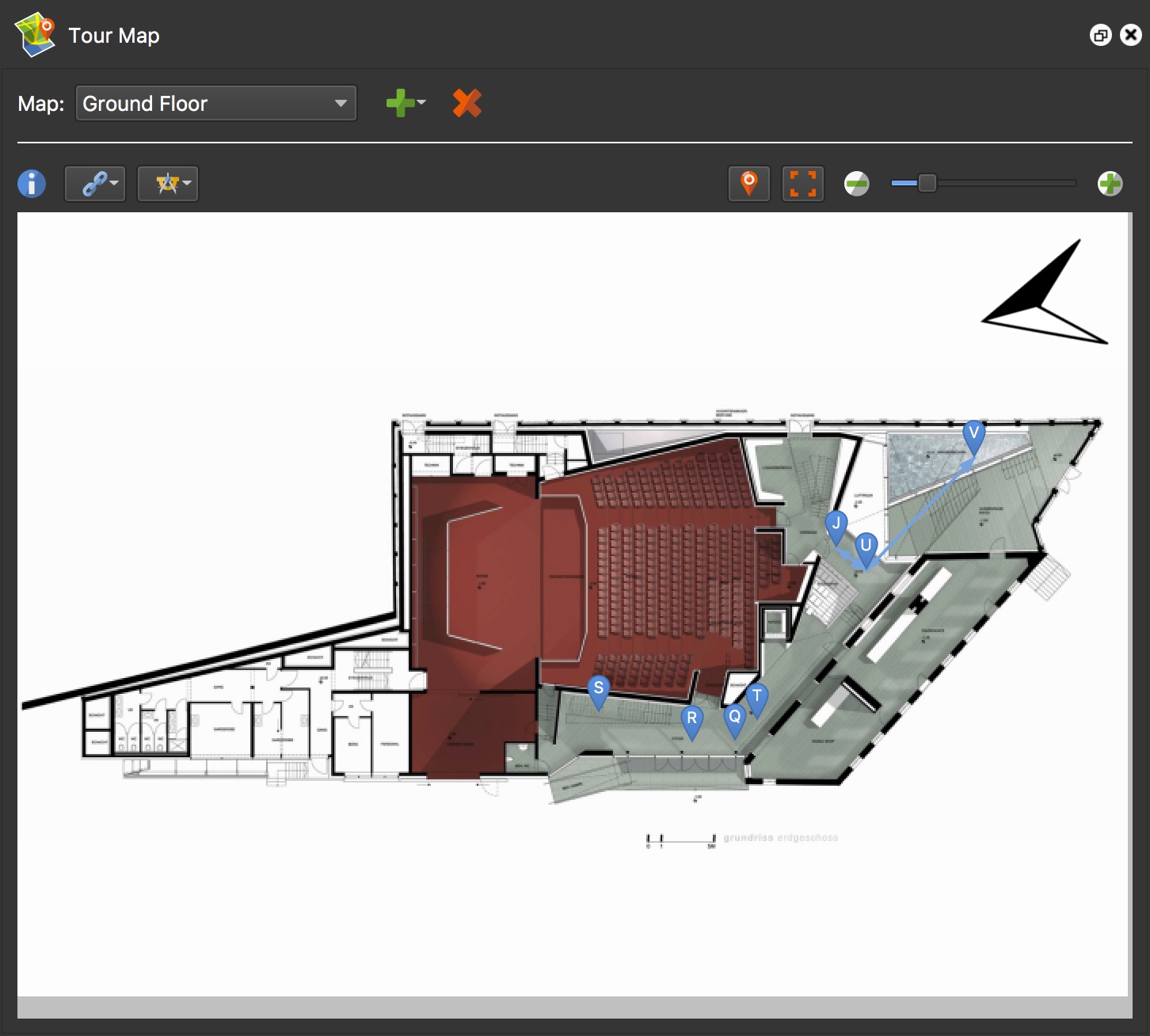
Для уличного тура удобно сначала привести в порядок GPS. Если координаты уже записаны в панорамах, узлы появятся на карте автоматически. Если часть точек отсутствует или ошибочна, их можно перемещать вручную. Кнопка Center Current Node центрирует активную сцену; при работе с длинным маршрутом это быстрее, чем каждый раз искать выбранный узел. Масштаб карты регулируется отдельно, а Fit Nodes in Window помогает увидеть весь набор точек.
План этажа добавляют через Add Floor Plan, выбрав PNG или JPEG. Изображение получает собственный идентификатор, после чего на него размещают узлы. Если план предполагается связать с мировой картой, его нужно геопривязать: указать север, масштаб и положение. Инструмент Measure Distance позволяет провести отрезок по известной длине — например, по стене, размер которой указан в архитектурном плане, — и ввести реальное расстояние. На этой основе Pano2VR вычисляет масштаб.
Geolocate Map используется, когда план нужно расположить относительно мировой карты и перенести географическую привязку на находящиеся внутри него узлы. Pick Landmark помогает определить направление на север по известному объекту, а Pick Place ID связан со Street View и выбором конкретного места. Для многоэтажного здания разумно заводить отдельный floor plan на каждый уровень, а не складывать несколько этажей в один огромный рисунок: так проще менять карту в skin и не путать маркеры.
План этажа не обязан быть сложным чертежом. Для навигации часто достаточно чистой схемы с понятными контурами помещений. Чем больше декоративных деталей и мелких подписей встроено в сам растр, тем хуже он читается на телефоне. Текст, который должен меняться по языкам или адаптироваться к размеру экрана, лучше реализовать в skin, а не запекать в план.
Связи на карте видны линиями. При ручной работе Link Mode позволяет нажать на исходный и целевой узел, а Alt/Option используется для удаления связей в соответствующем режиме. Show All Links полезен для технической проверки, но на большом объекте превращает карту в сеть пересекающихся линий. Тогда лучше просматривать связи от текущего узла либо фильтровать проект по этажу или зоне.
Point Hotspot и Polygon Hotspot
Hotspot в Pano2VR — не просто нарисованная кнопка. Это пространственная точка или область с данными, которую skin преобразует в видимый интерактивный элемент. Такое разделение важно: в самом проекте hotspot хранит положение, тип, идентификатор, цель и дополнительные поля, а внешний вид и поведение задает Hotspot Template в Skin Editor. Благодаря этому сотни точек могут автоматически использовать единый дизайн.
Point Hotspot ставится в конкретном направлении внутри панорамы. Его можно связать с другим Tour Node, веб-адресом, изображением, видео и другими поддерживаемыми целями. Pano2VR автоматически выдает точкам идентификаторы, однако в сложном проекте полезно давать осмысленные ID, если они участвуют в действиях skin или JavaScript. Имя, заголовок и описание hotspot также лучше заполнять системно: эти данные можно выводить в tooltip, карточке или доступном описании.
Polygon Hotspot задается многоугольной областью. Он полезен, когда активной должна быть не иконка, а реальный объект — дверь, витрина, экспонат, экран, участок фасада. В Viewer ставят вершины полигона по контуру, а в свойствах назначают действие или связь. Полигон может оставаться визуально незаметным до наведения либо получать оформленный отклик через skin. Такой подход делает тур чище, но требует аккуратной разметки: слишком мелкий контур сложно нажать пальцем, а слишком большой может перекрыть соседние интерактивные зоны.
При создании hotspot полезно отделять смысл от графики. Например, все переходы между комнатами можно помечать одним типом/шаблоном, информационные точки — другим, изображения — третьим. Тогда смена визуального языка не потребует редактировать каждую сцену. Достаточно изменить соответствующий Hotspot Template или компонент в skin.
Связь hotspot со Skin Editor
Hotspot Template в skin работает как визуальный представитель точки из панорамы. В шаблон можно поместить SVG, Text, Container, анимацию и действия. Когда проект запускается, Pano2VR создает экземпляр шаблона для каждого подходящего hotspot. Через свойства источника и переменные можно получить заголовок, описание, URL, целевой узел и другие данные. Поэтому привычка вручную рисовать отдельную кнопку для каждого перехода почти всегда ведет к ненужной сложности.
Для нестандартных сценариев hotspot можно связать с элементами skin через идентификаторы и действия. Например, нажатие по точке открывает не новую сцену, а информационную панель, видеоплеер или изображение. Важно предусмотреть обратное действие — закрытие панели — и проверить слои по z-index. Если модальное окно открывается, но невидимо, причина часто не в hotspot: элемент skin может находиться под другим Container или иметь условие видимости, которое не выполняется.
Tooltip лучше делать коротким. Для перехода достаточно названия помещения, для экспоната — короткого названия, а длинное описание следует выводить в отдельной панели. На мобильном устройстве hover отсутствует, поэтому информация, доступная только при наведении мыши, не должна быть критической. Pano2VR позволяет строить действия для разных событий, но интерфейс тура все равно нужно проектировать с учетом способов ввода.
Патчи: исправление надира, штатива и локальных дефектов
Patch Mode предназначен для участков панорамы, которые удобнее редактировать как отдельное плоское изображение. Типичный пример — надир с видимым штативом или фотографом. Вместо того чтобы вручную бороться с сильным растяжением эквидистантной проекции, пользователь поворачивает Viewer к нужному месту, создает patch, извлекает его в удобной проекции, редактирует во внешней программе и возвращает результат.
В режиме Patch Mode достаточно выбрать область и дважды щелкнуть, чтобы создать патч. Pano2VR показывает рамку с маркерами для перемещения и изменения размера; исходная область может отображаться характерным шахматным шаблоном, чтобы было видно, что здесь подставляется отдельное изображение. Для надира и зенита патч можно привязать к полюсу, что помогает получить предсказуемую ориентацию.
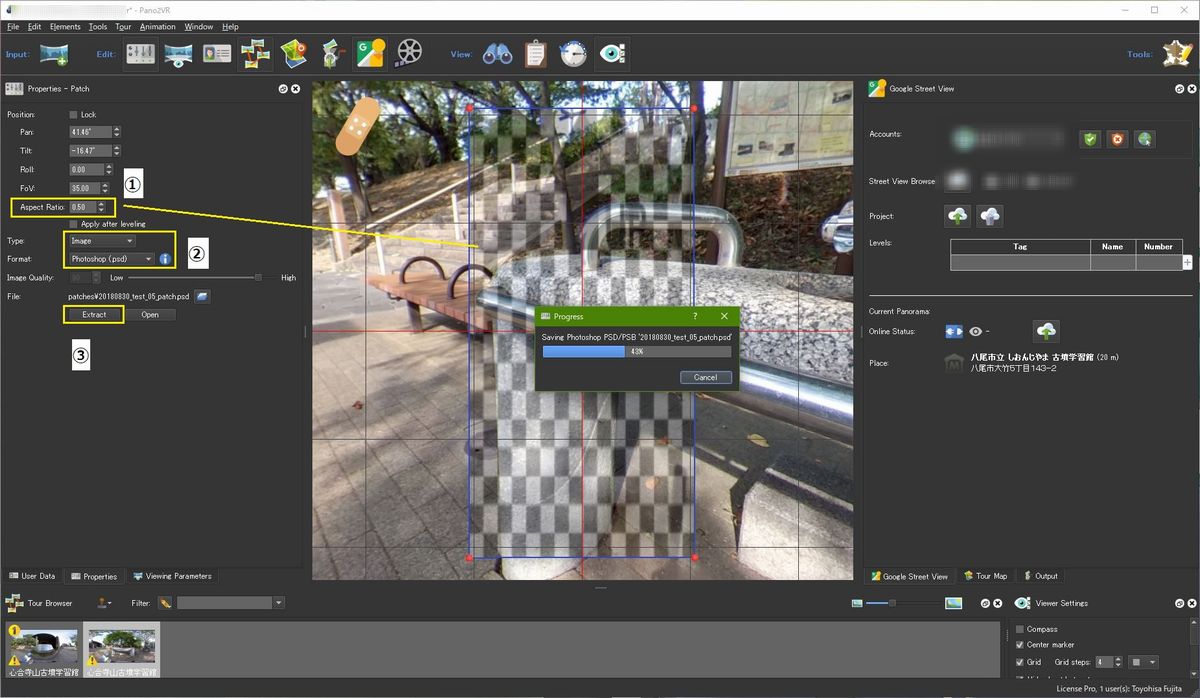
В Patch Properties выбирают тип и формат внешнего файла. Практический вариант — PSD, если ретушь выполняется в Photoshop или совместимом редакторе и нужно сохранить удобный рабочий файл. Команда Extract создает изображение патча и может открыть его во внешнем приложении. После сохранения отредактированного файла Pano2VR обновляет участок в панораме. Это не разрушает весь исходник и позволяет позже вернуться к патчу.
Патчи полезны не только для штатива. Ими закрывают мелкие дефекты съемки, приватные данные, логотипы, случайных прохожих или локальные швы, если правка не требует пересобирать панораму. В Pano2VR 8 доступны также специальные сценарии Blur Patches, Patch Yourself Out и инструмент Generative AI Image Patch. Последний следует использовать как локальный способ заполнения области, а не как гарантию достоверного восстановления: для документальной, музейной или технической съемки синтетически дорисованный фрагмент может быть неприемлем по методике проекта.
Размер патча нужно выбирать по задаче. Слишком маленький даст заметную границу, если вокруг объекта есть тени или градиенты. Слишком большой увеличит файл и может усложнить совпадение деталей. После ретуши обязательно проверяют патч не только в статичном Viewer, но и при вращении и масштабировании: дефект может быть незаметен в одном угле, но проявиться при изменении поля зрения.
Закрепленные изображения, видео, звук и web-элементы
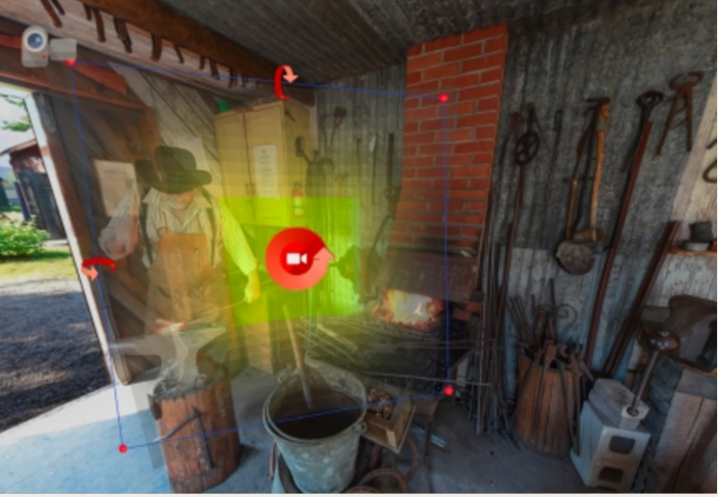
Pano2VR умеет размещать медиа не только поверх интерфейса, но и непосредственно в панорамном пространстве. Pinned Image и Pinned Video «прикрепляются» к поверхности сцены и перспективно меняются вместе с обзором. Это позволяет заменить изображение на мониторе, добавить рекламный экран в интерьер, показать демонстрационный ролик на стене или наложить графику на объект так, чтобы она воспринималась частью окружающей среды.
В режиме размещения видео пользователь ставит прямоугольник в Viewer и подгоняет углы по плоскости. Качество результата зависит от перспективы и исходной геометрии: если поверхность сильно изогнута в проекции или пересекает шов панорамы, лучше разделить задачу или выбрать другой способ показа. Для обычного информационного ролика часто надежнее popup в skin, потому что он не зависит от угла взгляда.
Звук можно использовать как фоновый или пространственно связанный с точкой. При подготовке веб-проекта нужно помнить об ограничениях современных браузеров: автоматическое воспроизведение звука без пользовательского жеста часто блокируется. Поэтому кнопка включения аудио и явное состояние mute/unmute надежнее, чем расчет на автоматический старт. Для длинного тура дополнительно важно проверить, что звук корректно останавливается или меняется при переходе между сценами.
Pinned Web Element позволяет встроить веб-содержимое в сцену, но такой элемент сильнее зависит от сетевой доступности, политики безопасности и поведения внешнего источника. Если удаленный ресурс запрещает встраивание, Pano2VR не может отменить это ограничение браузера. Аналогично, страница, открывающаяся локально во встроенном сервере, может вести себя иначе после публикации на HTTPS-домене из-за политики mixed content, cookies или Content Security Policy.
Lens Flares — отдельный пространственный эффект. Его имеет смысл применять только тогда, когда он соответствует световой логике сцены. В виртуальном туре чрезмерные эффекты быстро становятся отвлекающими: пользователь вращает обзор, а искусственный блик привлекает внимание сильнее объекта. Pano2VR дает возможность добавить такой элемент, но задача интерфейса тура обычно состоит в том, чтобы подчеркивать содержимое, а не демонстрировать все доступные эффекты одновременно.
Видео и альтернативные форматы
Для веб-публикации одного видеофайла не всегда достаточно из-за различий в поддержке кодеков. Pano2VR предусматривает генерацию или указание альтернативных видео- и аудиофайлов. В Settings можно задать внешний FFmpeg, который используется в задачах конвертации и создания poster frame. Если программа не может сформировать альтернативный файл, сначала проверяют путь к FFmpeg и права на запуск, а уже потом параметры конкретного видео.
Не следует путать формат-контейнер и кодек. Два файла MP4 могут использовать разные видеокодеки и вести себя в браузере по-разному. Перед массовой обработкой полезно сделать один короткий тест на Windows, macOS, iOS и Android либо на тех платформах, которые действительно входят в требования проекта. Проверка только в настольном Chrome не гарантирует, что 360-видео и его звук одинаково заработают на мобильном Safari.
Skin Editor: собственный интерфейс виртуального тура
Skin в Pano2VR — это слой интерфейса поверх панорамы: кнопки, подписи, меню сцен, карты, индикаторы загрузки, всплывающие окна, логотипы, элементы видео и другая интерактивная графика. Skin хранится в файле с расширением GGSK. Его можно выбрать в Web Output, открыть синей кнопкой папки, а затем редактировать через Edit Skin. Отдельно существует Edit Skin Configuration — это интерфейс для параметров, которые автор skin специально сделал доступными пользователю без изменения внутренней структуры.
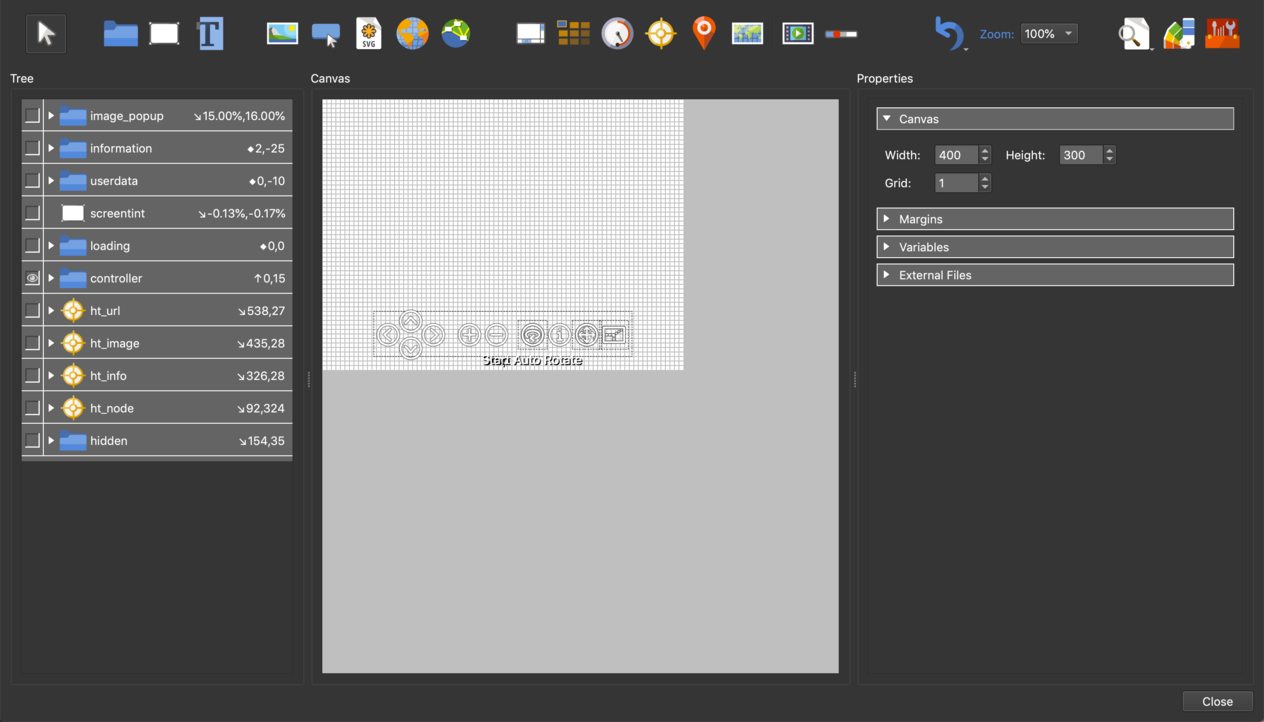
Сам Skin Editor разделен на четыре основные части: Tree, Canvas, Properties и Toolbar. Tree показывает иерархию элементов. Canvas служит рабочей областью и помогает визуально размещать интерфейс. Properties меняется в зависимости от выбранного элемента и содержит координаты, размеры, внешний вид, действия и другие параметры. Toolbar добавляет новые элементы и дает быстрый доступ к инструментам. Если skin становится сложным, Tree оказывается важнее Canvas: по дереву проще увидеть вложенность контейнеров, порядок слоев и понять, почему один объект двигается вместе с другим.
Базовые элементы — Container, Rectangle и Text. Container сам по себе может быть невидим, но группирует дочерние объекты и позволяет управлять ими как единым блоком. Rectangle подходит для фонов, панелей и простых геометрических элементов. Text выводит статический текст, переменные и данные проекта. Поверх этой основы добавляются Image, Button, SVG, Lottie, PDF, External Image и Node Image. Для более сложных сценариев есть Scroll Area, Cloner, Timer, Hotspot Template, Map, Video, Seekbar, Code Element и другие специализированные элементы.
Для иконок навигации SVG обычно практичнее растрового PNG: вектор сохраняет четкость на дисплеях с высокой плотностью пикселей и легче перекрашивается, если skin предусматривает управление цветом. Растровые изображения оправданы для фотографических миниатюр и сложной фактуры. Lottie предназначен для векторной анимации соответствующего формата. PDF нужен не как универсальный способ встроить любой документ во все устройства, а как отдельный элемент, чье поведение следует тестировать в целевых браузерах.
При построении адаптивного skin важно работать не только с абсолютными координатами. Элементы привязывают к краям или центру, объединяют в контейнеры и управляют их состоянием через логику. Например, нижнюю панель управления можно закрепить по центру снизу, а меню сцен — у левого края. На широком экране меню остается открытым, а на телефоне сворачивается в кнопку. Если каждый элемент разместить независимо фиксированными X/Y, интерфейс может выглядеть хорошо только на том размере Canvas, на котором его рисовали.
Tree, вложенность и порядок слоев
Иерархия в Tree влияет не только на удобство. Дочерний элемент наследует движение контейнера и существует внутри его контекста. Это позволяет собрать, например, карточку объекта из Rectangle, Text, кнопки закрытия и изображения, а затем показывать и скрывать весь Container одним действием. Если элементы оставить на верхнем уровне, каждое состояние придется переключать отдельно, что увеличивает количество действий и риск рассинхронизации.
Порядок элементов связан с тем, что оказывается поверх чего. Когда кнопка видна, но не нажимается, одна из первых проверок — нет ли над ней прозрачного Rectangle или Container, перехватывающего указатель. Визуально такой слой может быть незаметен. Перемещение элементов по Tree и проверка размеров контейнеров часто решают проблему быстрее, чем переписывание действий.
Имена элементов лучше задавать как идентификаторы, а не как художественные подписи. Например, btn_menu, panel_info, map_main, hs_room понятнее в Actions и Logic Blocks, чем десятки объектов с именами Rectangle 17 и Text 12. Если skin будет развиваться несколько месяцев, аккуратные ID существенно упрощают поиск и повторное использование компонентов.
Actions: события и реакция интерфейса
Actions связывают событие с операцией. Источником может быть щелчок, касание, наведение, изменение состояния, загрузка или другое поддерживаемое событие. Действием — переход к узлу, изменение видимости, значения переменной, масштаба, позиции, текста, запуск медиа и многое другое. Удобно мыслить в форме «когда X, выполнить Y». Например: при Click на btn_map переключить Visible контейнера panel_map; при Click на кнопку закрытия скрыть эту же панель.
Проблемы начинаются, когда одно событие запускает длинную цепочку взаимозависимых действий. В таких случаях лучше вынести состояние в переменную, а внешний вид элементов связать с ней через Logic Blocks. Тогда одна кнопка меняет menu_open, а разные элементы самостоятельно реагируют на это значение. Такой skin проще отлаживать и расширять: новый затемняющий фон или анимация панели добавляются без переписывания всех кнопок.
Action Filters позволяют ограничить выполнение действия условием. Это пригодится, если одна и та же кнопка должна работать по-разному на мобильном и настольном макете, при разных состояниях переменной или типах содержимого. Однако фильтры не следует использовать как замену продуманной структуре. Если у каждого действия по десять исключений, skin становится хрупким и плохо читается.
Logic Blocks: условия без ручного программирования
Logic Blocks меняют свойства элемента в зависимости от триггеров. Через них можно переключать видимость, размер, позицию, цвет, прозрачность и другие параметры, когда меняется переменная, ориентация экрана, ширина Viewer, состояние полноэкранного режима или данные узла. Именно Logic Blocks позволяют одному GGSK адаптироваться к разным сценам и устройствам, не создавая отдельный skin для каждого случая.
Представим меню миниатюр. На широком экране его ширина может быть постоянной, а на узком — занимать почти весь экран и быть скрытым по умолчанию. Для этого создают переменную состояния, назначают кнопке действие Toggle Value и добавляют к Visible панели Logic Block. Отдельный блок может менять ее размер в зависимости от ширины Viewer. При такой схеме не надо дублировать сам список сцен.
Условные блоки стоит проектировать от общего к частному. Сначала определяется базовое свойство, затем исключения. Если несколько строк логики могут сработать одновременно, надо понимать их приоритет. Иначе панель может мигать или получать неожиданный размер, когда сразу меняются ориентация устройства и пользовательская переменная.
Cloner, Node Image и динамические списки
Cloner нужен для повторяющихся элементов, созданных из данных проекта. Самый понятный пример — лента миниатюр узлов. Вместо ручного добавления двадцати кнопок создается один шаблон дочернего элемента, а Cloner повторяет его для подходящих сцен. Node Image получает изображение соответствующего узла, Text — заголовок, а Action открывает выбранную сцену. Если затем в тур добавляются новые панорамы, список обновляется на основе проекта.
Фильтрация Cloner через теги позволяет строить меню по разделам. Например, один список показывает только узлы первого этажа, другой — второго. При грамотной системе тегов это избавляет от ручного сопровождения десятков ссылок. Если же теги назначены непоследовательно, динамический список будет «терять» сцены, и ошибка будет выглядеть как проблема skin, хотя причина находится в данных узлов.
Node Image полезен не только для меню. Его можно использовать в карточке «следующая сцена», превью hotspot или информационной панели. Но десятки крупных миниатюр, одновременно загружаемых на мобильном устройстве, увеличивают трафик и нагрузку. Для длинного списка нужно проверить, как skin ведет себя на слабом телефоне и медленной сети.
Components Toolbox и повторное использование
Components Toolbox хранит готовые компоненты Skin Editor. Компонент можно перетащить на Canvas или добавить двойным щелчком. Обратная операция Create Component from Selection превращает выбранную группу элементов в повторно используемый компонент. Это подходящий способ стандартизировать кнопки, карточки, блоки навигации и другие повторяющиеся элементы между проектами.
Перед сохранением компонента полезно убрать жестко зашитые данные конкретного тура. Текст, адреса файлов и цвета, которые должны меняться, лучше вынести в переменные, exposed parameters или понятные свойства. Иначе компонент формально повторно используется, но после вставки каждый раз требует ручной разборки. Встроенные категории, теги и поиск Toolbox помогают поддерживать библиотеку, когда компонентов становится много.
Компоненты особенно полезны в командной работе. Если несколько авторов делают туры под один бренд, общая библиотека сокращает расхождения в иконках, поведении панелей и адаптивных правилах. Но GGSK все равно следует версионировать как обычный исходный файл: изменение компонента в одном месте не означает автоматического обновления уже вставленных и измененных экземпляров во всех старых проектах.
Skin Configuration и безопасная настройка готового skin
Готовые skin Pano2VR могут выставлять наружу определенные переменные. Тогда в Web Output доступен Edit Skin Configuration, где меняют предусмотренные автором параметры: наборы цветов, включение отдельных блоков, поведение меню и другие опции. Это предпочтительный путь, если устраивает структура готового skin. Редактирование самого GGSK нужно, когда конфигурация уже не покрывает задачу.

В актуальной линейке встроенные skin отображаются сеткой с превью; к ним можно открыть заметки и изображение для предварительной оценки. Такой режим удобен при старте проекта: видно не только имя файла, но и характер интерфейса. Однако выбор skin — не необратимое решение. Его можно заменить позже, хотя после глубокой пользовательской модификации безопаснее сохранить копию под собственным именем, чтобы обновление встроенных ресурсов не затронуло работу.
Цветовые темы стоит проверять на реальных панорамах. Контраст, который выглядит достаточным на сером тестовом фоне, может исчезнуть на светлом небе или темном интерьере. Для кнопок, текста и hotspot важны подложки, тени или состояния, сохраняющие читаемость на разном изображении. Это относится и к фирменным цветам: визуальная идентичность не должна делать навигацию неразличимой.
Доступность и текстовые данные
Skin Editor поддерживает ARIA-содержимое для веб-интерфейса. Практическая задача автора — дать интерактивным элементам понятные подписи и не полагаться только на форму иконки. Кнопка с изображением «домика» визуально очевидна не всем пользователям и не описывается экранному диктору сама по себе. Текстовое доступное имя должно объяснять действие: «Начальная сцена», «Открыть карту», «Закрыть панель».
Клавиатурная навигация также требует проверки. Если интерактивный элемент создан из декоративного контейнера и сложной цепочки действий, это еще не гарантирует удобную работу без мыши. Финальный тур нужно пройти с клавиатуры и проверить порядок фокуса. В многоязычном проекте доступные названия должны меняться вместе с остальным текстом, а не оставаться на языке исходного шаблона.
JavaScript API и Code Element
Когда возможностей стандартных действий недостаточно, Pano2VR предоставляет JavaScript API. Внешняя страница может управлять плеером, а skin использует тот же программный интерфейс изнутри. Для небольших фрагментов логики есть Code Element и действия, позволяющие вызвать код. Это открывает интеграцию с внешними интерфейсами, аналитикой и собственными данными, но одновременно переносит часть ответственности на разработчика.
При использовании API следует не смешивать глобальные переменные страницы и внутренние имена skin без необходимости. Код внутри skin получает доступ к объекту плеера в своем контексте, а внешняя страница — через объект, созданный при встраивании. Если пример из документации копируется в другое окружение, имя объекта и момент его инициализации нужно проверить. Ошибка «метод не определен» часто возникает потому, что код вызывается раньше загрузки плеера или обращается не к тому объекту.
Не стоит переносить в JavaScript то, что надежно решается Actions, Logic Blocks и переменными. Визуальная логика Skin Editor сохраняется внутри проекта, понятна при редактировании и меньше зависит от внешней страницы. Код оправдан, когда действительно нужна программная интеграция, вычисление или API, которого нет в штатных действиях.
Animation Editor и управляемое движение камеры
Animation Editor нужен в двух разных сценариях, которые легко спутать. Первый — создать автодвижение внутри интерактивного тура: камера сама поворачивается, меняет масштаб или проходит заранее заданную последовательность сцен, но пользователь по-прежнему может взаимодействовать с Web Output. Второй — экспортировать обычное плоское 2D-видео с заданной траекторией взгляда. В обоих случаях основой служат clips, sequences и keyframes.
Sequence — группа клипов. В туре один клип обычно относится к конкретному node, а последовательность определяет порядок. В Properties для анимации создают или выбирают Sequence, добавляют клипы и меняют их порядок перетаскиванием. У текущего клипа задаются длительность и повторение. Если требуется только плавное вступительное вращение одной панорамы, достаточно одного клипа; если нужно пройти несколько сцен, последовательность включает несколько.
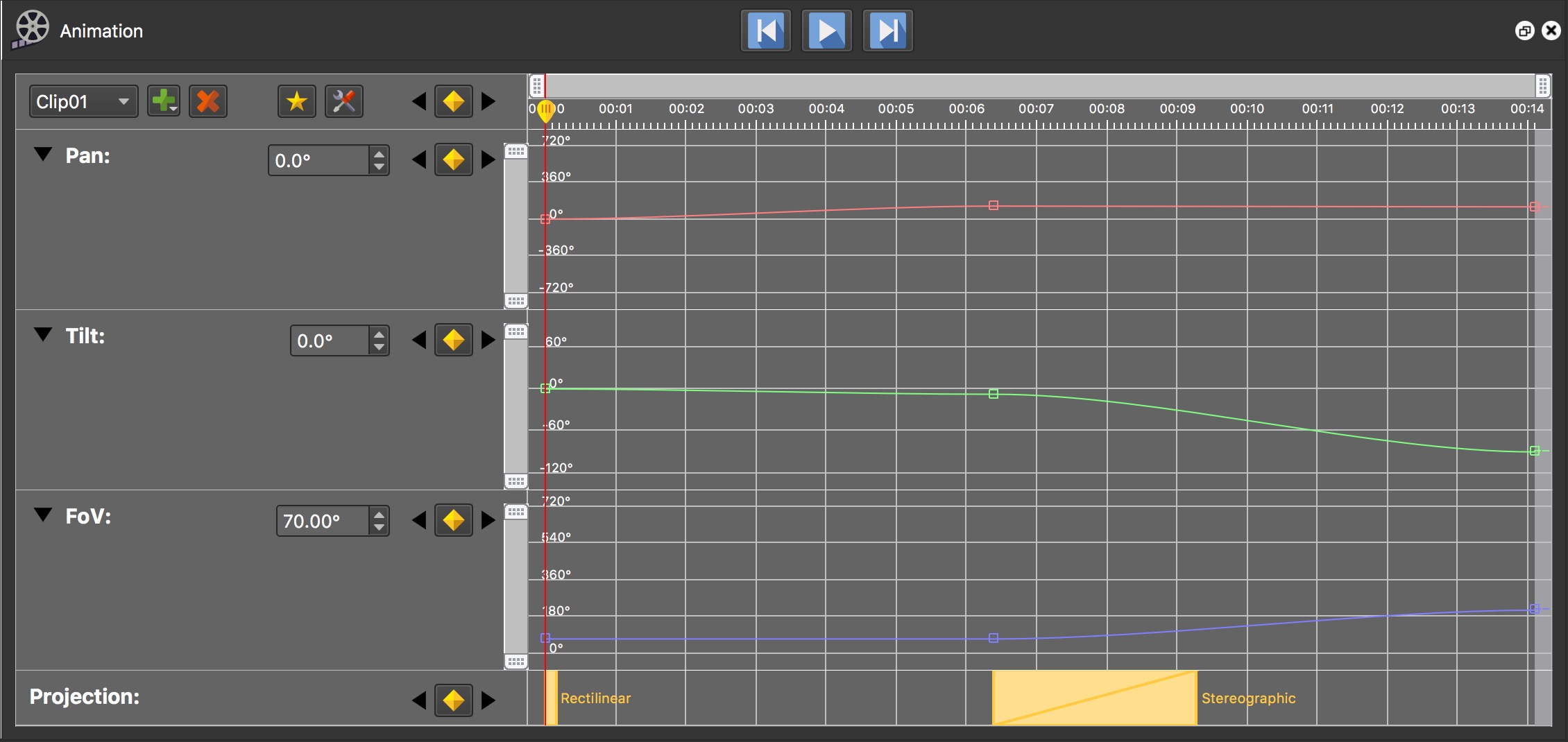
Timeline содержит базовые дорожки Pan, Tilt, Field of View и Projection. Pan отвечает за горизонтальное направление, Tilt — за вертикальное, Field of View — за масштаб/угол обзора, Projection — за смену типа отображения. На дорожках ставятся keyframe. Значение между соседними ключами интерполируется, поэтому камера движется, а не прыгает из точки в точку. Характер ускорения зависит от типа keyframe, что позволяет делать мягкий старт и торможение вместо равномерного механического поворота.
Transport Control включает Play/Pause, переход к началу и концу, пошаговое перемещение по кадрам и режим повторения. Пробел запускает и ставит воспроизведение на паузу, Page Up и Page Down переходят к началу и концу. При точной работе с роликом удобно использовать покадровое перемещение, а не пытаться ловить положение мышью на шкале времени.
Frame Overlays показывают границы 16:9, 4:3 или другого размера, связанного с настроенным output. Это особенно важно при экспорте плоского видео: Viewer панорамный, а финальный кадр имеет фиксированное соотношение сторон. Без рамки легко расположить важный объект слишком близко к краю и обнаружить обрезание только после рендера.
В анимацию можно включать дорожки hotspot и переменных skin. Например, во время вступительного движения в определенный момент появляется подпись, а затем скрывается. Такой сценарий лучше строить экономно: если интерактивный тур начинает вести себя как длинный ролик, пользователь теряет контроль. Автовоспроизведение полезно для короткой демонстрации, киоска или направленного рассказа, но в обычном каталоге помещений навигация должна оставаться очевидной.
3D-модели, camera points и Gaussian Splats
Pano2VR 8 добавляет полноценный слой работы с 3D-моделями и Gaussian Splats. Он не превращает программу в редактор геометрии наподобие Blender: задача состоит в том, чтобы использовать готовую модель или облачное представление пространства как основу навигации, привязать к нему панорамные узлы и сделать переходы пространственно убедительнее. Поддерживаются glTF/GLB для сеточной 3D-геометрии и форматы Gaussian Splat, включая PLY, SPLAT, SPZ и SOG.
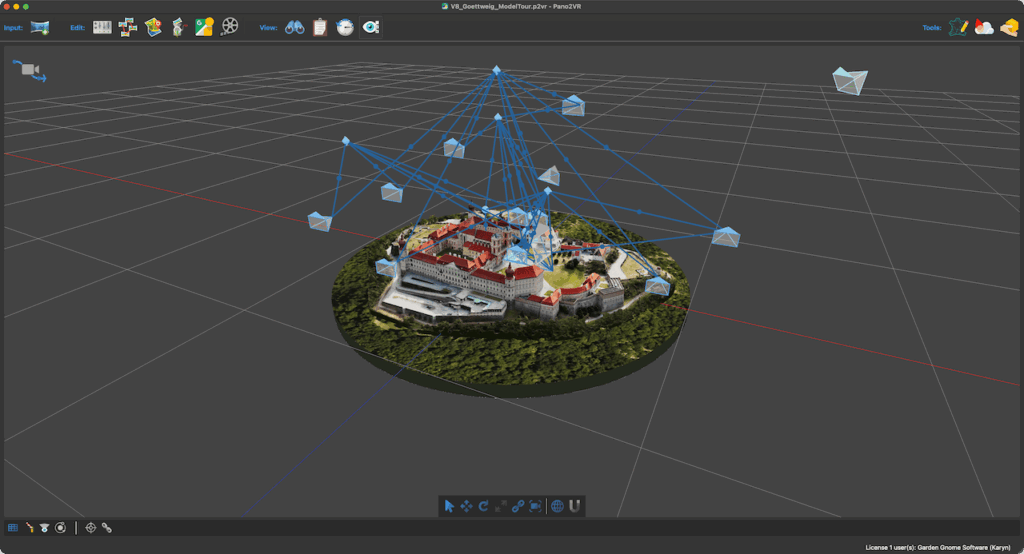
В 3D Model Node Properties тип можно оставить Auto, чтобы Pano2VR определил подходящий режим, либо явно работать с 3D Mesh, Gaussian Splat или 3D Tiles в соответствующих сценариях. Для модели задаются Position по X/Y/Z, Rotation, Scale и система Units/Meter. Если геометрия импортировалась с неизвестным масштабом, измерительный инструмент позволяет указать известную реальную длину и вычислить коэффициент единиц.
Camera Points связывают положение панорамной съемки с моделью. Точка должна соответствовать реальному месту, из которого была снята сфера. Чем точнее эта привязка, тем естественнее переходы между 3D-представлением и панорамами. Control Points используются для совмещения ориентиров между моделью и изображением. В помещении удобно выбирать заметные неподвижные детали — углы, края проемов, элементы конструкции, — а не временные объекты вроде стула, который мог стоять иначе во время съемки.
Model Viewer Settings определяет способ управления моделью. В зависимости от задачи можно использовать режимы камеры вроде Orbit или Walk. Orbit удобен для осмотра объекта снаружи или сверху, Walk — для пространственного перемещения. Target Camera позволяет связать hotspot не просто с моделью, а с определенным сохраненным ракурсом, чтобы пользователь попадал к логически нужной точке.
Отдельная задача — сделать модель пригодной для браузера и мобильного устройства. Флажок Optimize on Output создает оптимизированное представление. В инструментах оптимизации задаются пределы размера текстур отдельно для Desktop и Mobile, формат и качество. Типовые значения интерфейса — до 4K для desktop-текстур и до 1K для mobile, с WebP и качеством 70 по умолчанию, однако эти цифры не являются универсальной рекомендацией: реальный выбор зависит от размера модели, качества исходных текстур и допустимого трафика.
Если модель используется только как промежуточная геометрия для перехода, ее текстуры можно удалить в оптимизированном output. Это сокращает объем загрузки, когда пользователь почти не рассматривает саму сетку. Опция Hide in Node List позволяет скрыть служебную 3D-сцену из обычного списка узлов, оставив ее частью внутренней логики перехода.
Gaussian Splat дает иной компромисс, чем полигональная модель. Он может убедительно передавать сложную фотограмметрическую сцену, но стоимость рендера и размер данных зависят от количества splat и устройства. Нельзя оценивать производительность только на рабочем компьютере с дискретной видеокартой. Если целевая аудитория открывает тур на телефоне, именно телефон должен быть частью тестового контура.
3D-переход не исправляет плохую геометрию панорам. Если camera points расставлены неточно, переход будет визуально «съезжать» даже при качественной модели. Сначала стоит проверить несколько соседних точек и добиться совпадения, затем размечать весь объект. Массовое размещение по ошибочной системе координат увеличивает объем переделки.
Output: как Pano2VR собирает готовый результат
Панель Output — центральное место для финальных форматов. Зеленая кнопка с плюсом добавляет тип вывода. Основные варианты — Web, Transformation, Animation и From Template. У одного проекта может быть несколько outputs: например, основной веб-тур, облегченный мобильный вариант, Transformation для превью и Animation для видеоролика. У каждого output своя папка и набор параметров.
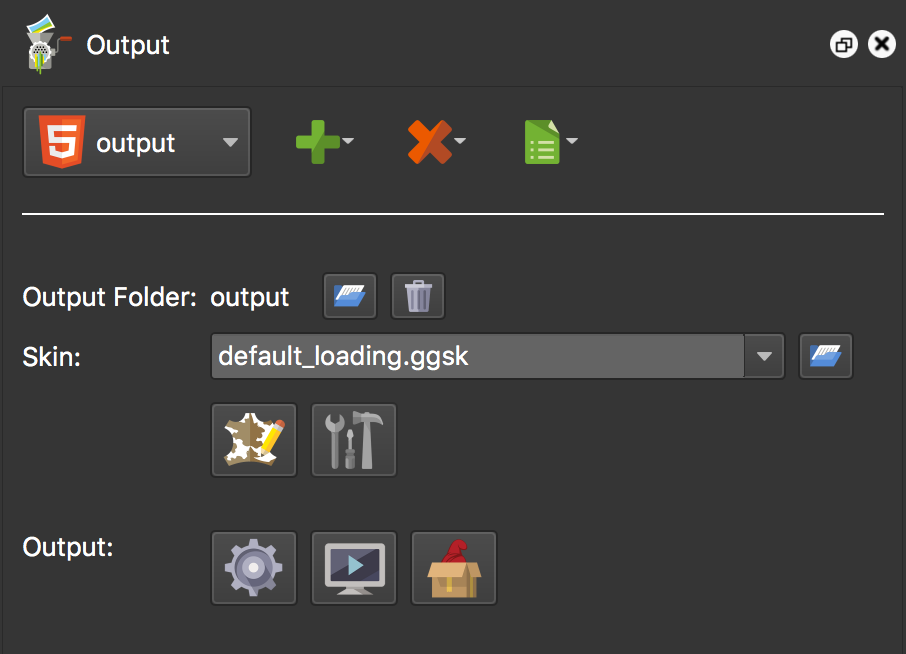
Generate Output запускается кнопкой с шестеренкой. Горячая клавиша — Ctrl+Alt+G в Windows и Command+Option+G в macOS. Если удерживать Alt/Option в предусмотренном режиме, можно сгенерировать все outputs. Open Output открывает уже созданный результат через Integrated Web Server. Это принципиально отличается от двойного щелчка по локальному HTML-файлу: многие браузерные функции требуют HTTP-контекста и при открытии через file ведут себя иначе.
Встроенный сервер — только локальный просмотр. Нажатие Open Output не публикует тур в интернете и не делает его доступным клиенту. Для самостоятельного хостинга нужно перенести всю сгенерированную папку на веб-сервер, сохранив структуру файлов. Альтернативно можно сформировать пакет для CMS или использовать облачный сервис разработчика, но эти способы публикации не меняют логику проекта внутри Pano2VR.
From Template полезен, когда несколько проектов должны иметь одинаковые настройки output. Шаблон сохраняет конфигурацию, а не содержимое конкретного тура. Имена шаблонов лучше делать простыми, без пробелов и специальных символов, чтобы не создавать лишних различий между платформами и инструментами автоматизации.
Web Output: skin, плитки, переходы и структура файлов
Web Output генерирует набор файлов для современного браузера. В его свойствах выбирают skin, папку вывода, параметры изображений, загрузочных превью, мультиразрешение, переходы, autorotation, VR и другие веб-функции. После генерации Pano2VR запускает результат во встроенном сервере, что позволяет проверить его до передачи на реальный хостинг.
Skin выбирается из сетки встроенных и пользовательских GGSK. Кнопка Open Skin позволяет указать файл, Edit Skin открывает его в Skin Editor, а Edit Skin Configuration показывает только те параметры, которые автор сделал внешними. Это удобный уровень абстракции: редактор тура может менять тему и поведение без риска случайно сломать внутреннюю иерархию сложного skin.
Для крупной панорамы важен multiresolution. Вместо загрузки одного гигантского изображения сервер отдает плитки нужного уровня детализации. Пока пользователь видит широкий общий план, нет смысла загружать каждый пиксель исходной сферы; при увеличении подгружаются более детальные уровни. Такой подход снижает пиковую нагрузку на память и ускоряет первое отображение, хотя общее число файлов в output возрастает.
Стандартный шаблон именования плиток строится из номера узла, грани куба, уровня и координат. Его обычно не нужно менять без причины. Если структура уже опубликована и кешируется CDN, изменение шаблона имен может привести к полной повторной загрузке ассетов. При автоматизированном деплое лучше сначала стабилизировать output, а затем подключать агрессивное кеширование.
До появления полноценных плиток можно показывать download preview. Доступны варианты Grayscale, Color, Sepia, Gaussian Blur и None. Предпросмотр с малым разрешением и низким качеством дает пользователю немедленное представление сцены, пока загружается детализация. Если preview слишком тяжелый, он перестает выполнять свою задачу; если слишком грубый, переход от него к плиткам будет заметен. Здесь лучше оценивать субъективную плавность на реальной сети, а не искать абстрактное «идеальное» значение.
Переход Mesh применяется при перемещении между узлами и создает эффект пространственного шага. Он особенно убедителен в последовательной съемке с небольшой дистанцией между точками и правильной ориентацией. Если соседние панорамы сняты из сильно разных мест или с другим горизонтом, mesh-переход может подчеркнуть различие, а не скрыть его. В таком случае простой fade часто воспринимается аккуратнее.

При повторной генерации Web Output Pano2VR умеет обновлять изменившиеся файлы, а не обязательно пересобирать каждый ресурс с нуля. Это важно для крупных туров. Если правился только skin, при публикации обычно достаточно синхронизировать измененный skin.js и соответствующие ресурсы папки images, если они обновились. Если добавлено видео, звук или новые панорамы, набор файлов будет шире. Перед частичным обновлением стоит сравнить даты и структуру, а не переносить один файл по памяти.
WebXR и VR-режим
В Web Output можно включить VR/WebXR. При генерации Pano2VR добавляет необходимые ресурсы и использует отдельный VR skin. Это не просто полноэкранная копия обычного интерфейса: в гарнитуре другие способы ввода, другой масштаб элементов и требования к взаимодействию. Поэтому часть элементов обычного skin в VR не поддерживается или требует альтернативного представления.
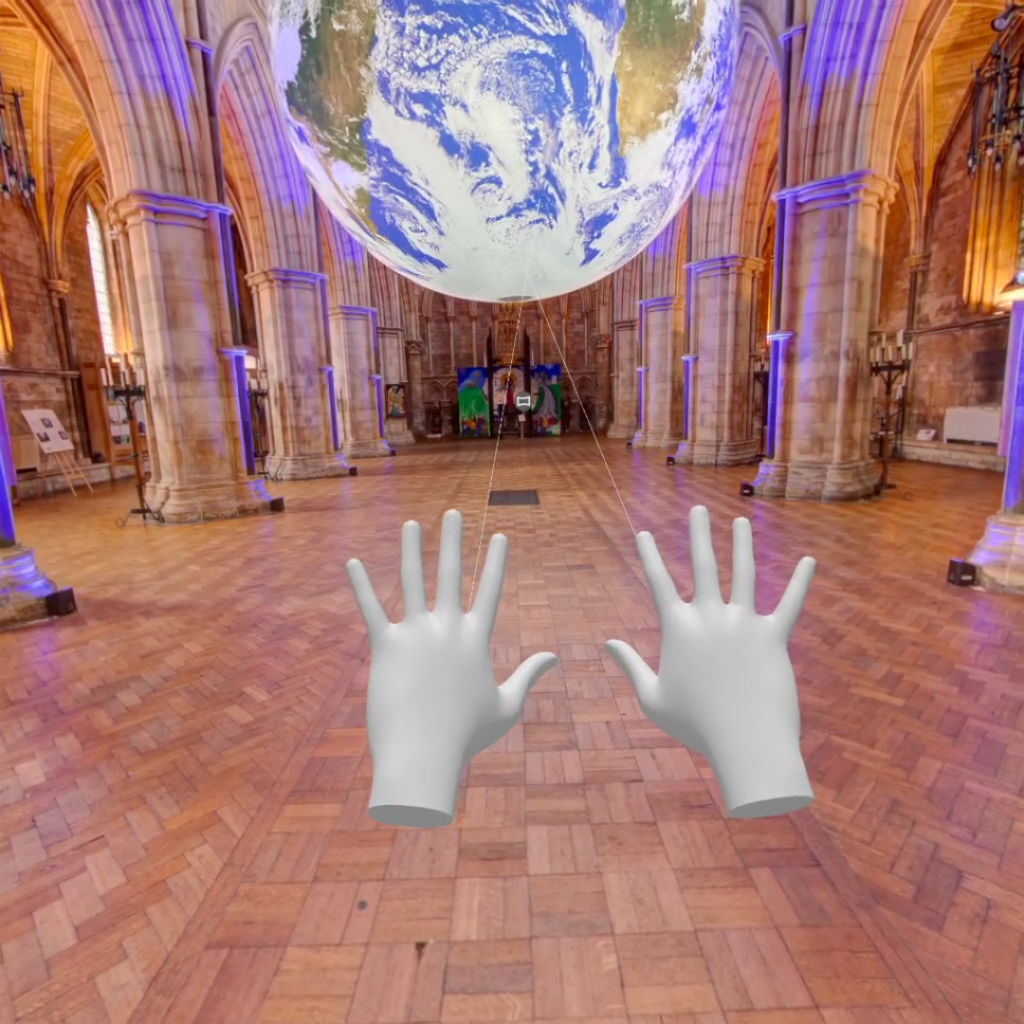
Для переходов между tour nodes в VR стандартное оформление может использовать объемные вращающиеся маркеры. При разработке собственного интерфейса важно проверять доступность точки в реальной гарнитуре. Кнопка, которая отлично нажимается мышью, может оказаться слишком маленькой для контроллера или взгляда. Не все popup и сложные HTML-слои уместны в VR, даже если формально работают в обычном браузере.
Мобильный gyroscope и WebXR требуют безопасного контекста. На опубликованном сайте это обычно означает HTTPS. Если локальный тест работает одним способом, а после загрузки на сервер гироскоп не активируется, нужно проверить протокол, разрешения браузера и пользовательский жест. Попытка исправить это переэкспортом панорамы не поможет, если причина находится в политике браузера.
VR нужно считать отдельной контрольной платформой. Проверка в desktop browser не заменяет теста в гарнитуре. Особое внимание уделяют высоте интерфейса, направлениям переходов, масштабу текста, удобству закрытия панелей и тому, не вызывает ли анимация слишком резкие движения камеры. Там, где обычный тур может позволить себе декоративный автоповорот, в гарнитуре принудительное движение часто воспринимается хуже.
Публикация в WordPress через Garden Gnome Package
Для CMS Pano2VR умеет формировать Garden Gnome Package с расширением GGPKG. Это пакет результата, который затем загружается через совместимый плагин. Для WordPress речь идет о self-hosted установке WordPress.org: плагин Garden Gnome Package не предназначен для обычного размещения на WordPress.com. Перед построением редакционного процесса этот нюанс нужно выяснить заранее, иначе готовый пакет будет некуда загрузить.
Типовой путь таков: проект доводят до рабочего состояния, в Output создают Web/Package конфигурацию с шаблоном GGPKG, генерируют пакет, в админке WordPress устанавливают и активируют совместимый плагин, затем загружают GGPKG и вставляют его в материал. Пакет должен содержать все необходимые ресурсы тура; внешние файлы, на которые skin ссылается абсолютными путями локального компьютера, в браузере не появятся.
При встраивании доступны атрибуты, позволяющие выбрать пакет, размеры, начальный preview, start node и start view. Они полезны, когда один и тот же тур нужно открыть с разных сцен или ракурсов. Но размеры iframe/контейнера должны согласовываться с адаптивной версткой темы WordPress. Жестко заданная ширина, превышающая мобильный viewport, создаст горизонтальную прокрутку независимо от того, насколько хорошо адаптирован сам skin.
После обновления тура пакет следует воспринимать как новую сборку. Если изменились узлы, skin или медиа, старый пакет в CMS не обновится сам по себе. В рабочем процессе нужно определить, заменяется ли существующий файл или создается новая версия, и как очищается кеш WordPress/CDN. Иначе редактор может видеть новое содержимое локально, а посетители — старый skin.js из кеша.
Если WordPress не обязателен, Web Output можно разместить как обычную папку на собственном веб-сервере и встроить в страницу выбранным разработчиком способом. Это дает больше контроля над заголовками кеширования, структурой каталогов и серверной конфигурацией, но требует веб-администрирования. GGPKG удобен именно как мост между генератором тура и CMS.
Google Street View: подготовка и загрузка панорам
Панель Google Street View в Pano2VR предназначена для подключения учетной записи, просмотра уже опубликованных материалов и загрузки одиночных панорам или связанного тура. Это отдельный канал публикации со своими правилами: skin, пользовательские popup и обычная веб-верстка Pano2VR не переносятся в Street View как часть интерфейса. В Google отправляются панорамы, координаты, связи и поддерживаемые метаданные.
Перед загрузкой имеет смысл открыть одновременно User Data, Tour Map, Google Street View и Tour Browser. Сначала проверяют горизонт и leveling. Затем на Tour Map проверяют координаты каждого узла: GPS камеры может ошибаться на несколько метров, а в плотной городской застройке этого достаточно, чтобы панорама оказалась на другой стороне улицы. Точки корректируют перетаскиванием, а не пытаются компенсировать ошибку связями.
Следующий шаг — North. Если направление на север не задано, Street View может интерпретировать соседние сцены так, что переходы окажутся развернуты. В User Data проверяют угол, а при необходимости используют инструменты ориентации карты. После этого создают связи. Для автоматического построения Pano2VR рекомендует Closest Nodes, но это только стартовая схема: парковка, несколько этажей или съемка с перекрывающимися маршрутами требуют ручной проверки.
Для привязки к конкретной организации или месту используется Place ID. Его можно выбрать через карту; для некоторых операций с Google Maps требуется API key. После добавления места Pano2VR позволяет отредактировать, удалить или скопировать Place на другие узлы. Копировать его на весь проект разумно только тогда, когда все панорамы действительно относятся к одному месту. Уличная съемка вдоль нескольких организаций требует более точной разметки.
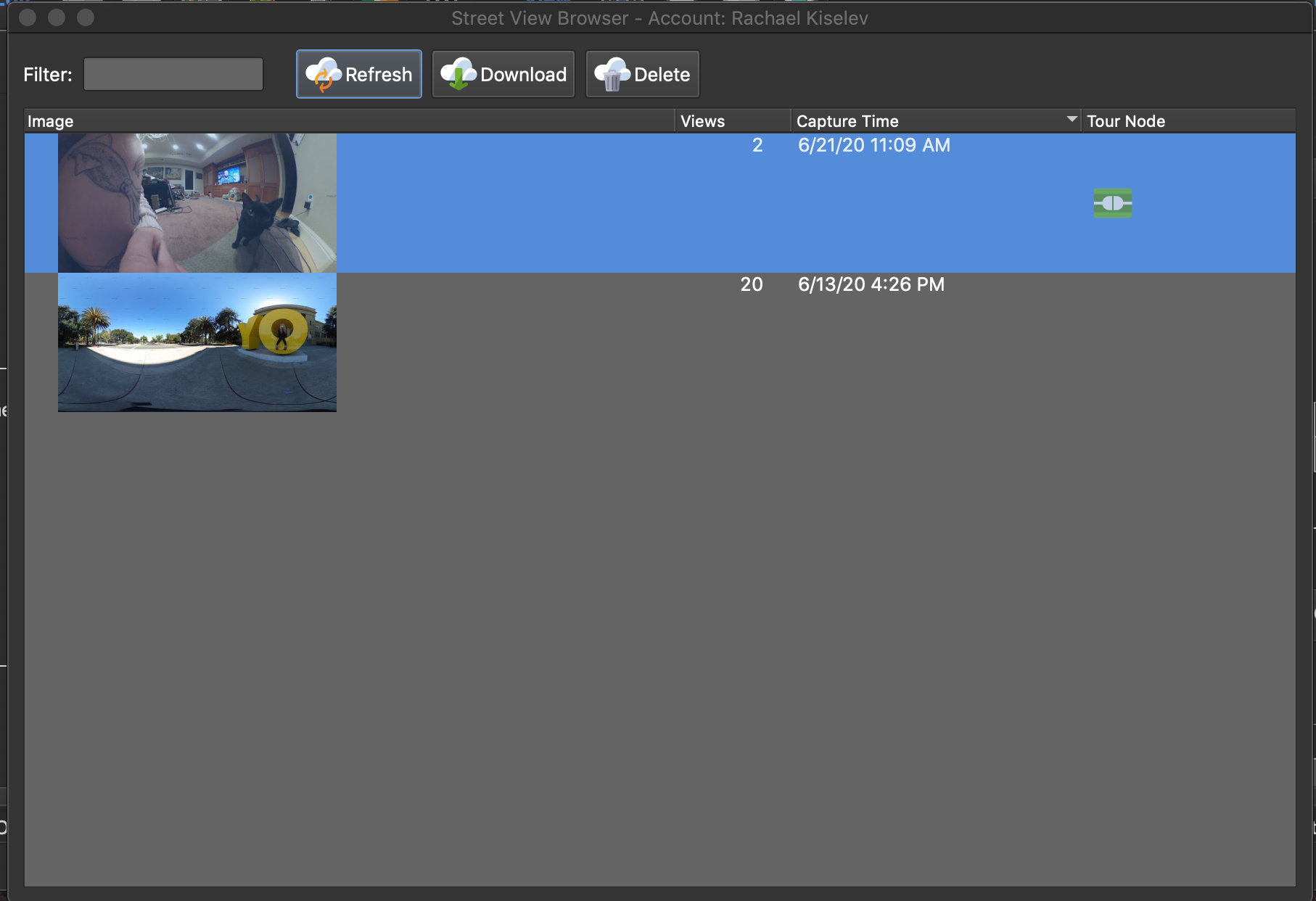
Если в Street View уже есть панорама, не входящая в текущий проект, External Links позволяют связать ее по Photo ID. Это полезно при продолжении ранее опубликованного маршрута. В Street View Browser видны загруженные изображения, сведения о них и состояние связи с tour node. Панель может работать с несколькими учетными записями; переключение между ними лучше проверять перед каждой публикацией, чтобы не отправить коммерческий объект в чужой профиль.
После подготовки запускают Upload Project. Загрузка и появление результата на стороне Google — не одно и то же событие: сервис обрабатывает изображения и связи асинхронно. Если сразу после отправки панорама не отображается в ожидаемом виде, сначала обновляют состояние через Street View Browser и дают сервису завершить обработку. Повторная загрузка без понимания статуса может создать лишнюю работу.
Есть важное ограничение обновления: опубликованное изображение Street View нельзя просто перезаписать новым файлом как обычный объект на собственном сервере. Если сама панорама изменилась, рабочий процесс обычно требует удалить старую публикацию, дождаться обработки удаления и загрузить замену. При этом статистика и идентификаторы связаны с конкретной публикацией, поэтому «замена картинки» не равна прозрачному обновлению файла на месте.
Если авторизация перестала работать, помогает проверка активной учетной записи, Revoke Access и повторный Grant Access. Перед этим нужно убедиться, что проблема действительно в токене, а не в сети или временной стороне Google. Для сложных случаев Pano2VR умеет создавать Support Package через Help: в пакет могут входить сведения о системе, настройки, скриншот, проект и skin, что упрощает диагностику без пересказа десятков параметров вручную.
Transformation Output: превью, little planet и перепроекция
Transformation Output не создает интерактивный тур. Он берет панорамный источник и формирует обычное изображение в выбранной проекции. Это удобно для обложек, превью, печати, little planet, отдельных ракурсов и технических преобразований. Параметры сосредоточены в Properties, а в Output остаются путь, Generate Output и Open Output.
В свойствах выбирают проекцию и угол обзора, а Use Current View переносит текущий ракурс Viewer в настройки результата. Можно применить только отдельные параметры — Pan, Tilt, Roll или Field of View, — если остальные должны остаться фиксированными. Такой подход полезен для серии узлов, когда требуется одинаковый угол и размер, но направление выбирается индивидуально.
Доступные форматы результата включают PNG, JPEG, TIFF, OpenEXR и Radiance HDR. Прозрачность поддерживается у PNG, TIFF и OpenEXR; JPEG alpha-канала не имеет. Для JPEG задается Image Quality, по умолчанию интерфейс предлагает 90. Выходной путь можно формировать с placeholders. Например, имя на основе $(n) подставляет название исходного узла и позволяет пакетно получать файлы без ручного переименования.
Для печати нужно отдельно задать достаточный пиксельный размер: сам факт, что исходная сфера огромна, не гарантирует крупный плоский output. Little planet, наоборот, часто требует проверки композиции — вертикальные объекты по краю проекции могут сильно вытягиваться. Перед массовой генерацией серии удобно сделать один файл, оценить геометрию и лишь затем запускать все узлы.
Производительность и большие проекты
Производительность Pano2VR определяется не одним параметром. Одновременно влияют разрешение панорам, количество узлов, формат исходников, число активных медиа, сложность skin, размеры карт и 3D-ресурсов, объем доступной оперативной памяти, скорость накопителя и возможности GPU. Поэтому корректнее говорить о признаках узких мест и способах их уменьшить, чем обещать конкретное время генерации на абстрактном компьютере.
На этапе редактирования самые тяжелые исходники создают давление на память. Overview показывает сведения о проекте и состояние Memory Management. Когда программа начинает активно выгружать данные на диск, переключение между узлами может замедлиться. В таком случае полезно закрыть другие тяжелые приложения, убедиться, что рабочий диск не заполнен, и при необходимости увеличить выделяемый Pano2VR лимит памяти в настройках. После изменения такого параметра может потребоваться перезапуск.
SSD особенно важен, когда проект регулярно читает большие исходники и кэш. Медленный сетевой каталог или внешний диск может выглядеть как «медленный Pano2VR», хотя процессор в это время простаивает в ожидании I/O. Для активной работы лучше держать проект локально, а резервную копию синхронизировать отдельно. Если исходники лежат в облачной папке с режимом «только по запросу», нужно убедиться, что они действительно скачаны на компьютер.
Для web delivery ключевой инструмент — multiresolution. Он не делает исходную панораму меньше, но распределяет загрузку по плиткам и уровням. Это особенно важно для гигапиксельных изображений. Пользователь получает сначала достаточный для текущего масштаба уровень, а высокая детализация подгружается при приближении. При отключенном multiresolution огромный одиночный ресурс может создать длинную паузу и высокий расход памяти на клиенте.
Skin тоже влияет на скорость. Большое количество прозрачных слоев, тяжелые растровые изображения, одновременно работающие Lottie-анимации, огромные списки Node Image и сложные условия могут замедлить слабое устройство. Оптимизация здесь похожа на обычную веб-разработку: уменьшать изображения до реального размера использования, не загружать невидимое без необходимости, ограничивать анимацию и проверять DOM/рендер на мобильном браузере.
3D-модель следует оптимизировать отдельно от панорам. Многомегапиксельные текстуры, слишком детальная сетка или большой Gaussian Splat могут сделать переходы красивыми на рабочей станции, но непригодными на телефоне. Опция Optimize on Output и разные пределы текстур для Desktop/Mobile существуют именно для этого. После оптимизации надо оценивать не только внешний вид, но и время первого открытия, расход памяти и плавность движения.
Генерация Web Output может занимать заметное время при первой сборке, потому что создаются уровни и плитки. Последующие изменения skin обычно дешевле, поскольку Pano2VR обновляет изменившиеся ресурсы. Из этого следует практический порядок: сначала отладить геометрию и output на небольшом числе узлов, затем подключить полный набор исходников, а финальные косметические изменения skin делать без повторного пересоздания тяжелых ресурсов, когда это возможно.
Не стоит оценивать производительность только по Integrated Web Server на localhost. Локальный диск почти исключает сетевую задержку. После публикации время зависит от хостинга, HTTP-кеширования, расстояния до сервера и реальной скорости пользователя. Финальная проверка должна включать чистый кеш браузера и мобильную сеть либо сетевое ограничение, близкое к условиям аудитории.
Типичные ошибки и способы их устранения
Панорама выглядит растянутой или разорванной
Первым делом проверяют Type в Panorama Properties. Эквидистантная сфера, цилиндр, cube faces и flat имеют разную геометрию. Если тип определен неверно, изменение FoV не исправит источник. Для эквидистантной полной сферы дополнительно проверяют отношение сторон и то, действительно ли stitcher вывел полный охват. Разрыв по вертикальному шву обычно указывает на проблему исходника или неверно собранные cube faces.
После переноса проекта пропали изображения и видео
Причина обычно в абсолютных или относительных путях к ресурсам. Если файлы переместили отдельно от проекта, Pano2VR больше не находит их по старому адресу. Используют File → Relocate Missing Files, указывая новое расположение. Для передачи проекта на другой компьютер надежнее заранее применять Save Project with Assets, чтобы собрать зависимые файлы вместе.
Hotspot есть в проекте, но его не видно в туре
Нужно разделить данные и оформление. Сначала убедиться, что hotspot существует на нужном node, имеет правильный тип и координаты. Затем проверить, есть ли в активном skin соответствующий Hotspot Template и не ограничен ли он фильтром. После этого посмотреть Visible, Alpha, размер и z-index шаблона. Если шаблон появляется у одних точек и не появляется у других, проблема часто в несовпадающем типе, ID или условии Logic Block.
Кнопка skin видна, но не реагирует
Проверяют Actions у элемента и его родителей, затем порядок слоев. Невидимый Rectangle или Container может находиться поверх кнопки и перехватывать события. Временно скрывая соседние контейнеры в Tree, легко найти перекрытие. Если действие связано с переменной, дополнительно проверяют тип и фактическое значение переменной: строка и boolean — не одно и то же состояние.
Панель открывается за другими элементами
Проблема связана с иерархией или z-index. Модальные панели лучше держать в отдельном верхнем контейнере, а затемняющий фон помещать под содержимым, но над основной навигацией. Если popup вложен внутрь бокового меню, он может наследовать ограничение размера или порядок этого меню. Перенос контейнера на подходящий уровень Tree обычно надежнее попытки компенсировать все большими значениями z-index.
Автоматические переходы ведут в странные места
Sequential зависит от порядка Tour Browser, а Closest Nodes — от координат или точек на floor plan. Следовательно, сначала проверяют порядок, GPS и положение маркеров. Если расстояния корректны, смотрят North и направление сцен. Complete для крупного проекта почти неизбежно создает слишком много связей; это не сбой, а буквальное выполнение режима «каждый с каждым».
Floor plan не совпадает с реальным положением сцен
Для схемы без геопривязки достаточно вручную расставить точки. Если план должен согласовываться с мировой картой, нужно задать масштаб и ориентацию. Measure Distance требует известной реальной длины, а North — корректного направления. После геопривязки проверяют крайние точки этажа: ошибка масштаба заметнее на большом расстоянии от опорной точки.
Встроенный preview работает, а после загрузки на сайт — нет
Проверяют, что на сервер перенесена вся папка Web Output, а не только HTML-файл. Затем смотрят регистр имен файлов: Windows локально часто прощает несовпадение регистра, а Linux-сервер — нет. Для VR, гироскопа и некоторых API нужен HTTPS. Внешние web-элементы могут блокироваться заголовками безопасности. Если сайт использует CDN, очищают кеш после замены skin.js и ассетов.
Видео играет на компьютере, но не на телефоне
Проверяют кодек, альтернативные файлы и политику autoplay. Наличие расширения MP4 само по себе ничего не гарантирует. Звук и автоматический старт могут требовать пользовательского действия. Для критичного видео лучше дать явную кнопку Play, подготовить poster frame и проверить несколько реальных мобильных браузеров.
Патч не обновляется после внешней ретуши
Убеждаются, что отредактирован именно тот файл, который указан в Patch Properties, и что внешний редактор сохранил его, а не создал копию в другом каталоге. Затем возвращаются в Pano2VR и дают приложению перечитать ресурс. Если формат изменился, проверяют совместимость и alpha. Не следует вручную подменять расширение файла без реального перекодирования.
После открытия старого проекта его нельзя вернуть в прежнюю версию
Это особенно важно при переходе на Pano2VR 8: новый проектный формат несовместим с Pano2VR 7 и более ранними версиями в обратную сторону. Перед миграцией сохраняют копию исходного проекта и связанные ресурсы. Проверяют основные output, skin и пользовательский код уже в новой версии, и только после приемки переводят рабочий процесс окончательно.
Street View не показывает только что загруженную панораму
Сначала обновляют Street View Browser и учитывают время обработки на стороне Google. Проверяют активную учетную запись и Online Status. Если проблема явно связана с авторизацией, можно отозвать доступ и предоставить его снова. Не следует сразу многократно нажимать Upload: повторная отправка не ускоряет обработку стороннего сервиса.
Не удается «обновить» изображение Street View новым файлом
Модель публикации Google отличается от обычного файлового хостинга. Если нужно заменить саму панораму, старую публикацию удаляют и после обработки удаления отправляют новую. Связи и идентификаторы затем проверяют повторно. Для регулярной съемки объекта полезно заранее вести список узлов и дат, чтобы понимать, какая версия реально опубликована.
Редактор начинает активно обращаться к диску и замедляется
Смотрят Memory Management в Overview и общий объем проекта. Если память заполнена, Pano2VR может выгружать данные на диск. Закрывают лишние приложения, проверяют свободное место и скорость накопителя, при необходимости корректируют настройку памяти. Сетевой или облачный диск лучше исключить из активного рабочего пути, если он становится узким местом.
Web Output слишком тяжелый для мобильного просмотра
Включают и проверяют multiresolution, оптимизируют skin-графику, миниатюры и 3D-ресурсы, убирают неиспользуемые медиа. Для 3D применяют Optimize on Output и отдельные пределы текстур Mobile. Затем тестируют с чистым кешем. Простое уменьшение исходной панорамы не всегда лучший ответ: multires позволяет сохранить детализацию для zoom и при этом не загружать ее всю сразу.
После изменения skin посетители видят старый интерфейс
Локально Pano2VR уже сгенерировал новый skin.js, но сервер или CDN может отдавать старую копию. Сравнивают фактически загруженные файлы, очищают кеш и проверяют вкладку Network браузера. Если деплой делается частично, не забывают обновлять папку изображений skin, когда изменились иконки или другие ресурсы.
Сравнение с аналогами
Pano2VR имеет смысл сравнивать по конкретному рабочему процессу, а не по количеству пунктов в списке функций. Ее центральная задача — собрать виртуальный тур из готовых панорам, настроить пространственные связи, карты, skin, WebXR и веб-вывод. Поэтому обычный фоторедактор и прямые конструкторы виртуальных туров оказываются в разных ролях: первый подготавливает изображения, вторые конкурируют за этап интерактивной сборки и публикации.
Pano2VR и ФотоМАСТЕР
ФотоМАСТЕР не является прямым аналогом Pano2VR. Это редактор отдельных фотографий: он умеет корректировать свет и цвет, работать с RAW, удалять объекты, менять и размывать фон, ретушировать портреты, исправлять геометрические искажения и применять локальные инструменты. Поэтому его место в панорамном процессе — обработка обычных исходных кадров или дополнительных изображений, а не построение интерактивной навигации между сферами.
Если нужно ретушировать портрет, удалить лишний предмет на плоском фото, заменить фон или подготовить иллюстрацию для popup, инструменты ФотоМАСТЕРа ближе к задаче. Pano2VR, в свою очередь, не предлагает полноценный набор обычной фотокоррекции. Его patch-механизм специально выводит локальный участок во внешний графический редактор, что прямо показывает границу между панорамным авторингом и растровой ретушью.
Для полноценной сферической панорамы ФотоМАСТЕР тоже не заменяет stitcher и не создает структуру виртуального тура. Он может быть вспомогательным редактором, но не формирует Tour Browser, point/polygon hotspot, floor plan, skin, WebXR или Street View-связи. Поэтому выбор между этими программами обычно ложный: если проект требует и тщательной коррекции изображений, и интерактивного тура, применяются разные инструменты на разных этапах.
Pano2VR и 3DVista Virtual Tour Pro
3DVista Virtual Tour Pro — уже прямой конкурент по основной задаче. Он также соединяет панорамы, поддерживает hotspot, карты и планы этажей, 360-видео, VR, skin и различные варианты публикации. Современная версия 3DVista дополнительно ориентирована на 3D-модели, Gaussian Splatting, офлайн-пакеты, Live Guided Tours, e-learning, тесты, подсчет результатов и интеграцию с LMS. Для образовательного или тренингового проекта эти готовые механизмы могут существенно влиять на архитектуру решения.
Pano2VR делает сильный акцент на собственном Skin Editor, Logic Blocks, компонентах, переменных, открытом JavaScript API и файловом Web Output. Такой подход удобен, когда интерфейс должен точно соответствовать сайту, а команда готова проектировать поведение skin и при необходимости подключать веб-разработчика. 3DVista тоже позволяет глубоко оформлять skin и действия, но предлагает больше специализированных сценариев обучения и совместных guided-сессий как штатные функции продукта.
Обе программы работают с 3D и VR, поэтому само наличие этих слов не определяет выбор. Важнее проверить конкретный сценарий: нужна ли интеграция панорам с camera points и моделью, e-learning с оцениванием, совместное ведение группы, точное программное управление плеером или собственный способ хостинга. Перед переносом большого проекта разумно сделать одинаковый прототип из трех сцен и одного 3D-объекта в обеих программах и сравнить не демонстрационные ролики, а реальную трудоемкость своей задачи.
Pano2VR и krpano
krpano — другой прямой вариант для веб-панорам и виртуальных туров. Он известен высокопроизводительным веб-плеером, multiresolution, hotspot, картами, видео, VR, depthmapping, 3D-сценариями, Gaussian Splatting и интеграцией с JavaScript. В комплекте есть инструменты и шаблоны для создания туров, однако глубокая кастомизация krpano традиционно тесно связана с XML-конфигурацией и программной логикой.
Для разработчика это преимущество: структуру можно генерировать, версионировать как текст, интегрировать в собственное приложение и управлять поведением через API. Для фотографа, который предпочитает визуально ставить точки в Viewer, связывать их перетаскиванием из Tour Browser и собирать интерфейс в Skin Editor, Pano2VR предлагает более цельный визуальный рабочий стол. Нельзя свести различие к «просто» и «сложно»: krpano удобнее там, где тур становится частью программного продукта, а Pano2VR — там, где большую часть авторинга хотят делать в одном визуальном проекте.
Обе системы поддерживают большие панорамы через многомасштабную загрузку и обе допускают программное расширение. Поэтому при выборе для разработческого проекта полезно сравнить конкретный API, схему развертывания, формат конфигурации и то, кто будет сопровождать решение через год. Если сопровождать тур будет контент-команда без навыков XML/JavaScript, визуальные инструменты Pano2VR снижают зависимость от разработчика. Если конфигурация генерируется сервером, текстовая архитектура krpano может лучше вписаться в существующий стек.
Где различия проявляются в реальной работе
| Задача | Pano2VR | ФотоМАСТЕР | 3DVista VT Pro | krpano |
|---|---|---|---|---|
| Ретушь обычной фотографии | Локальные патчи, не полный фоторедактор | Профильная задача: ретушь, фон, объекты, RAW | Не основной сценарий | Не основной сценарий |
| Связывание 360-сцен | Tour Browser, hotspot, Tour Map | Нет системы виртуальных туров | Есть визуальное связывание и hotspot | Туры и hotspot, с сильным упором на конфигурацию |
| Планы этажей и карты | Tour Map, floor plan, skin Map | Нет | Карты и floor plan | Карты через средства плеера и конфигурацию |
| Интерфейс тура | Skin Editor, Logic Blocks, Components | Не относится к задаче | Skin и библиотека элементов | Слои, XML/JS и шаблоны |
| VR/WebXR | Отдельный VR-вывод и VR skin | Нет | VR-режим | WebVR/WebXR-инструменты |
| Обучение и тестирование | Можно строить своей логикой | Нет | Специализированные e-learning и LMS-функции | Требует собственной реализации |
| Глубокая веб-интеграция | JavaScript API и файлы Web Output | Нет | Встраивание и сценарии продукта | XML/JavaScript — центральный способ настройки |
Отдельно стоит учитывать сшивку. Ни Pano2VR, ни ФотоМАСТЕР не следует выбирать как основной stitcher для серии перекрывающихся кадров. Pano2VR ожидает уже подготовленную сферу, а ФотоМАСТЕР редактирует фотографии. 3DVista продает собственный Stitcher как отдельный продукт/компонент комплекта, а krpano сосредоточен на просмотре и веб-туре. Если исходная задача — исправлять контрольные точки и швы, сначала выбирают панорамный stitcher, а потом систему авторинга.
Практический рабочий процесс для нового тура
Для проекта из десятков сцен полезно зафиксировать порядок работ до того, как начнется оформление. Это уменьшает количество повторных операций и делает ошибки локальными. Ниже — последовательность, которая соответствует структуре Pano2VR и хорошо масштабируется от небольшой квартиры до многоэтажного объекта.
- Собрать исходные панорамы. Сшить кадры во внешнем stitcher, проверить шов, горизонт, цвет и достаточное разрешение. Если есть GPS и направление съемки, сохранить метаданные.
- Организовать файлы. Создать постоянные каталоги панорам, медиа, планов, skin и output. Не работать из временной папки загрузок.
- Создать проект. Использовать Project Wizard либо Add Panorama(s), проверить распознавание проекции и сохранить проект до массовых изменений.
- Нормализовать узлы. Дать сценам понятные названия, добавить теги, user data, проверить default view и North.
- Разместить сцены. Проверить GPS в Tour Map или разложить точки по floor plan. Для здания отдельно настроить этажи и масштаб плана.
- Построить связи. Для черновика применить подходящий Automatic Linking, затем пройти каждую сцену и удалить нелогичные переходы. Критичные связи создать вручную.
- Добавить смысловые hotspot. Отделить переходы, информацию, изображения и видео по типам/ID. Не заниматься окончательной графикой hotspot до стабилизации структуры.
- Исправить локальные дефекты. Создать patches для надира, штатива и участков, требующих внешней ретуши. Проверить их на разных углах обзора.
- Собрать skin. Сначала навигационный минимум — переходы, карта, список сцен, fullscreen, затем popup, брендинг и адаптивные состояния. Повторяющиеся блоки оформить компонентами.
- Настроить output. Создать Web Output, включить нужные multiresolution, переходы и VR, выбрать skin, протестировать через Integrated Web Server.
- Проверить слабое устройство. Открыть тур на телефоне, пройти маршрут, проверить touch, загрузку, видео, звук и закрытие всех popup. Отдельно проверить VR, если он входит в требования.
- Собрать канал публикации. Для обычного сервера передать всю output-папку; для WordPress подготовить GGPKG; для Street View выполнить отдельную проверку координат, North, Place ID и связей.
Такой порядок специально откладывает сложный дизайн skin до момента, когда сцены и связи уже стабильны. Если начать с красивого интерфейса, а затем переименовать узлы, поменять теги и перестроить навигацию, придется повторно отлаживать условия и списки. Структура тура — фундамент, skin — представление этой структуры.
Контроль перед публикацией
Перед передачей проекта полезно пройти его как обычный посетитель, а не как автор. Начать с первой сцены, не пользоваться Tour Browser редактора и попытаться найти все разделы только через готовый интерфейс. У каждого popup должна быть очевидная кнопка закрытия; у каждой конечной сцены — понятный путь назад; карта должна открываться на нужном этаже; miniatures — показывать актуальные названия.
Отдельно проверяют ориентацию после каждого перехода. Если пользователь идет из комнаты в коридор, взгляд должен продолжать маршрут, а не оказываться лицом к стене. Для Street View и VR неправильное направление особенно заметно. Один полный проход по объекту обычно выявляет больше проблем, чем многократное редактирование отдельных узлов без контекста.
Технический тест выполняют с чистым кешем. Проверяют отсутствие 404 на плитки и skin-ресурсы, загрузку видео, поведение HTTPS-зависимых функций, полноэкранный режим и изменение ориентации телефона. Если проект включает внешние web-элементы, тестируют их уже на конечном домене: политика встраивания и cookies может отличаться от локального сервера.
Для архива сохраняют не только опубликованный output, но и проект с исходными ресурсами и пользовательским skin. Web Output — производный результат: из него неудобно восстанавливать все рабочие данные. Команда Save Project with Assets помогает подготовить переносимую копию. Если проект обновлен до Pano2VR 8, исходную копию старой версии хранят отдельно, поскольку обратное открытие нового проектного файла в предыдущей ветке не поддерживается.
Когда Pano2VR подходит лучше всего
Pano2VR оправдан, когда исходные панорамы уже готовы, а основная работа начинается после сшивки: нужно организовать десятки сцен, связать их по карте или плану, добавить пространственные hotspot и медиа, построить собственный skin, выгрузить адаптивный веб-тур, WebXR или Street View. Особенно полезно сочетание визуального авторинга и возможностей расширения — большую часть проекта можно собрать без кода, а нестандартные сценарии подключить через переменные, Code Element и JavaScript API.
Если задача ограничивается обычной ретушью фотографии, программа избыточна и уступает специализированному фоторедактору по самой природе рабочего процесса. Если требуется сшить съемочную серию, нужен stitcher. Если приоритетом являются готовые e-learning-сценарии, оценивание и групповые guided-сессии, стоит отдельно проверить 3DVista. Если тур является частью программного веб-продукта и вся конфигурация должна генерироваться кодом, имеет смысл сравнить Pano2VR с krpano на прототипе.
Главное практическое достоинство Pano2VR — не отдельная эффектная функция, а связность инструментов. Tour Browser хранит структуру сцен, Tour Map отвечает за пространство, Viewer — за размещение интерактивных объектов, Skin Editor — за интерфейс, Animation Editor — за временную логику, Output — за итоговые форматы. Когда данные проекта организованы последовательно, эти части работают как единый конвейер; когда названия, теги, координаты и ресурсы хаотичны, сложность быстро переносится в skin и публикацию. Поэтому качественный результат здесь начинается с структуры проекта, а не с выбора визуальной темы.