GoPro Studio предназначена для подготовки и монтажа роликов с экшн-камер: она помогает быстро отобрать удачные фрагменты, преобразовать исходное H.264-видео в монтажный GoPro CineForm, собрать клипы в Storyboard, скорректировать цвет и кадрирование, изменить скорость, добавить музыку и титры, а затем вывести готовый MP4 или промежуточный CineForm-файл. Программа особенно полезна владельцам классических камер GoPro и архивов, снятых в форматах той эпохи: её рабочий процесс построен вокруг типичных для таких материалов задач — грубой обрезки до конвертации, исправления широкоугольной дисторсии, плавного замедления через Flux и сборки коротких динамичных роликов по готовым шаблонам.
- Стабилизация изображения
- Хромакей с ручной настройкой
- Поддержка 50+ медиаформатов
- Одна видеодорожка Storyboard
- Монтаж после конвертации в CineForm
- Импорт H.264 только с CFR
Как устроен рабочий процесс GoPro Studio
Интерфейс GoPro Studio разделён на три последовательные рабочие области: STEP 1: VIEW & TRIM, STEP 2: EDIT и STEP 3: EXPORT. Это не просто три вкладки одного и того же редактора. Каждая область отвечает за отдельную стадию производства, а переход между ними предполагает, что предыдущая стадия в основном завершена. В первой комнате пользователь просматривает исходники, ставит начальную и конечную точки, выбирает параметры преобразования и формирует очередь конвертации. Во второй работают уже с подготовленными CineForm-клипами: расставляют их на Storyboard, делают точную подрезку, добавляют переходы, титры, музыку и корректировки. Третья стадия отвечает за финальный файл.
Такой подход заметно отличается от современных нелинейных редакторов, где H.264-файлы обычно перетаскиваются прямо на многодорожечную шкалу времени. В GoPro Studio промежуточная конвертация — часть архитектуры. Она увеличивает объём данных на диске, зато снижает сложность декодирования во время монтажа и даёт программе доступ к метаданным CineForm, через которые реализованы недеструктивные настройки изображения. Поэтому работу стоит планировать не как «импортировал — сразу режу», а как две операции: сначала подготовка монтажных копий, затем собственно сборка фильма.
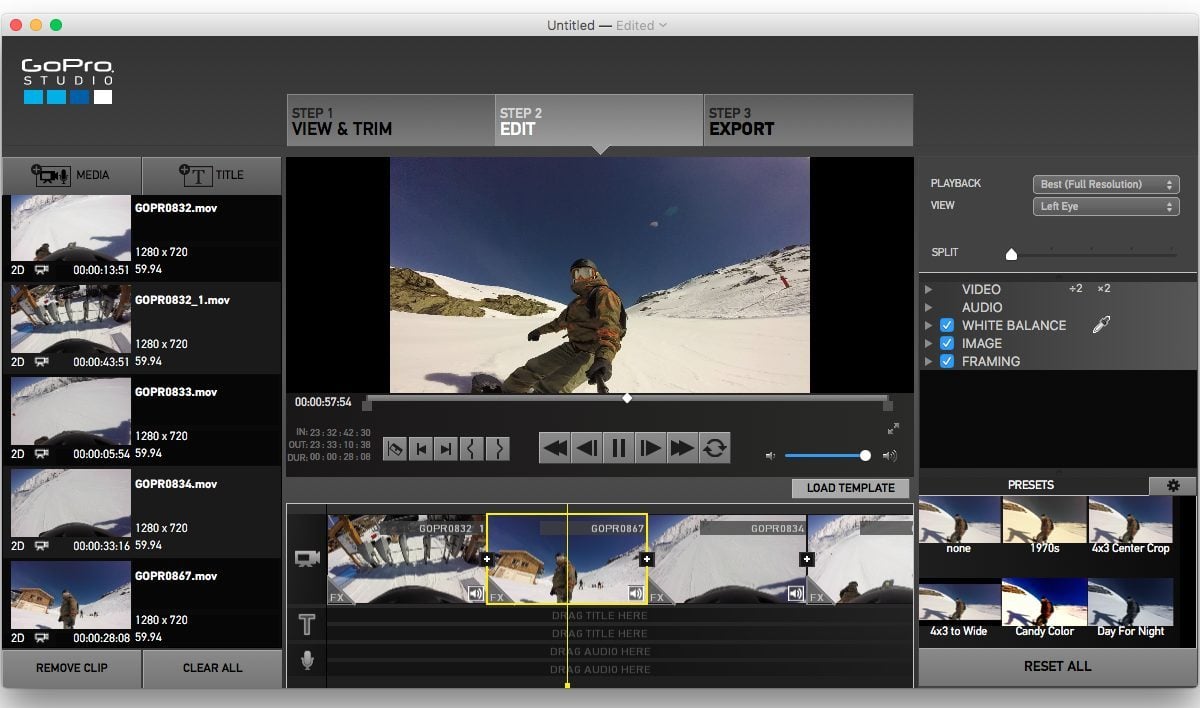
В верхней части окна всегда виден переключатель трёх этапов. На первом шаге слева находится Import Bin, по центру — Player Window, справа — Conversion List. На втором шаге левая колонка превращается в Media Bin, снизу появляется Storyboard, а справа открываются панели VIDEO CONTROLS, AUDIO CONTROLS, WHITE BALANCE, IMAGE CONTROLS и FRAMING CONTROLS. Такое постоянство полезно: почти все действия выполняются либо над выделенным объектом в левой колонке, либо над выделенным фрагментом в Storyboard.
Почему GoPro Studio сначала конвертирует материал
Камерный H.264 создавался прежде всего для компактной записи на карту памяти, а не для покадровой обработки. При перемотке и частых переходах между кадрами процессору приходится постоянно декодировать межкадровые зависимости. GoPro Studio решает эту проблему через цифровой промежуточный формат GoPro CineForm. После преобразования кадры занимают больше места, но становятся удобнее для монтажа, цветовых правок и обмена с совместимыми редакторами.
На практике это объясняет два характерных поведения программы. Во-первых, исходный ролик в VIEW & TRIM может воспроизводиться рывками, особенно если он записан в высоком разрешении или с высокой частотой кадров. Это ещё не признак повреждения материала: официальное руководство прямо предупреждает, что плавность до конвертации зависит от компьютера и режима камеры. Во-вторых, после преобразования следует ожидать заметного роста занимаемого места. Поэтому при проекте из десятков длинных клипов сначала выгодно поставить грубые точки IN/OUT и конвертировать только нужные участки.
Есть и второй сценарий: использовать GoPro Studio не как конечный редактор, а как подготовительный модуль. CineForm-файлы AVI или MOV можно передать в другой NLE, а в Studio выполнить предварительный отбор, изменение частоты кадров, коррекцию геометрии, базовый цвет и создание монтажных копий. Для старого материала с GoPro это нередко рациональнее, чем пытаться построить в Storyboard сложную многослойную композицию, для которой программа изначально не предназначалась.
Установка и начало работы
GoPro Studio относится к поколению программ, для которого официальная документация описывала отдельные установщики Windows и macOS. В Windows-ветке мастер установки мог дополнительно предлагать драйвер GoPro/Woodman Labs для распознавания совместимых камер и аксессуаров. Если используется сохранённый дистрибутив, важнее всего не менять произвольно каталог установки и после первого запуска убедиться, что открываются три рабочих этапа, а кодек CineForm зарегистрирован корректно. Современная система не гарантирует полной совместимости со старыми драйверами и медиакомпонентами, поэтому любые проблемы установки нужно отделять от проблем собственно проекта.
После первого старта программа показывала встроенный Import Tutorial. Его можно пройти кнопками NEXT либо закрыть через SKIP TUTORIAL. Учебное окно не влияет на проект и не требуется для дальнейшей работы. Практически полезнее сразу проверить базовую цепочку на одном коротком исходном MP4: импортировать файл, поставить IN/OUT, добавить его в Conversion List, выполнить CONVERT ALL, перейти в STEP 2 и убедиться, что полученный CineForm-клип воспроизводится. Такая проверка быстро выявляет проблемы с кодеком, разрешениями на запись и каталогом назначения.
В старых установках вместе с программой мог работать GoPro Studio Importer в области уведомлений Windows. Его задача — автоматически копировать материал с подключённой камеры, задавать папку для конкретного устройства, после импорта открывать медиа в Studio и при желании синхронизировать дату и время камеры с компьютером. Эти возможности не обязательны для монтажа: файлы можно заранее скопировать с карты памяти обычным файловым менеджером и затем добавить через IMPORT NEW FILES.

Опцию автоматического удаления материала с камеры после импорта разумно оставлять выключенной, пока резервная копия не проверена. Это особенно важно для старых карт памяти: GoPro Studio работает с монтажными копиями, но исходный H.264 остаётся единственным первичным материалом. Папка с проектом должна содержать отдельно оригиналы, отдельно CineForm-конверсии и отдельно итоговые экспорты. Такая структура упрощает восстановление, если проектный файл потеряет ссылку на медиа или потребуется повторная конвертация с другими параметрами.
Подготовка исходников и организация проекта
Перед импортом полезно решить, что именно будет считаться мастер-материалом. Для GoPro Studio исходными видео в документации называются H.264-файлы MP4 и MOV с постоянной частотой кадров; отдельно упоминаются материалы GoPro, Canon, Nikon и других камер, соответствующие этим требованиям. Это существенно уже на этапе сортировки: контейнер MP4 сам по себе не гарантирует совместимость. Файл может использовать неподдерживаемый кодек, переменную частоту кадров или структуру, которую старый импортёр не понимает.
Имена камерных файлов лучше не менять до первой проверки. Для обычного монтажа программа способна работать с переименованными файлами, но отдельные функции, связанные с распознаванием исходника GoPro, исторически опирались на камеру, метаданные и стандартное именование. Особенно это касается коррекции fisheye и автоматического распознавания некоторых специальных материалов. Если нужна понятная система имён, безопаснее сохранить оригинал без изменений, а осмысленное имя задать уже в поле FILE NAME для конвертируемого CineForm-файла.
Для проекта удобно создать четыре каталога: 01_SOURCE для оригиналов с карты, 02_CINEFORM для конвертированных клипов, 03_PROJECT для файла проекта и 04_EXPORT для готовых версий. GoPro Studio позволяет менять путь через CHANGE DIRECTORY; в Windows при удержании Ctrl во время нажатия этой кнопки можно быстро назначить каталог, совпадающий с расположением выбранного исходника. Однако для большого проекта лучше не рассыпать CineForm рядом с оригиналами: промежуточные файлы существенно тяжелее и быстро усложняют резервное копирование.
Проект стоит сохранить до начала серьёзной работы: File → Save Project или Ctrl+S. Сам файл проекта не заменяет исходники и конвертированные медиа. Если переместить или переименовать связанные файлы за пределами Studio, проект может потребовать повторного поиска. Поэтому перенос проекта на другой диск нужно делать как управляемую операцию, сохраняя структуру каталогов и проверяя, что все нужные CineForm-файлы доступны.
Импорт видео и навигация в VIEW & TRIM
Основная кнопка первого этапа — IMPORT NEW FILES. После выбора одного или нескольких файлов их миниатюры появляются в Import Bin. Рядом с каждой миниатюрой программа показывает доступные сведения: имя, размер кадра, частоту кадров или число кадров для фотопоследовательности, длительность, индикатор 2D/3D, значок видео или time-lapse, а для совместимого материала — отметки HiLight Tags.
Выделенный исходник открывается в центральном Player Window. Кнопка PLAY запускает воспроизведение, пробел дублирует эту команду, а Step Backwards и Step Forward позволяют двигаться по одному кадру. Ромбовидный Play-head на Playback Slider можно перетаскивать мышью; такое скраббирование удобнее обычного воспроизведения, когда требуется найти короткий момент удачного действия — прыжок, всплеск, поворот головы или начало панорамы.
Кнопки REMOVE CLIP и CLEAR ALL удаляют объекты только из текущего списка импорта, а не стирают файлы с диска. Это важно при отборе материала: можно смело убирать ненужные дубли из проекта без риска потерять оригиналы. Если один и тот же длинный исходник должен дать несколько монтажных фрагментов, его не нужно копировать на диске. Достаточно выставить одну пару IN/OUT, добавить фрагмент в Conversion List, затем передвинуть точки и добавить второй вариант.
На этом этапе полезно не пытаться делать финальную покадровую подрезку. Задача VIEW & TRIM — сократить объём конвертации: выкинуть долгий старт записи, случайное опускание камеры, дорогу до точки съёмки, паузы между дублями. Точный ритм стыковки удобнее выставлять в EDIT Room, где клип уже находится в Storyboard и можно оценивать соседние кадры.
Начальная обрезка: MARK IN и MARK OUT
У Player Window находятся две кнопки в виде скобок — MARK IN и MARK OUT. Переместите play-head на первый кадр полезного фрагмента и нажмите MARK IN, затем найдите последнюю нужную точку и нажмите MARK OUT. Неиспользуемые участки Playback Slider затемняются. При конвертации GoPro Studio создаст CineForm только из выбранного диапазона.

Точки можно переставлять сколько угодно до добавления в очередь. Если после просмотра стало понятно, что кадру нужен запас для перехода или будущего замедления, достаточно сдвинуть IN чуть раньше или OUT чуть позже. Хорошая практика — оставлять по несколько дополнительных кадров до и после действия. Полностью «в ноль» резать исходник на первом этапе невыгодно: на Storyboard может понадобиться иной монтажный ритм, а вернуть удалённые при конвертации кадры без повторного преобразования уже не получится.
Для нескольких фрагментов из одного длинного ролика порядок такой: поставить первую пару IN/OUT, настроить имя, добавить клип в CONVERSION LIST; затем выставить вторую пару, сменить имя и снова добавить. В очереди появятся два будущих CineForm-файла, хотя источник один. Это экономит место по сравнению с конвертацией всего сорокаминутного исходника ради нескольких коротких моментов.
Advanced Settings: разрешение, пропорции и частота кадров
Кнопка ADVANCED SETTINGS открывает параметры, которые применяются именно при создании CineForm-файла. Здесь находятся IMAGE SIZE, FRAME RATE, параметры ускорения, формат контейнера, качество, REMOVE FISHEYE и запоминание настроек. Эти параметры не следует менять автоматически «на максимум»: часть из них необратимо определяет свойства монтажной копии, а лишнее увеличение разрешения или качества только расходует место.
IMAGE SIZE и MAKE 16:9
В IMAGE SIZE значение Source означает сохранение исходного разрешения. Уменьшать его имеет смысл, если камера записывала выше целевого формата. Например, для проекта, который заведомо будет выпускаться в 1080p, конвертация 2.7K в 1080p сокращает объём промежуточных файлов. Обратное масштабирование — 720p в 1080p — не добавляет реальной детализации, но иногда упрощает дальнейший обмен с приложением, где весь проект должен иметь единый размер кадра.
GoPro Studio умеет смешивать разные разрешения внутри собственного Storyboard, поэтому нормализовать всё заранее не требуется. Это важное отличие между подготовкой «для Studio» и подготовкой «для внешнего редактора». Если CineForm затем отправляется в старую монтажную систему, которая плохо переносит смесь форматов, единое разрешение на стадии конвертации может быть практичнее.
Флажок MAKE 16:9 появляется для 4:3-источника при выборе нового размера не выше 1080p. Он заполняет кадр 16:9 растяжением исходного изображения. Такой способ нельзя считать универсальной коррекцией пропорций: геометрия объектов изменяется. Для людей, колёс и архитектуры заметное горизонтальное растяжение часто выглядит хуже, чем аккуратное кадрирование через FRAMING CONTROLS или пресет 4X3 CENTER CROP. Поэтому MAKE 16:9 стоит использовать только когда заполнение всего кадра важнее сохранения формы объектов.
FRAME RATE и подготовка slow motion
Параметр FRAME RATE меняет частоту кадров конвертированного файла. Это один из наиболее полезных инструментов при работе со съёмкой 50/60/100/120 fps. Если материал снят, например, с высокой частотой и должен воспроизводиться медленнее, можно конвертировать его в более низкую частоту так, чтобы исходные кадры растянулись во времени. Для дальнейшего монтажа в другом приложении имеет смысл заранее выбрать ту частоту, на которой будет собираться весь проект.
Важно отличать изменение частоты при конвертации от изменения SPEED в EDIT Room. Первое определяет временную интерпретацию CineForm-копии. Второе — монтажный эффект конкретного экземпляра клипа в Storyboard. Если вы ещё не уверены в степени замедления, безопаснее сохранить Source frame rate при конвертации и экспериментировать со SPEED позднее. Если же вся съёмка 60 fps должна системно стать 30 fps slow motion, предварительная интерпретация уменьшает количество последующих ручных настроек.
SPEED UP и FRAME BLEND
Функция SPEED UP на этапе конвертации пропускает заданное число кадров и тем самым ускоряет результат. После её включения становится доступен FRAME BLEND, создающий эффект размытия движения за счёт смешивания кадров. Это полезно для длинных поездок, облаков, движения по трассе и других сюжетов, где обычное выбрасывание кадров создаёт слишком резкий строб.
Для обычного экшн-клипа SPEED UP использовать необязательно: скорость можно менять позже на Storyboard. Но для очень длинного материала предварительное ускорение позволяет сразу получить более короткую монтажную копию и не хранить на диске все исходные временные интервалы в тяжёлом CineForm. Решение зависит от того, потребуется ли позже вернуть нормальную скорость. Если такая вероятность есть, лучше не «запекать» ускорение в конверсию.

CineForm, качество и коррекция fisheye
В Windows-версии CineForm можно было упаковать в AVI или MOV. Сам кодек при этом остаётся CineForm; различается контейнер. Документация GoPro рекомендовала AVI как естественный вариант для Windows-среды, а MOV — для сценариев, ориентированных на Mac-программы. Для создания MOV в той конфигурации Windows требовался установленный QuickTime. На современном компьютере лучше не строить рабочий процесс вокруг устаревшего QuickTime для Windows: если конкретный монтажный комплекс не требует MOV, AVI устраняет лишнюю зависимость.
Параметр QUALITY предлагал уровни Low, Medium и High. Средний уровень был штатным компромиссом; High оправдан, когда планируется интенсивная цветокоррекция или многократная дальнейшая обработка, но создаёт более крупные файлы и увеличивает время преобразования. Low всё ещё относится к монтажному CineForm и может быть практичен для чернового проекта с большим количеством материала. Главное — не путать качество промежуточного файла с битрейтом финального H.264: это разные стадии.
REMOVE FISHEYE выполняет коррекцию характерной широкоугольной геометрии GoPro при конвертации. Программа применяет коррекцию объектива и уменьшает поле зрения. Из-за этого по краям неизбежно теряется часть кадра: прямые линии выглядят естественнее, но «запас» сверхширокого угла сокращается. Для шлемовой или велосипедной съёмки, где эффект широкоугольника является частью динамики, исправление может быть не нужно. Для интерьеров, горизонта, архитектуры и кадров с заметно выгнутыми вертикалями результат обычно воспринимается спокойнее.
Особенность функции в том, что она находится в Advanced Settings первого шага, а не среди эффектов EDIT Room. Следовательно, решение нужно принять до конвертации. Если есть сомнения, можно создать два коротких теста одного и того же фрагмента — с REMOVE FISHEYE и без него — и сравнить не только прямые линии, но и то, сколько полезного пространства исчезло по краям. Для важных архивных материалов такой тест надёжнее, чем конвертировать весь набор вслепую.
Флажок REMEMBER SETTINGS сохраняет выбранные параметры для следующих клипов в Import Bin. Он удобен в однородной съёмке: десяток роликов одной камеры, одинакового режима и одной задачи. В смешанном проекте его лучше использовать осторожно. Параметры, подходящие для 1080p60, могут оказаться неуместны для 2.7K или 4:3, а автоматически запомненное уменьшение размера легко не заметить.
Conversion List и пакетная обработка
Когда начальная обрезка и Advanced Settings готовы, клип отправляется кнопкой ADD CLIP TO CONVERSION LIST. Справа появляется миниатюра, а в нижней части можно сравнить исходные и выходные параметры. Несколько файлов удобно выделить и добавить пачкой, если им подходят одинаковые установки.
Кнопка CONVERT ALL запускает обработку всей очереди. Во время партии можно продолжать добавлять клипы, но для предсказуемой работы лучше сначала сформировать список и убедиться в свободном месте. CineForm — монтажный промежуточный кодек, поэтому объём папки 02_CINEFORM может многократно превышать исходный MP4. Система должна иметь запас не только под готовые файлы, но и под временные операции и финальный экспорт.
После успешной конвертации появляется возможность перейти к PROCEED TO STEP 2. Не нужно удалять оригиналы после этого шага. CineForm — производная копия; если позже обнаружится неверный fisheye, слишком ранний MARK OUT или неподходящий frame rate, без исходника придётся мириться с ошибкой. Архив оригиналов лучше считать неизменяемым.
Пакетная конвертация особенно полезна перед долгой монтажной сессией: можно подготовить все выбранные фрагменты заранее, а затем работать в EDIT Room без ожидания каждого файла. Если исходников очень много, разумно конвертировать не «всё с карты», а только отсмотренные диапазоны. GoPro Studio по своей логике поощряет именно такой предварительный отбор.
Создание видео из time-lapse фотографий
GoPro Studio умеет превращать последовательности фотографий в видео. Для классических камер GoPro time-lapse сохранялся как набор отдельных JPG в папке камеры. При числе кадров более 999 камера могла продолжить последовательность в следующей папке — например, после 100GOPRO появлялась 101GOPRO. В документации отдельно подчёркивается, что структуру таких папок следует сохранять, а не смешивать все снимки в один каталог.
Импорт выполняется через IMPORT NEW FILES; можно выбрать папку с последовательностью либо перетащить её в Import Bin. Вместо обычной частоты кадров рядом с миниатюрой отображается количество кадров и значок time-lapse. Последовательность можно просматривать, ставить точки обрезки, переворачивать и конвертировать почти так же, как видео.
По умолчанию для time-lapse использовалось 29,97 fps. Если в последовательности 300 кадров, при такой частоте получится примерно десять секунд видео. Чтобы растянуть те же кадры на большее время, нужно выбрать меньший frame rate. Если, наоборот, кадры слишком частые и ролик должен быть короче, можно задействовать SPEED UP и пропуск кадров.
Главный выбор — разрешение. Фотографии с GoPro существенно крупнее 1080p, поэтому CineForm в исходном размере быстро становится тяжёлым. Если итоговый ролик нужен только в 1080p, предварительное уменьшение экономит место и облегчает воспроизведение. Сохранение Source имеет смысл, когда планируется виртуальная панорама: за счёт запаса пикселей в EDIT Room можно приближать и перемещать кадр через FRAMING CONTROLS без немедленной потери качества в целевом 1080p.
Для плавного time-lapse важно различать две задачи. Если нужно просто ускорить течение времени, пропуск кадров достаточен. Если движение машин, людей или облаков получается слишком рваным, включение FRAME BLEND даёт мягкий motion blur. Но этот эффект необратимо входит в конвертированный файл, поэтому для ответственного проекта лучше сделать короткий тест на десяти–пятнадцати секундах результата.
STEP 2: EDIT — шаблон или пустой проект
После перехода в EDIT Room GoPro Studio предлагала два принципиальных варианта: GoPro Edit Template и Blank Template. Первый — полуавтоматическая сборка, где музыка, точки монтажа, движения и часть эффектов заранее определены. Пользователь заменяет демонстрационные фрагменты своими. Второй — пустой Storyboard, где порядок, длительность, титры и звук создаются вручную.
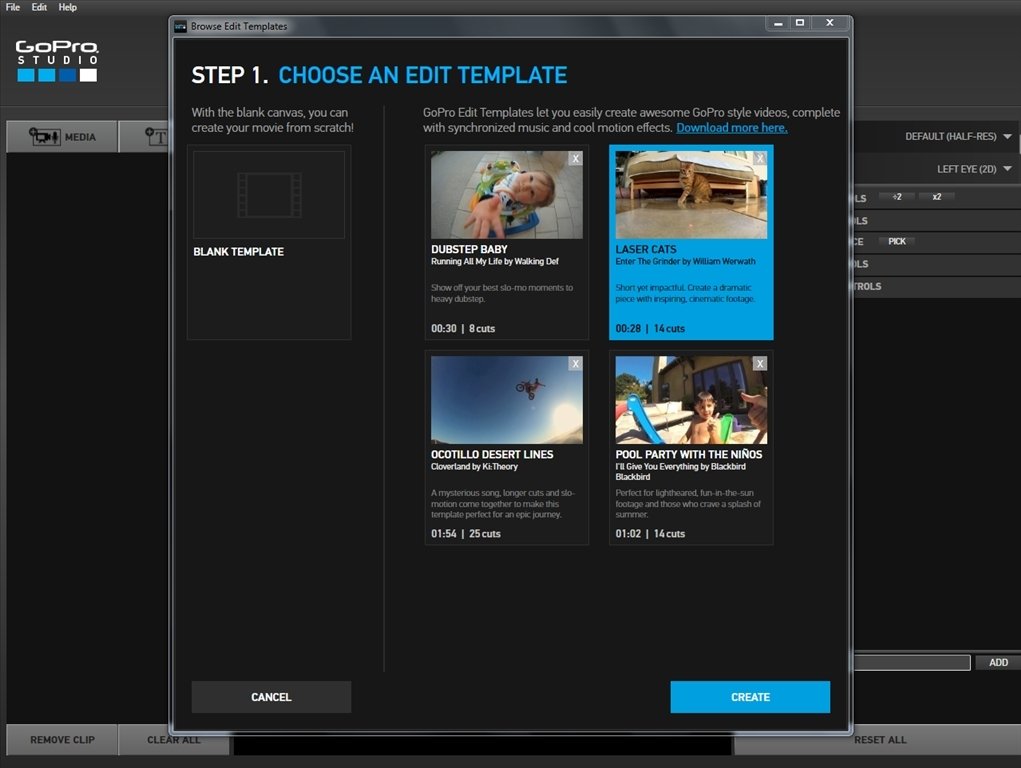
Шаблон полезен, когда исходный материал похож по ритму на экшн-ролик и нужно быстро получить короткое видео. В окне выбора показываются миниатюра, название, описание, длительность и количество требуемых клипов. После CREATE Storyboard заполняется служебным контентом: начальной и конечной заставкой GoPro, обязательными Target Areas, необязательными областями замены, музыкой и титрами. Работа сводится не к «добавлению клипов куда угодно», а к подбору подходящих сцен под заданные слоты.
Blank Template лучше для сюжетного ролика, интервью, поездки, обучающего видео или любого монтажа, где музыкальная сетка шаблона мешает. Здесь пользователь сам добавляет клипы на единственную видеодорожку, располагает титры на двух title tracks и звук на двух audio tracks. Это всё ещё Storyboard, а не современная многодорожечная timeline: свободного вертикального наслаивания нескольких видеоклипов друг на друга нет.
Перед выбором режима стоит ответить на вопрос, что важнее — скорость сборки или контроль структуры. Шаблон быстрее, но требует подгонять материал к его длительностям. Blank медленнее, зато не заставляет менять содержание ради заранее заданной музыки. Для длинного ролика Blank почти всегда предсказуемее.
Storyboard и Media Bin: как собирать монтаж
Основная рабочая логика STEP 2 строится вокруг двух областей. Слева находится Media Bin — корзина подготовленных клипов, музыки и других элементов проекта. Ниже и по центру расположен Storyboard, где задаётся порядок сцен. У GoPro Studio он принципиально проще, чем таймлайн у профессиональных нелинейных редакторов: есть одна дорожка видео, две звуковые дорожки и две дорожки титров. Такое устройство удобно для последовательного ролика, но сразу ограничивает монтаж с картинкой в картинке, несколькими синхронными камерами или сложными графическими слоями.
Добавлять материал в Storyboard можно перетаскиванием из Media Bin. В пустом проекте клип помещается в конец последовательности либо между уже стоящими фрагментами. Выбранный элемент подсвечивается, а справа становятся доступны его параметры. Просмотр осуществляется в окне Player. Кнопка PLAY запускает воспроизведение, а индикатор времени Storyboard помогает понимать положение не внутри исходного файла, а в собранной последовательности.
Практический порядок сборки такой: сначала разложить по Storyboard только содержательные сцены без эффектов, проверить ритм, затем укоротить входы и выходы, после этого настроить переходы и скорость, а цвет, кадрирование, музыку и титры оставить на следующий проход. Если корректировать каждый клип сразу после добавления, приходится многократно возвращаться к уже сделанной работе, когда меняется структура ролика.
| Элемент | Назначение | Что учитывать |
|---|---|---|
| Media Bin | Хранит материалы текущего проекта | Сам по себе не определяет порядок показа |
| Storyboard | Задаёт последовательность видеоклипов | Видеодорожка одна |
| Audio Tracks | Музыка и дополнительный звук | Доступны две звуковые дорожки |
| Title Tracks | Текст поверх изображения | Доступны две дорожки титров |
| Player | Предпросмотр выбранного клипа и монтажа | Перед экспортом полезно смотреть весь Storyboard |
Target Areas в GoPro Edit Templates
В шаблонном проекте серые или оформленные слоты Target Areas задают обязательные места для пользовательских сцен. Клип из Media Bin нужно перетащить непосредственно на такой слот. Шаблон уже знает длительность фрагмента, поэтому материал автоматически используется в пределах заданного интервала. Кроме обязательных Target Areas могут быть необязательные области замены. Их можно оставить с исходным содержимым шаблона или заменить своими сценами.
Красный крест на слоте означает, что помещённый клип слишком короток для предусмотренной шаблоном длительности. Это не ошибка декодера и не признак повреждённого видео. Решение — выбрать более длинный фрагмент, расширить границы MARK IN/MARK OUT у исходника либо использовать другой шаблон. Наращивать недостаточную длительность повторением кадров программа автоматически не обязана.
Начальные и конечные заставки шаблона — отдельные элементы. Если цель состоит в нейтральном ролике без готового фирменного оформления, рациональнее начать с Blank Template, чем пытаться переделать каждую часть готового шаблона. Шаблоны GoPro полезны именно как законченные монтажные схемы с заранее продуманным темпом, а не как универсальные многослойные пресеты.
Точная подрезка клипа в Storyboard
Грубая выборка уже была сделана в VIEW & TRIM, но после сборки соседних сцен обычно выясняется, что монтажные точки требуют уточнения. Выберите клип в Storyboard, поставьте указатель воспроизведения в нужную позицию и используйте MARK IN или MARK OUT. Эти границы меняют только используемый диапазон клипа; исходный файл на диске остаётся нетронутым.
Один и тот же исходный материал можно использовать несколько раз с разными диапазонами. Это удобно, когда длинный проход камеры содержит несколько самостоятельных эпизодов: вместо изготовления отдельных копий достаточно добавить клип в Storyboard повторно и задать для каждого экземпляра свои точки входа и выхода. Такой способ экономит место и сохраняет связь с одним конвертированным источником.
Для точной монтажной точки не стоит ориентироваться только на статичный кадр. Запустите воспроизведение за несколько секунд до стыка и оцените движение, звук и направление взгляда. Кадр, который отдельно выглядит подходящим, в динамике может дать резкий скачок. GoPro Studio не предлагает сложный trim editor с одновременным просмотром двух соседних клипов, поэтому финальная проверка стыка выполняется обычным проигрыванием Storyboard.
Переходы между сценами
Обычный стык в GoPro Studio — CUT. Он подходит большинству динамичных роликов и не требует отдельной настройки. Для плавного перехода между соседними клипами нажмите знак + в месте соединения: программа создаёт DISSOLVE. После выбора перехода можно изменить его длительность, корректируя точку окончания.
DISSOLVE использует изображение с обеих сторон стыка. Если монтажные границы стоят вплотную к началу или концу доступного материала, следует особенно внимательно проверить результат: плавность перехода зависит от того, какие кадры остаются вокруг точки монтажа. При частых переходах полезно сначала привести к порядку всю последовательность CUT, а затем добавлять растворения только там, где они действительно помогают — например, при смене времени или места.
Набор переходов у Studio невелик по сравнению с современными редакторами. Это соответствует самой архитектуре программы: она рассчитана на прямой последовательный монтаж, а не на библиотеку декоративных переходов. Если проект требует масок, сложных wipe-переходов, композитинга или анимированных переходов между множеством слоёв, предел достигается не настройкой, а устройством редактора.
Скорость, Flux, Reverse и простые затухания
Параметры скорости находятся в группе VIDEO CONTROLS. Значение SPEED задаётся в процентах: 100% соответствует исходной скорости, 50% — воспроизведению примерно вдвое медленнее. Увеличение процента ускоряет материал. Для быстрых двукратных изменений используются кнопки ÷2 и x2, позволяющие не вводить значение вручную.
Замедление особенно хорошо работает с исходником, снятым с высокой частотой кадров. Если камера записывала 60 или 120 кадров/с, а проект рассчитан на меньшую частоту, лишние временные отсчёты позволяют получить более плавное движение. У обычного 24/25/30 fps материала сильное замедление требует синтезировать промежуточные кадры или повторять существующие, поэтому результат заметно зависит от характера движения.
Когда скорость клипа изменена, становится доступна функция ENABLE FLUX. Flux анализирует движение и создаёт промежуточные изображения, чтобы сгладить изменение скорости. На спокойных перемещениях камеры и объекта это может выглядеть существенно мягче простого повторения кадров. На перекрывающихся объектах, быстром вращении, воде, мелкой листве или движении перед детализированным фоном алгоритм может ошибаться, поэтому участок нужно просмотреть в полном размере перед финальным экспортом.
Flux требует значительно больше вычислений при экспорте. Долгий рендер в проекте с несколькими замедленными фрагментами не обязательно означает зависание. Для диагностического экспорта можно временно отключить Flux и проверить, завершается ли сборка без него. Если без Flux всё работает, а с ним обработка просто идёт дольше, причина обычно в дополнительном анализе кадров.
REVERSE разворачивает воспроизведение выбранного клипа назад. Его удобно применять к коротким вставкам — прыжку, всплеску, движению камеры — но длинный реверс быстро становится заметным из-за неестественной динамики. FADE IN и FADE OUT дают простое появление или исчезновение изображения в пределах клипа. Эти параметры не заменяют переход между двумя сценами: DISSOLVE смешивает соседние клипы, а fade работает с прозрачностью выбранного элемента относительно фона монтажа.
Практический сценарий замедления
- В VIEW & TRIM выделите только эпизод, где требуется slow motion, и конвертируйте его в CineForm.
- Добавьте клип в Storyboard и сначала определите точные точки MARK IN и MARK OUT.
- В VIDEO CONTROLS уменьшите SPEED. Начните с умеренного значения и оцените движение.
- Если простое замедление выглядит ступенчато, включите ENABLE FLUX.
- Просмотрите края фрагмента: изменение скорости влияет на длительность и может нарушить ранее подобранный ритм.
- Проверьте сложные контуры — руки, колёса, ветви, брызги. При артефактах Flux лучше отключить либо ослабить замедление.
- Перед экспортом убедитесь, что соседние титры и музыкальные акценты по-прежнему совпадают по времени.
Звук: музыка, две дорожки и уровень клипов
GoPro Studio принимает распространённые звуковые файлы MP3, WAV, AIFF, M4A и CAF. Музыка импортируется в проект и размещается на одной из двух audio tracks. Две дорожки позволяют, например, держать музыкальный фон отдельно от дополнительного звукового эффекта или дикторской записи, но полноценной микшерной консоли с шинами, посылами и набором аудиоэффектов здесь нет.
У выделенного звукового элемента параметр LEVEL измеряется в децибелах. Это основной регулятор громкости. Параметры FADE IN и FADE OUT плавно вводят и выводят звук. У видеоклипа также можно отключить его собственное аудио через значок громкости на миниатюре, если вместо камерного звука нужна только музыка.
Рабочий способ сведения простого ролика — сначала оставить исходный звук на тех сценах, где он несёт смысл: речь, удар, шум воды, запуск двигателя. Затем добавить музыкальную дорожку и снизить её LEVEL там, где она мешает содержательному звуку. Поскольку автоматического ducking и сложной огибающей громкости Studio не предлагает, для нескольких участков с разным уровнем удобнее разделить музыку на отдельные элементы или подготовить её заранее во внешнем аудиоредакторе.
Если добавленный аудиофайл не появляется или не воспроизводится, сначала проверьте его формат, а не видеокодек проекта. Для проблемного файла практичен WAV с обычным PCM-звуком: он крупнее, зато исключает многие особенности сжатых контейнеров. Важно также отличать аудиофайл в отдельной дорожке от звука, встроенного в видеоклип, — их громкость регулируется на разных элементах.
Как синхронизировать монтаж с музыкой
В Studio нет развитой автоматической разметки битов, поэтому музыкальный монтаж делается на слух и по индикатору времени. Сначала добавьте трек, затем прослушайте его и определите крупные структурные точки — вступление, смену ритма, кульминацию, окончание. После этого двигайте границы видеоклипов так, чтобы ключевые CUT или DISSOLVE приходились на музыкальные акценты.
Не стоит подгонять каждую сцену под каждый удар: Storyboard быстро превращается в механическую последовательность одинаковой длины. Для экшн-видео лучше чередовать короткие динамичные планы с более длинными ориентирующими сценами. Готовые GoPro Edit Templates частично решают эту задачу заранее, но в Blank Template ритм формируется вручную.
Баланс белого и цветовая коррекция
Коррекция изображения в STEP 2 разделена на несколько блоков. В WHITE BALANCE находятся TEMPERATURE и TINT. Temperature сдвигает изображение в более тёплую или холодную сторону, Tint корректирует зелёно-пурпурный оттенок. Инструмент выбора нейтральной точки позволяет щёлкнуть по объекту, который должен быть белым или нейтрально-серым, и получить исходную коррекцию автоматически.
В IMAGE CONTROLS находятся EXPOSURE, CONTRAST, SATURATION и SHARPNESS. Exposure меняет общую яркость, Contrast — разницу между светлыми и тёмными участками, Saturation — насыщенность, Sharpness — подчёркивание деталей. Для материала Protune обычно требуется больше ручной доводки, чем для уже контрастного профиля камеры, но конкретные значения зависят от сцены.
Последовательность коррекции имеет значение. Сначала приведите к приемлемому балансу белого, затем поправьте экспозицию, после этого контраст и насыщенность, а резкость оставьте напоследок. Попытка компенсировать неправильную экспозицию одной Saturation часто усиливает цветовой шум и даёт неестественную картинку. Избыточный Sharpness подчёркивает края компрессионных артефактов, особенно в тёмных участках.
Для сравнения до и после полезно временно отключать соответствующую группу параметров. Так проще увидеть, действительно ли коррекция улучшила сцену, а не просто сделала её ярче. Если несколько клипов сняты в одинаковом освещении, можно создать собственный preset и применять его как начальную точку, а затем доводить каждый план отдельно.
Ключевые кадры для меняющегося освещения
Параметры White Balance и Image Controls поддерживают keyframes. Это позволяет менять коррекцию внутри одного клипа. Сценарий типичен для экшн-камеры: велосипедист выезжает из тени на солнце, камера ныряет под воду или проходит из помещения на улицу. Один статичный параметр в такой сцене либо пересвечивает светлую часть, либо оставляет тёмную слишком мрачной.
Поставьте указатель на начало участка, создайте ключевое состояние, затем переместитесь туда, где свет заметно изменился, и задайте новые значения. Studio интерполирует переход между ними. Чем дальше расположены keyframes, тем плавнее меняется параметр. Если переход должен произойти быстро, ключи ставятся ближе. Для сложной сцены лучше несколько умеренных коррекций, чем резкий скачок из одного экстремального значения в другое.
Framing Controls: кадрирование, поворот и движение внутри кадра
Группа FRAMING CONTROLS отвечает за геометрию. В ней доступны масштабирование, горизонтальное и вертикальное смещение, поворот, а также команды горизонтального и вертикального отражения. Эти параметры полезны для исправления слегка заваленного горизонта, удаления лишнего края после изменения пропорций и имитации простого панорамирования по изображению высокого разрешения.
Кадрирование особенно эффективно с таймлапсом или 2.7K/4K исходником при экспорте в 1080p: запас разрешения позволяет увеличить отдельную область без немедленного падения до низкого разрешения. Но масштабирование не создаёт реальных деталей. Если увеличить уже малый или сильно сжатый кадр, Studio лишь растянет существующие пиксели.
Framing Controls также поддерживают keyframes. Чтобы сделать простой цифровой push-in, поставьте первый ключ в начале клипа с исходным масштабом, затем второй ближе к концу с увеличенным Zoom и, при необходимости, изменёнными Horizontal/Vertical. Получится плавное движение кадра. Этот приём не заменяет стабилизатор и не анализирует траекторию камеры: он лишь интерполирует заданную геометрию.
Поворот полезен для небольшого выравнивания, но после ротации по углам появляются пустые области, поэтому кадр приходится немного увеличивать. Отражение по горизонтали иногда помогает согласовать направление движения соседних сцен, однако оно меняет реальное расположение объектов, надписей и асимметричных деталей. Для кадров с текстом, дорожными знаками и узнаваемой географией применять зеркалирование нужно осознанно.
Пресеты коррекции
В Studio присутствуют готовые presets, среди которых встречаются PROTUNE, 1970S, 4X3 CENTER CROP, 4X3 TO WIDE, CANDY COLOR, DAY FOR NIGHT и HOT DAY. Они представляют собой наборы параметров, а не отдельные режимы рендеринга. Названия описывают предполагаемый характер обработки: например, 4X3 CENTER CROP помогает привести материал 4:3 к широкому кадру посредством кадрирования.
Готовый preset следует рассматривать как отправную точку. Один и тот же эффект на сценах с разной экспозицией даёт неодинаковый результат. После применения проверьте тени, светлые участки и кожу людей. Если набор настроек подходит серии кадров, создайте собственный preset через ADD. Так можно сохранить сочетание White Balance, Image и Framing Controls и повторно применить его к другим клипам проекта.
Команда Reset All возвращает параметры выбранного элемента к исходному состоянию. Она полезна после серии экспериментов, когда уже трудно понять, какой ползунок вызвал проблему. Перед сбросом стоит помнить, что будут потеряны не только последние изменения, но и ранее сделанная коррекция данного элемента.
Титры: две текстовые дорожки и параметры оформления
Текст создаётся командой ADD TITLE. Новый элемент появляется в Media Bin и затем переносится на одну из двух title tracks. Наличие двух дорожек позволяет одновременно показать, например, название эпизода и вторую строку с местом съёмки. Положение титра по времени определяется его местом и длительностью на Storyboard.
Для выделенного титра доступны параметры TEXT, FONT, SIZE, FILL COLOR, STROKE, BACKDROP, OPACITY, BASELINE, KERNING, PARALLAX, а также FADE IN и FADE OUT. Сам текст можно перемещать непосредственно в окне Player. Это позволяет быстро расположить подпись выше нижнего края или убрать её из области важного объекта.
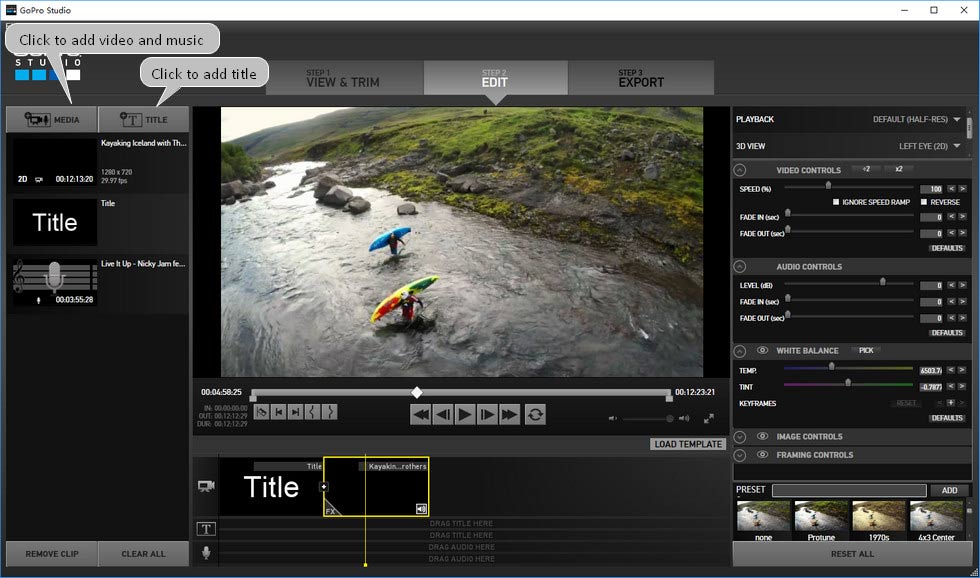
Для читаемости в динамичном ролике важнее контраст с фоном, чем декоративный шрифт. Если кадр постоянно меняет яркость, включите Stroke или Backdrop вместо чрезмерного увеличения Size. Opacity пригодна для полупрозрачных подложек. Kerning регулирует расстояние между символами, Baseline — положение текста по вертикали относительно базовой линии. Fade In/Out позволяет мягко вводить и убирать надпись без отдельного видеоперехода.
Две title tracks дают больше свободы, чем один слой, но не превращают Studio в motion-design редактор. Здесь нет сложной иерархии композиций, выражений или большой системы текстовой анимации. Для заставки из нескольких статичных строк и простого появления возможностей достаточно; для анимированной инфографики разумнее подготовить графику отдельно и использовать Studio для основной сборки.
Как оформить подписи к главам
- Выберите место начала подписи на Storyboard и нажмите ADD TITLE.
- Введите короткий текст в поле TEXT и выберите читаемый FONT.
- Настройте SIZE, FILL COLOR и при необходимости STROKE.
- Перетащите текст в Player в безопасную область кадра.
- Отрегулируйте длительность элемента на title track.
- Добавьте умеренные FADE IN и FADE OUT, если резкое появление отвлекает.
- Просмотрите фрагмент целиком на разных по яркости кадрах, а не только на стоп-кадре.
HiLight Tags и отбор удачных моментов
Для совместимых записей GoPro Studio умеет использовать HiLight Tags, созданные камерой во время съёмки. Метки помогают вернуться к отмеченным моментам длинного клипа и ускоряют черновой отбор. Это особенно полезно для спорта и поездок, где камера пишет непрерывно, а значимых событий в записи немного.
HiLight Tag — навигационная метка, а не монтажный разрез. После перехода к отмеченному моменту всё равно нужно определить начало и конец полезного эпизода с помощью MARK IN/MARK OUT. Если метки отсутствуют, весь процесс остаётся рабочим: отбор выполняется обычным просмотром и ручной расстановкой границ.
При переносе материала между накопителями важно сохранять сами исходные файлы и не рассчитывать на то, что любой сторонний конвертер перенесёт служебные метаданные GoPro. Если после предварительной обработки в другой программе HiLight Tags не видны, это не мешает монтажу изображения, но лишает удобной навигации по отмеченным моментам.
Работа с таймлапсом из последовательности JPEG
GoPro Studio может собирать time-lapse из последовательности фотографий GoPro. На первом этапе программа распознаёт связанный набор JPEG как последовательность, которую затем можно конвертировать в видеоклип. Важное условие — не смешивать в одной папке независимые серии. Камера создаёт каталоги вроде 100GOPRO, 101GOPRO и следующих; при копировании на компьютер структуру серий лучше сохранять.
По умолчанию последовательность может конвертироваться с частотой 29,97 fps. Это означает, что 300 фотографий дадут примерно десять секунд видео. Если нужен иной темп, частота и дальнейшая скорость должны выбираться осознанно: изменение fps при конвертации определяет базовое временное представление последовательности, а SPEED в STEP 2 уже меняет воспроизведение готового клипа.
Фотографии таймлапса часто имеют разрешение заметно выше 1080p. Сохранение полного разрешения полезно, когда планируется цифровое панорамирование или увеличение через Framing Controls. Но такой CineForm-файл потребует больше места, памяти и вычислительной мощности. Если конечный ролик будет 1080p и дополнительное кадрирование не нужно, конвертация сразу в 1080 уменьшает нагрузку и размер рабочих файлов.
Если Studio не собирает серию как единый time-lapse, проверьте пропуски и перемешивание файлов, а также наличие посторонних изображений в каталоге. Не стоит вручную переименовывать часть кадров после съёмки без необходимости: последовательная нумерация помогает распознаванию серии. Для нескольких таймлапсов создайте отдельную папку для каждого набора.
Таймлапс с цифровым движением
Один из наиболее удачных сценариев для Framing keyframes — статичная серия фотографий высокого разрешения. После конвертации добавьте клип в Storyboard, выберите начальный кадр, задайте Zoom и Horizontal/Vertical, затем создайте другое состояние в конце. Даже если камера физически стояла неподвижно, получится плавное виртуальное перемещение по большой фотографии.
Не увеличивайте изображение сильнее, чем позволяет конечное разрешение. Например, источник существенно крупнее 1920×1080 оставляет разумный запас при экспорте в Full HD, но при чрезмерном Zoom детализация всё равно исчезнет. Плавность движения зависит от расстояния между keyframes и от отсутствия резких изменений параметров.
Режим 3D для материала Dual HERO
В GoPro Studio предусмотрен отдельный рабочий процесс для пар, снятых системой Dual HERO. Смысл функции — связать левый и правый ракурсы, синхронизировать их и настроить стереоскопическое сведение. Это специализированная возможность, которая не нужна обычному однообъективному материалу и не должна включаться «для улучшения глубины» стандартного видео.
Для стереопары доступны параметры convergence и геометрического выравнивания, включая горизонтальную и вертикальную коррекцию, а также skew. Эти параметры могут анимироваться ключевыми кадрами, если взаимное положение объектов в сцене меняется. Настройка требует просмотра именно стереорезультата: ошибка convergence способна сделать изображение утомительным даже тогда, когда каждый отдельный ракурс выглядит резким.
Практическое ограничение очевидно: 3D-функции рассчитаны на корректно снятую синхронную пару. Два случайных видео, записанных разными камерами с разным моментом старта, не становятся полноценной стереопарой только после импорта. До цветокоррекции и монтажа нужно убедиться, что левый и правый потоки действительно соответствуют друг другу по времени и геометрии.
STEP 3: EXPORT — получение готового файла
Финальный этап открывается кнопкой EXPORT. То же действие доступно через File → Export Movie; в руководстве также указан быстрый вызов Ctrl+E. Studio предлагает несколько готовых назначений и Custom. Выбор нужно делать по тому, где будет использоваться файл, а не по принципу «самое большое число всегда лучше».
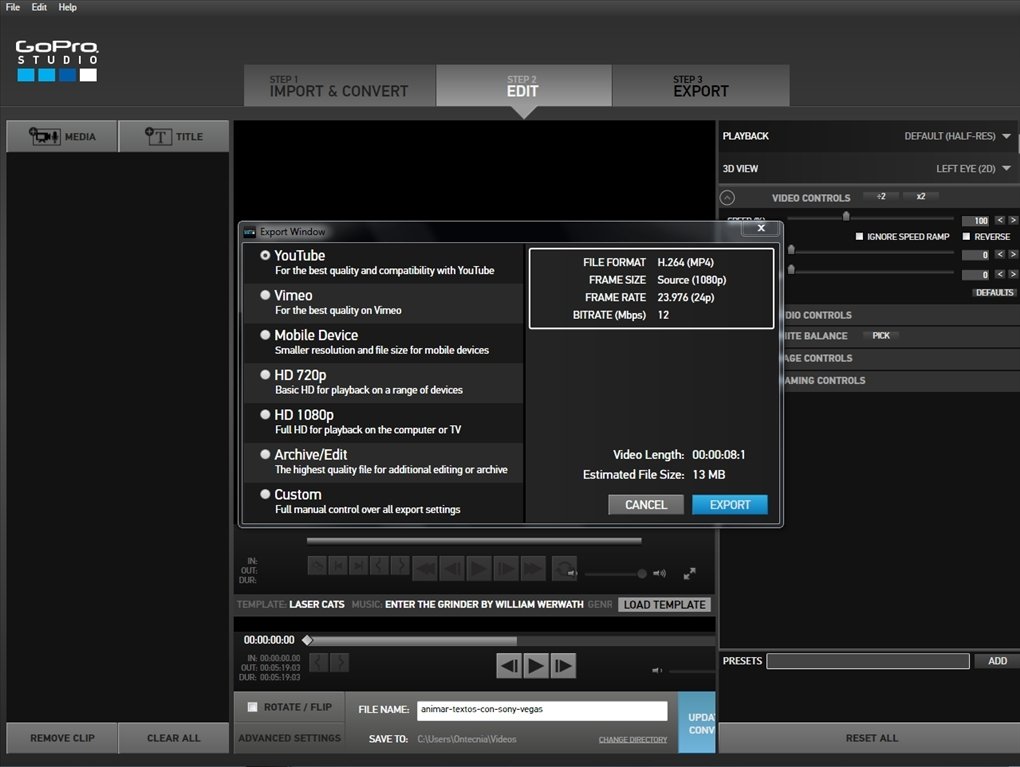
В поставлявшихся с GoPro Studio 2.5 пресетах присутствовали варианты для YouTube, Vimeo, мобильного устройства, HD 720p, HD 1080p, UHD 4K, архивного/монтажного CineForm и пользовательской настройки. Для H.264 пресеты задавали типичные для того периода размеры и битрейты: HD 720p около 8 Мбит/с, HD 1080p около 15 Мбит/с, UHD 4K 3840×2160 около 50 Мбит/с. Эти значения — свойства конкретных пресетов Studio, а не универсальная рекомендация для любого современного сервиса.
Если ролик нужен для дальнейшей обработки, лучше сохранить промежуточный master в CineForm, а финальную H.264-копию сделать отдельно. Повторное пережатие H.264 на каждом этапе быстрее накапливает артефакты. CineForm занимает гораздо больше места, зато рассчитан на монтажный рабочий процесс и сохраняет больше информации для последующей коррекции.
| Экспорт | Типичное назначение | Практический смысл |
|---|---|---|
| YouTube / Vimeo | Готовая H.264-копия | Быстро получить файл с параметрами пресета |
| HD 720p | 1280×720 | Меньший файл, когда Full HD не требуется |
| HD 1080p | 1920×1080 | Обычный Full HD результат |
| UHD 4K | 3840×2160 | Для проекта и источника, где оправдан 4K |
| Archive / Edit | CineForm | Мастер для хранения или следующего монтажа |
| Custom | Пользовательские параметры | Когда готовый пресет не соответствует задаче |
Частота кадров при экспорте
Studio ориентируется на частоту большинства клипов в Storyboard, если пользователь не задаёт другое значение в Custom. Поэтому смешанный проект с 24, 30 и 60 fps стоит планировать ещё до STEP 2. Частая ошибка — оставить случайный набор частот, а затем пытаться исправить характер движения одним параметром экспорта. Конвертация в CineForm на STEP 1 даёт возможность заранее привести материал к продуманной частоте.
Если исходник 60 fps нужен для замедления, не обязательно делать весь финальный файл 60 fps. Частоту источника можно использовать как запас временных кадров для slow motion, а проект и экспорт вести с меньшим fps. И наоборот, повышение 30-fps материала до 60 fps не создаёт новых реальных фаз движения само по себе.
Руководство Studio предупреждало, что частоты выше 30 fps поддерживались не всеми устройствами и веб-сервисами того периода. Сейчас совместимость конкретной платформы может быть другой, поэтому старый текст пресета не следует принимать за актуальное ограничение сервиса. В рамках самой Studio важно лишь понимать, какой файл она создаёт и зачем выбран тот или иной fps.
Custom: когда нужен ручной экспорт
Custom полезен, когда готовые назначения не совпадают с требованиями проекта. Здесь контролируются формат, размер изображения, частота кадров и качество. Сначала задайте разрешение, соответствующее реальному содержимому Storyboard. Экспорт 720p материала в 4K увеличит число пикселей, но не восстановит деталей, которых нет в источнике.
Затем определите fps. Для обычного проекта логично сохранить монтажную частоту, если нет конкретной причины преобразования. Параметр качества влияет на размер и время обработки. Повышать его бесконечно бессмысленно: после определённого уровня преимущество ограничивается качеством исходника и следующими этапами сжатия.
Если Flux используется только в одном спорном эпизоде и экспорт резко замедлился, проверьте этот клип отдельно. Руководство предусматривает возможность не использовать Flux при рендере, что полезно для диагностики. После успешного теста функцию можно вернуть и оставить финальную обработку только там, где она заметно улучшает движение.
Экспорт стоп-кадра
Отдельная команда File → Export Still Image сохраняет текущий кадр в JPEG. В Studio предусмотрены варианты Small 853×480, Medium 1280×720, Large 1920×1080 и Actual Size. Последний сохраняет размер, связанный с фактическим источником или текущим Storyboard, и особенно полезен для высокоразрешающего материала.
Стоп-кадр удобен для превью, иллюстрации к записи или проверки конкретного момента. Но JPEG остаётся сжатым статическим изображением. Если кадр планируется интенсивно ретушировать, лучше избегать лишних циклов JPEG-пересохранения после экспорта.
CineForm как промежуточный формат
Главная техническая особенность GoPro Studio — промежуточный кодек GoPro CineForm. При типовом рабочем процессе исходный H.264 сначала преобразуется в CineForm AVI или MOV, а уже затем монтируется. На диске это даёт значительно более крупные файлы, зато декодирование отдельных кадров удобнее для монтажа, чем у длинно-GOP сжатия H.264.
Именно поэтому свободное место нужно оценивать до массовой конвертации. Несколько компактных файлов с карты памяти после STEP 1 способны превратиться в намного больший объём рабочих данных. Если накопитель почти заполнен, конвертация может оборваться не из-за повреждённого исходника, а из-за нехватки места. Для большого проекта полезно сначала конвертировать одну сцену с выбранными настройками и посмотреть реальный размер результата.
Выбор AVI или MOV в Advanced Settings влияет на контейнер рабочего файла, но не отменяет саму CineForm-компрессию. На Windows работа с MOV в исторических версиях Studio могла зависеть от установленного QuickTime; AVI поэтому был практичным вариантом, когда MOV-инфраструктура отсутствовала. Это особенно важно при восстановлении старого рабочего места: проблема контейнера не равна проблеме видеокодека.
Передача CineForm в другой видеоредактор
CineForm можно использовать как монтажный промежуточный материал во внешней NLE. Документация Studio описывала взаимодействие с Adobe Premiere Pro, After Effects, Final Cut Pro и Avid. Практическая схема проста: выполнить конвертацию и базовые настройки через Studio, затем импортировать полученные AVI/MOV в основной редактор, если его таймлайн, композитинг или звук удобнее.
У CineForm есть Active Metadata: часть неразрушающих преобразований может читаться совместимыми приложениями. Если внешняя программа показывает старое изображение после изменения метаданных, причиной бывает кэш кадров. В документации рекомендуются обновление или очистка кэша, перемещение указателя для принудительного обновления и, в некоторых приложениях, смена разрешения предпросмотра. Перед тем как переделывать конвертацию, стоит исключить именно кэширование.
Такой гибридный процесс особенно разумен, когда нужна одна специфическая возможность Studio — например, подготовка материала CineForm или исторический GoPro workflow, — но дальнейший проект требует нескольких видеодорожек. Экспортировать финальную H.264-копию из Studio и затем снова монтировать её хуже: вы получаете дополнительное поколение сжатия и теряете гибкость промежуточного формата.
Производительность: что действительно влияет на скорость
Без аппаратных замеров нельзя корректно обещать конкретное время конвертации или экспорта. В Studio нагрузка определяется разрешением, частотой кадров, длительностью материала, выбранным качеством CineForm, количеством коррекций и особенно использованием Flux. Таймлапс из больших JPEG и 4K также требует больше ресурсов, чем короткий 1080p-клип.
На слабом компьютере исходный H.264 может воспроизводиться рывками ещё до конвертации. В руководстве прямо отмечено, что это возможно и само по себе не означает, что готовый CineForm будет воспроизводиться так же. Поэтому оценивать монтажную плавность лучше после STEP 1. Если и конвертированный файл идёт тяжело, имеет смысл снизить рабочее разрешение там, где запас пикселей не нужен.
Самый заметный практический обмен — место на диске против отзывчивости монтажа. CineForm крупнее исходника, но предназначен для редактирования. Переносить конвертированные файлы на медленный или перегруженный накопитель, а затем ожидать плавного скраббинга неразумно: пропускная способность хранения становится частью всей цепочки.
Во время длинной конвертации полезно закрыть приложения, которые активно используют тот же диск, и не перемещать исходные файлы. Studio позволяет добавлять клипы в Conversion List и запускать CONVERT ALL пакетом; это удобнее, чем вручную следить за каждым файлом. Но пакет не отменяет необходимости заранее проверить каталог назначения и свободное пространство.
Типичные ошибки и способы их устранения
Большинство проблем GoPro Studio удобно диагностировать по этапу, на котором они появляются. Если файл не добавляется в STEP 1, нужно проверять контейнер, кодек и частоту кадров. Если сбой возникает в Conversion List, важны место на диске и параметры CineForm. Если клип есть в Media Bin, но монтаж выглядит неверно, причина обычно в Storyboard, скорости, переходе или коррекции. Такой порядок экономит время: нет смысла менять параметры экспорта, пока исходник ещё не прошёл конвертацию.
Видео MP4 или MOV не импортируется
Само расширение .mp4 или .mov недостаточно. Studio 2.5 ориентирована на H.264-видео с constant frame rate. Файл из телефона, экранной записи или стороннего приложения может иметь переменную частоту кадров либо иной видеокодек при том же расширении. В результате контейнер выглядит знакомым, но импорт не проходит.
Сначала определите реальный видеокодек и характер frame rate во внешнем анализаторе. Если это VFR или неподдерживаемый кодек, подготовьте копию с H.264 и постоянной частотой кадров, сохранив исходник отдельно. Не стоит просто менять расширение файла с MOV на MP4: переименование контейнера не перекодирует содержимое.
Исходник воспроизводится рывками
Рывки до STEP 1 могут быть связаны с тяжёлым декодированием H.264. Сделайте короткую CineForm-конвертацию и проверьте именно её. Если после преобразования воспроизведение стало плавнее, исходный файл был просто неудобен для интерактивного монтажа. Если проблема сохранилась, проверьте нагрузку на диск и разрешение рабочего материала.
Не следует оценивать качество финального движения по одиночному рывку интерфейса. Предпросмотр и экспорт — разные процессы. Но если кадры действительно пропущены уже в исходной записи, конвертация их не восстановит.
CONVERT ALL не завершается
Первый пункт проверки — свободное место. CineForm-файл может быть намного крупнее H.264-источника. Второй — каталог назначения: он должен быть доступен для записи и оставаться подключённым до конца операции. Третий — конкретный клип. Запустите конвертацию небольшого файла с теми же настройками; если он проходит, проблема локализуется либо в одном исходнике, либо в объёме пакета.
При массовой обработке не меняйте имена и расположение исходных файлов после добавления в очередь. Если проект лежит на внешнем диске, внезапное отключение устройства разрывает связь. Для критичного материала лучше копировать карту камеры на локальный рабочий накопитель и уже оттуда выполнять импорт.
После конвертации неверные пропорции
Проверьте комбинацию IMAGE SIZE и MAKE 16:9. Опция MAKE 16:9 предназначена для приведения 4:3 к широкому кадру при определённых выходных размерах и может растягивать изображение по горизонтали. Если люди и круглые предметы стали шире, чем должны быть, причиной часто является именно такое преобразование.
Для естественных пропорций используйте исходное соотношение сторон либо кадрирование вроде 4X3 CENTER CROP. Растяжение заполняет весь 16:9 кадр ценой геометрии; crop сохраняет формы объектов, но отрезает часть изображения сверху и снизу. Это два разных компромисса.
REMOVE FISHEYE не даёт ожидаемого результата
REMOVE FISHEYE корректирует характерное широкоугольное искажение и одновременно сужает видимое поле. После применения края кадра меняются, поэтому предметы, которые раньше помещались у границы, могут исчезнуть. Сравнивайте результат не только по прямым линиям, но и по композиции.
Если исходник уже был программно исправлен камерой или другим приложением, повторная коррекция способна дать противоположное искажение. В таком случае опцию лучше оставить выключенной. Fisheye correction не является стабилизацией и не устраняет тряску камеры.
MOV не создаётся или не открывается в старой Windows-конфигурации
Историческая версия GoPro Studio для Windows использовала QuickTime-компоненты для части MOV-операций. Поэтому отсутствие соответствующей инфраструктуры могло влиять на контейнер MOV, хотя CineForm как кодек оставался доступен. Если задача состоит только в получении рабочего промежуточного файла, AVI способен быть более прямым выбором на такой системе.
Не устанавливайте случайный старый медиакомпонент только ради одного контейнера без оценки рисков совместимости и безопасности. Для восстановительной работы с архивным проектом рациональнее использовать изолированную совместимую среду и хранить исходники отдельно.
Музыка импортировалась, но уровень слишком высокий
Выберите сам музыкальный элемент на audio track и уменьшите LEVEL. Если проблема только в начале или конце, используйте Fade In/Out. Если требуется несколько разных уровней в середине композиции, Studio не предлагает полноценную систему автоматизации микшера: разделите материал на логические участки или заранее подготовьте динамику во внешнем аудиоредакторе.
Также проверьте звук видеоклипов. Иногда ощущение «слишком громкой музыки» создаётся суммой двух одновременно звучащих источников. Значок mute у видеоклипа позволяет временно отключить камерное аудио и сравнить баланс.
Шаблон показывает красный крест
Красный крест на Target Area означает, что выбранный пользовательский клип короче интервала, который ожидает шаблон. Расширьте диапазон исходника через MARK IN/MARK OUT либо замените его более длинным. Повышение SPEED здесь не является универсальным решением: оно меняет характер движения и смысл сцены.
Если шаблон требует много замен, которые не соответствуют отснятому материалу, переход на Blank Template обычно быстрее, чем постоянная борьба с его структурой. Готовая схема полезна, когда исходники подходят под заданный ритм.
Flux создаёт искажения на движущемся объекте
Оптический анализ не знает реальной геометрии сцены. На пересечении предметов он может построить промежуточную форму неверно. Отключите ENABLE FLUX на проблемном клипе и сравните результат с обычным изменением SPEED. Альтернативы — более слабое замедление, более короткий обработанный участок или использование исходника с большей кадровой частотой.
Особенно внимательно смотрите на тонкие контуры, воду, дым, вращающиеся колёса и быстро проходящие перед объективом предметы. Артефакт, почти незаметный в маленьком окне Player, может бросаться в глаза после экспорта 1080p или 4K.
Изменения цвета не видны во внешнем редакторе
Если CineForm используется в совместимой сторонней программе и Active Metadata обновилась, а изображение выглядит старым, сначала сбросьте кэш предпросмотра. В некоторых NLE помогает перемещение playhead, очистка медиакэша или временная смена preview resolution. Только после этого имеет смысл подозревать повреждение файла.
Этот случай отличается от «запечённой» коррекции. Active Metadata позволяет совместимому ПО интерпретировать изменения неразрушающе, а кэш может хранить прежние декодированные кадры. Если приложение вообще не поддерживает нужные метаданные, его поведение будет иным.
Таймлапс импортируется отдельными фотографиями
Проверьте, что кадры одной серии лежат вместе и сохраняют последовательную нумерацию. Не объединяйте снимки из нескольких каталогов GoPro в одну хаотичную папку. Пропуск файла из-за удаления не всегда фатален, но массовое переименование и смешивание серий ухудшают распознавание.
Если фотографии уже были обработаны во внешнем редакторе, создайте отдельную упорядоченную последовательность с единообразными размерами. Исходные JPEG при этом оставьте нетронутыми, чтобы можно было вернуться к исходной серии.
Экспорт получился слишком большим
Размер зависит прежде всего от длительности, формата и битрейта/качества. Проверьте, не выбран ли Archive/Edit CineForm вместо H.264-пресета. CineForm по назначению намного тяжелее и не должен оцениваться как «неудачно сжатый веб-файл». Если нужен компактный ролик, используйте подходящий H.264 preset или Custom с параметрами под конечную задачу.
Не уменьшайте разрешение автоматически. Сначала определите, где будет воспроизводиться файл. Для 1080p публикации сохранение 1920×1080 логичнее, чем переход в 720p ради небольшой экономии. Если же материал нужен только как небольшое встроенное видео, меньший кадр может быть оправдан.
В экспортированном ролике обрезаны края
Причину ищите в Framing Controls, 4:3→16:9 преобразовании или выбранном output size. Сбросьте Framing через Reset All на тестовом клипе и проверьте, возвращается ли исходная композиция. Если проблема возникает только у 4:3 материала, пересмотрите MAKE 16:9 и preset 4X3 CENTER CROP.
Перед финальным рендером полезно просмотреть несколько характерных сцен: крупный план у края, кадр с горизонтом, титр около нижней границы. Это быстрее обнаруживает систематический crop, чем просмотр случайного фрагмента.
Практические рабочие сценарии
Короткий ролик с экшн-камеры без шаблона
Для обычного ролика о поездке или тренировке сначала скопируйте исходники на рабочий диск. В VIEW & TRIM просмотрите каждый длинный файл, отметьте только полезные эпизоды и добавьте их в Conversion List. Если конечная цель — 1080p, а увеличение не планируется, нет необходимости хранить каждый рабочий файл в максимально возможном разрешении.
После CONVERT ALL перейдите в STEP 2 и выберите Blank Template. Разложите сцены в Storyboard в смысловом порядке: вводный общий план, действие, детали, завершение. Вторым проходом укоротите паузы, поставьте DISSOLVE только на сменах главы или времени, а динамичные события оставьте через CUT.
Третьим проходом выровняйте баланс белого и экспозицию между соседними сценами. Затем добавьте музыку на audio track, приглушите камерный звук там, где он не нужен, и создайте титры. Только после просмотра всего Storyboard переходите в EXPORT. Такой порядок снижает риск потратить время на цветокоррекцию клипа, который позже будет удалён.
Ролик по GoPro Edit Template
Шаблонный монтаж начинается не с эффектов, а с отбора достаточно длинных сцен. После CineForm-конвертации откройте подходящий Edit Template и посмотрите количество Target Areas. Сопоставьте их с материалом: динамичные короткие планы лучше ставить в короткие слоты, а более длинные движения — туда, где шаблон оставляет больше времени.
Перетаскивайте клипы на Target Areas и сразу устраняйте красные кресты недостаточной длительности. Затем замените optional areas только там, где это улучшает связность истории. После заполнения всей структуры просмотрите ролик вместе с встроенной музыкой: отдельный клип может быть хорош сам по себе, но плохо совпадать с ритмом шаблона.
В конце замените или отредактируйте титры, проверьте заставки и выполните умеренную цветовую коррекцию пользовательских кадров. Не пытайтесь превратить готовый template в совершенно иную многодорожечную композицию; для этого проще начать Blank.
Slow motion из высокочастотной съёмки
Сначала сохраните высокую кадровую частоту на этапе конвертации, чтобы не выбросить полезные временные кадры раньше времени. В Storyboard задайте точную длительность эпизода и уменьшите SPEED. Сравните вариант без Flux и с ENABLE FLUX. Если исходник уже содержит достаточно фаз движения, дополнительная интерполяция может быть не нужна.
Замедленный эпизод почти всегда становится длиннее, поэтому его нужно заново согласовать с музыкой и соседними сценами. Если slow motion используется как акцент, часто достаточно нескольких секунд вокруг кульминации. Длинное непрерывное замедление увеличивает время экспорта и снижает динамику ролика.
4:3 материал в проекте 16:9
Есть два принципиальных подхода. MAKE 16:9 может растянуть изображение, сохранив весь кадр, но меняя геометрию. 4X3 CENTER CROP сохраняет пропорции объектов, зато срезает верх и низ. Третий вариант — оставить 4:3 как есть, если конечная площадка и дизайн допускают боковые поля.
Для кадров с людьми растяжение обычно заметнее, чем умеренный crop. Для сцены, где важные объекты находятся у верхнего и нижнего края, наоборот, обрезка может удалить содержание. Решение следует принимать по композиции, а не единым правилом для всего проекта. Framing Controls позволяют немного сместить кроп, если центр кадра не совпадает с главным объектом.
Архивный master и отдельная версия для публикации
После финальной сборки можно вывести master через Archive/Edit в CineForm, а затем сделать H.264-копию для просмотра или публикации. Master занимает больше места, зато подходит для повторного монтажа без дополнительного поколения сильного межкадрового сжатия. Хранить при этом имеет смысл также исходные файлы и проект.
Перед архивированием проверьте, какие внешние ресурсы использует проект: музыка, отдельные изображения, дополнительные аудиофайлы. Сам файл проекта не содержит все медиа внутри себя. Если через несколько лет открыть проект без исходников, Storyboard не сможет восстановить отсутствующие данные из одного описания монтажа.
Смешанный материал GoPro и другой камеры
Studio принимает не только файлы GoPro, но совместимость стороннего материала ограничена поддерживаемыми H.264 MP4/MOV с постоянной частотой кадров. Перед большим проектом импортируйте по одному файлу с каждой камеры. Если один тип не читается, заранее преобразуйте его в совместимый формат, а не обнаруживайте проблему после сортировки сотен клипов.
После импорта приведите материал к согласованной частоте кадров и разумному рабочему разрешению. В STEP 2 выровняйте White Balance и Exposure между камерами. Разная цветопередача заметнее именно на соседнем CUT, поэтому сравнивайте парные сцены, а не корректируйте каждую в изоляции.
Форматы и совместимость: что важно проверить заранее
GoPro Studio нельзя оценивать только по списку расширений. Для видеовхода критичны сразу три свойства: контейнер, видеокодек и режим частоты кадров. Типичный совместимый сторонний файл — H.264 в MP4 или MOV с постоянной частотой кадров. Если одно из условий не выполнено, знакомое расширение не гарантирует успешный импорт.
| Материал | Как используется | Ключевое условие |
|---|---|---|
| H.264 MP4 | Импорт в VIEW & TRIM | Constant frame rate |
| H.264 MOV | Импорт в VIEW & TRIM | Constant frame rate; особенности MOV зависят от системы |
| GoPro CineForm AVI | Монтажный промежуточный файл | Создаётся при конвертации на Windows |
| GoPro CineForm MOV | Монтажный промежуточный файл | Для старых Windows-сред важна поддержка MOV |
| JPEG sequence | Time-lapse | Кадры серии должны быть упорядочены |
| MP3, WAV, AIFF, M4A, CAF | Музыка и дополнительный звук | Импортируются как аудиоматериал |
| JPEG still | Экспорт текущего кадра | Small, Medium, Large или Actual Size |
Материал с переменной частотой кадров особенно часто встречается у смартфонов и программ записи экрана. Внешне он может быть обычным H.264 MP4, но временные интервалы между кадрами меняются. Для Studio такой источник лучше заранее привести к CFR. При этом нужно выбрать частоту, соответствующую содержимому, а не механически ставить максимальное значение.
Смешивание разных разрешений в одном проекте возможно после подготовки материала, но конечный экспорт всё равно имеет один размер кадра. Поэтому до монтажа определите целевое разрешение. Это снижает количество бессмысленных upscale-операций и помогает решить, какие 4K/высокоразрешающие исходники стоит оставить крупными ради Framing Controls, а какие можно уменьшить на STEP 1.
Команды, которые чаще всего нужны в работе
Интерфейс Studio проще запоминать не по расположению каждой кнопки, а по функции этапов. В VIEW & TRIM пользователь решает, какую часть исходника оставить и как её подготовить. В EDIT — в каком порядке показать материал и как он должен выглядеть и звучать. В EXPORT — каким готовым файлом завершить проект.
| Команда или параметр | Где применяется | Что делает |
|---|---|---|
| MARK IN / MARK OUT | VIEW & TRIM, монтаж | Задаёт начало и конец используемого диапазона |
| ADD CLIP TO CONVERSION LIST | STEP 1 | Помещает подготовленный диапазон в очередь |
| CONVERT ALL | STEP 1 | Запускает пакетную конвертацию в CineForm |
| Advanced Settings | STEP 1 | Размер, fps, формат, качество и коррекция объектива |
| ADD TITLE | STEP 2 | Создаёт текстовый элемент |
| SPEED | VIDEO CONTROLS | Меняет скорость воспроизведения клипа |
| ENABLE FLUX | VIDEO CONTROLS | Интерполирует кадры при изменении скорости |
| REVERSE | VIDEO CONTROLS | Проигрывает выбранный клип в обратном направлении |
| TEMPERATURE / TINT | WHITE BALANCE | Корректирует цветовую температуру и оттенок |
| EXPOSURE / CONTRAST | IMAGE CONTROLS | Меняет яркость и контраст изображения |
| ZOOM / HORIZONTAL / VERTICAL | FRAMING CONTROLS | Масштабирует и сдвигает кадр |
| File → Export Movie | STEP 3 | Открывает вывод готового видео |
| File → Export Still Image | STEP 3 | Сохраняет текущий кадр в JPEG |
Если интерфейс кажется перегруженным, начинайте с четырёх действий: trim, conversion, Storyboard и export. Коррекция, Flux, keyframes и пресеты подключаются после того, как базовая цепочка уже работает. Такой подход особенно полезен при первом запуске или при восстановлении старого проекта на другом компьютере.
Ограничения, которые определяют выбор GoPro Studio
Главное конструктивное ограничение — одна видеодорожка Storyboard. Программа хорошо собирает последовательность клипов, но не рассчитана на одновременное свободное наложение нескольких видео. Картинка в картинке, сложный split-screen, многокамерная синхронизация и развитый compositing требуют другого редактора либо предварительно подготовленных фрагментов.
Второе ограничение связано с рабочей цепочкой: типичный материал сначала переводится в GoPro CineForm. Это увеличивает объём данных и добавляет отдельный этап перед монтажом. Плюс в том, что получаются удобные для редактирования промежуточные файлы; минус — нужны время и дисковое пространство.
Третье — узкие требования к непосредственному импорту стороннего H.264: MP4/MOV и constant frame rate. Современные камеры, смартфоны и программы захвата могут выдавать другие кодеки и VFR. Тогда требуется предварительная нормализация файла, хотя визуально его расширение может выглядеть поддерживаемым.
Аудиоинструменты достаточны для музыки, уровней и простых fade, но не заменяют полноценный микшер с эквалайзером, шумоподавлением и автоматизацией. Титры дают две дорожки и подробные параметры оформления, но не систему motion graphics. Переходы ориентированы на CUT и DISSOLVE, а не на большую библиотеку эффектов.
Наконец, коррекция изображения здесь практична, но компактна. White Balance, Exposure, Contrast, Saturation, Sharpness, framing и keyframes закрывают базовые задачи, однако узловой композитинг, вторичные маски цвета и сложный tracking находятся за пределами этой программы. Знать это полезнее, чем пытаться искать скрытую кнопку для функции, которой архитектурно нет.
Сравнение с аналогами
GoPro Studio логично сравнивать не по количеству эффектов, а по рабочему процессу. Её сильная сторона — связка VIEW & TRIM → CineForm → Storyboard → EXPORT, дополненная GoPro Edit Templates, fisheye correction, Flux и историческим workflow экшн-камер. ВидеоМОНТАЖ, Shotcut и OpenShot устроены иначе: они дают более универсальный монтаж без обязательной промежуточной CineForm-стадии как основы всей цепочки.
| Задача | GoPro Studio | ВидеоМОНТАЖ | Shotcut | OpenShot |
|---|---|---|---|---|
| Быстрая сборка GoPro-клипов | Storyboard и Edit Templates | Обычный монтажный проект | Монтаж на таймлайне | Монтаж на таймлайне |
| Подготовка исходника | Конвертация в CineForm — центральная часть workflow | Импорт поддерживаемых форматов напрямую | Нативное редактирование через FFmpeg, доступен proxy | Импорт форматов через FFmpeg |
| Несколько видеодорожек | Нет, Storyboard имеет одну видеодорожку | Ориентирован на последовательный пользовательский монтаж | Есть многодорожечный таймлайн | Есть многодорожечный таймлайн |
| Стабилизация | Отдельного штатного стабилизатора в описанном workflow нет | Есть инструмент стабилизации | Есть фильтры и современный набор обработки видео | Есть видеоэффект Stabilizer |
| Хромакей | Не является штатным инструментом Studio | Есть хромакей с настройкой допуска и смешивания | Есть фильтры для keying | Есть Chroma Key |
| Изменение скорости | SPEED, Reverse и Flux | Изменение скорости входит в монтажные инструменты | Свойства клипа и фильтры таймлайна | Time mapping и keyframes в современной версии |
| Цвет | White Balance и Image Controls | Цветокоррекция и эффекты | Набор цветовых фильтров и keyframes | Цветовые видеоэффекты и keyframes |
| Титры | Две title tracks, статичное оформление и fade | Добавление текста и титров | Текстовые фильтры | Title и Animated Title в зависимости от среды |
| Форматы | Прямой импорт существенно уже; ставка на CineForm | Заявлена поддержка более 50 медиаформатов | Широкая поддержка FFmpeg, multi-format timeline | Широкая поддержка FFmpeg |
GoPro Studio и ВидеоМОНТАЖ
ВидеоМОНТАЖ удобнее, когда задача выходит за рамки характерного GoPro workflow и требует более широкого набора входных медиа. Разработчик заявляет поддержку более 50 форматов, а среди инструментов есть стабилизация, обрезка, цветокоррекция и хромакей с ручной настройкой допуска и смешивания. Для пользователя, который монтирует материал с телефона, камеры и экрана в одном проекте, это снижает зависимость от предварительной подготовки под H.264 CFR.
GoPro Studio, напротив, интересна своими специфическими механизмами: CineForm как монтажный промежуточный формат, готовые GoPro Edit Templates, REMOVE FISHEYE и Flux. Если исходники соответствуют её рабочей модели, интерфейс из трёх этапов прозрачен. Если требуется стабилизация или chroma key, их отсутствие нельзя компенсировать выбором другого шаблона — нужна другая программа или внешний этап обработки.
GoPro Studio и Shotcut
Shotcut построен вокруг многодорожечного таймлайна и FFmpeg. Он принимает широкий набор форматов, поддерживает смешивание разных форматов и параметров на timeline и предлагает proxy workflow для тяжёлого материала. Это заметно свободнее, когда нужно несколько видеослоёв, маски, фильтры или современный набор кодеков.
Studio проще именно в последовательности действий: подготовил выбранные диапазоны, конвертировал в CineForm, собрал Storyboard, экспортировал. Такая строгость может быть преимуществом для короткого классического ролика с GoPro, но становится ограничением при сложном проекте. Shotcut не требует строить работу вокруг CineForm, а Studio, в свою очередь, даёт более специализированные GoPro-шаблоны и Flux в знакомом историческом workflow.
GoPro Studio и OpenShot
OpenShot также использует многодорожечную модель. Его дорожки могут содержать видео, звук и другие элементы, а система keyframes применяется к свойствам и эффектам. В официальном наборе эффектов есть, среди прочего, Chroma Key и Stabilizer. Для композиции из нескольких наложенных клипов это принципиально другой уровень свободы, чем одна видеодорожка Storyboard.
GoPro Studio быстрее объяснить пользователю, которому не нужен сложный timeline: последовательность сцен визуально читается как Storyboard, а набор основных видео- и image controls находится рядом с выбранным клипом. OpenShot лучше соответствует универсальному многослойному монтажу; Studio — конкретному сценарию подготовки и сборки совместимого материала, особенно когда полезны CineForm, GoPro template или Flux.
Как выбрать по конкретной задаче
Если нужно собрать линейный ролик из совместимых GoPro-файлов, добавить музыку, титры, несколько растворений, поправить цвет и сделать slow motion с Flux, возможностей Studio достаточно. Если в проекте нужны стабилизация, chroma key, несколько независимых видеослоёв или разнообразные современные входные кодеки, целесообразно выбрать редактор, где эти функции являются штатной частью рабочего процесса.
ВидеоМОНТАЖ особенно уместен для пользователя, которому важен русскоязычный прикладной интерфейс, широкий список бытовых медиаформатов, стабилизация и хромакей. Shotcut подходит для более технически гибкого многодорожечного монтажа и смешанных форматов. OpenShot предлагает понятную многодорожечную модель с keyframes и эффектами. Ни одна из этих программ не является прямой копией архитектуры Studio, поэтому переход требует переосмыслить проект, а не искать идентичное расположение кнопок.
Что проверить перед финальным экспортом
- Все ли клипы в Storyboard стоят в нужном порядке и не осталось ли случайных длинных хвостов после MARK OUT.
- Нет ли красных крестов или незаменённых Target Areas в выбранном Edit Template.
- Соответствуют ли SPEED и ENABLE FLUX именно тем сценам, где замедление действительно нужно.
- Не изменились ли после speed-ramping музыкальные акценты, титры и соседние переходы.
- Согласованы ли White Balance и Exposure у кадров, снятых в одном месте.
- Не обрезан ли важный объект после MAKE 16:9, preset 4X3 CENTER CROP или Framing Controls.
- Не перекрывают ли титры лицо, приборы камеры или важные детали; читаются ли они на светлых и тёмных кадрах.
- Сбалансированы ли камерный звук и музыка, нет ли ненужного аудио на немых по замыслу сценах.
- Выбран ли нужный output size и нет ли бессмысленного увеличения исходника до большего разрешения.
- Достаточно ли места на диске для CineForm master или выбранного финального файла.
Финальную проверку лучше делать непрерывным просмотром от начала до конца. Ошибки ритма, слишком громкая музыка и неожиданный стык заметнее в контексте, чем при просмотре каждого клипа отдельно. После этого имеет смысл вывести короткий тестовый файл с теми же базовыми параметрами, если проект длинный или активно использует Flux.
Для каких задач GoPro Studio подходит лучше всего
GoPro Studio наиболее логична для последовательного монтажа совместимого экшн-видео, особенно когда рабочая цепочка CineForm уже является частью проекта. Она умеет отбирать диапазоны исходника, пакетно конвертировать их, собирать Storyboard, применять GoPro Edit Templates, менять скорость и направление, интерполировать slow motion через Flux, корректировать баланс белого и изображение, анимировать framing и некоторые параметры ключевыми кадрами, добавлять музыку и титры и выводить H.264 или CineForm.
Программа требует дисциплины на подготовительном этапе. Постоянная частота кадров у H.264, объём свободного места для CineForm, правильное разделение time-lapse серий и заранее выбранные пропорции избавляют от большинства проблем позже. Её инструменты не пытаются заменить многодорожечную NLE, аудиостанцию и motion graphics в одном окне, поэтому особенно важно сразу понимать пределы Storyboard.
Для простого GoPro-ролика это даёт понятный процесс: выбрать содержательные моменты, привести их к монтажному формату, выстроить историю, скорректировать изображение и звук, затем экспортировать под конкретное назначение. Для сложного многослойного проекта CineForm-файлы можно использовать как промежуточный материал и продолжить монтаж в более подходящей программе, не превращая Studio в инструмент для задач, на которые она не рассчитана.