
GLOBOSS решает задачи стационарного видеонаблюдения на объектах, где важно не просто увидеть изображение с камер, а организовать управляемую систему: принимать видео и звук, вести непрерывную или событийную запись, разбирать архивы, реагировать на движение и шум, распределять права операторов и подключать удалённые рабочие места. Программа полезна инженерам систем безопасности, администраторам видеосерверов, сотрудникам постов охраны и диспетчерских, а также организациям с уже развернутой инфраструктурой КОДОС. Её сильная сторона — не монтаж роликов, а эксплуатация камер, архивов и событий в режиме 24/7, включая гибридные конфигурации с аналоговыми и IP-источниками.
- Монтаж клипов на временной шкале
- Хромакей для замены фона
- Экспорт видео в 50+ форматов
- Для работы нужен аппаратный USB-ключ
- Лицензии ограничены числом каналов
- Архивы и права требуют ручной настройки
Что представляет собой GLOBOSS на практике
В GLOBOSS видеокамера рассматривается не как отдельное устройство, а как видеоканал со своими параметрами захвата, отображения, записи, передачи по сети, детектирования и архива. Из этих каналов собираются конфигурации, конфигурации выводятся в заранее подготовленные видеоокна, а права пользователя определяют, какие действия разрешены на каждом рабочем месте. Такой подход особенно заметен после знакомства с меню «Операции» и окном «Настройки»: программа заставляет сначала спроектировать логику системы, а затем уже пользоваться ею как операторским интерфейсом.
Архитектура разделена на серверную и операторскую части. Сервер принимает локальные источники или сетевые потоки, выполняет запись и предоставляет данные клиентам. Операторское место получает живое видео и архивы по сети и может иметь собственный набор разрешений. В одном объекте допускается несколько серверов и несколько приёмников, поэтому GLOBOSS подходит не только для одиночного компьютера с камерами, но и для распределённого поста наблюдения.
К локальному серверу могут подключаться аналоговые камеры через платы видеоввода, USB-камеры и другие поддерживаемые источники. IP-камеры и видеохабы передают поток по Ethernet. В документации отдельно рассматриваются поворотные устройства, микрофоны, внешние датчики и сетевые клиенты. Это объясняет характер интерфейса: вместо «мастера добавления одной домашней камеры» здесь много параметров, относящихся к каналу, архиву, телеметрии и сетевой передаче.
При планировании важно не переносить на GLOBOSS ожидания от бытовых приложений для веб-камер. Здесь рабочая единица — объект видеонаблюдения, а не отдельная трансляция. Если требуется круглосуточная запись, несколько операторов, раздельные права, тревожные сценарии, синхронный разбор архивов и интеграция с инфраструктурой КОДОС, эта логика оправдана. Для простой камеры у входной двери она, напротив, может оказаться избыточной.
Архитектура системы: сервер, оператор и видеоканалы
Основной принцип GLOBOSS — клиент-серверная работа. При установке выбирается роль программы: видеосервер обслуживает источники и архив, оператор подключается к серверу и выводит выбранные каналы на рабочее место. На небольшом объекте обе роли могут фактически сводиться к одному компьютеру, но при расширении системы их можно разнести. Такая схема позволяет не тянуть все камеры непосредственно к каждому операторскому ПК и централизовать запись.
Сетевой канал в GLOBOSS строится как пара «передатчик — приёмник». На сервере для нужного видеоканала должна быть разрешена передача, а на клиенте создаётся канал-приёмник, указывающий на сервер и имя источника. Для нескольких камер предусмотрено автоматическое создание приёмников: администратор вводит сетевое имя или IP-адрес сервера и создаёт дерево каналов. Это заметно ускоряет ввод в эксплуатацию большого поста, но не отменяет проверку архива и прав.
Есть два принципиально разных варианта работы с архивом сетевого канала. При включённом параметре «Архив на сервере» оператор использует архив источника, который уже записывается сервером. Если этот параметр отключить, клиент может вести собственный архив. Первый вариант обычно логичнее для централизованного хранения и исключает дублирование записей. Второй полезен, когда на удалённом рабочем месте нужен отдельный локальный след или серверный архив по каким-то причинам недоступен.
Для передачи видео администратор может ограничить доступ отдельного канала. Флажок «Разрешить трансляцию» отвечает за возможность сетевого подключения к камере; при его снятии канал остаётся доступным локально на сервере, но не выдаётся клиентам. Это простой, но практичный механизм сегментации: камера в техническом помещении может записываться, но не отображаться на рядовом операторском месте.
Отдельно регулируется вывод картинки на монитор. Если снять «Выводить изображение», GLOBOSS продолжит выполнять функции канала — запись, трансляцию и работу детектора, — однако не будет тратить ресурсы на локальную визуализацию. На видеосервере с большим числом источников это полезнее, чем держать десятки окон только ради того, чтобы они формально были открыты.

Установка и начало работы
Установка GLOBOSS требует заранее понимать, какую роль будет выполнять компьютер и какие устройства подключены к системе. Серверу нужны драйверы используемых плат видеоввода, доступ к дискам для архива и сетевые параметры. Операторскому месту, в свою очередь, важнее устойчивое соединение с видеосервером, корректные права и подходящая раскладка видеоокон. Аппаратные USB-ключи и лицензия являются частью штатной схемы лицензирования коммерческих комплектов, поэтому при замене компьютера или обслуживании нельзя относиться к ключу как к случайной периферии.
Официальное руководство описывает установку драйверов ключей вместе с программой и работу с аппаратными ключами SmartKey 3 и Rockey 4. Для действующего объекта практическое правило простое: перед переустановкой зафиксируйте, какой ключ используется, какие функции открывает лицензия и сколько каналов разрешено. Без этого легко получить ситуацию, когда Windows и сама программа запускаются, но нужная конфигурация не соответствует содержимому лицензии.
После установки GLOBOSS запускается из меню программ Windows. При первом входе в старых официальных руководствах указан предустановленный администратор, поэтому первое обязательное действие — смена пароля. Окно «Редактирование списка операторов» позволяет задать новый пароль и затем создать отдельные рабочие учётные записи. Использовать административную запись для постоянной дежурной работы нецелесообразно: у неё максимальные права, включая доступ к настройкам и завершению работы системы.
Перед подключением реальных камер полезно пройти минимальную последовательность:
- проверить, что программа видит лицензию и аппаратный ключ;
- создать или выбрать конфигурацию каналов;
- добавить один тестовый видеоканал и добиться устойчивого изображения;
- назначить ему архив и проверить ручную запись;
- открыть архив канала и убедиться, что запись воспроизводится;
- только после этого добавлять остальные камеры, детекторы и сетевые клиенты.
Такая последовательность быстрее поиска ошибок в полностью собранной системе. Если одновременно добавить двадцать каналов, настроить расписания и права, а потом обнаружить, что архив не создаётся, трудно понять, проблема в диске, конфигурации, канале или лицензии. Один эталонный канал даёт точку сравнения.
Какие требования к Windows действительно важны
Старые руководства GLOBOSS перечисляют Windows XP, Windows 7, Windows Server 2008 и Windows 8 в зависимости от оборудования. Эти сведения не стоит механически превращать в рекомендацию устанавливать устаревшую ОС. Они важны прежде всего для действующих объектов с наследуемыми платами видеоввода и драйверами. При обслуживании такой системы совместимость нужно проверять не только по версии GLOBOSS, но и по конкретной плате, аппаратному ключу, драйверу и протоколу камеры.
Для архивных дисков документация требует NTFS без сжатия и шифрования и отдельно предостерегает от фоновых задач, способных резко отбирать дисковую производительность у видеосервера. В современной эксплуатации смысл этого требования сохраняется: запись с десятков потоков — нагрузка непрерывная, поэтому плановые проверки диска, тяжёлое сканирование или резервное копирование должны быть согласованы с режимом видеосервера.
Главное окно и логика управления
После настройки каналов оператор видит рабочее поле с видеоокнами, верхним меню и панелями инструментов. Важные действия дублируются: часть команд доступна через «Операции», часть — через «Панели инструментов», а команды конкретного канала вызываются контекстным меню видеоокна. Такая структура кажется избыточной только в начале. На постоянном посту оператор чаще работает с коротким набором команд, а инженер использует более глубокие меню.
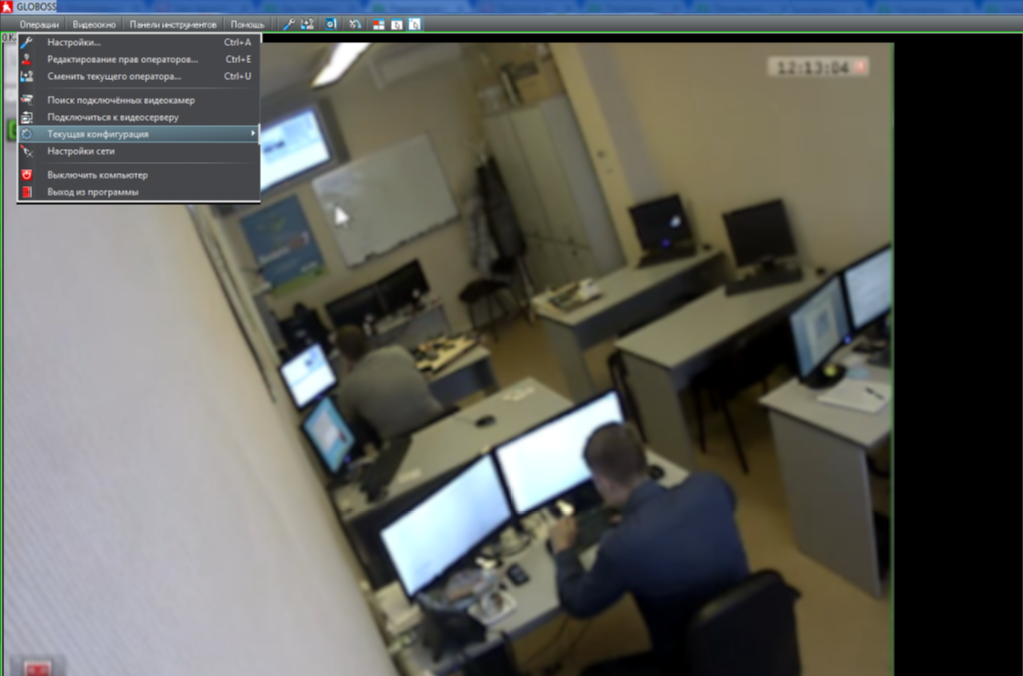
В меню «Операции» находятся настройки, редактирование прав операторов, смена текущего пользователя, поиск подключённых видеокамер, подключение к видеосерверу, выбор текущей конфигурации, сетевые параметры и завершение работы. Отдельные панели вызывают «Видеоархивы», «Планировщик», конфигурацию видеоокон, анализ событий и управление полноэкранными окнами. Не все пункты доступны каждому пользователю: видимость и активность функций зависят от назначенных прав.
Контекстное меню видеоокна ориентировано на работу с конкретной камерой. Через него можно увеличить изображение, открыть архив канала, отредактировать детектор движения, изменить скорость и качество, настроить видеосигнал и звук, запустить или остановить запись, а для поворотной камеры — перейти к управлению телеметрией. Это важное различие: общесистемные параметры находятся в «Операции» и «Настройки», а оперативные действия по одной камере — возле её окна.

На посту охраны имеет смысл заранее решить, что оператор должен видеть постоянно. Если человеку разрешено менять конфигурацию, запускать запись и открывать архив, но запрещено редактировать детекторы и сеть, интерфейс становится заметно безопаснее. Чем меньше на дежурном месте функций, способных изменить структуру системы, тем ниже риск случайно остановить запись или перенастроить канал в момент происшествия.
Конфигурации: как не смешать камеры разных задач
В разделе «Конфигурация» создаются пользовательские наборы видеоканалов. Базовая конфигурация STANDART используется как исходная, а новая конфигурация копирует параметры текущей. Это удобно для объектов, где один набор камер нужен охране, другой — техническому персоналу, третий — руководителю. Вместо постоянного ручного включения и отключения источников можно подготовить несколько структур и переключаться между ними.
Общие параметры конфигурации включают период контроля видеосигнала, визуальную рамку при срабатывании детектора, запуск программы в свёрнутом виде, режим медленных соединений, поведение звука при просмотре архива и действие при пропадании сигнала. Эти опции задают не содержание одного канала, а манеру поведения всей текущей конфигурации.
«Режим медленных соединений» следует включать осознанно. В этом режиме клиент уменьшает сетевые накладные расходы, но передача становится негарантированной, поэтому возможны потери данных и некорректный просмотр архива. Это компромисс для узких линий связи, а не универсальная «оптимизация сети». Если канал достаточно быстрый и стабильный, стандартный режим предпочтительнее.
Параметр отключения оперативного звука при просмотре архива решает ещё одну типичную операторскую проблему. Если одновременно звучит текущий микрофон и аудио из архивной записи, оператор слышит наложение двух временных контекстов. Автоматическое отключение живого звука на время архивного просмотра делает разбор события однозначнее.
Добавление и настройка видеоканалов
Видеоканалы добавляются через «Операции» → «Настройки» → «Видеоканалы». GLOBOSS умеет искать подключённые камеры и создавать каналы автоматически, но ручное добавление остаётся основным способом точно контролировать структуру. При ручном сценарии администратор задаёт имя канала, нажимает «Создать новый видеоканал», затем в дереве слева открывает его подразделы «Тип», «Сжатие» и «Детектор».
Имя канала лучше выбирать по физическому назначению, а не по модели камеры. «Вход_север», «Касса_02» или «Склад_ворота» понятнее дежурному, чем «Axis_6032». Это особенно важно, когда события фильтруются по источникам, архивы назначаются по именам, а оператор видит десятки камер. Переименование после длительной эксплуатации может затронуть привычные схемы и документацию объекта.
В «Тип» задаётся источник: плата видеоввода, сетевое устройство, USB/DirectShow или другой поддерживаемый вариант. Для аналогового канала выбираются плата и видеовход, а для IP-источника — протокол и сетевые параметры. Список поддерживаемых устройств зависит от поколения GLOBOSS и библиотек; в официальной документации перечислены специализированные методы для ряда производителей, а также сетевые способы получения MJPEG и H.264.
Если автоматический поиск не нашёл камеру, это ещё не означает несовместимость. Сначала проверяют сетевую доступность устройства, IP-адрес, учётные данные и тот протокол, который камера реально выдаёт. Для части IP-камер можно использовать RTSP, если соответствующий режим поддерживается конкретной версией и устройством. После получения изображения важно проверить не только живой просмотр, но и запись, звук, переключение потока и устойчивость после перезапуска.
Передатчик и сетевой доступ
Серверный видеоканал должен быть разрешён к трансляции, если его будут смотреть клиенты. В зависимости от схемы используется передатчик канала, а при автоматическом создании приёмников серверная сторона должна быть подготовлена заранее. Если клиент подключается к серверу, но нужная камера отсутствует в списке, одна из первых проверок — создан ли передатчик и разрешена ли трансляция именно для этого канала.

Полезно разделять «нет картинки на сервере» и «нет картинки на клиенте». В первом случае проблема обычно находится между камерой и видеосервером: драйвер, видеовход, RTSP, сеть, питание, учётные данные. Во втором — между сервером и операторским местом: передатчик, адрес сервера, права, сетевой порт, выбранная конфигурация. Такое разделение заметно ускоряет диагностику.
Клиентский архив: на сервере или локально
При создании приёмников можно выбрать «Архив на сервере». Если он включён, клиент обращается к серверной записи, что сохраняет единый источник истины. Если выключен, архив пишется на клиентском компьютере в заданный путь. Локальное копирование имеет смысл только при понятной эксплуатационной причине, потому что оно расходует дисковое пространство и создаёт второй набор данных, который надо обслуживать отдельно.
Качество изображения, сжатие и нагрузка
В GLOBOSS параметры отображения, записи и передачи не обязаны совпадать. Камера может захватываться с одной частотой, в архив записываться реже, а по медленной сети удалённому оператору передаваться ещё меньше кадров. Это важный принцип для объектовой системы: качество живой картинки, глубина архива и сетевой трафик оптимизируются независимо.
Для аналоговых камер документация рассматривает PAL-разрешения и эффект чересстрочной «гребёнки». Полный кадр 768×576 формируется из двух полей, и для движущихся объектов требуется деинтерлейсинг. В настройках видеосигнала встречается режим 704×576 со сглаживанием, а в качестве сбалансированного варианта для ряда плат руководство рекомендует 704×288. Эти цифры относятся к аналоговому тракту и не должны механически переноситься на современные IP-камеры с мегапиксельными потоками.
Главная практическая идея сохраняется: лишнее разрешение и слишком высокая частота кадров могут увеличить архив и нагрузку, не добавив полезной детализации. Для зоны, где нужно зафиксировать факт прохода человека, требования одни; для кассы или номерного знака — другие. Настройка «на максимум» всех каналов сразу часто хуже, чем индивидуальный профиль по задаче.
В «Регулировка скорости и качества» доступны скорость захвата, частота записи в архив, скорость трансляции и качество сжатия. Параметр «Записывать в архив каждый N кадр» позволяет снизить частоту архивирования относительно живого потока. Например, оператор может видеть плавное видео, а архив хранить реже, если сцена меняется медленно и требования объекта это допускают.
Для IP-камер важен режим записи без перепаковки: если поток уже приходит в поддерживаемом сжатом формате, GLOBOSS может писать и передавать его без повторного кодирования. Это уменьшает нагрузку на процессор и сохраняет исходное качество. Повторное сжатие имеет смысл только тогда, когда нужен другой формат или параметры, и его стоимость надо учитывать при расчёте сервера.
В старых конфигурациях GLOBOSS также использовались программные кодеки и относительные кадры. Опция «Сжимать с относительными кадрами» сохраняет опорный кадр, а затем кодирует изменения относительно него, снижая средний размер потока. «Адаптивный алгоритм» подстраивает сжатие под изображение. Эти механизмы показывают, почему нагрузку нельзя оценивать только числом камер: одинаковое количество каналов может давать очень разную вычислительную и дисковую нагрузку.
Как оценивать производительность без выдуманных тестов
Для работающего сервера полезнее смотреть на реальные показатели Windows и поведение архива, чем верить универсальным цифрам. В официальном руководстве есть рекомендация оставлять запас процессора и не держать устойчивую загрузку выше примерно 80%, чтобы сервер мог пережить одновременное срабатывание нескольких детекторов. Это не гарантия производительности, а инженерный ориентир: пиковая нагрузка всегда выше среднего режима.
При диагностике фиксируют отдельно CPU, дисковую очередь, сетевой трафик и число декодируемых потоков. Если загрузка процессора растёт при открытии многооконной раскладки, а запись при этом стабильна, проблема может быть в декодировании и выводе. Если задерживается архив, но интерфейс остаётся отзывчивым, проверяют дисковую подсистему. Если локальный просмотр нормальный, а клиенты «сыпятся», ищут узкое место в сети или передаче.
Настройка видеосигнала для аналоговых камер
Команда «Видеоокно» → «Настройка видеосигнала» относится прежде всего к каналам, поступающим через платы видеозахвата. Здесь меняются яркость, контрастность, цветность, разрешение и видеовход. Преимущество такого окна в том, что изменение видно сразу на текущем изображении, поэтому инженер может настраивать тракт без отдельной программы платы.
Синий экран для аналогового канала в документации трактуется как признак неверно выбранного видеовхода. Это важная мелочь: не стоит начинать с переустановки GLOBOSS, если плата определяется, но изображение синее. Сначала перебирают номер входа и проверяют физическое подключение.
Режимы цветности различаются по ресурсоёмкости. Высокое качество соответствует более тяжёлому RGB-представлению, «Нормальное» использует YUY2 или UYVY и обычно работает быстрее, а для чёрно-белой камеры предусмотрен отдельный режим. Если сервер обслуживает много аналоговых каналов, этот выбор влияет не только на визуальную картинку, но и на общую производительность.
Есть функции автоматического регулирования яркости и контрастности, а также выравнивания уровней на слишком светлых или тёмных сценах. Их лучше включать после базовой настройки камеры и освещения. Программная коррекция помогает в умеренных пределах, но не заменяет правильную экспозицию, объектив и подсветку.
Звук: запись, прослушивание и типичные наложения
Звук в GLOBOSS привязывается к видеоканалу и может использоваться для живого прослушивания, архивирования и детекции. При сетевом подключении отдельно включается приём аудио от передатчика. Поэтому отсутствие звука на операторском месте не всегда означает неисправный микрофон: возможно, сервер звук получает, но клиентский приём отключён.
При просмотре архива полезно различать оперативный и архивный звук. Если живой звук не отключается автоматически, оператор может слышать одновременно текущую обстановку и запись из прошлого. Параметр «Отключать оперативный звук при просмотре архива» устраняет это наложение и делает работу с инцидентом понятнее.
Для разных каналов имеет смысл заранее описать, где аудиозапись разрешена организационными правилами и действительно нужна. Наличие технической функции ещё не означает, что микрофон следует включать в каждом помещении. Настройка видеонаблюдения должна учитывать локальные требования к приватности и режиму записи звука.
Детектор движения и зоны
Детектор движения — один из наиболее детально настраиваемых инструментов GLOBOSS. Он открывается из контекстного меню видеоканала командой «Редактировать детектор движения». Для канала можно использовать весь кадр или включить зоны. Зоны особенно полезны там, где в изображении есть участки с постоянным движением: дорога за забором, телевизор, дерево, витрина или проход, который не должен влиять на охраняемую область.
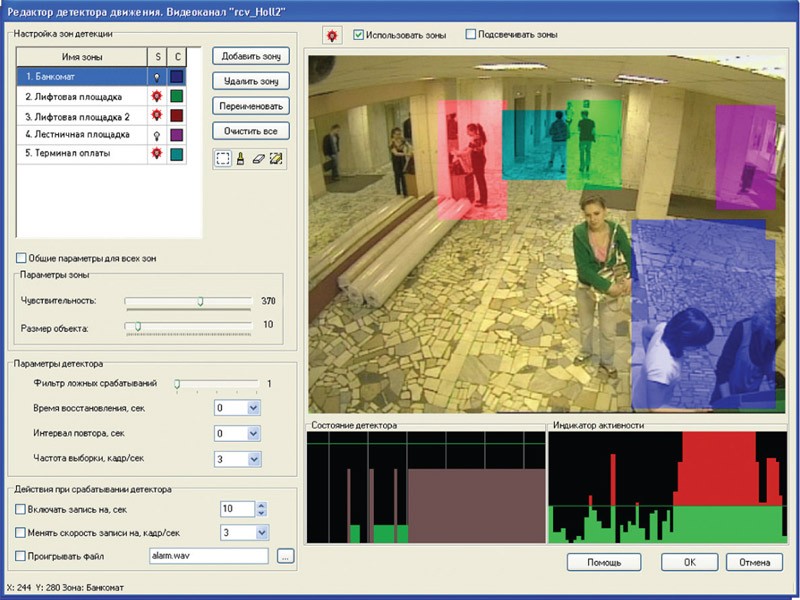
В редакторе зоны добавляются, удаляются, переименовываются и очищаются. Для каждой новой зоны назначается цвет, а область можно сформировать прямоугольником или инструментом, работающим как кисть. Флажок «Подсвечивать зоны» нужен для настройки: сработавшая область визуально выделяется, и инженер видит, что именно вызвало реакцию.
Ключевые параметры — чувствительность и размер объекта. Их нельзя настраивать независимо от перспективы. Человек возле камеры занимает большую часть кадра, а тот же человек в конце коридора — гораздо меньшую. Если одной зоной охватить весь кадр и выставить единый порог, система либо начнёт реагировать на мелкие шумы в ближней части, либо пропустит важное движение вдали. Несколько зон позволяют задавать параметры ближе к геометрии сцены.
Фильтр ложных срабатываний
«Фильтр ложных срабатываний» задаёт, сколько последовательных срабатываний нужно получить до выполнения действий. При значении 1 реакция наступает сразу; более высокое значение требует подтверждения. Это полезно для сцен с кратковременными изменениями освещения или цифровыми артефактами, но чрезмерно высокий порог увеличивает задержку.
«Время восстановления» определяет, какой перерыв разделяет два события. Если движение прекращается ненадолго и затем возобновляется раньше указанного интервала, детектор может считать это одним длинным событием. «Интервал повтора» регулирует повтор действий, а «Частота выборки» определяет, какие кадры участвуют в анализе. Уменьшение частоты снижает вычислительную нагрузку, но слишком редкая выборка может пропустить быстрое движение.
Действия при срабатывании
При тревожном событии GLOBOSS может включить запись на заданное время, изменить частоту архивирования и воспроизвести WAV-файл. В интерфейсе детектора есть графики состояния и активности. Цвета показывают этап обработки: нормальную активность, работу фильтра ложных срабатываний, интервалы восстановления, тревожное состояние и фактическое включение записи. Это позволяет отлаживать детектор не «на глаз», а наблюдая, почему он ещё не начал запись.
Практическая настройка строится в три прохода. Сначала выделяют действительно важные зоны. Затем добиваются устойчивого отделения целевого движения от фона. И только после этого назначают действия. Если начать с агрессивной записи и тревог, не проверив зоны, оператор получит сотни бесполезных событий и быстро перестанет им доверять.
Детектор звука
Детектор звука анализирует уровень аудиосигнала и может использоваться как ещё один источник событий. В окне настройки отображается индикатор: значения ниже порога и превышения порога визуально различаются. Параметр чувствительности работает обратно к порогу: чем выше чувствительность, тем меньший уровень нужен для срабатывания.
При событии можно включить запись, задать длительность действия, изменить частоту архивирования и воспроизвести звуковой файл. Как и в случае движения, настройка должна учитывать среду. В помещении с постоянной вентиляцией, разговорами или оборудованием слишком низкий порог сделает детектор почти постоянно активным. В тихой серверной, наоборот, резкий необычный звук может быть полезным триггером.
Детектор звука лучше применять как дополнительный сигнал, а не как универсальную замену детектору движения. Он не показывает, что именно произошло, зато способен зафиксировать событие вне поля зрения камеры. Комбинация аудио, движения и расписания даёт более точный сценарий, если каждый источник настроен под конкретную задачу.
Запись: вручную, по событию, планировщику и до тревоги
GLOBOSS поддерживает несколько способов запуска записи. Самый прямой — ручной: выбранный канал запускается клавишей R, останавливается клавишей S или соответствующей командой контекстного меню. Этот режим полезен при проверке системы и в ситуациях, когда оператор сам решает зафиксировать эпизод.
Событийная запись запускается детектором движения, детектором звука или внешними сигналами, если они поддерживаются подключённым оборудованием. Её преимущество — экономия архива на малоактивных сценах и более очевидная навигация по событиям. Недостаток — зависимость от качества настройки детектора. Ошибка порога превращается либо в пропуски, либо в непрерывную запись под видом событийной.
Предтревожная запись хранит определённое число кадров, предшествующих событию. Это принципиально важно: если запись начинается строго после детекции, начало инцидента может оказаться потеряно. Для проходной или двери несколько секунд до события часто ценнее длинного хвоста после него, потому что позволяют увидеть, откуда появился человек и что предшествовало срабатыванию.
Планировщик
Панель «Планировщик» создаёт задания с периодичностью и временем действия. Через «Задания» → «Добавить задание» открывается мастер, где задаются имя, расписание и камеры или датчики. Можно организовать постоянную запись в рабочее время, событийную — ночью, либо включать определённые источники только в нужные периоды.
Хороший планировщик повторяет режим объекта, а не произвольный календарь администратора. Для магазина имеет смысл отделить часы работы от закрытого периода, для склада — дневную погрузку от ночной охраны, для офиса — будни от выходных. После создания задания его обязательно проверяют в реальном времени: камера должна перейти в нужный режим в назначенную минуту, а в архиве должна появиться ожидаемая запись.
Редактор архивов и организация хранения
«Редактор архивов» определяет, где и как хранится видео. В интерфейсе диски и архивные области отображаются графически; можно распределять каналы по накопителям, задавать путь, максимальный объём и глубину хранения. Для многоканального сервера это один из центральных разделов, потому что ошибки здесь могут оставить работающую камеру без пригодной истории.
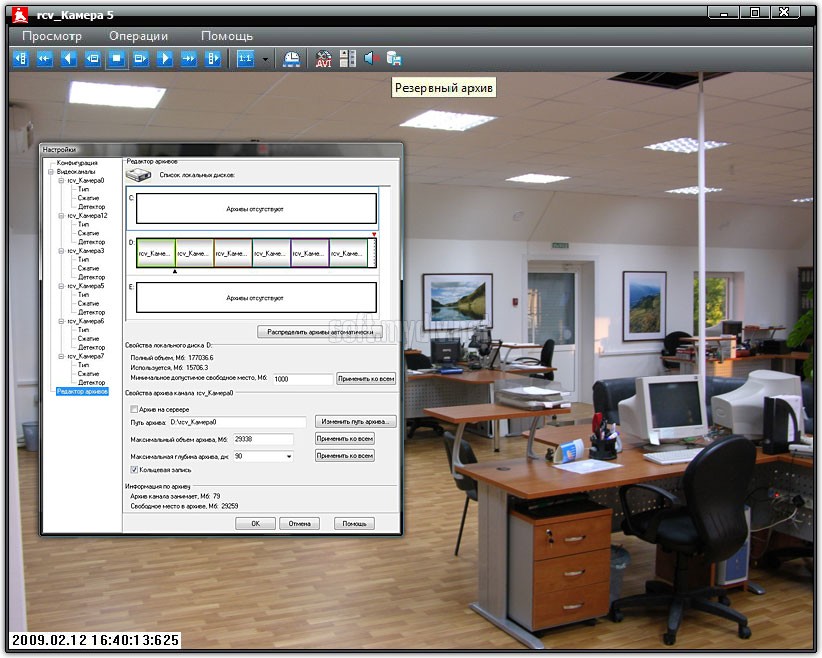
На практике архив нужно проектировать до массового добавления камер. Сначала оценивают поток каждого канала, режим записи и требуемый срок хранения, затем распределяют нагрузку между дисками. Если все камеры отправить на один медленный накопитель, свободного места может быть достаточно, но очередь записи станет узким местом. Разделение по дискам уменьшает конкуренцию потоков и упрощает обслуживание.
GLOBOSS поддерживает кольцевую логику: старые данные освобождают место новым в пределах заданного объёма. Максимальную глубину архива следует воспринимать как ориентир, зависящий от фактического битрейта и активности событий, а не как гарантированное число дней. Если камера после перенастройки стала записывать вдвое больше данных, срок хранения сократится.
При использовании сетевого диска отдельно продумывают поведение при потере связи. В документации описан резервный локальный архив для сетевого хранения, однако конкретная реакция зависит от конфигурации. Проверка должна быть практической: временно отключить сетевое хранилище в контролируемое время, убедиться, куда идёт запись, затем восстановить связь и проверить доступ к обоим фрагментам.
Почему свободное место не равно надёжному архиву
Видеоархив создаёт постоянный поток мелких и крупных операций записи, а одновременно оператор может читать прошлые фрагменты. Поэтому важны не только терабайты, но и стабильная скорость дисков, контроллер, файловая система и отсутствие посторонних тяжёлых задач. Если архив периодически «замирает», первым делом проверяют состояние накопителей, ошибки файловой системы, SMART, очередь диска и свободное пространство.
Для крупных серверов в официальной документации разбираются RAID-массивы и сетевые хранилища. Это не означает, что любой RAID автоматически делает видеонаблюдение надёжным. Уровень массива выбирают по требуемой отказоустойчивости, производительности и времени восстановления, а резервное копирование конфигурации и критичных экспортов всё равно остаётся отдельной задачей.
Просмотр архива одного канала
Архив выбранной камеры открывается командой «Просмотр архива канала». Вкладка «Просмотр» содержит управление воспроизведением, включая движение по кадрам, обычное проигрывание и перемотку. Скорость просмотра и скорость перемотки выбираются отдельно, что удобно при разборе длинного эпизода: быстро найти нужный участок, затем вернуться к покадровому анализу.
Для точного перехода используются «Позиционировать по времени» и «Бегунок по архиву». На шкале может отображаться заполненность архива, поэтому оператор видит, где реально есть данные. Это помогает отличить «не нашёл событие» от «в этот период запись вообще отсутствовала».
Команда «Записать кадр в файл» сохраняет текущий кадр в JPEG. Есть печать кадра и экспорт фрагмента в AVI. При экспорте задаются путь, имя файла, кодек, начальное и конечное время, а также возможность наложить время кадра. Дополнительные кодеки устанавливаются отдельно, поэтому AVI-файл после выгрузки стоит проверить на другом компьютере до передачи как единственный экземпляр материала.
Экспорт должен быть частью процедуры инцидента, а не импровизацией. Если фрагмент нужен для служебного разбора, фиксируют исходный интервал, канал и время, сохраняют видео и отдельные ключевые кадры, затем проверяют воспроизведение копии. Оригинальный архив сервера не следует заменять экспортированным AVI: экспорт — производный файл, а не первичная запись.
Модуль «Видеоархивы» и синхронный разбор нескольких камер
Когда событие проходит через несколько зон, просмотр одной камеры неудобен. Модуль «Видеоархивы» открывает несколько архивных окон одновременно и позволяет связать их с выбранными каналами. В конфигурации можно автоматически назначить архивы в соответствии с видеоканалами или создать список вручную, а затем настроить расположение окон.
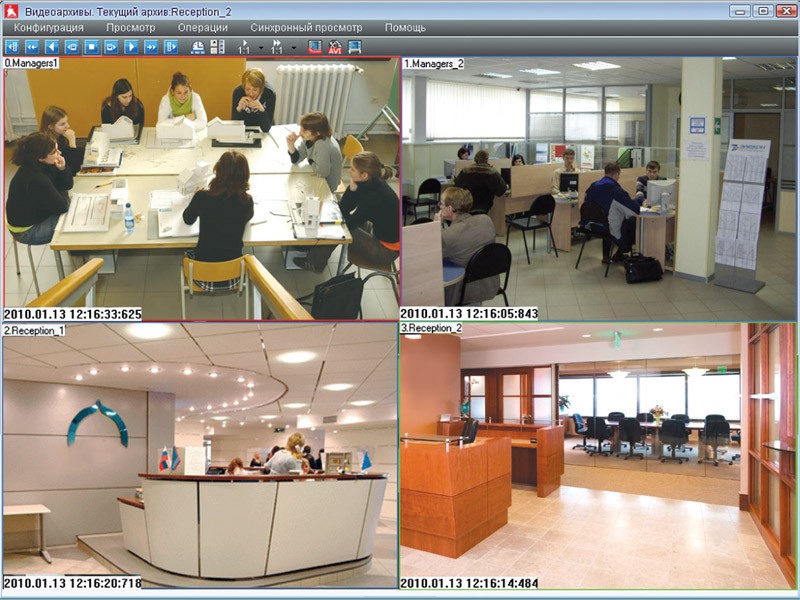
Синхронный просмотр особенно полезен для проходных, ресепшенов, коридоров и периметра. Оператор ставит общий момент времени и наблюдает, как объект появляется на одной камере, затем переходит на другую. Это быстрее и точнее, чем по очереди открывать несколько архивов и вручную запоминать временные отметки.
Для архива предусмотрены собственные конфигурации видеоокон. Панели можно перемещать по таблице, менять масштаб и размеры, добавлять и удалять. Если у объекта есть типовые расследования — например, «вход → турникет → лифт» — стоит создать готовую архивную раскладку именно под этот маршрут.
В режиме «Оператор М» общее окно архивов может переключаться вместе с мультиконфигурацией. Это рассчитано на крупные системы, где один клиент работает с большим количеством сетевых источников и должен быстро менять целую группу каналов без долгой переинициализации каждого окна.
Анализ событий: журнал, фильтры и привязка к видео
Модуль «Анализ событий» объединяет журнал и видеоархив. В списке отображаются события с временем, источником и сообщением. Для выбранной строки кнопка «Показать видео» открывает связанную запись канала. Таким образом, журнал становится не просто текстовой историей, а навигацией к доказательному фрагменту.
По умолчанию доступны фильтры «Все» и «Все за последние 24 ч.». На основе общего списка создаются пользовательские фильтры по каналам, типам событий, времени и зонам детектора. Если у камеры настроено несколько зон, в событии может быть указано, какая именно зона сработала. Это полезно, например, когда одна камера одновременно контролирует дверь, кассу и проход.
Вкладка «Время» задаёт начало и конец выборки, последние 24 часа, период итерации и шаг разметки. График показывает интенсивность событий и позволяет приблизить интересующий временной участок. Для дежурной эксплуатации это даёт быстрый ответ на вопрос, когда активность была необычно высокой, а затем можно провалиться в конкретные события и видео.
В параметрах журнала настраивается, какие события фиксируются и какие уведомления отправляются. В документации предусмотрены параметры SMTP и GSM-модема для уведомлений. Их следует рассматривать как инфраструктурную функцию старого поколения: перед вводом в эксплуатацию нужно проверить совместимость с современной почтовой политикой и модемным оборудованием, а не считать отправку гарантированной только потому, что поля присутствуют в окне.
Практический фильтр для расследования
Удобная схема — создать временный фильтр с одним или несколькими источниками, нужным типом события и узким интервалом времени. Если инцидент связан с движением в конкретной зоне, фильтрация по зоне убирает фоновые события из других областей кадра. После локализации периода открывают видео и синхронный архив соседних камер.
Готовые фильтры полезно называть по задаче, а не по техническому признаку: «Вход после закрытия», «Склад ночью», «Кассовая зона». Тогда оператору не нужно помнить, какие внутренние события и источники скрываются под фильтром.
Телеметрия и управление поворотными камерами
GLOBOSS поддерживает поворотные устройства и PTZ-камеры. Для аналоговых схем команды могут передаваться через адаптер и последовательный интерфейс, для сетевых — через протокол конкретного устройства. На удалённом клиенте управление может идти через сервер с использованием сетевого модуля NetWorkRotator.
В контекстном меню видеоокна пункт «Управление поворотником» открывает панель, набор элементов которой зависит от модели. Базовые команды — перемещение по горизонтали и вертикали, центрирование, зум, скорость наклона и вращения, патрулирование и остановка. Предустановленные позиции позволяют сохранить точки и использовать их в маршруте.
Для физического пульта или USB-джойстика есть раздел «Телеметрия». Специализированные пульты могут использовать Pelco-D, а дополнительные команды джойстика задаются через telemetry.ini. На постоянном посту джойстик удобнее мыши, когда оператор регулярно сопровождает объект, но его кнопки нужно документировать: следующий канал, предыдущий канал, запуск и остановка патруля.
Если PTZ работает на сервере, но не с клиентского места, проверяют не только сеть. На сервере должно быть включено и настроено поворотное устройство для конкретного канала, на клиенте — выбран сетевой тип управления, задан адрес сервера и точное имя канала, а у пользователя должно быть право на соответствующее действие.
Конфигурация видеоокон, полный экран и тревожный монитор
Видеоканалы не обязаны располагаться в стандартной сетке. «Конфигурация видеоокон» позволяет добавлять панели, задавать их строку, столбец, ширину и масштаб, а затем привязывать к каналам. Это полезно для пульта, где одна камера должна занимать половину экрана, а остальные — оставшееся пространство.
В настройках отмечается рабочая область монитора. Если панель вынесена за её границы, оператор фактически не увидит привязанный канал. При проблеме «камера есть, но окна нет» нужно проверить не только канал, но и геометрию раскладки.
Полноэкранный режим открывает выбранный канал на весь экран, а отдельная панель управления позволяет переходить к предыдущей или следующей камере и возвращаться к обычному размеру. Для быстрого осмотра большого набора источников можно использовать последовательное листание.
«Тревожный монитор» создаёт выделенное крупное окно. После настройки двойной щелчок по обычному видеоокну выводит его в эту область вместо разворачивания на весь экран. Такой режим удобен в диспетчерской: общая картина остаётся перед глазами, а подозрительную камеру оператор увеличивает в заранее отведённом месте.
Как подготовить раскладки для смены
Оператору лучше дать несколько понятных конфигураций: «Периметр», «Входы», «Внутренние», «Все». Кнопки выбора раскладки можно оформить так, чтобы названия были очевидны. Чем меньше человеку приходится вручную таскать окна во время тревоги, тем выше вероятность, что он сосредоточится на событии, а не на интерфейсе.
Операторы и разграничение прав
Учётные записи добавляются через «Операции» → «Редактирование прав операторов» → «Редактирование операторов». Для нового оператора задаются имя, пароль и конфигурация, которая автоматически откроется после входа. Запись Administrator удалить нельзя; она должна использоваться для администрирования, а не как общая учётная запись смены.
После первоначальной настройки следует отключить режим, при котором пароль оператора по умолчанию не спрашивается. Иначе физический доступ к рабочему месту фактически означает доступ к программе без аутентификации. Пароли операторов рекомендуется периодически менять, особенно если одним объектом пользуются несколько смен.
Права делятся на интерфейсные, функциональные и канальные. Можно разрешить или запретить доступ к главному меню, настройкам конфигурации, закрытию программы, выключению компьютера, контекстному меню, редактированию детектора, единичному архиву, подключению к видеосерверу, смене конфигурации, сетевым настройкам и сохранению в файл.
Отдельно контролируются панели «Запись», «Видеоархивы», «Скорость/качество», «Конфигурация видеоокон», «Настройка видеосигнала», «Планировщик», «Настройка звука», выбор конфигурации, «Анализ событий» и управление полноэкранными окнами. Наконец, для каждого канала можно назначить индивидуальные действия.
На практике стоит строить роли по должности:
| Роль | Что обычно разрешают | Что обычно ограничивают |
|---|---|---|
| Оператор поста | Просмотр, архив, раскладки, тревожные действия | Сеть, детекторы, права, удаление конфигураций |
| Старший смены | Архив, экспорт, анализ событий, часть записи | Системные настройки и лицензирование |
| Инженер | Каналы, архивы, сеть, телеметрия, детекторы | Только то, что запрещено политикой объекта |
| Администратор | Полный доступ и управление пользователями | Повседневное дежурство под этой записью нежелательно |
Такое разграничение снижает риск случайных изменений и одновременно сохраняет оператору все действия, необходимые в тревожной ситуации.
Удалённые рабочие места и сеть
Удалённый просмотр в GLOBOSS рассчитан на локальные сети и сетевое подключение операторов к видеосерверам. Для стабильной работы важны не только пропускная способность, но и предсказуемая задержка, отсутствие потерь и правильный расчёт числа одновременно просматриваемых потоков.
Если один сервер обслуживает несколько АРМ, сеть нагружается не числом камер вообще, а количеством потоков, которые реально передаются клиентам. Камера может записываться локально и не уходить ни на один клиент; другая — одновременно отображаться на трёх рабочих местах. Поэтому при расчёте сети учитывают матрицу «канал × клиент», а не только суммарный битрейт входящих камер.
Для ограниченных линий можно уменьшать скорость трансляции, использовать более компактный поток камеры или включать режим медленных соединений как крайний компромисс. При этом архив лучше оставлять на сервере и передавать клиенту только нужные данные по запросу, чтобы удалённое место не создавало постоянную вторую запись.
Сетевой доступ следует сегментировать. Видеосерверы, камеры и операторские ПК не обязаны находиться в одной плоской сети с офисными компьютерами. Даже если GLOBOSS исторически проектировался для локальной инфраструктуры, современные правила безопасности требуют ограничивать доступ межсетевыми правилами, использовать отдельные учётные записи и не публиковать служебные интерфейсы наружу без контролируемого шлюза.
Мультиконфигурации и режим «Оператор М»
Для крупных распределённых систем в GLOBOSS предусмотрен режим «Оператор М». Его задача — быстро переключать наборы сетевых видеоканалов, не перезапуская каждый источник. Мультиконфигурации описываются в multiconfig.ini и связывают список источников с конфигурацией видеоокон.
Оператор выбирает «Операции» → «Текущая конфигурация» → «Мультиконфигурации» и переключается между заранее подготовленными наборами. Это полезно в ситуационном центре, где одна рабочая станция в разные моменты должна показывать разные здания, зоны или группы камер.
Режим сохраняет управление правами, записью, архивами и раскладками, но имеет свои ограничения. Его нужно проектировать отдельно от обычной конфигурации: согласовать имена, порядок каналов, раскладки и права. Случайное ручное редактирование ini-файла на рабочем объекте без резервной копии может вывести из строя сразу большую группу источников, поэтому изменения лучше версионировать и документировать.
Архивные диски, RAID и сетевое хранение
GLOBOSS рассчитан на длительную непрерывную запись, поэтому дисковая подсистема заслуживает отдельного проекта. В официальном руководстве рассматриваются локальные накопители, RAID и iSCSI/NAS. Практический выбор зависит от числа каналов, битрейта, срока хранения и допустимого времени простоя.
RAID не следует воспринимать как резервную копию. Зеркало или массив с чётностью защищают от части аппаратных отказов, но не от ошибочного удаления, повреждённой конфигурации, вредоносного ПО или логической ошибки. Если отдельные фрагменты имеют юридическую или служебную ценность, их экспортируют на независимый носитель по утверждённой процедуре.
При сетевом хранилище важна доступность канала между видеосервером и NAS. Кратковременный разрыв может нарушить запись, а последующее восстановление связи не всегда означает автоматическое объединение фрагментов так, как ожидает оператор. Поэтому резервный локальный архив и сценарий восстановления проверяются заранее.
Для старых систем учитывают ограничения файловой системы и разметки дисков конкретной Windows. В действующей инфраструктуре это особенно важно при замене накопителей на более ёмкие: новый диск может физически определяться, но старая ОС или контроллер не смогут использовать весь объём без иной схемы разметки. Миграцию архива лучше планировать как отдельное обслуживание, а не как «подключить диск побольше».
Практический сценарий: собрать пост наблюдения с нуля
Допустим, есть восемь IP-камер: два входа, склад, кассовая зона, коридоры и наружный периметр. Цель — живой просмотр на посту, недельный архив, запись по движению ночью и постоянная запись днём. Рациональная последовательность в GLOBOSS выглядит так.
- Создать конфигурацию объекта и добавить камеры с понятными именами.
- На каждой камере проверить живое видео и, если нужно, звук.
- Назначить архивные диски и задать ограничения объёма так, чтобы все каналы реально помещались.
- Вручную записать несколько минут каждого канала и открыть архив.
- Собрать раскладки «Входы», «Внутренние», «Периметр».
- Для ночного режима настроить зоны движения и проверить их на реальной сцене.
- В планировщике задать дневной и ночной режимы.
- Создать операторскую учётную запись без доступа к сетевым и инженерным настройкам.
- Сымитировать пропадание одной камеры и убедиться, что оператор замечает проблему.
- Сымитировать движение ночью, проверить событие, архив и переход из журнала к видео.
Последние два шага обязательны. Система видеонаблюдения считается настроенной не тогда, когда все окна показывают картинку, а когда проверен полный цикл: событие → реакция → запись → поиск → воспроизведение → экспорт.
Практический сценарий: расследование инцидента
Если поступило сообщение, что в 18:20 неизвестный прошёл через боковой вход и направился к складу, не нужно сразу прокручивать часы архива вручную. Сначала в «Анализ событий» создают фильтр по нужному входному каналу и интервалу, например с 18:10 до 18:30. Если используется детектор движения, список быстро покажет моменты активности.
Выбирают событие и нажимают «Показать видео». После подтверждения времени открывают модуль «Видеоархивы» с заранее подготовленной раскладкой «Вход → коридор → склад» и синхронно просматривают несколько камер. Когда маршрут найден, фиксируют точный начальный и конечный моменты.
Далее сохраняют ключевые JPEG-кадры и экспортируют нужный фрагмент в AVI. Перед передачей проверяют файл на отдельном компьютере. Если используется нестандартный кодек, он может не воспроизвестись без соответствующего декодера; в таком случае выбирают другой доступный кодек или передают необходимые компоненты согласно правилам объекта.
Журнал событий и видео стоит сохранять как два разных источника: журнал объясняет, почему система выделила момент, а видео показывает фактическую сцену. Один не заменяет другой.
Практический сценарий: объект с медленным каналом связи
На удалённой площадке камеры пишутся на локальный GLOBOSS-сервер, а центральный оператор подключается через ограниченный канал. Основная ошибка — пытаться передавать в центр все камеры с исходной частотой и качеством. Лучше оставить полный архив локально и уменьшить параметры оперативной трансляции на АРМ.
Для каждого канала оценивают, сколько кадров действительно нужно оператору. Периметр с редкими событиями может передаваться реже, критичная проходная — чаще. Если камера поддерживает несколько потоков, для удалённого просмотра разумно использовать более лёгкий поток, сохраняя основной для записи. Если возможности оборудования ограничены, регулируют скорость трансляции в GLOBOSS.
«Режим медленных соединений» применяют только после теста. Он уменьшает сетевые накладные расходы ценой гарантированности передачи и может ухудшить архивный просмотр. Если проблема решается снижением битрейта или числа одновременно открытых камер, это предпочтительнее.
Типичные ошибки и способы устранения
GLOBOSS не находит камеру
Сначала проверяют питание и сетевую доступность камеры независимо от GLOBOSS. Затем — IP-адрес, маску, шлюз, учётные данные и поддерживаемый поток. Если автоматический поиск ничего не показал, канал создают вручную. Для аналоговой камеры проверяют драйвер платы и номер входа. Сообщение об отсутствии подключённых камер само по себе не доказывает неисправность программы.
Есть живое изображение, но нет архива
Проверяют, назначен ли архив этому каналу, есть ли свободное место и запущена ли запись. Затем включают ручную запись R, ждут несколько минут, останавливают S и открывают архив. Если ручной режим работает, а событийный нет, проблема в детекторе или планировщике. Если не работает даже ручной, переходят к редактору архивов и дисковой подсистеме.
Запись по движению почти не срабатывает
Убеждаются, что детектор включён для канала и выбран правильный способ его активации. В редакторе включают подсветку зон и наблюдают график состояния. Слишком большой минимальный размер объекта, низкая чувствительность, редкая выборка или высокий фильтр ложных срабатываний могут подавлять реальные события.
Детектор создаёт слишком много тревог
Исключают из зон деревья, окна, дороги, экраны и другие источники фонового движения. Затем уменьшают чувствительность, увеличивают минимальный размер объекта и настраивают фильтр ложных срабатываний. Изменять все параметры сразу не стоит: иначе непонятно, какое действие помогло.
На аналоговом канале синий экран
Проверяют выбранный «Видеовход» в настройке видеосигнала, физический кабель и саму камеру. Если плата обслуживает несколько входов, ошибка номера встречается чаще, чем проблема с GLOBOSS.
Клиент видит сервер, но не видит нужный канал
На сервере проверяют разрешение трансляции и передатчик канала, затем права пользователя. На клиенте — адрес сервера, имя канала, выбранную конфигурацию и параметры приёмника. Если другие камеры этого сервера работают, общую сетевую связность можно временно исключить.
Архив по сети открывается нестабильно
Проверяют потери и задержку сети, а также не включён ли режим медленных соединений. Если архив находится на сервере, тестируют его локально на сервере: нормальное локальное воспроизведение при проблемах клиента указывает на сетевой участок. Если тормозит и локально, исследуют диск и нагрузку сервера.
Нет звука на удалённом рабочем месте
Убеждаются, что звук есть на сервере и записывается в архив, затем проверяют «Принимать звук» у сетевого канала и устройство вывода клиента. Если проблема наблюдается только во время архивного просмотра, проверяют настройку отключения оперативного звука.
PTZ управляется локально, но не удалённо
На сервере проверяют активность поворотного устройства и рабочий протокол. На клиенте выбирают сетевой механизм управления, задают адрес сервера и имя канала. Дополнительно проверяют права оператора. Несовпадение имени канала после переименования — типичная причина отказа.
Экспортированный AVI не открывается
AVI — контейнер, а не конкретный кодек. Если на другом ПК отсутствует декодер, файл может не воспроизводиться. Перед передачей экспортируют короткий тестовый фрагмент, открывают его на чистой системе и при необходимости выбирают более распространённый кодек.
Безопасная эксплуатация
Первое правило — сменить пароль администратора и не оставлять автоматический вход после завершения первичной настройки. Второе — выдавать операторам только те права, которые нужны для смены. Третье — документировать изменения конфигурации. Эти меры кажутся организационными, но именно они предотвращают значительную часть проблем на работающих объектах.
Сетевые камеры и видеосерверы следует размещать в контролируемом сегменте. Доступ к GLOBOSS с удалённых сетей организуют через инфраструктуру предприятия, а не простым опубликованием служебных портов в Интернет. Учётные данные камер не должны совпадать с паролями операторов, а административные записи должны храниться отдельно.
Резервировать нужно не только видео. Конфигурации каналов, списки операторов, данные о лицензиях, файлы мультиконфигураций и телеметрии критичны для быстрого восстановления. Перед обновлением драйвера, заменой диска или переносом сервера полезно иметь актуальную копию этих данных и документ с параметрами каналов.
Журнал событий следует периодически проверять не только после происшествий. Повторяющиеся потери сигнала, частые перезапуски записи или серия одинаковых ошибок могут показать деградацию оборудования задолго до полного отказа.
Обслуживание и контроль состояния сервера
Видеосервер — непрерывно работающая система, поэтому обслуживание должно быть регулярным. Раз в смену или по регламенту проверяют наличие изображения на критичных каналах, свежесть архива и свободное место. Периодически тестируют экспорт, удалённый доступ и тревожные сценарии. Редкая функция, которую никогда не проверяли, обычно отказывает в самый неудобный момент.
Не следует одновременно запускать на сервере тяжёлые задачи без понимания их влияния. Антивирусное сканирование большого архива, дефрагментация, резервное копирование всего тома или массовое обновление Windows могут создать пики дисковой и процессорной нагрузки. Если такие процедуры обязательны, их планируют в окно минимальной активности и контролируют запись во время выполнения.
При замене оборудования сохраняют исходную конфигурацию до начала работ. Полезно зафиксировать версии драйверов, имена каналов, пути архивов, сетевые адреса, назначенные права и привязку PTZ. Это превращает восстановление из «вспоминания по экрану» в последовательную процедуру.
Форматы и экспорт данных
Внутренняя запись GLOBOSS зависит от источника и выбранного сжатия. Для IP-камер возможна работа с уже сжатым потоком без повторной упаковки; в поддерживаемых протоколах исторически встречаются MJPEG, MPEG-4 и H.264. Для аналогового захвата формат определяется платой и настройками кодека. Поэтому вопрос «в каком формате пишет GLOBOSS» нельзя отвечать одной строкой без уточнения канала.
Для пользователя важнее экспорт: отдельный кадр сохраняется в JPEG, архивный фрагмент можно конвертировать в AVI, а действия детекторов используют WAV для звукового уведомления. Экспортированный файл — обычный материал для передачи, но его совместимость зависит от кодека AVI. JPEG-кадр, напротив, обычно максимально переносим.
Если нужно передать запись внешнему получателю, безопасная последовательность такова: выбрать короткий интервал, экспортировать, проверить воспроизведение вне GLOBOSS, сохранить контрольные кадры и записать текстом время и название канала. Если видео критично, хранить как минимум две копии на разных носителях.
Какие камеры и устройства имеет смысл подключать
GLOBOSS создавался как гибридная система и поддерживает аналоговые платы, IP-камеры, видеохабы, USB-источники и поворотные устройства. Однако поддержка конкретной модели определяется не общей надписью «IP camera», а протоколом и реализацией устройства. В официальном руководстве перечислены отдельные методы для Axis, Beward и других производителей, а для некоторых устройств управление параметрами доступно глубже, чем просто получение потока.
При новом проекте лучше не закупать десятки камер только потому, что одна тестовая модель «показала картинку». Нужно проверить минимум пять вещей: устойчивость потока после суток работы, восстановление после разрыва сети, запись в архив, доступ к дополнительному потоку и PTZ/аудио, если они нужны. Совместимость живого видео — только первый уровень.
На наследуемом объекте GLOBOSS особенно полезен тем, что может объединять старые аналоговые и сетевые источники в одном интерфейсе. Но при постепенной модернизации разумно документировать, какие камеры зависят от специализированной платы, а какие могут работать напрямую по стандартному сетевому потоку. Это упрощает будущую замену сервера.
Интеграция в инфраструктуру КОДОС
GLOBOSS исторически является частью экосистемы КОДОС и может использоваться совместно с системами контроля доступа и охранными подсистемами. Практический смысл интеграции — связать событие физической безопасности с видео: проход, тревожный вход, состояние датчика или команда комплексной системы могут сопровождаться нужной камерой и архивом.
При интеграции нельзя ограничиваться фразой «системы совместимы». Требуется описать конкретные события, которые одна подсистема передаёт другой, имена каналов и действия оператора. Например: при тревоге двери вывести соответствующий канал на тревожный монитор, начать запись с предтревожным буфером и дать оператору быстрый переход к архиву.
Чем сложнее интегрированный объект, тем важнее журналировать изменения. Переименование видеоканала, замена адреса сервера или изменение мультиконфигурации может повлиять на внешние сценарии, даже если само видео продолжает показываться.
Настройка сжатия и кадрирование
Раздел «Сжатие» влияет на объём архива, нагрузку процессора и сетевой трафик. Настраивать его следует после того, как источник уже стабильно работает: если одновременно менять протокол камеры, разрешение, частоту кадров и кодек, становится трудно понять причину артефактов или пропусков. Сначала добиваются чистого живого изображения, затем выбирают способ записи и только после этого оптимизируют объём.
Для программного сжатия в старых конфигурациях GLOBOSS доступны режимы с опорными и относительными кадрами. При относительных кадрах полное изображение сохраняется периодически, а промежуточные кадры описывают изменения. На статичной сцене это заметно экономит место, но при интенсивном движении выгода уменьшается. Интервал между ключевыми кадрами влияет на компромисс между компактностью и независимостью отдельных участков потока.
Адаптивный режим старается подобрать сжатие под конкретный кадр. Его смысл не в том, чтобы «сделать качество лучше», а в том, чтобы использовать вычисления эффективнее: на простых участках экономить размер, а на сложных сохранять больше информации. Для сервера с высокой загрузкой такой режим проверяют на нескольких типичных каналах, потому что дополнительные вычисления на одном канале незаметны, а на десятках могут суммироваться.
Для IP-источников предпочтителен прямой путь, когда сжатый поток камеры можно записывать без перекодирования. Тогда сервер не тратит процессор на повторное кодирование и архив соответствует тому, что сформировала камера. Если камера отдаёт два потока, удобно разделить задачи: основной поток использовать для архива, облегчённый — для большого количества миниатюр на операторском месте, если выбранный протокол и конкретная конфигурация это позволяют.
Статичные кадры
В настройках присутствует автоматическая запись статичных изображений. Можно включить сохранение кадров с заданным интервалом, добавлять время создания в имя файла, выбрать тип и имя файла. Такая функция полезна не вместо видеоархива, а как отдельный документирующий слой: например, периодический контроль технологической шкалы, витрины или состояния оборудования.
Если статичные кадры используются регулярно, путь хранения и очистку каталога нужно включить в эксплуатационный регламент. Небольшие изображения, создаваемые годами, тоже превращаются в крупный массив файлов и могут усложнить резервное копирование.
Контроль пропадания видеосигнала
В общей конфигурации задаётся период контроля видеосигнала. GLOBOSS способен реагировать на исчезновение изображения и, в зависимости от настройки, воспроизводить указанный звуковой файл. Для поста охраны это важная функция: камера, которая «тихо» пропала с экрана, опаснее камеры с явно зафиксированной аварией.
Период контроля выбирают в соответствии с критичностью зоны. Слишком частая проверка большого числа нестабильных сетевых источников создаёт лишний шум событий, слишком редкая увеличивает время, в течение которого отказ остаётся незамеченным. После настройки нужно реально отключить тестовую камеру и проверить, как выглядит отказ на операторском месте и попадает ли он в журнал.
Отдельно полезно проверить восстановление. Камера может корректно сообщить об исчезновении, но не переподключиться после возврата сети. Тест включает два шага: зафиксировать потерю сигнала и убедиться, что после восстановления питания или Ethernet канал возвращается без перезапуска всего сервера.
Отчёты и уведомления о событиях
В «Анализе событий» предусмотрена вкладка Mail, где настраивается отправка отчёта по расписанию. В отчёт можно включить сведения о работе программы и график активности. Это отличается от мгновенной тревоги: почтовый отчёт удобен для регулярной сводки, когда руководителю или инженеру нужен итог за период, а не каждое отдельное срабатывание.
Параметры почты включают SMTP-сервер, порт и обратный адрес. В документации также предусмотрен COM-порт GSM-модема для SMS-уведомлений. На современном объекте эти механизмы обязательно тестируют с действующей почтовой инфраструктурой: многие серверы требуют шифрования и современных методов авторизации, которые старое ПО может поддерживать не полностью.
Если отправка писем не работает, сначала проверяют, создаются ли сами события и формируется ли нужный фильтр. Только затем исследуют SMTP. Иначе инженер тратит время на почтовый сервер, хотя GLOBOSS просто не получил события, которое должно было войти в отчёт.
Файлы журнала хранятся посуточно в каталоге log. Это удобно для обслуживания: можно быстро проверить, поступают ли свежие события, не открывая сложный фильтр. Однако ручное редактирование или массовое удаление файлов журнала на работающей системе нежелательно. Если требуется очистка, её выполняют по регламенту и после резервного копирования важных периодов.
Утилиты для обслуживания видеоархивов
Помимо просмотра архива из основного интерфейса в поставке GLOBOSS предусмотрены средства обслуживания архивов. В официальном руководстве описана программа «Управление видеоархивами», позволяющая работать с набором архивов и хранилищ, а также запускать конвертацию в AVI. Это полезно, когда нужно обработать не один короткий эпизод из окна оператора, а большой набор данных.
В настройках выбираются исходные архивы, каталоги хранения и необходимость конвертации для каждого источника. Отдельная опция позволяет удалить архив после успешной конвертации. На реальном объекте такой флажок следует использовать крайне осторожно: конвертация создаёт производный файл, а удаление исходника необратимо меняет доказательную базу. Без письменного регламента безопаснее оставлять оригинал до проверки полученного результата и резервной копии.
Для массовой выгрузки заранее оценивают свободное место назначения. AVI после перекодирования может оказаться как меньше, так и больше внутреннего архива, в зависимости от выбранного кодека. Нельзя считать, что каталог с 100 ГБ исходных данных автоматически потребует меньше 100 ГБ после конвертации.
Если конвертация идёт на рабочем видеосервере, контролируют её влияние на текущую запись. Большая пакетная операция читает архив и одновременно кодирует видео, то есть нагружает диск и процессор. На критичном объекте такие действия лучше выполнять в период низкой активности либо на копии данных.
Многомониторный пост и организация рабочего места
GLOBOSS умеет выводить изображение на несколько мониторов и позволяет свободно располагать панели. Для диспетчерской это даёт возможность разделить функции: на одном экране держать общую картину, на втором — тревожный монитор или крупные приоритетные камеры, на третьем — архив и события. Эффективность такого поста зависит не от количества экранов, а от заранее подготовленных раскладок.
При проектировании учитывают физическое расположение мониторов в Windows и координаты видеоокон. Если виртуальная геометрия рабочего стола не совпадает с реальной, часть панелей может оказаться за пределами видимой области. После замены видеокарты или перестановки мониторов конфигурации нужно перепроверить.
Не стоит постоянно выводить на экран больше потоков, чем человек способен контролировать. Сетка из десятков миниатюр полезна как общая индикация, но критичные входы и зоны требуют крупных окон. Тревожный монитор как раз решает эту задачу: позволяет временно увеличить важный канал, не разрушая основную раскладку.
Для круглосуточного поста полезно отключить права на произвольное изменение размеров окон у обычного оператора. Тогда смены получают одинаковое рабочее место, а не уникальную раскладку после каждого дежурства.
Расчёт срока хранения без фиктивных обещаний
Глубина архива определяется битрейтом и режимом записи. Универсального ответа «один терабайт — это столько-то дней» нет: камера 1 Мбит/с и камера 8 Мбит/с расходуют место в восемь раз по-разному, а событийная запись зависит от активности сцены. Поэтому объём лучше считать от фактического потока.
Для непрерывной записи ориентир прост: поток 1 Мбит/с создаёт примерно 10,8 ГБ данных в сутки до учёта служебных накладных расходов. Для восьми камер по 2 Мбит/с это уже около 173 ГБ в сутки. Реальный проект должен добавить запас и учитывать звук, метаданные, файловую систему и возможные изменения битрейта.
Для записи по движению расчёт делают на основании тестовой недели или нескольких типичных суток. Сначала временно измеряют, какой объём фактически создаётся при текущих зонах и чувствительности, затем экстраполируют на требуемый период с запасом. Это намного точнее попытки угадать «процент активности» по описанию объекта.
После ввода системы срок хранения проверяют повторно через несколько дней. Если планировалось 30 суток, но прогноз по текущему расходу показывает 18, проблему нужно исправить до заполнения массива: снизить ненужный битрейт, переработать сценарий записи или увеличить хранилище.
Синхронизация времени на серверах и камерах
Для расследования точное время не менее важно, чем качество изображения. Если сервер, камера и система контроля доступа расходятся на несколько минут, сопоставление прохода по карте с видеозаписью превращается в ручной поиск. GLOBOSS отображает время событий и архива, поэтому часы всех компонентов следует синхронизировать с единым источником времени средствами инфраструктуры.
После отключения питания особенно важно проверить устройства со слабой батареей часов. Камера может продолжить отдавать изображение, но её собственный штамп времени станет неверным. Если время накладывается и камерой, и программой, оператор увидит два разных показания, что создаёт путаницу.
При переходах на летнее время или ручном изменении системных часов возможны участки архива с наложением временных интервалов. В старых системах этот сценарий требует отдельной проверки. На объектах с юридически значимыми записями изменение времени выполняют по регламенту и фиксируют в журнале обслуживания.
Как переносить GLOBOSS на другой компьютер
Перенос действующего сервера — это не обычная переустановка приложения. Нужно сохранить структуру каналов, архивные пути, операторов, сетевые настройки, ini-файлы, сведения о лицензии и аппаратный ключ. Если используются платы видеозахвата, новый компьютер должен иметь совместимые слоты, драйверы и ресурсы.
До начала работ формируют инвентаризацию: список каналов и их источников, IP-адреса, протоколы, логины камер, настройки записи, пути архивов, мультиконфигурации, PTZ и права. Затем создают резервную копию конфигурационных файлов. Старый сервер не разбирают, пока новый не прошёл полный тест.
На новом ПК сначала устанавливают GLOBOSS и драйверы, подтверждают лицензию, затем восстанавливают конфигурацию без подключения архивных дисков. После того как каналы появились и сеть работает, подключают хранилище и проверяют чтение старого архива. В финале тестируют ручную и событийную запись, удалённые АРМ и экспорт.
Если меняется версия Windows, риск выше: старые платы или ключи могут не иметь подходящего драйвера. В таком случае разумнее сначала собрать стенд на отдельном оборудовании, а не экспериментировать на единственном рабочем сервере.
Как диагностировать производительность по симптомам
| Симптом | Вероятная зона проверки | Первое действие |
|---|---|---|
| Архив отстаёт, интерфейс нормальный | Диски, RAID, сетевое хранилище | Проверить очередь диска и ошибки накопителей |
| Локально всё нормально, клиенты тормозят | Сеть, трансляция, число потоков | Сравнить трафик и потери до АРМ |
| Тормоза появляются при большой раскладке | Декодирование и видеовывод | Скрыть часть окон и сравнить нагрузку |
| Событийная запись запаздывает | CPU, детекторы, параметры выборки | Проверить загрузку во время тревоги |
| Камера пропадает только периодически | Питание, сеть, прошивка камеры | Сопоставить журнал с сетевым мониторингом |
Диагностика должна менять один фактор за раз. Например, если архив тормозит, временно уменьшить нагрузку одного канала и посмотреть эффект полезнее, чем одновременно менять кодек, сеть и диск. После устранения причины настройки возвращают к проектным значениям и повторяют тест.
Особенно важны пиковые сценарии. Сервер, который стабилен ночью без движения, может перегрузиться утром, когда десятки детекторов одновременно запускают запись и несколько операторов открывают архивы. Нагрузочный тест должен воспроизводить именно такой момент.
Проверка системы после обслуживания
После замены камеры, диска, сетевого коммутатора или драйвера недостаточно увидеть зелёный статус. Нужно пройти короткий приёмочный тест. Для одной камеры это занимает несколько минут, но предотвращает скрытые ошибки, которые обнаруживаются только через неделю.
- Открыть живое видео и убедиться, что время и имя канала корректны.
- Проверить звук и PTZ, если они используются.
- Включить ручную запись, остановить её и воспроизвести архив.
- Спровоцировать движение в каждой критичной зоне детектора.
- Проверить событие в журнале и переход к связанному видео.
- Открыть канал с удалённого АРМ.
- Экспортировать короткий фрагмент и проверить файл.
Если обслуживался диск или архив, дополнительно проверяют старые записи до даты работ и новые после неё. Если менялась сеть, тестируют потерю и восстановление соединения. Такой чек-лист превращает обслуживание в проверяемую процедуру, а не в субъективное «вроде работает».
Три типовых объекта и разные настройки
Офис и проходная
Для входной группы обычно важны постоянное живое изображение, запись в рабочее время, детекция после закрытия и быстрый переход к архиву. В раскладке крупно выводят вход, турникет и ресепшен. В правах оператора оставляют архив и тревожный монитор, но запрещают редактирование сети и детекторов.
Склад и периметр
На складе сцены менее предсказуемы: погрузчики, ворота, резкие изменения освещения. Зоны движения настраивают отдельно для проходов и ворот, исключая фоновые участки. Для наружных камер проверяют ложные срабатывания от осадков, теней и растительности. Срок архива часто важнее высокой частоты кадров на каждой камере, поэтому параметры выбирают по требованиям расследования.
Промышленный объект
Здесь видеонаблюдение может выполнять и охранную, и технологическую роль. На одних каналах важен факт доступа, на других — состояние оборудования. Полезны разные конфигурации для охраны и инженерной службы, статичные кадры по интервалу и интеграция событий. Нагрузку на сервер рассчитывают с запасом, потому что одновременно могут срабатывать несколько зон.
Эти сценарии показывают, почему одинаковый шаблон настроек для всех объектов не работает. GLOBOSS предоставляет много параметров именно для того, чтобы режим канала соответствовал функции камеры.
Что документировать на объекте
Часть надёжности GLOBOSS находится вне интерфейса — в документации. Минимальный паспорт системы должен содержать карту камер, имена каналов, адреса серверов, пути архивов, лицензионные ограничения, роли пользователей, сетевые диапазоны и контакты ответственных. Пароли в открытом паспорте хранить не следует; для них используют утверждённое защищённое хранилище.
Отдельно фиксируют изменения. Если инженер меняет чувствительность детектора, срок архива или кодек, в журнале обслуживания указывают дату, причину и новое значение. Это помогает объяснить, почему после определённого дня архив стал короче или число тревог выросло.
Для крупных объектов полезно хранить снимки ключевых окон настроек и экспорт конфигурационных файлов после каждого значимого изменения. Тогда восстановление после сбоя не зависит от памяти одного специалиста.
Порядок добавления новой камеры в действующую систему
На работающем объекте новую камеру лучше вводить не «по ходу смены», а как отдельное изменение. Сначала фиксируют назначение канала и проверяют, хватает ли лицензии, сетевой пропускной способности и места в архиве. Затем камере назначают постоянный адрес, проверяют её собственный поток и только после этого создают видеоканал в GLOBOSS. Такой порядок отделяет проблемы самой камеры от проблем VMS.
После появления изображения задают имя канала и параметры передачи. Если поток будет нужен удалённым АРМ, включают трансляцию и проверяют приёмник на клиенте. Затем назначают архив, выполняют короткую ручную запись и открывают её из основного окна. До этого момента детектор и планировщик лучше не включать: базовая цепочка «камера → сервер → архив» должна быть подтверждена отдельно.
Следующий этап — эксплуатационные настройки. Для камеры выбирают место в раскладках, права операторов, режим звука, зоны движения, планировщик и при необходимости PTZ. После этого проводят тест с реальным движением и переходом из «Анализа событий» к архиву. Если камера критична, дополнительно отключают её питание или сеть и проверяют потерю сигнала и восстановление.
В завершение обновляют паспорт объекта: физическое расположение камеры, имя видеоканала, IP-адрес, архивный диск, используемый поток и доступные роли. Благодаря этому следующая замена камеры не превращается в поиск настроек по интерфейсу.
Когда изображение лучше не выводить на сервер
Флажок «Выводить изображение» позволяет оставить каналу запись, детектор и сетевую передачу, но отказаться от постоянного локального декодирования. Это полезно на сервере, который физически стоит в стойке и не используется как операторское место. Чем больше камер одновременно рисуются на экране, тем выше нагрузка на видеоподсистему и процессор, особенно при декодировании IP-потоков.
Практическая схема для крупного объекта — сервер занимается приёмом и архивом, а операторские компьютеры показывают только те каналы, которые нужны сотрудникам. При диагностике канал можно временно включить на серверном мониторе. Такой подход разгружает сервер без потери записи и делает распределение ролей понятнее.
Отключение вывода нельзя путать с отключением канала. Надпись вместо изображения означает лишь, что локальная визуализация подавлена; передатчик, архив и детектор могут продолжать работу. Поэтому при проверке неисправности сначала смотрят статус записи и клиента, а не делают вывод только по отсутствию картинки в серверном окне.
Сравнение с аналогами
Сравнивать GLOBOSS с любым ПО для работы с видео нужно по назначению. Это VMS-система для наблюдения, а не нелинейный редактор. Поэтому ВидеоМОНТАЖ включён в сопоставление как программа из соседней категории работы с видео, но решает принципиально другие задачи. Прямее сравнение с Xeoma и ContaCam, которые также подключают камеры, записывают события и предоставляют архив.
| Программа | Основная задача | Событийная запись | Архив и многокамерная работа | Что учитывать |
|---|---|---|---|---|
| GLOBOSS | Объектовое видеонаблюдение, операторские посты | Движение, звук, расписание, внешние события | Редактор архивов, синхронный просмотр, права по каналам | Лицензирование по каналам, аппаратный ключ, инженерная настройка |
| Xeoma | Современная модульная VMS | Детектор движения и широкий набор дополнительных модулей | Циклический архив, синхронный просмотр, NAS, поиск событий | Функции и число модулей зависят от редакции и лицензии |
| ContaCam | Небольшие и средние Windows-системы наблюдения | Детекция движения, постоянная запись | Файловый архив, встроенный веб-сервер, удалённый просмотр | Проще архитектура, меньше объектовых средств управления |
| ВидеоМОНТАЖ | Создание и редактирование готовых роликов | Не является системой видеонаблюдения | Проект монтажа и экспорт фильма, а не охранный архив | Подходит для обрезки, эффектов, титров, хромакея и экспорта |
GLOBOSS и Xeoma
Xeoma строит обработку как цепочки модулей и доступна на нескольких операционных системах. В актуальной документации у неё есть зоны детектора движения, пред- и постзапись, циклический архив, хранение на разных дисках и NAS, синхронный просмотр архивов и дополнительные аналитические модули. Это делает Xeoma более гибкой для новых систем, где требуется современная аналитика и кроссплатформенность.
GLOBOSS сильнее привязан к классической объектовой модели КОДОС: сервер, оператор, конфигурации каналов, права, архивы, тревожный монитор и интеграция с инфраструктурой безопасности. На существующем объекте, где уже настроены платы, ключи, раскладки и взаимодействие с КОДОС, эта совместимость может быть важнее более современного набора модулей.
GLOBOSS и ContaCam
ContaCam ориентирован на Windows и делает упор на быстрое подключение веб- и IP-камер, запись по движению, встроенный веб-сервер и просмотр событий из браузера. Он умеет работать как служба Windows, поддерживает RTSP/H.264/H.265 и MJPEG и хорошо подходит для компактной автономной системы без отдельной тяжёлой операторской архитектуры.
GLOBOSS предлагает более формальное разделение серверных и операторских ролей, детализированные права, конфигурации видеоокон, групповой архив и интеграцию с комплексом безопасности. За это приходится платить большей сложностью настройки и зависимостью от конкретной лицензии и оборудования.
GLOBOSS и ВидеоМОНТАЖ
ВидеоМОНТАЖ нужен, когда исходный ролик уже снят и его надо обрезать, соединить с другими фрагментами, добавить переходы, заставки, текст, музыку, хромакей и сохранить готовое видео в распространённый формат. GLOBOSS, напротив, принимает живые камеры, следит за событиями и строит архив. Он не заменяет видеоредактор.
Если задача — сделать презентационный ролик из выгруженного фрагмента камеры, логична связка: сначала получить исходный материал из GLOBOSS, затем смонтировать копию в ВидеоМОНТАЖ. Если задача — круглосуточно охранять объект, один ВидеоМОНТАЖ её не решает.
Ограничения, которые важно учитывать до внедрения
Первое ограничение — лицензионная модель. Серверные комплекты GLOBOSS рассчитаны на определённое число видео- и аудиоканалов, а дополнительные операторские места лицензируются отдельно. При расширении объекта недостаточно просто подключить ещё камеры: нужно проверить, допускает ли текущая лицензия новый объём.
Второе — аппаратный ключ. Он является частью штатной защиты, поэтому сервер зависит не только от файлов лицензии. При аварийной замене компьютера наличие резервного железа не гарантирует мгновенный запуск, если не спланирован перенос ключа и конфигурации.
Третье — инженерная сложность. Архив, сеть, права, детекторы и телеметрия настраиваются раздельно. Для объекта это плюс, потому что система прозрачна и управляемая; для пользователя без опыта видеонаблюдения — серьёзный порог входа.
Четвёртое — совместимость наследуемого оборудования. Старые платы видеоввода и драйверы могут диктовать версию Windows и ограничивать модернизацию. Перед обновлением ОС нужно проверять всю цепочку «плата — драйвер — ключ — GLOBOSS — камера», а не только запуск исполняемого файла.
Пятое — аналитика GLOBOSS ориентирована прежде всего на классические детекторы движения, звука и событий. Если новый проект требует распознавания лиц, сложной классификации объектов или современной нейросетевой аналитики прямо внутри VMS, следует заранее выяснить, какие внешние модули или более новые платформы потребуются.
Как оценить, подходит ли GLOBOSS для конкретного объекта
GLOBOSS оправдан, если важны стабильный локальный архив, несколько камер и рабочих мест, разграничение полномочий, событийная запись и связь с инфраструктурой КОДОС. Особенно логично сохранять его на объектах, где система уже введена в эксплуатацию и персонал знает интерфейс.
Для нового маленького объекта с двумя IP-камерами проще может оказаться современная VMS с автоматическим обнаружением устройств и встроенным удалённым доступом. Для монтажа роликов GLOBOSS не нужен вообще. Для крупного объекта с обязательной современной видеоаналитикой решение следует оценивать вместе с требованиями к аналитическим модулям, а не только по наличию архива и детектора движения.
Перед внедрением составьте короткий перечень требований: число камер сейчас и через два года, типы потоков, срок хранения, число операторов, удалённые площадки, PTZ, звук, события, интеграция, экспорт и требования к отказоустойчивости. Затем проверьте каждое требование на тестовом стенде. Это надёжнее любой таблицы «поддерживается/не поддерживается», потому что учитывает конкретные камеры и сеть.
Контрольный список перед вводом в эксплуатацию
- У всех каналов понятные уникальные имена, соответствующие реальным зонам.
- Каждая камера восстановилась после перезапуска сервера и сетевого разрыва.
- Для каждого канала проверена ручная запись и воспроизведение архива.
- Глубина хранения соответствует фактическому объёму потока, а не расчёту «на глаз».
- Детекторы проверены на реальном движении и типичных ложных факторах.
- Планировщик переключает режимы в нужное время.
- Операторские учётные записи не имеют лишних инженерных прав.
- Администраторский пароль изменён, автоматический вход отключён.
- Удалённые АРМ видят только разрешённые каналы и архивы.
- PTZ, звук и внешние события проверены именно с операторского рабочего места.
- Экспортированный AVI открывается на другом компьютере.
- Сохранены резервные копии конфигурации и сведения о лицензии.
- Проверено поведение при заполнении архива и недоступности сетевого диска.
- Оператор знает, как перейти из события к видео и как включить тревожный монитор.
Итог
GLOBOSS — специализированная система видеонаблюдения, в которой ценность создаёт не одна эффектная функция, а связка видеоканалов, архивов, событий, прав и операторских раскладок. При правильной настройке программа закрывает полный цикл объектовой работы: принять поток, показать его на посту, записать по выбранному сценарию, обнаружить движение или звук, сохранить предысторию, найти событие в журнале, синхронно просмотреть несколько камер и выгрузить доказательный фрагмент.
Главное условие успешной эксплуатации — относиться к GLOBOSS как к инженерной системе. Нужно проектировать архив, рассчитывать сеть, тестировать камеры, разделять роли пользователей и регулярно проверять восстановление после отказов. Тогда классический интерфейс и большое число параметров работают не как усложнение, а как средства контроля. Если же требуется лишь быстро посмотреть одну камеру или смонтировать готовое видео, задача лежит в другой категории программ.