ManyCam превращает обычную веб-камеру в управляемый видеовыход для звонков, онлайн-уроков, демонстраций, записи и прямых эфиров: в один кадр можно собрать камеру, экран, презентацию, видеофайл, титры и другие источники, подготовить несколько сцен и передать итог как виртуальную камеру в Zoom, Teams, Google Meet и другие приложения либо отправить его на RTMP-площадку. Программа особенно полезна преподавателям, ведущим, консультантам, специалистам поддержки и авторам трансляций, которым нужно переключать материалы во время разговора без последующего монтажа и при этом контролировать фон, композицию, звук и качество изображения.
- Монтаж клипов на временной шкале
- Хромакей и стабилизация видео
- Экспорт в 50+ форматов
- Нет монтажной таймлинии
- 4K доступно в старших планах
- Web Source нельзя прокручивать и кликать
Как устроена работа в ManyCam
Главная идея ManyCam отличается от логики классического видеоредактора. Здесь пользователь не собирает фильм на временной шкале, а формирует живой видеосигнал. Источники попадают в сцену, сцена отображается в Main Live Window, а уже этот готовый кадр программа передаёт наружу как ManyCam Virtual Webcam, записывает в файл или отправляет в поток. Поэтому большинство настроек влияет на изображение немедленно: перемещение слоя, смена фона, включение титра или переход на другой пресет сразу меняют выходной сигнал.
Такой подход удобен там, где материал должен появляться у зрителя в реальном времени. Например, преподаватель может держать одну сцену с крупной камерой, вторую — с презентацией и небольшим окном камеры, третью — с PDF, а четвёртую — с белой доской. Во время занятия между подготовленными состояниями не приходится заново искать файлы и перестраивать окна. Для записи урока применяется та же схема: сначала настраиваются источники и сцены, затем включается Record, и в файл попадает именно тот видеовыход, который виден в Main Live Window.
ManyCam одновременно решает несколько связанных задач: выступает виртуальной камерой, видеомикшером, простым средством компоновки слоёв, рекордером и RTMP-клиентом. Эти роли не следует путать. Виртуальная камера нужна, когда получателем является стороннее приложение; RTMP — когда поток уходит непосредственно на сервер трансляции; запись — когда требуется локальный файл. Одна и та же сцена может быть подготовлена для всех этих вариантов, но параметры получателя, разрешение и ограничения тарифа отличаются.
Установка и начало работы
Настольная версия ManyCam рассчитана на Windows и macOS. По официальным требованиям Windows-редакция поддерживает Windows 7, 8.1, 10 и 11, а базовая конфигурация для одного 720p-источника начинается с Core i3 и 2 ГБ оперативной памяти. Эти цифры следует воспринимать именно как нижнюю границу для простой сцены. Несколько камер, захват экрана, фон без зелёного полотна, 1080p/4K и аппаратное кодирование сильнее зависят от процессора, графики и драйверов. Для macOS заявлена поддержка систем начиная с macOS 10.15; Apple Silicon используется через Rosetta 2. Отдельные возможности требуют более новых компонентов системы.
В Windows установка добавляет драйвер ManyCam Virtual Webcam. После завершения процесса виртуальная камера должна появиться в списке устройств захвата у программ, которые принимают обычную веб-камеру. Если приложение для видеосвязи было открыто ещё до установки, его лучше полностью закрыть и запустить снова: многие клиенты формируют список камер только при старте. В Диспетчере устройств Windows виртуальная камера относится к устройствам изображения. Ошибка связи с драйвером обычно лечится обновлением Windows, перезагрузкой и чистой переустановкой ManyCam, а не бесконечным переключением источников в самой сцене.
В актуальной ветке для macOS используется также ManyCam Virtual Webcam Extension. На macOS 12.3 и новее система может запросить разрешение на системное расширение. Если окно было закрыто, доступ выдаётся через системные настройки безопасности. После этого в приложениях может отображаться вариант с названием ManyCam Virtual Webcam Extension наряду с обычной виртуальной камерой. На Mac особенно важно проверить разрешения на камеру, микрофон и запись экрана: отсутствие системного разрешения выглядит как проблема ManyCam, хотя само приложение в таком случае просто не получает исходные данные.
Первый запуск: что проверить до настройки сцен
На первом запуске лучше не начинать с эффектов. Сначала следует убедиться, что программа видит физическую камеру, микрофон и выбранное устройство воспроизведения. Добавьте веб-камеру в первую сцену, посмотрите на индикатор звука, затем выставьте умеренное выходное разрешение — для проверки достаточно 720p и 30 FPS. Такой базовый тест отделяет проблемы захвата от проблем тяжёлой композиции.
- Откройте вкладку Scenes и выберите существующую сцену либо создайте новую.
- Добавьте физическую камеру как источник и убедитесь, что изображение появляется в Main Live Window.
- В секции Audio Sources добавьте нужный микрофон; если требуется системный звук, подключите его отдельным источником.
- Проверьте разрешение и FPS в правой верхней части окна. Для первичной диагностики разумно начать с 720p и 30 кадров/с.
- Откройте программу видеосвязи и в её настройках видео выберите ManyCam Virtual Webcam. Для передачи собранного звука выберите ManyCam Virtual Microphone.
- Сделайте короткую тестовую запись. Если файл выглядит и звучит нормально, а в клиенте видеосвязи результат отличается, проблему нужно искать в настройках принимающего приложения.
Авторизация в учётной записи важна для активации подписки и разблокировки функций, которые зависят от плана. Сам факт наличия установленной программы не означает, что в конкретной конфигурации доступны все разрешения, количество источников, несколько RTMP-потоков или отсутствие фирменного водяного знака. Поэтому при неожиданно заблокированной кнопке сначала проверяют статус подписки, а не переустанавливают драйвер камеры.
Интерфейс: Main Live Window, Scenes и быстрые команды
Основное окно ManyCam организовано вокруг центрального предпросмотра. Main Live Window показывает не исходную камеру, а уже собранный выход: слои, коррекцию, фон, текст, графику и другие активные элементы. То, что находится здесь, отправляется в стороннее приложение при выбранной виртуальной камере. Это ключевой ориентир при диагностике: если эффект виден в Main Live Window, но не виден в Zoom или Teams, проверять нужно соединение с виртуальной камерой либо ограничения получателя; если его нет уже в Main Live Window, причина находится внутри сцены.

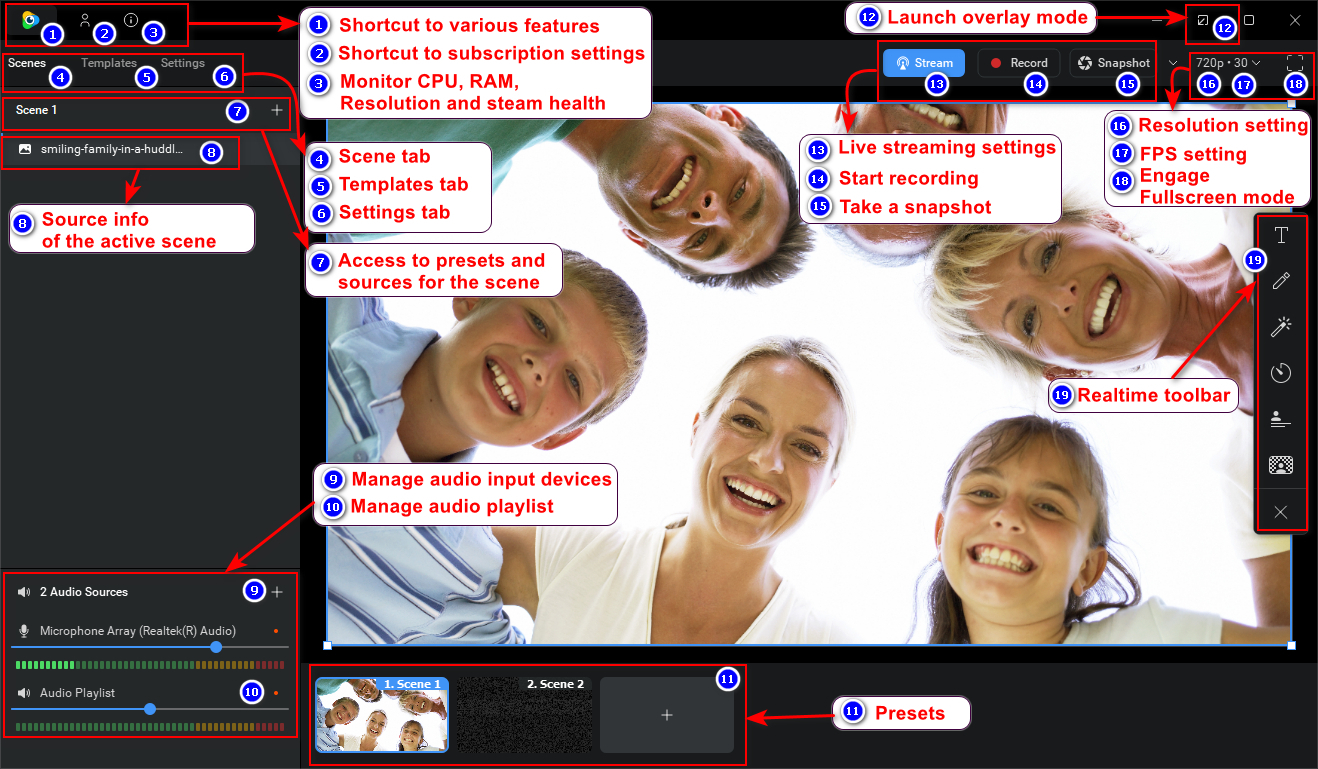
Слева расположены вкладки Scenes, Templates и Settings. В Scenes хранятся сцены, их слои и источники звука. Внизу главного окна находятся миниатюры видеопресетов. Кнопка с плюсом добавляет новый пресет, а контекстное меню даёт доступ к созданию слоёв, очистке, импорту и экспорту, переходам и предварительному редактированию. Справа от центральной области находится Realtime Toolbar — быстрые инструменты Text, Draw, Effects, Time, Titles и Virtual Background. Сверху размещены Stream, Record, Snapshot, настройки разрешения/FPS и переход в полноэкранный режим.
В версии интерфейса ManyCam 9 активный пресет отмечается синим, неактивный — жёлтым. Для прямого эфира это полезная подсказка: можно готовить неактивную сцену через Preview and edit, не показывая процесс зрителям. После подготовки нажимается TRANS для перехода с выбранным эффектом или CUT для мгновенного переключения. В отличие от простого клика по случайному источнику, эта схема даёт контролируемое переключение без демонстрации промежуточных действий.
В верхней строке ManyCam также показывает технические индикаторы, включая FPS, загрузку CPU и использование памяти. Их не следует воспринимать как полноценный профайлер, но они помогают вовремя заметить деградацию сцены. Если после добавления виртуального фона, второго видеопотока и захвата рабочего стола частота кадров начинает падать, можно быстро определить, что проблема появилась после усложнения композиции, а не из-за сети.
Видеоисточники: что можно подать в сцену
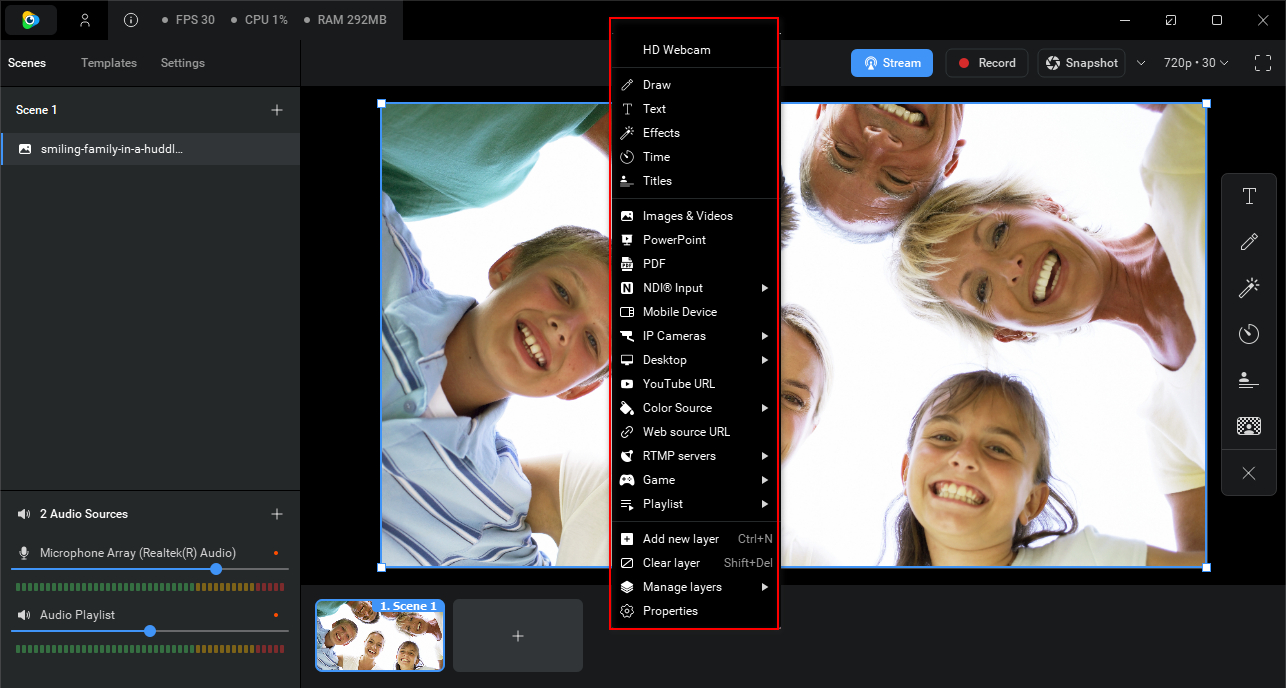
Список источников открывается из сцены, через контекстное меню Main Live Window или меню слоя. В актуальном интерфейсе среди основных вариантов встречаются камеры, Images & Videos, PowerPoint, PDF, NDI Input, Mobile Device, IP Cameras, Desktop, YouTube URL, Color Source, Web source URL, RTMP servers, Game и Playlist. Набор пунктов зависит от платформы и лицензии. Источник задаёт содержимое слоя; слой задаёт его положение и геометрию внутри сцены.
Веб-камера и устройства захвата
Физическая камера обычно стоит первой в списке. Если подключено несколько USB-устройств, каждому можно назначить собственный слой или сцену. Через свойства камеры на Windows доступны параметры, которые предоставляет её драйвер: экспозиция, баланс белого, фокус, усиление и другие пункты зависят от конкретного оборудования. ManyCam не создаёт недоступные аппаратные регулировки; если драйвер камеры не даёт ручной фокус, соответствующий ползунок в программе не появится.
Для многокамерной трансляции полезно заранее привести устройства к совместимым режимам. Камера, отдающая 60 FPS в высоком разрешении, и дешёвая USB-камера на 30 FPS могут требовать разной обработки. Если цель — стабильный выход 1080p30, не всегда имеет смысл держать каждую исходную камеру в максимально возможном режиме. Перед эфиром лучше проверить реальную устойчивость всех устройств одновременно и исключить USB-конфликты.
Изображения, видеоролики и Playlist
Images & Videos добавляет локальный медиаматериал как источник. Это удобно для заставок, перебивок, демонстрационных роликов и статичных схем. Для нескольких файлов используется Playlist: клипы можно собрать в очередь и управлять воспроизведением как отдельным источником. В сценах с повторяющимися материалами выгоднее подготовить список заранее, чем каждый раз менять файл через проводник.
Если на одном слое находится несколько видеоисточников, они могут работать как элементы видеоплейлиста. Такой слой удобно применять для набора коротких роликов или карточек, которые должны занимать одно и то же место в макете. Это отличается от нескольких самостоятельных слоёв: геометрия области остаётся прежней, а меняется её содержимое.
Захват рабочего стола и отдельных окон
Источник Desktop предназначен для скринкастов и демонстраций. На Windows доступны варианты захвата всего экрана, области, окна приложения, области приложения, зоны под курсором и пользовательского прямоугольника. Набор вариантов позволяет не показывать зрителям весь рабочий стол, когда нужен только браузер или специализированная программа. При подготовке технического урока безопаснее выбирать конкретное окно или пользовательскую область, чтобы системные уведомления и соседние приложения не попали в эфир.
Для Windows 8.1 и новее в ManyCam есть ускоренный захват, который рекомендуется держать включённым, если он совместим с системой. При гибридной графике встречается нетривиальное ограничение: для корректной работы некоторых механизмов захвата приложение может потребовать интегрированный GPU, даже если дискретная карта мощнее. Если Desktop даёт чёрный кадр или резко теряет производительность, проверяют режим аппаратного ускорения и то, на каком адаптере запущена ManyCam.

Web source URL
На Windows веб-страницу можно добавить источником Web source URL. В параметрах задаются адрес, пользовательское название, размеры области и CSS. Это подходит для статичных информационных панелей, локальных веб-интерфейсов, страниц со статистикой или других элементов, которые нужно встроить в видеосцену. Важное ограничение: встроенная страница не рассчитана на обычное интерактивное управление — кликать и прокручивать её как браузер внутри источника нельзя. Если требуется полноценная демонстрация сайта, практичнее захватить окно браузера через Desktop.
YouTube URL
YouTube URL позволяет использовать ролик с видеохостинга как источник, не записывая его предварительно на диск. В таком сценарии ManyCam зависит от доступности сети и корректности ссылки. При ошибке Invalid source или невозможности загрузить видео сначала проверяют полный формат адреса и доступность ролика в обычном браузере. Для критически важного фрагмента прямого эфира локальный файл надёжнее сетевого источника: он не зависит от временной задержки сервиса.
PowerPoint, PDF и Google Slides
PowerPoint можно добавить перетаскиванием в Main Live Window, через список источников или из Scenes. В Windows для прямого добавления презентаций требуется установленный и активированный Microsoft PowerPoint; на macOS используется Keynote соответствующей версии. После импорта слайды становятся видеоматериалом сцены, их можно совмещать с камерой в PiP. PDF добавляется отдельным источником: выбирается файл на диске, после чего страницы используются в трансляции.
Google Slides обычно показывают иначе: презентацию открывают в отдельном окне браузера, затем захватывают это окно через Desktop → App Window и помещают камеру во второй PiP-слой. Такая схема лучше отражает реальное поведение веб-презентации и оставляет управление слайдами в браузере. При проблемах с захватом Chrome проверяют аппаратное ускорение браузера и выбирают именно окно, а не вкладку, если инструкция для конкретной конфигурации требует отдельного окна.
Мобильное устройство
Приложение ManyCam для iOS и Android может передавать камеру телефона в настольную программу как удалённый видеоисточник. Это полезно для второго ракурса: например, крупный план рабочего стола, доски, лабораторной установки или товара. Возможность не превращает мобильную редакцию в полный аналог настольной. На мобильных системах ManyCam ограничена правилами iOS и Android и не работает как универсальная виртуальная камера для произвольных сторонних приложений; основная интеграция здесь — передача источника и RTMP-сценарии.
IP-камеры
IP Cameras → Add new открывает параметры сетевой камеры. ManyCam умеет обнаруживать некоторые устройства в локальной сети автоматически, но обнаружение поддерживается не всеми моделями. При ручной настройке используется адрес потока и, при необходимости, данные доступа. На платных планах различается поддержка форматов IP-камер: например, Standard ограничивается MJPEG, тогда как старшие планы добавляют H.264. При сетевых задержках настраивается буфер; слишком малый буфер повышает риск рывков, а слишком большой увеличивает отставание живого изображения.
NDI и RTMP как входные источники
NDI Input позволяет принять видеопоток от NDI-совместимого приложения или устройства по IP-сети. Для многомашинной студии это удобнее длинного HDMI-тракта: один компьютер может формировать сигнал, второй — включать его в сцену ManyCam. NDI Output работает в обратную сторону и делает собранный ManyCam-сигнал доступным другим NDI-приложениям. При интеграции переговорных клиентов следует помнить, что конкретное приложение должно само предоставить NDI-поток; ManyCam не извлекает отдельного участника звонка из любого клиента автоматически.
RTMP Server как вход — ещё один способ принять внешний поток, а обычный RTMP Streaming отправляет готовую сцену наружу. Это два разных направления. Ошибка «я добавил RTMP, но трансляция не началась» нередко возникает именно из-за путаницы: входной RTMP-источник не заменяет настройки Stream и не задаёт сервер публикации.
Сцены, пресеты и слои: как собрать рабочую композицию
Сцена в ManyCam — это подготовленное состояние кадра. В неё входят видеослои, их порядок, размеры и положение, а также связанные источники. Нижние миниатюры позволяют держать несколько вариантов композиции и переключать их по ходу эфира. Удобнее строить сцену не как случайный набор объектов, а как законченный экран для конкретного этапа: приветствие, демонстрация слайдов, крупный план камеры, показ рабочего стола, пауза, ответы на вопросы. Тогда управление во время разговора сводится к переходу между понятными состояниями.
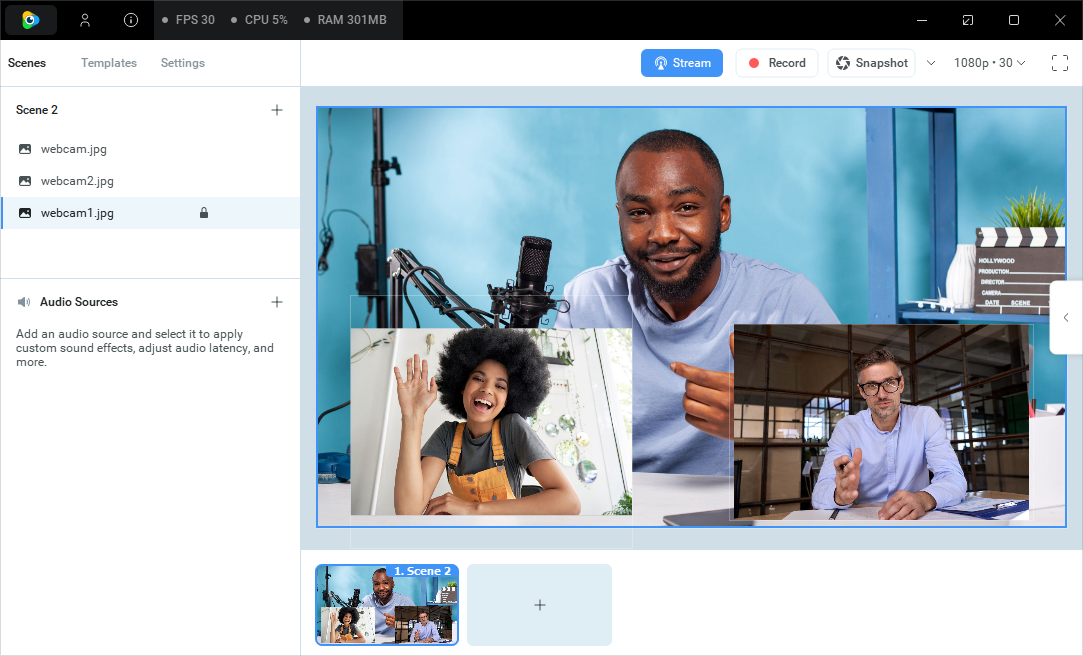
Новый слой добавляется командой Add new layer или через плюс рядом со сценой. После этого слою назначается источник. В Picture-in-Picture можно создать композицию, где один источник занимает основную площадь, а второй размещён поверх него. Готовые схемы PiP ускоряют типовые раскладки: маленькое окно поверх основного изображения, два окна рядом, горизонтальное или вертикальное деление. Они не являются жёсткими шаблонами — после создания размеры и позиции можно изменить вручную.

Геометрия слоя
У выбранного слоя доступны координаты, размеры, Crop, режим заполнения, Zoom, Corner Radius и Opacity. Crop обрезает края источника, не меняя габариты самого слоя. Zoom увеличивает содержимое внутри рамки. Corner Radius скругляет углы, что полезно для небольшого окна ведущего поверх презентации. Opacity делает слой частично прозрачным. Для изображения камеры поверх графика или экрана часто достаточно лёгкого скругления без прозрачности: зритель видит ведущего, но текст под окном остаётся предсказуемо закрыт.
Порядок слоёв управляется командами Bring to front, Move to back, Bring forward и Send backward. Если камера внезапно «пропала», хотя её источник активен, сначала следует проверить, не перекрыта ли она непрозрачным слоем. Lock layer фиксирует объект от случайного перемещения; эту команду разумно включать после того, как композиция окончательно собрана. Scale to source size возвращает слою геометрию, соответствующую исходному размеру материала, а Fit to screen растягивает его в пределах рабочего кадра.
В Layer Settings также есть цветовая коррекция: яркость, контраст, насыщенность и каналы RGB. Это базовые регуляторы, а не полноценный модуль цветокоррекции. Их стоит применять для согласования двух камер или компенсации небольшого оттенка, но они не заменяют настройку экспозиции и баланса белого в самой камере. Если один источник пересвечен аппаратно, уменьшение яркости после захвата не возвращает потерянные детали.
Предварительный просмотр перед переключением
Для живой работы важна команда Preview and edit. Она открывает неактивный пресет для редактирования так, чтобы зритель продолжал получать текущую сцену. Можно заменить файл, проверить заголовок, изменить фон или положение окна, после чего вывести готовый пресет командой TRANS. Если щёлкать источники непосредственно в активной сцене, аудитория увидит весь процесс настройки.
TRANS использует выбранный переход, а CUT переключает без анимации. Тип и длительность TRANS задаются через Transition в контекстном меню пресета и применяются к сценам. Для делового видеозвонка обычно достаточно короткого нейтрального перехода или CUT. Длинные декоративные переходы увеличивают визуальный шум и могут мешать при частом переключении демонстрационных материалов.
Как не запутаться в большом проекте
В крупных конфигурациях полезно заранее решить, что является отдельной сценой, а что — отдельным слоем. Если содержимое должно включаться и выключаться независимо, его удобно держать слоем. Если меняется вся логика кадра, лучше сделать отдельный пресет. Например, логотип, титр и камера могут быть слоями одной сцены, а «камера на весь экран» и «демонстрация экрана с камерой в углу» — двумя пресетами.
- Не храните в активной сцене тяжёлые источники «на всякий случай», если они не используются.
- После настройки зафиксируйте постоянные элементы Lock layer.
- Дайте сценам и источникам понятные названия, если версия интерфейса позволяет это сделать в вашем рабочем процессе.
- Перед эфиром проверьте каждый пресет в Preview and edit, особенно локальные файлы и сетевые источники.
- Для переключения используйте TRANS/CUT, а не хаотичное редактирование активного кадра.
Виртуальный фон и Chroma Key
ManyCam предлагает два разных подхода к удалению реального фона. Первый — виртуальная сегментация без физического зелёного экрана: программа пытается отделить человека от окружения и может размыть, сделать прозрачным или заменить задний план. Второй — Chroma Key, который вырезает выбранный цвет и рассчитан на равномерный зелёный либо синий фон. Результат зависит от освещения и исходной камеры, поэтому эти режимы нельзя считать взаимозаменяемыми.
Замена фона без хромакея
В Realtime Toolbar откройте Virtual Background. В разделе Background можно выбрать прозрачность, Blur, готовое изображение или видео, а также добавить пользовательский файл. Для удалённой консультации достаточно лёгкого размытия, а для вебинара можно использовать статичный фирменный фон. Видео на заднем плане требует больше ресурсов, чем неподвижная картинка, поэтому при падении FPS сначала заменяют его статичным изображением и сравнивают нагрузку.
Функция без зелёного экрана предъявляет отдельные требования к графике. Для Windows официально указывается Windows 10 build 2004 или новее, DirectX 12-совместимая графика с feature level 11_0, WDDM 2.0 и Shader Model 5.1; ARM64-системы вроде Surface Pro X в требованиях ManyCam для этой функции не поддерживаются. На macOS нужен аппаратный режим Metal и совместимый GPU. Если вкладка доступна, но силуэт обрабатывается плохо, причиной может быть уже не совместимость, а свет, фон и недостаточный контраст между человеком и окружением.
Chroma Key с зелёным или синим экраном
При физическом хромакее включается параметр I have a green screen (Chroma Key). В актуальном интерфейсе доступны Auto и Color Picker. Auto пытается определить цвет фона автоматически, а Color Picker позволяет указать нужную область вручную. В Advanced Settings встречаются Blur contour, алгоритм, Spill suppression и Shrink contour. Их задача — не «улучшить картинку вообще», а аккуратнее обработать край маски.
Spill suppression уменьшает цветовой рефлекс от зелёного полотна на коже и одежде. Shrink contour сжимает маску, помогая убрать остатки фона вокруг объекта, но слишком сильное значение начинает съедать волосы и мелкие детали. Blur contour смягчает границу. Настраивать их следует после того, как освещение и основной цвет уже выбраны правильно. Попытка исправить глубокие тени десятком постобработок обычно даёт хуже результат, чем равномерный свет на полотне.
Для хорошего хромакея человек не должен стоять вплотную к фону: расстояние уменьшает тени и зелёные рефлексы. Одежда не должна совпадать с ключевым цветом. Камеру лучше перевести в ручной баланс белого и экспозицию, если драйвер это позволяет, чтобы автоматические изменения не сдвигали цвет фона в процессе эфира. При использовании синего полотна логика та же, но цвет выбирается под конкретную сцену и одежду.
Почему фон рвётся и мерцает
Наиболее частая причина — недостаточная разница между передним и задним планом. Для виртуальной сегментации помогают ровный фронтальный свет, спокойный фон и чёткие контуры. Для Chroma Key важнее равномерность цвета полотна. Резкие изменения экспозиции, яркие окна за спиной, движущиеся объекты и низкое качество исходной камеры заставляют алгоритм постоянно пересчитывать границу. Если одновременно включено несколько тяжёлых источников, падение частоты кадров может выглядеть как проблема маски, хотя сама маска вычисляется правильно, просто кадры приходят реже.
Текст, рисование, титры и эффекты
Realtime Toolbar даёт быстрый доступ к элементам, которые накладываются на живое видео. Text создаёт обычную текстовую надпись. Можно выбирать шрифт, размер, цвет, фон, прозрачность и выравнивание, а также включать прокрутку. Для длинной бегущей строки важна умеренная скорость: слишком быстрый текст трудно читать, а на низком FPS движение выглядит рваным.
Draw позволяет рисовать поверх текущей сцены. Доступны перо, заливка, ластик и связанные параметры цвета, толщины и прозрачности; в актуальном интерфейсе есть также инструмент Blur для закрытия части изображения. Это удобно на демонстрации экрана, когда нужно обвести кнопку, подчеркнуть область графика или временно скрыть чувствительный фрагмент. Рисование работает поверх выхода, поэтому перед переходом к следующей теме стоит очистить лишние пометки.
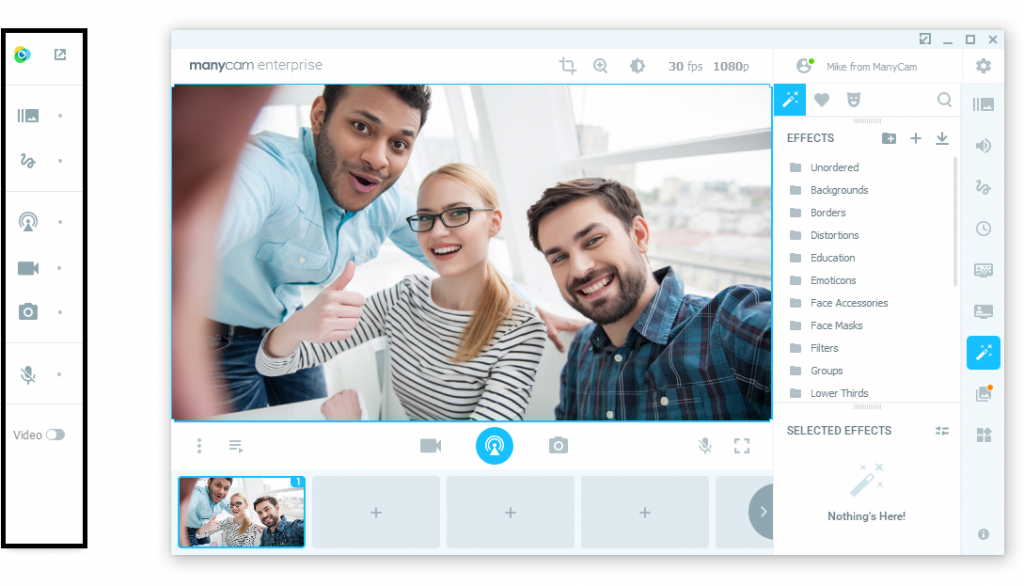
Time, Stopwatch и Timer
Инструмент Time добавляет часы и дату в кадр. Можно выбрать 12- или 24-часовой формат, формат даты, включить секунды, а также использовать Stopwatch и Timer. Такой элемент полезен для вебинара с перерывом, онлайн-экзамена или демонстрации с жёстким регламентом. Часы — обычный объект сцены: его можно перетаскивать и масштабировать, поэтому лучше заранее разместить его в безопасной зоне, где он не перекроет титр или окно камеры.
Titles и нижние титры
Titles создаёт графический титр с заголовком и подзаголовком. В наборе есть разные оформления; в актуальном интерфейсе можно добавлять собственные титры, менять текст и включать или выключать их прямо во время работы. Для интервью типичный вариант — имя и должность гостя. Титр лучше не ставить слишком близко к краю, если видеосервис может масштабировать изображение или обрезать его под собственное соотношение сторон.
Титры отличаются от простого Text тем, что это заранее оформленный графический элемент. Text удобнее для короткой технической подписи, а Titles — для постоянного шаблона с заголовком и подзаголовком. Если требуется фирменная плашка сложной формы, можно подготовить прозрачное изображение и использовать его отдельным слоем, а текст накладывать поверх.
Эффекты
Раздел Effects содержит фильтры, рамки, объекты, маски, GIF-элементы, face accessories, overlays, lower thirds и другие категории. Эффект добавляется в текущий выход и появляется в списке Selected Effects. Значок глаза временно скрывает эффект без удаления, крестик удаляет его. Набор выбранных эффектов можно сохранить как preset внутри категории Groups.
Для деловой работы полезны не столько маски и декоративные объекты, сколько технические возможности: рамка, простая цветовая обработка, размытие, оверлей и титры. Большое количество анимированных эффектов увеличивает нагрузку и усложняет визуальную композицию. Если цель — надёжный эфир, каждое дополнительное украшение должно иметь практическую функцию.
Whiteboard и Overlay
Whiteboard предназначена для рисования на виртуальном холсте во время занятия или встречи. В официальной справке функция описывается как Windows-only. На панели доступны перо, текст, штампы, фигуры, маркер и ластик. Холст можно перемещать, менять его прозрачность, сохранять и загружать состояние. Это удобно для коротких схем и пояснений, когда нет смысла переключаться в отдельный графический редактор.
Whiteboard тесно связана с Overlay — компактным режимом управления ManyCam. Overlay содержит быстрый доступ к пресетам, Draw, стримингу, записи, снимкам, аудиовходам, замене фона и предпросмотру. На Windows он открывается сочетанием Ctrl+Shift+V, на macOS — Cmd+Shift+V. В Settings → General можно включить автоматический переход в Overlay при скрытии основного окна.
Overlay особенно полезен при демонстрации рабочего стола. Полноразмерное окно ManyCam не занимает половину экрана, но основные кнопки остаются под рукой. Если поверх рабочего приложения нужно быстро поставить камеру, сделать снимок или включить запись, компактная панель снижает количество переключений. После окончания демонстрации кнопка Full Mode возвращает обычный интерфейс.
Звук: микрофон, системный звук и виртуальный микрофон
ManyCam обрабатывает не только видео. Внизу панели Scenes находится Audio Sources. Через плюс добавляются микрофон, System sound и Audio Playlist. Отдельные шкалы показывают уровень, а шестерёнка открывает параметры. В Settings → Audio находятся Audio Playback Device, Noise Suppression и Audio Monitoring. Такая схема позволяет собрать звук вместе с видеосценой и передать его в стороннюю программу через ManyCam Virtual Microphone.
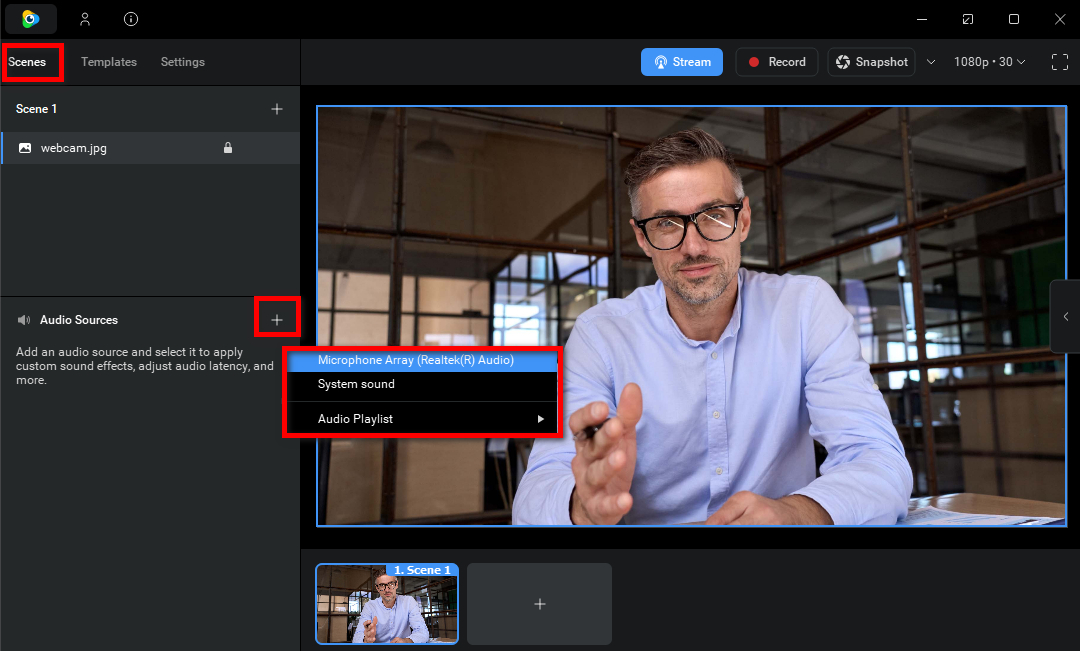
Микрофон
Чтобы добавить микрофон, нажмите плюс рядом с Audio Sources и выберите устройство. Если в системе несколько аудиоинтерфейсов, ориентируйтесь не только на название, но и на индикатор уровня. После выбора можно настроить громкость и, в поддерживаемых конфигурациях, эквалайзер. Если приложение видеосвязи должно получать именно обработанный микс ManyCam, в его настройках аудио выбирается ManyCam Virtual Microphone. Если оставить физический микрофон напрямую, видео пойдёт через ManyCam, а звук — в обход неё.
System sound
На Windows System sound захватывает системный звук и направляет его в виртуальный микрофон ManyCam. Это нужно для ролика, презентации со звуком или демонстрации приложения. Важно заранее исключить обратную связь: если микрофон слышит динамики, а системный звук одновременно возвращается в микс, зритель может получить эхо. Наушники обычно решают эту проблему.
На macOS прямой захват системного звука ограничен архитектурой системы. В справке ManyCam для соответствующего сценария предлагается виртуальный аудиодрайвер Soundflower, который затем выбирается как вход. Современные версии macOS и сторонние аудиомаршрутизаторы могут отличаться, поэтому при настройке нужно ориентироваться на фактически доступные устройства в системе. Ключевой принцип остаётся прежним: ManyCam должна получить системный звук как входной аудиоканал.
Audio Playlist
Audio Playlist предназначен для фоновой музыки и заранее подготовленных аудиофайлов. В список можно добавлять и удалять композиции, сохранять и загружать плейлисты. Для голоса и музыки полезно заранее выровнять уровни: музыка, которая комфортна локально, нередко перекрывает речь после кодирования и шумоподавления у получателя.
Audio Monitoring и Playback Device
Audio Playback Device определяет, куда ManyCam выводит звук для локального прослушивания. Audio Monitoring позволяет слушать входной микс через выбранные наушники или колонки. Мониторинг нужен именно для проверки: постоянное прослушивание собственного микрофона с задержкой многим мешает говорить. В прямом эфире достаточно убедиться, что индикаторы двигаются и нет клиппинга, а затем отключить лишний мониторинг.
Noise Suppression
Noise Suppression уменьшает постоянный фон, но не является универсальным средством исправления плохой акустики. Слишком сильное подавление может портить окончания слов, дыхание и тихую речь. Начинать лучше с низкого уровня, проверяя запись в наушниках. Если в помещении есть вентилятор, кондиционер или гул системного блока, физическое снижение шума всегда предпочтительнее агрессивной обработки.
Sync Offset
Sync Offset сдвигает аудио относительно видео, когда звук приходит раньше или позже изображения. Шаг по умолчанию составляет 10 мс; при удержании Ctrl изменение происходит крупнее — по 100 мс. Настраивать задержку следует по тестовой записи с отчётливым визуальным событием, например хлопком. Изменять offset на слух во время длинной фразы сложнее, потому что мозг частично компенсирует небольшую рассинхронизацию.
Если задержка постоянно меняется, фиксированный Sync Offset не решит проблему. Плавающий рассинхрон чаще связан с перегрузкой системы, нестабильным сетевым источником или разными буферами. Сначала нужно добиться стабильного поведения, затем компенсировать постоянную разницу.
Разрешение, FPS и качество видеовыхода
Выходное разрешение выбирается в верхней части главного окна, а список разрешённых режимов настраивается через Settings → Video. Важное поведение ManyCam: выбранное разрешение предлагается приложению-получателю, но если получатель его не принимает, программа может перейти на совместимый вариант не выше заданного. Поэтому значение 1080p в ManyCam не гарантирует, что сервис видеосвязи действительно покажет собеседнику 1080p.
Потеря резкости часто появляется из-за масштабирования на стороне получателя. Если ManyCam формирует 1080p, а клиент принимает только 720p, кадр пересчитывается. Для текста и демонстрации экрана такое преобразование заметнее, чем для лица. Практический способ — выяснить реальное разрешение видеосервиса и выставить тот же режим в ManyCam. Для Zoom в официальной справке ManyCam отдельно рекомендовалось согласовывать 720p и 30 FPS с настройками клиента.
Частота кадров выбирается рядом с разрешением. Для большинства звонков и презентаций 30 FPS — разумная точка баланса. 60 FPS имеет смысл для динамичного материала, игр или плавного движения, но увеличивает нагрузку и не принесёт пользы, если принимающая платформа всё равно ограничивает поток 30 кадрами/с. При перегрузке безопаснее сначала снизить FPS до 20–30, а затем, если этого недостаточно, уменьшить разрешение.

Почему «больше» не всегда значит «лучше»
4K поддерживается ManyCam на старших планах, однако реальный тракт состоит из нескольких звеньев: источник, обработка, виртуальная камера или RTMP, сеть, площадка и устройство зрителя. Если хотя бы одно звено ограничивает поток, избыточное исходное разрешение тратит ресурсы без визуальной выгоды. Для демонстрации мелкого текста важнее подобрать правильное масштабирование и крупный интерфейс, чем просто включить максимальный размер кадра.
То же относится к USB-камерам. Устройство может заявлять 4K, но выдавать этот режим с меньшей частотой кадров или в формате, который требует тяжёлого декодирования. Перед важным эфиром нужно протестировать точную комбинацию разрешения и FPS, а не ориентироваться на маркетинговую максимальную цифру камеры.
Аппаратное ускорение и производительность
ManyCam использует аппаратное ускорение, чтобы часть операций переносилась с CPU на GPU. В Settings → General можно выбрать режим. На Windows DirectX 10 считается предпочтительным по сравнению со старым OpenGL, а Auto выбирает доступный вариант автоматически. На macOS используется Metal, если оборудование его поддерживает. Отключение ускорения переводит обработку на процессор и иногда помогает обойти драйверную ошибку, но обычно увеличивает загрузку CPU.
Тяжёлыми считаются не только кодирование и 4K. Виртуальный фон, Chroma Key, захват рабочего стола, несколько видеодекодеров, NDI и масштабирование нескольких слоёв могут одновременно потреблять ресурсы. Если система начинает пропускать кадры, полезнее упростить сцену пошагово, чем менять десять параметров сразу. Отключите фон, затем сетевой источник, затем уменьшите FPS и разрешение — так станет ясно, какой элемент создаёт предел.
Аппаратные энкодеры
Для записи и RTMP на Windows ManyCam умеет использовать аппаратный энкодер, если графическая подсистема его предоставляет. В документации упоминаются Intel Quick Sync, Nvidia NVENC и AMD VCE в поддерживаемых конфигурациях. Аппаратное кодирование обычно снижает нагрузку на CPU. Но его наличие зависит от конкретного процессора, GPU и драйвера; если пункт серый, это не обязательно ошибка интерфейса.
На системах с несколькими графическими адаптерами возможны дополнительные нюансы. Например, Quick Sync требует активной интегрированной графики Intel. А некоторые режимы захвата рабочего стола ManyCam, наоборот, имеют собственные требования к выбору GPU. Поэтому универсального правила «всегда назначайте дискретную видеокарту» нет. При проблемах следует отдельно проверять захват и отдельно — кодирование.
Asynchronous frame transmission
В Windows-версии доступна асинхронная передача кадров. Она использует многопоточную обработку и рассчитана как минимум на четырёхъядерный процессор. Функция находится в Settings → General. На подходящей системе она может повысить стабильность FPS, но при диагностике нестандартных проблем её также можно временно отключить, чтобы сравнить поведение.
Как построить нагрузочный тест
Надёжный тест должен повторять реальную трансляцию. Недостаточно открыть одну камеру на минуту, если в эфире будут две камеры, захват экрана, видеофайл, фон и RTMP. Подготовьте полный набор сцен, включите запись или тестовый закрытый поток и в течение 15–20 минут последовательно переключайте все пресеты. Следите не только за картинкой в ManyCam, но и за итогом у получателя.
- Проверьте температуру и отсутствие троттлинга на ноутбуке.
- Закройте приложения, которые сами используют GPU, камеру или аппаратный энкодер.
- Не запускайте параллельные облачные синхронизации и крупные загрузки перед RTMP-тестом.
- Запишите участок с самым тяжёлым пресетом и проверьте плавность покадрово.
- Если проблема возникает только после долгой работы, сравните потребление памяти в начале и перед сбоем.
Нельзя честно назвать универсальное количество камер или слоёв, которое «потянет» конкретный компьютер. Источники отличаются по кодекам, разрешению и способу захвата. Поэтому ManyCam показывает загрузку CPU и памяти, но окончательное решение принимается по стабильности конкретного проекта.
Локальная запись видео
Кнопка Record сохраняет выход ManyCam с подключёнными видео- и аудиоисточниками. Настройки находятся в Settings → Recordings. Здесь задаётся папка, шаблон имени файла, резервная копия, формат, энкодер и битрейт. Функция удобна для записи уроков, демонстраций и резервной копии эфира, когда сложный монтаж после события не требуется.
Форматы
На Windows в настройках записи доступны GIF, FLV, MKV, MOV и MP4. GIF сохраняет только видеоряд без звука. Для универсального воспроизведения обычно выбирают MP4. MKV полезен как контейнер, устойчивый к некоторым сбоям записи, но совместимость с конкретным редактором или платформой нужно проверить заранее. Формат относится к контейнеру; качество в большей степени задают разрешение, FPS, кодек и битрейт.
Если после записи нет звука, сначала убедитесь, что запись не выполнена в GIF и что в Audio Sources действительно добавлен микрофон либо нужный системный канал. Затем проверьте другой контейнер и энкодер. Ошибка часто находится не в громкости, а в том, что источник вообще не включён в микс.
CBR и VBR
CBR задаёт постоянный битрейт, VBR изменяет его в зависимости от сложности изображения. В режиме VBR задаются минимальное и максимальное значения. Для локальной записи переменный битрейт обычно эффективнее расходует место, а для некоторых потоковых сценариев площадка ожидает более предсказуемую скорость. В ManyCam эти параметры записи и RTMP настраиваются отдельно — изменение одного не обязано менять другой.
У аудио доступны значения 96, 128, 160 и 192 Кбит/с; в справке записи указано стерео AAC 44,1 кГц. Для речи экстремально высокий аудиобитрейт редко даёт заметную пользу. Гораздо важнее избежать перегруза входа и подобрать чистый микрофонный сигнал.
Save Copy
Параметр Save Copy создаёт дополнительную копию будущих записей в другой папке. Это полезно, если основной каталог находится на рабочем SSD, а резерв — на другом диске. Настройка не дублирует уже сделанные файлы. Для длинных записей необходимо заранее проверить свободное место сразу в двух местах: резервная копия удваивает объём записи на дисках.
Запуск, пауза и остановка
После нажатия Record появляется таймер. Во время записи можно нажать Pause, чтобы временно не писать материал; после Resume запись продолжится в тот же файл. Stop завершает сеанс и сохраняет результат. В Windows папка по умолчанию находится в пользовательском VideosManyCam, на macOS — в Movies/ManyCam, если путь не изменён. Быстрый доступ к каталогу есть через меню записи.
Пауза удобна для учебного ролика, когда между этапами требуется подготовить приложение. Но она не заменяет монтаж: если ошибочная реплика уже записана, ManyCam не предоставляет полноценной временной шкалы для её вырезания. Для сложной постобработки полученный файл следует открывать в видеоредакторе.
RTMP-трансляция
Stream открывает настройку прямого эфира. ManyCam содержит предустановленные варианты для популярных площадок и позволяет добавить Custom RTMP Server. Для пользовательского сервера вводятся Name, Server и Stream key. Адрес сервера и ключ выдаёт сама площадка; ManyCam их не генерирует. Перед первым публичным эфиром лучше создать приватный или тестовый поток и проверить весь маршрут.

Как настроить пользовательский RTMP
- На платформе создайте трансляцию и получите сервер RTMP и stream key.
- В ManyCam нажмите Stream и выберите добавление Custom Server.
- Введите понятное имя подключения, адрес сервера и ключ.
- Откройте Streaming Settings и проверьте энкодер, битрейт, разрешение и FPS.
- Запустите тест и дождитесь, когда площадка покажет входящий сигнал.
- Только после проверки звука, синхронизации и сцены начинайте публичную часть.
Если появляется сообщение Unable to start broadcasting, официальный порядок диагностики начинается с проверки RTMP-адреса и ключа, затем параметров прокси в Settings → Network, брандмауэра и сети. Это разумнее, чем менять битрейт: неверный ключ не станет правильным от снижения качества.
Битрейт потока
Битрейт должен соответствовать рекомендациям конкретной платформы и реальной исходящей скорости соединения. Нельзя выбирать его только по пропускной способности локальной сети. Если интернет даёт нестабильный uplink, высокая цифра приводит к потерям и буферизации. Для критичных эфиров проводное подключение обычно надёжнее Wi‑Fi, особенно в помещениях с большим количеством сетей.
В Settings → RTMP Streaming на Windows можно выбрать программный либо аппаратный видеокодер и задать CBR/VBR. ManyCam также имеет автоматические настройки битрейта, но их результат всё равно следует проверять по требованиям площадки. Автоматическая оценка не знает, например, что организатор заранее ограничил поток определённым значением.
Одновременная трансляция на несколько площадок
Количество RTMP-направлений зависит от плана. Standard рассчитан на один RTMP-поток, Studio и Premium дают многоканальное вещание. Сам факт возможности отправить несколько потоков не отменяет сетевую нагрузку: если каждый выход кодируется и передаётся отдельно, требуется достаточный исходящий канал. При слабом соединении надёжнее использовать один стабильный поток либо внешнюю службу ретрансляции, если она допустима для проекта.
Для многоплатформенного эфира особенно важно унифицировать композицию. Площадки могут по-разному отображать соотношение сторон, чат и интерфейс. ManyCam формирует один видеокадр, поэтому элементы у краёв следует держать в безопасной зоне. Вертикальные платформы требуют отдельного проектирования, а простое сжатие 16:9 в портретный формат делает текст мелким.
ManyCam как виртуальная камера в Zoom, Teams и браузере
Для подключения к видеосервису сначала запускается ManyCam, затем в настройках стороннего приложения выбирается ManyCam Virtual Webcam. В аудио при необходимости выбирается ManyCam Virtual Microphone. Сторонний клиент воспринимает этот выход как обычное устройство захвата и уже сам кодирует его для звонка. Поэтому настройки ManyCam и настройки клиента работают последовательно, а не параллельно.
Zoom
В Zoom виртуальная камера выбирается в Settings → Video. Если изображение зеркальное, следует отличать локальное зеркальное превью от реально отправляемого потока. В старых рекомендациях ManyCam для Zoom предлагается отключить Mirror my video и согласовать 720p/30 FPS. При подавлении музыки или системного звука проверьте Zoom Settings → Audio: сильное подавление фонового шума может вырезать звук, который ManyCam передаёт намеренно. В подобных сценариях используется режим Original Sound или более мягкое подавление, если это поддерживает текущий клиент.
Microsoft Teams
В Teams выбираются ManyCam Virtual Webcam и, при необходимости, ManyCam Virtual Microphone. Если камера не появляется в списке, полностью завершите Teams, убедитесь, что ManyCam запущена и драйвер доступен системе, затем откройте клиент снова. Браузерная версия дополнительно зависит от разрешений сайта на доступ к камере и микрофону.
Google Meet и браузеры
В браузерных сервисах виртуальная камера выбирается через настройки сайта или самого звонка. Если ManyCam видна в настольных приложениях, но отсутствует в браузере, проверьте разрешения браузера, перезапуск после установки и системные настройки приватности. На macOS выбор между обычной виртуальной камерой и Camera Extension может зависеть от конкретного приложения и версии системы.
Что делать, если сервис снижает качество
ManyCam не управляет видеопотоком после того, как передала его приложению. Клиент видеосвязи может изменить разрешение из-за полосы пропускания, размера окна, корпоративной политики или собственных ограничений. Поэтому «в ManyCam чётко, у собеседника мыло» не всегда означает ошибку ManyCam. Для проверки сделайте локальную запись того же выхода и сравните её с изображением на принимающей стороне.
Горячие клавиши и управление без мыши
В Settings → Hotkeys назначаются сочетания для часто используемых действий. Часть сочетаний задана заранее, часть пользователь создаёт сам. По умолчанию горячие клавиши локальные и срабатывают, когда ManyCam активна. Опция Global делает конкретное сочетание системным, а Set all to Global распространяет режим на весь набор.
Глобальные сочетания особенно полезны при презентации: ведущий работает в PowerPoint или браузере, но может переключить сцену, включить запись или другой инструмент, не возвращаясь к окну ManyCam. При этом следует избегать комбинаций, уже занятых операционной системой, браузером или программой презентации. Конфликт горячих клавиш проявляется непредсказуемо: иногда срабатывает только одно приложение, иногда оба.
Перед эфиром стоит составить минимальный набор: переход на 3–4 основные сцены, включение/выключение микрофона, запись и, при необходимости, Overlay. Чем больше сочетаний, тем выше риск ошибки. Редко используемую операцию безопаснее выполнять мышью.
Практический сценарий: онлайн-урок с камерой и презентацией
Один из самых естественных сценариев для ManyCam — урок, где преподаватель чередует собственную камеру, слайды, PDF и рисование. Главное преимущество здесь не в количестве эффектов, а в том, что весь материал заранее раскладывается по сценам. Во время занятия преподаватель не ищет окна на рабочем столе и не заставляет участников наблюдать за настройкой программы.
Подготовка сцен
Создайте первую сцену с камерой на весь кадр. Во второй разместите презентацию основным слоем, а веб-камеру — небольшим PiP в углу. В третьей добавьте PDF, если нужны методические материалы. Четвёртую можно выделить под Whiteboard на Windows или под захват внешней доски/рисовалки на macOS. На каждом пресете проверьте, не перекрывает ли камера важный текст.
Если презентация импортируется напрямую, убедитесь, что PowerPoint или Keynote установлены и открытие файла проходит без ошибок. Для Google Slides подготовьте отдельное окно браузера и используйте Desktop → App Window. Это уменьшает риск, что в кадр попадут вкладки, адресная строка или уведомления из других программ.
Звук и раздаточные материалы
В Audio Sources оставьте один основной микрофон. Музыку, если она нужна, добавляйте через Audio Playlist или системный звук и держите заметно тише речи. Если в слайдах есть видео со звуком, проверьте, каким маршрутом этот звук попадёт в ManyCam. Для звонка выберите ManyCam Virtual Microphone; иначе ученики могут видеть собранную картинку, но слышать только голый микрофон.
Перед занятием пройдите весь маршрут как слушатель: подключитесь со второго устройства либо сделайте тестовый звонок. Нужны не только красивые сцены, но и читаемый текст. Если презентация плохо читается после сжатия платформой, увеличьте размер шрифтов и уменьшите количество мелких элементов на слайде. Проблему нельзя решить одной установкой 4K, если видеосервис всё равно отдаёт участникам меньший поток.
Работа во время урока
Начинайте с камеры, затем через Preview and edit подготовьте сцену презентации и переведите её в эфир TRANS или CUT. Для пояснения включите Draw или Text, после завершения очистите пометки. На перерыве можно вывести отдельную сцену с таймером. Такой порядок уменьшает когнитивную нагрузку: преподаватель взаимодействует с несколькими заранее знакомыми состояниями, а не постоянно перестраивает текущий кадр.
Практический сценарий: вебинар с несколькими камерами
Для вебинара с ведущим, гостем и демонстрацией удобно разделить источники на самостоятельные слои. Первая камера — ведущий, вторая — гостевая камера или захват NDI, третья — экран/слайды. Отдельные пресеты могут показывать крупно ведущего, крупно гостя, два окна рядом и презентацию с двумя уменьшенными камерами.
Если второй компьютер отдаёт NDI, сначала убедитесь, что оба устройства находятся в сети с достаточной пропускной способностью и NDI-источник стабильно обнаруживается. Для удалённого гостя через сторонний видеоклиент возможна схема с NDI, если клиент умеет отдавать отдельный NDI-поток. Простое окно видеозвонка также можно захватить как App Window, но тогда в кадр попадёт интерфейс клиента и сложнее выделить отдельного участника.
Титры и безопасные зоны
Для каждого участника можно подготовить Titles с именем и должностью. Не располагайте нижние титры слишком низко: некоторые площадки накладывают собственные кнопки, субтитры и индикаторы. Если один и тот же поток уходит на несколько площадок, оставьте более широкую безопасную рамку.
При переключении камер используйте CUT для динамичной беседы и короткий TRANS для перехода к презентации. Слишком длинная анимация между ответами выглядит медленно. Если ведущему нужно заранее проверить, включён ли нужный титр или правильный микрофон, делайте это на неактивном пресете.
Резервная запись
Даже если платформа сохраняет трансляцию, локальная запись ManyCam полезна как резерв именно собранной программы. Включите Record до публичного старта и проверьте свободное место. Если Save Copy записывает вторую копию, оцените объём на обоих дисках. Для очень длинного мероприятия MKV может быть практичнее контейнера, который хуже переносит аварийное завершение, но совместимость с последующей обработкой нужно проверить заранее.
Практический сценарий: демонстрация программы и техподдержка
Для показа приложения создайте сцену Desktop → App Window и добавьте камеру в небольшом углу. Если нужно скрывать чувствительные данные, подготовьте отдельный слой-заглушку или используйте Blur из Draw. Полагаться на то, что ведущий успеет закрыть уведомление мышью, рискованно. Приватные данные лучше исключить из захвата заранее.
Overlay помогает управлять ManyCam поверх демонстрируемой программы. В нём доступны основные элементы без большого окна. Для технической поддержки полезно сочетание Draw и App Window: специалист может обвести кнопку, показать область настроек или временно закрыть данные клиента.
Не используйте Fullscreen рабочего стола без необходимости. Если захватывается только одно окно, системные уведомления, панель задач и случайно открытый мессенджер останутся вне кадра. Для программы с всплывающими дочерними окнами заранее проверьте, попадают ли они в App Window; некоторые приложения создают отдельные поверхности, которые могут потребовать захвата области или всего экрана.
Запись инструкции
Для локальной инструкции включите Record, выполните действия и используйте Pause на паузах между этапами. Если нужно много вырезать и переставлять, лучше записывать отдельные короткие фрагменты, а затем собрать их в видеоредакторе. ManyCam хорошо фиксирует живую композицию, но не предназначена для точной постобработки уже записанного материала.
Практический сценарий: предметная демонстрация со смартфоном
Смартфон можно использовать как вторую камеру ManyCam. Основная веб-камера показывает ведущего, мобильный источник — стол, руки, устройство или документ. Сцена с двумя окнами позволяет одновременно сохранять контакт с аудиторией и крупный план предмета.
Для такого режима особенно важна сеть: мобильный источник передаёт видео не так предсказуемо, как камера по USB. Телефон нужно подключить к устойчивому Wi‑Fi, отключить энергосбережение, закрепить на штативе и заранее проверить заряд. Если мобильный видеопоток начинает задерживаться, не пытайтесь исправлять это Sync Offset для основного микрофона, пока не понятно, постоянная ли задержка. Сетевой источник может давать плавающий лаг.
Если второй ракурс нужен для длительной работы без риска потери Wi‑Fi, USB-камера или устройство захвата обычно предсказуемее. Мобильный источник оправдан там, где важны мобильность и необычный угол, а не гарантированный многчасовой тракт.
Практический сценарий: локальная запись лекции
Когда зрители не подключаются в реальном времени, ManyCam можно использовать как компактную студию записи. Подготовьте сцену с камерой и титром, сцену с презентацией и PiP, сцену с демонстрацией рабочего стола. В Settings → Recordings задайте папку, формат и энкодер, затем сделайте минутный тест со всеми типами источников.
Преимущество такого подхода — большая часть монтажа происходит во время записи: преподаватель сам переключает сцены и получает почти готовый файл. Недостаток — ошибка переключения также записывается. Если материал критичен, оставляйте паузы до и после каждого перехода. Тогда при необходимости ролик проще подрезать во внешнем редакторе.
Для длинной лекции лучше избегать тяжёлого виртуального фона, если он не нужен. Стабильность и чистый звук важнее декоративной обработки. Включите аппаратный энкодер, если он корректно работает на вашей системе, и проверьте, что запись не делит ресурсы с другими задачами кодирования.
Проекты, экспорт и перенос настроек
ManyCam позволяет экспортировать пресеты и проекты, но важно понимать состав сохраняемых данных. Экспорт фиксирует состояние пресета: раскладку, параметры playlist, порядок и типы элементов, crop, zoom, opacity, corner radius и другие настройки. Локальные медиафайлы, эффекты и физические источники не встраиваются в один самодостаточный архив автоматически.
Это означает, что проект, перенесённый на другой компьютер, может открыть правильную структуру, но не найти видео, презентацию или камеру. Файлы лучше хранить в заранее продуманной структуре и переносить вместе с проектом. Если источник отсутствует, ManyCam предлагает заменить его другим источником того же типа.
Импорт набора пресетов может перезаписать текущую коллекцию. Перед экспериментом со старым проектом экспортируйте актуальную конфигурацию. Для регулярных мероприятий удобно иметь отдельные копии проекта: «рабочая», «шаблон» и резервная. Тогда изменение одной сцены не разрушит конфигурацию следующего мероприятия.
Что именно надо резервировать
- экспортированный проект или набор пресетов;
- локальные видео, изображения, PDF и презентации;
- пользовательские эффекты и отдельные файлы, если они применяются;
- список физических камер и аудиоустройств, чтобы восстановить назначение;
- RTMP-параметры храните безопасно и отдельно, особенно stream key.
На Windows пользовательские эффекты и состояние старых конфигураций Historically хранятся в профиле ManyCam; официальная инструкция резервного копирования указывает папку Effects и файл state_storage. Перед ручным копированием приложение нужно полностью закрыть. Для современных проектов безопаснее опираться на штатный экспорт, а ручное копирование использовать только как дополнительную страховку.
IP-камеры и Motion Detection
ManyCam умеет использовать IP-камеры не только как обычный источник, но и в сценариях обнаружения движения. Motion Detection доступна в Studio, Premium и Enterprise. Она связывается с пресетом, где находится камера, и может отправить уведомление по электронной почте, проиграть звуковой сигнал или сделать пресет с этой камерой активным.
Для почтового уведомления задаётся адрес и минимальный интервал между сообщениями; письмо содержит снимок момента обнаружения. Важно ограничение: Motion Detection сама по себе не запускает видеозапись события — она делает снимки и выполняет выбранные правила. Если нужна непрерывная архивная запись с поиском событий, специализированная система видеонаблюдения подходит лучше.
Режим Set Preset to Live полезен, когда подключено несколько камер: при движении соответствующая сцена становится активной. В демонстрационном центре или студии это может автоматически выводить нужную точку. В системе безопасности такой механизм следует считать вспомогательным: ManyCam не заменяет NVR с отказоустойчивым архивом, политиками хранения и специализированными функциями камер.
Настройка IP-камеры без лишней задержки
Сначала добейтесь стабильного воспроизведения одной камеры без Motion Detection. Если ManyCam не обнаруживает устройство автоматически, добавьте его вручную по адресу потока. Затем настройте буфер в Settings → IP Camera. Значение по умолчанию 1000 мс подходит многим сетям, но при нестабильном соединении его приходится увеличивать. Слишком большой буфер делает реакцию на живое событие запоздалой.
Если камера доступна в браузере, но не в ManyCam, это ещё не доказывает совместимость потока: веб-интерфейс устройства и видеопоток могут использовать разные протоколы. Нужно проверить точный URL и поддерживаемый формат. На Standard официально заявлена MJPEG IP Camera, старшие планы добавляют H.264.
Полноэкранный выход и второй монитор
Fullscreen mode открывает содержимое Main Live Window в отдельном окне без панелей управления. Его можно растянуть на второй дисплей и двойным щелчком перевести в полноэкранный режим без заголовка. Это полезно для проектора, внешнего монитора в студии или устройства захвата, которому нужен чистый программный выход.
Такой режим не следует путать с виртуальной камерой. Fullscreen — видимое окно на локальном экране, а Virtual Webcam — системное устройство для приложения. Если видеомикшер или карта захвата получает сигнал с HDMI второго монитора, Fullscreen может быть удобным мостом. Для Zoom или Teams он не нужен: там выбирается ManyCam Virtual Webcam.
Лицензия и ограничения планов там, где они влияют на работу
Функции ManyCam распределены по подпискам. На момент подготовки материала индивидуальные планы Standard, Studio и Premium различаются прежде всего количеством устройств, количеством видеоисточников и максимальным качеством. Standard указывает 1 устройство, до 4 видеоисточников и Full HD; Studio — 2 устройства, до 50 источников и 4K; Premium — 3 устройства, до 200 источников и 4K.
Для RTMP Standard рассчитан на один поток, а Studio и Premium поддерживают несколько направлений. По IP-камерам Standard ограничен MJPEG, а старшие планы добавляют H.264. Motion Detection заявлена для Studio, Premium и Enterprise. Поэтому выбирать подписку имеет смысл не по списку декоративных эффектов, а по реальной схеме: сколько источников используется одновременно, нужен ли 4K, требуется ли многоканальный RTMP и H.264 IP-камера.
Ограничение источников особенно быстро проявляется в многослойной сцене. Веб-камера, захват экрана, презентация и видеофайл уже занимают четыре позиции. Если требуется второй ракурс, NDI и отдельная заставка, Standard может оказаться тесным. С другой стороны, для видеозвонка с камерой, фоном и демонстрацией экрана четыре источника часто достаточно.
Количество «устройств» относится к активациям настольной программы. На Windows современная модель активации привязана к устройству; на macOS индивидуальные подписки также учитывают пользователя системы. Если рабочий процесс предполагает постоянное переключение между несколькими компьютерами, это нужно учитывать до настройки проектов.
Что ManyCam не заменяет
ManyCam не является полноценным нелинейным видеоредактором. Здесь нет монтажной таймлинии, точной работы с уже записанными клипами по кадрам, сложного звукового монтажа, многодорожечной постобработки и цветокоррекции уровня специализированных редакторов. Record фиксирует готовый живой микс, но после записи исправлять структуру проекта следует в другой программе.
Также ManyCam не является профессиональным сервером видеонаблюдения. IP-камеры и Motion Detection полезны как дополнительные функции, но нет смысла строить на них критичную систему хранения архива. Не заменяет программа и полноценный аудиомикшер: маршрутизация нескольких источников, эквалайзер и шумоподавление достаточны для стрима, но сложная обработка живого концерта требует отдельной аудиосистемы.
Web source URL на Windows не превращает ManyCam во встроенный браузер с управлением страницей. Источник отображает страницу и допускает CSS-настройку, но не рассчитан на клики и прокрутку. Для интерактивной работы захватывают обычный браузер.
Мобильное приложение не является универсальной виртуальной камерой для любых приложений iOS и Android. Его роль — мобильный источник для настольной ManyCam и отдельные мобильные сценарии вещания. Ограничения мобильных ОС не позволяют просто выбрать ManyCam как камеру во всех приложениях так же, как на ПК.
Типичные ошибки и способы их устранения
ManyCam Virtual Webcam не видна в приложении
Сначала полностью закройте приложение-получатель и запустите его заново после старта ManyCam. Многие клиенты опрашивают список камер только при запуске. На Windows откройте Диспетчер устройств и проверьте наличие ManyCam Virtual Webcam. Если драйвер отсутствует или приложение сообщает об ошибке связи, установите актуальные обновления Windows, удалите ManyCam, перезагрузите компьютер и выполните чистую установку.
На macOS проверьте разрешения камеры и системное расширение ManyCam Virtual Webcam Extension. Для новых версий системы расширение может потребовать отдельного подтверждения в Security & Privacy. Если стороннее приложение показывает и обычную ManyCam Virtual Webcam, и Extension, протестируйте оба варианта: совместимость зависит от конкретного клиента.
Камера занята другим приложением
Сообщение вида «Can’t start video» часто означает, что физическую камеру уже эксклюзивно открыл другой процесс. Закройте браузерные вкладки с видеозвонками, Teams, Zoom, программы записи и фирменную утилиту камеры, затем повторно выберите устройство в ManyCam. Если источник возвращается после закрытия одного клиента, причина найдена. Использование ManyCam как единого владельца физической камеры и раздача результата через виртуальную камеру как раз помогает избежать конфликтов между несколькими получателями.
Чёрный экран при захвате рабочего стола
Проверьте режим Desktop, аппаратное ускорение и графический адаптер, на котором запущена программа. В Windows некоторые комбинации интегрированной и дискретной графики требуют, чтобы приложение захвата работало на определённом GPU. На macOS убедитесь, что ManyCam разрешена запись экрана в системных настройках приватности. После изменения разрешения macOS приложение обычно нужно перезапустить.
Если весь экран захватывается, а отдельное окно — нет, проблема может быть в технологии отрисовки самого приложения. Аппаратно ускоренные, защищённые или нестандартные окна иногда не отдаются обычному оконному захвату. В таком случае протестируйте App Area или Fullscreen и сравните результат.
Изображение размыто у собеседника
Сравните три точки: Main Live Window, локальную запись ManyCam и реальный видеопоток у получателя. Если первые две резкие, а в звонке изображение хуже, ManyCam уже сформировала качественный выход, а снижение произошло на стороне сервиса или сети. Согласуйте разрешение с возможностями клиента, включите его режим HD при наличии и не рассчитывайте, что исходные 4K автоматически дойдут до собеседника.
Если размыто уже в Main Live Window, проверьте исходную камеру, масштабирование слоя и разрешение проекта. Увеличенный фрагмент 720p-источника не станет детальным только потому, что выход выставлен 1080p. Для текста избегайте многократного масштабирования и используйте нативные размеры источника, когда это возможно.
Видео идёт рывками
Снизьте FPS с 30 до 20–25 и проверьте эффект. Если ситуация улучшилась, система упиралась в обработку кадров. Затем временно отключите виртуальный фон, тяжёлые эффекты, второй видеодекодер и захват экрана. На Windows включите аппаратный энкодер для записи/RTMP и DirectX-ускорение для Desktop, если оборудование совместимо. На четырёхъядерных системах протестируйте Asynchronous frame transmission.
Не следует одновременно снижать разрешение, менять кодек, отключать фон и переустанавливать драйвер: после такого набора действий невозможно понять причину. Диагностика должна идти по одному изменению за шаг.
Звук отстаёт от видео
Сделайте короткую запись с хлопком и оцените постоянство смещения. Если разница стабильна, откройте свойства микрофона и измените Sync Offset. Если она увеличивается со временем, ищите перегрузку, сетевую задержку источника или проблему драйвера. Постоянный offset компенсирует постоянную задержку, но не исправляет плавающую.
Системный звук не попадает в звонок
На Windows убедитесь, что System sound добавлен в Audio Sources и что приложение-получатель использует ManyCam Virtual Microphone. Если оно слушает физический микрофон, системный звук из ManyCam не попадёт в звонок. На macOS требуется отдельный виртуальный аудиомаршрут; встроенный системный захват работает иначе, чем на Windows.
Zoom «съедает» музыку или звук ролика
Шумоподавление клиента видеосвязи может принять музыку за фон и агрессивно её фильтровать. В Zoom для такого сценария используют Original Sound или более мягкую обработку, если функция доступна в текущей версии. Сначала проверьте локальную запись ManyCam: если музыка в ней нормальная, менять эквалайзер ManyCam бессмысленно.
RTMP не запускается
Проверьте точный Server и Stream key, затем Settings → Network и прокси. После этого исключите блокировку брандмауэром и убедитесь, что площадка действительно ожидает поток. Неверный ключ — самая простая и частая причина. Если соединение устанавливается, но поток нестабилен, тогда уже проверяются исходящая скорость, битрейт и аппаратное кодирование.
YouTube URL сообщает Invalid source
Используйте полный корректный адрес ролика и проверьте, что видео доступно без авторизации или региональных ограничений в обычном браузере. Для заранее подготовленного мероприятия критичный ролик лучше хранить локально: сетевой источник добавляет зависимость от стороннего сервиса и текущей доступности контента.
IP-камера не обнаруживается
Автоматическое обнаружение работает не со всеми моделями. Добавьте камеру вручную по адресу потока, проверьте логин и пароль, протокол и формат. Если поток открывается, но запаздывает, отрегулируйте buffer в Settings → IP Camera. Помните о различиях тарифов по MJPEG/H.264.
Виртуальный фон не включается
На Windows без зелёного экрана нужна совместимая графика и достаточно новая версия Windows; на macOS — поддержка Metal. Обновите видеодрайвер, выберите подходящий режим Hardware Acceleration и проверьте, не используется ли ARM64-конфигурация, которую ManyCam исключает для этого алгоритма. При работающей функции, но плохой маске, улучшайте освещение и фон, а не только ползунки.
Кнопка Record пропала
В интерфейсе запись находится над Main Live Window. Если кнопка недоступна или не отображается после изменения интерфейса, верните стандартный размер окна и проверьте, не активирован ли компактный Overlay. Также убедитесь, что окно не масштабировано системой так, что элементы интерфейса уходят за пределы видимой области.
Чёрные полосы по краям
Причина обычно в несовпадении соотношения сторон источника и слоя. Например, камера 4:3 помещается в сцену 16:9. Можно использовать Crop или Fill, но это обрежет часть изображения. Если важна вся картинка, полосы являются честным следствием геометрии. Растяжение до заполнения искажает пропорции и обычно выглядит хуже.
Подготовка ManyCam к ответственному эфиру
Стабильность прямого эфира определяется не одной настройкой. Полезнее пройти короткий регламент, который одинаково повторяется перед каждым мероприятием. Такой подход снижает количество «случайных» проблем, потому что драйверы, сцены, сеть и звук проверяются до появления зрителей.
- Перезагрузите компьютер и подключите все камеры к тем же USB-портам, которые использовались на репетиции.
- Запустите ManyCam первой из программ, которым нужна физическая камера.
- Откройте каждый пресет через Preview and edit и убедитесь, что локальные файлы, презентации и сетевые источники найдены.
- Проверьте основной микрофон, системный звук и виртуальный микрофон.
- Сделайте короткую запись самой тяжёлой сцены и проверьте её со звуком.
- Если будет RTMP, выполните закрытый тестовый поток на том же разрешении и битрейте.
- Отключите системные уведомления, мессенджеры и автоматические обновления на время мероприятия.
- Проверьте свободное место для записи и резервной копии.
- Зафиксируйте постоянные слои и не меняйте драйверы или аппаратное ускорение непосредственно перед эфиром без необходимости.
Если проект переносится на другой компьютер, отдельная репетиция обязательна. Экспорт ManyCam не упаковывает физические устройства и все локальные файлы внутрь проекта. Совпадающая структура сцен ещё не означает, что камера, PowerPoint, шрифт или видеоролик подключились так же.
Сравнение с аналогами
Сопоставлять ManyCam с другими программами нужно по типу задачи. Она ориентирована на живое формирование видеовыхода и виртуальную камеру. ВидеоМОНТАЖ решает в первую очередь постобработку готовых роликов. OBS Studio, XSplit Broadcaster и SplitCam ближе к ManyCam по сценам, живым источникам и передаче изображения в другие приложения, но отличаются моделью управления и набором специализированных инструментов.
| Задача | ManyCam | ВидеоМОНТАЖ | OBS Studio | XSplit Broadcaster | SplitCam |
|---|---|---|---|---|---|
| Виртуальная камера для звонка | Основной сценарий | Не основной сценарий | Есть Virtual Camera | Есть виртуальная камера | Есть виртуальная камера |
| Сцены из нескольких живых источников | Да, пресеты и слои | Монтаж после записи | Да, Scenes и Sources | Да | Да |
| Предпросмотр перед выводом | Preview and edit, TRANS/CUT | Монтажный предпросмотр | Studio Mode | Есть инструменты вещания | Сценарий живого микширования |
| Запись готового живого микса | Да | Запись с веб-камеры и последующий монтаж | Да | Да | Да |
| Точная нарезка и перестановка клипов после съёмки | Нет полноценной таймлинии | Да, основная задача | Не основная задача | Не основная задача | Не основная задача |
| Хромакей | Да | Да, для монтажа записанного видео | Да, Chroma Key filter | Да | Да |
| Удаление фона без зелёного экрана | Да, при совместимом GPU | Не ключевая функция живого вывода | Обычно через дополнительные решения | Есть automatic background removal | Есть AI background removal |
| RTMP-стриминг | Да, количество зависит от плана | Нет как основной режим монтажа | Да | Да | Да |
| Поддержка плагинов и скриптов | Ограниченная по сравнению с OBS | Не предназначена для стрим-плагинов | Развитые плагины, Lua/Python API | Собственная экосистема | Менее ориентирован на скриптовое расширение |
ManyCam и ВидеоМОНТАЖ
ВидеоМОНТАЖ полезен тогда, когда материал уже снят и его нужно обрезать, переставить, обработать, снабдить переходами, текстом, музыкой и затем экспортировать. В текущей версии у него есть запись с веб-камеры, хромакей, работа со звуком, изменение скорости, стабилизация, цветокоррекция и экспорт в распространённые форматы. Его сильная сторона в этой паре — именно работа после съёмки на монтажной шкале.
ManyCam, напротив, рассчитана на момент съёмки или звонка. Если нужно во время встречи переключить камеру на презентацию, вставить PDF, добавить титр и отдать результат как веб-камеру — это её штатная модель. Поэтому программы не являются взаимозаменяемыми. Для учебного ролика разумна связка: ManyCam собирает живую запись, ВидеоМОНТАЖ затем вырезает паузы, переставляет фрагменты и готовит финальный файл.
ManyCam и OBS Studio
OBS Studio также умеет собирать сцены из камер, окон, изображений, текста, браузерных и других источников, записывать и транслировать. Virtual Camera передаёт сцену в Zoom, Discord и другие приложения. Studio Mode позволяет редактировать Preview, пока зритель видит Program, — по назначению это близко к Preview and edit в ManyCam.
OBS глубже ориентирован на стриминг и расширяемость: есть развитый аудиомикшер с фильтрами, плагины, скрипты Lua/Python, Multiview и гибкая конфигурация. ManyCam предлагает более прикладной набор для видеозвонков и обучения: готовые инструменты виртуального фона, PDF/PowerPoint, мобильный источник, Titles и компактный Overlay собраны в одном интерфейсе. Выбор зависит не от абстрактной «мощности», а от того, нужно ли быстро строить видеозвонок с подготовленными инструментами или глубоко настраивать студию.
ManyCam и XSplit Broadcaster
XSplit Broadcaster — ещё один живой микшер с виртуальной камерой, записью и вещанием. В нём есть автоматическое удаление фона на базе VCam, Chroma Key и Color Key. Для пользователя, которому важны фон и сцены в реальном времени, функциональные зоны заметно пересекаются с ManyCam.
У ManyCam сильнее выражен сценарий «виртуальная камера как центральный продукт» с отдельными источниками презентаций, PDF, мобильного приложения и системой пресетов. В XSplit акцент ближе к полноценному Broadcaster. При сравнении имеет смысл взять два реальных проекта и проверить, как быстро в каждом строятся нужные сцены, а не считать количество пунктов меню.
ManyCam и SplitCam
SplitCam также устанавливает виртуальную камеру и рассчитан на передачу сцен в Zoom, Teams, Meet, Discord и другие приложения. Текущий продукт предлагает сцены, оверлеи и удаление фона, поэтому это прямая альтернатива для пользователя, которому нужна виртуальная веб-камера.
При миграции между ними важно сравнивать не только сам факт виртуального устройства, но и конкретные источники. Если рабочий процесс ManyCam зависит от PDF, PowerPoint, NDI, IP-камеры, RTMP Input или нескольких подготовленных пресетов, следует заранее воспроизвести именно эти операции в альтернативе. Базовый сценарий «камера + фон» намного проще перенести, чем сложную студию.
Кому подходит ManyCam на практике
ManyCam имеет смысл, когда центральная задача происходит в реальном времени и один видеовыход должен собираться из нескольких типов материалов. Для преподавателя это камера, слайды и доска; для консультанта — камера и демонстрация экрана; для ведущего — несколько сцен, титры и RTMP; для специалиста поддержки — App Window, Overlay и Draw.
Если основная работа начинается после съёмки — точная нарезка, перестановка эпизодов, сложная обработка звука, покадровые эффекты и финальный рендер — нужен видеоредактор. ManyCam может дать качественный исходник, но не заменяет этот этап.
Для самой простой задачи «размыть фон в одном видеозвонке» программа тоже может оказаться избыточной: современные клиенты часто имеют собственное размытие. Ценность ManyCam появляется, когда нужна единая управляемая сцена, которую можно использовать сразу в нескольких приложениях и сценариях.
Частые вопросы
Можно ли одновременно использовать ManyCam в нескольких приложениях?
В Windows драйвер виртуальной камеры предназначен в том числе для того, чтобы один выход ManyCam мог использоваться несколькими приложениями. Практическое ограничение создают ресурсы компьютера и поведение самих клиентов. Проверяйте конкретную комбинацию заранее, особенно если параллельно идёт запись и RTMP.
Можно ли сделать из смартфона дополнительную веб-камеру?
Да, мобильное приложение ManyCam может передавать камеру телефона как источник в настольную ManyCam. Это не означает, что мобильное приложение само становится универсальной виртуальной камерой для любых программ iOS или Android.
Есть ли запись экрана?
Да. Desktop можно использовать как источник и затем записывать собранный выход кнопкой Record. Можно захватывать весь экран, окно или область — набор режимов зависит от платформы.
Можно ли показывать презентацию и камеру одновременно?
Да. PowerPoint/PDF добавляются как источники, а камера размещается отдельным PiP-слоем. Google Slides удобно захватывать через окно браузера.
Нужен ли зелёный экран для замены фона?
Не обязательно. ManyCam умеет размывать и заменять фон без хромакея на совместимом оборудовании. Физический зелёный или синий экран нужен для Chroma Key и обычно даёт более предсказуемый край при хорошем освещении.
Можно ли отправлять поток сразу на несколько платформ?
Да, многоканальный RTMP доступен на старших планах. Standard ограничен одним RTMP-потоком. При одновременной отправке нужно учитывать исходящую полосу сети.
Можно ли отредактировать записанный ролик внутри ManyCam?
Только в пределах управления живой сценой и записи. Полноценной монтажной таймлинии для нарезки готового материала нет. Для постобработки используйте видеоредактор.
Почему 1080p или 4K иногда недоступны?
Доступность зависит от активной подписки, настроек Settings → Video, возможностей источника и получателя. 4K относится к старшим планам и требует подходящего оборудования. Видеосервис может дополнительно ограничить разрешение.
Можно ли использовать ManyCam без интернета?
Локальные источники, виртуальная камера и запись в принципе не требуют постоянной передачи данных, но интернет нужен для активации подписки и сетевых функций: RTMP, мобильного источника, YouTube URL, Web source URL и Motion Detection с уведомлениями.
Что важнее для стабильности: CPU или GPU?
Оба компонента. CPU участвует в общей обработке, GPU — в ускорении, фонах, захвате и аппаратном кодировании. Конкретное узкое место определяется сценой. Поэтому правильный ответ даёт нагрузочный тест именно вашего набора источников.
Базовая схема настройки
Надёжная конфигурация ManyCam строится от простого к сложному: сначала физическая камера и микрофон, затем разрешение и виртуальный выход, после этого сцены и дополнительные источники, затем фон, графика, запись и RTMP. Такой порядок упрощает диагностику — на каждом этапе понятно, что именно изменилось.
Для повторяющихся мероприятий стоит один раз тщательно подготовить пресеты, зафиксировать слои, назначить горячие клавиши и сохранить проект вместе с локальными материалами. Перед каждым эфиром достаточно пройти контрольный список и сделать тестовую запись. Тогда ManyCam работает не как набор эффектов, а как предсказуемый видеомикшер между камерами, материалами и приложением-получателем.
Как подобрать конфигурацию под конкретную задачу
Перед созданием десятка сцен полезно определить, что именно должен получать зритель. Для видеозвонка с презентацией обычно достаточно двух пресетов: камера крупно и презентация с небольшим окном камеры. Для вебинара добавляются стартовая сцена, два ракурса, демонстрация экрана и пауза. Для записи инструкции нужна ещё сцена с чистым захватом приложения без камеры. Чем точнее назначение каждого пресета, тем меньше риск переключить не тот источник.
| Сценарий | Базовая схема | Практичный режим | Что проверить |
|---|---|---|---|
| Видеозвонок | Камера + фон | 720p или 1080p, 30 FPS | Virtual Webcam и микрофон в клиенте |
| Урок со слайдами | Презентация + PiP камеры | 1080p, если сервис принимает его | Читаемость текста после передачи |
| Демонстрация ПО | App Window + камера | 30 FPS, без лишнего масштабирования | Всплывающие окна и уведомления |
| RTMP-вебинар | Несколько сцен + титры | По требованиям площадки | Битрейт, uplink, ключ потока |
| Локальная лекция | Камера, слайды, экран | MP4/MKV, аппаратный энкодер при наличии | Свободное место и тест звука |
Разрешение следует выбирать по самому важному содержимому. Для лица 720p часто достаточно, а мелкий интерфейс приложения выигрывает от 1080p, если получатель действительно его принимает. При слабом компьютере разумнее сохранить стабильные 30 FPS в 720p, чем получить формальные 1080p с пропущенными кадрами. Для 4K нужен не только подходящий план ManyCam, но и источник, графика, сеть и конечная площадка, которые не сведут преимущество к нулю.
Когда создавать отдельную сцену, а когда слой
Отдельная сцена нужна, если меняется основная композиция: например, с крупной камеры на презентацию. Слой нужен, когда элемент должен включаться поверх уже существующей композиции: титр, логотип, небольшое окно камеры, изображение или дополнительный источник. Это правило помогает сохранить проект понятным. Если каждый декоративный элемент вынесен в отдельный пресет, число сцен быстро разрастается; если все варианты сложены в одну сцену, во время эфира приходится вручную включать и выключать слишком много объектов.
Для часто повторяющихся переключений лучше сделать отдельные пресеты и назначить им горячие клавиши. Для редких элементов удобнее слой. После финальной настройки постоянные элементы фиксируются Lock layer, а тяжёлые источники, которые не используются в текущем сценарии, лучше удалить или отключить.
Как оценить готовность проекта
Проект можно считать готовым, когда каждую сцену удаётся вывести без поиска файлов и ручной перестройки, все источники восстанавливаются после перезапуска, локальная запись совпадает с ожидаемым кадром, а принимающее приложение видит виртуальную камеру и микрофон. Последний тест — пройти весь сценарий от начала до конца в реальном темпе. Именно на такой репетиции обнаруживаются забытые титры, слишком медленные переходы, громкая музыка и сцены, которые технически работают, но неудобно переключаются.