

Облако OneDrive – это хранилище, к которому получает доступ любой обладатель Windows 8.1. Достаточно только установить эту операционную систему, создать аккаунт Microsoft и можно получить 5 гигабайт пространства в облаке бесплатно.
В этой статье я вам расскажу о том, как можно использовать облако OneDrive, где оно может пригодиться и какие достоинства есть у этого сервиса.

Что такое облако OneDrive
Современные технологии имеют тенденции переносить всё с жёстких дисков в облако.
Облако OneDrive можно использовать как дополнительный жёсткий диск, и хранить на нём документы. Вся прелесть в том, что к этим документам можно будет получить доступ с любого компьютера, смартфона и планшета в любом месте, где есть интернет.
Адаптации OneDrive
Естественно, счастливые обладатели Windows 8.1 могут получить доступ в облако OneDrive прямо со своего компьютера из специального одноимённого приложения, которое можно найти на начальном экране.

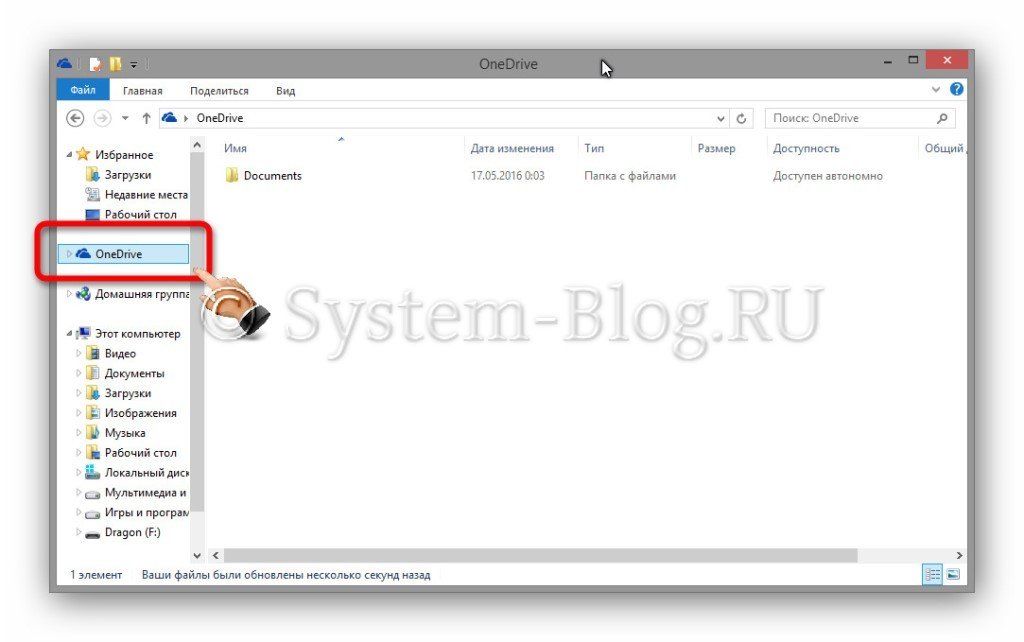
Также к нему можно получить доступ и привычного всем проводника Windows.
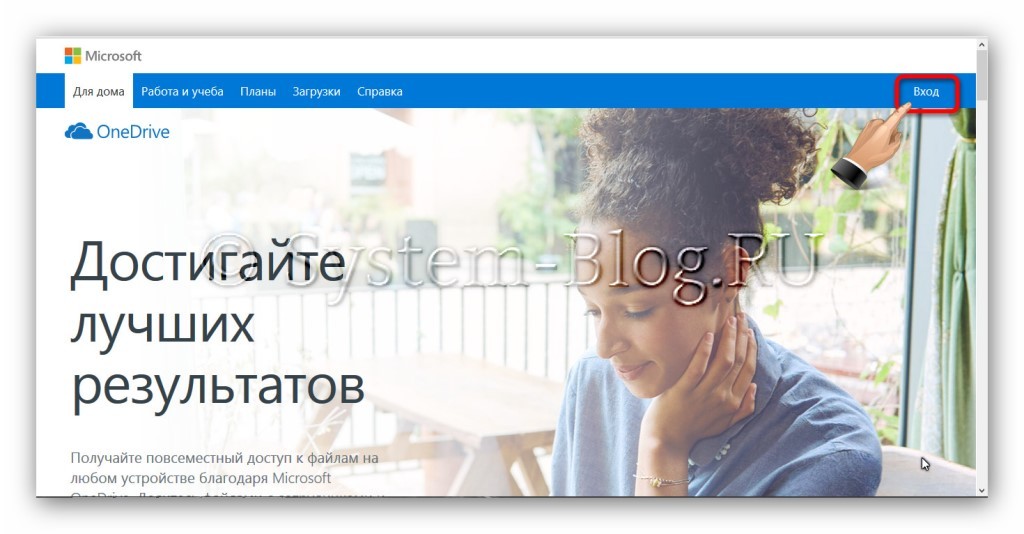
Кроме того, можно просматривать облако прямо из браузера на любом устройстве. Для этого нужно перейти сюда и авторизоваться под своей учётной записью Microsoft.
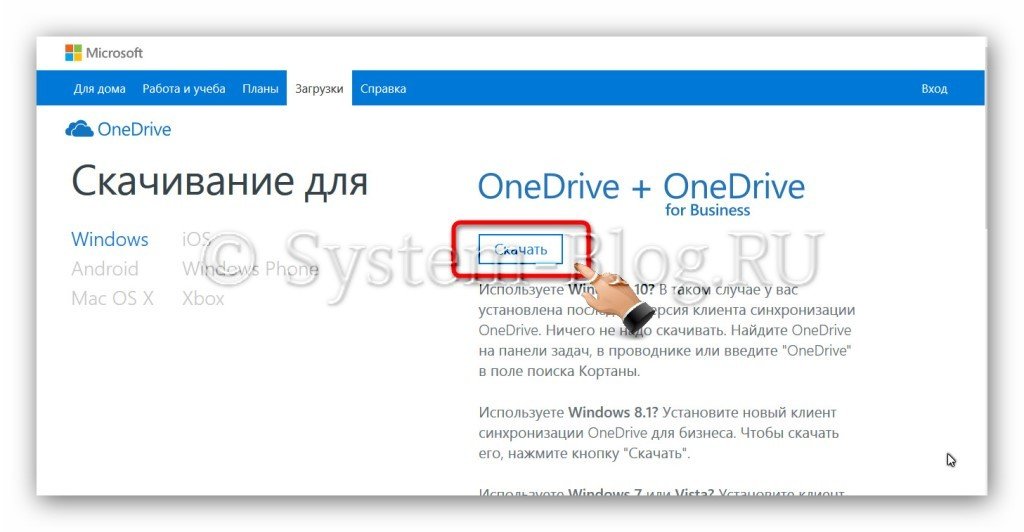
Можно скачать клиент OneDrive на компьютер, который работает под управлением Windows.
Можно скачать клиента OneDrive на телефон или планшет под управлением Android и iOS. Нужный софт вы сможете скачать в магазинах ваших девайсов.
Возможности OneDrive
Чтобы начать использовать облако OneDrive на Windows 8.1 нужно создать себе аккаунт Microsoft или войти под ним в систему.
После этого откройте приложение «OneDrive». В принципе, можно уже сейчас его использовать. Но давайте посмотрим, какие есть настройки. Наведите мышку в правый нижний угол и откройте «Параметры».
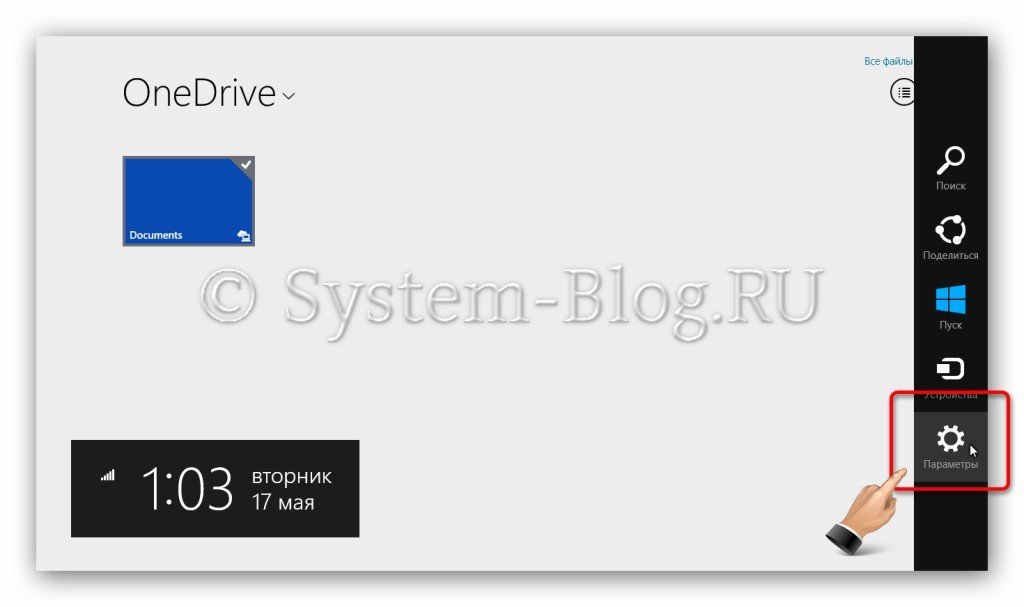
В появившемся меню снова нажмите «Параметры».
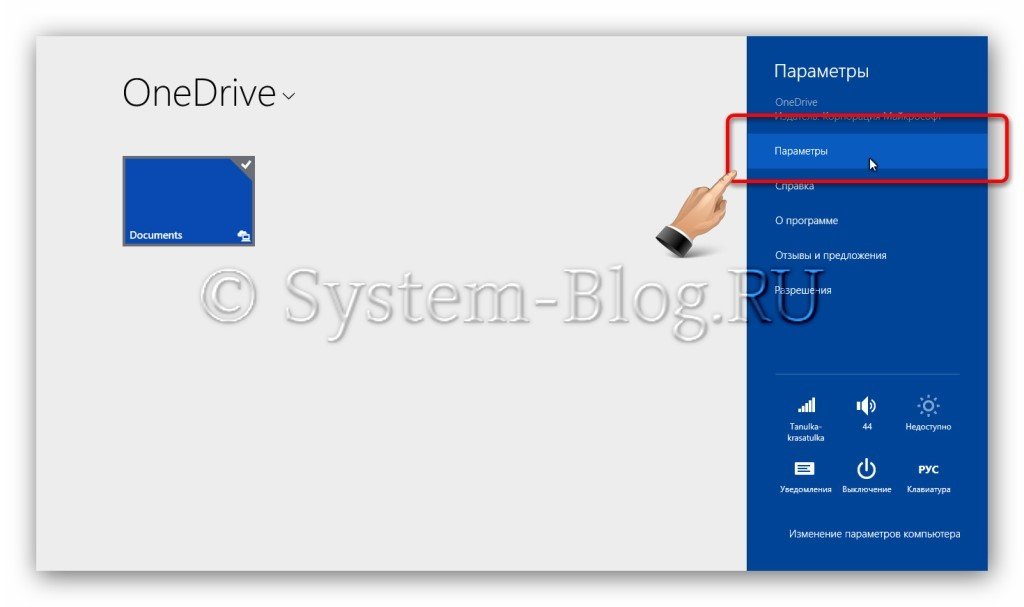
Увидите всего три опции.
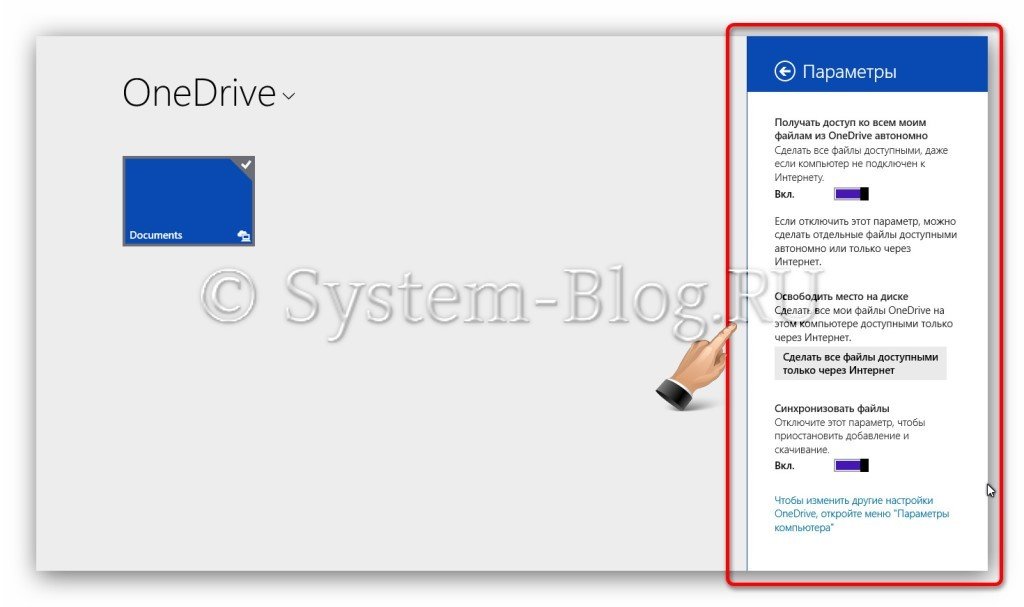
- Получить доступ ко всем моим файлам из OneDrive автономно. Рекомендую включить эту опцию. Благодаря ей файлы в папке «OneDrive» можно будет изменять, даже если сейчас нет доступа в интернет. Они будут синхронизироваться с облаком, как только интернет появится.
- Освободить место на диске. Если вы отключили первую опцию, то можете, нажав на эту кнопку, удалить файлы, сохранённые в OneDrive с компьютера. Они будут только в облаке.
- Синхронизировать файлы. Если эта опция включена, то файлы, сохранённые в OneDrive, будут синхронизироваться с облаком. Её нужно оставить включённой.
Если нажать правой кнопкой мышки на файл или папку в приложении «OneDrive», то внизу появится меню для работы с файлами. Тут можно сделать копирование, перемещение, переименование, удаление, создание папки и добавление файла с компьютера, и прочие операции с файлами.

Кроме этого, есть кнопка для того, чтобы поделиться файлом или папкой. То есть, можно показать документ товарищам с помощью этой опции.
Все эти операции с файлами можно делать как в приложении OneDrive, так и в стандартном проводнике Windows. Практической разницы нет, она проявляется только в интерфейсе.


