Tonido Photos решает задачу домашнего фотоархива, который остаётся на компьютере владельца, но открывается с других компьютеров и мобильных устройств через Tonido: снимки можно просматривать как галерею, индексировать по медиатеке, скачивать, передавать гостям и автоматически копировать с телефона на собственный компьютер. Такой подход полезен тем, кому нужен удалённый доступ к большой коллекции без обязательной загрузки оригиналов в стороннее фотохранилище, а также семьям и фотографам, которым важны папочная структура, прямой доступ к файлам и контроль над местом хранения.
- RAW и ручная цветокоррекция
- Ретушь и удаление объектов
- Пакетная обработка снимков
- Нет полноценного фоторедактора
- Хост должен быть включён и в сети
- Нет поиска по лицам и объектам
Что именно представляет собой Tonido Photos
Под названием Tonido Photos встречаются два близких по назначению интерфейса одной экосистемы. В ранних выпусках Tonido это было отдельное приложение Photos, запускаемое рядом с Explorer, Webshare, Jukebox и другими модулями. Оно показывало миниатюры снимков, позволяло работать с общими фотопапками и в тот период было связано с Tonido Groups. В более позднем Tonido Server фотофункции стали частью общей медиатеки: в левом меню появился раздел Library → Photos, а доступ к папкам, шаринг и мобильная выгрузка выполнялись через общий интерфейс сервера. Поэтому при работе со старой сборкой внешний вид может заметно отличаться, хотя практическая логика остаётся одной: файлы физически лежат на вашем диске, Tonido строит над ними веб-доступ и фотоориентированное представление.
Это отличие важно не только терминологически. Если в старом руководстве или на скриншоте показаны пункты Tags, Favorites, Commented, Photo Picks, группы и синхронизация общих фото между участниками, речь идёт о первоначальном Photos-приложении. Поддержка Tonido Groups и P2P-сообщений была удалена из основной ветки Tonido в 2012 году, поэтому такие сценарии нельзя механически переносить на поздние сборки. В позднем интерфейсе основной путь к фото — медиатека, файловый браузер, общие ссылки и Webshare.
Tonido Photos не является фоторедактором в привычном смысле. Он не выполняет проявку RAW, не предлагает кисти локальной коррекции, слои, маски, тоновые кривые или полноценную ретушь. Его задача — доставить уже существующие изображения с вашего хранилища к браузеру или мобильному устройству, дать удобное визуальное представление и средства передачи. Наличие поддержки RAW-файлов в мобильных клиентах означает возможность распознать и открыть поддерживаемый тип, но не превращает Tonido в конвертер вроде Lightroom, Capture One или специализированного RAW-проявщика.
Архитектура: где лежат фотографии и что происходит при открытии галереи
Рабочая схема состоит из хост-компьютера с Tonido Server, локальных дисков или подключённых накопителей и клиентов. Хост публикует выбранные данные через веб-интерфейс и мобильные приложения. В типичном домашнем сценарии папка Pictures, каталог с архивом камеры или внешний USB-диск остаются на компьютере, а Tonido получает к ним доступ в рамках разрешённых каталогов и, если включена медиатека, индексирует изображения. Удалённый пользователь обращается не к копии в публичном облаке, а к данным на этом хосте.
Из этого следуют два практических свойства. Первое: объём коллекции ограничен прежде всего вашим диском, а не тарифным объёмом публичного фотосервиса. Второе: доступность архива зависит от состояния хоста. Если компьютер выключен, ушёл в сон, потерял сеть, сменил адрес так, что удалённый доступ перестал маршрутизироваться, либо сам процесс Tonido остановлен, удалённая галерея не откроется. Для домашнего сервера это нормальная эксплуатационная модель, но её нужно учитывать до переноса семейного архива на единственную машину.
Сам веб-интерфейс может открываться локально через адрес сервера Tonido на машине-хосте и удалённо через созданный при регистрации TonidoID-адрес. На старых установках локальная панель часто работает через порт 10001. Практически это означает, что первоначальную настройку разумнее выполнять из домашней сети: так легче отделить проблемы самого Tonido от проблем удалённого маршрута и релея.
Установка и начало работы
Что подготовить до запуска
Перед установкой определите, где будет находиться основной фотоархив. Лучший вариант — отдельная понятная структура каталогов, например D:Photos2024, D:Photos2025 и D:PhotosFamily, либо одна верхняя папка на внешнем диске. Tonido способен работать с обычной файловой системой, поэтому заранее менять имена файлов или импортировать всё в проприетарную библиотеку не требуется. Если фотографии лежат на съёмном диске, проверьте, что после перезагрузки он получает тот же путь или букву диска: изменение пути ломает индекс до повторного указания каталога.
Также сразу решите, будет ли сервер использоваться только в домашней сети или снаружи. Для локального просмотра важны стабильное подключение и отсутствие сна во время сеанса. Для удалённого — стабильная работа хоста, корректное время системы и возможность установить защищённую сессию. Если машина служит только фотоархивом, включать общий доступ ко всему диску нет необходимости.
Первый запуск
После установки Tonido Server первоначальная настройка проходит в браузере. Сервис предлагает создать профиль/учётную запись и имя, которое используется для адреса удалённого доступа. В старых справочных материалах этот адрес показан в форме имя.tonidoid.com. Пароль следует выбирать отдельно от пароля электронной почты и не хранить в открытом текстовом файле рядом с сервером.

После входа стоит сначала проверить обычный файловый раздел Files. Если там видны нужные каталоги и изображения открываются по одному, базовый доступ к файловой системе работает. Только после этого переходите к индексированию медиатеки. Такой порядок упрощает диагностику: пустая Photos при исправном Files обычно указывает на индекс, а не на права доступа к диску.
Allowed Folders: как не публиковать лишнее
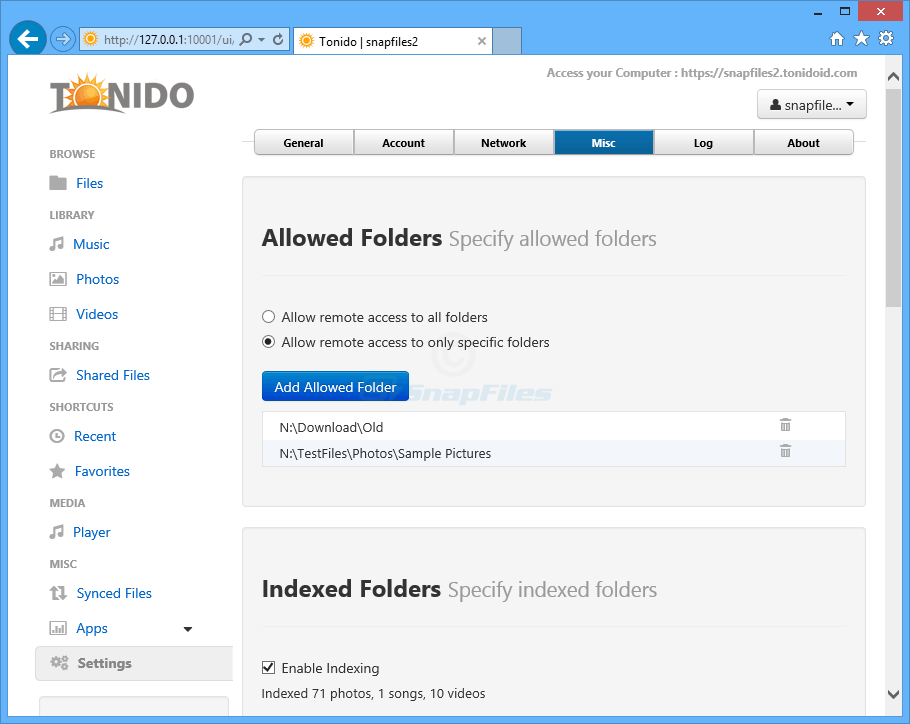
Одна из наиболее важных настроек Tonido находится в Settings → Misc. В старых и средних поколениях интерфейса здесь присутствует блок Allowed Folders, где можно разрешить удалённый доступ либо ко всем папкам, либо только к перечисленным каталогам. Для фотоархива безопаснее второй режим: добавьте корневую папку с фотографиями и только те дополнительные каталоги, которые действительно должны быть доступны через Tonido.
Если у вас на том же диске находятся документы, резервные копии браузера, проекты, базы паролей или архивы программ, не следует давать доступ к корню диска только ради удобства. Ограниченная область также делает файловое дерево чище на мобильном устройстве: вместо десятков системных и служебных каталогов пользователь сразу видит архив.
При добавлении разрешённой папки убедитесь, что путь указывает на реально существующий каталог и что служба Tonido имеет к нему права чтения. Если папка была перенесена, переименована или диск подключился с другой буквой, старая запись становится бесполезной. В таком случае удалите или исправьте её, затем повторно откройте раздел Files и только после этого запускайте переиндексацию.
Индексирование фотографий
Enable Indexing и Add Folder To Index
Поздний Tonido Server использует медиаиндекс, чтобы отделить просмотр фотографий от простого обхода папок. В мастере первого запуска и в настройках можно встретить Enable Indexing и кнопку Add Folder To Index. Смысл прост: вы указываете, какие каталоги следует сканировать как источник медиатеки. В списке удобно оставлять только реальные медиапапки, иначе индексатор будет тратить время на каталоги, где картинок мало или они являются служебными ресурсами программ.
В одной из веток Tonido появилась возможность выбирать тип медиа, который нужно индексировать в конкретной папке — фото, аудио или видео. Для большого фотоархива это полезно: если каталог содержит только снимки, нет смысла заставлять систему разбирать его как музыкальную коллекцию. После изменения набора папок используйте ручной запуск индексации, если он доступен в вашей сборке, либо дождитесь автоматического обхода.
Что попадает в каталог
Индексатор создаёт служебные записи и миниатюры, но исходные файлы остаются в ваших папках. Это принципиально: удаление Tonido само по себе не должно означать перенос оригиналов в какую-то закрытую базу. Однако действия удаления, выполненные через файловый интерфейс, могут затронуть оригинальный файл, поэтому при удалённой работе нужно различать очистку индекса и реальную файловую операцию.
В медиатеке изображения группируются по времени. На поздних скриншотах раздел Photos показывает плитки вроде «2013 November», «2013 October», «2012 August» с количеством фотографий. Для корректной хронологии важны метаданные даты съёмки. Если EXIF отсутствует или повреждён, результат может зависеть от файловой даты; поэтому перед массовой миграцией полезно проверить несколько десятков снимков из разных лет.
Раздел Photos и режим Gallery
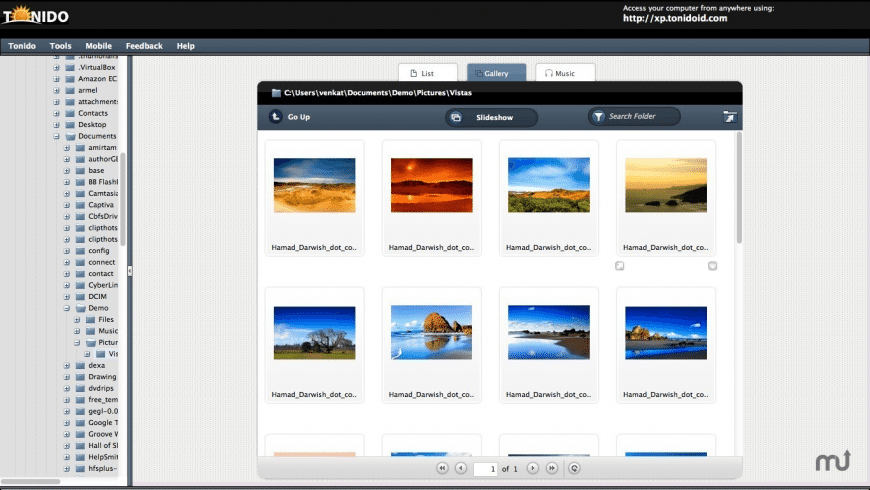
В позднем интерфейсе Tonido фотоархив открывается из Library → Photos. Здесь программа показывает не дерево файлов, а агрегированную коллекцию. Это удобно, когда пользователь не помнит конкретный путь, но знает год или месяц съёмки. Рядом с файловым разделом доступны разные представления, а в контексте общих папок Webshare использует отдельный режим Gallery.
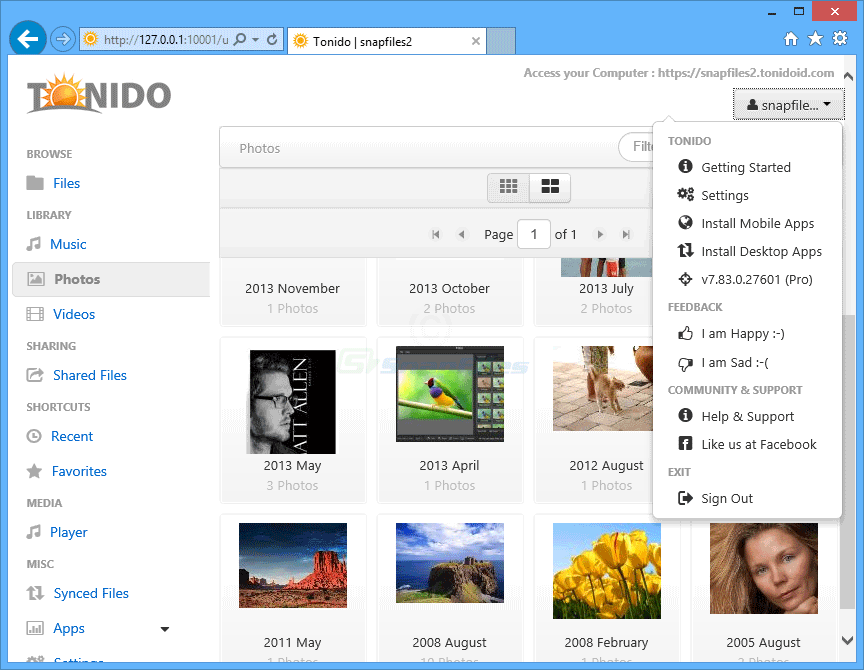
Плиточная галерея строится из миниатюр. На медленном диске или при первом открытии большой папки подготовка может занимать заметно больше времени, чем повторный просмотр, потому что Tonido нужно получить изображение, построить уменьшенную копию и записать данные кэша. В старых ветках существовала функция Prepare Media, а позже — предварительное кэширование больших изображений для ускорения просмотра индексированных папок. Если интерфейс вашей версии предлагает такую операцию, её имеет смысл запускать заранее на стационарном компьютере, а не ждать генерации миниатюр по мобильной сети.

В режиме файлового браузера для папок с изображениями также можно переключаться в галерейное представление. Этот путь полезнее медиатеки, когда структура каталогов уже является вашей системой классификации: «Проекты → Клиенты → Съёмка», «Семья → Поездки → Город» и так далее. Tonido не заставляет отказываться от неё ради виртуальных альбомов.
Просмотр отдельного снимка и слайд-шоу
При открытии изображения Tonido показывает просмотр, из которого можно перейти к соседним файлам. В старых версиях галереи были добавлены слайд-шоу, увеличенные изображения слайдов и команда Share непосредственно из режима просмотра. В одной из ранних веток появилась и операция поворота изображения в Image Gallery. Эти функции относятся к навигации и представлению, а не к полноценному неразрушающему редактированию.
Если картинка не появляется в слайд-шоу, сначала проверьте её формат и сам файл через Files. В определённых версиях Tonido слайд-шоу явно ограничивалось JPEG и PNG, даже когда мобильные клиенты умели открывать больше типов. Поэтому ситуация «RAW виден как файл, но не участвует в слайд-шоу» не обязательно означает повреждение архива. Для гарантированного показа гостям практичнее публиковать экспортированные JPEG рядом с RAW-оригиналами или в отдельной папке.
Поворот в галерее не следует использовать как замену управлению ориентацией в редакторе, особенно если исходники имеют важные EXIF-метаданные или используются в других каталогизаторах. Для массового исправления ориентации безопаснее сначала проверить поведение на копии пары файлов и посмотреть, меняет ли конкретная версия Tonido сам файл или только данные представления.
Поддерживаемые форматы фотографий
Мобильные клиенты Tonido документировали поддержку PNG, JPG/JPEG, GIF, BMP и ряда RAW-типов, включая Canon CR2/CRW и Nikon NEF; в более широких перечнях Tonido также встречаются ARW, RAF и PEF. Практический смысл такой поддержки — открыть исходник или скачать его на устройство. Для архивного фотографа это удобно: один каталог может содержать JPEG-превью и RAW-файлы, а Tonido не требует предварительно упаковывать каждую съёмку в ZIP.
| Тип | Практическое использование в Tonido Photos | Ограничение |
|---|---|---|
| JPEG/JPG | Основной формат галереи, слайд-шоу и передачи гостям | Повторное сохранение вне Tonido может снижать качество |
| PNG | Скриншоты, графика, изображения без потерь | Крупные PNG заметно тяжелее JPEG |
| GIF | Просмотр графических файлов в поддерживаемых клиентах | Поведение анимации зависит от клиента |
| BMP | Открытие старых растровых файлов в мобильном клиенте | Большой размер и слабая пригодность для удалённого просмотра |
| CR2/CRW/NEF и часть RAW | Доступ к оригиналу камеры и скачивание | Нет проявки RAW и редакторских модулей |
Если конкретная камера использует новый вариант RAW-контейнера, который появился уже после периода активного развития Tonido, не стоит предполагать совместимость по расширению. Проверьте один файл. Даже если файловый браузер позволяет скачать его, миниатюра или встроенный просмотр могут не работать.
Файловый браузер против медиатеки: какой режим выбрать
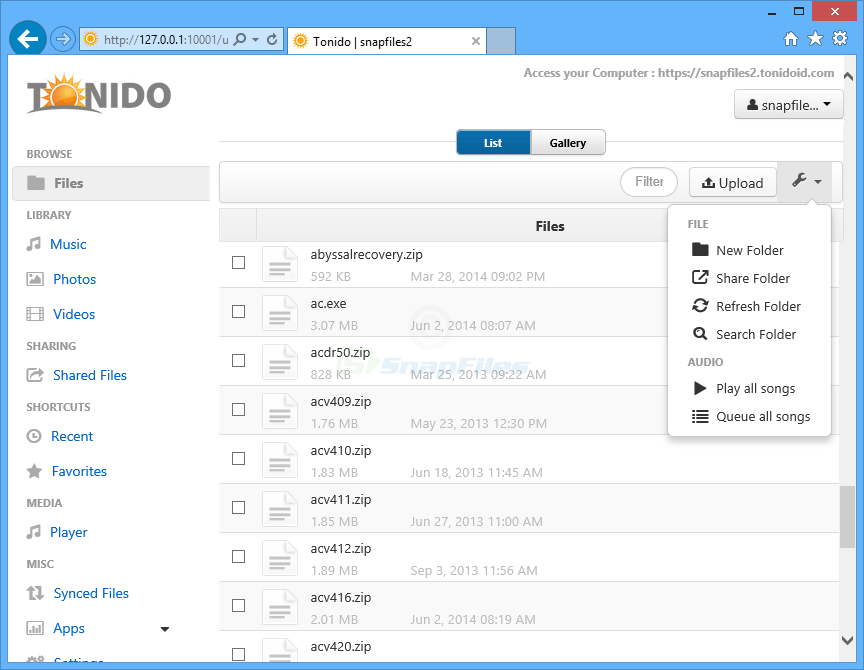
Files полезен для точной работы со структурой диска. Через него проще скачать оригинал с известным именем, перейти к соседнему документу, открыть смешанную папку, загрузить файл обратно или передать отдельный объект. Photos полезнее для визуального поиска по времени и быстрого пролистывания коллекции. Наконец, Gallery в общем доступе предназначен для представления выбранной папки гостю как набора изображений.
Хорошая рабочая схема не пытается превратить один режим в универсальный. Например, семейный архив индексируется для удобного просмотра по месяцам, RAW-папки остаются доступными через Files, а папка «Отдать клиенту» публикуется через Webshare в режиме фотогалереи. Так меньше риска случайно открыть гостю весь архив и проще объяснить каждому пользователю его маршрут.
Поиск и навигация
Общий интерфейс Tonido имеет поиск файлов, а более поздняя медиатека индексирует фото наряду с музыкой и видео. Поиск Tonido относится к имени файла, пути и медиаиндексу; это не современный семантический поиск по содержимому изображения. Он не распознаёт по фразе «красная машина у моря» объект на старом снимке, если такая информация не отражена в имени или другой доступной метаинформации.
Поэтому для большого архива полезно сохранить дисциплину именования и каталогов. Условные папки 2025-07_Italy и файлы с последовательными именами дают больше пользы, чем тысячи снимков, разложенных случайно. Если архив уже организован по дате съёмки, Tonido добавляет поверх него визуальный слой, не отменяя существующую систему.

В старом Tonido Photos существовали Tags, Favorites и другие представления. Эти элементы не следует ожидать в каждой поздней сборке Tonido Server в том же виде. При переносе инструкции всегда сверяйте по интерфейсу: если пункта нет, это может быть не ошибка установки, а изменение архитектуры после отказа от Groups и раннего приложения Photos.
Как поделиться одним снимком
В экосистеме Tonido есть два базовых способа передачи: гостевой доступ к общему ресурсу и прямая ссылка. В позднем интерфейсе выбранный файл можно расшарить из файлового раздела или средств просмотра. Прямая ссылка удобна, когда получателю нужен один объект без входа в вашу структуру папок. Приватный общий ресурс полезнее, когда адресат должен вернуться к набору файлов несколько раз.
Перед отправкой ссылки проверьте её из другого браузера, где вы не авторизованы как владелец. Это простая, но важная проверка: так видно, требует ли ссылка пароль, открывает ли только нужный файл и не даёт ли перехода выше по дереву каталогов. Не оценивайте права доступа, находясь в собственной активной сессии Tonido, потому что владелец видит больше, чем гость.
Если фотография предназначена для публичной публикации, помните, что Tonido выдаёт доступ к вашему хосту. Ссылка может сохраняться у получателя или попадать в историю сообщений. Для временной передачи чувствительных материалов лучше использовать отдельную папку и после завершения проекта удалить сам общий ресурс или изменить его параметры, а не надеяться, что адрес никто не сохранит.
Публикация папки как фотогалереи через Webshare
Webshare в Tonido позволяет открыть папку внешнему пользователю без предварительной выгрузки на чужое хранилище. Для фото особенно важен режим Gallery: он превращает содержимое общей папки и её подпапок в визуальную галерею. В старой документации Webshare прямо описывается как способ автоматически представить фотографии из подпапок, а гостю разрешается скачать отдельный снимок или целую папку как ZIP.
Практический сценарий для фотографа: создать отдельный каталог Client_Delivery, скопировать туда только JPEG, назначить общий доступ и проверить галерею в приватном окне браузера. Не публикуйте рабочий каталог, где рядом лежат RAW, PSD, служебные файлы, документы с контактами и промежуточные экспорты. Tonido не знает, какие файлы вы считаете «готовыми», поэтому изоляция выдаваемой папки остаётся ответственностью владельца.
Для семейного архива можно аналогично создать папку «Праздник» и выдать её гостевому пользователю. Если используется пароль, передайте его по другому каналу. Если доступ публичный, не называйте папку и ссылку так, чтобы по ним можно было догадаться о других приватных ресурсах.
Старый Tonido Photos: Groups, комментарии, оценки и теги
Первоначальный Tonido Photos был теснее связан с социальной моделью локальных групп. Пользователь мог добавлять фотографии в общие папки, а участники — просматривать их, комментировать и оценивать. В интерфейсе встречались разделы Favorites, Commented, Tags и Photo Picks. Такие элементы хорошо видны на скриншотах ранней Photos-ветки и объясняют, почему старые статьи описывают Tonido Photos как самостоятельную галерею, а не просто раздел медиатеки.
Но эта модель относится к раннему периоду. После удаления Tonido Groups в 2012 году основной пользовательский сценарий сместился к веб-доступу, общим ссылкам, Webshare, медиатеке и мобильным клиентам. Если вам попался установочный комплект старой ветки специально ради групповых комментариев, заранее учитывайте, что это функциональность определённого поколения продукта, а не гарантированная возможность более позднего Tonido Server.
При восстановлении старого домашнего сервера разумно сначала определить версию по разделу About и внешнему виду меню, а уже затем искать руководство. Это предохраняет от ситуации, когда инструкция советует открыть пункт Groups, которого в вашей ветке уже нет, или наоборот описывает Library → Photos, отсутствующий в раннем приложении.
Мобильный доступ к фото
Мобильные приложения Tonido для iOS и Android подключаются к домашнему серверу и дают доступ к файлам и медиатеке без предварительного копирования всей коллекции на телефон. В старом iOS-клиенте основной экран Explorer имел переключатель All / Photos, поиск по текущей папке, избранное, загрузки и настройки. На планшетах отдельный фотоэкран показывал сетку миниатюр, а просмотр отдельного снимка поддерживал перелистывание.
На Android более позднего поколения в боковом меню видны Files, Music, Photos, Videos, Player, Recent, Favorites и очередь. На планшетном экране Photos коллекция представлена крупной сеткой с группировкой по месяцам. Эта компоновка особенно удобна на домашнем Wi‑Fi, когда оригиналы лежат на ПК, а планшет используется как просмотрщик.
При подключении мобильного клиента к серверу указывается адрес Tonido, учётная запись и пароль. Если телефон находится в той же локальной сети, клиент мог автоматически использовать локальный IP для более быстрого соединения вместо удалённого релея. Это полезно при просмотре больших JPEG и RAW: трафик не должен без необходимости уходить наружу.
Скачивание на телефон и офлайн-доступ
Tonido позволяет сохранять удалённые файлы на мобильное устройство и затем открывать их без соединения с сервером. Для фотографий это удобно в поездке: заранее скачайте нужную подборку по домашнему Wi‑Fi, а затем показывайте её без связи. В старых iOS-руководствах загруженные файлы можно было открывать через другие установленные приложения; на Android аналогично поддерживалось открытие скачанного содержимого сторонними программами.
Офлайн-копия не синхронизирует ваши последующие изменения автоматически как полноценная фотобиблиотека. Если вы заменили JPEG на сервере, старый файл на телефоне может остаться прежним до повторной загрузки. Поэтому для рабочей передачи лучше использовать явное имя версии или сначала удалить локальную копию.
Не путайте загрузку для офлайн-просмотра с резервным копированием телефона на сервер. Это противоположные направления: download переносит файл с хоста на мобильное устройство, а Camera Upload — со смартфона на домашний компьютер.
Автоматическое копирование фото с Android и iOS
В поздних версиях Tonido появилась автоматическая выгрузка фотографий и видео с мобильных устройств на домашний компьютер. Для iOS эта возможность была добавлена в серверную ветку начала 2014 года, а Android-клиент получил автоматический camera upload позже в 2014 году. Цель функции — копировать новые медиа на собственное хранилище без ручного подключения кабеля.
Параметры Camera Upload
На экране Camera Uploads встречаются переключатель Enable Camera Uploads, параметр Upload only in WiFi, поле Server, путь Store Path и статус. Сначала выберите сервер, затем убедитесь, что путь хранения ведёт на диск с достаточным запасом места. Для больших библиотек включение Wi‑Fi‑ограничения снижает риск потратить мобильный трафик.
Проверять работу лучше на одном новом снимке. Сфотографируйте тестовый объект, подождите появления статуса отправки, затем найдите файл на компьютере и откройте его локально. Только после этого рассчитывайте на автоматическую выгрузку всей медиатеки. Если статус долго остаётся в ожидании, проверьте выбранный сервер, Wi‑Fi‑условие и доступность каталога назначения.
Функцию не следует считать единственной резервной копией. Если серверный диск выйдет из строя, автоматически перенесённые файлы исчезнут вместе с ним. После приёма мобильных фотографий включите обычное резервное копирование серверного диска на второй носитель.
Как выбрать папку для мобильной выгрузки
Каталог Camera Uploads лучше отделять от основного архива. Например, используйте D:Photos_InboxPhone, а после проверки и сортировки переносите снимки в постоянную структуру. Такой буфер решает сразу несколько проблем: в основной каталог не попадают случайные скриншоты и мессенджерные картинки, проще обнаружить повторные загрузки и легче понять, какие фото ещё не разобраны.
Если сервер обслуживает несколько телефонов, создайте отдельную папку на устройство или пользователя. Иначе одинаковые имена вроде IMG_0001.JPG из разных аппаратов могут создавать конфликт либо усложнять разбор. Даже если Tonido добавляет файл без перезаписи, смешанная папка быстро перестаёт быть управляемой.
После переноса изображений из входящей папки в постоянный архив обновите индекс медиатеки. Иначе новая структура может появиться в Files сразу, а в Photos — только после очередного обхода.
Работа с большим фотоархивом
Производительность Tonido зависит от диска, размера изображений, количества файлов в одной папке, состояния миниатюр и сети. Корректно говорить не о фиксированном числе фотографий в секунду, а о характере нагрузки. Первое открытие новой большой папки тяжелее повторного, потому что генерируются миниатюры. RAW-файлы требуют больше чтения. Механический HDD медленнее SSD при случайном доступе, а удалённое подключение ограничивается исходящей скоростью домашнего интернета.
Для библиотеки из десятков тысяч кадров не складывайте всё в один каталог. Разделение по годам и съёмкам помогает файловой системе, человеку и процедуре резервного копирования. Индексируйте корневые фоторазделы, а не весь системный диск. Если Tonido позволяет подготовить медиа заранее, запускайте эту операцию ночью или после импорта, когда сервер не нужен для активной работы.
При удалённом просмотре не пытайтесь пролистать RAW так же быстро, как адаптированные JPEG. Для семейного показа лучше иметь JPEG-версии разумного размера, а оригиналы оставлять для скачивания. Такой двухуровневый архив снижает нагрузку на канал и сохраняет исходники.
Миниатюры, кэш и Prepare Media
В истории Tonido несколько обновлений были посвящены созданию миниатюр и подготовке медиа. Функция Prepare Media используется для предварительного формирования ресурсов, а более поздние версии могли кэшировать крупные изображения в выбранной папке. Если при первом входе галерея долго остаётся пустой, но файлы доступны, дайте серверу время закончить подготовку, особенно после добавления большого каталога.
Если миниатюры сломались только у нескольких файлов, попробуйте открыть эти изображения обычным просмотрщиком на хосте. Повреждённый JPEG или некорректный EXIF способен вызвать проблемы индексатора. В release notes Tonido отдельно упоминалось исправление падения при обработке JPEG с плохими EXIF-данными, что подтверждает практическую важность проверки проблемных файлов.
Не удаляйте служебные кэши Tonido вручную в надежде «ускорить» программу без резервной копии настроек. Перестроение кэша на большой библиотеке может занять значительное время. Сначала попробуйте повторное индексирование конкретной папки или перезапуск службы.
RAW-архив: что Tonido умеет и чего не умеет
Поддержка CR2, CRW и NEF в мобильных клиентах позволяет добраться до оригинала камеры, но Tonido не предоставляет модуль проявки. Нельзя рассчитывать на управление профилем камеры, балансом белого RAW, демозаикой, коррекцией объектива или экспортом в 16‑битный TIFF. Если задача — выбрать кадр и обработать его, используйте Tonido для доступа и загрузки, а редактирование выполняйте в подходящем RAW‑редакторе.
Это особенно заметно при работе с новыми камерами. Формат с тем же расширением может меняться. Старый мобильный клиент способен показывать один NEF и не строить превью для другого. Надёжный вариант для удалённой демонстрации — сохранять рядом JPEG-превью, а RAW оставлять как исходник для скачивания.
Для каталога вида RAW + JPEG не создавайте публичную галерею из корня съёмки, если клиенту не нужны оригиналы. Скопируйте выбранные JPEG в отдельную папку Webshare. Иначе пользователь может скачать гигабайты RAW, а сервер будет тратить канал на передачу файлов, которые не предназначались для выдачи.
Безопасность фотоархива
Tonido проектировался как персональное облако с локальным хранением данных и защищённым удалённым доступом. Но наличие SSL и пароля не отменяет базовую гигиену. Используйте отдельный пароль, ограничьте Allowed Folders, регулярно проверяйте список общих ресурсов и гостевых учётных записей, не публикуйте корень диска и не оставляйте прямые ссылки активными дольше, чем нужно.
Сам компьютер-хост также должен быть защищён. Если пользовательский сеанс Windows, macOS или Linux открыт всем в доме без пароля, удалённые ограничения Tonido не спасают локальные файлы. Обновляйте ОС в пределах совместимости, выключайте ненужные сетевые сервисы и делайте резервные копии профиля Tonido вместе с фотоархивом.
Важно и то, что старые установки Tonido принадлежат к эпохе более ранних версий TLS, браузеров и операционных систем. Если вы восстанавливаете такой сервер сегодня, не выставляйте его напрямую в интернет без понимания рисков. Для исторической установки разумнее ограничиться локальной сетью или изолированной средой, если удалённая публикация не является обязательной.
Резервное копирование: Tonido не заменяет backup
Фраза «фото остаются на моём компьютере» описывает контроль над данными, а не их сохранность. Один диск остаётся одной точкой отказа. Если Tonido Server и фотоархив находятся на единственном HDD, поломка диска уничтожит и исходники, и файлы, полученные через Camera Upload. Поэтому рядом с Tonido должен существовать независимый план резервного копирования.
Минимум — вторая копия на другом физическом носителе, который не является тем же томом. Для ценного семейного архива лучше иметь ещё одну копию вне дома или на другом физическом объекте. Встроенная синхронизация Tonido предназначена прежде всего для поддержания копий между устройствами и не всегда заменяет версионную резервную систему: случайное удаление способно синхронизироваться так же успешно, как полезное изменение.
Периодически проверяйте восстановление, а не только факт существования файлов. Откройте несколько JPEG и RAW из резервной копии, сравните размеры, убедитесь, что структура каталогов восстанавливается без Tonido. Тогда смена программы в будущем не станет проблемой.
Работа в локальной сети и через интернет
В домашней сети Tonido обычно работает быстрее, потому что фотографии идут напрямую между сервером и клиентом. Мобильные клиенты умели определять локальное нахождение относительно Tonido Server и использовать локальный IP. При проблемах с удалённым доступом сначала проверьте именно локальный путь: если по LAN всё открывается, индекс и диски исправны, а неисправность нужно искать в удалённом соединении.
При работе через интернет узким местом часто оказывается исходящая скорость дома. Даже быстрый мобильный 5G не ускорит передачу, если домашний канал отдаёт данные медленно. Особенно это заметно на многомегабайтных RAW и видео. Для удалённого просмотра используйте миниатюры и JPEG, а оригиналы скачивайте выборочно.
Если интерфейс открывается, но превью подгружаются рывками, это не обязательно проблема самого индекса. Проверьте задержку сети и загрузку домашнего канала другими устройствами. Резервное копирование в интернет, торренты или видеозвонок на той же линии могут конкурировать с Tonido за upload.
Гостевые пользователи и приватные общие ресурсы
Tonido поддерживал гостевые учётные записи и приватный шаринг папок. Это удобнее одной публичной ссылки, когда доступ нужен постоянному человеку: родственнику, коллеге или клиенту. Для каждого гостя выдавайте только нужный ресурс. Не используйте одну общую учётную запись для разных людей, если хотите потом понять, кому доступ больше не нужен.
Перед созданием гостя сформируйте папку выдачи и проверьте её содержимое локально. Затем расшарьте именно эту папку, войдите под гостем в другом браузере и попробуйте основные действия: открыть изображение, перейти по подпапкам, скачать файл. Такая проверка выявляет ошибочные права раньше, чем ссылка уйдёт адресату.
Старый Webshare мог вести журнал доступа к общим ресурсам, а Pro-возможности в поздней истории Tonido становились доступнее и в итоге были включены в полностью бесплатную настольную ветку. Но конкретный набор опций зависит от поколения сервера, поэтому опирайтесь на реально видимые поля вашей сборки, а не на старую тарифную таблицу.
Сценарий: домашний семейный архив
- Создайте на сервере папки по годам и крупным событиям, не смешивая архив с документами и рабочими файлами.
- Добавьте корень фотоархива в Allowed Folders.
- Включите Enable Indexing и добавьте те же фотокаталоги в список индексируемых.
- Дождитесь появления первых месяцев в Library → Photos.
- На телефоне подключите Tonido к домашнему серверу и проверьте просмотр старых снимков по Wi‑Fi.
- Если нужна автоматическая копия новых кадров, включите Camera Uploads и направьте её в отдельный входящий каталог.
- Для родственников создавайте отдельные Webshare-папки, а не открывайте весь архив.
- Настройте независимую резервную копию серверного диска.
Такой сценарий использует сильные стороны Tonido: папочная модель, локальное хранение, просмотр с разных устройств и выборочный шаринг. Слабые стороны — необходимость держать хост доступным и отсутствие современной интеллектуальной каталогизации — при семейном архиве часто можно компенсировать хорошей структурой папок.
Сценарий: фотограф отдаёт клиенту JPEG, сохраняя RAW у себя
После съёмки импортируйте RAW и рабочие JPEG в обычный каталог проекта. В Tonido этот каталог можно оставить доступным только владельцу. Отобранные кадры экспортируйте в отдельную папку Delivery. Именно её публикуйте через Webshare в режиме Gallery. Клиент получает визуальную подборку и возможность скачать файлы, но не видит исходники, документы и промежуточные версии.
Если нужно передать один оригинал для ретушёра, создайте прямую ссылку на конкретный файл или отдельную приватную папку. Не делайте временное исключение, разрешая доступ ко всему корню съёмки: такое решение трудно проконтролировать после завершения проекта.
При слабом домашнем интернете заранее оцените общий объём выдачи. Tonido не снимает ограничение пропускной способности: папка из 20 ГБ будет передаваться столько, сколько позволяет ваш uplink. Для срочной массовой выдачи внешний файловый сервис иногда практичнее, даже если основной архив остаётся в Tonido.
Сценарий: мобильная камера автоматически копируется на домашний ПК
На сервере создайте папку Phone_Inbox и убедитесь, что она доступна Tonido. На Android или iOS откройте настройки Camera Upload, включите автоматическую загрузку, выберите домашний сервер и проверьте Store Path. Если вы не хотите использовать мобильный трафик, активируйте Upload only in WiFi. Сделайте тестовый снимок и дождитесь его появления на ПК.
Раз в неделю переносите проверенные файлы из входящего каталога в постоянную структуру. После перемещения обновляйте индекс. Не удаляйте фотографии с телефона до того, как убедились в наличии второй резервной копии, если эти кадры важны: Tonido Camera Upload создаёт перенос на сервер, но не защищает от одновременной потери единственного сервера и телефона.
Сценарий: просмотр архива на планшете без копирования всей коллекции
Оставьте фотографии на домашнем компьютере, включите индексирование и подключите планшет к Tonido. В локальной сети откройте раздел Photos: миниатюры передаются по сети, а оригинал загружается только при открытии или явном скачивании. Это позволяет использовать планшет с небольшим объёмом памяти как экран для большой коллекции.
Перед поездкой сохраните нужные снимки в офлайн-раздел мобильного клиента. Вернувшись домой, удалите локальные копии, если они больше не нужны. Такой подход лучше ручной синхронизации всей библиотеки на устройство, но требует работающего сервера, когда вы находитесь вне дома.
Типичные ошибки и их устранение
Раздел Photos пустой, а файлы в Files видны
Проверьте Enable Indexing и список Indexed Folders. Убедитесь, что нужная папка добавлена именно в индекс, а не только разрешена для файлового доступа. Запустите ручную индексацию или дождитесь автоматической. Если проблема касается одной подпапки, проверьте права и путь.
Файлы видны, но у части фотографий нет миниатюр
Откройте проблемный файл локально. Проверьте, не повреждён ли он и поддерживается ли формат. Для RAW попробуйте соседний JPEG. Если проблема появилась после массового импорта, дайте индексатору время. При наличии Prepare Media или предварительного кэширования подготовьте папку.
Галерея открывается медленно
Разделите слишком крупный каталог, предварительно подготовьте миниатюры, исключите из индекса непрофильные папки и проверьте диск. Через интернет дополнительно учитывайте upload домашнего подключения. Сравните скорость локального и удалённого открытия одного и того же JPEG.
Удалённый адрес открывается, но фото не загружаются
Проверьте, что исходный диск подключён и не сменил букву, а Tonido имеет права чтения. Затем попробуйте файл из Files. Если он также недоступен, проблема не в медиатеке. Если файл открывается, но Photos нет — перестройте индекс.
Camera Upload ничего не отправляет
Убедитесь, что выбран сервер, включён Enable Camera Uploads и условие Wi‑Fi действительно выполняется. Проверьте путь хранения и свободное место на серверном диске. Сделайте новый тестовый снимок после изменения настроек, потому что поведение старых файлов зависит от клиента.
Гость видит не ту папку
Удалите ошибочный общий ресурс и создайте новый из отдельной папки выдачи. Не пытайтесь лечить слишком широкий доступ сложной системой исключений, если проще физически отделить публикуемые JPEG от приватного архива.
Диагностика по слоям: как не искать проблему вслепую
Tonido удобнее диагностировать последовательностью. Сначала локальный диск: открывается ли файл обычной программой. Затем Files на хосте: видит ли Tonido путь. Затем Photos: построен ли индекс. Затем локальный клиент в домашней сети. И только после этого удалённый адрес и мобильный интернет. Такая схема быстро показывает, на каком уровне возникает сбой.
| Проверка | Если работает | Если не работает |
|---|---|---|
| Файл на диске | Исходник цел | Проблема вне Tonido: файл, диск, права |
| Files в локальном Tonido | Путь и разрешения доступны серверу | Проверить Allowed Folders и букву диска |
| Photos | Индекс построен | Проверить Indexed Folders и кэш |
| Мобильный клиент по Wi‑Fi | Клиент и сервер совместимы | Проверить учётные данные и локальную сеть |
| Удалённый доступ | Внешний маршрут исправен | Проверить сеть, релей и состояние хоста |
Что происходит при перемещении и переименовании папок
Поскольку Tonido работает поверх реальной файловой системы, массовое перемещение архива влияет на его настройки. Если вы переносите D:Photos на E:ArchivePhotos, запись в Allowed Folders и индексируемый путь могут продолжать указывать на старое место. После миграции обновите оба списка и запустите индексацию заново.
Лучше не менять структуру во время активной индексации или Camera Upload. Сначала остановите массовый импорт, перенесите данные, проверьте локальное чтение, исправьте пути Tonido и только потом возобновляйте мобильную выгрузку. Иначе новые файлы могут продолжить попадать в старую папку, а медиатека покажет смесь старых и новых записей.
Удаление фотографий: где особенно легко ошибиться
Tonido предоставляет не только чтение, но и файловые действия. Поэтому команда удаления из Files может затронуть оригинал на диске. Не воспринимайте веб-интерфейс как безобидную копию. Перед чисткой включите резервное копирование и внимательно смотрите, удаляете ли вы локально загруженную копию на телефоне, запись общего ресурса или исходный файл на сервере.
Для семейных пользователей разумно выдавать гостям только чтение и скачивание там, где это возможно, а административный доступ оставлять владельцу. Если ребёнку или родственнику нужен просмотр, лучше дать ему галерею, чем полный файловый интерфейс.
Переезд на другой компьютер
Самый надёжный способ переноса — сначала скопировать фотоархив с сохранением структуры, затем установить Tonido на новый хост и заново указать Allowed Folders и индексируемые каталоги. Служебный профиль можно переносить отдельно только если вы понимаете структуру конкретной версии. Для большинства домашних архивов повторная индексация безопаснее, чем попытка заставить старую базу работать с новыми путями.
После миграции проверьте три вещи: несколько старых дат в Photos, одну Webshare-папку и Camera Upload. Мобильные клиенты могут требовать выбрать новый сервер или подтвердить адрес. Не выключайте старый хост до того, как убедитесь, что новые загрузки действительно приходят на новую машину.
Сравнение с аналогами
Tonido Photos и ФотоМАСТЕР
Это продукты для разных этапов работы. Tonido Photos организует доступ, просмотр, шаринг и мобильное копирование фотографий, но почти не редактирует содержимое изображения. ФотоМАСТЕР, наоборот, ориентирован на обработку: поддерживает RAW, кадрирование, коррекцию света и цвета, ретушь, удаление объектов, замену или размытие фона, замену неба и пакетную обработку. Если задача — исправить экспозицию, убрать предмет или подготовить серию JPEG, это сценарий ФотоМАСТЕР. Если задача — оставить архив на домашнем компьютере и открыть его с телефона либо дать гостю галерею, это сценарий Tonido.
Практически эти программы могут дополнять друг друга. Фотограф обрабатывает кадр в ФотоМАСТЕР, экспортирует JPEG в папку выдачи, а Tonido публикует эту папку или показывает её на мобильном устройстве. Сравнивать их по принципу «у кого больше функций» бессмысленно: инструменты относятся к разным стадиям жизненного цикла изображения.
Tonido Photos и PhotoPrism
PhotoPrism — более современный саморазворачиваемый фотокаталог. Он индексирует EXIF/XMP, поддерживает мощные фильтры, автоматические метки, распознавание лиц, карты, работу с RAW и видео, поиск по множеству свойств и дедупликацию. Tonido проще и ближе к файловому серверу с фотогалереей: папки остаются центральной моделью, а интеллектуальной классификации по содержимому нет.
Tonido легче понять пользователю, который мыслит путями диска и хочет удалённо открыть обычные файлы. PhotoPrism сильнее, когда архив велик и поиск по метаданным, людям и содержимому важнее прямого доступа к общей файловой системе. Развёртывание PhotoPrism обычно предполагает Docker или другую серверную конфигурацию, тогда как классический Tonido Server устанавливался как обычное приложение на ПК.
Tonido Photos и Immich
Immich также строит собственное фотооблако, но фокусируется на опыте, похожем на современные мобильные фотосервисы. Он умеет автоматически копировать фото и видео с телефона, создавать альбомы, распознавать лица, выполнять интеллектуальный поиск, показывать карту, работать с партнёрским доступом, Live/Motion Photos, дубликатами и внешними библиотеками. В нём есть и встроенный базовый редактор.
Сильная сторона Tonido — универсальный файловый доступ: фото являются частью общего персонального облака вместе с документами, музыкой и видео. Сильная сторона Immich — именно управление фотоколлекцией. Если нужен современный поиск «по памяти» и автоматическая организация, Immich функционально богаче. Если важнее старый простой доступ к дереву диска и лёгкий общий шаринг без миграции файлов в отдельную модель приложения, Tonido ближе к исходной задаче.
Tonido Photos и обычное публичное фотохранилище
Публичные сервисы снимают с пользователя заботу о включённом домашнем компьютере, внешнем адресе и серверном обслуживании. Tonido, наоборот, оставляет эти обязанности владельцу, зато данные физически лежат на его устройстве и объём определяется собственным диском. Выбор зависит не от «качества фотографий», а от того, кто должен отвечать за инфраструктуру.
Ограничения, которые важно учитывать до настройки
- Нет полноценного редактирования. Tonido Photos не заменяет RAW-проявщик или ретушёр.
- Хост должен быть доступен. Выключенный компьютер означает недоступную удалённую медиатеку.
- Нет современного AI-поиска. Поиск строится вокруг файлов, индекса и доступных метаданных, а не распознавания сюжета.
- Разные поколения интерфейса. Старый Photos с Groups и поздний Library → Photos имеют разные наборы функций.
- Сетевой канал важен. Передача оригиналов ограничена исходящей скоростью домашнего интернета.
- Индекс требует обслуживания. После переноса папок или подключения нового диска пути нужно перепроверять.
Ограничения не делают Tonido бесполезным: они задают область, где он работает предсказуемо. Для небольшого домашнего сервера с аккуратными папками и задачей «просмотреть, скачать, передать» эта модель логична. Для современного поиска по лицам, объектам и географии лучше использовать специализированный фотокаталог.
Практика эксплуатации: что делать после каждой крупной загрузки
После копирования новой съёмки сначала откройте несколько файлов локально, затем убедитесь, что папка доступна через Files, и только после этого смотрите Photos. Если дата группировки неверна, проверьте EXIF до того, как библиотека разрастётся. Если миниатюры строятся слишком долго, не запускайте параллельно массовое резервное копирование на том же HDD.
После мобильной выгрузки удаляйте явный мусор из входящего каталога до перемещения в постоянный архив. Скриншоты, мемы и файлы из мессенджеров быстро загрязняют хронологию. Tonido не обладает современным автоматическим классификатором, поэтому качество коллекции зависит от структуры, которую поддерживает владелец.
После создания общего ресурса открывайте его как гость. После завершения проекта удаляйте ненужный share. Раз в несколько месяцев просматривайте список разрешённых папок и индексируемых каталогов — особенно если диски менялись.
Как ускорить работу без сомнительных «твиков»
Самые результативные меры не требуют редактировать конфигурационные файлы. Храните активный индекс и системные данные Tonido на исправном диске, не индексируйте весь компьютер, разбивайте многотысячные каталоги, используйте предварительную подготовку медиа, если она есть, и избегайте одновременной тяжёлой работы с тем же HDD. Для удалённого просмотра подготовьте JPEG разумного размера.
Если сервер старый, увеличение объёма ОЗУ не всегда решит проблему, когда упирается именно диск или upload. Проверьте диспетчер задач во время построения миниатюр: высокая загрузка диска при умеренном CPU указывает на I/O. Если локально всё быстро, а через интернет медленно, модернизация накопителя не исправит слабый исходящий канал.
Что проверить после обновления или смены версии
Tonido за годы менял интерфейс и отдельные подсистемы. После обновления не предполагайте, что все старые плагины и пункты меню сохранились. Проверьте Allowed Folders, индексируемые каталоги, общие ресурсы, вход мобильного клиента, Camera Upload и доступность старых прямых ссылок. Особенно внимательно отнеситесь к переходам через эпоху, где были удалены Tonido Groups.
Если после обновления пропали старые групповые функции, это не лечится повторной индексацией фотографий. Это архитектурное изменение. Если же пропала только медиатека, но файлы видны, проблема вероятнее всего в индексе и путях.
Частые вопросы
Можно ли хранить фото на внешнем USB-диске?
Да, если Tonido видит этот путь и диск стабильно подключается. Важно, чтобы после перезагрузки путь не менялся. Добавьте папку в разрешённые и индексируемые каталоги.
Нужно ли копировать фотографии внутрь Tonido?
Нет. Tonido работает поверх существующих папок. Для медиатеки достаточно указать каталог, который сервер будет индексировать.
Можно ли открыть RAW?
Мобильные клиенты документировали поддержку ряда RAW, включая CR2, CRW и NEF. Это просмотр/доступ, а не проявка. Совместимость конкретной современной камеры нужно проверять тестовым файлом.
Можно ли редактировать фото в Tonido Photos?
Полноценного фоторедактора нет. В исторической галерее встречался поворот изображения, но коррекцию цвета, ретушь, работу с RAW и сложный экспорт выполняют в отдельной программе.
Можно ли сделать альбом для клиента без доступа ко всему диску?
Да. Создайте отдельную папку выдачи и опубликуйте её через Webshare в режиме Gallery либо используйте приватный гостевой доступ.
Можно ли автоматически копировать снимки со смартфона?
В поздних мобильных клиентах Tonido есть Camera Upload с выбором сервера, пути и ограничением по Wi‑Fi.
Что произойдёт, если выключить домашний компьютер?
Удалённый доступ к находящимся на нём фотографиям пропадёт до следующего запуска Tonido и появления хоста в сети.
Есть ли распознавание лиц?
Для классического Tonido Photos/Server это не характерная функция. Современные системы вроде Immich и PhotoPrism предлагают распознавание лиц и интеллектуальную классификацию.
Можно ли скачать целую общую папку?
Webshare исторически поддерживал скачивание папок как ZIP, в том числе из фотогалереи. Конкретный предел зависит от поколения сервера и доступного места для формирования архива.
Нужно ли открывать порты вручную?
Одной из целей Tonido был упрощённый удалённый доступ без ручной настройки портов в типовой домашней конфигурации. Но при сложном NAT или нестандартной сети фактическая доступность всё равно зависит от маршрута и состояния сервисов Tonido.
Карта интерфейса позднего Tonido Server для фотоархива
Чтобы не путаться между файловыми и фотосредствами, полезно воспринимать левое меню как несколько независимых путей к одним и тем же данным. Files показывает реальную структуру каталогов и используется для точного доступа к оригиналам. Library → Photos строит фотоориентированное представление из индексируемых папок. Shared Files или разделы шаринга показывают то, что уже опубликовано гостям. Recent помогает вернуться к недавно открывавшимся объектам, а Favorites — к помеченным избранным ресурсам в тех версиях, где это представление доступно.
На старых скриншотах встречаются и другие пункты: Applications, Synced Files, Player, а в ранней ветке — отдельный запуск Photos из списка приложений. Не пытайтесь буквально воспроизвести расположение кнопок из чужой версии. Для практической работы важнее сопоставить функцию: файловый путь, медиатека, общий доступ, настройки сервера. Именно эти четыре слоя присутствуют в экосистеме устойчивее названий вкладок.
Если инструкция предлагает открыть Settings → Misc, а у вас настройки представлены другой панелью, ищите признаки, а не точное положение: список разрешённых каталогов, блок индексирования, сетевые параметры, медиарезервное копирование. Tonido менял визуальное оформление, и одинаковая операция в разных сборках могла быть перенесена в другой раздел.
Пошаговая настройка индекса без лишней нагрузки
Начинайте с одной небольшой папки, содержащей несколько десятков JPEG разных дат. Добавьте её в Allowed Folders, затем в Indexed Folders, включите Enable Indexing и дождитесь появления содержимого в Photos. Так вы проверите весь путь — от прав файловой системы до генерации миниатюр — на небольшом наборе данных. Если сразу направить индексатор на многолетний архив, причину проблемы будет сложнее локализовать.
После успешного теста добавляйте крупные каталоги по одному. Например, сначала 2023 год, потом 2024, затем 2025. Между этапами проверяйте несколько месяцев и случайные снимки. Если в конкретной годовой папке индексация резко замедляется или процесс падает, её можно временно убрать из списка и проверить содержимое отдельно.
Не индексируйте каталоги кэшей редакторов, экспортные папки с тысячами технических превью, папки браузеров и системные директории. В них могут быть изображения, но они не являются вашей фотоколлекцией. Чем точнее задан источник, тем меньше мусора в медиатеке и тем понятнее резервное копирование.
После первичного построения не требуется каждый раз удалять индекс и создавать его заново. Для обычного добавления новых фотографий используйте автоматическое обновление или штатную команду повторного индексирования. Полная перестройка оправдана после крупного переноса, повреждения базы или существенного изменения структуры.
Как читать хронологию в Photos
Группировка по месяцам выглядит естественно, но её правильность зависит от доступной даты. Камеры обычно записывают дату съёмки в EXIF, а скриншоты, экспортированные картинки и старые сканы могут её не иметь. Если в архиве встречаются файлы с датой копирования вместо даты съёмки, они способны попасть в неожиданный месяц. Tonido в таком случае не «понимает сюжет», а опирается на технические данные, которые удаётся извлечь.
Перед импортом большого массива старых сканов полезно привести даты в порядок отдельной утилитой метаданных или хотя бы разложить файлы по понятным папкам. Тогда даже при несовершенной хронологии остаётся надёжный запасной путь через Files. Для исторических семейных снимков папочная структура зачастую важнее автоматически вычисленной даты.
Если один файл отображается в неправильном месяце, не меняйте системную дату компьютера и не пересоздавайте всю медиатеку. Сначала изучите EXIF этого изображения. Если метаданные исправлены внешним инструментом, обновите индекс соответствующей папки и посмотрите, переместилась ли фотография в нужную группу.
Отдельный входящий каталог: защита основного архива от хаоса
Camera Upload делает съёмку со смартфона почти автоматической, поэтому поток быстро становится непрерывным. Если направить его прямо в многолетнюю библиотеку, туда попадут тестовые кадры, фотографии чеков, снимки экрана и материалы мессенджеров. Удалять их позднее гораздо труднее. Отдельный Inbox превращает автоматическую загрузку в контролируемый этап импорта.
Рабочая процедура может быть такой: телефон отправляет всё в Photos_InboxDeviceName; раз в несколько дней владелец удаляет явный мусор, проверяет дату и переименовывает папку события; затем переносит готовый набор в постоянную структуру. После перемещения Tonido обновляет или перестраивает соответствующую часть индекса. Такой подход очень похож на входящую папку в DAM-системах, но сохраняет обычную файловую модель.
Если в семье несколько устройств, имя телефона или пользователя в пути полезнее общего каталога. Оно помогает понять источник фотографии, когда EXIF не содержит модели или когда две камеры создают одинаковые последовательности имён. Для резервного копирования отдельные входящие каталоги также легче проверять по времени изменения.
Нейминг файлов и каталогов в реальной эксплуатации
Tonido не требует специальной схемы именования, но хорошо организованный архив делает его поиск и файловый браузер заметно полезнее. Для съёмок удобно использовать каталог вида 2025-07-18_Berlin, а внутри оставлять оригинальные имена камеры или добавлять понятный префикс. Главное — избегать ситуации, когда сотни папок называются «Новая папка», «Фото», «Фото 2» и отличаются только положением на диске.
Не переименовывайте десятки тысяч файлов только ради Tonido, если существующая структура уже работает в другом каталоге. Переименование может нарушить связи с XMP sidecar, проектами редактора или резервными копиями. Улучшайте организацию постепенно: начните с новых импортов и верхнего уровня папок.
Для публичной выдачи лучше использовать простые имена без внутренних кодов проекта. Папка Webshare «Wedding_Anna_Oleg_Selected» понятнее клиенту, чем «JOB-2487-FINAL-V3». При этом исходный рабочий каталог может сохранять вашу профессиональную схему и оставаться закрытым.
Подробно о Webshare Gallery
Webshare изначально решал задачу передачи файлов, которые неудобно отправлять по электронной почте. В фотоархиве его сильная сторона — возможность превратить папку в галерею без предварительной публикации на внешнем сайте. Гость открывает веб-страницу, видит миниатюры, переходит к отдельным кадрам и, если разрешено, скачивает файл или папку.
При создании общего ресурса разделяйте три решения: что публикуется, кому и на какой срок. На первое отвечает отдельная папка выдачи. На второе — публичный или защищённый/гостевой доступ. На третье — ваша эксплуатационная дисциплина: после завершения проекта share следует отключить, даже если Tonido не требует явной даты истечения.
В режиме Gallery подпапки тоже могут участвовать в представлении. Это удобно для структуры «Церемония / Прогулка / Банкет», но может случайно раскрыть служебную подпапку «Rejects» или «ContactSheets». Перед публикацией просмотрите дерево полностью. Не ограничивайтесь проверкой первой страницы галереи.
Скачивание папки как ZIP удобно получателю, но создаёт дополнительную нагрузку на сервер: архив нужно сформировать и передать. На слабом компьютере с большим каталогом это тяжелее, чем скачивание отдельных JPEG. Если выдача огромная, разделите её на несколько папок или заранее подготовьте архив вручную, чтобы клиент не инициировал упаковку повторно.
Прямая ссылка и гостевая учётная запись: не одно и то же
Прямая ссылка удобна своей простотой: получателю не нужно знать структуру Tonido. Но чем проще ссылка, тем важнее контролировать её распространение. Если она переслана дальше, сервер не сможет отличить первоначального адресата от нового пользователя, если доступ не требует отдельной аутентификации.
Гостевая учётная запись уместнее для постоянного обмена. Можно создать отдельного гостя, предоставить ему конкретные общие ресурсы и позже отозвать доступ. Такой подход удобен для родственника, который регулярно смотрит новые семейные папки, или для клиента долгого проекта. При завершении отношений учётная запись отключается централизованно.
Для одноразовой передачи одного JPEG гостевая учётная запись может быть избыточной. Для папки, которую будут просматривать несколько недель, она даёт больше контроля. Tonido не выбирает модель за владельца, поэтому перед публикацией стоит сознательно решить, какой уровень доступа нужен.
Что означает «файлы не загружаются в публичное облако»
Исходники остаются на вашем хосте, но это не означает, что удалённая сессия вообще не использует внешнюю инфраструктуру. Tonido создавал удобный адрес и механизмы, помогающие клиенту связаться с домашним компьютером, в том числе при сложной сетевой конфигурации. Смысл архитектуры в том, что постоянная копия вашего фотоархива не должна храниться как основной массив на дисках обычного публичного облака.
Это различие полезно при оценке приватности. Вы контролируете физическое место хранения оригиналов, но удалённый доступ всё равно требует сетевой службы, программного обеспечения и корректной аутентификации. Поэтому выражение «свои файлы у себя» не следует превращать в утверждение «никакие внешние компоненты никогда не участвуют в соединении».
Локальный адрес, TonidoID и соединение из мобильного клиента
На компьютере-хосте веб-панель обычно открывается автоматически после запуска или доступна по локальному адресу. Старые инструкции часто показывают 127.0.0.1:10001. Для доступа из другой машины домашней сети используется LAN-адрес хоста, а для удалённого — TonidoID-адрес, созданный при регистрации профиля.
Мобильный клиент хранит данные сервера и может переключаться между доступными соединениями. В старом iOS-клиенте справка описывала автоматическое определение того, что телефон находится в одной сети с Tonido Server: в этом случае использовался локальный IP для ускорения доступа. В настройках отображался параметр Connected Via, по которому можно было понять, идёт ли соединение локально.
Если дома мобильный клиент неожиданно работает медленнее браузера на другом ПК, проверьте, подключён ли телефон к тому же Wi‑Fi и не использует ли он мобильную сеть из-за функции «умного» переключения. Локальная передача большого фото должна обходить внешнее интернет-соединение.
Что делать, если сервер уходит в сон
Типичная причина «Tonido иногда недоступен» — не сеть, а энергосбережение. Ноутбук или домашний ПК засыпает через 15–30 минут бездействия, после чего процесс Tonido и диски перестают отвечать. Для постоянно доступного архива настройте питание так, чтобы сервер не переходил в сон в периоды, когда к нему нужен удалённый доступ.
Не обязательно отключать энергосбережение навсегда. Можно использовать расписание, Wake-on-LAN в локальных сценариях или отдельный маломощный компьютер. Важно понимать причинность: изменение настроек Tonido не исправит сон операционной системы.
Если архив хранится на внешнем USB-диске, проверьте и его отдельное отключение по таймеру. Иногда компьютер остаётся активным, но накопитель засыпает так агрессивно, что первое открытие галереи занимает десятки секунд. Это не всегда ошибка индекса.
Браузерные проблемы старых сборок
Tonido разных лет разрабатывался для браузеров своего времени. В старых заметках встречались проблемы с загрузочными диалогами, блокировщиками всплывающих окон и различиями между браузерами при выборе папок. Если историческая сборка ведёт себя странно в современном браузере, сначала проверьте работу в поддерживаемой для того периода среде или локальной изолированной виртуальной машине.
Не отключайте все механизмы безопасности основного браузера ради старого веб-интерфейса. Если требуется разрешить всплывающее окно для локальной панели, сделайте исключение только для адреса Tonido. Если функциональность зависит от технологии, которую современный браузер полностью удалил, разумнее использовать другой путь — файловый доступ или более позднюю версию сервера — чем ослаблять глобальные настройки.
Проблемные EXIF и повреждённые изображения
Индексатор читает метаданные, поэтому некорректный EXIF может проявиться сильнее, чем в простом файловом проводнике. История обновлений Tonido содержит исправление падения при индексировании некоторых JPEG с повреждёнными EXIF-данными. Если сканирование регулярно останавливается в одной папке, разделите её пополам и повторяйте проверку, пока не найдёте проблемный файл.
После обнаружения не редактируйте единственный оригинал наугад. Сделайте копию, попробуйте безопасно пересохранить или очистить испорченный блок метаданных внешней программой, затем проверьте повторную индексацию копии. Если исправленный вариант работает, заменяйте оригинал только при наличии резервной копии.
Не-ASCII имена, длинные пути и ZIP
Старые сетевые приложения нередко имели граничные ошибки с не-ASCII символами и длинными путями. В истории Tonido исправлялись, например, проблемы с именами в ZIP и XML, а также отдельные ошибки синхронизации длинных путей. Если архив создан на русском языке и одна конкретная папка не скачивается как ZIP, проверьте, работает ли скачивание файлов по одному и не содержит ли путь необычные символы.
Не нужно из-за этого переводить весь архив на латиницу. Сначала локализуйте конкретный конфликт. Для папки выдачи можно использовать более простое имя, сохраняя исходную структуру без изменений. Такой обход безопаснее массового переименования исторической коллекции.
Повторная установка и конфликт старого клиента
При восстановлении Tonido на старой машине встречается практическая проблема: новая установка сосуществует с остатками старой, из-за чего сервис или мобильный клиент подключается не к тому профилю. Если после обновления внезапно перестало работать то, что раньше открывалось, проверьте список процессов, автозапуск и каталоги старой версии.
Удалять всё вручную следует только после резервного копирования профиля и понимания, где находятся фотографии. Сам фотоархив лучше держать отдельно от каталога программы, тогда переустановка Tonido не затрагивает оригиналы. Перед экспериментами запишите текущие пути Allowed Folders, индексируемые каталоги и адрес сервера.
Как контролировать доступ к оригиналам
Фотографу часто нужно показывать JPEG, сохраняя RAW и служебные файлы закрытыми. Самый надёжный контроль — физическое разделение каталогов, а не надежда на то, что гость не догадается нажать соседнюю ссылку. Рабочая папка остаётся в приватной области, папка Delivery становится отдельным share.
Если один и тот же JPEG нужен и в архиве, и в папке выдачи, можно скопировать его. Это создаёт дубликат, но снижает риск раскрытия всей структуры. Для больших объёмов можно использовать заранее подготовленный экспорт, который всё равно нужен клиенту в другом размере или цветовом пространстве.
Фото на NAS и внешних сетевых ресурсах
Tonido исторически существовал не только на обычном ПК, но и в связке с TonidoPlug, Raspberry Pi и некоторыми NAS-сценариями. Однако доступность конкретной сетевой папки определяется тем, как операционная система сервера монтирует её и какие права получает процесс Tonido. Если путь исчезает после перезагрузки, индекс будет ссылаться на недоступный каталог.
Для сетевого хранилища сначала добейтесь стабильного автоматического монтирования на уровне ОС, затем добавляйте путь в Tonido. Не используйте веб-интерфейс как средство «лечить» нестабильный mount. При проблемах проверяйте каталог локально под тем же пользователем, от которого работает служба.
Подготовка фото для удалённого просмотра
Оригинал современной камеры может весить десятки мегабайт. Для просмотра на телефоне такое качество чаще всего избыточно. Если у вас медленный домашний upload, создавайте JPEG-превью по длинной стороне 2000–3000 пикселей и храните их в отдельной галерейной папке. Tonido отдаст их быстрее, а RAW останется доступным только по запросу.
Не нужно уменьшать единственный оригинал. Превью — дополнительный слой. Его можно пересоздать, удалить или заменить без риска для исходника. Эта схема особенно полезна при выдаче клиенту и при просмотре через мобильную сеть.
Печать, цвет и метаданные: чего ждать не следует
Tonido Photos не управляет подготовкой к печати, профилями ICC и цветокоррекцией. Браузерный просмотр предназначен для навигации и передачи, а не для цветопробы. Если клиент утверждает итоговый цвет, отправляйте подготовленный файл и отдельно оговаривайте профиль; не оценивайте точность по произвольному мобильному экрану в Tonido.
Сходным образом Tonido не является редактором IPTC/XMP. Он способен индексировать и показывать часть метаданных в своей модели, но массовое редактирование ключевых слов, копирайта и подписей лучше выполнять в DAM или фоторедакторе. После изменения метаданных обновите индекс, если хотите, чтобы сервер перечитал файл.
Сценарий миграции из раннего Tonido Photos с Groups
Если у вас сохранился старый архив, где ценность представляют не только фотографии, но и групповые комментарии, оценки и теги, не рассматривайте перенос в поздний Tonido как обычное обновление. После удаления Groups этот социальный слой не продолжает существовать в прежней форме. Сначала экспортируйте или зафиксируйте важные текстовые данные отдельно.
Файлы фотографий при этом можно перенести как обычные каталоги и заново проиндексировать в поздней медиатеке. Получится удобный просмотр, но комментарии и рейтинги не следует считать автоматически переносимыми. Если такие метаданные критичны, выбирайте систему, которая умеет импортировать их явно, либо сохраняйте старую установку в изолированной виртуальной машине только для чтения.
Сценарий перехода на современный self-hosted фотокаталог
Поскольку Tonido хранит оригиналы в обычной файловой системе, переход на PhotoPrism, Immich или другой каталог проще, чем из закрытой проприетарной библиотеки: исходники уже лежат в понятных папках. Перед миграцией сделайте резервную копию, затем установите новый сервис и импортируйте или подключите архив согласно его документации.
Не удаляйте Tonido в первый же день. Сравните количество файлов, несколько дат, RAW, видео и общие альбомы. Только после проверки можно отключать старый сервер. Для перехода с Tonido особенно важно отдельно воспроизвести мобильное резервное копирование и правила внешнего шаринга — именно эти процессы пользователи чаще всего воспринимают как «саму фотобиблиотеку».
Сравнительная таблица по рабочим задачам
| Задача | Tonido Photos | ФотоМАСТЕР | PhotoPrism | Immich |
|---|---|---|---|---|
| Открыть фото с домашнего диска удалённо | Да, одна из основных задач | Не является основной задачей | Да, через self-hosted каталог | Да, через self-hosted сервер |
| Ретушировать и менять фон | Нет полноценного редактора | Да | Не основной сценарий | Есть базовый встроенный редактор |
| Автозагрузка с телефона | Есть в поздних мобильных клиентах | Нет как функция домашнего сервера | Обычно через совместимые приложения | Встроена в мобильный клиент |
| Распознавать лица | Нет | Не задача каталога | Да | Да |
| Семантический поиск по содержимому | Нет | Нет как функция архива | Автоматические метки и расширенный поиск | Да, smart search |
| Публиковать папку как галерею | Да, Webshare Gallery | Нет как серверная функция | Да, средствами фотокаталога | Да, альбомы и публичные ссылки |
| Работать с обычным деревом файлов | Да, Files — ключевой слой | Открывает отдельные файлы для обработки | Каталог важнее общего файлового менеджера | Фотоориентированная модель |
Таблица показывает не победителя, а различие архитектур. ФотоМАСТЕР отвечает за изменение изображения. PhotoPrism и Immich — современные каталоги. Tonido — персональный файловый сервер с фотоинтерфейсом. Правильный выбор зависит от того, какую операцию вы хотите выполнить.
Контрольный список перед публикацией семейной папки
- В папке нет документов, RAW и служебных файлов, которые не должны видеть гости.
- Изображения открываются через локальный Files и через Gallery.
- Проверен вход из браузера без вашей административной сессии.
- Если нужен пароль, он передан отдельно от ссылки.
- Владелец знает, когда общий ресурс будет отключён.
- Исходники имеют резервную копию, не зависящую от Tonido.
- Домашний сервер не уходит в сон в период, когда гостю обещан доступ.
Этот короткий контроль предотвращает большую часть неприятных ситуаций: от случайной публикации лишнего до сообщения клиента «ссылка не работает», когда сервер просто выключился.
Контрольный список после Camera Upload
- Новый тестовый снимок появился именно в ожидаемом Store Path.
- Файл открывается на сервере и имеет разумный размер.
- Входящий каталог включён в резервное копирование.
- Фото после сортировки перемещаются в постоянную структуру.
- После перемещения медиатека обновляется и показывает снимок в нужном месяце.
- Удаление с телефона выполняется только после проверки независимой копии.
Если хотя бы один пункт не выполнен, автоматическая выгрузка ещё не является надёжным процессом. Она должна быть проверяемой, а не просто включённой.
Как оценивать производительность без искусственных замеров
Для Tonido полезнее измерять не «сколько тысяч фото программа выдерживает», а конкретные задержки в вашем сценарии: сколько занимает первое открытие месяца, повторное открытие, загрузка одного JPEG по LAN и скачивание того же файла через интернет. Эти наблюдения сразу показывают, где узкое место — индекс, диск или сеть.
Если повторное открытие сильно быстрее первого, помогает кэш. Если LAN быстрый, а интернет медленный, проблема в канале или удалённом маршруте. Если даже Files локально долго перечисляет одну папку, её размер или накопитель требуют внимания. Такая диагностика честнее универсального числа, которое невозможно перенести с чужого компьютера на ваш.
Когда Tonido Photos действительно удобен
Программа особенно уместна, если фото уже хорошо организованы на диске, пользователь не хочет переносить их в управляемую библиотеку и ему нужен простой удалённый доступ. Семейный архив на домашнем ПК, коллекция на внешнем диске, выдача папки родственнику или клиенту, копирование камеры смартфона на свой компьютер — естественные сценарии.
Tonido менее удобен, когда главная проблема — найти фото по лицу, объекту или свободному текстовому запросу, автоматически убрать дубликаты, построить карту путешествий или получить современную совместную фотоленту. Тогда PhotoPrism или Immich ближе к задаче. А если требуется ретушь и художественная обработка, нужен редактор вроде ФотоМАСТЕР, а Tonido остаётся транспортным и каталогизационным слоем.
Подробный первый запуск: безопасный порядок действий
После установки не стоит сразу открывать внешний доступ ко всему диску. Сначала войдите в локальную панель Tonido, создайте профиль и убедитесь, что служба стартует вместе с системой только в том случае, если компьютер действительно должен быть постоянным сервером. Затем откройте Files, найдите тестовую папку с несколькими изображениями и проверьте скачивание одного файла. Этот тест подтверждает, что сама файловая часть работает до включения медиатеки.
Следующий шаг — ограничения. Откройте настройки и задайте Allowed Folders. Если старая сборка по умолчанию показывает весь диск, сузьте область до фотоархива и отдельной входящей папки для Camera Upload. После сохранения снова откройте Files и убедитесь, что нужное осталось доступно, а системные и личные каталоги вне архива исчезли.
Только теперь включайте индекс. Добавьте небольшой каталог, дождитесь его появления в Photos, проверьте миниатюры и один полный кадр. Затем расширяйте индекс на основной архив. Такой порядок важен тем, что каждое изменение проверяется отдельно; если что-то ломается, вы знаете, какой шаг был последним.
Завершите настройку тестом с другого устройства в домашней сети. Откройте сервер в браузере или мобильном клиенте, войдите под обычными учётными данными и просмотрите тот же снимок. Только после успешного LAN-теста переходите к удалённому подключению из другой сети.
iOS-клиент: логика экранов и полезные элементы
В старом руководстве Tonido для iPhone и iPad основным экраном был Explorer View. Вверху находился переключатель All / Photos, поле Search this folder и кнопка обновления. Это полезная деталь: мобильный клиент позволял не только заходить в отдельный раздел медиатеки, но и отфильтровать текущую папку до фотографий.
В нижней панели присутствовали Favorites, Music, Downloads и Settings. Для фото особенно важен Downloads: туда попадали сохранённые на устройство файлы, доступные офлайн. Через системную функцию открытия загруженный файл можно было передать другому установленному приложению. Так Tonido использовался как транспорт к локальному редактору или просмотровщику.
Планшетный интерфейс давал крупную сетку миниатюр и просмотр отдельного изображения с жестами перелистывания. Это не современная лента с распознаванием людей и автоматическими воспоминаниями, а прямой просмотр своей коллекции. Для домашней сети такая простота была преимуществом: пользователь видел те же файлы, что лежат на компьютере.
Android-клиент: Photos, Files и Camera Upload
Android-приложение позднего поколения показывало боковое меню с Files, Music, Photos, Videos, Player, Recent, Favorites, Logout и очередью. Раздел Photos выводил месяцы крупной сеткой, что хорошо согласуется с десктопной индексацией.
Через Files пользователь мог открыть смешанную папку, скачать изображение, а затем передать его установленному приложению. Это полезно для RAW или редкого графического файла, который не имеет удобного превью в Photos, но всё равно хранится на сервере. Иными словами, если фотослой не справляется, файловый слой остаётся резервным способом доступа.
Camera Upload работает в противоположном направлении. На экране настроек видно Enable Camera Uploads, Upload only in WiFi, выбор Server, Store Path и текущий Status. После включения функция должна переносить новые фото и видео на выбранный домашний сервер. Если путь ещё не настроен, интерфейс прямо показывает, что сервер не выбран или каталог не определён.
Практическая проверка Camera Upload после настройки
Не начинайте с массового импорта старой галереи. Создайте тест: включите Camera Upload, сделайте один новый снимок и запишите время. На сервере откройте целевой каталог и убедитесь, что появился файл с ожидаемым временем и размером. Затем отключите Wi‑Fi, если включён параметр Upload only in WiFi, сделайте второй кадр и проверьте, что он не отправился через мобильную сеть. После повторного подключения к Wi‑Fi дождитесь появления файла.
Такой тест одновременно проверяет сервер, путь, условие сети и фоновую работу мобильного приложения. Он лучше предположения «переключатель включён — значит всё резервируется». На старых мобильных ОС фоновые задачи могли приостанавливаться энергосбережением, поэтому периодически открывать приложение и проверять статус полезно.
После первой недели использования сравните количество новых фотографий на телефоне и в входящей папке. Полное совпадение не всегда требуется, если вы сознательно исключаете видео или отдельные источники, но расхождение должно быть объяснимо.
Если фотографии уже хранятся в другом каталогизаторе
Tonido не требует импортировать файлы в собственную библиотеку, поэтому его можно разместить рядом с программой, которая уже управляет архивом. Главное — не давать двум программам одновременно выполнять разрушительные файловые операции. Если Lightroom, digiKam или другой DAM перемещает папки, Tonido должен переиндексировать новые пути. Если Tonido используется только для чтения и шаринга, конфликтов меньше.
Не храните служебную базу стороннего каталога внутри Webshare-папки. Гостю нужны JPEG, а не файлы каталога, превью и резервные копии базы. Разделение рабочих данных и выдачи остаётся универсальным правилом независимо от используемого редактора.
Как проверить целостность архива после переиндексации
Переиндексация не должна менять оригиналы, но после крупной операции полезно провести выборочную проверку. Откройте первый и последний месяц каждого года, несколько JPEG, PNG и RAW, а также одну папку через Files. Сравните количество файлов в исходной папке с тем, что видите в файловом браузере Tonido.
Не требуйте, чтобы число элементов в Photos совпадало с количеством всех файлов на диске: в папке могут лежать RAW, видео, документы, sidecar и форматы, которые медиатека не показывает одинаково. Сравнение нужно делать по конкретному типу и понимать, что именно индексируется.
Эксплуатация на старой операционной системе
Исторические версии Tonido поддерживали Windows 2000/XP/Vista/7/8, старые выпуски macOS и Ubuntu соответствующих лет. То, что установщик запускается на старой системе, не означает, что такую машину безопасно публиковать в современный интернет. Если архив восстановлен на устаревшей ОС ради совместимости, разумнее держать сервер в локальной сети или за современным шлюзом с жёсткими ограничениями.
Если требуется постоянный удалённый доступ, практичнее перенести фотографии на поддерживаемую платформу и уже там использовать подходящий современный self-hosted сервис. Tonido может оставаться средством чтения старой конфигурации, а не единственной точкой внешнего доступа.
Как понять, что инструкция относится не к вашей версии
Есть несколько явных признаков. Если материал описывает Groups, рейтинги и синхронизацию фото между участниками, это ранний Photos. Если в левой панели есть Library, Photos, Videos, Recent и Favorites, это более поздняя медиамодель. Если речь идёт о Webshare Gallery, функция может встречаться в нескольких поколениях, но внешний вид и права будут отличаться.
Сверяйте минимум три вещи: название раздела, расположение настройки и дату выпуска интерфейса. Не переносите старые тарифные ограничения или удалённые групповые функции на позднюю бесплатную ветку автоматически.
Когда не следует использовать Tonido Photos для выдачи
Не используйте домашний сервер как единственный канал, если клиенту нужно гарантированно скачать сотни гигабайт в строго ограниченное время, а ваш домашний upload невелик. Не открывайте Tonido наружу с неподдерживаемой ОС только ради одной передачи. Не публикуйте семейные приватные каталоги публичной ссылкой, если задача допускает гостевую учётную запись.
Не применяйте Tonido как доказательство наличия резервной копии: доступ к файлу и backup — разные вещи. И не используйте его вместо фоторедактора, если требуется корректировать изображение. Чёткое разделение ролей делает систему надёжнее.
Когда Tonido Photos хорошо вписывается в связку инструментов
Для фотографа разумная цепочка выглядит так: камера или телефон создаёт исходник; Camera Upload либо обычный импорт переносит его на домашний компьютер; отдельный редактор выполняет отбор и обработку; готовые JPEG попадают в папку Delivery; Tonido открывает эту папку клиенту; резервная программа копирует весь архив на второй носитель. Каждый инструмент делает одну понятную работу.
Для семьи схема проще: смартфоны копируются в отдельные входящие папки, владелец сортирует снимки, Tonido индексирует постоянный архив и показывает его на планшете, а выбранные события публикуются родственникам. В этой архитектуре Tonido действительно является фотоинтерфейсом персонального облака, а не попыткой заменить все программы сразу.
Итоговый рабочий подход
Tonido Photos лучше всего использовать как фотоориентированный слой над собственным файловым архивом. Сначала организуйте папки на диске, затем ограничьте доступ через Allowed Folders, включите индексирование только нужных каталогов, проверьте Library → Photos, настройте мобильный просмотр и лишь после этого создавайте внешние общие ресурсы. Для автоматической копии телефона выделите отдельный входящий каталог и не считайте его единственным бэкапом.
Главная практическая ценность Tonido в том, что он соединяет обычную файловую систему с удалённым просмотром и шарингом. Это делает продукт понятным для старых домашних архивов и сценариев, где владелец хочет хранить оригиналы на своём компьютере. Взамен пользователь берёт на себя доступность сервера, сетевую безопасность, резервное копирование и обслуживание индекса. Если эти условия подходят, Tonido Photos остаётся последовательным инструментом именно для доступа к своим фотографиям, а не для их художественной обработки.