LightZone помогает проявлять RAW-файлы, исправлять экспозицию и цвет, локально прорабатывать светлые и тёмные участки, ретушировать небольшие дефекты и готовить фотографии к публикации или печати. Программа особенно полезна фотографам, которым удобнее строить обработку не из привычных пиксельных слоёв, а из последовательного стека регулируемых инструментов: каждый шаг можно переставить, временно отключить, ограничить маской и изменить после повторного открытия снимка.
- Автоматическая ретушь портретов
- Замена фона и неба
- Удаление объектов и коллажи
- Нет кистевых растровых масок
- Нет слоёв для фотомонтажа
- Нет коррекции перспективы
Что представляет собой рабочий процесс LightZone
Главная особенность LightZone — не один отдельный фильтр, а организация всей проявки. Исходный файл не переписывается. Пользователь открывает RAW, JPEG или TIFF, собирает справа стек коррекций и сохраняет описание обработки вместе с производным файлом либо в отдельном документе LZN. При следующем открытии программа снова берёт исходник и применяет сохранённую последовательность операций. Поэтому уменьшение насыщенности, усиление резкости или локальное осветление можно пересмотреть без накопления промежуточных JPEG-копий.
Стек инструментов похож на список корректирующих слоёв, но LightZone не предназначена для классического фотомонтажа с несколькими независимыми изображениями, текстовыми слоями и свободным перемещением объектов. Каждая панель в стеке обрабатывает один и тот же снимок. Порядок имеет значение: шумоподавление перед сильным повышением локального контраста даст иной результат, чем после него; резкость до уменьшения размера и резкость для конечного вывода тоже решают разные задачи. Панели можно перетаскивать за заголовок, сворачивать, переименовывать, блокировать, отключать флажком и удалять крестиком.
Внутренний расчёт ведётся в линейном 16-битном пространстве с широким охватом ProPhoto RGB. Это важно не как абстрактная характеристика, а как практическое правило: насыщенные цвета и сильные тоновые изменения лучше сохраняют запас при промежуточных вычислениях, однако итоговый профиль всё равно нужно выбирать при конвертации. Для веба обычно нужен sRGB, для передачи в другой редактор — TIFF с подходящим профилем и достаточной разрядностью, для печати — профиль, согласованный с печатной цепочкой.
Работа разделена на две основные области. В режиме Browser программа показывает дерево папок, миниатюры, увеличенный просмотр и метаданные. В режиме Editor в центре находится изображение, слева — Styles, справа — анализаторы и стек инструментов. Переключение между этими областями не создаёт импорт в библиотеку: LightZone работает с реальными папками на диске. Это удобно при простой структуре архива, но не заменяет каталог с коллекциями, умным поиском и развитой системой ключевых слов.

Какие инструменты составляют стек
В актуальном наборе доступны ZoneMapper, Relight, Sharpen, Gaussian Blur, Hue/Saturation, Color Balance, White Balance, Black and White, Noise Reduction, Clone, Spot, Red Eyes, Film Grain и Lens Corrections. Для RAW программа дополнительно создаёт служебные панели RAW Tone Curve и RAW Adjustments. Отдельные режимы отвечают за Crop, Rotate и Regions. Старые документы обработки могут показывать прежние названия некоторых операций, но логика стека сохраняется.
У большинства коррекций есть вкладки Tool Settings и Color Selection. На первой задаются Blending Mode, Tool Opacity и Invert Mask. На второй можно ограничить действие диапазоном оттенков и яркости. Это общая система: один и тот же принцип работает для резкости, размытия, Relight, цветового баланса и других операций. Поэтому освоение масок не привязано к одному инструменту.
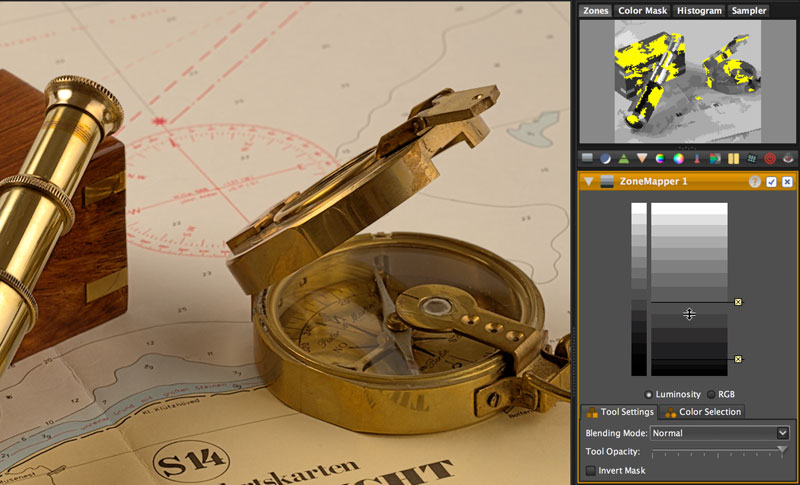
ZoneMapper отличается от обычной кривой. Вместо точек на диагональном графике он показывает шестнадцать тоновых зон, соседние зоны различаются примерно на половину ступени экспозиции. Пользователь ставит границы между зонами и растягивает либо сжимает участки шкалы. ZoneFinder рядом с фотографией показывает, какие пиксели относятся к выбранной зоне. Такой подход особенно нагляден, когда нужно поднять средние тона, не разрушая светлые участки, или расширить контраст только в заданном диапазоне.
Relight решает другую задачу: уменьшает крупномасштабный контраст и одновременно повышает локальный. Его параметры Shadows, Highlights, Detail, Depth и Fuzz позволяют раздельно управлять тенями, светами, деталями, ощущением глубины и мягкостью переходов. Инструмент полезен для контрового света, интерьеров с окнами и пейзажей, но при чрезмерных значениях даёт плоское или неестественно «HDR-подобное» изображение.
Установка и начало работы
LightZone выпускается для Windows, macOS и Linux. Практический порядок установки зависит от пакета: в Windows и macOS обычно используют готовую сборку из раздела релизов, в Linux — пакет для семейства дистрибутива либо Flatpak, если он доступен в используемом репозитории. Перед заменой рабочей версии стоит сохранить пользовательские Styles и проверить, открываются ли несколько важных старых документов обработки. Это проще, чем обнаружить несовместимость в середине срочного проекта.

При первом запуске программе нужен доступ к папкам с фотографиями. Не следует давать ей для эксперимента единственную копию архива на внешнем диске: неразрушающая обработка защищает исходные пиксели, но команды переименования, удаления и перемещения в Browser работают с файлами. Для знакомства лучше скопировать небольшую съёмку в отдельную папку и проверить полный цикл от выбора до экспорта.
- Создайте папку с несколькими RAW и одним-двумя JPEG из той же камеры.
- Запустите LightZone и в дереве папок выберите эту папку.
- Дождитесь появления миниатюр и откройте один RAW кнопкой Edit либо двойным щелчком.
- Не применяйте Style сразу: сначала посмотрите на RAW Tone Curve и RAW Adjustments, чтобы понять исходное состояние.
- Добавьте ZoneMapper, сделайте небольшую тоновую коррекцию и нажмите Save As.
- Вернитесь в Browser, убедитесь, что рядом с исходником появился сохранённый результат и что повторное открытие восстанавливает стек.
- Выполните Convert Image в JPEG sRGB в отдельную папку и сравните его с рабочим файлом.
Такой тест сразу выявляет четыре частые проблемы: отсутствие поддержки конкретного RAW, недостаточные права записи, неверный путь к оригиналу и непонимание разницы между Save и Convert. Save сохраняет редактируемое состояние LightZone, а Convert создаёт обычный итоговый JPEG или TIFF для других приложений.
Первичные настройки, которые действительно влияют на работу
В Preferences стоит проверить место сохранения рабочих файлов, формат по умолчанию, поведение Browser и настройки цветового управления. Не нужно менять все пункты подряд. Начните с трёх решений: где лежат производные файлы, в каком формате сохраняется редактируемая версия и какой профиль используется для монитора. Если экран профилирован средствами системы, не подменяйте его случайным ICC-профилем из интернета.
Для компактной домашней работы удобен Sidecar JPEG: изображение можно быстро просмотреть вне LightZone, а служебные данные позволяют вернуться к стеку. Для максимального качества промежуточного файла используют Sidecar TIFF или Multilayer TIFF, но объём возрастает. LZN хранит главным образом описание обработки и зависит от доступности исходника. Если исходную папку перенести или переименовать вне программы, документ может потерять связь с фотографией.
Установите привычный язык интерфейса до создания инструкции для себя или коллег: названия Tools и пунктов меню в документации часто приведены на английском. Даже при локализованном интерфейсе полезно помнить исходные названия ZoneMapper, Relight, Color Selection и Tool Opacity — по ним проще находить обсуждения и понимать старые стили.
Browser: выбор, проверка и сортировка фотографий
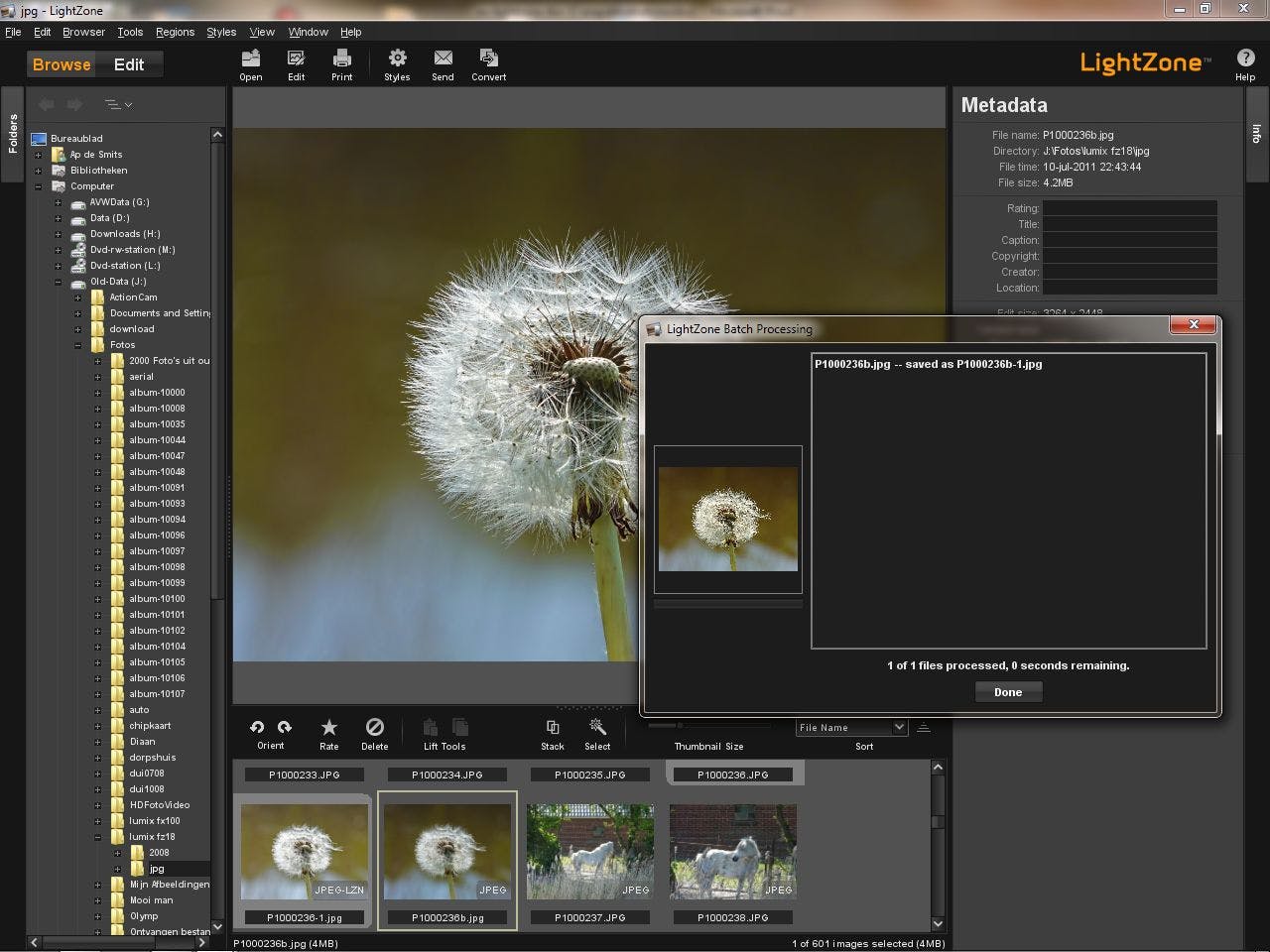
Browser открывается как проводник по папкам, а не как импортированная база. Слева расположено дерево каталогов. В центре показывается выбранный снимок, внизу — лента миниатюр, справа — Metadata Inspector. Верхняя панель содержит действия Edit, Open, Print, Styles, Send и Convert. Такой интерфейс рассчитан на последовательную работу с одной папкой съёмки.
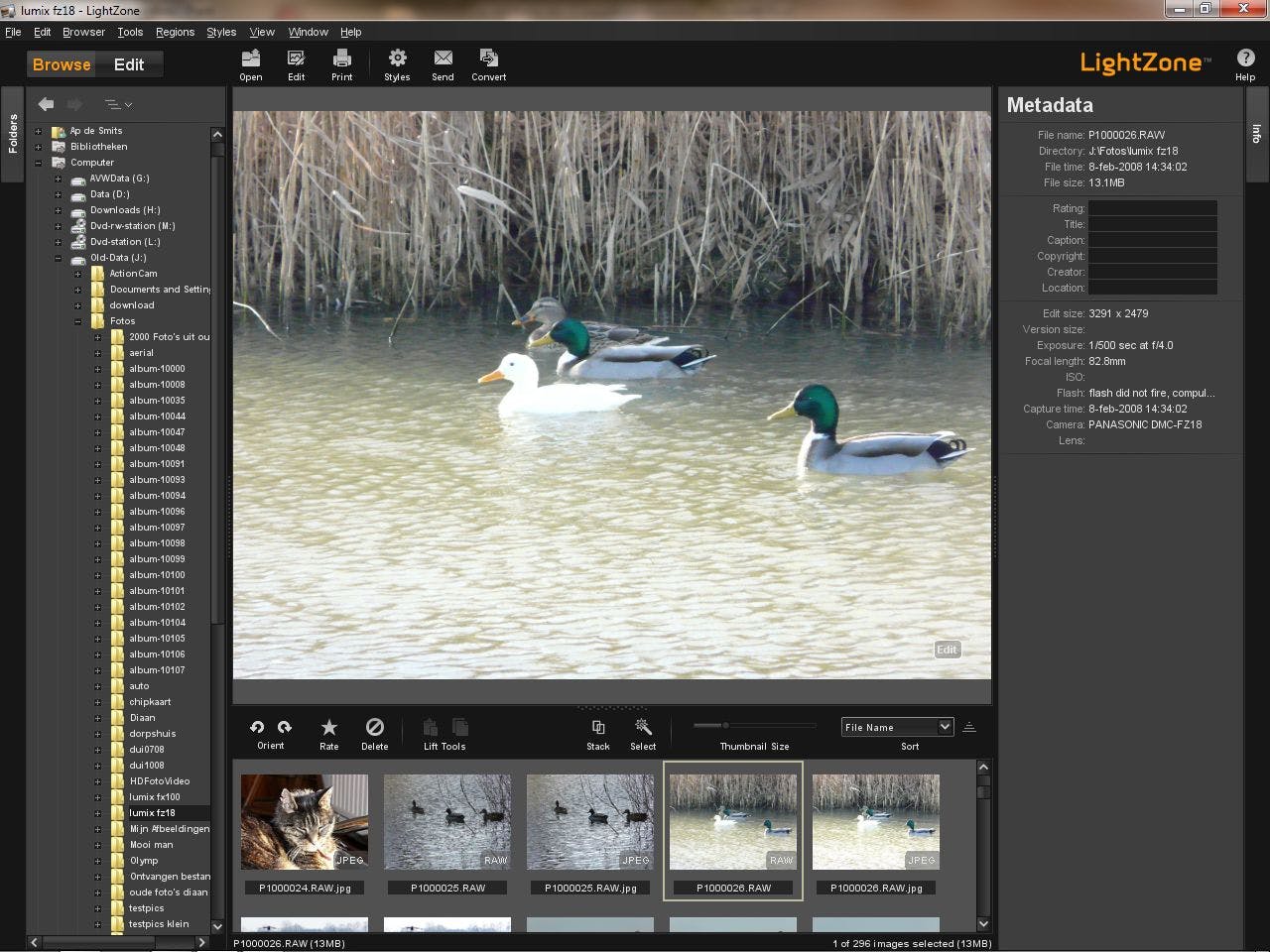
Для первичного отбора сначала увеличьте миниатюры настолько, чтобы видеть резкость и выражение лица, но не пытайтесь оценивать мелкие детали только по ленте. Двойной щелчок или Edit открывает редактор; возврат в Browser сохраняет контекст папки. При большом числе файлов сортируйте по имени или времени съёмки, а затем назначайте рейтинг от одной до пяти звёзд. Рейтинг читается и записывается через метаданные, поэтому он удобнее временных переименований вроде «лучшее_1».
LightZone показывает основные EXIF-поля: модель камеры, объектив, ISO, выдержку, диафрагму, размеры и другие сведения. Программа также читает XMP sidecar, если он находится рядом. Часть IPTC-полей с тёмно-серым фоном можно редактировать прямо в Metadata Inspector: например, заголовок, подпись, авторство и сведения об авторских правах. Это годится для базового описания, но Browser не превращается от этого в полнофункциональный DAM: нет развитых иерархических ключевых слов, коллекций и сложных сохранённых поисков.
Если метаданные справа пусты или выглядят неполными, проверьте три вещи. Во-первых, выбран ли сам исходник, а не служебный файл. Во-вторых, не повреждён ли EXIF сторонним конвертером. В-третьих, поддерживает ли используемая сборка новый контейнер RAW. У JPEG после публикации метаданные нередко удалены, и LightZone не сможет восстановить то, чего в файле уже нет.
Отбор без лишних операций с файлами
Безопасный порядок таков: сначала рейтинг, затем создание отдельной папки для выбранных результатов, и только после проверки — удаление брака. Кнопка Delete относится к реальным файлам, поэтому не стоит использовать её как аналог флага Reject. Если фотографии ещё не скопированы на резервный носитель, ограничьтесь рейтингом и не меняйте структуру папок.

Когда несколько кадров сняты при одинаковом свете, выберите один эталонный. После обработки его стек можно перенести на остальные фотографии. Однако копирование всех инструментов без проверки опасно: Spot, Clone и геометрические Regions привязаны к конкретным координатам, а баланс белого и экспозиция могут отличаться даже в одной серии. Для пакетной операции лучше оставлять общие тоновые и цветовые коррекции, а локальную ретушь выполнять индивидуально.
Команда Rescan Folder нужна, если содержимое папки изменилось во внешней программе и Browser не обновился. Она не проявляет RAW заново и не чинит повреждённый кэш автоматически; её задача — перечитать список. При странных миниатюрах сначала сделайте Rescan Folder, затем перезапустите приложение. Если проблема остаётся только у одной камеры, ищите причину в поддержке RAW или встроенного превью.
Editor и логика стека инструментов
После открытия фотографии режим Editor делит окно на три функциональные области. Центральная часть предназначена для оценки изображения, слева находится список Styles, а справа — вкладки Zones, Color Mask, Histogram и Sampler, панель быстрых инструментов и сам стек. Вертикальные вкладки Tools и Info переключают настройки обработки и сведения о файле. Верхняя панель содержит Undo, Redo, Revert, Done, просмотр оригинала, Proof, Rotate, Zoom и режимы Crop, Rotate и Regions.
Каждая добавленная операция появляется вверху стека. Оранжевый заголовок означает активную панель. Треугольник слева сворачивает содержимое, флажок временно отключает результат, крестик удаляет операцию. Двойной щелчок по названию позволяет дать понятное имя, например «Осветлить лицо» вместо второго безликого «ZoneMapper». Это не косметика: в сложной обработке из десяти панелей названия значительно ускоряют повторную правку.
Чтобы изменить порядок вычисления, перетащите панель за заголовок. Старайтесь делать это осознанно. RAW Adjustments и RAW Tone Curve обычно должны оставаться внизу как базовая проявка. Шумоподавление логично ставить до усиления микроконтраста и финальной резкости. Локальное размытие кожи, наоборот, часто располагают после общей тоновой коррекции, но до финального Sharpen. LightZone не запрещает иной порядок, поэтому неудачная последовательность не вызывает предупреждения — она просто меняет картинку.
Правый щелчок по свободной части заголовка открывает контекстные действия панели. Через него удобно свернуть или развернуть стек и сохранить комбинацию как Style. Значок замка блокирует случайное изменение инструмента и связанных Regions. Блокировка полезна после точной ретуши: можно продолжить настройку цвета, не сдвинув контур маски.
Tool Settings: режим наложения, непрозрачность и инверсия
Вкладка Tool Settings повторяется почти во всех панелях. Blending Mode определяет, как результат операции смешивается с состоянием ниже по стеку. Normal подходит для большинства действий. Режимы, работающие преимущественно со светлотой или цветом, позволяют отделять тоновую коррекцию от изменения оттенков, но выбирать их следует по фактическому результату, а не по названию. Если после резкости появляется цветной ореол, проверьте режим, воздействующий только на светимость, и уменьшите Tool Opacity.
Tool Opacity задаёт силу всей панели от нуля до ста процентов. Практический приём: настройте инструмент немного сильнее желаемого, затем уменьшайте непрозрачность, пока результат не перестанет выглядеть обработанным. Это удобнее, чем одновременно менять пять параметров Relight или Color Balance. Непрозрачность применяется после внутренних настроек и маски, поэтому она служит общим регулятором эффекта.
Invert Mask меняет местами область действия и область защиты. Опция имеет смысл, если у инструмента есть Region или диапазон Color Selection. При случайном включении фотография может измениться почти целиком, хотя контур маски выглядит правильно. Если локальная коррекция действует «везде, кроме выбранного», прежде чем перерисовывать Region, проверьте именно Invert Mask.
История и сравнение с оригиналом
Undo и Redo отменяют последовательные действия текущего сеанса. Revert возвращает документ к сохранённому состоянию, поэтому перед его использованием важно понимать, какие изменения уже записаны. Кнопка Orig временно показывает исходник без стека, а Proof включает экранную цветопробу с выбранным профилем. Для оценки тонкой коррекции полезно сравнивать не только «до/после», но и отдельные панели: отключите флажок конкретного инструмента, чтобы увидеть его вклад без влияния остальных шагов.

Не оценивайте резкость на масштабе Fit. При уменьшенном просмотре программа пересчитывает изображение для экрана, и мелкие ореолы могут скрываться. Переключитесь на 1:1 или Actual Pixels, проверьте контрастные границы, волосы, листву и однородное небо. Затем вернитесь к Fit и оцените фотографию как целое. Для цветовых и тоновых решений, наоборот, слишком сильное увеличение мешает увидеть баланс кадра.
Базовая проявка RAW
При открытии поддерживаемого RAW внизу стека появляются RAW Tone Curve и RAW Adjustments. Эти панели не нужно воспринимать как готовую художественную обработку. Они формируют исходную интерпретацию сенсорных данных: экспозицию, цветовую температуру, оттенок и первичное подавление шума, а тоновая кривая задаёт стартовую передачу контраста. Сначала добейтесь нейтральной базы, затем добавляйте творческие инструменты.
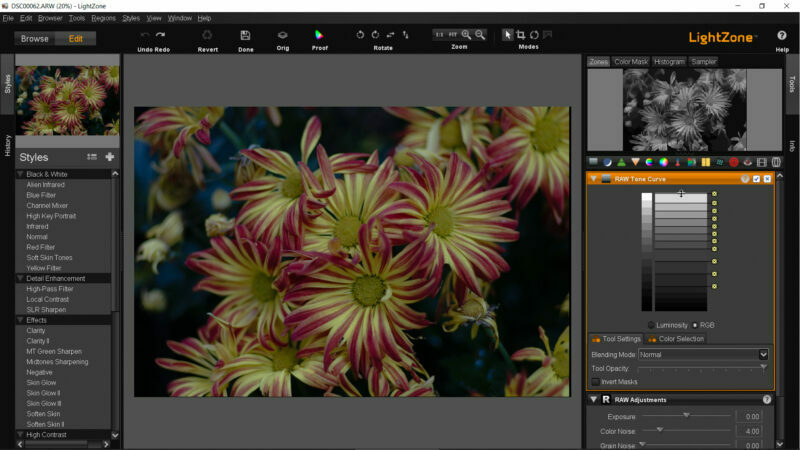
RAW Adjustments
Панель RAW Adjustments содержит Exposure, Color Noise, Grain Noise, Temperature и Tint. Exposure меняет общую экспозиционную интерпретацию и полезен для исправления систематического недодерживания или передерживания. Это не средство бесконечного восстановления: полностью выбитые каналы не появятся из пустых данных, а сильное поднятие теней усиливает шум. Оценивайте одновременно изображение, Histogram и каналы в светах.
Temperature перемещает баланс от холодного к тёплому, Tint компенсирует зелёно-пурпурный сдвиг. Для RAW эти параметры предпочтительнее добавленной позже панели White Balance, потому что работают на ранней стадии проявки. Если в кадре есть нейтральный серый объект, используйте его как ориентир, но не делайте абсолютно нейтральными все закатные или сценические источники света: технически ровный баланс может уничтожить атмосферу.
Color Noise уменьшает разноцветные пятна, Grain Noise — яркостную зернистость. Начинайте с цветного шума: его обычно можно подавить заметнее без потери формы. Яркостный шум связан с деталями, поэтому чрезмерное значение делает кожу восковой, а траву и волосы — пластмассовыми. Проверяйте на 100% и не пытайтесь убрать каждую крупинку с высоких ISO; умеренная однородная текстура часто выглядит естественнее размазанного изображения.
RAW Tone Curve
RAW Tone Curve использует зональное представление, близкое ZoneMapper. Её задача — задать базовую тоновую передачу конкретного RAW-профиля. Если исходник уже контрастный, не добавляйте резкие замки только потому, что кривая кажется «плоской» визуально. Посмотрите на изображение, а не на геометрию панели. Для сложной художественной коррекции лучше оставить базовую кривую умеренной и добавить отдельный ZoneMapper выше — так этапы проще понимать и отключать.
Переключение Luminosity и RGB меняет характер вмешательства. В Luminosity тоновая структура корректируется с меньшим влиянием на цветность. В RGB изменение каналов может заметнее менять насыщенность и оттенки. Для обычной экспозиционной коррекции безопаснее начать с Luminosity; RGB пригодится для специальных задач, когда нужна именно связь яркости и цветовых каналов.
Если после открытия RAW изображение заметно отличается от встроенного JPEG камеры, это не обязательно ошибка. Камерный JPEG уже содержит фирменный профиль, контраст, насыщенность, резкость и шумоподавление. LightZone строит собственную интерпретацию. Сравнивать нужно не стартовый вид, а возможность получить требуемый результат без клиппинга, странного цвета и артефактов.
Проверка поддержки камеры и объектива
Новый контейнер RAW может открываться частично: Browser показывает встроенную миниатюру, но Editor не может декодировать сенсорные данные. Признаки — ошибка при переходе в Edit, неожиданно низкое разрешение или отсутствие нормальной цветопередачи. Обновите LightZone до сборки с более новой библиотекой RAW, проверьте, открывается ли файл в другом конвертере, и сохраните один тестовый кадр без сжатия или с иной настройкой камеры, если модель предлагает несколько вариантов RAW.
Lens Corrections полагается на метаданные камеры и объектива и базу Lensfun. Автоматическое совпадение зависит от точного имени в EXIF. Если программа выбрала неправильный объектив или оставила список пустым, это не означает повреждение RAW. Переключите Camera и Lens вручную, а если профиля нет, используйте доступные ручные параметры Main, Edge, TCA Red и TCA Blue осторожно. Коррекция перспективы зданий этим инструментом не заменяется.
ZoneMapper и ZoneFinder: основная тоновая система
ZoneMapper делит диапазон от глубоких теней до белого на шестнадцать полос. ZoneFinder показывает уменьшенную монохромную карту кадра с тем же делением. Когда курсор проходит по зоне, соответствующие участки фотографии подсвечиваются в анализаторе. Это позволяет не угадывать по гистограмме, где находятся лицо, облака или тёмный костюм, а связать диапазон с конкретными объектами.
Как поставить и переместить замок зоны
- Добавьте Tools → Add → ZoneMapper либо нажмите значок ZoneMapper на панели инструментов.
- Проведите курсором по шкале и следите за ZoneFinder, пока не увидите нужные детали.
- Щёлкните на границе между зонами. Появится тонкая линия-замок с крестиком справа.
- Перетащите замок вверх, чтобы поднять соответствующую часть диапазона, или вниз, чтобы затемнить её.
- Поставьте дополнительные замки выше и ниже, если соседние света и тени нужно защитить.
- Удалите ненужный замок крестиком и снова проверьте переходы на фотографии.
Один замок не действует как независимый ползунок яркости. Он меняет взаимное распределение соседних зон, поэтому слишком сильное перемещение может сжать часть диапазона до почти одинакового тона. На изображении это проявляется постеризацией, грязными переходами или неестественным отделением объекта от фона. Делайте небольшие движения и смотрите на плавные градиенты — небо, стены, кожу.
Осветление средних тонов без потери светов
Для затемнённого лица на светлом фоне найдите в ZoneFinder диапазон лица. Поставьте замок чуть выше светлых участков кожи, чтобы удержать их, и поднимите средний замок на небольшую величину. Если вместе с лицом светлеет фон, ограничьте ZoneMapper Region или Color Selection. Не пытайтесь полностью выровнять освещение одним движением: небольшая коррекция ZoneMapper плюс умеренный Relight обычно выглядит естественнее.
Отличие от Exposure состоит в том, что Exposure сдвигает общий уровень, а ZoneMapper может перераспределить только средние тона. Если весь кадр недодержан одинаково и света не близки к пределу, сначала исправьте RAW Exposure. Если экспозиция в целом верна, но важный объект слишком тёмный, работайте ZoneMapper или локальным Relight.
Изменение контраста между двумя границами
Для повышения контраста определите верхнюю и нижнюю границы интересующего диапазона. Поставьте два замка. Верхний переместите вверх, нижний — вниз: расстояние между ними растянется, а средние тона станут различаться сильнее. Для снижения контраста двигайте замки навстречу друг другу. Это простой принцип, но он требует следить за зонами вокруг границ: соседние диапазоны компенсаторно сжимаются.
В портрете не растягивайте узкий диапазон кожи до предела — появятся пятна и резкие перепады. В пейзаже контролируйте облака и снег: усиление контраста средних тонов может незаметно подвести светлые каналы к клиппингу. Проверяйте Histogram не только по общей серой форме, но и по цветным каналам.
Установка чёрной точки
Чёрная точка задаёт место, ниже которого тон становится практически чёрным. Найдите самую тёмную область, где ещё должна читаться деталь. Поставьте замок над ней и аккуратно опустите нижний конец диапазона. Если тени провалились, верните замок вверх. Истинный чёрный полезен для визуальной опоры, но не каждая фотография обязана иметь большой участок с нулевой детализацией.
Для туманного пейзажа или светлого минималистичного кадра глубокий чёрный может разрушить замысел. Для ночной сцены, наоборот, попытка вытянуть каждую тень превращает фон в серую шумную массу. ZoneFinder помогает различить техническую возможность и композиционную необходимость: подсвечивайте зоны и решайте, какие объекты действительно должны быть видимы.
Luminosity и RGB
В режиме Luminosity корректируется прежде всего светлота. Он подходит для большинства операций с яркостью и контрастом, потому что меньше провоцирует цветовые сдвиги. RGB воздействует на совокупность каналов и может сильнее менять насыщенность. Если после растяжения контраста закат стал чрезмерно красным или кожа приобрела странный оттенок, сравните Luminosity и RGB, а также уменьшите Tool Opacity.
Переключение режима не отменяет маски и замки. Это позволяет создать два ZoneMapper: первый в Luminosity для структуры света, второй с небольшой непрозрачностью в RGB для специального цветотонового эффекта. Однако два понятных инструмента лучше одного перегруженного только тогда, когда каждому дано имя и ясная задача.
Типичные ошибки ZoneMapper
| Симптом | Причина | Что сделать |
|---|---|---|
| Небо стало полосатым | Слишком сильное сжатие соседних зон | Ослабить перемещение, удалить лишний замок |
| Цвета резко усилились | Тоновая правка в RGB | Переключить Luminosity или снизить Opacity |
| Лицо светлеет вместе с фоном | Нет локального ограничения | Добавить Region или выбор цвета/яркости |
| Контраст меняется не там | Зона выбрана по шкале, а не по ZoneFinder | Снова найти пиксели через подсветку |
| Тени превратились в серый шум | Подъём данных ниже полезного уровня | Вернуть чёрную точку и применить Noise Reduction |
Relight: управление крупным и локальным контрастом
Relight предназначен для сцен, где общий перепад света мешает воспринимать детали: человек стоит у яркого окна, передний план пейзажа ушёл в тень, а интерьер освещён неравномерно. В отличие от простого подъёма Shadows, инструмент анализирует структуру изображения на разных масштабах. Он может уменьшить крупные перепады и одновременно подчеркнуть локальные детали, поэтому требует более осторожной настройки, чем обычный регулятор экспозиции.
Shadows меняет тёмную часть кадра. Положительное значение открывает тени, отрицательное углубляет их. Highlights управляет светлыми областями. Detail усиливает либо ослабляет локальный контраст мелких и средних структур. Depth задаёт характер разделения крупных световых областей, а Fuzz регулирует мягкость переходов между ними. Точная реакция зависит от содержимого кадра, поэтому числового «универсального рецепта» нет.
Безопасная последовательность настройки Relight
- Сбросьте инструмент или добавьте новый Relight без Style.
- Установите масштаб Fit, чтобы видеть баланс всего кадра.
- Поднимайте Shadows до появления важных деталей, не пытаясь сделать тени равными светам.
- Скорректируйте Highlights так, чтобы яркие области не выглядели серыми.
- Добавьте немного Detail и проверьте ореолы вдоль крыш, деревьев и линии горизонта.
- Настройте Depth и Fuzz только после основных параметров: они определяют характер перехода, а не общую экспозицию.
- Перейдите к масштабу 1:1, проверьте шум и мелкие контуры.
- Уменьшите Tool Opacity, если эффект заметен раньше, чем содержание фотографии.
Если тени после Relight стали цветными и шумными, проблема не всегда в самом инструменте. Возможно, RAW Exposure слишком низок, Color Noise недостаточен, а Detail усиливает остаточный шум. Вернитесь к базовой проявке: поднимите экспозицию разумно, настройте шумоподавление и только затем повторите Relight. Стек позволяет исправить причину ниже, не удаляя готовую локальную маску выше.
Для портрета Relight лучше ограничить Region вокруг фигуры или диапазоном яркости, иначе фон тоже станет плоским. Для архитектуры следите за границами окна и стен: чрезмерный локальный контраст создаёт светлые и тёмные ореолы. Для лесного пейзажа Detail быстро превращает листву в жёсткую «проволоку», поэтому проверка на 100% обязательна.
Цвет и баланс белого
LightZone разделяет базовый баланс RAW и последующие цветовые коррекции. Для RAW сначала используйте Temperature и Tint в RAW Adjustments. Для JPEG и TIFF либо для локальной правки поверх проявки добавляйте White Balance, Hue/Saturation, Color Balance или Black and White. Такая последовательность делает стек читаемым: нижняя панель исправляет освещение, верхние формируют стиль.
White Balance
White Balance содержит Temperature, Tint и пипетку. Пипеткой щёлкните по области, которая в реальности была нейтрально-серой, а не просто выглядит светлой. Белая рубашка может быть пересвечена, окрашена отражением стены или подсветкой, поэтому не всегда подходит. После щелчка проверьте кожу, серые предметы и тени. Если результат технически нейтрален, но визуально холоден, немного верните исходную температуру.
Локальный White Balance применяют, когда источники света различаются: например, окно даёт холодный дневной свет, а лампа — тёплый. Создайте Region для одной зоны, установите мягкую растушёвку и скорректируйте только её. Полностью свести два спектрально разных источника часто невозможно; цель — уменьшить мешающий дисбаланс, а не сделать каждый предмет лабораторно нейтральным.
Hue/Saturation
Панель Hue/Saturation включает Hue, Saturation, Vibrance и Luminosity. Hue сдвигает оттенки, поэтому глобально его используют редко и на небольших значениях. Saturation одинаково усиливает или ослабляет цветность, а Vibrance предназначен для более избирательного подъёма слабонасыщенных цветов. Luminosity меняет светлоту результата инструмента.
Для коррекции одного цвета не вращайте общий Hue. Перейдите на Color Selection, возьмите пипеткой проблемный оттенок, настройте Range и при необходимости ограничьте диапазон яркости. Так можно приглушить слишком яркую зелень, не обесцвечивая кожу, либо усилить синее небо, не меняя остальные объекты. Следите за краями выбранного диапазона: слишком узкая маска даёт пятна, слишком широкая захватывает соседние цвета.
Color Balance
Color Balance работает с осями Cyan–Red, Magenta–Green и Yellow–Blue, а Midpoint определяет положение разделения тонов. Инструмент удобен для устранения остаточного цветового сдвига и творческого тонирования. Начинайте с малых значений. Если нужно сделать тени холоднее, а света теплее, создайте две панели Color Balance, ограничьте одну тёмным диапазоном Luminosity, другую — светлым, и назовите их соответственно.
Не пытайтесь компенсировать неправильный профиль камеры сильным Color Balance. Если все RAW одной камеры имеют одинаковый странный оттенок, сначала проверьте базовую проявку и профиль. Верхняя цветокоррекция должна решать задачу конкретного кадра или серии, а не маскировать системную ошибку.
Black and White
Black and White преобразует цветные каналы в монохром и позволяет управлять вкладом цветов. Это принципиально отличается от простого Saturation = −100: красная кожа, голубое небо и зелёная листва могут стать разными по светлоте. Для портрета обычно важно не затемнить красный канал настолько, чтобы кожа стала пятнистой. Для пейзажа уменьшение вклада синего делает небо драматичнее, но может подчеркнуть шум.
После преобразования добавьте отдельный ZoneMapper для общей тоновой структуры и при необходимости Color Balance для лёгкого тонирования. Sharpen ставьте в конце. Если планируется печать, включите Proof с профилем вывода и оцените, не сливаются ли близкие тёмные тона.

Color Selection и выбор по яркости
Color Selection — универсальная маска по цвету и светлоте. Пипетка берёт образец с фотографии. Флажки включают ограничение по Hue и Luminosity. Кнопки красного, жёлтого, зелёного, синего, индиго и фиолетового дают быстрый стартовый диапазон, а Range расширяет или сужает охват. Отдельная шкала яркости задаёт нижнюю и верхнюю границы и мягкость перехода.
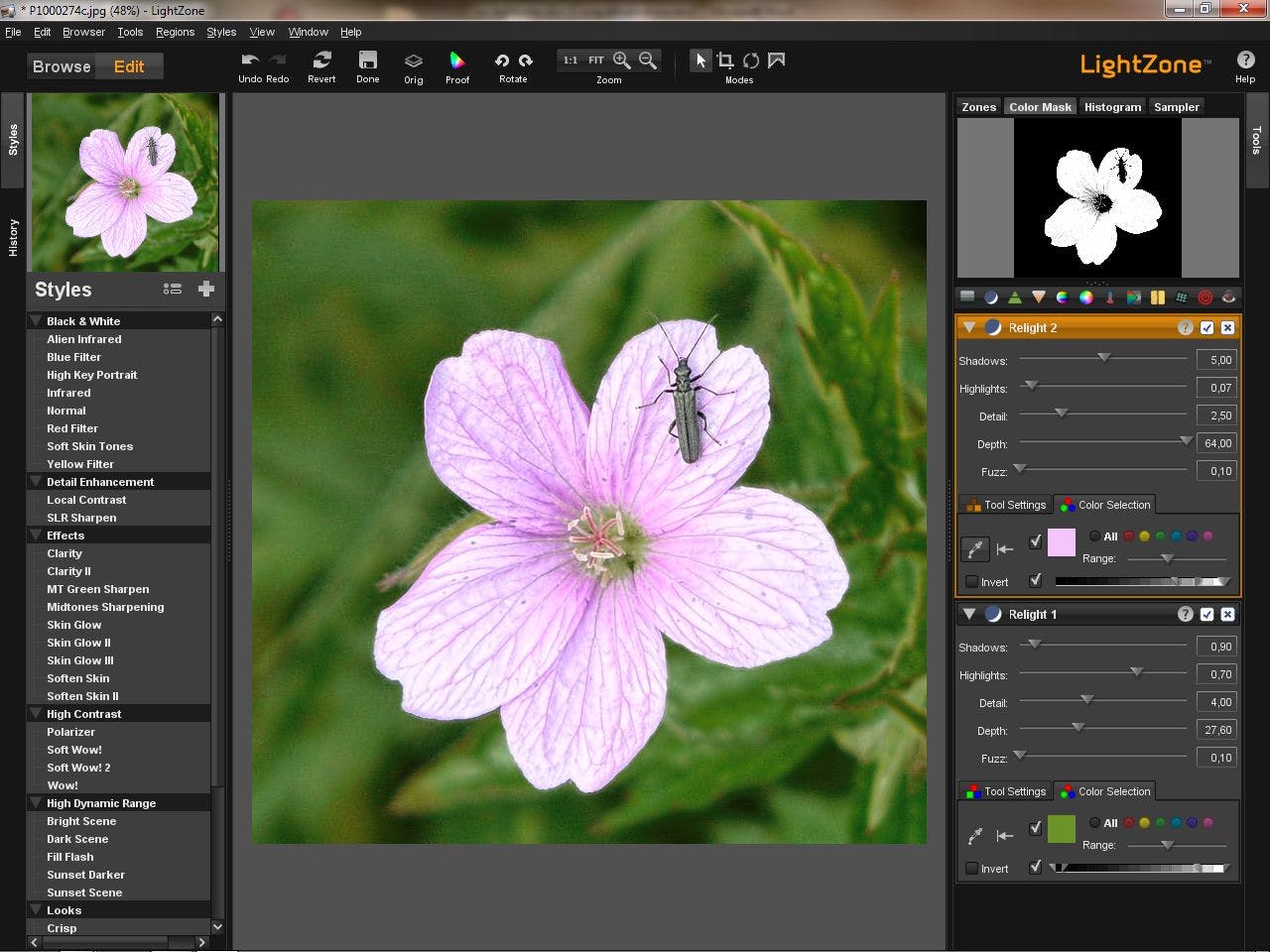
Для проверки маски используйте вкладку Color Mask. Она показывает, какие части изображения получают действие. Не ориентируйтесь только на цветную точку пипетки: один и тот же оттенок при разном освещении может попадать в разные области цветового пространства. Увеличьте Range, если объект покрывается пятнами, и ограничьте Luminosity, если маска захватывает похожий цвет в тенях или светах.
Пример: приглушить зелень, не затронув лицо
- Добавьте Hue/Saturation и пипеткой выберите яркий участок листвы.
- Включите Hue и откройте Color Mask.
- Расширяйте Range до равномерного покрытия основных листьев.
- Если в маску попала одежда или кожа, сузьте диапазон и добавьте ограничение Luminosity.
- Уменьшите Saturation и при необходимости немного Luminosity.
- Выключите просмотр маски и оцените кадр целиком.
- Уменьшите Tool Opacity, если зелень стала серой.
Color Selection не распознаёт смысл объектов. Если оттенок кожи и кирпичной стены близок, алгоритм выберет оба. В таком случае совместите цветовой диапазон с Region: цвет определит материал внутри контура, а Region исключит остальную сцену. Именно сочетание двух типов ограничений даёт точную локальную коррекцию.
Regions: векторные маски и растушёвка
Regions — редактируемые векторные контуры. LightZone поддерживает Polygonal, Bezier и Spline Regions. Polygonal строится прямыми сегментами, Bezier позволяет управлять кривизной ручками, Spline создаёт плавный контур по опорным точкам. Маска привязывается к выбранному инструменту, а не существует как самостоятельный слой.

Создание Region
- Выберите панель инструмента, действие которого нужно ограничить.
- Перейдите в режим Regions на верхней панели или через меню Regions.
- Выберите Polygonal Regions, Bezier Regions либо Spline Regions.
- Поставьте точки вокруг объекта и замкните контур.
- Перетащите линию растушёвки наружу или внутрь, чтобы смягчить край.
- Вернитесь к параметрам инструмента и настройте эффект.
- При необходимости включите Invert Mask, чтобы обрабатывать всё вне контура.
Для лица или облака лучше Spline или Bezier с небольшим числом точек. Избыточное количество узлов усложняет форму и повышает риск неровного края. Polygonal удобен для архитектуры, но прямой контур на мягких объектах заметен даже при растушёвке. Маска остаётся редактируемой: точки можно двигать после изменения параметров инструмента.
Растушёвка должна соответствовать характеру границы. Волосы, дым, туман и размытие объектива требуют широкой мягкой зоны. Резкий край здания — более узкой. Слишком маленькая растушёвка создаёт вырезанный объект; слишком большая захватывает фон и снижает локальность. Проверяйте край не только при 100%, но и на обычном размере просмотра.
Несколько Regions в одном инструменте
Одна панель может использовать несколько контуров. Это полезно для двух лиц в кадре или нескольких окон. Однако все контуры получают одинаковые параметры инструмента. Если лица освещены по-разному, создайте две панели с отдельными Regions. Дайте им имена, чтобы при возвращении к проекту было понятно, какая зона за что отвечает.
Regions можно копировать и вставлять через Edit → Copy Region и Paste Region. Paste Region Linked создаёт связанную копию, когда изменение одной формы должно отражаться в другой. Обычная вставка создаёт независимый контур. Перед использованием связанной версии убедитесь, что действительно хотите синхронное редактирование: случайное перемещение может изменить несколько масок.
Почему в LightZone нет привычной кистевой маски
Основной локальный механизм построен на векторных контурах и диапазонах цвета/яркости. Это обеспечивает редактируемые гладкие границы, но неудобно для сложной листвы, распущенных волос и нерегулярных мелких деталей. В таких случаях Color Selection иногда отделяет объект лучше, чем точный ручной контур. Когда требуется свободная растровая кисть, сложное выделение волос или покадровое рисование маски, разумнее завершить RAW-проявку в LightZone и передать 16-битный TIFF в редактор с пиксельными масками.
Резкость, размытие и шум
Sharpen
Sharpen использует параметры Amount, Radius и Threshold. Amount задаёт силу усиления границ, Radius — ширину ореола, Threshold — минимальную разницу, которую считать деталью. Небольшой Radius подходит для мелкой фактуры и файлов с высокой детализацией. Большой радиус быстро создаёт заметные светлые контуры и годится скорее для локального контраста, чем для финальной резкости.
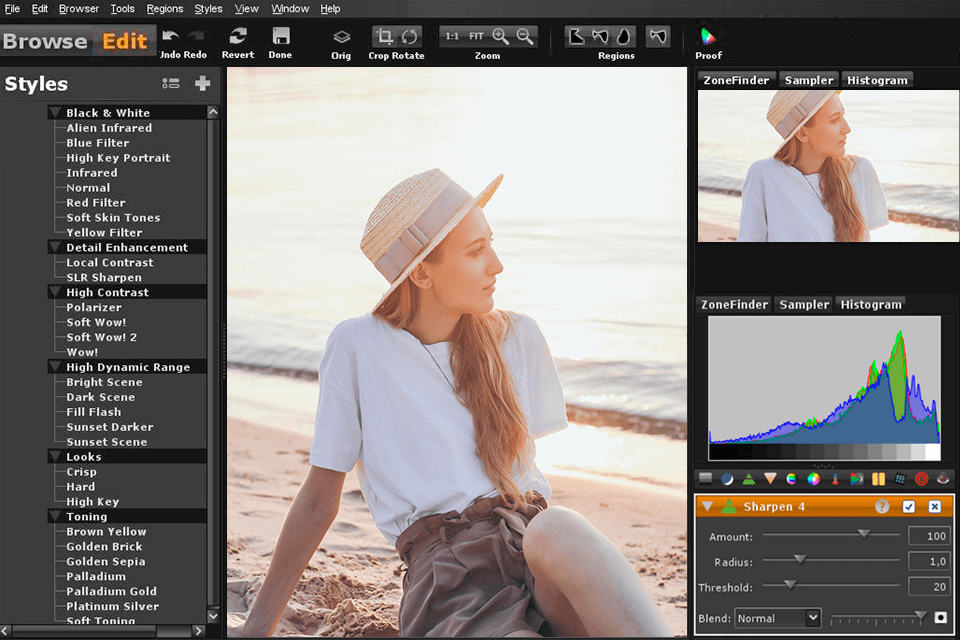
Настраивайте Sharpen при масштабе 1:1. Начните с умеренного Amount, подберите Radius по размеру деталей и увеличивайте Threshold, пока шум в однородных областях перестанет усиливаться. Для портрета ограничьте инструмент диапазоном яркости либо Color Selection, чтобы не подчёркивать кожу. Для вывода уменьшенной копии лучше сначала Convert с нужным размером, а финальную резкость оценивать на фактических пикселях результата.
Если появились цветные ореолы, проверьте флажок RGB или режим наложения, уменьшающий цветовую составляющую, и снизьте Amount. Если контур светится с обеих сторон, Radius слишком велик. Если детали выглядят хрупкими, а шум — песком, Threshold слишком низок или Sharpen стоит выше сильного Noise Reduction в неудачном порядке.
Gaussian Blur
Gaussian Blur имеет Radius и размывает изображение. Глобально он редко нужен в фотографии, но локально полезен для смягчения фона, кожи или отвлекающей фактуры. Создайте Region, задайте широкую растушёвку и держите Radius умеренным. Слишком сильное размытие рядом с резким контуром создаёт искусственный переход.
Для портрета не размывайте всё лицо. Ограничьте действие цветом и светлотой кожи либо Region, исключите глаза, брови, губы и волосы. Затем снизьте Tool Opacity. Цель — уменьшить мелкие дефекты после Spot, а не стереть естественную текстуру. Если требуется частотное разложение или сложная ретушь, LightZone не заменяет специализированный растровый редактор.
Noise Reduction
В добавляемой панели Noise Reduction доступны параметры цветного и зернистого шума, а в разных поколениях инструмента могут встречаться Radius и Intensity либо упрощённые регуляторы Color Noise и Grain Noise. Общее правило одинаково: сначала убрать заметные цветовые пятна, затем минимально приглушить яркостную структуру.
Проверяйте три области: тени, гладкий цвет и тонкие детали. Если в тенях ещё видны пурпурные и зелёные точки, увеличьте цветное шумоподавление. Если небо выглядит зернистым, слегка поднимите яркостное. Если волосы слились, листья превратились в акварель, а ткань потеряла плетение, верните Grain Noise назад. Локальная маска по яркости позволяет сильнее обработать тени и сохранить светлые детали.
Film Grain
Film Grain добавляет управляемую фактуру через Grain Size, Sharpness, Color и Intensity. Это художественный инструмент, а не способ восстановить утраченные детали. Его удобно ставить ближе к верху стека после основной цветокоррекции и шумоподавления. Размер зерна оценивайте относительно конечного разрешения: крупная структура на полном RAW может почти исчезнуть после уменьшения, а слишком мелкая — превратиться в цифровой шум.
Не сочетайте сильное Grain Noise и интенсивный Film Grain без причины. Сначала очистите неприятный сенсорный шум настолько, насколько требуется, затем добавьте контролируемую одинаковую фактуру. Для цветного зерна параметр Color должен быть умеренным, иначе в нейтральных участках появятся случайные оттенки.
Локальная ретушь: Spot, Clone и Red Eyes
Spot для пыли и небольших дефектов
Spot — специализированный вариант Clone для круглых или овальных участков. Он копирует текстуру из соседней области поверх пыли, царапины, прыщика или небольшого лишнего объекта. После выбора инструмента щёлкните по дефекту. LightZone создаст пятно с областью назначения и источником. Двойной щелчок показывает контрольные точки, крест источника и внутреннюю линию растушёвки.
Перемещайте источник на участок с похожей текстурой, светом и направлением деталей. Для кожи выбирайте соседнюю область той же тональности, а не гладкий лоб для ретуши щеки. Для неба источник можно брать дальше, но следите за градиентом яркости. Изменение размера одного пятна становится отправной величиной для следующих, что удобно при серии пылевых точек с матрицы.
Spot не подходит для больших предметов, пересекающих сложные контуры. Попытка закрыть провод, проходящий через дерево и небо, десятками пятен создаёт повторяющиеся узоры. Для такого случая нужен Clone с тщательно выбранными Regions либо растровый редактор с восстанавливающей кистью.
Clone для более крупных фрагментов
Clone копирует выбранный участок с сохранением текстуры. Сначала создайте область назначения, затем укажите источник. Region определяет форму и растушёвку. Для удаления небольшого объекта берите источник рядом, но не настолько близко, чтобы в копию попала тень самого объекта. После первой настройки проверьте повторяющиеся детали: одинаковые листья или камни сразу выдают клонирование.
Clone и Spot нельзя инвертировать так же свободно, как обычную корректирующую маску: смысл инструмента связан с конкретной парой источник–назначение. Если Invert Mask недоступен, это нормальное ограничение. Для нескольких независимых исправлений можно использовать одну панель, но при сложном кадре отдельные панели проще отключать и диагностировать.
Red Eyes
Red Eyes убирает красный рефлекс зрачка. Выберите инструмент, отметьте область глаза и настройте Tolerance так, чтобы захватить красный зрачок, но не губы, кожу и радужку. Увеличьте изображение до 100% или больше. Если коррекция делает глаз безжизненно чёрным, уменьшите Tolerance или размер области.
При бликах другого цвета, отражении очков или «светящихся» глазах животных автоматический принцип может не сработать. Тогда используйте локальный Hue/Saturation с Color Selection и мягким Region. Сохраняйте естественный световой блик: полное затемнение зрачка выглядит хуже исходного дефекта.
Кадрирование, поворот и коррекция объектива
Crop
Режим Crop включается отдельной кнопкой на верхней панели. Перетаскивайте границы рамки, чтобы убрать лишнее, выровнять композицию и задать соотношение сторон. До кадрирования решите назначение результата: печать 10×15, квадрат для каталога и широкая обложка требуют разных пропорций. Не обрезайте единственную рабочую версию слишком жёстко — неразрушающая природа позволяет изменить Crop позже, но только пока доступен проект и исходник.
Проверяйте края кадра при масштабе Fit. Частая ошибка — сосредоточиться на главном объекте и оставить у границы случайный яркий фрагмент. В портрете не режьте суставы без композиционной причины. В архитектуре учитывайте, что последующая коррекция объектива может изменить края и потребовать дополнительного обрезания.
Rotate и выравнивание
Кнопки Rotate Left и Rotate Right поворачивают изображение на четверть оборота. Режим Rotate позволяет выправить горизонт на произвольный угол. Ориентируйтесь на надёжную линию: горизонт моря, вертикаль здания в центре кадра или специально снятую направляющую. У широкоугольного снимка вертикали по краям могут сходиться из-за перспективы, и вращение не исправляет этот эффект.
Если после выравнивания по одной линии другая стала кривой, причина может быть в перспективе или дисторсии объектива. Сначала примените Lens Corrections, затем уточните поворот и Crop. Изменение порядка особенно заметно на архитектурных кадрах.
Lens Corrections
Lens Corrections использует поля Camera и Lens для выбора профиля. При корректных EXIF программа пытается определить сочетание автоматически. Manual Correction открывает регуляторы Main, Edge, TCA Red и TCA Blue. Main отвечает за основную геометрическую поправку, Edge — за поведение по краям, TCA Red и TCA Blue помогают свести боковую хроматическую аберрацию по цветным каналам.

Сначала проверьте автоматический профиль на прямых линиях и углах. Профиль может быть формально найден, но соответствовать другой версии объектива. Если исправление усиливает бочкообразность или «подушку», выберите модель вручную либо отключите автоматический профиль. Для TCA увеличьте контрастный край у границы кадра и двигайте регуляторы малыми шагами, пока красно-синие полосы не уменьшатся.
Этот модуль не является полноценным инструментом перспективной трансформации. Он исправляет характерные оптические искажения и цветное расхождение, но не выпрямляет сходящиеся вертикали так, как специализированная коррекция перспективы. Для архитектуры с сильным завалом вертикалей потребуется другой редактор после конвертации либо более аккуратная съёмка.
Styles: готовые комбинации и собственные пресеты
Style — сохранённая комбинация панелей с их порядком, параметрами и ограничениями. Встроенные Styles охватывают чёрно-белые варианты, контраст, тонирование, имитацию инфракрасного эффекта, локальное усиление деталей и другие типовые решения. При наведении в панели Styles отображается миниатюрный предварительный результат, а применение добавляет реальные инструменты в стек. Это важно: Style не закрытая «магия», его можно разобрать, ослабить и переставить.
Не применяйте несколько Styles подряд, не глядя на стек. Каждый может добавить новый Relight, ZoneMapper, Sharpen или Color Balance. Эффекты суммируются, а панель справа быстро становится длинной. После эксперимента оставьте один подходящий вариант либо удалите лишние инструменты. Для сравнения лучше использовать Undo, а не наращивать стек до тех пор, пока результат случайно не понравится.
Создание собственного Style
- Обработайте эталонный кадр и дайте панелям понятные имена.
- Удалите локальные Spot, Clone и Regions, которые относятся только к этому снимку, если пресет должен быть универсальным.
- Оставьте базовые тоновые и цветовые операции с умеренными значениями.
- Выберите File → Save as Style.
- Задайте название, описывающее задачу, например «Пасмурный пейзаж — мягкий контраст».
- Примените Style к двум-трём другим кадрам и проверьте, не клиппуются ли света и не меняется ли кожа.
Хороший Style даёт отправную точку, а не финальный результат на любой фотографии. Не включайте в универсальный пресет жёсткую экспозицию, точный баланс белого и сильную коррекцию объектива, если серия снята разными камерами. Лучше создать несколько узких стилей: для конкретной камеры и света, для монохрома, для мягкого портрета.
Manage Styles позволяет управлять пользовательскими наборами. Экспортируйте важные Styles перед переустановкой и храните копию вместе с рабочими материалами. Если импортированный Style создаёт недоступный старый инструмент, откройте его на тестовом кадре и замените устаревшую панель актуальной, а затем сохраните новый вариант.
Копирование обработки и пакетная работа
LightZone умеет переносить стек на группу фотографий. В Browser команда Lift Tools считывает инструменты из выбранного обработанного кадра, а Stack применяет их к другим миниатюрам. Названия команд отражают идею «поднять» настройки с одного файла и «положить» на другие. Пакетная передача особенно полезна для студийной серии или репортажа с постоянным светом.
Как подготовить эталон
Выберите фотографию со средним уровнем экспозиции, типичным балансом белого и основным объектом, не перекрытым бликами. Настройте RAW Adjustments, общий ZoneMapper, цвет и умеренную резкость. Не включайте в перенос точечную ретушь, красные глаза, кадрирование и Regions, если геометрия кадров различается. После применения к группе быстро просмотрите каждый результат в Browser.
Даже при одинаковых настройках камеры реальная экспозиция меняется из-за фона, облаков и отражений. Пакетный стек должен быть консервативным. Лучше недоделать десять процентов и поправить вручную, чем получить десятки клиппованных файлов. Особое внимание уделяйте кадрам с белой одеждой, сценическим светом и контровыми источниками.
Batch Convert
Для экспорта нескольких файлов выделите непрерывный диапазон с Shift или отдельные миниатюры с Ctrl либо Command, затем выберите Browser → Convert. Диалог задаёт папку назначения, формат JPEG или TIFF, профиль, rendering intent, компенсацию чёрной точки, размеры, разрешение, качество JPEG либо разрядность и LZW для TIFF. Параметры применяются ко всей выбранной группе.
Создайте отдельную папку вывода и не направляйте конвертацию в каталог с исходниками без необходимости. Имена могут совпасть, а производные файлы перемешаются с RAW. Для клиента удобно использовать структуру «RAW», «LightZone-work» и «Export». Проверяйте свободное место: 16-битные TIFF могут занимать в разы больше JPEG.
Пакетный Convert не освобождает от проверки нескольких итогов. Откройте первый, средний и последний файл вне LightZone, убедитесь в правильном размере, профиле и отсутствии полос. Если серия отправляется в интернет, дополнительно проверьте, как браузер показывает sRGB. Если файлы уходят в печать, согласуйте профиль и разрешение с лабораторией, а не выбирайте их по привычке.
Сохранение проекта и конвертация результата
В LightZone существуют два разных действия: сохранить редактируемый документ и создать обычный выходной файл. File → Save или Save As записывает состояние проекта в одном из вариантов LZN, JPEG sidecar, TIFF sidecar либо multilayer TIFF. File → Convert Image или Browser → Convert создаёт JPEG или TIFF для передачи, публикации или продолжения работы.
LZN
LZN хранит описание обработки и ссылку на исходный файл. Он компактен, но зависит от пути к оригиналу. Переносить нужно вместе и документ, и исходник, сохраняя понятную структуру папок. Если связь потеряна, не удаляйте LZN: сначала верните исходник на прежнее место или укажите его программе, если появится запрос.
JPEG sidecar
JPEG sidecar сочетает видимую производную фотографию и данные LightZone. Его удобно просматривать обычными программами и отправлять как превью. Но JPEG использует сжатие с потерями и не подходит как единственный высококачественный промежуточный мастер для многократной обработки в сторонних редакторах.
TIFF sidecar и multilayer TIFF
TIFF sidecar сохраняет качественный производный файл вместе с данными обработки. Multilayer TIFF предназначен для хранения дополнительной структуры LightZone внутри TIFF-контейнера. Оба варианта крупнее JPEG. Используйте их, когда важны разрядность, отсутствие потерь и передача в профессиональную цепочку, но регулярно проверяйте совместимость с приложением-получателем.
Convert Image
При Convert выберите JPEG для веба, электронной почты и большинства клиентских галерей. Quality не обязана быть максимальной: очень высокое значение заметно увеличивает файл при малой визуальной разнице. TIFF выбирайте для дальнейшей ретуши, архивного мастера или печатного процесса. Доступные параметры включают профиль, rendering intent, Black Point Compensation, Resize To, разрешение, качество либо bit depth и LZW.
Resize To задаёт пределы ширины и высоты. Чтобы не исказить пропорции, не пытайтесь одновременно навязать несовместимые размеры. Для длинной стороны 2048 пикселей укажите соответствующий предел, а программа рассчитает вторую сторону. После уменьшения проверьте резкость готового файла: алгоритм масштабирования меняет восприятие деталей.
Rendering intent определяет преобразование цветов между профилями. Relative Colorimetric сохраняет цвета внутри целевого охвата и обрезает либо переводит выходящие; с ним доступна Black Point Compensation. Perceptual может перераспределять весь диапазон для более плавного сохранения отношений. Выбор зависит от профилей и изображения; для печати используйте soft proof и рекомендации лаборатории.
Печать и Proof
Proof показывает приблизительный вид через выбранный профиль. Он полезен для оценки насыщенных цветов и плотных теней, но точность зависит от калибровки монитора, корректного ICC-профиля бумаги и стабильного освещения. Экранная цветопроба не исправляет неподготовленный дисплей. Если после включения Proof изображение тускнеет, не компенсируйте это автоматически сильной насыщенностью: сначала убедитесь, что выбран правильный профиль.
File → Print открывает печатный процесс. До отправки задайте размер, ориентацию, профиль и поля. Согласуйте, кто управляет цветом — LightZone или драйвер принтера. Двойное управление профилями приводит к цветовым сдвигам. Для ответственной печати сделайте небольшой контрольный отпечаток.
Производительность и работа с крупными файлами
LightZone пересчитывает последовательность инструментов при изменении параметров. Скорость зависит не только от мегапикселей, но и от длины стека, числа локальных масок, радиуса операций и формата исходника. Большой Gaussian Blur, несколько Relight, интенсивное шумоподавление и коррекция объектива требуют больше ресурсов, чем пара тоновых панелей. Поэтому субъективная отзывчивость двух проектов одинакового размера может заметно различаться.
Программа не даёт универсального численного обещания по времени экспорта, и ориентироваться на чужой замер без одинакового процессора, памяти, версии Java, RAW и стека бессмысленно. Практически полезнее наблюдать закономерности: если один конкретный инструмент резко замедляет предпросмотр, временно отключите его флажком, закончите геометрию и цвет, затем включите перед финальной проверкой. Не удаляйте панель, если её параметры уже настроены.
Как облегчить тяжёлый проект
- Сворачивайте панели ради порядка, но помните: сворачивание не отключает вычисление.
- Отключайте тяжёлые операции флажком на время кадрирования и перемещения Regions.
- Не создавайте несколько одинаковых Relight, если задачу решает один инструмент с меньшей непрозрачностью.
- Сначала удаляйте лишние панели после экспериментов со Styles.
- Закрывайте другие большие изображения, если системе не хватает памяти.
- Для отбора используйте Browser, а не открывайте подряд десятки RAW в отдельных состояниях.
- Конвертацию большой серии запускайте после сохранения проектов и проверки свободного места.
Предпросмотр в режиме Fit может обновляться быстрее, чем изображение 1:1. Это не означает, что экспорт использует уменьшенную копию: полный файл пересчитывается при выводе. Если интерфейс кажется резким, а итог мягким или наоборот, сравните одинаковый масштаб и убедитесь, что не оцениваете встроенное превью RAW вместо результата.
Память, временные файлы и свободное место
Высокобитный TIFF и временные данные занимают значительный объём. Перед пакетной конвертацией оцените не размер RAW, а ожидаемый объём выходных файлов. Сжатый RAW на 30 МБ может превратиться в 100–200 МБ TIFF в зависимости от разрешения, каналов и компрессии. При нехватке места операция может остановиться после части серии, оставив неполный набор.
Если приложение закрывается на крупном RAW, проверьте доступную оперативную память, свободное место системного диска и повторяемость на другом файле. Один повреждённый RAW указывает на файл или декодер; сбой на всех больших кадрах — на ресурсы или сборку. Уменьшение размера при Convert не всегда спасает память, потому что исходное изображение и стек сначала могут обрабатываться в полном разрешении.
Когда ждать завершения, а когда останавливать
Во время сложного пересчёта дайте программе закончить текущую операцию и посмотрите, изменяется ли индикатор или загрузка процессора. Многократные щелчки по ползункам создают очередь изменений и делают интерфейс ещё менее отзывчивым. Если процесс повторяемо зависает на конкретной панели, сохраните проект, перезапустите приложение, отключите эту панель и проверьте её параметры по одному.
Практический сценарий: проявка контрастного пейзажа
Исходная задача: RAW с ярким небом, тёмным передним планом и насыщенной зеленью. Цель — сохранить облака, открыть детали земли и не получить искусственный HDR. Сначала оцените Histogram и каналы: если света действительно записаны, их можно удержать; если участок полностью выбит, локальная коррекция не вернёт текстуру.
- В RAW Adjustments подберите Exposure так, чтобы самые важные света не клипповались.
- Установите Temperature и Tint по нейтральному объекту или визуальному балансу.
- Настройте Color Noise и минимальный Grain Noise при 100%.
- В ZoneMapper поставьте верхнюю границу на ярком небе и слегка поднимите средние тёмные зоны переднего плана.
- Добавьте Relight с умеренным Shadows и небольшим Detail.
- Если небо всё ещё слишком яркое, создайте второй ZoneMapper с Region по небу и широкой растушёвкой вдоль горизонта.
- Через Hue/Saturation и Color Selection уменьшите чрезмерную зелень, не затрагивая небо.
- Примените Lens Corrections, затем уточните Rotate и Crop.
- Добавьте финальный Sharpen, проверяя деревья, камни и линию горизонта.
Критический момент — граница неба и земли. Если Region повторяет каждый зубец дерева слишком точно, край может выглядеть вырезанным. Часто лучше сочетать грубый мягкий Region с выбором по яркости: геометрия ограничивает верх кадра, Luminosity не даёт воздействовать на тёмные ветви. Если вокруг гор появляется светлый ореол, ослабьте Detail в Relight и расширьте растушёвку.
Не усиливайте Saturation до восстановления тонов: поднятие теней само меняет восприятие цвета, а контраст делает зелень насыщеннее визуально. Цветовую коррекцию выполняйте после общей световой структуры. Для заката проверьте красный канал: общий Histogram может выглядеть безопасно, пока отдельный канал уже упирается в край.
Практический сценарий: естественный портрет
Для портрета важны кожа, глаза и локальный свет. LightZone позволяет сделать аккуратную проявку и базовую ретушь, но не рассчитана на сложную пластику, частотное разложение или монтаж волос. Цель рабочего процесса — сохранить текстуру и сократить число локальных вмешательств.
- Настройте RAW Temperature и Tint по коже и нейтральным предметам, а не по белку глаза.
- Исправьте общую экспозицию, следя за бликами на лбу и носу.
- Используйте Color Noise, затем очень умеренный Grain Noise.
- Удалите единичные дефекты Spot; не клонируйте всю кожу.
- Добавьте ZoneMapper «Лицо» и ограничьте его мягким Region.
- Поднимите средние тона на малую величину, удерживая светлые участки кожи.
- При необходимости добавьте Gaussian Blur с очень низким Radius и Opacity, исключив глаза, брови, губы и волосы.
- Через Hue/Saturation и Color Selection уберите локальную красноту, не обесцвечивая губы.
- Отдельным Sharpen подчеркните глаза и волосы, используя Region либо яркостный диапазон.
Если лицо выглядит серым после осветления, не компенсируйте это сразу Saturation. Причина может быть в слишком сильном Relight или сжатии зон. Верните объём светом и тенью, затем оцените цвет. Плоская кожа с высокой насыщенностью выглядит менее естественно, чем умеренно контрастная кожа с спокойным цветом.
Для двух людей на разной глубине резкости используйте разные Regions. Не повышайте резкость на нерезком лице до уровня резкого: алгоритм создаст ореолы, но не восстановит фокус. Если один человек значительно темнее, отдельный ZoneMapper лучше глобального подъёма Shadows, который осветлит фон и снизит атмосферу.
Практический сценарий: интерьер с яркими окнами
Интерьер объединяет тёплые лампы, холодный дневной свет и большой динамический диапазон. Сначала решите, должны ли окна сохранять вид наружу. Если экспозиция снята по комнате и за окном нет данных, LightZone не восстановит пейзаж. В таком случае естественнее оставить окно ярким, чем превращать его в серую плоскость.
- Установите RAW Exposure по комнате, не опуская её чрезмерно ради одного окна.
- Сделайте базовый баланс белого по нейтральной стене.
- Relight откройте тени мебели, но держите Detail умеренным.
- Для окна создайте ZoneMapper с Region и опустите только сохранённые светлые зоны.
- Для участка под лампой добавьте локальный White Balance с мягким контуром.
- Исправьте Lens Corrections до окончательного Crop.
- Проверьте прямые линии. Сходящиеся вертикали при необходимости исправляйте в другом приложении.
Смешанный свет не всегда нужно полностью унифицировать. Небольшая разница между тёплым интерьером и холодным окном создаёт глубину. Попытка сделать все области одинаково нейтральными приводит к разноцветным границам масок. Широкая растушёвка и умеренная непрозрачность обычно убедительнее точной жёсткой коррекции.
Практический сценарий: выразительное чёрно-белое изображение
Начните с полноценной цветной проявки: баланс белого влияет на распределение каналов даже после монохромного преобразования. Исправьте экспозицию и шум, затем добавьте Black and White. Настройте вклад цветов по объектам, а не по абстрактным ползункам. Красный и жёлтый управляют большей частью кожи, синий — небом и некоторыми тенями, зелёный — листвой.
После преобразования используйте ZoneMapper для разделения основных масс. Поставьте чёрную точку, но оставьте фактуру в важных тенях. Для локального акцента осветлите лицо или предмет отдельным ZoneMapper с Region. Если нужен плёночный характер, добавьте Film Grain после тоновой коррекции и оцените его в конечном размере.
Тонирование выполняйте Color Balance с низкой непрозрачностью. Для холодных теней и тёплых светов создайте две панели с яркостными ограничениями. Не делайте чисто синий чёрный и оранжевый белый: тон должен ощущаться, а не становиться отдельным цветовым эффектом.
Практический сценарий: серия из одной съёмки
Для репортажа или предметной серии сначала разделите кадры по условиям света. Один Style или стек не должен применяться к солнечной улице, тёмному залу и вспышке одновременно. В каждой группе выберите эталон, обработайте его, сохраните Style или используйте Lift Tools, затем примените к остальным.
После пакетного применения просмотрите миниатюры на предмет выбитых светов, необычного баланса белого и слишком тёмных кадров. Откройте выбросы отдельно и скорректируйте RAW Exposure. Локальную ретушь делайте только после синхронизации общих параметров, иначе повторное применение стека может усложнить уже готовые Spot и Regions.
Перед Convert сформируйте итоговый рейтинг. Экспортируйте только выбранные фотографии, задайте одну цветовую спецификацию и размер. Случайное смешение sRGB JPEG и широкопрофильных TIFF в одной папке приводит к непредсказуемому отображению у клиента. Название папки вывода должно указывать назначение, например «web-sRGB-2048» или «print-TIFF».
Типичные ошибки и способы исправления
RAW виден в Browser, но не открывается в Editor
Browser может показывать встроенный JPEG из RAW, даже если декодер не понимает сенсорные данные. Проверьте полное разрешение превью и сообщение при открытии. Установите более новую сборку LightZone с актуальной библиотекой RAW, сравните файл с другим кадром той же камеры и попробуйте стандартный вариант RAW вместо уменьшенного или сжатого формата. Если не открывается только один файл, скопируйте его с карты заново и проверьте носитель.
Не конвертируйте всю съёмку в JPEG как первое решение. Временный DNG или TIFF из другого проверенного конвертера сохранит больше данных, но изменит рабочую цепочку. Сначала выясните, поддерживается ли модель и контейнер. Для срочной работы зафиксируйте, какой промежуточный формат использован, чтобы позднее не спутать его с исходником.
Редактирование открылось с неожиданным цветом
Сравнение с камерным JPEG часто вводит в заблуждение: камера применяет собственный профиль, Picture Style, контраст, насыщенность и шумоподавление. Проверьте RAW Temperature, Tint и базовую кривую. Сбросьте добавленные Styles и временно отключите все панели выше RAW Adjustments. Если цветовая ошибка остаётся на всех кадрах одной камеры, причина ниже творческого стека.
Если проблема видна только в одной внешней программе, проверьте профиль экспортированного файла. JPEG для браузеров обычно должен быть sRGB. Файл с ProPhoto RGB без корректно встроенного профиля выглядит блеклым или искажённым. Не «лечите» это повышением насыщенности в проекте — исправьте профиль при Convert.
После повторного открытия исчезли инструменты
Возможно, был открыт обычный экспортированный JPEG, а не sidecar-файл, multilayer TIFF или LZN. Convert создаёт плоский итог и не обязан восстанавливать стек. Найдите рабочий документ в папке проекта. Сравните имя и расширение, проверьте, не сохранилась ли версия рядом с исходником под суффиксом.
Если LZN найден, но просит исходник, восстановите путь к RAW. Не сохраняйте поверх отсутствующего проекта новый пустой документ. Сначала сделайте копию LZN, затем верните оригинал на ожидаемое место или откройте связанный файл через диалог программы.
Save или Save As выдаёт ошибку
Проверьте права записи в папку, свободное место и допустимость имени. Сетевой диск или внешний носитель может временно отключиться. Сохраните копию в локальную папку с коротким именем без необычных символов. Если это работает, проблема не в стеке, а в пути или доступе. После восстановления носителя перенесите комплект проекта целиком.
При TIFF учитывайте объём: ошибка в конце операции часто связана с местом, а не с изображением. Не используйте системную папку или каталог приложения для проектов. На macOS дополнительно проверьте разрешения доступа к Documents, Pictures и внешним томам; в Windows — защиту папок и антивирусное блокирование.
Интерфейс тормозит после нескольких Styles
Разверните стек и посчитайте повторяющиеся панели. Несколько Styles могли добавить одинаковые Relight, Sharpen и ZoneMapper. Поочерёдно отключайте инструменты сверху вниз, чтобы найти тяжёлую или лишнюю операцию. Удалите дубли, а не просто сверните их. Сохраните проект и перезапустите LightZone, если очередь пересчётов не освобождается.
Большие Regions с широкой растушёвкой и операции большого радиуса также замедляют предпросмотр. Не перемещайте ползунок непрерывно туда-сюда: задайте значение, дождитесь обновления, затем скорректируйте. На слабой системе временно отключайте Noise Reduction и Lens Corrections при построении масок.
ZoneMapper даёт ступени на небе или коже
Удалите крайние замки и вернитесь к более простой форме. Ступени возникают, когда узкий тоновый диапазон чрезмерно растянут или соседние зоны сжаты. Уменьшите величину перемещения и добавьте мягкое локальное ограничение вместо ещё одного замка. Проверьте исходник: 8-битный JPEG после сильной коррекции переносит растяжение хуже, чем RAW или 16-битный TIFF.
Если проблема видна только после экспорта, сравните профиль, bit depth и качество JPEG. Низкое качество усиливает полосы в плавном градиенте. Для промежуточной работы используйте TIFF, а JPEG создавайте один раз в конце.
Color Selection покрывает объект пятнами
Расширьте Range, затем ограничьте выбор Luminosity. Узкий диапазон цвета не учитывает естественное изменение оттенка из-за света и текстуры. Посмотрите Color Mask: маска должна быть достаточно непрерывной, но не обязана быть абсолютно белой. Добавьте Region, если похожий цвет встречается в другой части кадра.
Пятнистая маска особенно заметна при сильном Hue или Saturation. Уменьшите силу внутреннего параметра и Tool Opacity. Локальная цветовая коррекция должна плавно смешиваться с соседними участками; полностью иной оттенок внутри маски почти всегда выдаёт обработку.
Region виден жёстким контуром
Увеличьте растушёвку и уменьшите Tool Opacity. Проверьте, не пересекает ли контур мягкий объект — волосы, облако, дым. Для таких границ геометрическая точность не гарантирует естественность. Используйте более простой широкий Region вместе с выбором по цвету или яркости.
Если ореол создаёт не маска, а сам Relight или Sharpen, растушёвка не поможет. Отключите инструмент и сравните. Уменьшите Detail, Radius или Amount. Диагностика по одному компоненту быстрее, чем одновременное изменение маски и параметров.
Spot копирует заметный повтор
Переместите источник на участок с похожей текстурой, но иной конкретной деталью. Измените размер и растушёвку. Для ряда одинаковых пылевых точек не берите источник из одной и той же области каждый раз. На коже избегайте копирования пор в строго одинаковом рисунке.
Если объект крупнее окружающей однородной текстуры, переходите к Clone или внешнему редактору. Spot хорош для точек, а не для реконструкции сложного фона. Увеличение количества маленьких пятен вокруг большого объекта обычно делает результат менее естественным.
Lens Corrections ухудшает геометрию
Отключите автоматический профиль и проверьте выбранные Camera и Lens. EXIF может содержать сокращённое или неоднозначное имя, особенно с адаптером. Подберите профиль вручную либо используйте Manual Correction. Сравнивайте прямые линии до и после, а не доверяйте факту автоматического совпадения.
Не используйте Main для исправления перспективы. Если вертикали сходятся из-за наклона камеры, профиль объектива может сделать края ровнее, но не поставит стены вертикально. Передайте TIFF в инструмент перспективной трансформации или оставьте естественное схождение, если оно не мешает.
Экспорт выглядит темнее или менее насыщенно
Проверьте, включён ли Proof при редактировании и какой профиль встроен в файл. Сравнивайте в цветоуправляемом просмотрщике. Одинаковый RGB-набор без профиля интерпретируется по-разному. Для веба экспортируйте sRGB и убедитесь, что профиль встроен. Для печати не оценивайте CMYK или профиль бумаги в приложении, которое игнорирует ICC.
Также проверьте уровень яркости монитора. Слишком яркий экран заставляет готовить тёмные файлы для печати. LightZone не может компенсировать неверно настроенный дисплей. Для стабильного результата нужны калибровка и одинаковые условия просмотра.
Шум усилился после осветления теней
Это закономерно: в тёмных сенсорных данных меньше полезного сигнала. Вернитесь к RAW Exposure и оцените, можно ли поднять базу без клиппинга. Затем примените шумоподавление до Relight и ZoneMapper. Ограничьте подъём только важными участками. Не делайте полностью светлой область, которая при съёмке почти не получила экспозиции.
Если цветной шум локален, увеличьте Color Noise. Если проблема похожа на крупное зерно, работайте Grain Noise осторожно. После уменьшения для веба часть шума исчезнет сама, поэтому не оценивайте только полный RAW и не уничтожайте детали ради идеально гладкого масштаба 100%.
После пакетного переноса локальные маски оказались не на месте
Regions, Spot и Clone хранят координаты относительно кадра. На фотографии с другой композицией они попадут на другой объект. Отмените пакетное применение, подготовьте Style без локальных панелей и повторите. Общие настройки переносите отдельно, а кадрирование и ретушь делайте после.
Если серия снята со штатива и кадры действительно совпадают, всё равно проверьте небольшое смещение от стабилизации или фокусировки. Связанные локальные маски полезны только при геометрически одинаковых изображениях.
Не удаётся понять, какой инструмент испортил результат
Сохраните копию проекта. Отключите все пользовательские панели, оставив RAW Adjustments и RAW Tone Curve. Затем включайте инструменты снизу вверх по одному. Когда артефакт появится, проверьте его маску, режим наложения и непрозрачность. Дайте панелям имена после диагностики.
Не начинайте с Revert, если нужно сохранить удачные части работы. Поэтапное отключение показывает причинную связь и учит строить более чистый стек. После исправления удалите временные дубли и снова сохраните проект.
Ограничения LightZone, которые важно учитывать
LightZone сильна в неразрушающей тоновой и локальной коррекции одного изображения, но не закрывает все задачи фотостудии. Понимание границ экономит время и помогает заранее выбрать соседние инструменты.
Нет классического фотомонтажа из пиксельных слоёв
Стек обрабатывает один исходник. Нельзя привычно положить второй снимок отдельным слоем, переместить его, добавить текст и собрать сложный коллаж. Clone копирует область внутри того же изображения, а multilayer TIFF хранит структуру проекта, но не превращает программу в Photoshop или GIMP. Для монтажа проявите RAW и передайте TIFF дальше.
Локальные маски в основном векторные
Bezier, Spline и Polygonal Regions хорошо редактируются и плавно растушёвываются, но свободной растровой кисти для сложных волос, меха и мелкой листвы нет. Color Selection частично компенсирует это, однако зависит от различия оттенков и яркости. Сложное выделение удобнее выполнить в редакторе с кистевыми масками.
Browser не заменяет крупный каталог
Есть папки, миниатюры, рейтинги, сортировка и просмотр метаданных, но нет базы уровня darktable с коллекциями, развитой системой тегов и сложным поиском по большому архиву. LightZone удобно открывать конкретную съёмку; десятилетний архив лучше хранить в специализированном DAM или аккуратной внешней структуре.
Коррекция перспективы ограничена
Lens Corrections исправляет профильные оптические искажения и TCA, а Rotate выравнивает горизонт. Полноценного преобразования вертикалей и плоскостей нет. Архитектурный кадр со сходящимися стенами потребует дополнительного инструмента.
Автоматизация скромнее современных массовых редакторов
Styles и пакетный перенос ускоряют повторяемые операции, но LightZone не строит обработку вокруг автоматической замены неба, распознавания лица, генеративного удаления объектов или сложных ИИ-масок. Это преимущество для тех, кто хочет ручной контроль, и ограничение для пользователя, которому нужен быстрый результат одной кнопкой.
Поддержка новых камер зависит от декодера
Даже активный проект не гарантирует мгновенную поддержку каждого нового варианта RAW. Перед важной съёмкой проверьте несколько файлов своей камеры и режимы сжатия. Browser может показать встроенное превью, но это ещё не подтверждение полной проявки.
Сравнение с аналогами
Сопоставлять LightZone полезно не по числу ползунков, а по типу работы. Её сильная сторона — ручная тоновая коррекция через ZoneMapper, единый стек и одинаковая система масок для разных инструментов. Конкуренты могут быть быстрее в автоматической ретуши, глубже в проявке сенсорных данных или удобнее для каталога. Выбор зависит от того, какая часть процесса занимает больше времени.
| Программа | Сильные задачи | Практические ограничения относительно LightZone |
|---|---|---|
| LightZone | Зональная тоновая коррекция, векторные Regions, редактируемый стек, Styles | Нет пиксельного монтажа, кистевых масок и развитого каталога |
| ФотоМАСТЕР | Автоматическая ретушь, замена фона и неба, удаление объектов, оформление | Меньше акцент на зонной ручной логике и переносимом открытом стеке |
| darktable | Каталог, массовый RAW-процесс, маски, цветоуправление, ускорение OpenCL | Интерфейс и модульный конвейер требуют более долгого освоения |
| RawTherapee | Детальная демозаика, шум, оптика, цвет, очередь экспорта, профили PP3 | Много технических параметров; иной подход к локальной работе |
LightZone и ФотоМАСТЕР
ФотоМАСТЕР ориентирован на быстрые понятные операции: автоматическое улучшение, ретушь портрета, пластика лица и фигуры, замена или размытие фона, замена неба, удаление объектов, фильтры, 3D LUT, текст, рамки, стикеры и коллажи. В нём есть градиентный и радиальный фильтры, локальное осветление и затемнение, инструмент геометрии, пакетное изменение размера и нанесение водяных знаков. Для семейных снимков, контента и портретов это сокращает путь до результата.
LightZone не пытается автоматически распознать лицо или заменить фон. Вместо этого она даёт ручную систему: пользователь видит шестнадцать зон, строит Regions, выбирает диапазон цвета и яркости, управляет режимом наложения и непрозрачностью. Это лучше подходит тому, кто хочет понимать, почему изменился конкретный участок, и возвращаться к каждому шагу. Но задача «убрать человека на фоне и подставить новое небо» в ФотоМАСТЕРе решается штатными специализированными инструментами, а в LightZone выходит за естественные границы программы.
Для портрета ФотоМАСТЕР выигрывает скоростью автоматической ретуши и коррекции отдельных черт. LightZone позволяет убрать Spot, осветлить лицо, приглушить красноту и локально смягчить кожу, но требует масок и аккуратной ручной настройки. Для сложной тоновой работы LightZone предлагает более последовательную зонную модель. Для коллажей, текста и декоративного оформления ФотоМАСТЕР функционально ближе к задаче.
ФотоМАСТЕР также предлагает коррекцию геометрии, тогда как LightZone ограничивается поворотом, кадрированием и коррекцией объектива без полноценного выпрямления перспективы. С другой стороны, LightZone работает как открытый неразрушающий конвейер с переставляемыми операциями и едиными масками. Поэтому выбор между ними не сводится к «мощнее или слабее»: ФотоМАСТЕР удобнее для автоматизированной бытовой и портретной правки, LightZone — для осознанной проявки и тоновой интерпретации.
LightZone и darktable
darktable сочетает RAW-конвертер и базу фотографий. Он импортирует изображения в каталог, строит коллекции и фильтры, хранит метаданные и рассчитан на большие съёмки. Обработка полностью неразрушающая, работает в высокоточной плавающей точке, поддерживает профессиональное цветовое управление и может использовать OpenCL. Набор модулей и масок шире, включая сложные цветовые и геометрические операции.
Если фотограф ежедневно сортирует тысячи файлов, использует ключевые слова, коллекции, привязанную съёмку и развитую пакетную обработку, darktable логичнее как центральная система. Browser LightZone проще: он следует структуре папок и даёт рейтинг, метаданные и быстрый перенос инструментов, но не строит сопоставимую базу.
LightZone легче объяснить через один стек и ZoneMapper. У darktable порядок пиксельного конвейера, многочисленные экземпляры модулей, параметрические и рисованные маски дают больше возможностей, но требуют понимания цветовой науки и взаимодействия модулей. ZoneFinder LightZone наглядно связывает тон с объектом и может быть удобнее фотографу, который мыслит зонной системой.
Для локальной работы darktable предлагает рисованные и параметрические маски, градиенты и комбинирование форм, поэтому сложные края обрабатываются гибче. LightZone отвечает простыми редактируемыми Regions и Color Selection. Если важны ручная кисть, коррекция перспективы, сшивка рабочего процесса с каталогом и аппаратное ускорение, darktable обычно предоставляет более полную среду. Если нужен компактный редактор конкретной папки с уникальным тоновым подходом, LightZone остаётся понятной альтернативой.
LightZone и RawTherapee
RawTherapee сосредоточен на качестве проявки RAW. Он предлагает несколько алгоритмов демозаики, 32-битную плавающую обработку, расширенные методы восстановления светов, шумоподавление, резкость, wavelet-инструменты, профили DCP и ICC, коррекцию объектива и перспективы, работу с тёмным и плоским кадром. Настройки сохраняются в PP3, а очередь позволяет откладывать тяжёлый экспорт.
Для технически сложного RAW — высокого ISO, особой матрицы, астрофотографии, точной коррекции объектива — RawTherapee предоставляет больше низкоуровневых параметров. Цена этой глубины — плотный интерфейс и необходимость понимать алгоритмы. LightZone быстрее подводит к творческой тоновой работе: базовая проявка компактнее, а ZoneMapper и Relight становятся центральными инструментами.
Современные локальные корректировки RawTherapee основаны на RT-spots и содержат широкий набор параметров. Они отличаются от векторных Regions LightZone и требуют иной привычки. В LightZone один и тот же Color Selection и Tool Settings повторяется в большинстве инструментов, что упрощает перенос навыка. В RawTherapee локальные и глобальные возможности глубже, но распределены по большему числу панелей.
RawTherapee удобнее, если приоритет — максимально тщательная сенсорная проявка и массовая очередь. LightZone предпочтительнее, когда фотографу нравится строить изображение зонами и видеть обработку как короткий набор переставляемых шагов. Эти программы можно сочетать только с пониманием потерь: проявить RAW в RawTherapee в 16-битный TIFF, затем сделать зонную коррекцию в LightZone, но обратная правка баланса белого уже не будет эквивалентна работе с исходным RAW.
Когда вместо них нужен пиксельный редактор
Ни LightZone, ни обычный RAW-конвертер не оптимальны для сложного коллажа, текста с точным оформлением, замены частей изображения, свободного рисования и ретуши по частотам. В таких задачах нужен GIMP, Photoshop, Affinity Photo или другой редактор пиксельных слоёв. Рациональная цепочка: исправить баланс, динамический диапазон и цвет в RAW-конвертере, вывести 16-битный TIFF, затем выполнять монтаж. Это сохраняет максимум данных на раннем этапе и не перегружает инструмент задачей, для которой он не создан.
Как выбрать без долгого тестирования
- Выберите LightZone, если главная задача — ручная тоновая коррекция, локальные векторные маски и компактный неразрушающий стек.
- Выберите ФотоМАСТЕР, если важны автоматическая портретная ретушь, замена фона и неба, удаление объектов и оформление без сложного обучения.
- Выберите darktable, если требуется каталог, сложные маски и единая система для большого RAW-архива.
- Выберите RawTherapee, если на первом месте детальная сенсорная проявка, алгоритмы демозаики, шум и точная оптика.
- Добавьте пиксельный редактор, если нужны слои, монтаж, текст и свободная кистевая ретушь.
Кому подходит LightZone
LightZone лучше всего раскрывается у фотографа, который готов принимать решения вручную и хочет видеть обработку как последовательность понятных действий. Программа удобна для пейзажа, портрета, уличной и предметной фотографии, когда требуется проявить RAW, перераспределить тон, ограничить коррекцию цветом или Region и сохранить возможность вернуться к каждому шагу.
Новичку стоит освоить четыре элемента: RAW Adjustments, ZoneMapper, Tool Opacity и Regions. Не нужно сразу изучать все режимы наложения и собирать длинный стек. Нейтральная база, один зональный инструмент, одна локальная маска и корректный Convert дают больше пользы, чем десяток эффектов.
Опытному пользователю LightZone интересна уникальным ZoneMapper и тем, что любая операция получает общую систему Color Selection, яркостного диапазона, непрозрачности и векторных Regions. Ограничения тоже ясны: архив лучше вести отдельно, перспективу и сложный монтаж — завершать в соседнем приложении, а поддержку новой камеры проверять до основной работы.
Контрольный список перед финальным экспортом
- Исходный RAW доступен, рабочий документ сохранён отдельно.
- В стеке нет случайных дублей после экспериментов со Styles.
- Света и цветные каналы не клиппуются без художественной причины.
- Шум и резкость проверены на масштабе 1:1.
- Regions имеют естественную растушёвку, Color Mask не пятнистая.
- Lens Corrections выбрала правильную камеру и объектив.
- Crop соответствует назначению, горизонт проверен.
- Для веба выбран sRGB, для дальнейшей работы — подходящий TIFF.
- Размер, качество, bit depth и папка Convert проверены до пакетного запуска.
- Несколько итоговых файлов открыты вне LightZone и просмотрены в реальном размере.
При таком порядке LightZone остаётся предсказуемым инструментом, а не набором эффектов. Её сильная сторона — возможность строить тон и локальный свет осознанно, видеть вклад каждой панели и менять решение без повторной разрушительной обработки исходника.