VCW VicMan’s Photo Editor решает практические задачи растровой обработки без сложной проектной структуры: в нём можно открыть фотографию или получить её со сканера, обрезать и повернуть кадр, изменить размер, исправить яркость, контраст и насыщенность, выделить участок по форме или цвету, заменить цвет, дорисовать детали кистью, убрать дефект клонированием, добавить текст, применить фильтр или геометрическую деформацию и сохранить результат в одном из распространённых растровых форматов. Программа особенно понятна тем, кому нужен компактный редактор для одиночных снимков, веб-графики и несложной ретуши и кто готов работать в логике старого Windows-интерфейса без слоёв, масок и современного неразрушающего конвейера.
- RAW и автоматическая ретушь
- Замена и размытие фона
- 200+ эффектов и 3D-LUT
- История отмены около 5 шагов
- Нет проектной работы со слоями
- Нет полноценного RAW-проявщика
Что представляет собой рабочий процесс в VCW VicMan’s Photo Editor
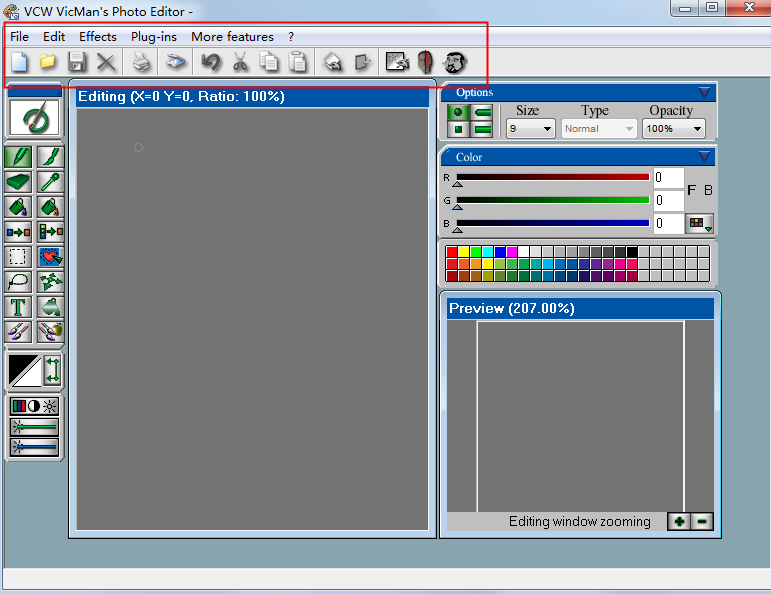
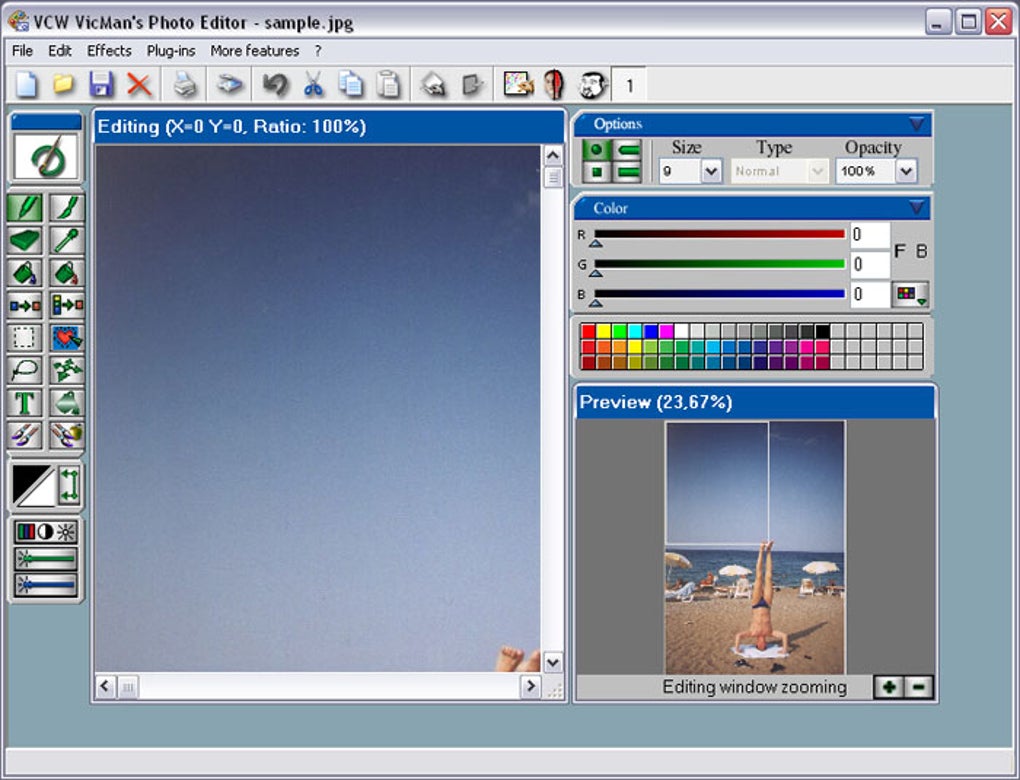
Главная особенность VCW VicMan’s Photo Editor — не количество современных автоматических функций, а сочетание нескольких классических способов редактирования в одном окне. Пользователь работает непосредственно с растровым изображением: выбирает инструмент, при необходимости ограничивает область выделением, задаёт его параметры на панели Options и применяет действие к текущему изображению. Рядом с рабочей областью находится уменьшенное окно Preview, которое показывает весь кадр и одновременно служит навигацией по изображению при сильном увеличении. Такой подход полезен при точечной ретуши: можно держать крупный масштаб в Editing, но не терять понимание того, где находится редактируемый фрагмент относительно всего снимка.
В верхней строке меню хорошо различимы пункты File, Edit, Effects, Plug-ins и More features. Под ними расположена панель быстрых команд, а слева — вертикальный набор пиктограмм инструментов рисования, заливки, выбора цвета, выделения, текста и других операций. Справа находятся контекстные панели. В зависимости от выбранного инструмента в Options меняются доступные параметры, поэтому редактор не пытается постоянно показывать все настройки сразу. Отдельный блок Color хранит цвета переднего и заднего плана, RGB-каналы и базовую палитру.
Эта компоновка отличается от современных редакторов, где основное внимание уделяется слоям, истории, библиотеке пресетов и неразрушающим корректирующим объектам. В VCW VicMan’s Photo Editor важнее выбрать правильный участок и правильный инструмент до применения действия. Поэтому полезно выстроить привычку: сначала открыть копию исходного файла, затем оценить кадр в Preview, выполнить геометрию и размер, после этого коррекцию цвета, затем локальную ретушь и только в конце — декоративные эффекты, текст и экспорт. Такая последовательность снижает риск потери качества при повторном масштабировании и уменьшает вероятность того, что ограниченная история отмены окажется недостаточной.
Установка и начало работы
VCW VicMan’s Photo Editor создавался для классических версий Windows. В источниках для версии 8.1 указываются Windows 98, Me, 2000, XP и Vista; более ранние страницы также упоминают Windows 95 и NT. Это важно не как историческая справка, а как предупреждение о совместимости: программа не проектировалась под современные механизмы масштабирования интерфейса, новые политики безопасности и текущие графические подсистемы Windows 10/11. На новом компьютере её разумно запускать как отдельный старый редактор, не связывая с ним критичный производственный процесс до проверки всех нужных операций.
Если программа устанавливается на современной Windows, сначала имеет смысл создать отдельную папку для тестовых изображений и не начинать с единственного экземпляра важной фотографии. После установки запустите редактор обычным способом. Если окно не появляется, элементы интерфейса отображаются некорректно или программа сразу завершается, можно попробовать свойства исполняемого файла Windows и режим совместимости с Windows XP. Это не гарантирует работу: такой режим только меняет часть поведения системы для старого приложения. Если проблема сохраняется, практичнее использовать виртуальную машину со старой поддерживаемой Windows, чем экспериментировать с системными библиотеками основного ПК.
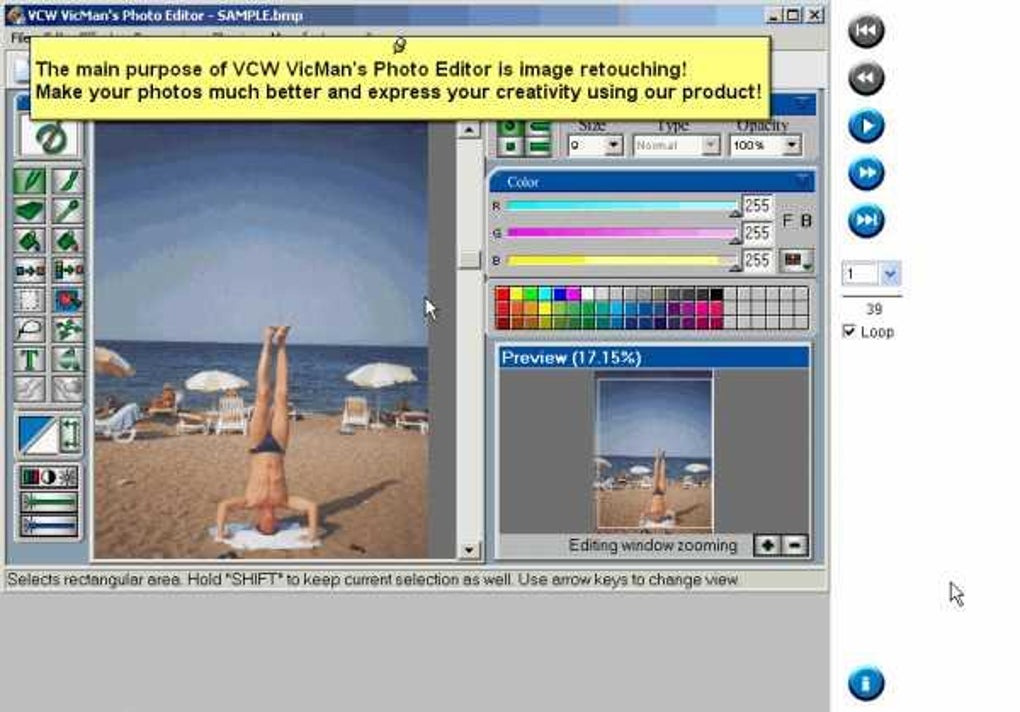
В старых выпусках при первом запуске предлагались три анимированных учебника: основы редактора, ретуширование и работа клонированием. Они были сделаны с расчётом на Java-компоненты той эпохи, поэтому на современном окружении могут не воспроизводиться или отображаться частично. Для освоения программы они не обязательны. Главный принцип понятен непосредственно из рабочего окна: открыть изображение, выбрать инструмент слева или команду меню, отрегулировать параметры и применить результат.
Перед первой реальной обработкой проверьте четыре вещи. Во-первых, открывается ли обычный JPEG из локальной папки. Во-вторых, работает ли Save As и создаётся ли новый файл рядом с исходником. В-третьих, корректно ли ведёт себя Undo на нескольких последовательных действиях. В-четвёртых, видны ли ваши плагины, если они действительно нужны. Такая короткая проверка позволяет сразу понять, годится ли конкретная сборка и конкретная Windows для работы, не полагаясь на общие списки совместимости из старых каталогов.
Главное окно и навигация по изображению
Центральная область Editing показывает фрагмент изображения в текущем масштабе. В заголовке этой области отображаются координаты курсора и Ratio, то есть текущий коэффициент увеличения. На больших снимках это особенно полезно: координаты помогают ориентироваться при клонировании и точечном рисовании, а Ratio напоминает, смотрите ли вы на фактические пиксели или на уменьшенное/увеличенное представление. Старый интерфейс не скрывает эти технические детали, поэтому при аккуратной ретуши лучше сознательно переключаться между рабочим увеличением и общим видом.
Окно Preview показывает весь кадр в меньшем масштабе. Официальное описание подчёркивает, что по Preview можно щёлкнуть и тем самым выбрать участок, который должен оказаться в Editing. Это удобнее, чем многократно двигать полосы прокрутки. При локальной обработке используйте Preview как карту: увеличьте Editing настолько, чтобы видеть дефект или границу объекта, а затем перемещайтесь по кадру через миниатюру. Кнопки увеличения и уменьшения возле Preview меняют масштаб его представления.

В ранних тестах программы отмечалось отсутствие привычной поддержки колеса мыши для масштабирования и невозможность развернуть именно область редактирования на весь экран. Поэтому привычки из современных редакторов работают не полностью. Если изображение крупное, не пытайтесь постоянно перемещаться по нему только полосами прокрутки. Гораздо эффективнее выбрать масштаб, в котором удобно выполнять текущую операцию, а затем использовать Preview для перехода к следующей зоне.
Редактор позволяет держать открытыми несколько изображений и переключаться между ними кнопками на верхней панели. Это не слои одного документа, а отдельные открытые файлы. Практическое применение — сравнение двух вариантов, перенос цветовых решений на похожие кадры или последовательная обработка небольшой серии. Перед переключением полезно отслеживать, в каком документе выполнено последнее действие, потому что ограниченная история отмены относится к текущему процессу редактирования и не заменяет сохранение промежуточных копий.
Открытие файлов, предварительный просмотр и TWAIN
Для загрузки изображения используется файловый диалог. В документации упоминается возможность предварительно просматривать миниатюру или полноразмерное изображение перед открытием. Это удобно, когда в папке несколько файлов с неинформативными именами. Перетаскивание файла мышью в окно редактора в тестах версии 8.1 не поддерживалось, поэтому если drag-and-drop ничего не делает, это не неисправность системы: открывайте файл через File и соответствующую команду открытия.
Помимо файлов, VCW VicMan’s Photo Editor умеет получать изображение из TWAIN-источника. TWAIN — старый, но распространённый в своё время интерфейс взаимодействия графических программ со сканерами и некоторыми камерами. Если в системе установлен совместимый драйвер сканера, редактор может вызвать его диалог и принять результат сканирования сразу в рабочее окно. На современном оборудовании это зависит прежде всего от наличия 32-битного TWAIN-драйвера и совместимости драйвера с используемой Windows.
Для работы со сканом сначала задайте разрешение и цветовой режим в окне самого драйвера сканера, а затем передайте изображение в редактор. Не стоит компенсировать слишком низкое разрешение последующим увеличением в VCW VicMan’s Photo Editor: Resize изменит количество пикселей, но не вернёт деталей, которых сканер не захватил. Для документа или фотографии лучше получить исходник с достаточным разрешением, выполнить кадрирование и коррекцию, а уменьшенную копию для публикации делать последним шагом.
Панель Color: передний и задний цвет
В блоке Color используются два рабочих цвета — foreground и background. Они участвуют в рисовании, заливке, градиенте и операциях замены цвета. Цвет можно выбрать из набора базовых образцов, настроить ползунками RGB или ввести численные значения каналов. Для точной работы важнее всего понимать, какой цвет сейчас передний, а какой задний: некоторые команды замены берут исходное и целевое значение именно из этой пары.
Пипетка Eyedropper позволяет взять цвет непосредственно с изображения. Это полезно не только для рисования. Например, если нужно замаскировать небольшой однотонный дефект, сначала увеличьте участок, возьмите пипеткой соседний цвет, затем переключитесь на Pencil или Paintbrush и нанесите минимальный штрих. На текстурных областях такой метод быстро выдаёт искусственное пятно; там лучше использовать клонирование. На ровном фоне или пиктограмме пипетка даёт предсказуемый результат.
Отдельный параметр tolerance определяет, насколько широко программа трактует сходство цветов в операциях выделения и замены. Малое значение затрагивает только очень близкие оттенки, большое — расширяет диапазон. В старом интерфейсе встречается режим визуальной настройки tolerance в реальном времени. Практический способ работы таков: увеличьте объект, начните с малого допуска, постепенно повышайте его и следите, когда нужная область становится цельной, но соседние элементы ещё не включаются. Это точнее, чем сразу задавать большое значение и потом пытаться исправлять лишние изменения.
Карандаш, кисть и ластик
Базовые инструменты рисования включают Pencil, Paintbrush и Eraser. Для них панель Options предоставляет параметры Type, Shape, Size и Transparency. Это означает, что инструмент можно приспособить не только под тонкую линию, но и под более широкое мягкое или жёсткое воздействие. В практической ретуши кисть полезнее карандаша, если нужно сгладить край за счёт антиалиасинга, тогда как Pencil удобен для пиксельных правок и жёстких контуров.
Размер подбирайте относительно масштаба. Если Editing показывает 200–400 %, визуально крупная кисть может фактически затрагивать небольшое число пикселей. Перед длинным мазком сделайте короткий пробный штрих на копии изображения и сразу отмените его — так проще понять реальную ширину и прозрачность. Для корректировки границ объекта обычно безопаснее несколько проходов небольшой полупрозрачной кистью, чем один непрозрачный мазок.

Eraser удаляет или заменяет пиксели в логике текущего растрового изображения; это не маска слоя и не неразрушающее скрытие. Поэтому ластик следует применять только тогда, когда вы точно понимаете, какой фон окажется под стираемой областью и как программа обращается с прозрачностью в выбранном формате. Для JPEG никакой альфа-прозрачности в итоговом файле нет. Если цель — убрать предмет с фотографии, Clone обычно даёт намного естественнее результат, чем Eraser.
Прямоугольное выделение, Lasso и Select by Color
VCW VicMan’s Photo Editor предлагает несколько способов ограничить область воздействия. Select Region создаёт прямоугольное выделение, Lasso позволяет обвести произвольный контур, а Select by Color формирует область на основе сходства оттенков. Эти инструменты важны, потому что многие эффекты и коррекции можно применять не ко всему изображению, а к выделенному фрагменту. Так проще, например, изменить насыщенность только предмета на фоне, не затрагивая остальную сцену.
Прямоугольное выделение удобно для геометричных задач: обрезки участка, локального эффекта, подготовки фрагмента интерфейса или баннера. Lasso рассчитан на более сложную форму, но работает в старой манере: контур строится непрерывным движением мыши. Это требует аккуратности и не даёт того уровня пошагового уточнения, который привычен по современным многоугольным лассо и маскам. При сложном объекте лучше увеличить изображение и вести контур короткими контролируемыми движениями.
Select by Color сильнее зависит от tolerance. Он особенно полезен на однотонном фоне, логотипе, схеме или изображении с крупными чистыми цветовыми областями. На фотографии с шумом, градиентным светом и компрессией JPEG одинаковый визуально фон может состоять из множества оттенков, поэтому слишком узкий tolerance оставит пропуски. Слишком широкий — зацепит соседний объект. Работайте от малого значения к большему и проверяйте границу на увеличении.
Команда Move Region перемещает выбранный участок. Это простое растровое перемещение, поэтому до операции полезно понимать, чем заполнится исходное место и не требуется ли предварительная подготовка фона. Для композиционного монтажа из многих элементов программа неудобна, потому что не предлагает полноценную слоёвую модель. Но для смещения небольшого выделенного фрагмента внутри одного изображения функция подходит.
Заливка и замена цвета
Инструменты Fill заполняют выбранную область текущим foreground или background-цветом. На ровных областях это быстрый способ перекрасить фон, закрыть пустой участок или подготовить основу под текст. Если граница сложная, сначала сформируйте выделение, затем применяйте заливку. Без выделения и с широким цветовым допуском можно случайно затронуть соседние участки.
В наборе есть операции Replace with Background и Exclusive Replace with Background, рассчитанные на замену выбранного цвета другим. Их сильная сторона — совместная работа с tolerance: вместо ручного закрашивания каждого пикселя можно указать диапазон оттенков. Такой метод подходит для предметной фотографии на простом фоне, схем, значков и веб-графики. Он не является современной семантической заменой фона и не распознаёт объект нейросетью; результат определяется исключительно цветами, допуском и выделением.
Если задача — перекрасить предмет, не меняя его светотень, сначала сделайте копию исходника. Попробуйте Select by Color или цветовую замену на малом допуске, затем повышайте tolerance до охвата средних тонов. После основной замены увеличьте края и исправьте остаточные пиксели кистью или пипеткой. На объекте с бликами и глубокими тенями одно действие редко захватывает весь диапазон, потому что визуально «один цвет» в реальности состоит из сильно различающихся RGB-значений.
Градиент
Gradient заполняет выбранную область линейным переходом от foreground к background. Это базовый, но полезный инструмент для веб-графики, простых подложек, титров и декоративных элементов. Сначала выберите два цвета, затем ограничьте область выделением и задайте направление градиента. Если нужен плавный фон под текст, лучше использовать близкие по яркости цвета: на резком переходе артефакты JPEG после сохранения будут заметнее.
Градиент в VCW VicMan’s Photo Editor не следует путать с современными корректирующими градиентными масками. Здесь он буквально рисует пиксели. Поэтому его удобно применять для создания нового графического элемента, но не для обратимой локальной коррекции экспозиции. Если вы хотите осветлить небо или затемнить край фотографии, сохраните промежуточную версию до применения градиента либо используйте отдельную копию файла.

Инструмент Text
Текст добавляется через отдельный диалог. Можно выбрать гарнитуру, размер и базовые стили, включая полужирное начертание, курсив и подчёркивание; предусмотрено сглаживание текста. В старых версиях окно ввода показывает образец текста отдельно от фотографии, поэтому финальное впечатление приходится оценивать уже после вставки. Это не редактируемый текстовый слой: после подтверждения надпись становится частью растрового изображения.
Чтобы не испортить готовую фотографию неудачной подписью, сначала определите финальный размер изображения. Если уменьшить кадр после добавления мелкого текста, буквы могут потерять резкость. Оптимальный порядок — закончить геометрическую и цветовую обработку, выполнить Resize до размера публикации и только затем добавлять подпись. Перед сохранением проверьте текст при масштабе 100 %, а не только в уменьшенном Preview.
Для многострочных макетов, сложных обводок, теней, межбуквенных настроек и последующего редактирования текста лучше выбрать редактор со слоями. В VCW VicMan’s Photo Editor текст полезен как финальная растровая аннотация: подпись к фотографии, простая маркировка, короткий заголовок на баннере или техническая метка.
Кадрирование, Resize, поворот и отражение
Кадрирование, изменение размера, поворот и горизонтальное/вертикальное отражение относятся к ключевым преобразованиям. Для фотографии разумно начинать именно с геометрии: удалить лишние края, выровнять ориентацию, а затем уже заниматься локальными исправлениями. Если сначала тщательно ретушировать область, которая потом будет вырезана, время потрачено зря.
Crop работает по выбранной области. Сначала задайте прямоугольник, убедитесь, что важные элементы полностью внутри, затем примените обрезку. Если готовится изображение для сайта, оставляйте небольшой запас вокруг объекта и только после окончательного кадрирования делайте Resize. Повторное уменьшение несколькими шагами может сильнее смягчить детали, чем одно преобразование к конечному размеру.
Resize меняет пиксельные размеры изображения. При подготовке веб-графики сначала сохраните мастер-копию, затем задайте конечные размеры и оцените резкость на 100 %. Старый редактор не предлагает современного набора алгоритмов ресемплинга с подробным выбором метода, поэтому особенно важно визуально проверить мелкие линии, текстуры и текст. Если после уменьшения кадр кажется мягким, применяйте Sharpen очень умеренно и только один раз к финальному размеру.
Rotate и Flip полезны для исправления ориентации и зеркального отражения. Поворот на стандартные углы не требует художественной интерпретации и обычно безопасен, но после любого геометрического преобразования стоит проверить края. Если в результате появляется пустая зона, она становится частью растрового полотна и требует либо повторного Crop, либо заполнения.
Коррекция яркости, контраста и насыщенности
Для базовой цветокоррекции доступны Brightness, Contrast и Saturation. В диалоге Parameters of colors эти параметры представлены отдельными ползунками. Логика традиционная: Brightness смещает общую светлоту, Contrast увеличивает или уменьшает различие между тёмными и светлыми участками, Saturation меняет интенсивность цвета. Удобнее корректировать небольшими шагами и оценивать не только эффект на главном объекте, но и состояние светов и теней.
Если фотография выглядит серой, не спешите одновременно сильно повышать Contrast и Saturation. Сначала скорректируйте яркость, затем контраст, после этого насыщенность. Слишком высокий контраст быстро «съедает» детали в тенях и светах, а высокая насыщенность подчёркивает шум и цветные артефакты JPEG. Поскольку обработка применяется непосредственно к пикселям, повторная коррекция уже скорректированного файла может усиливать деградацию.
Для серии похожих кадров VCW VicMan’s Photo Editor не предлагает современный синхронизированный модуль проявки RAW. Поэтому лучше записать для себя приблизительные значения и применять их последовательно к копиям файлов. Если требуется обработать сотни фотографий одним набором параметров, специализированный пакетный редактор будет эффективнее.
Gamma correction и работа с цветовым балансом
Gamma correction позволяет менять распределение средних тонов без простого равномерного сдвига всей яркости. Это полезно, когда тени и света в целом приемлемы, но середина изображения слишком тёмная или слишком светлая. В старом интерфейсе настройка представлена в более технической форме, чем современные «Shadows/Midtones/Highlights», поэтому главное правило — делать небольшие изменения и постоянно смотреть на лицо, нейтральные серые участки и плавные градиенты.
Для тонкой цветовой работы программа ограничена своей эпохой: здесь нет современного полнофункционального управления цветом с профилями монитора и широкими пространствами, которое сейчас ожидается от профессионального редактора. Поэтому если цвет критичен для печати, лучше использовать VCW VicMan’s Photo Editor только для простых локальных операций, а финальную проверку и преобразование профиля выполнять в современном приложении с явной поддержкой цветового менеджмента.
Автоматическая коррекция
Auto correction предназначена для быстрого улучшения снимка без ручной настройки каждого параметра. В версии 8.1 автоматическая коррекция была отдельно улучшена. Этот инструмент имеет смысл применять как стартовую точку: сделайте копию, запустите коррекцию и сравните результат с исходником. Если стало лучше, продолжайте локальную обработку; если алгоритм сделал изображение слишком контрастным или изменил цвет кожи, отмените действие и перейдите к ручным Brightness, Contrast, Saturation и Gamma.
Автоматическая команда не понимает смысл сцены. Она анализирует изображение как набор пикселей, поэтому необычный свет, закат, сценическая подсветка или намеренно низкий контраст могут быть «исправлены» вопреки замыслу. Особенно внимательно смотрите на нейтральные объекты и оттенки кожи. Для технической фотографии авто-коррекция часто экономит время; для стилизованного кадра ручной режим предсказуемее.
Фильтры и эффекты
Официальный перечень возможностей говорит почти о сотне фильтров и эффектов в разных редакциях продукта. Среди прямо названных стилей и преобразований — Button, Clouds, Emboss, Twirl, Seawave, Fingerprints и Fish Eye. Отдельно встречаются Blur, Sharpen, шумоподавление, 3D Extension и другие фильтры. Часть эффектов открывает диалог параметров, где результат можно оценить перед подтверждением, часть применяет более фиксированное преобразование.
Меню Effects содержит не только декоративные искажения, но и некоторые важные корректирующие команды. Это одна из особенностей интерфейса: инструменты не всегда сгруппированы так, как привык пользователь современных фоторедакторов. Если нужной операции нет среди кнопок слева, проверьте Effects и More features. На первых сеансах работы полезно буквально пройти меню и запомнить, где находятся геометрия, цвет и фильтры.
Twirl закручивает область вокруг центра, Fish Eye имитирует сильную выпуклую оптику, Seawave создаёт волнообразную деформацию, Fingerprints формирует характерный повторяющийся рисунок. Такие эффекты лучше применять к выделению, если нужно оставить часть кадра неизменной. На полном изображении они быстро превращают фотографию в декоративную графику и редко подходят для незаметной ретуши.
Emboss преобразует яркостные переходы в рельефоподобный рисунок, Blur сглаживает детали, Sharpen усиливает локальные границы. Blur может помочь скрыть мелкий шум или создать фон, но он не заменяет выборочное размытие по маске. Sharpen полезен после Resize, однако в старых версиях у некоторых фильтров мало параметров. Если фильтр применяется фиксированно, лучше один умеренный проход, чем несколько последовательных.
Пользовательские деформации и trilinear filters
Отдельная необычная возможность программы — создание и сохранение собственных деформаций и трёхлинейных фильтров. В описании упоминаются операции skew, slant, twist, slice и другие варианты искажения геометрии. Пользователь может не только применять встроенный пресет, но и формировать собственную схему преобразования. Это одна из черт, отличающих VCW VicMan’s Photo Editor от совсем простых редакторов своего времени.
Трёхлинейные фильтры применяются к обработке изображения через матричную логику и использовались для размытия, повышения резкости и некоторых объёмных эффектов. Если вы не знаете, как интерпретируются коэффициенты, начните с готового фильтра и изменяйте один параметр за раз. Сохранённый собственный фильтр разумно тестировать на копии с хорошо различимыми деталями: мелким текстом, краями, фактурой кожи и плавным градиентом. Так легче понять, что именно он делает.
Не стоит использовать пользовательские фильтры как «случайный генератор» финальной обработки важных изображений. Из-за прямого растрового применения и ограниченной истории отмены безопаснее сначала добиться нужного эффекта на тестовом фрагменте, записать настройки, затем открыть чистую копию и повторить действие один раз.
Caricature
В версии 8.1 отдельно появилась функция Caricature. Она деформирует участки лица или другого объекта, создавая намеренно утрированный результат. Это не инструмент портретной пластики в современном понимании: цель — заметная геометрическая деформация, а не деликатное исправление пропорций. Эффект лучше применять на копии и с крупным масштабом, чтобы контролировать, какая зона смещается.
Если карикатура создаётся для веб-публикации, сначала выполните обычную коррекцию и удаление дефектов, затем деформацию и только после этого уменьшайте изображение до конечного размера. При обратном порядке мелкая картинка хуже переносит геометрическое растяжение, и на контурах могут появиться ступенчатые артефакты.
Клонирование: удаление дефектов и перенос текстуры
Clone — один из наиболее практичных инструментов VCW VicMan’s Photo Editor. В ранних редакциях он относился к Pro-функциям, а поздняя бесплатная версия 8.1 распространялась уже со всеми Pro-возможностями. Поэтому старые обзоры могут называть Clone платным инструментом, а в сборке 8.1 он присутствует как часть полного набора.
Принцип клонирования классический: выбирается исходная область, затем место назначения, после чего пользователь «рисует» копируемой текстурой. В старом описании инструмента указаны формы рабочей области — квадрат, круг или линия, размер от 1 до 51 пикселя и непрозрачность от 0 до 100 %. Эти параметры позволяют делать как точный перенос мелкой детали, так и мягкое смешивание участков.
Для удаления небольшого дефекта увеличьте кадр, выберите источник рядом с дефектом с похожими светом и текстурой, задайте небольшой размер и сначала непрозрачность около средней. Копируйте короткими мазками, периодически меняя исходную точку. Если всё время брать образец с одного места, на фоне появится узнаваемое повторение. На коже это выглядит как штамп, на траве и песке — как дублирующийся узор.
Для восстановления края предмета источник следует брать на той же стороне объекта, где совпадают направление освещения и фактура. На прямой кромке полезна небольшая форма и высокая непрозрачность; на мягкой поверхности — круглая область и меньшая непрозрачность. Старые учебные примеры показывали также удаление лишних объектов с пляжной фотографии и дублирование предметов. Технически это возможно, но сложная сцена требует терпения, потому что автоматического синтеза фона здесь нет.
Если фон имеет перспективу, клонирование обычной кистью не компенсирует изменение масштаба текстуры. Например, кирпичи вдали меньше, чем вблизи. В таком случае берите источник максимально близко к удаляемому объекту и клонируйте небольшими зонами. Для больших предметов на структурированном фоне редактор со «содержательным заполнением» или инструментами перспективного клонирования даст более чистый результат.
Работа с Photoshop-совместимыми фильтрами
VCW VicMan’s Photo Editor умеет использовать Photoshop-compatible filters. Для своего времени это существенно расширяло набор эффектов: сторонний фильтр мог добавлять то, чего нет в стандартном меню. Однако совместимость не следует понимать как поддержку современных Photoshop-плагинов. Речь идёт о старом классе фильтров, рассчитанных на API и разрядность программ начала 2000-х.
Устанавливайте только тот плагин, совместимость которого известна. Если после добавления фильтра редактор не запускается, зависает при открытии Plug-ins или выдаёт ошибку при предпросмотре, уберите новый файл плагина из его каталога и проверьте работу без него. В тестах сторонних производителей встречались ограничения отдельных фильтров с ранними версиями VicMan, включая проблемы с интерактивным preview. Это не означает, что все плагины нестабильны, но требует осторожности.

Плагин лучше проверять на небольшом RGB-изображении без важных данных. Сначала примените его ко всему тестовому кадру, затем к выделению. Убедитесь, что Preview обновляется, итог совпадает с предпросмотром и Undo действительно возвращает изображение. Только после этого подключайте фильтр к реальной работе.
Форматы файлов и сохранение
Официальная страница возможностей указывает поддержку более 30 графических форматов для открытия/работы и перечисляет JPG, GIF, BMP, TIFF, PCX и TGA среди вариантов сохранения, при этом GIF в старом разделении редакций относился к Pro. Тест версии 8.1 дополнительно упоминает сохранение PNG и экспорт GIF-анимации. Различие объясняется тем, что продукт менялся, а поздняя бесплатная сборка вобрала Pro-функции. Поэтому конкретный список в вашей копии лучше проверять непосредственно в Save As.
Для фотографии без прозрачности практичнее всего JPEG или TIFF в зависимости от дальнейшего применения. JPEG подходит для публикации и экономит место, но каждый повторный цикл сохранения с потерями ухудшает изображение. TIFF лучше как промежуточный растровый файл, если ваша сборка корректно его открывает и сохраняет. BMP прост и без потерь, но занимает много места. PCX и TGA актуальны в основном для старых рабочих процессов и совместимости с другими приложениями.
Если нужен PNG, сначала убедитесь, что он действительно присутствует в Save As конкретной версии. Не следует исходить только из старых рекламных списков: официальная страница и независимые тесты перечисляют форматы немного по-разному. Для прозрачности также нужно отдельно проверить, сохраняет ли текущая операция альфа-канал так, как ожидается. VCW VicMan’s Photo Editor не строит современный проект со слоями, поэтому возможность сохранить определённый формат ещё не означает сохранение сложной структуры редактирования.
В старых обзорах отмечалось, что при первом Save As для JPEG предлагается коэффициент качества, а доступ к повторной настройке в некоторых сборках был неудобен. Практический способ избежать сюрпризов — создать тестовый JPEG с заметными градиентами и мелкими деталями, сохранить его с нужным уровнем качества, закрыть, открыть снова и проверить артефакты на 100 %. Если настройка качества недоступна там, где вы ожидаете, используйте TIFF/BMP как промежуточный файл, а финальный JPEG делайте другим современным конвертером.
GIF-анимация
Для версии 8.1 независимые тесты упоминают экспорт фотографии как GIF animation. Это дополнительная, а не основная функция редактора. GIF ограничен палитрой и лучше подходит для простых рисунков, схем и небольших анимаций, чем для полноцветной фотографии. Если итог содержит градиенты и много цветов, при переводе в GIF появится дизеринг или заметные переходы.
Перед экспортом анимации подготовьте кадры в одинаковом размере и заранее сократите их цветовую сложность. Не используйте GIF как мастер-формат. Исходные кадры храните в без потерь формате, а анимацию рассматривайте как конечный файл для конкретной задачи.
История отмены и безопасная стратегия сохранений
Одна из главных практических границ программы — короткая история Undo. В описании версии 8.1 указывается пять шагов отмены; старые тесты также отмечали пять уровней и отсутствие полноценного Redo. Для простого редактора это приемлемо, но требует дисциплины. Нельзя рассчитывать на десятки операций назад, как в Paint.NET, GIMP или современных коммерческих редакторах.
Лучший способ работы — контрольные копии. После кадрирования сохраните файл под новым именем, например photo_01_crop. После цветокоррекции — photo_02_color, после сложного клонирования — photo_03_retouch. Финальную версию сохраняйте отдельно. Так вы получаете внешнюю историю, не зависящую от Undo. Это особенно важно перед фильтрами, деформациями и изменением размера.
Не используйте постоянное сохранение поверх исходного JPEG. Если ошибку заметить через десять операций, Undo уже не поможет, а повторная компрессия ухудшит изображение. Даже при работе с небольшими веб-картинками проще хранить исходник и одну-две промежуточные версии, чем пытаться восстановить потерянные пиксели.
Практический сценарий: быстрая подготовка фотографии для сайта
Для типичной фотографии товара, события или иллюстрации к статье начните с открытия копии файла. В Preview оцените композицию и решите, нужно ли кадрирование. Сделайте прямоугольное выделение и Crop. Затем проверьте ориентацию и при необходимости Rotate/Flip. После этого откройте коррекцию яркости, контраста и насыщенности и исправьте только явные проблемы. Если автоматическая коррекция даёт естественный результат, её можно использовать вместо ручной настройки, но не поверх уже сильной коррекции.
Дальше увеличьте важные области до 100–200 %. Мелкие пятна на однотонном фоне закройте клонированием или точечной кистью с цветом, взятым Eyedropper. Не пытайтесь «полировать» весь кадр — редактор лучше подходит для нескольких локальных исправлений. После ретуши сделайте Resize к конечной ширине сайта и оцените изображение на 100 %.
Если после уменьшения детали стали мягкими, примените Sharpen один раз и сравните до/после. Затем добавьте текст, если он действительно нужен внутри картинки. Сохраните мастер-копию в без потерь формате и отдельный JPEG для публикации. Такой порядок минимизирует повторное масштабирование и сжатие и хорошо соответствует сильным сторонам VCW VicMan’s Photo Editor.
Практический сценарий: удаление небольшого лишнего объекта
Удаление начинайте с анализа фона. Если объект расположен на однотонной стене, может хватить Eyedropper плюс Paintbrush или Fill внутри аккуратного выделения. Если фон текстурный — трава, песок, ткань, кожа — выбирайте Clone. Увеличьте участок и найдите рядом область с похожей фактурой и освещением.
Установите небольшой размер клонирующей области, выберите форму в зависимости от контура и начните с умеренной непрозрачности. Закрывайте объект от краёв к центру. Источник регулярно смещайте. На границе разных поверхностей работайте отдельно по каждой поверхности: сначала фон слева, затем фон справа. Если проводить одним большим мазком через границу, текстуры перемешаются и ретушь станет заметной.
После удаления уменьшите масштаб и посмотрите на результат в Preview. Часто дефект, который на 300 % кажется заметным, в реальном размере уже не виден; наоборот, повторяющийся узор клона лучше замечается на уменьшенном изображении. Если результат не устраивает, проще вернуться к контрольной копии, чем накладывать ещё несколько слоёв клонирования поверх неудачного участка.
Практический сценарий: замена цвета простого объекта
Для предмета с относительно однородным цветом сначала выберите исходный цвет пипеткой. Затем задайте новый background/foreground в Color. Используйте Select by Color или команду замены и установите небольшой tolerance. Проверьте, что программа захватила центральную часть объекта, но не фон. Повышайте tolerance ступенчато, пока в область не войдут близкие оттенки.
Если объект содержит блики и тени, не стремитесь одним действием охватить всё. Сначала замените средние тона, затем отдельным проходом обработайте тени и светлые участки. Иначе широкий tolerance может изменить соседние пиксели кожи, фона или текста. В конце увеличьте контур и исправьте одиночные пропуски Pencil/Paintbrush небольшого размера.
Такой метод хорошо работает с логотипами, схемами, однотонной одеждой и предметами на контрастном фоне. Для сложной перекраски с сохранением реалистичного материала современный HSL-инструмент с маской удобнее, потому что изменяет оттенок, сохраняя распределение яркости. В VCW VicMan’s Photo Editor результат достигается более прямыми растровыми операциями.
Практический сценарий: сканирование и восстановление старой фотографии
Если сканер виден через TWAIN, получите фотографию в максимально полезном разрешении и без агрессивного программного «улучшения» драйвера. В редакторе сначала Crop лишнюю рамку и выровняйте ориентацию. Затем оцените общий баланс: старые отпечатки часто требуют умеренной коррекции контраста и насыщенности. Gamma поможет поднять средние тона, если снимок слишком тёмный, не так резко воздействуя на крайние значения, как простая яркость.
Пыль и единичные царапины удобнее убирать Clone. Для маленькой точки выбирайте источник максимально близко; для длинной царапины двигайтесь короткими участками, чтобы не повторять одну и ту же текстуру. Noise reduction можно проверить на копии, но не применять бездумно: сильное подавление шума стирает мелкие детали лица и фактуру бумаги.
После восстановления сохраните без потерь мастер-файл. JPEG создавайте только как копию для просмотра или отправки. Если требуется серьёзная реставрация с десятками локальных зон, слоями и масками, возможности VCW VicMan’s Photo Editor быстро закончатся; тогда разумно продолжить в GIMP или другом редакторе с проектным форматом.
Практический сценарий: простая веб-графика с текстом и градиентом
Создайте или откройте изображение нужного размера, подготовьте фон и выберите два цвета. Прямоугольным выделением ограничьте область и заполните её Gradient. Если нужен более простой плоский фон, используйте Fill. После этого добавьте декоративный эффект только если он улучшает читаемость композиции, а не ради самого эффекта.
Текст вставляйте после определения финального размера. Выберите шрифт, размер, начертание и сглаживание. Поскольку надпись после подтверждения становится частью растра, заранее проверьте орфографию и расположение. Если нужно несколько вариантов заголовка, удобнее сохранить отдельные копии перед добавлением текста, чем пытаться стирать старую надпись.
Экспортируйте PNG, если эта возможность есть в вашей версии и важны чёткие линии; иначе используйте BMP/TIFF как промежуточный файл и конвертируйте современным средством. JPEG подходит, если фон фотографический и небольшие компрессионные артефакты не критичны. Для схемы с однотонными областями JPEG хуже, потому что создаёт цветные ореолы у границ.
Производительность и работа с крупными файлами
Независимые тесты 8.1 описывали программу как отзывчивую и умеренно требовательную к ресурсам на компьютерах своего времени. Однако такие оценки нельзя переносить в виде конкретных секунд на современные файлы: разрешение камер выросло во много раз, а сам редактор проектировался под старые Windows и старую модель памяти. Поэтому корректнее ожидать нормальной скорости на умеренных JPEG/BMP и заранее проверять особенно крупные изображения.
Слабое место — не столько скорость фильтра, сколько организация окна. При очень большом кадре фиксированная область Editing и старые способы навигации делают точечную работу утомительной. Preview частично решает проблему, но полноценного современного панорамирования, удобного колеса мыши и масштабируемых доков нет. Для единичной коррекции это терпимо; для многочасовой ретуши больших файлов — заметное ограничение.
Если программа начинает работать нестабильно с большим изображением, не пытайтесь одновременно держать много файлов. Закройте лишние документы, сохраните текущую работу, перезапустите редактор и обрабатывайте одну фотографию за раз. Для веб-задачи можно заранее сделать копию разумного размера в другом конвертере и редактировать уже её, если исходные десятки мегапикселей не нужны.
Типичные ошибки и их исправление
Файл не открывается перетаскиванием
Используйте команду открытия из File. В тестах 8.1 drag-and-drop не поддерживался. Если файл не открывается и через диалог, проверьте его формат и попробуйте перекодировать копию в обычный RGB JPEG, BMP, PNG или TIFF современным конвертером. Особые варианты TIFF, изображения с нестандартной глубиной цвета или современными метаданными старый декодер может не понять.
После эффекта невозможно вернуться далеко назад
Это следствие короткой истории Undo. Не рассчитывайте больше чем на несколько шагов. Перед сложным фильтром, Resize, деформацией и длительным клонированием делайте Save As под новым именем. Если ошибка обнаружена поздно, откройте последнюю контрольную копию.
Выделение по цвету захватывает фон
Снизьте tolerance, приблизьте изображение и ограничьте обработку предварительным прямоугольным или произвольным выделением. Затем снова примените Select by Color внутри ограниченной зоны. На JPEG также могут мешать компрессионные пиксели вокруг границ, поэтому точное выделение иногда требует ручной доработки.
Клонированный участок заметен
Уменьшите размер клона, снизьте непрозрачность и чаще меняйте исходную точку. Старайтесь брать источник на таком же расстоянии от света, края и перспективной линии. После каждого небольшого прохода проверяйте общий вид в Preview.
Плагин зависает или портит предпросмотр
Удалите или временно вынесите проблемный фильтр из папки плагинов. Старые Photoshop-compatible фильтры различались по реализации, и совместимость не была абсолютной. Проверяйте каждый отдельно, особенно если он использует интерактивное preview.
Интерфейс слишком мелкий на 4K-мониторе
Это типичная проблема приложений своей эпохи. Можно попробовать системное масштабирование совместимости Windows или временно снизить масштаб/разрешение дисплея. Но идеальной адаптации ожидать не стоит, потому что элементы интерфейса создавались до HiDPI.
После сохранения JPEG появились артефакты
Работайте от исходника или без потерь промежуточной копии. Не открывайте и не пересохраняйте JPEG много раз. Проверьте настройку качества Save As и сравните результат на 100 %. Для промежуточной работы используйте TIFF или BMP, если формат подходит вашему процессу.
Ограничения, которые важно учитывать до начала работы
VCW VicMan’s Photo Editor не строит обработку вокруг слоёв. Инструменты воздействуют на текущее растровое изображение или выделение. Это означает, что текст, эффект, рисование и ретушь после подтверждения становятся частью изображения. Если задача предполагает многосоставной коллаж, десятки объектов, отдельные маски и возможность редактировать каждый элемент позже, лучше сразу выбрать редактор со слоями.
Второе ограничение — короткая история отмены. Пять шагов достаточно, чтобы исправить случайный мазок или откатить неудачный фильтр, но недостаточно для долгого эксперимента. Третье — интерфейс и совместимость: меню и панели рассчитаны на старые версии Windows и небольшие по современным меркам экраны, поэтому HiDPI, новые драйверы сканеров и современные плагины могут потребовать обходных решений.
Не стоит ожидать от программы полноценного RAW-проявщика. Хотя она поддерживает много растровых форматов, её рабочая модель ориентирована на уже сформированное изображение. Для RAW важны демозаика, профиль камеры, управление балансом белого, экспозицией и широким динамическим диапазоном до преобразования в обычный RGB-растр — это класс задач другого типа.
Также здесь нет современной системы неразрушающих корректировок. Любой серьёзный рабочий процесс должен компенсировать это контрольными копиями. Взамен программа даёт прямой и сравнительно короткий путь к операции: выбрал инструмент, изменил параметры, применил. Для небольших одиночных задач это может быть быстрее, чем открывать тяжёлый профессиональный пакет.
Сравнение с аналогами
VCW VicMan’s Photo Editor разумно сравнивать не по абстрактному числу функций, а по тому, как решаются конкретные задачи. ФотоМАСТЕР ориентирован на современную автоматизированную обработку фотографий: умеет работать с RAW, предлагает автоматическую ретушь портрета, удаление объектов, замену и размытие фона, замену неба, геометрическую коррекцию и большой набор эффектов. Paint.NET даёт слои, современную поддержку форматов, плагины и практически неограниченную историю. GIMP строится вокруг слоёв, масок, каналов, расширяемых фильтров и сложного проектного редактирования. VCW VicMan’s Photo Editor предлагает более старую, прямую растровую модель с акцентом на выделения, цветовую замену, рисование, клонирование и классические эффекты.
| Задача | VCW VicMan’s Photo Editor | ФотоМАСТЕР | Paint.NET | GIMP |
|---|---|---|---|---|
| Быстро обрезать, повернуть, изменить размер | Да, базовые команды Crop/Resize/Rotate/Flip | Да, в инструментах кадрирования и геометрии | Да, стандартные команды изображения | Да, отдельные инструменты трансформации |
| Коррекция яркости, контраста, насыщенности | Ручные параметры и автокоррекция | Ручные и автоматические улучшения, HSL | Adjustments, Levels, Curves и другие коррекции | Развитые цветовые инструменты и фильтры |
| Удаление лишнего объекта | Clone и ручная ретушь | Восстанавливающая кисть, штамп, заплатка и автоматические средства | Clone Stamp и плагины | Clone/Heal и работа через слои/маски |
| Замена фона | Через выделение/цветовую замену и ручную работу | Специализированная автоматическая и ручная замена | Через выделения, слои и плагины | Через выделения, маски и слои |
| RAW | Не является RAW-проявщиком | Заявлена поддержка RAW | Зависит от плагинов/предварительной конвертации | Обычно через интеграцию/импорт с RAW-проявщиком |
| Слои | Нет проектной слоёвой модели | Основной редактор ориентирован на готовое фото, не на сложный слоёвый монтаж | Есть слои и режимы смешивания | Есть слои, группы, маски и каналы |
| История отмены | Около пяти шагов в 8.1 | Современный рабочий процесс с отменой действий | История ограничена ресурсами | Многошаговая история |
| Сторонние фильтры | Старые Photoshop-compatible filters | Ставка на встроенные функции и пресеты | Развитая система эффектов и file-type plugins | Собственная система плагинов, GEGL-фильтры и скрипты |
ФотоМАСТЕР удобнее там, где нужен современный фотографический результат без ручного конструирования выделений: быстро привести в порядок портрет, заменить фон, удалить предмет, открыть RAW и применить готовые эффекты. В VCW VicMan’s Photo Editor эти задачи чаще решаются классическими пиксельными инструментами. С другой стороны, у VicMan есть характерный набор старых деформаций, пользовательских фильтров, цветовой замены и поддержки Photoshop-совместимых фильтров, который интересен при работе с простыми растровыми эффектами.
Paint.NET ближе к VicMan по общей идее понятного Windows-редактора, но его современная версия заметно ушла дальше: слои, неограниченная по сути история, современные форматы вроде WebP/AVIF/HEIC/JPEG XL, цветовое управление, аппаратное ускорение и активная система плагинов. Если нужен актуальный универсальный редактор под Windows, рабочая модель Paint.NET привычнее для сегодняшних задач. VicMan остаётся полезен прежде всего там, где важны его конкретные старые инструменты и простота однодокументной обработки.
GIMP сложнее по интерфейсу, но предназначен для другого масштаба работы: монтаж, многослойные композиции, маски, каналы, неразрушающие фильтры новых версий, продвинутые выделения, рисование и автоматизация. Переносить в GIMP простую задачу вроде «обрезать JPEG и немного повысить контраст» не обязательно, но для крупного проекта его архитектура надёжнее. VCW VicMan’s Photo Editor выигрывает не количеством возможностей, а коротким путём к нескольким классическим операциям.
VCW VicMan’s Photo Editor и ФотоМАСТЕР: различия в повседневной работе
Если основной материал — фотографии людей, ФотоМАСТЕР предлагает отдельные портретные сценарии: «Идеальный портрет», ретушь кожи, коррекцию лица и фигуры в старших редакциях, а также инструменты удаления лишних объектов. В VicMan портретная работа строится вручную: Clone для дефектов, коррекция цвета, фильтры и Caricature для намеренной деформации. Это принципиально разные подходы. Первый автоматизирует типовые фотозадачи, второй даёт универсальные растровые кирпичики.
При замене фона разница ещё заметнее. ФотоМАСТЕР имеет специализированный инструмент с автоматическим отделением переднего плана и последующей доработкой. В VicMan фон приходится выделять по цвету, Lasso или другими локальными средствами, а затем заменять или закрашивать. На однотонной студийной подложке это реально; на волосах, ветках, прозрачных предметах и сложном освещении ручная схема быстро становится трудоёмкой.
Зато для старого рабочего процесса со сканером VicMan интересен прямой поддержкой TWAIN и очень простым переходом к ретуши. ФотоМАСТЕР больше ориентирован на уже имеющиеся файлы и современную фотографическую обработку. Выбор зависит не от «лучше/хуже», а от того, нужна ли современная автоматизация или конкретный классический инструмент в старой среде.
Когда VCW VicMan’s Photo Editor подходит, а когда лучше выбрать другой редактор
Программа подходит для небольших JPEG/BMP/TIFF-задач, если требуются Crop, Resize, базовая коррекция цвета, рисование, текст, выбор по цвету, клонирование, классические деформации или старые Photoshop-compatible filters. Она также интересна для ретро-среды Windows, где уже настроен TWAIN-сканер или старый плагин и менять рабочий комплект не хочется.
Лучше выбрать другое приложение, если проект зависит от слоёв, масок, повторного редактирования текста, сложного монтажа, RAW, пакетной обработки большой серии, современного цветового менеджмента или гарантированной работы на Windows 11 с HiDPI. Эти задачи можно частично обходить, но обходы отнимают больше времени, чем переход на инструмент, где соответствующая архитектура предусмотрена изначально.
Для редкой операции не обязательно мигрировать весь архив. Практичный вариант — использовать VicMan для конкретного фильтра или способа выделения, сохранить промежуточный TIFF/BMP, а финальную обработку выполнить в современном редакторе. Такой гибридный подход уменьшает зависимость от ограничений старой программы.
Проверка результата перед сохранением
Перед финальным Save As последовательно просмотрите изображение в трёх масштабах. В Preview проверьте общую композицию, баланс яркости и отсутствие заметных пятен. На 100 % оцените резкость, артефакты клонирования, контуры выделений и текст. На увеличении 200–400 % проверьте только критичные места: границу перекрашенного объекта, восстановленную царапину, края текста и участки после ластика. Постоянно оценивать всю фотографию на 400 % не нужно — это заставляет исправлять пиксели, которые в конечном размере незаметны.
После сохранения обязательно откройте итоговый файл заново. Это единственный надёжный способ убедиться, что формат, качество, палитра и размер записались так, как ожидалось. Особенно это важно для JPEG и GIF. Не оценивайте только изображение, оставшееся в памяти редактора: оно может выглядеть лучше, чем сжатый файл на диске.
Работа с цветом без выдуманной точности
RGB-поля и ползунки дают численный контроль над рабочим цветом, но это не делает старый редактор инструментом прецизионного цветоуправления. Значение RGB 128/128/128 описывает пиксель, однако его визуальный вид зависит от профиля изображения, монитора и системы управления цветом. В VicMan основная логика — непосредственное редактирование каналов, а не управляемый профильный конвейер.
Если готовится изображение для обычного веба, держите процесс простым: работайте с привычным RGB-файлом, избегайте экстремальных коррекций, проверяйте результат в современном браузере. Если требуется печать с точным соответствием цветов, передавайте финальную копию в приложение, которое умеет явно назначать и преобразовывать ICC-профили, а также делать soft proof.
Как не потерять качество при последовательной обработке
Потеря качества чаще возникает не из-за одного инструмента, а из-за цепочки: открыть JPEG, изменить размер, сохранить JPEG, снова открыть, применить эффект, снова сохранить. Каждый цикл сжатия добавляет ошибки. Поэтому лучше один раз открыть исходник, сделать максимум нужных действий за сеанс и сохранить финальный JPEG только в конце. Промежуточные версии храните в формате без потерь.
Resize выполняйте один раз к конечному размеру. Sharpen — после уменьшения и умеренно. Текст — после Resize. Сильные деформации — до финальной резкости. Цветокоррекцию — до локальных декоративных эффектов. Клонирование можно делать до или после общего цвета, но если коррекция очень сильная, удобнее сначала привести изображение к приблизительно финальному тону, чтобы клонируемая текстура уже соответствовала будущему виду.
Особенности интерфейса, которые сначала сбивают с толку
Первое — важные команды распределены между левой панелью, Effects и More features. Не ищите все корректировки в одном пункте. Второе — параметры меняются контекстно: Options для кисти и Options для другого инструмента могут выглядеть по-разному. Третье — Preview одновременно показывает общий вид и помогает навигации. Если воспринимать его только как пассивную миниатюру, часть удобства теряется.
Четвёртое — старые термины могут отличаться от современных. «Replace with Background» означает замену цветом текущего фона, а не нейросетевую замену заднего плана фотографии. «Tolerance» — числовой допуск по сходству цвета, а не «умность» выделения. «Trilinear filters» — пользовательские растровые фильтры, а не 3D-LUT в современном смысле. Правильное понимание терминов предотвращает ожидания функций, которых в программе нет.
Пятое — пиктограммы маленькие и не всегда очевидны. Если не уверены, что выбрано, смотрите строку состояния и панель Options. В старых Windows-приложениях подсказка внизу окна часто точнее объясняет текущую операцию, чем сама иконка.
Редактирование нескольких файлов
Возможность держать несколько изображений открытыми удобна для небольшой подборки, но это не пакетная обработка. Каждый документ редактируется отдельно. Переключение кнопками верхней панели помогает сравнивать варианты и использовать одно окно вместо нескольких экземпляров программы. Если нужно повторить одинаковый эффект на десятках файлов, ручное переключение быстро становится узким местом.
Для небольшой серии можно выстроить простой конвейер: открыть три–пять кадров, одинаково выполнить Crop/Resize, затем по очереди скорректировать цвет, сохранить каждый под новым именем и закрыть. Не держите слишком много крупных фотографий, особенно в старой 32-битной среде. Экономия нескольких кликов не стоит риска нестабильности.
Печать и подготовка изображения вне редактора
VCW VicMan’s Photo Editor ориентирован прежде всего на редактирование, а не на современный управляемый печатный процесс. Перед печатью важнее подготовить правильный размер и сохранить качественный файл. Если драйвер принтера или фотолаборатория требует конкретный профиль, разрешение и формат, эти параметры лучше проверять в актуальном приложении печати.
Не увеличивайте маленький JPEG до огромного физического размера, ожидая появления деталей. Resize создаёт новые пиксели интерполяцией, но не восстанавливает информацию. Для печати исходите из реального разрешения исходника и желаемого размера отпечатка. Если исходник слишком мал, лучше уменьшить физический формат печати или использовать современный специализированный апскейлер.
Безопасное использование старых плагинов и файлов
Поскольку программа и совместимые с ней плагины относятся к старой экосистеме Windows, не устанавливайте случайные DLL из непроверенных архивов. Плагин выполняется внутри процесса редактора и может содержать не только ошибку, но и вредоносный код. Поддержка формата Photoshop filter не является механизмом безопасности.
Старые изображения тоже лучше открывать из копии. Некорректный или повреждённый файл может вызвать сбой декодера. Если конкретный TIFF/PCX/TGA рушит программу, перекодируйте его современным просмотрщиком в обычный PNG/TIFF/JPEG и работайте с копией. Это практичнее, чем искать редкий старый кодек.
Что можно считать сильными сторонами VCW VicMan’s Photo Editor
Сильная сторона — прямой набор базовых инструментов без сложной проектной оболочки: рисование, выделения, замена цвета, градиент, текст, геометрия, коррекция, фильтры и клонирование находятся в одном небольшом приложении. Вторая — Preview, который постоянно показывает весь кадр и помогает переходить к нужному участку при увеличении. Третья — поддержка старых Photoshop-compatible filters и TWAIN, полезная в исторических рабочих средах.
Также необычна возможность создавать собственные деформации и trilinear filters. Для обычного пользователя это может быть второстепенно, но для экспериментов со старой растровой графикой даёт больше свободы, чем у совсем простых «редакторов просмотра». Наконец, поздняя версия 8.1 объединяет функции, которые раньше разделялись между обычной и Pro-редакцией, включая клонирование.
Где программа объективно уступает современным решениям
Отсутствие слоёв и неразрушающего редактирования ограничивает монтаж. Короткая история Undo требует контрольных сохранений. Нет современного RAW-конвейера и полноценного актуального цветового менеджмента. Интерфейс плохо приспособлен к HiDPI и широкоформатным рабочим пространствам. Совместимость с Windows 10/11, новыми сканерами и современными плагинами не гарантирована разработчиком.
Кроме того, функции автоматической ретуши здесь значительно проще. Программа не распознаёт волосы при замене фона, не восстанавливает сложный фон генеративно и не предлагает современные ИИ-инструменты. Для пользователя это не «недостаток старой версии», а принцип работы: VicMan требует вручную выбрать область, источник клона, диапазон цвета или параметры фильтра.
Рекомендованный порядок освоения
Начните не с эффектов, а с навигации и отмены. Откройте тестовый JPEG, научитесь менять масштаб, переходить по Preview и сохранять копию. Затем попробуйте прямоугольное выделение, Crop и Resize. После этого разберите Color, Eyedropper и Paintbrush. Когда понятно, как программа применяет изменения, переходите к Select by Color и tolerance.
Следующий шаг — Clone. Освойте выбор источника, размер и прозрачность на простой текстуре. Затем изучите Brightness/Contrast/Saturation и Gamma. Только после этого имеет смысл тестировать Twirl, Fish Eye, Emboss и пользовательские фильтры. Такой порядок даёт практическую пользу раньше и уменьшает риск потерять изображение из-за ограниченной истории.
Краткая памятка по инструментам
- Pencil — жёсткие линии и точечные пиксельные правки.
- Paintbrush — рисование со сглаживанием, размером и прозрачностью.
- Eraser — прямое удаление/замещение пикселей в текущем растре.
- Eyedropper — выбор цвета из изображения.
- Select Region — прямоугольное ограничение области.
- Lasso — произвольное выделение непрерывным контуром.
- Select by Color — выделение по цветовому сходству и tolerance.
- Move Region — перемещение выбранного растрового фрагмента.
- Fill — заливка выбранным передним или задним цветом.
- Replace with Background — замена выбранного диапазона цвета.
- Gradient — линейный переход foreground → background.
- Text — растровая надпись с базовыми стилями и сглаживанием.
- Clone — копирование соседней текстуры для ретуши.
- Crop/Resize/Rotate/Flip — базовая геометрия изображения.
- Brightness/Contrast/Saturation/Gamma — тоновая и цветовая коррекция.
- Effects — встроенные фильтры, деформации и художественные преобразования.
- Plug-ins — подключение совместимых фильтров старого Photoshop-типа.
Меню File: как организовать безопасную работу с документами
Меню File отвечает за весь жизненный цикл файла: создание или открытие изображения, получение данных со сканера, сохранение текущего результата и завершение работы с документом. В старом редакторе управление файлами особенно важно, потому что проектного формата с полноценной структурой редактирования нет. Файл на диске — фактически ваша единственная долговременная точка восстановления. Поэтому привычка к осмысленным именам и промежуточным версиям полезнее любой попытки «экономить» несколько мегабайт.
При открытии изображения сначала проверьте, что вы работаете с копией. Если исходник называется IMG_1024.JPG, создайте рабочий вариант IMG_1024_edit.tif или IMG_1024_work.bmp, если такие форматы удобны в конкретной сборке. Уже из рабочей копии можно делать отдельный JPEG для публикации. Такой подход особенно оправдан из-за короткой Undo-истории и возможного повторного JPEG-сжатия.
Команда Save записывает изменения в текущий файл, а Save As нужна для нового имени и формата. В VCW VicMan’s Photo Editor безопаснее чаще пользоваться именно Save As. Если операция необратима или сильно меняет геометрию — Crop, Resize, деформация, карикатура, агрессивный фильтр — сохраните контрольную версию до применения. Тогда возвращение к предыдущему состоянию не зависит от количества шагов Undo.
При закрытии документа обращайте внимание на предупреждение о несохранённых изменениях. В старом тесте одной из ранних версий упоминался редкий сбой, при котором команда закрытия текущего файла могла становиться недоступной после некоторых действий. Если столкнулись с подобным поведением, сначала сохраните документ под новым именем, затем завершите программу целиком и откройте файл заново. Не пытайтесь «разблокировать» окно серией случайных команд: на старом приложении это повышает риск потери сеанса.
Меню Edit: выделения, буфер и отмена как часть рабочего метода
Редактор не строит сложный монтаж из независимых объектов, поэтому Edit в первую очередь полезно как место для операций с текущим растровым фрагментом и отмены действий. При копировании и вставке помните: вставленный фрагмент в такой архитектуре быстро становится частью текущего изображения. Если нужно подготовить несколько вариантов расположения, проще сохранить отдельные копии документа или использовать более современный редактор со слоями.
Undo следует воспринимать не как бесконечную страховку, а как средство исправить ближайшие ошибки. Практически полезно отменять действие сразу, как только стало понятно, что оно неудачно. Чем дольше вы продолжаете рисование, клонирование или коррекцию после ошибки, тем выше шанс, что нужное состояние выйдет за пределы пяти шагов. Отсутствие привычного Redo в старом интерфейсе также означает, что чрезмерно активно нажимать Undo не стоит: вернуться вперёд может быть невозможно.
Для экспериментов с эффектами есть простой приём. Сохраните контрольную копию, примените эффект, оцените его на 100 % и в Preview. Если результат не подходит — сразу Undo. Если подходит частично — не пытайтесь исправлять его десятком компенсирующих фильтров; лучше отмените, ограничьте область выделением и примените эффект снова. Так изображение меньше деградирует, а логика обработки остаётся понятной.
Меню Effects: как отличать коррекцию от художественной обработки
В Effects смешиваются операции разного назначения. Одни меняют тон и цвет, другие повышают или снижают резкость, третьи искажают геометрию, четвёртые создают декоративный рисунок. Чтобы не получить случайный набор эффектов, перед выбором команды определите задачу: исправить фотографию или стилизовать её. Для коррекции обычно нужны Brightness, Contrast, Saturation, Gamma, Auto correction, Sharpen или Noise reduction. Для художественной обработки — Emboss, Clouds, Twirl, Seawave, Fish Eye, Fingerprints и родственные фильтры.
Разделение важно из-за порядка операций. Корректирующие действия логично выполнять раньше, когда изображение ещё максимально близко к исходнику. Художественные — позже, потому что они могут сильно изменить пиксели и сделать последующую ретушь сложнее. Например, удалять дефект клонированием лучше до Emboss: после рельефного фильтра дефект и фон превращаются в другую текстуру, а подобрать источник клона труднее.
Если фильтр имеет диалог параметров, меняйте один параметр за раз. Сначала найдите диапазон, в котором эффект вообще полезен, затем уточняйте. Если фильтр не даёт регулировки силы, используйте его либо на выделении, либо на отдельной копии. В отсутствие слоёв нельзя потом уменьшить непрозрачность эффекта как слоя, поэтому степень воздействия нужно контролировать до подтверждения.
Меню Plug-ins: практический порядок проверки стороннего фильтра
Перед подключением стороннего фильтра зафиксируйте базовое состояние программы: убедитесь, что обычный JPEG открывается, встроенный эффект работает и Save As сохраняет файл. Затем добавьте только один новый плагин. После запуска проверьте, появился ли он в Plug-ins, открывается ли его диалог и не зависает ли редактор при закрытии. Такой пошаговый метод позволяет быстро понять, какой именно модуль создаёт проблему.
Старые Photoshop-compatible filters нередко были 32-битными и зависели от системных библиотек своей эпохи. Современный 64-битный Windows сам по себе не делает их совместимыми. Если фильтр критичен для проекта, надежнее запускать редактор в подходящей 32-битной старой Windows или виртуальной машине. Установка случайных старых DLL в системные папки основной Windows — плохая стратегия: она может сломать другие программы и не гарантирует работу фильтра.
При тестировании сначала используйте небольшой RGB-файл, например фотографию около 1000–1500 пикселей по длинной стороне. Большой файл создаёт лишнюю нагрузку и затрудняет диагностику. Проверьте четыре этапа: открытие диалога, интерактивный preview, подтверждение эффекта и Undo. Если хотя бы один этап нестабилен, не используйте этот фильтр на важной работе.
More features: почему этот пункт стоит проверять вручную
Название More features отражает структуру интерфейса своего времени: часть дополнительных операций собрана не в тематической вкладке, а в общем пункте. Конкретный состав может различаться между редакциями. Поэтому, если функция упоминается в справке, но не находится среди левых кнопок или Effects, проверьте More features. Это относится прежде всего к менее повседневным операциям и дополнительным инструментам.
Не следует переносить названия из другой версии буквально. Например, старые описания обычной и Pro-редакций различались по наличию клонирования и GIF-возможностей, а версия 8.1 была распространена уже с полным набором Pro-функций. При расхождении между статьёй и конкретным интерфейсом ориентируйтесь на то, что реально доступно в вашей сборке.
Как точно настраивать Size, Shape, Type и Transparency
Параметр Size определяет фактическую рабочую область кисти, ластика или клона. Его не нужно выбирать «на глаз» по размеру курсора: сначала посмотрите Ratio в Editing. При увеличении 200 % кисть визуально кажется вдвое крупнее, хотя затрагивает то же число пикселей. Для границ и мелких дефектов обычно полезен минимально достаточный размер; для равномерного фона — больший.
Shape задаёт геометрию рабочего отпечатка. Круг удобен для мягкой ретуши и клонирования органических поверхностей, квадрат — для пиксельной графики, прямоугольных деталей и некоторых технических элементов, линия — для протяжённых участков. Не нужно выбирать сложную форму только потому, что она доступна: форма должна соответствовать структуре объекта.
Type меняет характер инструмента. У кисти это может отражаться на сглаживании или способе нанесения. Поскольку конкретный список типов различается в зависимости от выбранного инструмента, оценивайте его непосредственно в Options. Для фотографической ретуши предпочтителен более мягкий, сглаженный вариант; для пиктограммы — жёсткий.
Transparency — фактически сила смешивания. При 100 % новый мазок полностью доминирует, при меньших значениях постепенно смешивается с исходными пикселями. Для клона и кисти на фотографии полезно начинать с умеренной прозрачности и наращивать эффект несколькими проходами. Для чёткой линии, текста или восстановления жёсткой кромки чаще нужна высокая непрозрачность.
Как работать с tolerance на реальных изображениях
Tolerance особенно важен на JPEG. Сжатие создаёт вокруг контрастных границ множество слегка отличающихся оттенков. Если выбирается белый фон возле тёмного предмета, строгий допуск выделит чисто белые пиксели, но оставит серо-голубой ореол. Увеличение tolerance захватит ореол, но при слишком высоком значении может начать включать светлые части самого предмета.
Рабочая методика состоит из трёх уровней. Сначала ограничьте область геометрическим выделением, чтобы цветовая команда физически не могла выйти далеко за нужный объект. Затем задайте небольшой tolerance и выполните пробу. Наконец увеличивайте значение небольшими шагами, пока граница не станет приемлемой. После основной операции доработайте несколько оставшихся пикселей вручную.
На скане ситуация другая: бумага, которую глаз воспринимает белой, может содержать желтоватый градиент освещения, пыль и текстуру. Select by Color в таком случае не даст идеально цельную область без высокого допуска. Если цель — заменить весь фон документа, иногда быстрее сделать прямоугольное выделение и аккуратную заливку отдельных зон, чем пытаться подобрать один универсальный tolerance.
Как выбирать между Pencil, Paintbrush и Clone
Pencil нужен, когда важен точный пиксель и жёсткая граница: исправить один пиксель в значке, дорисовать тонкую линию схемы, подчистить контур после выделения. Paintbrush лучше для плавной фотографии: она естественнее смешивает края и допускает регулировку прозрачности. Clone применяется, когда важен не цвет как таковой, а текстура — поры кожи, зерно дерева, песок, трава, ткань.
Типичная ошибка — пытаться удалить пятно на текстурной поверхности кистью, взяв соседний цвет пипеткой. На увеличении цвет будет похож, но после уменьшения появится гладкое «замыленное» пятно. Clone переносит и цвет, и локальную фактуру, поэтому для таких задач он предпочтительнее. Напротив, на идеально ровном фоне клонирование может создать ненужный шум и повтор; там кисть или Fill проще.
Для сложного дефекта можно сочетать инструменты. Сначала Clone восстановит основную текстуру, затем маленькая кисть исправит край, а пипетка подберёт точный цвет для одного-двух пикселей. Такой комбинированный подход эффективнее попытки решить всё одним инструментом.
Рецепты для типичных эффектов без чрезмерной обработки
Лёгкое повышение резкости после уменьшения
Сначала сделайте Resize к конечному размеру. Просмотрите изображение на 100 %. Если мелкие детали действительно стали мягкими, примените Sharpen один раз. Сравните с контрольной копией. Если на контрастных границах появились светлые или тёмные ореолы, эффект слишком сильный для этого файла; вернитесь назад и оставьте изображение без него.
Снижение шума на скане
Noise reduction имеет смысл проверять на области с ровным тоном и мелкими деталями одновременно. Если шум уменьшается, но волосы, ткань и текст становятся пластилиновыми, фильтр наносит больше вреда, чем пользы. В таком случае лучше оставить естественное зерно и удалить только крупные дефекты клонированием.
Fish Eye и Twirl как локальные эффекты
Сделайте выделение вокруг объекта и примените деформацию только к нему. Так фон останется стабильным, а зритель поймёт, что искажение намеренное. На полном кадре сильный Fish Eye или Twirl часто деформирует края так, что после эффекта приходится дополнительно Crop.
Emboss для графических элементов
Emboss лучше работает на логотипах, орнаментах и простых формах, чем на обычном портрете. Подготовьте высококонтрастный элемент, примените эффект на копии и оцените края. Если планируется JPEG, учитывайте, что мелкий рельеф после сжатия может распасться на артефакты.
Как выбрать формат для конкретной задачи
| Задача | Предпочтительный подход | Почему |
|---|---|---|
| Промежуточная ретушь фотографии | TIFF или BMP, если доступны и совместимы | Нет повторного JPEG-сжатия |
| Публикация фотографии в интернете | JPEG финальным шагом | Небольшой размер при приемлемом качестве |
| Схема или графика с чёткими цветами | PNG в сборке, где он поддерживается | Без потерь и без JPEG-ореолов |
| Старый игровой/графический процесс | TGA или PCX при необходимости | Совместимость с программами своей эпохи |
| Простая анимация | GIF, если функция доступна | Поддержка кадров, но ограниченная палитра |
Это не означает, что любой TIFF или PNG гарантированно будет прочитан старой программой. Форматы имеют варианты кодирования. Если файл пришёл из современного приложения и не открывается, перекодируйте копию в обычный 8-битный RGB без экзотического сжатия. Для TIFF избегайте сложной многослойной структуры: VicMan ожидает обычное растровое изображение, а не проект из Photoshop.
Совместимость с современными Windows: диагностический алгоритм
Если редактор нужен на Windows 10/11, проверяйте совместимость по уровням. Сначала — запуск интерфейса. Затем — открытие и сохранение обычного JPEG. После этого — встроенные эффекты, Undo и работа нескольких окон. Далее — TWAIN и плагины. Такой порядок важен: нет смысла чинить сканер, если сама программа нестабильна при обычном Save As.
При проблемах с масштабом сначала попробуйте свойства совместимости Windows для DPI. При проблемах с запуском — режим совместимости с XP. При проблемах со сканером — проверьте наличие именно TWAIN-драйвера, а не только современного WIA-приложения производителя. При проблемах с плагином — проверьте разрядность и возраст фильтра. Каждая из этих подсистем независима, поэтому универсального «режима совместимости», исправляющего всё сразу, нет.
Виртуальная машина полезна, если важен предсказуемый старый стек. Она позволяет использовать Windows XP/2000 в изолированной среде, сохранить снимок системы перед установкой редких плагинов и не загрязнять современную ОС. Но обмен со сканером через USB и цветопередача внутри виртуальной машины требуют отдельной настройки, поэтому такой вариант оправдан прежде всего ради старых фильтров и файлов, а не ради повседневной печати.
Как оценивать результат без современных гистограмм и масок
В интерфейсе нет привычного современного набора аналитических панелей, поэтому больше работы приходится делать визуально. Проверяйте белые области: если они превратились в сплошное белое пятно без деталей, яркость или контраст завышены. Проверяйте тени: если чёрные участки стали единым блоком, контраст слишком сильный. На коже смотрите не только на цвет, но и на сохранение естественной текстуры после Noise reduction или Clone.
Для цветовой оценки найдите в кадре нейтральные предметы: белую бумагу, серый металл, асфальт, стену. Если после коррекции они приобрели явный оттенок, возможно, баланс нарушен. VCW VicMan’s Photo Editor не заменяет калиброванный просмотр, но такие визуальные ориентиры помогают избежать грубых ошибок.
После любого сильного фильтра переключитесь на другой открытый документ или закройте глаза на несколько секунд и снова посмотрите на Preview. Это простой способ сбросить привыкание к чрезмерной насыщенности или контрасту. Если эффект сразу бросается в глаза сильнее, чем содержание фотографии, он, вероятно, слишком интенсивный для корректирующей задачи.
Работа с текстом: как избежать типичных дефектов
Перед вставкой текста выберите финальный размер изображения. На маленькой веб-картинке шрифт должен быть достаточно крупным, чтобы сглаживание не превратило тонкие штрихи в серую кашу. На большом изображении для печати, наоборот, слишком маленький текст может выглядеть нормально на экране, но потеряться после масштабирования в драйвере печати.
Используйте контраст с фоном. Если фон неоднородный, сначала создайте простую однотонную или градиентную подложку, затем добавьте текст. VCW VicMan’s Photo Editor не даёт гибкой системы эффектов текстового слоя, поэтому пытаться имитировать сложную тень многократным копированием надписи неудобно. Для простого читаемого заголовка лучше меньше эффектов и более понятный фон.
После подтверждения текст становится растром. Исправление опечатки требует Undo или восстановления копии, если прошло слишком много действий. Поэтому текст проверяйте до нажатия OK: содержание, регистр, шрифт, размер и выравнивание.
Частые вопросы
Можно ли использовать VCW VicMan’s Photo Editor как замену Photoshop?
Для Crop, Resize, простой коррекции, рисования, клонирования и эффектов — да, как отдельный простой инструмент. Для многослойного монтажа, масок, сложной типографики, современной цветокоррекции и большого производственного проекта — нет. Архитектура программы другая.
Есть ли в программе слои?
В доступной документации и интерфейсе VCW VicMan’s Photo Editor не описана проектная слоёвая модель. Пользователь редактирует текущий растр или выделение. Если нужно сохранить независимые элементы, используйте GIMP, Paint.NET или другой редактор со слоями.
Поддерживает ли программа RAW?
Она заявляет десятки графических форматов, но не является RAW-проявщиком. Для камерных RAW лучше сначала проявить файл в современном приложении и передать в VicMan обычный TIFF/JPEG/BMP, если нужен его конкретный инструмент.
Почему в разных описаниях различается число форматов?
Страницы разных лет и редакций указывают 20+ и 30+ форматов, а список сохранения также менялся. Поздняя 8.1 вобрала функции Pro. Окончательным ориентиром для вашей копии является фактический список Open/Save As.
Можно ли вернуть больше пяти шагов?
Стандартная история 8.1 описывается как ограниченная пятью действиями. Увеличить её настройкой в известных материалах не предлагается. Компенсируйте это контрольными Save As.
Подходит ли программа для удаления красных глаз?
В одном из подробных тестов редактора отдельно отмечалось отсутствие встроенного Red Eye correction, несмотря на наличие у разработчика отдельной утилиты Red Eye Remover. Не смешивайте эти продукты. Если в вашей сборке нет такой команды, используйте другой редактор или специализированный инструмент.
Почему старый Photoshop-плагин не работает?
Поддержка совместимых фильтров относится к API своего времени. Различия разрядности, библиотек и способа Preview могут нарушать работу. Проверяйте совместимость конкретного фильтра с конкретной версией редактора.
Можно ли редактировать несколько фотографий одновременно?
Несколько файлов можно держать открытыми и переключаться между ними, но это не пакетный процесс с автоматическим применением одинаковых действий ко всей папке.
Итоговая оценка возможностей без завышенных ожиданий
VCW VicMan’s Photo Editor — функциональный представитель старой школы растровых редакторов: он даёт больше, чем простой просмотрщик с Crop, но не заменяет современный многослойный редактор или RAW-проявщик. Его практическая ценность — в конкретных операциях: цветовые выделения и замены, рисование, клонирование, фильтры, деформации, TWAIN и поддержка старых плагинов. В этих задачах интерфейс остаётся понятным после короткого привыкания.
Для повседневной современной фотографии ограничения заметны сразу: пять шагов отмены, отсутствие слоёв, старая компоновка окна, неопределённость с новыми Windows и отсутствие актуальных автоматических средств. Если эти ограничения не мешают конкретной задаче, программа способна быстро выполнить её без тяжёлой инфраструктуры. Если же важны RAW, сложный монтаж, массовая обработка, современная ретушь или гарантированная совместимость, рациональнее выбрать ФотоМАСТЕР, Paint.NET, GIMP или другой актуальный редактор в зависимости от требуемого процесса.