
Daminion решает задачу управляемого медиархива: собирает фотографии, RAW-файлы, видео, документы и другие рабочие материалы в каталог, позволяет описывать их тегами и метаданными, быстро находить нужное по фильтрам, выдавать коллегам ограниченный доступ и готовить копии для передачи или публикации. Программа особенно полезна фотографам, маркетинговым и дизайнерским группам, пресс-службам, музеям, производственным компаниям и небольшим студиям, где файлов уже слишком много для поиска по папкам, но важно сохранить исходную структуру хранения, права доступа и историю изменений.
- Автоматическая ретушь портретов
- Замена и размытие фона
- Пакетная обработка фотографий
- Серверная часть требует Windows
- Нет встроенной глубокой ретуши фото
- Карты требуют доступа к интернету
Как устроена работа с Daminion
В основе Daminion лежит каталог. Это не папка с копиями изображений и не проект в смысле графического редактора, а база, в которой хранятся сведения об объектах: путь к оригиналу, миниатюра, технические поля, пользовательские теги, рейтинги, цветовые метки и другие значения. Файлы при этом могут оставаться на файловом сервере, NAS или локальном диске. Такой подход важен для архивов, где уже есть устоявшаяся структура хранения: чтобы начать нормальный поиск, не требуется физически раскладывать десятки тысяч исходников заново.
У серверной конфигурации есть две основные рабочие оболочки. Daminion Desktop Client предназначен для Windows и дает насыщенный интерфейс каталога с панелями Tags, Properties, Filter, Preview, Tray и картой. Web Client открывает каталог через браузер и удобен для сотрудников, которым нужно искать, просматривать, тегировать, скачивать разрешенные материалы, работать с общими коллекциями и выполнять часть административных операций без установки полноценного клиента. Набор действий в этих интерфейсах пересекается, но не совпадает полностью, поэтому роль сотрудника лучше учитывать еще при проектировании процесса.
Каталог не подменяет файловую систему. Если отдел хранит оригиналы на NAS, Daminion может индексировать их и строить поверх файловой структуры собственную систему тегов и поиска. Это позволяет, например, не создавать копии одного и того же кадра в папках «Сайт», «Каталог», «Соцсети» и «Осень»: физический файл остается один, а логические признаки задаются тегами и коллекциями. В результате уменьшается число дублей и проще понять, где лежит мастер-файл.
Главное окно Desktop Client построено вокруг браузера миниатюр. Слева обычно располагаются панели тегов и фильтров, справа — свойства выбранного объекта, снизу может быть Tray, а окно Preview выводит увеличенное изображение. Панели можно переставлять и использовать на нескольких мониторах. Эта модульность полезна, когда один сотрудник занимается первичным описанием и ему нужны Tags и Properties, а другой в основном ищет и отбирает материалы и предпочитает больше места отдать миниатюрам и Preview.
Установка и начало работы
Для командной работы сначала разворачивают Daminion Server на поддерживаемой Windows-системе, затем создают каталог и подключают хранилище с оригиналами. Серверная часть отвечает за базу каталога, права, фоновые службы, генерацию превью и взаимодействие клиентов. Desktop Client устанавливается на рабочие станции Windows, а Web Client становится доступен через сервер. Пользователи macOS, Linux, iOS и Android могут работать через браузер; для полноценного Windows-клиента на macOS понадобится виртуальная машина или другой способ запуска Windows.
До импорта стоит решить, где именно будут лежать оригиналы и кто должен иметь к ним прямой доступ. Для небольшого архива это может быть локальный диск сервера. Для рабочей команды чаще используется общая сетевая папка или NAS. Важно, чтобы служба Daminion могла читать нужные каталоги, а если предполагаются переименование, запись метаданных или перемещение, — имела соответствующие права. Обычная ошибка при первом запуске состоит в том, что администратор видит сетевую папку под своей учетной записью, а служба сервера, работающая от системной учетной записи, доступа к NAS не имеет.
Если источники находятся в сети, сервисную учетную запись настраивают осознанно. По умолчанию серверные службы могут работать от LocalSystem, а у этой учетной записи нет нормальных полномочий на внешние сетевые ресурсы. Для сценария с NAS в свойствах службы задают доменную или локальную учетную запись, которой разрешена работа с нужными общими папками. После изменения учетной записи проверяют и чтение оригиналов, и генерацию превью, и импорт новых файлов — иначе часть операций может выглядеть рабочей только на компьютере администратора.
На клиентских компьютерах практический минимум — достаточно памяти для одновременной работы каталога и других приложений, быстрый системный диск под кэш и стабильная сеть до сервера. Официальные требования для современного клиента ориентируются как минимум на 8 ГБ оперативной памяти и четырехъядерный процессор около 3 ГГц. Это не означает, что производительность определяется одной цифрой: в большом архиве сильнее ощущаются скорость сети, расположение исходников, объем кэша, размеры создаваемых превью и то, сколько пользователей одновременно запрашивают крупные файлы.
Первый каталог лучше не начинать сразу со всего корпоративного хранилища. Практичнее взять один законченный раздел — например, фотосъемки за месяц или одну продуктовую линейку — и на нем настроить теги, права, правила именования и экспорт. После проверки схемы проще расширять каталог: исправить структуру из пяти тысяч объектов гораздо легче, чем переучивать пользователей и чистить сотни тысяч случайно созданных ключевых слов.

Добавление файлов и связь с оригиналами
Для ручного добавления в Desktop Client используется команда Add Files. Диалог показывает подключенные устройства, а кнопка Browse files and folders позволяет выбрать отдельные файлы или каталог. При выборе папки Daminion может пройти по ее подкаталогам. В окне предварительного просмотра видны кандидаты на импорт; при наведении на миниатюру можно проверить содержимое до запуска операции. После подтверждения программа считывает метаданные, добавляет записи в каталог и связывает их с оригиналами.
Под словом «импорт» здесь важно понимать именно включение в каталог. В зависимости от выбранного сценария оригиналы могут оставаться на существующем месте или копироваться в целевую структуру. Если архив уже организован на NAS, безопаснее сначала использовать ссылочную схему и не заставлять программу перекладывать весь массив. Если же Daminion становится точкой приема материалов с карт памяти и временных папок, полезны функции копирования, создания подпапок и переименования на этапе добавления.
В импортных настройках можно автоматически создавать подпапки, переименовывать поступающие файлы и применять заранее подготовленный Assign Tag Preset. Это уменьшает ручную работу: фотографии с одного мероприятия можно сразу пометить проектом, клиентом и статусом «Исходник», а затем уже уточнять сюжетные ключевые слова. Есть и возможность создавать категории на основе имен папок, но применять ее следует только к действительно осмысленной структуре. Если в исходном дереве много технических каталогов вроде «temp», «final2» и «old», автоматическое превращение их в таксономию лишь переносит беспорядок в каталог.
Для RAW-потока предусмотрена опция преобразования в DNG при импорте, если в системе установлен Adobe DNG Converter. Это не обязательный шаг и не означает, что Daminion не умеет работать с исходными RAW. Конвертацию стоит включать только тогда, когда DNG принят в организации как архивный формат и команда понимает последствия изменения контейнера. В остальных случаях разумнее сохранить оригинальный RAW и управлять описанием через XMP или встроенные метаданные согласно выбранной политике.
После импорта удобно проверить системные сохраненные поиски: там есть выборки, связанные с последним импортом, сегодняшними и вчерашними поступлениями. Это дает простой контроль качества. Сотрудник может открыть «последние импортированные», убедиться, что все файлы видны, назначить недостающие теги и только после этого переходить к следующей партии.
Автоматическое слежение за рабочими папками используют, когда материалы появляются без ручного запуска Add Files — например, их складывает сканер, производственная система или другой сотрудник. Но папка наблюдения не должна быть универсальной свалкой. Для нее лучше заранее определить, какие форматы ожидаются, кто исправляет некорректные имена, какие обязательные поля должны появиться после приема и в какой момент исходники считаются готовыми для остальных пользователей.
Интерфейс Desktop Client: панели, миниатюры и Tray
Центральная область Desktop Client — Thumbnail Browser. Она умеет показывать материалы в виде миниатюр или списка, а ползунок масштаба меняет размер карточек. На карточках можно видеть подписи и служебные признаки, в том числе рейтинг, цветовую метку и флаг. При большом каталоге это быстрее, чем постоянно открывать отдельное окно свойств: первичный отбор выполняется прямо в сетке.
Tags Panel отвечает за навигацию по тегам и за их назначение. Здесь можно создавать, переименовывать и удалять значения, переносить выбранные файлы на нужный тег мышью и включать режим назначения. Если таксономия иерархическая, панель фактически становится альтернативной «папочной» навигацией: пользователь сначала выбирает, например, «Клиенты → Север → Завод А», затем внутри результата фильтрует по типу съемки или статусу.
Properties Panel показывает метаданные выбранного объекта и позволяет менять их. При множественном выделении панель удобна для пакетного ввода одинаковых значений. В документации отдельно отмечено, что поля вроде Title, Description и Copyright редактируются через Properties, поэтому при массовой подготовке публикаций этот блок обычно держат открытым. Для безопасной пакетной правки всегда полезно сначала убедиться, что выделение не захватило лишние объекты: отменить ошибочную запись нескольких сотен тегов сложнее, чем проверить количество элементов в строке состояния.
Filter Panel отражает активный запрос и помогает последовательно сужать выборку. Сохранить полезную комбинацию можно как запрос через меню с шестеренкой. Такие сохраненные выборки динамические: если завтра в каталог попадет файл, соответствующий критериям, он автоматически появится в результате. Это принципиальное отличие от обычной коллекции, куда элементы добавляются вручную.

Preview Window нужен для увеличенного просмотра, а Tray — для временной корзины объектов из разных частей каталога. Tray особенно полезен при задаче «собрать двадцать фотографий из пяти съемок и затем одним действием экспортировать». Пользователь меняет фильтры и папки, но отобранные элементы продолжают лежать в лотке. Клавиша Insert может переключать присутствие текущего объекта в Tray, что ускоряет отбор без мыши.
Для многомониторного рабочего места панели можно распределить между экранами. Например, на основном мониторе оставить крупный браузер и Preview, а на втором — Properties, Tags и карту. Такая компоновка не ускоряет сервер сама по себе, но снижает количество переключений и хорошо подходит архивисту, который одновременно проверяет изображение и вводит описательные поля.
Web Client: доступ к каталогу из браузера
Web Client предназначен для работы с серверным каталогом из браузера. В верхней панели находятся поиск, управление фильтрами и тегами, добавление файлов, переход к карте и меню дополнительных разделов. Основную часть окна занимает сетка материалов. В отличие от Desktop Client, веб-интерфейс проще выдавать большому числу сотрудников: не нужно устанавливать программу на каждый компьютер, а права на действия контролируются серверной ролью.
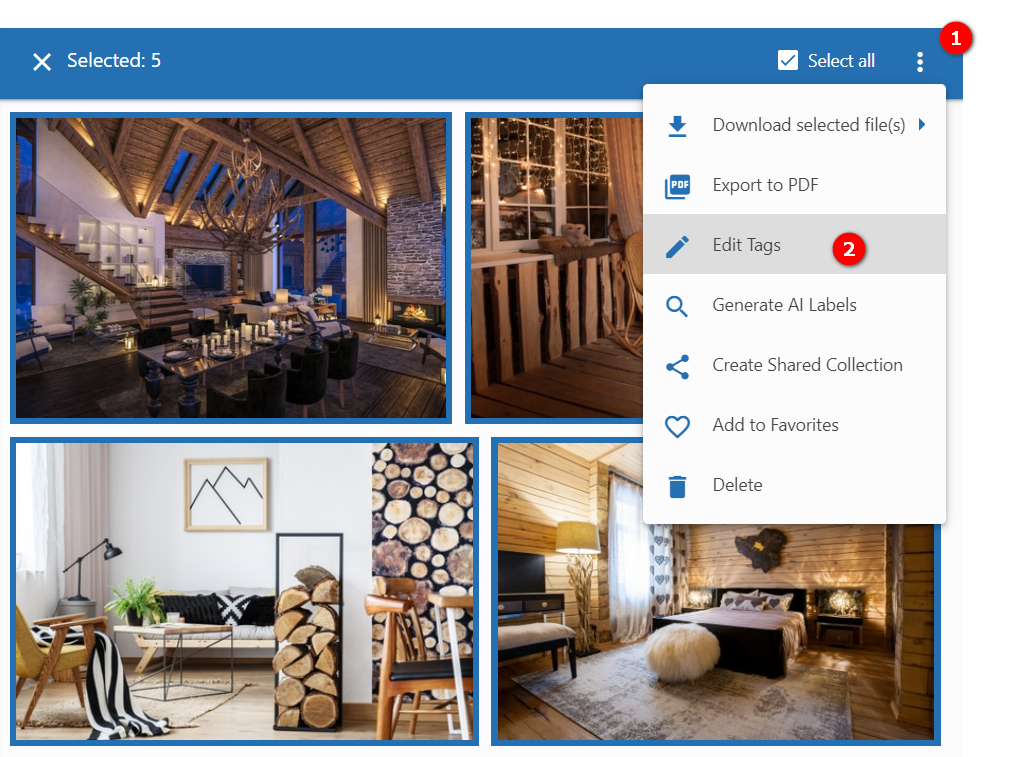
После выделения одного или нескольких объектов появляются команды для скачивания, экспорта PDF, редактирования тегов, генерации AI-меток, добавления в Favorites и создания Shared Collection. У отдельного элемента есть контекстное меню с действиями вроде Edit Tags, Download, работы с общей коллекцией, просмотра версий, переименования и удаления — доступность конкретного пункта зависит от роли пользователя.
Веб-клиент удобен не только как «галерея для просмотра». Его можно использовать как рабочее место контент-менеджера: найти изображения товара, поправить ключевые слова, собрать Favorites, создать общую подборку для подрядчика и скачать производные копии по разрешенному пресету. Но для операций, связанных с глубокой организацией каталога, детальным сравнением или некоторыми настольными функциями, Desktop Client остается важным.
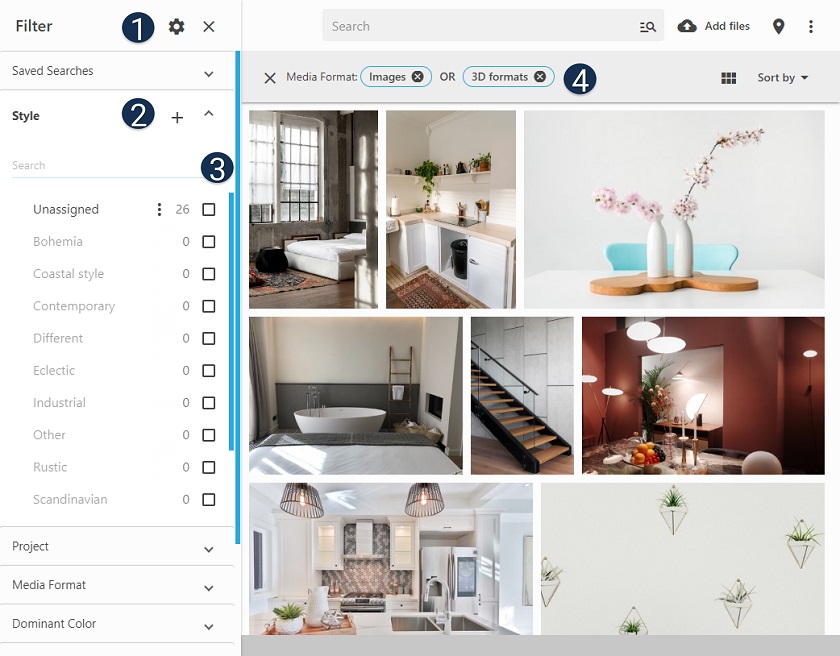
Панель фильтров в Web Client позволяет быстро перейти от общего массива к нужной группе по тегам. Хорошая практика — давать пользователям не сотни равноправных полей, а несколько устойчивых измерений: проект, тип контента, продукт, география, статус согласования, права использования. Тогда фильтрация становится предсказуемой и сотрудники реже пытаются компенсировать плохую структуру случайными словами в поиске.
Теги и таксономия: как не превратить каталог в список синонимов
Главная сила Daminion проявляется не в количестве файлов, а в том, насколько последовательно они описаны. Базовый инструмент — Catalog Tags. Теги могут быть иерархическими, поэтому вместо плоского набора «Москва», «Россия», «Европа», «География» можно построить дерево, где отношение уровней однозначно. Иерархия полезна для географии, номенклатуры, организационной структуры и других областей, где есть естественная вложенность.
В Desktop Client тег назначается перетаскиванием выбранных объектов на значение в Tags Panel или через контекстную команду назначения. Для пакетной разметки это быстрее, чем открывать свойства каждого файла. Если в проекте используется несколько десятков обязательных тегов, часть из них стоит объединить в пресеты и применять на этапе импорта, оставив человеку только то, что нельзя надежно определить заранее.
В Properties Panel новое ключевое слово можно ввести в поле Add Tag. По мере набора Daminion предлагает существующие значения, что помогает не плодить почти одинаковые варианты. Несколько тегов допускается вводить через запятую, после чего изменения сохраняются. В работе важно выбирать предложенный существующий тег, если он уже есть, а не создавать «новый почти такой же» из-за отличия регистра, окончания или транслитерации.
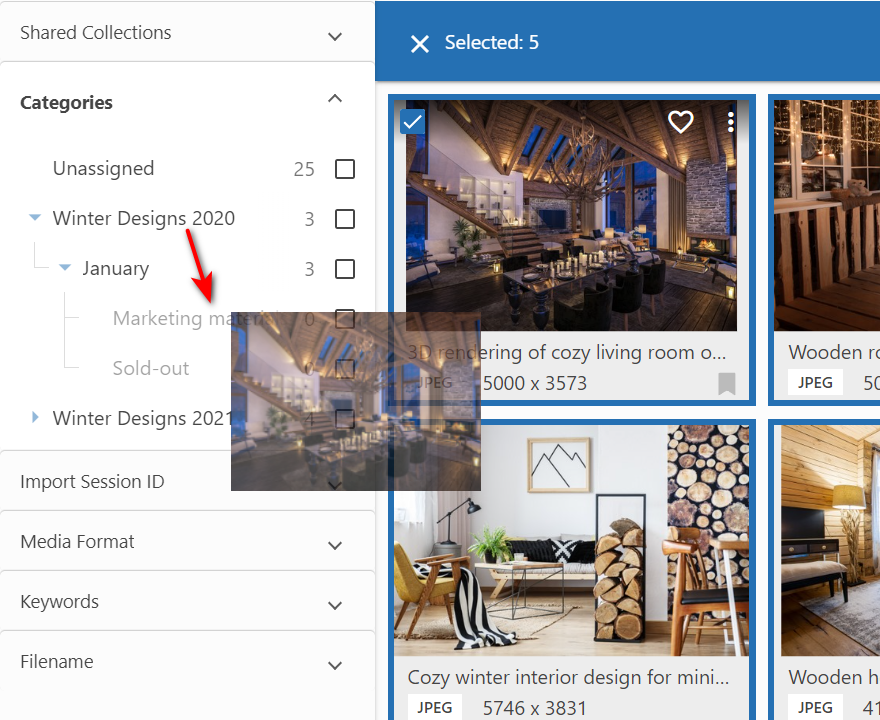
Web Client тоже поддерживает назначение тегов перетаскиванием. Можно выделить несколько файлов, перетащить их на нужное значение в Filter Panel или воспользоваться командой назначения. Для создания иерархии в веб-интерфейсе применяется разделитель уровней; в документации для ввода иерархического пути используется обратная косая черта. Это удобно при точном знании структуры, но для обычного сотрудника безопаснее выбирать существующие ветви из панели.

Таксономия должна иметь правила именования. Например, если название товара хранится в отдельном поле Product, не стоит одновременно создавать тот же текст как Keywords, Category и Project без причины. Дублирующие измерения усложняют фильтры и повышают риск расхождений. Перед массовым импортом полезно записать короткий словарь: какие поля обязательны, что означает каждое, кто может создавать новые значения и в каком виде записываются даты, географические объекты и фамилии.
Daminion позволяет использовать ограничение доступа к тегам в зависимости от роли. Это не только средство безопасности, но и способ упростить интерфейс. Сотрудник регионального офиса может видеть только относящиеся к его подразделению категории, тогда как администратор работает со всей таксономией. Если пользователь жалуется, что «тег исчез», сначала нужно проверить не файл и не индекс, а права его роли.
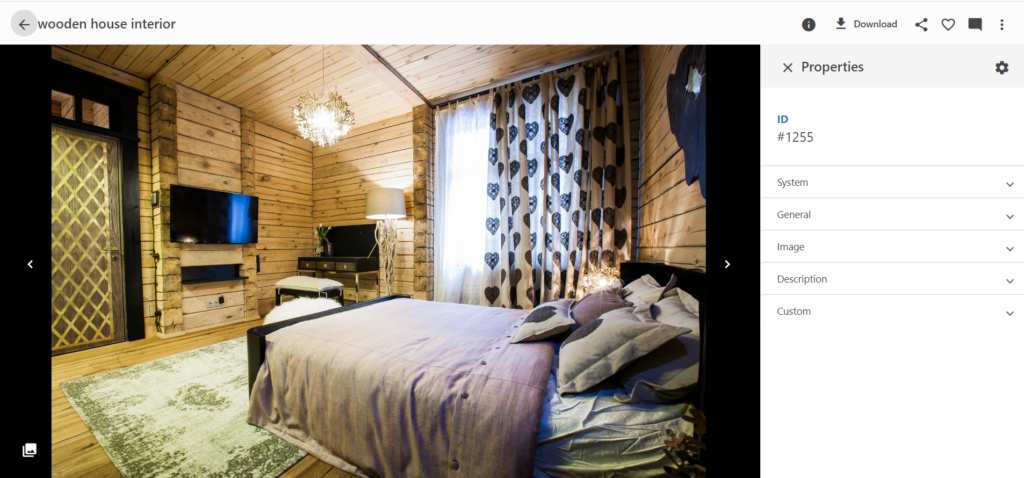
При открытии одного объекта в Web Client доступна полноэкранная панель Properties. В ней удобно проверять описание и заполнять поля, не уходя из просмотра. Для множественного выделения применяется Tag Editor, который рассчитан на пакетное назначение. Эти два режима решают разные задачи: Properties — внимательное описание конкретного материала, Tag Editor — приведение группы к общей классификации.
Перед массовой правкой полезно сформировать узкую выборку и проверить несколько крайних элементов. Например, если нужно присвоить статус «Одобрено» всем материалам кампании, сначала фильтруют кампанию, исключают видео и документы, если статус предназначен только для фото, затем выделяют результат и меняют поле. Такая последовательность кажется медленнее одного глобального выделения, но предотвращает самые дорогие ошибки каталогизации.
Метаданные EXIF, IPTC и XMP
Daminion читает распространенные метаданные изображений и других форматов и может использовать их для поиска и сортировки. Для фотографий особенно важны EXIF с техническими данными съемки, IPTC с описательными и редакционными полями и XMP как расширяемый способ хранения метаданных. В большом архиве эти данные становятся частью поисковой модели: можно находить материалы не только по вручную назначенному ключевому слову, но и по дате съемки, автору, камере, рейтингу или другому доступному полю.
Политику чтения и записи настраивают через Edit > Preferences. В разделе чтения метаданных задается, как интерпретировать иерархические значения. Если файлы ранее размечались в другой программе и иерархия записана с определенным разделителем, Daminion должен использовать совместимое правило. Иначе строка, которая в старой системе означала путь из нескольких уровней, может превратиться в один плоский тег.
Опция Mark Imported Tags as Unapproved полезна там, где внешний архив содержит много неконтролируемых ключевых слов. Импортированные значения можно пометить как неутвержденные, чтобы они не сразу вливались в основную таксономию. Архивист затем решает, какие значения принять, объединить с существующими или удалить. Такой этап особенно важен при миграции из системы, где каждый пользователь свободно создавал свои теги.
Стратегия записи метаданных для RAW выбирается отдельно. Daminion может не обновлять RAW вообще, писать теги в sidecar-файл XMP или записывать поддерживаемые поля в метаданные файла согласно настройкам. Для большинства архивов безопасной исходной политикой является sidecar там, где он поддерживается рабочим процессом: исходный RAW остается неизменным, а описательные данные лежат рядом. DNG является отдельным случаем, поскольку XMP обычно может храниться внутри контейнера.
Для видео тоже возможны разные способы хранения — встроенные поля или sidecar в зависимости от формата и настройки. Поэтому перед массовой синхронизацией лучше проверить несколько реальных файлов каждого используемого типа: JPEG, TIFF, RAW конкретных камер, MP4, MOV и так далее. Задача проверки — убедиться, что нужные поля действительно читаются второй программой в цепочке, а не просто отображаются внутри Daminion.
Настройка сохранения времени модификации помогает в архивах, где сторонние процессы используют дату изменения файла. Если при записи тегов важно не «состарить» или не «освежить» объект с точки зрения файловой системы, включают сохранение исходного timestamp. Но полагаться только на дату изменения как на юридически значимую историю не следует: для истории редакций лучше использовать версионность и журналы процесса.
Синхронизация каталога и файлов
Поскольку Daminion хранит часть информации в каталоге, а часть может записывать в сами файлы или XMP, между этими слоями возможна рассинхронизация. В строке состояния Desktop Client отображается количество объектов с несинхронизированными тегами. Для проверки есть системная выборка Saved Searches > Unsynced. Это один из важных эксплуатационных индикаторов: если число постоянно растет, нужно искать причину, а не считать проблему косметической.
Автоматическая запись включается через меню синхронизации командой, которая снимает паузу с Auto-Syncing Tags with Metadata. Включать ее в первый день на весь архив рискованно. Сначала следует определить, какие поля разрешено записывать, как обрабатываются RAW и видео, есть ли резервная копия и не используются ли те же XMP одновременно другим приложением. После теста на небольшом наборе автоматизация действительно снимает много ручной работы.
Если статус остается Unsynced, возможны несколько причин: оригинал доступен только для чтения, XMP лежит в каталоге без прав на запись, файл находится на недоступном сетевом ресурсе, формат не поддерживает выбранный метод записи или другой процесс удерживает файл. Диагностику начинают не с переимпорта, а с одного конкретного объекта: открывают его путь, проверяют права, выбранную политику метаданных и возможность создать sidecar рядом.
Обратная ситуация возникает, когда метаданные изменили сторонним редактором. Тогда важно определить, какая система считается источником истины. Если разные сотрудники параллельно редактируют одинаковые поля в Daminion и другой программе, автоматическая двусторонняя синхронизация может привести к неожиданным перезаписям. Рабочий регламент должен явно отвечать: какие поля редактируются в каталоге, какие — в редакторе, и в какой момент изменения считываются обратно.
Поиск и фильтры
Быстрый поиск подходит, когда пользователь знает уникальное слово из названия, описания или нужного поля. Для повторяемых задач лучше использовать фильтры и Advanced Search. Кнопка Advanced рядом с Quick Search открывает конструктор условий: можно выбирать поле, оператор и значение, объединять условия через AND или OR, а также исключать нежелательные совпадения.
Практический пример: отделу нужен горизонтальный фотоматериал определенного проекта, с рейтингом не ниже четырех звезд, созданный в заданном диапазоне дат и еще не помеченный как опубликованный. Вместо просмотра папок строится запрос из нескольких условий. Если такую задачу выполняют еженедельно, запрос сохраняют в Saved Searches. Следующая съемка автоматически попадет в выборку после того, как удовлетворит тем же критериям.
Сохраненные запросы не нужно путать с Collections. Search описывает правило, а Collection — конкретный набор. Если условие «Rating ≥ 4 и Status = Approved» перестанет выполняться после изменения рейтинга, файл исчезнет из сохраненного поиска. В коллекции он останется до ручного удаления. Это различие удобно использовать намеренно: Saved Search — для операционных очередей, Collection — для утвержденного списка материалов конкретного проекта.
Качество поиска напрямую зависит от качества данных. Если часть сотрудников пишет имя бренда в Keywords, часть — в Description, а часть оставляет его только в имени папки, универсальный запрос становится ненадежным. Поэтому внедрение Daminion обычно дает результат не из-за «волшебного поиска», а из-за дисциплины: фиксированных полей, контролируемых тегов, пресетов импорта и понятных ролей.
При медленном запросе на большом каталоге сначала проверяют его условия. Поиск по индексируемому тегу обычно предсказуемее, чем попытка постоянно сканировать длинные свободные описания. Если пользователям приходится собирать десятки сложных условий для обычной задачи, это сигнал пересмотреть модель метаданных: возможно, нужный бизнес-признак стоит сделать отдельным полем или тегом.
Рейтинги, цветовые метки и флаги при отборе
Теги описывают смысл и принадлежность объекта, а рейтинг, цветовая метка и флаг удобнее для оперативного отбора. Например, пять звезд могут означать финальный выбор фотографа, красная метка — необходимость проверки прав, зеленая — готовность к публикации. Важно заранее закрепить значения цветов: сама программа не знает, что «синий» означает именно «отправлено клиенту». Если команда использует цвета без общего соглашения, они быстро теряют информационную ценность.
Цветовые метки можно назначать через Properties и Tags Panel. Для быстрого отбора в Desktop Client доступны цифровые клавиши дополнительного блока: значения 1–9 назначают предустановленные цвета, 0 снимает метку. На клавиатуре без отдельного NumPad такой способ может быть неудобен, поэтому имеет смысл проверить раскладку и доступные сочетания еще до обучения сотрудников.
Рейтинг лучше не использовать как универсальный статус согласования. Звезды естественно отражают относительное качество или приоритет, но плохо кодируют процесс из состояний «Новый», «На проверке», «Одобрен», «Архив». Для процесса лучше отдельный контролируемый тег или поле, а рейтинг оставить визуальной оценкой. Тогда поиск «все одобренные кадры с четырьмя и более звездами» остается понятным через полгода.
Сравнение похожих кадров и технический отбор
При серийной съемке основной расход времени — не импорт, а отбраковка почти одинаковых кадров. В Desktop Client для этого есть Item > Compare Items. Одновременно можно сравнивать от двух до восьми изображений. Экран показывает выбранные кадры рядом, а нижняя пленка помогает перемещаться по серии. Один вариант назначается мастер-кадром, остальные можно отвергать, оценивать и помечать.
Для проверки резкости полезен синхронизированный масштаб 100%: увеличив один участок, пользователь может просматривать соответствующую область на остальных сравниваемых фотографиях. Это намного надежнее, чем судить по маленьким миниатюрам, особенно в портретной серии, где кадры отличаются выражением лица и фокусом на несколько сантиметров. После выбора рейтинг и флаг становятся обычными метаданными каталога, по которым можно построить дальнейшую выборку.
Сравнение не является проявкой RAW и не заменяет оценку в специализированном редакторе при сложной цветокоррекции. Его задача — каталоговый отбор: увидеть композицию, резкость и существенные различия, оставить кандидатов и затем открыть нужные оригиналы во внешнем редакторе. Такое разделение экономит время, потому что тяжелый RAW-редактор не приходится запускать для каждого явно неудачного кадра.
Карта, координаты и географические теги
Если в EXIF есть GPS, Daminion может показать объект на карте. В Desktop Client и Web Client географический просмотр полезен для архивов путешествий, недвижимости, строительства, полевых работ и музейных экспедиций. Карта превращает координаты в практический фильтр: не нужно помнить название папки или проекта, если задача звучит как «покажите фотографии с этого объекта».
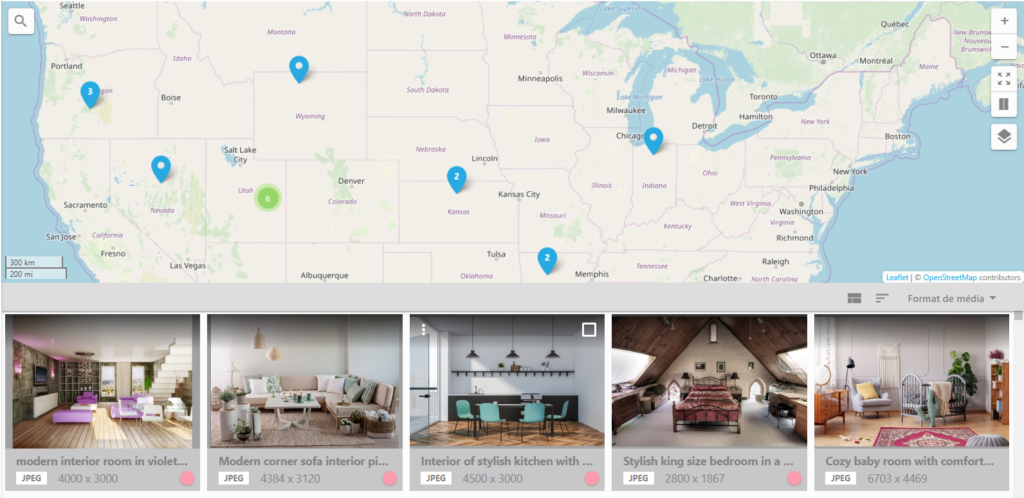
В Web Client карта отображает маркеры для материалов с координатами. Можно менять масштаб, выбирать точки и переходить к связанным файлам. Поиск места помогает переместиться в нужный район, а сохраненная системная выборка No GPS Coordinates находит объекты без геопривязки. Это удобно для контроля качества после импорта из камер, где GPS включен не всегда.
Координаты можно назначить вручную: выбрать материалы и перетащить их на нужную точку карты. Такой прием подходит для серии, снятой в одном месте. Но если в подборке есть кадры с разных площадок, пакетное назначение создаст ложную точность. Для полевых архивов лучше использовать схему «проверить съемку → сгруппировать по месту → назначить координаты отдельным группам».
Карта требует доступа к интернет-сервису картографического провайдера. В полностью изолированной сети сам каталог продолжит работать, но картографический слой может быть недоступен. Это нужно учитывать при проектировании закрытого архива: географический тег в базе остается полезным, но визуальный просмотр карты зависит от внешней службы.
Географический тег и GPS не являются взаимозаменяемыми. Координаты дают точку, а контролируемый тег Places может отражать удобную человеку структуру: «Россия → Москва → Офис → Шоурум». Для поиска пользователями часто полезны оба варианта: GPS сохраняет фактическое место съемки, а Place — организационную классификацию.
Предпросмотры, кэш и реальная производительность
Daminion не должен каждый раз декодировать оригинальный RAW или тянуть по сети гигабайтный видеофайл только для показа сетки. Поэтому сервер и клиент используют миниатюры, превью и кэш. В настройках General можно выбирать число объектов на странице, а также размер локального кэша. Увеличивать значения «на максимум» без причины не стоит: очень длинная страница требует больше памяти и увеличивает объем данных, которые интерфейсу нужно отрисовать.
Для большого архива место под превью планируют отдельно от места под оригиналы. В документации приведен ориентир порядка 150 ГБ только для миниатюр на миллион файлов; средние превью могут потребовать еще примерно 300–400 ГБ на миллион, а крупные ускоренные превью — от одного до нескольких мегабайт на объект. Для видео MP4-превью способны заметно увеличить занимаемый объем. Эти цифры нельзя переносить как точный прогноз на любую коллекцию, но они хорошо показывают порядок: служебное хранилище каталога — не «пара гигабайт» при миллионном архиве.
Настройка Accelerate Preview управляет ускоренными представлениями для крупных изображений. Чем больше таких превью хранится заранее, тем отзывчивее просмотр и тем выше расход диска. Для локального SSD это обычно приемлемый компромисс, но на сервере с ограниченным системным разделом неправильный размер кэша может привести к нехватке места. Поэтому путь и емкость служебных данных нужно включать в план резервного копирования и мониторинга.
На скорость влияют минимум четыре независимых участка: база каталога, серверный диск с превью, сеть и хранилище оригиналов. Если миниатюры открываются мгновенно, а скачивание оригинала медленное, проблема вероятнее в NAS или канале до него. Если долго строится сама сетка, стоит проверить сервер, базу, кэш и генерацию превью. Если тормозит только один клиент, искать причину нужно также в локальном кэше, видеодрайвере, антивирусе и канале этого рабочего места.
Для сетевых хранилищ особенно важна стабильная гигабитная или более быстрая связь и отсутствие случайного Wi‑Fi на рабочих станциях, где сотрудник постоянно открывает крупные оригиналы. Daminion не отменяет ограничение пропускной способности: каталог может моментально найти запись, но физическая передача 2–4 ГБ видеоматериала все равно займет время. Пользователю полезно объяснить разницу между «поиск нашел быстро» и «оригинал скачался быстро».
Если производительность падает после добавления новой категории файлов, проверяют процесс создания превью. Некоторые форматы требуют больше вычислений или дополнительного декодера. Для диагностики полезно взять один проблемный объект, сравнить с типичным JPEG и посмотреть, где возникает задержка: на импорте, при первой генерации превью, при каждом открытии или только при скачивании оригинала.
RAW и другие форматы: роль Daminion в фотопроцессе
Daminion умеет каталогизировать RAW множества камер наряду с JPEG, TIFF, PNG, векторной графикой, видео, аудио, офисными документами, 3D- и CAD-материалами. Смысл поддержки формата в DAM состоит прежде всего в том, что файл можно индексировать, просматривать в допустимом виде, описывать и находить. Это не равнозначно набору инструментов проявки Lightroom, Capture One или специализированного RAW-конвертера.
Фотографический процесс удобно разделить на этапы. Daminion принимает и описывает материал, помогает найти серию, выполнить отбор и передать оригинал нужному редактору. Цвет, локальные маски, ретушь кожи, сложное восстановление теней и оптические коррекции выполняются во внешнем приложении. После сохранения результата каталог может обновить метаданные, добавить новую версию или зарегистрировать производный файл в зависимости от принятого процесса.
Такое разделение особенно полезно в команде. Архивисту не требуется лицензия на тяжелый редактор для того, чтобы проверить описание, а ретушеру не нужно знать, на каком диске лежит заказ пятилетней давности. Он получает найденный мастер-файл из каталога, редактирует его и возвращает результат в понятный процесс версий.
Если организация использует RAW вместе с XMP, важно избегать ситуации, когда Daminion и RAW-конвертер одновременно считают sidecar своей эксклюзивной областью. Перед вводом автоматической записи проверяют, какие поля обе программы сохраняют и не уничтожает ли одна неизвестные ей секции XMP. Обычно безопаснее назначить ответственность: каталог управляет описательными полями и ключевыми словами, RAW-конвертер — параметрами проявки.
Открытие файлов во внешних приложениях
Команда Open With передает выбранный объект зарегистрированному приложению. Если нужной программы нет в списке, в Desktop Client можно определить внешний инструмент и указать исполняемый файл. Отдельно назначаются основной Viewer и Editor, после чего часто используемые действия вызываются быстрее; документация указывает клавишу V для первого просмотрщика и E для первого редактора.
Это позволяет построить предсказуемый маршрут: дизайнер находит TIFF в Daminion, нажимает E и получает его в Photoshop или другом назначенном редакторе; видео открывается в своем приложении; PDF — в программе просмотра. Каталог остается точкой поиска и учета, а редактирование выполняет инструмент, который действительно предназначен для соответствующего формата.
Если включена система версий, для важных мастер-файлов лучше применять Check Out & Edit With, а не обычное Open With. Check Out сообщает серверу, что объект занят, и предотвращает тихое параллельное редактирование одной версии несколькими сотрудниками. После работы файл возвращается через Check In и становится новой версией с понятной историей.
Для внешнего инструмента нужно учитывать путь к файлу. Если пользователь не имеет прямого сетевого доступа к хранилищу, обычный запуск редактора может не сработать так, как на компьютере администратора. В такой ситуации процесс строят через функции выдачи, checkout или локальную рабочую папку, а не раздают всем полный доступ к NAS только ради кнопки Open With.
Версионность: как хранить историю без final_final
Версионность Daminion предназначена для управляемых изменений одного логического материала. В Desktop Client объект можно взять на редактирование через меню Versions > Check Out, через пункт Item > Versions > Check Out или соответствующее действие. Сервер отмечает, что мастер занят, а пользователь получает рабочую копию. После редактирования ее возвращают через Check In.
Такая схема лучше набора файлов «banner_final.psd», «banner_final2.psd», «banner_final_ok.psd», потому что связь между редакциями хранится системно. Пользователь видит историю и понимает, какая редакция считается текущей. Если политика компании требует комментария к изменению, в описание версии записывают не «правки», а конкретное действие: «заменен логотип», «обновлены юридические строки», «скорректирован баланс белого».
В Web Client работа с версиями начинается из меню объекта: Version Control > Check out. На время checkout исходный объект блокируется от конфликтующего редактирования. При Check In загружается новая редакция, можно указать описание и проверить связь с текущим объектом. Раздел History позволяет просматривать историю и при необходимости возвращаться к более раннему состоянию. Администратор может отменить зависший checkout, если сотрудник ушел в отпуск или потерял рабочую копию.
Версионность не заменяет резервное копирование. Она защищает от организационного хаоса и помогает откатить содержимое в рамках каталога, но сервер, база и хранилище все равно должны резервироваться отдельно. Хорошая схема включает резервную копию базы каталога, служебных данных и оригиналов, причем восстановление тестируется, а не просто отмечается галочкой в расписании.
Не все производные файлы стоит делать версиями. Например, JPEG шириной 1600 пикселей для сайта часто лучше генерировать экспортным пресетом из мастера, а не хранить как отдельную историческую редакцию. Версией является содержательно измененный мастер, а экспортная копия — воспроизводимый результат. Если смешать эти понятия, история быстро заполнится сотнями технических вариантов размеров.
Экспорт: копии для сайта, печати и подрядчика
Desktop Client экспортирует выбранные материалы через Export > Copy to Folder. Простое копирование подходит, если нужны оригиналы без преобразования. Для повторяемой подготовки производных используется Transform и редактор шаблона. В пресете можно задать формат, качество, размеры, профиль цвета, правила метаданных, переименование, водяной знак и резкость.
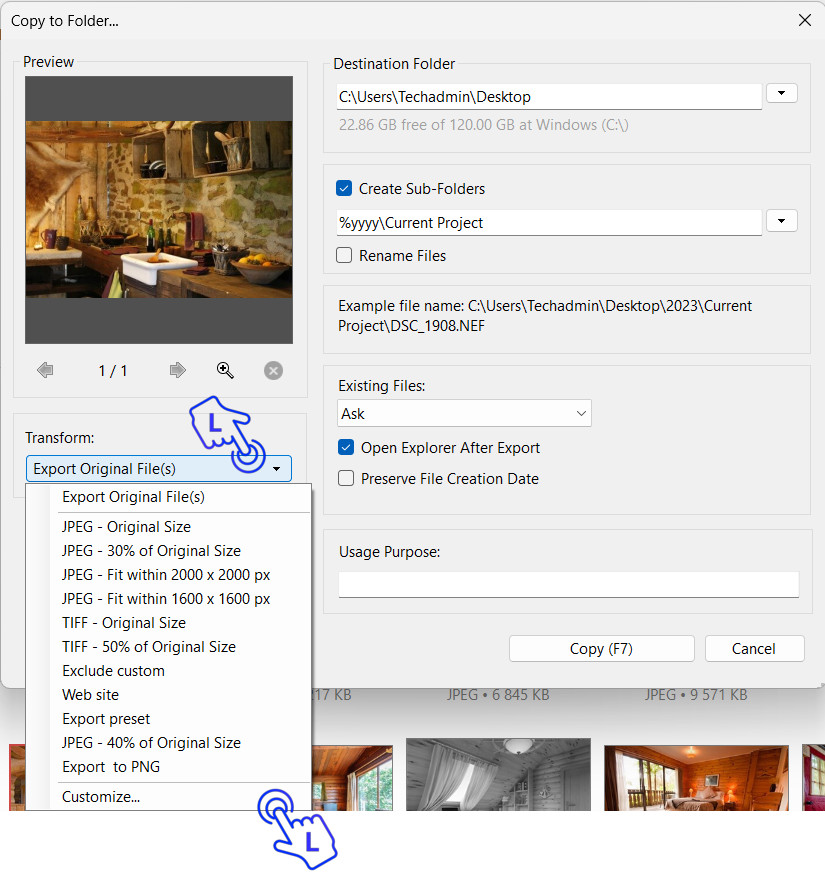
Экспортный диалог стоит воспринимать как технологическую карту результата. Например, пресет «Web 1600» может выводить JPEG, ограничивать длинную сторону, использовать sRGB, оставлять только нужную часть метаданных и добавлять контролируемый водяной знак. Сотруднику не приходится каждый раз вспоминать параметры, а получатели получают однородные файлы.
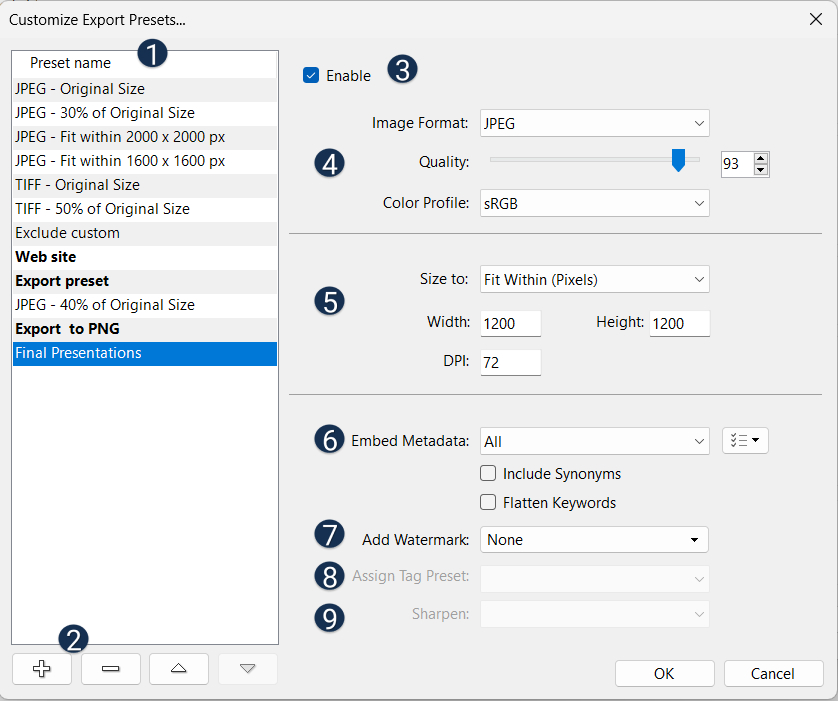
В настройках размера можно выбирать исходный размер или ограничение по ширине и высоте; разрешение записывается как метаданные и не должно подменять реальные пиксельные размеры. Для веба ключевы именно пиксели и компрессия, а не условные 72 или 300 dpi. Если пресет предназначен для печати, требования задают исходя из конкретного макета и типографии, а не из мифа о единственном «правильном DPI».
Цветовой профиль по умолчанию разумно нормализовать в sRGB для универсальной веб-доставки, если нет другого требования. Для полиграфии и профессионального обмена профиль выбирают по согласованному процессу. Опция сохранения встроенного профиля полезна, когда производная должна максимально следовать мастер-файлу, но получатель должен уметь корректно интерпретировать этот профиль.
Настройки метаданных позволяют не переносить их, перенести все или использовать более ограниченную схему, включая вариант сохранения авторских сведений. Это критично при внешней выдаче. Например, внутренние ключевые слова проекта и служебные комментарии могут быть не предназначены для клиента, тогда как Copyright и имя автора должны остаться. Политика экспорта должна учитывать не только удобство, но и конфиденциальность.
Опция водяного знака подходит для превью и согласований, но мастер-файлы не стоит необратимо «портить» водяным знаком. Правильнее хранить чистый оригинал и накладывать знак только в производном пресете. Аналогично переименование лучше выполнять при экспорте, если внутреннее имя файла уже является стабильным идентификатором.
Если экспорт нужен часто, его сохраняют как пресет и называют по назначению, а не по набору параметров. «Для сайта — карточка товара» понятнее, чем «JPEG 85 1600 sRGB». Когда технические требования поменяются, администратор обновит один пресет, а пользователям не придется переучиваться на новое имя.
Экспорт из Web Client
Веб-интерфейс тоже поддерживает производные копии. Администратор создает шаблоны в Settings > Export Presets. Для них задаются JPEG, TIFF или PNG, качество, изменение размера, встраивание метаданных и параметры водяного знака — положение, прозрачность и масштаб. Затем пользователь выбирает файлы и применяет доступный вариант при скачивании.
В контекстном меню выделения команда Download может предлагать оригинал или разрешенный производный вариант в зависимости от настроек и роли. Это удобнее, чем давать подрядчику прямой доступ к исходникам: он получает подготовленную копию, а мастер остается в защищенном хранилище. Те же экспортные шаблоны могут использоваться в связанных рабочих процессах, включая Adobe Connector.
При проектировании веб-экспорта полезно разделить пресеты по аудитории. Внутренней команде можно разрешить TIFF без водяного знака, агентству — JPEG высокого качества с Copyright, внешнему просмотру — уменьшенный JPEG. Названия должны быть однозначными, а право скачивать оригинал — отдельным осознанным разрешением, не побочным эффектом доступа к каталогу.
Shared Collections: передача подборок без пересылки папок
Shared Collection создает веб-подборку материалов и уникальную ссылку на нее. Пользователь выбирает объекты, запускает Share или создание общей коллекции, задает название и при необходимости описание. Далее выбирается режим доступа: открытый по ссылке, с паролем или для зарегистрированных пользователей. Также можно установить срок действия и разрешить либо запретить скачивание оригиналов.

Внешняя страница коллекции выглядит как отдельная подборка, а не как весь каталог. Это удобно для согласования с клиентом, передачи фотографий пресс-службе или выдачи поставщику конкретных материалов. Если разрешено скачивание исходников, получатель может забрать набор архивом; если нет — коллекция остается способом просмотра.
Срок действия особенно полезен для временных проектов. Вместо того чтобы помнить, кому когда нужно закрыть доступ, создатель сразу ограничивает жизнь ссылки. Пароль добавляет дополнительный барьер, но не заменяет учетную запись, если нужно точно знать, какой сотрудник что делал. Для чувствительных материалов предпочтительнее зарегистрированный доступ с ролью.
В серверной установке внешняя коллекция будет доступна извне только тогда, когда сам веб-каталог опубликован соответствующим образом или используется облачная инфраструктура. Ссылка не «пробивает» корпоративный firewall автоматически. Если коллекция работает в офисе, но не открывается у клиента, проверяют публикацию Web Client, обратный прокси, DNS, сертификат и правила сети, а не саму коллекцию.
Shared Collections нужно отличать от Desktop Collections. Настольные Collections предназначены для ручного проектного набора и могут иметь собственную иерархию и порядок. Они не являются тем же объектом, что веб-общая коллекция. Если команда активно чередует Desktop и Web, стоит заранее выбрать, какой тип используется для внутренней работы, а какой — для выдачи наружу.
Favorites и временные подборки в Web Client
Favorites решают более легкую задачу, чем Shared Collections: пользователь собирает временный набор из разных поисков, не создавая сразу внешнюю ссылку. Например, контент-менеджер ищет фотографии по четырем товарным категориям, добавляет подходящие кадры в Favorites, а затем экспортирует PDF или создает общую коллекцию из уже собранного набора.
В современных серверных версиях может быть несколько списков Favorites, что помогает не смешивать параллельные задачи. Но Favorites не стоит превращать в долговременный архив решений. Если подборка имеет бизнес-смысл и должна пережить конкретного пользователя, лучше использовать Shared Collection, управляемый тег или другую более устойчивую сущность.
Роли, права и доступ к материалам
В Daminion права задаются ролями. Администрирование Desktop Client выполняется через Server Administration > Administration > Roles. Существуют стандартные роли, а администратор может создавать собственные или клонировать подходящую и менять разрешения. Веб-интерфейс также позволяет работать с ролями и пользователями в административных настройках.
Права нужно строить от задач, а не от должностей в штатном расписании. Например, «Маркетинг — просмотр и производные», «Архивисты — метаданные без удаления», «Ретушь — оригиналы и версии», «Администраторы — управление». Если просто создать роль «Менеджер», через год будет непонятно, почему одному менеджеру разрешено удалять файлы, а другому нет.
Доступ может ограничиваться вплоть до отдельных активов и ветвей таксономии. Это важно, если один каталог обслуживает несколько подразделений или клиентов. Пользователь не должен видеть даже название чувствительного проекта, если ему он не разрешен. При этом чрезмерно сложная матрица прав тоже опасна: ее трудно тестировать. Лучше иметь небольшое число понятных ролей и использовать группы каталога/службы каталогов там, где это возможно.
При подключении корпоративной идентификации группы Active Directory или Microsoft Entra ID можно сопоставлять с ролями в поддерживаемой конфигурации. Это снижает ручную работу: сотрудник переходит между группами в корпоративной системе, а доступ к DAM меняется вместе с этим. Но связь групп следует документировать, иначе администратор Daminion будет видеть итоговую роль, не понимая, откуда она назначилась.
После настройки роли ее тестируют отдельной учетной записью. Администратор не подходит для такой проверки, потому что его права маскируют ошибки. Нужно войти как обычный Viewer или Editor, попробовать поиск, скачивание оригинала, редактирование тегов, создание Shared Collection и удаление. Только так выясняется, что нужный пункт меню действительно доступен или, наоборот, надежно закрыт.
AI-разметка: где автоматизация действительно помогает
Daminion может генерировать AI-метки для изображений и использовать распознавание объектов. В Desktop Client запуск выполняется через Actions > Generate AI Labels или связанную команду для объектов. В Web Client после выделения файлов доступна команда Generate AI Tags. Результат попадает в специальные поля, после чего его можно использовать как обычный признак поиска.
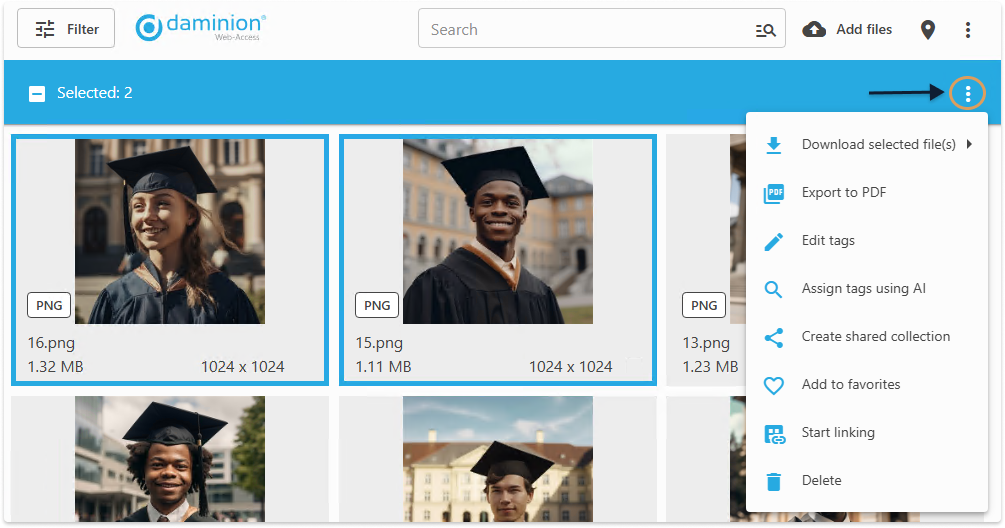
Автоматическая разметка особенно полезна для старого архива, где у большинства изображений нет описаний. Вместо ручного просмотра сотен тысяч файлов система предлагает набор предполагаемых объектов и сюжетов, а человек затем использует их для поиска или подтверждает нужные значения. На свежем производственном потоке AI лучше рассматривать как помощника, а не замену контролируемым тегам проекта: модель может распознать «автомобиль» и «улицу», но не знает внутренний код кампании, права на публикацию или статус согласования.

Современные серверные возможности включают генерацию заголовков и описаний, работу с GPT-совместимыми сервисами и сопоставление результатов с существующей таксономией. Для облачного AI требуется настроенный провайдер и соответствующие ключи; при выборе внешней службы нужно учитывать, что содержимое или производные данные могут передаваться стороннему сервису. Для закрытых архивов это вопрос информационной безопасности, а не просто технической настройки.
Перед массовой генерацией полезно выбрать несколько сотен типичных файлов и оценить точность на реальной тематике. Для предметной съемки бытовых товаров модель может давать достаточно полезные общие метки, а для специального оборудования или музейных предметов — слишком широкие. Если пользователи затем должны вручную удалить половину результатов, выгоднее снизить число генерируемых категорий или ограничить AI конкретными коллекциями.
AI-метки не следует без проверки смешивать с официальным словарем организации. Безопасный процесс выглядит так: модель создает предложения в отдельном поле, архивист фильтрует наиболее полезные, затем нужные значения преобразуются или сопоставляются с утвержденными тегами. Так автоматизация ускоряет наполнение, но не разрушает таксономию случайными синонимами.
Для распознавания лиц и похожих материалов действуют те же принципы. Техническая способность найти сходство не отвечает на вопрос, разрешено ли организации обрабатывать биометрические признаки и как долго их хранить. В корпоративной или публичной среде правила обработки персональных данных определяются внутренней политикой и применимым законодательством, а Daminion лишь предоставляет технический инструмент.
Комментарии и согласование в Web Client
Web Client поддерживает комментарии к материалам. В полноэкранном просмотре пользователь открывает панель комментариев и может оставить сообщение; для изображений комментарий допускается привязать к точке на кадре. Это полезно в дизайне и ретуши: вместо «убрать объект справа» рецензент ставит маркер прямо в нужной области.
В комментарии можно упомянуть другого пользователя через @, после чего уведомление появляется в интерфейсе. Свои сообщения разрешается редактировать в течение ограниченного времени; обсуждение можно пометить решенным или удалить при наличии прав. Комментарии могут относиться к конкретной версии, что помогает не переносить замечание со старой редакции на уже исправленный файл.
Право комментирования контролируется ролью. По умолчанию оно логично для редакторов и администраторов, но в рабочей схеме можно выдать его отдельным согласующим. Если пользователь видит файл, но не видит поле комментария, нужно проверить разрешение роли, а не переустанавливать браузер.
Комментарии удобны для кратких замечаний к активу, но не должны становиться единственным местом хранения официального решения. Финальный статус «Одобрено к печати» лучше записывать в контролируемое поле, потому что статус участвует в фильтрах и отчетных выборках. Комментарий объясняет, почему принято решение; тег или поле фиксирует сам результат.
Waiting Room и обязательные метаданные
При поточном поступлении материалов Web Client может использовать режим Waiting Room. Его задача — не допустить, чтобы сырой файл сразу стал обычным доступным объектом каталога. В сценарии Required Metadata поступивший материал остается в ожидании, пока пользователь не заполнит обязательные поля. В сценарии Manual Moderation требуется отдельное одобрение уполномоченного сотрудника.
Это полезно для отделов, где файлы загружают многие люди. Без промежуточного контроля каталог быстро заполняется объектами без автора, проекта или разрешения на публикацию. Waiting Room превращает требования к метаданным из памятки в часть процесса: пока ключевые поля не заполнены, материал нельзя нормально находить, скачивать и экспортировать для остальных пользователей.
Набор обязательных полей должен быть минимально достаточным. Если при загрузке требовать двадцать значений, сотрудники начнут вводить фиктивные данные только ради прохождения формы. Обычно достаточно тех признаков, без которых материал нельзя безопасно использовать: проект, владелец/автор, тип прав, дата или статус. Детальное сюжетное описание можно добавить позже специализированной группой.
Практический сценарий: фотостудия с архивом на NAS
1. Разделить оригиналы и каталог
Предположим, у студии есть NAS с папками по годам и клиентам, а фотографы работают на нескольких Windows-компьютерах. Первый шаг — не переносить все в новую иерархию, а подключить существующее хранилище к серверу Daminion. Для службы назначают учетную запись с чтением и, если нужно, записью в рабочие папки. Каталог и служебные превью размещают на достаточно быстром серверном диске, чтобы просмотр миниатюр не зависел от случайной нагрузки NAS.
2. Ввести минимальную таксономию
Для начала создают теги Client, Project, Content Type и Status. Клиентов организуют иерархически, если у группы есть бренды или подразделения. Content Type ограничивают понятными вариантами вроде Photo, Video, Design и Document, если отдельного типового поля недостаточно. Status содержит рабочие значения «Новый», «Отбор», «Одобрен», «Опубликован», «Архив». Свободные Keywords оставляют для сюжета, а не для дублирования статуса.
3. Импортировать один завершенный проект
Через Add Files выбирают папку проекта, проверяют превью, считывание даты и авторства. На импорте пресетом назначают клиента и проект. После завершения открывают Last Imported, проверяют случайную выборку RAW, JPEG и видео, смотрят, корректно ли построились миниатюры и доступны ли оригиналы с другого клиента Daminion.
4. Отобрать серию
Фотограф ставит рейтинг, сравнивает похожие кадры через Compare Items и добавляет кандидатов в Tray. Из Tray формируется ручная Collection конкретной задачи. На этом этапе не нужно создавать копии файлов: список живет в каталоге, а оригиналы остаются на NAS.
5. Передать ретушеру
Ретушер открывает отобранные RAW или TIFF внешним редактором. Если работа должна идти через версии, используется Check Out & Edit With. После Check In новая редакция привязывается к объекту, а в описании версии записывается суть изменения. Это предотвращает появление неучтенных «финальных» файлов в личных папках.
6. Выдать клиенту превью
Менеджер строит выборку Status = Approved, создает Shared Collection, ограничивает срок и при необходимости ставит пароль. Для скачивания назначается экспортный пресет JPEG с заданным размером и цветовым профилем. Оригиналы можно не разрешать. Когда проект закрыт, ссылка автоматически перестает действовать по сроку, а мастер-файлы остаются в каталоге.
Практический сценарий: маркетинговая команда и библиотека бренда
У маркетинга проблема обычно не в количестве RAW, а в разнообразии активов: логотипы, фотографии продукции, PSD, PDF, ролики, презентации и документы. Daminion удобен тем, что каталог не ограничен одним фотографическим форматом. При этом структуру тегов лучше строить вокруг бизнес-понятий: Brand, Product, Campaign, Region, Language, Rights, Expiration и Approval Status.
Для прав использования полезно создать контролируемое поле или тег, который однозначно отвечает, можно ли публиковать объект. Не стоит прятать важное ограничение только в свободном комментарии. Если у фотографии закончилась лицензия, сохраненный поиск должен уметь исключить ее из выдачи, а роль внешнего подрядчика — не давать скачать мастер только потому, что он нашел его по названию товара.
Обновление упаковки хорошо иллюстрирует версионность. Дизайнер берет актуальный мастер через Check Out, заменяет графику, возвращает Check In с описанием. Старый вариант остается в истории, но обычный пользователь видит текущую редакцию. Для сайта генерируется производный JPEG через пресет; его не нужно хранить как отдельный «мастер».
Для агентств создают Shared Collections по кампании. В одну подборку попадают логотипы, фото и инструкции, но наружу выдаются только те форматы и оригиналы, которые разрешены. После завершения договора срок ссылки заканчивается. Если подрядчик должен регулярно работать в каталоге, вместо бессрочной публичной ссылки лучше создать зарегистрированную учетную запись с ограниченной ролью.
Web Client в таком сценарии становится основным интерфейсом для большинства менеджеров, а Desktop Client остается у архивистов и сотрудников, которые глубже занимаются метаданными. Это уменьшает требования к рабочим местам и одновременно сохраняет централизованную модель данных.
Практический сценарий: пресс-служба и быстрый поиск
Пресс-службе важно найти материал по человеку, мероприятию, дате и месту за минуты. Для этого архив заранее размечается Person, Event, Location, Date и Rights. Имена людей лучше вести как контролируемую сущность, а не свободные Keywords: иначе «Алексей Смирнов», «А. Смирнов» и «Smirnov Alexey» разойдутся по трем тегам.
После загрузки новой съемки оператор назначает Event и Photographer пресетом, затем уточняет Persons и Places. Геоданные считываются автоматически, если камера их записала. Редактор ставит рейтинги и статус. Сохраненный запрос «Approved + Rights OK + текущий год» становится ежедневной точкой входа для сотрудников, которые готовят публикации.
Для внешнего журналиста создают ограниченную коллекцию с уменьшенными JPEG и сохраненным Copyright. Если он запросил оригинал, решение принимает сотрудник с соответствующей ролью, а не сам получатель. Так DAM не только ускоряет поиск, но и отделяет «можно увидеть» от «можно скачать мастер».
Практический сценарий: технический архив и документы
Daminion пригоден и там, где фотографии — только часть состава. Производственная компания может каталогизировать изображения узлов, инструкции PDF, схемы, видео ремонта и офисные документы. Теги строятся вокруг Equipment, Model, Site, Serial Group, Document Type и Revision Status. Поиск по одному оборудованию возвращает материалы разных форматов в одном контексте.
Но DAM не заменяет специализированную систему управления инженерными изменениями. Если CAD-файл требует сложной зависимости сборок, утверждения по стандарту и электронной подписи, эти функции должны оставаться в профильной PLM/PDM-системе. Daminion уместен как медиакаталог и поисковый слой, а не как универсальная замена любой отраслевой платформы.
Автоматизация и порядок приема новых материалов
Автоматизация полезна только после того, как ручной процесс стал понятен. Если команда еще спорит, какой тег обозначает проект, папка автоприема лишь быстрее размножит неопределенность. Сначала описывают правила на бумаге: откуда приходит файл, кто владелец, что обязательно заполнить, как определяется статус, куда попадает ошибка и что считается завершением импорта.
Для источников с устойчивой структурой можно назначать теги на основании папок, применять presets и запускать наблюдение. Если каждая съемка лежит в каталоге с кодом проекта, этот код можно использовать как исходный признак. Если названия папок нестабильны, автоматическую генерацию категорий отключают и заставляют пользователя выбрать проект явно.
Waiting Room удобно сочетать с автоматическим приемом. Файл технически появляется в каталоге, но остается в промежуточном состоянии до заполнения обязательных полей. Это дает баланс между скоростью и качеством: загрузчик не обязан знать всю таксономию, однако материал не растворяется в основном архиве без минимального описания.
Для массовой миграции старого архива лучше выполнять импорт партиями и фиксировать результаты каждой партии. Например: 2018 год импортирован, 52 000 объектов, 130 ошибок чтения, 740 неутвержденных тегов, 18 отсутствующих оригиналов. Такой журнал помогает отличить проблему конкретной партии от системной ошибки настроек.
Типичные ошибки и способы исправления
Сетевые файлы видны администратору, но не серверной службе
Симптом: путь открывается в Проводнике сервера, однако Daminion не может импортировать, читать оригинал или записать XMP на NAS. Причина часто в том, что интерактивный администратор и служба работают под разными учетными записями. Исправление: назначить серверной службе учетную запись с нужными правами на общий ресурс, перезапустить службу и протестировать операцию именно через Daminion. Буква сетевого диска, подключенная в пользовательской сессии, тоже может быть невидима службе; надежнее использовать сетевой путь, предусмотренный конфигурацией.
Миниатюра есть, а оригинал не открывается
Каталог хранит превью независимо от доступности исходника, поэтому старая миниатюра может отображаться даже после переноса или отключения диска. Нужно проверить путь в свойствах, доступность хранилища и не менялась ли структура папок вне Daminion. Массовое ручное перемещение оригиналов в Проводнике без обновления каталога — частая причина «потерянных» ссылок.
Появилось много почти одинаковых тегов
Это следствие свободного ввода без утвержденного словаря или импорта чужих Keywords напрямую в рабочую таксономию. Исправление: остановить создание новых значений для обычных ролей, объединить синонимы, использовать подсказки существующих тегов и включить режим неутвержденных импортированных тегов при следующей миграции. Для крупных исправлений сначала делают резервную копию каталога.
Количество Unsynced постоянно растет
Открывают Saved Searches > Unsynced и берут один характерный файл. Проверяют права записи, политику RAW/XMP, наличие sidecar, доступность сетевого пути и поддерживаемость выбранного способа записи. После устранения причины повторяют синхронизацию на маленькой группе. Не стоит включать массовую автосинхронизацию, пока один тестовый файл не проходит цикл без ошибки.
Web Client не показывает нужную команду
Причина часто в роли, а не в браузере. Сравнивают разрешения пользователя с тестовой учетной записью администратора, проверяют доступ к конкретному активу и тегам. Некоторые функции также доступны только в определенном интерфейсе, поэтому нужно сверить, предусмотрена ли операция именно в Web Client. Если настольная Collection не видна в вебе, это ожидаемое различие сущностей, а не повреждение каталога.
Shared Collection открывается внутри офиса, но не у клиента
Уникальная ссылка ведет к веб-сервису Daminion, а не создает внешний канал сама. Проверяют, опубликован ли Web Client в интернет, корректны ли DNS и TLS-сертификат, разрешен ли доступ в firewall и не ведет ли ссылка на внутреннее имя сервера. Для внешнего использования лучше заранее выделить поддерживаемый публичный адрес и протестировать его из сети, не связанной с офисом.
Карта пустая
Сначала проверяют, есть ли у выбранных объектов GPS. Если нет — открывают No GPS Coordinates и назначают координаты вручную или исправляют источник метаданных. Если координаты есть, но не загружается сам картографический слой, проверяют интернет-доступ, прокси и ограничения внешних сервисов. В закрытой сети отсутствие карты может быть нормальным следствием политики.
Крупный каталог стал заметно медленнее
Не следует сразу удалять и пересоздавать базу. Разделяют проблему на поиск, генерацию миниатюр, просмотр крупных превью и выдачу оригиналов. Проверяют свободное место на диске превью, состояние сервера, скорость соединения с NAS, локальный кэш клиента и недавно добавленные форматы. Полезно сравнить один и тот же объект с клиента в локальной сети и через медленный канал: это быстро показывает сетевую составляющую.
Экспорт выдает не тот размер
Проверяют не поле DPI, а реальные пиксельные ограничения пресета. Если требуется 1600 пикселей по длинной стороне, соответствующее правило должно стоять в настройке размеров. Также проверяют ориентацию, запрет увеличения маленьких файлов и формат. Значение разрешения в метаданных само по себе не меняет число пикселей.
В экспорт попали внутренние метаданные
Причина — пресет с режимом переноса всех полей. Для внешней выдачи создают отдельный шаблон, который переносит только нужные сведения или исключает служебные поля. После изменения проверяют готовый JPEG в независимом просмотрщике метаданных, а не только в Daminion.
Пользователь случайно держит файл в Check Out
Сначала связываются с владельцем рабочей копии, чтобы не потерять его изменения. Если продолжить работу невозможно, администратор может снять блокировку. После этого полезно выяснить причину: сотрудник не выполнил Check In, клиент завершился аварийно или рабочая копия потеряна. Версионность требует дисциплины завершения операций.
Резервное копирование и восстановление
Надежный DAM состоит как минимум из трех слоев данных: оригиналы, база каталога и служебные данные вроде превью. Резервная схема должна учитывать все три. Если сохранить только оригиналы, после аварии файлы останутся, но можно потерять теги, права и историю. Если сохранить только базу, но не исходники, каталог превратится в список ссылок на отсутствующие файлы.
Резервное копирование базы выполняют штатным способом для используемой серверной конфигурации и согласуют с графиком. Оригиналы на NAS защищают отдельной системой резервирования с версиями или снимками. Превью в некоторых сценариях можно восстановить генерацией, но их повторное построение для огромного архива занимает время и ресурсы, поэтому решение о включении в backup принимают исходя из допустимого времени восстановления.
Раз в несколько месяцев стоит проводить тестовое восстановление в изолированную среду: поднять копию каталога, подключить часть файлов и проверить поиск. Сама успешная запись архива резервной системой не гарантирует, что база согласована и открывается. Тест восстановления — единственный практический способ проверить всю цепочку.
Ограничения Daminion, которые нужно учесть заранее
Daminion прежде всего DAM, а не фоторедактор. Он умеет организовать, найти, сравнить, описать и экспортировать материалы, но не заменяет глубокую ретушь, сложную проявку RAW, локальные маски и художественную обработку. Для этого нужен внешний редактор. Если задача пользователя — улучшить один портрет, а не управлять архивом, внедрение серверного каталога будет избыточным.
Серверная часть требует поддерживаемой Windows-среды. Web Client расширяет доступ на macOS, Linux и мобильные платформы, но администрирование и полноценный Desktop Client остаются привязаны к серверной архитектуре и Windows-клиенту. В смешанном парке устройств нужно заранее решить, какие сотрудники работают только через браузер и не зависят от настольных функций.
Web и Desktop Client не полностью идентичны. Например, настольные Collections не являются тем же объектом, что Shared Collections в вебе, а часть операций и экранов различается. Инструкцию для команды нельзя писать абстрактно «откройте коллекцию» — нужно указывать интерфейс и конкретную сущность.
Функции карт зависят от внешнего картографического сервиса, а облачные AI-возможности — от настроенного поставщика и доступа к нему. В изолированной сети эти компоненты требуют отдельного решения. При конфиденциальных данных нужно анализировать не рекламное название AI-функции, а маршрут передачи файлов и метаданных.
Права доступа и метаданные дают гибкость, но требуют администрирования. Daminion не исправляет плохую классификацию автоматически. Если у организации нет владельца таксономии, единых правил тегирования и ответственного за роли, через несколько месяцев каталог может стать сложнее обычных папок. Внедрение — это одновременно техническая и информационная задача.
Большой серверный архив требует дискового пространства для превью и достаточной сети. Быстрый поиск записи не устраняет физическую передачу тяжелого исходника. Если пользователи работают удаленно через слабый канал, следует делать ставку на Web Client, уменьшенные превью и экспортные копии, а не ожидать мгновенного открытия многогигабайтных оригиналов.
Как спроектировать метаданные до большого импорта
В рабочем DAM полезно разделить метаданные на четыре группы. Первая — технические поля, которые приходят из файла: формат, размер, дата съемки, камера, координаты. Вторая — описательные: люди, предметы, место, тема. Третья — процессные: статус, проект, ответственный, дата согласования. Четвертая — правовые: автор, Copyright, лицензия, ограничения использования. Такое разделение не является требованием Daminion, но помогает не смешивать разные смыслы в одном поле.
Перед созданием пользовательского поля задают вопрос: «По этому признаку действительно будут искать или принимать решение?» Если ответ отрицательный, поле может оказаться лишним. Каждое обязательное значение увеличивает стоимость импорта. Например, хранить номер договора в DAM полезно, если по нему находят материалы или проверяют права; если номер нигде не используется, лучше оставить его в профильной системе и при необходимости связать через стабильный идентификатор.
Иерархию применяют там, где родительский уровень действительно помогает навигации. География «Страна → Регион → Город» естественна; статус «Новый → Проверен → Опубликован» иерархией делать не стоит, потому что это последовательные состояния одного поля, а не вложенные понятия. Аналогично имя фотографа обычно является плоским значением, а не частью дерева отделов, если искать нужно именно по автору.
Синонимы полезны для терминов, которые сотрудники называют по-разному, но основной тег должен оставаться один. Это особенно важно для брендов и наименований продукции. Каталог должен выдавать один и тот же набор по «ноутбук» и принятому внутреннему обозначению, не создавая два независимых класса объектов. При миграции старых Keywords сначала составляют таблицу соответствий, а уже затем массово объединяют значения.
Поля со сроком действия следует хранить в форме, пригодной для сравнения как дата, а не строкой «до конца года». Тогда Advanced Search сможет автоматически показать активы, лицензия которых заканчивается в выбранном периоде. На основе такого запроса можно построить Saved Search и регулярно проверять рискованные материалы без ручного просмотра всех карточек.
Миграция из папок или другого фотокаталога
Перенос в Daminion начинается с инвентаризации, а не с кнопки Import. Нужно понять, какие данные уже есть в EXIF/IPTC/XMP, какие живут только в базе старой программы, какие зашиты в именах папок и какие вообще неформализованы. Если старый каталог хранит рейтинг и Keywords только в своей базе, сначала выясняют, умеет ли он записать их в XMP или экспортировать в пригодном виде.
Далее выбирают эталонную партию, содержащую разные типы: несколько RAW разных камер, JPEG, TIFF, PSD, видео и документы. На ней проверяют чтение даты, рейтинга, цветовых меток, Keywords, Copyright и геоданных. Особое внимание уделяют иерархическим ключевым словам: разные программы используют разные разделители и способы записи. Настройка Reading Metadata в Daminion должна соответствовать фактическому формату исходных XMP.
Импортированные Keywords разумно сначала помечать как Unapproved. Тогда старый словарь не смешается с новой таксономией автоматически. После анализа можно принять полезные значения, объединить варианты написания и удалить технический мусор. Только когда правило очистки понятно, имеет смысл запускать массовую миграцию.
Путь к оригиналу лучше сохранять стабильным. Если одновременно с миграцией переносить файлы на новый NAS, менять структуру папок и переименовывать все объекты, диагностика становится значительно сложнее: непонятно, на каком этапе потерялась ссылка. Практичнее сначала физически перенести и проверить хранилище, затем импортировать в Daminion или наоборот — в зависимости от выбранной схемы, но не смешивать несколько рискованных преобразований в один шаг без журнала.
После каждой партии проверяют не только число записей, но и выборку по критическим полям. Например: все ли пятизвездочные фотографии остались пятизвездочными, сохранились ли координаты, видит ли программа sidecar, открываются ли оригиналы с другого компьютера, совпадает ли количество файлов на диске и объектов ожидаемого типа. Если расхождение найдено после первой тысячи, исправить процесс еще легко.
Работа с цветовыми профилями
В Preferences есть настройки Color Management для превью и миниатюр. Daminion может учитывать профиль монитора и встроенный профиль изображения; для файла без профиля задается предполагаемый входной профиль, обычно sRGB. Это важно для корректного визуального сравнения, но каталог не превращается в систему аппаратной калибровки. Профиль дисплея должен быть создан и установлен средствами ОС и калибратора.
Если один пользователь жалуется на неправильные цвета, а остальные видят изображение нормально, сравнивают настройки цветоуправления клиента и профиль его монитора. Если цвет меняется только после экспорта, проверяют уже экспортный пресет: какой профиль назначается или сохраняется. Разделение этих двух уровней помогает не искать ошибку сервера там, где проблема находится в конкретном профиле рабочего места.
Для веб-доставки sRGB остается наиболее совместимым выбором, но не следует автоматически конвертировать в него архивный мастер. Производный экспорт и исходный файл имеют разные задачи. Мастер хранит исходные данные и профиль, а копия для сайта получает профиль, который лучше подходит каналу публикации.
Администрирование без лишних привилегий
Повседневная работа не должна выполняться под администратором. Администратор нужен для ролей, серверных настроек, путей, сервисов и аварийных действий; редакторы и архивисты получают ровно те разрешения, которые нужны для процесса. Это снижает риск случайного удаления или глобального изменения тегов и делает тестирование прав реальным.
Для служебной учетной записи сервера применяют отдельный пароль с управляемым жизненным циклом. Если политика домена регулярно меняет пароль, нужно предусмотреть обновление учетных данных службы, иначе после плановой ротации сервер внезапно потеряет доступ к NAS. События сервисов и журнал Daminion полезно включить в обычный мониторинг инфраструктуры.
Изменения таксономии и ролей лучше вести через простой журнал: дата, кто изменил, что именно и зачем. Daminion может хранить множество сложных правил, но без внешнего описания новый администратор не поймет, почему определенная группа не видит ветку тегов. Несколько строк документации экономят часы при разборе доступа через год.
Обновление и эксплуатация сервера
Перед обновлением серверной части создают актуальную резервную копию базы и убеждаются, что восстановление возможно. Работы планируют в окно, когда пользователи не выполняют Check In, массовый импорт или синхронизацию метаданных. После обновления проверяют вход Desktop Client, Web Client, поиск, доступ к NAS, генерацию превью, экспорт и внешнюю публикацию Shared Collections.
Клиентские версии и сервер должны использовать поддерживаемое сочетание. Если часть рабочих мест обновляется автоматически, а сервер остается старым, перед массовым развертыванием тестируют один компьютер. В корпоративной среде лучше управлять обновлением централизованно, чем позволять каждому пользователю самостоятельно менять версию в день релиза.
Состояние хранилища превью и базы контролируют по свободному месту. Недостаток диска проявляется не всегда понятной ошибкой «закончился диск»: могут перестать строиться превью, замедлиться операции или возникнуть сбои фоновых задач. Порог предупреждения задают заранее, особенно если импорт и видео растут быстро.
Как обучать пользователей
Пользователю, который привык к папкам, не нужно в первый день объяснять все функции DAM. Достаточно четырех навыков: найти материал, понять его статус, назначить разрешенный тег и получить нужную копию. Архивистам отдельно показывают массовое редактирование, Advanced Search, синхронизацию и управление неутвержденными тегами. Администраторам — роли, службы, резервирование и диагностику сетевых путей.
Хороший учебный набор содержит типичные ошибки. Сотруднику показывают, как выглядит Unsynced, что происходит при недостаточных правах, почему нельзя создавать новый тег с опечаткой и чем Shared Collection отличается от Favorites. Тогда человек распознает проблему до обращения в поддержку.
Контроль качества каталога
Каталог полезно регулярно проверять через Saved Searches. Можно создать операционные выборки «без обязательного Project», «без Copyright», «неутвержденные теги», «без GPS» для тех коллекций, где география обязательна, «активы с истекающими правами». Такой контроль лучше разовой генеральной уборки: ошибки исправляются небольшими порциями близко к моменту появления.
Для правовых полей качество важнее полноты сюжетных Keywords. Ошибка в слове «закат» неудобна, а ошибочный статус лицензии может привести к использованию материала без разрешения. Поэтому обязательные проверки приоритетно строят вокруг владельца, прав, срока, согласования и источника.
Сравнение с аналогами
Daminion конкурирует не только с фотокаталогами, потому что его задача — управлять общим медиархивом и доступом. Корректнее сравнивать его по конкретным сценариям: насколько решение подходит для централизованного каталога, командных ролей, сложных метаданных, локального NAS, поиска и подготовки производных. ФотоМАСТЕР находится в другой функциональной категории и полезен как контраст: он решает редактирование фотографии, а не коллективное управление DAM.
Daminion и ФотоМАСТЕР
ФотоМАСТЕР ориентирован на обработку изображений. В нем есть автоматическая ретушь портретов, инструменты замены и размытия фона, удаление объектов, работа с RAW и пакетная обработка фотографий. В пакетном режиме можно применять коррекцию экспозиции, цвета, температуры, насыщенности и резкости, эффекты, текст или водяной знак, а затем сохранять группу в распространенные растровые форматы.
Daminion не предлагает сопоставимый набор художественной ретуши. Его сильная сторона — каталог: иерархические теги, IPTC/XMP/EXIF, быстрый поиск, серверные роли, Shared Collections, версии и управление файлами на NAS. Поэтому фотограф может использовать оба класса инструментов последовательно: найти и отобрать исходник в Daminion, открыть его в редакторе для коррекции, затем вернуть результат в управляемую историю.
Если требуется улучшить десяток кадров, заменить фон или выполнить портретную ретушь, развертывать Daminion ради этого нет смысла. Если проблема звучит как «никто не знает, где лежит утвержденная фотография товара и кому можно ее скачать», обычный фоторедактор эту задачу не решает. Это принципиально разные уровни процесса.
Daminion и digiKam
digiKam — открытый менеджер фотографий для Windows, macOS и Linux. Он поддерживает альбомы, теги, рейтинги, поиск по метаданным, работу с RAW, карту, распознавание лиц и автоматическую разметку, встроенный редактор и Batch Queue Manager. Для индивидуального фотографа или небольшой группы, которой важна локальная организация и отсутствие серверной лицензии, набор возможностей digiKam очень широк.
Daminion сильнее ориентирован на централизованную серверную эксплуатацию: роли, общий каталог, веб-доступ, управляемые ссылки, версии и работа с существующим NAS как корпоративным хранилищем. digiKam умеет использовать разные базы, включая сетевые варианты, но его основной пользовательский процесс остается фотоменеджером, а не серверной DAM-платформой с отдельным Web Client для большого числа сотрудников.
В обратную сторону digiKam предлагает больше встроенной фотокоррекции и доступен нативно на нескольких настольных ОС. Если сотрудникам нужен именно персональный каталог с редактированием, это существенный аргумент. Если нужно разграничить права между отделами и выдавать управляемые подборки из одного корпоративного архива, архитектура Daminion ближе к задаче.
Daminion и Adobe Bridge
Adobe Bridge — файловый браузер и менеджер активов, тесно связанный с экосистемой Adobe. Он умеет просматривать и фильтровать файлы, редактировать метаданные и Keywords, пакетно переименовывать, работать с Collections и Smart Collections. Для фотографий доступ к Camera Raw возможен при наличии совместимого приложения Adobe. Bridge особенно удобен дизайнеру, который работает с локальными проектами Photoshop, Illustrator, InDesign и другими форматами Adobe.
Bridge не требует предварительного включения каждого файла в серверный каталог: пользователь открывает папку и сразу работает с ней. Это плюс для проектной работы и минус, когда нужна единая управляемая база для многих сотрудников. Общие сетевые папки возможны, но Bridge сам по себе не дает такой модели серверных ролей, веб-каталога, Shared Collections с истечением срока и централизованной версионности, как Daminion.
Daminion, в свою очередь, тяжелее внедрять: нужен сервер, каталог, права и регламент. Для одного дизайнера эта сложность не окупится. В отделе с единым медиабанком она становится частью преимущества, потому что правила поиска и доступа не зависят от того, как конкретный сотрудник настроил свой Bridge.
Daminion и Photo Mechanic Plus
Photo Mechanic Plus сочетает быстрый фотографический workflow Photo Mechanic с каталогом. Он рассчитан на быстрый ingest, просмотр, отбор, переименование и IPTC-описание, умеет искать по каталогу, работать с несколькими дисками и офлайн-носителями, использовать статические Collections и карты. Для новостных, спортивных и событийных фотографов скорость приема и отбора является одной из центральных задач продукта.
Daminion шире смотрит на корпоративный DAM: кроме фотографического потока, он каталогизирует разнообразные документы и медиа, дает Web Client, серверные роли, Shared Collections и версионность. Photo Mechanic Plus проще воспринимать как очень быстрый инструмент фотографа с каталогом, Daminion — как общий медиархив организации. При выборе важно считать пользователей и процесс, а не только число фотографий.
У Photo Mechanic Plus Collections статические; динамические выборки строятся через поиск и фильтры. В Daminion Saved Searches также отделены от ручных Collections, поэтому концепция похожа, но серверные сценарии выдачи и доступа отличаются. Перенос привычек между системами возможен, однако названия сущностей не следует считать полностью эквивалентными.
| Решение | Основная практическая задача | Что учитывать |
|---|---|---|
| Daminion | Централизованный медиархив, теги, поиск, роли, версии и веб-выдача | Нужны сервер, администрирование и продуманная таксономия |
| ФотоМАСТЕР | Коррекция и ретушь отдельных фото, портретов и пакетных серий | Не предназначен для серверного DAM и многопользовательского каталога |
| digiKam | Фотокаталог, теги, поиск, RAW и встроенная обработка на разных ОС | Командная серверная модель отличается от специализированного DAM |
| Adobe Bridge | Просмотр и организация файлов в проектном Adobe-процессе | Файловая модель проще, но нет полноценного Daminion-подобного сервера |
| Photo Mechanic Plus | Быстрый ingest, отбор и каталог профессиональной фотосъемки | Сильнее сфокусирован на фотографическом процессе |
Когда Daminion оправдывает внедрение
Daminion подходит, когда архив общий, материалов много, а поиск по папкам уже приводит к дублям и ошибкам. Характерные признаки: несколько отделов используют одни и те же файлы; права отличаются; нужно выдавать внешним партнерам ограниченные подборки; сотрудники должны искать по смыслу и метаданным; мастер-файлы хранятся на NAS; важна история редакций.
Для одного фотографа с несколькими десятками тысяч кадров серверная архитектура может оказаться сложнее необходимого. В таком случае локальный фотокаталог или RAW-менеджер часто проще. Daminion становится логичным, когда цена неправильного файла, потери лицензии, долгого поиска или несанкционированной выдачи выше, чем стоимость администрирования каталога.
Перед покупкой или массовым развертыванием полезно провести пилот на реальном фрагменте архива. В пилоте должны участвовать не только администратор и руководитель, но и обычный пользователь, который каждый день ищет материалы. Проверяют типичные запросы, качество превью, скорость открытия по рабочей сети, экспорт, права, Shared Collections и возврат из внешнего редактора.
Рабочий чек-лист для нового каталога
- Определить, где остаются оригиналы и кто имеет к ним доступ.
- Выделить серверное место для базы, миниатюр и крупных превью.
- Настроить учетную запись служб для доступа к NAS.
- Сформировать короткий словарь обязательных тегов и полей.
- Разделить описательные, процессные и правовые метаданные.
- Проверить чтение RAW, JPEG, видео и документов на тестовой партии.
- Определить политику XMP и записи метаданных в оригиналы.
- Создать роли по задачам и проверить их тестовыми учетными записями.
- Подготовить экспортные пресеты для основных каналов выдачи.
- Настроить Saved Searches для контроля неполных и Unsynced объектов.
- Согласовать, когда используется Collection, Favorites и Shared Collection.
- Включать AI только после проверки качества и правил передачи данных.
- Настроить резервное копирование базы и оригиналов, проверить восстановление.
- Импортировать архив партиями и фиксировать ошибки каждой партии.
После этого Daminion начинает выполнять свою основную роль: не просто показывать миниатюры, а связывать физические файлы с понятной моделью поиска, доступа и использования.