ApolloOne помогает быстро просматривать большие папки с фотографиями и видео, отбирать удачные кадры, проверять резкость и точки автофокуса, читать и редактировать метаданные, сопоставлять RAW с JPEG, присваивать рейтинги и метки, переименовывать серии и готовить выбранные файлы к дальнейшей обработке. Программа особенно полезна фотографам, которым нужен папочный рабочий процесс без обязательного импорта снимков в каталог: можно открыть карту памяти, рабочую папку или архив, сразу перейти к Contact Sheet, фильтрации и полноэкранной проверке, а затем отправить оставшиеся кадры во внешний редактор или экспортировать их в нужном формате.
- Нет слоёв для сложного монтажа
- Пакетный экспорт требует Pro
- HDR требует совместимого дисплея
Как устроен рабочий процесс ApolloOne
Главная идея ApolloOne — работа непосредственно с файлами и папками. Это не библиотека с собственным обязательным каталогом, в который сначала нужно импортировать все материалы. Если снимки уже лежат в структуре вроде «2026 / Клиенты / Съёмка», можно открыть нужную папку и сразу увидеть её содержимое. При переходе в другую директорию меняется набор файлов, а операции рейтинга, метаданных, копирования и переименования применяются к самим файлам либо к сопровождающим XMP-данным. Такой подход удобен в съёмках, где структура хранения уже определена и не хочется держать параллельную базу.
Это не означает, что ApolloOne ограничивается простым перелистыванием. В программе есть Contact Sheet с сеткой миниатюр, просмотр одиночного кадра, плёнка миниатюр, Split View для синхронного сравнения, Inspector с EXIF/IPTC/XMP, карта для GPS, Quick Edit для недеструктивных корректировок, фильтры, поиск по метаданным, пакетное переименование и импорт с карты памяти. Часть операций относится к платным редакциям Standard и Pro, поэтому перед построением рабочего процесса важно отделить функции просмотра и отбора от функций пакетной обработки.
Файловая модель особенно заметна при работе с RAW+JPEG. ApolloOne умеет объединять совпадающую пару в один элемент просмотра, чтобы не листать одну и ту же сцену дважды. При этом исходники остаются отдельными файлами на диске. Для отбора можно использовать встроенный JPEG, полноценный RAW-декодер или режимы, в которых показываются только RAW, только не-RAW либо все файлы. Это позволяет выбрать компромисс между скоростью предварительного просмотра и точностью оценки данных сенсора.
Вторая важная особенность — сочетание визуального отбора и технической информации. Поверх обычного просмотра можно вывести гистограмму, параметры экспозиции, фокусное расстояние, цветовое пространство, GPS и другие EXIF-поля. Для совместимых камер доступно отображение точек автофокуса и распознанных камерой лиц. Поэтому программа годится не только для вопроса «нравится ли кадр», но и для разборов серии: почему один снимок резче другого, где была активная точка AF, какой объектив использовался и какие настройки менялись между соседними кадрами.
Установка и начало работы
ApolloOne рассчитан на macOS; актуальная ветка в Mac App Store требует macOS 12 Monterey или новее. После установки первый запуск разумно начать не с тонкой настройки интерфейса, а с базовой конфигурации доступа и метаданных. В новых версиях мастер начальной настройки предлагает определить, куда приложение должно записывать пользовательские метаданные, и выдать доступ к папкам, с которыми предстоит работать. Этот мастер можно запустить повторно через Help → Run Setup…, если при первом запуске выбран не тот вариант либо позднее поменялась схема хранения.
В macOS доступ к пользовательским папкам регулируется системными разрешениями. Если ApolloOne видит каталог, но не может переименовать, переместить или изменить файл, сначала стоит проверить, действительно ли приложению предоставлен доступ к этой директории. Для внешних дисков и сетевых ресурсов также важны права самой файловой системы. Ошибка записи не всегда означает проблему ApolloOne: приложение не может обойти запрет macOS или read-only состояние тома.
Для первого знакомства удобно создать тестовую папку из нескольких десятков копий JPEG, HEIC и RAW, а не сразу работать с единственным экземпляром архива. Это особенно полезно перед изучением Edit Metadata, Batch Rename и удаления. Недеструктивный Quick Edit безопаснее прямой перезаписи, но операции над именами, датами, GPS и метаданными уже затрагивают рабочие файлы или XMP sidecar. На тестовом наборе проще увидеть, где ApolloOne меняет исходник, где создаёт sidecar и как ведёт себя связанная пара RAW+JPEG.
После запуска можно открыть папку через обычный файловый диалог или выбрать её в области Places/браузере папок. Если программа запомнила предыдущий каталог, она может вернуться к нему. Для быстрого перехода между несколькими рабочими локациями в платных возможностях предусмотрена история просмотра; в простом сценарии достаточно системной структуры папок и избранных мест.
Сразу имеет смысл проверить Settings → File types. Там задаётся, какие поддерживаемые типы файлов участвуют в обычном просмотре папки. Это полезно в каталогах, где рядом с фотографиями лежат служебные документы, видео, аудиозаметки камеры и промежуточные изображения. Снятие флажка у типа скрывает его из штатного просмотра, но не означает, что приложение физически удаляет или конвертирует такие файлы.

Главное окно: просмотр, плёнка и Contact Sheet
В режиме одиночного изображения центральную часть занимает фотография, снизу при необходимости остаётся плёнка соседних файлов, а справа можно открыть Inspector. Верхняя панель инструментов настраивается: пользователь выбирает команды, которые нужны постоянно, а редко используемые убирает. В актуальной ветке на панель можно, например, добавить кнопку Pick через View → Customize Toolbar, чтобы ставить отметку мышью во время отбора.
Для массовой работы важнее View → Contact Sheet. Это сетка миниатюр, где виден весь набор в папке или выбранной области. Contact Sheet нужен для первоначального просмотра серии, множественного выбора, пакетных операций и сортировки. Размер миниатюр подбирают так, чтобы одновременно видеть достаточное количество кадров и всё ещё различать композицию. Выбор нескольких элементов работает привычно для macOS: Command добавляет отдельные кадры к выбору, Shift выделяет диапазон, а прямоугольное выделение удобно для блока соседних миниатюр.
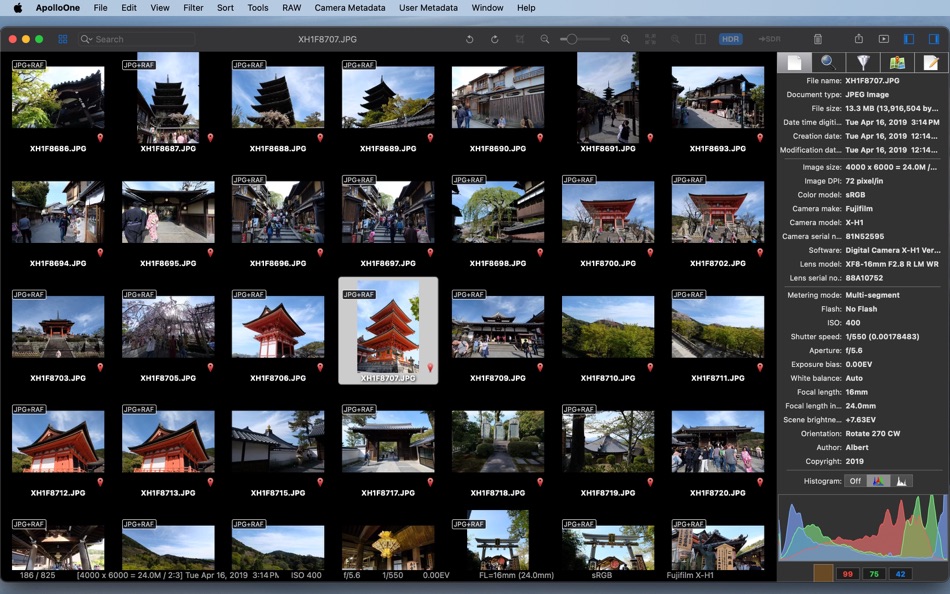
При двойном щелчке по миниатюре можно перейти к крупному просмотру, а клавиша пробела используется для Quick Preview. Это сокращает лишние переключения режимов: сетка остаётся основным рабочим столом, а сомнительный кадр на секунду раскрывается крупнее. Для последовательного просмотра после Contact Sheet удобнее открыть первый кадр и двигаться стрелками либо командами следующего/предыдущего файла.
Если в папке лежит смесь JPEG и RAW, режим отображения выбирается отдельно. Combine JPEG+RAW объединяет совпадающие пары и показывает их как один логический элемент; отдельно доступны варианты Files other than RAW, RAW Only и All Files. Комбинированный режим особенно полезен на первом проходе по съёмке: камера уже создала быстрый JPEG-превью, а RAW остаётся рядом для последующей проверки и обработки.
Есть и команда Tools → Include Subfolders. Она нужна, когда материал разложен по нескольким подкаталогам и требуется просмотреть их как единый набор. Использовать её на корне огромного архива стоит осмысленно: включение большого дерева увеличивает число элементов, которое надо перечислить и для которого надо получить миниатюры и метаданные. Для ежедневного отбора быстрее ограничиться конкретной съёмкой или несколькими соседними папками.
В Contact Sheet удобно выполнять первичную маркировку до глубокой проверки. Сначала можно скрыть явный технический брак, затем выставить Pick/рейтинги потенциально удачным кадрам и только после этого перейти к увеличению 100% или Split View. Такой порядок уменьшает количество дорогих RAW-декодирований: нет смысла открывать на пиксельном масштабе кадр, который уже отвергнут по композиции.
Отбор: Pick, звёзды, Finder Tags и Auto Advance
ApolloOne поддерживает несколько независимых признаков отбора. Звёздный рейтинг удобен для градации качества, Pick — для простого «оставить в выборке», а Finder Tags подходят, когда цветовые метки должны быть видны и за пределами приложения. Не стоит использовать все системы одновременно без правила. Для большинства съёмок достаточно одной двухступенчатой схемы: первый проход Pick/Reject по содержанию, второй — 1–5 звёзд среди оставшихся.
Рейтинг для файлов, где метаданные нельзя безопасно записывать непосредственно в контейнер, хранится в XMP sidecar. Для DNG пользовательские XMP-данные могут записываться в сам файл. Это важно при передаче результата в другой RAW-редактор: убедитесь, что вместе с RAW копируются соответствующие XMP-файлы, иначе звёзды и часть пользовательских данных не переедут вместе с изображением.
Auto Advance ускоряет однотипный отбор. Режим включается клавишей A или Caps Lock; после операции вроде выставления рейтинга приложение автоматически переходит к следующему кадру. В этом режиме клавиши 1–5 удобно использовать для звёзд. По той же логике автоматический переход может следовать после некоторых операций с Finder Tag, GPS или удаления RAW. Это экономит одно нажатие на каждом кадре и особенно заметно на длинной серии.
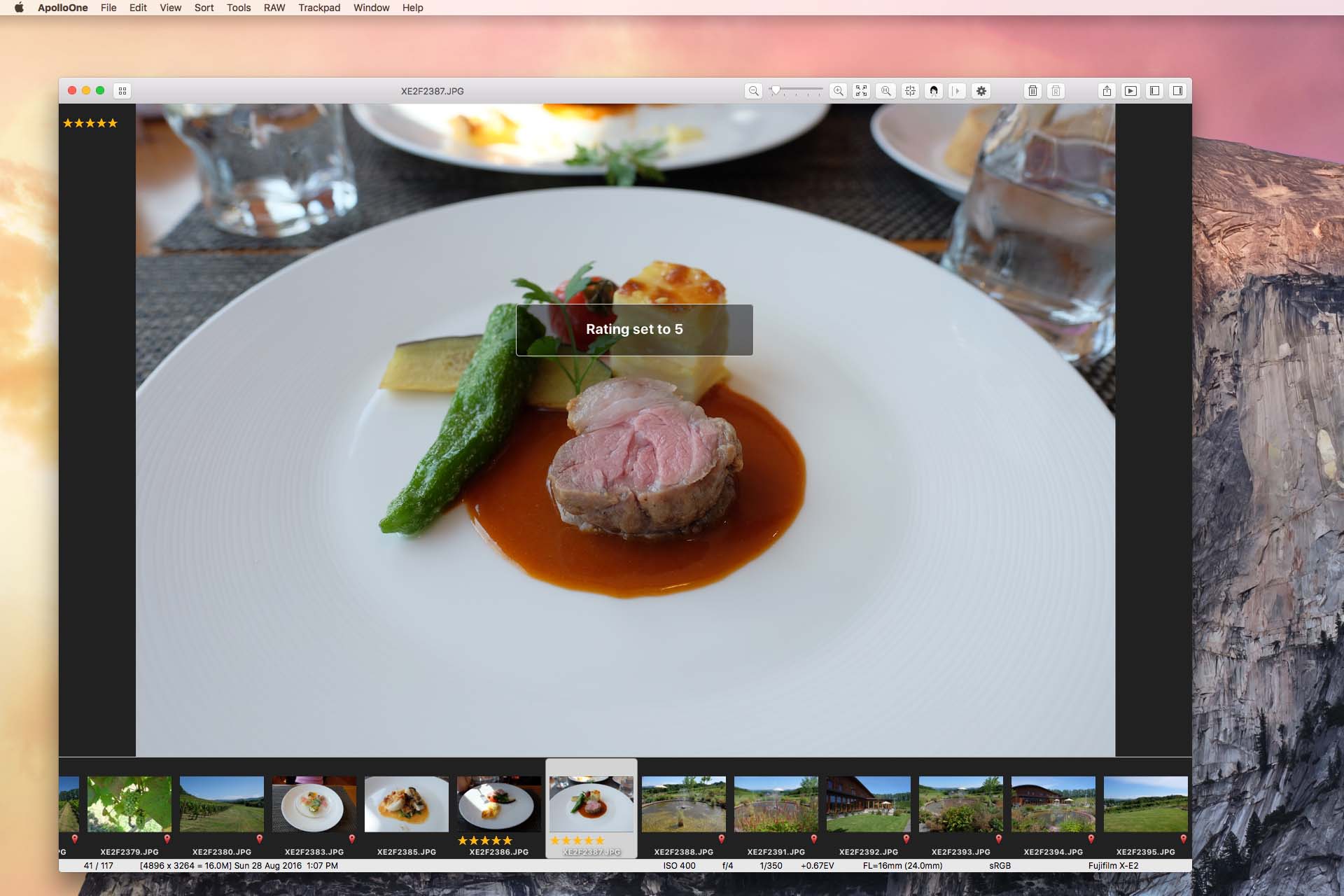
Auto Advance полезен только тогда, когда действие действительно однозначно. Если пользователь часто возвращается к предыдущему кадру или сравнивает пары, автоматический переход начинает мешать. В таких случаях лучше выключить режим и перемещаться стрелками вручную. При неожиданном «прыжке» на следующий файл первым делом проверьте, не остался ли включён Auto Advance после предыдущей сессии.

Фильтры позволяют после первого прохода оставить на экране только нужную часть серии. В Inspector можно фильтровать по рейтингу; в меню Tools → Filter доступны и другие условия. В профессиональной редакции встречаются фильтры по типу файла, наличию GPS, дистанции и высоте, а также инвертирование результата. Несколько условий могут объединяться как логическое AND или OR, поэтому фильтр «RAW и 4+ звезды» принципиально отличается от «RAW или 4+ звезды».
Практический сценарий отбора репортажа выглядит так. В Contact Sheet сортируют файлы по времени съёмки, включают объединение RAW+JPEG и быстрый просмотр. Первый проход помечает Pick кадры с удачным моментом. Затем фильтр оставляет только Pick, и уже на них включается крупный просмотр с масштабом 100% для проверки глаз, микросмаза и фокуса. Третий проход распределяет финал по звёздам: например, 5 — обязательная выдача, 4 — запас, 3 — архив. После этого пакетный экспорт или копирование применяется только к итоговой группе.
Проверка резкости и точек автофокуса
Для совместимых камер ApolloOne умеет показывать точки автофокуса и лица, которые камера записала в служебные данные. Активная точка AF выделяется отдельно от остальных; для распознанных лиц также различается основное и дополнительные лица. Эта информация особенно полезна при диагностике серии: можно отличить ошибку наведения автофокуса от движения объекта или слишком длинной выдержки.
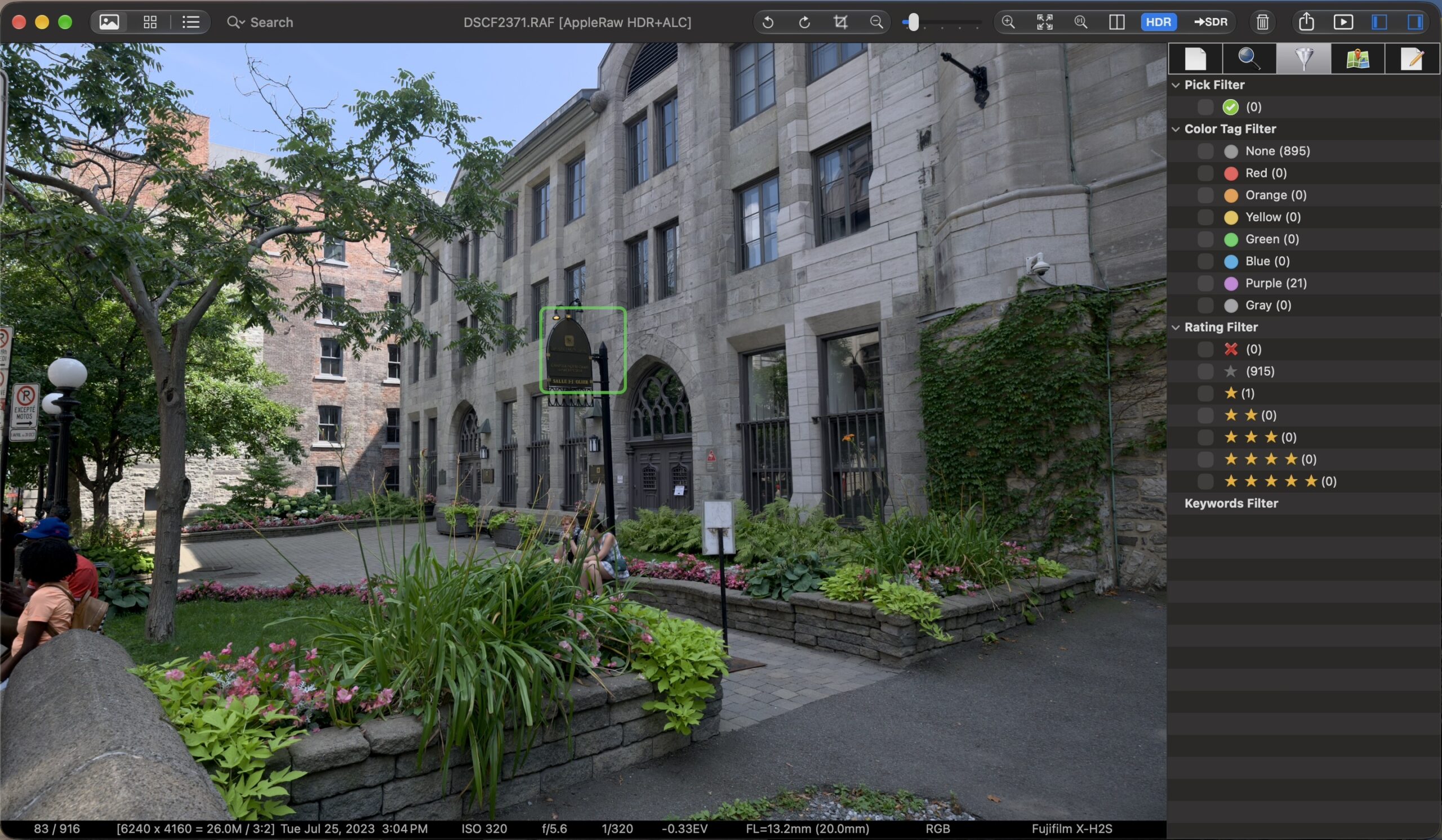
Наличие рамки AF не гарантирует идеальной резкости. Она показывает, какую информацию записала камера, а не измеряет фактическую детализацию изображения. Поэтому правильная проверка состоит из двух шагов: сначала посмотреть расположение AF-точки, затем увеличить реальный участок кадра. Если точка стоит на глазу, но ресницы размыты, причина может быть в смазе, глубине резкости, фронт-/бэк-фокусе конкретной связки или в том, что объект успел сдвинуться после фокусировки.
Команды масштаба помогают быстро повторять одинаковую проверку. В Split View и обычном просмотре используются варианты 100%, 200% и Fit; увеличение можно менять клавишами плюс/минус. При больших RAW лучше не судить о резкости по маленькой встроенной JPEG-миниатюре. Дождитесь полного декодирования либо используйте режим, который явно работает с RAW-данными.
Если камера или конкретная модель объектива не поддерживается для AF overlay, отсутствие рамок нельзя считать ошибкой файла. Такие данные не стандартизованы одинаково для всех производителей и моделей. Поддержка зависит от того, какие MakerNotes удаётся разобрать. В этом случае ApolloOne всё равно остаётся пригодным для увеличения и визуального сравнения, просто технический слой AF недоступен.
RAW, JPEG-превью и пары файлов
Камера обычно помещает внутрь RAW один или несколько JPEG-превью. ApolloOne может использовать их для быстрого листания, а при необходимости декодировать сами RAW-данные. Это два разных уровня просмотра. Встроенный JPEG отражает камерный стиль, баланс белого и часть внутрикамерных обработок; собственный RAW-рендер приложения может отличаться по цвету, тональной кривой и деталям. Поэтому быстрый отбор и точная оценка экспозиции не следует смешивать.
Опция RAW → Use Embedded JPEG Preview полезна, когда приоритет — скорость и камера генерирует достаточно крупный превью. В актуальной ветке при включённом режиме можно даже экспортировать этот встроенный полноразмерный JPEG, если такой JPEG действительно присутствует в RAW. Экспорт в таком случае не превращает RAW заново: используется камерное изображение, а поддерживаемые метаданные сохраняются вместе с ним.
Если задача — оценить, что реально содержится в RAW, переключайтесь на декодирование исходных данных. ApolloOne использует собственный слой RawBridge поверх системного RAW-декодера Apple для ряда камер и форматов. Поддержка конкретной модели зависит как от приложения, так и от возможностей macOS. Поэтому новая камера может открываться в JPEG-превью раньше, чем появится полноценная поддержка RAW-данных.
Для связки RAW+JPEG комбинированный режим уменьшает визуальный шум в Contact Sheet. Но перед удалением важно понимать, какой файл будет затронут. ApolloOne умеет операции вроде удаления только RAW при сохранении JPEG, а также работу с группой связанных файлов. Если в каталоге есть голосовые заметки камеры, Live Photo или XMP sidecar, пакетное переименование рассчитано на сохранение связи между основным изображением и сопутствующими файлами.

Типичная ошибка — переименовать RAW во внешнем файловом менеджере и забыть XMP. Тогда sidecar больше не соответствует базовому имени, и рейтинг или пользовательские поля могут «исчезнуть» при следующем чтении. Если ApolloOne уже используется для метаданных, надёжнее переименовывать связанные серии через Batch Rename, который знает о группах файлов.
HDR, SDR Proof и контроль диапазона
Современная ветка ApolloOne умеет работать с HDR-контентом на совместимых XDR/EDR-дисплеях macOS. Для RAW доступен HDR-режим, а также просмотр JPEG и HEIC с gain map. Поддерживаются HDR-экспорт и современные форматы, включая JPEG XL, AVIF и OpenEXR в соответствующих сценариях. Здесь особенно важно отличать «файл содержит HDR» от «экран действительно показывает расширенный динамический диапазон»: обычный SDR-монитор физически не может воспроизвести то же пиковое свечение.
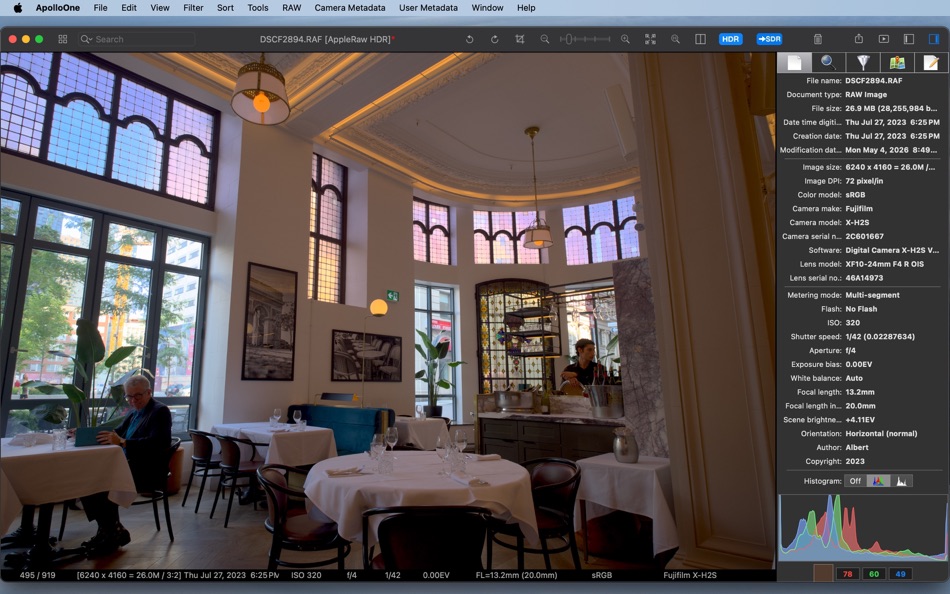
Для контроля преобразования предусмотрен SDR Proof Mode, а в актуальной ветке — команда преобразования HDR JPEG/HEIC с gain map в обычную SDR-версию через кнопку → SDR на панели. Это полезно, когда один и тот же материал должен корректно выглядеть и на HDR-устройствах, и в среде, где gain map игнорируется. Просмотр SDR Proof позволяет увидеть результат тонального отображения до экспорта.
HDR histogram отличается от обычной SDR-гистограммы тем, что отображает область яркости выше стандартного белого. В ApolloOne предусмотрено отображение примерно четырёх EV расширенного диапазона и визуализация пересветов по диапазонам. Эта информация нужна не для того, чтобы «растянуть» любой кадр в HDR, а чтобы понять, какие светлые участки действительно выходят за SDR и насколько они значимы для изображения.
При экспорте HDR стоит заранее выбрать целевую систему. JPEG/HEIC с gain map удобны своей совместимостью: приложение, понимающее gain map, покажет расширенный диапазон, а старое приложение увидит базовое SDR-изображение. AVIF, JPEG XL и OpenEXR могут быть уместнее в специализированной цепочке, но совместимость программ и сервисов различается. Для передачи клиенту или загрузки на сайт сначала проверьте, какие форматы реально принимает конечная платформа.
Если HDR-переключатели недоступны либо визуально ничего не меняется, проверьте три вещи: содержит ли файл HDR-данные или gain map, поддерживает ли текущий дисплей EDR/XDR и не ограничена ли яркость/режим экрана системными настройками. Нельзя диагностировать HDR только по тому, что файл имеет расширение HEIC или JPEG: эти контейнеры могут содержать обычное SDR-изображение.
Quick Edit: недеструктивная коррекция перед экспортом
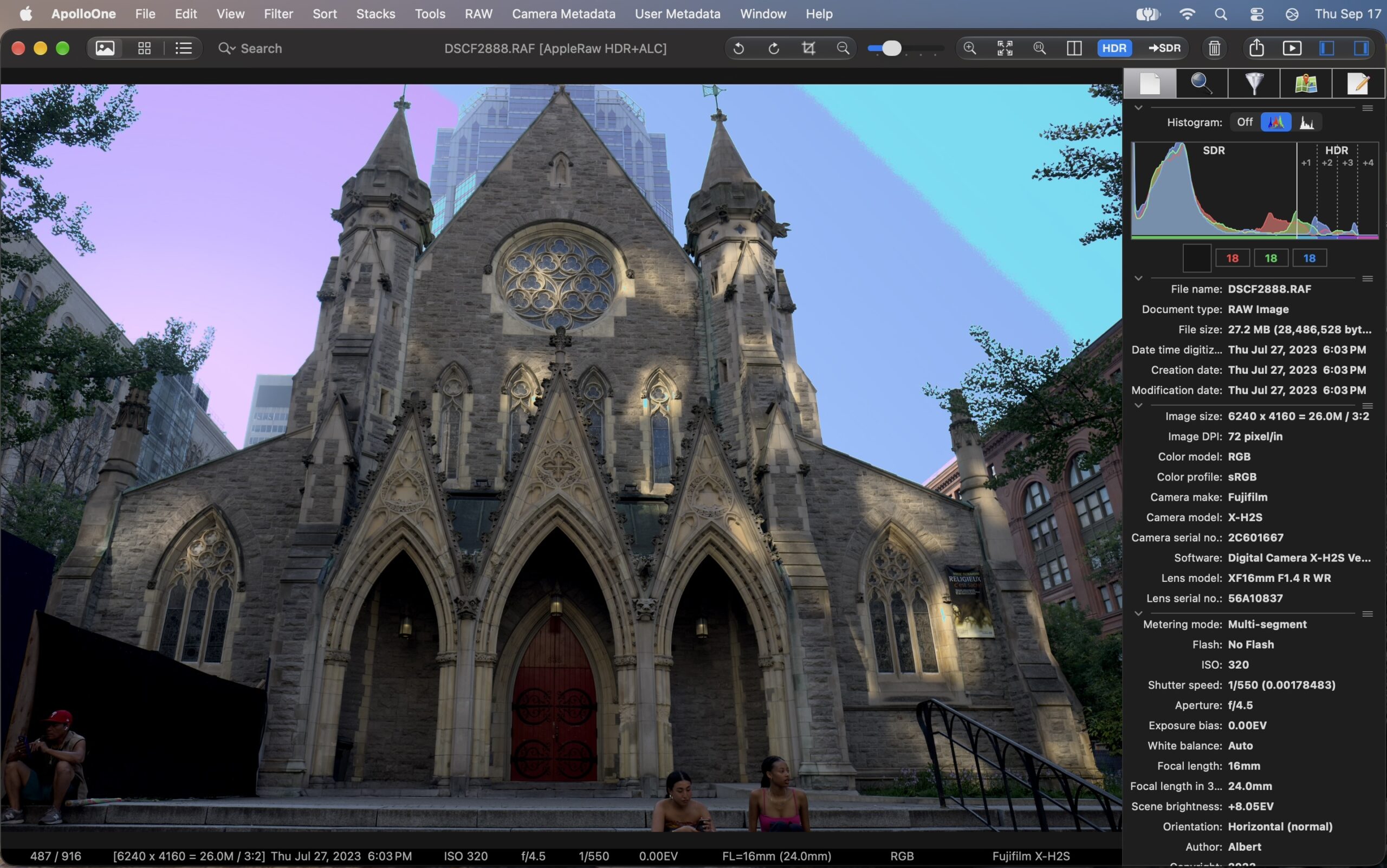
Quick Edit предназначен не для многослойного фотомонтажа, а для быстрых визуальных корректировок во время просмотра. Панель включает базовые параметры вроде Exposure, Highlights, Shadows, Temperature, Tint, Contrast, Saturation, Vibrance и Unsharp Mask. Коррекции рассчитываются в реальном времени и не требуют немедленно создавать новую копию после каждого движения ползунка.
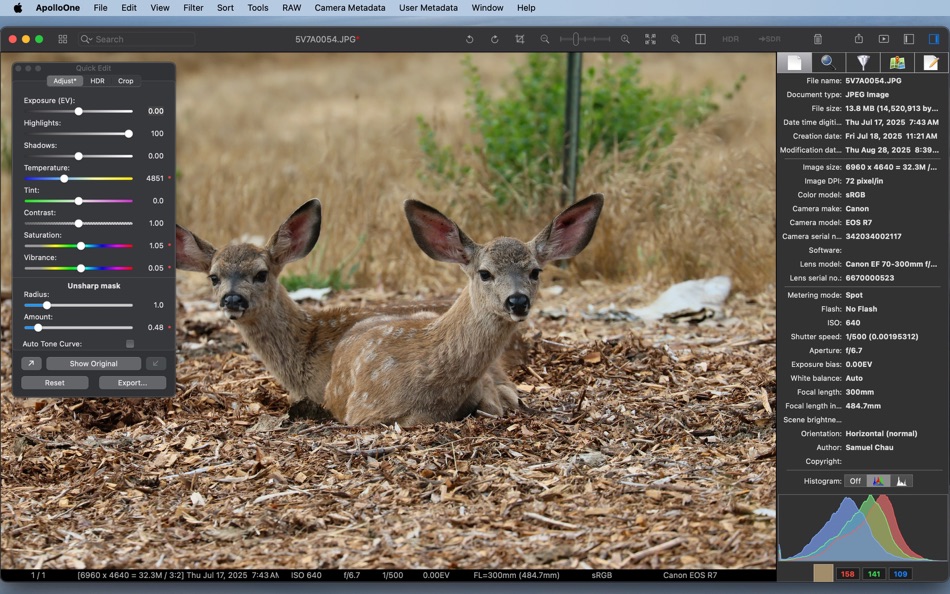
Кнопка Show Original помогает сравнить результат с исходным отображением, Reset возвращает настройки, а экспорт создаёт производный файл. Это важное отличие от редакторов, где сохранение может перезаписывать пиксели исходника: Quick Edit рассчитан на обратимую настройку до момента «запекания» результата. Для передачи получившегося JPEG используется механизм InstaBake, в том числе при перетаскивании или AirDrop в поддерживаемом рабочем процессе.
В актуальных версиях экспорт позволяет управлять цветовым пространством: сохранить исходное либо выбрать, например, sRGB, Display P3 или Adobe RGB (1998), а для RAW предусмотрены варианты вывода, включая Display P3. Для веба и большинства универсальных сценариев sRGB остаётся наиболее предсказуемым выбором; Display P3 имеет смысл, когда вся цепочка — от просмотра до конечного приложения — корректно управляет цветом.
Quick Edit не заменяет редактор с масками, слоями, локальной ретушью, пластикой и сложным удалением объектов. Его сила в другом: после отбора можно быстро выровнять экспозицию, вернуть детали светов, подправить баланс белого и отправить JPEG без запуска тяжёлого редактора. Если кадру нужны локальные маски, сложная цветокоррекция или ретушь кожи, лучше передать RAW во внешний редактор.
При копировании настроек между кадрами особое внимание требуется балансу белого. Разные RAW могут иметь различный исходный WB, и буквальное копирование температуры не всегда даёт визуально одинаковый результат. В новых версиях исправлялось поведение Quick Edit при переносе баланса белого, но принцип остаётся: синхронизация удобна для серии с одинаковым светом, а смешанную сцену лучше проверять кадр за кадром.
Split View: сравнение похожих кадров
Когда два снимка отличаются не композицией, а микродеталями, обычное перелистывание перестаёт быть надёжным. View → Split View → Activate делит рабочую область на две части и позволяет держать два кадра рядом. В Contact Sheet можно заранее выделить нужную пару, затем открыть Split View; активная половина определяется щелчком по ней. Это особенно удобно для серий портретов, брекетинга, кадров с разной точкой фокуса и проверки JPEG против RAW.
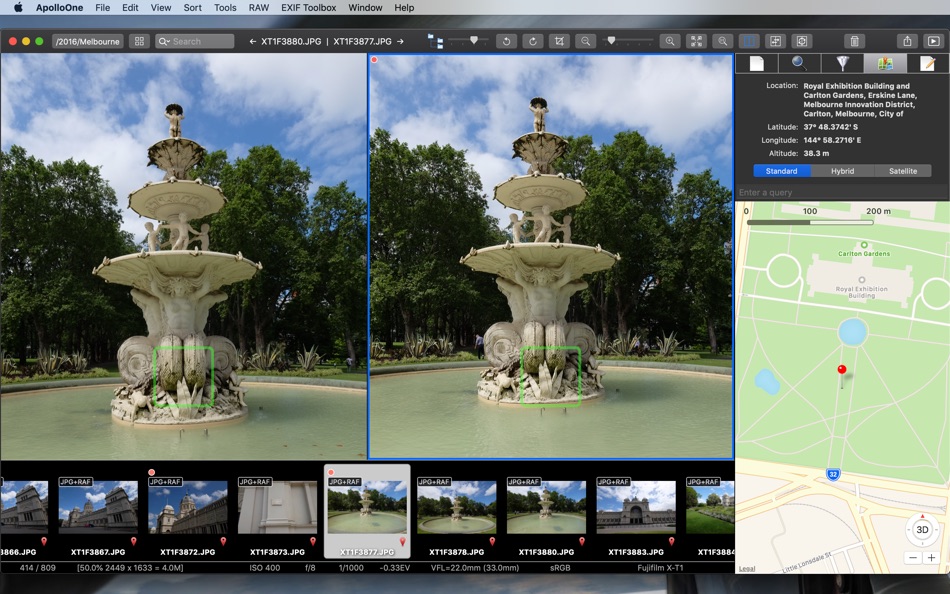
При увеличении панорамирование и масштаб можно синхронизировать. Если обе половины находятся в увеличенном состоянии, смещение одного изображения повторяется на другом, поэтому один и тот же участок остаётся под курсором. Команды 100%, 200% и Fit помогают быстро привести кадры к одинаковому масштабу. При разном разрешении исходников следует учитывать, что одинаковый процент увеличения не всегда означает одинаковый физический размер объекта на экране; лучше ориентироваться на синхронное положение и реальную детализацию.
В Split View не обязательно только смотреть. Для выбранной половины доступны обычные действия: рейтинг, метки, удаление, фильтрация и кадрирование. Это полезно, когда из почти одинаковой пары надо оставить один снимок: сравнили глаза на 100%, пометили более удачный, второй отправили в корзину, после чего подставили следующего кандидата.
Чтобы сравнение было честным, надо понимать, какой источник отображается. Если один кадр показан из встроенного JPEG-превью, а второй декодирован как RAW, различия могут быть вызваны не только экспозицией, но и камерным Picture Style, шумоподавлением, резкостью и тональной кривой. Для технического сравнения лучше использовать одинаковый режим декодирования.
Для выбора между дублями полезна последовательность «Fit → 100% → обратно Fit». На Fit оценивают жест, фон и композицию, на 100% — глаза, волосы, мелкую фактуру, а затем снова возвращаются к общему виду. Постоянное рассматривание только пикселей часто приводит к выбору технически резкого, но менее выразительного кадра.
Inspector и чтение EXIF
Inspector открывается командой Tools → Show Inspector или сочетанием Command-I. В нём собраны гистограмма и метаданные, которые позволяют быстро понять технические параметры файла. В зависимости от типа изображения и камеры доступны стандартные EXIF-поля, часть MakerNotes, IPTC/XMP, GPS и пользовательские теги. Набор полей не одинаков для всех файлов: у JPEG из телефона, RAW профессиональной камеры и экспортированного TIFF будут разные источники метаданных.
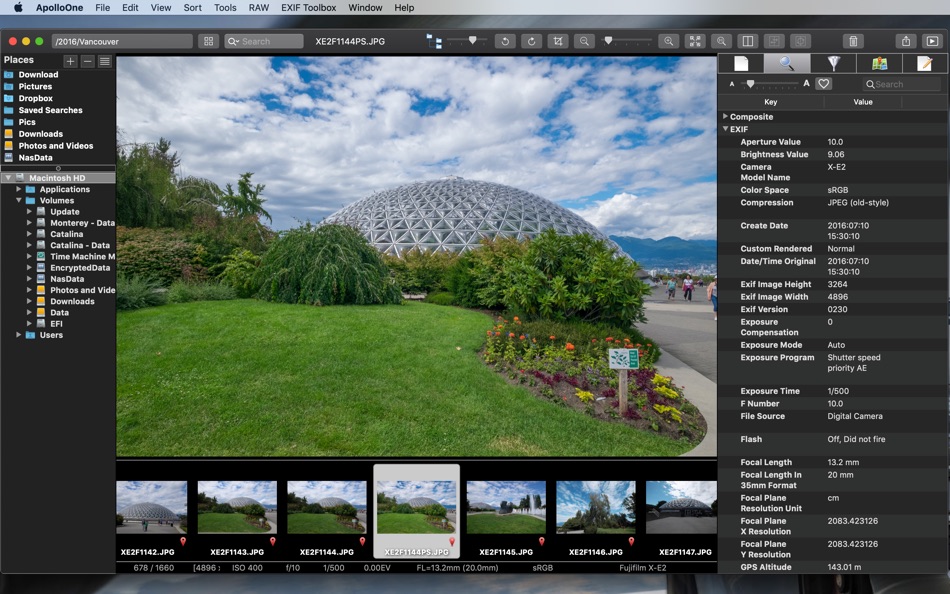
Для разбора съёмки полезнее не пытаться вывести все теги сразу, а сформировать набор регулярно проверяемых полей: Camera Model, Lens, Focal Length, ISO, Aperture, Shutter Speed, Exposure Compensation, Date/Time и Color Space. В профессиональной редакции можно использовать избранные EXIF-теги и фильтрацию, чтобы не прокручивать длинный список MakerNotes ради нескольких параметров.
Важное различие: EXIF обычно описывает параметры съёмки и технические свойства изображения, IPTC/XMP чаще используются для авторства, подписи, ключевых слов, рейтинга, прав и редакционной информации. ApolloOne читает эти группы рядом, но редактирование конкретного поля зависит от типа контейнера и редакции программы. Нельзя считать, что любое отображаемое поле обязательно доступно для прямой записи.
Поиск по метаданным в Pro-редакции поддерживает регулярные выражения. Это инструмент для точных выборок, но он требует осторожности: выражение вроде части названия объектива может дать широкое совпадение, а неверно поставленные спецсимволы — не дать ничего. Для простых задач сначала используйте буквальный текст, а RegEx подключайте только когда нужно описать шаблон.
Гистограмма в Inspector помогает оценить распределение тонов, но не является автоматическим вердиктом об экспозиции. У ночного кадра большая масса данных закономерно находится слева; у съёмки на белом фоне — справа. Важнее смотреть, где именно происходит клиппинг и соответствует ли он замыслу. В HDR-режиме шкала имеет дополнительную область выше SDR-белого, поэтому сравнивать её напрямую с обычной SDR-гистограммой некорректно.
Редактирование EXIF, IPTC и XMP
Для пользовательских полей используется команда User Metadata → Edit Metadata; в документации также фигурирует сочетание Command-M. Диалог позволяет работать с группами Extended Attributes, EXIF, MakerNotes, IPTC и XMP там, где запись поддерживается. Среди типичных редактируемых данных — Byline/Author, Copyright, Object Name, Headline, Location, Keywords, Caption/Description, XMP Rights, Subject, Label, Rating и User Comment.
При множественном выборе диалог работает как пакетный редактор. Если у выбранных файлов значения различаются, поле показывает признак нескольких значений; если его не менять, ApolloOne не должен насильно уравнивать это поле во всех файлах. Это важная защита от случайного уничтожения разнородных подписей. Менять стоит только те поля, которые действительно должны стать одинаковыми для всей группы, например имя автора и copyright.
Для JPEG, HEIC, TIFF и PNG поддерживаемые метаданные могут записываться непосредственно в файл. Для большинства камерных RAW и видео используется XMP sidecar, чтобы не вмешиваться в проприетарный контейнер. DNG допускает прямую XMP-запись. Такая схема обеспечивает совместимость с другими приложениями, которые умеют читать XMP, но требует переносить sidecar вместе с исходником.
При определённых настройках редактирования ApolloOne создаёт резервную копию исходного файла с суффиксом _original. Возможность резервного копирования можно изменить в расширенных настройках. Не следует отключать её только ради экономии места, пока рабочий процесс не проверен: изменение метаданных — это запись в контейнер, и резервная копия полезна при сбое питания, несовместимом теге или ошибочном пакетном действии.
Кнопка Save сохраняет изменения; Command-S используется как клавиатурный эквивалент в соответствующем окне. Внутри редактора есть Copy/Paste для переноса набора пользовательских данных. Это удобно, например, когда серия снята для одного клиента: на эталонном файле заполняют автора, права, город, подпись и затем переносят только нужные поля на всю выборку.
Не стоит механически менять MakerNotes. Это закрытые структуры производителей, в которых находятся данные камеры и объектива, и не все приложения одинаково переносят их после записи. Если задача сводится к авторству и описанию, безопаснее работать с стандартными IPTC/XMP-полями, а MakerNotes оставить источником для чтения.
Пример рабочей схемы для редакционной фотографии: после импорта выделить всю съёмку, открыть Edit Metadata, заполнить Creator/Byline, Copyright, Location и общую часть Description, сохранить; затем для отдельных групп добавить Subject/Keywords; наконец проверить несколько файлов во внешнем приложении, которое будет получать материал. Такая проверка важнее предположения о совместимости: разные DAM и CMS по-разному отображают одинаковые XMP/IPTC-поля.
Ключевые слова и поиск
Keywords нужны, когда папочная структура уже не отвечает на вопрос «что изображено». Папка может сообщать дату и клиента, но не содержит сведений «портрет», «закулисье», «красный автомобиль», «Амстердам». В ApolloOne словарь ключевых слов можно импортировать и экспортировать как текст, а сами теги добавляются через Edit Metadata и используются фильтрами.
У ключевых слов есть две разные сущности: словарь доступных терминов и теги, реально записанные в файл. Добавление слова в словарь не означает автоматическую разметку всех фотографий. И наоборот, файл может содержать XMP/IPTC keyword, которого пока нет в локальном словаре. Поэтому при миграции архива нужно сначала проверить, как приложение интерпретирует уже существующие теги.
Для нескольких ключевых слов в строке поиска можно использовать разделитель «+», когда требуется совместное условие. Это подходит для запроса вроде «город + ночь», если оба термина записаны в метаданные. Контекстные команды словаря позволяют добавлять и удалять слова, а также обновлять список на основе данных. Если фильтр неожиданно возвращает пусто, проверьте точное написание, регистр/локаль и то, действительно ли тег находится в поле Keywords/Subject, а не только в текстовом описании.
На больших архивах полезно придерживаться словаря, а не придумывать близкие варианты на ходу. «портрет», «портреты», «portrait» и «people» для компьютера — разные строки. ApolloOne не заменяет полноценную таксономию DAM, поэтому дисциплина именования здесь особенно важна. Если архив должен обслуживаться несколькими программами, лучше заранее выбрать стандартизированный набор XMP-ключей.
GPS, карта и корректировка координат
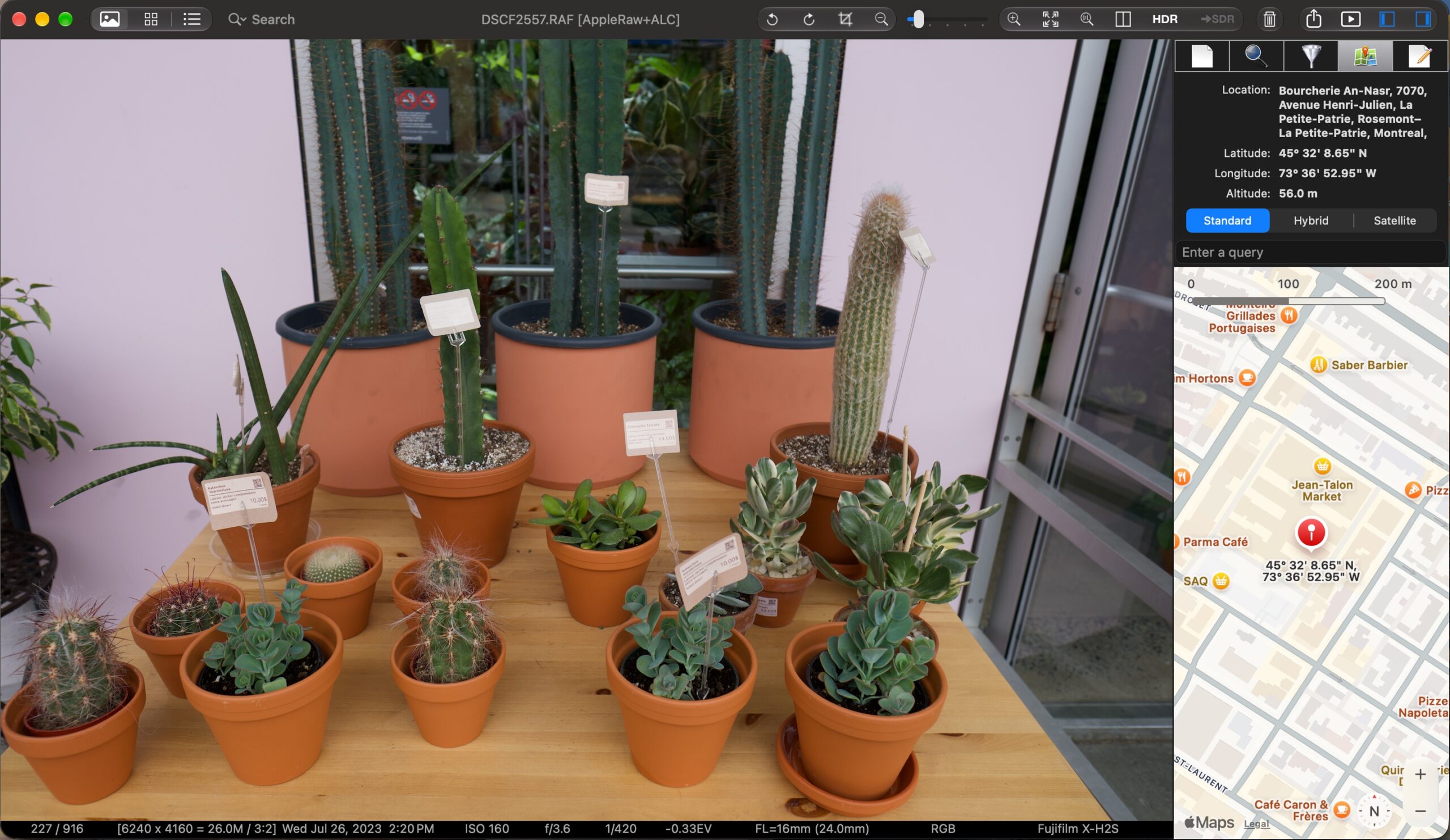
Если файл содержит GPS, ApolloOne показывает положение снимка на карте. В интерфейсе сочетаются картографическое представление и метаданные координат; для некоторых сценариев доступен Google Street View. Это помогает проверить геотеги, вспомнить точное место съёмки и быстро заметить ошибку, когда координаты явно относятся к другому городу.
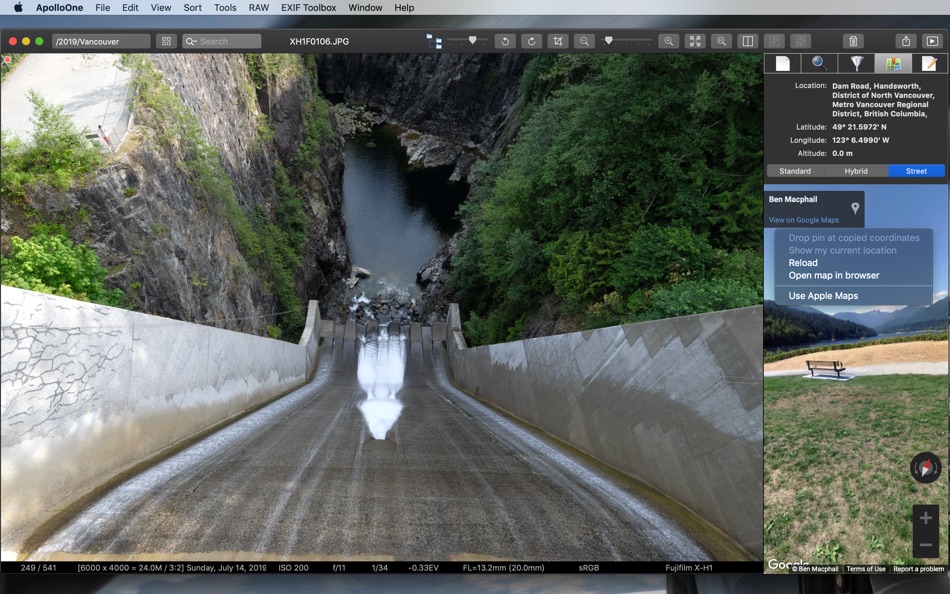
В Standard доступны пакетные операции с GPS. Координаты можно изменить сразу у группы файлов, а Batch Rename способен использовать обратное геокодирование, получая по координатам город и страну как часть имени. Это удобно в тревел-серии, но результат надо просматривать до окончательного переименования: административные названия, язык и точность геокодера могут отличаться от того, как фотограф хочет подписать локацию.
Перетаскивание позиции на карте позволяет исправить координаты визуально. Здесь важно не путать точность карты с точностью исходного GPS. Телефон или камера могли записать положение с ошибкой в десятки метров, а карта лишь показывает эти данные. Для публикации чувствительных локаций — например, частного адреса или места обитания редкого вида — GPS лучше удалить из экспортируемой копии, а не полагаться на то, что сайт сам очистит метаданные.
Pro-редакция добавляет фильтры по расстоянию и высоте, а также измерение расстояния между снимками по их GPS. Это специализированные возможности для путешествий, дронов и географических серий. Для обычной портретной съёмки они не дают преимуществ, поэтому их наличие само по себе не должно быть причиной выбирать старшую редакцию.
Если карта пустая при наличии GPS, сначала проверьте координаты в Inspector. Если числовые широта и долгота есть, проблема может быть в сетевом доступе к картографическому сервису или системных ограничениях. Если координат нет, карта не может восстановить место из изображения автоматически. Название папки «Paris» или текст в Caption не превращаются в геотег без явной операции.
Импорт с карты памяти
Для переноса съёмки предусмотрено File → Import Files…. В базовом сценарии процесс состоит из выбора корня карты памяти, начальной позиции и папки назначения. ApolloOne умеет продолжить прерванный импорт той же карты, поэтому при большом объёме не обязательно начинать копирование с первого файла после временного отключения носителя.
В импорт включаются JPEG, HEIF, TIFF, RAW и видео. В расширенных параметрах можно отдельно решить, импортировать ли растровые JPEG/HEIF/TIFF и RAW, ограничить файлы по времени, а также задать дополнительные действия. Pro-редакция предлагает расширенный импорт с пакетным переименованием, присоединением XMP-метаданных и раскладкой по нескольким папкам на основе EXIF Creation Date.
Актуальные версии запоминают состояние Advanced options. Это мелкая, но важная деталь: если однажды включён нестандартный фильтр импорта, он может сохраниться. Перед критичной съёмкой проверьте, что не осталось ограничение вроде «не импортировать после такой-то даты» или исключение RAW. Лучший контроль — сверить число файлов на карте и в целевой папке до форматирования носителя.
Опция удаления оригиналов с карты после импорта требует особой осторожности. Надёжная схема состоит не в «скопировал — сразу удалил», а в создании как минимум двух подтверждённых копий. Сначала импорт на рабочий диск, затем резервная копия на другой физический носитель, выборочная проверка открываемости файлов — и только после этого очистка карты средствами камеры. Такая дисциплина относится не к конкретной программе, а к сохранности данных.
Папкой назначения может быть внутренний диск, внешний SSD/HDD или сетевой ресурс, но скорость и устойчивость зависят от носителя. Для первоначального копирования и построения миниатюр локальный SSD обычно предсказуемее сети. Если архив хранится на NAS, можно импортировать локально, проверить и затем переместить готовую папку, либо работать напрямую по SMB при стабильном соединении.
Если на одной карте снимали несколько камер и имена пересекаются, новые версии улучшили обработку дубликатов при импорте. Тем не менее уникальная схема имён остаётся полезной. Включение в имя даты, времени, короткого кода камеры и последовательного номера снижает риск коллизий и делает файлы понятнее за пределами ApolloOne.
Batch Rename: переименование серий без потери связей
Пакетное переименование появляется в меню File, когда в Contact Sheet выбрано несколько файлов: обычный пункт Rename превращается в Batch Rename…. Панель также можно вызвать двойным щелчком по имени файла в области Toolbar при множественном выборе. Функция относится к Standard и более старшим редакциям.
Окно делится на Templates, Rename Rules и Test Run Result. Слева хранятся шаблоны, в центре собираются правила, справа показывается предварительный результат «текущее имя → новое имя». Перед нажатием Rename следует обязательно выполнить Test Run, особенно когда в схеме используются метаданные и география.
Среди основных правил — Original Filename, Date, Time, Timeline, Metadata, Sequence Number, Case Conversion и Text. У правил есть подварианты: например, дата создания файла, ширина изображения, модель камеры или GPS → City. Порядок строк формирует итоговое имя, поэтому схему можно собрать как «дата_город_номер» без ручного набора каждого значения.
Последовательный номер следует текущему порядку сортировки. Это одна из причин сначала настроить Sort, а уже потом переименовывать. Если серия должна идти по времени съёмки, сортировка по имени файла может дать неверную последовательность; если нужна авторская расстановка, используется пользовательская последовательность там, где она доступна.
Связанные файлы переименовываются согласованно. Это принципиально для RAW+JPEG, XMP sidecar, Live Photo и голосовых заметок камеры: базовая часть имени должна оставаться общей. Вручную повторить такую операцию Finder’ом можно, но риск оставить сиротский XMP или разорвать связку выше.
Параметр сохранения исходного имени в XMP полезен, когда новый нейминг предназначен для выдачи, но требуется возможность найти камерный оригинал. Тем не менее не стоит рассчитывать только на XMP: если sidecar потеряется или внешняя программа не читает выбранное поле, связь может исчезнуть. Таблица соответствия или неизменяемый архив оригиналов остаются надёжнее.
Сценарий переименования тревел-съёмки: сначала отсортировать по EXIF Date/Time, затем выбрать весь день, открыть Batch Rename, создать шаблон «2026-09-27_Amsterdam_####», выполнить Test Run и проверить первые, средние и последние строки. Если город берётся через reverse geocoding, отдельно проверить кадры на границе административных зон. Только после этого применять Rename.
Если результат теста содержит пустой фрагмент, значит выбранное метаполе отсутствует хотя бы у части файлов. Например, не все камеры пишут GPS. Лучше либо убрать этот компонент, либо разделить выборку на группы. Автоматическое переименование, которое для половины кадров создаёт имена с пустым «городом», усложняет архив сильнее, чем исходные камерные номера.
Кадрирование и подготовка производной копии
ApolloOne поддерживает кадрирование изображений в Standard. Инструмент нужен для быстрой геометрической правки без перехода в отдельный редактор. Можно выбрать исходное соотношение сторон или пользовательский вариант, изменить рамку и сохранить производный результат. Это удобно для простых задач — выровнять композицию, подготовить кадр к конкретному формату или убрать край изображения.
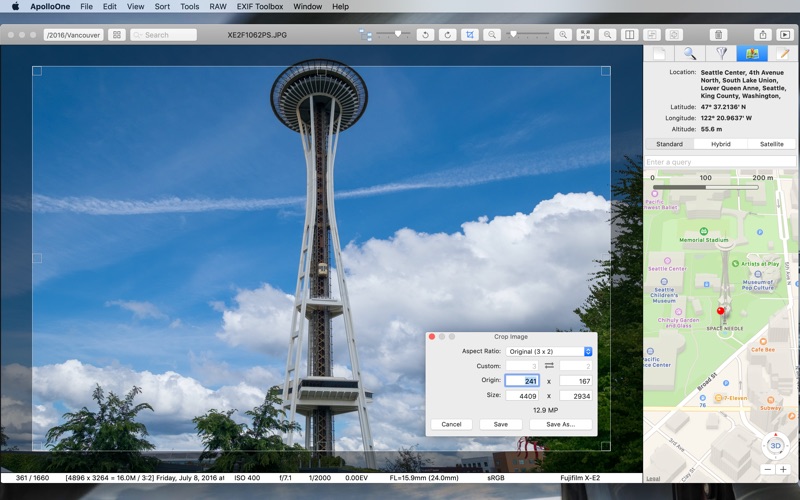
Кадрирование не надо путать с RAW-процессингом высокого уровня. Если итоговая фотография ещё будет обрабатываться в Capture One, Lightroom, Camera Raw или другом RAW-редакторе, часто разумнее выполнить финальный crop там, чтобы он оставался частью общего недеструктивного рецепта. ApolloOne уместен, когда нужно быстро получить готовую копию прямо из этапа просмотра.
При выборе формата учитывайте битность и цвет. Pro позволяет экспортировать 16-битные TIFF/PNG, что полезнее JPEG для промежуточной передачи в редактор, если уже произошёл рендер. Для обычной отправки клиенту JPEG компактнее. HEIC даёт хорошее соотношение качества и размера, но его совместимость в сторонних системах стоит проверить заранее.
Форматы, конвертация и пакетный экспорт
ApolloOne читает основные фотографические форматы — RAW поддерживаемых камер, JPEG, HEIF/HEIC, TIFF и PNG — а также работает с видео. Для RAW важна конкретная модель камеры и доступный декодер, поэтому расширение файла само по себе не гарантирует одинаковой поддержки всех поколений камер. На практике стоит открыть несколько настоящих файлов новой камеры до съёмки, а не проверять совместимость уже после возвращения с проекта.
Пакетное изменение размера, конвертация форматов и Batch Image Export относятся к Pro. Эти функции предназначены для последнего этапа отбора, когда уже есть небольшая группа отмеченных кадров. Например, после фильтра по Pick и рейтингу можно экспортировать финальные RAW в JPEG, а не прогонять через конвертер весь каталог. Это сокращает время и число лишних производных файлов.
Для промежуточного обмена доступны TIFF и PNG, включая 16-битный экспорт в Pro. Для компактной пользовательской копии чаще подходят JPEG или HEIC. В HDR-процессе добавляются JPEG/HEIC с gain map, JPEG XL, AVIF и OpenEXR. У каждого формата своя роль: OpenEXR логичнее в техническом HDR-конвейере, а JPEG с gain map — когда требуется обратная совместимость с SDR-просмотрщиками.
Выбор цветового пространства важнее расширения файла. Если исходник имеет широкий охват, а экспорт предназначен для браузера или неуправляемой среды, sRGB обычно даёт наиболее предсказуемый результат. Display P3 подходит для современных устройств Apple и других систем с корректным color management; Adobe RGB (1998) остаётся востребованным в некоторых печатных цепочках. Сохранять original имеет смысл, когда получатель действительно понимает исходный профиль.
При пакетном экспорте сначала сделайте один контрольный файл. Откройте его не только в ApolloOne, но и в конечном приложении: браузере, мессенджере, системе печати или редакторе. Проверьте ориентацию, цвет, размер, наличие нужных метаданных и то, как отображаются HDR-света. Только после этого запускайте десятки или сотни файлов. Такая проверка занимает минуту и предотвращает массовое повторение ошибки.
Если экспорт неожиданно получается чёрно-белым или не соответствует цветному исходнику, обновление до актуальной версии важно: в ветке 4.9.1 исправлялась ошибка, из-за которой обрезанная цветная фотография могла экспортироваться как монохромная. В уже обновлённой системе при подобном симптоме следует сбросить Quick Edit, проверить цветовой профиль и повторить экспорт с одним файлом.
При использовании встроенного JPEG-превью RAW надо помнить, что такой экспорт воспроизводит камерный рендер. Это может быть именно то, что требуется для быстрой выдачи, но он не использует весь потенциал RAW для вытягивания светов, изменения баланса белого или глубокой тональной коррекции. Если производная копия должна стать основой серьёзной обработки, лучше декодировать RAW в подходящий промежуточный формат либо открыть исходник во внешнем RAW-редакторе.
Видео, Live Photo и извлечение кадров
ApolloOne не превращается в видеомонтажную систему, но позволяет просматривать видео рядом с фотографиями, что важно для гибридных съёмок. Видеоклип открывается с HUD-контроллером; Space запускает и ставит воспроизведение на паузу, стрелки могут использоваться для покадрового шага, а клавиши J/K/L — для движения назад, остановки и ускоренного движения вперёд в привычной монтажной логике.
Режим frame stepping полезен при выборе отдельного момента из короткого клипа. Команда экспорта кадра сохраняет текущий видеокадр как JPEG. Это не равно извлечению исходного RAW-кадра из профессионального видеокодека: создаётся растровый снимок того кадра, который декодирован из видео. Качество зависит от разрешения и компрессии исходного ролика.
Для субтитров поддерживается SRT, если файл имеет то же базовое имя, что и видео, и сохранён в подходящем текстовом формате, например UTF-8. Если субтитры не появляются, прежде всего сравните имена и расширения, а затем проверьте кодировку. Отдельно включается использование SRT Subtitle и режим покадровых контролов.
Live Photo распознаётся как связка JPG/HEIC и MOV с одинаковым базовым именем. ApolloOne рассматривает такую пару как единый объект и может воспроизводить короткое движение. Это ещё одна причина не переименовывать компоненты Live Photo независимо друг от друга. При пакетном переименовании приложение учитывает связь, тогда как произвольная операция Finder может её нарушить.
В Contact Sheet новые версии умеют скраббить видеоминиатюры и воспроизводить Live Photo, поэтому первичный просмотр смешанного медианабора можно провести, не открывая каждый ролик отдельно. Для фотографа это удобнее, чем держать фото и видео в двух разных менеджерах только ради отбора.
Слайд-шоу и показ готовой серии
Слайд-шоу запускается через Tools → Start Slideshow или F5, а прекращается командой Stop Slideshow, Esc или повторным F5. Переходы ускоряются GPU, интервал можно изменять во время показа, а стрелки и жесты позволяют двигаться вручную. В настройках задаётся поведение видео — например, воспроизводить ли ролик целиком перед переходом к следующему элементу.
Для презентации серии можно подключать музыку из медиатеки Apple Music/iTunes. В Standard снимается ограничение короткого воспроизведения и доступно перемешивание. В macOS Sequoia при отсутствии музыки причина может быть не в ApolloOne, а в разрешении системы: приложению нужен доступ в System Settings → Privacy & Security → Media & Apple Music.
Pro умеет записывать слайд-шоу в видео. Такая запись удобна как быстрая производная для просмотра, но не заменяет монтаж с точной синхронизацией музыки, титрами и переходами по сценарию. Если итог предназначен для коммерческой публикации, лучше использовать ApolloOne для отбора и чернового порядка, а финальный ролик собрать в видеоредакторе.
Перед публичным показом полезно отфильтровать скрытые и технические кадры, выключить лишние служебные оверлеи и проверить порядок сортировки. Слайд-шоу воспроизводит текущую последовательность, поэтому неверная сортировка по имени вместо времени или пользовательского порядка сразу становится заметна аудитории.
Производительность: что действительно влияет на скорость
ApolloOne позиционируется как быстрый просмотрщик, но скорость нельзя свести к одному числу «кадров в секунду». Официальные демонстрационные измерения выполнялись на конкретных Mac, дисплеях, версиях системы и наборах файлов; показатели менялись между поколениями приложения. Для пользователя важнее понимать, из каких этапов складывается задержка: чтение файла, декодирование RAW, построение превью, применение цветового преобразования, масштабирование и вывод на экран.
JPEG и HEIC обычно начинают листаться быстрее RAW, потому что не требуют полной демозаикизации сенсорных данных. В RAW быстрый Embedded JPEG Preview может давать мгновенный визуальный ответ, а полное декодирование появляется чуть позже. Поэтому при первом проходе по тысяче кадров стоит использовать превью, а полный RAW оставлять для выбранных снимков.
Внутренний файловый кэш делает чтение не строго последовательным. ApolloOne заранее загружает кадры впереди и позади текущего, выполняя операции ввода-вывода параллельно. Кэш использует адаптивную LRU-логику и подстраивается под расположение данных, в том числе сеть. В Settings → Advanced → File cache размер можно задать вручную примерно в диапазоне от 4 до 32 изображений.
Увеличивать кэш до максимума «на всякий случай» не всегда полезно. Большие RAW занимают много памяти, а на медленном сетевом ресурсе агрессивное чтение соседних файлов может создавать лишний трафик. Автоматическое значение обычно разумнее ручной настройки. Менять его стоит только при понятном симптоме: например, когда при последовательном листании на машине с большим объёмом RAM повторно считываются соседние кадры и это заметно по задержкам.
После активного масштабирования ApolloOne может сначала показать быстрый результат, а затем выполнить более качественный проход масштабирования Lanczos. Поэтому на движении и после остановки изображение может выглядеть чуть по-разному. Это нормальный компромисс между отзывчивостью и качеством финального отображения. Не стоит оценивать микрорезкость в момент, когда кадр ещё перелистывается.
SSD снижает задержки случайного чтения, особенно в Contact Sheet с множеством небольших превью и sidecar-файлов. На HDD узким местом становится перемещение головок; на NAS — задержка сети и файлового протокола. Для одинаковой программы один и тот же RAW-каталог может ощущаться совершенно по-разному на внутреннем NVMe и через Wi-Fi к сетевому диску.
В пакетном экспорте и записи метаданных приложение использует многопоточную обработку там, где операция допускает параллелизм. Это ускоряет серии, но увеличивает одновременную нагрузку на CPU, диск и память. Если параллельно запущен тяжёлый RAW-редактор, видеокодирование и копирование на тот же внешний диск, суммарная производительность может стать хуже. Для больших batch-задач проще дать ApolloOne закончить одну операцию без конкуренции за тот же носитель.
Сетевые папки и NAS
Папочный подход естественно ведёт к работе с NAS. ApolloOne может просматривать сетевые директории, но надёжность зависит от протокола. В официальной FAQ отдельно отмечены проблемы AFP и рекомендован SMB. Если сетевые папки ведут себя нестабильно, старые AFP-подключения следует удалить, включить SMB на сервере, отключить AFP, заново подключить ресурс в Finder и затем добавить его в Places приложения.
Для сетевой папки особенно полезно отделить просмотр от массовой записи. Чтение сотен JPEG может работать нормально даже по Wi-Fi, а пакетная запись метаданных и переименование создают много мелких операций. Если сеть нестабильна, подобные действия лучше выполнять через проводное соединение либо на локальной копии с последующей синхронизацией.
Не следует воспринимать сетевой диск как резервную копию только потому, что он находится на другом устройстве. Если ApolloOne пакетно переименует или удалит файлы на общем ресурсе, операция может сразу попасть и в синхронизированную копию. Для критичных архивов нужен независимый backup с историей версий или снимками файловой системы.
Когда миниатюры по сети появляются медленно, не обязательно сразу увеличивать File cache. Сначала проверьте пропускную способность, задержку и то, не сканирует ли каталог другой процесс. В папке с десятками тысяч элементов задержка может возникнуть уже на этапе перечисления файлов и чтения метаданных, ещё до декодирования самих изображений.
Настройка интерфейса и горячих клавиш
Рабочую панель ApolloOne имеет смысл подстроить под реальный процесс, а не пытаться вывести все кнопки. Через View → Customize Toolbar можно оставить навигацию, Pick, поворот, сравнение и те команды, которые нужны ежедневно. Чем меньше случайных элементов, тем проще работать мышью на ноутбуке и тем ниже риск нажать удаление или изменение вместо просмотра.
Основные режимы быстрее осваиваются с клавиатуры: C открывает Contact Sheet, Space используется для быстрого просмотра или воспроизведения, F5 запускает слайд-шоу, Command-I показывает Inspector, A/Caps Lock управляет Auto Advance, цифры 1–5 ставят рейтинг в соответствующем контексте. Сочетания стоит проверять в текущей версии, потому что Pro также позволяет настраивать пользовательские shortcuts.
При работе с двумя мониторами полезно разнести роли: на основном дисплее оставить крупное изображение, на втором — вспомогательные панели или другие приложения. ApolloOne поддерживает полноэкранный просмотр и системное управление окнами, но точная компоновка зависит от версии macOS. Если цвет критичен, оба дисплея должны иметь корректные профили; иначе одинаковый JPEG будет визуально различаться независимо от приложения.
Плавающие Navigator/Inspector в новых версиях могут открываться от края экрана. Это помогает на ноутбуке: панель не занимает постоянную ширину, но быстро появляется при необходимости. Если кажется, что Inspector «пропал», проверьте не только команду Show Inspector, но и его состояние у края окна.
Настройка сортировки тоже относится к интерфейсу рабочего процесса. Для некоторых версий доступно сохранение sort settings по папкам. Это удобно, если одна директория всегда просматривается по времени, а другая — по пользовательской последовательности. Но перед Batch Rename или слайд-шоу всё равно стоит визуально проверить текущий порядок: сохранённая настройка могла остаться от предыдущей задачи.
Внешние редакторы и передача выбранных кадров
ApolloOne разумно использовать как первый этап цепочки, а не заставлять его выполнять задачи, для которых создан другой класс программ. После отбора RAW можно открыть во внешнем редакторе, а быстрый JPEG перетащить в мессенджер, офисное приложение или отправить через AirDrop. Встроенные функции просмотра и метаданных остаются полезными независимо от того, где выполняется финальная коррекция.
Передача во внешний редактор должна сохранять контекст выбора. Удобный сценарий — отфильтровать 4–5 звёзд, выделить только финальные RAW и вызвать внешнее приложение для этой группы. Так в редактор попадает десяток или сотня кадров, а не вся карта памяти. Если редактор читает XMP-рейтинг, можно открыть всю папку и использовать метки уже внутри него.
Если внешний редактор изменяет sidecar, а ApolloOne уже открыт на той же папке, стоит дать приложению перечитать метаданные. Мониторинг каталога замечает изменения файловой системы, но одновременная запись двух программ в один XMP — плохая практика. Лучше закончить пакетное изменение в одной программе, дождаться сохранения и затем переходить к другой.
Для передачи после Quick Edit используется производная копия. InstaBake ускоряет создание JPEG при drag-and-drop/AirDrop, но не превращает внешнее приложение в продолжение недеструктивного рецепта. Если дальнейшему редактору нужны максимальные данные, передавайте RAW или 16-битный рендер, а не уже сжатый JPEG.
Практический сценарий: отбор большой RAW-съёмки
Первый этап — копирование и проверка файлов. Импортируйте карту в отдельную папку, не удаляя оригиналы с носителя. Убедитесь, что число файлов и общий размер выглядят правдоподобно. Если камера пишет RAW+JPEG, включите Combine JPEG+RAW, чтобы каждая пара воспринималась как один кадр. Для скорости оставьте Use Embedded JPEG Preview на первичном проходе.
В Contact Sheet установите сортировку по времени съёмки. Слишком крупные миниатюры замедляют обзор серии, слишком мелкие мешают оценить позу и выражение; выберите промежуточный масштаб. Включите Auto Advance и делайте первый проход только по Pick: очевидные промахи пропускаются, потенциально удачные кадры помечаются. Не ставьте звёзды всем подряд — на первом этапе важна скорость и бинарное решение.
После первого прохода включите фильтр Pick и выключите Auto Advance, если предстоит сравнение. Откройте похожие серии в Split View. На Fit выберите композицию, на 100% сравните резкость глаз, при доступности включите AF points. Если два кадра равноценны, не тратьте время на микроразличия: оставьте оба до следующего этапа и продолжайте.
Третий проход — звёзды. Пять звёзд получают кадры, которые точно войдут в итог; четыре — сильный резерв; три — допустимый материал для архива. Конкретная шкала может быть другой, но значения должны быть определены до начала. Иначе рейтинг превращается в настроение пользователя и теряет смысл как фильтр.
После финального фильтра можно выбрать дальнейший путь. Если требуется глубокая RAW-обработка — передать файлы во внешний редактор. Если достаточно быстрых коррекций — открыть Quick Edit, поправить экспозицию и цвет, затем сделать JPEG. Для превью клиенту можно экспортировать уменьшенные sRGB-копии; для ретушёра — оставить RAW и XMP либо дать 16-битные TIFF, если конвертация уже выполнена.
В конце не удаляйте технический брак без резервной копии, если съёмка ценная. Более безопасно сначала переместить Reject в отдельную папку или системную корзину, закончить выдачу и только после проверки архива очищать лишнее. ApolloOne умеет работать с удалением RAW отдельно от JPEG, поэтому перед массовой операцией обязательно убедитесь, какой компонент пары выбран.
Практический сценарий: путешествие с GPS и смешанными форматами
В тревел-архиве рядом часто оказываются RAW камеры, HEIC с телефона, JPEG из мессенджера и видео. В Settings → File types оставьте только те типы, которые должны участвовать в отборе, затем включите Include Subfolders для папок конкретной поездки. Фильтр по типу файла помогает временно отделить видео от фотографий, не перемещая ничего на диске.
Снимки с GPS проверьте на карте. Если часть камеры была без геотега, не стоит автоматически присваивать всем кадрам одну точку только потому, что они сняты в один день. Город может быть одинаковым, но точные координаты — нет. Для общей подписи используйте Location/City в метаданных, а GPS оставляйте только там, где он известен.
После проверки можно выполнить Batch Rename. Для тревел-архива удобны дата, короткое место и sequence number. Если город берётся через reverse geocoding, Test Run обязателен: геокодер способен вернуть административный район вместо привычного названия. Когда в маршруте несколько стран, проверьте смену часового пояса — EXIF Date/Time камеры может быть записан по локальному времени без явного timezone.
Ключевые слова добавляйте группами: страна и поездка — ко всем, конкретная достопримечательность — только к соответствующим кадрам. В конце экспортируйте несколько контрольных JPEG и убедитесь, что русские или другие нелатинские символы в IPTC/XMP корректно читаются конечной CMS. Это особенно важно при переносе между программами с разной историей поддержки кодировок.
Практический сценарий: разбор качества работы камеры
ApolloOne полезен не только как этап перед ретушью, но и как диагностический просмотрщик. Если после съёмки кажется, что часть кадров неожиданно нерезкая, соберите серию в отдельную папку, оставьте сортировку по времени и выведите в Inspector объектив, фокусное расстояние, диафрагму, выдержку, ISO и модель камеры. Затем сравните хорошие и плохие кадры с одинаковыми условиями.
Для поддерживаемой камеры включите AF points. Если активная точка стабильно расположена не там, где ожидалось, вероятнее ошибка выбора зоны или поведения автофокуса. Если точка на объекте, но резкость плавает вместе с выдержкой, вероятнее движение камеры или объекта. Если проблема проявляется только на определённом фокусном расстоянии либо диафрагме, это повод проверить технику отдельно, а не списывать всё на просмотрщик.
Split View позволяет поставить рядом два кадра одной сцены и синхронно увеличить одинаковый участок. Такой метод объективнее быстрого перелистывания: глаза не успевают адаптироваться к разному масштабу, а фрагмент остаётся в одной позиции. При этом следует сравнивать одинаковый источник — RAW с RAW либо JPEG с JPEG.
Гистограмма помогает увидеть систематический сдвиг экспозиции, но не заменяет анализ сцены. Если серия снята в контровом свете, пики у правого края могут быть закономерны. Для RAW полезнее смотреть, восстанавливаются ли света при Quick Edit и как меняется результат после небольшой коррекции Exposure/Highlights, чем делать вывод только по форме графика.
После разбора можно отфильтровать кадры по объективу или параметрам EXIF и сохранить рабочую выборку без изменения исходной структуры. В Pro поиск по тегам и RegEx даёт больше возможностей для выборок, но даже простой Inspector уже позволяет быстро подтвердить или отвергнуть гипотезу о настройках съёмки.
Практический сценарий: выдача клиенту без отдельного каталога
Если заказ не требует постоянного DAM-каталога, ApolloOne позволяет провести полный путь внутри папки проекта. Структуру можно сделать простой: Originals, Selects, Exports. В Originals находятся неизменяемые RAW и камерные JPEG, в Selects — только выбранные копии или ссылки/папка с выборкой, в Exports — производные файлы. Такой подход прозрачен для любой программы и легко архивируется.
После импорта задайте общие авторские метаданные, затем отберите кадры Pick и звёздами. Не перемещайте файлы между папками на каждом проходе: фильтрация быстрее и не создаёт лишних копий. Только после финального выбора можно копировать выбранные оригиналы в Selects либо сразу отправлять их во внешний RAW-редактор.
Для быстрых превью используйте Quick Edit и экспорт JPEG в sRGB с ограниченным размером. Если клиент должен только выбрать номера кадров, нет смысла отдавать полноразмерные 16-битные файлы. И наоборот, для ретушёра или печати не следует повторно сжимать уже подготовленный JPEG: передавайте RAW либо высокобитный промежуточный файл.
Batch Rename лучше выполнять либо один раз сразу после импорта, либо после финального отбора по заранее определённой политике. Постоянное переименование на каждом этапе затрудняет связь с резервной копией. Если исходный камерный номер важен для общения с клиентом, сохраните его в имени или XMP и не меняйте схему после отправки контакт-листа.
При завершении проекта проверьте, что рядом с RAW находятся XMP sidecar, если рейтинги и пользовательские метаданные сохранялись туда. Архивируйте Originals отдельно от Exports. Производные JPEG можно пересоздать, исходники и метаданные — нет, поэтому резервное копирование должно отражать эту разницу.
Типичные ошибки при просмотре и способы их устранения
Папка открывается, но часть файлов не видна
Сначала проверьте Settings → File types: нужный тип мог быть исключён из обычного просмотра. Затем посмотрите режим отображения RAW/JPEG — RAW Only закономерно скрывает JPEG, а Files other than RAW скрывает RAW. В режиме Combine JPEG+RAW парный файл не пропал: он объединён с другим компонентом и показан одной миниатюрой.
Если тип включён, попробуйте явно открыть конкретный файл. Когда отдельный файл тоже не читается, возможна несовместимость кодека, повреждение или неподдерживаемая камера. Для нового RAW обновление macOS и ApolloOne может быть принципиальным, потому что RawBridge частично опирается на системный декодер Apple.
RAW выглядит иначе, чем на экране камеры
Экран камеры обычно показывает встроенный JPEG с фирменным Picture Style, резкостью, шумоподавлением и балансом белого. Полный RAW-рендер строится другим движком и не обязан совпадать. Для сравнения с камерой включите Use Embedded JPEG Preview; для оценки потенциала RAW, наоборот, используйте полноценное декодирование.
Разница сама по себе не означает неправильный цвет. Если цвет явно странный, проверьте профиль дисплея, выбранное цветовое пространство и режим HDR. Снимок в Display P3 на неуправляемом пути может выглядеть иначе, чем sRGB. Для диагностики экспортируйте контрольный sRGB JPEG и сравните его в системном Preview.
Рейтинг виден в ApolloOne, но пропал в другой программе
У RAW рейтинг часто находится в XMP sidecar. Убедитесь, что файл с тем же базовым именем и расширением .xmp перемещён вместе с RAW. Если другая программа уже создала собственный sidecar, возможен конфликт. Перед массовой работой проверьте один файл: поставьте рейтинг, закройте запись, откройте его в целевом редакторе и убедитесь, что значение прочитано.
Разные программы могут по-разному интерпретировать Pick/Reject, цветовые метки и некоторые нестандартные поля. Звёздный XMP-рейтинг обычно переносится лучше, чем специфическая внутренняя отметка приложения. Если нужна межпрограммная совместимость, используйте стандартные XMP-поля как основной канал.
После переименования потерялась связь RAW и JPEG
Это обычно происходит, когда компоненты пары переименованы разными инструментами или по разным шаблонам. Верните одинаковую базовую часть имени у RAW, JPEG и XMP, затем обновите папку. Для будущих серий используйте Batch Rename ApolloOne, который учитывает связанные файлы и применяет единый sequence number.
Перед восстановлением не запускайте ещё одно массовое переименование поверх уже нарушенной структуры. Сначала сопоставьте файлы по EXIF Date/Time и исходным номерам, создайте резервную копию списка, затем исправляйте имена. Чем меньше промежуточных автоматических действий, тем проще вернуть соответствие.
Auto Advance неожиданно перескакивает через кадры
Проверьте клавишу A и Caps Lock: режим мог остаться активным. Он специально переводит просмотр на следующий файл после ряда действий. На этапе сравнения выключите Auto Advance; оставляйте его только для однотипного последовательного рейтинга.
Если кажется, что пропущен не один, а несколько кадров, дополнительно проверьте активный фильтр. После выставления рейтинга изображение может перестать соответствовать условию фильтра и сразу исчезнуть из текущей выборки, создавая впечатление «двойного» перехода.
Карта не показывает место
Откройте GPS-поля в Inspector. Если широты и долготы нет, карта не может вычислить точное место из имени файла. Если координаты есть, проверьте подключение к интернету и доступ к картографическому сервису. При работе за корпоративным фильтром или VPN сетевые тайлы и Street View могут блокироваться отдельно от самого приложения.
Если точка находится далеко от реального места, виноват исходный геотег либо ручная правка. Перетащите координату на карте только после проверки, что выбран правильный кадр или вся нужная группа. Пакетное изменение GPS легко испортить сотни файлов одним неверным кликом.
Музыка не играет в слайд-шоу
На современных macOS откройте системный раздел Privacy & Security и проверьте разрешение Media & Apple Music для ApolloOne. Сам факт, что трек виден в медиатеке, не означает, что стороннему приложению разрешено воспроизведение. После изменения разрешения иногда полезно перезапустить приложение.
Также учитывайте ограничения редакции: расширенные возможности музыки и shuffle относятся к Standard. Если используется бесплатный режим, поведение может отличаться от описания платной функции.
На NAS папки обновляются с задержкой или операции нестабильны
Используйте SMB вместо AFP, как рекомендует документация ApolloOne. Переподключите сетевой ресурс через Finder и заново добавьте его в Places. Проверьте права записи, свободное место и стабильность сети. Для диагностики скопируйте небольшую папку локально: если локальная операция работает, проблема почти наверняка находится в сетевом пути, а не в формате изображения.
Пакетное редактирование метаданных по нестабильному Wi-Fi лучше не запускать. В отличие от просмотра, оно требует последовательной успешной записи каждого файла или sidecar. Проводное соединение или локальная рабочая копия снижают риск частично выполненной серии.
HDR выглядит как обычный SDR
Проверьте, что файл действительно содержит HDR или gain map, а дисплей поддерживает EDR/XDR. Затем убедитесь, что активен подходящий режим ApolloOne и системная яркость не ограничена. Обычный JPEG без gain map не станет HDR только от включения HDR-переключателя.
Для проверки используйте HDR Visualizer/гистограмму и SDR Proof. Если визуализатор не показывает область выше SDR-белого, возможно, в кадре просто нет значимого расширенного диапазона. Это нормальная ситуация и не требует искусственно поднимать экспозицию.
JPEG XL открывается без части метаданных
В официальной FAQ для обработки метаданных JPEG XL упоминается дополнительный модуль Brotli для Perl/ExifTool-цепочки. Если сама картинка читается, а проблема относится именно к метаданным JXL, проверьте рекомендации текущей справки ApolloOne. Установка системных модулей через терминал требует прав администратора и должна выполняться только при реальной необходимости, а не как обязательный шаг для всех пользователей.
Ограничения, которые важно учитывать заранее
Первое ограничение — ApolloOne не является полноценным многослойным редактором. Quick Edit покрывает глобальные тоновые и цветовые правки, crop и простую подготовку, но здесь нет рабочего процесса со слоями, сложными локальными масками, частотным разложением, композитингом и продвинутым удалением объектов. Для глубокой ретуши нужен внешний редактор.
Второе — часть наиболее ценных функций разделена по редакциям. Standard нужен для редактирования множества метаданных, batch-операций, Batch Rename, crop, AF points и расширенных фильтров ключевых слов. Pro добавляет импорт с карты в профессиональном режиме, пакетную конвертацию/экспорт, RAW→JPEG batch, Split View с синхронным масштабом, 16-битные TIFF/PNG, RegEx-поиск по EXIF, расширенные GPS-фильтры, запись слайд-шоу и пользовательские shortcuts. Бесплатный режим позволяет оценить приложение, но не отражает весь рабочий процесс.
Третье — поддержка RAW зависит от конкретной камеры и версии системного декодера. Даже если расширение CR3, RAF или NEF в принципе знакомо приложению, новая модель может требовать обновления RawBridge или macOS. Перед ответственной съёмкой лучше проверить файлы именно своей камеры, включая сжатые варианты RAW.
Четвёртое — метаданные разных форматов ведут себя неодинаково. JPEG/HEIC/TIFF/PNG могут получать данные непосредственно, RAW чаще опирается на XMP sidecar, а проприетарные MakerNotes не предназначены для произвольного редактирования. Пользователь должен понимать, где хранится его рейтинг и что нужно копировать вместе с оригиналом.
Пятое — HDR-функции зависят от аппаратной цепочки. Наличие HDR-режима в меню не заменяет совместимый дисплей и приложение-получатель. Если конечная площадка поддерживает только SDR, расширенный диапазон всё равно придётся корректно тонально отобразить.
Шестое — файловый подход не даёт некоторых удобств центральной базы автоматически. Папка удобна и прозрачна, но глобальный поиск по многолетнему архиву, развитая каталогизация и связь офлайн-носителей могут требовать специализированный DAM. ApolloOne умеет метаданные, фильтры и историю, однако его сильная сторона — непосредственный просмотр и обработка файлов, а не строительство огромной абстрактной медиатеки.
Наконец, приложение ориентировано на macOS. Рабочий процесс можно построить вокруг стандартных XMP/IPTC и обычных файлов так, чтобы результаты читались на других платформах, но сама программа не является кроссплатформенным просмотрщиком. Если одна и та же команда ежедневно работает на Windows и macOS, этот организационный фактор надо учитывать.
Редакции Free, Standard и Pro
Бесплатный режим пригоден для знакомства с просмотром и общей логикой приложения. По официальной схеме его можно использовать и после пробного периода, но после первых 14 дней появляются напоминания о лицензии. Это не то же самое, что полный набор Standard/Pro: многие операции, ради которых ApolloOne выбирают для профессионального отбора, требуют покупки или подписки.
| Задача | Free | Standard | Pro |
|---|---|---|---|
| Просмотр файлов и базовый отбор | Да, основная логика доступна | Да | Да |
| Расширенное редактирование EXIF/IPTC/XMP | Ограничено | Да | Да |
| Batch Rename | Можно проверить правила, без полного применения | Да | Да |
| Crop | Ограничено редакцией | Да | Да |
| AF points и обнаруженные камерой лица | Ограничено редакцией | Да | Да |
| Batch Resize / Format Conversion | Нет | Нет | Да |
| Batch RAW → JPEG | Нет | Нет | Да |
| Импорт с карты с расширенными возможностями | Нет | Нет | Да |
| 16-битный TIFF/PNG экспорт | Нет | Нет | Да |
| RegEx-поиск по EXIF и расширенные фильтры | Нет | Нет | Да |
Перед покупкой лучше идти от операции, а не от названия редакции. Если нужно только быстро просматривать папки и оценивать файлы, сначала достаточно бесплатного режима. Если ключевая задача — менять метаданные и переименовывать серии, нужен Standard. Если требуется массовый RAW→JPEG, профессиональный импорт, синхронный Split View и 16-битные экспорты, нужен Pro.
Цены отличаются по региону и могут меняться, поэтому для статьи важнее не фиксировать конкретную сумму, а понимать модель: есть бессрочные варианты и годовые покупки/подписочные позиции в Mac App Store. Перед оформлением следует смотреть актуальный список In-App Purchases для своей страны.
Как безопасно работать с метаданными
Любое массовое изменение метаданных начинайте с копии нескольких файлов. Создайте мини-набор из типичных JPEG, RAW, DNG, HEIC и видео, если они есть в реальном проекте. Выполните на нём рейтинг, Keywords, Copyright, GPS и Batch Rename. После этого откройте результаты во всех программах, которые участвуют в цепочке. Так обнаруживаются несовместимости до того, как затронут весь архив.
Не смешивайте смысл полей. Copyright — не место для описания кадра, Creator — не название клиента, Headline — не обязательно имя файла. Чем ближе структура к стандартному назначению IPTC/XMP, тем выше вероятность, что другая программа и CMS прочитает данные ожидаемо.
Для RAW храните sidecar рядом с исходником и включайте его в резервное копирование. Фильтр backup, который копирует только «фотографические» расширения, но исключает .xmp, разрушает рабочую историю. То же относится к Live Photo и голосовым заметкам: связанные компоненты должны попадать в архив как группа.
При пакетном удалении метаданных сначала определите цель. Для приватности часто достаточно убрать GPS и серийные номера, сохранив авторство и copyright. Полная очистка EXIF может удалить полезную информацию о камере и ориентации. ApolloOne даёт инструменты, но политику удаления должен задавать пользователь.
Если метаданные нужны для юридической или редакционной цепочки, не полагайтесь только на то, что Inspector визуально показывает строку. Экспортируйте контрольный файл и проверьте его сторонним независимым инструментом. Это особенно важно для Copyright/Creator и данных, которые должны дойти до CMS.
Как ускорить работу без потери контроля
Самое заметное ускорение даёт не настройка кэша, а уменьшение числа дорогих действий. На первом проходе не декодируйте каждый RAW полностью; используйте встроенный JPEG. Не открывайте Inspector со всеми полями, если сейчас важна только композиция. Не экспортируйте файлы, которые ещё не прошли окончательный фильтр. Разделение процесса на этапы уменьшает нагрузку и число решений одновременно.
Второй приём — одинаковые клавиши для одинаковых решений. Например: A включает Auto Advance, 1 — технический резерв, 3 — хороший кадр, 5 — финал. Точные значения не важны, важна последовательность. Через несколько сотен кадров мышечная память экономит больше времени, чем тонкая оптимизация любой настройки.
Третий — раннее объединение RAW+JPEG. Если камера пишет оба формата, показ двух миниатюр удваивает визуальный объём без удвоения числа сцен. Combine JPEG+RAW возвращает просмотр к реальному числу кадров. Разделяйте пару только когда нужно решить судьбу конкретного компонента.
Четвёртый — фильтр после каждого этапа. После Pick уберите непомеченные, после рейтинга оставьте 4–5 звёзд, перед экспортом покажите только финальную группу. Чем меньше элементов остаётся на экране, тем меньше риск применить batch-команду не к той выборке.
Пятый — Test Run в Batch Rename. Предварительный просмотр занимает секунды, а восстановление сотен неверных имён — часы. Проверяйте не только первые строки, но и переходы дат, камер, городов и расширений.
Шестой — локальный SSD для активной съёмки и NAS для архива, если инфраструктура это позволяет. ApolloOne умеет сеть, но интерактивное листание и массовая запись метаданных выигрывают от низкой задержки локального хранилища. После завершения проекта папку можно перенести на сервер вместе с XMP.
Сравнение с аналогами
ApolloOne находится на пересечении быстрого просмотрщика, инструмента отбора и лёгкого файлового DAM. Поэтому сравнивать его корректнее не с одним универсальным «фоторедактором», а по конкретным задачам: просмотр RAW, отбор серии, редактирование метаданных, пакетные операции и собственно художественная коррекция.
ApolloOne и ФотоМАСТЕР
ФотоМАСТЕР решает другую центральную задачу: это редактор изображения с инструментами визуальной коррекции и ретуши. В нём есть замена фона и неба, удаление лишних объектов, портретная ретушь, коррекция цвета, эффекты и подготовка готовой фотографии. Если пользователь хочет изменить содержимое снимка — убрать объект, заменить фон, обработать лицо — ФотоМАСТЕР ближе к задаче.
ApolloOne сильнее там, где до художественной обработки ещё надо разобраться с большим набором файлов. Contact Sheet, RAW+JPEG pairing, Auto Advance, Finder Tags, звёзды, AF points, Split View, EXIF/IPTC/XMP, GPS и Batch Rename образуют именно конвейер отбора. Quick Edit позволяет сделать базовую коррекцию, но не пытается заменить ретушёр с локальными инструментами.
Практически эти программы не обязаны исключать друг друга. ApolloOne можно использовать для выбора 30 кадров из 1000, а ФотоМАСТЕР — для более заметного визуального редактирования отдельных изображений. Обратный процесс — загружать в редактор тысячу файлов только ради первичного отбора — менее удобен, потому что его интерфейс и инструменты рассчитаны на изменение изображения, а не на файловый culling.
ApolloOne и FastRawViewer
FastRawViewer — один из самых прямых конкурентов на этапе первичного RAW-отбора. Его специализация — быстрое чтение данных RAW, RAW-гистограмма, контроль пересветов/недодержки, фокус-пикинг, рейтинги и XMP-совместимый culling без тяжёлого каталога. Если приоритет — принять решение по реальным RAW-данным максимально рано, FastRawViewer построен именно вокруг этой задачи.
ApolloOne шире как файловый инструмент: помимо отбора он предлагает развитое редактирование EXIF/IPTC/XMP, карту и GPS-операции, Batch Rename, импорт с карты, Split View, Quick Edit, слайд-шоу и работу с видео/Live Photo. FastRawViewer, в свою очередь, доступен и на Windows, что критично для кроссплатформенной команды.
Разница особенно заметна в философии просмотра. FastRawViewer концентрируется на качестве и технической оценке RAW до проявки, ApolloOne объединяет технический просмотр с повседневным управлением папкой и мультимедиа. Для фотографа, который хочет один Mac-инструмент для просмотра, метаданных и файловых операций, ApolloOne закрывает больше этапов; для узкого RAW-culling FastRawViewer может быть проще по фокусу.
ApolloOne и Photo Mechanic
Photo Mechanic давно ориентирован на высокоскоростной профессиональный ingest, contact sheet, IPTC-метаданные, structured keywords, переменные, code replacements и массовую подготовку подписей. Это особенно востребовано у репортажных, спортивных и новостных фотографов, где данные должны быть заполнены ещё до отправки кадров в редакцию.
ApolloOne предлагает импорт, Contact Sheet, ключевые слова и пакетные метаданные, но делает больший акцент на визуальном просмотре Mac: Quick Edit, AF points, Split View, HDR/EDR, карты и Live Photo. Photo Mechanic сильнее в специализированных редакционных шаблонах, переменных и ingest-автоматизации, а ApolloOne сочетает эти базовые DAM-задачи с более богатым непосредственным отображением изображения.
Выбор зависит от того, что занимает больше времени. Если основная боль — заполнение подписей, кодов, шаблонов и молниеносная отправка с события, важнее инструменты Photo Mechanic. Если после копирования с карты нужно долго сравнивать кадры, проверять AF, работать с GPS и выводить быстрые производные на Mac, преимущества смещаются к ApolloOne.
ApolloOne и XnView MP
XnView MP — универсальный кроссплатформенный браузер с поддержкой очень большого числа форматов, пакетной конвертацией, изменением размера, метаданными и сравнением нескольких изображений. Он удобен, когда архив содержит не только современные фотоформаты, но и множество графических типов, а одинаковый инструмент нужен на Windows, macOS и Linux.
ApolloOne менее универсален по платформам, зато глубже интегрирован с фотографическими сценариями macOS: Apple RAW/RawBridge, EDR/HDR, AF points, Live Photo, системные Finder Tags, AirDrop/InstaBake и картографические возможности. Его Pro-функции также завязаны на профессиональный отбор и связки RAW+JPEG.
Если задача звучит «открыть почти любой графический файл и массово конвертировать его», XnView MP имеет очевидное преимущество по широте форматов. Если задача — «быстро пройти съёмку с камеры на Mac, оценить RAW, AF, метаданные и подготовить выборку», ApolloOne ближе к фотографическому рабочему процессу.
| Задача | ApolloOne | ФотоМАСТЕР | FastRawViewer | Photo Mechanic | XnView MP |
|---|---|---|---|---|---|
| Массовый отбор съёмки | Contact Sheet, рейтинги, Pick, фильтры | Не основная специализация | Одна из центральных задач | Одна из центральных задач | Есть браузер и рейтинговые операции |
| Техническая оценка RAW | RAW, гистограмма, AF points, Split View | Ориентирован на редактирование | Глубоко ориентирован на RAW | Быстрые превью и отбор | Поддержка RAW зависит от формата/движка |
| EXIF/IPTC/XMP | Просмотр и развитое редактирование | Не центральная задача | Рейтинги/метки для culling | Очень развитый редакционный workflow | Просмотр и редактирование метаданных |
| Ретушь и изменение содержимого | Только базовый Quick Edit/crop | Сильная сторона | Не предназначен | Не предназначен | Базовые операции |
| Пакетное переименование/конвертация | Да, по редакции | Не основной workflow | Ограниченно, фокус на отборе | Мощные файловые/метаданные операции | Сильная пакетная конвертация |
| Видео и Live Photo | Просмотр, frame stepping, Live Photo | Не основная задача | Не основной фокус | Не основной фокус | Зависит от медиаподдержки |
| Платформы | macOS | Windows | macOS и Windows | macOS и Windows | macOS, Windows, Linux |
Когда ApolloOne подходит лучше всего
Программа наиболее убедительна в папочном рабочем процессе на Mac, где один человек или небольшая команда получает большие съёмки и хочет быстро сократить их до разумной выборки до запуска основного RAW-редактора. Contact Sheet, быстрые превью, Auto Advance, рейтинги, AF points, Split View и фильтры закрывают culling, а Inspector, Edit Metadata, GPS и Batch Rename доводят папку до аккуратного архивного состояния.
Она также удобна тем, кто не хочет импортировать каждый временный набор в отдельный каталог. Съёмку можно открыть, просмотреть, пометить и закрыть, сохранив стандартные метаданные рядом с файлами. Это хорошо сочетается с уже существующей файловой структурой и резервным копированием на уровне папок.
Если большая часть работы состоит из глубокой ретуши одного кадра, ApolloOne должен занимать вспомогательное место. Quick Edit решает экспозицию, цвет и простую резкость, но слои, маски, сложный монтаж и интеллектуальная замена объектов требуют редактора. Аналогично, для огромного институционального архива с централизованной каталогизацией может понадобиться отдельный DAM.
Практический критерий простой: если до открытия редактора вы тратите много времени на перелистывание Finder, сравнение похожих снимков, чтение EXIF, переименование и ручной перенос рейтингов, ApolloOne концентрирует эти действия в одном интерфейсе. Если таких задач почти нет, а нужно сразу менять содержимое отдельной фотографии, его специализированные возможности будут использоваться лишь частично.
Итоговый рабочий порядок
Для стабильного ежедневного процесса ApolloOne лучше использовать последовательно. Сначала импорт или открытие рабочей папки и проверка типов файлов. Затем Contact Sheet, Combine JPEG+RAW и первичный Pick с Auto Advance. После этого — фильтр выбранных, 100% и Split View для спорных дублей, при необходимости AF points и технические EXIF. Третий этап — звёзды и финальный фильтр.
Когда выборка готова, можно заполнить общие IPTC/XMP, добавить ключевые слова и проверить GPS. Если имена файлов должны меняться — настроить Batch Rename, обязательно выполнить Test Run и только потом применить его. Далее либо отправить RAW во внешний редактор, либо сделать быстрые Quick Edit-коррекции и экспортировать производные файлы в подходящем цветовом пространстве.
Завершающий этап — проверка результата вне ApolloOne и резервное копирование. Убедитесь, что XMP sidecar лежат рядом с RAW, экспорт открывается в конечном приложении, а исходники существуют как минимум в двух независимых копиях. После этого карту памяти можно очистить, временные Reject удалить, а папку проекта перенести в долгосрочный архив.
При таком порядке ApolloOne выполняет свою сильную роль: не подменяет специализированный редактор, а сокращает хаос между картой памяти и готовой выборкой. Пользователь видит реальные файлы, контролирует технические параметры и метаданные и может выбирать, на каком этапе подключать другие инструменты.