Cinelerra-GG Infinity предназначена для сложного нелинейного монтажа в Linux: в ней можно собирать многодорожечные проекты, синхронизировать несколько камер, работать с прокси, композитить слои, строить маски, корректировать цвет по скопам, трекать движение, обрабатывать звук и выводить мастер через собственные и FFmpeg-кодеки. Программа особенно полезна монтажёрам, которым важны детальный контроль над дорожками, автоматизацией и форматами, а также возможность сочетать монтаж, цвет, эффекты и композитинг в одном проекте без перехода в отдельный пакет.
- Хромакей с настройкой фона
- Стабилизация дрожащего видео
- Встроенная музыка и титры
- Основная платформа — Linux
- Motion медленно считает трекинг
- GPU-кодеки зависят от драйверов
Как устроен рабочий процесс Cinelerra-GG Infinity
Главная особенность программы проявляется не в количестве эффектов, а в модели монтажа. Cinelerra-GG мыслит дорожками и их состояниями: то, что разрешено редактировать, воспроизводить, микшировать или использовать как источник для Mixer Viewer, задаётся в patchbay слева от таймлайна. Поэтому перед операцией полезно проверять не только положение курсора и выделение, но и arm/play-состояние дорожек. Один и тот же монтажный жест может дать разный результат, если активирован другой набор дорожек.
Базовый цикл выглядит так: создать проект с подходящими параметрами, загрузить исходники в Resources без немедленной вставки на таймлайн, проверить частоту кадров и звук, при необходимости включить proxy, затем раскладывать клипы по вооружённым дорожкам. Монтаж может выполняться обычными вырезаниями и вставками, перетаскиванием, edit handles либо трёхточечной схемой через Viewer и точки In/Out. После черновой сборки обычно переходят к точной подрезке, автоматизации, эффектам, цвету и звуку, а уже затем настраивают File > Render.
Такой порядок снижает количество случайных изменений. Например, загрузка материала стратегией Replace current project может изменить структуру проекта и набор ресурсов, тогда как Create new resources only лишь добавляет медиа в Resources. Аналогично, правка ручкой на границе клипа зависит от выбранного режима trimming: ripple, roll, slip, slide и варианты работы только с краем дают принципиально разные изменения тайминга.
Установка и начало работы
Для повседневной работы в Linux удобен AppImage: его достаточно сделать исполняемым и запустить из файлового менеджера либо терминала. Отдельные дистрибутивы также могут включать готовые пакеты, а пользователи, которым нужны специфические опции сборки, могут собрать программу из исходного кода. Практически важнее не способ установки, а соответствие графических библиотек и драйверов машине, особенно если планируется аппаратное декодирование или кодирование.
При первом запуске полезно не менять десятки параметров сразу. Сначала откройте Settings > Format и проверьте ширину, высоту, частоту кадров, аудиочастоту и количество каналов текущей сессии. Затем в Settings > Preferences посмотрите Playback и Performance: здесь выбираются параметры воспроизведения, видеодрайвер и аппаратное устройство. Если проект сразу построен на тяжёлых 4K/8K-файлах, до настройки эффектов стоит проверить, воспроизводится ли хотя бы один исходник без пропусков и рассинхронизации.
Окна программы могут занимать разные области рабочего стола. Cinelerra-GG не заставляет держать все инструменты внутри одной монолитной рамки: Program, Compositor, Viewer и Resources являются самостоятельными рабочими окнами. На одном мониторе их обычно раскладывают вокруг таймлайна, а на двух экранах Compositor или Viewer удобно вынести отдельно. Через меню Window можно сохранять и загружать варианты расположения, поэтому после настройки рабочее пространство не нужно собирать заново для каждого проекта.
Если после эксперимента с интерфейсом окно «потерялось», сначала проверьте меню Window, а не удаляйте конфигурацию приложения. Многие диалоги и viewers независимы от главного окна, поэтому могут оказаться на другом виртуальном рабочем столе или вне текущей области после изменения конфигурации мониторов.
Интерфейс: четыре окна и логика рабочего пространства
Program Window — центр монтажа. Здесь находятся таймлайн, транспорт, линейка времени, меню File, Edit, Keyframes, Audio, Video, Tracks, Settings, View и Window, а слева от каждой дорожки расположен patchbay. Video и Audio tracks идут вертикальным стеком, время — по горизонтали. В patchbay находятся переключатели, которые определяют, участвует ли дорожка в воспроизведении, доступна ли для редактирования и как она ведёт себя при специальных операциях.
Compositor показывает именно результат таймлайна в текущей позиции. Это не просто окно просмотра: здесь включаются инструменты Projector, Camera, Mask, crop и ряд операций композитинга. Размер canvas по умолчанию связан с Width/Height проекта, поэтому неожиданная обрезка или пустые поля часто оказываются не «ошибкой плеера», а следствием несоответствия геометрии дорожки, проекта и трансформаций.

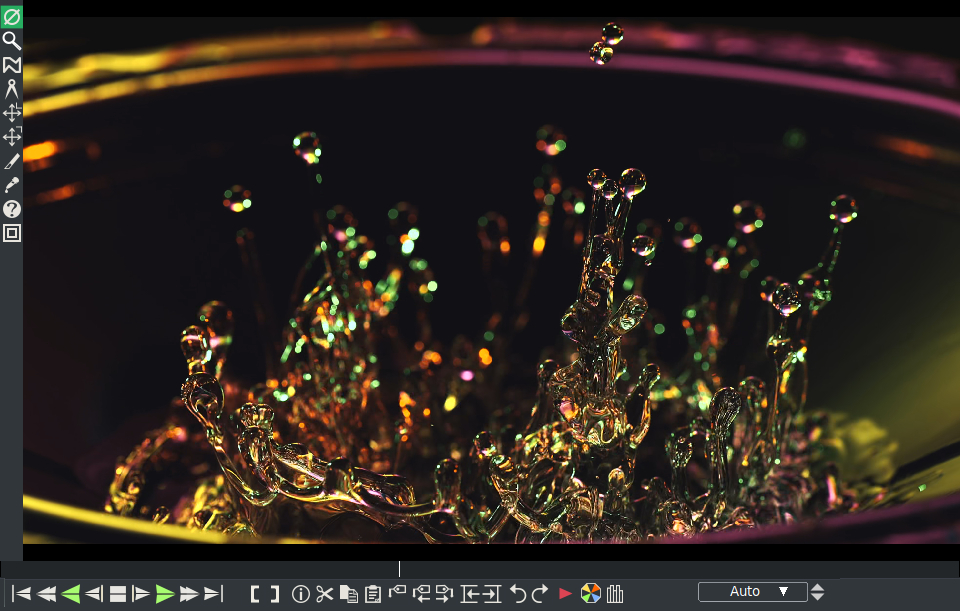
Viewer используется как исходный монитор. В него удобно открывать отдельный клип из Resources, искать нужный фрагмент, задавать точки начала и конца и затем отправлять выборку в проект. Resources, в свою очередь, содержит Media, Clips, Labels, Proxies, аудио- и видеоэффекты, переходы и пользовательские bins. Отделение Viewer от Compositor важно: первый отвечает за источник, второй — за собранный результат.
Patchbay как панель маршрутизации
Перед вставкой, удалением или микшированием проверяйте, какие дорожки armed. Если операция «ничего не делает» либо затрагивает не ту дорожку, причина часто находится именно здесь. В многодорожечном проекте полезно временно отключать arm у дорожек, которые нельзя сдвигать, а при проверке композиции отдельно управлять их видимостью/воспроизведением. В режиме multicam patchbay дополнительно используется для назначения источников конкретному Mixer Viewer.
Resources: не только список файлов
В Resources можно переключать категории, искать элементы и менять способ отображения. Контекстное меню медиа даёт доступ к Info, Rebuild index, View, View in new window, Open mixers, Match и Remove. Rebuild index полезен, если миниатюры или навигация по файлу ведут себя неправильно после изменения исходника. Remove удаляет ресурс из проекта, но не следует воспринимать его как команду физического удаления исходного файла.
Создание проекта и выбор формата сессии
Параметры проекта задают рабочую геометрию и временную базу. Для монтажного проекта лучше заранее решить, что считается мастер-форматом: например, 1920×1080 при 25 fps, 3840×2160 при 50 fps или другой режим, совпадающий с основным материалом и требованиями выдачи. Программа способна работать со смешанными источниками, но осмысленный мастер-формат делает поведение масштабирования, скорости и эффектов предсказуемее.
Если первый загружаемый файл используется со стратегией Replace current project, Cinelerra-GG может переинициализировать параметры сессии по медиаданным: для видео учитываются размеры, frame rate и модель цвета, для аудио — sample rate и каналы. Это удобно для нового проекта из одного типа исходников, но опасно в уже настроенной сессии. Когда структура проекта важна, безопаснее загрузить файл как ресурс, а затем вставить его вручную.
Модель цвета влияет на то, в каком пространстве обрабатываются пиксели и как ведут себя отдельные плагины. Для обычного монтажа не нужно менять её ради «качества вообще»: выбор должен соответствовать исходникам, цепочке эффектов и целевому выводу. При композитинге с прозрачностью понадобится модель с alpha-каналом, например RGBA/YUVA в подходящем режиме; без альфы маска не сможет превратить участок в прозрачность так, как ожидается.
Отдельно следите за pixel aspect и масштабированием старых источников. Если кадр выглядит растянутым, сначала проверьте свойства ресурса и формат проекта, а уже потом Crop & Position. Исправление геометрии эффектом на каждой сцене хуже, чем корректная интерпретация исходника на уровне проекта или asset.
Импорт и организация медиаданных
Команда File > Load Files открывает диалог выбора файлов. Помимо каталога и имени здесь есть Search, фильтр расширений и главное поле Insertion strategy. В отличие от многих редакторов, загрузка не всегда означает немедленное появление клипа на таймлайне. Именно стратегия определяет, будет ли текущий проект заменён, добавятся ли новые дорожки или ресурс просто появится в Resources.
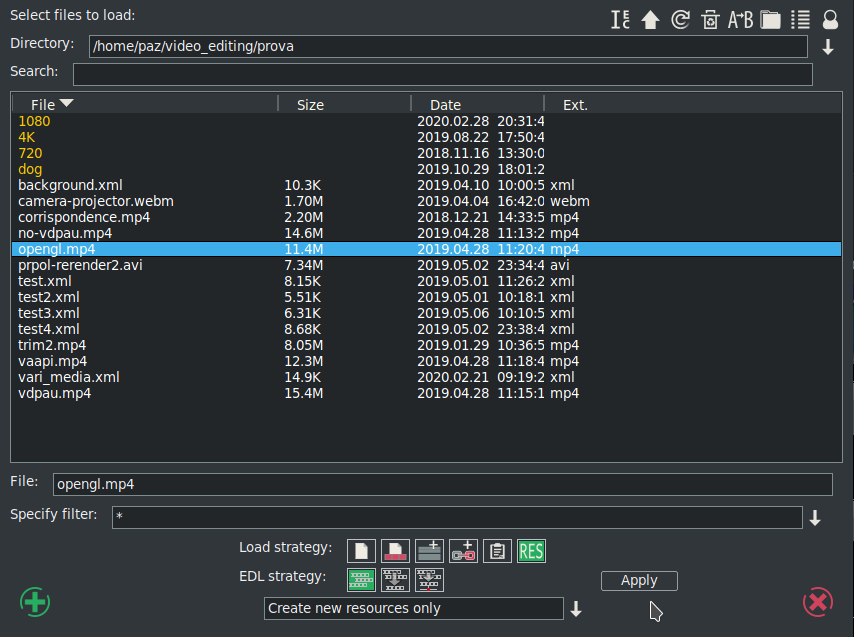
Для проекта с десятками исходников обычно удобна Create new resources only. Она не трогает таймлайн и позволяет сначала организовать материалы. Replace current project подходит для старта нового проекта из выбранного файла или XML. Replace current project and concatenate tracks объединяет несколько выбранных файлов последовательно. Append in new tracks добавляет отдельный набор дорожек для каждого источника. Concatenate to existing tracks отправляет медиа в конец вооружённых дорожек. Paste at insertion point вставляет их в позицию курсора, а Nest sequence предназначена для вложенных последовательностей.
При выборе нескольких файлов используются Ctrl и Shift по обычной логике списков. Если файлы должны идти в хронологическом или нумерованном порядке, заранее проверьте имена: при конкатенации порядок может зависеть от алфавитной сортировки. Имена вроде cam1, cam2, cam10 дают менее очевидный порядок, чем cam01, cam02, cam10.

После загрузки Cinelerra-GG строит индекс, если он нужен для навигации и отрисовки. Монтаж и воспроизведение можно начинать, пока индекс формируется. На длинных исходниках не стоит путать временно неполные миниатюры или waveform с повреждением файла: дождитесь окончания индексирования либо вызовите Rebuild index для проблемного ресурса.
Bins и поиск
Пользовательские bins помогают отделять интервью, B-roll, музыку, графику и финальные элементы. Это особенно полезно, когда исходники имеют неинформативные имена камер. Уменьшите количество файлов, которые приходится искать глазами: даже простая раскладка по смыслу заметно ускоряет Viewer-монтаж.
Что делать с перемещёнными исходниками
Проект хранит ссылки на медиа, поэтому перенос файлов после монтажа создаёт проблему relink. На практике лучше завести постоянную структуру каталога до начала работы: отдельные папки video, audio, graphics, proxies и renders. Если материал пришёл с нескольких дисков, скопируйте или примонтируйте их в стабильные пути до того, как начнёте строить сложные вложенные EDL.
Монтаж на таймлайне: выделение, вставка и удаление
На таймлайне можно работать как с курсором-вставкой, так и с диапазоном. Hairline задаёт точку, выделение — интервал. При вставке важно, какие дорожки armed, а при удалении — должен ли материал справа сдвинуться. Поэтому перед клавиатурной операцией полезно визуально проверить и диапазон, и patchbay.
Программа поддерживает классические операции cut/copy/paste, drag-and-drop и монтаж через Viewer. Drag-and-drop удобен при черновой сборке: после загрузки исходников в Resources их можно перетаскивать на соответствующие audio/video tracks. При перетаскивании нескольких файлов они могут выстраиваться последовательно, а дорожки сопоставляются по типу.
Для точного монтажа лучше не полагаться только на мышь. Откройте исходник в Viewer, поставьте начало/конец полезного фрагмента, затем вставьте его в позицию на таймлайне. Такой подход уменьшает число последующих подрезок и особенно хорошо работает с интервью, документальным материалом и репортажем, где из длинной записи нужно брать короткие смысловые фразы.
Trim modes: ripple, roll, slip и slide
Режим действия edit handles задаётся в Settings > Preferences > Interface. All Edits соответствует ripple: изменение границы сдвигает последующий монтаж. One Edit работает как roll между соседними клипами, сохраняя общую длительность пары. Src Only даёт slip — меняется используемый участок источника внутри существующей длины. Slide перемещает клип относительно соседей, подстраивая их края. Edge Left/Right ограничивают действие конкретным краем, а No effect отключает такое изменение.
Это не косметические варианты одного инструмента. Если нужно укоротить паузу и подтянуть весь последующий материал, выбирайте ripple. Если монтажная точка между двумя дублями должна переместиться без изменения длительности сцены, нужен roll. Если кадр занимает правильное место по времени, но выбран неудачный момент внутри исходника — slip. Если сам клип должен сместиться между соседями, не меняя собственной длины, — slide.
У edit handles есть ограничение: так называемые Hard Edges, полученные обычным вырезанием, ведут себя иначе, чем границы с доступным запасом материала. Если ручка не поддаётся нужной trim-операции, проблема может быть не в режиме, а в отсутствии «мяса» за монтажной точкой. Для некоторых рабочих схем монтажёры создают короткий приглушённый интервал, чтобы получить триммируемую границу.
J- и L-склейки и раздельная работа со звуком
Для интервью важны J- и L-cuts: звук следующего кадра может начинаться раньше изображения, либо звук предыдущего кадра продолжаться после смены картинки. В Cinelerra-GG это проще делать не «магической» командой, а управлением дорожками. Отключите arm у аудиодорожек, когда двигаете только видео, или наоборот, затем используйте roll/edge trim на нужной границе.

Перед такой операцией убедитесь, что linked-содержимое не сдвигается вместе с дорожкой, которую вы намерены оставить на месте. После смещения проиграйте фрагмент с небольшим запасом до и после точки склейки. Визуально правильный разрез может звучать плохо из-за согласных, вдохов и комнатного шума; waveform помогает найти область, где переход менее заметен.
Если несколько микрофонов были записаны отдельно, не пытайтесь «подогнать» каждый фрагмент после того, как сделано много монтажных разрезов. Сначала синхронизируйте длительные исходники, затем выполняйте картинный монтаж. Любая ошибка синхронизации, обнаруженная позже, умножается на количество склеек.
Прокси для тяжёлых исходников
Proxy в Cinelerra-GG меняет медиа, используемое для интерактивного воспроизведения, не заставляя уменьшать финальный проект. Диалог вызывается через Settings > Proxy settings. Scale factor выбирает коэффициент уменьшения; опция Rescaled to project size сохраняет координатную систему проекта, что важно для эффектов и позиционирования. После завершения монтажа proxy можно отключить и вернуться к оригиналам.
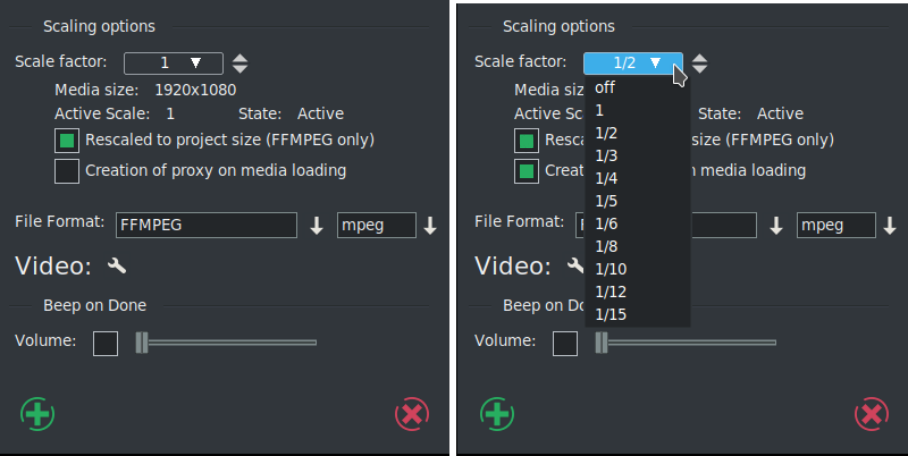
Для Full HD документация приводит типовой вариант 1/4 и FFmpeg-профиль mpeg, но это не универсальная рекомендация. На современном компьютере 1/2 может быть достаточно, а многокамерный 4K/8K-проект может потребовать более сильного уменьшения. Практический критерий — стабильное воспроизведение именно вашего проекта, а не минимальный размер proxy-файла.
Созданные proxy можно повторно использовать, если они не удалены с диска и параметры совпадают. Это экономит время при повторном открытии проекта. Не путайте отключение Proxy с физическим удалением файлов: переключатель возвращает оригиналы, но сами proxy-файлы остаются в файловой системе до ручного удаления.
Ошибка check_frame_rate failed
Если генерация proxy заканчивается сообщением check_frame_rate failed, откройте Resources > Media, вызовите Info у проблемного файла и проверьте Frame rate. Некоторые кодеки допускают ограниченный набор значений, а смартфонные записи или переменная частота кадров могут содержать параметры, которые не подходят выбранному proxy-профилю. Дополнительно откройте Video wrench в Proxy settings и проверьте параметры кодека; иногда проще выбрать другой контейнер/профиль, чем принудительно подгонять частоту.
Почему proxy не решает всё
Прокси снимает нагрузку с декодирования исходников, но не делает тяжёлые эффекты бесплатными. Motion, сложные маски, высокоточные blur/denoise, некоторые FFmpeg-фильтры и композиция множества слоёв всё равно рассчитываются во время просмотра. Если даже с proxy таймлайн тормозит, временно отключайте тяжёлые плагины, снижайте число одновременно воспроизводимых Mixer Viewer и проверяйте режим Play every frame.
Аппаратное декодирование и кодирование
В Settings > Preferences > Performance параметр Use HW device может предлагать none, vdpau, vaapi или cuda в зависимости от сборки и окружения. Наличие пункта в списке не гарантирует поддержку конкретного файла: аппаратное декодирование зависит от GPU, драйвера, профиля кодека, разрядности и набора библиотек. После смены устройства разумно перезапустить программу и проверить один короткий клип, прежде чем строить весь проект на этой настройке.
Для вывода через FFmpeg возможны профили с VAAPI или NVENC, если соответствующие кодеки поддерживаются системой. Если аппаратный профиль не стартует, сначала проверьте обычный программный encode того же проекта. Это отделяет проблему монтажа/эффектов от проблемы аппаратного кодировщика. Затем проверьте формат пикселей, профиль и уровень кодека: GPU часто имеет более жёсткие ограничения, чем программный encoder.
AppImage удобен переносимостью, но аппаратное ускорение чувствительно к сочетанию библиотек, на которых он собран, и драйверов конкретной системы. Если software path работает, а аппаратный — нет, не нужно считать проект повреждённым. Для критического рабочего места сборка на той же машине или пакет, лучше интегрированный с дистрибутивом, иногда предсказуемее.
Мультикамерный монтаж через Mixer Viewer
Mixer Viewer предназначен для одновременного просмотра нескольких источников. Сценарий начинается с синхронизации камер. После этого загрузите медиа с Create new resources only, выделите нужные источники в Resources > Media, вызовите контекстное меню и выберите Open mixers. Откроются отдельные мини-окна, а исходные треки появятся в проекте.
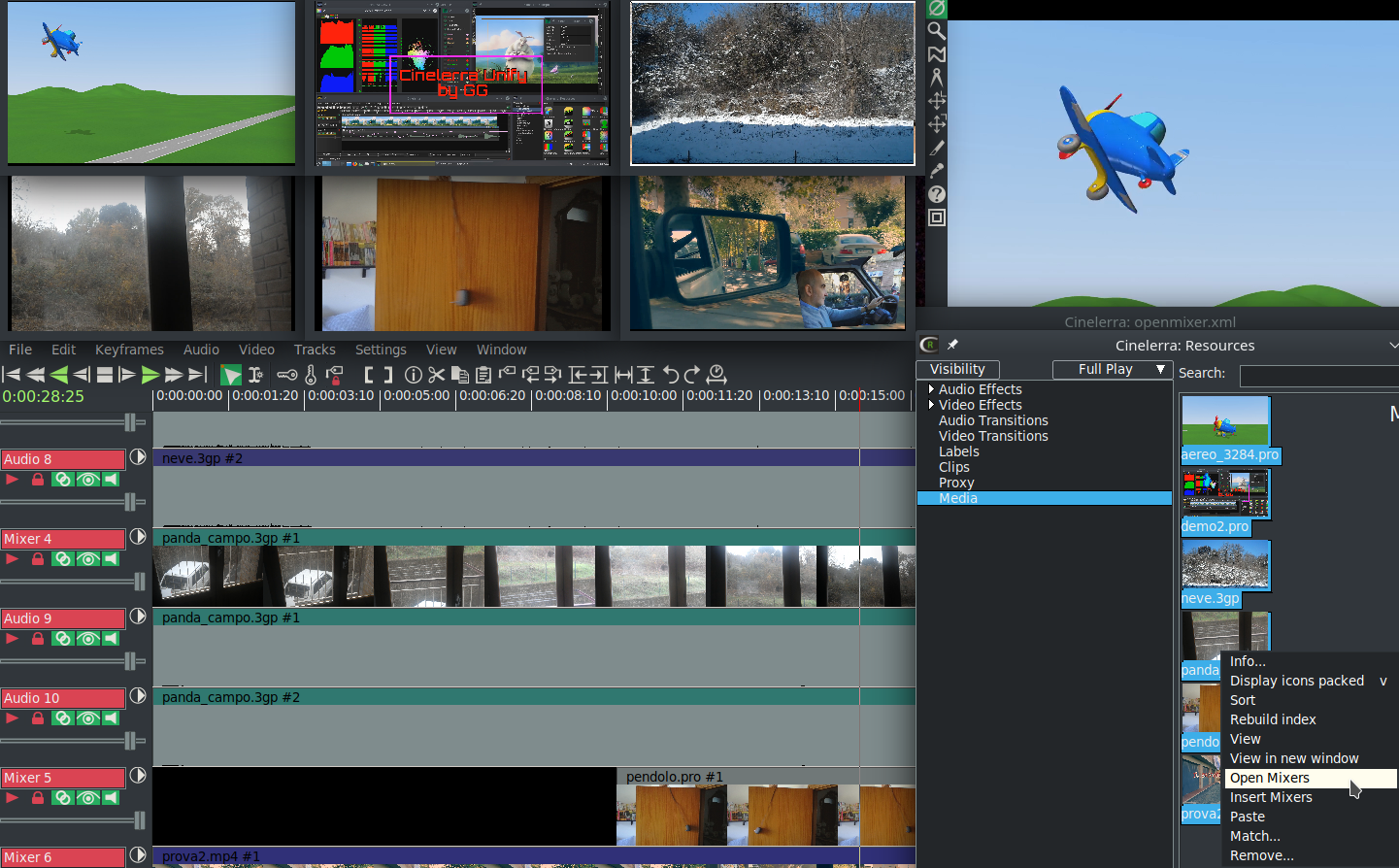
Дальше проигрывайте сцену до точки переключения и дважды щёлкайте по Viewer той камеры, которая должна стать активной. Двойной щелчок выполняет overwrite из source-треков в destination-треки на соответствующем временном диапазоне. Compositor при этом показывает итоговую композицию — именно она пойдёт в render.
Ключ к устойчивому multicam — не трогать синхронные source-треки так же свободно, как обычный монтаж. Если сдвинуть источник относительно остальных, соответствие между временными позициями камер разрушится. Итоговые destination-треки можно подрезать, но при изменении структуры следует понимать, сохраняется ли ещё связь с исходным временем.
Синхронизация по waveform
Когда камеры записывали один и тот же звук, команда Align mixers может помочь сопоставить треки по форме волны. Перед автоматическим выравниванием выберите участок с разборчивым общим сигналом: хлопок, речь или резкий звук. Шумная музыка из разных точек зала и автоматическая регулировка усиления могут ухудшить корреляцию. После align всегда проверяйте губы/хлопок вручную на нескольких местах.
Как разгрузить multicam
Количество одновременно проигрываемых Mixer Viewer ограничено ресурсами компьютера и системными file descriptors. При большом числе камер включайте proxy. Для Viewers, которые в данный момент не нужны, можно отключить Playable: программа продолжит обновлять кадр при остановке/перемещении курсора, но не будет постоянно декодировать источник во время воспроизведения.
Работа со звуком и измерителями
Аудиодорожки в Cinelerra-GG являются полноправной частью таймлайна. В patchbay можно управлять их участием в миксе, а кривые автоматизации позволяют менять уровень во времени. Для диалогового проекта практичнее сначала выставить базовый баланс клипов, затем сделать монтаж, и только после этого рисовать подробную автоматизацию: иначе каждое смещение склейки потребует править уже созданные кривые.
Window > Show Levels открывает отдельное окно уровней; meters также встречаются в других рабочих окнах. Они показывают сигнал после смешивания, поэтому помогают ловить перегруз, возникающий не в отдельном клипе, а в сумме нескольких дорожек. Внутри вычислений уровень может превышать 0 dB, но на конечном выходе это может превратиться в клиппинг, поэтому итоговый mix следует контролировать в реальном времени и при тестовом render.
Для расширения обработки звука доступны LADSPA и LV2-плагины. В Resources можно управлять видимостью групп эффектов, чтобы не просматривать сотни элементов каждый раз. Если установленный LV2/LADSPA-плагин не появляется, сначала проверьте, видима ли соответствующая категория, а затем — корректно ли система видит сам набор плагинов.
Фейды и точки громкости
Для фоновой музыки удобнее не резать каждый переход вручную, а использовать Fade automation. Поставьте точки до и после реплики и опустите кривую, сохраняя плавные вход/выход. Если нужно одновременно менять несколько связанных дорожек, используйте gang/auto gang осознанно: включённое связывание ускоряет работу, но также способно изменить соседние треки, которые вы не собирались редактировать.
Отдельная обработка клипа и дорожки
Эффект, добавленный на трек, живёт в контексте дорожки и её тайминга. Если один проблемный фрагмент требует другой обработки, ограничьте действие ключевыми кадрами либо используйте отдельный track/clip workflow, вместо того чтобы менять параметры эффекта на всей длинной дорожке и рисковать побочными изменениями.
Эффекты и переходы
Видео- и аудиоэффекты находятся в Resources. Эффект перетаскивается на нужную дорожку; его параметры открываются отдельным окном и могут иметь keyframes. Каталог большой, поэтому полезно включать Visibility только для нужных типов: Video Effects, Audio Effects, FFmpeg, LV2, LADSPA. Для незнакомого элемента можно использовать Info и контекстную справку.
Transition отличается от обычного эффекта тем, что привязан к границе edit. В Resources выберите Video Transitions или Audio Transitions и перетащите переход на второй из двух соседних фрагментов. Через контекстное меню перехода доступны Show, On, Length и Detach. Длина перехода должна укладываться в доступные кадры вокруг монтажной точки; если исходники обрезаны впритык, плавный переход может не иметь достаточного материала.
Во время интерактивного проигрывания некоторые переходы или плагины могут идти по программному пути даже при включённом OpenGL. Это не обязательно означает, что финальный render будет содержать ту же визуальную аномалию, но разницу нужно проверять коротким тестовым выводом. Если preview подозрителен, отрендерите 2–3 секунды проблемной точки в целевой формат и оцените файл отдельно.
Keyframes внутри эффектов
Параметры многих эффектов можно анимировать. Default keyframe задаёт базовое состояние, обычные keyframes — изменения во времени. Режим автоматического создания keyframes удобен при анимации, но его легко забыть включённым и получить десятки случайных точек от каждого движения регулятора. После сложной анимации выключайте его и проверяйте кривую/ключи на таймлайне.
Кадрирование, позиционирование и композитинг
Crop & Position работает как эффект: Left, Top, Right и Bottom отсекают края, X/Y задают положение оставшегося изображения. Важное отличие от инструментов, которые меняют сам размер проекта: исходная геометрия дорожки не обязана превращаться в новый canvas. Поэтому Crop & Position удобно использовать для split-screen, вставок, вертикального видео внутри горизонтального кадра и локального обрезания отдельных сцен.
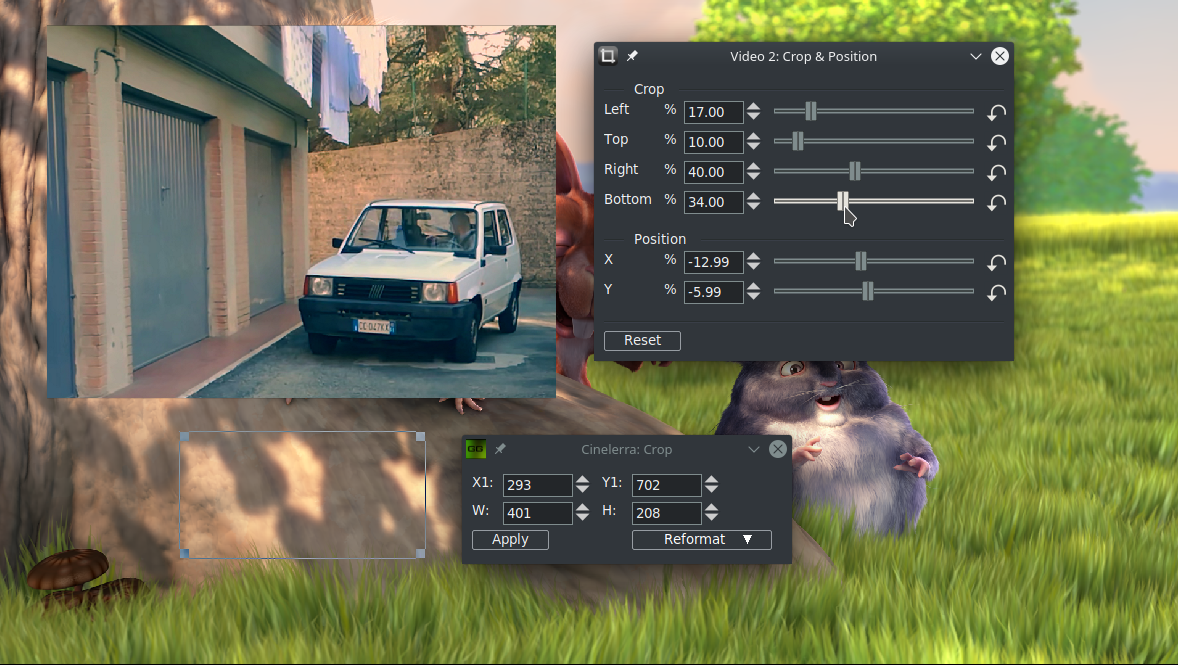
Camera и Projector в Compositor решают более общую задачу. Camera определяет, какую область трека «снимает» виртуальная камера, Projector размещает результат этой камеры в выходном кадре. Такая двухступенчатая модель сначала кажется сложнее обычного Position/Scale, но даёт гибкий контроль при панорамировании, зуме и композиции нескольких дорожек.
При создании picture-in-picture сначала добейтесь правильной геометрии одного слоя, затем добавляйте следующий. Если одновременно менять размер проекта, camera, projector и crop, становится трудно понять, какой этап создаёт пустое поле или неправильный масштаб. Разделяйте операции: интерпретация ресурса → crop → трансформация → blend.
Blend modes и альфа
Слои можно смешивать различными операциями. Для обычного наложения с прозрачностью важно, чтобы источник действительно имел alpha и проект/цепочка не теряли её по дороге. При использовании необычных blend operations контролируйте результат на нейтральном фоне: некоторые режимы визуально зависят от яркости нижнего слоя и могут давать неожиданные границы при смене сцены.
Маски и локальная обработка
Mask tool в Compositor выделяет область дорожки, которую нужно показать, скрыть или использовать для локального эффекта. Точки маски редактируются прямо на canvas; доступны предустановленные формы, несколько номеров масок, Position/Scale, Fade, Feather и управление формой сегментов. Для сложных контуров лучше использовать меньше точек и плавные кривые, чем десятки близко стоящих узлов — так анимация получается стабильнее.
Маски keyframe-ятся, поэтому можно сопровождать движущийся объект вручную или сочетать их с данными трекинга. Перед покадровой правкой определите ключевые места, где траектория меняется сильнее всего, и поставьте keyframes там. Затем добавляйте промежуточные только там, где интерполяция явно не справляется. Это быстрее и чище, чем создавать точку на каждом кадре.
Для прозрачности нужен формат с alpha-каналом. Если маска «делает чёрное», а не прозрачное, проверьте color model и порядок композиции. Также есть параметры Apply mask before plugins и Disable OpenGL masking: первый меняет место маски в цепочке, второй помогает обойти проблемы шейдерного пути на системах, где OpenGL masking отображается некорректно.
Трекинг движения и стабилизация
Плагин Motion анализирует перемещение изображения и может использовать найденные векторы для Track или Stabilize. Отдельно включаются Track translation и Track rotation. Translation search radius задаёт область поиска, block size — участок, по которому сравниваются кадры, search steps — плотность поиска. Для вращения предусмотрены собственный search radius, steps и центр.
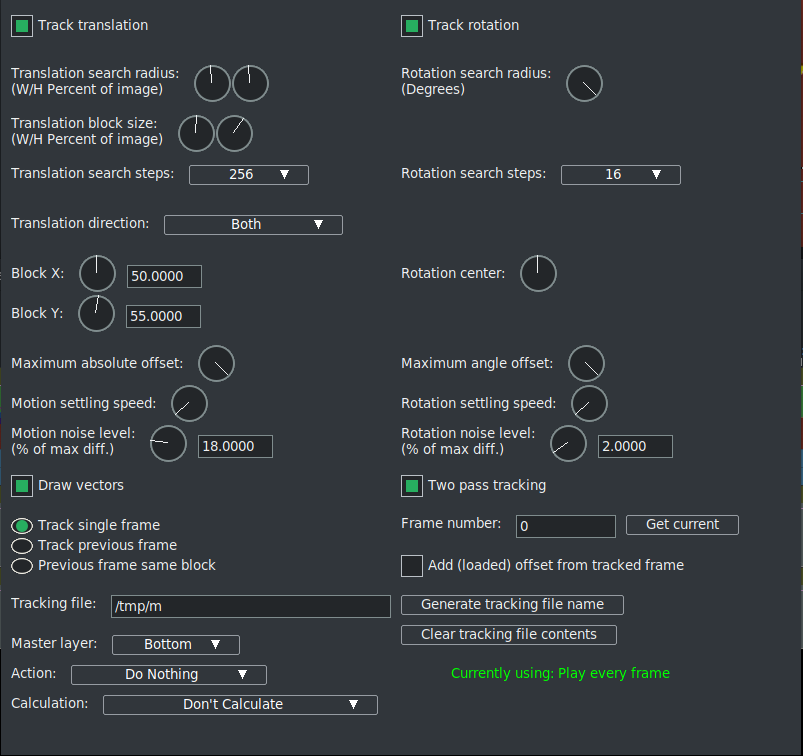
Master layer и Target layer определяют, какой слой анализируется и к какому применяется результат. Action может быть Do Nothing, Track или Stabilize в зависимости от задачи. Draw vectors полезен при настройке: по вектору видно, «зацепился» ли алгоритм за нужную деталь или скачет между контрастными объектами.
Для трудных сцен начинайте с короткого диапазона. Выберите участок с отчётливой текстурой, уменьшите область поиска до разумной, настройте block и noise level, затем проверьте несколько десятков кадров. Большой search radius не всегда улучшает результат: он увеличивает вычисления и может дать алгоритму больше ложных совпадений.
Two pass tracking и tracking file
Двухпроходный режим полезен, когда движение нужно сначала измерить, а затем применить. Результаты можно сохранять в tracking file. Это особенно важно на длинных сценах: при повторном открытии эффекта не приходится каждый раз считать всё заново. Но сохранённые данные соответствуют конкретному таймингу. Если после анализа вы сдвинули или укоротили исходный материал, старый tracking file может давать неверные векторы — очистите его и пересчитайте.
Почему Motion может быть медленным
Полный поиск трансляции и вращения по большой области вычислительно дорог. Документация прямо предлагает относиться к Motion/Motion51 как к тяжёлым инструментам. Для стабилизации длинной записи иногда практичнее сначала обработать исходник специализированной парой FFmpeg vidstabdetect/vidstabtransform, а Cinelerra-GG использовать для монтажа уже стабилизированного материала. Внутренний Motion удобнее, когда коррекция должна быть частью композиции и меняться по сценам.
Во время анализа полезен режим Play every frame: пропуск кадров мешает последовательному трекингу. После завершения расчёта режим можно вернуть к значению, которое даёт более плавный preview на вашей машине.
Цветокоррекция: Color 3 Way
Color 3 Way разделяет коррекцию на Shadows, Midtones и Highlights. В каждой зоне есть цветовое колесо, Value и Saturation. Такая модель подходит для задач, где нужно разнести воздействие по тональным диапазонам: например, убрать цветовой оттенок из теней, сохранить нейтральные средние тона и немного утеплить свет.
White balance позволяет быстрее приблизиться к нейтрали, но результат всё равно следует контролировать по Videoscope и визуально. Copy to all полезен, когда одинаковую поправку нужно временно применить ко всем трём диапазонам, но для окончательной коррекции обычно выгоднее снова разделить тени, середину и света.
Параметры Color 3 Way keyframe-ятся. Это полезно для длинного дубля, в котором камера переходит из помещения к окну или меняется экспозиция. Не ставьте keyframe на каждое небольшое колебание автоматического баланса белого: сначала определите крупные изменения сцены и используйте плавную интерполяцию между ними.
Кривые и тональный диапазон
Histogram Bezier/Curves даёт каналы Value, Red, Green и Blue. Контрольные точки задают связь входного и выходного уровня; доступны типы интерполяции, включая Linear и Bezier. S-образная кривая увеличивает локальный контраст, подъём нижней точки создаёт «приподнятый чёрный», а работа по отдельным каналам позволяет убирать цветовой сдвиг в конкретном диапазоне.
Threshold и границы Output min/Output max помогают ограничивать преобразование. Split picture полезен для проверки эффекта до/после, но не заменяет измерительный контроль. Если кривая делает картинку визуально контрастнее, посмотрите, не вылетели ли важные участки в клиппинг и не изменился ли оттенок нейтральных объектов.
При работе с кривыми проще делать несколько умеренных изменений, чем одну экстремальную ломаную. Если нужны одновременно экспозиционная коррекция, баланс по каналам и стилизация, распределите задачи между подходящими инструментами. Так keyframes остаются понятными, а отладка цепочки занимает меньше времени.
Videoscope: контроль цвета и уровней
Videoscope позволяет оценивать изображение не только «на глаз». Вектороскоп показывает распределение оттенков и насыщенности, waveform — уровни яркости/каналов. Это особенно важно при сведении материалов с разных камер: два кадра могут казаться похожими на одном дисплее, но заметно расходиться по чёрному, белому или насыщенности.
Для matching начинайте с нейтральных ориентиров: уровень чёрного, светлые участки, кожа или серые объекты. Сначала выровняйте экспозицию и баланс, затем сравнивайте насыщенность. Если сразу крутить hue ради визуального сходства, можно компенсировать разницу экспозиции неправильным цветовым сдвигом.
Скопы показывают сигнал, а не художественную «правильность». Сцена заката имеет право быть тёплой, ночной кадр — тёмным. Их задача — дать измеримый ориентир и предупредить о технических проблемах. Решение о стилистике остаётся за монтажёром.
Хромакей, альфа и локальная цветовая коррекция
Для удаления однотонного фона в Cinelerra-GG доступны chroma-key инструменты. Практический порядок одинаков для большинства keyer: подобрать ключевой цвет, настроить допуск так, чтобы фон исчезал без разрушения объекта, затем обработать границы и, если нужно, подавить цветовой spill. Лучший результат начинается на съёмке: равномерно освещённый матовый фон даёт чище ключ, чем смятый экран с яркими бликами.
После keying поместите новый фон на нижнюю дорожку и проверьте края на контрастных участках — волосы, полупрозрачные предметы, motion blur. Если изображение выглядит правильно на тёмном фоне, но выдаёт ореол на светлом, проблема скорее всего в matte/edge, а не в цвете нижнего слоя.
Для точечной коррекции keyer можно сочетать с маской: ограничьте действие эффектом только областью, где находится зелёный экран, чтобы похожие оттенки в одежде или реквизите не затрагивались. Если объект перемещается, а область съёмки известна, анимированная грубая маска до keyer часто уменьшает количество ложных выборок.
Титры и графические элементы
Title plugin умеет создавать текст непосредственно в проекте. В окне доступны Font, Size, Style, Justify, координаты X/Y, область W/H, Drop shadow, Fade in/out, Speed, Color, Outline и режимы движения. Титр лучше размещать на отдельной видеодорожке: так его длительность, эффекты и анимация не смешиваются с исходным видео.
Для бегущих строк и прокрутки можно выбрать направление Motion и скорость. Loop позволяет повторять движение, а Fade in/out — делать появления без отдельного transition. Stamp timecode добавляет временную информацию, когда нужен технический burn-in для согласования монтажа.
Параметры Title можно keyframe-ить. Для простого выезда текста поставьте исходное положение за границей кадра, через несколько кадров — конечное, затем оцените интерполяцию. Если движение выглядит «механическим», добавьте промежуточные ключи или измените кривую движения, вместо того чтобы увеличивать fps проекта.
Форматирование внутри текста
Title поддерживает встроенные управляющие атрибуты для изменения цвета, шрифта, размера, альфы и начертания внутри одного текстового блока. Это удобно для выделения слов, но сложный титр легче поддерживать, если не превращать строку в длинную последовательность служебных тегов. Для многочисленных вариантов проще сделать отдельные слои Title либо подготовить графику внешним инструментом и импортировать её с альфой.
Если символы не отображаются, проблема обычно находится в выбранном шрифте или его наличии в системе. Проверьте тот же текст простым шрифтом, затем возвращайтесь к дизайнерскому. Для Unicode можно вводить символы через системный механизм, но итог всё равно зависит от глифов конкретного font.
Скорость воспроизведения и automation
Изменение скорости в Cinelerra-GG завязано на Speed automation. Кривая определяет sampling rate во времени: значение выше базового ускоряет воспроизведение, ниже — замедляет. Это позволяет строить не только постоянный коэффициент, но и speed ramp. В меню View включите отображение Speed, после чего работайте с линией автоматизации на дорожке.
Когда видео и звук должны сохранять синхронизацию, важны arm и gang. Автоматизацию можно менять сразу на дорожках одного типа либо на связанных аудио- и видеодорожках. Здесь особенно легко создать рассинхрон: видео привязано к кадрам, аудио имеет более мелкую временную дискретность. Для связанного материала меняйте скорость как единую группу и после операции проверьте начало, середину и конец фрагмента.
Расчёт длительности при сложной Speed automation не следует воспринимать как математически идеальную замену time-remapping в специализированном композере. Документация предупреждает, что преобразование длительности приближённое, а вставка нового материала на уже изменённую по скорости дорожку не всегда автоматически корректирует длину так, как пользователь ожидает. Надёжнее сначала сформировать нужный фрагмент, затем построить speed curve и не вставлять внутрь него новые куски без проверки.
Bump Autos и работа с интервалами
Bump Autos упрощает создание участков автоматизации для Speed, Fade, Camera/Projector XYZ. Идея полезна, когда нужен управляемый «горб» или «ступень» на ограниченном интервале: вместо ручного выставления каждой точки создаётся связанный набор, который затем можно двигать и масштабировать. Это ускоряет типичные приёмы вроде плавного затемнения, временного ускорения или zoom-in с возвратом.
При плотных кривых используйте Automation range в нижней панели, чтобы увеличить рабочий диапазон значений и точнее ставить точки. Если несколько линий Camera/Projector накладываются друг на друга, ориентируйтесь на цветовой индикатор выбранного типа automation и подпись текущего значения в status bar.
Ключевые кадры: как не превратить проект в набор случайных точек
В Cinelerra-GG есть несколько уровней keyframes: automation autos на дорожках, keyframes параметров плагинов и ключи Compositor. Они решают разные задачи. Fade и Speed логичнее хранить в automation дорожки, цвет или blur — в keyframes соответствующего эффекта, Camera/Projector — в своих кривых. Смешивание уровней без необходимости усложняет диагностику: один и тот же визуальный результат может зависеть сразу от трёх анимаций.
Default keyframe задаёт состояние, действующее до первого явного ключа. Если эффект внезапно изменён «везде», проверьте, редактировали ли вы Default вместо обычного keyframe. На длинных проектах это одна из самых неприятных ошибок: кажется, что вы поправили только текущую сцену, а изменилось поведение эффекта на всём треке.
Automatic Keyframe Mode удобен, когда параметр анимируется в процессе перемещения курсора. Но оставленный включённым режим создаёт ключи от каждого случайного движения ручки. После записи анимации выключайте автоматическое создание и просматривайте список/линию keyframes. Лишние точки лучше удалить сразу, пока понятно, откуда они появились.
Для естественного движения используйте минимально необходимое число ключей. Два ключа описывают равномерный переход, третий нужен, когда траектория или скорость действительно должна изменить характер. Десятки близких точек делают кривую дрожащей и затрудняют дальнейшее редактирование.
Nested Clips и OpenEDL для сложных последовательностей
Когда таймлайн становится перегруженным десятками эффектов и дорожек, часть композиции можно превратить в nested clip. Сначала создаётся обычный Clip, затем в Resources > Clips через контекстное меню выбирается Nest to media. Результат появляется в Media как Nested: Clip и ведёт себя как более компактный составной ресурс.
Обратная операция EDL to clip возвращает nested-объект к клипу. Важно понимать, что это не заранее отрендерованный файл: вложенная EDL сохраняет структуру композиции. Поэтому nested clip удобен для последовательностей, которые должны выглядеть как единый блок, но ещё могут редактироваться.
OpenEDL открывает вложенную последовательность для правки. После изменения nested clip его миниатюры в родительском проекте могут не обновиться автоматически; тогда в Resources > Media вызовите Rebuild index. Это не признак рассинхронизации аудио и видео: нередко просто не перерисованы thumbnails.
Аудио перед nesting
Создание nested clip особенно чувствительно к аудиоконфигурации. До Nest to media проверьте Settings > Format: количество audio tracks и channels должно соответствовать тому, что вы хотите видеть внутри nested-объекта. Для независимых дорожек документация рекомендует при необходимости использовать Audio > Map 1:1. Если nesting сделан с неподходящей схемой каналов, исправлять структуру позже заметно сложнее.
Когда nesting действительно помогает
Хороший кандидат — законченная сцена, многослойная заставка, блок picture-in-picture или длинная последовательность, которую нужно ещё раз использовать как единое целое. Плохой кандидат — участок, где вы постоянно меняете монтажные точки относительно соседних сцен. Сначала стабилизируйте внутренний монтаж, затем сворачивайте его в nested clip.
Субтитры на отдельной дорожке
В Cinelerra-GG есть собственный Subtitle workflow, не связанный с Title plugin. Команда File > Subtitle открывает окно для загрузки заранее подготовленного текстового сценария. Plain text читается напрямую; файлы SRT или SUB тоже можно использовать как источник текста, но при таком импорте встроенные timecodes и комментарии не становятся автоматически таймингом проекта — берутся текстовые строки.
Для размещения субтитров добавьте специальную дорожку через Tracks > Add subttl. Затем на таймлайне выделите диапазон, который должен занимать текущий текст, и в Subtitle window нажмите Paste. После вставки активной становится следующая строка скрипта. Такой подход требует ручного тайминга, зато позволяет точно связать фразу с монтажным ритмом.
Line Text можно редактировать перед вставкой. Двойной щелчок по уже существующему фрагменту subtitle track возвращает его текст в окно для исправления. При подготовке сценария используйте пустые строки между логическими блоками и следите за длиной: система разбивает длинный running text, но читаемость лучше контролировать заранее.
Готовую subtitle track можно сохранить в форматах SRT, SUB или microDVD. Если задача — подготовить отдельный файл субтитров для платформы, это предпочтительнее burn-in через Title: текст останется переключаемым и пригодным для дальнейшей локализации. Для жёстко впечатываемого оформления, сложной типографики или анимации нужен уже Title либо внешняя графика.
Стоп-кадры, изображения и простая анимация
Still image при загрузке ведёт себя иначе, чем видео: сам файл не задаёт проекту временную частоту так же, как ролик. На таймлайне изображение можно растянуть на нужную длительность и анимировать через Camera/Projector или эффекты. Для фотопанорамы это даёт классический Ken Burns-подход: медленно менять масштаб и положение при неизменном исходном файле.
Если фотографии имеют разные соотношения сторон, не подгоняйте все бездумно растяжением. Решите, что важнее: сохранить весь кадр с полями или заполнить проект и обрезать часть изображения. Crop & Position, Camera и Projector позволяют сделать это для каждого кадра без физического изменения оригинала.
Для последовательности изображений FFmpeg/Image2 может интерпретировать нумерованные файлы как поток. Такой способ удобен для рендера из 3D/анимационных приложений, где каждый кадр хранится отдельно. Преимущество sequence — при повреждении одного кадра не теряется весь контейнер; недостаток — большое количество файлов и необходимость строго держать нумерацию.
Форматы и роль FFmpeg
Поддержка форматов в Cinelerra-GG складывается из собственных обработчиков и интеграции FFmpeg. На практике это даёт широкий набор контейнеров и кодеков: MP4, MOV, MKV, MPEG-TS, WebM, различные аудиоформаты, H.264/H.265, AV1, ProRes и другие варианты, если они доступны в конкретной сборке FFmpeg. Поэтому вопрос «поддерживает ли программа расширение» часто менее точен, чем вопрос о кодеке, профиле, pixel format и способе декодирования.
При импорте FFmpeg Early Probe помогает определить, какой обработчик должен взять файл. Если необычный контейнер открывается неверно или медиа интерпретируется странно, полезно посмотреть Resource Info и сведения о потоке, а не просто переименовывать расширение. Расширение само по себе не меняет кодек.
Для вывода FFmpeg использует option files/presets. В интерфейсе File > Render после выбора FFMPEG появляется тип/профиль, а кнопка с wrench открывает параметры. Это мощнее, чем фиксированный список «YouTube/Phone/DVD», но требует понимать, что делает выбранная комбинация container + codec + pixel format.
Почему один и тот же H.264 бывает разным
H.264 может находиться в MP4, MOV или другом контейнере, иметь разные профили, уровни, chroma subsampling и битность. Аппаратный decoder может принимать один профиль и не принимать другой. Поэтому файл, который «тоже H.264», не гарантирует одинаковую скорость или совместимость. При проблемах сравнивайте технические параметры двух файлов, а не только их расширение.
Рендер одного файла: что проверять в File > Render
Финальный вывод запускается через File > Render. Сначала задаётся путь, затем File Format. При выборе FFmpeg появляется дополнительный выбор типа/предустановки. Флажки Render audio tracks и Render video tracks определяют, какие составляющие попадут в файл. Ошибка «получилось видео без звука» нередко объясняется именно отключённым audio render или профилем, который не содержит подходящего аудиокодека.
Кнопки wrench позволяют открыть параметры кодеков. Меняйте их только после того, как базовый preset успешно выдаёт файл. Если одновременно поменять container, video codec, audio codec, pixel format и bitrate, по сообщению об ошибке трудно понять, какой именно параметр несовместим.
Render range может быть Project, Selection, In/Out или One Frame. Selection полезен для теста короткой проблемной сцены. One Frame превращает render в точный экспорт текущего кадра. Before final render сначала выведите 5–20 секунд участка с самыми тяжёлыми эффектами, цветом и переходами; если он корректен, вероятность неожиданности на полном выводе заметно ниже.
Create new file at each label позволяет разрезать вывод по labels. Это удобно для серии глав, но опасно, если опция осталась включённой от прошлого проекта: вместо одного мастера получится набор файлов. Перед долгим render просмотрите все флажки окна, а не только имя и codec.
Render Profiles
Настроенную комбинацию параметров можно сохранить как Render Profile. Делайте отдельные профили для master, web copy и preview, чтобы не менять параметры вручную каждый раз. В имени профиля полезно отражать контейнер и назначение, например «MP4 H264 web» или «MKV mezzanine», а не абстрактные «best» и «final».
Двухпроходное кодирование, качество и битрейт
Для некоторых FFmpeg-кодеков доступен two-pass workflow. Первый проход анализирует сложность материала, второй распределяет битрейт на основе собранной статистики. Это имеет смысл, когда размер/средний bitrate жёстко ограничен. Если ограничение по объёму не критично, quality-based режим часто проще и менее чувствителен к ошибкам промежуточных файлов.
Не путайте bitrate с визуальным качеством вне контекста кодека и разрешения. Один и тот же числовой bitrate даёт разный результат для H.264, HEVC и AV1; 4K требует иного бюджета, чем 1080p, а сцена с шумом или листвой сложнее статичной презентации. Качество оценивают по реальному материалу, особенно на движении и градиентах.
Для архива/мастера полезно избегать лишних поколений lossy-кодирования. Если материал ещё пойдёт в другой монтаж или цвет, используйте подходящий промежуточный кодек/профиль либо image sequence, а финальный web encode делайте на последнем этапе. Повторное H.264 → H.264 с низким bitrate усиливает блоки и ringing независимо от возможностей редактора.
Batch Rendering, background render и render farm
Batch Rendering нужен, когда требуется вывести несколько заданий последовательно. Вместо ручного запуска каждого варианта проект и параметры добавляются в очередь. Это удобно для ночного рендера нескольких сцен, форматов или версий. Перед длинной очередью проверьте каждый preset на коротком фрагменте: batch лишь автоматизирует последовательность, он не исправляет неверные codec options.
Background Rendering относится к предварительному просчёту, который помогает интерактивной работе. Его стоит рассматривать отдельно от финального экспорта: цель — сделать тяжёлые участки таймлайна воспроизводимыми, а не заменить master-render. Если проект активно меняется, слишком агрессивный background render может тратить время на участки, которые скоро будут переделаны.
Render Farm распределяет вычисления между узлами. Это специализированная функция, требующая одинаково доступных исходников, согласованного окружения и корректных путей. Для одного ноутбука она избыточна, но в Linux-студии с несколькими машинами может ускорить расчёт тяжёлых проектов. Главное ограничение — не CPU сам по себе, а организационная сложность: все nodes должны видеть media и иметь совместимые кодеки/плагины.
Локальная многопоточность против фермы
Сначала добейтесь корректного рендера локально. Если проект падает на одном и том же кадре, распределение на несколько машин не устранит проблемный эффект. Render Farm имеет смысл после того, как цепочка воспроизводима и детерминирована. Затем переносите задачу на farm и проверяйте одинаковость нескольких соседних сегментов, особенно вокруг переходов.
Производительность без искусственных «ускорений»
Скорость Cinelerra-GG зависит от четырёх разных узких мест: декодирование исходника, вычисление эффектов, композитинг и вывод. Снижение разрешения proxy помогает первому, отключение тяжёлых плагинов — второму, упрощение количества одновременно смешиваемых слоёв — третьему, аппаратный encoder — четвёртому. Применять один рецепт ко всему неэффективно.
Если таймлайн тормозит, проведите диагностику по слоям. Сначала проиграйте один исходник без эффектов. Затем тот же участок с proxy. Затем включите эффекты по одному. Если торможение появляется только после Motion или сложного denoise, менять codec proxy уже бессмысленно. Если один исходник сам по себе декодируется плохо, наоборот, отключение colour effects проблему не решит.
Системный storage тоже важен. Несколько 4K-потоков в multicam создают последовательный и случайный I/O, а proxy на том же медленном диске могут конкурировать с оригиналами. Для больших проектов разумно размещать cache/proxies на быстром накопителе, оставляя исходники на вместительном хранилище, если структура проекта позволяет.
Play every frame
Play every frame полезен, когда последовательность кадров важнее realtime: трекинг, проверка визуальных артефактов, некоторые анализирующие плагины. Для обычного монтажа многокамерного материала его отключение может дать более плавное ощущение просмотра за счёт пропуска кадров. Не существует одного правильного значения на весь проект — режим выбирают под задачу.
Практический сценарий: интервью с двумя камерами и внешним рекордером
Создайте мастер-проект с частотой кадров, совпадающей с основными камерами. File > Load Files загрузите две видеозаписи и внешний WAV как Resources only. Проверьте свойства каждого файла и убедитесь, что длина/частота кадров распознаны разумно. Если камеры 4K, сразу создайте proxy до того, как откроете mixers.
Синхронизируйте материал по waveform или хлопку. Если рекордер не имеет видео, держите его как отдельные audio tracks и выберите, какой источник станет основным звуком. Затем откройте видео через Open mixers. Во время просмотра переключайте камеры двойным щелчком, создавая overwrite на destination track.
После картинного монтажа заблокируйте логику source-треков: не сдвигайте их относительно синхронизации. На destination-слое исправьте отдельные монтажные точки, сделайте J/L-cuts, затем сведите аудио. Шумоподавление и компрессор применяйте после крупных монтажных правок, иначе каждый change заставит заново оценивать переходы комнаты и дыхание.
Цвет выравнивайте после того, как стало понятно, какие фрагменты реально используются. Для каждой камеры создайте базовую коррекцию, затем при необходимости keyframe-ите отдельные сцены. Сравнивайте камеры по Videoscope, а не только по двум Mixer Viewer, которые могут иметь разный визуальный размер и фон вокруг изображения.
Практический сценарий: длинный 4K-проект на среднем компьютере
Не начинайте с установки нескольких тяжёлых эффектов на оригиналы. Загрузите медиа в Resources, включите Proxy settings с коэффициентом, который обеспечивает стабильное воспроизведение, и дождитесь завершения создания proxy. Если файлы со смартфона дают ошибку frame rate, исправьте проблему proxy до монтажа, иначе она будет всплывать при каждом повторном создании.
Черновой монтаж выполняйте на proxy с отключёнными тяжёлыми анализирующими эффектами. Для титров, простых трансформаций и цветовых ключей proxy с Rescaled to project size сохраняет проектную геометрию, поэтому координаты не приходится пересчитывать после возврата к оригиналам.
Перед финальным render отключите Proxy или переключите проект к original size, затем проверьте несколько ключевых точек: начало/конец, сцены с crop/mask, переходы, текст, максимальную цветовую коррекцию. Некоторые дефекты становятся видны только на полном разрешении: края keying, тонкий текст, sharpening и noise reduction.
Для долгого вывода сначала сделайте короткий Selection render в том же codec preset. Если он успешен, сохраните profile и только затем отправляйте весь Project. Это дешевле по времени, чем обнаружить ошибку hardware encoder через несколько часов.
Практический сценарий: локальная коррекция лица
Поместите видеоматериал на дорожку и сначала выполните общую экспозиционную/цветовую коррекцию. Затем создайте маску вокруг области лица. Feather увеличьте настолько, чтобы переход не читался на движении, но не захватывал слишком много фона. На отдельном эффекте слегка измените нужный параметр — например, насыщенность или яркость.
Если персонаж двигается, поставьте mask keyframes в ключевых точках траектории. Не пытайтесь обводить каждый кадр. Проверяйте середину между ключами: если interpolation уводит маску, добавьте ещё одну точку только в проблемном месте. Для сложного движения Motion может дать ориентир, но его данные всё равно нужно визуально проверить.
После коррекции просмотрите сцену на скорости и покадрово. Слишком сильный Feather иногда создаёт «сияние», заметное только при движении. Слишком жёсткая маска выдаёт контур. Videoscope здесь не покажет локальный край так очевидно, поэтому измерения нужно сочетать с просмотром.
Практический сценарий: титр поверх движущегося кадра
Создайте отдельную video track над основным материалом и добавьте Title. Выберите шрифт, размер, цвет и outline, которые читаются на самых светлых и самых тёмных участках сцены. Сначала добейтесь статической читаемости, только затем добавляйте движение.
Если титр должен следовать за объектом, можно использовать motion data или анимировать X/Y вручную. Для короткой сцены ручные keyframes часто быстрее и стабильнее полного трекинга. Поставьте ключи в начале, конце и на поворотах траектории; затем просмотрите интерполяцию и уточните только проблемные места.
Не располагайте важный текст у самого края project canvas. При последующем crop, телевизионном overscan или адаптации под другую площадку край может быть потерян. Для универсального мастера сохраняйте визуальный safe margin даже если конечная платформа формально показывает весь кадр.
Практический сценарий: сборка ролика из фотографий и музыки
Создайте проект в целевом разрешении и загрузите изображения с Create new resources only. Перетащите их на video track в нужном порядке. Если длительность каждого кадра должна быть одинаковой, задайте её системно до тонкой ручной правки, иначе серия быстро превращается в набор почти одинаковых, но неравных интервалов.
Для каждой фотографии решите, нужен ли fit или fill. На кадрах с портретом лучше оставить поля/фон, чем обрезать голову ради полного заполнения. Для пейзажей можно использовать Crop & Position и плавную Camera/Projector automation, создавая движение без потери исходного разрешения.
Музыку размещайте после грубой раскладки фото. Сначала отметьте сильные доли labels, затем двигайте монтажные точки к ним. Если каждую фотографию сразу привязывать к beat без просмотра общей длительности, конец ролика может потребовать переработки всей последовательности.
Типичные ошибки при импорте и как их разбирать
| Симптом | Вероятная причина | Что проверить |
|---|---|---|
| Файл виден, но не проигрывается | Неудачный decoder/probe или профиль | Resource Info, codec, FFmpeg probe |
| Видео растянуто | Aspect/размер проекта не совпадает | Asset info и Settings > Format |
| Аудио постепенно уходит | VFR/несовпадение временной базы | Frame rate, sample rate, transcode |
| Миниатюры неверные | Старый индекс | Resources > Rebuild index |
| Proxy не создаётся | Codec не принимает frame rate | Info и Video wrench |
Надёжная диагностика строится от простого к сложному. Сначала откройте файл без проекта и эффектов. Если уже здесь ошибка, проблема в decoding/metadata. Если файл сам по себе работает, но ломается после вставки в конкретную сессию, сравните project format, color model и track mapping. Только после этого ищите конфликт плагинов.
Для переменной частоты кадров полезен transcode в стабильный монтажный формат. Это не обязательный шаг для любого смартфона, но если один клип регулярно даёт плавающий sync, proxy errors или непредсказуемое seeking, нормализация временной базы перед сложным монтажом экономит больше времени, чем попытки лечить симптомы по ходу проекта.
Типичные ошибки на таймлайне
Вставка попадает не туда. Проверьте armed tracks и insertion point. В Cinelerra-GG курсор сам по себе не определяет весь контекст операции: patchbay указывает, какие дорожки являются целевыми.
После trim сдвинулась половина проекта. Вероятно, выбран All Edits/ripple, хотя нужен One Edit/roll или Src Only/slip. До подрезки сложной сцены на пару секунд протестируйте режим на копии участка либо используйте Undo сразу после неожиданного результата.
Ручка не даёт удлинить клип. Проверьте, есть ли исходный материал за текущей границей и не является ли край Hard Edge. Нельзя «вытянуть» кадры, которых нет в source.
Cut нарушил синхронизацию. Убедитесь, что audio/video tracks были ganged/armed так, как задумано. При J/L-cut часть дорожек специально должна быть исключена, но при обычном удалении связанного фрагмента — наоборот, включена.
После OpenEDL картинка nested clip выглядит старой. В Resources вызовите Rebuild index. Сначала проверьте playback; несовпадающие thumbnails не обязательно означают реальную ошибку синхронизации.
Типичные ошибки эффектов, масок и трекинга
Маска создаёт чёрный участок вместо прозрачности. Проверьте color model с alpha и порядок применения mask/plugins. Если alpha отсутствует в цепочке, прозрачность не может сохраниться как ожидается.
OpenGL masking даёт артефакт. Используйте Disable OpenGL masking и сравните software path. На разных GPU/драйверах шейдерные ограничения проявляются по-разному.
Motion «цепляется» не за тот объект. Уменьшите search radius, перенесите block на контрастную текстуру, настройте noise level и проверьте Draw vectors. Больше область поиска не означает более точный результат.
После изменения монтажа трекинг съехал. Очистите старый tracking file и пересчитайте его для нового тайминга. Сохранённые векторы не знают, что вы передвинули исходный клип.
Эффект меняется на всём треке. Возможно, редактируется Default keyframe. Поставьте обычный keyframe в нужной позиции и верните default к базовому состоянию.
Типичные ошибки цветокоррекции
После усиления контраста пропали детали. Посмотрите waveform/histogram и верните часть highlights/shadows. Визуальная «сочность» на маленьком окне может скрывать клиппинг.
Камеры не совпадают по цвету. Сначала выровняйте экспозицию и white balance, затем saturation и только потом творческий hue. Попытка начинать с Color 3 Way без базового matching часто даёт разные уровни чёрного.
Градиенты получили полосы. Проверьте bit depth всей цепочки и формат вывода. Высокоточная внутренняя обработка не спасает, если финальный профиль жёстко квантует изображение или исходник уже 8-bit с сильной коррекцией.
Preview и render немного отличаются. Сравните OpenGL/software paths и color range. Некоторые цепочки отображения используют разные варианты обработки. Для критичной сцены ориентируйтесь на короткий render в целевом формате и корректно управляемый монитор.
Типичные ошибки вывода
Render завершился без аудио. Проверьте Render audio tracks и аудиопараметры выбранного контейнера. Также убедитесь, что сами tracks включены в mix.
Hardware encode не стартует. Переключитесь на software encoder. Если он работает, проверьте поддержку codec/profile/pixel format драйвером и GPU. Не меняйте проект ради ошибки конкретного аппаратного preset.
Получилось несколько файлов вместо одного. Проверьте Create new file at each label. Эта опция полезна для сегментации, но легко остаётся включённой.
Файл открывается локально, но не на устройстве. Совместимость зависит не только от контейнера. Ограничьте codec profile/level и выберите распространённый pixel format, подходящий целевому устройству. Экзотический 10-bit 4:4:4 профиль внутри MP4 может быть технически валидным, но неподдерживаемым телевизором или браузером.
Render падает всегда на одной позиции. Выведите Selection вокруг этого места. Поочерёдно отключайте эффекты и переходы на проблемных дорожках. Если сбой исчезает при выключении одного плагина, проблема локализована; если нет — проверьте исходный кадр/файл.
Резервное восстановление и безопасная работа с проектом
Cinelerra-GG ведёт backup текущей сессии и предоставляет File > Load backup. После аварийного закрытия имеет смысл первым действием загрузить backup, не выполняя новых монтажных операций, которые могут перезаписать сохранённое состояние. Это страховка, а не замена собственным версиям проекта.
Для важных работ сохраняйте отдельные XML-версии: project_v01, v02, v03 по крупным этапам. Такой подход помогает вернуться не только после crash, но и после творческого решения, которое оказалось неудачным через день. Один постоянно перезаписываемый файл не даёт истории.
Если одновременно открыто несколько экземпляров Cinelerra-GG, не полагайтесь на единый backup как на независимую защиту каждой сессии. У экземпляров может быть общий файл восстановления, и более поздняя операция способна заменить состояние другой открытой работы.
Исходники, project XML, пользовательские presets и render лучше резервировать независимо. XML без медиаданных не восстанавливает исчезнувший SSD, а копия видео без проекта не сохраняет монтаж.
Настройка интерфейса под длинные сессии
Разложите окна так, чтобы операция требовала минимального перемещения мыши. На одном экране Program обычно занимает нижнюю/центральную часть, Resources — боковую, Compositor — область сверху, Viewer — рядом. На двух мониторах Compositor можно увеличить, оставив Program и Resources на основном.
Меню Window позволяет сохранять layouts. Сделайте отдельный вариант для editing и color: в первом важнее широкий timeline, во втором — большой Compositor и Videoscope. Для multicam нужен третий вариант с местом под Mixer Viewer. Сохранённый layout быстрее, чем постоянное ручное изменение размеров.
Не держите открытыми десятки окон эффектов. Они затрудняют навигацию и могут перекрывать patchbay. После настройки эффекта закройте его GUI — сам плагин остаётся в проекте. При необходимости снова используйте Show.
Контекстная справка особенно полезна для редких плагинов и кнопок с неочевидными значками. Если инструмент имеет несколько похожих режимов, сначала откройте help, а не проверяйте их на важном участке методом проб и ошибок.
Transcode и proxy: две разные задачи
Proxy предназначен прежде всего для облегчения интерактивного монтажа: программа создаёт уменьшенную или иначе закодированную копию, а затем может вернуть проект к оригиналу перед выводом. Transcode решает другую задачу — привести неудобный исходник к формату, который стабильнее декодируется, имеет постоянную временную базу или лучше подходит дальнейшей обработке. Поэтому не стоит использовать эти понятия как взаимозаменяемые.
Если тяжёлый H.264/H.265-файл корректно ищется, не теряет sync и просто медленно декодируется, начинайте с proxy. Если ролик имеет переменную частоту кадров, повреждённые временные метки, нестандартный pixel format или каждый seek даёт разные результаты, transcode может быть разумнее. В первом случае вы экономите вычисления во время монтажа, во втором — устраняете нестабильность исходного потока.
После transcode храните связь с оригиналами: не переименовывайте преобразованный файл так, чтобы его нельзя было отличить от камеры. Практично добавлять суффикс вроде _mezz или _cfr и сохранять исходник неизменным. Если позднее понадобится пересобрать мастер из камеры, будет понятно, какой файл является источником, а какой технической копией.
Не транскодируйте весь архив «на всякий случай». Сначала проверьте несколько типичных файлов. Дополнительное поколение кодирования может занять место и время, а при выборе lossy-профиля ещё и ухудшить изображение. Для монтажного промежуточного формата выбирайте параметры, которые сохраняют нужную битность, chroma и частоту кадров, а не минимальный размер.
Viewer и трёхточечный монтаж на длинных исходниках
Когда исходник длится десятки минут, таскать весь клип на timeline и вырезать лишнее неэффективно. Откройте ресурс в Viewer, найдите начало полезного фрагмента, поставьте In, затем конец и Out. На Program timeline задайте точку назначения либо диапазон, после чего выполните вставку/overwrite на вооружённые дорожки. Это и есть практическая основа трёхточечного монтажа: две точки задают source, третья — destination.
Для интервью такой подход особенно полезен. Сначала прослушайте длинный дубль во Viewer и извлекайте только законченные фразы. На timeline сразу появляется более чистая структура, а исходник остаётся нетронутым в Resources. Если позже нужен другой кусок того же дубля, снова открывайте ресурс, а не удлиняйте существующий edit вслепую.
Различайте Insert и Overwrite по смыслу. Insert освобождает место, сдвигая материал в целевых дорожках, поэтому меняет длительность структуры справа. Overwrite заменяет существующий диапазон и удобен для B-roll, multicam и замены неудачного дубля при сохранении общей длительности. Неправильный выбор заметен не всегда сразу, особенно если дорожек много, поэтому после операции смотрите, сдвинулись ли labels и соседние сцены.
Перед вставкой source с несколькими аудиоканалами проверьте track mapping. Если проект рассчитан на стерео, а камера содержит дополнительные служебные каналы, не обязательно тащить их все. Настройте нужные armed audio tracks заранее, иначе timeline быстро заполнится дорожками, которые затем придётся чистить.
Управление большим каталогом плагинов
Cinelerra-GG объединяет собственные video/audio effects, FFmpeg-фильтры, LADSPA и LV2, поэтому список в Resources может быть очень длинным. Visibility позволяет скрывать категории, которыми вы не пользуетесь в текущем проекте. Это не удаляет эффект из системы и не меняет уже добавленные экземпляры — только сокращает визуальный каталог.
Для часто используемых инструментов полезно сохранять presets, если конкретный plugin это поддерживает. Например, базовый denoise, типовой компрессор или конкретное оформление Title лучше вызывать из проверенной настройки, чем каждый раз воспроизводить числовые значения вручную. Но preset должен быть стартовой точкой: шум, экспозиция и громкость отличаются от файла к файлу.
Если проект переносится на другой компьютер, сторонние плагины становятся зависимостью. XML может ссылаться на эффект, которого на новой системе нет или который имеет другую версию. Перед передачей проекта составьте список критичных LV2/LADSPA/FFmpeg-эффектов и сделайте короткий контрольный render. Для архива важных работ разумно хранить не только проект, но и мастер-файл, который не зависит от будущей доступности плагина.
Shared Effects и shared tracks позволяют переиспользовать обработку, но требуют понимания, что изменение общего источника затронет несколько мест. Если нужно получить независимую вариацию, сначала разорвите логическую связь или создайте отдельный экземпляр. Иначе точечная правка одного эпизода может неожиданно изменить другой.
Запись и захват: когда использовать возможности внутри редактора
В составе Cinelerra-GG есть средства capture/recording, включая работу с доступными системе аудио- и видеоустройствами и отдельные сценарии цифрового вещания. Для обычного монтажного проекта это не обязательный этап: камера или рекордер могут записать материал самостоятельно, а в редактор он попадёт уже как файл. Встроенный захват полезен, когда требуется контролируемая запись прямо в рабочую среду.
Перед записью проверьте Preferences/Recording: file format, audio input, video input и частоту/каналы. Не начинайте длинный capture, пока короткий тест не подтвердил, что звук попадает на нужные каналы и не перегружается, а размер/частота видео соответствуют проекту. Ошибку входного устройства дешевле обнаружить за десять секунд, чем после часового интервью.
Для оцифровки старых источников результат определяется не только программой, но и capture hardware, драйвером, временной стабильностью сигнала и качеством аналого-цифрового преобразования. Если VHS/Video8 даёт выпадающие кадры, сначала исключите проблемы тракта и устройства. Монтажный редактор не может восстановить кадр, который физически не был захвачен.
Записываемые файлы сразу организуйте в структуре проекта и называйте однозначно. После capture полезно закрыть запись, открыть полученный asset через Resources и проверить начало, середину и конец. Только после этого удаляйте резерв на карте/устройстве, если такая политика вообще допустима в вашем процессе.
Клавиатура, undo и безопасные эксперименты
Большие проекты заметно ускоряются, когда базовые транспортные и монтажные операции выполняются с клавиатуры, а мышь остаётся для точного позиционирования, ручек и параметров. Cinelerra-GG содержит таблицы shortcuts для Program, Compositor, Viewer и других окон, а также альтернативный набор клавиш для клавиатур без цифрового блока. Не нужно учить всё: выберите команды play/stop, cut, in/out, undo/redo, переход между метками и переключение ключевых окон.
Учитывайте фокус окна. Одна и та же клавиша может обрабатываться активным Program, Viewer или диалогом эффекта. Если shortcut «перестал работать», щёлкните по нужному рабочему окну и повторите. Это особенно заметно в многооконной схеме на двух мониторах.
Undo/redo позволяет смело проверять trim или paste, но не заменяет версионное сохранение. Перед массовой операцией — например, ripple на большом диапазоне, изменение gang или перестройка nested sequence — сохраните новый XML. Тогда можно сравнить варианты даже после закрытия программы, когда обычная undo history уже не является надёжной точкой возврата.
Для опасных экспериментов удобно сначала дублировать короткий участок проекта или работать на временной копии XML. Проверив операцию на нескольких секундах, повторите её в основной последовательности. Такой подход особенно полезен при незнакомом trim mode, сложной automation и нестандартном FFmpeg render profile.
Сравнение с аналогами
Cinelerra-GG Infinity, ВидеоМОНТАЖ, Kdenlive и Shotcut решают пересекающуюся задачу видеомонтажа, но ориентированы на разные рабочие модели. Сравнивать их полезнее не по числу эффектов, а по тому, как программа ведёт себя в конкретных сценариях: сложный многодорожечный Linux-проект, быстрый домашний ролик, субтитры, multicam, прокси или цветокоррекция.
| Задача | Cinelerra-GG Infinity | ВидеоМОНТАЖ | Kdenlive | Shotcut |
|---|---|---|---|---|
| Платформа | Основная рабочая среда — Linux | Windows | Linux, Windows, macOS, BSD | Linux, Windows, macOS |
| Прокси | Scale factor и возврат к оригиналам | Упор на прямой монтаж типовых файлов | Автогенерация proxy по размеру | Proxy с настройками хранения/кодирования |
| Multicam | Отдельные Mixer Viewer и overwrite | Не основная модель работы | Multicam tool и multitrack monitor | Многодорожечный монтаж, sync-инструменты |
| Цвет | Color 3 Way, Curves, Videoscope | Кривые и базовая коррекция | Scopes, LUT и цветовые эффекты | Scopes, 10-bit/HDR-инструменты |
| Субтитры | Отдельная subtitle track, SRT/SUB export | Текст и титры ориентированы на оформление | ASS/SRT/VTT/SBV, speech-to-text | Отдельные subtitle tools и экспорт |
| Композитинг | Camera/Projector, masks, nested EDL | Хромакей, PiP, графика | Compositions, masks, nested sequences | Filters, masks, keyframes |
Cinelerra-GG Infinity и ВидеоМОНТАЖ
ВидеоМОНТАЖ рассчитан на Windows и делает акцент на более пошаговом сценарии: импортировать фото/видео, обрезать, выбрать переход, добавить заставку, эффекты и музыку, затем сохранить. В нём подтверждены хромакей, стабилизация, кривые цветокоррекции, запись с веб-камеры и микрофона, встроенная музыкальная библиотека, титры/заставки и экспорт в распространённые форматы.
Cinelerra-GG предоставляет более низкоуровневый контроль над дорожками, patchbay, Mixer Viewer, keyframe automation, masks, Camera/Projector и FFmpeg-профилями. Цена такой гибкости — больше ручных решений: пользователь должен понимать состояние tracks, тип trim и format session. Для быстрого поздравительного ролика с готовыми эффектами модель ВидеоМОНТАЖ проще; для сложного Linux-проекта с multicam и композитингом набор Cinelerra-GG устроен глубже.
Cinelerra-GG Infinity и Kdenlive
Kdenlive использует более привычную для современных NLE структуру Project Bin + monitors + timeline. В актуальной ветке есть proxy, 3-point editing, multicam, nested timelines, настраиваемые layouts, scopes и развитая система субтитров, включая импорт ASS/SRT/VTT/SBV и автоматическую транскрипцию. Он доступен на нескольких настольных платформах.
Cinelerra-GG выделяется Mixer Viewer, track-centric patchbay, OpenEDL/nesting, render farm и тесной ручной настройкой FFmpeg. Kdenlive удобнее, если важны современный bin-workflow, многоформатные subtitle-функции и перенос проекта между Linux/Windows/macOS. Cinelerra-GG логичнее для пользователя, который уже принимает её дорожечную модель и хочет контролировать compositing/automation внутри неё.
Cinelerra-GG Infinity и Shotcut
Shotcut также строится на FFmpeg и поддерживает широкий набор форматов, multi-format timeline, proxy/preview scaling, keyframeable filters, scopes, субтитры и аппаратное кодирование. Интерфейс собран вокруг dockable panels и обычно требует меньше оконной организации, чем Cinelerra-GG.
В Cinelerra-GG сильнее выражены отдельные рабочие сущности Program/Viewer/Compositor/Resources, сложная patchbay-логика, Mixer Viewer, nesting/OpenEDL и render farm. Shotcut удобен, если нужен кроссплатформенный редактор с быстрым доступом к фильтрам, HDR/10-bit функциям и современному subtitle workflow; Cinelerra-GG — когда приоритетом является её специфическая Linux-цепочка монтажа и композитинга.
Где Cinelerra-GG Infinity раскрывается лучше всего
Программа особенно уместна в Linux-производстве, где пользователь хочет контролировать не только clips, но и состояние дорожек, маршрутизацию, автоматизацию и формат вывода. Документальные проекты, интервью, multicam, технические ролики, цветокоррекция с измерителями, композиции из нескольких слоёв и длинные проекты с proxy — естественные сценарии.
Она также подходит для задач, где файлы приходят в разных контейнерах и требуется гибкая FFmpeg-интеграция. Возможность строить option profiles, использовать software/hardware encode, image sequences, batch и render farm даёт больше вариантов, чем фиксированный набор экспортных пресетов.
С другой стороны, пользователь, которому нужно за десять минут собрать несколько телефонных клипов, может потратить на освоение workflow больше времени, чем на сам монтаж. Multi-window interface, patchbay и track-centric editing требуют дисциплины. Это не недостаток конкретной функции, а особенность модели: максимальная отдача появляется после того, как arm/gang/insertion strategy/trim modes становятся привычными.
Ограничения, которые важно учитывать заранее
- Основная платформа — Linux. Документация описывает ограниченные варианты для других окружений, но полноценный рабочий сценарий ориентирован прежде всего на Linux.
- Motion может считать долго. Трекинг с большим search radius, rotation и two-pass на длинных сценах — вычислительно тяжёлая задача.
- Аппаратные кодеки зависят от GPU и драйверов. Наличие VAAPI/CUDA/NVENC-пути не означает совместимость любого профиля.
- Workflow отличается от clip-centric NLE. Ошибки arm/gang и insertion strategy в начале освоения встречаются чаще, чем в редакторах с более жёсткой моделью дорожек.
- Сложные вложенные EDL требуют аккуратного audio mapping. До Nest to media лучше закончить базовую структуру каналов.
- Preview и финальный render нужно проверять отдельно. OpenGL/software path некоторых переходов и эффектов может отличаться.
Эти ограничения не мешают использовать программу профессионально, но влияют на организацию проекта. Если заранее знать, где система чувствительна к настройкам, большинство проблем можно предотвратить: proxy создавать до тяжёлого монтажа, multicam синхронизировать до переключений, tracking считать после фиксации тайминга, hardware export проверять коротким тестом.
Рабочая последовательность перед финальным выводом
- Отключите или зафиксируйте временные эксперименты и убедитесь, что на таймлайне нет случайных muted/disabled tracks.
- Верните proxy к оригиналам и проверьте кадры с масками, keying, crop и мелким текстом.
- Просмотрите проект с начала до конца либо хотя бы все монтажные точки, labels и сложные участки.
- Проверьте levels после общего микса, особенно места наложения музыки, речи и эффектов.
- Откройте Videoscope на сценах с максимальной коррекцией и убедитесь, что технические пределы соблюдены согласно цели вывода.
- Сделайте Selection render из самого сложного участка в том же preset, который будет использоваться для мастера.
- Откройте полученный файл вне Cinelerra-GG, проверьте звук, цвет, частоту кадров и длительность.
- Сохраните отдельную версию XML проекта, после чего запускайте полный Project render.
Если проект предназначен для нескольких площадок, сначала создайте качественный мастер, а производные web-файлы получайте из него или из одной стабильной финальной сессии. Не меняйте цветовую цепочку и монтаж для каждой платформы без необходимости: различаться должны прежде всего параметры кодирования, разрешение/кадрирование и, при необходимости, громкость по требованиям площадки.
Практический чек-лист для первого проекта
Новому пользователю не нужно изучать весь manual до первой склейки. Достаточно освоить ограниченный набор действий в правильном порядке: File > Load Files с Create new resources only; Resources и Viewer; arm/play в patchbay; вставку и удаление на таймлайне; один trim mode; Settings > Proxy settings; Compositor; один простой effect; File > Render.
После этого добавляйте функции по мере реальной задачи. Multicam имеет смысл изучать перед проектом с несколькими камерами, Mask — когда нужна локальная обработка, Motion — при трекинге или стабилизации, OpenEDL/nesting — когда текущая timeline действительно становится сложной. Такой путь быстрее, чем пытаться запомнить сотни эффектов и пунктов меню заранее.
Для повторяемой работы создайте собственный шаблон проекта с привычной шириной/высотой, fps, audio mapping и расположением окон. Сохраните несколько render profiles и определите правило каталогов для media/proxies/renders. После этого сложность Cinelerra-GG перестаёт тратиться на рутину и остаётся там, где она полезна: в тонком управлении монтажом и композитингом.
Что проверить, если программа ведёт себя «не как ожидалось»
Первый вопрос — какой объект сейчас активен: source во Viewer, timeline в Program или canvas в Compositor. Второй — какие tracks armed/playable/ganged. Третий — какое выделение действительно существует: hairline, In/Out или диапазон. Четвёртый — какой режим operation выбран: insertion strategy, trim mode, proxy state, keyframe mode. Почти любая монтажная «загадка» сводится к одному из этих уровней.
Далее отделяйте проблему интерфейса от media. Если Viewer показывает исходник правильно, а Compositor нет — ищите timeline/effects/compositing. Если уже Viewer декодирует неверно — смотрите asset/probe/codec. Если preview правильный, а render нет — сравнивайте render profile, hardware/software path и color range.
Наконец, проверяйте минимальный воспроизводимый фрагмент. Скопируйте несколько секунд проблемной сцены в отдельный проект либо временно отключите соседние tracks. Чем меньше элементов участвует, тем быстрее становится ясно, где именно появляется ошибка. Этот подход особенно эффективен с FFmpeg-профилями и сторонними LV2/LADSPA-плагинами.
Итоговая логика использования
Cinelerra-GG Infinity стоит воспринимать как систему из взаимосвязанных дорожек, окон и конвейеров, а не как набор готовых «кнопок улучшения». Resources отвечает за медиа и инструменты, Viewer — за исходник, Program — за структуру времени, Compositor — за визуальный результат, patchbay — за участие дорожек, automation и keyframes — за изменение параметров во времени, Render — за превращение всей цепочки в конечный файл.
Когда эта модель понятна, сложные функции перестают быть изолированными. Proxy сохраняет удобство монтажа, Mixer Viewer использует синхронные source tracks, маски ограничивают эффект, Motion создаёт движение/стабилизацию, Color 3 Way и Curves формируют цвет, Videoscope контролирует его технически, Title и Subtitle решают разные типы текста, nested EDL упрощает композиции, а FFmpeg-профили закрывают финальный вывод.
Главный практический навык здесь — не запоминание всех пунктов меню, а умение заранее определять, на каком уровне должна решаться задача. Если проблема относится к исходному файлу, исправляйте media; если к временному построению — timeline; если к геометрии — Compositor/Camera/Projector; если к локальной области — mask; если к движению параметра — automation/keyframe; если к совместимости файла — Render/FFmpeg. Такой подход делает большой проект управляемым и снижает количество исправлений на финальном этапе.