Blender 3D нужен тем, кто хочет в одном проекте моделировать объекты и окружение, лепить цифровые скульптуры, настраивать материалы и свет, делать риг и анимацию, просчитывать кадры, собирать композитинг, трекинг и простую видеомонтажную последовательность. Программа особенно полезна 3D-художникам, моушн-дизайнерам, авторам визуализаций, инди-разработчикам и небольшим студиям, которым важно не разносить базовый производственный цикл по множеству приложений. При этом Blender не стоит воспринимать как «одну большую кнопку»: его сила раскрывается через рабочие пространства, редакторы, модификаторы, ноды, горячие клавиши и понятную организацию данных внутри файла.
- Русский интерфейс для Windows
- Хромакей и стабилизация видео
- Экспорт в MP4, AVI и MKV
- Сложен для быстрого старта
- Cycles ограничен памятью GPU
- Нет отдельной страницы цветокоррекции
Что именно можно делать в Blender 3D
Blender объединяет несколько классов инструментов. В 3D Viewport строят и правят геометрию, в Sculpt Mode работают как с цифровой глиной, в UV Editor разворачивают поверхность под текстуры, в Shader Editor собирают материалы из нод, а Geometry Nodes позволяют процедурно генерировать и преобразовывать геометрию. Для движения есть Timeline, Dope Sheet, Graph Editor и NLA Editor; для рига — Armature, ограничения и веса; для финального изображения — EEVEE и Cycles; для постобработки — Compositor; для трекинга — Movie Clip Editor; для монтажа — Video Sequencer.
Практически это означает, что один и тот же .blend-файл способен содержать сцену, камеры, источники света, меши, кривые, материалы, изображения, наборы нод, анимацию, звуковые дорожки и монтаж. Такая концентрация удобна, когда между этапами постоянно приходится возвращаться назад. Например, если в уже смонтированном ролике выяснилось, что в 3D-сцене надо переставить камеру, достаточно исправить сцену, пересчитать нужный фрагмент и обновить последовательность без экспорта проекта в другой 3D-пакет.
Есть и обратная сторона: разные задачи подчиняются разной логике. Клавиша G в 3D Viewport перемещает выделенное, но результат зависит от режима и контекста; N открывает Sidebar в активном редакторе, а его вкладки меняются в зависимости от редактора; свойства объекта, материала и рендера находятся в Properties, но часть важных настроек дублируется в рабочих пространствах. Поэтому быстрее всего осваивать Blender не по списку всех кнопок, а через конкретные сценарии.
Установка и начало работы
Как оценить компьютер до первого проекта
Для интерфейса и учебных сцен Blender не требует рабочей станции, но запас ресурсов резко влияет на комфорт, когда увеличиваются разрешение текстур, плотность геометрии и количество эффектов. В актуальных требованиях Blender для Windows и Linux указывается минимум 8 ГБ оперативной памяти, четырехъядерный процессор с SSE4.2 и видеокарта с 2 ГБ видеопамяти с поддержкой современных графических API; рекомендованный уровень заметно выше. Эти числа не означают, что каждая сцена «съест» весь ресурс, но показывают базовую планку для современных сборок.
Особенно важно не путать память компьютера и память видеокарты. Cycles при GPU-рендере размещает данные на графическом устройстве, поэтому очень тяжелая сцена может не поместиться в VRAM, даже если системной памяти достаточно. Для EEVEE, скульптинга и работы во Viewport важны и драйвер, и сама архитектура GPU. Если Blender запускается, но отображает артефакты, зависает при переключении режима отображения или падает при рендере, первым техническим шагом обычно становится обновление драйвера с сайта производителя видеокарты.
На macOS совместимость зависит от поколения Blender и компьютера. Для современных веток акцент сделан на Apple Silicon; ветка 4.5 LTS остается важной для владельцев Intel Mac, потому что именно она сохраняет поддержку Intel и более старых версий macOS. Это тот случай, когда версия программы действительно влияет на выбор установочного пакета и возможность запуска.
Первый запуск и стартовый файл
После запуска появляется Splash Screen. При первом старте можно выбрать язык, тему и раскладку горячих клавиш; при обновлении — импортировать настройки из предыдущей установки. Импорт удобен, но старые дополнения иногда несовместимы с новой версией. Если после переноса настроек Blender начинает вести себя нестабильно, полезно проверить запуск с заводскими параметрами через File → Defaults → Load Factory Settings, а затем возвращать настройки по одному.
Стандартный стартовый файл открывается в рабочем пространстве Layout. В центре находится 3D Viewport с кубом, камерой и источником света; справа сверху — Outliner, справа снизу — Properties, снизу — Timeline. Верхняя полоса содержит меню и вкладки рабочих пространств. Именно это сочетание стоит запомнить: большая часть дальнейших действий — это либо работа с объектами в Viewport, либо изменение их параметров в Properties, либо переход в специализированный редактор.
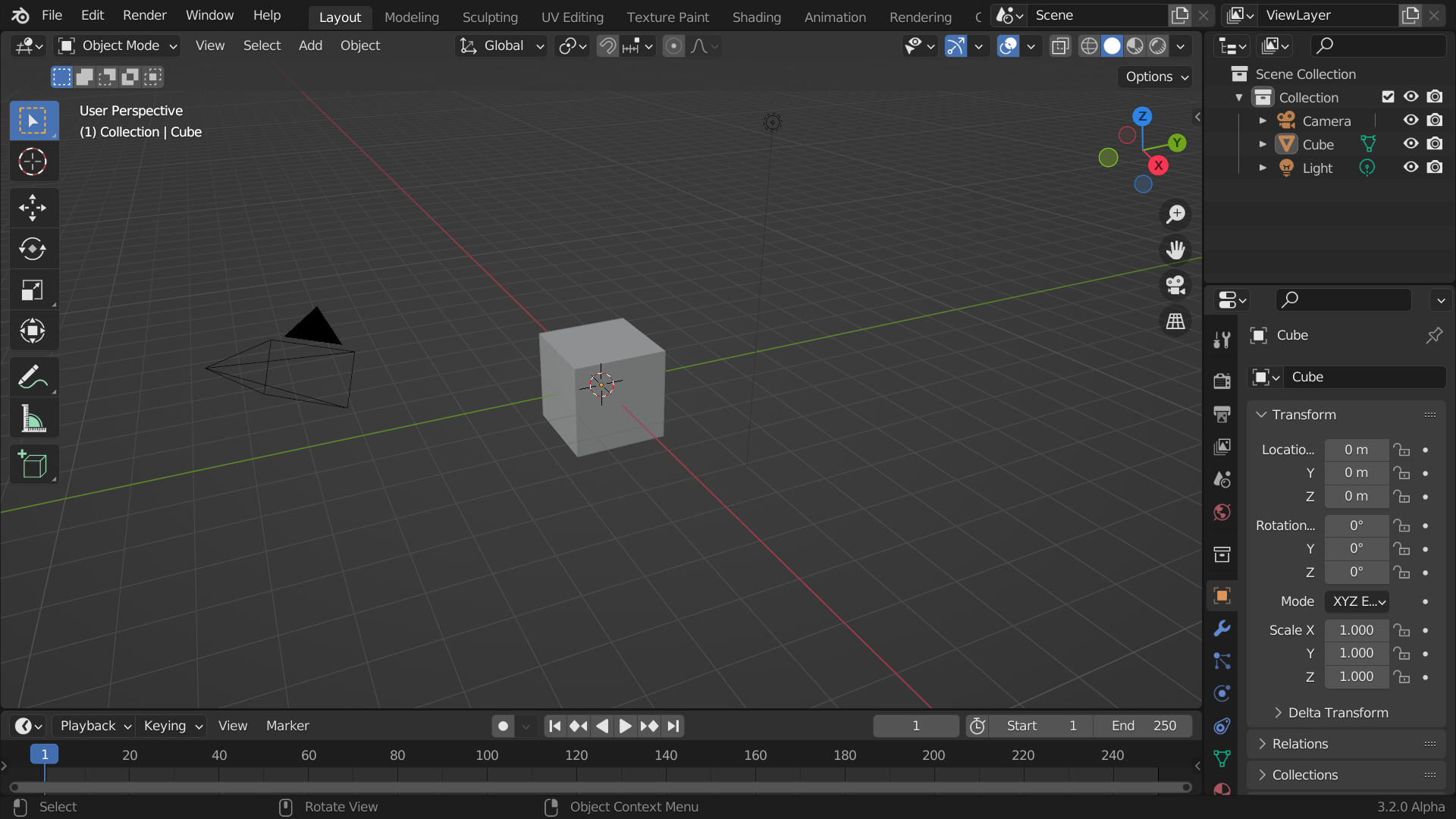
Чтобы не тратить время на повторяющуюся подготовку, собственную стартовую сцену можно сохранить через File → Defaults → Save Startup File. Например, визуализатору удобно сразу оставить нужную систему единиц, цветовое управление, камеру, тип света и коллекции; монтажеру — рабочее пространство Video Editing; техническому художнику — Geometry Nodes и Scripting. Изменение Startup File влияет на новые проекты, но не переписывает уже сохраненные .blend-файлы.

Ключевые настройки Preferences
Окно настроек открывается через Edit → Preferences. Здесь есть несколько разделов, которые полезно проверить до серьезной работы. В Interface настраиваются масштаб интерфейса, подсказки, навигационные элементы, отображение статистики и язык. В Keymap можно менять сочетания клавиш. В System выбираются устройства Cycles и параметры памяти. В File Paths задаются пути к библиотекам ассетов и другим данным. В Save & Load имеет смысл проверить автосохранение и поведение при открытии файлов.
Если используется Cycles, зайдите в Preferences → System → Cycles Render Devices. В зависимости от оборудования там доступны CUDA или OptiX для NVIDIA, HIP для AMD, oneAPI для Intel Arc и Metal на Apple Silicon. После выбора устройства этого еще недостаточно: в конкретной сцене в Render Properties у Cycles надо выбрать Device: GPU Compute. Если оставить CPU, активированный в Preferences ускоритель сам по себе не включит GPU-рендер.
Полезная привычка — менять только те настройки, для которых понятна причина. Blender позволяет переназначить почти все, но чрезмерная кастомизация усложняет работу по документации и урокам: автор нажимает стандартную комбинацию, а у пользователя она уже делает другое. Для первых проектов рациональнее оставить раскладку Blender и менять лишь очевидные вещи — чувствительность навигации, единицы измерения, масштаб интерфейса и устройство рендера.
Как устроен интерфейс и почему контекст важнее меню
Окно Blender разбито на Areas, а в каждой области открыт один Editor. Тип редактора меняется через селектор в углу области. Поэтому отдельные «окна» не жестко закреплены: место, где сейчас находится Timeline, можно превратить в Shader Editor, Asset Browser, Text Editor или Video Sequencer. Области можно разделять перетаскиванием из угла и объединять обратно. Такой подход сначала непривычен, зато позволяет собрать интерфейс под конкретную задачу без отдельной системы плавающих панелей.
У каждого редактора есть собственный Header, а часто еще Toolbar и Sidebar. Toolbar обычно вызывается клавишей T, Sidebar — N. Если кажется, что инструкция говорит «нажмите N», а ничего полезного не появилось, проверьте, над какой областью находится курсор: горячие клавиши действуют в контексте активного редактора. Это одно из главных правил Blender.
Рабочие пространства в верхней части окна — это сохраненные наборы Areas. Layout подходит для общего управления сценой, Modeling — для мешей, Sculpting — для скульпта, UV Editing — для разверток, Shading — для материалов, Animation — для ключей, Rendering — для просмотра результата, Compositing — для постобработки, Geometry Nodes — для процедурной геометрии, Scripting — для Python. Дополнительные рабочие пространства можно добавить кнопкой с плюсом, в том числе Video Editing, Motion Tracking и Masking.
В 3D Viewport особенно важно различать Object Mode и Edit Mode. В Object Mode трансформируется объект как единое целое: положение, вращение и масштаб. В Edit Mode меняется сама геометрия объекта. Если, например, растянуть куб в Object Mode, параметр Scale перестанет быть единичным; некоторые модификаторы и физические расчеты будут учитывать этот масштаб. Поэтому перед задачами, чувствительными к масштабу, часто применяют Ctrl+A → Scale. Это не «магическая починка», а запись текущего визуального масштаба как базового состояния объекта.
Outliner показывает иерархию данных. Через него удобно видеть Collections, объекты, камеры, свет и вложенные связи, отключать элементы во Viewport и рендере, переименовывать их и быстро находить то, что скрыто в сцене. На маленьком проекте можно жить с именами Cube.001 и Material.003, но на большой сцене это быстро превращается в проблему. Практичная схема именования — давать осмысленные названия объектам, коллекциям и материалам сразу после их создания.
Моделирование: от примитива до управляемой геометрии
Базовая полигональная работа
Новый объект добавляется через Add или Shift+A. Для большинства hard-surface и предметных моделей удобнее начать с Cube, Plane, Cylinder или Curve и наращивать форму постепенно. После входа в Edit Mode клавишей Tab можно переключаться между вершинами, ребрами и гранями. Перемещение, вращение и масштаб выполняются G, R, S; ограничение по оси задается последующим нажатием X, Y или Z. Числовой ввод позволяет не ловить размер мышью: G, X, 2 сдвинет выделение на две единицы по X.
Для построения формы чаще всего используются Extrude, Inset, Bevel и Loop Cut. E выдавливает выбранную геометрию; I создает inset внутри грани; Ctrl+B делает фаску по ребрам; Ctrl+R вставляет кольцевой разрез по подходящей топологии. При выполнении операции параметры можно уточнить в панели последнего действия, которая появляется сразу после операции. Это полезнее, чем пытаться на глаз повторить точную ширину фаски или количество сегментов.

Удаление через X открывает меню вариантов. Разница между удалением vertices, edges и faces важна: удаление вершин сносит связанные элементы, а Dissolve может убрать ребро или вершину без создания отверстия там, где геометрия позволяет. Для очистки сетки также полезны Mesh → Clean Up, Merge by Distance и проверка нормалей. Нормали влияют на ориентацию поверхности и шейдинг; если часть модели выглядит темной или «вывернутой», в Edit Mode можно включить отображение Face Orientation и пересчитать нормали наружу.
Модификаторы и порядок вычисления
Модификаторы — одна из сильнейших сторон Blender для недеструктивного моделирования. Они не обязательно меняют исходную сетку, а вычисляют результат поверх нее. Mirror создает зеркальную часть, Array повторяет объект, Solidify добавляет толщину, Bevel формирует фаски, Subdivision Surface сглаживает сетку, Boolean выполняет операции объединения, пересечения или вычитания, Shrinkwrap притягивает геометрию к поверхности. Пока модификатор не применен, его параметры можно менять.
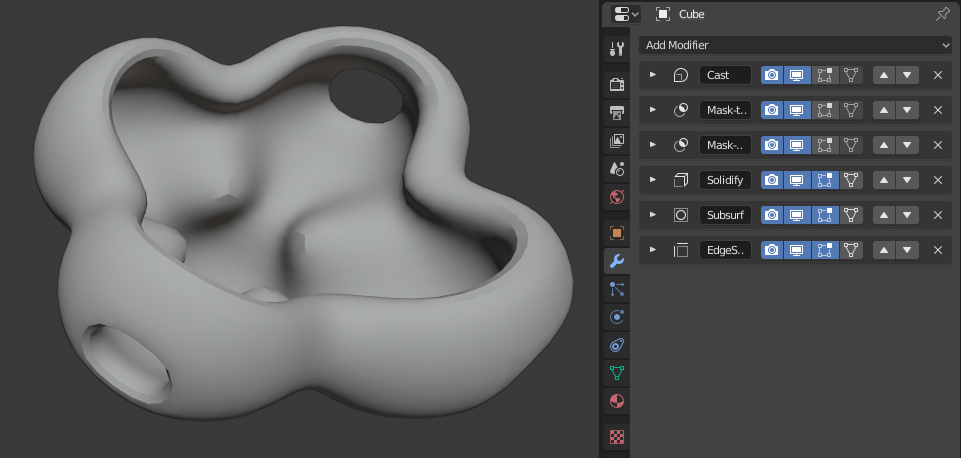
Порядок модификаторов принципиален: стек вычисляется сверху вниз. Mirror перед Subdivision Surface и тот же Mirror после Subdivision Surface могут дать разный результат. Аналогично Boolean до Bevel обычно обрабатывает форму иначе, чем Bevel до Boolean. Поэтому при неожиданном результате не надо сразу «применять всё подряд» — сначала переставьте элементы стека и проверьте, какой этап должен получать исходную, а какой уже преобразованную геометрию.
Перед Apply стоит сохранить копию или понимать, что именно становится необратимым. Примененный модификатор превращает вычисленный результат в реальную геометрию и удаляет сам оператор из стека. Это необходимо, например, если следующая операция требует фактические вершины, которых до Apply не существовало. Но раннее применение лишает гибкости. Для моделей, которые еще могут меняться, лучше оставлять Mirror, Bevel и Subdivision активными как можно дольше.
Boolean нередко обвиняют в «плохой топологии», хотя проблема чаще в дальнейшей задаче. Для статичного объекта, который не деформируется и корректно шейдится, булевый результат может быть приемлемым. Для персонажа, плотной subdivision-сетки или экспорта в систему с жесткими требованиями придется проверить ребра, n-gon и поток топологии. Blender не делает автоматическую ретопологию после каждого вычитания, и это нормальное ограничение метода.
Точная работа, привязки и преобразования
Для архитектурных и технических форм важно использовать Snap. Магнит в заголовке Viewport или Shift+Tab включает привязку; целью могут быть Vertex, Edge, Face, Increment и другие элементы. Пара Pivot Point определяет, вокруг чего происходит масштабирование и вращение: Median Point, Individual Origins, 3D Cursor и другие варианты. 3D Cursor полезен как временный опорный центр и точка добавления новых объектов.
Панель N во Viewport дает числовые Transform-поля. Это самый надежный путь, когда нужна конкретная координата, размер или угол. Если объект должен быть ровно два метра шириной, проще задать Dimension, чем масштабировать его приблизительно. Но после изменения размеров важно понимать разницу между Dimensions и Scale: одинаковый визуальный размер можно получить при разных коэффициентах масштаба.
Для повторного использования частей сцены лучше применять Collections и инстансы, а не просто десятки полных копий. Экземпляры экономят память и позволяют менять исходный объект сразу во всех местах. В больших окружениях эта разница становится критичной: сотня уникальных деревьев и сотня инстансов одного дерева — совершенно разные нагрузки на память и организацию проекта.
Скульптинг и ретопология
Sculpt Mode рассчитан не на точное редактирование отдельных вершин, а на работу кистями по поверхности. Это подходит для органики, складок, камня, повреждений, лиц, существ и любой формы, которую быстрее «лепить», чем собирать полигон за полигоном. Радиус кисти меняется клавишей F, сила — Shift+F; удержание Shift обычно сглаживает поверхность. Конкретное поведение зависит от активной кисти и ее настроек.
Перед началом важно решить, откуда возьмется плотность сетки. Если исходная геометрия слишком редкая, кисти не смогут создать мелкие детали. Один путь — заранее добавить Subdivision. Другой — использовать Dyntopo, который локально перестраивает топологию по мере лепки. Еще один — Voxel Remesh: он пересобирает форму в более равномерную сетку с выбранным размером вокселя. Эти методы удобны на разных этапах, но каждый меняет структуру меша и может уничтожить аккуратную исходную топологию.

Dyntopo полезен при поиске формы, когда заранее неизвестно, где потребуется больше полигонов. Он добавляет и перестраивает геометрию в области мазка. Для чистовой анимационной модели это не финальная топология: после скульпта обычно выполняют ретопологию, создавая поверх высокополигональной формы новую сетку с контролируемыми петлями. Voxel Remesh лучше подходит для объединения частей и получения равномерной плотности, но слишком мелкий voxel size быстро увеличивает число полигонов и нагрузку.
Маски и Face Sets помогают изолировать область. Маска ограничивает действие кисти по градации, Face Sets делят поверхность на логические участки и ускоряют скрытие или локальную работу. Если при скульптинге инструмент внезапно перестал затрагивать часть модели, проверьте не только активную кисть, но и маску, скрытую геометрию и Face Sets. Черная или затемненная маска часто объясняет проблему быстрее любых сбросов настроек.
Для высокополигональной модели полезно различать детализацию формы и детализацию материала. Крупные складки и силуэт действительно должны существовать в геометрии. Мелкие поры, царапины и зернистость часто разумнее перенести в normal map или displacement map. Иначе сцена получает миллионы полигонов, которые не дают заметной выгоды на нужной дистанции камеры.
Ретопология в Blender обычно строится вручную или полуавтоматически: создается новый меш, включается привязка к поверхности или используется Shrinkwrap, а затем полигоны укладываются поверх скульпта. Для персонажа особое внимание уделяют петлям вокруг глаз, рта, плеч, локтей, коленей и других зон деформации. Красивый статичный рендер еще не означает, что топология выдержит анимацию.
UV-развертка и подготовка текстур
Зачем нужна UV-карта
UV-развертка связывает точки поверхности 3D-модели с координатами на плоском изображении. Проще всего представить коробку, которую разрезали по швам и разложили на листе. В Blender эту задачу выполняет UV Editor. Если материал целиком процедурный, UV может быть не обязательна, но для нарисованных текстур, логотипов, декалей и многих игровых ассетов она остается стандартным инструментом.
Типичный порядок таков: в Edit Mode выбираются ребра, по которым должен проходить разрез, затем Edge → Mark Seam; после выделения нужных граней вызывается U → Unwrap. Blender создает UV-острова. Их можно перемещать, вращать и масштабировать в UV Editor. Команда UV → Pack Islands помогает разместить острова внутри доступного пространства, но автоматическая упаковка не заменяет проверки масштаба и логики швов.
Плохая развертка проявляется в двух формах: растяжение и неравномерная плотность. Для диагностики удобно назначить тестовую клетчатую текстуру. Если квадраты на модели вытянулись, UV искажена; если на разных деталях клетки сильно отличаются по размеру, texel density неравномерна. Иногда это допустимо — например, лицу персонажа сознательно дают больше места в текстуре, чем подошве обуви, — но решение должно быть осознанным.
При симметричных объектах UV-острова можно накладывать друг на друга и экономить текстурное пространство, однако тогда обе стороны будут использовать одинаковые пиксели. Для уникальных царапин, текста или асимметричной окраски такой прием не подходит. Для большого окружения могут понадобиться UDIM-плитки: вместо одной области 0–1 материал использует несколько текстурных тайлов. Это увеличивает организационную сложность, но позволяет держать высокую детализацию без гигантского единственного файла.
Текстуры и цветовые пространства
Image Texture node имеет настройку Color Space. Для цветовых карт вроде Base Color обычно используется цветовое пространство, предназначенное для отображаемого цвета. Для служебных карт Roughness, Metallic, Normal, Height данные не должны интерпретироваться как обычный цвет; для них выбирают режим без цветового преобразования, чтобы значения оставались линейными. Неправильная настройка может сделать материал слишком блестящим, изменить контраст нормалей или дать странный displacement.
Normal map подключают через отдельный узел Normal Map к входу Normal шейдера. Обычная RGB-картинка нормалей не должна идти напрямую в этот вход. Height или displacement тоже требуют соответствующей схемы: Bump имитирует микрорельеф через изменение нормали, настоящий displacement способен двигать геометрию и требует подходящей плотности сетки и настроек рендера. Поэтому одинаковая черно-белая карта может давать принципиально разные результаты в зависимости от того, куда она подключена.
Если текстура внезапно стала ярко-розовой, Blender обычно сигнализирует о потерянном внешнем файле. Проверьте путь к изображению и используйте File → External Data → Find Missing Files, указав папку, где лежат исходники. Чтобы передать проект на другой компьютер без россыпи внешних зависимостей, можно применить File → External Data → Pack Resources. Это упакует используемые внешние файлы внутрь .blend, увеличив его размер, но снизив риск потерять текстуру при переносе.
Материалы, шейдеры, свет и камеры
Shader Editor и Principled BSDF
Материалы в Cycles и EEVEE собираются нодами. В стандартном материале Principled BSDF соединен с Material Output. Этот шейдер покрывает большинство повседневных задач: цвет, металлическость, шероховатость, прозрачность, передача света и другие свойства. Главное преимущество нодовой системы — материал можно строить как граф, смешивая текстуры, математические операции, координаты и несколько шейдеров.
Для пластика обычно Metallic оставляют равным нулю и управляют Roughness; для металла Metallic повышают, а цвет задает отражательную характеристику поверхности. Это не означает, что любой «серый блестящий предмет» надо делать металлическим. Если материал физически диэлектрик — пластик, лак, керамика, дерево — Metallic обычно остается нулевым, а внешний вид достигается отражением, roughness, normal и другими параметрами.
Ноды Texture Coordinate и Mapping помогают контролировать способ проекции текстуры. Для процедурных материалов можно использовать Generated или Object coordinates, а для нарисованных карт — UV. Процедурные Noise, Voronoi, Wave и математические узлы позволяют строить материал без внешнего изображения. Такой материал легко масштабировать и параметризовать, но сложные сети тоже требуют вычислений; десятки тяжелых нодов на тысячах объектов могут замедлять предпросмотр.
Повторяющийся набор нод имеет смысл превратить в Node Group. Выделите нужные узлы и сгруппируйте их, затем выведите наружу только параметры, которые действительно надо менять. В результате вместо хаотичного графа из сотни элементов получается компактный блок с понятным интерфейсом. Это особенно важно при командной работе и для библиотек материалов.
Свет: что делать до увеличения сэмплов
В Blender есть Point, Sun, Spot и Area lights, а также освещение от World. Тип света выбирают по задаче, а не по привычке. Area хорошо имитирует крупный мягкий источник и дает контролируемые тени. Sun удобен для солнечного света и не зависит от расстояния до объектов. Point излучает из точки во все стороны. Spot формирует конус и подходит для направленного локального акцента.
Проблема «рендер шумный» часто возникает не только из-за низких Samples, но и из-за неудачного освещения. Если помещение освещается крошечным ярким источником, путь света сложнее. Увеличение размера Area Light, использование реалистичного количества источников и разумная экспозиция нередко дают больше, чем механическое умножение сэмплов. В Cycles доступен денойзинг, но он не должен скрывать грубую ошибку освещения: на слишком шумном исходнике фильтр может размазывать детали.
Для окружения можно использовать цвет World или HDRI через Environment Texture. HDRI одновременно дает освещение и отражения, что полезно для продукта и автомобиля. Однако источник HDRI тоже надо выбирать осмысленно: яркая точка солнца, масштаб и направление изображения определяют характер света. Поворот окружения обычно выполняют через Mapping/Vector Rotate в нодах World или соответствующий контроллер.
Камера и композиция
Активную камеру можно выбрать в сцене и перейти в ее вид клавишей Numpad0. Команда Ctrl+Alt+Numpad0 выравнивает активную камеру по текущему виду, если используется стандартная раскладка и доступна цифровая клавиатура. В свойствах камеры задаются фокусное расстояние, тип проекции, глубина резкости и другие параметры. Изменение focal length меняет не только масштаб, но и перспективное ощущение пространства при соответствующем перемещении камеры.
Если нужен реальный эффект малой глубины резкости, активируйте Depth of Field и задайте объект или расстояние фокусировки. Слишком маленькое f-stop может сделать сцену «миниатюрной», даже если размытие технически красиво. Для анимации полезно закрепить Empty в точке интереса и использовать его как Focus Object — тогда фокус проще контролировать при движении камеры.
Кадрирование проверяйте в режиме камеры, а не по свободному Viewport. Объект может выглядеть идеально в перспективном виде пользователя, но оказаться за пределами финального кадра. Для безопасных областей, направляющих и композиционной сетки используются Camera Overlays. Перед длительным рендером полезно просчитать один-два тестовых кадра именно из активной камеры.
Geometry Nodes: процедурное моделирование без ручного дублирования
Geometry Nodes — система, в которой геометрия проходит через цепочку операций. Узлы могут создавать и изменять меши, кривые, точки, объемы и инстансы. В типичном случае на объект добавляется Geometry Nodes Modifier, а внутри Node Editor строится группа с входом и выходом. Результат вычисляется как часть стека модификаторов.
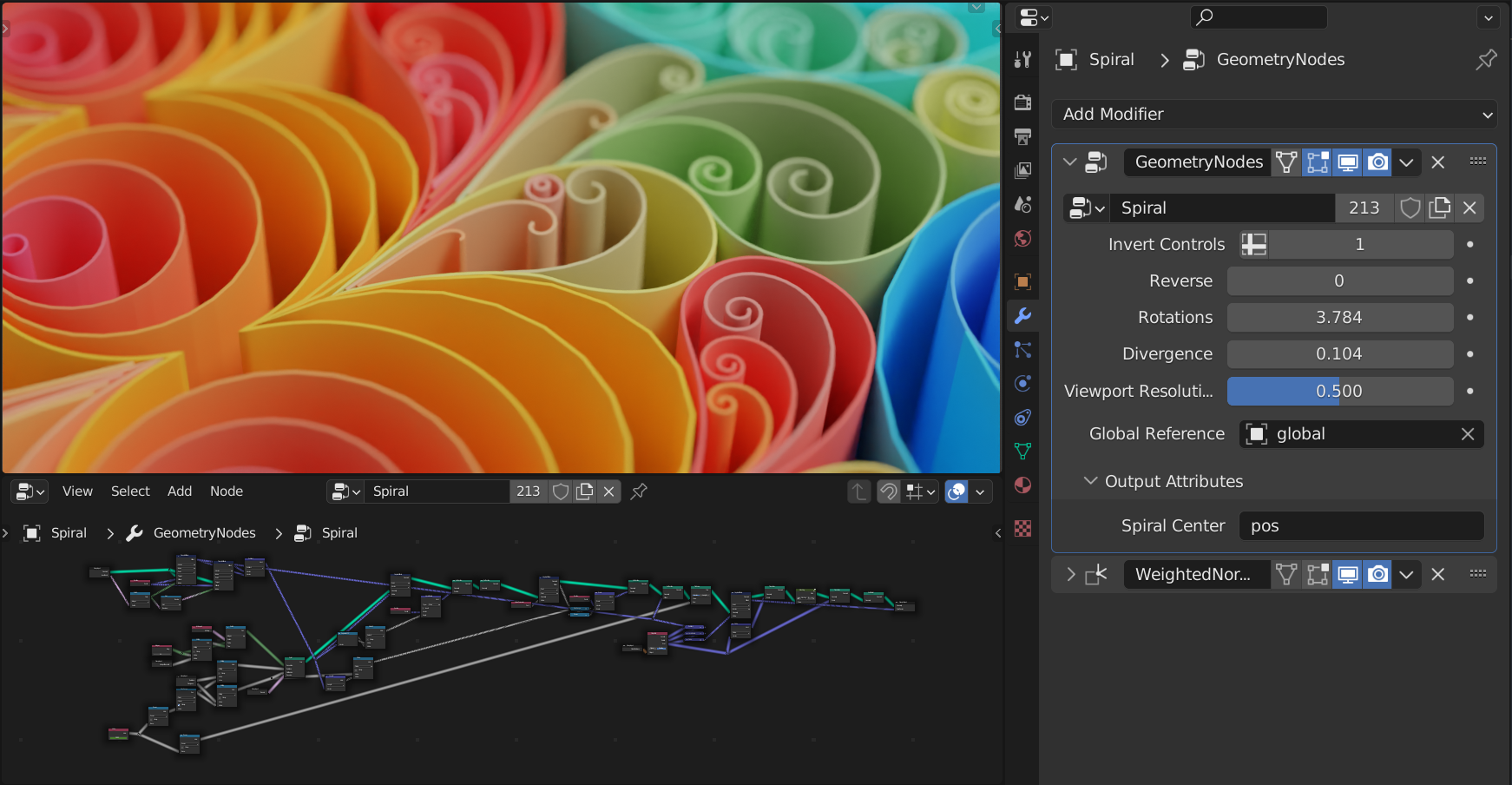
Простой практический пример — ряд болтов вдоль кривой. Вместо ручного копирования можно преобразовать кривую в точки, развернуть ориентацию и инстансировать один объект болта. Меняется кривая — меняется весь ряд. Еще один пример — фасад с окнами: размер и число секций задаются параметрами, а геометрия перестраивается автоматически. Ценность Geometry Nodes не в том, чтобы заменить каждую ручную операцию, а в том, чтобы формализовать повторяемую структуру.
Ключевое понятие — атрибуты и поля. Значение может быть единым для всей геометрии или вычисляться для каждого элемента. Например, радиус точек можно связать со случайным числом, положением по оси Z или именованным атрибутом. Это позволяет управлять вариациями без создания тысяч отдельных объектов. Инстансы особенно полезны для растительности, камней, деталей и crowd-подобного наполнения.
Не стоит нажимать Realize Instances без причины. Пока элементы остаются инстансами, Blender может обращаться с ними экономнее. Realize превращает их в реальную геометрию и нужен, если последующие узлы должны редактировать вершины каждого экземпляра или объединять данные. Ранняя реализация способна многократно увеличить объем геометрии.
Для тяжелого дерева часть вычислений можно запекать. Bake node сохраняет промежуточный результат, чтобы не пересчитывать его каждый раз. Это особенно полезно для процедурных процессов по времени и дорогих ветвей графа. Однако baked data — часть рабочего процесса, а не универсальный формат обмена; при переносе проекта нужно понимать, где лежат данные и упакованы ли они в файл.
Группы Geometry Nodes можно оформлять как повторно используемые инструменты и ассеты. Хорошая группа не просто «работает», а имеет понятные входы: количество, размер, seed, материал, объект-источник и другие параметры, действительно нужные пользователю. Чем меньше внутренних технических деталей торчит наружу, тем устойчивее инструмент.
Анимация, ключи и риг персонажа
Ключевые кадры и Timeline
В Blender можно анимировать большинство числовых свойств. Наведите курсор на поле Location, Rotation, Scale или другой анимируемый параметр и нажмите I, либо используйте меню Insert Keyframe. После вставки ключа свойство получает анимационные данные, а Timeline показывает ключ на соответствующем кадре. Важно не путать сам кадр с ключом: если между двумя ключами сотня кадров, Blender вычисляет промежуточные значения автоматически.
Для быстрого блокинга движения удобно сначала ставить основные позы и не заниматься плавностью. Например, у камеры на кадре 1 задается первая позиция, на кадре 80 — вторая, на 140 — третья. Только после проверки композиции и темпа имеет смысл открывать Graph Editor и корректировать интерполяцию. Иначе легко потратить время на идеальную кривую, а потом полностью поменять продолжительность сцены.
Auto Keying на Timeline автоматически ставит ключи при изменениях, но использовать его нужно осторожно. Он ускоряет позинг, зато способен незаметно записать лишние ключи, если переключиться на другой кадр и случайно сдвинуть объект. В сложной сцене лучше следить за цветом полей и периодически проверять Dope Sheet, чтобы понимать, какие каналы действительно анимируются.
Graph Editor: скорость и характер движения
Graph Editor показывает F-Curves — зависимость значения параметра от времени. На горизонтальной оси идут кадры, на вертикальной — значение. Ключевые кадры соединяются кривой, а ручки Безье управляют формой интерполяции. Именно здесь решается, будет ли объект стартовать резко, мягко входить в движение, перелетать точку и возвращаться или двигаться с постоянной скоростью.

Самая частая ошибка новичка — пытаться исправить «дерганую» анимацию добавлением множества ключей. Иногда проблема решается не количеством, а интерполяцией и ручками. Для механизма с постоянной скоростью может понадобиться Linear. Для резкой смены состояния — Constant. Для естественного движения часто подходит Bezier с ручной настройкой. Чем меньше лишних ключей, тем проще контролировать результат.
Graph Editor также удобен для повторяющихся движений. Вместо копирования сотен ключей можно использовать модификатор кривой Cycles, если свойство должно повторяться. Для шума камеры применяют Noise modifier к F-Curve. Такие приемы сохраняют редактируемость: амплитуда и частота меняются параметрами, а не ручным редактированием каждого кадра.
Armature, кости и веса
Риг персонажа начинается с Armature. Кости формируют иерархию, а меш связывается с арматурой через Armature Modifier. Для быстрого старта можно выделить меш, затем арматуру и выполнить Ctrl+P → With Automatic Weights. Blender создаст vertex groups и рассчитает начальные веса. Это не гарантирует идеальную деформацию, но дает рабочую основу.
Проблемы с локтями, плечами и тазом исправляют в Weight Paint. Каждая кость влияет на соответствующую группу вершин, а цвет показывает интенсивность веса. Если при повороте руки часть корпуса тянется вслед, значит ненужные вершины получили вес этой кости. Если локоть «ломается», может не хватать поддерживающих петель или распределение веса слишком резкое. Риг и топология работают вместе: Weight Paint не исправит геометрию, которая плохо подготовлена к сгибу.
Для управления ригом применяются constraints. Copy Rotation, Limit Rotation, Track To, Child Of и IK решают разные задачи. Inverse Kinematics особенно полезна для конечностей: вместо вращения каждой кости руки можно двигать контроллер кисти, а цепочка плечо–предплечье рассчитывается автоматически. Pole Target задает направление сгиба, например локтя или колена.
Хороший риг отделяет деформирующие кости от управляющих. Аниматору не нужно выбирать случайную кость внутри модели и помнить, в какой оси ее вращать. Контроллеры должны быть визуально понятными, ограничения — защищать от невозможных движений, а имена — отражать сторону и функцию. Даже в небольшом проекте это окупается после десятка кадров.
Dope Sheet и NLA
Dope Sheet удобен, когда важнее временное расположение ключей, чем точная форма кривой. Здесь проще выделить целый блок движения, сдвинуть его, растянуть по времени, продублировать позы или сравнить ключи нескольких объектов. Action Editor внутри Dope Sheet работает с Actions — отдельными анимационными клипами, например Idle, Walk, Run, Jump.
NLA Editor позволяет комбинировать Actions как полосы на дорожках. Это полезно для циклов и повторного использования. Один walk cycle можно растянуть, повторить, смешать с другой Action и наложить поверх дополнительное движение. NLA не отменяет Graph Editor: чаще сначала создают чистую Action, доводят кривые, а затем собирают из нее более крупную последовательность.
Если после Push Down анимация «исчезла», проверьте NLA: действие могло превратиться в NLA Strip. Если объект неожиданно получает движение из двух источников, посмотрите, не осталась ли активная Action одновременно с полосами NLA. В больших проектах полезно подписывать Actions и не оставлять десятки однотипных Action.001.
Рендеринг: EEVEE, Cycles и рабочий выбор
Когда использовать EEVEE
EEVEE рассчитан на быстрый растровый рендер с современными эффектами освещения. Он хорошо подходит для превизуализации, моушн-графики, стилизованного изображения, интерактивного поиска света и задач, где скорость важнее физической точности трассировки. При этом качество зависит от настроек теней, отражений, объемов и конкретной сцены; быстрый движок не означает, что каждый эффект бесплатен по ресурсам.
Для работы удобно включить Material Preview или Rendered shading и видеть изменения почти сразу. Но финальный кадр проверяйте через обычный render: Viewport может иметь другие overlays, упрощения и условия отображения. Если объект есть во Viewport, но пропадает в рендере, посмотрите на значки видимости в Outliner и настройки коллекций, а не только на саму геометрию.
Когда нужен Cycles
Cycles — path-tracing renderer для физически правдоподобного света, отражений, преломлений и глобального освещения. Он особенно полезен для продуктовой визуализации, интерьеров, VFX и кадров, где качество взаимодействия света важнее времени расчета. Рендер можно выполнять на CPU или поддерживаемом GPU.
GPU обычно дает высокую скорость на подходящих сценах, но ограничен доступной видеопамятью. Если сцена не помещается, уменьшайте размер текстур, количество уникальной геометрии, плотность subdivision, число одновременных высокополигональных объектов и объемные данные; используйте инстансы. Простое снижение Samples не решает нехватку VRAM, потому что основную память занимают данные сцены, а не только число сэмплов.
Для NVIDIA доступны CUDA и OptiX, для AMD — HIP, для Intel Arc — oneAPI, для Apple Silicon — Metal. Выбор зависит не от личных предпочтений, а от поддерживаемого оборудования и драйверов. Если нужного устройства нет в списке Cycles Render Devices, сначала проверяют совместимость и драйвер, затем уже настройки сцены.
Samples, шум и denoise
Samples определяют, сколько выборок делает рендер. Больше — не автоматически «лучше бесконечно»: после определенного уровня прирост качества становится малозаметным, а время продолжает расти. Разумнее сначала настроить свет и материалы, затем использовать adaptive sampling и denoise. Для тестов ставят низкое качество, для финала повышают ровно настолько, насколько нужно конкретному изображению.
Шум анализируют по типу. Яркие случайные точки могут быть связаны со сложными отражающими или преломляющими путями. Грязные тени — с недостатком выборок в темных областях. Шум в объемах — с volumetric sampling. Если просто поднять общий Samples, время вырастет для всех участков, включая уже чистые. Поэтому полезно искать первопричину.
OpenImageDenoise и другие варианты шумоподавления ускоряют получение чистого изображения, но могут съедать тонкую фактуру. При анимации агрессивный denoise способен давать нестабильность от кадра к кадру. Проверяйте не один стоп-кадр, а короткий диапазон, особенно на волосах, мелкой геометрии и блестящих поверхностях.
Output Properties и безопасный рендер анимации
В Output Properties задаются разрешение, диапазон кадров, frame rate, путь и формат. Для длинной или дорогой анимации надежнее рендерить последовательность отдельных изображений — PNG или OpenEXR, а не сразу видеофайл. Если расчет прервется на 700-м кадре, можно продолжить с нужного места; при прямом кодировании видео сбой обычно неприятнее.
OpenEXR стоит выбирать, если планируется серьезный композитинг и цветовая обработка: формат сохраняет большой диапазон значений и может хранить несколько слоев и проходов. PNG проще для обычной последовательности и не теряет качество от JPEG-компрессии. После просчета кадры собирают в Video Sequencer или другом монтажном приложении и кодируют в финальный контейнер.
Клавиша F12 запускает рендер текущего кадра. Для анимации используется команда Render → Render Animation. Перед ночным просчетом проверьте первый, средний и последний кадр, правильность пути, разрешение, frame range, наличие свободного места и формат. Большинство «потерянных ночей» связано не с движком, а с неверным диапазоном, камерой, выключенной коллекцией или путем вывода.
Композитинг и VFX
Compositor после рендера
Compositor работает с изображениями через нодовый граф. Типичный старт — Render Layers → обработка → Composite. Между ними можно добавить цветокоррекцию, Blur, Glare, Mix, Alpha Over, маски и другие операции. Viewer node нужен для интерактивного просмотра промежуточного результата. Это позволяет не пересчитывать 3D-сцену ради каждого небольшого изменения постобработки.
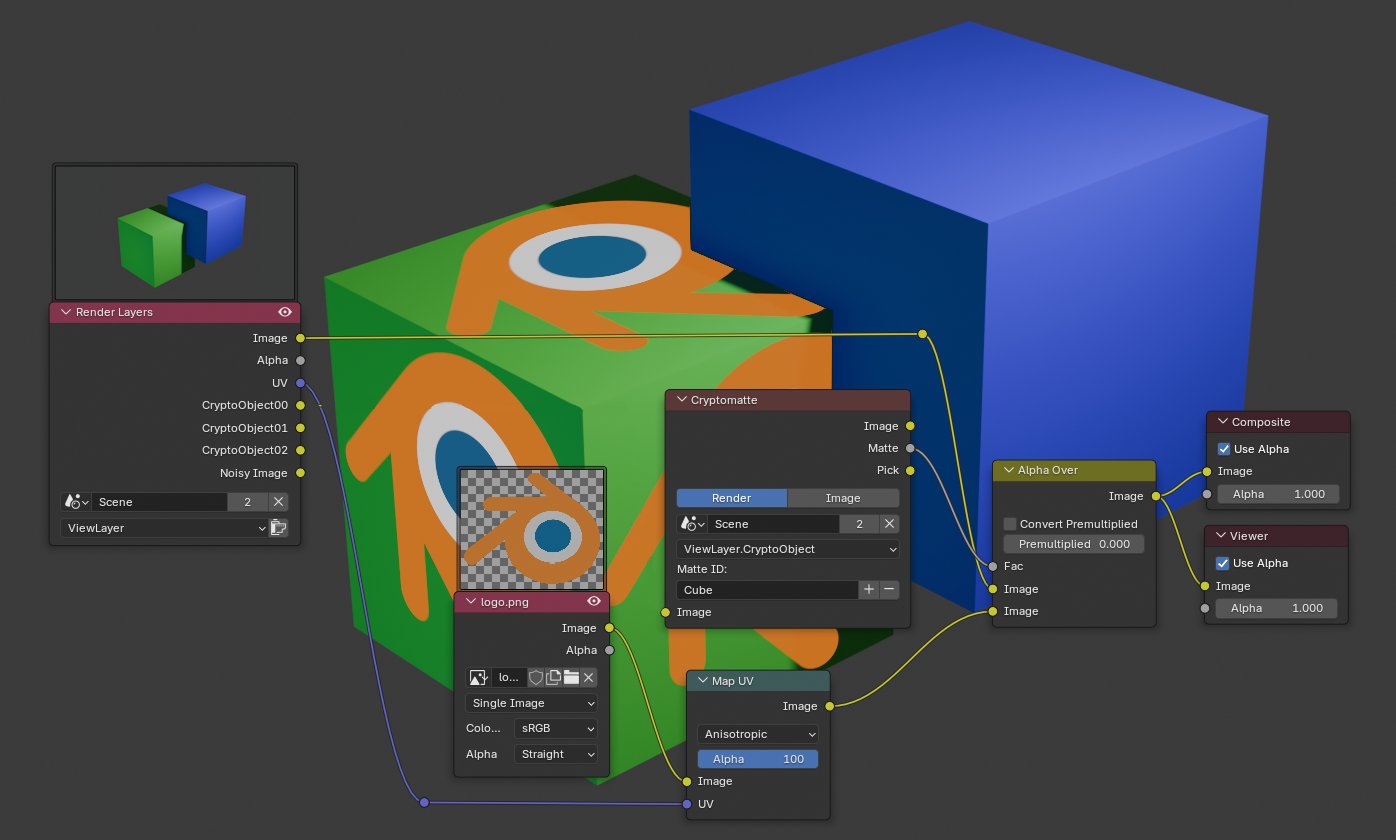
Сильная сторона Blender — render passes. Вместо единственного «плоского» кадра можно вывести Combined, Z, Normal, Mist, Cryptomatte и другие данные, а затем использовать их в композиторе. Например, Mist дает маску по глубине, Z — числовую глубину, Cryptomatte помогает выделять объекты и материалы без ручного ротоскопинга. Набор проходов увеличивает размер файлов, поэтому включать все подряд не нужно.
Если композитор не влияет на финальный рендер, проверьте, включено ли использование Compositing в постобработке вывода и соединен ли финальный граф с Composite. Viewer показывает картинку только для просмотра; сам по себе он не является финальным выходом. Еще одна типичная ошибка — редактировать ноды одной сцены, а рендерить другую.
Motion Tracking и привязка 3D к видео
Movie Clip Editor используется для трекинга и масок. В режиме Tracking загружается видеоклип, на контрастных деталях ставятся маркеры, затем Blender отслеживает их движение. Для camera solve нужны надежные треки, распределенные по кадру и существующие достаточно долго. Один идеальный трек не заменяет геометрически разнообразный набор точек.

После трекинга выполняется решение движения камеры, задается ориентация сцены и масштаб, а затем 3D-объекты можно размещать так, чтобы их движение совпадало с исходным видео. Для плоских поверхностей есть Plane Track. Маски можно анимировать и использовать в композитинге, например для отделения переднего плана.
Если solve нестабилен, удаляйте плохие треки, а не пытайтесь компенсировать их количеством. Скачки маркера, трек на отражении, движущемся объекте или размытой области и короткие траектории ухудшают решение. Также важно правильно задать параметры камеры, если они известны. После solve проверяйте reprojection error и визуально смотрите, не «плывет» ли тестовый объект относительно сцены.
Для вставки CGI часто нужен не только трекинг, но и правильный свет, тени и цвет. Shadow Catcher в Cycles позволяет получать тень от 3D-объекта на условной поверхности для последующего смешивания с видео. Затем в Compositor согласуются экспозиция, контраст, размытие, зерно и цвет, иначе даже геометрически идеальный трек выглядит чужеродно.
Video Sequencer: монтаж внутри Blender
Что представляет собой VSE
Video Sequencer строит монтаж из strips на временной шкале. Strip может быть видео, изображением, последовательностью изображений, звуком, сценой Blender, текстом, эффектом или переходом. Это полноценная часть Blender, а не внешнее дополнение. Рабочее пространство Video Editing обычно показывает File Browser, Preview и Sequencer, чтобы медиа можно было перетаскивать в монтаж.
Для добавления используется Add или Shift+A. Movie добавляет видео, Sound — звук, Image/Sequence — изображения. Видеоклип на таймлайне не «врезает» исходный файл: редактируется ссылка и диапазон strip. Это позволяет менять точки входа и выхода без изменения исходника.
Каналы VSE работают как вертикальный порядок наложения: элементы выше могут перекрывать нижние в зависимости от типа и blend settings. Для обычной склейки клипы ставят последовательно. Для титра или картинки поверх видео — на более высокий канал. Для перехода нужны соответствующие strips и корректно перекрывающиеся исходники.
Резка, перемещение и синхронизация
Разрез выполняется оператором Split в текущей позиции playhead. После разреза части остаются независимыми strips. Перемещать их можно G, как и объекты в 3D Viewport, но контекст теперь временной. При сложном монтаже полезно включать snapping, чтобы границы клипов прилипали к соседним границам и курсору, а не оставляли случайные однокадровые щели.
Звук добавляется отдельным Sound Strip. Форму волны можно отображать поверх дорожки, что упрощает синхронизацию по хлопку или удару. Громкость и панорама настраиваются в свойствах strip; параметры можно анимировать ключами. Для простого ролика этого достаточно, но VSE не заменяет специализированную DAW с продвинутой реставрацией, шинами, большим набором микшерных инструментов и специализированными рабочими процессами записи.
При несоответствии частоты кадров не стоит просто менять FPS проекта после того, как монтаж уже собран: длительность в кадрах и синхронизация могут измениться. Сначала определите целевой frame rate, затем добавляйте материал. Если источник имеет проблемный или переменный timecode, в настройках прокси доступны варианты Timecode Index, которые помогают корректнее искать кадры.
Трансформации, текст и эффекты
Изображение или видео можно масштабировать, перемещать и вращать в Preview. Для точных значений используются свойства Transform выбранного strip. Эти параметры анимируются ключами, поэтому можно сделать панораму по фотографии, появление логотипа или картинку-в-картинке. Для текста используется Text Strip с настройками шрифта, положения, цвета и других параметров.
Переходы и эффекты добавляются отдельными effect strips. Cross, Gamma Cross, Wipe и другие варианты решают типичные задачи. Главное — помнить, что красивый переход не исправляет слабую склейку. Для большинства диалоговых и предметных роликов обычный cut или короткий dissolve выглядит чище, чем постоянные сложные переходы.
Цвет в VSE можно корректировать базовыми средствами и через модификаторы strip, но Blender не организован вокруг отдельного профессионального color page. Если задача — большой документальный, рекламный или кино-проект с интенсивным грейдингом, сравнением дублей, большим количеством аудиодорожек и специализированными deliver-профилями, профильный NLE обычно удобнее. Сильная сторона VSE — интеграция с 3D-сценами и Blender-проектом.
Прокси и производительность монтажа
4K и более тяжелое видео может воспроизводиться с пропусками кадров даже на хорошем компьютере, особенно если кодек сложен для декодирования. Для этого VSE умеет создавать proxies — уменьшенные копии источников. В Preview можно выбрать Proxy Render Size, после чего Blender генерирует нужные варианты. Финальный вывод при правильной настройке использует исходники, а не ухудшенные прокси.
В более детальных настройках Proxy можно выбрать разрешения, папку хранения, качество и пересобрать индексы timecode. Если проект перенесен на другой диск и прокси больше не соответствуют файлам, их обычно проще пересоздать, чем вручную чинить каждую копию. Прокси занимают дополнительное место, зато снижают нагрузку на декодирование и делают монтаж отзывчивее.
Кэш VSE также влияет на плавность. Часть кадров хранится в памяти, при необходимости используется дисковый кэш. Если RAM ограничена, бесконечно увеличивать кэш не стоит: система начнет конкурировать за память с самим Blender и другими задачами. Для длинного проекта разумнее сочетать прокси, оптимальный формат исходников и адекватный размер кэша.
Экспорт видеомонтажа
Финальный вывод настраивается в Output Properties. Если нужен обычный видеофайл, выбирается FFmpeg Video, затем контейнер и кодек. Контейнер и кодек — не одно и то же: например, MP4 — контейнер, H.264 — видеокодек. Не каждая комбинация совместима, поэтому при ошибке кодирования сначала проверяют сочетание контейнера, кодека, размеров кадра и аудио.
Для надежного производственного вывода снова полезна последовательность изображений. Особенно если монтаж включает тяжелые Scene Strips, которые запускают 3D-рендер. Сначала получить кадры, потом собрать их в видео безопаснее, чем рисковать многими часами вычислений из-за сбоя кодера в самом конце.
Файлы, импорт и экспорт между программами
Что хранится в .blend
Файл .blend — не просто контейнер с мешами. Он хранит сцены, коллекции, объекты, материалы, node trees, действия анимации, рабочие пространства и множество других data-blocks. Часть данных может ссылаться на внешние файлы: изображения, видео, кэши, шрифты, библиотеки. Поэтому проект, который прекрасно открывается на исходном компьютере, может приехать к коллеге с розовыми текстурами и пропавшими клипами, если внешние пути не перенесены.
Для одиночного проекта удобны относительные пути. Команда File → External Data → Make Paths Relative записывает ссылки относительно расположения .blend. Тогда папку проекта легче перенести целиком. Абсолютные пути, наоборот, указывают полный путь файловой системы и удобны, когда команда работает с общей неизменной структурой хранилища. Переход между схемами возможен, но лучше выбрать ее осознанно в начале.
Report Missing Files показывает наличие битых ссылок, а Find Missing Files рекурсивно ищет ресурсы в указанной папке. Если проект отправляется архивом и внешних файлов немного, Pack Resources снижает риск потерь. Но упаковка 8K-текстур и тяжелых видео может раздуть .blend на десятки гигабайт, поэтому для крупных производств чаще сохраняют аккуратную структуру директорий.
Append и Link
Для переноса данных из другого .blend есть два разных подхода. File → Append копирует выбранный data-block и его зависимости в текущий файл. После этого копия независима от исходника. File → Link создает ссылку на данные из внешнего .blend; изменения исходной библиотеки могут отражаться в файлах, которые на нее ссылаются.
Append проще для небольших самостоятельных проектов: импортировал материал или объект и редактируй как локальный. Link полезен в пайплайне, где персонаж или окружение ведется как отдельный мастер-файл и используется в нескольких сценах. Но linked data по умолчанию не предназначены для произвольного локального редактирования. Для управляемых локальных изменений применяется система Library Overrides. Если начать бессистемно делать объекты локальными, преимущества библиотечной структуры быстро теряются.
OBJ, FBX, glTF, USD и Alembic
Ни один обменный формат не переносит всю внутреннюю структуру Blender один к одному. OBJ прост и хорошо подходит для базовой геометрии, но не хранит полноценные armatures, lights, cameras и сложную иерархию Blender. FBX часто используют для игровых движков и DCC-пакетов, потому что он умеет передавать геометрию, скелет и анимацию, но настройки осей, масштаба и запекания анимации нужно проверять на конкретном приемнике.
glTF 2.0 ориентирован на современную передачу материалов, мешей и анимации, особенно для real-time и web-пайплайнов. При экспорте важно помнить, что сложный Blender-материал не конвертируется как произвольная нодовая сеть: экспортер поддерживает определенную модель материалов и понятные ему подключения. Если материал строится на нестандартной процедурной цепочке, его часто приходится запекать в текстуры.
USD удобен для сложных сценовых пайплайнов и обмена структурированными данными между пакетами. Alembic хорошо передает запеченную изменяющуюся геометрию и используется, когда нужно отдать результат симуляции или деформации без исходного рига. Формат выбирают по тому, какие именно данные должны доехать: меш, скелет, анимация, камеры, материалы, кэш деформации или целая сцена.
Перед экспортом проверяйте единицы измерения, трансформации и направление осей. Blender использует Z как Up и в ряде форматов позволяет задать Forward/Up при экспорте. Неправильная комбинация приводит к объекту, лежащему на боку, или к масштабу в сто раз больше нужного. Применять Ctrl+A → Rotation & Scale стоит только когда это соответствует логике пайплайна: у ригов и некоторых анимационных объектов бездумное применение трансформаций способно нарушить результат.
Asset Browser, расширения и автоматизация
Собственная библиотека ассетов
Asset Browser предназначен для повторного использования подготовленных data-blocks. Материал, объект, world, pose и некоторые другие типы можно отметить как Asset, добавить метаданные и каталог. Библиотека представляет собой директорию с .blend-файлами, зарегистрированную в Preferences. После индексации ее содержимое появляется в Asset Browser.
Это удобно, если одни и те же студийные HDRI-настройки, материалы, пропсы, кисти или позы переходят из проекта в проект. Вместо копирования старого файла и удаления лишнего вы перетаскиваете конкретный ассет. Каталоги позволяют организовать библиотеку по смыслу: Materials/Metal, Props/Furniture, Characters/Poses и так далее, независимо от того, в каком физическом .blend лежат данные.
Для ассетов доступны разные методы импорта. Link сохраняет связь с библиотекой и делает данные по сути внешними, Append создает локальную копию. Выбор зависит от того, должен ли объект обновляться вместе с библиотекой. Если вся команда использует единый мастер-ассет, Link логичнее; если объект дальше будет сильно изменяться только в текущей сцене, Append проще.
Extensions и дополнения
Расширения устанавливаются через Preferences. Система Extensions умеет получать дополнения и темы из репозиториев, устанавливать пакет с диска, включать и отключать расширения. Это отдельный слой над ядром Blender: дополнение может добавить импорт формата, панель, генератор, оператор или целый рабочий процесс.
Установка дополнения не означает, что ему нужно доверять автоматически. Python-аддон выполняет код внутри Blender и может работать с файлами. Для production-машины полезно ограничивать набор проверенными расширениями, фиксировать их версии и тестировать обновления отдельно от активного проекта. Если после обновления Blender сломался конкретный аддон, проверьте его совместимость прежде, чем откатывать весь проект.
Если расширение не активируется, Blender рекомендует смотреть сообщения Console: там часто виден отсутствующий модуль, несовместимый API или другая ошибка. Для воспроизводимого пайплайна важно понимать, какие функции дает ядро, а какие зависят от внешнего дополнения. Иначе файл откроется на другом компьютере, но ключевая кнопка или оператор окажутся недоступны.
Python и повторяемые операции
Blender имеет Python API bpy. Через него можно создавать объекты, менять материалы, запускать рендер, обходить коллекции, массово переименовывать данные и строить собственные инструменты. Для разовой операции скрипт не всегда выгоднее интерфейса, но при сотнях одинаковых действий автоматизация быстро окупается.
Простейший полезный сценарий — пакетная подготовка ассетов: пройти по выбранным объектам, проверить имена, применить правила экспорта и сохранить набор файлов. Другой сценарий — генерация десятков рендеров с разными параметрами камеры или материала. Вручную это превращается в источник ошибок, а скрипт задает одни и те же условия каждый раз.
Включение Developer Extras в Preferences добавляет инструменты для разработчика. У многих элементов интерфейса через контекстное меню можно посмотреть Python-команду, что помогает понять соответствующий API. Но копирование команды из UI — только старт: устойчивый скрипт должен корректно работать с контекстом, проверять наличие объектов и не полагаться на случайно активный элемент.
Производительность: как ускорять реальный проект
Сначала определите узкое место
Фраза «Blender тормозит» недостаточно точна. Медленным может быть вращение Viewport, переход в Edit Mode, скульптинг, вычисление Geometry Nodes, симуляция, декодирование видео, композитинг или собственно рендер. У каждого случая своя причина. Если Viewport работает плавно, а Cycles считает кадр долго, уменьшение количества объектов во внеэкранной коллекции может почти ничего не изменить. Если тормозит Edit Mode на многомиллионной сетке, замена GPU-рендера с CUDA на OptiX не поможет.
Показывайте статистику сцены в Status Bar или Overlays и следите за порядком величин: число объектов, вершин, граней, объем текстур. В больших сценах отключайте во Viewport коллекции, которые сейчас не нужны, используйте Display As Bounds для тяжелых объектов и инстансы вместо уникальных копий. Для Subdivision Surface можно держать низкий Viewport Levels и более высокий Render Levels.
Текстуры и память
Несколько 8K-текстур на один небольшой объект редко оправданы. Каждая карта — Base Color, Roughness, Normal, Displacement — требует памяти после распаковки, а не только места по размеру файла на диске. Если объект занимает 300 пикселей в финальном кадре, 8192-пиксельная карта не проявит большую часть деталей. Размер текстуры стоит подбирать по экранной площади и назначению.
Для фона и второстепенных объектов можно использовать меньшие версии. Уникальные материалы также увеличивают сложность сцены; если десять объектов должны иметь одинаковую поверхность, лучше переиспользовать один material data-block и менять только те параметры, которые действительно должны отличаться.
Геометрия и модификаторы
Subdivision, Geometry Nodes и Boolean могут многократно умножить исходную геометрию. Когда Viewport начинает тормозить, полезно временно отключать модификаторы значком монитора и смотреть, какой из них дает основной вклад. В Geometry Nodes особенно внимательно следите за цепочками инстансирования и Realize Instances. Одно неудачное умножение внутри графа способно создать миллионы элементов за несколько узлов.
Скульптинг выигрывает от разумной локальной плотности. Если модель уже состоит из десятков миллионов полигонов и кисть реагирует с задержкой, следующий Subdivide редко решает проблему. Используйте уровни детализации, remesh с адекватным voxel size, скрытие областей и перенос микродеталей в карты.
Рендер и предпросмотр
Для подбора света не нужен финальный Samples и 100% разрешения. Снизьте процент Output Resolution, включите Render Region для маленькой области или используйте интерактивный режим. Отдельные материалы и свет проще оценивать на небольшой тестовой сцене, чем каждый раз считать весь интерьер. Это не компромисс качества, а разделение процесса на быстрый поиск и финальный расчет.
В Cycles GPU ускорение выбирается только после проверки поддержки. OptiX на подходящей NVIDIA RTX может использовать аппаратное ускорение трассировки; HIP и oneAPI предназначены для соответствующих платформ; Metal — для Apple. Но самый быстрый режим на одной сцене не обязан быть самым быстрым на другой. Большие объемы, кривые, денойзинг и нехватка памяти меняют картину, поэтому ориентируйтесь на тип сцены, а не на универсальный совет.
Надежность проекта, сохранение и восстановление
Версии файла вместо единственного save
Blender умеет хранить резервные файлы и автосохранение, но производственная дисциплина все равно полезнее надежды на recovery. Для значимых этапов сохраняйте новые версии: shot_010_v012.blend, shot_010_v013.blend. Тогда не приходится откатывать десятки действий через Undo после того, как выяснилось, что вчерашняя топология была лучше.
Встроенное File → Recover помогает после сбоя: можно открыть Auto Save или Last Session. Однако восстановленный файл нужно сразу сохранить под нормальным именем и проверить внешние ресурсы. Не рассматривайте recovery как систему версионирования: он рассчитан на аварийную ситуацию, а не на историю творческих решений.
Организация сцены
Collections стоит строить по функции: CHAR, ENV, LIGHTS, CAMERAS, FX или другой понятной схеме. Имена объектов должны быть читаемыми, а не состоять из Cube.034. Для левой и правой сторон в ригах придерживайтесь стабильных суффиксов, потому что часть инструментов зеркалирования распознает распространенные соглашения имен.
Не удаляйте наугад data-blocks, которые кажутся «лишними». Blender может хранить материал или Action без видимого объекта, если он помечен для сохранения или используется другим элементом. Для очистки есть File → Clean Up → Purge Unused Data, но перед необратимой очисткой лучше сохранить версию файла. Orphan Data — нормальное следствие гибкой системы data-blocks, а не обязательно ошибка.
Перед передачей проекта
Проверьте Report Missing Files, затем откройте несколько ключевых кадров, переключите Viewport в нужный render engine и выполните тестовый render. Если проект должен быть автономным, упакуйте ресурсы или приложите всю структуру директорий. Если используются linked libraries, baked simulations, внешние кэши, шрифты, OCIO-конфигурация или сторонние аддоны, их нужно учитывать отдельно.
Полезный тест — открыть копию проекта из другой папки. Если после перемещения все текстуры, клипы и библиотеки находятся без ручного поиска, структура действительно переносима. Такой тест дешевле, чем выяснять проблему после отправки заказчику или на render node.
Типичные ошибки и способы их устранения
Объект виден в Viewport, но отсутствует на рендере
Проверьте значки видимости рендера в Outliner, коллекции и View Layer. У объекта может быть включен экранный показ и выключена камера. Также проверьте активную камеру и границы кадра. Если используется Holdout, Shadow Catcher или специальные настройки лучей, временно верните простой материал и обычную видимость, чтобы локализовать причину.
Рендер полностью черный
Сначала убедитесь, что камера смотрит на сцену и объекты попадают в кадр. В EEVEE/Cycles должна быть энергия света или освещение World. Если сцена освещена только внешней HDRI, а файл потерян, World может стать пустым. В композитинге проверьте, подключен ли итог к Composite. Черный Viewer и черный финальный output — не всегда одна и та же проблема.
Поверхность мерцает или выглядит «грязной»
Z-fighting возникает, когда две поверхности почти совпадают в пространстве. Удалите дубль или разведите геометрию. Темные пятна могут быть следствием неверных нормалей, неплоских n-gon, пересекающейся геометрии или агрессивного smooth shading. В Edit Mode включите Face Orientation, выполните Merge by Distance при подозрении на дубли и проверьте топологию.
Модификатор работает не так, как в уроке
Частая причина — непримененный Scale. Bevel, Solidify и другие операции могут давать неодинаковую толщину, если объект масштабирован по осям в Object Mode. Сравните значения Scale с 1,1,1 и при необходимости примените масштаб. Затем проверьте порядок стека: один и тот же набор модификаторов в другой последовательности дает другой результат.
Пропали текстуры
Розовый материал почти всегда указывает на отсутствующий файл изображения. Используйте Find Missing Files и выберите корень каталога с текстурами. После успешного поиска сделайте пути относительными или Pack Resources. Если изображение найдено, но материал выглядит иначе, проверьте Color Space, UV map и подключение нод — это уже не проблема пути.
Cycles не видит видеокарту
Откройте Preferences → System и посмотрите список Cycles Render Devices. Если нужной технологии нет, сверьте поколение GPU с требованиями и обновите драйвер. На ноутбуках убедитесь, что Blender запускается на дискретной видеокарте, если система умеет переключать GPU. После выбора устройства откройте Render Properties и переключите Device на GPU Compute.
GPU render завершается ошибкой памяти
Сократите размер текстур, уровень subdivision, объемы, количество уникальной геометрии, тяжесть Geometry Nodes и число одновременно видимых ассетов. Инстансы предпочтительнее реальных копий. Если сцена все равно не помещается, рендер на CPU может стать более надежным вариантом, пусть и медленнее. Снижение Samples само по себе редко освобождает достаточно памяти сцены.
Анимация неожиданно возвращается в старую позу
Проверьте наличие ключей на текущем кадре, активную Action, NLA strips, drivers и constraints. Объект может получать положение не из того источника, который вы сейчас редактируете. В Graph Editor выделите нужные каналы и посмотрите, есть ли ключ в этом месте. В NLA временно отключайте дорожки, чтобы понять, какая из них вносит движение.
Автоматические веса деформируют персонажа плохо
Automatic Weights — старт, а не финальная настройка. Проверяйте mesh на дубли вершин, слишком сложную или открытую геометрию, положение костей внутри объема. Затем исправляйте веса вручную в Weight Paint и тестируйте крайние позы. Если локоть разваливается при 90 градусах, добавление еще одного случайного ключа не исправит топологию и веса.
Видео в VSE тормозит
Создайте proxies, уменьшите Proxy Render Size, проверьте кэш и формат источника. Высокосжатое длинное GOP-видео может быть тяжелее для произвольного поиска кадров, чем промежуточный монтажный кодек. Если timecode поврежден или переменный, перестройте Timecode Index. Не оценивайте производительность финального рендера по рывкам Preview: это разные этапы.
FFmpeg не выводит файл
Проверьте контейнер, кодек, размеры кадра и аудиокодек. Некоторые кодеки требуют четных размеров. Убедитесь, что output path существует и доступен для записи. Если проект критичен, сначала выведите image sequence: так вы отделите проблемы рендера кадра от проблем кодирования видео.
Практический сценарий: предметная визуализация от модели до кадра
Для предметного рендера полезно заранее определить финальную задачу: один рекламный кадр, серия ракурсов или короткая анимация. От этого зависит количество деталей, разрешение текстур и необходимость сложного рига. Ниже — рабочая схема для модели, которую нужно показать на нейтральном фоне с правдоподобным материалом.
- Создайте базовую форму из примитивов и задайте реальные размеры. Если объект должен быть 30 сантиметров шириной, лучше сразу работать в соответствующем масштабе, чем собирать условную модель и позже исправлять свет и глубину резкости.
- Постройте основные пропорции в Object/Edit Mode. На этом этапе не добавляйте микрофаски на каждое ребро и не уходите в мелкие винты, пока силуэт не совпадает с референсом.
- Добавьте Mirror и другие недеструктивные модификаторы. Проверьте порядок стека и применяйте только те операции, которые мешают следующему этапу.
- Сделайте фаски. В реальном мире идеально острые ребра встречаются редко; небольшой Bevel помогает ловить блики. Радиус должен соответствовать масштабу объекта, иначе модель выглядит игрушечной.
- Разверните UV там, где нужны изображения, надписи или уникальные карты. Процедурные поверхности можно оставить без UV, если выбранная схема координат дает стабильный результат.
- Соберите материал в Shader Editor. Начните с Base Color, Metallic и Roughness, а Normal/Displacement добавляйте после того, как базовое отражение выглядит правильно.
- Поставьте крупный Area Light как ключевой источник, затем при необходимости добавьте заполняющий и контровой. Смотрите не на количество светильников, а на форму бликов и читаемость объема.
- Настройте камеру, фокусное расстояние и композицию. Для каталожного вида часто важна чистая геометрия перспективы; для более выразительного кадра допустимы широкоугольные решения, если они не искажают продукт.
- Сделайте тестовый рендер маленького размера в EEVEE или Cycles. Исправьте крупные проблемы, затем увеличивайте качество.
- Для финала включите нужные render passes и легкую постобработку в Compositor: экспозицию, контраст, glare или фон — только если они действительно нужны.
Такой порядок защищает от частой ошибки: пользователь начинает с дорогих деталей, потом меняет пропорции и переделывает половину сцены. Blender особенно хорошо работает, когда проект остается параметрическим как можно дольше: модификаторы, ноды и отдельные data-blocks позволяют возвращаться к ранним решениям без полного разрушения результата.
Практический сценарий: короткая 3D-анимация
В коротком ролике главным ограничителем становится не только качество каждого кадра, но и время пересчета сотен кадров. Поэтому анимационный проект лучше проектировать от длительности и бюджета рендера.
- Задайте frame rate и диапазон кадров до анимации. Для 10 секунд при 25 fps потребуется 250 кадров; при 60 fps — уже 600.
- Соберите простой animatic: камеры и грубые объекты без дорогих материалов. Цель — проверить темп, кадрирование и переходы.
- Поставьте основные ключи камеры и объектов. В Graph Editor исправьте характер движения, а не забивайте шкалу лишними ключами.
- Если есть персонаж, завершите базовый риг и проверку деформаций до детального света. Исправлять веса после того, как кадры уже просчитаны, дорого.
- Для повторяющихся циклов используйте Actions и NLA. Один проверенный walk cycle лучше пяти почти одинаковых копий ключей.
- Настройте материалы и свет на нескольких репрезентативных кадрах: темном, светлом и среднем. Это снижает риск, что решение выглядит хорошо только в начале.
- Оптимизируйте сцену: viewport subdivision ниже render subdivision, инстансы вместо копий, текстуры по реальной экранной площади.
- Сделайте короткий тестовый рендер, например 20–30 последовательных кадров. Оцените мерцание денойзера, motion blur, отражения и стабильность процедурных эффектов.
- Финал выводите в image sequence. После этого собирайте звук, титры и кодирование в VSE или внешнем NLE.
Если один кадр считается три минуты, 600 кадров теоретически требуют около 30 часов чистого рендера без учета накладных расходов. Это не «замер производительности Blender», а простая арифметика проекта: продолжительность кадра надо оценивать на своей сцене и своем железе, прежде чем запускать весь диапазон. Тестовые кадры в начале, середине и конце дают более реалистичную оценку, чем один легкий первый кадр.
Практический сценарий: CGI-элемент в отснятом видео
Blender особенно уместен, когда монтаж тесно связан с 3D. Например, нужно поставить виртуальную вывеску на стену, добавить объект на стол или встроить 3D-модель в движение камеры.
- Загрузите исходный клип в Movie Clip Editor и определите участок, где есть контрастные статичные детали.
- Создайте треки и проверьте каждый на всем диапазоне. Удаляйте точки, которые прыгают, уходят на движущийся объект или теряются в размытии.
- Выполните camera solve и оцените ошибку. Установите пол, начало координат и масштаб, используя известные направления и расстояния.
- Добавьте простую тестовую геометрию. Если она «плывет» относительно видео, исправляйте трекинг до моделирования финального объекта.
- Сопоставьте освещение. Оцените направление теней, жесткость источников, температуру и отражения. Для сложных кадров может понадобиться HDRI или вручную собранная световая схема.
- Используйте Shadow Catcher и маски, если объект должен отбрасывать тень на реальную поверхность или частично перекрываться элементами съемки.
- Отрендерьте CGI с альфой и нужными passes, затем объедините с видео в Compositor.
- Подстройте резкость, зерно, motion blur и цвет. Слишком чистый идеальный CG почти всегда выделяется на реальном видео.
В этом сценарии Blender заменяет сразу трекер, 3D-пакет и базовый compositor. Но для большого проекта со множеством VFX-шотов, сложным conform и командной цветокоррекцией его обычно встраивают в более широкий пайплайн, а не заставляют выполнять абсолютно все стадии.
Практический сценарий: процедурное окружение
Geometry Nodes особенно эффективно работает там, где сцена состоит из правил. Представим дорожку с камнями и растительностью. Ручная расстановка сотен объектов дает полный контроль, но плохо масштабируется и затрудняет изменения. Процедурный подход строится иначе.
- Создайте базовую поверхность и отдельную коллекцию исходных ассетов — несколько камней, кустов, трав.
- В Geometry Nodes распределите точки по поверхности. Ограничьте область маской, геометрией или атрибутом, чтобы растения не росли на дороге.
- Используйте Collection Info и Instance on Points. Включите случайный выбор экземпляра, варьируйте Scale и Rotation.
- Свяжите плотность с понятным параметром группы. Пользователь должен менять один Density, а не искать нужный Math node внутри сети.
- Не реализуйте инстансы, пока это не требуется дальнейшей операцией. Так сцена остается легче.
- Для крупных объектов добавьте правила дистанции и уклона: например, большие камни не появляются на слишком крутом склоне.
- Проверьте несколько seed. Процедурность хороша тем, что композицию можно искать вариациями без ручного переставления сотен элементов.
После настройки граф становится инструментом. Его можно сохранить как asset, использовать в других сценах и развивать отдельно. Это отличает процедурный рабочий процесс от «эффекта ради эффекта»: хороший граф сокращает повторяемую работу и делает изменения предсказуемыми.
Grease Pencil и физические симуляции
2D-рисование в трехмерной сцене
Grease Pencil позволяет рисовать штрихи как полноценные объекты внутри Blender. Это не заметки поверх интерфейса, а данные сцены, которые можно размещать в пространстве, анимировать, назначать им материалы и комбинировать с 3D. Поэтому инструмент подходит для 2D-анимации, сторибордов, рисованных эффектов, линий поверх трехмерного окружения и гибридных сцен.
Для такой работы удобны пространства 2D Animation и 2D Full Canvas. Штрихи организуются по слоям, а кадры рисованной анимации можно редактировать в Dope Sheet в режиме Grease Pencil. Толщина, цвет и поведение линии зависят от материала и кисти. Как и у мешей, у Grease Pencil есть модификаторы; кроме того, Geometry Nodes может использоваться для процедурной обработки штрихов. Это дает связку, в которой художник рисует исходные линии вручную, а повторяющиеся преобразования выполняет недеструктивно.
На практике полезно отделять рисунок от камеры и 3D-геометрии. Если линия должна выглядеть как экранная графика, проверьте ее поведение при смене ракурса. Если штрих должен лежать на поверхности объекта, контролируйте глубину и возможное мерцание на почти совпадающих поверхностях. Для комбинированного проекта полезно сделать короткий тест движения камеры прежде, чем отрисовывать десятки кадров.
Rigid Body, Cloth, жидкости и кэши
Blender содержит несколько систем физической симуляции. Rigid Body рассчитывает столкновения твердых тел, Cloth — деформацию ткани, а система Fluid/Mantaflow используется для жидкостей и газов. Для волос, частиц и процедурных эффектов также применяются специализированные инструменты и Geometry Nodes. Общий принцип один: симуляция зависит от масштаба, начальных условий, разрешения и кэша, поэтому ее лучше рассматривать как отдельный этап производства.
Если объект падает слишком быстро, ткань ведет себя как резина или жидкость выглядит неестественно, первым делом проверяют физический масштаб сцены и примененные трансформации. Симулятор получает численные размеры, массу, скорость и шаг времени; модель чашки высотой двадцать условных метров даст другое поведение, чем чашка реального размера. Перед bake полезно привести сцену к согласованным единицам и проверить простую версию с низким разрешением.
Кэш нужен, чтобы результат не пересчитывался непредсказуемо при каждом перемещении по Timeline. После изменения параметров кэш приходится очищать или пересчитывать. Финальный bake стоит запускать только после тестов на уменьшенном качестве. Для дыма или жидкости рост resolution divisions резко увеличивает объем вычислений и данных; удвоение линейного разрешения не означает всего лишь двукратную нагрузку, потому что растет трехмерная сетка.
При передаче проекта важно учитывать внешние кэши симуляции. Даже если .blend открывается, baked data могут лежать в отдельной папке. Перед архивацией проверьте путь к cache directory и решите, должны ли данные быть упакованы, пересчитаны на другой машине или приложены отдельно. Это особенно важно для фермы рендера: узел должен видеть те же данные, что и рабочая станция.
Когда симуляцию лучше заменить анимацией
Физика полезна не всегда. Если объект должен упасть строго в заданный момент и остановиться в художественно выбранной позе, ручные ключи или комбинация ключей и симуляции могут быть предсказуемее. Для одного флага на дальнем плане Cloth оправдан; для десятков одинаковых декоративных колебаний иногда дешевле процедурная деформация. Хороший производственный выбор определяется контролем и стоимостью пересчета, а не стремлением использовать самый сложный модуль.
Симуляцию можно превратить в кэш или запеченную анимацию, а затем работать с уже стабильным результатом. Это помогает разделить этапы: сначала добиваются нужной физики, потом на ее основе настраивают камеры, свет и композитинг. Чем ближе к финалу, тем меньше зависимостей желательно оставлять «живыми», если они могут изменить результат после случайного обновления.
Для каких задач Blender подходит хуже
Blender способен на многое, но универсальность не отменяет специализацию. Для быстрого бытового монтажа с готовыми шаблонами, простым русскоязычным интерфейсом и минимальной настройкой 3D-инструментарий будет лишним. VSE потребует понимать каналы, strips, output settings и общую логику Blender, тогда как простой видеоредактор проведет пользователя по более короткому пути.
Для крупного редакционного монтажа с интенсивной работой со звуком и цветом специализированные NLE удобнее благодаря медиа-организации, специализированным страницам, профессиональным микшерам и инструментам conform/delivery. Blender можно использовать для создания 3D-вставок и VFX, а сам монтаж держать в DaVinci Resolve, Premiere Pro или другом NLE.
Для студии, чей основной pipeline десятилетиями построен вокруг Maya, Houdini, Cinema 4D и специализированных внутренних инструментов, переход на Blender тоже не сводится к сравнению функций по чек-листу. Важны форматы, скрипты, обучение команды, asset management и совместимость с уже существующей инфраструктурой.
Наконец, Blender не делает сложную сцену легкой сам по себе. Фотореалистичный интерьер с 8K-текстурами, volumetrics, волосами и миллионами полигонов остается тяжелой задачей независимо от лицензии программы. Бесплатность Blender не означает бесплатность вычислений, времени художника и подготовки ассетов.
Сравнение с аналогами
Blender 3D и ВидеоМОНТАЖ
ВидеоМОНТАЖ и Blender пересекаются только в части работы с роликами, поэтому сравнивать их нужно по реальной задаче. ВидеоМОНТАЖ ориентирован на обычный монтаж в Windows: загрузку видео и фото, обрезку и склейку, переходы, текст, музыку, запись озвучки, изменение скорости, хромакей, стабилизацию, базовую цветокоррекцию и экспорт в распространенные форматы. У программы русскоязычный интерфейс и более короткий путь от импорта до готового ролика.
Blender заметно сложнее как монтажная среда, зато Video Sequencer связан с 3D-сценами, анимацией, трекингом и композитингом. Если ролик состоит из семейного видео, заставок, музыки и простых эффектов, 3D-система Blender не дает обязательного преимущества. Если же половина результата — это рендеры, процедурная графика, camera tracking и VFX, перенос материалов между отдельными программами может оказаться более неудобным, чем VSE.
Важно различать хромакей как задачу и глубину инструмента. ВидеоМОНТАЖ предлагает готовый пользовательский сценарий замены фона. В Blender keying можно строить в Compositor как нодовый граф, совмещая маски, цветокоррекцию и другие операции. Второй подход гибче, но требует больше знаний. Поэтому выбор здесь определяется не количеством функций, а сложностью проекта и временем на освоение.
Blender 3D и Autodesk Maya
Maya — прямой конкурент Blender в моделировании, риггинге, анимации, симуляциях и production 3D. Она поддерживает полигональное и NURBS-моделирование, UV, скульптинг, keyframe и nonlinear animation, motion capture, HumanIK, Bifrost, OpenUSD и интегрированный Arnold. Для крупных студий особенно значимы устоявшиеся pipeline-инструменты, API, плагины и специалисты, уже работающие в Maya.
Blender покрывает аналогичный широкий набор базовых 3D-задач, но отличается архитектурой инструментов и лицензированием. Cycles и EEVEE заменяют связку со сторонним рендером во многих задачах, Geometry Nodes решает процедурное моделирование, а VSE и Compositor встроены в тот же пакет. Maya, в свою очередь, сильна как центр студийного персонажного и VFX-пайплайна, особенно там, где уже используются Autodesk-инструменты и Arnold.
При выборе важно проверить конкретный обмен: тип рига, USD-пайплайн, требования движка, формат кэшей и плагины заказчика. «Обе программы умеют FBX» не гарантирует идентичное поведение сложного рига или материала. Для команды стоимость миграции определяется не только ценой лицензии, но и количеством внутренних инструментов, которые придется переписать.
Blender 3D и Cinema 4D
Cinema 4D особенно известен в motion graphics. Его MoGraph-инструменты, клоны, эффекторы и процедурная анимация рассчитаны на быстрое построение графических сцен; современная поставка тесно связана с Redshift. Это удобно для студий дизайна, рекламы и телевизионной графики, где 3D-типографика, клоны и параметрические композиции — ежедневная работа.
Blender отвечает Geometry Nodes, системой модификаторов, keyframe/NLA и собственными рендерами. В руках технического художника Geometry Nodes дает очень глубокий процедурный контроль, но некоторые задачи требуют сборки графа, для которых в Cinema 4D есть более специализированный MoGraph-путь. С другой стороны, Blender охватывает скульптинг, VFX-трекинг, видеосеквенсор и GPL-пайплайн без отдельной коммерческой лицензии программы.
Для моушн-дизайнера реальное сравнение стоит проводить на типичной сцене: сетка клонов, текст, деформеры, материалы, динамика, изменение по музыке и финальный Redshift/Cycles-рендер. Интерфейс и скорость сборки конкретной конструкции важнее абстрактного количества модулей.
Blender 3D и DaVinci Resolve
DaVinci Resolve — не прямой 3D-моделер, но является сильной альтернативой Blender в монтажной и постпродакшен-части. Resolve разделен на страницы Cut/Edit для монтажа, Fusion для VFX и motion graphics, Color для цветокоррекции, Fairlight для аудио и Deliver для вывода. Fusion использует нодовый подход и содержит 2D/3D-инструменты композитинга, однако его 3D-среда не заменяет полный полигональный моделинг и скульпт Blender.
Если задача — многодорожечный монтаж, глубокая цветокоррекция, сведение звука и delivery, Resolve организован вокруг этих процессов лучше. Если ключевая задача — построить 3D-объекты, риг, симуляцию, Geometry Nodes и отрендерить сцену, Blender является соответствующим инструментом. Нередко программы не конкурируют, а дополняют друг друга: 3D и часть VFX создаются в Blender, затем рендеры приходят в Resolve на монтаж, цвет и звук.
| Задача | Blender 3D | ВидеоМОНТАЖ | Maya | Cinema 4D | DaVinci Resolve |
|---|---|---|---|---|---|
| Полигональное 3D | Полный набор моделирования и модификаторов | Нет как основной функции | Полигональное и NURBS-моделирование | Полное 3D-моделирование | Ограничено задачами Fusion |
| Скульптинг | Sculpt Mode, remesh, кисти | Нет | Есть скульпт-инструменты | Есть инструменты моделирования и скульпта | Не основная задача |
| Процедурная геометрия | Geometry Nodes | Нет | Bifrost Graph | MoGraph и процедурные инструменты | Fusion ориентирован прежде всего на VFX |
| Монтаж видео | Video Sequencer | Основной сценарий | Не основной сценарий | Не основной сценарий | Cut/Edit — основной сценарий |
| Композитинг | Нодовый Compositor | Готовые эффекты и хромакей | Частично через pipeline | Через 3D/рендер и внешние средства | Fusion |
| Цветокоррекция | Базовые и нодовые средства | Кривые и улучшения для бытового монтажа | Не основной профиль | Не основной профиль | Отдельная Color page |
| Аудиопост | Базовая работа в VSE | Музыка, озвучка, громкость | Не основной профиль | Не основной профиль | Fairlight |
| Рендер | EEVEE и Cycles | Экспорт готового ролика | Arnold интегрирован | Redshift интегрирован | Вывод постпродакшена |
Кому Blender 3D подойдет на практике
Blender разумно выбирать, если основная работа связана с 3D и требуется один пакет для модели, материалов, анимации, рендера и последующей сборки. Он особенно удобен для индивидуального автора и небольшой команды, которые готовы выстроить собственные правила именования, библиотеки ассетов и автоматизацию вместо жестко заданного студийного пайплайна.
Для начинающего 3D-художника программа дает редкую возможность изучать весь цикл на одном проекте: от куба до UV, шейдера, камеры, анимации и рендера. Но пытаться освоить все редакторы одновременно не нужно. Для старта достаточно Layout, Modeling, Shading и Rendering; затем добавляются UV, Sculpting, Animation и остальные разделы по мере необходимости.
Для моушн-дизайнера интересны Geometry Nodes, текст, кривые, EEVEE/Cycles и Compositor. Для VFX — Camera Tracking, маски, Cycles и render passes. Для разработчика игр — моделирование, UV, rigging, animation и экспорт glTF/FBX. Для монтажера Blender имеет смысл прежде всего тогда, когда ролик тесно связан с 3D; если 3D нет, специализированный NLE обычно дает более прямой рабочий процесс.
Главный способ сделать Blender предсказуемым — не запоминать все кнопки, а строить этапы: чистая структура файла, понятный масштаб, недеструктивные модификаторы, контролируемые ноды, проверенные Actions, тестовый рендер и только затем финальный вывод. В таком режиме универсальность программы перестает быть перегрузкой интерфейса и превращается в связный производственный инструмент.