
BB FlashBack Express Recorder (FlashBack Express Screen Recorder): что это за программа и кому она подходит
BB FlashBack Express Recorder (сейчас чаще встречается название FlashBack Express Screen Recorder) — это настольная программа для Windows, которая записывает происходящее на экране компьютера, звук (микрофон и системные звуки) и при необходимости — веб-камеру. Приложение рассчитано на быстрый старт “в один клик”, но при этом даёт достаточно настроек, чтобы делать записи для обучения, демонстраций, удалённой работы, разборов ошибок и роликов для YouTube.
Сильная сторона FlashBack Express — понятный сценарий работы:
- настроили захват (экран/область/окно, звук, камера, курсор, аннотации)
- нажали Record
- остановили запись
- посмотрели результат в окне предпросмотра
- при необходимости подрезали и оформили в редакторе
- экспортировали в нужный формат
Программа особенно удобна, если вам нужна запись экрана без водяных знаков, нормальный звук и возможность быстро подготовить клип без отдельного видеоредактора “в тяжёлом” стиле.
Установка и первый запуск
Обычно установка проходит стандартно:
- запускаете установочный файл;
- принимаете лицензию;
- выбираете папку установки;
- завершаете мастер.
После первого запуска FlashBack Express открывает окно Recorder (рекордер), где сосредоточены основные переключатели записи и кнопка старта.
Что стоит сделать сразу после установки:
- проверить, что система видит ваш микрофон (Windows → Параметры → Система → Звук);
- определиться, будете ли вы писать системный звук (PC Sounds) одновременно с микрофоном;
- выбрать папку, где будут лежать записи (это сильно экономит время, когда файлов становится много).
Интерфейс Recorder: что где находится
Recorder — главный “пульт управления”. В классическом интерфейсе FlashBack Express он устроен максимально прямолинейно: сверху вкладки, ниже — блоки выбора области записи и источников звука/камеры, внизу — большая кнопка старта.
На скриншоте ниже хорошо видны ключевые элементы: вкладки Recordings / Settings / Scheduling, выпадающий список режима захвата и кнопка Record.

Вкладка Recordings
Здесь хранится список ваших записей. Обычно рядом с каждой записью доступны действия вроде просмотра/открытия, редактирования и экспорта. Когда вы часто записываете короткие ролики (инструкции, ответы, демонстрации), Recordings превращается в удобную медиатеку “последних работ”.

Вкладка Settings
Здесь находятся основные настройки записи. В зависимости от версии, в Settings обычно собраны:
- аудио: выбор микрофона, уровень, источник системного звука;
- курсор: запись курсора, подсветка/отслеживание;
- горячие клавиши (hotkeys);
- поведение панели управления (control bar): показывать/скрывать, разрешать перемещение;
- дополнительные параметры качества и поведения записи.
Вкладка Scheduling
Секция планирования (таймер/расписание). Она нужна, когда вы хотите:
- стартовать запись в конкретное время;
- автоматически остановить запись по времени;
- “поймать” событие без вашего присутствия за ПК (вебинар, трансляция, важная встреча).

Режимы записи: Full Screen, Region, Window и работа с несколькими мониторами
В FlashBack Express вы выбираете, что именно записывать, ещё до старта. Основные режимы:
Full Screen (полный экран)
Записывается весь экран. Если у вас несколько мониторов, FlashBack Express умеет писать:
- один выбранный монитор;
- несколько мониторов одновременно (как единое видео).
Это удобно для:
- лекций с презентацией на одном экране и заметками/демо на другом;
- обучения, когда вы переносите окна между мониторами;
- демонстрации сложного рабочего процесса.
Практический совет: если у вас два монитора, но зрителю нужен только один — записывайте один. Это заметно снижает размер файла и улучшает “читаемость” интерфейса на видео.
Region (область)
Вы выделяете рамкой участок экрана и пишете только его. Это один из самых востребованных режимов для:
- записи отдельного блока сайта/веб-приложения;
- инструкций по конкретному окну/панели;
- демонстрации продукта без лишних личных данных по краям (чаты, уведомления, почта).
Совет: если в кадре мелкий текст, лучше выделить область чуть больше нужного элемента и затем при монтаже (crop) привести к аккуратному кадру, чем изначально делать “слишком узкую” область и потерять контекст.
Window (окно приложения)
Вы выбираете конкретное окно и пишете его. Режим удобен для:

- записи работы в одной программе;
- демонстрации багов (видео для техподдержки);
- обучения сотрудников работе в корпоративном ПО.
Нюанс: если окно во время записи перемещать, поведение зависит от настроек. В некоторых сценариях область записи остаётся фиксированной, в других — включается отслеживание окна (если активирована соответствующая опция). Для стабильности лучше не таскать окно по экрану, если это не часть демонстрации.
Запись звука: микрофон, системные звуки и баланс уровней
Одна из причин, почему FlashBack Express любят для обучающих видео — вы легко пишете и голос, и звук системы.
В Recorder обычно есть отдельные переключатели:
- Microphone — ваш микрофон (USB-микрофон, гарнитура, встроенный);
- PC Sounds — системный звук (звуки программ, браузера, плеера).
Как получить чистый голос без “перегруза”
- Выберите правильный микрофон (а не “Default”, если Windows любит подхватывать не то устройство).
- Откройте тестовую запись на 10–15 секунд и скажите несколько фраз обычным голосом.
- Проверьте индикатор уровня: пики должны доходить до “зелёного/жёлтого”, но не уходить в постоянный “красный”.
Как не записать лишнее
Если вы записываете инструкцию и параллельно работает мессенджер, системные уведомления тоже попадут в PC Sounds. Варианты:
- выключить звук уведомлений в Windows на время записи;
- закрыть лишние приложения;
- записывать только микрофон, а системный звук включать точечно, когда он реально нужен (например, демонстрация звука в программе).
Запись веб-камеры: “картинка в картинке” и сценарии использования
FlashBack Express умеет писать веб-камеру параллельно со скринкастом, что позволяет делать формат:
- преподаватель/спикер в углу + экран;
- интервью/созвон + демонстрация материалов;
- презентация продукта с живыми комментариями.
Обычно это выглядит так:
- включаете Record Webcam (или аналогичный переключатель);
- выбираете устройство камеры;
- задаёте формат отображения (в новых версиях встречается выбор, например, прямоугольник/круглая маска).
Практически полезно:
- для курсов и уроков: лицо на видео повышает вовлечённость;
- для презентаций: проще держать внимание аудитории;
- для отчётов по задачам: “голос + лицо + экран” воспринимается как личное объяснение.
Аннотации и выделение важного прямо во время записи
FlashBack Express умеет делать запись “живее” за счёт инструментов выделения:
- рисование поверх экрана во время записи (screen annotation);
- акцентирование элементов;
- работа с курсором и его отслеживанием.
Самый частый практический эффект: вы не тратите время на монтаж ради простого “посмотри сюда”, а выделяете нужное прямо во время записи.
Совет для обучающих видео: лучше меньше “рисовать”, но точнее. Перегруз аннотациями мешает воспринимать интерфейс.

Курсор и действия мыши: зачем это важно
В скринкастах курсор — главный “указатель”. FlashBack Express даёт возможность:
- записывать курсор;
- делать движение курсора более заметным;
- (в некоторых сценариях) акцентировать клики.
Это особенно полезно для:
- пошаговых инструкций в интерфейсах;
- видео для начинающих пользователей;
- демонстрации настроек и меню, где важно видеть точный клик.
Панель управления во время записи: пауза, стоп, позиционирование
Во время записи FlashBack Express показывает компактную панель управления (recording control bar). Обычно на ней есть:
- Pause (пауза);
- Stop (остановка);
- индикатор времени записи.
В современных версиях встречается возможность перемещать панель в другое место, чтобы она не перекрывала важный элемент интерфейса.
Отдельно стоит помнить про горячие клавиши: в реальной работе они удобнее, чем ловить панель мышью, когда вы записываете демонстрацию.
Горячие клавиши (Hotkeys): управление записью без лишних движений
FlashBack Express поддерживает горячие клавиши — это must-have, если вы:
- записываете много коротких фрагментов;
- делаете уроки/видеоинструкции;
- хотите быстро поставить паузу, не показывая лишних действий в кадре.
Типовой набор:
- старт/пауза/стоп записи;
- иногда — скрыть/показать панель управления.
В Settings обычно есть раздел Hotkeys, где комбинации можно изменить под себя. Часто пользователи выбирают сочетания, которые не конфликтуют с программами записи, видеозвонками и IDE.
Планировщик (Scheduling): запись по расписанию и автоматическая остановка
Scheduling — одна из функций, которая отличает FlashBack Express от многих “простых” бесплатных рекордеров.
Сценарии, где это реально спасает:
- нужно записать онлайн-лекцию, а вы можете отойти;
- запись должна начаться строго в определённое время;
- нужно записать кусок трансляции без ручного контроля.
Как обычно это настраивают:
- открывают вкладку Scheduling;
- включают расписание для следующей записи;
- задают Start time и Stop time;
- запускают запись как обычно — дальше FlashBack Express сам соблюдает расписание.
Практический совет: если запись критически важна, сделайте тест “на 1 минуту” за день до события. Это проверяет, что:
- источник звука выбран правильно;
- запись стартует в нужном режиме;
- файлы сохраняются в ожидаемую папку.
Файлы записей: формат проекта и экспорт
FlashBack Express обычно работает с двумя типами сущностей:
- проектный файл записи (в фирменном формате, часто встречается расширение .FBR)
- экспортированное видео (MP4 и другие форматы)
Почему важно сохранять “родной” файл
Проектный файл — это ваша “страховка”. Он хранит запись так, чтобы вы могли:
- вернуться и переэкспортировать видео в другом формате;
- подрезать/подправить клип;
- переупаковать в другой размер/битрейт под площадку.
Экспорт: основные варианты
Экспорт — это финальный шаг, когда вы превращаете запись в файл для отправки/публикации. В FlashBack Express встречаются форматы:
- MP4 (MPEG-4) — универсально для YouTube, мессенджеров и сайтов;
- AVI / WMV / MKV — под разные требования и рабочие процессы;
- GIF — короткие демонстрации без звука (например, для базы знаний).
Предпросмотр и “быстрые правки” без тяжёлого монтажа
Сильная сторона FlashBack Express — возможность быстро привести запись в порядок:
- обрезать начало/конец;
- вырезать ошибку;
- собрать короткий клип из длинной записи;
- экспортировать без глубокого монтажа.
В новых версиях встречается отдельное окно Preview, где можно:
- воспроизвести запись;
- выделить нужный фрагмент;
- экспортировать клип без открытия полного редактора.
Это экономит время, когда вам нужно сделать 10 коротких инструкций по 30–60 секунд.
Встроенный редактор: монтаж, таймлайн и базовые элементы оформления
FlashBack Express не ограничивается записью: в программе есть инструменты редактирования. Основные возможности, которые чаще всего используют:
- Trim (подрезка);
- Cut/Split (разрез/удаление фрагмента);
- Crop (кадрирование);
- изменение скорости клипов (speed);
- добавление текста/подписей;
- переходы (transitions);
- вставка изображений/стикеров;
- работа со звуком (на уровне дорожек/громкости — в зависимости от сборки).
Ниже — пример интерфейса с таймлайном (дорожки видео/аудио, элементы поверх).
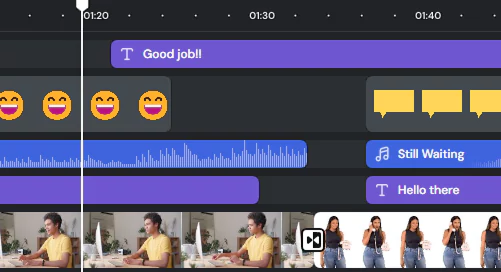
Мультитрек и логика дорожек
Даже если вы не делаете сложный монтаж, многодорожечность полезна, когда:
- у вас есть экран + камера;
- нужно наложить музыку тише под голос;
- требуется добавить текстовую плашку поверх.
Переходы, эффекты и аккуратная “склейка” роликов
Обычно в редакторе есть набор переходов, чтобы:
- убрать резкие скачки между фрагментами;
- сделать монтаж более плавным;
- визуально отделить части урока.
Пример библиотеки переходов:
Правило для инструкций: если это обучающее видео, переходы должны быть “незаметными”. В большинстве случаев хватает простого fade.
Текст, подписи, стрелки и акценты: как делать инструкции понятнее
Для обучающих роликов важнее всего:
- короткие подписи к действиям;
- стрелки/выделения, где именно кликать;
- паузы на сложных местах.
FlashBack Express позволяет добавлять элементы оформления прямо в проект:
- текстовые блоки;
- формы;
- акцентные элементы;
- иногда — автоматические субтитры (если вы используете эту функцию в своей версии).
Практический подход:
- подпись должна быть короткой (3–7 слов);
- не закрывайте важные элементы интерфейса;
- если пояснение длинное, лучше озвучить голосом и оставить на экране только ключевое слово.
Автосубтитры и голосовые улучшения
В актуальной линейке FlashBack Express встречаются инструменты, которые ускоряют подготовку “публичного” видео:
- Automatic subtitles — автоматическая генерация субтитров с последующей правкой текста;
- Voice changer — замена/стилизация голоса (подходит, когда нужен более ровный тембр или вы хотите скрыть реальный голос).
Это не “обязательные” функции для каждого, но если вы делаете много контента, они экономят время: субтитры повышают удержание аудитории и помогают смотреть видео без звука.
Практика: запись экрана пошагово (без лишних действий)
Ниже — рабочий сценарий, который подходит для 90% задач: урок, инструкция, демонстрация, запись звонка с экраном.
Шаг 1. Подготовка рабочего стола
- Закройте лишние вкладки и чаты.
- Отключите уведомления или включите режим “Не беспокоить”.
- Откройте нужное окно/страницу и приведите интерфейс в “чистый” вид.
Шаг 2. Выбор режима захвата
В Recorder в поле Record выберите:
- Fullscreen — если нужен весь экран/монитор;
- Region — если достаточно области;
- Window — если пишете конкретное приложение.
Шаг 3. Настройка звука
- включите Record Microphone, если нужен голос;
- включите Record PC Sounds, если нужен звук системы;
- проверьте, что выбран правильный микрофон (не “случайный” по умолчанию).
Шаг 4. Камера (если нужна)
- включите Record Webcam;
- выберите камеру;
- проверьте кадрирование (чтобы не было “пол-лица”).
Шаг 5. Старт записи
Нажмите Record. Обычно появляется короткий отсчёт, после чего начинается захват.
Шаг 6. Пауза и продолжение
Если ошиблись:
- поставьте Pause;
- вернитесь в нужное место;
- продолжайте запись.
Это часто лучше, чем останавливать и начинать заново, особенно если вы уже “разогнались” по объяснениям.
Шаг 7. Остановка записи
Нажмите Stop на панели управления или используйте горячую клавишу (если вы настроили её в Settings → Hotkeys).
Шаг 8. Предпросмотр и правки
- посмотрите запись;
- подрежьте начало и конец;
- удалите явные паузы, поиск окна, лишние клики.
Шаг 9. Экспорт
Выберите формат (чаще всего MP4) и сохраните итоговый файл.
Практика: запись по расписанию (Scheduling) для вебинаров и лекций
Если вам нужно “поймать” трансляцию:
- откройте Scheduling
- включите расписание для следующей записи
- задайте время старта и остановки
- заранее откройте страницу вебинара
- оставьте компьютер включённым и отключите сон (иначе запись сорвётся)
Важно: проверьте системный звук заранее. Самая частая ошибка — запись проходит идеально, но звук включён не там (например, выбран не тот вывод).
Экспорт и публикация: как подготовить видео под разные задачи
Для YouTube
- формат: MP4
- кадр: лучше писать в том размере, в котором будете публиковать (не рассчитывайте только на масштабирование)
- добавьте короткое вступление (2–4 секунды) и финальную плашку (контакты/следующий шаг)
Для корпоративной базы знаний
- делайте короткие ролики 30–90 секунд на одну тему
- в начале показывайте, где вы находитесь (название окна/раздела)
- используйте подписи прямо на экране вместо длинных устных объяснений
Для отчётов об ошибках (bug report)
- режим Window, чтобы не светить лишнее
- включайте курсор и клики (если есть)
- в конце покажите ошибку, лог или сообщение полностью
Плюсы и минусы FlashBack Express Screen Recorder
Что нравится в работе
- быстрое включение записи без “сложного проекта”
- запись экрана, микрофона, системного звука и веб-камеры в одном сценарии
- удобный режим Region/Window для инструкций и демонстраций
- планировщик (Scheduling) для записи по времени
- встроенные инструменты редактирования и быстрой обрезки
- экспорт в популярные форматы
Что нужно учитывать
- программа ориентирована на Windows
- часть расширенных возможностей (особенно “продвинутый” монтаж) может быть ограничена в бесплатном режиме
- при записи на слабых ПК важно аккуратно выбирать область, частоту кадров и не писать “всё сразу” без необходимости
Сравнение с аналогами
FlashBack Express находится в сегменте “запись + быстрый монтаж”, но конкурирует сразу с несколькими категориями программ. Ниже — сравнение по реальным сценариям.
OBS Studio
OBS Studio — мощный инструмент для записи и стриминга со сценами, источниками, фильтрами, микшером и продвинутыми настройками вывода.
- Где OBS сильнее: сложные сцены, стриминг, плагины, гибкая работа с источниками.
- Где FlashBack Express удобнее: быстрее старт, меньше настроек, проще “записал → подрезал → экспортировал”.
Если вам нужно записывать уроки и инструкции без долгой подготовки — FlashBack Express обычно проще. Если вы строите продакшн-пайплайн со сценами, оверлеями, переходами и стримом — OBS выигрывает.
ShareX
ShareX — инструмент “всё для захвата”: скриншоты, запись экрана, автоматизация, загрузки, горячие клавиши.
- Где ShareX сильнее: автоматизация, гибкие сценарии, захват в стиле “быстро поделиться”.
- Где FlashBack Express сильнее: привычный видеоредактор и более “человеческий” сценарий работы с роликами.
ShareX хорош для тех, кто живёт в горячих клавишах и автоматизации. FlashBack Express проще для тех, кто хочет работать “как в обычной программе” с понятными кнопками и предпросмотром.
Bandicam
Bandicam часто выбирают для записи игр и приложений, где важна производительность и качество на высоких FPS.
- Где Bandicam сильнее: игровые сценарии, высокая частота кадров, ориентир на производительность.
- Где FlashBack Express сильнее: обучение, демонстрации, аннотации, быстрые правки, запись по расписанию.
Если вы пишете геймплей и вам важны 120–240 FPS (или максимально стабильная запись в тяжёлых играх) — Bandicam выглядит логичнее. Если вы делаете инструкции и уроки — FlashBack Express удобнее.
Camtasia
Camtasia — профессиональная связка “запись + мощный монтаж”, с богатыми шаблонами, анимацией, библиотеками и эффектами.
- Где Camtasia сильнее: продвинутый монтаж, шаблоны, анимации, “маркетинговая” подача.
- Где FlashBack Express сильнее: проще вход, меньше нагрузка, быстрее подготовка коротких роликов.
Если вы делаете коммерческие обучающие курсы с большим количеством графики и анимаций — Camtasia обычно впереди. Если нужна утилита на каждый день — FlashBack Express закрывает задачу быстрее.
Xbox Game Bar (встроенная запись Windows)
Встроенная запись подходит для “срочно записать экран”, но по удобству и возможностям она уступает специализированным рекордерам.
- Где Game Bar удобнее: ничего не ставить, просто включить запись.
- Где FlashBack Express лучше: режим Region/Window, управление источниками звука, планировщик, предпросмотр, монтаж и экспорт.
Кому FlashBack Express подходит лучше всего
Хороший выбор, если вы:
- делаете видеоинструкции по программам и сервисам;
- записываете обучение сотрудников;
- готовите уроки, разборы и короткие гайды;
- хотите писать вебинары по расписанию;
- не хотите разбираться в сценах и источниках, как в стриминговых студиях.
Не лучший выбор, если вы:
- строите сложный стриминговый сетап с множеством сцен;
- делаете тяжёлый монтаж уровня полноценного видеопродакшна;
- пишете “тяжёлые” игры на максимальных FPS и требуете узкоспециализированные режимы.
Типовые проблемы и быстрые решения
Нет системного звука в записи
Проверьте:
- включён ли PC Sounds
- выбран ли правильный источник вывода звука в Windows
- не используется ли Bluetooth-гарнитура в режиме, который “режет” системный звук
Микрофон тихий или с шумом
- выберите правильное устройство (не “Default”)
- увеличьте уровень микрофона в Windows
- отодвиньте микрофон от клавиатуры
- сделайте тестовую запись 10 секунд, прежде чем писать длинный ролик
Видео “тормозит”
- уменьшите область записи (Region вместо Fullscreen)
- закройте тяжёлые приложения
- снизьте нагрузку: меньше элементов на экране, меньше фоновых вкладок
Панель управления мешает в кадре
- переместите control bar (если доступно)
- используйте горячие клавиши, чтобы реже “тыкать” мышью по панели
Скачать BB FlashBack Express Recorder
Варианты загрузок
- Только Windows
- Часть продвинутых функций ограничена
- На слабых ПК лучше писать область
Частые вопросы
Можно ли записывать только одно окно, чтобы не попадали личные данные?
Да. Используйте режим Window и выбирайте конкретное окно. Это самый удобный способ записывать инструкции по одной программе, не показывая рабочий стол, мессенджеры и уведомления.
Записывает ли FlashBack Express системный звук и микрофон одновременно?
Да. В Recorder есть отдельные переключатели для микрофона и системных звуков. Это удобно для уроков: голос объясняет, а системный звук показывает, что происходит в приложении.
Можно ли записывать веб-камеру вместе с экраном?
Да. Включите запись веб-камеры и получите формат “картинка в картинке”. Такой вариант хорошо смотрится в обучающих видео и презентациях.
Есть ли ограничение по длительности записи?
FlashBack Express рассчитан на длительные записи, и его часто используют для лекций, вебинаров и встреч. На практике ограничением обычно становится свободное место на диске и нагрузка на систему, а не таймер программы.
Как быстрее всего получить готовый ролик без монтажа?
Запишите видео, откройте предпросмотр, подрежьте начало/конец (Trim) и сделайте экспорт в MP4. Для коротких инструкций этого достаточно.
Можно ли записывать по расписанию, если меня нет рядом с компьютером?
Да. Используйте Scheduling, задайте время старта и остановки и заранее подготовьте экран. Это удобный режим для записи трансляций и вебинаров.