
Free Video Dub нужен в тех случаях, когда из готового видео требуется быстро убрать лишнее: неудачное начало и конец, рекламную паузу, длинное ожидание, случайно записанный эпизод или несколько внутренних фрагментов. Программа особенно полезна для простого «чернового» монтажа одного файла, где важнее сохранить исходные потоки без повторного кодирования, чем добавлять титры, переходы, музыку и эффекты. Основной рабочий цикл состоит из открытия ролика, навигации к границам ненужного участка, установки двух точек, удаления выделения и сохранения нового файла.
- Обрезка, склейка и переходы
- Хромакей и стабилизация
- Титры, музыка и цветокоррекция
- Нет многодорожечного монтажа
- Нет титров, эффектов и переходов
- Точность реза зависит от структуры видео
Что именно умеет Free Video Dub
Free Video Dub построен вокруг одной операции: удалить из исходного ролика отмеченные интервалы и записать оставшееся видео в новый файл. Это не нелинейный редактор с дорожками и проектами. В рабочем окне нет привычной для больших монтажных пакетов медиатеки, многослойной временной шкалы, панели эффектов или отдельного микшера. Такое ограничение одновременно определяет сильную сторону программы: для простой чистки готовой записи не приходится создавать проект, раскладывать материалы по дорожкам и выбирать профиль рендера.
Ключевой принцип — работа без повторного кодирования там, где формат и структура потока позволяют выполнить прямое копирование. Программа не пересчитывает каждый кадр ради изменения цвета, масштаба или частоты кадров, потому что таких преобразований у неё нет. В практическом смысле это означает две вещи. Во‑первых, сохранение обычно заметно проще, чем полноценный экспорт из монтажного редактора. Во‑вторых, точность границ определяется не только положением ползунка, но и устройством самого видео: межкадровое сжатие, ключевые кадры и конкретный контейнер могут ограничивать место безопасного разреза.
Для Free Video Dub корректнее говорить о вырезании, а не о создании ролика с нуля. Если задача звучит как «убрать из файла от 00:12:18 до 00:13:04 и ещё пару пауз», программа соответствует ей напрямую. Если требуется «соединить пять клипов, добавить заставку, наложить музыку, сделать цветокоррекцию и экспортировать вертикальную версию», это уже работа для полноценного видеоредактора.
Типичные задачи
- обрезать пустое начало перед фактическим стартом записи;
- удалить хвост после окончания события;
- вырезать рекламные вставки из записанной передачи;
- убрать паузы, технические остановки и случайные эпизоды;
- сделать короткую версию длинной записи, удаляя ненужные интервалы;
- сохранить исходные параметры потока, не настраивая новый кодек.
Программа не меняет смысл операции в зависимости от того, где находится лишний фрагмент. Начало, конец и внутренний эпизод удаляются одним механизмом: сначала задаются левая и правая границы, затем выделенный участок исключается из результата. Поэтому после освоения одной процедуры остальные сценарии отличаются только способом навигации к нужному времени.
Интерфейс и логика Free Video Dub
Главное окно организовано сверху вниз. В верхней части находятся поля Input file и Output file. Между ними и нижней панелью располагается окно предварительного просмотра. Под ним показаны временные значения и длинный горизонтальный ползунок, которым можно быстро перемещаться по ролику. Ниже размещены кнопки воспроизведения, перехода по кадрам и сценам, установки границ выделения, очистки или удаления выбранного участка, отмены и возврата действия. Внизу справа находятся Options и Save video.
Такой интерфейс полезно воспринимать не как монтажную таймлинию, а как навигатор по одному файлу. Ползунок задаёт текущую позицию, счётчики показывают времена, а кнопки редактирования меняют состояние выделения. Нет отдельных клипов и нет необходимости «разрезать» ролик на объекты перед удалением. Вы обозначаете интервал непосредственно внутри открытого файла.
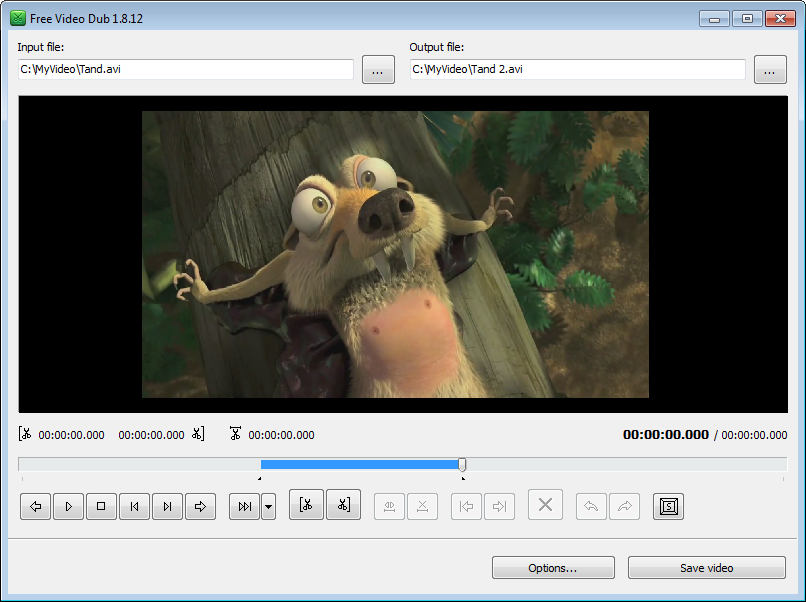
Поля Input file и Output file
Input file указывает исходный ролик. Его следует считать только источником: Free Video Dub сохраняет результат отдельно, а не превращает исходный файл в рабочий проект. Output file задаёт имя и путь результата. В старых сборках программа обычно предлагает имя на основе исходного файла и добавляет к нему суффикс, связанный с обрезкой, либо создаёт вариант имени в той же папке. Перед началом работы полезно проверить этот путь, особенно если рядом лежит несколько похожих копий записи.
Если исходник хранится в каталоге, куда у текущего пользователя нет прав записи, автоматический выходной путь может оказаться неудобным. В этом случае лучше заранее указать обычную пользовательскую папку. Это снижает вероятность ситуации, когда выделение сделано правильно, но сохранение завершается ошибкой из‑за прав доступа или заблокированного файла.
Окно просмотра и полоса позиции
Просмотр нужен для поиска смысловой точки: начала реплики, смены сцены, конца рекламного блока, момента включения камеры. Для грубого перехода используется ползунок. Он удобен на длинной записи, когда точное время известно приблизительно. После перемещения ближе к нужному месту следует переходить к пошаговой навигации кнопками, а не пытаться выставить границу одной только мышью на длинной шкале.

Временные индикаторы следует читать как проверку, а не как обещание абсолютной кадровой точности. На межкадровом видео отображаемый момент и реально безопасная точка прямого копирования могут различаться. Если материал кодирован длинными группами кадров, граница без перекодирования часто привязана к ключевым кадрам или особенностям конкретного декодера. Поэтому критичные склейки всегда нужно проверять в сохранённом файле, а не только в окне просмотра.
Панель транспортных кнопок
Кнопки транспорта позволяют запустить и остановить воспроизведение, перейти к началу или концу, смещаться назад и вперёд, а в ряде сборок — искать соседние сцены. Для удаления фрагмента особенно важны команды Trim Left и Trim Right. Названия могут отображаться во всплывающих подсказках, а сами кнопки обозначены пиктограммами ножниц. Первая фиксирует левую границу, вторая — правую. После задания обеих границ программа показывает выбранный интервал на шкале.
Кнопка Play Selection воспроизводит именно выделенную область. Это простой, но важный контроль: до удаления можно убедиться, что внутрь выделения не попало начало следующей реплики или нужный кадр. Если границы неверны, выделение очищают и задают заново. Такой порядок надёжнее, чем сразу удалять участок после первой приблизительной установки точек.
Установка и начало работы
Free Video Dub распространялся как отдельная утилита DVDVideoSoft и входил в семейство Free Studio. Старые установщики относятся к эпохе Windows XP, Vista, 7 и 8, поэтому на современных системах поведение конкретной сборки зависит от её возраста, компонентов и политики совместимости Windows. Для практической работы важнее не номер системы сам по себе, а то, запускается ли выбранная сборка, открывает ли конкретный файл и сохраняет ли результат без ошибок.
При работе со старым установщиком следует внимательно читать каждый экран мастера. В некоторых распространённых в то время сборках установщик предлагал дополнительные компоненты и браузерные панели. Это не относится к функции видеомонтажа и не требуется для работы Free Video Dub. Если мастер предлагает сторонние компоненты, выбирайте выборочную установку и оставляйте только саму программу. После завершения установки первым делом удобно открыть короткий тестовый ролик, сделать один небольшой вырез и проверить результат в независимом проигрывателе.
Первый тест перед важным материалом
- Запустите Free Video Dub и выберите короткий ролик, копия которого не представляет ценности.
- Проверьте автоматически предложенный Output file и при необходимости задайте другую папку.
- Переместитесь примерно в середину ролика, задайте Trim Left и Trim Right вокруг небольшого участка.
- Запустите Play Selection, чтобы убедиться, что выделен именно ненужный интервал.
- Удалите выделение и нажмите Save video.
- Откройте результат в другом проигрывателе и проверьте картинку, звук, начало, конец и место склейки.
Такой тест одновременно проверяет декодирование, корректность прямого копирования, доступ к папке вывода и совместимость звуковой дорожки. Если тестовый файл от той же камеры или программы записи обрабатывается нормально, вероятность успешной работы с более длинным материалом выше. Если уже на коротком образце появляются рывки, пропадает звук или граница смещается слишком далеко, не стоит начинать многочасовую чистку до выяснения причины.
Как открыть исходное видео и подготовить выходной файл
Исходник выбирается через кнопку выбора файла рядом с Input file. В некоторых версиях поддерживается перетаскивание файла в окно, но наиболее предсказуемый путь для старых сборок — стандартный диалог выбора. После открытия программа должна определить длительность, активировать транспортные кнопки и показать первый доступный кадр. Если окно просмотра остаётся чёрным, а длительность равна нулю, это признак того, что формат или кодек не разобран корректно.
Поле Output file стоит проверить до редактирования. Для единичного ролика достаточно автоматически предложенного имени. При серии похожих файлов полезно сразу использовать понятный шаблон: исходное имя плюс краткий суффикс вроде «cut» или «clean». Важно не указывать тот же путь и имя, что у исходника. Программа рассчитана на создание нового файла, а не на безопасное редактирование «на месте».
Пути, имена и свободное место
Прямое копирование не означает, что результат почти не занимает места. Если из часового ролика удалено всего две минуты, выходной файл останется почти таким же большим, как исходный. На диске должно быть достаточно свободного пространства для второй копии. Это особенно важно для длинных записей с высоким битрейтом, архивов с камер наблюдения и файлов с внешнего накопителя.
Со старыми приложениями практичнее избегать чрезмерно длинных путей, необычных сетевых расположений и папок, требующих повышения прав. Если файл не открывается или не сохраняется, для диагностики скопируйте тестовый исходник в простую локальную папку с коротким именем и повторите операцию. Если там всё работает, проблема, вероятно, связана не с видео, а с доступом к исходному расположению.

Навигация по ролику: от грубого поиска к точной границе
Быстрое редактирование начинается с правильной навигации. Перетаскивание ползунка удобно для перехода на десятки минут, но не для поиска границы в пределах долей секунды. Чем длиннее ролик, тем меньше экранное расстояние между соседними временными точками. Поэтому рабочий алгоритм двухступенчатый: сначала грубый переход ползунком или воспроизведением, затем уточнение кнопками перехода по кадрам или сценам.
Если известен примерный таймкод ненужного эпизода, переместитесь немного раньше него и запустите воспроизведение. Остановитесь вблизи нужной точки и используйте пошаговое перемещение. После установки первой границы не спешите удалять: найдите конец интервала, поставьте вторую границу и просмотрите выборку целиком или её конец. Это особенно важно при диалогах, где один пропущенный слог заметнее, чем несколько лишних кадров.
Переход по кадрам и его практическая точность
В окне Shortcuts для ряда версий указаны Seek: Next Frame и Seek: Prev Frame, которым назначены Ctrl+Right и Ctrl+Left. Эти команды предназначены для пошагового поиска. Однако независимые тесты старых сборок отмечали, что фактический шаг иногда был крупнее одного визуального кадра и мог ощущаться как примерно полсекунды. Поэтому название команды не следует принимать за гарантию кадрово‑точного реза на любом файле.
Причина не сводится к интерфейсу. При копировании сжатого видео без перекодирования точка разреза должна учитывать структуру GOP и ключевые кадры. Некоторые форматы допускают более точную навигацию, другие требуют отступа. Если после сохранения стык оказывается раньше или позже ожидаемого, это нормальный сигнал перейти к редактору с «умным» частичным перекодированием вокруг границы либо к полноценному кодированию.
Поиск по сценам
В Free Video Dub присутствовали средства перехода между сценами, а в ранних выпусках разработчик отдельно упоминал алгоритм поиска сцен. Такой переход полезен для грубого нахождения монтажных изменений: например, границы рекламного блока или смены эпизода. Но сцена в понимании алгоритма — не семантическая глава. Резкая вспышка, монтажный переход или сильное изменение изображения могут восприниматься как новая сцена, а плавный переход — наоборот, не сработать.
На некоторых старых сборках поиск сцен мог работать нестабильно. Если команда долго не отвечает или программа зависает, нет смысла повторять её на том же месте несколько раз. Лучше вернуться к ползунку и обычному воспроизведению. Free Video Dub не требует анализа сцен для самого удаления: это лишь способ навигации, а не обязательная часть обработки.
Выбор границ фрагмента
Редактирование строится вокруг пары команд Trim Left и Trim Right. В окне горячих клавиш для них указаны N и M. Сначала текущую позицию ставят на начало нежелательного эпизода и вызывают Trim Left. Затем переходят к концу эпизода и вызывают Trim Right. После этого участок между границами отображается как выделенный. Такой порядок хорошо подходит для внутренних рекламных вставок, пауз и случайно записанных фрагментов.
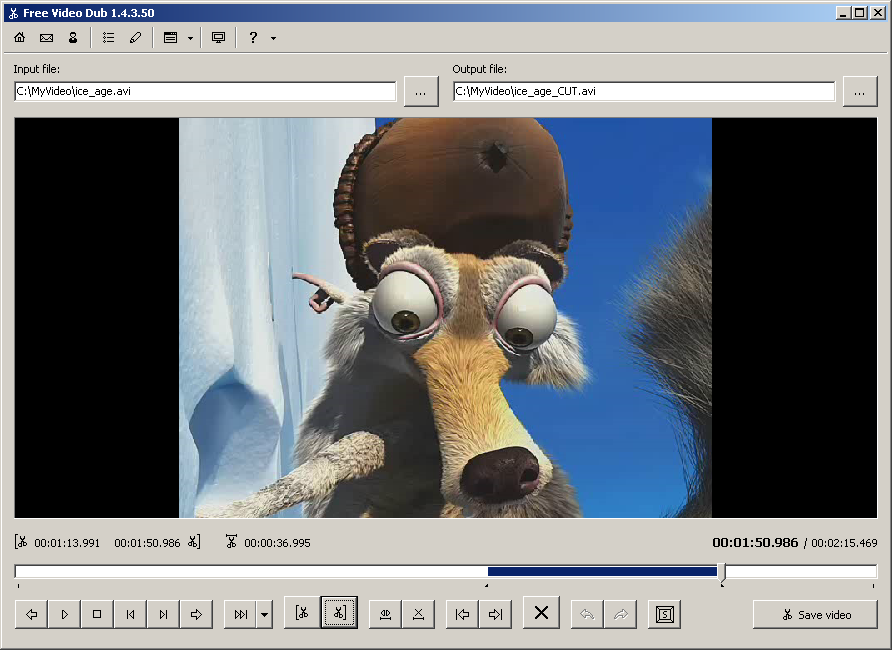
Что означают Trim Left и Trim Right
Названия могут вводить в заблуждение, если воспринимать их как команды «сразу обрезать слева» и «сразу обрезать справа». В Free Video Dub они используются для формирования границ выбранного интервала. Пока не выполнено удаление, исходный файл не меняется. Можно перемещаться, воспроизводить выделение, очистить его и задать заново.
Если требуется убрать начало ролика, левая граница естественным образом совпадает с началом, а правая ставится в точке, где должен начаться полезный материал. Для удаления хвоста левая граница ставится в месте фактического окончания, а правая доводится до конца. Для внутреннего участка обе точки располагаются внутри ролика. Механизм один и тот же, поэтому полезно сначала освоить его на середине короткого файла.
Проверка через Play Selection
После установки обеих границ нажмите Play Selection или используйте Shift+Space, если эта комбинация доступна в вашей сборке. Воспроизведение выбранного интервала отвечает на главный вопрос: действительно ли выделена та часть, которую нужно удалить. Если слышна нужная фраза или виден полезный кадр, выделение следует исправить до удаления.

Для длинного рекламного блока полезно проверить не только середину, но и несколько секунд у обеих границ. На практике ошибки чаще возникают именно на стыках. После первой границы может остаться короткая часть заставки; перед второй может быть случайно захвачено начало передачи. Если важна речь, ориентируйтесь одновременно на изображение и звук.
Удаление выделения и работа с несколькими фрагментами
После проверки выделение удаляется кнопкой с крестом или клавишей Delete. В отдельных сборках есть отдельная команда Clear Selection, назначенная на X: она не вырезает содержимое, а сбрасывает текущий выбор. Эти две операции нельзя путать. Delete исключает выбранный интервал из будущего результата, а Clear Selection нужен, когда границы выставлены неверно и их требуется задать заново.
Если в ролике несколько ненужных мест, обработайте их последовательно. Перейдите к первому эпизоду, задайте границы, проверьте и удалите. Затем найдите следующий. В зависимости от реализации конкретной версии шкала может отражать уже выполненные операции до окончательного сохранения. Поэтому после каждого удаления полезно контролировать, не сместилась ли логика временных меток относительно ваших записанных таймкодов.
Как не потеряться в длинной записи
Для передачи длиной в час или больше заранее составьте список интервалов на бумаге или в текстовом файле. Записывайте время начала и окончания каждой рекламы по исходнику. Начинать удобнее с конца ролика и двигаться назад, если конкретная сборка после удаления пересчитывает позиции. Такой подход снижает риск того, что удаление раннего блока изменит временные координаты всех последующих точек.
Если программа сохраняет виртуальные удаления до нажатия Save video и не пересчитывает шкалу, порядок может быть несущественным. Но на старом ПО не стоит полагаться на предположение: сделайте тест с тремя короткими выделениями и посмотрите, как изменяются таймкоды. После этого выберите стабильный порядок для длинного проекта.
Отмена и возврат действия
На панели присутствуют кнопки Undo и Redo. Они помогают исправить случайное удаление или вернуть отменённое действие до сохранения. Использовать их удобнее сразу после ошибки, не продолжая редактирование дальше. Чем больше операций выполнено после ошибочной, тем сложнее визуально убедиться, что цепочка отмен вернула именно нужное состояние.
Undo не следует путать с восстановлением уже перезаписанного исходника. Free Video Dub работает с новым выходным файлом, и это одна из причин всегда оставлять исходник нетронутым до проверки результата. После закрытия программы история действий не должна рассматриваться как проект, который можно гарантированно продолжить позже.
Обрезка начала и конца ролика
Удаление вступления и хвоста — один из самых надёжных сценариев для Free Video Dub. Например, камера начала запись за пять секунд до события и продолжила ещё десять секунд после. Для начала ролика установите правую границу в первом нужном месте, выделив всё от нулевого времени до неё, и удалите. Для хвоста установите левую границу в последнем нужном месте, правую доведите до конца и удалите выделение.
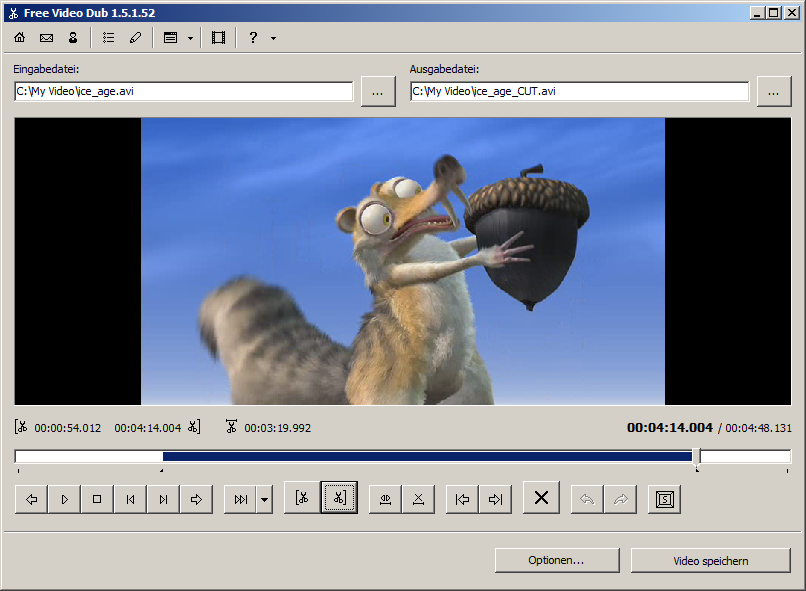
Почему стоит оставлять небольшой запас
На видео с межкадровым сжатием край может привязаться к ближайшей допустимой точке. Если вы режете вплотную к первому произнесённому слову или к резкому движению, даже небольшое смещение становится заметным. Для бытового архива разумно оставить несколько кадров до начала действия и после его окончания. Это уменьшает риск грубого стыка и не требует менять принцип работы программы.
Если задача требует абсолютно точного первого кадра, например для дальнейшего синхронного монтажа, прямое копирование может быть не лучшим режимом. В таком случае Free Video Dub можно использовать для грубой подготовки материала, а финальные границы уточнить в редакторе, который умеет перекодировать только небольшой участок вокруг точки разреза или весь клип.
Как удалить рекламный блок из записи
Записи телевизионных передач и длинных веб‑трансляций — типичный случай для Free Video Dub. Сначала просмотрите файл и отметьте примерное время начала рекламы. Перейдите чуть раньше, найдите последний кадр передачи, поставьте Trim Left. Затем найдите первый кадр после рекламы и поставьте Trim Right. Воспроизведите выделение и убедитесь, что оно начинается после полезного материала и заканчивается перед его продолжением. Затем удалите.
Если в рекламном блоке несколько роликов с резкими сменами картинки, поиск сцен может помочь быстрее двигаться внутри блока, но не должен заменять ручную проверку границ. Важны только две внешние точки: конец передачи перед рекламой и её возобновление после блока. Внутренние переходы рекламных роликов не требуют отдельных выделений, если удаляется весь интервал целиком.
Несколько рекламных пауз
Для нескольких пауз повторяйте один и тот же цикл. Если таймкоды записаны по оригинальному файлу, безопаснее начинать с последней рекламы и двигаться к первой, чтобы возможный пересчёт времени не нарушил оставшиеся ориентиры. После удаления всех блоков пролистайте ролик от начала до конца по местам стыков, а не только проверяйте общую длительность.
Особое внимание уделяйте звуку. Видео может визуально начинаться удачно, но звуковая дорожка после прямого разреза иногда проявляет щелчок, короткую паузу или рассинхронизацию в несовместимом контейнере. Если проблема повторяется на каждом стыке одного формата, вероятно, это не случайная ошибка выделения, а ограничение конкретной комбинации контейнера и кодека.
Как оставить только середину ролика
Free Video Dub не обязан иметь отдельную команду «экспортировать выделенное», чтобы оставить один внутренний эпизод. Эту задачу можно решить удалением двух областей. Сначала уберите всё до начала нужного фрагмента, затем уберите всё после его окончания. В результате останется только центральная часть. Такой способ особенно понятен для коротких клипов, когда нужен один эпизод из длинной записи.
Если точный внутренний фрагмент планируется использовать в дальнейшем монтаже, проверьте его начало и конец в стороннем проигрывателе после сохранения. Не полагайтесь только на визуальный счётчик в Free Video Dub. Редактор не создаёт новую внутриконтейнерную структуру так же гибко, как полноценный рендер, поэтому совместимость результата с последующим софтом важнее того, что файл просто открывается в одном плеере.
Горячие клавиши
В старых версиях Free Video Dub отдельное окно Shortcuts показывает основные клавиатурные команды. Они удобны при серийной чистке роликов: одна рука остаётся на клавиатуре, а мышь используется только для грубого перехода по шкале. Набор может немного различаться между сборками, поэтому при наличии окна справки лучше сверяться именно с вашей версией.
| Действие | Клавиша |
|---|---|
| Trim Left | N |
| Trim Right | M |
| Go To Start Selection | Shift+N |
| Go To End Selection | Shift+M |
| Clear Selection | X |
| Play / Stop | Ctrl+Space |
| Play Selection | Shift+Space |
| Seek: Next Frame | Ctrl+Right |
| Seek: Prev Frame | Ctrl+Left |
| Go To Begin | Home |
| Go To End | End |
| Delete | Delete |
Комбинации Go To Start Selection и Go To End Selection удобны при проверке стыка. После выбора большого интервала можно мгновенно вернуться к его первой или второй границе, не пытаясь попасть мышью в маленькую отметку на длинной шкале. Home и End полезны при обрезке начала и хвоста. Ctrl+Space быстрее обычной кнопки запуска и остановки, когда поиск точки выполняется на слух.
Параметры Options
Диалог Options в версиях Free Video Dub оставался небольшим. В нём можно было определить папку вывода или сохранить результат рядом с исходником, включить звуковые уведомления, выбрать язык интерфейса, а в некоторых сборках — завершать работу компьютера после окончания операции. Также встречается кнопка Log Report для журнала. Набор пунктов зависит от версии, поэтому не все опции обязаны присутствовать одновременно.
Output folder
Если установлен флажок сохранения в папку исходного файла, путь вывода следует расположению Input file. Это удобно для единичных роликов, но быстро создаёт путаницу в архиве. При работе с десятками записей практичнее задать отдельную папку «готово» и не смешивать исходники с результатами. Тогда проще сравнить размер, длительность и при необходимости повторить монтаж.
Выбор отдельной папки также помогает при исходниках на носителях только для чтения или в защищённых каталогах. Прямое копирование всё равно требует создания нового файла; если писать рядом нельзя, сохранение не выполнится независимо от того, насколько правильно выставлены границы.
Enable sounds и завершение работы
Звуковые уведомления имеют смысл при обработке крупного файла, когда окно программы не находится на переднем плане. Автоматическое выключение компьютера после окончания следует использовать осторожно: сначала убедитесь, что конкретная сборка стабильно сохраняет файлы и не требует дополнительного подтверждения. Для первого запуска или важной записи лучше контролировать окончание вручную и сразу проверить результат.
Language и журнал
Язык интерфейса меняет подписи, но не логику работы. Названия команд в этой статье приведены в английском варианте, потому что именно они чаще встречаются в скриншотах и окне Shortcuts. Если локализация отличается, ориентируйтесь на пиктограммы и назначение команды. Log Report может быть полезен при диагностике сбоя сохранения: журнал способен подсказать, на каком этапе возникла ошибка, хотя старые записи лога не всегда дают понятное человеческое объяснение.
Форматы и кодеки: почему расширения недостаточно
В материалах о Free Video Dub разных периодов перечисляются AVI, MPG/MPEG, MP4, MOV, M4V, FLV, MKV, 3GP, WebM и WMV. Список менялся вместе с версиями программы, а поддержка конкретного файла зависит не только от расширения. MP4 и AVI — контейнеры: внутри них могут находиться разные видеокодеки и аудиокодеки. Поэтому два файла .mp4 могут вести себя по‑разному: один откроется и сохранится, другой выдаст ошибку или потеряет звук.
Разработчик отдельно сообщал о поддержке MP4 с H.264 и MPEG‑4 без перекодирования в переработанной ветке Free Video Dub. Это важный ориентир, но не гарантия для любого современного H.264. За годы изменились профили кодеков, варианты звука, метаданные, частота кадров и способы упаковки потоков. Старое приложение может не знать некоторые комбинации, хотя само расширение совпадает с документацией.
Как проверить совместимость файла
- Откройте исходник и убедитесь, что программа показывает корректную длительность.
- Запустите воспроизведение и проверьте наличие звука.
- Сделайте тестовое выделение длиной несколько секунд.
- Удалите его и сохраните результат под новым именем.
- Проверьте файл минимум в одном независимом проигрывателе, а лучше ещё и в программе, где он будет использоваться дальше.
- Если важна синхронизация, перемотайте к концу и убедитесь, что звук не ушёл относительно изображения.
Такой тест надёжнее таблицы расширений. Даже если каталог программ утверждает, что формат поддерживается, конкретный файл может содержать редкий профиль, переменную частоту кадров или многоканальный звук, с которым старая сборка не справится.
Что означает монтаж без перекодирования
В обычном видеоредакторе экспорт часто декодирует исходные кадры, применяет изменения и кодирует их заново. Free Video Dub при своей основной операции стремится избежать этого этапа: ненужные куски исключаются, а оставшиеся части видеопотока копируются в результат. Поэтому программа не предлагает выбор разрешения, нового битрейта, фильтра деинтерлейсинга или другого кодека как обязательную часть сохранения.
Преимущество прямого копирования — отсутствие дополнительной потери качества от повторного сжатия. Если исходник уже был сжат с потерями, новый цикл кодирования мог бы добавить артефакты. При копировании остаются те же закодированные данные за исключением удалённых интервалов и служебных изменений контейнера. Это не «улучшает» исходник, но и не вводит обычную генерационную потерю изображения.
Почему сохранение всё равно не мгновенное
Даже без полного рендера программе нужно прочитать исходный файл, построить выходную структуру, скопировать оставшиеся данные и записать новый контейнер на диск. Скорость зависит от размера файла, носителя, числа вырезов, формата и состояния системы. На медленном внешнем диске ограничением может стать чтение и запись, а не процессор. Поэтому корректнее говорить о меньшей вычислительной нагрузке по сравнению с полным перекодированием, а не обещать фиксированное ускорение.
Если исходник очень большой, разумно сохранять на быстрый локальный диск с достаточным свободным местом. Перенос результата на архивный носитель лучше делать после проверки. Это уменьшает риск, что нестабильное USB‑подключение или сетевой ресурс прервут операцию и оставят неполный файл.
Ключевые кадры и GOP
Большинство распространённых кодеков вроде H.264 хранят не каждый кадр независимо. Внутри группы кадров один ключевой кадр содержит полное изображение, а соседние кадры описывают изменения относительно других. Если разрез попадает между зависимыми кадрами, простой потоковый копировщик не всегда может начать новый фрагмент ровно в выбранной позиции без дополнительных действий. Отсюда возникают ограничения точности при «lossless» резке.
В практической работе это проявляется как небольшое смещение границы, короткий артефакт на стыке или невозможность открыть результат в требовательном декодере. Если подобное происходит только на одном кодеке и повторяется стабильно, не нужно бесконечно переставлять точку на один и тот же момент. Либо сместите разрез к ближайшему безопасному месту, либо используйте инструмент, который умеет перекодировать GOP вокруг границы.
Точность реза и работа с проблемными стыками
Free Video Dub подходит для содержательных вырезов, где допустим небольшой запас: реклама, пауза, техническое начало, хвост, длительное ожидание. Для задач с требованием «срезать ровно по этому кадру и ни кадром раньше» результат зависит от структуры исходника. Это не недостаток конкретной кнопки Trim Left; это следствие выбранного принципа прямого копирования и старой архитектуры программы.
Перед финальным сохранением оставляйте запас в несколько кадров там, где это приемлемо. После сохранения просмотрите стык на нормальной скорости и покадрово в другом плеере. Если появляются рассыпание картинки, зелёный кадр или зависание до следующего ключевого кадра, перенесите границу немного дальше. Для речи проверяйте также первый звук после стыка.
Когда лучше отказаться от lossless‑режима
Если требуется идеально точный кадр, а исходник имеет длинный GOP, более подходящим будет редактор со Smart Cut или обычным перекодированием. Это особенно актуально для синхронного монтажа нескольких камер, музыкальных клипов, точной нарезки по биту и материалов, где первый кадр каждого сегмента должен соответствовать заданному таймкоду. Free Video Dub не предназначен для исправления таких ограничений постобработкой.
То же касается форматов, которые программа открывает нестабильно. Перекодирование исходника в совместимый промежуточный формат иногда решает проблему, но после этого теряется главное преимущество Free Video Dub — работа без повторного сжатия. Если подготовительная конвертация всё равно необходима, часто рациональнее выполнить обрезку в том же современном инструменте.
Сохранение результата
Когда все ненужные интервалы удалены, нажмите Save video. Программа создаст выходной файл в указанном поле Output file. Во время сохранения не закрывайте приложение и не отключайте носитель, на котором находится исходник или папка результата. После завершения не удаляйте оригинал до полной проверки новой копии.
Проверка должна включать больше, чем запуск первых секунд. Сверьте длительность, промотайте все места вырезов, послушайте звук до и после каждого стыка, затем перейдите ближе к концу ролика. Рассинхронизация иногда накапливается и становится заметной только через десятки минут. Если ролик предназначен для другого редактора, импортируйте сохранённый файл туда и убедитесь, что он индексируется без ошибок.
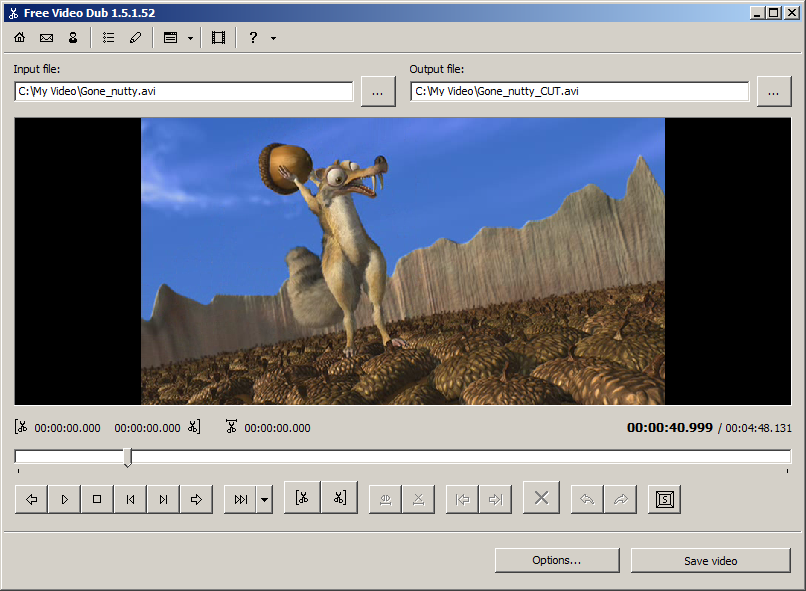
Простой контрольный список после Save video
- выходной файл существует и имеет ожидаемый размер;
- длительность уменьшилась примерно на сумму удалённых интервалов;
- начало и конец воспроизводятся без чёрных или зависших кадров;
- каждый стык открывается без артефактов;
- звук присутствует и остаётся синхронным до конца;
- исходный файл не изменён и доступен для повторной попытки.
Практический сценарий: чистка записи с камеры
Предположим, камера была включена заранее, затем в середине записи оператор случайно закрыл объектив рукой, а в конце несколько секунд снималась земля. Сначала откройте исходник и задайте новое имя результата. Найдите начало полезного события и удалите всё до него. Затем найдите внутренний испорченный эпизод, отметьте его двумя границами, просмотрите Play Selection и удалите. В конце уберите хвост.
После трёх операций не переходите сразу к удалению исходника. Сохраните, просмотрите начало, внутренний стык и конец. Если запись содержит H.264 с длинным GOP, внутренний стык может потребовать небольшой корректировки. В бытовом видео проще перенести границу на несколько кадров, чем пытаться заставить старый редактор резать в месте, которое поток не поддерживает без перекодирования.
Если в клипе переменная частота кадров
Записи со смартфонов и некоторых программ захвата могут использовать переменную частоту кадров. Старые приложения иногда неверно оценивают временную шкалу такого материала. Симптомы: таймкод прыгает, звук после сохранения постепенно уходит, точка разреза не совпадает с просмотром. Если проблема повторяется, исходник стоит сначала привести к постоянной частоте кадров в современном конвертере или обрабатывать другим редактором, который явно поддерживает VFR.
Принудительная подготовка VFR к CFR связана с перекодированием, поэтому это уже отдельный рабочий процесс. Free Video Dub здесь не должен рассматриваться как универсальный этап. Его сильная сторона проявляется на файлах, которые он понимает напрямую и может копировать без преобразования.
Практический сценарий: удаление пауз из длинной записи
В лекции, вебинаре или записи выступления могут быть длинные технические паузы. Если не требуется оформлять ролик, добавлять заставки или менять звук, Free Video Dub позволяет убрать такие интервалы один за другим. Составьте список пауз, начиная с последней, и обрабатывайте их в обратном порядке. Для каждой паузы оставляйте небольшой естественный зазор, чтобы речь не склеивалась слишком резко.
На слух стык часто важнее визуальной точности. Если человек заканчивает фразу, затем идёт тишина, а потом начинается новая мысль, не ставьте границу вплотную к последнему согласному. Оставьте небольшую акустическую паузу до и после удаления. Free Video Dub не делает аудиокроссфейд, поэтому слишком плотная склейка звучит искусственно даже при технически корректном потоке.
Когда нужны плавные склейки
Если требуется плавно свести звук, убрать щелчок автоматическим фейдом или применить видеопереход, Free Video Dub уже недостаточен. Он не содержит переходов и не пересчитывает соседние кадры для сглаживания. В таких случаях исходный вырез можно выполнить здесь только как грубую подготовку, а финальную склейку — в полноценном видеоредакторе.
Практический сценарий: подготовка большого файла к архиву
Большие записи с камеры наблюдения, мероприятия или экрана иногда содержат десятки минут ничего не происходящего. Удаление таких блоков без повторного кодирования экономит время и не вносит дополнительную потерю качества. Но итоговый размер уменьшается пропорционально реально удалённым данным. Если вырезано 10 процентов длительности при примерно постоянном битрейте, не следует ожидать уменьшения файла в несколько раз.
Перед обработкой крупного файла проверьте свободное место и файловую систему накопителя. Если результат превышает ограничения старой файловой системы, сохранение не завершится корректно независимо от возможностей Free Video Dub. Для очень больших роликов полезно сначала сделать короткую копию того же формата и убедиться, что программа вообще корректно работает с данным кодеком и звуком.
Производительность без мифов
Free Video Dub часто воспринимается как «быстрый» редактор, потому что основной режим не рендерит каждый кадр. Реальная продолжительность операции определяется чтением исходника, записью результата, анализом контейнера и количеством фрагментов. На SSD один и тот же файл может обрабатываться заметно иначе, чем на медленном USB‑диске, но универсальной цифры для всех систем нет.
Процессор при прямом копировании обычно не выполняет ту же тяжёлую работу, что при H.264‑кодировании с изменением разрешения или битрейта. Однако это не означает нулевую нагрузку: приложение декодирует для предварительного просмотра, анализирует поток и перестраивает контейнер. Если программа перестала отвечать на несколько секунд во время открытия большого файла, сначала подождите завершения чтения метаданных. Если зависание повторяется на одном и том же месте, вероятнее проблема в файле или совместимости.
Как отличить медленную работу от зависания
При сохранении наблюдайте за активностью диска и изменением размера выходного файла. Если данные продолжают записываться, процесс, вероятно, идёт. Если интерфейс завис, диск не активен, файл не растёт и состояние не меняется длительное время, разумно отменить операцию и проверить исходник. Для диагностики начните с более короткой копии того же материала или другого файла в том же формате.
Особенно осторожно используйте функцию поиска сцен: независимые тесты старых версий описывали зависания именно при этой операции. Если обычное воспроизведение и ручной поиск работают, а поиск сцен вызывает проблему, просто не используйте его. Основная функция удаления от этого не теряется.
Ограничения Free Video Dub
Главное ограничение — узкая специализация. Программа не заменяет полноценный видеоредактор. В ней нет многодорожечного монтажа, наложения одного видео поверх другого, титров, цветокоррекции, стабилизации, хромакея, анимации, библиотек эффектов и переходов. Она также не предназначена для сложной работы со звуковыми дорожками. Это нужно учитывать до начала проекта, чтобы не строить процесс вокруг функции, которой в программе нет.
Второе ограничение — точность и совместимость прямого реза. Программа может открыть распространённый контейнер, но конкретный кодек или сочетание потоков оказаться проблемным. Третье — возраст интерфейса и компонентов. Free Video Dub создавался для более ранних поколений Windows и форматов, поэтому современные файлы со смартфонов, HDR‑метаданными, HEVC, сложным многоканальным звуком или нестандартными временными шкалами не стоит считать гарантированно совместимыми.
Чего не следует ожидать
- склейки разных исходных роликов на многодорожечной шкале;
- переходов между эпизодами и автоматических фейдов;
- tекстовых титров, субтитров и графических слоёв;
- масштабирования, поворота, стабилизации и цветокоррекции;
- точного перекодирования только проблемного GOP в каждой точке реза;
- пакетной очереди сложных проектов с отдельными настройками экспорта.
Если хотя бы половина этих функций нужна в одном проекте, проще сразу выбрать другой редактор. Free Video Dub полезен именно тогда, когда узкая задача совпадает с его моделью работы.
Типичные ошибки и способы их устранения
Видео не открывается
Сначала проверьте, воспроизводится ли файл в обычном проигрывателе. Затем попробуйте другой файл с тем же расширением. Если второй открывается, проблема связана с кодеком или структурой конкретного исходника, а не с расширением. Для диагностики полезно узнать кодек через современную утилиту анализа медиа. Free Video Dub может поддерживать MP4 как контейнер, но не конкретный видеопоток внутри.
Если не открывается ни один файл, проверьте саму установку и права доступа. Перенесите тестовый файл в локальную папку пользователя. Не начинайте с установки случайных наборов кодеков: они могут изменить систему и создать новые конфликты. Для старой программы безопаснее сначала выяснить, какой именно компонент отсутствует.
Save video неактивна
Кнопка сохранения может оставаться недоступной, пока не выбран корректный входной файл или пока программа не завершила его инициализацию. Убедитесь, что длительность определилась, можно воспроизвести видео и поле Output file содержит допустимый путь. Если редактор ожидает хотя бы одно изменение, создайте небольшое тестовое выделение и удалите его.
После сохранения пропал звук
Потеря звука у некоторых файлов упоминалась пользователями ещё в период активного развития Free Video Dub. Сначала убедитесь, что звук был доступен внутри программы до монтажа. Затем проверьте результат в другом плеере: иногда проблема связана с декодером проигрывателя. Если звуковая дорожка действительно отсутствует, вероятна несовместимость контейнера или аудиокодека с потоковым копированием этой версии.
Практический выход — не повторять тот же монтаж десять раз, а проверить короткий образец после конвертации звука или использовать современный инструмент прямого копирования, способный явно выбирать и сохранять дорожки. Для важного архива исходник должен оставаться нетронутым.
Граница выреза смещается
Если сохранённый стык появляется раньше или позже позиции в окне, попробуйте перенести границу к ближайшему ключевому кадру, оставив небольшой запас. Повторите тест на коротком фрагменте. Если смещение остаётся большим и непредсказуемым, выбранный файл плохо подходит для прямого реза в этой программе. Для точной работы потребуется другой редактор.
На стыке артефакт или зависший кадр
Такие симптомы характерны для неудачного начала зависимой группы кадров. Сместите точку разреза и сохраните небольшой тест. Если помогает отступ в несколько кадров, используйте безопасную границу. Если нет, стоит перейти к инструменту с частичным перекодированием. Не пытайтесь исправить визуальный артефакт эффектами — Free Video Dub их не применяет и причина находится в структуре потока.
Программа зависает при поиске сцен
Не используйте автоматический поиск сцен для этого файла. Перезапустите приложение, откройте исходник и найдите границы ползунком, воспроизведением и пошаговыми командами. Поиск сцен — вспомогательная функция, без которой все основные операции остаются доступны. Если зависание возникает даже при обычном воспроизведении, проверьте целостность исходника в другом приложении.
Результат не сохраняется в выбранную папку
Проверьте права записи, свободное место и доступность диска. Укажите простую локальную папку пользователя. Если исходник находится на сетевом диске или флешке, для теста скопируйте его локально. Старые приложения иногда хуже работают с длинными путями, нестандартными символами и современными механизмами облачной синхронизации.
После нескольких удалений таймкоды перестали совпадать
Это может быть следствием пересчёта шкалы после предыдущих операций. Для длинных списков вырезов обрабатывайте интервалы с конца к началу. Если уже выполнены несколько удалений, не продолжайте слепо по старому списку: заново найдите следующий фрагмент по изображению и звуку. Сохранённые таймкоды исходника остаются полезны только пока шкала соответствует оригиналу.
Как безопасно работать с ценным исходником
Никогда не используйте единственную копию важной записи как рабочий материал без резервной копии. Хотя Free Video Dub рассчитан на сохранение нового файла, ошибки пользователя, проблемы диска и неверно выбранный путь всё равно возможны. Для семейного архива, записи события или единственного исходника сначала сделайте копию на другом носителе.
После монтажа храните исходник хотя бы до завершения всего дальнейшего процесса: загрузки на сайт, импорта в другой редактор или переноса на архивный диск. Только после проверки результата на нескольких участках можно решать, нужен ли оригинал. Потерянный фрагмент нельзя восстановить из готового ролика, если резервной копии уже нет.
Работа с аудио и синхронизацией
Free Video Dub не является аудиоредактором. Он сохраняет звуковой поток как часть видеоконтейнера и не предлагает микшер, шумоподавление, нормализацию или кроссфейд. Поэтому оценка звука сводится к трём вещам: дорожка должна присутствовать, оставаться синхронной и не давать заметного сбоя на стыке.
После каждого сохранения прослушайте место соединения в наушниках. Короткий щелчок, обрыв слова или резкая смена фонового шума не обязательно означает повреждение файла; это может быть естественным результатом жёсткой склейки. Если нужен плавный звук, Free Video Dub не может создать его без дополнительного аудиомонтажа.
Длинные записи и дрейф синхронизации
Если звук совпадает в начале, но постепенно отстаёт или опережает к концу, проблема может быть связана с переменной частотой кадров, нестандартными временными метками или ошибками контейнера. Проверять только первые минуты недостаточно. Перемотайте к последней трети и сравните характерные события: хлопок, закрытие двери, начало фразы. Повторяемый дрейф лучше исправлять в современном редакторе или конвертере, умеющем перестраивать временную шкалу.
Free Video Dub и современные кодеки
Программа появилась до массового распространения HEVC/H.265, AV1, HDR‑видео и сложных современных профилей мобильной съёмки. Поэтому наличие расширения .mp4 само по себе ничего не говорит о совместимости. Старый MP4 с H.264 и AAC может работать, а современный MP4 с HEVC, 10‑битным цветом и нестандартными метаданными — нет. Это ожидаемое различие поколений форматов.
Если исходник новый, а задача сводится к lossless‑обрезке, современный LosslessCut или Avidemux обычно дают более прозрачную информацию о потоках и режимах копирования. Free Video Dub остаётся удобным для тех файлов и рабочих мест, где его простая схема уже проверена и не требует дополнительной настройки.
Как читать временные индикаторы и состояние выделения
На панели Free Video Dub одновременно отображается несколько временных значений. Их назначение легче понять, если сначала создать тестовое выделение. После установки Trim Left появляется время первой границы, после Trim Right — второй. Отдельно отображается длительность выделенного участка, а справа — текущая позиция и общая продолжительность файла. В разных версиях расположение счётчиков немного менялось, но логика оставалась той же: часть значений описывает выделение, часть — позицию воспроизведения.
Перед удалением полезно сравнить длительность выделения с ожидаемой. Если рекламная пауза должна занимать около трёх минут, а счётчик выбранного интервала показывает несколько секунд или десятки минут, одна из границ установлена неверно. Такая арифметическая проверка часто быстрее повторного просмотра всего выделения и помогает заметить случайный щелчок не по той кнопке ножниц.
Почему текущая позиция не равна точке будущего разреза
Ползунок и текущий таймкод показывают место, которое декодер может продемонстрировать пользователю. При сохранении без перекодирования программа дополнительно должна сформировать корректный выходной поток. В межкадровых кодеках это может потребовать начать оставшийся фрагмент с доступной опорной точки. Поэтому интерфейсная позиция служит целью, но окончательный стык проверяется только после записи нового файла.
Если задача допускает небольшой запас, лучше осознанно выбрать безопасную точку: пауза между сценами, тёмный кадр, окончание музыкальной фразы, момент без быстрого движения. Такие границы менее заметны зрителю и меньше зависят от идеальной кадровой точности. Вырезать посреди быстрого панорамирования или на середине слова сложнее даже в более современных lossless-инструментах.
Разметка длинного материала до начала удаления
Когда ненужных фрагментов больше двух-трёх, полезно сначала пройти исходник целиком и составить карту. Записывайте пары времён в формате «начало — конец» и краткую пометку: «реклама», «пауза», «перезапуск камеры». На первом проходе ничего не удаляйте. На втором начинайте с последнего интервала. Такой метод разделяет поиск содержания и техническое редактирование, поэтому меньше шансов пропустить кусок или дважды удалить соседнюю область.
Если программа или конкретная версия после Delete визуально перестраивает шкалу, обратный порядок особенно важен. Последний вырез не меняет координаты всех предыдущих по исходному файлу. После него переходите к предпоследнему и так далее. Если шкала не пересчитывается до Save video, метод всё равно остаётся удобным: список читается сверху вниз при проверке и снизу вверх при удалении.
Как оформлять карту вырезов
| Интервал | Что убрать | Контроль границы |
|---|---|---|
| 00:00:00–00:00:08 | подготовка камеры | первое полезное движение |
| 00:18:42–00:21:15 | рекламный блок | последняя и первая реплика |
| 00:37:08–00:38:02 | техническая пауза | фон и звук до/после |
| 01:02:31–конец | пустой хвост | последний полезный кадр |
В графе контроля полезно писать не только время, но и визуальный или звуковой ориентир. Например: «после слова “начинаем”», «перед появлением общего плана», «после затемнения». Если при монтаже таймкод слегка расходится, такой ориентир позволяет быстро восстановить правильное место.
Как проверять несколько стыков системно
После сохранения длинного ролика не нужно смотреть его целиком в реальном времени. Проверку можно организовать по списку вырезов. Для каждого стыка откройте участок примерно за пять-десять секунд до него и воспроизведите ещё несколько секунд после. Оцените непрерывность изображения, наличие звука, отсутствие внезапного зависшего кадра и смысловую целостность. Затем переходите к следующей точке.
Второй проход нужен для начала и конца файла. Убедитесь, что ролик начинается с нужного кадра и не содержит несколько секунд мусора, а конец не оборван преждевременно. Третий короткий проход — ближе к последней минуте — помогает выявить накопившийся рассинхрон звука. Такая методика занимает гораздо меньше времени, чем полный просмотр, но охватывает места, где ошибки наиболее вероятны.
Проверка в другом проигрывателе
Не ограничивайтесь встроенным просмотром Free Video Dub. Он использует собственный набор компонентов и может воспроизводить файл иначе, чем современный плеер, браузер или программа последующего монтажа. Результат желательно открыть хотя бы в одном независимом проигрывателе. Если файл предназначен для конкретной программы, например для дальнейшего монтажа или системы показа, конечная проверка должна проходить именно там.
Если один проигрыватель показывает артефакт, а другой нет, это не повод автоматически считать файл исправным. Разница означает, что контейнер или поток интерпретируется неоднозначно. Для архива лучше получить результат, который стабильно открывается несколькими декодерами, чем рассчитывать на терпимость одного проигрывателя.
Контейнер, видеокодек и аудиокодек на практике
Пользователь видит расширение файла, но программа работает с несколькими уровнями. Контейнер MP4, AVI или MKV хранит видеопоток, звуковые дорожки, временные метки и служебные данные. Видеопоток может быть H.264, MPEG‑4 Part 2, MPEG‑2 или другим. Звук может быть MP3, AAC, AC‑3 и так далее. Free Video Dub должен корректно разобрать всю комбинацию, а не только узнать последние три буквы имени.
Поэтому сообщение «у меня MP4 работает» недостаточно, чтобы прогнозировать другой MP4. Для диагностики важно знать хотя бы видеокодек и аудиокодек. Если первый файл с H.264/AAC режется нормально, а второй MP4 с другим кодеком не открывается, отличие объясняется содержимым контейнера. Это также причина, по которой списки поддерживаемых расширений из старых каталогов нельзя трактовать как универсальную гарантию.
Ремультиплексирование и перекодирование — не одно и то же
Иногда проблемный файл можно перепаковать в другой контейнер без повторного кодирования. Такая операция называется ремультиплексированием: видеопоток и звук сохраняются, но служебная оболочка строится заново. Это может исправить временные метки или совместимость контейнера. Однако Free Video Dub сам не является универсальным ремультиплексором с подробным выбором потоков, поэтому для такой подготовки используют отдельный инструмент.
Перекодирование — более радикальный путь: видеопоток декодируется и кодируется заново. Он способен привести материал к совместимому профилю и постоянной частоте кадров, но требует времени и может изменить качество. Если ради одного выреза приходится выполнять полное перекодирование до Free Video Dub, лучше сравнить этот процесс с редактированием в программе, которая сразу решает проблему границ и совместимости.
Работа с AVI, MPEG и ранними MP4
Именно архивные AVI, MPEG‑1/2 и ранние MP4 хорошо соответствуют эпохе и назначению Free Video Dub. Для AVI важен кодек внутри: DivX и Xvid были типичными вариантами, которые прямо упоминались в описаниях программы. Для MPEG‑1/2 структура обычно проще с точки зрения старого ПО, хотя точность реза всё равно зависит от группы кадров. Для MP4 разработчик в своё время отдельно подчёркивал работу с H.264 и MPEG‑4 без повторного кодирования.
Если вы оцифровываете старый архив, разумно не конвертировать его заранее только ради удобства. Сначала проверьте один исходник в Free Video Dub. Если программа корректно открывает его, воспроизводит звук и даёт чистые стыки, можно обработать остальные аналогичные файлы тем же способом. Это позволяет избежать дополнительного поколения сжатия.
Когда одинаковая камера не гарантирует одинаковые файлы
Даже один и тот же фотоаппарат или видеорегистратор может менять параметры между режимами: разрешение, частоту кадров, профиль кодека, структуру звука. После смены настроек новый файл следует снова проверить коротким тестом. Нельзя считать совместимость раз и навсегда установленной только по модели устройства.
Файлы со смартфонов и экранных рекордеров
Современные смартфоны часто создают MP4 или MOV с переменной частотой кадров, HEVC, 10‑битным видео, поворотом в метаданных и сложными временными метками. Старые экранные рекордеры, наоборот, могли писать нестандартные AVI или файлы с пропусками кадров. В обоих случаях расширение выглядит привычно, но временная структура может быть сложнее той, на которую рассчитывал Free Video Dub.
Первый симптом несовместимости — странная длительность. Например, плеер показывает десять минут, а редактор — другую величину или нулевое время. Второй — невозможность плавно перемещаться по шкале. Третий — рассинхронизация после сохранения. При появлении таких признаков не следует продолжать большой монтаж: сделайте короткий тест и при необходимости переходите к современному инструменту.
Поворот изображения по метаданным
Смартфон может физически хранить кадры в одном направлении и добавлять флаг поворота. Современные проигрыватели учитывают его автоматически, а старое приложение может отображать ориентацию иначе. Free Video Dub не предназначен для исправления такого поворота. Если предпросмотр ориентирован неверно, а задача требует именно изменения картинки, нужен редактор или ремультиплексор, который понимает соответствующий метатег.
Работа с внешними дисками, флешками и сетевыми папками
При чтении большого видео и одновременной записи результата на тот же медленный носитель скорость определяется не только программой. Механическому диску приходится постоянно переключаться между чтением и записью, а дешёвая флешка может резко снижать производительность после заполнения кэша. Для важной обработки лучше скопировать исходник на локальный диск, сохранить результат туда же или на другой быстрый диск, а затем перенести готовый файл обратно.
Сетевые папки добавляют риск кратковременного разрыва соединения и различий в правах. Если сохранение завершается непредсказуемой ошибкой, повторите тот же тест локально. Успешная локальная операция почти сразу отделяет проблему Free Video Dub и формата от проблемы сети.
Не редактируйте файл, который ещё записывается
Если видеорегистратор, программа захвата или другая служба продолжает дописывать исходник, не открывайте его для окончательной обработки. Размер и индекс файла могут меняться, а служебные таблицы — быть незавершёнными. Сначала корректно остановите запись и убедитесь, что файл стабилен. Только после этого делайте копию и монтаж.
Имена файлов и организация версий результата
Free Video Dub не ведёт полноценный проект с историей вариантов, поэтому порядок лучше задавать именами файлов. Для важной работы используйте понятные версии: исходное имя, затем суффикс, отражающий этап. Например, «lecture_01_source», «lecture_01_cut1», «lecture_01_final». Не называйте промежуточные результаты просто «new» и «new2»: через несколько дней легко перепутать, где более свежая копия.
Если после проверки требуется ещё один вырез, предпочтительно снова открыть оригинал и повторить список операций, а не многократно обрабатывать уже обрезанные файлы. При прямом копировании качество не должно ухудшаться как при перекодировании, но каждая дополнительная операция увеличивает вероятность ошибок контейнера и путаницы с таймкодами. Один воспроизводимый набор вырезов от исходника до финала проще контролировать.
Подготовка файла для дальнейшего монтажа
Free Video Dub может быть первым этапом большого процесса: убрать длинные ненужные куски до импорта в другой редактор. Это уменьшает объём данных и ускоряет последующую навигацию. Но перед удалением исходника убедитесь, что следующая программа корректно читает результат. Некоторые редакторы чувствительнее к временным меткам, чем обычные проигрыватели.
Если следующий этап требует цветокоррекции, стабилизации или титров, окончательное кодирование всё равно произойдёт позже. В таком процессе lossless‑обрезка полезна прежде всего экономией места и времени на работе с очевидно ненужными участками. Она не улучшает качество и не делает материал более «монтажным» сама по себе.
Когда лучше не делать предварительный вырез
Если монтажёр планирует использовать запас кадров до и после каждого эпизода для переходов, J‑cut или L‑cut, ранняя жёсткая обрезка может удалить нужные ручки. То же относится к стабилизации, которая иногда использует соседние кадры для анализа. В таком случае лучше оставить исходник целиком и делать точные решения уже в основном редакторе.
Как понять, что проблема в исходном файле
Некоторые ошибки, которые кажутся сбоем Free Video Dub, уже присутствуют в источнике: повреждённый индекс, пропущенные временные метки, битые кадры, неверная длительность. Чтобы отличить их, воспроизведите оригинал в двух разных программах и попробуйте быстро перемотать к проблемному месту. Если оба проигрывателя спотыкаются на одном таймкоде, сначала нужно восстановить или перепаковать исходник.
Другой способ — создать копию проблемного участка современным инструментом без изменения кодека. Если после ремультиплексирования Free Video Dub открывает файл нормально, причина была в контейнере. Если не открывает, вероятнее несовместимость самого потока. Такая диагностика лучше случайной установки кодек‑паков и многократного переустановления программы.
Различия между Free Video Dub и более поздним Free Video Editor
Старый официальный адрес Free Video Dub со временем стал перенаправлять на Free Video Editor того же разработчика. Это важно при чтении современных инструкций: поздний Free Video Editor получил другой интерфейс, автоматические теги сцен, звуковую волну и выбор вариантов сохранения, включая отдельные форматы. Эти функции нельзя без проверки приписывать классическому Free Video Dub.
В этой статье рабочие команды относятся именно к интерфейсу Free Video Dub: поля Input file и Output file, панель навигации, Trim Left, Trim Right, Play Selection, Clear Selection, Delete, Options и Save video. Если у вас окно с кнопкой Add file, звуковой волной и меню тегов, это уже более поздняя программа. Логика удаления фрагментов похожа, но названия команд и порядок действий отличаются.
Почему это различие важно для инструкций
Пользователь может открыть современную страницу разработчика и увидеть поддержку форматов или режимов экспорта, которых не было в установленной старой версии. При решении проблемы всегда сверяйте название в заголовке окна и внешний вид панели. Совпадение разработчика и назначения не означает полной функциональной идентичности.
Как пользоваться Free Video Dub только с клавиатурой в точных местах
Мышь удобна для больших переходов, но около границы быстрее работать клавишами. Сначала ползунком подведите позицию за несколько секунд до нужного места. Нажмите Ctrl+Space, слушайте и остановите воспроизведение тем же сочетанием. Затем используйте Ctrl+Left или Ctrl+Right для небольших шагов. Поставьте N для левой границы. Перейдите к концу, повторите уточнение и нажмите M.
После этого Shift+Space запускает выделение. Если оно неверное, X очищает выбор. Если правильное — Delete удаляет. Shift+N и Shift+M позволяют возвращаться к началу и концу выделения. Такой цикл особенно удобен при множестве рекламных вставок: мышью выполняется только длинный переход по шкале, а точные действия остаются на клавиатуре.
Клавиатура не отменяет проверку результата
Быстрая работа не должна превращаться в слепую. После серии операций сохраните тестовую версию и проверьте стыки. Горячие клавиши ускоряют ввод команд, но не меняют ограничения прямого копирования и ключевых кадров.
Сценарий: удалить пять пауз из часовой лекции
Сначала просмотрите лекцию на повышенной скорости в обычном плеере или в самом Free Video Dub и выпишите пять пар таймкодов. Допустим, паузы расположены на 08:12–08:55, 17:40–18:03, 29:10–30:22, 42:04–42:46 и 53:31–54:07. Начинайте с 53:31, потому что этот вырез не влияет на временные координаты предыдущих пауз. Уточните границы по речи, оставляя естественный зазор.
После каждого выделения запускайте Play Selection. Если внутри слышны только тишина и техническая реплика, удаляйте. Затем переходите к предыдущей паузе. После пятого удаления сохраните новый файл. Проверяйте не длительные участки лекции, а десятисекундные окна вокруг пяти стыков и синхронизацию ближе к концу. Если речь звучит слишком резко, вернитесь к оригиналу и оставьте чуть больше воздуха вокруг соответствующей паузы.
Сценарий: убрать неудачный дубль внутри семейного видео
В семейной съёмке ненужный эпизод часто соседствует с нужным без чёткой монтажной паузы. Здесь важнее найти естественную точку. Хороший ориентир — момент, когда камера переведена на другой объект, человек заканчивает фразу или движение на секунду останавливается. Установка границы прямо во время быстрого движения делает даже технически правильную склейку заметной.
Если нужный и ненужный эпизоды сняты одним непрерывным планом, Free Video Dub не создаст плавного перехода. Можно либо принять жёсткий скачок, либо оставить материал для полноценного редактора и закрыть стык коротким переходом, перебивкой или звуковым фейдом. Это пример, когда функциональное ограничение влияет не на возможность удалить фрагмент, а на эстетическое качество результата.
Сценарий: обрезать запись экрана перед отправкой
У записи экрана часто нужно убрать ожидание в начале, ввод пароля или личные данные в середине и несколько секунд после окончания демонстрации. Если формат совместим, Free Video Dub подходит для таких крупных вырезов. Но перед публикацией внимательно просмотрите стыки: случайно оставшийся один кадр с конфиденциальной информацией важнее технической скорости обработки.
Для чувствительных данных разумно оставить широкий запас по обе стороны удаляемого участка и после сохранения промотать этот момент кадр за кадром в независимом плеере. Если программа режет только по ключевым кадрам и сохраняет часть нежелательного экрана, использовать её для такой задачи нельзя. Безопаснее перекодировать участок в редакторе, который гарантирует точную границу.
Как ориентироваться по пиктограммам старых версий
У Free Video Dub значительная часть команд представлена небольшими пиктограммами без постоянной текстовой подписи. Это особенно заметно в сборках 1.x и 2.x: кнопки воспроизведения, покадрового перемещения, ножницы для границ и крест для удаления стоят в одном ряду. Если вы используете незнакомую локализацию, не нажимайте кнопки наугад. Наведите курсор и дождитесь подсказки, затем сопоставьте её с командами Trim Left, Trim Right, Play Selection, Clear Selection и Delete.
Удобно один раз открыть окно Shortcuts и запомнить базовую пятёрку: N, M, X, Delete и Shift+Space. После этого смысл большинства пиктограмм становится очевидным. Кнопки со стрелками слева и справа относятся к навигации, а не к фактическому изменению файла. Ножницы формируют границы выбора. Большой крест удаляет выбранный интервал. Изогнутые стрелки справа используются как Undo и Redo.
Почему нельзя судить по одному значку ножниц
В разных редакторах ножницы означают «разрезать клип в текущей точке», но в Free Video Dub две отдельные кнопки ножниц задают стороны выделения. Пользователь, привыкший к таймлинии Premiere или DaVinci Resolve, может ожидать появления двух независимых клипов, однако здесь этого не происходит. После Trim Left и Trim Right остаётся один исходный поток с отмеченной областью, которую затем можно удалить или очистить.
Отмена выбора, удаление и отмена действия — три разные операции
Ошибки часто возникают из-за схожих по смыслу команд. Clear Selection сбрасывает границы текущего выделения, когда вы ещё не хотите ничего вырезать. Delete применяет удаление выбранной области к текущему монтажному состоянию. Undo отменяет уже выполненное действие. Если после неверной границы нажать Delete вместо X, придётся использовать Undo; если нажать X вовремя, редактирование вообще не меняется.
Перед серией вырезов полезно потренироваться на копии короткого ролика: поставить границы, очистить их, поставить снова, удалить, отменить удаление и повторить. После двух-трёх циклов становится ясно, какие индикаторы меняются на шкале и какие кнопки активируются. Такая минутная тренировка экономит время на длинном материале, где случайная команда может заставить заново искать точку через десятки минут видео.
Порядок действий при сомнительной точности
Если первый тест показал, что разрез смещается, оцените величину и характер смещения. Когда стык постоянно попадает примерно на ближайший ключевой кадр, ситуацию можно контролировать: выберите чуть более широкий ненужный интервал и ставьте границу там, где небольшой сдвиг не повредит содержанию. Если смещение каждый раз разное или сопровождается артефактом, использовать этот файл в Free Video Dub ненадёжно.
Не пытайтесь компенсировать систематический сдвиг математически, например всегда прибавлять полсекунды. Структура GOP может меняться по ролику, поэтому одинаковая поправка не гарантирует одинаковый результат. Надёжнее искать визуально безопасную границу или сменить инструмент. Для материалов с точной синхронизацией второй вариант предпочтительнее.
Работа с несколькими аудиодорожками и субтитрами
Классический интерфейс Free Video Dub не предлагает отдельную панель выбора аудио- и субтитровых потоков. Если контейнер содержит несколько дорожек, нельзя предполагать, что каждая будет сохранена именно так, как требуется. Это нужно проверить тестом. Откройте результат в программе, которая показывает список потоков, и убедитесь, что нужный язык, комментарий или дополнительная дорожка не потеряны.
То же относится к встроенным субтитрам и главам. Узкая задача Free Video Dub — видеорезка, а не управление структурой сложного MKV или MP4. Для файла с несколькими языками, PGS/ASS-субтитрами, главами и вложениями современный lossless-редактор или MKV-инструмент безопаснее, потому что явно показывает, какие потоки попадут в результат.
Что проверять перед массовой обработкой однотипного архива
Если предстоит обработать десятки файлов с одной камеры, сначала выберите самый сложный образец: длинный ролик с несколькими вырезами и звуком. Проверьте открытие, навигацию, точность стыков и сохранение. Затем возьмите короткий файл с другим режимом съёмки, если такие есть. Только после двух успешных тестов имеет смысл применять одинаковый процесс ко всей папке.
Free Video Dub не является полноценным пакетным редактором, поэтому каждый файл потребует отдельного контроля. Зато повторяющаяся схема может быть очень быстрой: открыть, задать Output file, удалить начало и хвост, сохранить, проверить. Для архива это лучше, чем автоматически прогонять сотню файлов и позже обнаружить одинаковую ошибку звука во всех результатах.
Контрольный образец после серии
Даже после успешного первого теста периодически открывайте один из следующих результатов и проверяйте его. Если исходники были записаны в разные дни или прошивка устройства менялась, параметры могли измениться незаметно. Периодический контроль ловит такие различия раньше, чем будет обработан весь архив.
Как оценить пригодность Free Video Dub за пять минут
- Возьмите копию типичного исходного файла.
- Откройте его и убедитесь, что длительность и звук определены правильно.
- Сделайте один внутренний вырез в месте с движением и речью.
- Сохраните результат без изменения предложенного формата.
- Просмотрите стык, начало и конец в другом плеере.
- Если всё корректно, повторите тест на втором файле того же источника.
Если оба теста проходят, программа, скорее всего, подходит для этой конкретной серии файлов. Если уже на первом появляются проблемы, дальнейшее обучение интерфейсу не устранит несовместимость кодека. Такой короткий тест отделяет вопросы формата от вопросов навыка пользователя.
Почему простой интерфейс требует дисциплины
Отсутствие проекта, дорожек и сложных диалогов делает Free Video Dub быстрым, но одновременно убирает часть страховок. Нельзя рассчитывать на автоматическое сохранение проекта, медиаменеджер или историю после закрытия. Пользователь сам отвечает за резервную копию, понятные имена результатов и проверку каждого стыка. Для одноразовой обрезки это несложно, а при большой серии становится важной частью рабочего процесса.
Лучший способ избежать путаницы — разделить папки «исходники» и «готово», не удалять оригиналы до завершения контроля и хранить текстовый список сделанных вырезов. Тогда даже при сбое приложение можно закрыть, заново открыть исходник и быстро повторить операции.
Сравнение с аналогами
Сравнивать Free Video Dub полезно не по количеству кнопок, а по типу задачи. Он специализируется на удалении интервалов из одного файла без полноценного рендера. ВидеоМОНТАЖ — это полноценный редактор с проектом, склейкой материалов, эффектами и оформлением. LosslessCut и Avidemux ближе по задаче быстрого реза, но предлагают современную работу с контейнерами и потоками, а также больше вариантов экспорта и контроля.
| Задача | Free Video Dub | ВидеоМОНТАЖ | LosslessCut | Avidemux |
|---|---|---|---|---|
| Быстро убрать внутренний фрагмент | Да, основная функция | Да, через монтаж | Да, lossless-сегменты | Да, с Copy-режимом |
| Сохранить без полного перекодирования | Основной принцип | Не основной сценарий | Да, ключевая функция | Да, Video/Audio Copy |
| Склеить разные ролики в проекте | Нет | Да | Есть объединение совместимых сегментов | Возможна последовательная работа с совместимыми файлами |
| Титры и оформление | Нет | Да | Нет как в монтажном редакторе | Нет как в монтажном редакторе |
| Переходы и эффекты | Нет | Да | Нет | Ограниченные фильтры требуют кодирования |
| Хромакей и стабилизация | Нет | Да | Нет | Не основной сценарий |
| Современный контроль потоков | Минимальный | Через проект и экспорт | Подробный | Подробный |
| Точность около ключевых кадров | Зависит от исходника | Можно получить через перекодирование | Есть режимы и Smart Cut | Зависит от Copy/кодирования |
Free Video Dub и ВидеоМОНТАЖ
ВидеоМОНТАЖ рассчитан на создание готового ролика: можно добавлять несколько видео и фотографий, обрезать и соединять клипы, использовать переходы, титры, музыку, цветокоррекцию, стабилизацию и хромакей. Это другой класс рабочего процесса. Если после удаления рекламы нужно оформить заставку, наложить текст и привести несколько фрагментов к одному стилю, возможностей Free Video Dub недостаточно.
Обратная ситуация тоже встречается: есть один длинный совместимый файл, из которого нужно убрать три эпизода без изменения картинки. Создание полноценного проекта и последующий экспорт могут оказаться лишними шагами. Тогда специализация Free Video Dub соответствует задаче лучше. Выбор определяется не «мощностью», а тем, требуется ли только вырезание или полноценная сборка ролика.
Free Video Dub и LosslessCut
LosslessCut также ориентирован на быстрые операции без потери от повторного кодирования, но использует FFmpeg и поддерживает значительно более широкий набор современных задач: несколько сегментов, работу с дорожками, метаданными, ручной ввод таймкодов, переход по ключевым кадрам, waveform, миниатюры и различные режимы экспорта. Он лучше подходит для современной lossless‑нарезки, особенно когда нужно видеть структуру потоков и управлять несколькими сегментами.
Free Video Dub проще визуально и требует меньше решений. На старом совместимом AVI или MP4 пользователь может ограничиться двумя границами, Delete и Save video. Если такой сценарий уже проверен, переход на более сложный инструмент не обязателен. Но для новых кодеков и точных границ современная альтернатива обычно предсказуемее.
Free Video Dub и Avidemux
Avidemux умеет резать и сохранять с режимами Video Output: Copy и Audio Output: Copy, а также при необходимости перекодировать видео через выбранный кодек. Это даёт больше контроля, но требует понимать, когда Copy допустим и почему точка реза может зависеть от I‑кадра. Кроме того, Avidemux содержит фильтры и настройки контейнера, которых в Free Video Dub нет.
Для пользователя, который хочет только удалить участок и сохранить, Free Video Dub выглядит проще. Для пользователя, которому нужно выбрать контейнер, изменить только видео или звук, применить фильтр либо диагностировать совместимость, Avidemux функциональнее. При этом оба инструмента требуют проверки стыков при прямом копировании.
Когда Free Video Dub подходит лучше всего
Наиболее предсказуемый сценарий — один обычный файл, который программа корректно открывает, и несколько крупных ненужных интервалов, не требующих кадр‑в‑кадр точности. Например, убрать две рекламы, пустое начало и хвост из записи. Здесь интерфейс из одного окна, две границы и Save video позволяют выполнить задачу без лишней подготовки.
Второй хороший сценарий — рабочее место со старым архивом AVI, MPEG‑2 или ранних MP4, где Free Video Dub уже проверен на конкретных файлах. Если программа годами обрабатывает эти материалы без ошибок, её узкий функционал может быть достоинством: меньше параметров — меньше риска случайно изменить разрешение, битрейт или кодек.
Когда лучше выбрать другой редактор
Другой инструмент нужен, если файл не открывается, стык требует точного кадра, есть несколько исходных клипов, нужно менять звук, добавлять титры, корректировать цвет, стабилизировать картинку или создавать переходы. То же относится к современным HEVC/10‑bit материалам, сложным многодорожечным контейнерам и VFR‑записям со смартфонов, если старая программа проявляет нестабильность.
Не стоит строить сложный процесс из нескольких промежуточных конвертаций только ради того, чтобы в конце использовать Free Video Dub. Если исходник приходится сначала перекодировать в совместимый формат, а потом снова обрабатывать в другом редакторе, преимущество простой lossless‑обрезки теряется. В таком случае лучше выполнить все операции в одном современном приложении.
Частые вопросы
Можно ли в Free Video Dub вырезать несколько мест за один сеанс?
Да. Можно последовательно отметить и удалить несколько нежелательных интервалов, а затем сохранить результат. Для длинной записи удобно заранее составить список таймкодов и при необходимости двигаться от конца к началу, чтобы не запутаться после пересчёта длительности.
Можно ли сохранить только выделенный кусок?
В классическом рабочем процессе Free Video Dub основной смысл выделения — указать часть для удаления. Чтобы оставить только один внутренний участок, удалите всё до него и всё после него. Не следует путать эту логику с редакторами, где выделение автоматически означает «экспортировать выбранное».
Уменьшается ли качество после вырезания?
При успешной работе режима без перекодирования видеопоток не проходит новый цикл сжатия, поэтому дополнительная генерационная потеря изображения не возникает. Однако корректность стыка и совместимость контейнера всё равно нужно проверять. Если материал предварительно конвертировался, качество могло измениться на этапе конвертации, а не в Free Video Dub.
Почему MP4 иногда не открывается, хотя MP4 заявлен среди форматов?
Потому что MP4 — контейнер. Внутри могут находиться разные кодеки, профили, уровни, типы звука и временные шкалы. Старые версии программы ориентировались на распространённые в своё время сочетания. Современный MP4 с HEVC или необычным аудио может оказаться несовместимым.
Можно ли соединить два разных видео?
Free Video Dub не рассчитан на полноценную сборку проекта из нескольких независимых исходников. Его основной сценарий — вырезание ненужных частей из одного открытого файла. Для объединения разных роликов лучше использовать видеоредактор или современный lossless‑инструмент, если параметры потоков позволяют объединение без перекодирования.
Есть ли в программе эффекты, титры или переходы?
Нет в том смысле, в котором эти функции реализованы в полноценных редакторах. Free Video Dub не предназначен для оформления ролика. Его интерфейс сосредоточен на навигации, выборе границ, удалении и сохранении.
Можно ли точно резать по кадрам?
Интерфейс содержит команды перехода к следующему и предыдущему кадру, но фактическая точность сохранённой границы зависит от кодека и ключевых кадров. Старые независимые тесты отмечали, что некоторые сборки двигались крупнее ожидаемого шага. Для критичной кадровой точности обязательно проверяйте итоговый файл.
Почему результат сохраняется почти такого же размера?
Потому что программа не снижает битрейт и разрешение. Если удалено мало материала, большая часть исходных потоков просто копируется. Размер уменьшается в основном за счёт реально исключённых данных, а не за счёт дополнительного сжатия.
Можно ли изменить разрешение или формат при сохранении?
Классический Free Video Dub ориентирован на вырезание без перекодирования и не является конвертером. Если нужно изменить разрешение, кодек или битрейт, потребуется отдельная программа. Более поздний Free Video Editor от того же разработчика имеет другой интерфейс и набор экспортных режимов; не следует автоматически переносить их функции на Free Video Dub.
Что делать, если файл после сохранения открывается только в одном плеере?
Это признак того, что контейнер или временные метки могли быть записаны не максимально совместимо. Проверьте результат ещё в одном современном проигрывателе и в целевой программе. Если совместимость важна, лучше не считать такой файл финальным и повторить операцию в более современном инструменте либо выполнить ремультиплексирование.
Практическая схема работы без лишних действий
- Сделайте резервную копию ценного исходника.
- Откройте файл и проверьте изображение, звук и длительность.
- Укажите понятный Output file в доступной для записи папке.
- Грубо перейдите ползунком к первой ненужной области.
- Уточните начало воспроизведением и пошаговой навигацией.
- Поставьте Trim Left, затем найдите конец и поставьте Trim Right.
- Просмотрите Play Selection и при необходимости очистите выделение.
- Удалите подтверждённый участок.
- Повторите операции для остальных фрагментов, при длинном списке двигаясь с конца.
- Нажмите Save video и дождитесь окончания записи.
- Проверьте начало, конец, все стыки и синхронизацию звука.
- Только после проверки решайте, нужен ли исходник дальше.
Эта схема использует все сильные стороны Free Video Dub и не требует от программы того, для чего она не предназначена. Главное — считать предварительный просмотр ориентиром, а сохранённый файл окончательной проверкой. Тогда ограниченная точность прямого реза и возраст программы не превращаются в неожиданные проблемы.
Итог
Free Video Dub — специализированный инструмент для удаления ненужных участков из одного видеофайла с сохранением исходных потоков без полного перекодирования там, где формат это допускает. Его рабочая модель проста: Input file, Output file, навигация по ролику, Trim Left, Trim Right, проверка выделения, Delete и Save video. За эту простоту приходится платить отсутствием многодорожечного монтажа, эффектов, титров, переходов и современного контроля сложных кодеков.
Для архива совместимых AVI, MPEG и ранних MP4 программа остаётся понятным способом быстро убрать крупные лишние фрагменты. Для современной съёмки, кадрово‑точного монтажа и сложной обработки разумнее использовать инструменты, которые умеют явно работать с ключевыми кадрами, потоками и при необходимости частично перекодировать границу. В любом случае исходник следует сохранять до тех пор, пока готовый файл не проверен по изображению, звуку и всем местам склейки.