
Final Cut Pro X решает полный цикл задач нелинейного видеомонтажа на Mac: от отбора и систематизации исходников до сборки сложного таймлайна, многокамерного монтажа, работы со звуком, цветокоррекции, титров, масок, трекинга и финального экспорта. Редактор особенно полезен монтажёрам, видеографам, небольшим студиям, авторам YouTube-каналов и специалистам, которым важны быстрый отбор большого объёма материала, тесная работа с форматами Apple ProRes и продуманная организация проекта через библиотеки, события, ключевые слова и роли.
- Русскоязычный интерфейс
- Монтаж и экспорт на Windows
- Хромакей и стабилизация
- Нет версии для Windows и Linux
- Часть функций требует Apple silicon
- Motion и Compressor — отдельные приложения
Как устроен рабочий процесс Final Cut Pro X
В Final Cut Pro X монтаж строится не вокруг привычного набора фиксированных дорожек, а вокруг библиотеки медиа и Magnetic Timeline. На практике это меняет не только внешний вид таймлайна, но и способ принятия монтажных решений. Основная линия сюжета находится в Primary Storyline, а дополнительные планы, титры, музыка и эффекты подключаются к ней как connected clips. Когда монтажёр укорачивает, переставляет или удаляет фрагмент основной линии, связанные элементы перемещаются вместе с точками подключения и не остаются висеть в случайном месте.
Такой подход особенно заметен при монтаже интервью, репортажей и роликов с большим количеством перебивок. Вместо ручного сдвига десятков объектов редактор старается сохранять логические связи. При этом это не «автоматический монтаж»: пользователь по-прежнему определяет точки входа и выхода, порядок кадров, синхронизацию и композицию. Magnetic Timeline лишь уменьшает число механических операций, которые в трековых редакторах часто выполняются ради сохранения синхрона.
Программа разделяет материал на четыре уровня. Library хранит базу проекта и может включать медиа или только ссылки на него. Event используется как логическая группа исходников и проектов. Clip — представление видео, аудио или изображения вместе с метаданными. Project — монтажная последовательность с собственными параметрами кадра, частоты и цветового пространства. Такое разделение удобно, когда в одной работе несколько роликов, версий, языков или выпусков.
Установка и начало работы
Название Final Cut Pro X закрепилось за веткой, начиная с версии 10.0, однако Apple позже убрала букву X из коммерческого имени приложения. В Mac App Store и современной документации программа называется Final Cut Pro. Это не отдельный одноимённый редактор, а продолжение той же линии: библиотеки, Events, Magnetic Timeline, Roles, ProRes-процессы и большинство базовых принципов Final Cut Pro X сохраняются и развиваются в новых выпусках.
Перед установкой важно отделять требования конкретной сохранённой версии Final Cut Pro X от требований текущего Final Cut Pro. Современные выпуски требуют актуальную macOS; на момент подготовки материала для текущей версии Apple указывает macOS 15.6 или новее, не менее 8 ГБ памяти и 7,2 ГБ свободного места, при этом для части функций нужен Mac с Apple silicon. Старые сборки Final Cut Pro X могут, наоборот, не запускаться на новых системах или использовать компоненты, которые Apple больше не поддерживает. Поэтому для архивного установщика сначала сверяют версию приложения и установленную macOS, а уже затем открывают рабочую библиотеку.
Перед крупным обновлением редактора или системы разумно сделать две резервные копии: отдельно сохранить приложение и отдельно библиотеку. Final Cut Pro автоматически создаёт резервные копии базы библиотеки, но эти backup-файлы не содержат сами исходники. Если медиа лежит вне библиотеки, его надо резервировать отдельно. Для проекта, который должен открыться на другом Mac без поиска исходников, можно собрать материалы командой File > Consolidate Library Files или создать новую библиотеку и включить нужное медиа при копировании.
Что проверить при первом запуске
- Доступ Final Cut Pro к файлам, внешним накопителям, камере, микрофону и медиатеке Photos в настройках Privacy & Security macOS.
- Свободное место на диске. Рендеры, оптимизированные файлы и прокси могут занять намного больше места, чем сам проект.
- Формат внешнего диска. Для рабочих библиотек Apple рекомендует APFS; библиотеку не следует хранить на диске Time Machine или в синхронизируемых папках Desktop/Documents iCloud.
- Совместимость сторонних FxPlug-плагинов, аудиоэффектов, расширений workflow и драйверов видеоустройств с текущей версией приложения.
После запуска можно создать библиотеку через File > New > Library. Сразу полезно открыть Library Properties и решить, где будут храниться Media, Motion Content, Cache и Backups. Для небольшого проекта всё допустимо держать в одной библиотеке, но для длинной работы удобнее вынести медиа и кэш на быстрый отдельный накопитель: так проще контролировать размер библиотеки и делать резервные копии.
Интерфейс и логика рабочего пространства
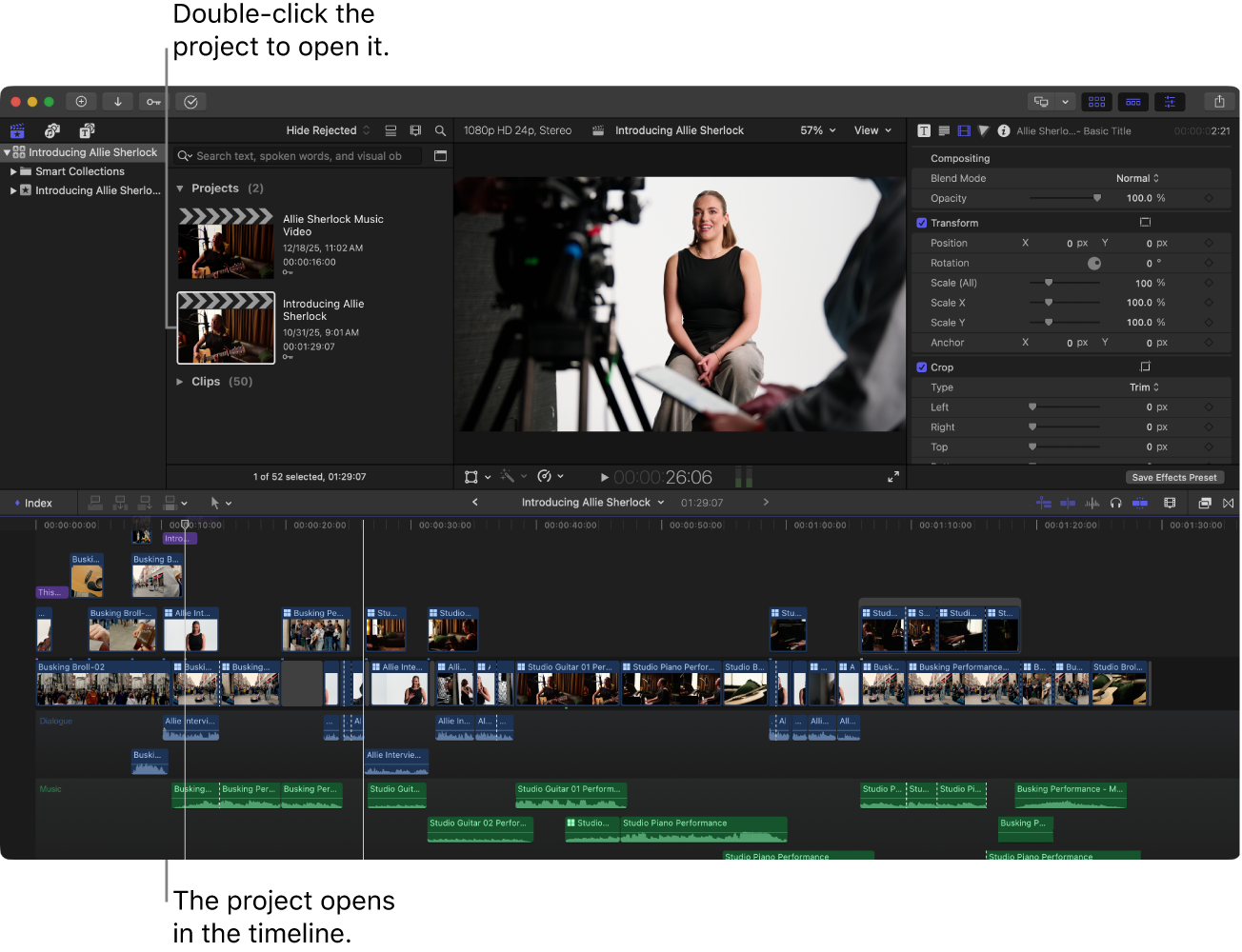
Основное окно делится на Libraries sidebar, Browser, Viewer, Timeline и Inspector. В боковой панели видны библиотеки, события, Keyword Collections и Smart Collections. Browser показывает клипы и проекты выбранного события. Viewer используется для просмотра исходника или текущего кадра проекта. Timeline — область сборки, а Inspector содержит контекстные параметры выбранного объекта: видео, цвет, аудио, информацию, текст, генератор или эффект.
Панели можно скрывать и показывать, освобождая место под конкретную операцию. Inspector вызывается через Window > Show in Workspace > Inspector или Command-4. Timeline Index открывает список клипов, тегов и ролей внутри текущего проекта. Для больших работ это не декоративная панель: через индекс быстрее найти клип, маркер, роль, отсутствующий эффект или конкретный тип материала, чем прокручивать часовой таймлайн.

Final Cut Pro активно использует skimming — просмотр кадра при движении указателя над плёнкой клипа или таймлайном. Это ускоряет поиск нужного момента, но поначалу может казаться слишком чувствительным. Skimming можно временно отключать, а Audio Skimming управляется отдельно. Для точной оценки кадра остаются обычный playhead, пробел для воспроизведения, J/K/L и переходы на один кадр.
Browser имеет Filmstrip View и List View. Плёнка удобна для визуального материала, а список — для больших съёмочных дней, когда важны имя файла, длительность, дата, камера, сцена, дубль и пользовательские заметки. В современной ветке можно сохранять наборы колонок и искать материал не только по именам, но и по метаданным. Для проектов, где ассистент заранее заполняет Reel, Scene, Angle и Notes, это превращает Browser в полноценный инструмент подготовки монтажа.
Библиотеки, события и проекты без хаоса
Самая частая организационная ошибка — складывать всё в одну гигантскую Library и создавать десятки Event без понятной схемы. Гораздо надёжнее заранее определить границу библиотеки. Для серии коротких роликов это может быть один клиент или один месяц. Для документального проекта — весь фильм. Для ежедневного контента — отдельная библиотека на выпуск или неделю, если исходники велики и их удобно архивировать независимо.
Event не обязан означать календарное событие. Это контейнер, которым можно разделять материал по съёмочным дням, локациям, блокам сценария, камерам или статусу. Если монтажёр привык к bins в других NLE, Event частично выполняет похожую задачу, но дополнительно связан с Keyword Collections и Smart Collections.
Keyword Collections особенно полезны, когда один и тот же клип должен находиться сразу в нескольких категориях. Вместо создания дублей файла диапазону можно присвоить ключевые слова «герой», «улица», «ночь», «крупный план». Один исходник появится в нескольких коллекциях, а физически останется один. Для интервью ключевые слова можно ставить не на весь клип, а на отмеченные диапазоны, превращая длинную запись в набор смысловых фрагментов.
Ratings дополняют ключевые слова. Favorite обычно используют для удачных дублей и фрагментов, Reject — для технического брака или явно ненужного материала. Фильтр Hide Rejected скрывает отклонённые диапазоны, не удаляя исходник. Такая схема хорошо работает при первом проходе: сначала быстро отметить лучшие моменты, потом фильтровать Browser и собирать монтаж только из Favorites.
Smart Collections собирают материал по условиям: тип медиа, ключевое слово, роль, рейтинг, формат, дата, камера и другие метаданные. Их полезно применять не только для творческого поиска, но и для контроля проекта: отдельно видеть все аудиофайлы, графику, синхронизированные клипы, compound clips или проекты. Чем длиннее производство, тем больше времени экономит дисциплина на уровне метаданных.
Импорт: копировать исходники или оставить на месте
Окно Media Import открывается командой File > Import > Media или Command-I. Слева выбирается камера, карта памяти, диск или папка, в центре — материал, справа — параметры размещения, транскодирования, ролей и анализа. При импорте с файловой камеры Final Cut Pro умеет работать со структурой карты памяти, поэтому не стоит вручную выдёргивать отдельные файлы из сложной камеры-папки до резервного копирования.
Ключевой выбор находится в секции Files. Copy to library копирует оригиналы в установленное для библиотеки хранилище. Leave files in place оставляет файлы там, где они лежат, а в библиотеке создаются ссылки. Первый режим проще для переноса проекта: библиотеку или её Media-папку легче собрать в одно целое. Второй удобнее, если в студии уже есть централизованная структура хранения и дублирование терабайтов исходников не нужно.
Если выбран Leave files in place, нельзя потом бездумно переименовывать и перемещать исходники в Finder. Ссылки перестанут находить файлы, и в Browser появятся предупреждения о missing media. Для возврата к управляемому хранению служат команды Consolidate: редактор копирует внешнее медиа в выбранное для библиотеки место и обновляет связи.

В секции Transcoding можно сразу создать optimized media и proxy media. Optimized media — это Apple ProRes 422, ориентированный на удобный монтаж и композитинг. Proxy — облегчённое представление для более плавного воспроизведения и мобильного офлайн-монтажа. Нельзя считать оптимизацию обязательной: если исходный кодек уже декодируется без проблем, Final Cut Pro может сделать пункт Create optimized media недоступным.
Импорт также может запускать анализ. В разных версиях доступны анализ баланса цвета, поиск людей и типов планов, аудиоанализ, а в современных выпусках — дополнительные интеллектуальные функции поиска. В длинной работе лучше включать только то, что действительно будет использовано: фоновая обработка расходует время и диск, а результат анализа не нужен, если проект собирается по заранее подготовленным логам.
Прокси, optimized media и производительность
Производительность Final Cut Pro зависит не только от мощности Mac, но и от сочетания кодека, разрешения, эффектов, скорости накопителя и количества одновременных потоков. Один 4K ProRes может воспроизводиться легче, чем несколько сильно сжатых Long-GOP потоков с шумоподавлением и масштабированием. Поэтому эффективный способ ускорить проект — не искать универсальный «правильный» компьютер, а управлять медиапредставлениями.
Для уже импортированного материала прокси и optimized media создаются через File > Transcode Media или одноимённую команду контекстного меню. В Final Cut Pro X 10.4.9 прокси можно было создавать как ProRes Proxy или H.264 с уменьшением кадра вплоть до 12,5% исходного. В современной ветке набор кодеков может меняться, но принцип остаётся: монтаж выполняется на облегчённом представлении, а финальный экспорт переключается на оригинал или optimized media.
В Viewer меню View содержит Media Playback. Режим Proxy Preferred использует прокси там, где они существуют, и подставляет оригинал или optimized media для остальных клипов. Proxy Only полезен для офлайн-сборки, но показывает предупреждение, если для конкретного видео прокси отсутствует. Перед финальным Share нужно вернуть Optimized/Original, иначе можно случайно контролировать качество по облегчённому материалу.
Отдельно существует Playback Quality. При перегруженном проекте режим Better Performance снижает нагрузку на воспроизведение, а Better Quality приоритетно показывает качество. Это не меняет экспорт и не заменяет прокси: настройка влияет на мониторинг во время работы.
Background Render может незаметно раздувать кэш. Если библиотека занимает сотни гигабайт при относительно небольшом количестве оригиналов, стоит проверить Generated Library Files. Команда удаления generated media позволяет удалить render files, optimized media и proxy media выборочно. Оригиналы при этом не удаляются. Это безопаснее, чем вручную чистить содержимое пакета .fcpbundle в Finder.
Для переносного проекта можно создать proxy-only Library. Final Cut Pro копирует только прокси и те типы файлов, для которых прокси не создаются, например отдельные аудио и некоторые графические элементы. На рабочей станции такой проект можно вернуть в исходную библиотеку и снова связать с full-resolution media. Это удобнее, чем тащить на ноутбук весь массив камеры.
Magnetic Timeline: базовые операции, которые нужно освоить
Быстрая работа начинается с четырёх типов добавления клипа. Append помещает выбранный диапазон в конец Primary Storyline; стандартная клавиша — E. Insert вставляет материал в позицию skimmer или playhead и сдвигает последующие фрагменты; клавиша W. Connect размещает клип над или под основной линией и связывает его с конкретным кадром; клавиша Q. Overwrite заменяет участок по времени без ripple-сдвига; клавиша D.
Перед добавлением клипа в Browser задают диапазон клавишами I и O или мышью. Если диапазон не задан, используется весь клип. Трёхточечный монтаж позволяет комбинировать In/Out источника с точкой или диапазоном назначения. Для новостей, диалогов и музыкальных монтажей это быстрее, чем постоянно таскать границы клипа после вставки.

Основной инструмент Select включается клавишей A. Blade — B. Range Selection — R. Position — P. Position Tool принципиально отличается от обычного Select: он временно позволяет размещать клипы независимо от магнитного ripple-поведения, создавая gap clips там, где требуется сохранить абсолютное время. Это полезно для шаблонов, точного попадания в музыкальный таймкод или работы с заранее заданной длительностью блока.
Gap Clip — не пустота в техническом смысле, а специальный объект таймлайна. Его можно укорачивать, расширять, соединять с клипами и использовать как временную прокладку. Когда нужно удержать музыку или титр в фиксированной позиции, изменение точки подключения и применение gap часто аккуратнее, чем борьба с магнитными связями.
Connected clips можно объединить в secondary storyline. Тогда набор перебивок или графических элементов получает собственную магнитную линию и переходы между соседними элементами. Это особенно удобно для B-roll, который должен редактироваться как единый блок, но оставаться связанным с основной сценой.
Точная подрезка: ripple, roll, slip и slide
При наведении Select Tool на край клипа Final Cut Pro выполняет ripple trim: изменение границы клипа одновременно меняет общую длительность таймлайна и сдвигает соседний материал. Для большинства монтажных поправок это именно то, что нужно. Если необходимо изменить точку склейки, не меняя суммарную длину пары клипов, используется roll edit.
Roll выбирает общую монтажную точку двух соседних клипов: конец первого становится длиннее ровно настолько, насколько начало второго короче, или наоборот. В Viewer можно контролировать оба граничных кадра. На диалоговой сцене roll позволяет найти лучший момент перехода между планами без нарушения ритма всей последовательности.
Slip меняет внутренний фрагмент клипа, сохраняя его длительность и положение на таймлайне. Это полезно, когда монтажная конструкция уже совпадает с музыкой, но внутри B-roll хочется выбрать другое движение. Slide перемещает клип как целый блок, сохраняя его In/Out, а соседние фрагменты компенсируют сдвиг изменением границ. Slip и slide проще контролировать при увеличенном масштабе таймлайна и с включённым two-up display.
Precision Editor раскрывает монтажную точку и показывает доступные «ручки» соседних клипов за пределами текущего edit point. Он удобен, когда нужно увидеть запас материала и оценить переход в контексте. Если при roll редактор упирается в границу исходника, Precision Editor сразу объясняет причину: у одного из клипов просто нет дополнительных кадров.
Для J-cut и L-cut сначала раскрывают аудиокомпоненты или используют команды split edit. Смысл в том, что звук одного плана начинается раньше изображения или продолжается после смены кадра. В интервью это помогает скрыть визуально резкие монтажные стыки и сделать речь непрерывнее.
Синхронизация отдельного звука и видео
Для съёмок с внешним рекордером необязательно вручную совмещать хлопок на каждой сцене. В Browser выбирают видео и соответствующую аудиозапись, затем используют команду Synchronize Clips. Final Cut Pro может синхронизировать материал по таймкоду или по форме звуковой волны, если на камере записан референсный звук.
Получившийся synchronized clip ведёт себя как единый источник. Внутри можно открыть содержимое, проверить смещение и при необходимости поправить синхрон. На этапе монтажа это предпочтительнее, чем соединять звук и видео как два независимых connected clips: меньше риск случайно раздвинуть их при последующих правках.
Перед массовой синхронизацией полезно привести имена камер и аудиорекордера к понятной схеме, проверить частоту дискретизации и устранить явно неверные пары. Автоматический анализ не понимает смысла сцены и может выбрать похожий фрагмент фонового шума. Если запись длинная, явный хлопок, общий таймкод или точные метаданные заметно повышают надёжность.
Многокамерный монтаж
Multicam Clip объединяет несколько камер и аудиоисточников в один монтажный объект. Создание начинается с выбора исходников в Browser и команды создания multicam clip. В настройках задаются имя, Event, порядок и способ синхронизации углов. Final Cut Pro умеет использовать timecode, дату и время создания, первый кадр, первый маркер и анализ аудиоволн.
Если камеры снимали непрерывно и получили единый timecode от генератора, этот способ обычно самый предсказуемый. Если общего таймкода нет, опция Use audio for synchronization помогает выровнять углы по референсному звуку. Для проблемных съёмок можно заранее поставить маркер вблизи хлопка и использовать его как ориентир, а аудиоанализом уточнить позицию.
Angle Viewer показывает несколько углов одновременно. Во время воспроизведения монтажёр может переключать изображение, звук или оба компонента. Для концерта часто оставляют мастер-аудио с пульта и режут только видео; для интервью можно переключать и аудио, если у каждой камеры собственный качественный канал. После «живого» прохода точки переключения остаются обычными edit points и поддаются trim.
Если отдельный угол стартовал позже, имеет дрейф или неверную синхронизацию, Multicam Clip можно открыть в Angle Editor и поправить источник. Это важное отличие от попытки синхронизировать несколько дорожек вручную: исправление выполняется на уровне multicam-контейнера и применяется ко всем использованным участкам этого угла.
Высокое разрешение и много углов быстро увеличивают нагрузку на декодирование. Прокси особенно эффективны именно здесь: несколько лёгких потоков воспроизводятся стабильнее, чем одновременное декодирование длинных H.264/HEVC оригиналов. Для проверки фокуса и шумов можно временно вернуться к Optimized/Original.
Compound Clips, Auditions и вложенные конструкции
Compound Clip объединяет несколько элементов таймлайна в один клип. Его используют для повторяемого блока графики, сцены с большим количеством слоёв, сложного титра или фрагмента, который надо трансформировать и обрабатывать целиком. Внутреннее содержимое остаётся редактируемым: compound можно открыть, изменить и вернуться на верхний уровень.
Нужно учитывать, что изменение общего compound clip может затронуть несколько его экземпляров в зависимости от способа создания и использования. Если требуется самостоятельная версия блока, лучше заранее сделать независимую копию, а не рассчитывать, что любое редактирование вложенного содержимого касается только одной сцены.
Auditions предназначены для сравнения альтернативных кадров в одной позиции таймлайна. Вместо раскладывания пяти дублей на соседних дорожках монтажёр создаёт audition и переключает варианты на месте. Это удобно при согласовании с режиссёром или клиентом: структура и длительность монтажа не расползаются, а варианты остаются рядом.
Кадрирование, Transform и подготовка вертикальных версий
Базовые геометрические параметры находятся в Video Inspector: Transform, Crop, Distort, Compositing. Position, Rotation, Scale и Anchor можно анимировать ключевыми кадрами. В Viewer доступны экранные ручки, поэтому простой picture-in-picture или панорамирование можно настроить без ввода чисел.
Crop имеет режимы Trim, Crop и Ken Burns. Trim просто отсекает края. Crop пересчитывает кадрирование с последующим заполнением кадра. Ken Burns создаёт движение между стартовой и конечной рамками и особенно удобен для фотографий, когда нужен контролируемый панорамно-масштабный эффект без ручных keyframes.
Smart Conform анализирует доминирующее движение и помогает адаптировать горизонтальный монтаж под квадратный или вертикальный проект. Это не заменяет ручную проверку: алгоритм может выбрать героя, но не знать о важном тексте у края, логотипе или втором персонаже. Практический процесс такой: создать дубликат проекта с нужным aspect ratio, применить Smart Conform как стартовую точку, затем пройти все склейки и вручную поправить Transform для кадров с ошибочной композицией.
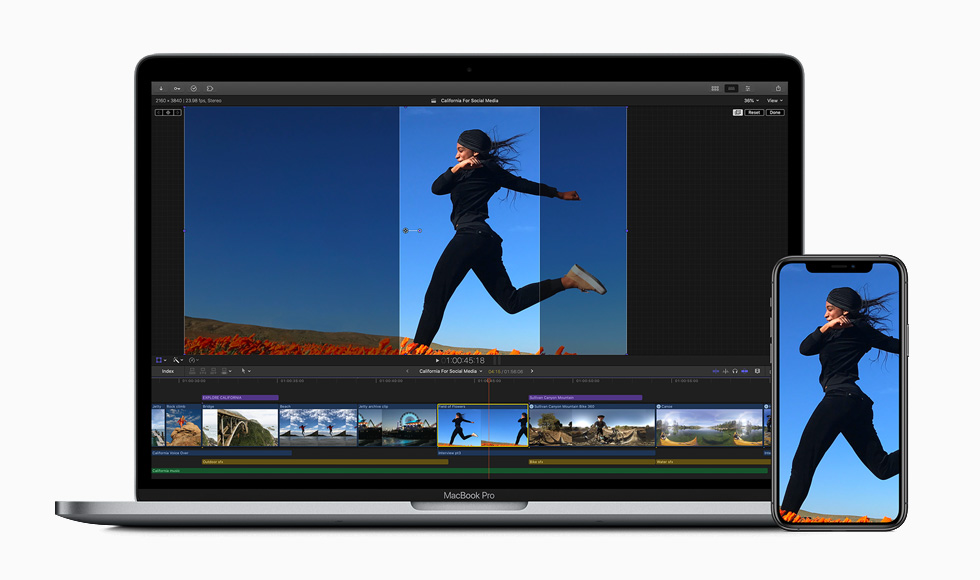
Для серийного выпуска полезно использовать Custom Overlay или направляющие безопасной зоны, если на платформе интерфейс перекрывает верх и низ кадра. Финальный вертикальный проект лучше считать отдельной монтажной версией, а не просто экспортом с обрезанием: титры, размеры текста и длительность планов часто приходится адаптировать.
Стабилизация и rolling shutter
Стабилизация включается для выбранного клипа в Video Inspector. Final Cut Pro анализирует движение и применяет один из доступных методов стабилизации. Чем сильнее коррекция, тем больше может понадобиться автоматическое увеличение кадра, чтобы скрыть пустые области по краям. Поэтому стабилизация не способна без последствий превратить сильную тряску в штативный кадр.
Перед анализом стоит сначала выбрать фактически используемый диапазон и определить, нет ли внутри клипа намеренной резкой панорамы. Смешение полезного движения камеры и случайной тряски усложняет задачу алгоритму. Иногда лучше разделить клип лезвием и стабилизировать только спокойную часть.
Отдельная коррекция Rolling Shutter предназначена для геометрических искажений при быстром движении или съёмке с некоторыми CMOS-сенсорами. Её не следует включать «на всякий случай»: это дополнительная обработка. Оценивать результат нужно на движении, а не по одному стоп-кадру.
Скорость, Optical Flow и удержание кадра
Команды Retime позволяют замедлять, ускорять, разворачивать клип, создавать hold segments и переменную скорость. Простое изменение процента не гарантирует плавности, потому что при замедлении источнику может не хватать реальных кадров. Тогда способ интерполяции становится критичным.
Frame Blending смешивает соседние кадры и может уменьшить ступенчатость, но иногда даёт двоение. Optical Flow анализирует движение и синтезирует промежуточные кадры. Результат зависит от сцены: на чистом фоне и предсказуемом движении он может быть убедительным, а на воде, дыме, быстрых перекрытиях и тонких деталях появляются деформации. Поэтому Optical Flow следует применять к конкретным участкам и проверять после рендера.
Для instant replay можно сделать повтор участка и изменить скорость, а Preserve Pitch помогает не превращать речь и музыку в слишком высокий или низкий тон при retime. Для музыкального клипа часто лучше отдельно управлять видеоскоростью и звуком, оставляя оригинальный трек неизменным.
Титры, генераторы и Motion
Titles and Generators sidebar содержит встроенные титры, нижние трети, 3D-текст, фоны, формы и генераторы. Титр перетаскивается над основным видео как connected clip, а параметры меняются в Text Inspector и Title Inspector. Доступны шрифт, размер, начертание, выравнивание, tracking, line spacing, цвет, контуры, свечение, тени и свойства конкретного шаблона.
Стандартные шаблоны рассчитаны на быстрый результат, но серьёзная айдентика обычно требует собственного набора. Для этого используется Motion — отдельное приложение Apple. В нём можно создавать title, transition, effect или generator с опубликованными параметрами, после чего шаблон появляется в Final Cut Pro и ведёт себя как встроенный. Это удобнее, чем рендерить каждую заставку отдельным видео: монтажёр получает изменяемый текст, цвет, длительность и другие контролы прямо в проекте.
Motion не встроен в Final Cut Pro. Если шаблон использует сторонние шрифты, плагины или media assets, их также нужно передать на другой Mac. Библиотека может хранить часть Motion Content внутри себя, но сторонние FxPlug-компоненты автоматически в библиотеку не упаковываются.
Хромакей, маски и композитинг
Для съёмки на зелёном или синем фоне в Effects Browser есть Keyer. В простом случае достаточно применить эффект к верхнему клипу: программа анализирует фон и строит ключ. Если результат неточный, Sample Color и параметры Strength, Edge Distance, Spill Level и Matte Tools помогают уточнить маску и убрать цветовой spill на объекте.
Хромакей чувствителен к качеству исходника. Сжатый 4:2:0 материал, шум, складки фона, тени и зелёный свет на волосах сложнее отделять, чем равномерно освещённый фон и материал с лучшей цветовой дискретизацией. Поэтому сначала полезно привести экспозицию и баланс, а уже затем агрессивно сужать ключ.
Shape Mask и Color Mask ограничивают действие эффекта или цветокоррекции областью кадра. Shape Mask можно анимировать ключевыми кадрами, Color Mask выделяет диапазон оттенков. В современных версиях Final Cut Pro добавлены более автоматизированные варианты маскирования, но на сложных пересечениях ручной контроль границ всё равно остаётся важным.
Compositing в Inspector управляет Opacity и Blend Mode. Для простых графических наложений доступны распространённые режимы смешивания. Если проект превращается в многоуровневую VFX-композицию с десятками масок, частиц и 3D-слоёв, Final Cut Pro остаётся монтажной средой; более сложную графику логичнее делать в Motion или специализированном композиторе и возвращать в монтаж готовый результат.
Object Tracking: привязка графики и эффектов к движению
Object Tracker анализирует движение объекта или лица и позволяет связать с треком эффект, титр, изображение или другой клип. Один из быстрых сценариев — перетащить эффект из Effects Browser прямо в Viewer на распознанный объект. Final Cut Pro показывает прямоугольные или овальные области, после отпускания создаёт tracker и предлагает проанализировать движение вперёд и назад.
Трекер не отменяет проверки. Если объект выходит из кадра, сильно меняет форму, перекрывается другим предметом или испытывает сильный motion blur, анализ может потерять цель. Тогда трек разбивают на участки, корректируют область анализа или используют ручные точки. Чем плотнее рамка охватывает характерную часть объекта и чем меньше в ней постороннего движения, тем надёжнее результат.
Практический пример — размыть номер автомобиля. На клип применяется blur-эффект, его маска связывается с трекером на номере, выполняется Analyze, затем просматривается весь фрагмент. Если трек прыгает в момент перекрытия, проблемный участок корректируется отдельно. Для титра над движущимся человеком графический элемент можно привязать к треку, а затем сместить относительно объекта, сохранив саму траекторию.
Цветокоррекция: от баланса до вторичных правок
Final Cut Pro предлагает Color Board, Color Wheels, Color Curves, Hue/Saturation Curves и в новых версиях дополнительные Color Adjustments. Начинать лучше не с художественного LUT, а с технической нормализации: экспозиция, баланс белого, чёрная и белая точки, нейтральность кожи и согласование соседних камер.
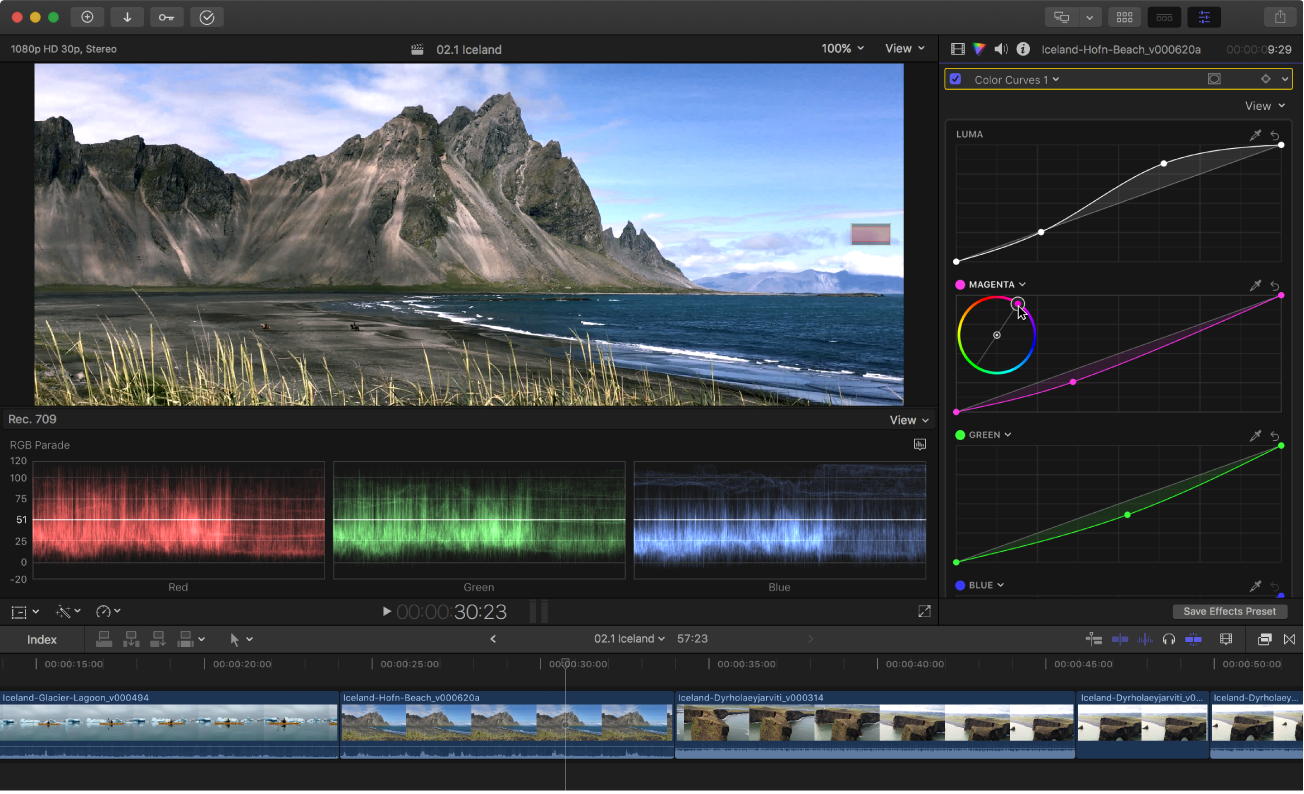
Video Scopes дают Waveform, Vectorscope и Histogram. Waveform полезен для контроля яркости и распределения уровней, RGB Parade показывает каналы раздельно, Vectorscope — цветность и направление оттенка. Глаз легко адаптируется к смещённому балансу, поэтому scopes особенно важны при длинной сессии и при сведении камер с разными профилями.
Color Wheels разделяют Master, Shadows, Midtones и Highlights: можно независимо двигать оттенок, насыщенность и яркость диапазонов. Color Curves дают контрольные точки на кривой, Hue/Saturation Curves позволяют воздействовать на конкретные оттенки — например, уменьшить перенасыщенный зелёный, не обесцвечивая всё изображение.
Вторичная коррекция строится через маски. Color Mask выделяет диапазон цвета, Shape Mask ограничивает область, а комбинация двух масок помогает, например, изолировать лицо конкретного человека. В новых выпусках автоматические маски сокращают рутинный трекинг, но границы всё равно нужно контролировать на всём клипе.
Match Color предназначен для быстрого сближения внешнего вида двух планов, но его результат следует воспринимать как старт. Разные камеры могут отличаться не только балансом, но и кривой контраста, gamut, профилем Log и экспозицией. Точная сцена часто требует дополнительной ручной коррекции после автоматического сопоставления.
Log, LUT, ProRes RAW и HDR
Для Log-материала Final Cut Pro может применять Camera LUT на уровне исходного клипа. Это удобно, когда вся камера снимала в одном профиле: базовое преобразование хранится с источником, а творческие коррекции выполняются дальше в проекте. Пользовательские LUT также применяются как эффект. Важно понимать разницу: технический LUT переводит изображение в рабочее пространство, творческий задаёт look; слепое наложение нескольких LUT подряд быстро приводит к клиппингу и неестественной насыщенности.
ProRes RAW хранит больше информации камеры, чем обычный готовый видеосигнал, и Final Cut Pro умеет работать с ним нативно. Для поддерживаемых камер доступны параметры вроде ISO, цветовой температуры и экспозиционного offset. Возможность конкретной регулировки зависит от камеры и метаданных файла, поэтому нельзя ожидать одинакового набора контролов от любого RAW.
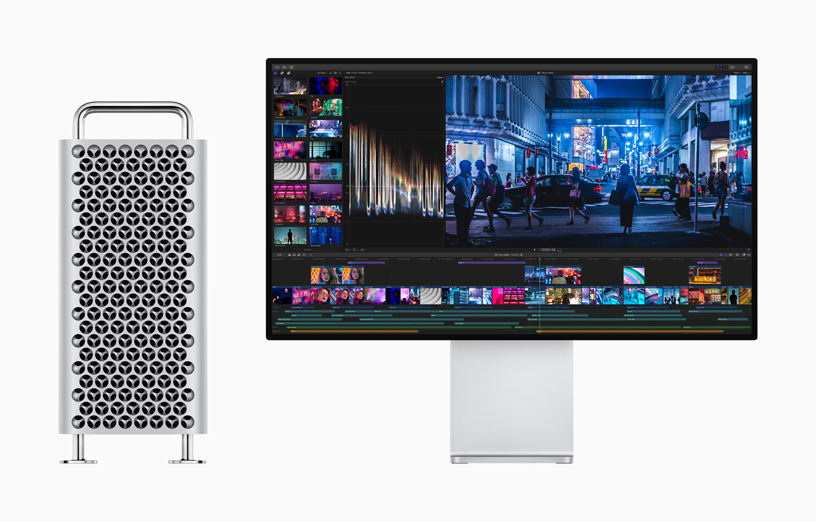
Wide Gamut HDR требует правильной настройки библиотеки, проекта и мониторинга. Final Cut Pro поддерживает рабочие процессы Rec. 2020, HLG и PQ; scopes можно переключать под HDR. Ошибка на любом этапе — например, монтаж HLG в SDR-проекте без осознанного tone mapping — приводит к неверной яркости и цвету. Для заказов с SDR и HDR разумно держать отдельные версии и проверять преобразование, а не просто менять тег на экспорте.
Color management в современных версиях стал автоматизированнее, однако автоматическое распознавание пространства не освобождает от контроля метаданных. Камера или внешний рекордер иногда записывает теги, которые не соответствуют фактическому профилю. Если изображение выглядит слишком плоским, контрастным или выцветшим, сначала проверяют Color Space Override/Camera LUT и свойства клипа, а не пытаются «лечить» ошибку дополнительными кривыми.
Работа со звуком: компоненты, роли и уровни
Аудио в Final Cut Pro тесно связано с клипом, но его компоненты можно раскрывать и редактировать отдельно. Для многоканального файла Inspector позволяет выбрать конфигурацию Mono, Stereo, Dual Mono или другие доступные варианты и включать конкретные каналы. Это необходимо при материалах, где на одном канале петличка, на другом камера или референс.
Громкость регулируется линией внутри аудиоклипа и числовым параметром Volume. Range Selection позволяет изменить уровень только на выбранном участке; Final Cut Pro автоматически создаёт точки вокруг диапазона. Для точной ручной автоматизации добавляют keyframes громкости. Fade handles на краях клипа создают плавное появление и затухание без отдельного эффекта.
Встроенные Audio Enhancements включают инструменты анализа и очистки, набор которых зависит от версии. Типичный рабочий порядок — сначала правильная конфигурация каналов, затем базовый уровень, шум/гул при необходимости, эквализация и только потом компрессия или художественная обработка. Сильное шумоподавление на плохой записи создаёт металлические артефакты, поэтому его лучше сочетать с монтажом пауз и аккуратным фоном room tone.
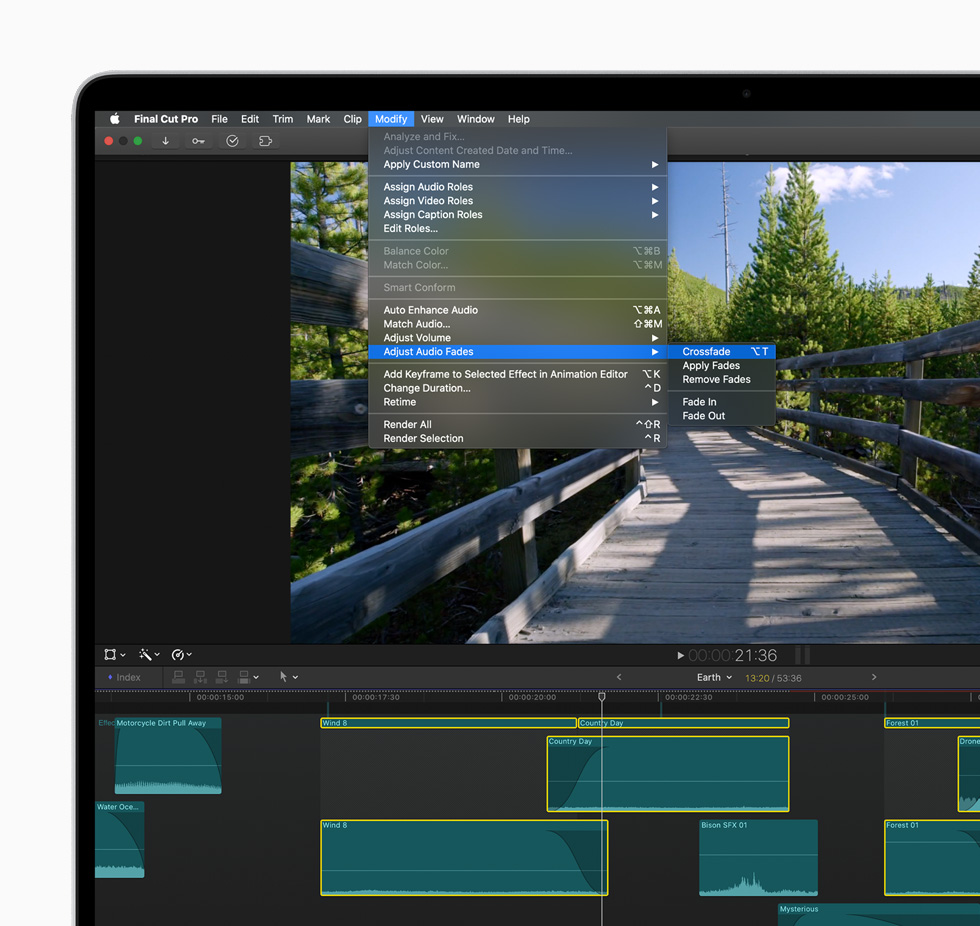
Для озвучки доступна запись voiceover прямо в проект. Перед записью нужно выбрать микрофон, проверить input gain и не допустить клиппинга. Новый дубль удобнее писать на отдельную роль, чтобы позже можно было изолировать озвучку, музыку и исходный диалог.
Roles и Audio Lanes
Roles — одна из функций, которая сильнее всего отличает Final Cut Pro от классической логики фиксированных дорожек. Каждый компонент получает роль: Video, Titles, Dialogue, Music, Effects или пользовательскую. Роли можно детализировать subroles, например Dialogue > Host, Dialogue > Guest, Effects > Foley.
Timeline Index на вкладке Roles позволяет показать audio lanes. Это визуальные полосы по ролям, а не физические дорожки, которые определяют маршрутизацию. Перестановка lanes не меняет звук и содержание проекта: она лишь организует представление. Можно сфокусировать таймлайн на конкретной роли, быстро находить соответствующие клипы и отключать их для проверки.
Правильные роли полезны уже на импорте. Если iXML-метаданные звукового рекордера содержат имена каналов, Final Cut Pro может использовать их для назначения ролей. В противном случае ассистент задаёт роли вручную перед активным монтажом. Исправлять сотни безымянных аудиокомпонентов за час до сдачи значительно сложнее.
На экспорте роли превращаются в практический инструмент передачи. В Share можно вывести отдельные файлы или дорожки для диалога, музыки, эффектов и титров. Это удобно, когда звук уходит на микс, а заказчику нужны stems. Но роли сами по себе не являются полноценным микшером с bus-архитектурой; сложное сведение часто заканчивают в отдельной аудиосреде.
Субтитры и closed captions
Final Cut Pro поддерживает caption roles и несколько профессиональных форматов субтитров. Капшены размещаются в специальной линии над видео и могут быть привязаны к клипам, поэтому перемещаются вместе с соответствующим фрагментом. Это надёжнее, чем делать каждый субтитр обычным title, если требуется именно структурированный caption-файл.
Через Modify > Edit Roles можно создать caption role и выбрать формат, например iTT, CEA-608 или SRT, если он доступен для выбранного процесса. Дальше капшены добавляются вручную или импортируются. При экспорте их можно включить отдельным файлом, встроенной дорожкой либо «вжечь» в изображение в зависимости от назначения и формата.
В современных версиях появилась автоматическая генерация captions на поддерживаемом оборудовании и языках. Эту функцию нельзя считать универсальным распознаванием для любой локали: доступность языка и требование Apple silicon зависят от конкретной версии. Даже после автоматической расшифровки необходимо вычитать имена, термины, пунктуацию и границы реплик.
Для социальных роликов часто нужны стилизованные subtitles, а не broadcast captions. В таком случае можно преобразовать задачу в титры или использовать отдельный шаблон. Главное — не смешивать эти два типа: caption несёт структурированные данные и ограничения стандарта, title предоставляет свободное оформление.
Маркеры, заметки и контроль длинного монтажа
Markers ставятся на клип или таймлайн и служат для комментариев, задач и навигации. Обычный marker отмечает точку, To-Do marker можно использовать как задачу, Chapter marker — для глав при поддерживаемом экспорте. В Timeline Index все маркеры видны списком, поэтому по ним удобно проверять замечания после просмотра.
Практический способ работы после клиентской сессии: поставить маркеры на таймкодах, ввести короткие комментарии, затем пройти их сверху вниз через Index. Выполненные To-Do помечаются как completed. Так правки не теряются между письмами и отдельными заметками.
Clip Notes и расширенные метаданные полезны для ассистентского монтажа. Если в Browser заполнены Scene, Take, Camera Angle и Notes, редактор может искать и сортировать по ним. Современные версии расширяют текстовый поиск, но качество результата всё равно зависит от дисциплины метаданных.
Экспорт, Share и Destinations
Финальная выдача выполняется через Share. Export File создаёт мастер-файл и даёт доступ к Format, Video Codec, Resolution и параметрам аудио в зависимости от проекта. Для веб-публикации отдельная destination Social Platforms создаёт подходящий H.264/AAC-файл, который затем загружается на сайт или платформу обычным способом.
Экспорт мастер-файла полезно отделять от дальнейшего кодирования. Для ответственной сдачи сначала создают высококачественный ProRes master, проверяют его, затем из него получают H.264, HEVC или другие доставочные версии. Такая схема уменьшает риск многократного пересчёта таймлайна и оставляет качественный источник для будущих перекодирований.
В Share на вкладке Roles можно управлять отдельными видео-, аудио- и caption-ролями. Для профессионального обмена можно выводить stems, многоканальный QuickTime или отдельные файлы. MXF и другие варианты зависят от выбранной destination и версии приложения.
Compressor расширяет экспортные возможности Final Cut Pro и работает как отдельное приложение. Через Compressor Presets destination можно применять собственные пресеты, в том числе сложное изменение размера, частоты кадров и пакетное кодирование. Если заказ требует десяток доставочных форматов с одинаковой системой именования, Compressor удобнее, чем вручную повторять Share для каждого варианта.
Перед экспортом нужно вернуть Media Playback на Optimized/Original, проверить отсутствующие файлы и эффекты через Timeline Index, просмотреть начало и конец проекта, убедиться в правильности аудиоканалов, caption-режима, color space и frame rate. Многие «ошибки экспорта» оказываются не проблемой кодека, а недостающим исходником, недоступным плагином или переполненным диском кэша.
XML и обмен с другими приложениями
Final Cut Pro XML используется для передачи структуры проекта, метаданных и части параметров в другие приложения. Это не универсальная копия всей монтажной среды: сторонний редактор может не понимать конкретный эффект, генератор, цветовую коррекцию или compound-логику. Поэтому перед обменом сложный проект упрощают и отдельно передают медиа, LUT, графику и информацию о нестандартных плагинах.
При передаче на цветокоррекцию часто создают чистую версию таймлайна: убирают временную графику, проверяют speed changes, отключают ненужные adjustment-слои, консолидируют медиа и экспортируют reference movie. XML без референса неудобен для контроля, потому что после импорта в другую систему трудно отличить нормальное расхождение от ошибки.
Обратный путь также требует проверки. Если цветокорректор возвращает XML и новые файлы, Final Cut Pro может восстановить структуру, но переходы, retime и нестандартные эффекты нужно сравнить с reference. Для критичных проектов финальная онлайн-сборка обычно включает покадровую проверку начала и конца каждого шота.
Работа с несколькими дисплеями и внешним мониторингом
Final Cut Pro может вынести Browser или Viewer на второй дисплей и использовать отдельный видеовыход через поддерживаемое оборудование. Второй компьютерный монитор увеличивает рабочее пространство, но не автоматически превращается в эталонный монитор для цвета. Для точной оценки Rec. 709 или HDR требуется контролируемая цепочка вывода, правильная калибровка и понимание цветового управления macOS.
На длинном проекте полезно держать Browser и метаданные на одном экране, Viewer и Timeline — на другом. В цветокоррекции Video Scopes можно расположить отдельно. Не стоит перегружать интерфейс панелями ради самого количества экранов: важнее, чтобы ключевые элементы оставались читаемыми и взгляд не бегал между тремя местами на каждую монтажную операцию.
Производительность без искусственных тестов
Нельзя честно назвать одну скорость экспорта или число 4K-потоков, которые «тянет Final Cut Pro X»: результат зависит от Mac, версии приложения, кодека камеры, эффектов, цветового пространства, плагинов, накопителя и длины GOP. Apple публикует собственные тесты на конкретных конфигурациях, но переносить их цифры на другой Mac некорректно.
Практически производительность оценивают по узкому месту. Если skimmer реагирует быстро, а playback падает только на участках с шумоподавлением, проблема не в диске импорта. Если все исходники на внешнем HDD читаются рывками ещё без эффектов, прокси или более быстрый накопитель дадут больше, чем очистка настроек. Если задержки начинаются после добавления стороннего FxPlug, сначала проверяют этот плагин и его совместимость.
На Apple silicon Final Cut Pro использует аппаратные медиаблоки и оптимизации macOS, но это не отменяет грамотного медиаменеджмента. Даже очень быстрый Mac может упереться в переполненный системный SSD, медленный сетевой том или тяжёлую композицию из нескольких 8K-потоков. Прокси, рендер и корректное распределение кэша остаются рабочими инструментами, а не признаком «слабого» компьютера.
Background Tasks показывает импорт, анализ, транскодирование, рендер и Share. Если интерфейс кажется медленным сразу после массового импорта, сначала стоит посмотреть, что делает программа в фоне. Одновременное создание прокси, анализ материала и рендер эффектов закономерно конкурируют за ресурсы.
Резервные копии и архивирование
Автоматический backup Final Cut Pro сохраняет базу библиотеки, но не заменяет резервную копию медиа. При потере диска с оригиналами backup восстановит структуру монтажа, однако сами клипы останутся offline. Для реальной защиты нужны минимум две независимые копии исходников, а критичные проекты — ещё одна копия вне основного рабочего места.
Для архива проекта можно создать новую библиотеку только с финальным Project и использованным медиа. При копировании необязательно включать optimized и proxy media: их можно пересоздать. Render files также нет смысла архивировать, если важен компактный размер. После копирования используют Consolidate, проверяют, что все источники находятся в ожидаемом хранилище, закрывают библиотеку и только потом переносят её на архивный диск.
Если библиотека переносится на другой Mac, версии Final Cut Pro и macOS желательно согласовать. Сторонние плагины, шрифты и пользовательский Motion Content нужно переносить отдельно. Сам файл Library не гарантирует, что сложный проект визуально совпадёт на машине без того же окружения.
Перед обновлением Final Cut Pro полезно сжать текущую копию приложения в ZIP и сохранить рядом с резервом библиотеки. Это особенно важно для проекта в активной сдаче: новая версия может изменить поведение плагина или обновить формат библиотеки, а возможность вернуться к прежней рабочей среде экономит время.
Типичные ошибки и способы устранения
Красные предупреждения Missing File
Если исходник был перемещён, переименован или внешний диск не подключён, Final Cut Pro показывает отсутствующее медиа. Сначала проверяют том и путь, затем используют relink-команду для связи клипов с файлами. Не стоит импортировать те же файлы заново в надежде, что проект сам переключится на новые экземпляры: это создаст дубли и не восстановит существующие ссылки.
Missing Proxy File после переключения просмотра
Причина часто проста: View > Media Playback установлен в Proxy Only, а для части клипов прокси не создан. Выберите Proxy Preferred или Optimized/Original либо создайте недостающие proxy media через File > Transcode Media. Перед Share всё равно возвращаются к оригинальному/оптимизированному представлению.
Библиотека стремительно растёт
Основные источники роста — render files, optimized media и proxies. Через управление generated files можно удалить только пересоздаваемые данные. Если исходники были импортированы как managed media, они тоже занимают место внутри library storage и удалять их как кэш нельзя.
Экспорт зависает на одном проценте
Если Share стабильно останавливается примерно в одном и том же месте, найдите соответствующий таймкод и временно отключите тяжёлый эффект, титр или сторонний плагин. Затем попробуйте экспорт короткого диапазона вокруг проблемного кадра. Такой тест быстрее, чем многократно пересчитывать весь часовой проект.
После обновления не работают плагины
Сначала сверяют совместимость конкретной версии FxPlug с Final Cut Pro и macOS. Если проект сдаётся срочно, безопаснее вернуться к резервной копии приложения и библиотеки, чем удалять системные компоненты наугад. Переустанавливать плагин стоит только по инструкции его разработчика.
Редактор ведёт себя нестабильно
Базовая последовательность диагностики: перезапустить Mac, отключить необязательные внешние устройства, проверить свободное место и формат рабочего накопителя, проверить системные требования, обновление Pro Video Formats и совместимость сторонних компонентов. Если проблема сохраняется, тестируют новую библиотеку и новый пользовательский аккаунт macOS, чтобы отделить повреждение конкретного проекта от настроек системы.
Нет доступа к камере, микрофону или папке
Проверьте macOS System Settings > Privacy & Security. После миграции на новый Mac или обновления системы разрешения могут быть не выданы. Попытки переимпортировать камеру не помогут, если приложение просто не имеет доступа к Files and Folders или съёмному тому.
Практический сценарий: монтаж интервью с перебивками
- Создайте Library и отдельные Events для интервью, B-roll, музыки и графики либо разделите материал по съёмочным дням.
- Импортируйте камеру и рекордер. Для внешнего звука создайте synchronized clips. Назначьте роли Dialogue, Music и Effects до активной сборки.
- Просмотрите интервью в Browser, отмечая смысловые диапазоны Favorites и ключевыми словами по темам. Отклоните явный брак как Reject.
- Соберите основной рассказ Append и Insert-командами в Primary Storyline. Сначала работайте со смыслом, не маскируя каждую склейку перебивкой.
- Раскройте аудиокомпоненты и сделайте J/L-cuts, чтобы речь переходила между планами естественно.
- Добавьте B-roll как connected clips. Если серия перебивок должна иметь собственные переходы, соберите её в secondary storyline.
- В Timeline Index откройте Roles и проверьте структуру Dialogue/Music/Effects. Выровняйте уровни речи, затем добавьте музыку.
- Сделайте базовую цветокоррекцию интервью, выберите опорный план и согласуйте соседние камеры по scopes.
- Добавьте титры и captions, проверьте безопасные зоны и орфографию.
- Перед экспортом найдите missing media/effects, переключитесь на Optimized/Original и создайте мастер-файл.
Такой порядок отделяет редакторские решения от технических. Если сначала красить каждый дубль, строить сложные титры и рендерить эффекты, а затем менять структуру интервью, часть работы приходится переделывать. Final Cut Pro позволяет держать черновой монтаж лёгким и переносить тяжёлый finishing ближе к утверждённой структуре.
Практический сценарий: многокамерная съёмка события
- На импорте сохраните оригинальную структуру карт и присвойте Camera Name/Angle, если метаданные не записаны камерой.
- Если монтаж идёт на ноутбуке, создайте proxy media для всех углов одинакового масштаба.
- Выберите камеры и мастер-аудио, создайте Multicam Clip. Сначала пробуйте timecode; при его отсутствии используйте audio synchronization.
- Откройте Angle Editor и проверьте начало, середину и конец длинной записи. Дрейф лучше обнаружить до нарезки на сотни переключений.
- В проекте откройте Angle Viewer. При наличии качественного отдельного микса переключайте только видео, сохраняя аудио мастер-канала.
- Сделайте первый проход в реальном времени, затем увеличьте таймлайн и поправьте неудачные переключения roll-trim.
- Для аплодисментов, перебивок зала и крупных планов используйте connected clips, если кадр должен перекрывать несколько уже сделанных multicam-склеек.
- После picture lock выполните цветовое согласование камер и только затем финальный аудиомикс.
Главная техническая проверка — стабильная синхронизация. Если один рекордер записал аудио с неверной частотой или камера ушла по таймкоду, монтажёр будет исправлять каждый переключатель. Гораздо выгоднее исправить угол внутри multicam-контейнера один раз.
Практический сценарий: ролик для YouTube и вертикальная версия
Сначала создайте основную горизонтальную версию в параметрах, соответствующих исходному материалу и требованиям канала. После утверждения дублируйте Project и измените формат под вертикальное соотношение сторон. Smart Conform можно применить к копии проекта как автоматическую черновую перекомпоновку.
Затем просмотрите вертикальную версию целиком. Интервью с одним героем часто адаптируется хорошо, но двухплановая сцена, экранная запись, слайды и титры требуют ручного Transform. Текстовые элементы лучше переставить и увеличить, а не просто масштабировать весь горизонтальный кадр.
Для короткого вертикального ролика нередко меняется и монтажный ритм. В длинном YouTube-выпуске двухсекундная пауза может быть естественной, а в коротком клипе она воспринимается как провал. Поэтому вертикальную версию стоит считать отдельным deliverable и проверять не только кадрирование, но и темп, captions, музыку и финальный CTA.
Практический сценарий: передача проекта другому монтажёру
Сначала определите, должен ли второй монтажёр получить оригиналы или достаточно прокси. Для полного переноса создайте новую Library с нужным Project, скопируйте использованное медиа и выполните Consolidate. Для мобильной офлайн-работы создайте proxy-only вариант.
Закройте библиотеку перед отключением диска. Вместе с ней передайте список нестандартных шрифтов, Motion templates, LUT и сторонних плагинов. Если используется shared storage, убедитесь, что на второй машине пути и права доступа настроены заранее.
На принимающем Mac сначала откройте библиотеку, проверьте несколько исходников и только затем начинайте монтаж. Если часть медиа offline, выполните Relink Files. Не меняйте вручную содержимое .fcpbundle: библиотека — пакет с базой данных, и случайное удаление внутреннего файла может повредить работу сильнее, чем исходная проблема.
Форматы и совместимость медиа
Final Cut Pro работает с широким набором профессиональных и потребительских форматов: семейство Apple ProRes, H.264, HEVC, множество QuickTime-кодеков, MXF, изображения и аудио. Поддержка RAW зависит от камеры и дополнительных media extensions или плагинов. Поэтому фраза «программа открывает RAW» не означает, что любой новый камерный формат будет читаться без установки компонента производителя.
Особенно важно различать контейнер и кодек. MOV — контейнер, внутри которого может быть ProRes, H.264, HEVC или другой поток. Если файл .mov не импортируется, проблема может быть не в расширении, а в кодеке. То же относится к MXF: разные камеры используют разные семейства потоков и метаданных.
Если редкий файл не читается, сначала проверяют его кодек и происхождение. Конвертировать всё подряд в H.264 не стоит: это формат доставки и съёмки, но не всегда лучший промежуточный кодек для интенсивного монтажа. Для сложной постобработки ProRes 422 или подходящая разновидность ProRes обычно удобнее по декодированию и повторному рендеру, хотя занимает больше места.
Что в Final Cut Pro X требует привыкания
Главный порог — не количество кнопок, а логика Magnetic Timeline. Монтажёр, привыкший к V1/V2/A1/A2, первое время пытается построить те же дорожки через connected clips и раздражается, когда элементы двигаются «сами». Эффективнее освоить connection points, secondary storylines, gap clips и Roles, чем пытаться заставить Final Cut Pro вести себя как Premiere Pro.
Вторая особенность — Library как база проекта. Пользователь не всегда видит, где физически лежит кэш, оригинал и прокси. Поэтому с первого дня нужно понимать разницу между managed и external media и задавать storage locations осознанно. Иначе библиотека неожиданно вырастает, а перенос на другой диск превращается в поиск пропавших файлов.
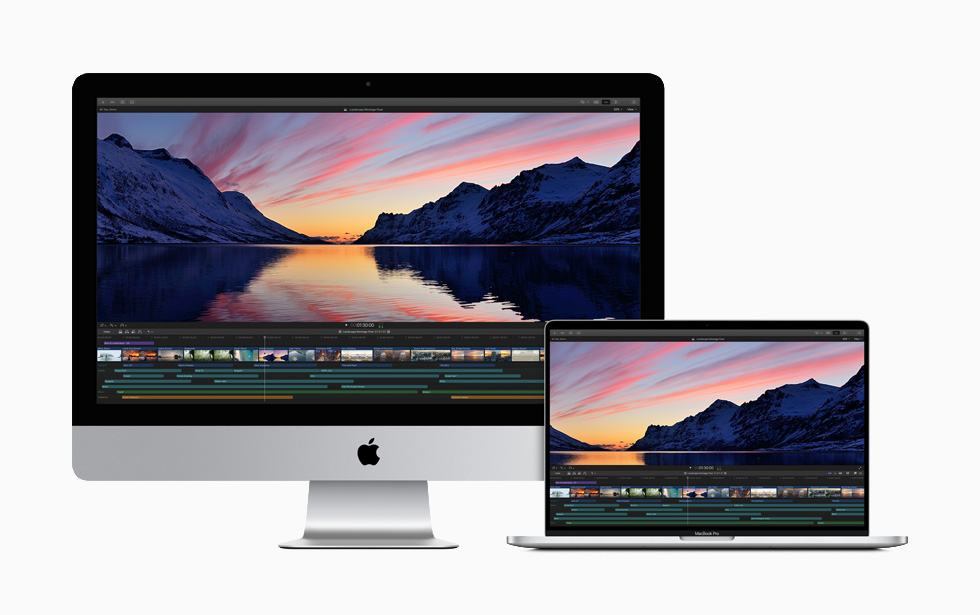
Третья особенность — тесная связь с экосистемой macOS. Это даёт оптимизацию под Apple silicon, ProRes и системное цветовое управление, но ограничивает выбор платформы. Команда, где половина монтажёров работает на Windows или Linux, должна учитывать это до начала проекта, особенно если требуется обмен библиотеками, а не только мастер-файлами.
Настройки проекта: разрешение, частота кадров и цветовое пространство
Project в Final Cut Pro хранит собственные параметры изображения и звука. При создании нового проекта редактор может автоматически взять их из первого добавленного клипа, но для ответственной работы лучше понимать, что именно получилось. Если исходники смешанные — например, 25p с одной камеры и 50p с другой — автоматический выбор не отвечает на вопрос, какой frame rate нужен итоговому ролику.
Частоту кадров проекта желательно определить до активного монтажа. Изменить разрешение и часть параметров позже можно, а изменение frame rate уже заполненного проекта ограничено и может потребовать создания нового Project с правильными настройками и переноса монтажа. Причина проста: каждая монтажная точка привязана к сетке кадров. Переход с 25 на 23,98 или 29,97 после нескольких часов работы меняет временную структуру.
Для интернет-видео обычно сохраняют родную частоту основной камеры, если нет производственного требования к другому стандарту. Материал 50p в проекте 25p даёт запас для двукратного замедления без синтеза промежуточных кадров. Материал 25p в проекте 50p не превращается в настоящие 50 уникальных кадров: редактор должен повторять или интерполировать кадры.
Разрешение проекта определяет мастер-кадр, а не максимальное разрешение каждого исходника. 4K-источник внутри 1080p-проекта можно кадрировать и масштабировать с запасом. Обратная ситуация — 1080p в 4K-проекте — требует увеличения и не создаёт отсутствующую детализацию. Поэтому для интервью, где планируется цифровой «второй крупный план», съёмка в 4K с выдачей 1080p действительно даёт монтажную свободу.
Color Space влияет на весь finishing. Standard Rec. 709 — типичный SDR-проект, Wide Gamut HDR используется для HLG/PQ-процессов. Если библиотека работает в wide gamut, отдельные проекты всё равно требуют осознанного выбора рабочего пространства. Неверный color space заметен не только на экспорте: меняются уровни, тональное отображение и поведение отдельных эффектов.
Работа с изображениями, PSD и графическими элементами
Статические изображения импортируются в Browser как обычные клипы и получают стандартную длительность при добавлении в проект. Для фотографии можно изменить длительность, применить Ken Burns, Transform, Crop, цветокоррекцию и эффекты. Если нужно много фотографий с одинаковым временем показа, быстрее сначала задать диапазон или изменить длительность группы, чем править каждый клип отдельно.
PNG с прозрачностью удобен для логотипов, рамок и простой графики. Альфа-канал сохраняется, а клип размещается поверх видео. Для корректного композитинга важно не потерять прозрачность при промежуточном экспорте: H.264 и большинство обычных MP4-сценариев не сохраняют alpha. Если требуется рендер графики с прозрачностью для повторного использования, выбирают поддерживаемый кодек с alpha, например подходящий вариант ProRes 4444.
Многослойные документы Photoshop в разных версиях Final Cut Pro могут импортироваться с возможностью работы со слоями или как составной объект в зависимости от формата и настроек. Однако сложную анимацию PSD удобнее подготовить в Motion: там слои можно анимировать, добавить камеры и эффекты, а затем опубликовать нужные параметры в Final Cut Pro.
При работе с логотипами и UI-графикой стоит отключать ненужное масштабирование. Изображение, которое несколько раз уменьшается и увеличивается на разных уровнях compound clips, может стать мягче. Лучше держать исходный элемент достаточно крупным и выполнять окончательный Scale как можно ближе к верхнему уровню композиции.
Переходы и управление ручками клипа
Transition в Final Cut Pro требует доступных медиа до и после монтажной точки. Если два клипа уже используют самые первые и последние кадры своих исходников, обычному dissolve не из чего сформировать перекрытие. Редактор может предложить укоротить клипы автоматически или переход окажется ограничен. Это не ошибка эффекта, а отсутствие handles.
Стандартный переход добавляется к выбранной edit point через Command-T. Его длительность определяется настройками Editing, а затем меняется прямо на таймлайне или в Inspector. Для нескольких одинаковых переходов лучше настроить нужный default duration заранее, чем каждый раз растягивать эффект вручную.
Flow transition анализирует соседние кадры и пытается скрыть jump cut, синтезируя промежуточное движение. Он полезен на неподвижном интервью, когда вырезана короткая пауза, но не является универсальной «кнопкой удаления склеек». При заметном движении рук, изменении фона или быстром повороте головы артефакт Flow может быть заметнее исходного jump cut. Тогда лучше закрыть монтаж перебивкой или оставить честную склейку.
Переходы между connected clips проще делать, если элементы входят в secondary storyline. Два независимых connected clips не образуют такой же обычной соседней монтажной точки, как клипы внутри storyline. Это одна из причин, почему secondary storyline полезна не только визуально, но и функционально.
Keyframes и анимация параметров
Практически любой параметр с ромбовидной кнопкой в Inspector можно анимировать. Сначала playhead ставят в момент, где должно начаться изменение, добавляют keyframe и задают значение. Затем переходят в другую точку времени, меняют параметр — Final Cut Pro создаёт следующий ключ. Так анимируются Position, Scale, Rotation, Opacity, многие эффекты и параметры цветокоррекции.
Для сложной анимации полезен Video Animation Editor, который раскрывается над клипом. Он показывает линии и keyframes нескольких эффектов, позволяет двигать ключи по времени и менять порядок визуально. Это быстрее, чем постоянно переходить между Inspector и таймлайном, если на клипе несколько независимых анимаций.
Ключевые кадры можно копировать и вставлять между клипами вместе с эффектами, но нужно учитывать различие длительности. Анимация, рассчитанная на двухсекундный клип, при переносе на десятисекундный может оказаться слишком быстрой или расположиться в неожиданных местах. Для повторяемой motion-графики надёжнее сделать шаблон в Motion с опубликованными контролами.
Если объект должен двигаться по экрану вместе с реальным предметом, ручная Position-анимация из десятков ключей редко рациональна. Сначала стоит попробовать Object Tracking, а keyframes использовать для корректировки смещения или участка, где автоматический трек потерял цель.
Клавиатура и Command Editor
Final Cut Pro рассчитан на активное использование клавиатуры. Уже базовый набор A, B, R, P, I, O, E, W, Q, D, J, K, L и Command-B заметно ускоряет монтаж. Но серьёзная экономия времени появляется после настройки Command Editor. Он открывает карту всех команд, позволяет искать действие по имени, назначать собственные сочетания и сохранять отдельные command sets.
Если монтажёр приходит из другой NLE, не обязательно полностью копировать прежнюю раскладку. Полезнее сохранить мышечную память только для часто используемых операций — blade, trim, zoom, markers, play around, expand audio, roles — а специфичные для Final Cut Pro команды оставить в логике приложения. Иначе новые функции оказываются спрятаны за непривычными конфликтами сочетаний.
Command Set можно экспортировать и перенести на другой Mac. В студии это позволяет держать одинаковую раскладку на нескольких рабочих местах. Однако сочетания не переносят плагины или интерфейсные layout — это отдельные элементы среды.
Для чернового монтажа особенно полезны J/K/L. L запускает вперёд, J — назад, K останавливает; повторное нажатие J или L увеличивает скорость. Сочетания с K дают покадровое или замедленное перемещение. При отборе длинного интервью это быстрее, чем постоянно тянуть playhead мышью.
Timeline Index как инструмент контроля, а не только навигации
Timeline Index имеет смысл открыть ещё до финального QC. На вкладке Clips можно фильтровать объекты по имени и типу, на Tags — маркеры и ключевые элементы, на Roles — видео- и аудиороли. В больших проектах Index превращается в таблицу состояния таймлайна.
Один из практических сценариев — поиск пропавших эффектов или media warnings после переноса библиотеки. Современные версии Final Cut Pro умеют помогать находить клипы с missing media/effects через индекс. Вместо визуального пролистывания часа материала монтажёр сразу получает список проблемных мест и переходит к ним.
Другой сценарий — контроль названий. Если графика приходит с техническими именами вроде lowerthird_final_v7, поиск по Clips быстро показывает все экземпляры. Затем их можно проверить на актуальность. Для длинной телепрограммы такой метод надёжнее памяти.
Roles во вкладке Index позволяют временно фокусировать таймлайн, отключая визуальный шум других категорий. При аудиопроверке можно оставить только Dialogue и Music, при QC титров — сосредоточиться на Titles. Это не удаляет остальные элементы и не меняет проект, а только упрощает представление.
Сетевое и общее хранилище
Final Cut Pro поддерживает библиотеки на совместимом общем хранилище, в том числе корректно настроенных SMB/NFS-сценариях, однако это не означает, что один и тот же файл Library можно безопасно открывать нескольким монтажёрам одновременно без системы координации. База библиотеки не является многопользовательской базой проекта в стиле специализированных collaborative-систем.
В студии обычно разделяют общий массив media и владение конкретной library. Общие исходники лежат на сервере, а монтажёр работает с собственной библиотекой или использует специализированный workflow-инструмент, который управляет блокировками и передачей. XML и отдельные Events помогают обмениваться изменениями, но требуют дисциплины.
Сетевой монтаж чувствителен не только к пиковой скорости NAS, но и к задержке, количеству одновременных клиентов и кодеку. Несколько потоков ProRes дают предсказуемую высокую пропускную нагрузку, а Long-GOP может сильнее нагружать декодирование. Если сеть нестабильна, локальные proxy media часто дают лучший пользовательский опыт, чем попытка постоянно читать тяжёлые оригиналы через Wi-Fi.
Перед отключением сетевого или внешнего тома библиотеку нужно закрыть через File > Close Library. Отключение накопителя во время фонового рендера или записи базы создаёт ненужный риск. После работы полезно дождаться завершения критичных Background Tasks и корректно eject-нуть диск.
Монтаж музыки и работа в ритме
Музыкальный клип обычно подключается под Primary Storyline и получает роль Music. Для чернового монтажа можно поставить markers на сильные доли или структурные точки трека: вступление, куплет, припев, брейк, финал. Затем монтажные решения привязываются к этим ориентирам, не разрезая саму музыку десятками мелких фрагментов без необходимости.
Snap помогает попадать playhead и границами клипов в маркеры, монтажные точки и другие значимые позиции. При очень плотном музыкальном монтаже Snap иногда мешает сдвинуть объект на один кадр; его можно временно отключить, сделать точную правку и включить обратно.
Если нужно сократить музыку, лучше искать естественную музыкальную форму и делать crossfade на совместимых фразах, чем просто отрезать конец. Раздельные audio components и waveform помогают сопоставить ударные. Для сложного ремикса специализированная DAW остаётся удобнее, но простое укорочение и подгонка трека Final Cut Pro решает внутри проекта.
При использовании коммерческой музыки техническая возможность импортировать файл не означает наличие прав на публикацию. Встроенные звуковые библиотеки и собственные лицензированные треки нужно учитывать отдельно от монтажа; Final Cut Pro не проверяет юридический статус композиции при Share.
Контроль диалога и многоканального звука
У профессиональной камеры или рекордера один клип может содержать несколько каналов: boom, две радиопетлички, camera mix и timecode reference. В Audio Inspector важно отключить ненужные компоненты до начала микса. Если оставить все каналы включёнными, одинаковый сигнал может суммироваться, становиться громче и создавать фазовые проблемы.
Dual Mono используется, когда левый и правый каналы — два независимых источника, а не стереопара. После преобразования компоненты можно редактировать и выравнивать отдельно. Если на левом канале ведущий, а на правом гость, это значительно удобнее, чем пытаться панорамой исправлять исходный «стереофайл».
Match Audio может помочь приблизить характер одного клипа к другому, но не заменяет нормальную запись и ручную оценку. Разные микрофоны, расстояние и акустика комнаты создают различия, которые нельзя всегда исправить одной командой. Сначала устраняют явные проблемы, затем используют EQ и уровни, ориентируясь на слух и измерители.
Для сдачи вещательного или корпоративного проекта требования к loudness могут быть формальными. Final Cut Pro предоставляет измерение уровней и обработку, но соответствие конкретному стандарту нужно проверять по требованиям заказчика. «Не клиппует выше 0 dBFS» — недостаточный критерий для EBU R128, ATSC A/85 или другого loudness-норматива.
360-градусное видео и специализированные форматы
Final Cut Pro X начиная с профессиональных обновлений получил полноценный 360° workflow: импорт equirectangular media, отдельный 360° Viewer, переориентацию сферы, 360° effects и titles. Такой проект создаётся с соответствующим stereoscopic/monoscopic форматом; обычный плоский Viewer не даёт корректного представления направления взгляда.
Для удаления штатива или нежелательного элемента в нижней части сферы предусмотрены специализированные инструменты и patch-подходы. Титры должны учитывать сферическую геометрию: обычный 2D-текст, размещённый без 360°-адаптации, искажается у швов и полюсов.
В новых ветках добавились stereo/spatial video и связанные процессы, но доступность конкретной функции зависит от версии Final Cut Pro и оборудования. Если задача связана с Apple Immersive Video, spatial video или специфическим headset-delivery, требования к памяти, кодекам и Compressor проверяют отдельно; это уже не обычный 4K-проект.
Главная практическая рекомендация для 360° — тестировать короткий фрагмент полного цикла до монтажа часа материала: импорт, просмотр, эффект, титр, экспорт и воспроизведение на целевом устройстве. Ошибка в метаданных сферы или стерео-порядке, обнаруженная в конце, требует слишком дорогой переделки.
Плагины, шаблоны и совместимость проекта
Экосистема Final Cut Pro включает FxPlug-эффекты, переходы, генераторы, титры, workflow extensions и Motion templates. Они расширяют возможности программы, но одновременно становятся зависимостями проекта. Если эффект стороннего производителя отсутствует на другом Mac, клип остаётся в таймлайне, однако результат может отображаться с предупреждением или без обработки.
Перед обновлением macOS нужно проверять не только сам Final Cut Pro, но и весь набор критичных плагинов. Особенно чувствительны старые эффекты, которые используют устаревшие компоненты или собственные менеджеры лицензий. Для проекта в финальном этапе разумнее сначала завершить сдачу, чем обновлять систему ради новой функции.
Шаблоны Motion можно хранить централизованно, но при передаче библиотеки важно понимать, где они физически находятся. Если шаблон использует внешний шрифт, отсутствие шрифта меняет переносы строк и геометрию текста даже при наличии самого template. Поэтому пакет передачи должен включать список шрифтов и лицензионные условия их установки.
Для архивной надёжности критичные нестандартные элементы иногда рендерят в самостоятельные master clips с alpha или без него и хранят вместе с проектом. Это не заменяет исходную редактируемую графику, но даёт страховочный слой на случай, если через несколько лет плагин больше не запускается.
Как диагностировать медленный или «тяжёлый» проект
Диагностику лучше проводить изолированно. Сначала отключите или временно bypass тяжёлые эффекты на проблемном участке. Если воспроизведение стало нормальным, источник найден. Если нет — переключитесь на proxy media. Если прокси решает проблему, узким местом был декодинг или пропускная способность исходников. Если даже прокси дёргается, проверьте compound clips, многослойность, плагины и Background Tasks.
Следующий шаг — короткий тест в новом пустом Project с тем же исходником. Если он проигрывается плавно, проблема не в файле как таковом, а в структуре текущего проекта. Если тормозит и там, проверяйте накопитель, кодек, media extension и системную нагрузку.
Нехватка свободного места проявляется не только невозможностью экспорта. macOS и Final Cut Pro используют диск для кэша и временных файлов; почти заполненный SSD ухудшает стабильность всего процесса. Освобождать место лучше удалением пересоздаваемых render/proxy/optimized files и переносом библиотек, а не ручной очисткой неизвестных папок приложения.
На внешнем диске проверяют кабель, порт и реальную схему подключения. SSD через медленный hub может работать значительно хуже своих паспортных характеристик. Если проблема появляется только при подключении нескольких устройств, исключите hub и подключите рабочий диск напрямую для теста.
Финальная проверка перед сдачей
Финальный QC лучше делать на экспортированном мастер-файле, а не только на таймлайне. Экспорт проверяет кодирование, роли, captions, цветовые теги и всё, что могло отличаться от интерактивного Viewer. Мастер просматривают от начала до конца хотя бы один раз, обращая внимание на первые и последние кадры, чёрные провалы, случайные gap clips, вспышки offline media и остаточные temp-титры.
Отдельно проверяют звук: нет ли mute на роли, не исчез ли один канал, не дублируется ли dialogue после раскрытия components, не обрезан ли хвост музыки. Если заказ требует отдельные stems, каждый файл открывают и убеждаются, что в Dialogue нет музыки, а в Effects — случайного master mix.
Для captions проверяют синхрон, орфографию, переносы и способ доставки. Встроенная дорожка, sidecar-файл и burned-in subtitles — разные deliverables. Нельзя считать задачу выполненной только потому, что текст виден в Viewer.
Для HDR/SDR проверяют метаданные и воспроизведение хотя бы в целевой среде. Один и тот же файл может выглядеть по-разному в браузере, QuickTime Player и на телевизоре из-за tone mapping. Если спецификация клиента задаёт кодек, gamut, transfer function, audio layout и максимальный уровень, эти параметры сверяют до загрузки файла.
После утверждения финала сохраняют мастер, текст спецификации, XML при необходимости и архивную библиотеку. Доставочные H.264/HEVC-файлы можно пересоздать из мастера, но если потерян сам мастер и исходный проект, повторная сдача через полгода становится полноценным восстановлением производства.
Cinematic mode и изменение фокуса после съёмки
Видео, снятое на совместимый iPhone в Cinematic mode, содержит дополнительные данные о глубине и точках фокуса. Final Cut Pro умеет импортировать такой материал и изменять фокус уже после съёмки. Это отличается от обычного размытия: редактор работает с метаданными режима Cinematic и может переключать выбранный объект, а также корректировать воспринимаемую глубину резкости в пределах данных исходного клипа.
После импорта нужно убедиться, что клип сохранил Cinematic metadata. Если материал перед Final Cut Pro был перекодирован обычным конвертером или экспортирован в формат, который не переносит эти данные, изменить фокус как Cinematic clip уже не получится. Поэтому оригиналы с iPhone лучше архивировать до любых промежуточных преобразований.
В Inspector включают Cinematic controls и просматривают существующие focus points. Автоматические точки можно удалить, добавить новую точку на лице или предмете и проверить переход в движении. Слишком частые переключения создают искусственный эффект, поэтому монтажно оправданнее менять фокус там, где взгляд зрителя действительно должен перейти к другому объекту.
Такой инструмент полезен для небольших постановочных роликов и мобильной съёмки, но не заменяет физическую работу с оптикой. Ошибка карты глубины на волосах, стекле, мелкой сетке или перекрывающихся объектах остаётся видимой. На сложном кадре лучше уменьшить выраженность эффекта, чем пытаться получить экстремально малую глубину резкости из материала, который не содержит достаточно надёжной информации.
Сравнение с аналогами
Final Cut Pro X, ВидеоМОНТАЖ, Adobe Premiere и DaVinci Resolve решают пересекающиеся задачи, но рассчитаны на разные рабочие процессы. Сравнивать их только по наличию «обрезки», «переходов» и «эффектов» бессмысленно: важнее организация проекта, платформа, глубина цветокоррекции, формат командной работы и требования к обучению.
| Критерий | Final Cut Pro X | ВидеоМОНТАЖ | Adobe Premiere | DaVinci Resolve |
|---|---|---|---|---|
| Основная платформа | macOS | Windows | macOS и Windows | macOS, Windows, Linux |
| Модель таймлайна | Magnetic Timeline, storylines | Классическая многослойная сборка для пользовательских задач | Трековый таймлайн | Трековый таймлайн на Edit/Cut |
| Организация медиа | Libraries, Events, Keywords, Smart Collections | Проект и медиадорожки с простым импортом | Bins, metadata, Productions и командные процессы | Media Pool, bins, metadata, project databases |
| Цветокоррекция | Wheels, Curves, masks, scopes, HDR | Автоулучшение, кривые, эффекты и базовые настройки | Lumetri и scopes | Развитая node-based Color page |
| Мультикамера | Multicam Clip и Angle Viewer | Не основной сценарий программы | Multicam source sequences | Multicam и Sync Bin |
| Простой русский интерфейс | Официальной русской локализации нет | Есть | Есть | Русская локализация есть, интерфейс заметно сложнее |
Final Cut Pro X и ВидеоМОНТАЖ
ВидеоМОНТАЖ ориентирован на пользователя Windows, которому нужно быстро собрать ролик, добавить музыку, текст, переходы, хромакей, стабилизацию и экспортировать в распространённый формат. Официальная версия имеет русский интерфейс, импорт популярных форматов и готовые сценарии сохранения. Для домашнего видео, учебного ролика, поздравления или простого YouTube-контента это снижает порог входа.
Final Cut Pro X заметно глубже в медиаменеджменте, многокамерной работе, Roles, XML, ProRes/HDR-процессах, точном trim и управлении большим проектом. Но эта глубина требует Mac и освоения Magnetic Timeline. Если задача — несколько клипов, титр, музыка и простой хромакей на Windows, значительная часть профессиональной архитектуры Final Cut Pro будет лишней. Если задача — сотни исходников, multicam, сложный звук по ролям и несколько deliverables, простого пользовательского редактора быстро перестаёт хватать.
Final Cut Pro X и Adobe Premiere
Premiere использует традиционную дорожечную модель и доступен на Windows и macOS. Он привычнее для команд, которые строят проект вокруг V/A-треков, используют After Effects, Audition и Media Encoder или регулярно передают проекты между разными операционными системами. Современный Premiere также развивает текстовый монтаж, автоматическую транскрипцию и другие AI-функции.
Final Cut Pro отличается более тесной интеграцией с macOS и Apple silicon, библиотечной организацией и Magnetic Timeline. Выбор между ними часто определяется не «качеством картинки», а инфраструктурой: совместимостью плагинов, наличием Windows-машин, принятой системой обмена, привычками монтажёров и требованиями к совместной работе.
Final Cut Pro X и DaVinci Resolve
DaVinci Resolve объединяет монтаж, Fusion-композитинг, развитую Color page и Fairlight-аудио в одном приложении и доступен на macOS, Windows и Linux. Его бесплатная редакция покрывает значительный набор профессиональных задач, а Studio добавляет дополнительные AI-, HDR- и эффектные возможности. Для проектов, где цветокоррекция, сложный звук и композитинг должны оставаться внутри одной среды, Resolve особенно интересен.
Final Cut Pro проще по архитектуре рабочего окна и зачастую быстрее осваивается пользователем Mac, если принять Magnetic Timeline. Resolve требует понимания нескольких специализированных страниц и node-based color workflow. При этом Final Cut Pro для сложной motion-графики и расширенного транскодинга опирается на отдельные Motion и Compressor, тогда как Resolve включает Fusion и Fairlight в основной пакет.
Для каких задач Final Cut Pro X подходит лучше всего
Редактор особенно логичен для видеопроизводства на Mac, где важны быстрый отбор исходников, ProRes, multicam, богатая работа с метаданными и короткий путь от монтажа к нескольким версиям. Он хорошо масштабируется от небольшого YouTube-ролика до длинного документального проекта, если библиотека и роли организованы с самого начала.
Для пользователя Windows Final Cut Pro X не является вариантом: официальной версии для Windows и Linux нет. Для команды со смешанными платформами удобнее выбрать кроссплатформенный NLE или договориться о передаче через XML и мастер-файлы, понимая ограничения такого обмена.
Для человека, который монтирует несколько домашних роликов в год и не нуждается в multicam, HDR, ProRes RAW, ролях и сложном медиаменеджменте, Final Cut Pro может оказаться избыточным. В таком случае более простой редактор сократит обучение. Но если объём исходников растёт, появляются отдельный звук, несколько камер, графика и регулярные версии, организационные инструменты Final Cut Pro начинают экономить больше времени, чем занимают на освоение.
Итоговый рабочий чек-лист
- Перед проектом определить границу Library и место хранения Media, Cache и Backups.
- На импорте решить, нужны managed media или Leave files in place.
- Сразу назначить понятные Camera Name, Keywords и Roles.
- Для тяжёлых форматов создать прокси и проверить режим Media Playback.
- Собирать смысл и ритм раньше тяжёлых эффектов и финальной цветокоррекции.
- Для отдельного звука использовать synchronized clips, для нескольких камер — multicam.
- Контролировать цвет scopes, а не только внешним видом Viewer.
- Разделять Dialogue, Music и Effects ролями до финального микса.
- Перед Share проверить missing media, плагины, captions, color space и frame rate.
- Экспортировать мастер на Optimized/Original, а доставочные версии делать после проверки мастера.
- Архивировать не только Library, но и оригинальные медиа, шрифты, LUT и сторонние компоненты.
Final Cut Pro X раскрывается не количеством эффектов, а связной системой монтажа: Browser организует исходники, Magnetic Timeline удерживает структуру, Roles описывают смысл аудио и видео, а Library объединяет монтажные решения с медиаменеджментом. Если освоить именно эту систему, а не использовать программу как обычный трековый редактор, большинство повседневных операций выполняется быстрее и с меньшим риском нарушить синхронизацию или потерять материал на поздней стадии проекта.