Wave.video решает сразу несколько связанных задач: из исходных роликов, фотографий, музыки и текста здесь можно собрать видео, адаптировать его под разные соотношения сторон, автоматически сделать субтитры, записать экран или веб-камеру, провести трансляцию и затем разместить готовый ролик на встроенном видеохостинге. Сервис особенно полезен авторам коротких роликов, маркетологам, небольшим командам, преподавателям, ведущим вебинаров и тем, кому важен единый рабочий процесс от записи до публикации без отдельного профессионального монтажного пакета.
- Хромакей и стабилизация
- Экспорт в 50+ форматов
- Кривые для цветокоррекции
- Free: водяной знак на видео
- Free: видео до 15 минут
- Скачивание видео только по подписке
Установка и начало работы
Wave.video работает в браузере, поэтому обычной установки редактора с мастером инсталляции нет. Для начала нужен аккаунт и современный браузер, в котором разрешены JavaScript, локальное хранилище и, если планируется запись, доступ к камере и микрофону. Самый предсказуемый сценарий — сначала войти в аккаунт, открыть раздел проектов и только затем загружать крупные материалы. Так проще убедиться, что файлы привязаны к нужному профилю, а изменения сохраняются в правильном проекте.
Стартовая точка — рабочая область My Projects. Кнопка + Create открывает несколько способов начать работу: Blank video для пустого проекта, Blank image для статической композиции, Video recording для записи, From Text и From Blog post для генерации заготовки из текста, Templates для шаблонов и Stock assets для материалов библиотеки. Отдельно доступны импорт роликов из поддерживаемых источников и загрузка собственного видео. Набор пунктов может немного меняться вместе с интерфейсом сервиса, но логика остаётся той же: сначала выбирается тип проекта, затем формат кадра и исходные материалы.
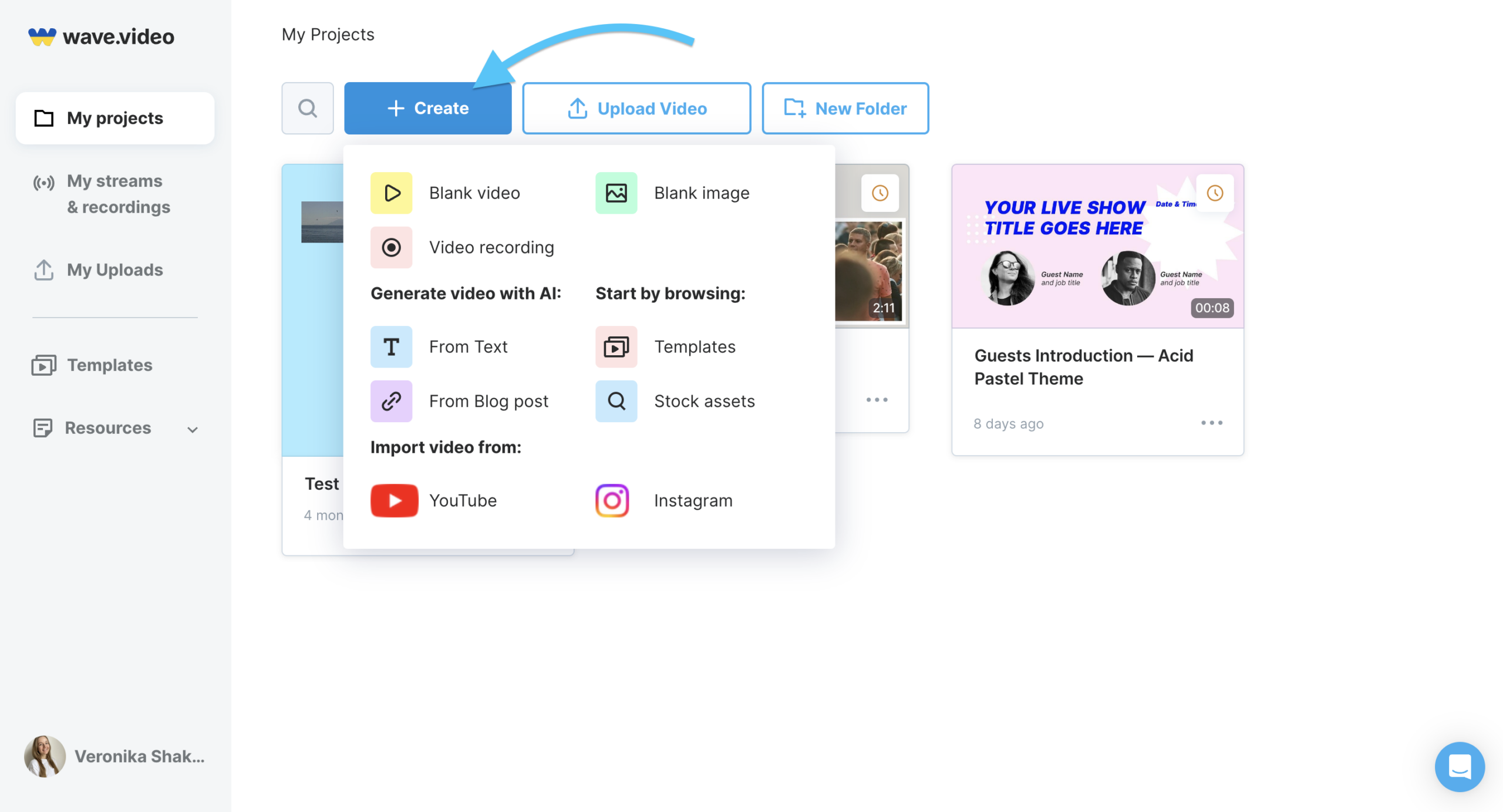
Если задача — обычный монтаж собственного видео, удобнее всего начинать с Blank video. После выбора формата открывается редактор, где можно добавить файлы через Stocks & Uploads. Если ролик уже существует целиком и его нужно только укоротить, снабдить субтитрами или изменить соотношение сторон, можно загружать его первым элементом и сразу переходить к редактированию. Для роликов, которые собираются из десятков коротких фрагментов, полезно сначала разложить исходники по понятным именам: браузерный проект легче контролировать, когда в библиотеке не лежат десятки почти одинаково названных файлов.
Для записи экрана и камеры браузер запросит разрешения. Если окно разрешения было случайно закрыто, кнопка записи сама по себе не исправит проблему: нужно открыть настройки доступа к сайту в браузере, разрешить камеру и микрофон, затем перезагрузить страницу. При использовании нескольких камер или USB-микрофонов лучше заранее проверить выбранные устройства в студии, потому что системное устройство по умолчанию и фактически нужный источник могут не совпадать.
Как устроен редактор Wave.video
Рабочее окно строится вокруг холста, панели инструментов и временной шкалы. Слева находятся основные разделы проекта: изменение формата, шаблоны, библиотека и загрузки, редактирование выбранного клипа, макеты, графические накладки и стикеры, водяные знаки, звук, субтитры и публикация. Когда выбран конкретный объект, его параметры открываются справа: у видео это, например, громкость, плавное появление и затухание звука, фильтр, яркость, контраст, скорость, обрезка и поворот; у текста — шрифт, цвет, фон, тень и анимация.
Главное отличие от классических многодорожечных NLE вроде Premiere Pro или DaVinci Resolve — сценоориентированный подход. Проект состоит из сцен, а внутри каждой сцены располагаются фон, текст, графика, дополнительные медиа и звук. На временной шкале можно видеть продолжительность элементов и синхронизировать их, но философия интерфейса рассчитана прежде всего на быстрое создание маркетингового и социального видео, а не на сложную постпродакшн-композицию с десятками дорожек и тонкой работой с кодеками.
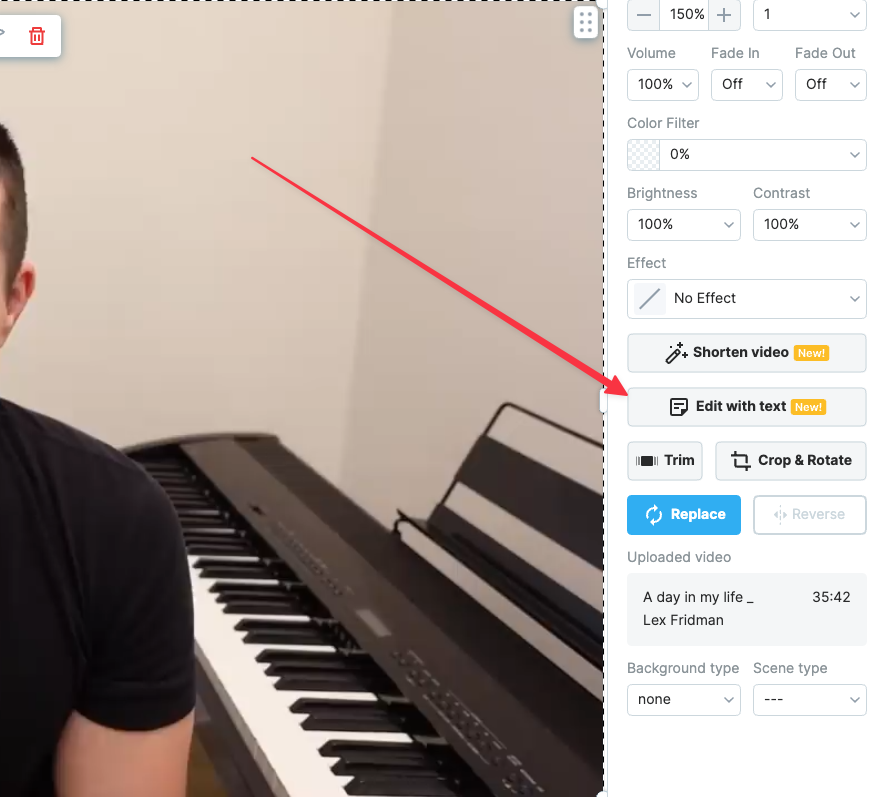
Выбор элемента на холсте и выбор того же элемента на таймлайне связаны: параметры редактирования относятся к выделенному объекту. Это важно помнить, когда в сцене одновременно лежат фоновое видео, текст и несколько графических элементов. Если попытаться менять скорость, не выделив видеоклип, нужная настройка не появится. Аналогично, настройки шрифта относятся к активному текстовому блоку, а не ко всей сцене.
Масштаб временной шкалы можно менять. Увеличение полезно при точном разделении клипа, согласовании появления подписей с речью и подгонке переходов; уменьшение — когда нужно оценить структуру ролика целиком. Для коротких социальных видео разумно сначала собрать крупный монтажный ритм, а затем увеличивать таймлайн и заниматься точными границами, иначе легко потратить время на микроправки фрагмента, который позднее всё равно будет удалён.
Импорт видео, изображений и звука
Свои материалы загружаются через раздел Stocks & Uploads, вкладку Uploads и кнопку Upload Files. Видеоредактор принимает распространённые изображения JPEG, JPG, PNG и GIF; SVG можно использовать в Brand Manager как логотип. Среди поддерживаемых видеоконтейнеров заявлены MP4, WebM, WMV, AVI, MKV, MOV, M4V, M2TS, MTS, TS и TSV, а среди аудиоформатов — MP3, M4A, AIFF, WAV, OGG и AAC. Поддержка контейнера не означает, что любой экзотический кодек внутри него будет обработан мгновенно: браузерный сервис может предварительно перекодировать или обрабатывать файл перед монтажом.

Если после загрузки материал некоторое время недоступен для субтитров или других операций, это не обязательно ошибка. Wave.video отдельно указывает, что видео должно завершить обработку, прежде чем его можно будет использовать для некоторых автоматических функций. Для длинных исходников и файлов с высоким битрейтом ожидание заметнее, чем для коротких MP4, поэтому практичнее не загружать сразу десятки тяжёлых дублей, если заранее известно, какие из них войдут в монтаж.
Собственные файлы можно смешивать со встроенной библиотекой стоков. Это удобно для B-roll, фонов, иллюстраций и музыки, когда исходного материала не хватает. При этом часть стоковых материалов может относиться к платным категориям. Если автоматическая генерация или ручной поиск добавили премиальный материал, перед финальным рендером сервис показывает, что ресурс требует отдельного доступа или оплаты. Поэтому перед экспортом полезно пройти по сценам и проверить, какие элементы относятся к вашему тарифу.
Удаление загруженного файла из библиотеки — не то же самое, что удалить неиспользуемый исходник из папки на диске. В справке Wave.video есть важное предупреждение: если удалить загруженный актив, который уже использован в проекте, можно потерять сцену или сцены с этим файлом. Поэтому чистку Uploads лучше делать только после завершения проекта либо после проверки, что конкретный материал нигде не задействован.
Сцены, обрезка, разделение и порядок клипов
Базовый монтаж строится из сцен. Чтобы добавить новый фрагмент, используется плюс на таймлайне: в сцену можно поместить загруженный ролик, изображение или материал из библиотеки. Порядок сцен формирует последовательность ролика. Если проект начинался с одного длинного видео, его можно разрезать на части и удалить ненужные куски, а затем между оставшимися частями добавить переходы.
Для простого укорачивания клипа служит Trim. Команда открывает выбор нужного диапазона внутри исходного ролика. Исходник при этом не переписывается, поэтому при необходимости границы можно скорректировать позже. Такой способ подходит, когда нужно убрать начало и конец дубля. Если требуется вырезать фрагмент из середины, удобнее разделить сцену.
Разделение выполняется ножницами на временной шкале. Сначала выделяется нужная сцена, затем курсор воспроизведения ставится в точку разреза и нажимается значок Scissors. После этого исходная сцена превращается в две независимые части. Ненужный фрагмент удаляется корзиной, а на место разреза при необходимости добавляется другое видео, изображение или переход. Для точной нарезки полезно увеличить масштаб таймлайна; в инструментах Wave.video минимальная практическая длина отдельного отрезка указывается как одна секунда.
При монтаже интервью или лекции удобно сначала удалить крупные паузы и неудачные дубли, затем сделать субтитры и только после этого выравнивать графику. Если сначала оформить десятки надписей, а потом активно резать основной видеоряд, придётся повторно проверять синхронизацию каждого элемента. Для короткой рекламы порядок может быть обратным: сначала задаётся чёткий хронометраж и ритм сцен, затем под них подбираются фразы и музыка.
Переходы между сценами
Между двумя сценами есть команда Set transition. Она открывает набор переходов, среди которых в интерфейсе встречаются растворение, затемнение или высветление, масштабирование, размытие, круговые и направленные варианты. Для части эффектов можно менять длительность и направление. Команда Apply to the whole video позволяет применить один тип перехода ко всему ролику, если требуется единый визуальный стиль.
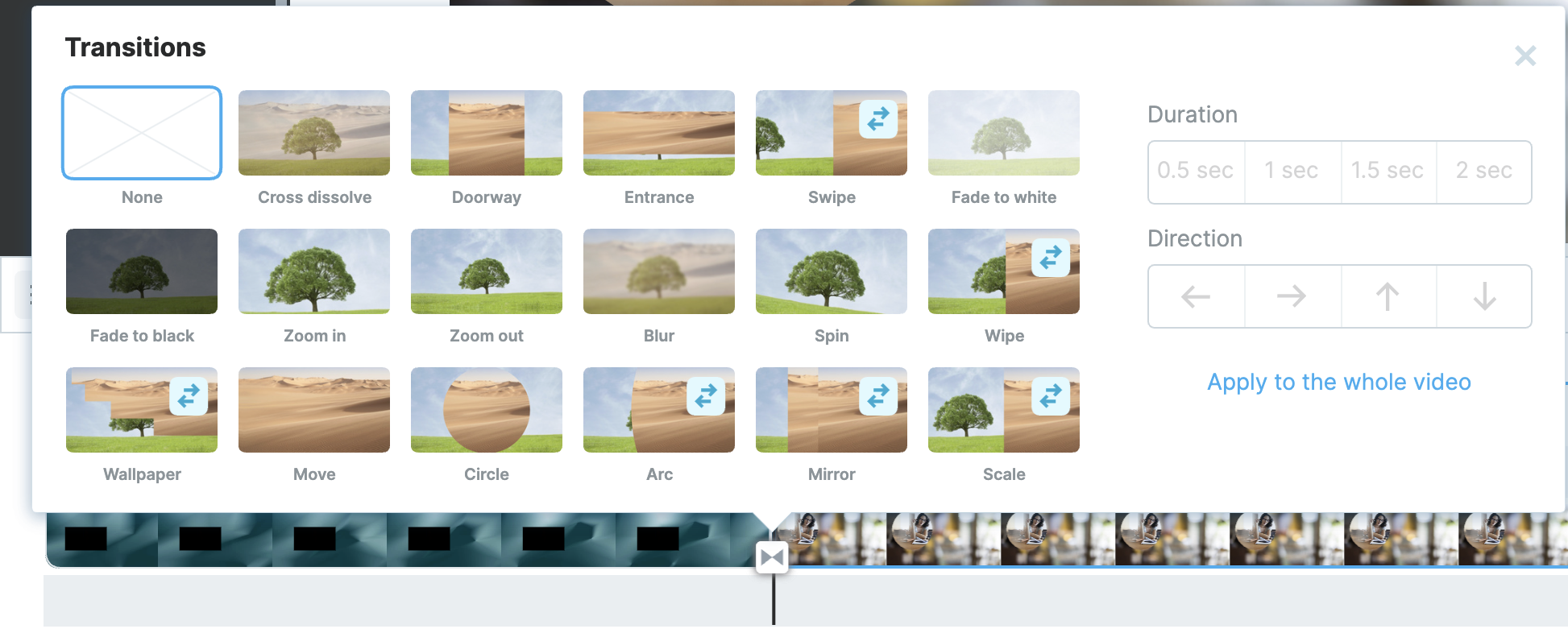
Переход не исправляет неудачный монтажный стык автоматически. Если две сцены различаются по движению или по фазе действия, длинный эффект может только подчеркнуть проблему. Для разговорных роликов обычно достаточно короткого растворения либо прямой склейки, а более заметные эффекты лучше оставлять для смены смысловых блоков, презентационных вставок или роликов из фотографий.
Кадрирование, поворот и изменение скорости
Команда Crop & Rotate управляет кадрированием и ориентацией. Кадрирование удаляет ненужные области по краям и помогает заполнить вертикальный или квадратный холст исходным горизонтальным видео. Если правка оказалась неудачной, в инструменте предусмотрен возврат к исходным параметрам. Поворот позволяет вращать изображение влево или вправо, а также отражать его по горизонтали или вертикали.

Кадрирование особенно важно после смены формата. Автоматическое вписывание горизонтального видео в вертикальный кадр не знает, где находится смысловой центр сцены. Если герой стоит у края, после преобразования в 9:16 он может оказаться частично обрезан. Поэтому после ресайза нужно пройти весь ролик и отдельно проверить каждую сцену, а не ориентироваться только на первую.
Скорость клипа меняется в панели Edit. В справке Wave.video указаны значения от 0,25× до 4×. Значения ниже единицы замедляют воспроизведение, выше единицы — ускоряют. Ускорение удобно для демонстрации длинного процесса или записи экрана, а замедление — для визуального акцента. Но изменение скорости влияет на длительность сцены и может нарушить синхронизацию с наложенным звуком и титрами, поэтому после такой правки нужно заново проверить конец сцены и соседние переходы.
Если нужен эффект ускоренной инструкции, практический порядок такой: сначала разделить исходник на логические фрагменты, затем ускорять только длинные рутинные участки, оставляя обычную скорость на важных действиях. После этого подогнать голос или музыку и только затем ставить текстовые подсказки. Так зритель не получает несколько секунд слишком быстрого объяснения в момент, когда на экране ещё должна читаться подпись.
Соотношение сторон и подготовка под разные площадки
Раздел Resize Video позволяет менять формат проекта. Среди базовых соотношений сторон в справке перечислены 16:9, 1:1, 9:16, 4:5 и 21:9; в интерфейсе также доступны дополнительные пресеты под разные типы публикаций. Смысл функции не в простом изменении разрешения, а в перестройке композиции под другой кадр. Один и тот же проект можно адаптировать под горизонтальную ленту, квадрат, вертикальный короткий ролик или вытянутую обложку.
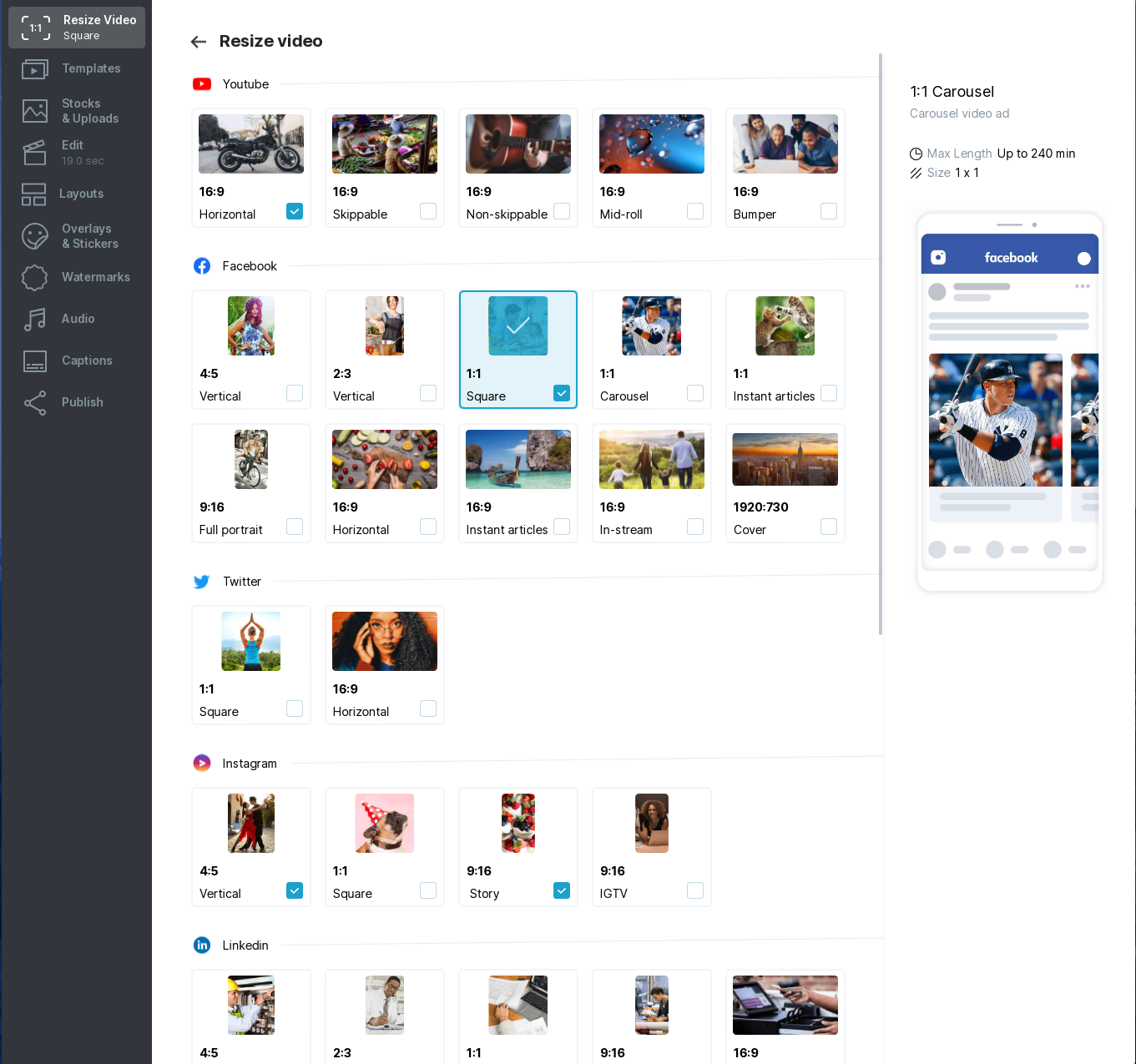
После смены соотношения сторон нужно проверять не только фон, но и все наложенные элементы: заголовки, логотипы, рамки, субтитры и графику. То, что находилось в безопасной зоне 16:9, в 9:16 может выйти за край или закрыть лицо. Если проект предполагает несколько форматов, лучше с самого начала располагать ключевые элементы ближе к центральной области и не привязывать важный текст вплотную к краям.
Для адаптации горизонтального интервью под Shorts или Reels можно действовать так: изменить проект на 9:16, выбрать основной клип, кадрировать его вокруг говорящего, перенести субтитры в область, не перекрывающую лицо, затем пройти сцены с B-roll и отдельно настроить каждый кроп. Если в кадре два собеседника, вместо постоянного обрезания одного из них можно использовать макет с несколькими областями или сделать отдельные сцены для каждого крупного плана.
Текст, титры и анимация
Текст добавляется с временной шкалы командой + Text. После вставки появляется блок с текстом по умолчанию, который редактируется прямо в проекте. На одну сцену можно добавить несколько строк; в справке указана возможность использовать до 21 строки текста на одном видеофрагменте или изображении. Продолжительность показа регулируется растягиванием текстового блока на таймлайне.
Панель оформления позволяет менять шрифт, размер и насыщенность, цвет текста, цвет и стиль фона, тень, декоративные элементы, непрозрачность и анимацию. В Wave.video заявлено более 300 шрифтов Google Fonts, а список можно фильтровать по поддерживаемым письменностям, включая кириллицу. Для русскоязычного проекта это полезно: визуально понравившийся латинский шрифт может не содержать кириллических глифов, и проверка фильтром экономит время.
Текст можно перемещать по холсту, при этом редактор помогает выравнивать его относительно сетки. Для более свободной композиции у групп текста есть режим, позволяющий располагать строки независимо и поворачивать их. Это пригодится в динамичной типографике, но в обычной инструкции лучше сохранять повторяемое положение заголовков и подписей: постоянное перемещение текста от сцены к сцене снижает читаемость.
Анимацию текста стоит выбирать с учётом длительности сцены. Эффект, рассчитанный на длинное появление, плохо работает в двухсекундном фрагменте — зритель успевает увидеть только начало движения. Для коротких карточек практичнее быстрый вход и стабильная фаза чтения. Если текст содержит несколько строк, важно проверить, появляются ли они одновременно или с разным таймингом, потому что это влияет на ритм восприятия.

Графика, стикеры, водяные знаки и удаление фона
Раздел Overlays & Stickers предназначен для графических накладок, GIF и стикеров. Можно использовать библиотеку или загружать собственные изображения. Загруженные PNG удобны для логотипов и элементов с прозрачностью, GIF — для короткой анимации. Дополнительный медиаобъект появляется поверх основной сцены и имеет собственную длительность, размер и положение.
Для изображения доступно удаление фона. Сначала фотография добавляется на холст, затем используется Remove Background. Результат зависит от контраста объекта и фона: чётко отделённая фигура обрабатывается предсказуемее, чем волосы на пёстром фоне или полупрозрачные детали. После удаления фона объект можно масштабировать, перемещать и сочетать с новым задним планом. Для прозрачного статического экспорта подходят PNG и GIF; JPEG прозрачность не поддерживает.
Водяные знаки в редакторе используются как отдельный брендовый элемент. Если нужно постоянное лого в углу, лучше один раз выставить его размер и безопасный отступ, чем копировать вручную в каждую сцену. Для проектов в разных форматах после ресайза положение всё равно нужно перепроверить: отступ, удобный для 16:9, может оказаться слишком большим или слишком маленьким в вертикальном видео.
Brand Manager: логотипы, цвета и собственные шрифты
Brand Manager хранит повторяемые элементы фирменного оформления: логотипы, цветовые схемы, шрифты и текстовые стили. Это полезно, когда в аккаунте регулярно создаются ролики одной марки или нескольких клиентов. Вместо ручного копирования HEX-кодов и поиска нужного шрифта элементы можно выбирать из заранее подготовленного набора.
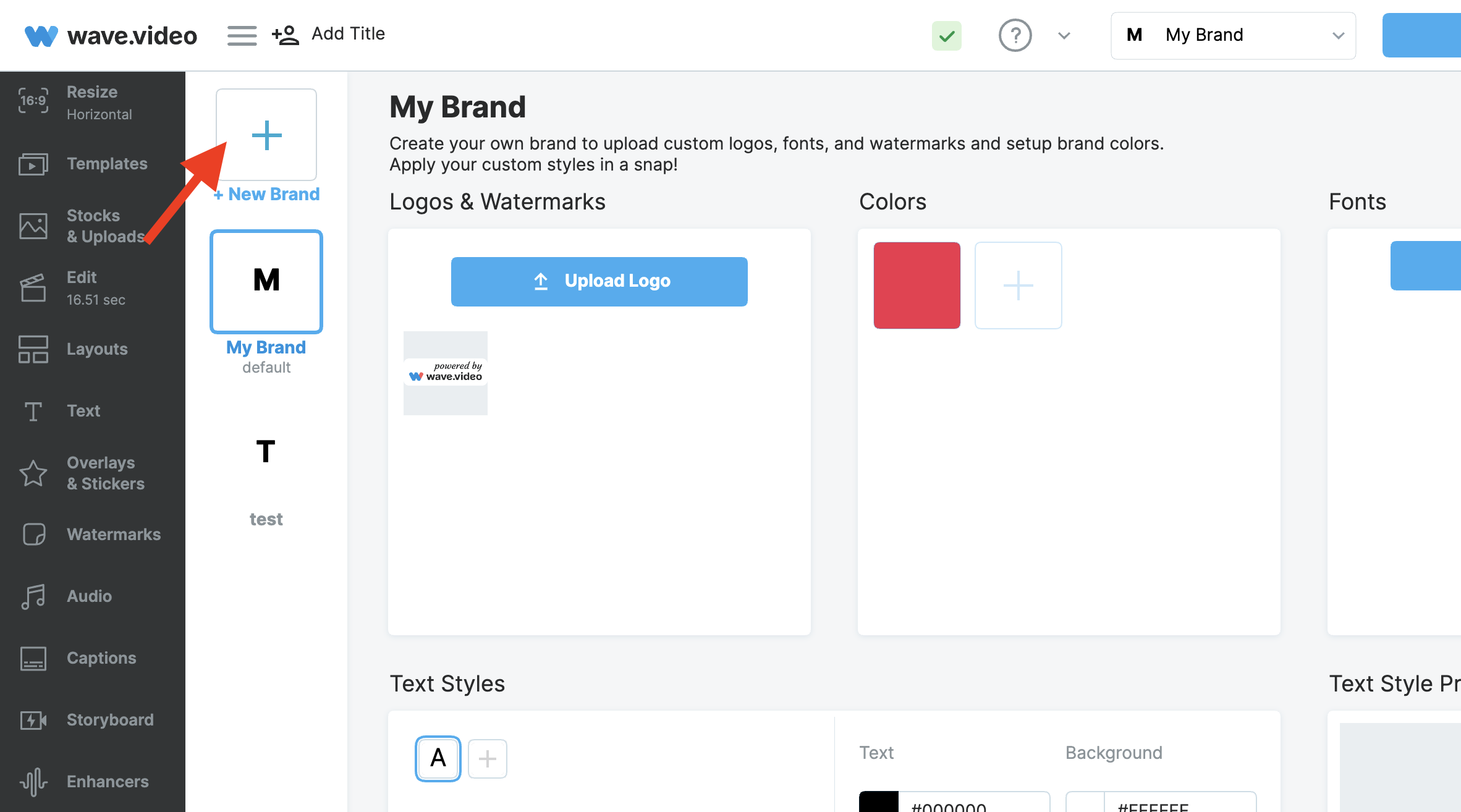
Внутри бренда можно загрузить логотип, задать цвета и настроить стили текста. Свои шрифты поддерживаются в форматах TTF, OTF и WOFF. Возможность и количество пользовательских шрифтов зависят от тарифа: бесплатный план не предоставляет загрузку собственных шрифтов, а платные планы имеют разные лимиты. Поэтому при подготовке корпоративного шаблона сначала стоит проверить, входит ли нужная функция в используемый тариф.
Практический подход к брендированию — сделать один тестовый проект с типичными сценами: светлый фон, тёмный фон, крупный заголовок, мелкая подпись, логотип и субтитры. После настройки бренда открыть этот проект и убедиться, что все цвета и шрифты читаются в реальных условиях. Один и тот же корпоративный цвет может хорошо смотреться на белом и почти исчезать на ярком видео, поэтому для текста обычно требуется хотя бы два контрастных варианта.
Работа со звуком
Звук можно взять из собственных файлов, встроенной библиотеки, записать голосом или сгенерировать через Text-to-Speech. При добавлении музыка появляется на отдельной аудиодорожке. Для неё доступны обрезка, изменение громкости, плавное появление и затухание, разделение на части и удаление фрагментов. В проект можно добавлять несколько аудиодорожек, каждая со своими параметрами.
Чтобы разделить аудио, выделяется звуковой фрагмент, курсор ставится в нужную точку и нажимается значок ножниц. Такой приём полезен, если в середине фоновой музыки нужно сделать тише участок под речь: дорожку можно разрезать, уменьшить громкость только центрального фрагмента и добавить плавные переходы по краям. Если менять громкость всей композиции, голос будет либо теряться, либо музыка окажется слишком тихой в паузах.
Для озвучки через микрофон лучше сначала сделать черновой монтаж изображения. Запись голоса под уже определённую структуру проще синхронизировать, чем потом подгонять сцены под готовый монолог. Если проект строится вокруг речи — интервью, лекция, подкаст — логика обратная: основная звуковая дорожка задаёт структуру, а B-roll, подписи и графика добавляются после.
Text-to-Speech находится среди способов добавления звука и позволяет сгенерировать речь из текста. Это удобно для прототипа, учебного ролика или проекта без диктора, но перед финальным использованием нужно прослушать имена, сокращения, числа и специфические термины. Синтезированная речь может по-разному трактовать ударения и аббревиатуры, поэтому важные фрагменты лучше проверять не только глазами по тексту.
Автоматические субтитры и ручная правка
Субтитры добавляются через раздел Captions. Кнопка с плюсом создаёт новую дорожку, после чего можно выбрать автоматическую расшифровку, загрузку готового файла субтитров, перевод существующей дорожки либо пустую дорожку для ручного ввода. Для загрузки поддерживаются SRT и VTT. При автоматической генерации выбираются исходный файл и язык речи, затем запускается создание субтитров.
После обработки текст можно править в панели Captions и на временной шкале. Каждый фрагмент имеет временной диапазон; отдельные блоки можно разбивать и объединять. Для разделения используется команда Split caption или клавиша Enter, для объединения с предыдущим блоком — Backspace в начале текста. Такой способ сохраняет оформление и помогает исправить неудобное разбиение автоматической расшифровки.
Автоматическая транскрипция требует проверки. Типичные ошибки возникают на именах, терминах, цифрах, речи с шумом и в местах, где несколько людей говорят одновременно. Практичнее сначала исправить текст и сегментацию, затем переходить к стилизации. Если оформить сотню субтитров, а потом менять границы предложений, легко получить неравномерные переносы и разные визуальные акценты.
На вкладке Style задаются шрифт, начертание, размер, цвет текста и фона, выравнивание и визуальный стиль. В Wave.video предусмотрено несколько готовых вариантов, включая контур, тень, разные типы подложек и «karaoke»-эффект. Кнопка Apply to all captions применяет оформление ко всей дорожке и избавляет от ручной настройки каждого блока.
Для вертикальных роликов субтитры нельзя просто ставить у самого нижнего края: интерфейс социальной сети может перекрыть их кнопками и описанием. Безопаснее поднять текст выше и проверить ролик в формате 9:16 целиком. Если в кадре постоянно меняется композиция, допустимо переставлять отдельные фрагменты, но лучше не менять позицию без необходимости — стабильное место облегчает чтение.
В настройках дорожки есть операции с субтитрами, включая выгрузку и преобразование в текстовые блоки проекта. Это полезно, если субтитры должны стать частью дизайна и дальше оформляться не как обычная дорожка, а как отдельная типографика. При этом теряется часть удобства централизованного управления, поэтому преобразование стоит делать после того, как текст уже вычитан.
Монтаж по транскрипту: Edit with Text
Для длинных разговорных видео в Wave.video есть режим Edit with Text. Он открывается из параметров выбранного видео и переводит монтаж в текстовый интерфейс: слева отображается расшифровка, справа — окно просмотра, а внизу — навигация по видеоряду. Щелчок по фразе переносит воспроизведение к соответствующему месту, поэтому искать конкретное высказывание по таймкоду вручную не приходится.

Основная идея инструмента — удалять видеосегменты через работу с текстом. Пользователь выделяет слово, фразу или несколько строк в транскрипте и удаляет соответствующий участок. Для интервью, подкаста, лекции или «говорящей головы» это быстрее, чем многократно прокручивать длинную запись на таймлайне. Особенно хорошо подход работает там, где смысловая структура совпадает с речью и нет сложного монтажа по движению.
Текстовый монтаж не заменяет просмотр результата. Автоматическая расшифровка может ошибиться в границах фразы, а удаление нескольких слов иногда создаёт слишком резкий визуальный скачок. После крупной текстовой чистки следует просмотреть стыки, особенно если герой активно двигается, поворачивает голову или меняет положение рук. При необходимости стык можно скрыть B-roll, графикой или коротким переходом.
В этом же режиме можно выделять важные слова для будущих субтитров. Это удобно для коротких клипов, где отдельные термины должны визуально акцентироваться. Но не стоит превращать каждую фразу в набор постоянно мигающих выделений: лучше заранее определить, какие слова действительно несут смысловой акцент, и использовать одинаковый стиль по всему ролику.
Создание видео из текста и другие автоматические функции
Wave.video умеет начинать проект не только с видеофайла, но и с текста. В меню создания выбирается текстовый сценарий, после чего можно использовать материал как есть либо попросить систему сократить его. Пустые строки разделяют будущие сцены, а обычные строки последовательно появляются внутри сцены. Такой способ хорошо подходит для превращения тезисов статьи, анонса или инструкции в черновой сториборд.
На этапе подготовки выбираются стоковые материалы и настроение музыки. Затем задаётся формат и шаблон, после чего сервис создаёт проект, который остаётся обычным редактируемым видео: сцены можно переставлять, стоки заменять своими файлами, текст переписывать, музыку удалять или менять. Автоматическая сборка полезна как первый черновик, но не как гарантия готового ролика — релевантность подобранных кадров всё равно нужно проверять.
Если выбрать режим сокращения текста, полезно отдельно сохранить исходный сценарий. Автоматическое сокращение может убрать оговорки, примеры или уточнения, которые критичны по смыслу. После генерации стоит сопоставить результат с исходником и убедиться, что не изменились цифры, условия, имена или причинно-следственные связи. Для технических и юридически значимых материалов это особенно важно.
На странице редактора также заявлена функция автоматического выделения коротких фрагментов из длинного ролика: сервис может предложить несколько коротких клипов для форматов вроде Shorts и TikTok. Это способ ускорить первичный отбор, а не заменить редакторскую проверку. Удачный короткий фрагмент должен начинаться с понятного контекста, содержать законченную мысль и не обрываться на середине фразы, поэтому предложенные варианты нужно пересмотреть и при необходимости подправить вручную.
Если автоматическая сборка использует стоковые материалы, нужно обращать внимание на их статус. Wave.video может включить в проект премиальные активы; перед рендером сервис предупреждает о такой покупке. Чтобы избежать неожиданностей, лучше сразу заменить неподходящий платный сток на собственный файл или материал, доступный по текущему плану.
Запись экрана, камеры и голоса
Wave.video предлагает запись как отдельный сценарий создания проекта. В разделе My streams & recordings есть команда New Recording. Для записи предусмотрены простой и расширенный варианты. Простой режим ориентирован на камеру, экран или их сочетание; расширенный открывает студию с макетами, сценами, дополнительными медиа и участниками.
В простом сценарии можно выбрать Camera, Camera + Screen или Screen + Audio. После записи материал разрешается пересмотреть, обрезать и при необходимости записать заново. Кнопка Save and Edit отправляет удачный дубль в редактор, где уже доступны обычные инструменты: субтитры, фильтры, изменение скорости, текст и монтаж.
Для обучающего видео полезен следующий порядок. Сначала закрыть личные вкладки и уведомления, подготовить демонстрационное окно и сценарий. Затем проверить микрофон, записать короткий тест и послушать его в наушниках. После этого сделать основную запись, сохранить её в проект, вырезать паузы и ошибки, добавить масштабирование или подписи только в тех местах, где зрителю действительно нужна подсказка. Такой порядок уменьшает количество повторных дублей.
Если записывается экран с системным звуком, нужно внимательно смотреть, какой тип источника выбран браузером: весь экран, отдельное окно или вкладка. Для демонстрации веб-сервиса безопаснее делиться конкретной вкладкой, а для программы — конкретным окном, если браузер это позволяет. Так меньше риск случайно показать уведомления или другое содержимое рабочего стола.
Live Studio и многопоточные трансляции
Live Studio — отдельная часть Wave.video для прямых эфиров и записей с несколькими участниками. Из My streams & recordings можно создать трансляцию, подключить направления вещания и открыть студию. Поддерживаемые направления включают крупные социальные и видеоплатформы, а также Custom RTMP. Конкретное количество одновременно подключаемых направлений зависит от тарифа.
Гость подключается по ссылке. Перед входом он проверяет камеру и микрофон, указывает имя и видит предварительный просмотр. Ведущий решает, когда показать участника в эфире. Количество гостей зависит от плана; в актуальных платных возможностях Wave.video заявлено до 12 участников для расширенного стриминга. Это позволяет проводить интервью, панельные обсуждения и вебинары без отдельного приложения для видеомикширования.
В студии есть сцены. Они позволяют заранее подготовить разные состояния эфира: ведущий крупно, два участника рядом, демонстрация экрана, презентация, ролик, заставка ожидания. Панель сцен открывается через Show scenes; сцену можно создать, дублировать, переименовать и переключить в эфир. Текущая сцена отмечается как On Screen, а другую можно редактировать до переключения, не меняя картинку для зрителей.
Экран расшаривается через Share → Share screen. Браузер предлагает весь экран, окно или отдельную вкладку. После выбора источник сначала появляется в студии и не обязательно сразу выходит в эфир: ведущий добавляет его командой Show on stream. Это полезный уровень контроля — можно подготовить нужную вкладку и только затем показать её аудитории.
Макеты позволяют располагать камеры, экран и другие элементы вместе. Их можно менять, а отдельные источники — масштабировать и переставлять. Для трансляции с презентацией стоит заранее проверить, читается ли мелкий текст при одновременном показе камеры ведущего. Часто лучше временно отдать презентации почти весь кадр, а камеру оставить небольшой, чем пытаться одинаково крупно показать всё сразу.
Студия поддерживает медиа, фоны, графические элементы и фирменное оформление. Для сложного эфира удобно заранее создать несколько сцен и переходить между ними, а не перестраивать композицию на глазах у зрителей. Перед началом следует проверить, что подготовлены заставка ожидания, основная сцена, демонстрация экрана и финальная сцена — это снижает количество действий во время прямого эфира.
Live Chat собирает сообщения зрителей из подключённых направлений, а Guests Chat предназначен для приватного общения участников студии. Чат можно использовать для координации без голосовых подсказок в эфире. Комментарии аудитории при необходимости выводятся на экран, но для публичной трансляции разумно назначить человека, который следит за сообщениями и фильтрует их до показа.
Трансляцию можно записывать. В расширенном режиме доступны пауза, завершение и сохранение записи; после окончания ролик попадает в проекты и может быть отредактирован обычными средствами Wave.video. Это один из сильных рабочих сценариев сервиса: эфир превращается в исходник, из которого затем делаются короткие клипы, субтитрированная запись или отдельное видео для хостинга.
Публикация и рендер
Финальный этап редактора — Publish. Перед рендером выбираются параметры, доступные текущему проекту и тарифу: разрешение, качество и формат. В интерфейсных материалах Wave.video показаны MP4, MOV и WebM, а также варианты разрешения вплоть до 1080p для обычного видео. После выбора нажимается Render, и сервис формирует финальную версию.
Рендер отличается от простого автосохранения проекта. Изменения в редакторе сохраняются, но опубликованная версия не обновляется автоматически после каждой правки. Если ролик уже был отрендерен, а затем пользователь изменил текст, сцену или звук, для скачивания и размещения актуальной версии потребуется повторная публикация. На странице проекта такой материал может отображаться как Draft относительно ранее опубликованной версии.
Скачивание готового видео доступно платным пользователям. Это важное ограничение: бесплатный план позволяет познакомиться с редактором, но по текущей тарифной странице бесплатные видео имеют водяной знак и ограничение длительности до 15 минут. Возможности, длина ролика, частота кадров и лимиты хостинга различаются между тарифами, поэтому перед большим проектом стоит проверить актуальную таблицу планов, а не рассчитывать на условия старого руководства.
Если рендер завершился, но кнопка скачивания не показывает новые изменения, сначала нужно проверить, не редактировался ли проект после последнего Publish. В таком случае требуется повторный Render. Если обработка зависла на промежуточном этапе, полезно обновить страницу проекта и убедиться, что исходные материалы полностью обработаны; повторный импорт без проверки может создать лишние дубли.
Видеохостинг, страница ролика и встраивание
После рендера кнопка Go to video переводит на страницу просмотра и хостинга. Туда же можно попасть из My Projects, открыв готовое видео. На этой стороне платформы находятся Preview, настройка landing page, параметры плеера, встраивание, пароль, отправка в email-кампании, аналитика и операции скачивания в зависимости от тарифа.
Раздел Player управляет внешним видом и поведением встроенного проигрывателя. Можно выбрать обложку, цвет, наличие большой и маленькой кнопок воспроизведения, полосы прогресса, текущего времени, громкости и полноэкранного режима. Для зрителя можно разрешить выбор качества — в справке перечислены 1080p, 720p и 360p — а также изменение скорости воспроизведения.
Есть настройки поведения в начале и конце. Autoplay запускает встроенное видео автоматически при выполнении условий браузера, а после завершения можно показать миниатюру, последний кадр или зациклить ролик. Автовоспроизведение зависит не только от настройки Wave.video: современные браузеры ограничивают автоматический запуск со звуком, поэтому поведение нужно тестировать на целевой странице.
Встраивание подходит для сайта или блога, а landing page — когда отдельную страницу с роликом нужно получить без собственной CMS. Для закрытых материалов предусмотрена защита паролем. Эти функции превращают Wave.video не только в редактор, но и в систему доставки видео, однако лимиты хранения, трафика и количества встраиваний зависят от плана.
Если видео уже встроено на страницу, а затем проект отредактирован, зрители не увидят изменения, пока новая версия не будет отрендерена. Это типичная причина ситуации «в редакторе всё исправлено, а на сайте всё ещё старый текст». Нужно повторно выполнить Publish и дождаться завершения рендера; после этого встроенный ролик обновится на стороне хостинга.
Практический сценарий: вертикальный ролик из горизонтального исходника
Предположим, есть трёхминутное горизонтальное интервью, из которого нужен ролик 9:16 на 40–60 секунд. Сначала лучше загрузить исходник и сделать смысловую нарезку: найти законченную реплику, убрать вступление и паузы, оставить только нужный фрагмент. Если речь длинная, Edit with Text ускорит поиск и удаление лишних предложений.
Далее проект переводится в 9:16 через Resize Video. После этого каждый фрагмент проверяется на кадрирование. Говорящего нужно удерживать внутри вертикального кадра; если он перемещается, один статический кроп может не подойти всему фрагменту, и тогда ролик лучше разделить в точке перемещения и настроить два кадрирования отдельно.
Следующий этап — автоматические субтитры. Создаётся дорожка Captions, выбирается язык, запускается распознавание. После генерации исправляются имена, пунктуация и границы фраз. Стиль выбирается один раз и применяется ко всем субтитрам. Текст поднимается выше нижней зоны интерфейса социальной сети.
Затем добавляется короткий заголовок в первые секунды, если он нужен по смыслу. Заголовок не должен дублировать всю первую фразу: лучше обозначить тему, а субтитры оставить для речи. Если нужен B-roll, его добавляют поверх тех мест, где визуальный скачок после удаления текста особенно заметен.
Перед публикацией ролик просматривается целиком без остановок. Проверяются начало, конец, обрезанные слова, читаемость субтитров, синхронизация и отсутствие пустого кадра после последней фразы. Только после этого выполняется Publish и Render. Такой порядок уменьшает вероятность, что после рендера придётся возвращаться из-за одной ошибки в субтитрах.
Практический сценарий: видеоурок с записью экрана
Для урока по веб-сервису сначала создаётся план из коротких шагов. Затем в браузере подготавливается демонстрационная вкладка, убираются личные данные и уведомления. В Wave.video запускается Video recording и выбирается Screen + Audio или Camera + Screen, если лицо ведущего должно быть видно одновременно с демонстрацией.
Запись лучше делать блоками, а не одним сорокаминутным дублем. Короткий фрагмент проще переписать, загрузить и отредактировать. После каждого блока можно быстро проверить звук и резкость интерфейса. Если во время записи произошла ошибка, не обязательно начинать заново: сделать паузу, повторить фразу и затем вырезать неудачный участок на таймлайне.
После сохранения запись открывается в редакторе. Сначала удаляются длинные паузы и повторы, затем ускоряются участки ожидания, где зрителю не нужно видеть процесс в реальном времени. На важных кликах добавляются краткие подписи, а не длинные абзацы. При необходимости из записи генерируются субтитры.
Если демонстрируется мелкий интерфейс, формат 16:9 обычно удобнее вертикального. Для последующего короткого анонса можно сделать отдельную вертикальную версию из нескольких ключевых моментов. Пытаться одновременно сделать один проект идеально читаемым и в 16:9, и в 9:16 без ручной проверки каждого кадра — плохая стратегия.
Практический сценарий: эфир, запись и нарезка после трансляции
Для интервью сначала в Live Studio создаётся событие, подключаются направления вещания и проверяются разрешения камеры и микрофона. Гостю заранее отправляется ссылка, чтобы он смог проверить оборудование. В студии готовятся сцены: заставка ожидания, ведущий, ведущий с гостем, демонстрация экрана и финал.
Перед эфиром полезно провести короткую закрытую репетицию: проверить громкость участников, задержку, видимость презентации и переключение сцен. Во время трансляции один человек ведёт разговор, а второй, если команда позволяет, следит за чатом и порядком источников. Это уменьшает нагрузку на ведущего.
После завершения запись сохраняется в проектах. Дальше её можно открыть в редакторе, удалить техническое начало и конец, сделать автоматические субтитры и через Edit with Text найти смысловые фрагменты. Из одного часа эфира реально получить полную запись, несколько коротких клипов и отдельные цитаты без повторной загрузки исходника в сторонний редактор.
Для полной версии на хостинге можно настроить обложку, плеер, пароль или встраивание. Для коротких версий изменить формат на 9:16 или 1:1 и отдельно проверить кадрирование двух участников. Такая цепочка — сильная сторона Wave.video именно как связки записи, трансляции, монтажа и публикации.
Практический сценарий: фирменный проморолик из шаблона
Если нужно регулярно выпускать однотипные ролики, сначала создаётся Brand Manager: загружаются логотип, рабочие цвета и доступные шрифты. Затем выбирается шаблон, близкий по структуре к будущему ролику, а не просто самый эффектный. Хороший шаблон должен совпадать по числу смысловых сцен и темпу, иначе его придётся переделывать почти полностью.
В каждой сцене шаблонный текст заменяется реальным, стоковые кадры — собственными материалами или релевантными активами. После замены нужно проверить длину текста: фраза в два раза длиннее исходной может выйти за границы или не успеть прочитаться. При необходимости сцена удлиняется или текст сокращается.
Музыку лучше выбирать после того, как понятен фактический хронометраж. Затем громкость подгоняется под наличие речи. Если ролик будет существовать в нескольких форматах, сначала завершается основная версия, а потом делаются адаптации, каждая из которых проверяется отдельно.
Чтобы серия выглядела единообразно, полезно не менять набор анимаций от ролика к ролику. Одни и те же заголовки, цвета, положение логотипа и переходы формируют узнаваемость лучше, чем постоянная смена эффектов. Wave.video удобен именно тем, что брендовые элементы можно хранить в аккаунте и повторно использовать.
Производительность и от чего зависит скорость работы
У браузерного редактора нет одной универсальной цифры «сколько минут рендерится минута видео». Время зависит от длительности проекта, количества и размера исходников, обработки на стороне сервиса, сети и конкретных автоматических операций. Wave.video отдельно предупреждает, что длинные текстовые сценарии могут обрабатываться дольше, а видео для субтитров сначала должно закончить предварительную обработку.
На практике узким местом часто становится не сам монтаж, а передача данных. Большой исходный MOV или MKV нужно загрузить в облако до начала полноценной работы. Если канал нестабилен, проект с десятками тяжёлых файлов будет менее удобен, чем локальный редактор. Поэтому перед большим проектом стоит оценить не только возможности тарифа, но и реальную скорость соединения.
Ещё один фактор — браузер и аппаратные ресурсы. Хотя тяжёлый финальный рендер выполняется не так, как в локальном NLE, браузеру всё равно приходится показывать холст, превью, таймлайн и декодировать исходники. На слабой машине большое количество вкладок, 4K-материалы и длинные проекты могут ухудшать отзывчивость. Закрытие лишних вкладок и использование прокси-подхода с более лёгкими исходниками, если качество финала это позволяет, помогает сделать монтаж комфортнее.
Для записи и прямого эфира важнее стабильность сети, чем пиковая скорость. Wi‑Fi с периодическими потерями пакетов способен испортить трансляцию при формально хорошем тесте скорости. Для ответственных эфиров предпочтительно проводное подключение, наушники для исключения эха и заранее проверенный браузер. В гостевой инструкции Wave.video также рекомендует Chrome как предпочтительный вариант для участия в стриме.
Ограничения, которые нужно учитывать до начала проекта
Первое ограничение связано с тарифами. Бесплатный план — не полный эквивалент платного редактора: по текущей таблице он ограничивает длительность базового видео 15 минутами и добавляет водяной знак. Скачивание видео с платформы предоставляется платным пользователям. Если итоговый файл обязательно должен быть без брендинга сервиса и доступен локально, это нужно учесть до монтажа.
Второе — облачная природа процесса. Для загрузки исходников, автоматических функций, хостинга и рендера нужен интернет. Это не проблема для коротких социальных роликов, но может стать существенным фактором при монтаже десятков гигабайт исходного видео. В такой ситуации локальный редактор способен оказаться практичнее даже при более сложном интерфейсе.
Третье — редактор не ориентирован на глубокий профессиональный постпродакшн. Здесь есть обрезка, сцены, переходы, фильтры, текст, графика, звук и субтитры, но нет смысла ожидать полноценной замены профессиональной цветокоррекции, сложного композитинга, многокамерного монтажа с развитой синхронизацией или тонкого управления кодеками. Сильная область Wave.video — быстрый контент, запись, трансляция и публикация.
Четвёртое — некоторые возможности и лимиты меняются от плана. В частности, длительность видео, частота кадров, стриминг, количество направлений, гости, хостинг, собственные шрифты и объём хранения имеют тарифные ограничения. Перед проектом, который критически зависит от одной функции, лучше проверять её в актуальной таблице тарифов, а не по старому видеоуроку.
Пятое — автоматические функции требуют редакторской проверки. Транскрипция ошибается, генератор из текста может подобрать неидеальный сток, автоматические короткие клипы не всегда начинаются с нужного контекста. Эти инструменты сокращают ручную работу, но не снимают ответственность за смысл и финальную проверку.
Типичные ошибки и способы их устранения
Видео загрузилось, но недоступно для субтитров
Если файл отображается серым или не выбирается при создании Captions, сначала нужно дождаться окончания обработки. Не стоит удалять и повторно загружать тот же файл каждые несколько минут: это создаёт дубли и не ускоряет обработку. Если ожидание явно вышло за разумные пределы, можно проверить формат исходника и попробовать более стандартный MP4.
После удаления файла пропала сцена
Удаление из Uploads может затронуть сцены, где актив уже используется. Восстановить проект проще, если исходник остался на компьютере: загрузить его заново и собрать потерянный фрагмент. На будущее — не очищать библиотеку до завершения проекта и использовать понятные имена файлов.
В редакторе исправлено, а на встроенном видео старая версия
Правки сохраняются в проекте, но опубликованный ролик обновляется только после нового рендера. Нужно открыть Publish, повторно выполнить Render и дождаться завершения. Это особенно важно для видео, уже встроенного на сайт: статус Draft означает, что проект новее опубликованной версии.
Субтитры разрезаны в неудобных местах
Используйте Split caption для разделения и Backspace в начале блока для объединения с предыдущим. Сначала исправьте текст и границы, затем применяйте стиль. Если менять сегментацию после сложного ручного оформления каждого блока, придётся повторно проверять переносы.
После перехода в 9:16 лицо обрезалось
Resize меняет формат, но не может гарантировать идеальную композицию для каждой сцены. Выберите проблемный клип, откройте Crop & Rotate и сместите область кадрирования. Если человек перемещается, разделите клип на несколько сцен и настройте кадр для каждой части.
Музыка заглушает голос
Разделите аудиодорожку вокруг участка речи, уменьшите громкость центрального фрагмента и используйте Fade In/Fade Out на переходах. Простое уменьшение громкости всей композиции часто делает музыку слишком тихой в местах без голоса.
Камера или микрофон не видны в записи
Проверьте разрешения сайта в браузере и выбранное устройство. После изменения разрешений перезагрузите страницу. Если подключено несколько устройств, убедитесь, что в студии выбран нужный микрофон, а не встроенный в ноутбук.
В эфир случайно попадают уведомления
Перед демонстрацией экрана закройте мессенджеры, отключите системные уведомления и по возможности показывайте отдельную вкладку или окно, а не весь рабочий стол. В Live Studio источник сначала можно подготовить и только потом вывести командой Show on stream.
Проект стал неудобным и медленным
Закройте лишние вкладки, уменьшите количество одновременно загруженных тяжёлых материалов и не держите в проекте десятки ненужных дублей. Для длинного интервью сначала сделайте смысловую чистку, а уже затем добавляйте графику и субтитры. Чем меньше объектов приходится пересчитывать после каждого крупного изменения, тем стабильнее рабочий процесс.
Сравнение с аналогами
Wave.video логично сравнивать не с одним типом программ, а с несколькими соседними решениями. По монтажу он пересекается с ВидеоМОНТАЖ, Kapwing и Clipchamp; по стримингу и хостингу выходит за рамки обычного редактора. Ниже — сравнение по практическим сценариям без условных баллов.
| Задача | Wave.video | ВидеоМОНТАЖ | Kapwing | Clipchamp |
|---|---|---|---|---|
| Базовый монтаж | Сцены, таймлайн, trim, split, переходы | Таймлайн, нарезка, переходы, эффекты | Многослойный браузерный таймлайн | Таймлайн, обрезка, переходы, эффекты |
| Субтитры | Автогенерация, SRT/VTT, перевод, стили | Текст и титры, акцент на ручном оформлении | Автосубтитры и текстовый монтаж | Автотранскрипт, встроенные субтитры, SRT |
| Монтаж по тексту | Edit with Text | Нет аналогичного основного режима | Есть Text-Based Editor | Основной монтаж строится на таймлайне |
| Запись экрана и камеры | Есть, включая расширенную студию | Есть запись с веб-камеры | Запись доступна прямо в редакторе | Есть экран, камера и их сочетание |
| Прямой эфир | Live Studio, гости, сцены, multistream | Не является центром программы | Редактор ориентирован на производство контента | Редактор и запись, без встроенной multistream-студии как ядра |
| Хостинг готового видео | Встроенный плеер, embed, страницы, аналитика | Основной результат — локальный файл | Основной акцент на совместной работе и экспорте | Интеграции с Microsoft 365 и облачным хранением |
| Работа без постоянного интернета | Не основной сценарий | Да, локальная программа Windows | Нет, браузерная платформа | Есть веб- и Windows-сценарии, обработка частично локальная |
| Особые монтажные инструменты | Форматы соцсетей, брендирование, автоматизация | Хромакей, стабилизация, кривые, автоулучшение | AI-инструменты, коллаборация, комментарии | Auto cut, шумоподавление, TTS, 4K на платных планах |
Wave.video и ВидеоМОНТАЖ
ВидеоМОНТАЖ — локальный видеоредактор для Windows, поэтому его сильные стороны лежат в другой плоскости. Официально заявлены обрезка и склейка, более 150 эффектов, переходы, титры, запись с веб-камеры, стабилизация, хромакей, автоматическое улучшение и цветокоррекция по кривым. Готовый ролик можно сохранять в MP4, AVI, MKV и других форматах; на сайте заявлен экспорт более чем в 50 форматов и профилей.
Wave.video предлагает более тесную связку с автоматическими субтитрами, монтажом по транскрипту, браузерной записью, Live Studio и видеохостингом. Если задача заканчивается не локальным файлом, а прямым эфиром, встраиванием на сайт или публикацией через собственный плеер, рабочая цепочка короче. При этом для сложной работы с исходным видео ВидеоМОНТАЖ предоставляет функции, которых нет в центре Wave.video, например стабилизацию и хромакей.
Пробная версия ВидеоМОНТАЖ ограничена пятью днями и добавляет водяной знак, а Wave.video использует тарифную модель с бесплатным планом и ограничениями на длину, брендирование и скачивание. Выбор зависит не от абстрактной «мощности», а от того, где лежат исходники, нужен ли офлайн-монтаж и требуется ли после монтажа стриминг или хостинг.
Wave.video и Kapwing
Kapwing, как и Wave.video, работает в браузере и рассчитан на быстрое производство контента. В официальном описании Kapwing есть многослойный drag-and-drop таймлайн, обрезка, разделение, переходы, B-roll, эффекты, автоматические субтитры, очистка аудио и удаление фона. Также доступен текстовый монтаж по автоматически созданной расшифровке.
Kapwing сильнее акцентирует совместную работу: проекты можно передавать ссылкой, а комментарии привязывать ко времени. Это удобно для команды, где автор, редактор и заказчик работают над одним роликом. Wave.video, в свою очередь, объединяет монтаж с Live Studio, multistream и собственным видеохостингом, то есть охватывает эфирную и постпубликационную часть.
Обе платформы используют платные ограничения для продвинутых возможностей, поэтому сравнивать только наличие функции недостаточно. Если критичен 4K-экспорт или командная модерация проекта, нужно проверять конкретный тариф Kapwing. Если важны гости в эфире, сцены трансляции и встроенный видеоплеер после монтажа, соответствующие функции нужно оценивать у Wave.video.
Wave.video и Clipchamp
Clipchamp предлагает таймлайн, обрезку, кадрирование, скорость, переходы, текст, стоки, запись экрана и камеры, автоматический транскрипт, субтитры, text-to-speech и ряд AI-инструментов. Бесплатный персональный вариант позволяет экспортировать до 1080p; 4K относится к Microsoft 365 Personal/Family или Premium. Финальный ролик сохраняется в MP4, а аудио-проект можно вывести отдельно.
Технически Clipchamp интересен тем, что значительная часть обработки исходных файлов выполняется на устройстве, поэтому Microsoft отдельно предупреждает не удалять оригиналы, пока проект не завершён. Это отличает его от типичной полностью облачной схемы. Wave.video сильнее интегрирует хостинг и прямые эфиры, тогда как Clipchamp теснее связан с экосистемой Microsoft и обычным монтажом.
Для пользователя Windows, которому нужен монтаж с 1080p-экспортом и записью экрана без отдельной стриминговой платформы, Clipchamp покрывает много задач. Для создателя, который проводит эфир, записывает его, делает субтитры, нарезает фрагменты и размещает итог через один и тот же сервис, Wave.video предлагает более целостную цепочку.
Кому Wave.video подходит лучше всего
Сервис хорошо подходит создателям социальных роликов, которым постоянно нужны 16:9, 1:1, 4:5 и 9:16. Переформатирование, текст, субтитры, шаблоны и стоки находятся в одном проекте, поэтому короткий маркетинговый контент собирается без переходов между несколькими приложениями.
Для преподавателей и авторов инструкций полезно сочетание записи экрана, камеры, субтитров и редактора. Можно записать урок, убрать паузы, ускорить ожидание, добавить подписи и затем разместить готовое видео на встроенном хостинге. Если курс уже живёт в собственной LMS и нужен только локальный мастер-файл, ценность хостинга меньше.
Ведущим интервью, вебинаров и прямых эфиров подходит Live Studio: гости входят по ссылке, сцены готовятся заранее, экран делится из браузера, а эфир записывается. После завершения запись остаётся в той же экосистеме для монтажа и публикации.
Маркетинговым командам полезны Brand Manager, шаблоны и повторное использование оформления. Если команда требует развитого процесса комментариев, версий и согласований, стоит отдельно сравнить возможности совместной работы с Kapwing и корпоративными системами.
Wave.video менее рационален для полнометражного монтажа, сложной цветокоррекции, многокамерных проектов с большим количеством исходников, композитинга и работы без стабильной сети. В таких случаях специализированный настольный NLE даст больше контроля и не потребует загрузки всех исходников в облако.
Как организовать проект, чтобы не переделывать работу
Сначала определите конечные форматы. Если нужен один горизонтальный ролик и три вертикальных клипа, не пытайтесь делать всё одновременно. Соберите смысловую основу, вычистите речь и структуру, затем создавайте адаптации. Это уменьшает число повторных правок.
До оформления проверьте исходники и звук. Никакая анимация текста не компенсирует плохо записанный голос или неправильно выбранный фрагмент. Сначала монтаж, затем звук, затем субтитры, затем декоративные элементы — такой порядок подходит большинству разговорных проектов.
Используйте Brand Manager до массового выпуска серии. Если настроить бренд после десяти роликов, старые проекты придётся приводить к единому виду вручную. Один эталонный тестовый проект помогает заранее увидеть проблемы с контрастом и шрифтами.
Не удаляйте исходники из Uploads в середине проекта. Для облачного редактора это не «уборка диска», а изменение набора активов, на которые ссылаются сцены. Архивировать и чистить библиотеку безопаснее после финального рендера и проверки всех версий.
Перед Publish смотрите ролик целиком. Поэпизодная проверка не выявляет проблемы ритма, слишком частые переходы, скачки громкости и повторяющиеся титры. Финальный просмотр без остановок — обязательный этап даже для минутного видео.
Частые вопросы о Wave.video
Нужно ли устанавливать Wave.video?
Нет, основной редактор, запись, Live Studio и хостинг работают через браузер. Для записи браузеру нужны разрешения камеры и микрофона. Качество работы зависит от сети и возможностей устройства.
Можно ли загрузить собственное видео?
Да. В Uploads поддерживаются MP4, WebM, WMV, AVI, MKV, MOV, M4V, M2TS, MTS, TS и TSV, а также распространённые изображения и аудиоформаты. Для отдельных кодеков может потребоваться обработка перед монтажом.
Есть ли автоматические субтитры?
Да. В Captions можно создать автоматическую дорожку, загрузить SRT/VTT, перевести существующую дорожку или сделать пустую для ручного ввода. Сгенерированный текст редактируется и стилизуется.
Можно ли монтировать по текстовой расшифровке?
Да. Edit with Text открывает транскрипт и позволяет удалять соответствующие части видео через выделение текста. После такой правки всё равно нужно просмотреть визуальные стыки.
Можно ли изменить горизонтальное видео на вертикальное?
Да. Resize Video поддерживает основные форматы, включая 16:9, 1:1, 9:16, 4:5 и 21:9. После изменения нужно вручную проверить кадрирование и положение текста в каждой сцене.
Есть ли запись экрана?
Да. Доступны варианты камеры, камеры с экраном и экрана со звуком. Для более сложной записи можно использовать расширенную студию со сценами и дополнительными медиа.
Можно ли вести прямой эфир?
Да. Live Studio поддерживает подключение гостей, сцены, демонстрацию экрана, оформление и вещание на несколько направлений. Число направлений, гостей и максимальная длительность зависят от тарифа.
Можно ли скачать готовое видео бесплатно?
По актуальной справке опция скачивания видео предоставляется платным пользователям. Бесплатный план предназначен для базовой работы и имеет ограничения, включая водяной знак и лимит длительности.
Есть ли собственный видеохостинг?
Да. После рендера открывается страница видео, где можно настроить плеер, landing page, встраивание, пароль и другие параметры. Лимиты хранения, трафика и числа встраиваний зависят от плана.
Что происходит, если изменить уже опубликованный проект?
Правки сохраняются в редакторе, но опубликованная версия остаётся прежней до нового рендера. Нужно снова выполнить Publish/Render, чтобы встроенное или размещённое видео показывало изменения.
Можно ли загрузить свой шрифт?
Да, на тарифах, где эта функция доступна. Поддерживаются TTF, OTF и WOFF. Бесплатный план загрузку собственных шрифтов не предоставляет.
Таймлайн и сцены: точная организация проекта
В Wave.video сцена — это не просто отрезок одного файла. Внутри неё может одновременно находиться основной фон, текст, стикер, логотип, дополнительное видео и звук, причём у каждого элемента собственная длительность. Поэтому при правках важно различать изменение длительности сцены и изменение длительности объекта. Если растянуть текстовый блок, увеличится время показа текста; если изменить саму сцену, это влияет на общий хронометраж и соседние элементы.
При сборке ролика из фотографий длина сцены фактически задаёт время показа снимка. При работе с видео доступная длительность ограничена выбранным фрагментом исходника. Если сцена заканчивается раньше исходника, её можно укоротить, а если нужен другой участок — открыть Trim и передвинуть границы внутри исходного файла. Это удобнее, чем каждый раз заново загружать предварительно обрезанный клип.
Таймлайн полезно масштабировать в зависимости от задачи. На крупном масштабе проще синхронизировать момент появления текста с конкретным словом и точно ставить ножницы. На мелком масштабе видна структура ролика: слишком длинная сцена сразу выделяется относительно остальных. Хорошая практика — несколько раз переключаться между этими режимами, а не держать шкалу постоянно увеличенной.
Если проект содержит много однотипных сцен, сначала выстройте их порядок и длительность без сложной графики. После утверждения ритма можно дублировать оформление. Иначе любое перестроение последовательности заставит повторно настраивать анимации, субтитры и переходы. Особенно это заметно в роликах из десяти-пятнадцати карточек с одинаковым визуальным шаблоном.
Перед удалением сцены стоит проверить, не содержит ли она единственный экземпляр важного текста или загруженного изображения. Удаление самой сцены безопаснее удаления исходного файла из Uploads: сцена исчезнет из проекта, но актив останется в библиотеке и его можно будет использовать снова.
Layouts: несколько видео в одном кадре
Раздел Layouts предназначен для компоновки нескольких визуальных областей внутри одной сцены. Это пригодится для интервью, сравнения «до и после», демонстрации экрана рядом с ведущим, видеоколлажа или ролика с вертикальным клипом внутри горизонтального холста. Вместо ручного выравнивания каждого слоя можно начать с готового расположения и заменить содержимое областей.
Макет нужно выбирать по смыслу, а не по количеству окон. Если главный объект — экран с мелким интерфейсом, ему следует отдать большую часть площади, а камеру ведущего сделать второстепенной. Для двух равноправных собеседников подойдёт симметричная компоновка. Для реакции на видео основной материал обычно занимает больше места, чем камера комментатора.
После смены соотношения сторон макеты нужно проверять заново. Две горизонтальные области, хорошо выглядящие в 16:9, могут стать слишком узкими в 9:16. В таком случае лучше выбрать вертикальную компоновку или разделить материал на сцены, чем пытаться сохранить исходный layout любой ценой.
Коллажи особенно чувствительны к разному цвету и экспозиции исходников. Wave.video позволяет использовать фильтры и базовые настройки изображения, но если два источника сильно отличаются по балансу белого или качеству, полностью свести их средствами простого редактора сложно. Лучше заранее выбирать совместимые по изображению материалы или принимать различие как часть дизайна.
Фильтры, яркость, контраст и визуальная согласованность
У выбранного видеоклипа доступны Color Filter, Brightness, Contrast и эффекты. Эти параметры рассчитаны на быструю корректировку, а не на профессиональный grading. Они подходят, чтобы слегка осветлить тёмный фрагмент, снизить избыточный контраст или привести несколько стоковых сцен к более похожему настроению.
При коррекции важно ориентироваться на весь проект. Если один клип выглядит слишком холодным рядом с остальными, логичнее исправить только его, чем накладывать новый фильтр на каждую сцену. Сильные фильтры быстро разрушают естественные оттенки кожи и могут усилить артефакты сжатия, поэтому изменения лучше делать умеренными.
Для ролика из материалов разных камер сначала выравнивается яркость, затем оценивается контраст и только после этого применяется стилистический фильтр. Если начать с фильтра, станет сложнее понять, что именно исправляет исходный дефект, а что просто добавляет художественный эффект. После правки полезно сравнить соседние сцены при непрерывном воспроизведении.
Wave.video не предоставляет развитую систему цветовых пространств, вторичной коррекции и масок, характерную для профессиональных NLE. Если требуется точное соответствие камер, работа с LOG/HDR или сложная коррекция кожи, исходники разумнее подготовить в специализированном редакторе, а уже затем использовать их в Wave.video для титров, субтитров, адаптаций и публикации.
Стоковая библиотека и шаблоны
Шаблоны в Wave.video — это готовые композиции из сцен, текста, графики, музыки и переходов. Они ускоряют проект, если структура близка к нужной: например, анонс события, короткая реклама, цитата или серия карточек. Если шаблон приходится полностью перестраивать, он перестаёт экономить время; в такой ситуации Blank video даёт более чистую основу.
При выборе шаблона сначала смотрите на количество сцен, темп и расположение текста, а уже потом на конкретные фотографии. Стоковые изображения обычно легко заменить, а неправильная структура заставит менять длительности и анимации по всему проекту. Для ролика с пятью тезисами лучше взять шаблон с пятью близкими по ритму блоками, чем эффектный шаблон на десять коротких сцен.
Stocks & Uploads объединяет собственные материалы и библиотеку. Стоки удобно использовать как нейтральный B-roll, но их визуальная стилистика должна соответствовать собственным кадрам. Слишком «рекламный» сток рядом с бытовой записью со смартфона выглядит чужеродно. Иногда лучше использовать простую цветную подложку, крупный текст или собственную фотографию.
Премиальные активы требуют внимания к лицензии и тарифу. При автоматической генерации из текста сервис может подобрать платный материал. До рендера нужно убедиться, что каждый такой элемент действительно нужен и доступен. Заменить один сток перед финалом проще, чем обнаружить ограничение после оформления всего ролика.
Экспорт отдельного кадра и прозрачная графика
Wave.video умеет экспортировать текущий кадр как изображение. Для этого курсор ставится на нужный момент, затем в Publish выбирается вариант Current Image. Доступны JPG, PNG и GIF; прозрачность поддерживают PNG и GIF, но не JPEG. Это удобно для обложки, стоп-кадра, превью или отдельного графического элемента.
JPEG даёт настраиваемое качество и обычно меньший размер файла, PNG сохраняет более высокое качество и прозрачность ценой большего объёма, GIF подходит для специфических задач и короткой анимации. Если требуется статичная обложка без прозрачности, JPEG часто практичнее; если нужны чистые края логотипа или объекта без фона, следует выбирать PNG.
Отдельный сценарий — прозрачные видео и GIF для оверлеев. В справке Wave.video есть оговорка: прозрачное видео корректно поддерживается не всеми браузерами, тогда как GIF с прозрачностью совместим шире. Для графики, предназначенной для браузерных стриминговых платформ, GIF может быть надёжнее, хотя файл обычно получается тяжелее. Для настольных систем вещания допустимы другие варианты, если они поддерживают альфа-канал.
Перед экспортом стоп-кадра проверьте положение курсора с увеличенным таймлайном. Один соседний кадр может содержать моргание, начало перехода или размытие движения. Для обложки лучше выбирать момент с устойчивой композицией, а не первый попавшийся кадр.
Текстовые стили и читаемость на разных устройствах
Большое количество доступных шрифтов не означает, что их нужно смешивать. Для большинства роликов достаточно одного семейства с двумя начертаниями: крупного заголовка и обычного текста. Если бренд использует отдельный акцентный шрифт, его лучше оставить для коротких фраз, а субтитры делать максимально читаемыми.
Фон текста и тень нужны не как украшение, а как средство контраста. Белая надпись без подложки может исчезать на светлом участке видео. Полупрозрачный фон, контур или тень помогают сохранить читаемость, но слишком тяжёлая рамка начинает конкурировать с изображением. Оптимальный вариант проверяется на самых светлых и самых тёмных сценах проекта.
Мелкий текст, который хорошо читается в редакторе на большом мониторе, может стать неразборчивым на телефоне. Перед финальным рендером полезно уменьшить окно предпросмотра до размера, близкого к мобильному, либо открыть тестовый экспорт на смартфоне. Особенно это касается дисклеймеров, подписей и длинных субтитров.
Для кириллицы нужно проверить не только наличие символов, но и качество начертания. Некоторые шрифты поддерживают русский формально, но имеют неравномерные формы или плохо выглядят в жирном варианте. Фильтр по алфавиту помогает найти совместимые гарнитуры, а окончательное решение лучше принимать на реальном тексте проекта.
Как работать с длинным интервью
Длинное интервью — один из сценариев, где Wave.video стоит использовать не так, как короткий шаблонный ролик. После загрузки файла не нужно сразу добавлять заставки и анимацию. Сначала дождитесь обработки и создайте транскрипт. Затем через Edit with Text удалите очевидные повторы, технические фразы и неудачные дубли.
После текстовой чистки просмотрите все стыки. Там, где удаление фразы создало заметный jump cut, можно вставить B-roll, фотографию, слайд или второй план. Если B-roll нет, иногда лучше сохранить короткую паузу, чем делать неестественный скачок головы или рук.
Далее разделите материал на смысловые главы. Для полной версии это помогает расставить графические заставки и выдержать ритм. Для коротких версий главы становятся источниками самостоятельных клипов. Автоматическая функция Shorts может предложить варианты, но редакторская логика должна оставаться главной: клип обязан иметь вступление, мысль и завершение.
Субтитры создаются после крупной нарезки. Иначе удаление фрагментов заставит заново проверять всю дорожку. После генерации исправляются имена, термины и пунктуация, затем применяется единый стиль. Если важные слова нужно выделить, это делается после вычитки, а не до неё.
Полную запись можно оставить в 16:9, короткие цитаты адаптировать в 9:16. При переводе двух участников в вертикальный формат стоит заранее выбрать стратегию: кадрировать активного говорящего, использовать split-layout или чередовать крупные планы. Один автоматический кроп на весь час редко даёт хороший результат.
Как готовить ролик из фотографий
Для фотослайдшоу каждая сцена может быть отдельным изображением. Сначала задаётся общий формат и примерная длительность кадров, затем фотографии располагаются в нужном порядке. После этого добавляются переходы, текст и музыка. Такой порядок позволяет менять темп без постоянной перенастройки декоративных элементов.
Не все фотографии имеют одинаковое соотношение сторон. Если исходник вертикальный, а проект 16:9, есть выбор: кадрировать, оставить поля с фоном или использовать layout. Сильное кадрирование может отрезать важные детали, поэтому для портретов часто лучше аккуратный фон или рамка, чем заполнение кадра любой ценой.
Музыка задаёт ритм слайдшоу. После добавления трека полезно отметить крупные музыкальные акценты и под них менять сцены. Wave.video не превращает эту работу в автоматический профессиональный beat-edit, но таймлайн позволяет вручную согласовать переходы и длительности.
Если к фотографиям добавлены длинные подписи, длительность сцены должна учитывать время чтения. Быстрый трёхсекундный кадр с четырьмя строками текста выглядит как ошибка даже при красивой анимации. Лучше сократить подпись либо увеличить продолжительность.
Хостинг: когда он действительно полезен
Встроенный хостинг имеет смысл, когда видео нужно не просто скачать, а встроить на сайт, дать отдельную страницу, защитить паролем или контролировать внешний вид плеера. В этом случае не приходится сначала экспортировать файл, затем загружать его в другой сервис и заново настраивать плеер.
Для корпоративной базы знаний можно загрузить ролик, настроить обложку и плеер, отключить ненужные элементы управления и встроить его в страницу документации. Для закрытого материала включается пароль. Для маркетинговой страницы можно использовать landing page, если отдельный сайт не нужен.
Однако хостинг привязывает публикацию к тарифным лимитам хранения, трафика и числа embed. Если проект рассчитан на большой внешний трафик, эти лимиты нужно оценить заранее. Иногда дешевле оставить Wave.video только как редактор, а финальный файл разместить в уже используемой видеоплатформе.
Особенность встроенного хостинга — связь с проектом. После правок достаточно повторно отрендерить видео, и размещённая версия обновится. Но именно из-за этого важно понимать статус Draft: изменения в редакторе не равны опубликованной версии, пока новый Render не завершён.
Плеер: настройки, которые влияют на зрителя
Кастомизация Player полезна, когда ролик встраивается на сайт. Цвет элементов можно подобрать под оформление страницы, а набор контролов — сократить. Например, для короткого рекламного ролика можно оставить минимальные элементы, а для обучающего видео — разрешить выбор качества, скорость воспроизведения и полноэкранный режим.
Переключатель Quality даёт зрителю варианты 1080p, 720p и 360p, если они доступны для конкретного видео. Это полезно при нестабильной сети: пользователь может снизить качество. Speed позволяет менять темп просмотра, что особенно востребовано в лекциях и инструкциях.
Autoplay следует использовать осторожно. Браузеры ограничивают автоматическое воспроизведение со звуком, а неожиданно стартующее видео может раздражать посетителя. Поэтому даже при включённой настройке нужно тестировать реальное поведение в целевых браузерах и не строить критичный сценарий на предположении, что звук обязательно запустится сам.
Выбор финального поведения тоже имеет смысл: Loop подходит для короткой фоновой анимации, Show thumbnail — для обычного ролика, Show last frame — когда последняя сцена содержит призыв или контактную информацию. Эти настройки не меняют сам видеофайл, но влияют на восприятие встроенного плеера.
Планирование тарифа до начала монтажа
Перед крупным проектом полезно составить список требований: максимальная длительность ролика, нужен ли файл на компьютер, требуется ли 60 fps, сколько гостей будет в эфире, сколько направлений стриминга, нужен ли собственный шрифт, сколько видео предстоит хранить и встраивать. Затем этот список сопоставляется с актуальными тарифами.
Такой подход лучше, чем выбирать план по названию. Например, бесплатный редактор позволяет протестировать интерфейс, но текущие ограничения включают водяной знак и ролики до 15 минут, а скачивание готового видео относится к платным пользователям. Если задача — получить локальный мастер без водяного знака, это сразу определяет минимальные требования.
Для стриминга важны отдельные лимиты: количество каналов, гостей, длительность эфира и разрешение. Для хостинга — число встраиваний, хранение и месячный трафик. Для брендирования — количество брендов и пользовательских шрифтов. Один и тот же пользователь может почти не пользоваться монтажными премиум-функциями, но выбрать более высокий план из-за хостинга или Live Studio.
Тарифы меняются, поэтому точные цены и лимиты лучше проверять непосредственно перед оплатой. В рабочей инструкции разумнее фиксировать не стоимость, а функциональное требование: «нужен экспорт без водяного знака», «нужно 12 гостей», «нужно несколько брендов». Тогда при изменении цен процесс выбора остаётся понятным.
Контроль качества перед финальным Render
Первый проход — содержание. Проверьте, нет ли обрезанных фраз, повторов, неверных цифр и лишних сцен. Для ролика из текста сопоставьте ключевые факты с исходником. Для автоматических Shorts убедитесь, что начало понятно без контекста полного видео.
Второй проход — изображение. Проверьте кадрирование каждой сцены, особенно после Resize. Лица, логотипы и важные объекты не должны упираться в края. Переходы не должны перекрывать текст или создавать резкий визуальный скачок.
Третий проход — звук. Прослушайте начало и конец каждой музыкальной дорожки, уровень голоса, места разрезов и fade. Если несколько участников записаны с разной громкостью, по возможности выровняйте их до добавления фоновой музыки.
Четвёртый проход — субтитры. Вычитайте имена и термины, проверьте синхронизацию, переносы строк, безопасную зону и контраст. Если используется перевод, сравните ключевые смысловые места с исходной речью.
Пятый проход — бренд. Убедитесь, что логотип не растянут, цвета соответствуют Brand Manager, а пользовательский шрифт действительно применяется. Если проект копировался из шаблона, проверьте, не остался ли где-то шаблонный текст.
Шестой проход — публикация. Выберите нужный формат и разрешение, убедитесь, что премиальные стоки не появились случайно, и только затем запускайте Render. После завершения откройте готовое видео, а не ограничивайтесь предпросмотром редактора: финальный файл или хостинговую версию нужно проверить отдельно.
Когда лучше выбрать другой инструмент
Если монтаж выполняется в поездке без стабильного интернета или исходники занимают десятки гигабайт, локальная программа практичнее. ВидеоМОНТАЖ, Clipchamp в Windows-сценарии или более профессиональный NLE не требуют постоянной передачи всего материала в облачную рабочую среду.
Если нужны сложный хромакей, стабилизация, точная цветокоррекция по кривым и широкий выбор форматов локального экспорта, ВидеоМОНТАЖ даёт инструменты, которых нет в центре Wave.video. Для ещё более сложного постпродакшна следует смотреть в сторону профессиональных систем.
Если главный процесс — командное согласование с точечными комментариями и совместным редактированием, Kapwing предлагает сильный акцент на коллаборации. Wave.video лучше рассматривать там, где совместная работа вторична, а важнее связать создание, стриминг, запись и хостинг.
Если пользователь уже работает в Microsoft 365 и ему нужен обычный таймлайн, экранная запись, автоматические субтитры и экспорт до 1080p на бесплатном персональном уровне, Clipchamp может быть логичнее. Wave.video добавляет ценность там, где требуется Live Studio и собственная видеоплатформа.
Если же основная задача — несколько коротких маркетинговых роликов в неделю, автоматические субтитры, разные соотношения сторон и периодические эфиры, Wave.video позволяет избежать лишних переключений между редактором, студией и хостингом.
Краткая карта функций по задачам
| Что нужно сделать | Где искать в Wave.video | Что проверить |
|---|---|---|
| Начать пустой ролик | My Projects → + Create → Blank video | Формат кадра до импорта |
| Загрузить исходники | Stocks & Uploads → Uploads → Upload Files | Дождаться обработки файлов |
| Укоротить клип | Edit → Trim | Начальную и конечную границу |
| Вырезать середину | Таймлайн → Scissors | Стык после удаления |
| Добавить переход | Set transition между сценами | Длительность и направление |
| Сменить формат | Resize Video | Кадрирование всех сцен |
| Добавить текст | + Text | Длительность, кириллицу, контраст |
| Добавить музыку | Audio | Громкость, fade, права на актив |
| Сделать субтитры | Captions → + → Auto | Язык, ошибки транскрипции, стиль |
| Загрузить SRT/VTT | Captions → + → Upload | Таймкоды и кодировку текста |
| Монтировать по речи | Edit with Text | Визуальные jump cuts после удаления |
| Записать экран | Video Recording | Разрешения и выбранный источник |
| Провести эфир | My streams & recordings | Гостей, направления, сцены, сеть |
| Сделать бренд | Manage Brands | Тариф, шрифты, цвета, логотип |
| Опубликовать | Publish → Render | Разрешение, формат, премиум-активы |
| Настроить хостинг | Video Preview → Player / Embed | Плеер, лимиты, актуальный Render |
Повторяющийся контент: как собрать рабочий шаблон без лишней ручной работы
Если каждую неделю выпускается один и тот же тип ролика — новости, карточка товара, короткая рубрика или анонс — имеет смысл сначала сделать эталонный проект. В нём фиксируются формат кадра, положение логотипа, два-три текстовых стиля, стандартная громкость фоновой музыки, переходы и финальная сцена. Затем новый выпуск строится на копии этой структуры, а не начинается с пустого холста.
Эталон не должен содержать случайные стоковые материалы и длинные тексты. Лучше оставить нейтральные заменяемые сцены, понятные названия и минимальный набор оформления. Чем меньше в шаблоне скрытых зависимостей, тем легче его использовать через месяц, когда автор уже не помнит, почему один элемент появился на таймлайне.
Для серии в нескольких форматах практичнее хранить отдельные версии 16:9 и 9:16, если композиция сильно различается. Автоматический Resize ускоряет адаптацию, но постоянная ручная перекладка логотипа, титров и двух видеопланов в каждом выпуске может съесть больше времени, чем готовая вертикальная заготовка.
Brand Manager в таком процессе используется как источник фирменных параметров, а проект-шаблон — как источник структуры. Это разные уровни: бренд хранит цвета, шрифты и логотипы, а шаблон определяет последовательность сцен и тайминги. Разделение помогает обновить, например, фирменный цвет без полного пересобирания логики выпуска.
Проверка совместимости исходников до монтажа
Поддерживаемый контейнер ещё не гарантирует одинаково быстрый старт для всех файлов. Два MP4 могут содержать разные кодеки, частоту кадров и аудиодорожки. Если один исходник долго обрабатывается, а остальные открываются сразу, проблема может быть именно в его внутреннем кодировании. Для ответственного проекта полезно сделать короткую пробную загрузку типичного файла до того, как начнётся массовый импорт.
С переменной частотой кадров, характерной для некоторых записей со смартфонов и экранных рекордеров, после монтажа иногда возникают сложности синхронизации в разных редакторах. Если конкретный файл ведёт себя нестабильно, универсальный способ диагностики — предварительно перекодировать копию в обычный MP4 с постоянной частотой кадров и повторить импорт, сохранив оригинал отдельно.
Аудио тоже стоит проверять заранее. WAV удобен для качества, но заметно тяжелее сжатых форматов; MP3 и AAC компактнее для речи и музыки. Если исходная дорожка содержит несколько каналов или необычную структуру, перед большим монтажом лучше убедиться, что Wave.video воспроизводит именно тот канал, который нужен.
Для изображений PNG следует оставлять там, где нужна прозрачность, а фотографии без прозрачности обычно рациональнее хранить в JPEG подходящего качества. Гигантская фотография с камеры не становится визуально лучше в ролике 1080p только из-за огромного разрешения, зато загрузка и обработка занимают больше времени. Оптимизация исходников до загрузки помогает сделать проект легче без видимой потери в целевом формате.
Финальная проверка на другом устройстве
Предпросмотр внутри редактора не заменяет контроль готового результата. После Render полезно открыть видео вне монтажной страницы и проверить его на устройстве, где его реально будут смотреть. Вертикальный ролик — на телефоне, обучающее 16:9 — хотя бы в полноэкранном режиме, встроенный плеер — непосредственно на тестовой странице сайта.
На другом устройстве быстрее обнаруживаются слишком мелкий текст, низкая громкость, неудобное положение субтитров и чрезмерно тонкие элементы. Если ролик предназначен для просмотра без звука, нужно убедиться, что смысл сохраняется благодаря субтитрам и визуальным подсказкам. Если звук критичен, первые секунды не должны зависеть от того, разрешил ли браузер автозапуск.
Для роликов с несколькими языками стоит отдельно проверить каждый трек или версию. Перевод может быть длиннее исходной фразы и требовать другого размера шрифта или переноса. Единый стиль субтитров не означает, что одинаковое число символов помещается во всех языках.
Если всё проверено, только после этого стоит считать проект завершённым и очищать неиспользуемые активы. До этого момента лучше сохранить исходники и не удалять материалы из Uploads: финальная правка может потребовать вернуть кадр, заменить ошибочную сцену или заново отрендерить версию для другой площадки.
Итоговый рабочий подход
Wave.video имеет смысл рассматривать как связанную производственную цепочку, а не только как таймлайн для обрезки. Сильнее всего сервис раскрывается, когда материал нужно записать или получить из эфира, быстро очистить, адаптировать под формат площадки, снабдить субтитрами и затем опубликовать через встроенный хостинг. Именно в такой последовательности функции дополняют друг друга и сокращают количество экспортов между разными программами.
Для обычного монтажа порядок остаётся простым: создать проект, загрузить исходники, собрать сцены, вырезать лишнее, настроить формат кадра, обработать звук, сделать субтитры, добавить текст и фирменные элементы, полностью просмотреть ролик и только затем выполнять Publish. Если результат уже размещён на хостинге, после каждой содержательной правки нужен новый рендер.
При этом пределы сервиса стоит учитывать заранее. Бесплатный режим ограничен, скачивание относится к платным возможностям, крупные исходники зависят от скорости загрузки, а профессиональный постпродакшн выходит за рамки предназначения Wave.video. Если эти ограничения совпадают с вашим сценарием, платформа закрывает монтаж, запись, стриминг, субтитры и публикацию в одном рабочем пространстве без необходимости строить цепочку из нескольких независимых сервисов.