
Wideo помогает собирать анимированные ролики, короткие промо, объясняющие видео, учебные сцены и презентации из готовых шаблонов, текста, изображений, видеовставок и звука. Сервис особенно полезен маркетологам, преподавателям, HR-командам, небольшим агентствам и сотрудникам, которым нужно быстро подготовить понятный ролик без полноценной монтажной станции: работа строится вокруг сцен, объектов и их анимации, а не вокруг сложного многодорожечного монтажа исходников. При этом в редакторе есть не только готовые эффекты появления и ухода, но и keyframe-анимация с точной настройкой положения, масштаба, поворота и прозрачности, поэтому из шаблонного проекта можно постепенно перейти к собственным композициям.
- Стабилизация снятого с рук видео
- Хромакей с заменой фона
- Экспорт в 50+ мультимедиаформатов
- До 1 минуты на бесплатном плане
- MP4-скачивание только на платных планах
- До 20 МБ и 30 секунд на видеоклип
Как устроен Wideo и на какие задачи он рассчитан
Основная логика Wideo — сценовая. Проект состоит из последовательности сцен, каждая сцена содержит фон и набор объектов: текст, изображения, фигуры, элементы из библиотеки, видео, звуковые фрагменты и анимированные персонажи. У сцены есть собственная длительность, у объекта — свой интервал присутствия на локальном таймлайне. Это важное отличие от классических видеоредакторов: Wideo не пытается имитировать монтажную систему с десятками дорожек, триммингом исходников по кадрам и сложной цветокоррекцией. Он скорее объединяет принципы презентационного редактора и motion-design-конструктора.
Такой подход удобен, когда ролик состоит из тезисов и визуальных блоков. Например, для продукта можно сделать первую сцену с проблемой пользователя, вторую — с демонстрацией решения, третью — с преимуществами, четвёртую — с призывом к действию. Для обучения сцены могут соответствовать шагам инструкции, а для внутреннего сообщения — пунктам отчёта. В каждом случае пользователь работает не с бесконечной временной шкалой, а с понятными фрагментами, которые можно добавлять, дублировать, переставлять и сохранять как заготовки.
Wideo умеет начинать проект как с чистой сцены, так и с готового шаблона. В шаблоне уже заданы композиция, порядок сцен, текстовые блоки, цветовая схема и часть анимаций; задача пользователя — заменить содержание и подогнать длительность. При создании с нуля нужно самостоятельно выстроить сцену, выбрать фон, добавить объекты и определить их движение. Практический выбор простой: если нужен ролик «к сроку» и фирменный стиль допускает адаптацию готовой композиции, шаблон экономит время; если визуальная структура заранее известна или ролик должен заметно отличаться от каталожных примеров, лучше начинать с пустой сцены.
В сервисе есть три базовых соотношения сторон для обычного видеоконтента: горизонтальное 16:9, квадратное 1:1 и вертикальное 9:16. Кроме них в справке описаны рекламные размеры 728×90, 300×250 и 320×50. Соотношение сторон следует выбирать до того, как проект разросся: при смене формата уже расставленные объекты приходится перепроверять, потому что рабочая область меняет геометрию, а сохранённые сцены и доступные сценовые шаблоны могут зависеть от выбранного формата.
Для обычного монтажа снятого материала Wideo подходит лишь частично. В редактор можно загрузить видеоклип, масштабировать, перемещать и анимировать его как объект, но это не замена полноценной работе с длинными исходниками. Официальная справка указывает ограничения для загружаемого видео: один видеоклип на сцену, форматы MP4, MOV, WEBM, M4V и 3GP, размер до 20 МБ, длительность до 30 секунд, разрешение до 4K и не более 15 загруженных видеоклипов в одном проекте. Поэтому Wideo разумно использовать, когда видеофрагменты короткие и служат частью композиции, а не когда нужно разбирать часовую запись, синхронизировать несколько камер или чистить звук на уровне отдельных дорожек.
Начало работы без установки
Wideo работает в браузере, поэтому отдельный установщик для редактора не требуется. Пользователь создаёт учётную запись или входит в существующую, после чего получает доступ к галерее шаблонов и разделу своих проектов. Первое полезное решение — не открывать случайный шаблон, а сразу определить назначение ролика, площадку публикации и приблизительную продолжительность. От этого зависят формат кадра, количество сцен и то, имеет ли смысл опираться на готовый шаблон.
Если нужен шаблон, в галерее можно фильтровать варианты по категориям и пользоваться поиском. Щелчок по карточке открывает предварительный просмотр; кнопка Edit передаёт выбранный шаблон в редактор. Такой режим удобен, когда нужно быстро понять композицию целиком до редактирования. Не стоит выбирать шаблон только по первой сцене: посмотрите весь пример и оцените, подходят ли темп, число смысловых блоков и общая логика переходов.
Если проект должен быть авторским, можно создать пустой Wideo. В этом случае сначала задайте формат кадра, затем соберите одну эталонную сцену. Практически выгодно сразу определить поля, размер заголовка, размер основного текста, фирменные цвета и положение логотипа. После этого сцену можно дублировать или сохранять в избранное и использовать как каркас для следующих частей. Такой способ снижает риск того, что десять сцен окажутся слегка разными по отступам, масштабу текста и цветам.
Изменения сохраняются автоматически с интервалом около трёх минут; в верхней панели отображается время последнего автосохранения. Там же есть ручная кнопка сохранения. Для короткого проекта автосохранения обычно достаточно, но перед крупной перестройкой сцен, закрытием вкладки или длительным перерывом лучше нажать сохранение вручную и дождаться обновления отметки времени. Это простая привычка, которая снижает риск потерять несколько последних действий при проблемах с соединением или вкладкой браузера.

Если Wideo не открывает редактор после входа, сначала проверьте, не блокируются ли скрипты, всплывающие элементы или сторонние cookies расширениями браузера. Затем откройте проект в актуальной версии другого распространённого браузера и временно отключите агрессивные блокировщики для сайта. Поскольку основная работа и сохранение выполняются через веб-приложение, нестабильная сеть проявляется не только в медленной загрузке, но и в задержках библиотек, предпросмотра и сохранения. При работе с важным проектом лучше не держать параллельно десятки тяжёлых вкладок и не переключать сеть во время загрузки собственных медиа.
Интерфейс редактора: сцена, панель сцен и локальный таймлайн
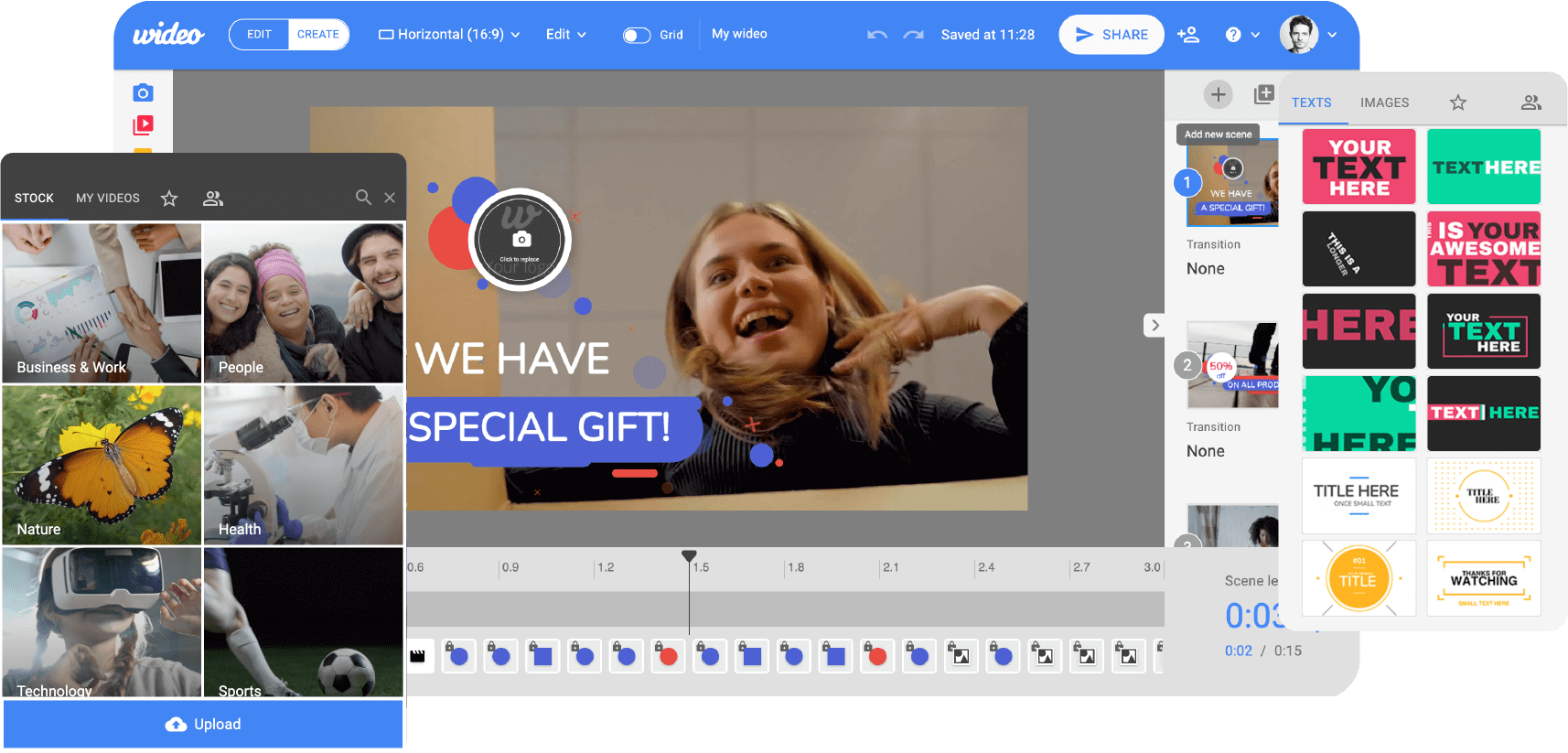
Рабочее окно Wideo разделено на несколько зон. В центре находится Scene — рабочая сцена, где видны все объекты текущего фрагмента. Справа расположена Scene Panel с миниатюрами сцен. Снизу находится Timeline, показывающий продолжительность текущей сцены и интервалы жизни объектов. Слева находится вертикальная панель инструментов для добавления изображений, видео, звука, текста и других элементов. В верхней строке — команды сохранения, Undo/Redo, меню Edit, выбор соотношения сторон, Grid, название проекта, Share и справочные элементы.
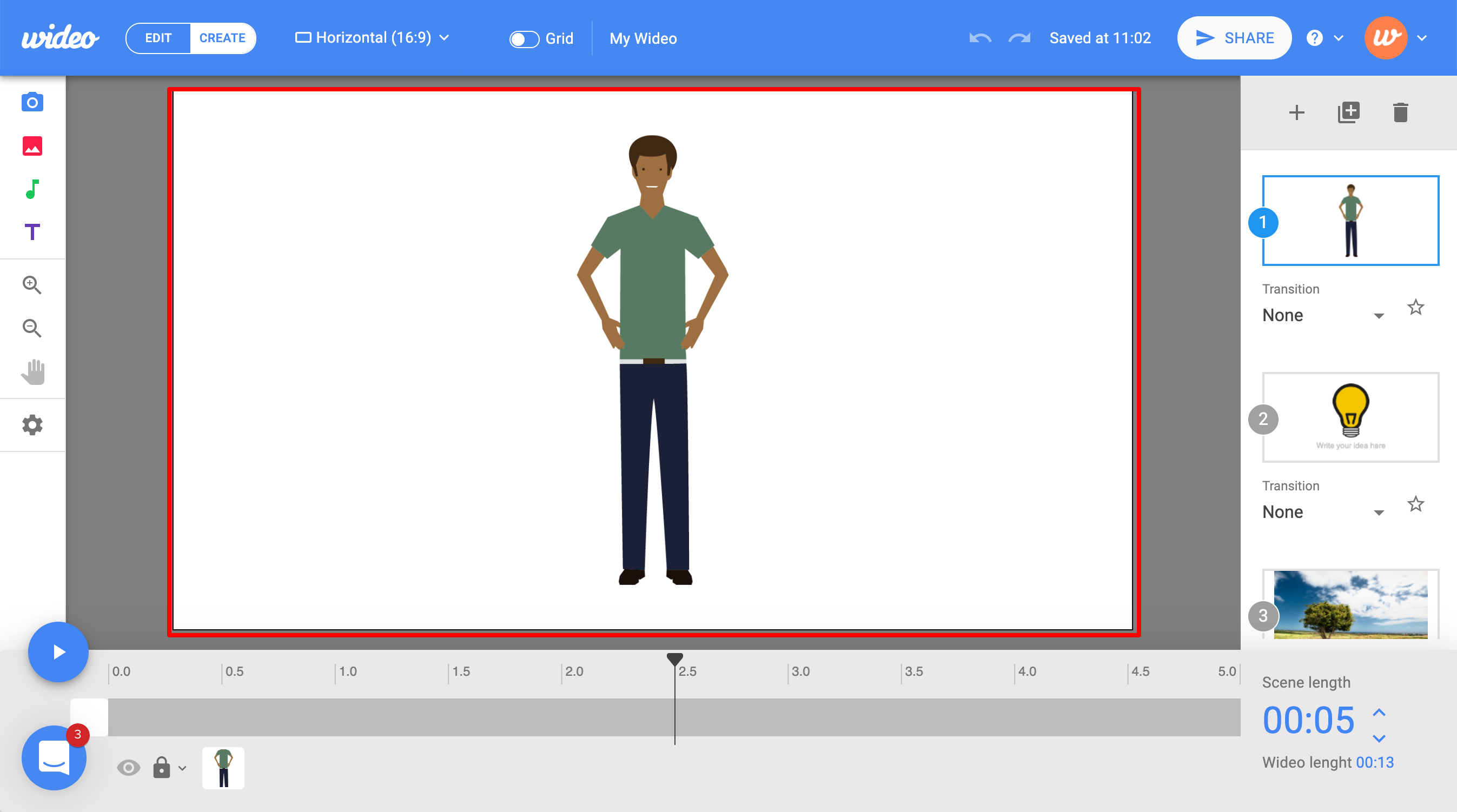
Scene Panel — не просто список кадров. Здесь можно менять порядок сцен, добавлять новую, дублировать и удалять существующую, сохранять сцену как избранную и вставлять сценовые шаблоны. Для длинного объясняющего видео это фактически структура материала. Если заранее присвоить каждой сцене смысловую роль — например, «проблема», «пример», «шаг 1», «шаг 2», «итог» — перестановка миниатюр становится способом редактировать логику ролика, а не только его визуальный порядок.
Timeline в Wideo локальный: он относится к выбранной сцене. На нём видны момент воспроизведения, начало и конец объектов, точки keyframe-анимации, In/Out-эффекты и звуковые элементы, добавленные к сцене. Справа от шкалы задаётся Scene length. Эта схема удобна для коротких сцен, потому что временные координаты не разрастаются до десятков минут. Но она требует дисциплины: если сцен очень много, нужно помнить, что 2,5 секунды на таймлайне относятся только к текущей сцене, а не к ролику целиком.
У каждого объекта можно управлять видимостью и блокировкой. Блокировка полезна, когда фон, логотип или декоративная рамка уже выровнены и их легко случайно сдвинуть при работе с соседними элементами. Скрытие помогает временно убрать объект, не удаляя его. В сложной сцене, где элементы перекрываются, эти две функции часто быстрее, чем постоянное перемещение объектов вперёд-назад только ради доступа к нижнему слою.
Grid включает сетку для более аккуратного размещения. Она особенно полезна в сериях однотипных сцен: карточки преимуществ, списки функций, числовые показатели и схемы выглядят профессиональнее, когда расстояния и оси выдержаны. После грубой расстановки объектов имеет смысл включить сетку, выровнять ключевые элементы, затем воспользоваться командами Align для нескольких выделенных объектов.
В верхнем меню Edit находятся действия для выбранного объекта: duplicate, copy, paste, paste with animations и выбор всех объектов сцены. Те же операции частично доступны из контекстного меню по правой кнопке. Paste with animations важен при повторном использовании сложного элемента: обычная вставка может сохранить внешний вид, но не тот сценарий движения, который был настроен keyframe-точками. Если нужно перенести готовую анимированную плашку в новую сцену, проверяйте, какой вариант вставки применён.
Object Toolbar и свойства выбранного объекта
После щелчка по объекту появляется компактная Object Toolbar. Набор команд зависит от типа выбранного элемента. Для изображения или объекта библиотеки доступны Replace, Edit, In/Out Animation, Add keyframe и кнопка расширенных настроек. Для текста на панели появляются семейство шрифта, размер, цвет, In/Out, keyframe и дополнительные параметры. Для фигур доступны замена, цвет заливки и обводки, анимации и keyframes. При множественном выделении панель переключается на операции группировки и выравнивания.
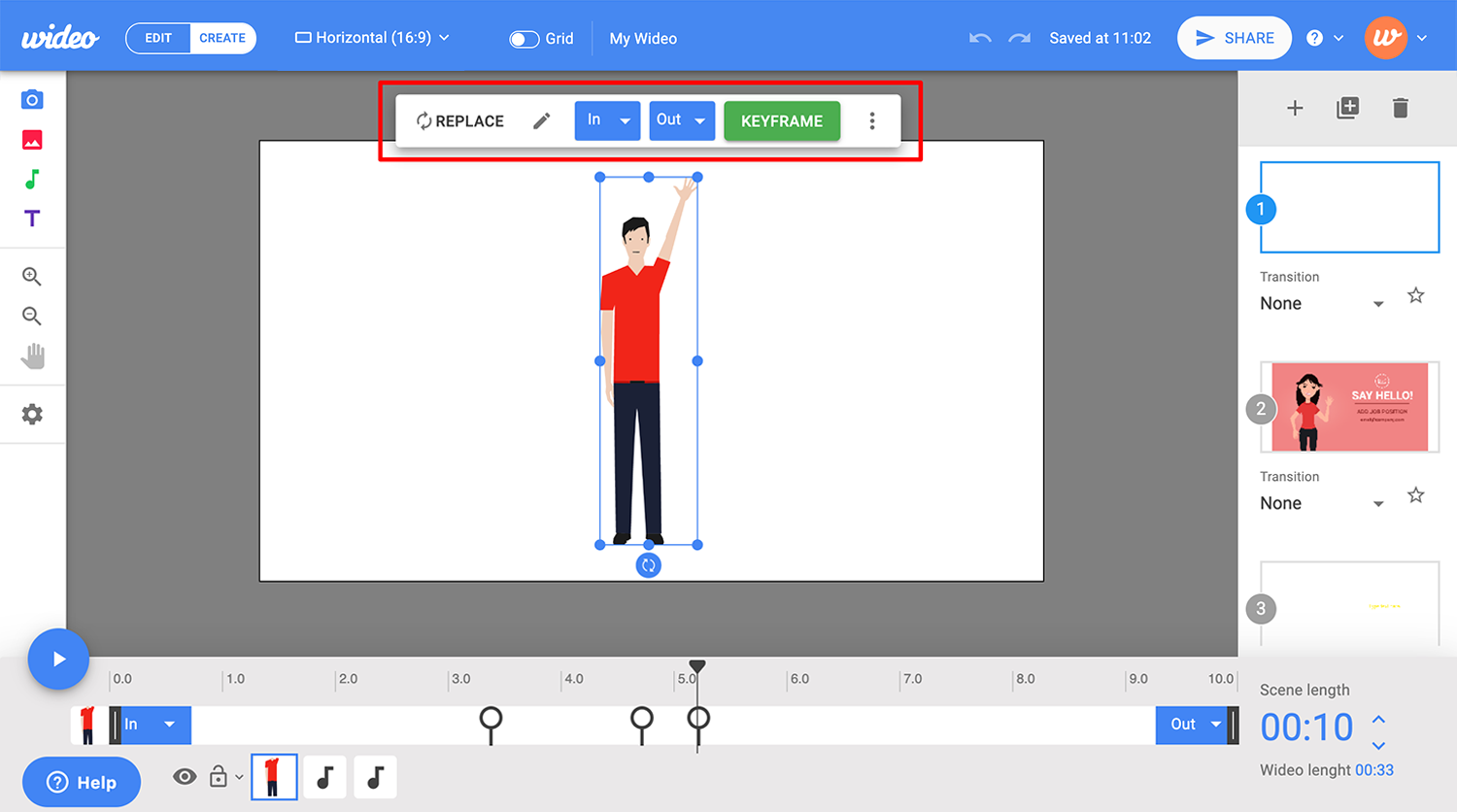
Команда Replace особенно полезна при адаптации шаблонов: объект можно заменить картинкой из библиотеки, собственным изображением или другим подходящим элементом, не перестраивая всю сцену. В шаблонной работе это безопаснее, чем удалить элемент и вставить новый с нуля, потому что сохраняется контекст расположения и зачастую проще повторить изначальный размер.
Через Edit у изображений доступны коррекции яркости, контраста, tint, насыщенности, кадрирование и другие базовые параметры. Эти инструменты нужны в первую очередь для визуального согласования элементов между собой. Если фотография заметно темнее остальных иллюстраций или её цвет конфликтует с шаблоном, небольшая коррекция прямо в Wideo быстрее, чем повторный экспорт из отдельного графического редактора. Но серьёзную ретушь, маски и сложную цветокоррекцию лучше сделать до загрузки.

Кнопка с дополнительными настройками открывает правую панель Properties. Там находятся числовые координаты, поворот, масштаб, прозрачность и выравнивание; для keyframe-точек — время, позиция, scale, rotate и opacity; для звука — громкость, loop, fade и границы воспроизведения. В практической работе эта панель важнее, чем кажется: мышью удобно добиться примерного положения, но повторяемые макеты лучше фиксировать числами, особенно если одинаковый объект должен занимать одно и то же место в нескольких сценах.
Шаблоны проекта и шаблоны отдельных сцен
В Wideo есть два уровня шаблонов. Полный video template задаёт целую последовательность сцен и используется как основа нового проекта. Scene Template вставляет в текущий проект одну готовую сцену. Это позволяет не выбирать между полностью шаблонным и полностью ручным подходом: проект можно начать с нуля, а затем добавить готовую сцену с заголовком, карточками, изображением или концовкой.
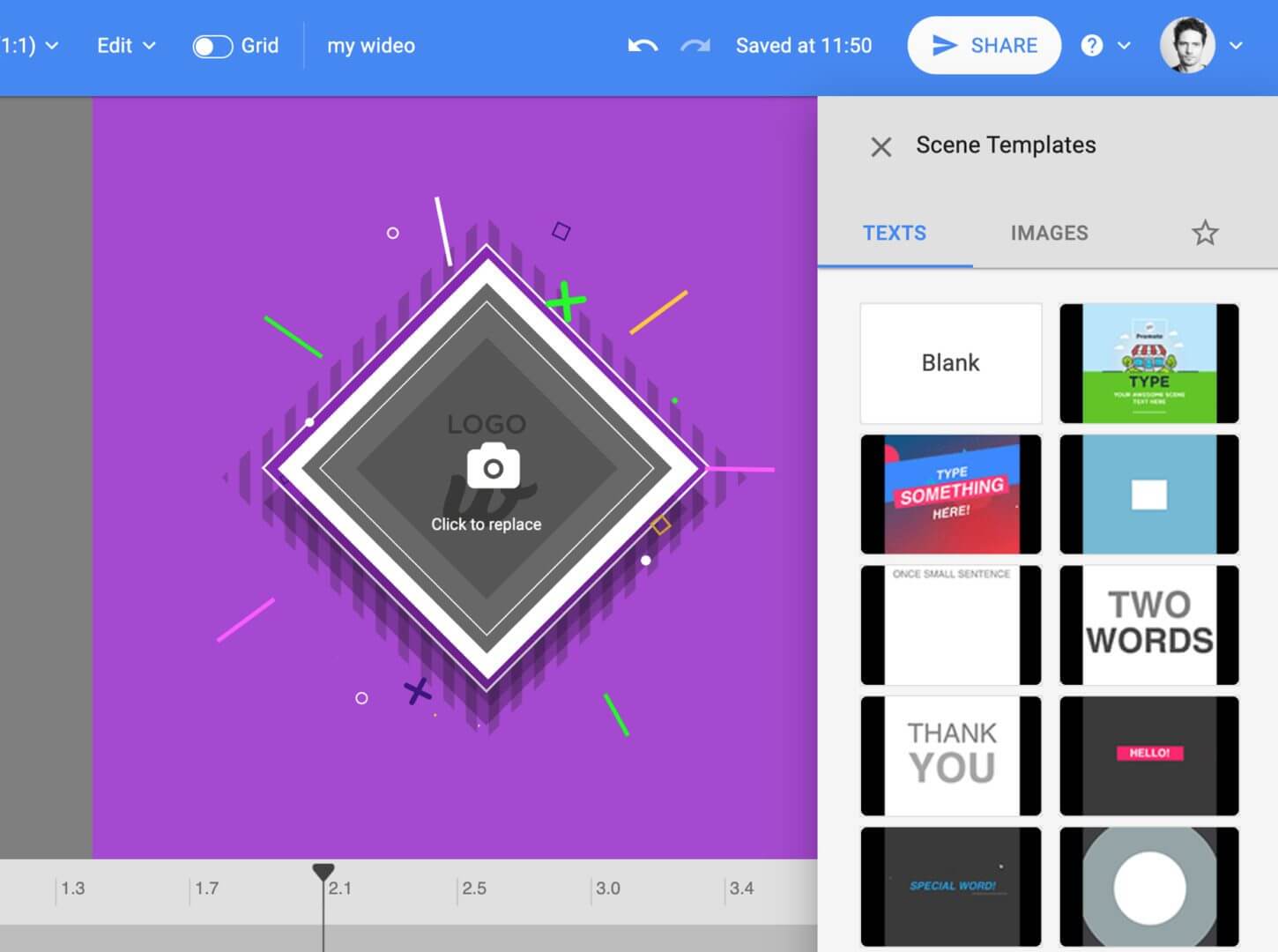
Добавление сценового шаблона начинается с кнопки «+» в панели сцен. В галерее можно переключаться между сценами с упором на текст и сценами с изображениями, выбрать Blank или использовать ранее сохранённую Favorite Scene. Набор вариантов зависит от соотношения сторон проекта, поэтому после смены 16:9 на 9:16 не следует ожидать, что все ранее доступные заготовки будут предложены в идентичном виде.
Готовую сцену лучше рассматривать как конструкцию, а не как неподвижную картинку. Сначала замените текст и медиа, затем проверьте длительность, после чего отдельно просмотрите анимацию каждого значимого объекта. Частая ошибка — оставить эффект, рассчитанный на короткую фразу, но заменить её длинным абзацем. Текст формально помещается, однако появляется слишком поздно или исчезает раньше, чем зритель успевает прочитать его. После каждого серьёзного изменения содержимого сцены полезно проиграть только эту сцену, а затем фрагмент из двух соседних сцен.
Если фирменная заставка или карточка повторяется из проекта в проект, её разумно сохранить как Favorite Scene. Аналогично часто используемые изображения, логотипы, видеоклипы или музыкальные элементы можно добавлять в избранное для быстрого доступа. Это превращает Wideo в библиотеку повторяемых блоков. Для команды такой подход ценнее, чем хранить десятки почти одинаковых роликов и каждый раз копировать из них нужную сцену вручную.
Соотношение сторон и подготовка макета под площадку
Формат кадра задаётся в верхней панели. Горизонтальный 16:9 подходит для YouTube, сайтов, презентаций на широких экранах и большинства обычных видеоплееров. Квадрат 1:1 пригоден для публикаций, где квадратный кадр сохраняет заметную площадь в ленте. Вертикальный 9:16 рассчитан на мобильное потребление и форматы наподобие Stories и коротких вертикальных роликов.
Выбор соотношения сторон влияет не только на экспорт. Он меняет композицию всех сцен: длину строки, размер безопасной зоны, допустимую ширину фотографии и траекторию движения объектов. Поэтому адаптация горизонтального проекта под вертикальный формат — это не просто переключение списка. Лучше сделать копию проекта и в новой версии перестроить каждую сцену: перенести заголовок, увеличить основной объект, проверить отступы, сократить горизонтальные подписи и заново оценить keyframe-траектории.
Для 9:16 особенно важно не размещать мелкий текст у нижнего и верхнего края. Социальные приложения часто накладывают на видео собственные элементы интерфейса. Wideo не знает, в каком именно приложении будет показан ролик, поэтому безопасную область пользователь определяет сам. Практическое правило — держать основной текст и CTA ближе к центру, а декоративные элементы можно выводить к краям.
В квадратном формате обычно приходится сильнее ограничивать длину строк. Если шаблон был рассчитан на 16:9, не уменьшайте шрифт до минимального только ради сохранения всего текста. Лучше переработать формулировку, разбить одну сцену на две или заменить подпись на короткий тезис. Видеотекст должен читаться за время показа сцены; техническое попадание в рамку ещё не означает, что зритель его успеет воспринять.
Изображения, видео и встроенные библиотеки
Контент в Wideo добавляется через левую панель. Изображения и логотипы можно загружать в JPG, PNG и GIF. После загрузки они сохраняются в разделе My Images и группируются по проектам, что упрощает повторное использование. Для логотипов и графики с прозрачностью обычно удобнее PNG; фотографии рациональнее оставлять в JPG, если прозрачный фон не нужен. GIF имеет смысл использовать только тогда, когда встроенная анимация действительно нужна: большое количество тяжёлых GIF усложняет сцену и делает предпросмотр менее предсказуемым.

Встроенная библиотека содержит графические объекты разных стилей — иконки, фигуры, персонажей, тематические иллюстрации и анимированные элементы. В отдельной области доступны стоковые изображения. Для видеовставок есть собственная вкладка со стоковым видео и поиском по теме. Такой набор хорошо работает для объясняющих роликов, когда часть визуального ряда можно собрать без внешних файлов.
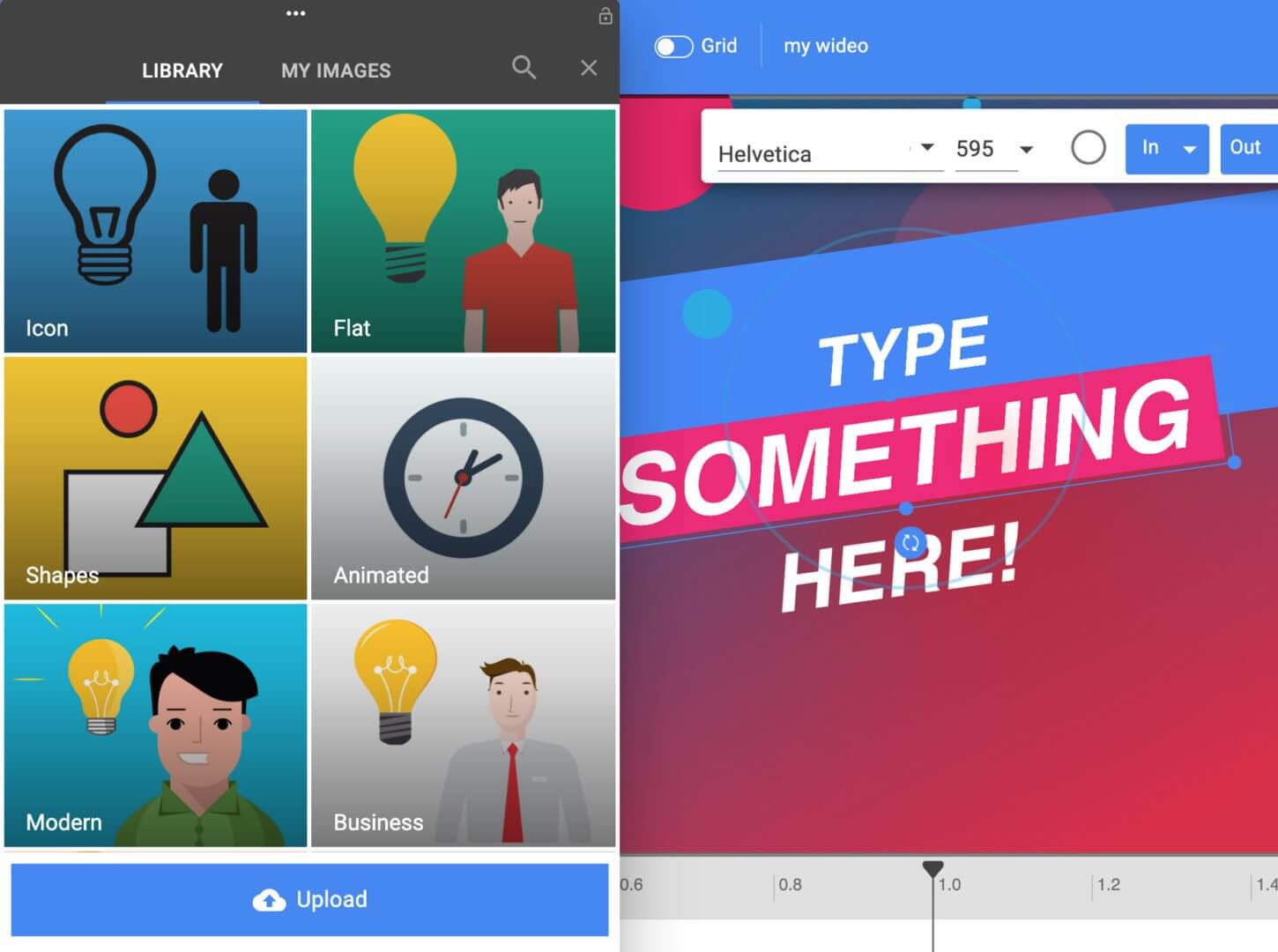
При выборе библиотечного элемента не стоит оценивать его только по рисунку. Важно проверить, поддерживает ли он нужное поведение после вставки. Обычную иллюстрацию можно масштабировать, поворачивать, двигать и анимировать keyframes. Некоторые анимированные объекты уже содержат собственное движение. Если сверху добавить ещё и интенсивные In/Out-эффекты, сцена легко становится перегруженной. Для делового ролика обычно достаточно одного основного движения на смысловой объект.
Собственные изображения загружаются через кнопку Upload. После вставки файл сразу оказывается в текущей сцене. Если один и тот же логотип нужен в каждом кадре, не копируйте его вручную десять раз наугад. Сначала настройте размер, позицию и прозрачность в одной сцене, затем используйте команду Copy to all scenes. Wideo переносит объект во все сцены и сохраняет его анимации. Это особенно полезно для логотипа, водяного знака или постоянной декоративной полосы.
При работе с фотографиями заранее приведите исходники к разумному размеру. Сервис способен масштабировать картинку внутри сцены, но загрузка огромных файлов, которые затем отображаются маленькой карточкой, не даёт дополнительного качества в готовом ролике и только увеличивает объём данных. Для фотографий, которые занимают половину кадра, разумно готовить размер под фактическое разрешение будущего видео с небольшим запасом на масштабирование.
Загрузка собственных видеоклипов
Кнопка видео открывает панель, где есть вкладка My Videos, каталог стоковых клипов и Upload. Собственный файл после загрузки автоматически помещается в текущую сцену и сохраняется в My Videos. Папка связывается с названием проекта, в который файл был добавлен, поэтому при большой коллекции полезно давать проектам осмысленные имена, а не оставлять несколько «untitled».

Официальные ограничения загрузки нужно учитывать ещё до подготовки исходников: один видеоклип на сцену, до 20 МБ на файл, до 30 секунд, до 4K, до 15 видеоклипов на Wideo. Поддерживаются MP4, MOV, WEBM, M4V и 3GP. Эти числа показывают роль видеовставки в продукте: это элемент сцены, а не бесконечный исходник для монтажа. Если у вас есть полутораминутное интервью, его лучше заранее нарезать во внешнем редакторе на короткие фрагменты и загружать только необходимые куски.
После вставки видео ведёт себя как объект: его можно перемещать, масштабировать, вращать и включать в анимацию. Это позволяет, например, поместить демонстрацию приложения внутрь стилизованной рамки, слегка сдвинуть клип на входе или сделать увеличение к важной области. Но не следует ожидать инструментов полноценного цветового грейдинга, шумоподавления, многокамерного монтажа или сложного аудиомикширования. Такие операции разумнее выполнить до загрузки.
Через расширенные параметры видеоклипа можно изменить его громкость. Если клип содержит полезную речь, сначала решите, будет ли она главным звуком сцены. Если поверх неё добавлен voiceover или музыка, уровни нужно развести: речь — впереди, фоновая дорожка — ниже. Wideo даёт базовое управление громкостью, но не заменяет аудиоредактор с эквалайзером, компрессором и шумоподавлением.
Стоковое видео внутри редактора
В панели видео можно выбрать категорию или открыть поиск. Результаты поступают из встроенных стоковых источников; в интерфейсе справки видны интеграции с Pixabay и Pexels. Это полезно, когда сцена требует нейтрального фонового клипа — офис, природа, технологии, люди — и нет смысла искать материал отдельно, скачивать и снова загружать.
Стоковый материал лучше использовать как поддержку тезиса, а не как случайную декорацию. Если сцена говорит о работе с данными, кадр биржевых цифр или аналитики поддержит смысл; абстрактный пейзаж — нет. В коротком анимированном ролике зритель считывает связь изображения и текста очень быстро, поэтому визуальная несогласованность заметнее, чем в длинной презентации.
Если поиск выдаёт несколько близких роликов, выбирайте тот, который проще вписывается в композицию. Для подложки за текстом предпочтителен кадр с относительно спокойной областью; для отдельного полноэкранного эпизода — материал с понятным центром внимания. Насыщенный клип со множеством мелких деталей редко дружит с крупным текстом, особенно в вертикальном формате.
Работа с объектами: положение, слои, группировка и повторное использование
Объектная модель Wideo позволяет строить сцену как макет: каждый элемент можно разместить, масштабировать, повернуть, сделать полупрозрачным и расположить выше или ниже соседних элементов. Для большинства задач это быстрее, чем собирать аналогичную композицию в классическом видеоредакторе через отдельные графические дорожки.
Если несколько элементов образуют единый блок — например, иконка, круглая подложка и подпись — выделите их вместе и сгруппируйте. После группировки блок удобнее перемещать и выравнивать. Однако перед точной анимацией полезно решить, должен двигаться весь блок целиком или его части независимо. Если иконка должна прилететь отдельно от текста, объединять их слишком рано не стоит.
Команды Align помогают выстроить несколько объектов относительно друг друга или сцены. Практический сценарий: три карточки преимуществ должны находиться на одной горизонтали и иметь одинаковые промежутки. Сначала задайте размер одной карточки, дублируйте её, замените содержимое через Replace, затем выделите три объекта и выровняйте. Такой подход быстрее ручной подгонки мышью и даёт более аккуратный результат.
Для повторяемых объектов есть Duplicate. Если нужно создать четыре одинаковых маркера, дублирование сохраняет размер и стиль. Для объектов с анимациями используйте вариант копирования, который переносит анимацию. В противном случае легко получить визуально одинаковый элемент, который вдруг остаётся неподвижным или появляется не в тот момент.
Lock помогает защитить уже настроенные объекты. Особенно полезно блокировать фон и крупные декоративные элементы, которые занимают значительную часть рабочей области. Без блокировки при попытке выбрать маленькую подпись можно случайно перетащить фон. После завершения компоновки рекомендуется последовательно заблокировать всё, что больше не требует перемещения.
Порядок слоёв имеет значение для текста и прозрачных объектов. Если подпись «пропала», сначала проверьте, не находится ли она за фотографией или фигурой. Не стоит сразу удалять и создавать текст заново: часто достаточно изменить глубину расположения. Если объект виден на сцене, но не должен появляться в конкретный момент, проверяйте уже Timeline и его интервал жизни.
Текст, шрифты и цветовая система
Новый текст добавляется кнопкой T на левой панели. После ввода текста Object Toolbar позволяет менять семейство шрифта, размер и цвет; дополнительные настройки включают выравнивание, межстрочное расстояние, начертание и другие параметры. В библиотеке доступны Google Fonts, а через Add font можно добавить дополнительное семейство из каталога Google Fonts, затем оно появляется в списке редактора.
Работа с типографикой в видео отличается от работы с документом. Зритель не может остановиться и перечитать каждый абзац, поэтому основной текст должен быть значительно короче. Для одной сцены лучше один заголовок и одно пояснение, чем пять мелких строк. Если тезис не помещается крупным шрифтом, обычно правильнее сократить формулировку или разделить сцену, а не уменьшать кегль до уровня, который не читается на телефоне.
При добавлении нового шрифта Wideo позволяет искать по названию, фильтровать по популярности, алфавиту, категориям и языкам. Для русскоязычного материала необходимо проверять кириллицу: далеко не каждое декоративное семейство содержит качественный кириллический набор. Сначала введите реальный русский заголовок, затем оценивайте шрифт. Проверка только на латинском слове может скрыть замену кириллицы на другой гарнитурой или некорректное начертание.
Цвета можно выбирать непосредственно для текста, фигур и ряда библиотечных объектов. У шаблонов есть собственная палитра; изменение общей цветовой системы позволяет быстро адаптировать проект под бренд. В отдельной панели видны Template colors, Predefined colors и пользовательские цвета.
Перед массовой заменой оттенков удобно определить четыре роли: основной фирменный цвет, дополнительный, цвет фона и цвет текста. Если в каждой сцене выбирать оттенок на глаз, ролик быстро превращается в набор несвязанных слайдов. Для контрастного текста ориентируйтесь на реальный фон сцены, а не на цветовую плашку в палитре: полупрозрачность, фотография или видео под текстом могут заметно изменить воспринимаемый контраст.
Фирменный логотип лучше добавлять после того, как понятна композиция сцен. Если его разместить в самом начале, а затем несколько раз менять формат кадра, размер и позицию придётся корректировать повторно. Когда структура ролика утверждена, настройте логотип в одной сцене, при необходимости уменьшите opacity и скопируйте во все сцены. После переноса проверьте сцены с очень светлым и очень тёмным фоном: один и тот же вариант логотипа может читаться по-разному.
Анимации появления и ухода
Самый быстрый способ оживить объект — In/Out Animation. Для выбранного элемента кнопки In и Out доступны на Object Toolbar и на Timeline. По умолчанию эффект может быть None. Выберите нужный вариант появления или ухода, после чего отрегулируйте длительность соответствующей части на временной шкале.
Этот механизм решает большую часть простых задач: заголовок плавно появляется, иконка выезжает сбоку, фотография исчезает перед сменой сцены. Он быстрее keyframes, потому что не требует задавать несколько состояний объекта. Если анимация описывается одной фразой «появиться так-то и уйти так-то», сначала пробуйте In/Out, а к keyframes переходите только когда нужен сложный маршрут или изменение нескольких параметров.
Продолжительность эффекта влияет на характер движения. Слишком короткий вход выглядит резким, слишком длинный забирает время у содержания. Для коротких рекламных сцен полезно сначала выставить длину сцены и момент появления текста, а затем подобрать длительность эффекта. Если делать наоборот, после сокращения сцены анимация может занять непропорционально большую часть времени.
Не применяйте разные эффекты ко всем объектам просто потому, что они доступны. Если заголовок увеличивается, иконки прилетают с четырёх сторон, фон масштабируется, а цифры вращаются, зритель следит за движением вместо смысла. Обычно достаточно одного ведущего типа движения и одного вторичного. Например, заголовок — Fade, карточки — последовательный Slide, фон остаётся спокойным.
Keyframes: точное движение внутри сцены
Keyframe — контрольная точка на времени, в которой объекту задаётся определённое состояние. В Wideo через keyframes можно менять позицию, масштаб, вращение и прозрачность. Редактор интерполирует изменение между точками, поэтому объект плавно переходит из одного состояния в другое. Именно keyframes превращают Wideo из шаблонного генератора в более гибкий инструмент для motion-дизайна.
Базовая последовательность такова. Выделите объект и нажмите зелёную кнопку Keyframe. На Timeline появится первая точка. Переместите курсор времени в другое место и добавьте следующую точку. Пока вторая точка выбрана, измените положение, размер, поворот или прозрачность объекта. При воспроизведении Wideo рассчитает движение от первого состояния ко второму.
В Properties для выбранной keyframe-точки доступны точные параметры Time, Position X/Y, Scale Width/Height, Rotate и Opacity. Такой режим полезен, когда нужно добиться повторяемого движения. Например, две карточки должны въехать на одинаковое расстояние: вместо приблизительного перетаскивания задайте согласованные числовые значения и одинаковый интервал времени.
Положение keyframe на Timeline определяет скорость перехода. Если первая точка стоит на 0,5 секунды, а вторая на 1,0, движение происходит быстро; если вторую сдвинуть на 2,5 секунды, тот же путь растянется. Это позволяет управлять темпом без отдельного параметра «скорость»: вы меняете расстояние по времени между состояниями.
Для естественного движения полезно разделять крупную траекторию на несколько точек только тогда, когда меняется направление или свойство. Лишние keyframes усложняют редактирование. Если объект должен просто пройти слева направо, двух точек достаточно. Третья нужна, если он делает остановку, изменяет масштаб в середине пути или поворачивает.
Scale можно использовать не только для эффекта «приближения», но и для акцента. Например, иконка может плавно увеличиться со 100 до 112 процентов и вернуться к 100. Такой мягкий пульс привлекает внимание без резкого прыжка. Сильное увеличение лучше применять к объектам, которые действительно должны стать главным фокусом сцены.
Rotate удобно комбинировать с небольшим перемещением, но вращение на большие углы быстро выглядит декоративно. Для деловых схем обычно хватает небольшого поворота или его отсутствия. Opacity позволяет делать собственный Fade: первая точка — 0%, вторая — 100%. В отличие от готового In-эффекта, keyframe-прозрачность можно синхронизировать с масштабом или движением и точнее контролировать момент.
Если объект должен начать движение не сразу, не обязательно удлинять всю анимацию. Создайте первую точку в момент, когда объект уже присутствует в нужном состоянии, а вторую позже. Интервал до первой точки остаётся статичным. Аналогично можно закончить движение раньше конца сцены и оставить объект неподвижным для чтения текста.
Для нескольких объектов полезно строить «лесенку» по времени. Заголовок появляется первым, затем через небольшую паузу входит изображение, потом карточки. Не стоит привязывать все движения к одной и той же отметке: одновременный старт пяти элементов выглядит как всплеск, а не как последовательное раскрытие мысли.
После добавления keyframes всегда проигрывайте сцену с начала, а не только участок возле точки. Положение объекта до первой и после последней контрольной точки может восприниматься иначе в контексте In/Out-эффектов. Если одновременно применены готовые эффекты и собственные keyframes, следите, чтобы они не противоречили друг другу.
Переходы между сценами и ритм ролика
Переходы в Wideo назначаются не отдельным объектам, а границе между сценами. В правой панели под миниатюрой сцены находится поле Transition, которое по умолчанию может быть установлено в None. Щелчок открывает список эффектов. В официальной справке показаны, в частности, Zoom In, Zoom Out, Slide Left, Slide Right, Slide Down, Slide Up, Fade Out и варианты Hand по разным направлениям.
Переход имеет смысл выбирать после того, как определена логика сцен. Для информационного ролика хорошо работает нейтральная смена или единообразный Slide. Декоративные переходы уместны, когда сам стиль ролика допускает игровую анимацию. Если каждый стык оформлен по-разному, зритель начинает замечать эффект сильнее, чем связь между тезисами.
Не пытайтесь исправить слабую сцену эффектным переходом. Если кадр перегружен, текст появляется поздно или следующий тезис логически не связан с предыдущим, переход не решит проблему. Сначала проверьте структуру: одна сцена — одна основная мысль, понятный центр внимания и достаточное время на чтение. Затем добавляйте переход как средство ритма.
В коротких роликах важна не только длительность отдельных сцен, но и чередование. Если десять сцен идут ровно по пять секунд и устроены одинаково, ролик может казаться механическим. Варьируйте длительность по содержанию: простая заставка короче, сцена с перечнем — дольше, демонстрация интерфейса — столько, сколько требуется для понимания действия. Wideo позволяет менять Scene length, поэтому ритм лучше строить осознанно, а не оставлять одинаковое значение везде.
После настройки переходов просматривайте не одиночную сцену, а связки по две-три. Ошибки часто появляются именно на стыке: объект исчезает слишком поздно, следующий кадр начинается с похожей композиции и создаёт визуальный скачок, музыка меняет акцент в неподходящий момент. Локальный просмотр помогает быстрее, чем полный прогон всего проекта после каждого изменения.
Звук: музыка, голос и дорожки на отдельных сценах
Звуковая панель открывается значком музыкальной ноты. В ней можно использовать библиотечные треки, загружать собственный звук и выбирать ранее добавленные аудиофайлы. Для MP3-файлов предусмотрена загрузка с компьютера. Аудио можно назначить всему Wideo или только текущей сцене.
Официальная справка указывает ограничение: до пяти аудиофрагментов на отдельную сцену плюс максимум две дорожки, действующие на весь проект. Для большинства объясняющих роликов этого достаточно: одна глобальная музыка, один глобальный voiceover либо несколько локальных реплик и звуковых эффектов. Если проект требует десятков независимых аудиослоёв, Wideo уже не подходит по модели работы.
Для выбранного звука доступны громкость, длительность, время начала и окончания, Loop и Fade out. Громкость регулируется ползунком или числом в процентах. Если музыка сопровождает речь, её уровень нужно заметно снизить. Единого «правильного» процента нет: треки изначально имеют разную громкость, поэтому баланс оценивается по прослушиванию.
Start time полезен, если голос не должен начинаться с первого кадра. Например, заставке можно дать секунду без речи, затем запустить voiceover. End time позволяет закончить дорожку раньше финала. Если музыка короче проекта, Loop по умолчанию может быть включён, чтобы трек продолжался до конца; его можно отключить. Fade out обычно включён и помогает избежать резкого обрыва.
Если аудио назначено на конкретную сцену, оно отображается на локальном Timeline как объект, и его длительность можно менять. Это удобно для коротких звуковых эффектов или реплик, которые связаны только с одним кадром. Для непрерывной фоновой музыки лучше глобальная дорожка: тогда при перестановке сцен не придётся вручную собирать музыкальное сопровождение заново для каждого фрагмента.
Видеоклип, добавленный в сцену, может содержать собственный звук. Если одновременно воспроизводятся голос из видео, отдельный voiceover и музыка, внимательно проверьте суммарный уровень. Wideo не предоставляет сложного микширования, поэтому самое безопасное решение — заранее определить приоритетный источник речи и приглушить остальные. Если исходный клип нужен только как визуальная вставка, его звук можно уменьшить до нуля.
При подготовке собственного voiceover лучше записывать чистый файл вне браузера или использовать встроенный TTS. Внешнюю запись стоит заранее очистить от длинных пауз и фонового шума, потому что внутри Wideo основные действия со звуком связаны с размещением и уровнем, а не с реставрацией записи.
Text to Speech и новые AI-инструменты
В звуковой панели Wideo есть вкладка Text to Speech. Базовый сценарий: открыть панель звука, перейти в Text to Speech, ввести текст, выбрать голос, настроить скорость и прослушать Preview. Результат сохраняется как MP3, после чего его можно добавить в проект как обычную аудиодорожку. Полный режим TTS зависит от тарифа: в справке он привязан к PRO/PRO+, а в текущей таблице тарифов для младших планов указаны ограничения по числу символов.
Для русскоязычной озвучки важно не ограничиваться первым предпрослушиванием. Проверяйте ударения, числа, аббревиатуры, английские названия и паузы. Если синтезатор неправильно произносит бренд или сокращение, иногда помогает фонетическая запись, разделение слова пробелами или изменение пунктуации. После правки текста повторно слушайте всю фразу, потому что дополнительная запятая меняет не только паузу, но и интонацию соседних слов.
Скорость речи следует подбирать под сцены, а не наоборот. Ускорение TTS ради того, чтобы длинный текст поместился в пятисекундный кадр, почти всегда ухудшает восприятие. Лучше сократить текст или увеличить длительность сцены. Хороший ориентир — зритель должен успевать одновременно слышать реплику и смотреть на визуальный объект, а не догонять диктора.
Современная платформа Wideo расширилась за пределы классического сценового редактора. На официальном сайте отдельно описаны AI video generator, AI voiceovers, AI avatars, перевод видео, генерация сценариев и автоматизированные производственные процессы. Часть этих возможностей ориентирована на бизнес- и enterprise-сценарии, в том числе массовое создание персонализированных видео из форм, CSV, CRM и API. Поэтому не стоит считать, что каждая AI-функция обязательно находится одной кнопкой внутри обычного редактора и доступна на любом тарифе.
AI Video Generator у Wideo позиционируется как слой автоматизации: сценарий можно генерировать с помощью языковых моделей, голос — через AI voice, визуальные материалы — через генеративные инструменты, а повторяемое производство связывать с формами, API и триггерами. Для одиночного пользователя основной практический интерфейс всё равно остаётся сценовым редактором. AI-функции полезны как входные материалы и автоматизация, но финальную композицию, тайминг и визуальную проверку нужно выполнять как обычное редактирование.
AI Avatars предназначены для роликов с цифровым ведущим. На официальной странице заявлена библиотека готовых персонажей и возможность персонализированного аватара, голоса на нескольких языках и масштабируемого создания видео. Этот модуль ближе к корпоративной автоматизации, чем к ручной рисованной анимации. Для статьи-инструкции, рекламного объявления или обучения он может заменить запись человека на камеру, но не заменяет работу со сценами, титрами и проверкой фактов.
AI Video Translation предназначен для локализации готового видеоконтента: распознавание речи, перевод, новая озвучка или субтитры и выпуск языковых версий. Для команд это полезно, когда один ролик распространяется в нескольких регионах. Однако автоматический перевод нельзя воспринимать как финальную редактуру: терминологию, названия функций, юридические формулировки и произношение имён нужно проверять человеком.
Главное практическое правило при использовании AI внутри Wideo — отделять генерацию материала от утверждения результата. Генератор может быстро дать текст, голос или изображение, но качество ролика определяется тем, насколько точно эти элементы соответствуют сценарию, бренду и длительности. Перед экспортом просмотрите ролик полностью, проверьте числа, имена, произношение и совпадение визуального ряда с текстом.
Запись экрана и создание обучающих фрагментов
У Wideo есть отдельный веб-инструмент Screen Recording. Он рассчитан на демонстрацию процессов, интерфейсов и коротких инструкций и работает без установки. Для продуктового обучения это полезная связка: сначала записать действие на экране, затем использовать запись как видеовставку или основу объясняющего ролика.
Перед записью экрана подготовьте демонстрационную среду. Закройте личные вкладки и уведомления, увеличьте масштаб интерфейса, спрячьте лишние панели, подготовьте тестовые данные. Если курсор должен показывать последовательность действий, двигайте его спокойно и задерживайтесь на важных кнопках. Анимационный редактор не исправит хаотичную запись после факта так же удобно, как полноценный монтаж.
Для короткого tutorial ролика удобна структура «контекст — действие — результат». Первая сцена объясняет, что будет сделано; вторая содержит запись экрана; третья фиксирует результат и следующий шаг. Если запись длиннее допустимого клипа для проекта, заранее разделите её на отдельные фрагменты и распределите по сценам.
Экспорт, ссылка, встраивание и публикация
Команда Share в верхней панели открывает окно с вкладками Export, Embed и Share URL. В Export доступны варианты MP4 и GIF, а также отправка на YouTube. Ссылка позволяет показать Wideo через фирменный веб-плеер, а Embed — встроить его на страницу сайта.
MP4 — основной вариант, если нужен самостоятельный файл для публикации, пересылки или дальнейшей обработки. Официальная справка указывает максимальное разрешение Full HD 1920×1080 для скачивания. Доступность загрузки зависит от тарифа: в текущей таблице тарифов бесплатный план не включает скачивание, Basic даёт ограниченное число HD-загрузок в месяц, Pro и Pro+ — неограниченные загрузки Full HD. Перед большой серией роликов это нужно учитывать, потому что лимит относится не к созданию проектов, а к операциям скачивания.
GIF полезен для коротких циклических демонстраций и небольших анимаций, где звук не нужен. Он менее эффективен для длинного ролика и фотографии с множеством цветов, поэтому не стоит использовать GIF как универсальный заменитель MP4. В тарифной таблице экспорт GIF отмечен только для платных планов.
После запуска MP4-экспорта сервис отправляет ролик на обработку. Пользователь может открыть страницу активности и видеть прогресс. Финальная кнопка Download появляется после завершения, также может прийти уведомление по электронной почте. Время зависит от проекта и нагрузки сервиса; корректных универсальных секунд на минуту Wideo не обещает, поэтому для дедлайна лучше экспортировать заранее, а не в последнюю минуту.
Share URL удобен для согласования: получателю не нужно скачивать файл, он открывает видео в плеере. При таком способе изменения в проекте можно сохранить и затем обновить воспроизводимую версию без пересылки нового файла. Это особенно удобно на этапе правок. Но для архивного хранения и окончательной передачи клиенту всё равно лучше иметь MP4-файл, если тариф позволяет его скачать.
Embed применяется, когда видео должно воспроизводиться на сайте. В этом режиме важна одна особенность: интерактивные объекты Wideo работают только в Wideo Player при публикации по ссылке или через embed. Если объекту назначена внешняя ссылка, после скачивания в MP4 он уже не может быть кликабельным, потому что MP4 — обычный видеофайл без веб-интерактивности.
Для интерактивности объект выбирают на сцене, открывают дополнительные свойства и раздел Interactivity, указывают адрес и поведение открытия. Функция требует как минимум PRO. Перед публикацией ссылку нужно проверить в предпросмотре. Если интерактивный ролик будет размещён внутри корпоративного портала, дополнительно проверьте, не блокирует ли сама площадка встроенный плеер или открытие внешних адресов.
Прямая отправка на YouTube удобна для простого сценария, но не заменяет настройку канала. Название, описание, обложку, доступ и остальные параметры публикации лучше проверить уже на стороне YouTube. Если ролик должен пройти согласование, безопаснее сначала скачать или просмотреть его по ссылке и только потом отправлять на публичную площадку.
Тарифы и ограничения, которые реально влияют на работу
У Wideo есть бесплатный и платные уровни. Точные цены могут меняться, поэтому практичнее ориентироваться на функциональные различия. На момент проверки бесплатный план допускает ролики до одной минуты, включает ограниченный набор шаблонов и оставляет фирменное оформление Wideo. Скачивание MP4 в таблице сравнения для Free не предусмотрено.
Basic увеличивает максимальную длину до полутора минут, даёт больше шаблонов, ограниченное число загрузок в месяц и HD-экспорт. Pro поднимает максимальную длину до десяти минут, открывает полную галерею шаблонов и неограниченные Full HD-загрузки. Pro+ рассчитан на ролики до тридцати минут и добавляет дополнительные рабочие места и автоматизацию Zapier. Интерактивные видео доступны начиная с Pro.
Эти ограничения нужно сопоставлять с задачей до начала проекта. Если вы планируете минутный социальный ролик и достаточно публикации через плеер, бесплатного уровня может хватить для черновика. Если клиенту нужен чистый MP4 без брендинга Wideo, понадобится платный план. Если создаётся длинный учебный модуль, ограничение по длительности становится важнее количества шаблонов.
Кроме тарифов есть технические лимиты загружаемых медиа. Для видеоклипа — до 20 МБ, до 30 секунд, один на сцену и максимум 15 в проекте. Для аудио в справке указано до пяти треков на сцену плюс до двух глобальных. Эти значения важнее рекламных описаний: именно они определяют, можно ли перенести конкретный сценарий в Wideo без предварительной подготовки материала.
Если проект упирается в лимит не из-за содержания, а из-за организации, пересмотрите структуру. Например, один 25-минутный учебный модуль можно разбить на четыре самостоятельных ролика по темам. Это часто полезнее и для зрителя. Но искусственно дробить видео только ради обхода ограничений не всегда разумно: если требуется единый длинный файл с точным монтажом, вероятно, лучше выбрать другой инструмент.
Производительность и организация сложного проекта
Wideo не требует локального рендеринга во время обычного редактирования: сцены можно предварительно просматривать без длительного финального просчёта. Это ускоряет работу с анимацией, но не означает, что производительность безгранична. Браузер должен одновременно держать изображения, видеовставки, аудио, анимированные объекты и интерфейс редактора. Чем сложнее сцена, тем больше вероятность, что предпросмотр станет менее плавным или загрузка библиотек займёт больше времени.
Для проекта с десятками сцен полезно снижать сложность системно. Во-первых, не помещайте множество больших изображений в одну сцену, если они скрыты друг за другом. Во-вторых, не используйте анимированный GIF там, где достаточно статичного PNG и простой keyframe-анимации. В-третьих, загружайте только нужные видеофрагменты вместо длинных исходников. Наконец, закрывайте неиспользуемые тяжёлые вкладки браузера и периодически проверяйте, что проект действительно сохранён.
Если предпросмотр «дёргается», это ещё не доказательство, что готовый экспорт будет таким же. Браузерный preview зависит от текущей нагрузки компьютера и сети. Сначала уменьшите нагрузку, перезапустите просмотр и сравните отдельную сцену. Если проблема видна только в предпросмотре, сделайте тестовый экспорт короткой версии. Если же ошибка воспроизводится и в готовом MP4, ищите её в тайминге объектов, исходном видео или конфликтующих анимациях.
Для большого проекта удобно сначала собрать грубую структуру без декоративной анимации. Расположите сцены, текст, основные изображения и voiceover, проверьте длительность. Затем добавляйте движение. Если начать с детальной анимации первой сцены, а потом выяснить, что сценарий надо сократить на треть, значительная часть работы окажется лишней.
Название проекта играет роль в организации медиа: собственные изображения и видеоролики группируются в разделах My Images и My Videos, а управление готовыми проектами выполняется через My Wideos. Wideo поддерживает папки, копирование, повторное использование и переименование проектов. Для команды полезна простая схема имён: проект, версия, язык или площадка. Например, вместо «Final2-new» лучше использовать понятные обозначения вроде «Onboarding_RU_16x9_v03».
Мобильный редактор поддерживает базовые изменения, но сама справка Wideo рекомендует для полноценной работы компьютер или ноутбук. Это логично: точное перемещение объектов, настройка keyframes и работа с таймлайном требуют места на экране. Телефон или планшет удобен для быстрой правки текста и просмотра, но не как основное рабочее место для сложной сцены.
Практический сценарий: объясняющий ролик о продукте
Для объясняющего видео на 45–90 секунд полезно сначала написать сценарий из шести–восьми тезисов. Каждый тезис станет отдельной сценой. Например: проблема, контекст, решение, три преимущества, демонстрация, финальный призыв. Такое разбиение лучше длинного текста на двух сценах, потому что анимация и голос синхронизируются с одной мыслью за раз.
Шаг 1. Создайте структуру без анимации
Выберите 16:9, если ролик предназначен для сайта или YouTube, или 9:16 для вертикальной ленты. Создайте пустой проект либо выберите шаблон с подходящим количеством сцен. Сразу переименуйте проект. В Scene Panel добавьте нужное число сцен и расставьте их в логическом порядке.
В каждой сцене вставьте только заголовок и основной визуальный объект. Не настраивайте движение. Заполните текст реальными формулировками, потому что длина фразы влияет на композицию. Если после заполнения одна сцена выглядит намного плотнее остальных, переработайте текст сейчас, а не после анимации.
Шаг 2. Настройте визуальную систему
Определите один основной шрифт для заголовков и один для пояснений, либо используйте одно семейство с разными начертаниями. Выберите два–три фирменных цвета, задайте нейтральный фон. Добавьте логотип в одну сцену, подберите размер и позицию, затем перенесите во все сцены. Логотип не должен конкурировать с заголовками и кнопками.
Если используются фотографии, приведите их к близкой яркости и цветовой температуре. В Wideo можно поправить brightness, contrast, tint и saturation, но при сильно различающихся исходниках лучше подготовить их заранее. Для иконок выбирайте один визуальный стиль из библиотеки, а не смешивайте плоские, контурные и реалистичные изображения.
Шаг 3. Поставьте голос и длительность
Запишите voiceover или подготовьте TTS. Добавьте звуковой файл глобально либо по сценам. Затем подгоните Scene length под фактическую речь. Если диктор заканчивает фразу на 6,2 секунды, сцена не должна обрываться на 5,0. Оставьте небольшую паузу после смыслового конца, если следующая сцена начинается резко.
После этого добавьте фоновую музыку. Снизьте её до уровня, при котором каждое слово разборчиво. Не компенсируйте слишком громкую музыку повышением голосовой дорожки до максимума — лучше опустить фон. В начале и конце используйте Fade, если трек иначе обрывается.
Шаг 4. Добавьте движение по приоритету
Сначала анимируйте главный объект: заголовок, иллюстрацию или ключевую цифру. Для простого появления используйте In. Для схемы, где объект должен перейти из одной точки в другую, создайте keyframes. После этого добавьте второстепенные элементы. Каждая анимация должна отвечать на вопрос «куда сейчас смотреть зрителю».
Если сцена содержит три преимущества, можно использовать последовательный вход карточек. Не обязательно создавать отдельные сложные траектории: одинаковый Slide с небольшим временным сдвигом формирует ритм и остаётся понятным. Для цифры или ключевой иконки допустим лёгкий Scale, но избегайте постоянного пульсирования.
Шаг 5. Проверьте связки сцен и экспорт
Добавьте единообразные переходы, затем просмотрите весь ролик без остановки. Смотрите не только на красоту отдельных кадров, но и на темп: успеваете ли прочитать, нет ли пауз без смысла, не появляется ли голос до визуального объекта, не заканчивается ли музыка раньше финала. После правок экспортируйте MP4 и проверьте уже готовый файл на компьютере и телефоне.
Практический сценарий: вертикальное видео для соцсетей
Для вертикального проекта начинайте сразу с 9:16. Создание горизонтальной версии с последующим переключением возможно, но часто приводит к лишней переработке. В вертикальном кадре полезно строить композицию сверху вниз: короткий заголовок, центральный визуал, нижняя подпись или CTA. Не размещайте критически важные элементы слишком близко к краям.
Первую сцену сделайте максимально ясной. На мобильной ленте зритель решает, смотреть ли дальше, за несколько секунд. Вместо длинного вводного текста используйте короткий вопрос, проблему или результат. Если визуальный объект появляется через две секунды сложной анимации, большая часть внимания уже потеряна.
Сцены в вертикальном ролике обычно лучше держать короче, но длительность зависит от текста. Две строки крупного заголовка можно показать быстрее, чем таблицу или перечень. Если нужно передать три пункта, разумнее сделать три последовательные сцены с одинаковой композицией, чем уменьшать шрифт ради одной плотной сцены.
Для стокового видео выбирайте кадры, в которых главный объект находится ближе к центру: широкоформатный ролик при размещении в вертикальном окне приходится масштабировать и обрезать. Если важная деталь расположена у края, она может исчезнуть. Для собственных материалов заранее снимайте с запасом пространства вокруг объекта.
После финального экспорта смотрите файл именно на телефоне. Оцените не только резкость, но и читаемость. То, что выглядит крупным на 27-дюймовом мониторе, может стать мелким на смартфоне. Также проверьте громкость без наушников: если речь теряется, уменьшайте музыку.
Практический сценарий: короткая инструкция с записью экрана
Если нужно показать работу сайта или приложения, сначала запишите экран отдельным инструментом Wideo или другой подходящей записью. Разбейте процесс на действия: «открыть меню», «выбрать параметр», «подтвердить», «проверить результат». Каждый фрагмент записи должен демонстрировать одно действие и укладываться в ограничения загрузки видеоклипа.
В Wideo создайте сцены до и после каждого фрагмента. Перед записью можно показать короткий заголовок с названием шага, после — текстовый итог. Это снижает нагрузку на зрителя: ему не приходится одновременно читать длинную инструкцию и следить за курсором.
Если интерфейс в записи мелкий, не уменьшайте клип ради декоративной рамки. Главная задача учебного видео — читаемость. Видео можно увеличить так, чтобы важная область занимала большую часть сцены. Дополнительные стрелки, круги и подписи добавляйте только для конкретной точки внимания.
Keyframes пригодятся, если нужно имитировать мягкое приближение к области интерфейса: начните со 100%, затем увеличьте масштаб и скорректируйте позицию так, чтобы нужная кнопка осталась в центре. Следите, чтобы движение было плавным и не слишком быстрым. После действия верните общий план отдельной сценой или второй парой keyframes.
Voiceover должен описывать действие чуть раньше или одновременно с его показом. Если голос говорит «нажмите Сохранить», а курсор нажимает кнопку за секунду до фразы, зритель вынужден догонять. Сначала синхронизируйте видео и речь, только потом добавляйте музыку.
Практический сценарий: презентация вместо обычных слайдов
Wideo умеет переключать проект в режим презентации. Это удобно для выступления, когда хочется использовать анимированные сцены как слайды. В таком случае важно не проектировать материал как обычный видеоролик с непрерывным таймингом. Каждая сцена должна быть законченной единицей, на которой выступающий может задержаться.
Используйте крупные заголовки, минимум текста и простые анимации. Если сцена содержит диаграмму, лучше показать её целиком, а основные значения раскрывать по очереди. Анимация должна помогать рассказу, а не вынуждать докладчика подстраиваться под слишком жёсткий тайминг.
Если презентация будет показана с нестабильным интернетом, заранее подготовьте резервный MP4 или другой автономный вариант, доступный по вашему тарифу. Онлайн-плеер удобен, но выступление не должно полностью зависеть от сети. Перед мероприятием проверьте полноэкранный режим и качество на том компьютере, который будет подключён к проектору.
Практический сценарий: серия роликов в одном фирменном стиле
Для серии видео главная задача — не создать первый ролик, а обеспечить повторяемость. Сделайте мастер-проект с заставкой, финальной сценой, палитрой, шрифтами, логотипом и набором часто используемых сцен. Сохраните ключевые сцены в Favorites. Затем копируйте проект для каждого выпуска, а не собирайте его заново.
Избегайте ручного копирования дизайна «по памяти». Даже небольшое отличие в положении логотипа, размере заголовка или цвете плашки становится заметным, когда ролики публикуются рядом. Пользуйтесь числовыми параметрами, Align и дублированием объектов.
Если серия выходит на нескольких языках, удобнее сначала утвердить мастер-версию, затем делать копии проекта. Учитывайте, что перевод меняет длину текста. Немецкая или русская фраза может быть длиннее английской, поэтому текстовые блоки придётся корректировать. Не уменьшайте шрифт только ради полного совпадения макета; иногда лучше слегка перестроить сцену.
Для массового производства Wideo предлагает отдельные инструменты автоматизации, формы, работу с таблицами, API и AI-аватарами. Они имеют смысл, когда счёт идёт на десятки и сотни вариантов. Для серии из пяти–десяти роликов обычное копирование мастер-проекта часто проще и даёт больше контроля.
Как работать быстрее без потери качества
- Сначала утверждайте сценарий и порядок сцен, затем анимацию.
- Выберите формат 16:9, 1:1 или 9:16 до наполнения проекта.
- Дублируйте готовые объекты и сцены вместо повторной сборки.
- Используйте Favorite Scene для заставок и фирменных блоков.
- Блокируйте фон и завершённые элементы, чтобы не сдвигать их случайно.
- Проверяйте тайминг по голосу и читаемости, а не по одинаковой длительности сцен.
- Для простого появления выбирайте In/Out, для сложного движения — keyframes.
- Не загружайте длинный исходник, если в ролике нужен короткий фрагмент.
- Просматривайте пары соседних сцен после настройки переходов.
- Перед финальным экспортом сохраняйте проект вручную и делайте полный просмотр.
Самая заметная экономия времени возникает не от горячих клавиш, а от сокращения лишних итераций. Если формат кадра, голос, текст и композиция утверждены до детальной анимации, правки затрагивают меньше элементов. Wideo особенно хорошо раскрывается в повторяемом процессе, где проект собирается из заранее подготовленных сцен и объектов.
Типичные проблемы и способы их устранения
Видеофайл не загружается
Сначала проверьте формат и ограничения самого Wideo. Для собственных видеовставок справка указывает MP4, MOV, WEBM, M4V и 3GP, размер до 20 МБ, длительность до 30 секунд, разрешение до 4K, один клип на сцену и максимум 15 клипов в проекте. Если файл выходит за один из лимитов, повторная попытка загрузки не решит проблему. Подготовьте короткий фрагмент заранее и экспортируйте его в поддерживаемом формате.
Если файл формально подходит, но загрузка зависает, проверьте соединение, попробуйте другую актуальную версию браузера и временно отключите расширения, которые фильтруют запросы. Большой 4K-файл размером в пределах лимита всё равно передаётся дольше, чем короткий HD-фрагмент. Для сцены, где видео занимает небольшую часть кадра, часто нет практического смысла загружать 4K.
После смены 16:9 на 9:16 объекты съехали
Это ожидаемое следствие изменения геометрии рабочей области. Соотношение сторон не является простой рамкой вокруг готового макета. Создайте копию проекта и перестройте сцены под новый формат. Сначала исправьте крупные блоки и текст, затем проверьте keyframes, потому что координаты движения, рассчитанные под широкий кадр, могут выводить объект за пределы вертикальной сцены.
Текст помещается, но его невозможно прочитать
Увеличение длительности сцены помогает только тогда, когда проблема во времени. Если текст слишком мелкий, сократите формулировку или разбейте её на две сцены. Для мобильного ролика проверяйте экспорт на телефоне. Кириллический проект дополнительно нужно проверить на поддержку выбранного Google Font: если гарнитура не содержит нужных символов, внешний вид может отличаться от ожидаемого.
Объект исчезает раньше окончания сцены
Проверьте Object Life на Timeline. У каждого элемента есть собственный интервал присутствия. Он может закончиться до конца сцены даже без Out-эффекта. Растяните интервал до нужной отметки. Если объект добавлен как звук к конкретной сцене, аналогично проверьте длину аудиообъекта на временной шкале.
Анимация идёт не туда или меняет скорость после правки
Откройте keyframes и по очереди выделите контрольные точки. В Properties проверьте Time, Position, Scale, Rotate и Opacity. Частая причина — случайное перемещение объекта при выбранной не той точке. Если траектория стала сложной из-за множества keyframes, удалите лишние и восстановите движение от двух базовых состояний, затем добавляйте дополнительные точки только при необходимости.
In/Out конфликтует с keyframes
Готовый вход или выход и собственная анимация могут одновременно менять восприятие объекта. Например, объект начинает движение keyframe-точками, пока ещё выполняется эффект появления. Сначала временно установите In и Out в None и проверьте чистую keyframe-анимацию. Затем добавьте только тот готовый эффект, который действительно нужен, и сократите его длительность так, чтобы он не перекрывал основную траекторию.
Переход между сценами выглядит слишком резким
Проверьте не только выбранный Transition, но и последние кадры первой сцены. Если объект уходит за долю секунды до стыка, а следующая сцена начинается с нового резкого движения, возникает двойной скачок. Иногда лучше оставить Transition = None и сделать мягкий Out у объектов. В других случаях наоборот — убрать индивидуальные выходы и использовать один переход сцены.
Музыка заглушает voiceover
Откройте Sound settings выбранной дорожки и уменьшите Volume. Не ориентируйтесь только на процент: исходная громкость треков различается. Прослушайте сцену на обычной громкости динамиков. Если голос записан тихо и с шумом, лучше исправить сам voiceover до загрузки, чем бесконечно подстраивать фон.
Музыка повторяется неудачно
Если трек короче ролика, Wideo может включить Loop. На стыке цикла музыкальная фраза иногда обрывается неестественно. Попробуйте другой трек, отключите Loop и завершите музыку раньше с Fade out либо подберите длину сцены и финала так, чтобы конец трека совпал с завершением ролика.
TTS неправильно произносит слово
Измените написание только в звуковом сценарии, а не обязательно в видимом тексте. Для аббревиатур попробуйте раздельные буквы, для иностранных названий — фонетический вариант, для пауз — пунктуацию. Обязательно прослушайте соседние фразы: изменение написания может повлиять на темп и интонацию всего предложения.
Экспорт MP4 недоступен
Проверьте тариф. В текущей таблице Wideo бесплатный план не включает скачивание, тогда как платные уровни дают HD или Full HD-загрузки с разными лимитами. Отсутствие кнопки скачивания в Free — не ошибка браузера. Для чернового согласования можно использовать ссылку на Wideo Player, если этого достаточно по задаче.
Интерактивная ссылка пропала после скачивания
Интерактивность работает в Wideo Player при публикации по Share URL или Embed. MP4 не поддерживает кликабельные объекты. Если ролик должен содержать активный CTA, размещайте его через плеер Wideo или добавляйте обычный визуальный адрес/QR-код в видеокадр и отдельную ссылку рядом с видео на площадке публикации.
Экспорт долго находится в обработке
После запуска скачивания файл рендерится на стороне сервиса, а прогресс доступен в Activity. Не запускайте многократно одинаковый экспорт, пока первый ещё выполняется: это не ускорит задачу. Проверьте страницу активности и уведомление по почте. Если процесс явно завис и не меняется длительное время, сохраните проект, обновите страницу и обратитесь к справке или поддержке, указав проект и время запуска экспорта.
Редактор стал тяжело реагировать
Сохраните проект вручную, закройте лишние вкладки, перезапустите браузер и откройте Wideo снова. Внутри проекта проверьте особенно сложные сцены: большие изображения, несколько GIF, видео и множество анимированных объектов. Если тормозит только одна сцена, временно скройте часть объектов и найдите источник нагрузки. Не удаляйте всё сразу — так сложнее понять причину.
Изменения будто не сохранились
Смотрите на отметку Saved at в верхней панели. Автосохранение выполняется примерно раз в три минуты, но последние действия можно сохранить вручную. Если соединение нестабильно, не закрывайте вкладку сразу после важной правки. Дождитесь подтверждения сохранения. Для крупных изменений дополнительно разумно сделать копию проекта перед переработкой.
Шаблон выглядит хорошо, а собственный контент — хуже
Причина обычно не в «качестве шаблона», а в несовпадении количества и типа контента. Шаблон рассчитан на определённую длину заголовков, пропорции фотографий и темп. Заменяя короткое слово длинным предложением, а портретную фотографию — широким скриншотом, пользователь разрушает исходный баланс. Сначала сократите текст, затем подберите медиа с похожей композицией, и только после этого меняйте размер элементов.
В одной сцене слишком много движения
Отключайте анимации по слоям и ищите главный акцент. Оставьте движение у объекта, который раскрывает смысл, а второстепенные элементы сделайте статичными или используйте простой Fade. Визуальная тишина — тоже инструмент: если каждый элемент двигается, зрителю трудно понять, какой из них важен.
Сравнение с аналогами
Wideo находится между презентационным конструктором и редактором анимированных сцен. Поэтому сравнивать его только с классическими программами для монтажа неправильно: часть конкурентов сильнее в обработке отснятого видео, часть — в персонажной анимации, часть — в универсальном дизайне. Ниже — сравнение по конкретным рабочим сценариям.
| Инструмент | Основная модель работы | Что особенно полезно | Существенные ограничения в сравнении |
|---|---|---|---|
| Wideo | Сцены, объекты, шаблоны, keyframes | Анимированные объясняющие ролики, брендовые сцены, презентации, ссылка и embed | Короткие загружаемые видеоклипы; скачивание и часть функций зависят от тарифа |
| ВидеоМОНТАЖ | Настольный монтаж видеоматериала | Обрезка, склейка, стабилизация, хромакей, цветокоррекция, озвучка, широкий экспорт | Ориентирован на Windows и не заменяет сценовый веб-конструктор для командной шаблонной анимации |
| Animaker | Браузерная анимация и персонажи | Character Builder, анимационные шаблоны, AI voiceover, субтитры, большая медиабиблиотека | Более насыщенный интерфейс и сильный акцент на персонажной/шаблонной анимации |
| Powtoon | Анимированные презентации и видео | Персонажи, props, live-action, screen/camera recording, брендинг и командная работа | Многие ресурсы и возможности зависят от платного уровня |
| Canva Video | Универсальный дизайн с видеотаймлайном | Многослойный таймлайн, шаблоны, запись экрана, субтитры, большой набор дизайн-ресурсов | Менее специализированная логика классической keyframe-анимации объектов, чем у Wideo |
Wideo и ВидеоМОНТАЖ
ВидеоМОНТАЖ предназначен прежде всего для обработки обычного видеоматериала на Windows. Официальный сайт подтверждает обрезку и соединение клипов, переходы, титры, эффекты, запись озвучки с микрофона, работу с веб-камерой, хромакей, стабилизацию, цветокоррекцию и изменение скорости. Экспорт охватывает десятки форматов, включая MP4, AVI и MKV. Это другой класс работы: пользователь импортирует отснятые файлы и доводит их до готового ролика.
Wideo сильнее там, где ролик строится как набор графических сцен. Здесь проще быстро собрать объяснение из иконок, заголовков, персонажей, диаграмм и коротких видеовставок, а затем анимировать объекты keyframes. У VideoМОНТАЖ основной акцент — монтаж и улучшение видеозаписи; у Wideo — композиция и движение объектов в сценах.
Если исходная задача звучит как «стабилизировать снятый с рук ролик, вырезать неудачные места, заменить фон хромакеем и сохранить в нужном кодеке», это естественный сценарий ВидеоМОНТАЖ. Если задача — «собрать минутный анимированный explainer с фирменными цветами, шаблонными сценами и движущимися графическими объектами», структура Wideo обычно ближе к требуемому процессу.
С точки зрения инфраструктуры различие также практическое. ВидеоМОНТАЖ устанавливается на Windows и работает с локальными файлами. Wideo выполняет основную работу через браузер и хранит проекты в учётной записи. Это влияет на сценарий использования, но само по себе не является ни преимуществом, ни недостатком: локальный монтаж удобен с большим массивом исходников, облачный — когда важны доступ из разных устройств, ссылки и централизованные шаблоны.
Wideo и Animaker
Animaker — прямой конкурент в области браузерной анимации. Официальный сайт подчёркивает Character Builder, text-to-animation, whiteboard и infographic video, AI voiceovers, перевод, автоматические субтитры, шаблоны, стоковые ресурсы, совместную работу и экспорт до 4K на соответствующих планах. Если ролик строится вокруг персонажей с разными внешностями и жестами, Animaker предлагает более выраженную персонажную экосистему.
Wideo делает заметный акцент на keyframes для любых объектов и сценовой компоновке с относительно простым интерфейсом. В нём удобно создавать движение собственных изображений, текста и фигур без необходимости строить персонажный сюжет. Animaker стоит рассматривать, когда нужны персонажи, whiteboard-стиль, богатые готовые анимационные ассеты и современные AI-функции вокруг них.
По сложности оба инструмента требуют освоения тайминга, но точка входа различается. В Wideo полезно понять Scene Panel, Timeline, Object Toolbar и keyframes. В Animaker пользователь быстрее сталкивается с большим объёмом библиотек и персонажных настроек. Для команды, которая выпускает простые брендовые объяснения из графики и текста, Wideo может быть понятнее; для разнообразных персонажных сцен — логичнее изучать Animaker.
Wideo и Powtoon
Powtoon также соединяет презентационный подход и анимацию. На официальном сайте заявлены готовые анимированные шаблоны, персонажи, props, иконки, motion graphics, live-action video, переходы, camera movement, lip sync, screen & camera recordings, brand control и совместная работа. В редактор можно добавлять собственные медиа и смешивать живое видео с анимацией.
С точки зрения результата области применения близки: маркетинговые ролики, обучение, внутренние коммуникации, презентации. Разница проявляется в конкретной механике. Wideo даёт хорошо документированную работу с keyframes и точными параметрами position, scale, rotate и opacity. Powtoon сильнее ассоциируется с большой библиотекой сцен, персонажей и презентационной анимации.
Если проект требует фирменной композиции из собственных объектов и точной траектории движения, имеет смысл сначала проверить Wideo. Если главная ценность — быстро собрать повествование из персонажей, props и готовых сцен, Powtoon будет более прямым вариантом. В обоих случаях тарифы влияют на доступ к ассетам и экспорту, поэтому сравнивать надо не рекламные страницы, а именно нужный рабочий сценарий на подходящем плане.
Wideo и Canva Video
Canva Video — более универсальная среда дизайна. Текущий видеоредактор Canva использует многослойный timeline, позволяет загружать клипы и стоковый контент, добавлять текст, overlays, transitions, несколько аудиодорожек, captions и записывать себя или экран. Сильная сторона Canva — общая дизайн-экосистема: один бренд может делать в ней видео, презентации, посты, баннеры и другие материалы.
Wideo более специализирован на анимированных сценах. Его интерфейс и справка прямо строятся вокруг Scene Panel, Object Toolbar, In/Out и keyframes. Canva удобна, когда видео — один из многих типов контента и важна единая библиотека бренда. Wideo удобен, когда центр задачи — управляемая анимация объектов и повторяемая структура роликов.
Для обычной нарезки и сборки клипов Canva сегодня предлагает более привычный многослойный видеотаймлайн. Для точного движения графических элементов Wideo даёт явную keyframe-модель. Если проект включает и большое количество статических дизайн-материалов, и видео, Canva может сократить число инструментов в цепочке; если нужен специализированный animated explainer, Wideo остаётся самостоятельным вариантом.
Кому Wideo подходит лучше всего
Wideo разумно выбирать для коротких маркетинговых и объясняющих роликов, внутренних коммуникаций, онбординга, простых product demo, учебных видео и анимированных презентаций. Он особенно удобен, когда основой являются текст, иллюстрации, короткие видеовставки и фирменная графика, а не длинная съёмка.
Сервис хорошо подходит человеку, который понимает структуру презентации, но не хочет осваивать сложную монтажную программу. Сцены дают знакомую логику, а keyframes позволяют постепенно перейти к более точной анимации. Командам полезны повторно используемые сцены, библиотеки, папки, ссылки и возможности автоматизации.
Wideo менее удачен для монтажа длинных исходников, многокамерных интервью, сложной обработки звука, глубокой цветокоррекции и проектов, где на одной временной шкале должны одновременно жить десятки видеодорожек. Ограничение в 30 секунд и 20 МБ на загружаемый видеоклип ясно показывает, что это не замена DaVinci Resolve, Premiere Pro или даже простому настольному редактору, если основа работы — именно отснятый материал.
Перед оплатой тарифа полезно сделать реальный черновик: взять собственный текст, одну фотографию, короткий видеоклип, voiceover и собрать несколько сцен. Так станет понятно, устраивает ли темп работы, доступные шаблоны, качество анимации и логика экспорта. Для Wideo это более показательная проверка, чем просмотр демонстрационных роликов, потому что ограничения проявляются именно на собственных материалах.
Главное достоинство подхода Wideo — сочетание простых сцен и достаточно точной анимации объектов. Если использовать редактор в этой роли, заранее учитывать лимиты медиа и не пытаться превратить его в классическую монтажную систему, он позволяет быстро выпускать последовательные, аккуратно анимированные видео и поддерживать единый визуальный стиль серии.
Совместная работа, папки и повторное использование
Wideo рассчитан не только на одиночные проекты. В командном режиме участники Team могут передавать друг другу доступ к Wideo, отдельным сценам и медиа. Для проекта можно назначить участнику роль Editor или Viewer; доступ также можно отозвать. Shared with me собирает материалы, которыми поделились коллеги. Такой механизм полезен, когда дизайнер поддерживает мастер-шаблон, а маркетолог меняет тексты и изображения в его копиях.
Для совместной работы лучше заранее разделить ответственность. Один человек отвечает за структуру и тексты, другой — за визуальные сцены, третий — за финальную проверку. Если несколько редакторов одновременно меняют одну и ту же сцену без согласования, облачный доступ не спасает от логических конфликтов. Перед крупной переработкой удобно клонировать проект и вести новую версию отдельно.
Отдельную сцену можно передать команде через Favorite scenes. Сначала её сохраняют в избранное, затем выбирают Share with. Это хороший способ распространять фирменные заставки, финальные карточки, плашки с экспертом или универсальный макет «заголовок + изображение». Коллега получает готовую конструкцию, а не пытается воспроизвести её по скриншоту.
Аналогично можно делиться изображениями, видеоматериалами, фонами и звуками. В медиапанели для нужного элемента открывается меню с тремя точками и команда Share with. Для бренд-команды это практичнее, чем многократно отправлять один и тот же логотип или музыкальную тему через мессенджер: используемый файл остаётся в рабочей библиотеке.
Папки в My Wideos помогают разделять проекты по клиентам, темам или командам. Проекты перемещаются drag-and-drop, а через меню папки можно получить отдельную ссылку для просмотра её содержимого. При этом в общей ссылке отображаются только Wideo с публичной настройкой приватности. Это следует учитывать при клиентском согласовании: сама папка не делает приватный проект публичным.
Настройки Privacy позволяют сделать Wideo приватным и управлять возможностью повторного использования. Private означает, что ролик не просматривается посторонними без доступа к учётной записи; приватность требует платного плана. Параметр reusable связан с возможностью копировать ролик как основу. Если вы отдаёте клиенту только результат, а не шаблон, проверьте эту настройку до публикации.
Клонирование проекта создаёт отдельную копию в учётной записи. Это безопасный способ готовить языковые версии, разные форматы и варианты кампании. Вместо того чтобы переключить рабочий 16:9-проект в 9:16 и затем пытаться вернуть всё назад, сделайте clone и адаптируйте копию. То же относится к крупным правкам после утверждения: сохранённая версия позволяет быстро восстановить предыдущий вариант.
Финальная проверка перед публикацией
Перед экспортом полезно проходить проект в одном и том же порядке. Это снижает риск пропустить очевидную ошибку после долгой работы в редакторе. Начните с содержания: прочитайте весь текст без анимации, проверьте названия, числа, даты и единообразие терминов. Затем включите звук и убедитесь, что видимый текст не противоречит voiceover.
Второй проход посвятите композиции. Остановите воспроизведение в середине каждой сцены и посмотрите на кадр как на статичное изображение. Есть ли один понятный центр внимания? Не прилипает ли текст к краям? Совпадает ли положение логотипа? Не перекрываются ли элементы? Если статичный кадр не читается, дополнительная анимация редко его спасает.
Третий проход — тайминг. Просмотрите ролик без остановки. Отмечайте места, где не успеваете прочитать, где движение начинается раньше голоса или где после окончания фразы остаётся длинная пустая пауза. Подгоняйте Scene length и Object Life, а не пытайтесь ускорить всё сразу. В сценах с keyframes проверьте, что движение успевает завершиться до перехода.
Четвёртый проход — звук. Прослушайте в наушниках и через обычные динамики. На слабых динамиках тихая речь часто теряется быстрее, чем на студийных наушниках. Проверьте Fade out, начало музыки, повтор Loop и звуки исходных видеоклипов. Если в одном месте уровень резко отличается, найдите конкретную дорожку и исправьте её, а не меняйте громкость всего устройства.
Пятый проход — формат назначения. Для вертикального ролика откройте экспорт на телефоне; для презентации — на большом экране; для embed — на странице с реальной шириной контейнера. Проверяйте результат там, где его увидит аудитория. Предпросмотр в редакторе не показывает интерфейс социальной сети, размеры корпоративного портала или особенности проектора.
Шестой проход — публикационные функции. Если используется Share URL, откройте ссылку в приватном окне браузера и убедитесь, что доступ соответствует задумке. Если есть интерактивные объекты, нажмите их в Wideo Player. Если нужен MP4, проверьте скачанный файл, а не только web-preview. Если ролик отправляется на YouTube, после загрузки проверьте настройки видимости и метаданные на стороне площадки.
Наконец, сохраните мастер-проект и не используйте его как площадку для следующего эксперимента. Для новой версии создайте копию. Эта дисциплина особенно важна в Wideo, потому что сервис поощряет повторное использование сцен и проектов: потерять утверждённую конфигурацию из-за случайной правки гораздо проще, чем заново собрать её по памяти.
Что важно понимать о Wideo до начала серьёзной работы
Wideo лучше всего воспринимать как редактор анимированных сцен, а не как универсальную постпродакшн-систему. Его сильная сторона — быстрое соединение текста, графики, короткого видео и звука с понятным управлением движением. Ограничения загрузки клипов, сценовая временная шкала и шаблонная архитектура подтверждают эту специализацию.
Если проект изначально построен вокруг длинной видеосъёмки, выбор Wideo добавит лишний этап: исходники всё равно придётся заранее резать и готовить. Если же материал состоит из тезисов, иллюстраций и коротких демонстраций, сценовая модель экономит время. Критерий выбора — не «насколько программа мощная», а насколько её структура совпадает со структурой задачи.
Keyframes дают достаточно свободы, чтобы не ограничиваться готовыми шаблонами. Но эта свобода требует аккуратности: чем больше ручных точек, тем сложнее поддерживать ролик. Для повторяемых бизнес-видео лучше использовать небольшое число понятных движений и сохранять удачные сцены как заготовки. Сложную уникальную анимацию стоит создавать только там, где она действительно помогает объяснению.
Тарифные ограничения также являются частью рабочего процесса. Бесплатный уровень подходит для знакомства и коротких брендированных проектов, но не предполагает обычного скачивания MP4. Платные планы различаются длиной, числом загрузок, Full HD, интерактивностью и командными возможностями. Поэтому бюджет лучше оценивать по серии роликов и требуемому способу публикации, а не по одному тестовому проекту.
Отдельные AI-модули расширяют платформу в сторону автоматизации, голосов, аватаров и массовой генерации, но не отменяют основы. Качественный Wideo по-прежнему начинается со сценария, структуры сцен, читаемой композиции и точного тайминга. Генерация ускоряет подготовку материала, а финальное решение о том, что увидит и услышит зритель, остаётся задачей редактора.