Online Video Cutter нужен, когда ролик требуется быстро укоротить, вырезать лишний фрагмент, изменить границы кадра, повернуть или отразить изображение, поправить громкость и скорость, зациклить часть видео либо подготовить файл к дальнейшей отправке без развёртывания полноценного монтажного проекта. Сервис особенно полезен для разовых правок записи с телефона, экрана, веб-камеры или камеры, когда исходник уже снят и задача сводится к точной технической обработке одного клипа. Главный сценарий здесь — загрузить файл, отметить нужный диапазон на шкале, при необходимости применить несколько простых операций и экспортировать результат; многодорожечный монтаж, сложные переходы, полноценная работа с субтитрами и длительные проекты относятся уже к другому классу редакторов.
- Хромакей и стабилизация видео
- 150+ эффектов и цветокоррекция
- Титры, музыка и запись озвучки
- Бесплатно: 500 МБ и 5 файлов в день
- Нет переходов и fade-эффектов
- Нет поддержки субтитров/captions
Для каких задач подходит Online Video Cutter
Название сервиса буквально описывает его основной инструмент: это резак и триммер для видео. Внутри той же рабочей области доступны смежные операции, поэтому короткий ролик нередко удаётся подготовить целиком за один проход. Типичный пример — запись экрана, у которой нужно убрать первые секунды до начала демонстрации и финальный участок после завершения действия. Другой распространённый случай — вертикальное видео, случайно сохранённое с неправильной ориентацией: его можно повернуть, затем проверить кадр и экспортировать в подходящем формате. Для публикации в соцсетях пригодятся кадрирование под нужные пропорции, изменение разрешения и скорости, а для технической пересылки — уменьшение лишней области кадра и выбор более универсального контейнера.
Сервис относится к экосистеме 123apps и работает через сайт Online Video Cutter. Важно не смешивать его с отдельным более сложным редактором 123apps Video Editor: названия и визуальный стиль у инструментов похожи, однако логика работы различается. В Online Video Cutter исходным объектом обычно остаётся один видеоклип, а операции применяются к нему последовательно. Если задача требует собирать сцену из множества клипов, перекладывать элементы на отдельные дорожки, строить переходы между эпизодами или долго хранить проект с большим числом медиафайлов, удобнее сразу перейти к полноценному монтажному редактору.
В Online Video Cutter практический смысл имеют не столько «эффекты», сколько технические преобразования. Trim отвечает за выбор временного диапазона, Crop — за границы видимой области, Rotate — за поворот, Flip — за зеркальное отражение, Resolution — за размер кадра, Volume — за уровень исходного звука, Speed — за скорость воспроизведения, Loop — за повтор выбранного фрагмента. На отдельных страницах семейства доступны добавление текста и изображения, а инструмент Remove Logo позволяет размыть выбранную область на настольной версии сайта. Список кнопок в конкретной сессии может отличаться: 123apps обновляет интерфейс и часть функций разнесена по отдельным страницам, но сама последовательность «загрузить — изменить — экспортировать» остаётся одинаковой.
Установка и начало работы
Устанавливать программу в систему не требуется. Для работы нужен современный браузер и стабильное подключение к интернету, потому что исходный файл загружается на инфраструктуру сервиса, а итоговый результат формируется после обработки. На стартовой странице основная команда называется Choose File или Open file в зависимости от локализации и ревизии интерфейса. Рядом обычно доступны варианты загрузки из Google Drive, Dropbox и по адресу файла. Кроме выбора через системное окно, поддерживается перетаскивание видео в область страницы.
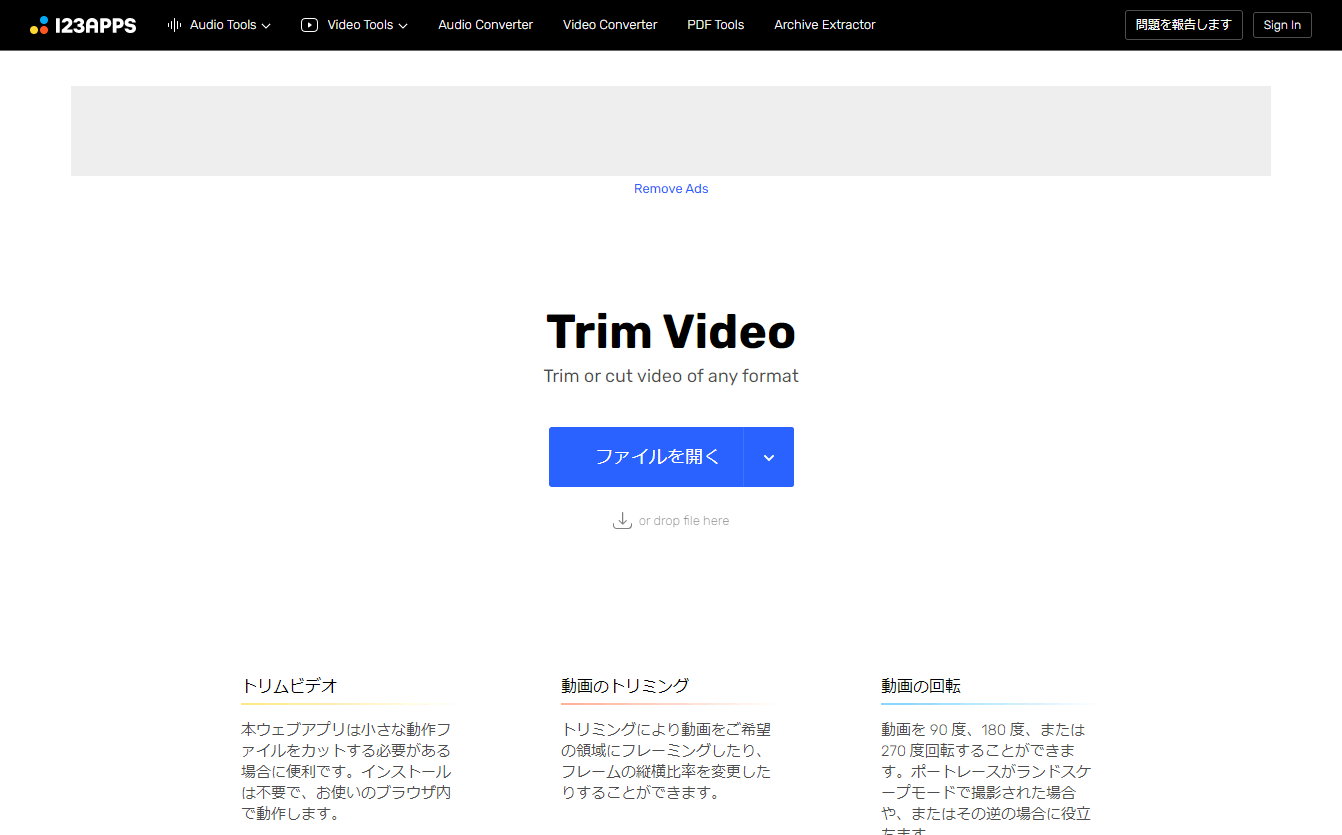
Перед первой серьёзной задачей полезно проверить две вещи: объём исходника и фактические ограничения текущего тарифного режима. На странице цен для бесплатного режима указаны до пяти файлов в день и максимальный размер одного файла 500 МБ; Premium снимает суточное ограничение и повышает предел до 4 ГБ. При этом на публичной странице самого триммера встречается общая формулировка о поддержке файлов до 4 ГБ. Поэтому для практической работы разумно ориентироваться на таблицу тарифа: если бесплатная сессия не принимает крупный файл, причина может быть не в кодеке и не в повреждении ролика, а именно в лимите аккаунта.
Учётная запись для знакомства с основным инструментом не всегда обязательна, однако сайт предлагает бесплатный и платный режимы. Это имеет значение не только для размера файла. На странице Premium отдельно заявлены неограниченное количество файлов, отсутствие рекламы и экспорт Full HD. Если задача критична к 1080p, лучше заранее посмотреть доступные параметры в окне Export, а не предполагать, что любая исходная высота автоматически сохранится в бесплатном режиме.
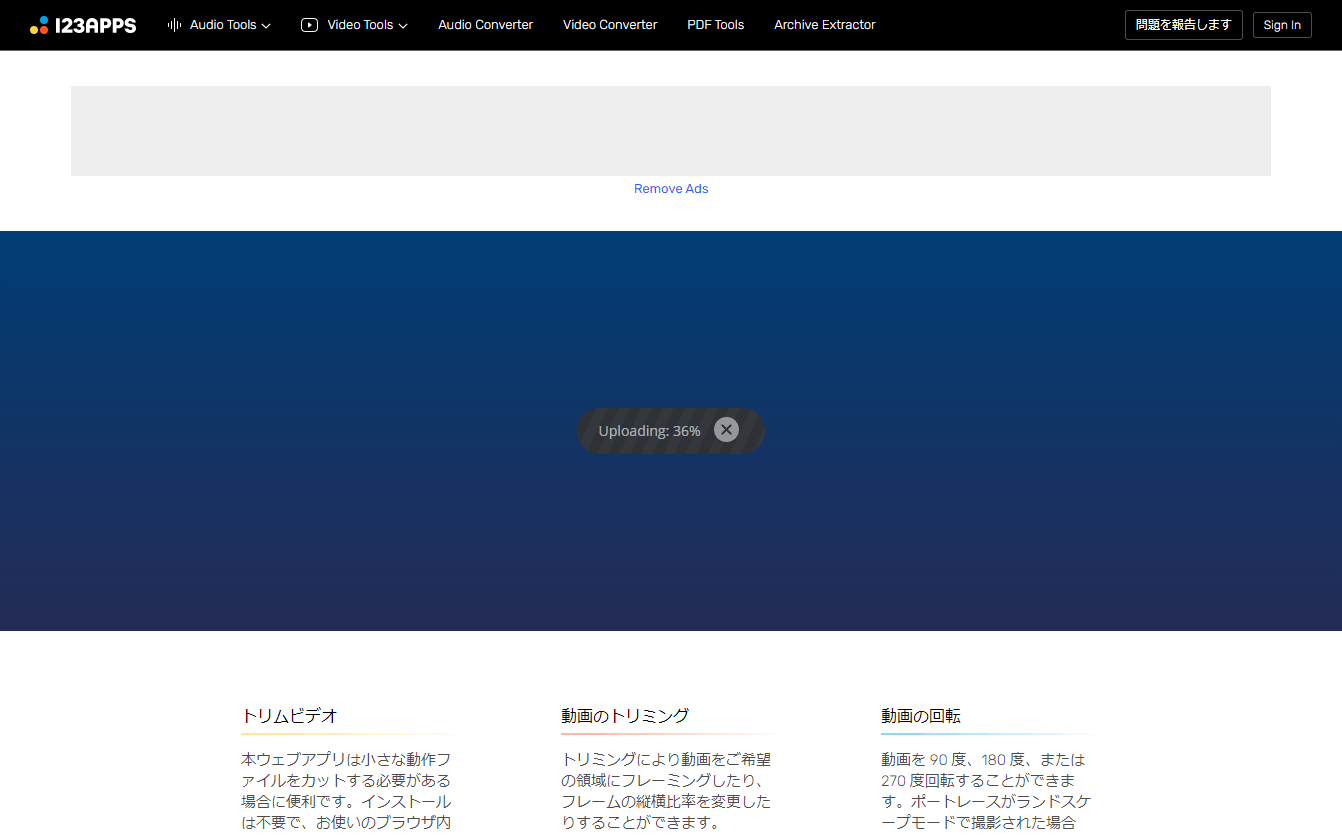
После выбора файла начинается передача данных. Для короткого ролика это может выглядеть почти мгновенно, но с крупным исходником время в первую очередь зависит от скорости исходящего канала пользователя, а затем от серверной обработки. Во время загрузки нельзя считать страницу «зависшей» только потому, что изображение ещё не появилось: дождитесь завершения индикатора. Если процент долго не меняется, справка 123apps рекомендует проверить соединение, попробовать другую сеть, отключить или сменить VPN/прокси и убедиться, что корпоративный или учебный фильтр не блокирует соединение с серверами.
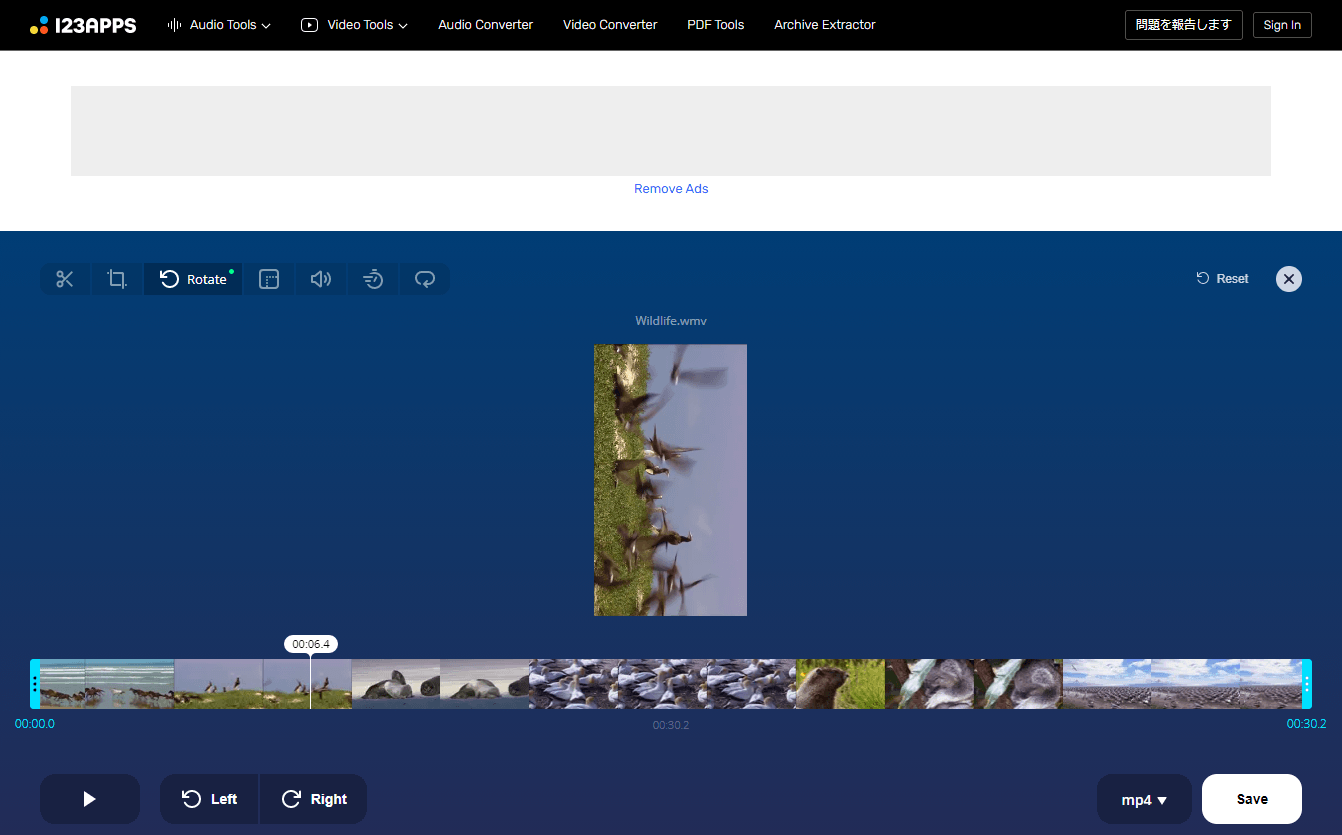
Когда видео принято, сервис показывает окно предпросмотра и временную шкалу с кадрами. Именно с этого момента начинается редактирование. Если таймлайн не появился вовсе, одна из подтверждённых причин — устаревший браузер. 123apps советует использовать актуальные Chrome, Firefox, Safari или Edge. Для Windows 7 и 8 отдельно отмечена проблема с Chrome, который на этих системах не обновляется выше старой ветки: в таком случае разумнее открыть сайт в Firefox.
Что проверить перед правкой
До движения маркеров полезно запустить видео кнопкой воспроизведения и убедиться, что длительность, ориентация кадра и звук распознаны корректно. Если предпросмотр сразу показывает артефакты, пропуски или необычную длительность, лучше не выполнять серию операций поверх проблемного файла. Сначала попробуйте открыть исходник в локальном плеере. Повреждённый контейнер или редкий кодек способен привести к ошибке Encoding failed на последнем этапе, и тогда время на настройку будет потеряно.

Для роликов со смартфона стоит обратить внимание на ориентацию и переменную частоту кадров. Сам Online Video Cutter не требует от пользователя вручную задавать кадровую частоту в режиме простой обрезки, однако при перекодировании итоговый файл может отличаться по внутренним параметрам от оригинала. Если ролик предназначен для последующего профессионального монтажа с точной синхронизацией звука, после экспорта полезно проверить его в целевом редакторе, а не ограничиваться просмотром в браузере.
Рабочая область и логика инструментов
Классическая рабочая область Online Video Cutter устроена предельно прямолинейно. В центре находится предпросмотр, под ним — плёнка или таймлайн с миниатюрами, по краям выбранного диапазона — маркеры начала и конца. В нижней части располагаются воспроизведение, поля времени и управляющие параметры активного инструмента. В старой синей версии интерфейса команды Trim, Crop, Rotate, Resolution, Volume, Speed и Loop были собраны в одну верхнюю панель. В новых материалах 123apps часть действий вынесена в отдельные страницы и меню, а кнопка Save в справке переименована в Export и перенесена в правый верхний угол.

Разница в названиях Save и Export не означает, что изменился смысл операции. Речь идёт о запуске формирования готового файла. Если инструкция или скриншот показывает Save, а у вас на экране Export, выбирайте Export. После обработки появится отдельная возможность скачать результат. Аналогично отдельные страницы по конкретным форматам могут использовать Open file вместо Choose File, но обе команды открывают загрузку исходника.
Reset возвращает настройки к исходному состоянию в пределах текущей рабочей сессии. Эта команда полезнее, чем последовательное ручное «откручивание» каждого изменения, если вы, например, неудачно совместили обрезку, поворот и изменение скорости. Перед Reset стоит помнить, что несохранённая конфигурация будет потеряна; если нужно сравнить два варианта, безопаснее сначала экспортировать первый.
Обрезка по времени: Trim и Cut
Основной инструмент сервиса — временная обрезка. После загрузки клипа на шкале видны две границы выбранного диапазона. Перетаскивание левого маркера меняет момент начала, правого — момент окончания. В обычном режиме сохраняется участок между маркерами, а всё до него и после него отбрасывается. Это подходит, когда требуется оставить один непрерывный фрагмент: например, из двухминутной записи выделить отрезок с 00:18 до 01:07.
Точность не обязательно ограничивается мышью. В классическом интерфейсе под шкалой есть числовые поля начала и конца, куда можно вводить или корректировать время напрямую. Такой способ удобен, если нужный момент известен заранее по таймкоду. Клавиатура тоже помогает: пробел запускает и приостанавливает воспроизведение, а стрелки могут перемещать активный маркер. Это не превращает сервис в покадровый монтажный стол, но для бытовой точности управление заметно удобнее грубого перетаскивания длинного таймлайна.
В старой версии существовал переключатель Trim/Cut, который менял смысл выделения. При Trim выбранная центральная область остаётся, а внешние участки удаляются. В режиме Cut, наоборот, можно исключить отмеченный промежуток. Это полезно для короткой паузы, ошибочного фрагмента или единичного лишнего эпизода внутри записи. Но следует учитывать конструкцию результата: если удаление центрального фрагмента приводит к соединению двух оставшихся частей, переход между ними будет жёстким. Плавный cross-fade или другой видеопереход в Online Video Cutter не поддерживается, что прямо указано в справке 123apps.
Перед экспортом просмотрите стык. При вырезании из речи часто возникает резкий скачок звука или обрезается начало согласной. Исправление простое: отодвиньте границу на несколько десятых секунды и повторно прослушайте. В демонстрации экрана можно, наоборот, резать точно в момент смены окна, чтобы скачок выглядел естественно. Для движущегося объекта ищите кадр, где фаза движения на обеих сторонах склейки хотя бы приблизительно совпадает.
Обрезка без перекодирования
В некоторых вариантах интерфейса рядом с выбором формата встречается No re-encoding. Эта опция имеет смысл, когда нужно максимально быстро сохранить совместимый фрагмент без полного пересчёта видео. Однако у такого режима есть техническое ограничение: многие кодеки записывают кадры группами, и произвольная точка реза может не совпадать с ключевым кадром. Тогда система либо вынуждена скорректировать точку реза, либо отключить быстрый режим, либо выполнить перекодирование. Поэтому No re-encoding полезно рассматривать как возможность, а не как гарантию идеального реза в любой миллисекунде.
Если приоритет — точность до конкретного визуального момента, лучше разрешить перекодирование и затем проверить результат. Если приоритет — сохранить исходный видеопоток без лишней потери качества и достаточно резать в естественной точке, режим без перекодирования может оказаться предпочтительнее. Конкретная доступность зависит от контейнера и кодека, поэтому переключатель может отсутствовать для части файлов.

Кадрирование: Crop
Crop меняет не длительность, а геометрию видимой области. В предпросмотре появляется рамка, которую можно растянуть за углы и стороны, а затем переместить по исходному кадру. Такой инструмент нужен, когда по краям попал ненужный интерфейс, требуется убрать пустые полосы, изменить композицию или подготовить видео под другую площадку. В классическом интерфейсе присутствуют предустановленные пропорции и вариант Custom для произвольного размера.

Практически кадрирование лучше выполнять после временной обрезки. Если сначала подобрать композицию, а потом удалить большую часть ролика, можно обнаружить, что в оставшемся эпизоде объект выходит за границы нового кадра. Сначала оставьте нужный временной диапазон, затем прокрутите его в нескольких местах и только после этого задавайте рамку Crop. Для статичной записи экрана достаточно проверить начало, середину и конец; для съёмки человека или движущегося предмета нужен более внимательный просмотр.
Предустановки соотношения сторон позволяют быстро привести ролик к квадрату, вертикальному или горизонтальному формату. Но Crop не создаёт дополнительное изображение за пределами исходника. Если из горизонтального 16:9 сделать вертикальный кадр, значительная часть левой и правой области будет потеряна. Поэтому при сильной смене формата необходимо оценить, остаётся ли главный объект внутри рамки на всём протяжении клипа. Автоматического интеллектуального рефрейминга в базовом Online Video Cutter заявлять не следует.
После кадрирования размер результирующего кадра может отличаться от исходного. Если затем отдельно изменить Resolution, не путайте две операции: Crop определяет, какую область оставить, а Resolution — с каким количеством пикселей её сохранить. Увеличение разрешения после сильного кропа не вернёт удалённые детали; оно лишь пересчитает оставшееся изображение в большую сетку пикселей.
Поворот и зеркальное отражение
Rotate нужен для роликов, записанных с неправильной ориентацией. На странице инструмента 123apps указаны повороты на 90, 180 и 270 градусов. В классической панели доступны команды Left и Right, каждая поворачивает изображение на 90 градусов в соответствующую сторону. Два последовательных поворота дают 180 градусов. Эта операция меняет сам кадр результата, поэтому после неё стоит проверить соотношение сторон и отсутствие нежелательных полей.
Flip — отдельная операция, которую нельзя путать с Rotate. Горизонтальное отражение меняет левую и правую стороны местами, вертикальное — верх и низ. Горизонтальный Flip бывает полезен для записи с фронтальной камеры, когда нужно получить «незеркальный» вариант, или для композиционной правки. Но если в кадре есть текст, логотипы, дорожные знаки или интерфейс, они тоже будут отражены. Поэтому применять Flip к экранным инструкциям обычно нельзя.
Иногда смартфон хранит ориентацию не физическим поворотом пикселей, а метаданными контейнера. Один плеер учитывает этот флаг, другой — нет. Экспорт через Online Video Cutter может нормализовать изображение и сделать ориентацию более предсказуемой, но это сопровождается обработкой файла. Если проблема проявляется только в одном конкретном плеере, сначала проверьте ролик в другом приложении: возможно, исходное видео уже записано правильно.
Разрешение и размер кадра
Инструмент Resolution позволяет изменить выходное разрешение. В классической версии видны варианты Original, 480p, 360p и 240p; в более новых материалах встречаются также 720p, 1080p и 1440p в зависимости от режима и доступа. На странице Premium Full HD отдельно указан как преимущество платного режима, поэтому набор доступных значений нужно смотреть непосредственно в текущем окне экспорта.
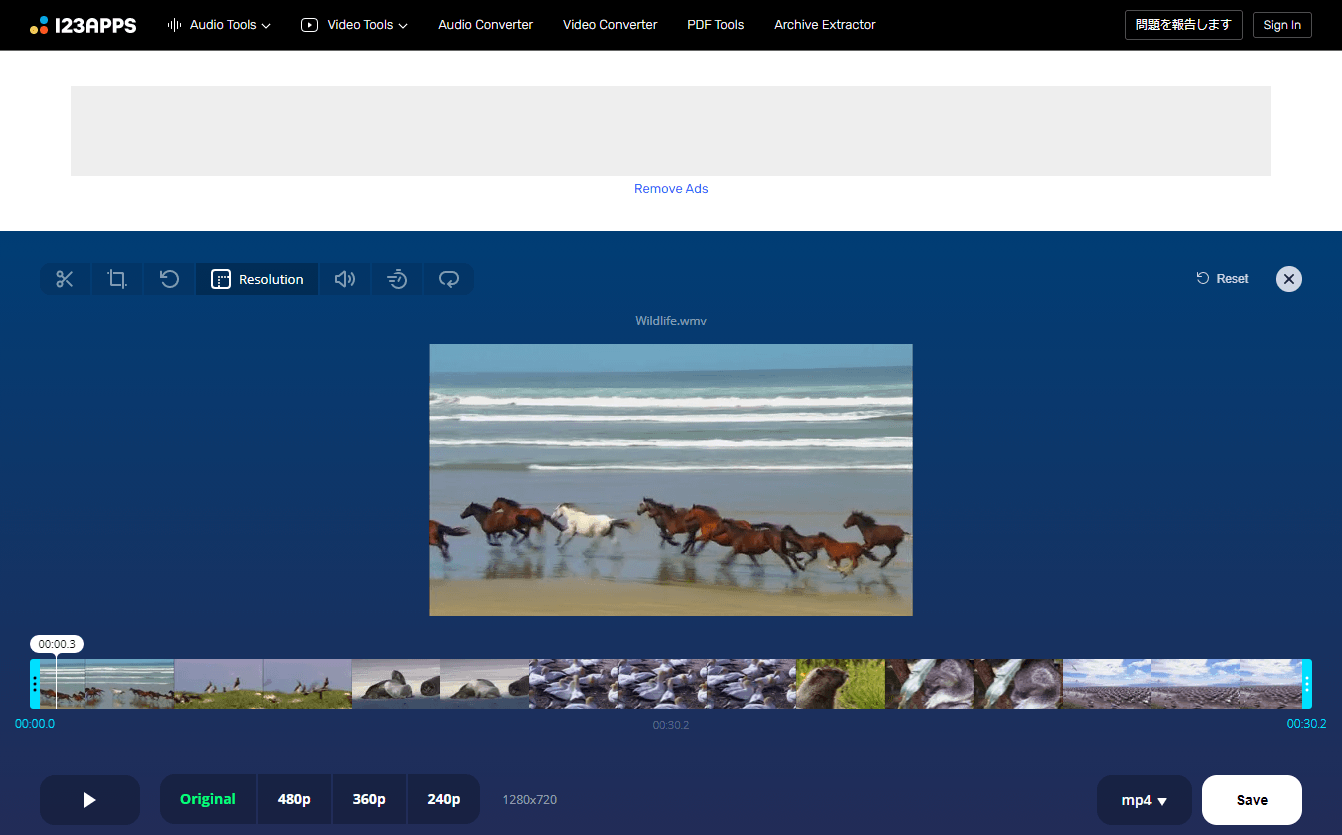
Для уменьшения файла выбор более низкого разрешения обычно эффективнее, чем бессистемное повторное сохранение. Например, запись интерфейса 1920×1080 для отправки в мессенджер может оставаться читаемой при 1280×720, тогда как 480p уже способно сделать мелкий текст неразборчивым. Для видео с человеком или пейзажем снижение разрешения переносится легче. Решение следует принимать по содержанию, а не только по размеру файла.
Повышение Resolution выше реального разрешения исходника не добавляет новых деталей. Если ролик записан в 640×360, экспорт в 1080p создаст больше пикселей, но исходная информация останется той же. Такая операция иногда нужна ради формального соответствия требованиям площадки, однако визуального улучшения сама по себе не даёт.

Если после простой обрезки итоговый файл неожиданно стал больше исходного, это не обязательно ошибка. Справка 123apps объясняет ситуацию повторным кодированием: исходник мог использовать более эффективное сжатие, а редактор при сохранении применил стандартный битрейт выше исходного. В таком случае можно уменьшить разрешение или выбрать более сильное сжатие/ниже качество, если такие параметры доступны в текущем Export.
Громкость и работа с исходным звуком
Volume регулирует уровень уже существующей звуковой дорожки. В классической рабочей области это обычный ползунок: движение влево уменьшает громкость, вправо увеличивает её. Инструмент подходит для ролика, который записался слишком тихо, для подготовки немого фрагмента или для выравнивания очевидно завышенного уровня перед отправкой. При этом Online Video Cutter не является аудиомикшером: он не показывает полноценную форму волны с нормализацией по стандартам громкости и не заменяет редактор, где можно независимо сводить несколько дорожек.
Увеличение громкости не восстанавливает качество плохо записанного звука. Если микрофон дал сильный фоновый шум, щелчки или цифровой клиппинг, простое усиление сделает дефекты заметнее. Для тихого, но чистого голоса ползунок полезен; для повреждённой записи лучше сначала применить специализированную обработку в аудиоредакторе или в видеоредакторе с шумоподавлением.
Если ролик должен стать полностью немым, удобнее снизить Volume до минимального значения, когда такой вариант доступен. После экспорта обязательно откройте готовый файл и проверьте, действительно ли звук отсутствует на всём протяжении. Некоторые исходники содержат несколько аудиопотоков; простые браузерные инструменты обычно работают с основным потоком и не предназначены для сложной маршрутизации многоканального звука.
При изменении скорости аудио может вести себя иначе, чем при простом изменении Volume. Ускорение или замедление затрагивает длительность звуковой дорожки вместе с видео. Если критично сохранить естественный тембр речи, сделайте короткий тестовый экспорт. Публичная страница Speed описывает изменение скорости, но не обещает профессиональное независимое управление высотой тона для каждого сценария.
Изменение скорости воспроизведения
Speed позволяет ускорить или замедлить клип. На текущей странице инструмента среди примеров указаны 0,5×, 2× и 3×; в более старой версии ползунок давал более широкий диапазон. Конкретный набор значений зависит от интерфейса, поэтому ориентироваться нужно на доступные пресеты и положение ползунка в вашей сессии. Для таймлапса подходит ускорение, для демонстрации короткого действия — замедление.
Изменение скорости меняет длительность результата. Десятисекундный фрагмент при 2× станет примерно пятисекундным, а при 0,5× — двадцатисекундным. Поэтому порядок операций имеет значение. Если сначала точно отрезать участок по исходным таймкодам, а затем изменить Speed, временные значения результата пересчитаются. Это нормально. Если, наоборот, нужно получить строго заданную финальную длительность, сначала выставьте скорость, затем уточняйте границы.
В обучающих и интерфейсных роликах ускорение особенно полезно для пауз, загрузок и ожидания. Но Online Video Cutter не предоставляет сложного speed ramping с плавным переходом от одной скорости к другой. Если в одном клипе нужны разные скорости для нескольких участков, придётся обрабатывать части последовательно или переходить в полноценный редактор с разрезанием на сегменты.
На материалах с движением замедление не создаёт новые снятые кадры. Если исходник записан с низкой частотой кадров, 0,5× может выглядеть дёргано. Сервис способен растянуть воспроизведение, но это не то же самое, что оптическая интерполяция кадров. Для плавного slow motion исходный материал желательно снимать с повышенной кадровой частотой либо использовать специализированный инструмент интерполяции.
Зацикливание клипа
Loop дублирует выбранный фрагмент несколько раз. В классической панели есть 1×, 2×, 3×, 4×, 5× и Custom; в справочных материалах 123apps для пользовательского значения упоминается максимум 16 повторов. Это удобно для короткой анимации, фоновой демонстрации или ролика, который должен несколько раз показать один и тот же жест без ручного копирования сегмента в монтажной программе.
Зацикливание не гарантирует бесшовного перехода между концом и началом. Если последний кадр заметно отличается от первого, зритель увидит скачок при каждом повторе. Перед Loop полезно подрезать участок так, чтобы фазы движения совпадали, либо выбрать эпизод с естественной цикличностью: вращение, повторяющийся механизм, волна, прокрутка интерфейса с возвратом в исходное положение.
Звук также повторяется вместе с видео. Для музыки или речи это может давать очевидный шов. Если нужен визуальный цикл с одной непрерывной фоновой дорожкой, базового Loop недостаточно — потребуется редактор, где видео и звук можно монтировать независимо. В простом сценарии можно заранее сделать ролик без звука, зациклить изображение, а музыку добавить уже в другом инструменте.
Добавление текста и изображения
В экосистеме Online Video Cutter есть страницы Add Text to Video и Add Image to Video, а соответствующие пиктограммы встречаются в классической панели инструментов. Текстовый модуль позволяет размещать надпись поверх кадра и задавать базовые параметры оформления. Официальная страница упоминает выбор шрифта, размера и цвета, а также длительность появления текста на временной шкале. Это годится для короткой подписи, названия сцены или заметки.
Текстовый инструмент не следует путать с полноценной системой субтитров. В справке 123apps прямо указано, что стандартные текстовые наложения поддерживаются, а субтитры и closed captions пока не поддерживаются. То есть нельзя считать Online Video Cutter заменой редактору SRT/VTT, автоматической расшифровке или системе синхронизированных реплик. Если нужен один статичный титр — функция подходит; если десятки реплик по таймкодам — нет.
Add Image накладывает картинку поверх ролика. В практических инструкциях для этого режима изображение можно менять по размеру и перемещать в нужную область кадра. Типичный сценарий — добавить простую плашку, иллюстрацию, маленькую фотографию или графический элемент. Но сложные маски, трекинг объекта, ключевые кадры движения и композиция из множества слоёв не относятся к сильным сторонам базового Cutter.
Если изображение используется как логотип, заранее проверьте его прозрачность и реальный размер. Слишком маленький PNG растянется и станет мягким, а JPEG принесёт собственный фон. Поскольку итоговое видео обычно перекодируется, мелкий текст внутри логотипа может потерять резкость, особенно при одновременном снижении Resolution.
Удаление или скрытие логотипа
Отдельный инструмент Remove Logo в 123apps предназначен для размытия выбранных областей. В официальной справке описан сценарий: открыть Video в верхнем меню, выбрать Remove Logo from Video, загрузить файл, нарисовать рамку поверх нежелательного объекта и затем выполнить Export. Можно выделять несколько областей. Важно понимать смысл операции: сервис не «восстанавливает» достоверное содержимое под логотипом, а скрывает область визуальной обработкой.
На мобильных устройствах Remove Logo сейчас официально не поддерживается; справка прямо ограничивает этот инструмент настольной версией сайта. Поэтому если на телефоне соответствующая команда не видна, это не сбой и не проблема браузера. Откройте сервис на компьютере.
Применять удаление чужих водяных знаков следует только там, где у пользователя есть право изменять материал. Технически инструмент умеет размывать область, но наличие кнопки не даёт разрешения на удаление сведений об авторстве или правообладателе.
Экспорт: формат, качество и повторное кодирование
Финальный этап запускается Save в старом интерфейсе или Export в актуальной справке. После этого сервис создаёт новый файл. В классической версии в меню формата были MP4, AVI, MKV, WebM и MOV. Современные страницы отдельных инструментов также упоминают MP4, MOV, AVI, 3GP и другие популярные расширения. Набор вариантов может меняться в зависимости от конкретного режима и исходника, поэтому правильная практика — смотреть фактический список в текущем окне, а не полагаться на старую инструкцию.
MP4 обычно самый универсальный выбор для мессенджеров, сайтов, презентаций и большинства устройств. MOV удобен в экосистемах, где этот контейнер ожидается изначально. MKV и WebM могут быть полезны для определённых рабочих процессов и веб-публикации. AVI — исторически распространённый контейнер, но сам по себе не гарантирует совместимость: внутри могут находиться разные кодеки. Если конечная площадка задаёт конкретные требования, ориентируйтесь на них, а не на привычное расширение.
Кнопка формата не всегда позволяет вручную выбирать кодек, профиль, уровень, GOP, битрейт и частоту кадров. Online Video Cutter рассчитан на более простой уровень контроля. Для повседневной задачи это плюс: пользователь не рискует случайно выставить несовместимый профиль. Для профессионального мастеринга это ограничение: если заказчик требует H.264 High Profile, фиксированный 20 Мбит/с, 25 fps, 48 кГц PCM или другой строго заданный набор параметров, нужен редактор или кодировщик с детальными настройками.
Во время экспорта появляется индикатор Encoding. Не закрывайте вкладку до завершения. Серверная обработка зависит от длительности, исходного кодека, разрешения и выбранных операций. Изменение только границ с доступным No re-encoding потенциально быстрее полного пересчёта, а Crop, Resolution, наложение текста или изменение Speed почти неизбежно требуют формирования нового видеопотока.
После завершения появляется экран сохранения результата. В зависимости от текущей версии файл можно скачать на устройство, а в некоторых режимах — сохранить в облако. Проверьте имя и расширение до того, как удалять исходник. Хорошая рабочая привычка — не перезаписывать оригинал единственной копией, а дать результату отдельное имя, например с суффиксом _trim, _crop или _720p.
Почему после обрезки файл иногда больше
Размер видео определяется не только длительностью. Важны кодек, битрейт, разрешение, частота кадров, структура GOP и параметры аудио. Если исходный смартфонный файл был сжат современным кодеком с низким битрейтом, а сервис перекодировал короткий результат более консервативными настройками, получившийся файл действительно способен весить больше, хотя по времени он короче. Это прямо описано в справке 123apps.
Для уменьшения результата сначала снизьте Resolution, если это допустимо. Затем, если Export предлагает качество или степень сжатия, выберите более компактный вариант и сделайте тест на небольшом фрагменте. Не имеет смысла многократно пересохранять один и тот же ролик через разные форматы в надежде, что каждый проход уменьшит размер без последствий: повторное сжатие способно постепенно ухудшать изображение.
Поддерживаемые форматы и совместимость
Официальная страница Online Video Cutter формулирует поддержку широко: сервис принимает практически все распространённые видеоформаты. На отдельных страницах перечисляются MP4, MOV, AVI, WebM, WMV, M4V, 3GP, MKV, FLV и другие контейнеры. Это полезно, но не означает, что любая комбинация контейнера и редкого кодека гарантированно откроется. Файл может иметь знакомое расширение .mp4, но содержать необычный видеопоток, повреждённый индекс или нестандартные параметры.
Если видео не открывается, сначала исключите три простые причины: файл превышает лимит текущего режима, исходник повреждён, браузер устарел. Затем попробуйте воспроизвести файл локально. Если он открывается только в одном специализированном плеере, лучше предварительно перекодировать его в распространённый H.264/AAC внутри MP4 с помощью надёжного конвертера и уже этот вариант отправить в Online Video Cutter.
Переименование расширения не конвертирует видео. Нельзя превратить MKV в MP4 простым изменением имени файла в проводнике. Если нужен другой контейнер, выбирайте его в Export либо используйте отдельный Video Converter. Внутренняя структура должна быть записана заново корректным способом.
При работе с профессиональными исходниками — ProRes, DNxHR, высокобитными 10-битными потоками, HDR или многоканальным звуком — веб-сервис может открыть файл, но это ещё не гарантирует сохранение всех исходных характеристик. Online Video Cutter лучше рассматривать как средство подготовки распространённого пользовательского видео, а не как инструмент промежуточного постпродакшн-мастеринга.
Качество изображения: чего ожидать на практике
В простом резе пользователь чаще всего хочет сохранить исходное качество. Если доступен режим без перекодирования и формат совместим, это лучший путь с точки зрения отсутствия дополнительной компрессии. Но после Crop, изменения Resolution, Speed, наложения текста и других визуальных операций пересчёт неизбежен, потому что меняются сами кадры.
Фраза «без потери качества» на рекламных страницах веб-инструментов не должна пониматься буквально как математически идентичный видеопоток после любой операции. При повторном кодировании с потерями изображение меняется. В реальном использовании вопрос другой: заметна ли деградация визуально при выбранных параметрах. Для короткого ролика в соцсети отличия могут быть несущественными; для архива или дальнейшей цветокоррекции лучше хранить оригинал.
Особенно чувствительны к повторному сжатию мелкий текст, тонкие линии интерфейса, шумная ночная съёмка, вода, трава, конфетти и другие детализированные сцены. Если такой материал после экспорта выглядит мягче, не пытайтесь компенсировать это простым апскейлом. Вернитесь к исходнику и выберите более высокое качество или меньшее число промежуточных преобразований.
Производительность без выдуманных замеров
Для Online Video Cutter нельзя честно назвать универсальное время обработки. Один и тот же ролик у разных пользователей загружается с разной скоростью; серверная очередь тоже меняется. На скорость влияют размер файла, длительность, разрешение, кодек и набор операций. Страница Speed предупреждает, что крупные файлы могут обрабатываться заметно дольше небольших. Поэтому оценивать сервис правильнее по этапам: upload, подготовка предпросмотра, собственно encoding и download.
Если загрузка медленная, локальная мощность компьютера почти не помогает: ограничителем становится исходящий интернет-канал. Если задержка начинается уже после полной загрузки, вероятнее влияет серверное кодирование. Если тормозит сам интерфейс, особенно таймлайн с миниатюрами, проверьте браузер, свободную память и аппаратное ускорение. На старом ноутбуке большое количество кадров предпросмотра способно сделать прокрутку менее отзывчивой даже при быстром интернете.
Перед обработкой многогигабайтного файла стоит задать вопрос, действительно ли веб-передача рациональна. Если задача — отрезать десять секунд от 4-гигабайтной записи, локальный редактор может закончить работу быстрее просто потому, что не нужно сначала отправлять весь исходник на сервер. Online Video Cutter выигрывает удобством, но не отменяет физику передачи данных.
Конфиденциальность и хранение файлов
Online Video Cutter принимает пользовательское видео на серверную обработку, поэтому для конфиденциальных материалов этот факт важнее удобства интерфейса. В политике 123apps указано, что обработка данных автоматизирована, сервис не мониторит и не просматривает загруженные данные вручную в рамках обычной обработки, а файлы хранятся только необходимое время и удаляются автоматически не позднее чем через 12 часов после завершения использования сервиса.
Если исходник содержит коммерческую тайну, медицинские данные, персональные документы, закрытое совещание или другой чувствительный материал, организационная политика может вообще запрещать загрузку на сторонний сервис. В таком случае техническая политика удаления не заменяет внутренние требования безопасности — используйте одобренное локальное ПО.
Загрузка из Google Drive или Dropbox даёт сервису необходимый для операции доступ к выбранному файлу. Это не означает доступ ко всему облачному диску, но пользователь всё равно должен внимательно читать окно авторизации и выдавать только требуемые разрешения. Если облачная интеграция не нужна, проще загрузить файл напрямую с устройства.
Работа с Online Video Cutter на телефоне и планшете
Основные операции доступны из мобильного браузера. На официальной странице Android Video Cutter описан тот же принцип: открыть файл, выбрать диапазон на таймлайне, задать формат и сохранить результат. Для iPhone и iPad практичнее использовать актуальный Safari, для Android — современный Chrome или другой Chromium-браузер. Поскольку интерфейс зависит от ширины экрана, часть команд может находиться в меню и не помещаться на одной строке.
На небольшом экране сложнее точно двигать временные маркеры и рамку Crop. Если важна точность, увеличьте масштаб страницы только в крайнем случае: браузерный zoom способен изменить удобство перетаскивания. Проще сначала приблизительно поставить границу пальцем, затем уточнить её числовым полем времени, если оно доступно. На длинных роликах такая схема надёжнее, чем пытаться попасть в нужную секунду одним жестом.
Мобильная загрузка крупных файлов расходует трафик и заряд батареи. При нестабильной сотовой сети отправка может оборваться на высокой степени готовности, после чего придётся начинать заново. Для нескольких сотен мегабайт разумнее использовать стабильный Wi‑Fi. Если видео хранится в облаке, импорт через Google Drive или Dropbox может оказаться удобнее, однако скорость всё равно зависит от цепочки между облачным хранилищем и сервисом.
Не все функции равноправны на мобильных устройствах. Remove Logo официально доступен только в настольной версии сайта. Кроме того, длинная шкала, точное кадрирование и многоэтапная обработка объективно удобнее мышью. Телефон подходит для быстрого trim, поворота, простой скорости и экспорта; сложную последовательность правок лучше выполнить на компьютере.
Практический сценарий: убрать начало и конец записи
Самая предсказуемая задача — очистить запись экрана или веб-камеры от технических пауз. Допустим, первые восемь секунд ушли на запуск приложения, а после основной демонстрации в конце осталось пятнадцать секунд без действия. Загрузите файл и дождитесь таймлайна. Просмотрите начало, остановите воспроизведение на первом полезном кадре и перенесите левую границу к этому моменту. Затем перейдите к финалу и аналогично установите правую границу сразу после последнего полезного действия.
Если в начале есть короткий вдох или фраза начинается прямо после паузы, оставьте несколько кадров запаса. Слишком агрессивный trim часто создаёт ощущение, будто звук стартует «с середины». В конце также полезно сохранить небольшую естественную паузу, если ролик содержит речь. После этого просмотрите выбранный диапазон полностью или хотя бы первые и последние несколько секунд, чтобы убедиться, что границы не задели содержание.
Если никаких других изменений не требуется, откройте Export. При наличии совместимого No re-encoding можно проверить быстрый вариант. Если точка начала чуть сместилась, вернитесь и выполните обычное перекодирование. Для роликов, которые будут дальше монтироваться, сохраняйте исходник отдельно: Online Video Cutter должен создавать производную копию, а не становиться единственным хранилищем материала.
Практический сценарий: вырезать один лишний эпизод из середины
Когда ошибка находится внутри ролика, сначала определите точный диапазон, который нужно удалить. В старом интерфейсе переключатель Trim/Cut позволял инвертировать смысл выделения. Выделите нежелательный участок, включите режим удаления и просмотрите будущий стык. Если текущая версия инструмента не показывает такой переключатель, проще использовать отдельный редактор 123apps Video Editor либо выполнить две обрезки и объединение в другом инструменте.
Главная проблема здесь не техническая, а монтажная. Жёсткое соединение двух частей может выглядеть нормально в записи экрана, если удаление сделано в момент статичного интерфейса. В разговорном видео скачок головы и положения рук заметнее. Online Video Cutter не добавит cross-fade автоматически, а официальная справка подтверждает отсутствие видеопереходов и fade-эффектов. Если стык должен быть художественно скрыт, лучше использовать редактор с переходами.
Со звуком действует то же правило. Удаление фрагмента между словами может склеить два фоновых шума с разной фазой или уровнем, и появится щелчок. Оставляйте границы в естественных паузах либо экспортируйте и затем дорабатывайте аудио в более подходящем инструменте.
Практический сценарий: подготовить вертикальный ролик
Если исходник снят горизонтально, а нужен вертикальный фрагмент, сначала выполните Trim, чтобы оставить только важный эпизод. Затем откройте Crop и выберите вертикальное соотношение сторон, если соответствующая предустановка есть в текущем интерфейсе. Переместите рамку так, чтобы главный объект оказался внутри. Прокрутите весь выбранный фрагмент и проверьте, не выходит ли он за границы.
После кадрирования оцените Resolution. Для вертикальной публикации не имеет смысла сохранять огромный размер, если исходный кроп фактически содержит небольшую часть кадра. Но слишком сильное уменьшение ухудшит текст и лица. Здесь нет универсального значения: ориентируйтесь на требования конечной площадки и качество исходника.
Если объект заметно перемещается по горизонтали, статическая рамка Crop может оказаться недостаточной. Online Video Cutter не следует считать инструментом автоматического слежения за объектом. В таком случае нужен редактор с keyframes или auto-reframe, иначе придётся выбрать компромиссную область, где объект остаётся видимым на протяжении всего ролика.
Практический сценарий: исправить ориентацию видео с телефона
Сначала проверьте, действительно ли ролик повернут неправильно во всех плеерах. Если да, откройте Rotate и поверните на 90 градусов в нужную сторону. После поворота оцените кадр: вертикальное видео, записанное как горизонтальное, может получить полосы или необычные пропорции. При необходимости используйте Crop, но не обрезайте края автоматически — сначала посмотрите, не попадает ли туда важный объект.
Если изображение ещё и зеркальное из-за фронтальной камеры, примените Flip. Не смешивайте эти операции: Rotate меняет ориентацию, Flip отражает изображение. После отражения внимательно проверьте все надписи в кадре. Если текст стал зеркальным, значит Flip не подходит для этого материала.
Практический сценарий: ускорить длинную демонстрацию
В учебной записи часто нужно оставить нормальную скорость на объяснении и ускорить ожидание. Базовый Online Video Cutter меняет скорость выбранного ролика или фрагмента, но не строит сложную кривую скорости. Если весь клип можно ускорить одинаково, достаточно Speed: выберите, например, 2× и проверьте длительность. Если ускорить нужно только паузу, сначала выделите её отдельным фрагментом, обработайте и затем соберите ролик в более полном редакторе.
На записи интерфейса 2× обычно остаётся понятным, если курсор движется медленно. На речи такая скорость может ухудшить разборчивость. Ускорение выше 2× пригодно скорее для визуального процесса без важных реплик. После изменения прослушайте звук: если тембр или артикуляция выглядят неестественно, разумнее оставить речь в исходном темпе.
Практический сценарий: сделать короткий повторяющийся фрагмент
Для простого loop сначала сократите видео до минимального содержательного цикла. Например, если нужно повторить трёхсекундное движение, не оставляйте пятнадцать секунд исходника и не применяйте Loop ко всему роликy. Чем точнее выбран цикл, тем меньше итоговый файл и тем естественнее повтор.
Поставьте начало на кадр, с которого движение логически начинается, а конец — максимально близко к похожему положению объекта. Запустите воспроизведение несколько раз вручную, возвращаясь к началу, чтобы оценить шов. Затем включите Loop и задайте число повторов. После экспорта снова проверьте переходы, потому что кодирование и аудио могут сделать шов заметнее.
Практический сценарий: уменьшить ролик для отправки
Если файл слишком велик для почты или корпоративного чата, сначала удалите ненужные временные участки. Это уменьшает объём без снижения детализации оставшейся части. Затем оцените Crop: лишние поля и пустое пространство можно убрать. Третьим шагом уменьшите Resolution до уровня, при котором содержание остаётся читаемым.
Не начинайте с минимального разрешения. Для записи экрана 240p почти наверняка разрушит мелкий интерфейсный текст. Сделайте один тестовый экспорт короткого участка в 720p или другом доступном варианте, проверьте на том устройстве, где файл будут смотреть, и только потом обрабатывайте весь ролик.
Если даже после уменьшения разрешения файл остаётся слишком большим, проблема может быть в длительности или битрейте. Online Video Cutter не всегда показывает тонкие параметры кодирования, поэтому для строгого ограничения, например «не более 20 МБ», удобнее специализированный компрессор, где можно задать целевой размер или битрейт.
Практический сценарий: подготовить клип для презентации
Для презентации обычно важнее предсказуемая совместимость, чем максимальная сохранность исходного контейнера. Сначала оставьте только нужный эпизод, затем убедитесь, что ориентация правильная и в кадре нет лишних краёв. Если программа презентаций уверенно работает с MP4, этот контейнер часто безопаснее экзотического формата камеры.
Не повышайте разрешение просто потому, что проектор Full HD. Если исходник 720p, апскейл до 1080p не добавит деталей и лишь способен увеличить файл. Звук проверьте на обычной громкости ноутбука: слишком тихий голос на проекторе станет ещё менее разборчивым. При необходимости поднимите Volume, но не усиливайте уже перегруженную запись.
Практический сценарий: подготовить фрагмент для дальнейшего монтажа
Иногда Online Video Cutter используется не как финальный редактор, а как быстрый препроцессор: от большого файла нужно отделить только нужный эпизод, чтобы не передавать коллеге весь исходник. В таком случае не применяйте лишние преобразования. Оставьте исходное разрешение, не меняйте скорость, громкость и кадрирование без необходимости. Чем меньше операций, тем меньше шанс получить нежелательное повторное кодирование.
Если доступен No re-encoding и целевой редактор понимает получившийся формат, попробуйте его. Но после скачивания обязательно сравните длительность и точки входа/выхода. Для профессионального монтажа важно также сохранить исходный файл отдельно, потому что метаданные и точная структура потока в производной копии могут отличаться.
Типичные ошибки и способы исправления
Загрузка остановилась на одном проценте
Сначала не перезагружайте страницу несколько раз подряд: это только запускает новые передачи. Проверьте, идёт ли другой трафик, отключите VPN или прокси, попробуйте другую сеть. Если файл большой и используется мобильный интернет, переключитесь на стабильный Wi‑Fi. Корпоративные сети иногда фильтруют медиасервисы; в такой ситуации проверка через домашнюю сеть или мобильную точку доступа быстро показывает, где находится проблема.
Таймлайн пустой или файл не появился после загрузки
Обновите браузер. 123apps прямо связывает отсутствие таймлайна с устаревшими версиями. Для Windows 7/8, где Chrome остановился на старой ветке, используйте Firefox. Также временно отключите расширения, которые агрессивно блокируют скрипты или сторонние cookie: экосистема 123apps использует несколько доменов, и строгие настройки приватности могут мешать отдельным функциям.
Появилась ошибка Encoding failed
Такая ошибка означает проблему на этапе кодирования конкретного файла. Возможные причины — редкий кодек, необычная структура контейнера или повреждение исходника. Проверьте файл локально. Если он воспроизводится нестабильно, сначала перекодируйте его в распространённый MP4. Если исходник исправен и ошибка повторяется, попробуйте другой выходной формат или уменьшите набор одновременно применённых операций.
Экспорт дошёл до 100%, но ничего не происходит
Справка относит зависание на 0%, 100% или NaN% к возможным сетевым проблемам. Проверьте соединение и подождите несколько минут: иногда финализация файла продолжается после достижения визуальных 100%. Если результата нет, повторите попытку в другой сети или без VPN. При повторяющемся сбое на одном конкретном файле вероятнее проблема в исходнике или кодеке.
После экспорта файл больше исходного
Это нормальная ситуация при повторном кодировании с более высоким битрейтом. Уменьшите Resolution или выберите более сильное сжатие/ниже качество, если настройка доступна. Не делайте вывод, что trim «не сработал», только по размеру файла: откройте результат и проверьте длительность.
После обрезки начало получилось немного не там
Если использовался No re-encoding, причина может быть в ключевых кадрах. Повторите экспорт с перекодированием. Если быстрый режим не применялся, уточните время числовым полем вместо грубого перетаскивания. Для особенно точной покадровой резки браузерный Cutter может быть недостаточен — тогда нужен локальный редактор с покадровым шагом.
После Crop важный объект выходит из кадра
Crop статичен относительно всего ролика. Вернитесь к исходной рамке, просмотрите несколько ключевых моментов и выберите область с запасом. Если объект активно движется, переходите к редактору с ключевыми кадрами позиции или автоматическим рефреймингом.
Звук после Speed звучит неестественно
Верните скорость ближе к 1× либо отделите участок, где речь не важна, и ускоряйте только его в другом редакторе. Online Video Cutter не позиционируется как система продвинутого time-stretch с независимым управлением тембром и формантами.
Не видно Remove Logo на телефоне
Это ожидаемо: функция официально ограничена настольной версией. Откройте сервис на компьютере. Если нужно скрыть объект именно на мобильном устройстве, придётся использовать другой редактор.
Ограничения бесплатного режима
На текущей странице цен бесплатный план ограничен пятью файлами в день и 500 МБ на один файл. Premium заявляет неограниченное количество файлов, размер до 4 ГБ, более высокую скорость обработки, отсутствие рекламы и Full HD export. Эти цифры важнее общих маркетинговых формулировок на отдельных страницах инструментов, где иногда фигурирует предел 4 ГБ без явного разделения по тарифам.
Если сервис нужен один раз для короткого MP4 на 100–200 МБ, бесплатного режима обычно достаточно по размеру. Если предстоит обработать серию записей экрана, ограничение пяти файлов может стать существенным уже в первый день. Для регулярного потока задач стоит сравнить стоимость Premium с локальным редактором: браузерное удобство ценно, но при ежедневной работе объём передачи данных и тарифные лимиты становятся частью процесса.
Ограничение Full HD на Premium означает, что бесплатный экспорт может не дать ожидаемое 1080p даже при исходнике Full HD. Поэтому перед длинной обработкой откройте доступные настройки Export на тестовом файле и убедитесь, что требуемое разрешение действительно предлагается.
Что Online Video Cutter не заменяет
Сервис не является полноценной монтажной системой с большим проектом, множеством дорожек, развитой библиотекой переходов и глубокой цветокоррекцией. Официальная справка прямо говорит, что видеопереходы и fade-in/fade-out для видео не поддерживаются. Стандартный Text создаёт наложение, но субтитры и closed captions пока не поддерживаются. Эти ограничения критичны, если ролик состоит из нескольких сцен и должен выглядеть как законченный монтаж, а не как технически подготовленный фрагмент.
Также не стоит использовать Online Video Cutter как архивный конвертер мастер-файлов. Он рассчитан на удобный пользовательский поток, а не на сохранение профессиональных метаданных, многоканального звука, HDR-параметров и точных настроек кодека. Для таких задач нужны специализированные приложения.
Наконец, веб-сервис не всегда рационален для огромного локального файла. Передача 4 ГБ в интернет ради двух простых точек реза может занять больше времени, чем локальная обрезка. Преимущество Online Video Cutter — отсутствие установки и простота интерфейса, а не физическое ускорение любых операций.
Порядок инструментов: как не переделывать работу
Online Video Cutter позволяет применять несколько операций к одному исходнику, и результат сильно зависит от их порядка. Для большинства практических задач надёжная последовательность выглядит так: сначала Trim, затем Rotate или Flip, после этого Crop, далее Speed и Volume, потом Resolution и только в конце формат/качество Export. Такая схема не является техническим требованием сервиса, но снижает количество решений, которые приходится пересматривать.
Trim идёт первым, потому что нет смысла обрабатывать кадры, которые всё равно будут удалены. Rotate стоит делать до Crop: после поворота геометрия кадра меняется, и рамку кадрирования часто приходится перестраивать. Crop логично выполнять до Resolution, потому что сначала выбирается содержательная область, а затем её размер в пикселях. Speed влияет на длительность, поэтому его лучше настроить до финальной проверки таймингов текста или других элементов. Resolution и формат оставляют на конец, так как это параметры доставки результата.
Есть исключения. Если нужно вырезать фрагмент строго определённой финальной длительности после ускорения, Speed можно применить раньше окончательного Trim. Если исходник неправильно ориентирован и из-за этого неудобно искать нужный эпизод, Rotate имеет смысл сделать сразу. Главное — понимать зависимость операций, а не механически следовать списку.
Таймкод, кадры и точность реза
Поля времени создают ощущение абсолютной точности, однако видео хранится кадрами. При 25 fps один кадр длится 40 мс, при 30 fps — около 33,3 мс, при 60 fps — около 16,7 мс. Если пользователь вводит время, которое не совпадает с реальной границей кадра, редактор должен привязать операцию к ближайшему допустимому моменту. Поэтому разница в несколько десятков миллисекунд не обязательно означает ошибку сервиса.
Дополнительное ограничение создаёт межкадровое сжатие. H.264 и H.265 не хранят каждый кадр как полностью независимое изображение. Видеопоток состоит из ключевых кадров и зависимых от них кадров. При быстром копировании без перекодирования точный произвольный рез может быть технически невозможен. Именно поэтому для требовательной работы есть выбор между скоростью/сохранением потока и точностью через перекодирование.
Для записи речи или экрана такая точность почти всегда достаточна. Для монтажа музыкального клипа по ударам, синхронизации с внешним аудио или точной научной фиксации событий Online Video Cutter не стоит выбирать как основной инструмент. Там нужен редактор, который показывает кадры, timecode и позволяет контролировать частоту кадров проекта.
Соотношение сторон и разрешение — разные параметры
Соотношение сторон описывает форму кадра: 16:9, 9:16, 1:1, 4:3 и так далее. Разрешение описывает число пикселей, например 1920×1080 или 1280×720. Два ролика могут иметь одинаковые 16:9, но совершенно разное разрешение. Crop в Online Video Cutter работает прежде всего с областью и пропорциями, Resolution — с количеством пикселей результата.
Если из 1920×1080 вырезать центральный квадрат, физическая ширина полезной области станет меньше исходной. Экспортировать этот квадрат как 1080×1080 можно, но детализация будет определяться тем, сколько исходных пикселей попало в рамку. Сервис не способен восстановить то, чего в исходнике не было. Поэтому при подготовке вертикального ролика из горизонтального 1080p качество может заметно снизиться просто из-за сильного кадрирования.
Для экранных записей полезно выбирать пропорцию, которая не режет интерфейс. Если требуется вертикальная публикация, иногда лучше оставить горизонтальный интерфейс внутри вертикального холста с полями, но базовый Cutter ориентирован на кадрирование, а не на сложную компоновку с фоном. Для такой задачи удобнее полноценный Video Editor.
Контейнер и кодек: что меняется при выборе формата
MP4, MOV, MKV, AVI и WebM — прежде всего контейнеры. Внутри могут находиться разные видео- и аудиокодеки. Поэтому фраза «выбрать MP4» сама по себе не сообщает, будет ли видео закодировано H.264, H.265 или другим способом. Online Video Cutter скрывает большую часть технических деталей, что упрощает работу, но ограничивает контроль.
Если результат нужен для конкретной системы, сначала выясните её требования. Большинство современных сайтов и офисных приложений хорошо принимают MP4 с H.264/AAC. Для старого оборудования могут потребоваться более консервативные настройки. Если Online Video Cutter не показывает нужный кодек явно, сделайте короткий тест и проверьте файл на целевом устройстве прежде, чем обрабатывать длинный материал.
MKV удобен как гибкий контейнер, но поддерживается не всеми бытовыми устройствами. WebM ориентирован на веб-сценарии, но некоторые программы монтажа работают с ним хуже, чем с MP4. AVI может открываться практически везде как оболочка, но конкретный кодек внутри остаётся решающим. MOV привычен в среде Apple и профессионального видео, однако тоже не гарантирует конкретный видеокодек.
Когда выбирать No re-encoding
Режим без перекодирования лучше всего подходит для простой обрезки совместимого исходника, если не применялись изменения пикселей и звука. Его преимущества очевидны: меньше вычислительной работы, отсутствие дополнительного поколения сжатия, потенциально более быстрое формирование файла. Но любое изменение Crop, Rotate с физической перестройкой кадра, Resolution, Speed, текст или изображение делает копирование исходного потока невозможным.
Если сервис предлагает No re-encoding после серии сложных изменений, следует внимательно прочитать контекст опции: она может относиться не ко всем компонентам файла или быть недоступна после выбора определённых параметров. Не стоит строить workflow на предположении, что флажок гарантирует побитовое копирование всего содержимого.
Для архивного материала безопаснее сохранить оригинал, а результат Cutter считать производной копией. Даже при stream copy контейнер, метаданные или временные таблицы могут быть переписаны. Для обычного просмотра это несущественно, для доказательной или научной фиксации — уже важно.
Импорт из Google Drive, Dropbox и по адресу
На стартовой странице Online Video Cutter рядом с выбором локального файла доступны Google Drive, Dropbox и вариант From URL. Облачный импорт удобен, когда исходник уже находится в хранилище и нет смысла сначала скачивать его на компьютер. Для ноутбука с небольшим SSD это особенно практично.
При импорте по URL нужен прямой доступ к файлу. Адрес страницы видеохостинга и прямой адрес медиаресурса — не одно и то же. Если вставить ссылку на веб-страницу, а не на сам файл, сервис может не получить видео. Кроме того, сайт-источник может требовать авторизацию, токен, cookie или блокировать внешние загрузки.
Облачные интеграции требуют авторизации. Если браузер блокирует сторонние cookie или строгие privacy-расширения вмешиваются в обмен между доменами, вход может повторяться. Справка 123apps отдельно объясняет, что приложения размещены на разных доменах, поэтому сессия иногда не переносится между ними, особенно в приватном режиме. Для устойчивой работы лучше не использовать Incognito, разрешить необходимые cookie и не блокировать служебные запросы 123apps.
Проекты и переход между инструментами 123apps
Экосистема 123apps состоит из нескольких приложений на разных доменах и маршрутах. Это удобно как набор инструментов, но создаёт важное ограничение: проекты не считаются единой общей сущностью между всеми приложениями. Справка указывает, что проекты, созданные на одном домене, не доступны автоматически приложению на другом домене.
Поэтому нельзя рассчитывать, что длинная незавершённая работа в одном модуле бесшовно появится в другом после перехода через верхнее меню. Если результат промежуточного этапа нужен дальше, убедитесь, что изменения сохранены или экспортированы. Для сложного проекта с несколькими этапами удобнее основной Video Editor, где элементы остаются в одном проектном контексте.
На бесплатном плане проектные файлы через некоторое время удаляются с серверов и могут оставаться только на локальном устройстве. Если работа должна быть продолжена на другом компьютере, не откладывайте синхронизацию и не предполагайте, что проект будет храниться бессрочно.
Как избежать лишних поколений сжатия
Каждый экспорт с перекодированием потенциально создаёт новое поколение сжатия. Если сделать Trim, скачать файл, снова загрузить его для Crop, снова скачать, затем загрузить для Speed, качество может ухудшиться сильнее, чем при выполнении поддерживаемых операций в одной рабочей сессии. Поэтому там, где интерфейс позволяет переключать инструменты без промежуточного экспорта, лучше настроить все изменения и сохранить один раз.
Исключение — когда нужно проверить рискованную операцию отдельно. Например, важный исходник можно сначала подрезать без перекодирования, затем работать уже с короткой копией. Это экономит время загрузки и снижает риск потерять точные границы большого исходника. Но оригинал всё равно должен храниться отдельно.
Не следует использовать последовательное преобразование MP4 → AVI → MOV → MP4 как способ «починить» совместимость. Каждый шаг увеличивает сложность. Если целевая система требует MP4, конвертируйте напрямую в нужный MP4 один раз.
Контроль результата после экспорта
Готовый файл нужно проверить вне браузерного предпросмотра. Откройте его обычным плеером и посмотрите начало, конец и все места, где применялись изменения. Проверьте длительность, ориентацию, кадрирование, звук и синхронизацию. Для ролика с текстом остановите воспроизведение на соответствующем кадре и убедитесь, что надпись не обрезана.
Если файл предназначен для конкретной площадки, сделайте пробную загрузку туда. Плеер браузера может воспроизводить ролик, который затем не примет корпоративная LMS или старый телевизор. Совместимость определяет не только расширение.
Сравните размер результата с ожиданиями, но не используйте размер как единственный показатель качества. Небольшой файл может быть слишком сильно сжат, большой — просто иметь высокий битрейт. Если контент важен, храните исходник и финальную версию отдельно.
Рабочая памятка для быстрой правки
- Проверьте размер файла и лимит тарифа до загрузки.
- Откройте исходник локально и убедитесь, что он не повреждён.
- Сначала выставьте временные границы Trim.
- Исправьте ориентацию через Rotate или Flip, если это действительно нужно.
- Настройте Crop только после проверки движения объекта по всему фрагменту.
- Меняйте Speed и Volume до финальной проверки длительности и звука.
- Resolution выбирайте под конечное устройство, а не «чем больше, тем лучше».
- Используйте No re-encoding только для совместимых простых операций.
- Перед Export проверьте формат и доступное качество.
- После скачивания посмотрите готовый файл отдельным плеером.
Сравнение с аналогами
Online Video Cutter разумно сравнивать не с одним типом конкурентов, а с тремя подходами. ВидеоМОНТАЖ представляет локальный монтажный редактор с проектом и расширенной обработкой. Clideo предлагает браузерный редактор с более развитой работой с элементами. Kapwing — браузерную студию с многослойной временной шкалой, совместной работой и дополнительными инструментами. Online Video Cutter на их фоне специализируется на коротком пути от одного исходника к технически исправленному файлу.
| Инструмент | Сильная сторона | Что важно учитывать |
|---|---|---|
| Online Video Cutter | Быстрая обрезка одного клипа, Crop, Rotate, Flip, Resolution, Volume, Speed, Loop | Бесплатно до 500 МБ и 5 файлов в день; нет видеопереходов и полноценных субтитров |
| ВидеоМОНТАЖ | Полноценная сборка ролика: несколько клипов, переходы, титры, эффекты, хромакей, стабилизация | Нужно устанавливать Windows-приложение; для части возможностей требуется лицензия после пробного периода |
| Clideo | Браузерный редактор с таймлайном, трансформацией, цветом, громкостью, скоростью, текстом и медиаэлементами | Для сложных проектов важны ограничения конкретного тарифа и скорость загрузки исходников |
| Kapwing | Многослойная web-студия, переходы, B-roll, субтитры, совместная работа и AI-инструменты | Бесплатные экспорты имеют ограничения; Pro нужен для части возможностей и 4K |
Online Video Cutter и ВидеоМОНТАЖ
Если задача — убрать начало ролика, повернуть кадр и быстро получить новый MP4, Online Video Cutter требует меньше подготовительных действий. Не нужно создавать проект, настраивать дорожки и устанавливать приложение. Но как только появляются несколько клипов, переходы, фон, озвучка, эффекты и необходимость многократно возвращаться к монтажу, преимущество смещается к ВидеоМОНТАЖ.
У ВидеоМОНТАЖ подтверждены хромакей, стабилизация, запись озвучки с микрофона, добавление видео с веб-камеры, цветокоррекция, титры, графика, библиотека музыки и большой набор эффектов. Официальный сайт также заявляет сохранение в многочисленные форматы и подготовку роликов для разных устройств. Это функциональность другого масштаба, но за неё пользователь платит временем на установку и освоение проекта.
Для компьютера без стабильного интернета локальный редактор предсказуемее: исходники не нужно отправлять на сервер. С другой стороны, на чужом компьютере или Chromebook, где нельзя установить ПО, Online Video Cutter доступнее.
Online Video Cutter и Clideo
Оба решения работают через браузер и подходят для базовых правок, но Clideo Video Editor построен ближе к композиционному редактору. В его справке описаны элементы на таймлайне и холсте, команды Transform, Crop, Fit, Fill, Rotate, регулировка цвета, громкости, скорости и времени. Можно работать не только с видео, но и с изображениями, аудио и текстом.
Online Video Cutter проще, если цель известна заранее: «отрезать 20 секунд», «повернуть на 90 градусов», «уменьшить до 720p». Clideo удобнее, когда нужно собрать несколько типов элементов в один проект. За дополнительную универсальность пользователь получает более сложный интерфейс.
Online Video Cutter и Kapwing
Kapwing ориентирован на создание контента, а не только на техническую правку. Его редактор поддерживает перетаскиваемую временную шкалу, split, переходы, слои B-roll, эффекты, субтитры, аудио и совместную работу. В текущих материалах Kapwing также делает акцент на AI-инструментах и экспорте вплоть до 4K на платном плане.
Если нужно быстро отрезать кусок и сохранить, такой набор функций избыточен. Online Video Cutter открывается ближе к нужной операции. Если же требуется оформить ролик, добавить субтитры, несколько сцен, графику и совместно править проект, Kapwing относится к более подходящему классу.
Как выбрать между простым cutter и полноценным редактором
Выбор можно свести к структуре задачи. Один исходный файл и одна-две технические операции — сильная зона Online Video Cutter. Несколько исходников, сценарий, сцены, переходы и музыка — зона монтажного редактора. Если результат должен быть пересобран завтра, через неделю или коллегой, проектная модель также важнее мгновенного экспорта.
Отдельный критерий — конфиденциальность. Если исходник нельзя загружать на внешние серверы, выбирайте локальное приложение независимо от удобства веб-сервиса. Другой критерий — объём: чем крупнее файл, тем больше значение имеет скорость исходящего соединения.
Наконец, учитывайте точность. Для бытового trim достаточно таймлайна и таймкодов. Для покадровой синхронизации, сложного звука, цветокоррекции и мастеринга нужен инструмент с более глубокими настройками.
Особенности разных исходников
Видео со смартфона
У смартфонных роликов чаще всего возникают три практических вопроса: ориентация, переменная частота кадров и большой объём при высоком разрешении. Если видео снято в 4K, а цель — отправить короткий фрагмент в чат, сначала выполните Trim, затем уменьшите Resolution. Это экономичнее, чем загружать один и тот же многогигабайтный файл несколько раз для разных операций. Если ориентация отображается по-разному в плеерах, проверьте Rotate только после просмотра исходника на двух устройствах.
Фронтальная камера может показывать привычное пользователю зеркальное изображение. Flip нужен только тогда, когда итог действительно должен соответствовать «незеркальной» ориентации. Текст на одежде или в интерьере — хороший контрольный признак: после отражения он должен читаться нормально.
Запись экрана
В screen recording главная ценность — читаемость интерфейса. Crop применяйте осторожно, а Resolution не снижайте до тех пор, пока мелкий текст не проверен в реальном масштабе. Если запись содержит долгие ожидания, Speed может сократить их, но одинаковое ускорение всей демонстрации иногда делает движения мыши трудными для понимания.
При удалении середины записи ищите стык на статичном экране. Тогда отсутствие переходов почти не заметно. Если в месте реза открывается меню или меняется окно, оставьте несколько кадров до и после события, чтобы зритель не потерял контекст.
Клипы из мессенджеров
Мессенджеры часто уже сжимают видео. Повторное кодирование способно усилить блочные артефакты и размытие. Не повышайте Resolution такого исходника без причины. Если задача только укоротить ролик и доступен No re-encoding, это предпочтительный вариант. При необходимости Crop выбирайте минимальную область, достаточную для задачи, и избегайте нескольких последовательных экспортов.
Файлы с камеры
Камеры могут создавать MOV, MTS, M2TS или другие контейнеры с высоким битрейтом. Даже если сервис принимает формат, загрузка большого исходника будет длительной. Для единичного короткого фрагмента веб-обработка удобна, но для серии десятков файлов локальный монтажный редактор рациональнее. Если камера пишет профессиональный кодек, обязательно проверьте, не изменились ли цвет и звук после экспорта.
Старые и редкие форматы
AVI, WMV, FLV, MPEG и другие старые контейнеры Online Video Cutter часто распознаёт, однако реальные проблемы определяет кодек внутри. Если файл не открывается, конвертация в H.264/AAC MP4 обычно даёт более предсказуемую основу. Не переименовывайте расширение вручную: это не меняет структуру данных.
Частые вопросы об Online Video Cutter
Можно ли начать работу без установки?
Да. Основной Online Video Cutter запускается в браузере. Никакого установочного файла для самого сервиса не требуется. Это удобно на компьютерах, где у пользователя нет прав администратора. Но браузер должен быть достаточно современным, а для загрузки и экспорта нужен интернет.
Нужна ли регистрация?
Базовые страницы 123apps позволяют начать обработку без обязательной регистрации, однако сервис также предлагает бесплатный аккаунт и Premium. Конкретные лимиты и функции зависят от текущего режима. На странице цен бесплатный план ограничен пятью файлами в день и 500 МБ на файл.
Какой максимальный размер файла?
Для бесплатного плана таблица цен указывает 500 МБ на файл, для Premium — 4 ГБ. На самой странице триммера есть общая формулировка о поддержке до 4 ГБ, поэтому при расхождении ориентируйтесь на ограничения своего аккаунта и фактическое сообщение интерфейса.
Можно ли обрезать MP4 без потери качества?
Если доступен режим No re-encoding, а исходный поток совместим, простая обрезка может выполняться без повторного сжатия видеопотока. Но точка реза может зависеть от ключевых кадров. При обычном перекодировании визуальные потери возможны, хотя при нормальных настройках они могут быть незаметны.
Можно ли вырезать кусок из середины?
В классическом интерфейсе переключатель Trim/Cut позволял исключить выделенный центральный участок. Если в текущей версии такой команды нет, используйте Video Editor или обработайте части отдельно. Плавного перехода между оставшимися кусками базовый Cutter не создаёт.
Есть ли покадровая обрезка?
Интерфейс позволяет достаточно точно двигать границы и корректировать время, но он не позиционируется как профессиональный frame-accurate монтажный стол с явным номером каждого кадра. Для бытовой и рабочей обрезки точности достаточно; для синхронизации по кадрам нужен более специализированный редактор.
Какие форматы можно сохранить?
В разных версиях и отдельных инструментах встречаются MP4, MOV, MKV, WebM, AVI, 3GP и другие популярные варианты. Точный список следует смотреть в текущем меню Export, потому что он может зависеть от режима. Для максимальной универсальности чаще всего выбирают MP4.
Можно ли сохранить исходное разрешение?
Если Export предлагает Original или исходный размер и тариф не ограничивает нужное качество, да. Однако Premium отдельно заявляет Full HD export, поэтому в бесплатном режиме требуемая высота может быть недоступна. Проверяйте список до начала длительной обработки.
Можно ли сделать видео вертикальным?
Да, через Crop можно выбрать вертикальные пропорции, если соответствующий preset доступен, либо вручную задать рамку. Но сервис просто обрежет часть горизонтального кадра. Автоматического отслеживания движущегося объекта в базовом Cutter ожидать не следует.
Можно ли повернуть видео на 90 градусов?
Да. Rotate поддерживает поворот на 90, 180 и 270 градусов; в классическом интерфейсе есть команды Left и Right. После поворота проверьте Crop и Resolution, потому что форма кадра меняется.
Можно ли отразить ролик зеркально?
Да, инструмент Flip выполняет горизонтальное или вертикальное отражение. При этом отражается всё изображение, включая надписи и интерфейс. Для screen recording горизонтальный Flip почти всегда нежелателен.
Можно ли изменить скорость только части ролика?
На странице Speed описывается возможность применять скорость к выбранным фрагментам, но базовая рабочая логика всё равно проще полноценной многосегментной шкалы. Если в одном проекте требуется много участков с разными скоростями и плавные изменения темпа, лучше использовать более развитый редактор.
Можно ли добавить субтитры?
Стандартный текст поверх видео добавить можно, но справка 123apps отдельно указывает, что субтитры и closed captions пока не поддерживаются. Для SRT/VTT, автоматической расшифровки и большого числа реплик нужен другой инструмент.
Есть ли переходы между клипами?
Нет. В официальной справке видеопереходы, включая cross-fade, и fade-in/fade-out для видео обозначены как неподдерживаемые. Если вырезанный участок создаёт заметный скачок, скрыть его полноценным переходом внутри базового Cutter нельзя.
Можно ли убрать водяной знак?
В экосистеме есть Remove Logo, который размывает выбранную область. Это не восстановление скрытых пикселей, а визуальное сокрытие. На мобильных устройствах функция официально не работает. Использовать её следует только для материалов, которые пользователь имеет право изменять.
Удаляются ли загруженные файлы с сервера?
Политика 123apps указывает автоматическое удаление пользовательских данных не позднее 12 часов после завершения использования сервиса. При этом конфиденциальный материал всё равно покидает устройство на время обработки, поэтому организационные требования безопасности нужно учитывать отдельно.
Почему проект не появился на другом устройстве?
Справка объясняет, что проектные файлы сохраняются на устройстве и синхронизируются с серверами, но синхронизация может не завершиться. Кроме того, приложения на разных доменах не делят проекты автоматически. На бесплатном плане серверные проектные файлы через некоторое время удаляются.
Почему нужно снова входить в аккаунт при переходе к другому инструменту?
123apps использует разные домены для отдельных приложений. Браузерные ограничения cookie, приватный режим и расширения могут мешать переносу сессии. Справка рекомендует избегать Incognito, разрешать необходимые сторонние cookie и проверять privacy-расширения.
Что делать, если готовый ролик не открывается на телевизоре или в презентации?
Сначала попробуйте экспортировать MP4. Если проблема остаётся, причина может быть в кодеке, а не в расширении. Для строгой совместимости используйте конвертер, где можно явно задать H.264 для видео и AAC для звука, затем проверьте файл на целевом устройстве.
Можно ли использовать сервис для 4K?
Сервис способен принимать крупные и высокоразрешённые исходники в пределах тарифных ограничений, но доступное разрешение экспорта определяется текущим режимом. Premium отдельно заявляет Full HD, а публичные страницы отдельных инструментов могут показывать и более высокие presets. Нельзя заранее обещать 4K export без проверки конкретной сессии.
Подходит ли Online Video Cutter для длинного фильма?
Технически сервис может принять большой файл в пределах лимита, но практическая целесообразность зависит от интернета и количества правок. Для одного простого trim это возможно. Для многосценового фильма с переходами, титрами и звуком нужен полноценный редактор.
Когда Online Video Cutter особенно уместен
Сервис хорошо вписывается в работу, когда входные условия просты и понятны: есть один файл, нужно получить один файл, а изменение можно описать несколькими действиями. Это может быть сокращение видеоприложения к письму, вырезка удачного момента из длинной записи, разворот ошибочно ориентированного ролика, подготовка фрагмента для презентации или уменьшение разрешения перед отправкой.
Он также полезен как нейтральный инструмент на чужом компьютере. Если запрещено устанавливать программы, но допустима загрузка материала на внешний сервис, браузерный cutter решает задачу без администраторских прав. Пользователю не нужно изучать модель дорожек и проектных файлов ради пяти минут обработки.
Наконец, Online Video Cutter удобен для проверки идеи. Можно быстро понять, насколько удачным будет квадратный Crop, ускорение 2× или короткий loop. Если результат затем требует сложного оформления, уже после теста материал переносится в полноценный редактор.
Когда лучше выбрать другой инструмент
Если в задаче есть несколько камер, независимые звуковые дорожки, титры по всему ролику, автоматические субтитры, переходы, цветокоррекция, хромакей, стабилизация или длительная работа над проектом, простота Cutter превращается в ограничение. В таких случаях эффективнее сразу начать в ВидеоМОНТАЖ, Kapwing, Clideo Video Editor или другом редакторе соответствующего класса.
Другой очевидный случай — закрытые данные. Если материал нельзя передавать внешней платформе, нужен локальный инструмент. Третий — очень большой массив файлов: даже быстрая сеть тратит время на многократную загрузку и скачивание, тогда как локальный пакет может работать с исходниками напрямую.
Для технического мастеринга с фиксированным кодеком, битрейтом, частотой кадров, цветовым пространством и аудиопараметрами Online Video Cutter тоже слишком абстрагирует настройки. Он сознательно снимает с пользователя сложность, но вместе с ней убирает часть профессионального контроля.
Итоговая схема работы
Начинайте с проверки исходника и лимита размера, затем загружайте файл и выставляйте временные границы. После этого исправляйте ориентацию, кадрируйте, меняйте скорость и громкость только при реальной необходимости. Resolution и формат оставляйте на финал, чтобы не принимать решения о качестве до того, как определён полезный кадр. Если доступен No re-encoding и задача сводится к совместимой простой обрезке, попробуйте его; при неточной границе переходите к обычному кодированию.
Перед закрытием вкладки скачайте результат и проверьте его отдельным плеером. Оригинал не удаляйте, пока готовый файл не проверен на целевом устройстве или площадке. Такая последовательность сохраняет главное преимущество Online Video Cutter — быстрый и понятный путь от исходника к исправленному ролику — и одновременно защищает от типичных ошибок веб-обработки, повторного сжатия и неверных ожиданий от простого инструмента.
Настройки для типовых целей
| Цель | Что менять | Что лучше оставить без изменений |
|---|---|---|
| Отправить короткий фрагмент коллеге | Trim, при необходимости Resolution | Speed, Crop и Volume, если они не нужны по содержанию |
| Исправить видео с телефона | Rotate или Flip, затем Crop при необходимости | Формат и разрешение исходника, если совместимость уже устраивает |
| Подготовить запись экрана | Trim, осторожный Crop, проверка Resolution | Слишком низкое разрешение, которое портит мелкий текст |
| Сделать короткий таймлапс | Trim и Speed | Звук, если он не нужен; иначе его следует проверить отдельно |
| Создать повторяющийся фрагмент | Точный Trim и Loop | Лишнюю длительность до применения повторов |
| Подготовить файл для презентации | Trim, ориентация, совместимый формат, умеренное Resolution | Апскейл выше реальной детализации исходника |
Таблица полезна как антисписок: чем меньше ненужных преобразований, тем проще контролировать результат. Если задача решается одной обрезкой, не стоит дополнительно менять формат, разрешение и скорость «на всякий случай». Каждая дополнительная операция увеличивает вероятность перекодирования, меняет параметры файла и усложняет диагностику, если итог не понравится.
Как безопасно экспериментировать с настройками
Если вы не уверены, какое Resolution или Speed выбрать, не обрабатывайте сразу весь длинный исходник. Сначала выделите короткий репрезентативный фрагмент: для записи экрана — место с мелким текстом, для камеры — сцену с движением и деталями, для речи — участок с обычной громкостью. Экспортируйте этот тест и посмотрите его на целевом устройстве. Такой подход быстрее даёт ответ, чем многократная обработка полного ролика.
Для сравнения качества сохраняйте варианты под разными именами и не заменяйте предыдущий файл. Визуальная память ненадёжна: два экспорта проще открыть рядом, чем пытаться вспомнить, был ли текст резче в предыдущей версии. Для Speed сравнивайте не только картинку, но и звук. Для Crop — начало, середину и конец. Для Resolution — полноэкранный просмотр и реальный масштаб интерфейсного текста.
Если одна настройка дала нежелательный эффект, вернитесь к исходнику или к самой ранней качественной копии. Не исправляйте плохой экспорт ещё одним экспортом поверх него, если можно избежать этого. Например, слишком сильное уменьшение до 360p нельзя качественно «вернуть» апскейлом до 1080p; нужно снова взять исходный файл.
Минимальный контроль перед отправкой готового видео
- Начало не обрезает первую реплику или первый полезный кадр.
- Конец не содержит лишней паузы и не обрывает звук.
- Поворот и отражение соответствуют реальной ориентации сцены.
- После Crop главный объект остаётся в кадре на всём протяжении.
- Мелкий текст читается в выбранном Resolution.
- Speed не делает речь неразборчивой и не создаёт слишком резких движений.
- Volume не приводит к явным перегрузкам и искажениям.
- Файл открывается в отдельном плеере, а не только в окне браузера.
- Расширение и формат принимаются конечной платформой.
- Оригинал сохранён отдельно до завершения проверки.
Такой контроль занимает несколько минут и предотвращает большинство неприятных сюрпризов после отправки. Online Video Cutter специально убирает из процесса сложные профессиональные панели, поэтому ответственность за финальную проверку остаётся у пользователя. Простота интерфейса не означает, что любой автоматический выбор одинаково подходит для презентации, соцсети, архива и дальнейшего монтажа.
Что изменилось в интерфейсе и почему старые инструкции выглядят иначе
В интернете много скриншотов синей версии Online Video Cutter, где Save находится внизу справа, а Trim, Crop, Rotate, Resolution, Volume, Speed и Loop выстроены в одной панели. Эти кадры относятся к реальному интерфейсу 123apps и полезны для понимания логики инструментов. В актуальной справке 123apps отдельно отмечено, что Save переименован в Export и перемещён в правый верхний угол. Поэтому различие между скриншотом и текущей страницей не означает, что открыт другой продукт.
Обновления также затрагивают расположение функций и тарифные ограничения. Некоторые операции теперь открываются как отдельные страницы внутри общего набора Video Tools. По этой причине точное положение кнопки лучше искать по названию действия, а не по координатам из старой инструкции. Смысл Trim, Crop, Rotate и других базовых инструментов сохраняется.
Если интерфейс внезапно сильно отличается от описанного, сначала проверьте адрес и бренд 123apps, затем название активного инструмента. У сервиса есть отдельный Video Editor с более сложной компоновкой, и его легко спутать с Cutter по общему стилю. Для простой обрезки нужна страница Trim Video/Online Video Cutter; для полноценного проекта — Video Editor.