Iridient Developer нужен фотографам, которым важно получить из RAW-файла максимально управляемый исходник: точно выбрать способ демозаики, восстановить света, настроить баланс белого и цвет, подавить шум, повысить резкость, скорректировать оптику и вывести результат в подходящий RGB-формат для дальнейшей обработки. Программа особенно полезна там, где качество преобразования сенсорных данных и характер мелких деталей важнее развитой ретуши, каталога или локальных масок: она сосредоточена на стадии проявки и подготовке технически чистого TIFF, JPEG, PNG или другого выходного файла.
- Удаление объектов и замена фона
- Автоматическая ретушь портретов
- 200+ фильтров и 3D-LUT
- Нет локальных масок и ретуши
- Нет каталога медиатеки
- Только macOS
Что именно делает Iridient Developer
В рабочем процессе Iridient Developer занимает место RAW-конвертера и процессора изображения. Он не пытается заменить одновременно каталогизатор, редактор со слоями и систему публикации. Его сильная сторона — цепочка преобразований от данных камеры до готового пиксельного файла. В неё входят чтение RAW, интерполяция цветовой мозаики, применение профиля камеры, баланс белого, тональная коррекция, работа с цветом и монохромом, подавление шума, повышение резкости, коррекция оптики, кадрирование, поворот, масштабирование, управление цветом и сохранение.
Такое разделение задач полезно понимать до начала работы. Если от программы ожидается удаление проводов, пластика лица, выделение неба кистью или сборка нескольких слоёв, нужные инструменты придётся применять уже после конвертации в другом редакторе. Зато параметры ранней обработки RAW не спрятаны за одной универсальной кнопкой: пользователь может отдельно влиять на демозаику, камеру и профиль, тоновые кривые, характер резкости и алгоритмы шумоподавления. Поэтому программа востребована прежде всего тогда, когда есть смысл осознанно строить «проявку», а не просто получить готовый JPEG.
Iridient Developer также открывает стандартные растровые изображения и HDR-форматы. Это удобно для единого просмотра и некоторых операций, но существенная часть преимуществ относится именно к RAW. Если открыть уже сформированный JPEG или TIFF, изменить способ демозаики или восстановить информацию, которая не была сохранена при прежней конвертации, невозможно: эти стадии уже завершены. По той же причине имеет значение, какой файл фактически передан из внешнего каталогизатора.
Установка и начало работы
Программа предназначена для macOS. В актуальной ветке 5.5 поддерживаются компьютеры Apple silicon и 64-разрядные Intel Mac с AVX; системные требования разработчика охватывают macOS 11 Big Sur и более новые версии. Для старого Mac важно сначала проверить не только номер системы, но и процессор: сама возможность запустить современную macOS ещё не гарантирует совместимость старого Intel CPU с требованием AVX.
Стандартная установка на Mac сводится к открытию образа DMG и переносу Iridient Developer в папку Applications. Если в системе остаётся несколько копий приложения, стоит проверить, какая именно запускается из Dock и какая назначена обработчиком RAW: иначе можно по ошибке открывать старую сборку с другим набором поддерживаемых камер. Для обновления отдельная миграция каталога не требуется, поскольку собственного каталога у программы нет, однако пользовательские настройки и сохранённые пресеты разумно не удалять вместе со старой копией до проверки новой.
Демонстрационный режим функционально не урезан по инструментам и не ограничен таймером, но экспортированные изображения получают постоянный водяной знак. Это принципиальное ограничение: регистрация после уже выполненного экспорта не очищает ранее созданные файлы. Чтобы получить чистый результат, исходный RAW нужно обработать и экспортировать заново после регистрации. В самой программе лицензия подключается через команду регистрации с файлом лицензии.
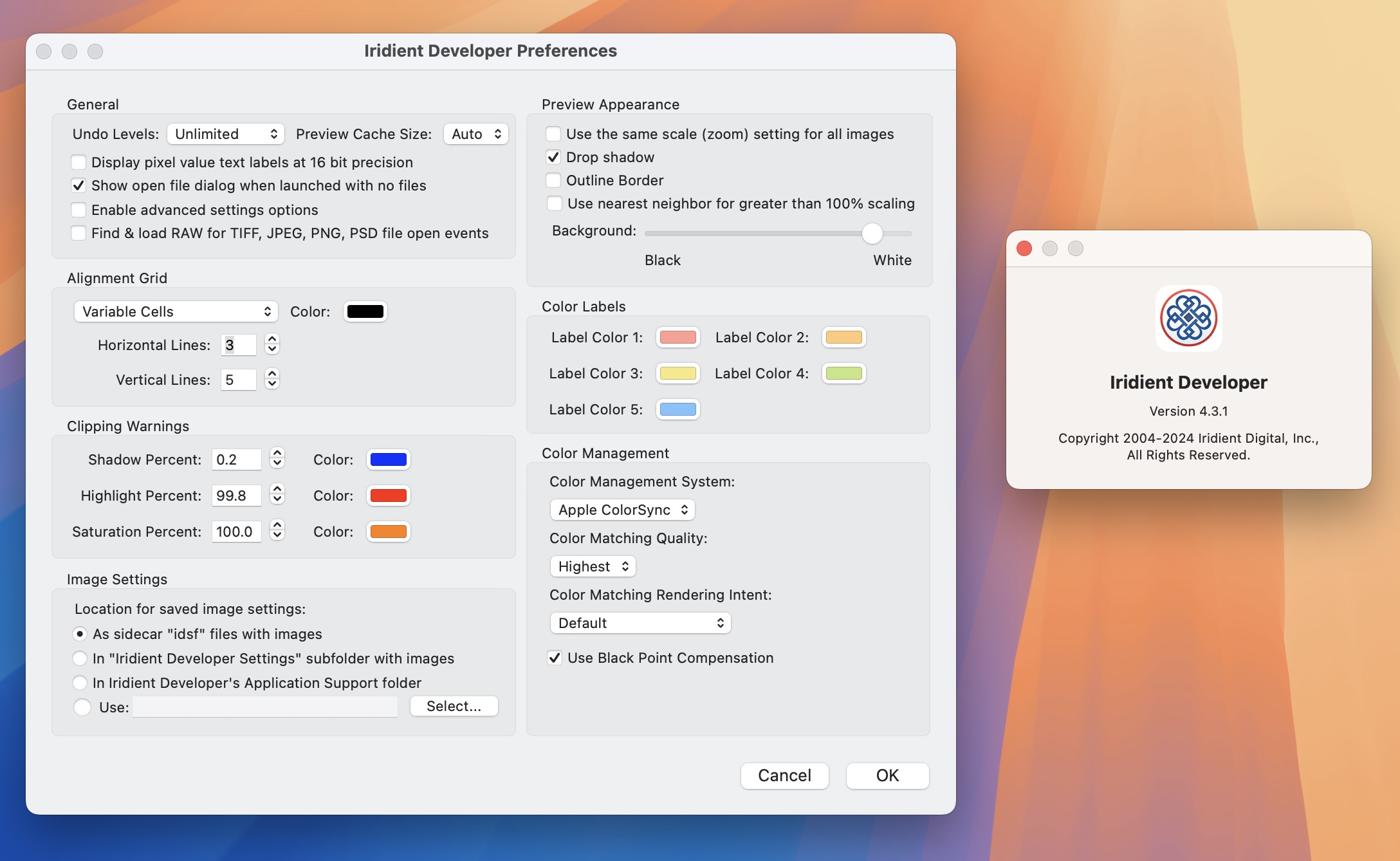
Перед серьёзной серией полезно открыть Preferences и просмотреть настройки, которые влияют сразу на все изображения. В General задаются, в частности, глубина истории Undo, размер кеша превью, поиск исходного RAW при открытии производного файла, параметры сетки, пороги предупреждений об отсечении, место хранения настроек изображений и поведение системы управления цветом. Эти параметры не являются «эффектами» конкретного кадра, поэтому их стоит отделять от пресетов проявки.
На первом запуске не нужно пытаться сразу настроить всё. Практичнее открыть один знакомый RAW с проблемными светами, мелкой текстурой и тенями, привести интерфейс к удобному виду, затем проверить три вещи: корректно ли распозналась камера, меняется ли изображение при переключении настроек RAW-процесса и соответствует ли экспортируемый цвет ожидаемому профилю. После этого можно переходить к сохранению пресета и пакетной обработке.
Открытие RAW и проверка того, что загружен именно оригинал
Основная команда — File → Open, стандартное сочетание — Command+O. Iridient Developer также принимает перетаскивание файлов и папок из Finder и ряда фотобраузеров. При работе с каталогизаторами это быстрее, но именно здесь встречается одна из самых неприятных ошибок: внешнее приложение иногда передаёт не оригинальный RAW, а созданный им JPEG или TIFF. Тогда Iridient Developer честно обрабатывает уже проявленное изображение, а пользователь ошибочно считает, что видит результат собственной RAW-демозаики программы.

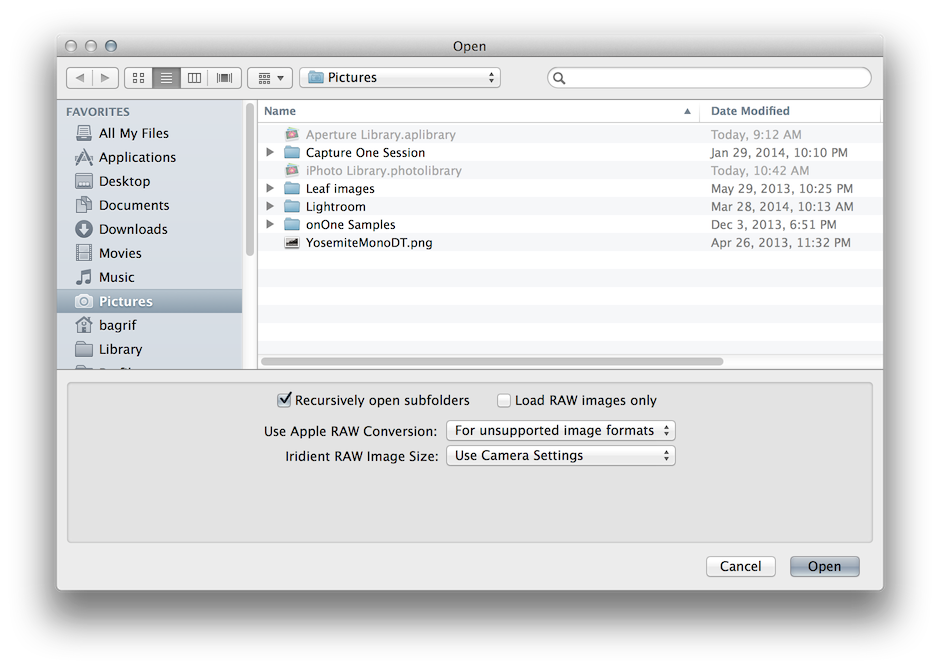
В диалоге открытия доступны дополнительные параметры. Recursively open subfolders позволяет захватить изображения из вложенных каталогов; Load RAW images only отсекает обычные растровые файлы; настройка Apple RAW Conversion может использовать системный декодер для форматов, которые программа сама не поддерживает; Iridient RAW Image Size определяет вариант размера, когда конкретный RAW допускает несколько представлений. Для больших архивных папок эти флажки лучше задавать осмысленно: рекурсивное открытие и снятый фильтр RAW способны загрузить в список много побочных JPEG, превью и экспортов.
После открытия проверьте имя файла в заголовке окна предпросмотра. Расширения RAF, NEF, CR2, CR3, ARW, ORF, RW2, DNG и другие камерные форматы указывают на RAW, тогда как JPG или TIF означают стандартное изображение. Само расширение не гарантирует совместимость конкретного режима камеры, но быстро выявляет наиболее частую ошибку при передаче из Lightroom, Photos или другого менеджера.
Если нужная камера появилась недавно, недостаточно знать, что «марка поддерживается». Поддержка привязана к модели и иногда к варианту кодирования. Например, в Iridient Developer 5.5 среди новых камер отмечены Sony A7R VI, Sony A7 V, Canon EOS R6 Mark III, Nikon ZR и другие, но для отдельных новых моделей разработчик прямо перечисляет пока неподдерживаемые разновидности lossy/lightweight или High Efficiency RAW. Если файл одной и той же камеры открывается в одном режиме качества и не открывается в другом, сначала сравните формат записи RAW в камере, а не настройки проявки.
Главное окно: где находятся инструменты
Рабочее пространство построено вокруг большого окна предпросмотра и отдельных панелей. Внизу располагается браузер миниатюр открытых кадров, рядом доступны сведения о снимке, а основные параметры собраны в окне Settings. В типичной современной конфигурации его вкладки подписаны Exp, Color, Mono, Curves, Detail, Lens и Out. Состав отдельных выпадающих списков может зависеть от типа исходного файла и камеры, однако логика этапов остаётся стабильной.
Exp отвечает за экспозицию, тон, света и тени; Color — за входной профиль, баланс белого и общие цветовые регулировки; Mono — за способы чёрно-белого преобразования и тонирование; Curves — за кривые в нескольких пространствах; Detail — за RAW Processing, Clarity, sharpening, noise reduction и фильтрацию дефектных пикселей; Lens — за оптические коррекции; Out — за параметры, связанные с выходной обработкой. Не все параметры равнозначны: изменение RAW Processing затрагивает формирование пикселей раньше, чем большинство обычных тоновых коррекций.
На панели инструментов есть курсорные режимы для обычного указателя, перемещения увеличенного изображения, пипетки баланса белого, кадрирования и выравнивания. Отдельные кнопки управляют предупреждениями об отсечении, поворотом и масштабом. Это важно при оценке детализации: сравнивать демозаику или сильное повышение резкости по уменьшенному Fit-превью не так надёжно, как на 100 %. Современные версии улучшают визуализацию sharpening и clarity на разных масштабах, но проверка мелкой структуры всё равно требует просмотра пиксель-в-пиксель.
Информационная панель Photo Info показывает данные съёмки, если они присутствуют в метаданных. В строке состояния также могут отображаться ISO, фокусное расстояние, диафрагма и выдержка. Эти сведения особенно полезны при серии: уровень шума и допустимая сила резкости часто меняются с ISO, а необходимость коррекции дисторсии и виньетирования зависит от объектива и фокусного расстояния.
Как устроена цепочка RAW-обработки
RAW не является обычной полноцветной фотографией. Для большинства сенсоров информация о цвете распределена по элементам цветового фильтра, поэтому конвертер должен восстановить полный RGB-набор для каждого выходного пикселя. Этот этап называют демозаикой. Два конвертера могут читать один и тот же RAW и выдавать различающиеся мелкие фактуры, диагональные линии, цветовые переходы и артефакты именно потому, что используют разные алгоритмы интерполяции и последующие стадии обработки.
Iridient Developer предоставляет выбор собственных методов RAW processing вместо единственной скрытой схемы. Это не означает, что один алгоритм всегда «лучше». Метод, который сохраняет максимум высокочастотной текстуры на низком ISO, может оказаться менее спокойным на ткани, решётках, мелкой листве или высоком ISO. Поэтому способ демозаики выбирают на характерном участке кадра, а не по общей резкости уменьшенного изображения.
Начиная с пятой ветки для Bayer RAW появились алгоритмы HiFi в цветном и монохромном вариантах. В 5.5 они дополнительно доработаны для сенсоров высокой плотности, особенно порядка 40 Мп и выше без сильного оптического низкочастотного фильтра: разработчик указывает более гладкие диагонали и градиенты, меньше шума и более устойчивую интерполяцию рядом с плохими пикселями и повторяющимися структурами. Это полезная отправная точка для современных Bayer-камер, но не повод автоматически переносить название HiFi на любой тип сенсора.

Для Fujifilm X-Trans и других схем программа использует соответствующие им методы обработки, сформировавшиеся отдельно. При сравнении важно не путать Iridient Developer с Iridient X-Transformer: X-Transformer — специализированная утилита преобразования Fujifilm RAW в DNG с применением части обработки, а Developer — полноценный конвертер с экспозицией, цветом, кривыми, резкостью, шумоподавлением, оптикой и экспортом конечного изображения.
Как выбирать RAW Processing на практике
Откройте кадр с мелкими наклонными линиями, листвой, волосами, тканью или архитектурной сеткой. Установите масштаб 100 %, выберите участок без сильного смаза и переключайте доступные варианты RAW Processing, не меняя одновременно резкость и шумоподавление. Смотрите не только на «количество деталей», но и на ложный цвет, ступеньки на диагоналях, червеобразную фактуру, повторяющийся узор и крупинки вокруг контрастных границ.
Затем проверьте тёмный участок того же кадра. Сильное ощущение микродетали иногда получается ценой подчёркнутого шума. Если после смены демозаики приходится резко усиливать шумоподавление, итоговый баланс может стать хуже. Только после выбора разумной интерполяции имеет смысл возвращать sharpening: иначе сложно понять, какой артефакт создала демозаика, а какой — повышение резкости.
Для серии с одной камерой и близким ISO можно сохранить удачный выбор как часть пресета. Но на свадьбе или репортаже, где рядом идут ISO 100 и ISO 6400, единый «жёсткий» набор Detail почти неизбежно потребует поправок. Хороший пресет задаёт отправную точку, а не отменяет контроль.
Экспозиция, Fill Light и восстановление светов
Вкладка Exp объединяет глобальные тоновые регулировки, которые удобнее настраивать до окончательной цветовой стилизации. Exposure изменяет общий уровень экспозиции; исторически диапазон был расширен до −5…+5 EV, что даёт большой запас для коррекции. Большой числовой диапазон не означает, что RAW содержит пять ступеней реальной восстанавливаемой информации: если сенсор физически пересветил канал, ползунок не вернёт отсутствующие измерения.

Fill Light работает иначе, чем простое поднятие Exposure. Это нелинейная тональная операция, рассчитанная на высветление более тёмных областей с лучшим сохранением верхнего диапазона. Она полезна, когда лицо или интерьер недоэкспонированы относительно окна и нужно открыть середину без такого же подъёма ярких участков. При чрезмерном значении картинка становится плоской, а локальный контраст в тенях падает, поэтому Fill Light обычно проверяют вместе с Black Fine Tune и контрастом.
Shadows и Highlights в современной логике программы имеют neighborhood-adaptive варианты — их действие учитывает локальное окружение, а не только абсолютную яркость пикселя. Они позволяют открыть тени или сдержать светлые области более избирательно, но на сильных значениях могут проявиться ореолы вдоль крупных контрастных границ. Если вокруг ветки на небе или крыши на закате появляется неестественная светлая кайма, сначала уменьшите локальную коррекцию, а не компенсируйте её резкостью.
Brightness Shadows, Brightness Midtones и Brightness Highlights дают более раздельный контроль зон. Это удобно, когда общая экспозиция уже правильная, но нужно слегка поднять лицо, удерживая белую одежду и фон. На практике порядок может быть таким: Exposure — для общего уровня, Highlight Recovery — для ярких участков, Shadows/Highlights — для распределения диапазона, затем зональная Brightness и только после этого финальная кривая.
Extreme Highlight Recovery предназначен для сложных пересветов и может менять характер цвета в области восстановления. Его не следует держать на максимуме «на всякий случай». Если пересвечен только один канал, алгоритм может восстановить правдоподобную структуру по соседним данным; если выгорели все каналы, останется лишь реконструкция перехода без реальной фактуры. Контролируйте результат по предупреждению clipping и по виду градиентов, особенно на коже, облаках и цветных источниках света.
Практический сценарий: окно в тёмной комнате
Начните с нейтрального профиля камеры и корректного баланса белого. Уменьшайте Exposure только до тех пор, пока в окне не появится полезный тон; если интерьер при этом провалился, верните его Fill Light и Shadows, а не увеличивайте Exposure обратно. После этого слегка настройте Black Fine Tune, чтобы чёрная точка не стала серой. Включите предупреждение о пересвете и проверьте отдельные каналы: белая область без предупреждения в композите ещё может иметь насыщенный красный или синий канал.

На 100 % посмотрите вокруг оконной рамы. Если локальные коррекции создали светлую полосу, снизьте neighborhood-adaptive Highlights/Shadows. Если окно стало серым и безжизненным, уменьшите степень recovery и лучше сохраните небольшой естественный пересвет. Цель — не заставить гистограмму помещаться в диапазон любой ценой, а получить правдоподобный переход яркости.
Баланс белого и вкладка Color
Вкладка Color отвечает за цветовую основу, которая затем влияет на субъективную оценку контраста и насыщенности. Здесь выбирается Input Profile, режим White Balance, температура и Tint, доступны общие Saturation, Vibrance и Hue, а также более тонкие настройки баланса для разных тоновых областей. На RAW разумно сначала добиться нейтрального или намеренно выбранного баланса, и только потом решать, насколько нужны насыщенность и стилистический сдвиг.

Режим As Shot использует данные баланса, записанные камерой. Это полезная исходная точка, но не обязательная истина: камера могла ошибиться при смешанном освещении, а фотограф мог намеренно оставить автоматический WB. Пипетка White Balance Dropper позволяет щёлкнуть по нейтральной области. Выбирать нужно участок без цветного блика и без клиппинга; белая лампа, отражающая зелёную стену, технически светлая, но не нейтральная.
Temperature и Tint корректируют две основные оси баланса. При оценке кожи полезно не пытаться исправить проблемный профиль только температурой: если оттенки лица систематически странные при разных WB, причина может быть во входном ICC/DNG-профиле или освещении с узким спектром. Сначала убедитесь, что Input Profile соответствует камере и что нет случайно загруженного пользовательского профиля.
White Balance Fine Tune для Shadows, Midtones и Highlights позволяет добавить тонкую разницу между зонами. Такой инструмент удобен при сканировании, смешанном освещении и сложных рефлексах, но легко превращается в ручное окрашивание изображения. Используйте небольшие значения и постоянно переключайте Preview, чтобы не принять постепенное привыкание глаза за улучшение.
Saturation увеличивает или уменьшает цветность более прямолинейно; Vibrance рассчитан на более мягкое изменение воспринимаемой насыщенности. Конкретный результат зависит от текущего изображения и цветового пространства, поэтому универсального значения нет. Если отдельный цвет уже упирается в насыщение, глобальный Saturation может ухудшить его раньше остальных. В таких случаях лучше оставить общий цвет спокойнее и завершить селективную цветокоррекцию в редакторе с масками.
Входные профили ICC, DNG-профили и цвет камеры
Одно из существенных отличий продвинутого RAW-конвертера — возможность контролировать, как численные значения сенсора переводятся в цвет. Iridient Developer поддерживает камерные ICC-профили, DNG-матрицы и DCP. Это не взаимозаменяемые «фильтры»: профиль задаёт математическое описание преобразования цвета, а выбранная тоновая кривая и последующие регулировки дополнительно формируют внешний вид.
Встроенный профиль камеры обычно является безопасной отправной точкой. Пользовательский профиль имеет смысл подключать, когда он создан для той же камеры и известного рабочего процесса. Профиль от похожей модели может дать убедительную картинку на одном сюжете и систематические ошибки на другом. Особенно быстро такие ошибки видны на насыщенных красных, синих тканях и оттенках кожи.
Для профилирования важна нейтральная исходная обработка. Если построить профиль по изображению мишени, на которое уже воздействуют стилизующая кривая, насыщенность или неизвестный баланс, профиль начнёт компенсировать не только сенсор, но и эти вмешательства. В дальнейшем компенсация может примениться повторно. Поэтому при работе с измерительными профилями отключают лишние преобразования, задают контролируемый WB, выбирают линейную или рекомендованную кривую и фиксируют остальные параметры.
Функция отключения цветового управления/обработки в определённых сценариях полезна для технических промежуточных файлов, например для создания профиля или специальной линейной цепочки. Но такой TIFF может выглядеть «неправильно» в обычном просмотрщике, если открыть его без ожидаемого последующего преобразования. Нейтральность данных и приятный готовый вид — разные задачи.
Тоновые кривые RAW, RGB и LAB
Iridient Developer предоставляет кривые на разных этапах, и их различие имеет практический смысл. Camera/RAW curve воздействует на раннюю тональность, связанную с проявкой. RGB-кривые работают уже в RGB-пространстве, причём отдельная настройка RGB Curves Color Space определяет пространство, относительно которого интерпретируется такая коррекция. LAB-кривые дают возможность разделить яркостную и цветовые составляющие.
Если нужна обычная S-кривая для контраста, полезно начать с умеренного изменения общей яркости, а не редактировать три RGB-канала по отдельности. Раздельные каналы применяйте, когда требуется цветовой баланс по тонам или точная стилизация. Любое сильное искривление цветового канала может одновременно изменить и контраст, и оттенок, поэтому контролируйте нейтральные участки.
CIE LCH(ab) Chroma curve позволяет управлять цветностью относительно яркости/цветовой структуры более специализированным способом. Это полезно, когда глобальная Saturation слишком груба, но такой инструмент всё ещё не является локальной маской. Кривая применяет правило ко всему изображению в соответствии с координатой, а не к вручную выделенному объекту.
При точной работе ставьте точки экономно. Большое число близких точек создаёт изломы, которые могут проявиться полосами в плавных градиентах. Если кривая нужна лишь для лёгкого контраста, достаточно нескольких опор. Для технического экспорта в другую программу, наоборот, часто лучше оставить кривую близкой к линейной и сохранить максимум тонального запаса в 16-битном TIFF.
Монохромная обработка
Вкладка Mono — не простая команда «обесцветить». Программа предлагает несколько способов получить чёрно-белое изображение: использование отдельных RAW-плоскостей, RGB Channel Mixer, LAB Lightness, luma, desaturation, intensity и другие варианты. Они по-разному преобразуют цвет исходной сцены в яркость, поэтому красная ткань и синее небо могут получить совершенно разное соотношение тонов при одинаковой общей экспозиции.
Channel Mixer полезен, когда фотограф хочет управлять вкладом цветовых каналов примерно как при съёмке чёрно-белой плёнки с цветным фильтром. Усиление красного может осветлить кожу и затемнить некоторые небесные оттенки, но одновременно повысить видимость шума красного канала. Современные монохромные режимы программы включают варианты, ориентированные на снижение шума и сохранение детали; для Bayer RAW в пятой ветке появились специальные HiFi monochrome методы и эмуляции цветных фильтров.
При включённой HiFi monochrome обработке есть техническая деталь: автоматическая коррекция цветовой хроматической аберрации не должна создавать цветную кайму в уже монохромной цепочке. В 5.5 разработчик отдельно исправил этот конфликт и отключает такую коррекцию при соответствующем HiFi Mono режиме. Если старый пресет переносится между версиями, стоит проверить Lens и итоговые края изображения, а не полагаться на прежнее сочетание параметров.
В Toning доступны готовые направления вроде sepia, cyanotype и platinum, а также варианты пользовательского тонирования и split toning. Их лучше применять после того, как распределение яркости уже выстроено. Сильное тонирование может скрыть проблемы с контрастом в момент настройки, а затем они снова проявятся при печати или переводе в другой профиль.
Резкость: чем отличается Iridient Reveal
В Detail собраны несколько алгоритмов повышения резкости. Iridient Developer поддерживает шесть подходов, среди которых Iridient Reveal, Unsharp Mask, High Pass, Difference of Gaussians, Hybrid Sharpen и Richardson–Lucy deconvolution. Наличие нескольких методов важно не само по себе: каждый по-разному реагирует на края, мелкую фактуру, шум и исходную оптику.

Iridient Reveal разделяет восприятие крупных границ и текстуры через параметры Edge Detail и Texture/Micro Detail. Это позволяет не просто увеличивать общий Amount. Edge Detail сильнее влияет на выраженность контуров, а Texture/Micro Detail — на мелкую структуру. Edge Masking ограничивает воздействие по слабым областям и помогает не превращать гладкое небо или кожу в песок.
Работать с Reveal удобнее на 100 %. Сначала установите умеренный общий уровень, затем увеличивайте Edge Detail до появления нужной ясности на реальных границах. После этого добавляйте Texture/Micro Detail только там, где файл действительно содержит полезную фактуру. Если трава, волосы или ткань приобретают одинаковую «гравированную» структуру, это уже не дополнительная информация, а слишком агрессивная обработка.
Радиус определяет масштаб, на котором алгоритм ищет и подчёркивает структуру. Для очень мелких деталей высокий радиус способен создать широкие ореолы, а слишком малый — подчеркнуть шум. Не существует постоянного значения для всех камер: разрешение сенсора, наличие AA-фильтра, объектив, дифракция и итоговый размер вывода меняют задачу. Один и тот же RAW, предназначенный для крупной печати и для веба, может требовать разной финальной резкости.
Richardson–Lucy deconvolution относится к деконволюционным методам и предполагает итерационный характер. Большое число итераций не означает более «правильную» фотографию: при недостаточном сигнале алгоритм начинает усиливать шум и звон. High Pass и Difference of Gaussians дают другие характеры микроконтраста. Если цель — естественная фактура, сравнивайте методы на одном участке и выключайте предыдущий sharpening перед включением следующего.
Как распознать перешарп
- Светлая и тёмная кайма появляются по обе стороны контрастного контура.
- Шум в тенях превращается в резкий одинаковый «песок».
- На диагональных линиях усиливаются ступеньки и ложный узор.
- Тонкие волосы и ветки выглядят как проволока одинаковой толщины.
- При уменьшении масштаба изображение кажется хрустящим, но на 100 % видно искусственную фактуру.
Исправление почти всегда начинается с уменьшения силы обработки, а не с дополнительного шумоподавления поверх неё. Если исходник немного мягок из-за промаха фокуса или движения, sharpening не восстанавливает отсутствующее разрешение. Он лишь увеличивает локальный контраст имеющихся переходов.
Шумоподавление и фильтры плохих пикселей
В Detail присутствуют отдельные средства для яркостного и цветового шума, подавления цветового алиасинга и фильтры Hot Pixel/Dead Pixel. Разделение важно: одиночная яркая точка сенсора, мелкий цветной шум на высоком ISO и зернистая яркостная структура требуют разных методов. Если одним сильным фильтром пытаться убрать всё, мелкая текстура исчезнет раньше, чем проблема будет решена аккуратно.
Цветовой шум обычно можно подавлять сильнее, чем яркостный, потому что небольшая остаточная яркостная структура визуально напоминает зерно и сохраняет ощущение фактуры. Однако на цветных мелких объектах чрезмерный Color NR способен смешать реальные цветовые различия. Особенно внимательно проверяйте вышивку, светодиоды, сценическое освещение и тонкие ветки на фоне насыщенного неба.
Luminance Smoothing и связанные современные настройки уменьшают яркостный шум, но одновременно сглаживают микродеталь. В пятой ветке алгоритмы были доработаны для сцен со speckle-шумом в глубоких тенях. Практический подход остаётся прежним: выставляйте итоговую экспозицию до тонкой настройки NR, потому что сильное последующее поднятие теней сделает ранее незаметный шум значительно заметнее.
Hot Pixel Threshold и Dead Pixel Threshold рассчитаны на дефектные или выбивающиеся элементы. Слишком низкий порог может принять звёзды, мелкие огни, блёстки или тонкую фактуру за дефекты. Если ночной кадр после фильтра теряет отдельные звёзды, сравните RAW при нулевой фильтрации и поднимайте порог только до удаления действительно аномальных точек.
Для серийной съёмки на высоком ISO полезно определить несколько пресетов Detail по диапазонам чувствительности, например низкий, средний и высокий ISO, но не привязывать их слепо к числу. Недоэкспонированный ISO 800, вытянутый на две ступени, может требовать больше шумоподавления, чем правильно экспонированный ISO 3200. Оценивайте реальный сигнал.
Clarity и локальный контраст без масок
Clarity повышает воспринимаемую структуру на более крупном масштабе, чем классическая резкость. Это полезно для камня, древесины, архитектуры и пейзажа, где хочется усилить объём без чрезмерного подчёркивания каждого пикселя. На портрете сильная Clarity быстро выделяет поры, морщины и неровности, поэтому её часто уменьшают или оставляют нейтральной.
Важно различать Clarity и локальную коррекцию. В Iridient Developer Clarity применяется к изображению как глобальная стадия, а не к нарисованной маске лица или неба. Если нужна разная величина для переднего плана и человека, лучше сделать умеренную базовую проявку, экспортировать 16-битный TIFF и продолжить в редакторе с локальными масками.
При сочетании Clarity и Reveal проверяйте суммарный эффект. Умеренные значения каждого инструмента могут вместе дать слишком жёсткий результат. Удобный порядок — сначала демозаика, затем шумоподавление, потом Clarity, а sharpening настраивать последним из инструментов детализации. Это не жёсткое техническое правило, но так проще видеть, какая стадия создаёт артефакт.
Коррекция объектива
Вкладка Lens включает автоматические и ручные коррекции дисторсии, хроматической аберрации и виньетирования. Программа умеет использовать сведения, встроенные в RAW некоторыми камерами, а также профили Adobe LCP. Конкретный набор автоматических операций зависит от того, какие метаданные записала связка камера–объектив и есть ли подходящий профиль.
Дисторсию имеет смысл исправлять до точного кадрирования: геометрическое преобразование меняет края и может потребовать дополнительного обрезания. Для архитектуры сравните прямые линии у края кадра. Если автоматическая коррекция делает прямую линию выгнутой в противоположную сторону, возможно, применён неверный профиль или встроенная коррекция уже учтена другой стадией. Не добавляйте ручной ползунок поверх автоматики только потому, что значение «ноль кажется недостаточным».
Хроматическая аберрация проявляется цветными каймами по контрастным краям, особенно ближе к углам. Автоматическая коррекция полезна, но не каждое цветное пятно является CA: ложный цвет может возникнуть на стадии демозаики или от насыщенного света. Поэтому сначала сравните соседние участки и при необходимости смените RAW Processing. Если артефакт изменился вместе с демозаикой, решать его только Lens-параметрами не стоит.
Vignetting Correction осветляет углы и тем самым усиливает находящийся там шум. На высоком ISO технически ровная яркость не всегда выглядит лучше. Для сюжетов, где естественное затемнение помогает композиции, автоматическую коррекцию можно уменьшить. Для панорам, репродукций и каталоговой предметной съёмки, напротив, равномерность часто важнее.
Кадрирование, выравнивание, поворот и масштабирование
Crop и Straighten доступны как курсорные инструменты. Straighten удобен для горизонта и архитектурной опорной линии: проведите направление по элементу, который должен быть горизонтальным или вертикальным, затем проверьте края после поворота. При сильном исправлении часть кадра неизбежно выйдет за границы; это геометрическое следствие, а не ошибка программы.
Alignment Grid помогает оценивать вертикали и горизонтали. В Preferences можно менять число и вид линий. Сетка особенно полезна при лёгком повороте, когда глаз начинает адаптироваться к наклону. Для полноценной перспективной трансформации с независимым вытягиванием углов специализированный редактор удобнее: Iridient Developer ориентирован на раннюю обработку, а не на сложный геометрический монтаж.
Масштабирование выполняется высококачественными методами при выводе. Если нужен уменьшенный JPEG для веба и мастер-файл для архива, лучше сохранить два варианта из одного набора проявки: полноразмерный 16-битный TIFF и отдельный уменьшенный JPEG с соответствующей резкостью. Не стоит уменьшать мастер до веб-размера, сохранять, а потом увеличивать его обратно для печати.
Гистограмма, clipping warnings и числовой контроль
Гистограмма Iridient Developer может показывать 256, 512 или 1024 уровней детализации и разные представления: RGB, отдельные R/G/B, комбинированные каналы, CIE Lightness, CIE Luminance, CIE Chroma, luminosity, hue и saturation. Это делает её не просто индикатором «слева тёмно, справа светло», а диагностическим инструментом для цвета и тональности.
Предупреждения Highlight, Shadow и Saturation Clipping включаются с панели инструментов. Пороги можно настраивать в Preferences. Это важно: слишком строгий порог заставит интерфейс показывать множество предупреждений даже там, где экспорт ещё не теряет полезную информацию; слишком мягкий — может скрыть проблему. Настройте пороги один раз и не меняйте их между сравниваемыми кадрами без причины.
Отдельные каналы нужно проверять, когда изображение содержит насыщенный цвет. Красный цветок может выглядеть нормальным по общей яркости, но красный канал уже станет плоским в самых ярких лепестках. Визуально это проявляется потерей фактуры, хотя композитная RGB-гистограмма не всегда очевидно сигнализирует о проблеме.
Для точного анализа доступны значения пикселя, в том числе XYZ и LAB, а также координаты курсора. Это полезно при профилировании и репродукции, где важна повторяемость измерений. Но одиночный пиксель на шумной поверхности ненадёжен; берите несколько соседних точек и следите, чтобы пипетка не попадала на блик или дефект сенсора.
Пресеты, настройки изображения и история изменений
Iridient Developer разделяет глобальные Preferences, настройки конкретного изображения и сохраняемые наборы проявки. В окне Settings есть команды Save Preset/Save Settings и загрузка ранее созданных наборов. Файлы настроек могут храниться централизованно или в sidecar-структуре рядом с изображениями, в том числе в подпапке Iridient Developer Settings. Выбор места влияет на переносимость проекта.
Если фотографии хранятся на внешнем диске и должны открываться на другом Mac с теми же правками, sidecar рядом с оригиналами обычно понятнее: RAW и описание обработки перемещаются вместе. Централизованное хранение удобнее, если исходные папки считаются неизменяемыми или доступны только для чтения. В любом случае при резервном копировании нужно знать, где находятся настройки; копирование одного RAW без sidecar не гарантирует восстановление проявки.
Копирование и вставка settings subsets позволяет переносить только выбранные группы параметров. Это лучше, чем полное копирование, когда кадры сняты в одинаковом свете, но отличаются кадрированием и экспозицией. Например, можно перенести Input Profile, WB и Detail, оставив Crop и Exposure индивидуальными. Команда для выбора поднабора предотвращает случайное клонирование всей обработки.
Программа поддерживает многоуровневую Undo/Redo, а число уровней задаётся в Preferences, вплоть до unlimited. На больших файлах безлимитная история может занимать заметно больше памяти. Если Mac имеет ограниченный объём RAM и работа идёт с огромными RAW, разумный предел истории бывает полезнее формального максимума.
Revert возвращает изображение к сохранённому или исходному состоянию настроек в зависимости от контекста. Перед массовым экспериментом лучше сохранить удачный preset под новым именем, чем надеяться на длинную цепочку Undo после переключения десятков кадров.
Пакетная обработка и Job Queue
Batch Window предназначено для обработки серии без необходимости открывать каждый кадр для ручного контроля. Файлы можно отправлять в очередь, применять настройки, задавать выходной формат и правила имени. Обработка идёт в фоне, поэтому пользователь может продолжать работать с другими изображениями. В истории развития программы отдельно оптимизировалась отзывчивость Job Queue на пакетах в тысячи файлов, то есть сама архитектура рассчитана на большие очереди.
Перед запуском большой серии полезно сделать контрольный экспорт двух-трёх кадров: самого тёмного, самого светлого и кадра с мелкой фактурой. Это быстро выявляет ошибочный Output Profile, слишком сильный NR или неверную экспозицию. Исправлять тысячу готовых TIFF намного дороже по времени и месту, чем проверить три файла.
Гибкое переименование удобно для добавления суффикса, последовательности или отделения мастер-файлов от веб-версий. Не делайте имя зависимым только от порядкового номера, если исходные RAW потом будут возвращаться в каталог: связь легче отслеживать, когда базовая часть имени камеры сохраняется. При перезаписи стандартного изображения используйте специальную команду осознанно и заранее убедитесь, что оригинал защищён резервной копией.
Если изображения сильно различаются по экспозиции, Batch лучше использовать для общих технических стадий — демозаики, профиля, умеренного Detail и одинакового формата — а тон затем корректировать индивидуально. Полностью единый пресет оправдан для студийной серии при неизменном свете и экспозиции; для репортажа он обычно лишь ускоряет первый проход.
Экспорт: TIFF, JPEG, PNG, JPEG XL и другие форматы
После проявки результат превращается в стандартное изображение. В современных версиях Iridient Developer экспортирует, в частности, TIFF, JPEG, PNG и JPEG XL; программа также работает с JPEG2000 и HDR-форматами в поддерживаемых сценариях. Выбор зависит не от моды формата, а от следующего этапа. Для дальнейшей глубокой обработки приоритетом остаётся высокий битовый запас и предсказуемая поддержка в цепочке.
Для передачи в Photoshop, Lightroom или другой редактор безопасный рабочий вариант — 16 bits/channel TIFF с подходящим широким RGB-профилем. Он занимает больше места, но уменьшает риск постеризации при дальнейших кривых и цветокоррекции. ZIP-compression для TIFF является без потерь: файл может стать меньше, однако сжатие и распаковка требуют вычислений. Старые схемы PackBits/LZW для 16-битного TIFF программа ограничивала из-за неэффективности; ZIP обычно практичнее.
JPEG подходит для финальной публикации и передачи, когда последующие тяжёлые правки не предполагаются. Это формат с потерями, поэтому многократное открытие и пересохранение одного и того же JPEG ухудшает данные. В пятой ветке Iridient Developer перешёл на современную реализацию JPEG-кодирования на базе JPEGLI, сохраняя стандартную совместимость JPEG и улучшая эффективность сжатия. Пользователю всё равно нужно выбирать качество по задаче и проверять сложные текстуры.
JPEG XL добавлен как отдельный современный вариант и поддерживает lossless, near-lossless и lossy режимы. Он интересен для эффективного хранения, но совместимость зависит от принимающей программы, сайта и устройства. Если файл должен без вопросов открываться у клиента, сначала проверьте конкретный рабочий контур. Хороший технический формат бесполезен, если конечная система его не читает.
PNG полезен для некоторых задач без потерь и поддерживает метаданные в реализации Iridient Developer. Для фотографий он обычно менее экономичен, чем современные фотоориентированные форматы. Выходной ICC-профиль указывается рядом с форматом в диалогах Save/Batch, что снижает риск сохранить широкий набор значений без ясного описания цвета.
| Задача | Практичный выбор | Почему |
|---|---|---|
| Дальнейшая серьёзная обработка | 16-битный TIFF | Большой тональный запас и широкая совместимость |
| Финальная веб-публикация | JPEG | Компактность и универсальная поддержка |
| Архив без потерь при поддержке ПО | JPEG XL lossless | Современное эффективное кодирование |
| Специальная цепочка без потерь | PNG | Надёжное lossless-хранение стандартного RGB |
Управление цветом при сохранении
Программа поддерживает Apple ColorSync и LittleCMS как движки управления цветом. В Preferences можно выбрать систему и параметры рендеринга, а в Save/Batch — выходной ICC-профиль. Эти уровни не нужно путать с Input Profile камеры: входной профиль описывает интерпретацию цвета сенсора, а выходной — как уже сформированный RGB должен читаться другими приложениями.
Для веба распространённым безопасным выбором остаётся sRGB, если площадка не обещает полноценное управление широким охватом. Для дальнейшей обработки могут использоваться более широкие пространства, например Display P3, Adobe RGB, ProPhoto-подобные или Rec.2020 в зависимости от цепочки. В пятой ветке встроены, среди прочего, Display P3 и rec2020 профили. Сам по себе широкий gamut не создаёт новых цветов, которых нет в RAW, и не делает фотографию насыщеннее; он лишь даёт больше координатного диапазона.
Если широкий TIFF выглядит блекло или перенасыщенно в конкретном просмотрщике, первым делом проверьте, встроен ли ICC-профиль и учитывает ли его просмотрщик. Не компенсируйте проблему увеличением Saturation в RAW-конвертере: в управляемом приложении такой файл затем станет слишком насыщенным. Аналогично, назначение профиля и преобразование в профиль — разные операции; ошибочное назначение меняет трактовку уже существующих чисел.
Black Point Compensation и rendering intent имеют значение при преобразовании между профилями с разным охватом. Для фотографического рабочего процесса чаще важна согласованность: используйте один понятный intent в цепочке и меняйте его только при конкретной причине, например если насыщенные цвета заметно выходят за целевой gamut. При критичной печати окончательную soft-proof-проверку удобнее выполнять в приложении, которое поддерживает профиль конкретной бумаги и принтера.
Связка с Lightroom: как не потерять преимущества RAW
Lightroom часто используется как каталог, а Iridient Developer — как внешний RAW-конвертер. Здесь есть принципиальный нюанс: стандартная команда Edit In в Lightroom обычно подготавливает TIFF, PSD или JPEG и передаёт уже проявленную копию. Если цель — использовать именно демозаику Iridient Developer, открывать нужно исходный RAW. Самый простой путь — перетащить миниатюру так, чтобы программа получила ссылку на оригинал, либо открыть исходный файл непосредственно.
После передачи всегда проверяйте расширение в заголовке Iridient Developer. Если вместо RAF, NEF, ARW, CR3 или другого RAW указан TIF/JPG, это уже не исходный сенсорный файл. Исправлять настройки RAW Processing в таком случае бессмысленно: демозаика была выполнена до передачи. Это одна из причин, почему сравнение двух конвертеров нужно проводить на одном оригинальном RAW, а не на файлах, которые один конвертер уже подготовил для другого.
В Preferences Iridient Developer есть опция Find and load RAW, рассчитанная на интеграцию с внешними редакторами. Если приложение получает производное изображение, оно может попытаться найти соответствующий оригинал и открыть RAW. Этот механизм удобен, но не отменяет проверки: при переименовании, переносе папок или наличии нескольких файлов с близкими именами автоматический поиск может не привести к нужному экземпляру.
После проявки результат возвращают в каталог как стандартный файл. Для качественного рабочего мастера разумен 16-битный TIFF. В старых официальных рекомендациях для Lightroom использовался ProPhoto RGB как широкий вариант, но конкретный профиль следует согласовать с нынешним рабочим процессом. ZIP-сжатие TIFF уменьшает объём без потери пиксельных данных, хотя требует больше времени на кодирование и декодирование.
Для возврата в место исходной промежуточной копии предусмотрена команда Process Image and Overwrite (Std Image); для создания нового файла — Process Image and Save As. Перезапись должна использоваться только тогда, когда ясно, что перезаписывается именно производный TIFF/JPEG, а не единственная ценная версия. В каталоге Lightroom после появления нового файла иногда требуется синхронизация папки, если он не был создан по схеме, которую каталог отслеживает автоматически.
Рабочая схема «каталог в Lightroom, проявка в Iridient»
- Отберите кадры и расставьте рейтинг в Lightroom, не выполняя необратимый экспорт.
- Откройте оригинальные RAW в Iridient Developer и проверьте расширение файла.
- Настройте RAW Processing, Input Profile, баланс белого, экспозицию и Detail.
- Не применяйте сильную стилизацию, если она удобнее делается локально в Lightroom.
- Экспортируйте 16-битный TIFF с заранее выбранным ICC-профилем.
- Добавьте TIFF в каталог и выполняйте маски, локальную ретушь, градиенты и финальный цвет уже там.
Главная идея этой схемы — использовать каждый инструмент на той стадии, где он силён. Iridient Developer формирует пиксели и базовую тональность, Lightroom организует библиотеку и добавляет развитые локальные правки. Попытка сделать всю художественную обработку до экспорта из Iridient обычно усложняет работу там, где другой редактор предоставляет маски и историю проекта.
Работа с Fujifilm RAF и X-Trans
Iridient Developer давно известен как один из альтернативных способов проявки Fujifilm X-Trans RAW. Причина не в «особом формате файла» как таковом, а в структуре цветового фильтра X-Trans и вариантах её интерполяции. Мелкая листва, волосы, трава, кирпич и повторяющиеся узоры особенно хорошо показывают разницу между демозаиками. При этом оценивать нужно не только резкость, но и ложную текстуру.
Откройте RAF, установите 100 % и найдите три области: деталь с диагоналями, спокойную однотонную поверхность и глубокую тень. Выберите подходящий X-Trans RAW Processing, затем временно снизьте sharpening, чтобы не смешивать эффекты. Если мелкие листья становятся «червями» или получают регулярный узор, попробуйте другой вариант интерполяции до усиления резкости. Если гладкая стена покрывается цветными точками, сначала проверьте Color Noise Reduction.
В старых практических схемах фотографы нередко делали в Iridient «плоский» 16-битный TIFF: сдерживали контраст и света, сохраняли как можно больше диапазона, а окончательный вид собирали в Lightroom. Такой подход до сих пор логичен, если именно демозаика Iridient нужна в начале цепочки, а локальные маски и каталог — позже. Важно не трактовать «flat» как обязательное правило: если итоговый вид уже можно уверенно получить в Developer, лишний промежуточный этап не нужен.
Коррекции объектива для Fujifilm могут использовать сведения из RAW, если они доступны и поддерживаются. Проверяйте края кадра до и после Lens correction. Некоторые объективы проектируются с расчётом на программное исправление дисторсии; отключение метаданных может дать заметно более широкий, но геометрически искривлённый кадр. Для сравнения конвертеров нужно привести оба к сопоставимому состоянию коррекции.
Не переносите термин HiFi Bayer на X-Trans. В пятой ветке название HiFi официально относится к новым Bayer-алгоритмам, тогда как X-Trans продолжает иметь собственную ветку обработки. Это важно в инструкциях и пресетах: неверное название создаёт ожидание пункта меню, которого для конкретного RAW не будет.
Сценарий для современного Bayer RAW высокого разрешения
На 40–100-мегапиксельном Bayer-файле без сильного AA-фильтра начать разумно с HiFi RAW processing. Выберите участок с диагональными линиями, повторяющейся архитектурой и мелкой природной фактурой. Сравните доступные варианты при 100 %, затем проверьте тени. В 5.5 HiFi был доработан именно для снижения шума и более гладкой интерполяции на таких сенсорах, но исходная оптика и фокус всё равно определяют верхний предел реальной детали.
После демозаики установите шумоподавление. На низком ISO цветовой NR обычно нужен минимально, а luminance — только если фактическая структура мешает. Затем настройте Reveal: сначала Edge Detail, затем Texture/Micro Detail, после чего Edge Masking. На высоком разрешении легко ошибиться, потому что при масштабе Fit изображение кажется мягче просто из-за сильного уменьшения экрана. Решение о микродетали принимайте на 100 %.
Для пейзажа проверьте листья на среднем плане и тонкие ветви на фоне неба. Первый участок показывает способность сохранять нерегулярную текстуру, второй — риск ореолов и ложного цвета. Если один набор Detail хорош для листвы, но создаёт каймы вокруг веток, ослабьте края или маскирование, а не пытайтесь удалить каймы Color NR.
После этого переходите к экспозиции и цвету. На современных камерах большой динамический диапазон часто провоцирует чрезмерное открытие теней. Если тени подняты настолько, что по яркости конкурируют с освещёнными областями, изображение теряет световой рисунок. Возможность восстановить данные не означает необходимости выравнивать всё.
Практический сценарий: высокое ISO
Начните не с шумоподавления, а с экспозиции и баланса белого. Сдвиг WB способен заметно изменить вид цветного шума, а подъём Exposure/Shadow — яркостного. Настройте приблизительно правильную тональность, затем оцените Detail. Иначе вы будете подавлять шум в состоянии, которое не соответствует конечной фотографии.
Выберите участок кожи или однотонной стены для Color NR и участок ткани/волос для Luminance NR. Увеличивайте цветовое подавление до исчезновения явно случайных цветных точек, но остановитесь, если реальные цветовые мелочи начинают сливаться. Яркостное подавление добавляйте до приемлемого уровня зернистости, а не до абсолютно гладкой поверхности.
После NR включите sharpening заново. На высоком ISO лучше меньше Texture/Micro Detail и больше Edge Masking, чем на чистом низко-ISO файле. Цель — вернуть определённость настоящим границам, не превращая остаточный шум в псевдодеталь. Если тени выглядят чисто на 50 %, но рассыпаются на 100 %, решите, для какого размера предназначен результат: веб и небольшая печать не требуют стерильности на пиксельном масштабе.
Отдельные Hot/Dead Pixel фильтры используйте только для выбивающихся точек. Если весь кадр содержит частый speckle-шум, единичный фильтр дефектных пикселей — неправильный инструмент. Современные изменения NR и HiFi учитывают такие случаи лучше, но при экстремальном недосвете чудес не происходит: данные сенсора ограничены.
Практический сценарий: портрет без локальной ретуши
Iridient Developer может подготовить качественную RAW-базу для портрета, но не заменяет ретушь кожи и локальные маски. Начните с Input Profile и WB, потому что неверная цветовая база сильнее влияет на кожу, чем последующий микроконтраст. Для пипетки выбирайте действительно нейтральный объект, а не белок глаза: он редко нейтрален и может содержать сосудистый оттенок.
Exposure и Highlight Recovery настраивайте по коже и самым светлым участкам одежды. Если лицо находится в тени, умеренно поднимите Shadows или Fill Light, но следите, чтобы фон не стал неестественно плоским. Clarity для портрета обычно стоит держать консервативно: глобальное усиление текстуры подчёркивает поры и мелкие неровности.
Sharpening оценивайте по ресницам, волосам и краю губ, а не по порам. Edge Masking помогает оставить гладкие области спокойнее. Сильный Texture/Micro Detail редко нужен в портретной базе, если позже планируется локальная обработка. Экспортируйте 16-битный TIFF и удаляйте отдельные дефекты, работайте с глазами и локальным цветом в редакторе с масками.
Такой разделённый подход предотвращает типичную ошибку: пытаться компенсировать отсутствие ретуши чрезмерным глобальным шумоподавлением. Сильный Luminance NR может сделать кожу пластиковой, но не уберёт конкретный прыщик или волос. Для этих задач нужен инструмент с пространственным выделением.
Практический сценарий: архитектура и интерьер
Для архитектуры сначала оцените Lens. Исправьте дисторсию и хроматическую аберрацию, затем кадрируйте. Если встроенный профиль объектива уже корректирует геометрию, дополнительный ручной сдвиг может переисправить линии. Сравните край изображения с включённой и выключенной автоматикой.
Интерьер часто содержит окно с экстремальной яркостью. Установите Exposure по общему свету, затем используйте Highlight Recovery и Highlights для окна, Shadows/Fill Light — для помещения. Проверяйте локальные ореолы по рамам и мебели. Не стремитесь сделать окно и интерьер одинаково яркими: это разрушает естественное направление света.
Баланс белого при смешении дневного и искусственного света невозможно идеально решить одним глобальным Temperature/Tint. Выберите приоритетную область — например, нейтральную стену в центре интерьера — и получите технически разумную основу. Различие зон затем исправляйте локальными масками в другом редакторе. Fine Tune по тоновым областям помогает лишь в тех случаях, когда различие примерно следует яркости, а не географии кадра.
Alignment Grid и Straighten помогают с горизонтом и лёгким наклоном. Но сходящиеся вертикали от наклона камеры требуют перспективной трансформации, которой удобнее заниматься после RAW-проявки в редакторе с геометрическими направляющими. Оставьте небольшой запас по краям при TIFF-экспорте, если знаете, что позже будет сильная коррекция перспективы.
Практический сценарий: чёрно-белая фотография
Сначала обработайте RAW как цветной по экспозиции и шуму, но не тратьте время на художественную насыщенность. Перейдите в Mono и сравните несколько методов: LAB Lightness для нейтрального светлотного результата, Channel Mixer для управления цветовым вкладом, RAW-plane или специализированный HiFi Mono на совместимом Bayer-файле, если нужен иной характер детализации.
На пейзаже попробуйте эмуляцию цветного фильтра или Channel Mixer, чтобы разделить небо и растительность. Следите за шумом: сильный вклад одного канала может вытянуть наиболее шумную его составляющую. Если красный микс делает лицо светлее, но тени становятся пятнистыми, уменьшите вклад и компенсируйте тон кривой.
После выбора метода настройте тоновую кривую и только затем Toning. Sepia, platinum и cyanotype — готовые отправные точки, а split toning позволяет развести оттенки по тональному диапазону. Малые изменения воспринимаются лучше, чем сильное окрашивание, если задача — классический монохром. Проверяйте нейтральные области и не судите о тонировании только по монитору с чрезмерно тёплой цветовой температурой.
Финальную резкость задавайте после того, как стало понятно, какой канал и какое шумоподавление используются. Метод Mono меняет структуру изображения, поэтому sharpening, настроенный по цветному варианту, не всегда переносится без изменений.
Пресет для серии: что включать, а что оставлять индивидуальным
Пресет особенно полезен в студии, предметной съёмке или репродукции, где свет и камера стабильны. В такой набор логично включить Input Profile, базовый WB или сохранённый пользовательский WB, RAW Processing, осторожный Detail, Lens и технический Output. Экспозицию тоже можно включить, если освещение действительно неизменно.
Для репортажа лучше отделить универсальные технические настройки от конкретных. RAW Processing и профиль камеры обычно переносимы на серию, а Exposure, Highlight Recovery, Crop и сильные Shadows — нет. Цветовая температура может оставаться общей в одной сцене, но менять её между залом и улицей нужно отдельно.
Сохранённые настройки следует именовать так, чтобы было понятно не настроение, а назначение: камера, диапазон ISO, тип вывода. Например, «A7V ISO100-800 base» информативнее, чем «My Best». Когда пресетов становится много, точное имя экономит время и снижает риск применить высоко-ISO NR к чистому студийному кадру.
После обновления программы проверьте ключевые пресеты на нескольких RAW. Старые наборы поддерживаются ради совместимости, но новые версии могут добавлять методы с другими значениями по умолчанию. Не заменяйте сразу старый preset: сохраните вариант под новым именем и сравните.
Работа с пользовательским профилем камеры
Профилирование имеет смысл, когда нужна повторяемость цвета — репродукция, предметная съёмка, каталоги, научная фиксация. Снимите цветовую мишень в контролируемом освещении, не допускайте пересвета патчей и сильного блика. В Iridient Developer отключите художественные преобразования, установите корректный WB и нейтральную тоновую основу согласно методике конкретного профилировщика.
Если внешняя программа построения профиля ожидает линейный 16-битный TIFF, экспортируйте именно такой файл и убедитесь, что выходной профиль/цветовое управление настроены как требует методика. Не используйте случайный sRGB JPEG: гамма, компрессия и предшествующий цветовой рендеринг изменят измеряемые значения.
После построения подключите ICC или DCP в Input Profile и откройте не только мишень, но и реальные фотографии: кожа, ткань, зелень, насыщенные объекты. Профиль, который минимизирует ошибку по тестовой таблице, должен оставаться устойчивым на практических сюжетах. Если нейтральные серые верны, а насыщенные цвета систематически «ломаются», проверьте метод профилирования и рабочую кривую.
Не применяйте профиль от одной камеры к другой только из-за одинаковой модели объектива или близкого сенсора. Даже экземпляры одной модели обычно достаточно близки для общего профиля, но межмодельные различия могут быть значимыми. Для критической репродукции профиль создают под конкретную систему и свет.
Линейный экспорт для специализированной дальнейшей обработки
Некоторые рабочие процессы требуют максимально нейтрального, почти «сырого» RGB после демозаики: например, отдельная программа выполняет инверсию камерного скана плёнки или измерительное профилирование. Iridient Developer позволяет приблизить обработку к такой технической передаче, отключая лишнюю тоновую кривую и цветовые стадии в соответствии с конкретной методикой.
В этом сценарии ключевое слово — согласованность. Если вы отключили Camera Curve и используете специфический Output/Profile режим, получившийся TIFF может выглядеть плоским, слишком тёмным или иметь непривычный цвет в обычном просмотрщике. Это нормально только тогда, когда следующая программа ожидает именно такие данные. Без последующей стадии такой файл не является готовой фотографией.
Экспортируйте 16 бит/канал, избегайте JPEG и не добавляйте sharpening, если следующий этап будет анализировать структуру данных. Не применяйте случайную Saturation или Vibrance. Сохраните отдельный preset с явным названием «linear/profile input», чтобы не перепутать его с обычной проявкой.
После формирования технического TIFF проверьте гистограмму следующей программы и тестовый патч. Если там появляются неожиданные отсечения, не пытайтесь чинить их визуально: вернитесь к стадии, где возникло преобразование. В измерительном процессе важно найти источник числового изменения, а не сделать картинку приятной.
Метаданные, рейтинги и границы каталогизации
Iridient Developer умеет передавать EXIF, IPTC и XMP в поддерживаемые выходные форматы и отображает значимую информацию съёмки. В браузере присутствуют рейтинги и операции с файлами, но это не полноценный DAM-каталог. Нет центральной базы, рассчитанной на десятилетнюю библиотеку с коллекциями, сложным поиском, лицами и развитым редактированием IPTC/XMP.
Это различие влияет на архитектуру архива. Если у вас десятки тысяч кадров, храните мастер-каталог в Lightroom, Capture One, Photo Mechanic Plus или другой DAM-системе, а Iridient используйте на выбранных исходниках. Тогда рейтинг и ключевые слова остаются в системе, которая предназначена для поиска, а Developer отвечает за проявку.
Параметры pass-through не означают, что программа является удобным редактором метаданных. Передача сохраняет существующую информацию при экспорте, когда формат это допускает. Если нужно пакетно исправить авторство, геотеги или словарь ключевых слов, специализированный менеджер быстрее и безопаснее.
При экспорте для публичной публикации отдельно решите, какие метаданные допустимы. Возможность сохранить EXIF полезна фотографам, но координаты GPS могут быть нежелательны. Если требуется точный контроль приватности, очистите метаданные в специализированном инструменте или настройке последующего экспорта и проверьте готовый файл.
Файловые операции и безопасная организация проекта
Программа умеет переименовывать, копировать, перемещать, дублировать файлы, отправлять их в Trash и показывать в Finder. Эти операции удобны для небольшой рабочей папки, но требуют осторожности, если тот же RAW уже отслеживается внешним каталогом. Перемещение файла вне каталога может привести к статусу missing в Lightroom или другой базе.
Если архив управляется каталогизатором, физические перемещения лучше выполнять там. В Iridient используйте Reveal in Finder для проверки расположения и создавайте производные TIFF в предсказуемой подпапке. Если же каталогизатора нет, встроенные операции Developer позволяют держать рабочий набор в порядке без постоянного переключения на Finder.
При копировании RAW вместе с настройками проверьте выбранную схему sidecar. Настройки, лежащие в Application Support, не поедут на внешний диск автоматически. Вариант с подпапкой Iridient Developer Settings рядом с оригиналами удобен именно для переносимого проекта, но эту подпапку нельзя игнорировать при резервном копировании.
Перед массовым Rename сделайте резервную копию или тест на нескольких файлах. Гибкие правила переименования полезны, но каталог, скрипт импорта и внешняя база могут ссылаться на старое имя. Изменение сотен имён уже после публикации и синхронизации создаёт больше проблем, чем экономит.
Производительность без ложных ожиданий
Iridient Developer использует многопоточность и системные механизмы macOS для распределения работы между ядрами; в истории программы отмечались оптимизации через Grand Central Dispatch, векторные инструкции и отдельные пути для Apple silicon и Intel. Загрузка и пакетный вывод выполняются в фоне. На практике это означает, что приложение рассчитано на параллельную работу, но реальная скорость зависит от камеры, алгоритма RAW, разрешения, Detail, размера вывода и компьютера.
Не стоит сравнивать производительность по одной цифре из чужого теста: 100-мегапиксельный Bayer с HiFi, 24-мегапиксельный RAW и 16-битный TIFF с ZIP создают разные нагрузки. Кроме CPU важны память и накопитель, особенно при пакетах. Сжатие TIFF, крупный cache и длинная Undo history способны увеличить расход ресурсов независимо от демозаики.
Если интерфейс замедляется, первым делом уменьшите число одновременно открытых гигантских изображений, проверьте Preview Cache и Undo Levels, закройте ненужные приложения с большим расходом памяти. Для пакетного вывода на медленный внешний HDD узким местом может стать запись, а не процессор. SSD сокращает задержки I/O, но не ускоряет математическую демозаику бесконечно.
В 5.0 разработчик заявлял существенное ускорение новой HiFi-обработки относительно прежних fast-методов, однако воспринимать этот показатель как гарантированный процент для каждого Mac нельзя. Он описывает сравнение конкретных реализаций, а не обещание времени экспорта. Правильный способ для своей системы — прогнать одинаковую небольшую серию с теми настройками, которые действительно используются.
Как диагностировать странный цвет
Если изображение неожиданно зелёное, пурпурное или чрезмерно насыщенное, начните с Input Profile и White Balance. Убедитесь, что профиль предназначен для этой камеры, режим As Shot считан корректно и пользовательский preset не добавляет Fine Tune. Затем временно обнулите Saturation, Vibrance, Hue и цветовые кривые. Это разделит проблему основы и стилизации.
Если цвет нормален в Iridient, но меняется после сохранения, проверьте Output Profile и поддержку ICC в программе просмотра. Один и тот же TIFF с широким gamut может выглядеть по-разному в управляемом и неуправляемом приложении. Открывайте тестовый файл в двух цветоуправляемых редакторах; если они совпадают, причиной, вероятно, является просмотрщик.
Если проблемы возникают только в пересвеченных областях, уменьшите Extreme Highlight Recovery и проверьте отдельные RGB-каналы. Реконструкция клиппинга может влиять на оттенок, особенно если один канал потерян сильнее остальных. Иногда естественный небольшой пересвет выглядит лучше, чем агрессивно восстановленный цвет.
На нестандартных источниках — сканах плёнки, технических DNG, файлах с пользовательскими матрицами — проверьте, не применяется ли одновременно профиль камеры и преобразование следующей программы. Двойное профилирование часто выглядит как «плохая цветопередача», хотя проблема состоит в повторной интерпретации данных.
Как диагностировать артефакты деталей
Ложный цвет на сетке, ступеньки и «черви» нужно разбирать по порядку. Сначала обнулите sharpening и Clarity. Если артефакт остаётся, переключите RAW Processing. Если меняется вместе с демозаикой, выбирайте менее проблемный алгоритм. Если исчезает после отключения sharpening, уменьшайте Edge/Texture или меняйте метод резкости.
Муар и color aliasing особенно характерны для повторяющихся структур, которые близки к частоте сенсора. Noise Reduction включает средства против цветового алиасинга, но сильное значение способно размыть настоящий цвет. Исправляйте только проблемную степень. Для ткани и архитектурной сетки сравнение на 100 % обязательно.
Белые или чёрные одиночные точки диагностируйте отдельно. Если они стоят на одном месте в серии, вероятен hot/dead pixel сенсора; соответствующий фильтр подходит. Если точки перемещаются и образуют случайную структуру, это шум. Если они появляются рядом с повторяющейся текстурой только при одном RAW Processing, вероятна интерполяционная ошибка.
Ореолы вдоль края обычно связаны с локальным контрастом или sharpening. Отключите Clarity, Shadows/Highlights и Reveal по очереди. Исправление эффективно только после того, как найден этап. Попытка замаскировать ореол дополнительным NR ухудшит текстуру, но не устранит причину.
Типичные ошибки при работе с программой
Открыт TIFF вместо RAW
Признак — в заголовке TIF/JPG, а смена RAW Processing не даёт ожидаемого эффекта. Решение: найти оригинал и открыть его напрямую либо включить Find and load RAW, если схема внешнего редактора это допускает. После открытия снова проверьте расширение.
Экспорт из демо оказался с водяным знаком
Водяной знак не снимается с уже сформированного файла регистрацией. Нужно открыть исходник после активации и заново выполнить Process/Export. Не начинайте большой пакет в незарегистрированном режиме, если результаты должны идти клиенту.
После сильного Reveal детали выглядят «цифровыми»
Уменьшите Texture/Micro Detail и Edge Detail, увеличьте Edge Masking, сравните другой sharpening и проверьте RAW Processing без резкости. Оценивайте на 100 %. Если исходник мягкий от движения, не пытайтесь получить фактуру агрессивной деконволюцией.
Тени стали серыми после Fill Light
Снизьте Fill Light и верните глубину Black Fine Tune или кривой. Не поднимайте одинаково все кадры серии: степень нелинейной коррекции зависит от исходного светового рисунка.
Вокруг контрастных объектов виден светлый контур
Отключите neighborhood-adaptive Shadows/Highlights и Clarity по очереди. Если контур исчезает, уменьшите соответствующую локальную коррекцию. Если остаётся, проверьте sharpening.
После Lens Correction углы стали слишком светлыми и шумными
Снизьте коррекцию виньетирования или оставьте часть естественного падения. Осветление углов усиливает видимый шум, особенно на недоэкспонированных высоко-ISO RAW.
Цвет хороший в программе и плохой в браузере
Проверьте Output Profile и преобразуйте финальный веб-файл в sRGB, если целевая площадка не гарантирует корректный wide-gamut workflow. Не изменяйте Saturation мастер-файла для компенсации конкретного просмотрщика.
Новая камера открывается не во всех RAW-режимах
Сверьте точный режим кодирования. Для отдельных новых моделей текущая версия поддерживает камеру, но ещё не поддерживает некоторые lossy/high-efficiency варианты. Переключение настроек проявки такой формат не исправит.
Что Iridient Developer сознательно не заменяет
У программы нет развитых локальных масок и кистей, которые позволяли бы независимо обрабатывать произвольную область. Нет слоя ретуши с healing/clone, автоматического удаления объектов или замены неба. Нет полноценного каталога с коллекциями и сложным поиском. Нет ориентированного на макет и печать модуля уровня больших DAM-комбайнов.
Эти ограничения важны не как абстрактный список минусов, а как указание на границу процесса. Если задача — проявить RAW и получить технически сильную основу, отсутствие слоёв не мешает. Если нужно закончить рекламный портрет с локальной ретушью от начала до конца в одной программе, потребуется другой инструмент или связка.
Iridient Developer также не является Iridient Transformer. Transformer-приложения ориентированы на преобразование RAW определённых производителей в DNG и могут работать как вспомогательная ступень для другого конвертера. Developer сам выполняет полный цикл проявки и сохраняет конечный RGB-файл. Выбирать между ними нужно по архитектуре процесса, а не по похожему названию.
Сравнение с аналогами
Iridient Developer и ФотоМАСТЕР
ФотоМАСТЕР решает другую по масштабу задачу. Он открывает RAW и стандартные форматы, предоставляет базовые коррекции яркости, контраста, баланса белого, резкости и шума, но заметная часть его инструментария ориентирована на прикладное редактирование готовой фотографии: удаление объектов, замена и размытие фона, замена неба, автоматическая портретная ретушь, коррекция лица и фигуры, эффекты, 3D LUT, локальные градиентные/радиальные инструменты и пакетная обработка.
Iridient Developer, напротив, глубже открывает ранние стадии RAW. Пользователь выбирает демозаику, работает с ICC/DCP и камерными матрицами, получает несколько специализированных методов sharpening, детальные варианты noise reduction, RAW/RGB/LAB-кривые и технические параметры вывода. Но удалить объект или локально обработать лицо кистью в нём нельзя.
Поэтому программы удобнее сравнивать по задаче. Для пользователя, которому нужно быстро исправить бытовой кадр, заменить фон, убрать объект и обработать портрет в одном окне, набор ФотоМАСТЕРа практичнее. Для фотографа, который строит контролируемую RAW-проявку и затем передаёт TIFF в другой редактор, Iridient Developer предлагает более специализированный контроль сенсорной стадии.
Iridient Developer и Capture One Pro
Capture One Pro объединяет RAW-конвертер с каталогами и Sessions, продвинутым Color Editor, слоями и масками, tethered shooting и большим набором локальных коррекций. Это позволяет пройти путь от импорта и отбора до локальной цветокоррекции и экспорта внутри одной системы. Для студийной съёмки tethering и организация Sessions являются отдельным преимуществом рабочего процесса.
Iridient Developer существенно компактнее по концепции: нет каталога и слоёв, зато интерфейс напрямую выводит многочисленные варианты демозаики, sharpening, профилей и технической обработки. Если пользователь уже организует архив в другом DAM и обращается к Iridient только для выбранных RAW, отсутствие встроенного каталога может не иметь значения.
При выборе важно не превращать сравнение в спор о «качестве вообще». На конкретной камере и сюжете разные демозаики дают разный характер. Правильный тест — один и тот же RAW, одинаковая коррекция объектива, сопоставимый профиль, выключенная лишняя резкость, затем сравнение 100 % и финального размера. Capture One выигрывает по цельности большого рабочего процесса, Iridient предлагает иной уровень ручного доступа к ранним алгоритмам.
Iridient Developer и RawTherapee
RawTherapee — бесплатный открытый кроссплатформенный RAW-конвертер с 32-битной плавающей обработкой, несколькими методами демозаики, продвинутыми средствами цвета и деталей, профилями DCP/ICC, коррекцией оптики, пакетной очередью и файловым браузером. Современные версии также имеют развитые локальные/селективные инструменты, поэтому по широте настройки это прямой технический конкурент.
Iridient Developer доступен только на macOS и является коммерческим продуктом. Его интерфейс и набор алгоритмов меньше по ширине, но специализированы вокруг собственного pipeline, Iridient Reveal, нескольких sharpening-методов и фирменной RAW-обработки. Для пользователя Mac выбор часто зависит от того, чей процесс даёт предпочтительный результат на его камере и насколько важны локальные инструменты RawTherapee.
RawTherapee требует привыкания к большому числу модулей и взаимозависимых параметров. Iridient тоже не относится к «одной кнопке», но рабочая область более концентрирована. При этом бесплатность RawTherapee сама по себе не делает его слабее, а коммерческая лицензия Iridient не гарантирует лучшую картинку. Сравнивать следует конкретную демозаику, цвет и скорость собственного потока.
Краткая таблица различий
| Критерий | Iridient Developer | ФотоМАСТЕР | Capture One Pro | RawTherapee |
|---|---|---|---|---|
| Основной акцент | Глубокая RAW-проявка | Универсальное редактирование фото | RAW + каталог + профессиональный workflow | Глубокая RAW-проявка и локальные инструменты |
| Выбор демозаики | Да, несколько методов | Не является центральной настройкой | Обработка управляется движком Capture One | Да, несколько методов |
| Локальные маски | Нет развитой системы | Есть локальные инструменты | Да, слои и маски | Да, современные локальные коррекции |
| Удаление объектов | Нет | Да | Есть инструменты ретуши/лечения | Не основной сценарий |
| Каталог | Нет полноценного DAM | Не основной акцент | Да, каталоги и Sessions | Файловый браузер, без DAM уровня каталога |
| macOS | Да, целевая платформа | Зависит от редакции продукта | Да | Да |
| Windows/Linux | Нет | Windows | Windows, без Linux | Windows и Linux |
Когда Iridient Developer особенно уместен
Первый случай — фотограф уже использует отдельный каталог и редактор, но хочет альтернативную проявку для сложных RAW. Тогда Iridient можно применять только к избранным кадрам, где важны мелкие детали, X-Trans-фактура, тонкая резкость или специальный профиль. Такой выбор не требует переносить всю библиотеку.
Второй случай — техническая съёмка с повторяемым светом: предметка, репродукция, профилирование. Сохранённые настройки, ICC/DCP, 16-битный вывод и детальный контроль ранних стадий позволяют построить устойчивый pipeline. При этом каталог и ретушь можно держать отдельно.
Третий случай — пейзаж и архитектура, где важны высокочастотные детали и оптика. Разные алгоритмы RAW Processing, Reveal и lens correction дают возможность оптимизировать основу до локального художественного редактирования.
Меньше пользы будет у пользователя, которому нужны прежде всего автоматическая ретушь, удаление объектов, шаблонный дизайн, коллажи, публикация или единый каталог. В таких задачах Iridient Developer добавляет дополнительный этап, не закрывая основную потребность.
Контрольный рабочий процесс от RAW до мастер-файла
- Открыть оригинал. Проверить расширение RAW и точную поддержку камеры/режима.
- Выбрать демозаику. Сравнить RAW Processing на 100 % без агрессивного sharpening.
- Задать профиль. Проверить Input Profile и цветовую основу.
- Настроить WB. As Shot, пипетка или ручные Temperature/Tint по нейтральной зоне.
- Выстроить тон. Exposure, highlight recovery, Shadows/Highlights, Fill Light и чёрная точка.
- Настроить цвет. Saturation/Vibrance и кривые только после правильной основы.
- Исправить оптику. Дисторсия, CA, виньетирование с контролем краёв.
- Подавить шум. Отдельно цветовой, яркостный и дефектные пиксели.
- Вернуть детали. Clarity и sharpening с проверкой 100 %.
- Кадрировать и выровнять. До финального размера вывода.
- Проверить clipping. Композит и отдельные каналы, проблемные цвета.
- Выбрать Output Profile. Под последующую программу или конечную публикацию.
- Сохранить мастер. Обычно 16-битный TIFF для дальнейшей серьёзной работы.
- Проверить экспорт. Открыть готовый файл в цветоуправляемом приложении и сравнить.
Порядок можно менять, но разделение стадий помогает диагностике. Если делать одновременно экспозицию, WB, сильный NR, резкость и кривые, сложно понять, какая операция создала проблему. Последовательность особенно важна при создании пресета: он должен быть воспроизводимым, а не случайным набором значений.
Проверка экспорта перед большой серией
Откройте сохранённый TIFF или JPEG не только в Iridient, но и в другом цветоуправляемом приложении. Сравните общий цвет, тени, света и размер. Проверьте встроенный ICC-профиль, битность и метаданные. Если downstream-программа показывает профиль как «untagged», вернитесь к Save/Batch и исправьте embedding до массового экспорта.
Увеличьте файл до 100 % и сравните тонкие границы. Иногда preview и экспорт различаются не из-за ошибки, а из-за масштаба, другой интерполяции просмотра или применения финального resizing. Сравнивайте одинаковый масштаб. Если экспорт действительно резче, проверьте, не включён ли output sharpening/scale-процесс на стадии сохранения.
Для JPEG проверьте не только центр, но и плавные градиенты и мелкий шум. Слишком низкое качество чаще выдаёт себя на небе, тенях и вокруг текста/тонких линий. Для TIFF с ZIP сравните размер и скорость, но не ищите визуальной разницы: корректное lossless-сжатие пиксели не меняет.
После успешного теста сохраните параметры вывода как понятный preset, если интерфейс позволяет, или зафиксируйте их в рабочей инструкции. Самая частая причина разнородной серии — не алгоритм RAW, а случайная смена профиля или битности между пакетами.
Резервное копирование настроек и перенос работы
RAW-файл сам по себе не содержит все решения Iridient Developer. Если важна воспроизводимость проявки, резервировать нужно и настройки. При sidecar-схеме рядом с изображениями включайте папку Iridient Developer Settings в резервную копию. При централизованной схеме учитывайте соответствующую папку Application Support.
Экспортированный TIFF — это уже «запечённый» результат и полезный мастер, но он не заменяет рецепт проявки, если позже потребуется другой профиль или новая демозаика. Оптимальная архивная пара для важных кадров — оригинальный RAW с sidecar плюс качественный мастер-файл, если на нём продолжалась работа в других программах.
При переносе на новый Mac сначала установите совместимую версию приложения, затем перенесите пользовательские настройки и проверьте один проект. Не копируйте вслепую старые системные ICC в случайные каталоги: профиль должен находиться в месте, где macOS и Iridient его видят, и не конфликтовать с одноимённой другой версией.
Как оценивать обновления программы
Обновление RAW-конвертера может изменить две вещи: поддержку новых файлов и характер алгоритмов. Если в версии появился новый RAW Processing, не применяйте его автоматически ко всему архиву. Старые фотографии уже имеют сохранённый вид, а новые алгоритмы могут давать другой микроконтраст или цвет. Сначала сравните несколько кадров и сохраните новый preset отдельно.
История версии полезна при проблемах совместимости: там перечисляются не только камеры, но и ограничения отдельных RAW-режимов, исправления lens profile, демозаики и color management. Если файл внезапно открывается с артефактом после обновления, проверьте release notes и временно сравните предыдущий метод обработки, не удаляя настройки.
Не следует строить статью или рабочую инструкцию вокруг одного номера версии, потому что основные панели и принципы живут дольше конкретного релиза. Но при новых камерах номер важен: поддержка определяется кодом декодера. Поэтому системные требования и camera support лучше проверять непосредственно перед установкой на новый компьютер.
Итоговая практическая оценка возможностей
Iridient Developer — специализированный инструмент ранней фотообработки, где пользователь получает прямой доступ к тому, как RAW превращается в изображение. Наиболее характерные возможности — выбор RAW Processing, собственные алгоритмы демозаики, ICC/DCP, тоновые кривые в нескольких пространствах, восстановление светов, гибкий WB, шесть способов sharpening, отдельные средства noise reduction, lens correction, монохромные преобразования и управляемый экспорт.
Цена такого контроля — необходимость понимать стадии. Максимальное значение Reveal не означает максимум полезной детали, а самый широкий gamut не гарантирует лучший цвет. Aggressive Highlight Recovery не восстанавливает физически отсутствующие данные, а сильный NR не заменяет правильную экспозицию. Программа раскрывается, когда параметры выбирают по изображению и проверяют на 100 %, а затем сохраняют разумную повторяемую схему.
Для полноценной современной ретуши Iridient Developer обычно становится частью связки: каталог и отбор выполняются отдельно, локальные маски и удаление объектов — в другом редакторе, а Developer отвечает за качество исходной проявки. Если такая модульная схема соответствует рабочему процессу, программа даёт точный контроль именно там, где альтернативы часто скрывают решения внутри единого RAW-движка.
Перед массовой работой достаточно выстроить три опоры: проверять, что открыт оригинальный RAW, отделять демозаику от sharpening и заранее фиксировать выходной профиль/битность. Большинство дорогостоящих ошибок — работа с уже проявленным TIFF вместо RAW, перешарп и неверный цветовой профиль — предотвращаются именно этими проверками. После этого пресеты и Batch превращают детальную ручную настройку в устойчивый поток, не лишая возможности доработать сложные кадры индивидуально.