Able Batch Image Converter нужен, когда десятки или тысячи изображений требуется привести к единому формату и размеру, переименовать, обрезать, повернуть, очистить от метаданных, снабдить текстом или водяным знаком и сохранить по одной схеме. Программа полезна фотографам, сотрудникам контент-отделов, верстальщикам, администраторам архивов и всем, у кого одна и та же операция повторяется на целой папке файлов: вместо ручного открытия каждого снимка здесь собирается список исходников, задаётся последовательность действий, выбираются выходные параметры и запускается одна пакетная задача.
- Пакетная цветокоррекция
- Текст, водяные знаки и рамки
- Ретушь и удаление объектов
- Только Windows
- Меньше форматов на вывод, чем на ввод
- Trial ограничивает число файлов
Как устроен рабочий процесс
Интерфейс Able Batch Image Converter построен вокруг четырёх последовательных шагов. Вкладка 1 — FILES отвечает за набор исходных файлов, 2 — ACTIONS — за цепочку преобразований, 3 — RESULT — за папку назначения, формат и правила именования, а кнопка 4 — START запускает обработку. Такая схема важна не только для первого знакомства: она показывает, где искать причину, если результат получился не тем. Ошибка в составе партии исправляется на FILES, неправильный размер или поворот — на ACTIONS, нежелательное расширение или имя — на RESULT.
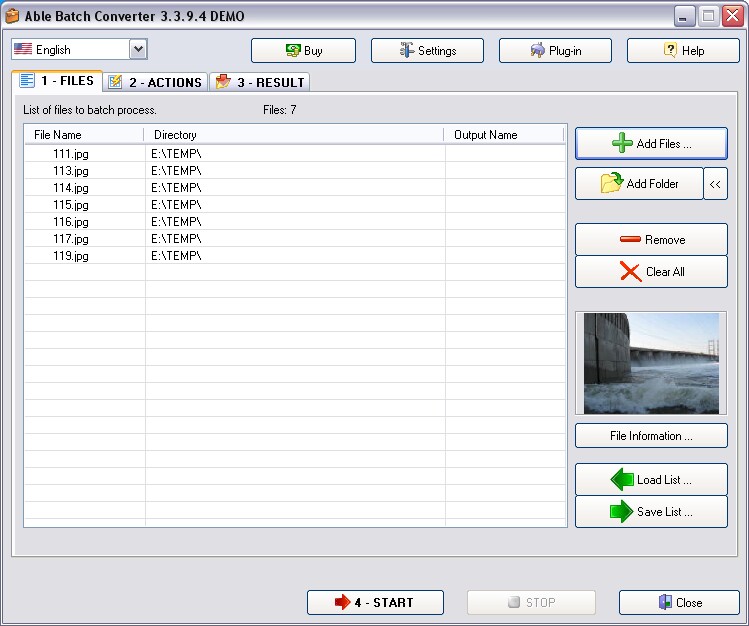
На вкладке FILES есть кнопки Add Files и Add Folder. Первая добавляет выбранные файлы, вторая — содержимое папки. Для повторяемых заданий предусмотрены Load List и Save List: список исходников можно сохранить в файл и загрузить позже. Кнопки Remove и Clear All удаляют выделенные позиции или весь список, а File Information открывает сведения о выбранном файле. В современных сборках также поддерживается перетаскивание файлов и папок из Проводника.
Добавление папки и добавление файлов — не одно и то же с точки зрения контроля. Если в рабочем каталоге лежат документы, превью, временные копии и исходники нескольких типов, безопаснее сначала настроить фильтр Drag & Drop или вручную выбрать нужные расширения. Если же папка уже подготовлена и содержит только рабочий материал, Add Folder экономит время. При больших деревьях каталогов заранее решите, нужна ли исходная структура папок в результате: соответствующая опция включается позже, на вкладке RESULT.
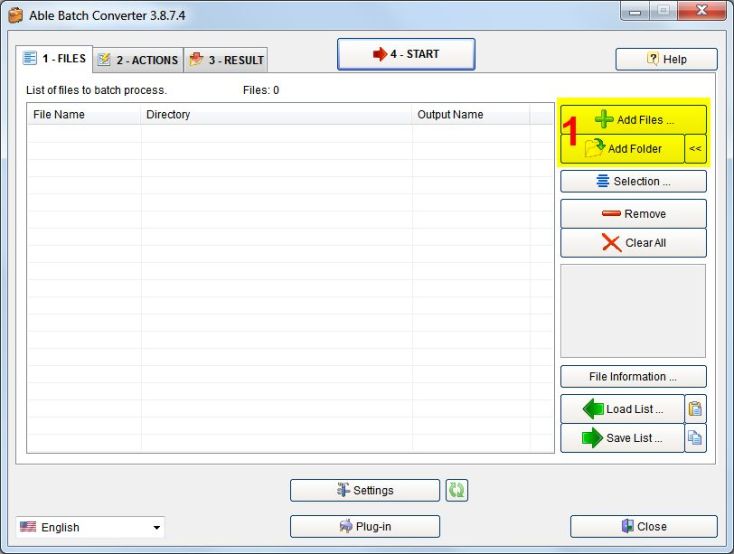
Список FILES имеет смысл воспринимать как очередь, а не как браузер изображений. Программа показывает имя, каталог и будущее выходное имя, но её задача — не сортировка фотоколлекции и не отбор лучших кадров. Для пакетной обработки полезно сначала подготовить папку во внешнем файловом менеджере, затем загрузить её сюда и проверить количество элементов. Если требуется исключить несколько файлов, их удобнее выделить и убрать через Remove, чем строить сложную цепочку условий.
Вкладка ACTIONS: из чего собирается пакетная обработка
Вкладка 2 — ACTIONS хранит операции в том порядке, в котором они будут применены. Через Add добавляется новое действие, Edit открывает его параметры, Up и Down меняют место в цепочке. Load List и Save List позволяют сохранить и повторно использовать готовый набор действий. Это одна из ключевых особенностей программы: задача оформляется не как разовая команда «конвертировать», а как рецепт из нескольких шагов.
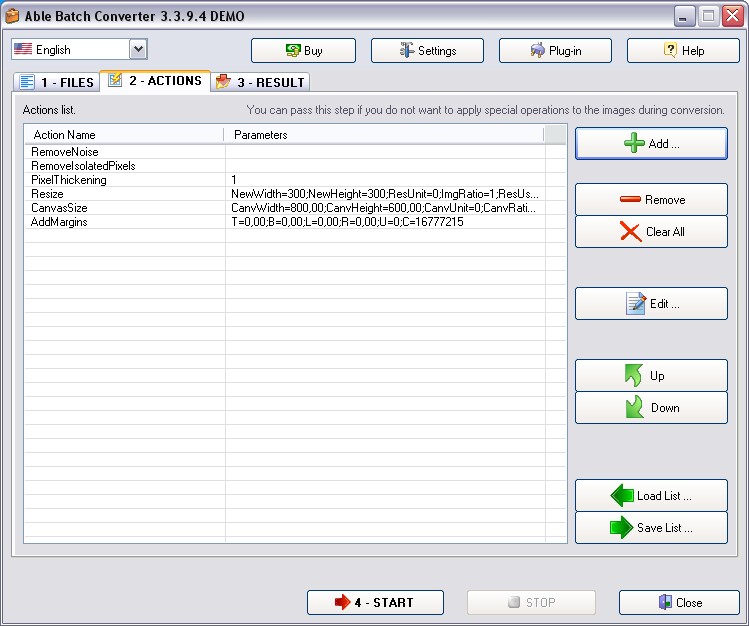
Порядок действий принципиален. Например, для изображений с EXIF-ориентацией сначала полезно выполнить автоматический поворот, затем кадрирование и изменение размера, и только после этого добавлять водяной знак. Если водяной знак поставить раньше Resize, он тоже будет масштабирован; если обрезку выполнять после нанесения текста, часть надписи может исчезнуть. Для сканов логика иная: сначала корректируют геометрию — Deskewing или Deskewing Fine, затем убирают поля Auto Crop, после чего меняют разрешение или глубину цвета.
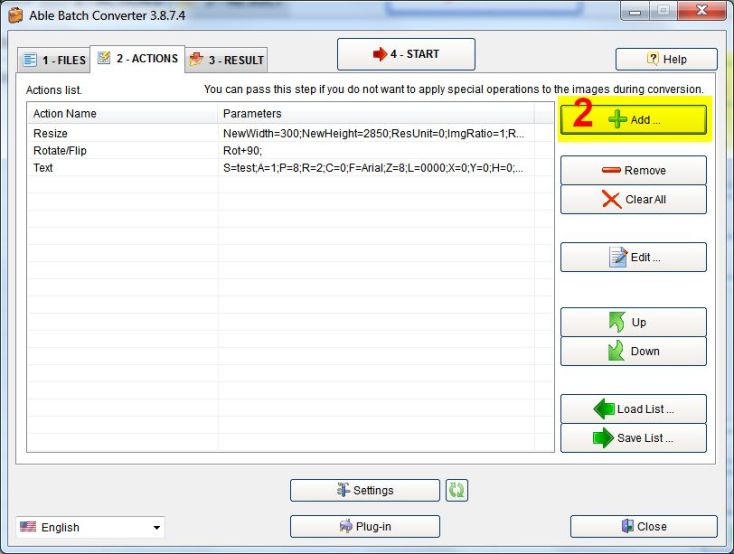
При регулярной работе список Actions лучше сохранять сразу после проверки на небольшом наборе. В истории программы отдельно отмечена настройка Actions list — Use this list by default: она предназначена для сценариев, где один и тот же набор операций применяется постоянно. Это уменьшает риск забыть обязательный шаг, но повышает другой риск — случайно применить старую схему к неподходящей партии. Перед запуском всегда просматривайте сам список действий и параметры хотя бы ключевых пунктов: Resize, Crop, Watermark и операции с метаданными.
Изменение размера: Resize, условия и фильтр ресемплинга
Действие Resize меняет пиксельные размеры изображения. В параметрах задаются New Width и New Height, а единицы могут быть пикселями, дюймами, миллиметрами или процентами. При включённом сохранении пропорций доступны режимы Use Width and Height, Use Width only и Use Height only. Первый вписывает изображение в заданные пределы, не ломая соотношение сторон; два остальных вычисляют второе измерение автоматически.
У Resize есть вкладка Condition. Она особенно полезна в смешанной подборке: можно обрабатывать только изображения, которые больше или меньше порога, находятся в альбомной или портретной ориентации, шире либо выше заданного значения, а также учитывать размер файла. Практический пример — каталог для сайта, где маленькие изображения нельзя увеличивать. Вместо Resize для всех выбирается условие «если изображение больше», и уменьшение применяется только к крупным исходникам.

Вкладка Advanced отвечает за антиалиасинг и фильтр ресемплинга. Документация перечисляет Triangle, Hermite, Bell, BSpline, Lanczos3, Mitchell, Nearest, Linear, FastLinear, Bilinear и Bicubic. В интерфейсе часть алгоритмов помечена как ориентированная на скорость, часть — на качество. Универсального лучшего фильтра нет: при подготовке веб-превью важнее аккуратное уменьшение и отсутствие лишнего ореола, для технических пиксельных изображений может потребоваться иной подход. Поэтому правильная практика — прогнать несколько типичных файлов и сравнить мелкие детали, диагонали и текст до запуска всей партии.
Параметр Antialiasing связан с выбором фильтра. В командной строке это видно особенно явно: при выключенном антиалиасинге используется режим без ресемплинг-фильтра, при включённом выбирается один из поддерживаемых алгоритмов. Если задача — только изменить записанное DPI без пересчёта пикселей, Resize вообще не нужен: для этого есть отдельное действие Change Resolution.
Canvas Size и почему это не Resize
Canvas Size меняет размер холста, но не растягивает содержимое. Старое изображение размещается на новом холсте по выбранной позиции, а появившаяся область заполняется фоном. Это подходит, когда нужно привести изображения к одинаковому кадру без деформации: например, разместить разные по пропорциям карточки внутри одинакового прямоугольника. В отличие от Resize, объект не становится шире или выше только потому, что изменился холст.
Для макетов, где важен точный внешний размер, часто полезна комбинация Resize и Canvas Size. Сначала изображение пропорционально уменьшается так, чтобы целиком вписаться в требуемую область, затем Canvas Size доводит итог до фиксированных размеров. Если поставить эти шаги в обратном порядке, последующий Resize изменит и сам холст, и добавленные поля, поэтому результат будет другим.
Change Aspect Ratio: Extend и Trim
Действие Change Aspect Ratio предназначено для массового приведения кадров к заданному соотношению сторон. В актуальной ветке у него есть два метода. Extend добавляет поля, чтобы получить нужную пропорцию без потери исходного содержимого. Trim, наоборот, подрезает края. Параметр Detect Landscape/Portrait помогает учитывать ориентацию изображения, а Auto Preview позволяет быстрее оценить, как будет выглядеть результат.
Разница между Trim и обычным Crop в степени автоматизации. Crop задаёт прямоугольник по координатам и размерам; Change Aspect Ratio решает задачу «получить нужное отношение ширины к высоте» для разных исходников. Для каталога товаров с разными кадрами чаще удобнее Extend, если нельзя потерять края объекта. Для обложек и превью, где необходимо полностью заполнить рамку, применим Trim, но его стоит проверять на портретах и фотографиях, где значимые детали находятся у границ.
Поворот, EXIF-ориентация и выравнивание сканов
Действие Rotate/Flip поворачивает изображение и отражает его по горизонтали или вертикали. Для многостраничных документов можно выбирать страницы, к которым относится операция. Это отличается от автоматического поворота по EXIF: настройка Auto-Rotate by EXIF orientation tag находится в общих параметрах программы и предназначена для фотографий, у которых ориентация записана метаданными.
Автоповорот стоит включать осознанно. Камера или телефон может хранить пиксели в одном направлении и только помечать в EXIF, как их показывать. Перед нанесением водяного знака и обрезкой лучше привести изображение к визуально правильной ориентации, иначе координаты последующих действий будут относиться к ещё не повёрнутому кадру. Для архивных сканов, где EXIF отсутствует, эта опция ничего не решит — там нужны Deskewing или обычный Rotate.
Deskewing оценивает наклон строк печатного текста и вращает изображение. В его параметрах Angle Range задаёт диапазон поиска угла, Precision — точность, а Edge Detect включает предварительное выделение границ. Документация прямо рекомендует ограничивать диапазон: меньший разумный диапазон улучшает скорость и точность, потому что алгоритму не приходится искать невозможные углы.
Deskewing Fine использует последовательные пробные повороты. Starting Angle задаёт известный начальный угол, Resolution — шаг, Range — диапазон, а Max Quality определяет, будет ли анализ выполняться на полном изображении или на уменьшенной копии. Если Max Quality выключен, проверка по миниатюре ускоряется ценой точности. Для чистых документных сканов разумно сначала пробовать обычный Deskewing; Fine полезен, когда требуется более аккуратная корректировка небольшого наклона.

Crop, Crop-Center и автоматическая обрезка
Able Batch Image Converter предлагает несколько разных инструментов кадрирования, и они предназначены для разных типов исходников. Crop берёт прямоугольник по заданным координатам и размерам. Crop-Center вырезает область указанной ширины и высоты из центра. Auto Crop ищет однотонную рамку по краям и удаляет её с учётом Background Color и Tolerance. Auto Crop 2 использует анализ плотности и рассчитан прежде всего на белую бумагу с чёрным текстом.
Для массовых сканов особенно важно не смешивать Auto Crop и Auto Crop 2 без проверки. Auto Crop ориентируется на сходство цвета рамки с фоном: если бумага слегка желтоватая или сканер даёт серые поля, Tolerance помогает захватить близкие оттенки. Auto Crop 2 работает по иной логике и документирован как метод для белого листа с чёрным текстом; на фотографиях и цветных макетах он может дать непредсказуемый результат.
Auto Crop Line анализирует строки и столбцы по выбранному цвету и допуску. Параметры Color pixels (%) и Number of lines задают, сколько подходящих пикселей и сколько последовательных линий требуется, чтобы участок считался полем. Ползунок Quality/Speed позволяет выбирать баланс анализа. Такой вариант полезнее простого Crop, если смещение листа немного меняется от скана к скану, но фон остаётся достаточно однородным.
После автоматической обрезки можно добавить или убрать поля через Margins. Это практично для документов: алгоритм сначала находит фактический край содержимого, затем возвращает одинаковый технологический отступ. Если требуется точный физический размер печатной страницы, после этого отдельно задают Canvas Size или Change Resolution — обрезка сама по себе не гарантирует ни одинаковых пиксельных размеров, ни одинакового DPI.
Цвет, глубина, чёрно-белые документы и шум
Color Depth Change переводит изображения между поддерживаемыми режимами глубины: 24-битным цветом, 8-битным представлением, оттенками серого, чёрно-белым режимом с несколькими методами, а также другими вариантами, которые перечислены в программе. Для чёрно-белого результата доступны Ordered, Floyd-Steinberg и Threshold. Threshold сравнивает яркость с порогом; кроме ручного значения документация описывает автоматический порог по среднему уровню и вариант на основе Maximum Entropy.
Не следует переводить фотографию в 1 bit только ради уменьшения файла — такой режим предназначен прежде всего для схем, факсов и сканов текста. Для фотографий лучше выбирать формат и компрессию на этапе RESULT. Зато для архивных документов 1 bit может быть полезен вместе с Remove Noise и Remove Isolated Pixels. Важное ограничение: эти два действия документированы именно для чёрно-белых однобитных изображений. Если подать им цветной скан, ожидать тот же эффект нельзя.
Remove Noise использует алгоритм KFill. Remove Isolated Pixels удаляет изолированные группы пикселей заданного размера и позволяет указать цвет текста/шума. Дополняют их Pixel Thickening и Pixel Thinning: первый берёт максимальное значение в окрестности и может подавлять отрицательные выбросы, второй — минимальное и применяется к противоположному типу выбросов. Это технические фильтры, которые лучше тестировать на копии: на тонком шрифте чрезмерная морфологическая обработка меняет форму знаков.
Для фотографий предусмотрены Color Adjust, Contrast, Brightness, Hue, Saturation, отдельные варианты Contrast, Equalization, автоматическая нормализация яркости и несколько алгоритмов автоматического улучшения. В меню Auto Image Enhancement присутствуют Adjust Image Luminosity, Auto Image Enhance, Auto Sharp, Hist Auto Equalize, White Balance — Auto White и White Balance — Gray World. Эти инструменты применяются одинаково ко всей партии, поэтому они эффективны только для серии со сходными проблемами. Смешивать ночные кадры, студийные фото и сканы в одной партии с автоматической цветокоррекцией не стоит.
Водяные знаки, текст, тени и оформление
Действие Watermark накладывает изображение-водяной знак. В параметрах задаются файл, положение, смещения X/Y, прозрачность, а также дополнительные опции тени и рамки. Для серии фотографий важен порядок: если нужно, чтобы знак имел одинаковый визуальный размер на всех итоговых файлах, сначала приведите изображения к конечным размерам, а Watermark поставьте ближе к концу цепочки.
Add Text добавляет текст с настройками шрифта, размера, выравнивания, положения, поворота, цвета, смещений, тени, рамки и прозрачности. В командной строке эти параметры доступны одной составной опцией, поэтому текстовые подписи можно автоматизировать. Для каталога обычно удобнее держать текст коротким и использовать фиксированное положение; для изображений разной ориентации следует проверить опцию определения Landscape/Portrait, иначе надпись может попадать в нежелательную область.

Add Soft Shadow создаёт гауссову тень с Radius, OffsetX, OffsetY, цветом и интенсивностью. Опция Adapt Size увеличивает рабочую область, чтобы тень не обрезалась. Если конечный размер файла должен быть строго фиксирован, тень разумно добавлять до последнего Canvas Size. В противном случае Adapt Size изменит габариты и партия перестанет соответствовать требуемому шаблону.
Прозрачность и альфа-канал
В наборе действий есть Remove Alpha Channel, Export Alpha Channel и Import Alpha Channel from File, а также Set Transparent Color. Это позволяет не только сохранять или убирать прозрачность, но и работать с альфа-каналом как с отдельным ресурсом. Типичный случай — подготовка PNG с прозрачным фоном к формату, который прозрачность не поддерживает: сначала нужно определить, каким цветом должен быть заменён прозрачный участок, и только затем сохранять в JPEG.
Ошибкой будет просто выбрать JPG на вкладке RESULT и надеяться, что прозрачные области всегда станут нужного цвета. JPEG не содержит альфа-канал, а способ сведения зависит от того, как исходник подготовлен до сохранения. Для предсказуемого результата используйте действие Background или удаление альфа-канала с заданным фоном, проверьте Conversion Preview и только потом запускайте всю партию.
Метаданные, EXIF и GPS
Программа умеет удалять EXIF, удалять все метаданные, добавлять или менять EXIF-теги и записывать GPS Location. Это полезно в двух противоположных сценариях. Для публикации можно очистить служебные данные и географические координаты. Для внутреннего архива, наоборот, можно привести теги к единому виду или добавить недостающие сведения. Поскольку удаление метаданных необратимо для выходного файла, исходники лучше сохранять отдельно.
В Settings есть логика работы с ICC-профилем. Если Use ICC Color Profile выключен, профиль загружается без цветового пересчёта и при поддерживаемом формате может сохраняться дальше. Если опция включена, программа обрабатывает профиль, преобразуя изображение в sRGB, и при сохранении отбрасывает исходный ICC-профиль. Это принципиально для фотографий, предназначенных для веба и печати: пакетную конвертацию нельзя рассматривать как нейтральную, если одновременно меняется цветовое пространство.
Если входные файлы пришли из разных источников, не включайте преобразование ICC только потому, что оно доступно. Сначала выясните, нужны ли исходные профили получателю. Для типичного веб-процесса sRGB удобен; для специализированной печати или архивного хранения исходный профиль может быть частью ценных данных. Решение должно соответствовать дальнейшему использованию, а не размеру партии.
Многостраничные TIFF, PDF и другие документы
Able Batch Image Converter работает не только с одиночными фотографиями. В Actions есть команды для многостраничных файлов: Split pages, Reorder pages, Reverse pages, Remove pages и удаление пустых страниц. На вкладке Settings в разделе Save можно выбрать, сохранять многостраничный источник как несколько одностраничных файлов или как один многостраничный файл для форматов, которые это поддерживают, включая PDF, PS, AVI, GIF, TIFF и DCX.
Для TIFF также есть операции с тегами и объединением аннотаций с фоном. Edit TIFF Tag меняет TIFF-теги, Remove Tag удаляет их, а Combine annotations with background сводит аннотационные объекты в изображение. Это специализированные операции, которые отличают программу от простых ресайзеров. При архивной работе следует разделять «визуально правильный результат» и «сохранение структуры документа»: сведение аннотаций делает их частью изображения и меняет возможность дальнейшего редактирования.
PDF, PS, EPS и AI присутствуют среди поддерживаемых входных форматов, но для таких файлов важна растеризация. В истории программы отдельно упоминается поддержка Ghostscript Plug-In и выбор размера бумаги. При преобразовании в растровый формат необходимо заранее решить, какой размер и разрешение нужны: один и тот же векторный исходник можно растрировать с очень разным числом пикселей. Для векторных форматов у программы есть настройка Custom size, позволяющая повысить качество и избежать лишней пикселизации.
Форматы: что программа действительно читает и что сохраняет
Официальный список входных форматов превышает девяносто. Помимо JPEG, PNG, GIF, BMP, TIFF и PCX в нём есть JPEG 2000, DCX, PSD, PDF, PostScript, EPS, AI, DICOM, SVG, XCF, PCD, FITS, DPX, HDF, MIFF, XPM, XBM, PICT, SGI и другие специализированные или устаревшие форматы. Отдельно перечислены Camera RAW — CRW, CR2, NEF, PEF, RAF, X3F, ORF, DNG, ARW, RW2 и другие. Поддерживаются также форматы, которые предоставляет Windows Imaging Component.
WIC означает зависимость от кодеков, доступных в системе. В официальном перечне через WIC указаны DDS, WDP, JXR, HDP, HEIC, HEIF и WebP. Поэтому две машины с разным набором компонентов Windows могут вести себя с редким форматом не идентично. Если в рабочем процессе есть HEIC/HEIF или другой WIC-зависимый тип, его нужно проверить на том компьютере, где будет выполняться пакет.
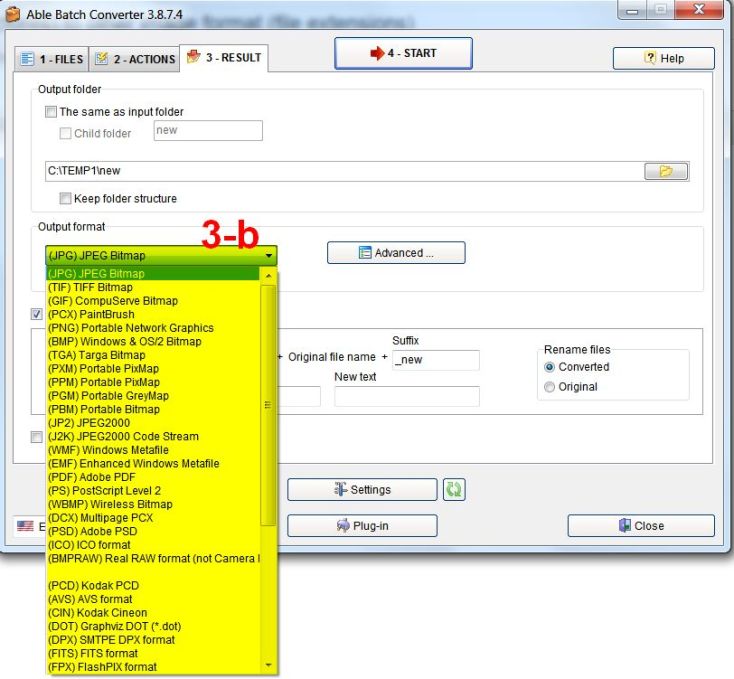
Список выходных форматов широк, но не совпадает со входным один к одному. Программа сохраняет JPEG, GIF, TIFF, PCX, PNG, BMP, TGA, семейство PNM, JPEG 2000, DCX, PDF, PS/EPS, WBMP, PSD, ICO, WMF, EMF, WebP и ряд специализированных форматов. В списке есть Real RAW (BMPRAW), и это важно не путать с Camera RAW. Able Batch Image Converter читает файлы цифровых камер, но не создаёт новый CR2, NEF или ARW как «сырой» файл камеры.
Поддержка большого числа форматов полезна при миграции старого архива, но сама по себе не гарантирует сохранение всех особенностей исходника. Палитры, многослойность, альфа-канал, страницы, векторная природа и метаданные не обязаны иметь прямой эквивалент в целевом формате. Перед массовой конвертацией редких типов отберите несколько файлов с разными особенностями и сравните результат не только визуально, но и по числу страниц, прозрачности, тегам и цвету.
Вкладка RESULT: папка, формат и имена файлов
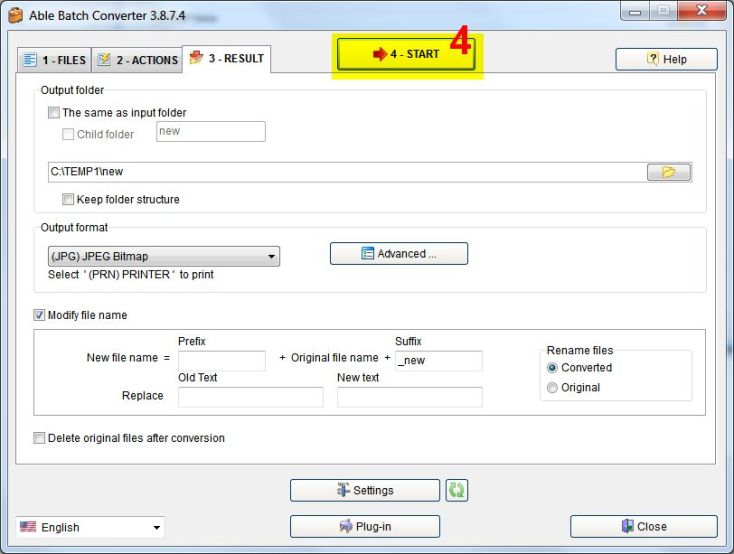
На вкладке 3 — RESULT выбирается, куда и как записывать результат. Опция The same as input folder сохраняет выход рядом с оригиналом. Child folder создаёт подпапку, а Keep folder structure переносит структуру исходных каталогов в папку назначения. Для больших наборов это безопаснее, чем складывать всё в один каталог: одинаковые имена из разных папок не сталкиваются, и легче восстановить контекст.
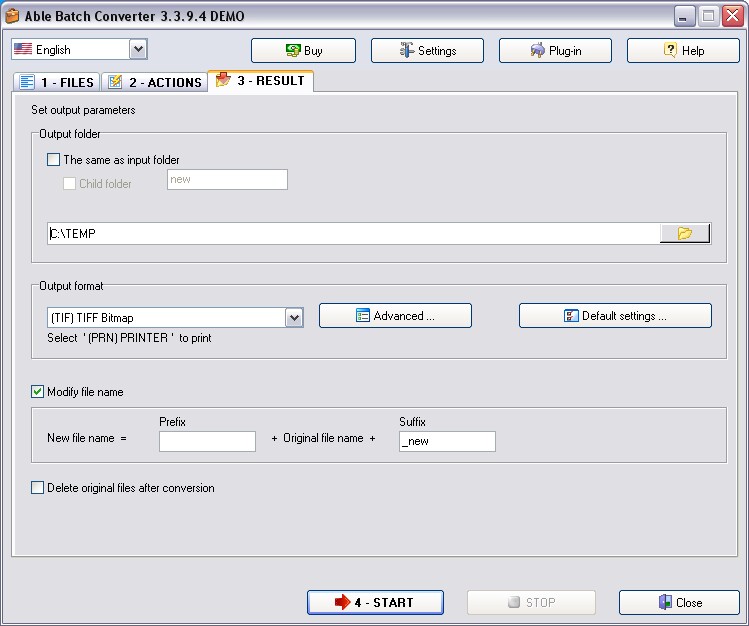
Поле Output format определяет формат результата. Кнопка Advanced открывает параметры, специфичные для выбранного формата. Для JPEG это, в частности, качество, progressive и optimal Huffman; для TIFF доступны разные типы компрессии; для GIF — прозрачность, цвет прозрачности, interlaced и версия. Нельзя считать «JPG 90» и «TIFF LZW» просто разными расширениями: выбор формата и компрессии влияет на размер, совместимость и возможность последующего редактирования.
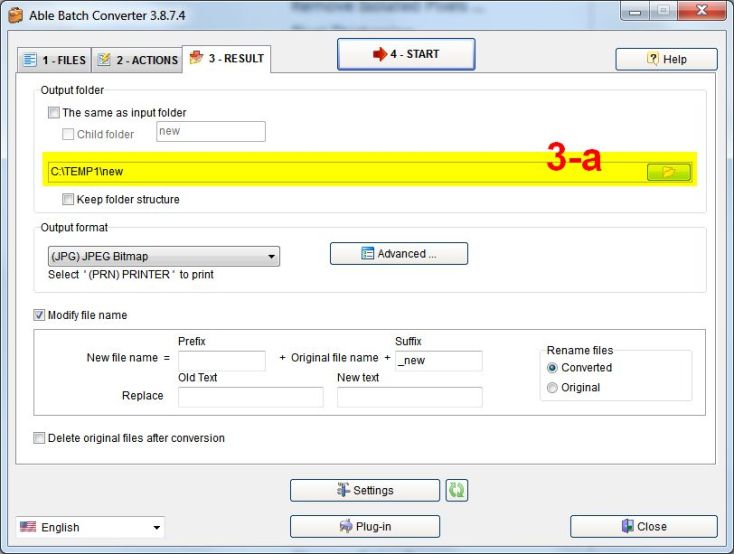
Блок Modify file name позволяет добавить Prefix и Suffix, а также заменить Old Text на New text. Переключатель Rename files определяет, переименовывать преобразованные файлы или работать с оригинальными именами. Для безопасной первой настройки используйте отдельную выходную папку и добавляйте суффикс вроде _web или _converted. Так даже при ошибке в правилах легко сопоставить исходник и результат.
Опция Delete original files after conversion экономит место, но её нельзя включать в первый прогон нового сценария. Сначала обработайте небольшую выборку, проверьте формат, размеры, метаданные и имена, затем выполняйте основную партию с сохранением исходников. Удаление оригиналов имеет смысл только в полностью контролируемом процессе с резервной копией или иной гарантией восстановления.
Как программа решает конфликты имён
В Settings на вкладке Additional есть блок Overwriting duplicate files с вариантами Ask, Replace, Rename и Skip. Если выбрано Rename, задаётся символ-разделитель. Для автоматизированной задачи режим Ask неудобен: пакет остановится на диалоге и потребует ручного решения. Replace опасен, если выходная папка содержит ценные файлы. Rename обычно безопаснее для первого прогона, а Skip полезен, когда задача должна дополнять уже существующий набор.
Отдельные подтверждения контролируют запрос перед перезаписью и сообщение о завершении. В новых версиях есть звуковое уведомление о завершении. Эти параметры влияют на безнадзорный запуск: если задача должна проходить ночью или из скрипта, лишние диалоги превращают автоматизацию в ручной процесс. Перед таким запуском проверьте настройки подтверждений и стратегию дублей на тестовой папке.
Расширенные параметры JPEG, TIFF, PNG и GIF
Для JPEG в командной документации описаны Color Space, DCT Method, Optimal Huffman, Progressive, Quality и Smoothing. Quality задаётся от 0 до 100: более высокое значение обычно увеличивает размер файла и уменьшает потери. Progressive создаёт JPEG, который может отображаться по мере загрузки, а Optimal Huffman влияет на кодирование без изменения видимого содержания. В Settings также есть опция Keep original JPEG quality for JPG files, полезная, когда требуется сохранить исходную настройку качества при переработке JPEG.
Не стоит многократно перекодировать JPEG без необходимости. Если исходник уже сжат с потерями, каждое новое сохранение может добавлять артефакты. Для цепочки Resize + Watermark + экспорт в JPEG лучше выполнять все операции за один пакет и сохранять один раз. Если промежуточный этап нужен для дальнейшей обработки, используйте формат без потерь, если он подходит по объёму и совместимости.
Для TIFF командная строка даёт выбор Uncompressed, CCITT 1D, Group 3, Group 4, LZW, JPEG, PackBits и ZIP, а также photometric. Не все сочетания разумны для каждого типа изображения. Факсимильные CCITT-компрессии ориентированы на чёрно-белые документы; LZW и PackBits могут применяться шире; JPEG внутри TIFF вносит потери. Выбор должен соответствовать содержимому и требованиям системы, куда передаются файлы.
Для GIF доступны прозрачность, цвет прозрачности, interlaced и выбор GIF87a/GIF89a. GIF ограничен палитрой и не является подходящим контейнером для фотографий, если важна полноцветность. Для логотипов, простых схем и анимационных сценариев он может быть уместен, но массовый перевод JPEG-фотографий в GIF обычно увеличивает визуальные потери без практической пользы.
Для PNG интерфейс предоставляет настройки компрессии и interlaced. Компрессия PNG не ухудшает качество изображения, но влияет на время кодирования и итоговый размер. Если задача обрабатывает тысячи больших PNG, максимальный уровень сжатия может заметно увеличить время без пропорционального выигрыша по объёму. Здесь имеет смысл выбирать значение по реальному типу графики, а не автоматически ставить максимум.
Conversion Preview: проверка до большого запуска
Команда Conversion Preview была добавлена, чтобы увидеть результат цепочки до обработки большой партии. В предварительном просмотре можно переключать режим отображения, менять масштаб и переходить по изображениям стрелками. Это особенно полезно для действий, результат которых зависит от содержимого: Change Aspect Ratio, Auto Crop, Watermark, Color Adjust и автоматическое улучшение.
Предпросмотр не заменяет тестовый экспорт. Он отвечает на вопрос «как выглядит обработка», но не всегда показывает все свойства выходного файла — кодек, метаданные, точный размер на диске, структуру многостраничного документа. Поэтому надёжная схема состоит из двух проверок: сначала Conversion Preview, затем реальная конвертация нескольких характерных файлов в отдельную папку.
Запуск обработки и контроль результата
После настройки FILES, ACTIONS и RESULT используется кнопка 4 — START. Во время работы показывается прогресс, а STOP позволяет прервать задачу. В старых инструкциях после завершения предлагается закрыть программу, но для практического контроля лучше сначала открыть папку назначения и выборочно проверить результат. Если пакет большой, проверьте как минимум первый, последний и несколько файлов разных типов или ориентаций.
Производительность нельзя сводить к одному числу «файлов в секунду». Она зависит от размеров изображений, входного и выходного формата, сложности цепочки и выбранных алгоритмов. Простая конвертация JPEG в JPEG с изменением размера ведёт себя иначе, чем Deskewing Fine на полноразмерных сканах или растеризация PDF. В самой программе есть явные параметры качества/скорости: диапазон поиска Deskewing, Max Quality у Deskewing Fine, ресемплинг-фильтры Resize и настройки компрессии.
Если обработка идёт слишком медленно, сначала определите дорогой шаг. Отключайте действия по одному на тестовом наборе и сравнивайте не абсолютное время, а относительное влияние. Часто помогает убрать ненужную высококачественную коррекцию, сузить диапазон Deskewing, не применять Resize к уже маленьким файлам и не ставить чрезмерную компрессию PNG. Это гораздо надёжнее, чем менять сразу несколько параметров и потом не понимать, что именно помогло.
Settings: параметры, которые влияют на весь процесс
Кнопка Settings открывает общие настройки. На вкладке Common находятся Auto-Rotate by EXIF orientation tag, Auto Adjust DPI, язык интерфейса, фильтр Drag & Drop, Use ICC Color Profile, Native Pixel Format, использование корзины для удалённых файлов, логирование и другие параметры. Они действуют шире, чем отдельная операция Actions, поэтому при переносе готовой схемы на другой компьютер нужно учитывать не только файл списка действий, но и глобальные настройки.
Опция Logging to file полезна в автоматизированных процессах: журнал помогает установить, на каком файле возникла проблема. Если задача запускается из командной строки без постоянного наблюдения, логирование лучше включить заранее. При ручной обработке небольших наборов оно не обязательно, но всё равно полезно, если в партии присутствуют редкие форматы или повреждённые файлы.
В истории программы упоминается экспорт и импорт всех настроек вместе со списком файлов, списком действий и параметрами программы. Это удобнее, чем вручную воспроизводить конфигурацию на второй машине. Однако переносимая конфигурация не переносит сами внешние зависимости: пути к водяным знакам, ICC-профилям, спискам файлов, Ghostscript и системным кодекам нужно проверять отдельно.
Установка и начало работы
Able Batch Image Converter предназначен для Windows. Производитель указывает совместимость современных сборок с Windows 8, Windows 10 и Windows 11; сторонние каталоги также перечисляют более старые выпуски Windows, но для нового рабочего места разумно ориентироваться на системы, которые прямо отмечены на текущей странице продукта. Программа распространяется как пробная версия с последующим лицензированием.
После установки первым делом не нужно менять все Settings. Для контрольного запуска возьмите три-четыре копии изображений, добавьте их через Add Files, оставьте Actions пустым, на RESULT выберите отдельную папку и знакомый формат вроде PNG или JPEG, затем запустите процесс. Так проверяется базовая запись и доступ к папкам. После этого добавляйте Resize или другое необходимое действие и смотрите, как меняется результат.
Если планируется работа с HEIC/HEIF, PDF/PS/EPS/AI или редкими форматами, проверьте их отдельно. WIC-зависимые типы могут требовать системных кодеков, а документы PostScript/PDF в некоторых сценариях используют подключаемые компоненты. Не стоит обнаруживать нехватку кодека после загрузки многотысячной партии: один тестовый файл даёт ответ быстрее.
Командная строка: автоматизация без ручного интерфейса
У Able Batch Image Converter есть полноценный режим командной строки. Базовая схема выглядит так: ablebatchconverter.exe /inputfile="..." /outputfile="..." /options. В inputfile и outputfile передаются полные пути; маски вроде *.jpg позволяют обработать группу файлов. Параметр /withoutsubfolders запрещает обход вложенных каталогов, если он не нужен.
Для автоматизации особенно полезен /actlist="имя-файла.actl". Список действий создаётся в графическом интерфейсе: на вкладке ACTIONS добавляются и настраиваются операции, после чего нажимается Save List. Затем тот же набор можно загружать из скрипта. Это снижает вероятность ошибиться в длинной строке параметров и позволяет визуально проверить рецепт до включения в планировщик задач.
Параметр /resize=(w;h;u;ir;rc;wc;hc;sc;aa;rf) содержит ширину, высоту, единицы, сохранение пропорций, условие, пороги, антиалиасинг и фильтр. Чтобы оставить одну сторону автоматической, для другой используется -1. В документации значения единиц: 0 — пиксели, 1 — дюймы, 2 — миллиметры, 3 — проценты. Условие rc позволяет обрабатывать все изображения либо только большие, маленькие, альбомные, портретные, а также учитывать размер файла и отдельные измерения.
Для DPI используется /dpi=(dpiXY;Resize). Второй параметр принципиален: 0 меняет только записанное разрешение без перерасчёта пикселей, 1 разрешает пересчёт изображения. Это позволяет избежать распространённой ошибки, когда пользователь хочет изменить метаданные с 96 на 300 DPI, а получает неожиданное изменение пиксельных размеров.
Для глубины цвета есть /color=(ColorDepth), для замены конкретного цвета — /changecolor=(OldColor;NewColor). Deskewing вызывается через /deskewing=(ar;pr;ed;cr), где задаются диапазон угла, точность, Edge Detect и обрезка после выравнивания. Отдельно существует /deskewingfine с начальным углом, шагом, диапазоном, качеством и обрезкой.
Auto Crop доступен через /autocrop, Auto Crop 2 — через /autocrop2. Для многостраничных документов параметр /pages выбирает конкретные страницы, а /savemultipage определяет, сохранять их как отдельные файлы или один многостраничный. /foldertree сохраняет структуру папок источника.
Формат-специфические параметры включают /tiff, /jpeg, /gif и /pdfpapersize. Для JPEG из командной строки можно задать цветовое пространство, DCT, оптимизацию Хаффмана, progressive, качество и smoothing; для TIFF — тип компрессии и photometric; для GIF — прозрачность, цвет прозрачности, interlaced и версию. Это делает CLI пригодным не только для «сменить расширение», но и для воспроизводимой подготовки файлов по техническому стандарту.
Имена меняются параметрами /prefix и /suffix. Есть /text для нанесения текста, /rotate для поворота, /print для печати. Служебные опции /overwrite и /notoverwrite задают поведение при конфликте, /hide скрывает приложение из панели задач, а /deleteorig удаляет оригинал после конвертации.
/deleteorig и /overwrite следует считать опасными параметрами. Перед тем как добавлять их в постоянно работающий скрипт, запустите сценарий на отдельной копии каталога, убедитесь, что маска inputfile не захватывает выходную папку, и проверьте правила именования. Ошибка в GUI обычно заметна до запуска; ошибка в безнадзорном скрипте может повториться для всей папки.
Пример безопасной логики для скрипта
- Исходники помещаются в отдельную входную папку, доступную только на чтение для обычного этапа конвертации.
- Выход записывается в другой каталог; структура подпапок сохраняется через foldertree, если это важно.
- Готовый Actions List хранится рядом со скриптом и меняется только после теста.
- Overwrite и Delete original на первом этапе не используются.
- После завершения проверяется журнал и наличие ожидаемого числа выходных файлов.
- Удаление или перенос исходников выполняется отдельным шагом, когда результат уже подтверждён.
Такой подход может показаться осторожным, но он отделяет обработку изображения от управления данными. Если декодер не открыл один редкий файл, это будет одной ошибкой в журнале, а не причиной потерять исходную партию.
Практический сценарий: подготовка изображений для сайта
Для типичного веб-каталога задача состоит в том, чтобы исправить ориентацию, ограничить размеры, привести кадр к единому соотношению сторон, добавить водяной знак и сохранить в веб-формат. На FILES добавьте папку с копиями исходников. В Settings проверьте Auto-Rotate by EXIF orientation tag. В ACTIONS поставьте Resize с условием «только если изображение больше заданного размера», затем при необходимости Change Aspect Ratio и Watermark.
Если нельзя обрезать товар, используйте Extend вместо Trim. Если важнее заполнить карточку без полей, используйте Trim и внимательно просмотрите кадры с объектом у края. Watermark ставьте после изменения размера, чтобы он имел одинаковый масштаб в выходных файлах. На RESULT выберите JPEG или WebP в зависимости от требований сайта и настройте качество в Advanced.
Отдельно решите, нужны ли EXIF и GPS. Для публичного каталога геолокация обычно не требуется; Remove EXIF или Remove All Metadata уменьшает объём служебной информации и убирает лишние данные. Но если сайт или DAM-система использует авторство и описания из метаданных, полное удаление будет ошибкой. В таком случае очищайте только ненужные теги или сохраняйте метаданные.
Перед полной партией просмотрите несколько вертикальных и горизонтальных фотографий в Conversion Preview, затем экспортируйте 5–10 реальных файлов. Проверьте размеры в пикселях, визуальную резкость, положение знака, цвет и итоговый вес. Только после этого запускайте сотни или тысячи изображений.
Практический сценарий: архив сканов и документов
Для сканов логика обработки другая. Вход может быть TIFF, PDF или набор изображений; цель — выровнять страницы, убрать поля и шум, при необходимости перевести в чёрно-белый режим и сохранить многостраничный документ. Начинайте с Deskewing. Укажите реалистичный Angle Range: если сканер ошибается на несколько градусов, нет смысла искать поворот на 90 или 180 градусов.
После Deskewing используйте Auto Crop для цветных или серых страниц с относительно однородным фоном либо Auto Crop 2 для документированного случая «белая бумага, чёрный текст». Добавьте небольшой Margins, чтобы символы у края не оказались прижаты к рамке. Если страницы должны иметь единый физический размер, затем применяйте Canvas Size или Change Resolution в соответствии с требованиями архива.
Если итог должен быть 1-bit TIFF, переводите глубину цвета после геометрических операций, затем используйте Remove Noise или Remove Isolated Pixels на тестовом наборе. Слишком агрессивное удаление пикселей способно повредить точки над буквами, тонкие линии таблиц и знаки пунктуации. Проверять надо не только крупный текст, но и самые мелкие элементы документа.
При сохранении многостраничного TIFF заранее задайте режим multipage и подходящую компрессию. Для чёрно-белых страниц часто уместны факсимильные алгоритмы, для цветных — другие варианты. Не смешивайте десятки страниц разных типов в одной партии, если для них нужны разные настройки компрессии и глубины цвета.
Практический сценарий: перенос старого графического архива
Сильная сторона Able Batch Image Converter — чтение большого числа старых и специальных форматов. При миграции архива может встретиться PCX, DCX, PICT, SGI, XPM, XBM, PCD, DPX, FITS или другой тип, который неудобно открывать современными массовыми редакторами. В таком проекте цель должна быть сформулирована отдельно для каждого семейства: формат для просмотра, формат для архивного хранения и формат для дальнейшего редактирования могут различаться.
Не делайте одну глобальную конвертацию «всё в JPEG». Для фотографий JPEG может быть приемлемым рабочим форматом, для схем с резкими линиями лучше PNG, для многостраничных документов — TIFF или PDF, для изображений с прозрачностью — PNG или WebP. PSD и другие форматы с дополнительной структурой при переводе в плоский растр теряют часть возможностей, даже если картинка выглядит одинаково.
Если файл векторный или поступает из PDF/PS/EPS/AI, задайте размер растеризации до запуска. Маленький растр нельзя без потерь превратить обратно в высококачественную печатную графику. Для архивной миграции лучше сохранить мастер-копию в исходном формате и создавать производные версии отдельно.
Практический сценарий: RAW-фотографии в JPEG или TIFF
Программа читает широкий набор Camera RAW и может выполнять пакетные действия, включая автоматическую коррекцию баланса белого для RAW. Это позволяет быстро получить JPEG или TIFF из съёмки, но Able Batch Image Converter не заменяет полноценный RAW-конвертер, когда нужна индивидуальная работа с экспозицией, профилем камеры, локальными масками и восстановлением светов. Его сильная сторона — одинаковая автоматическая обработка большой серии.
Для съёмки с одинаковым освещением можно настроить Auto-Rotate, Resize, White Balance или другую общую коррекцию и экспорт. Для серии из разных сцен автоматическая коррекция, применённая ко всем файлам, может дать неоднородный результат. В таком случае лучше разделить исходники по условиям съёмки и использовать несколько Actions List.
Выходной тип RAW из списка форматов не следует выбирать как способ «сохранить RAW камеры». В документации он помечен как Real RAW (BMPRAW), не Camera RAW. Для производного мастера из камеры разумнее TIFF, если важна минимизация потерь при дальнейшем редактировании, либо JPEG/WebP, если цель — публикация и меньший размер.
Практический сценарий: пакетное переименование вместе с конвертацией
На RESULT можно добавить префикс и суффикс и выполнить замену фрагмента имени. Это подходит для простых правил вроде добавления обозначения версии. Если нужны последовательные номера, даты, сложные шаблоны или разбор метаданных, возможности специализированного переименователя могут быть шире; Able Batch Image Converter полезен, когда переименование — лишь часть одной конвертационной задачи.
При совпадениях заранее выберите стратегию Additional > Overwriting duplicate files. Для перехода из нескольких исходных форматов в один целевой конфликт реален: photo.tif и photo.png оба могут превратиться в photo.jpg. Режим Rename сохранит обе версии, Replace оставит только последнюю записанную, Skip пропустит конфликтующий файл, Ask потребует решения вручную.
Типичные ошибки и способы их исправить
Изображение растянулось
Проверьте Resize. Если одновременно заданы ширина и высота без корректного сохранения пропорций, изображение может деформироваться. Для вписывания используйте Maintain Aspect Ratio и режим Use Width and Height, либо задайте только одну сторону. Если нужен строго фиксированный холст, сочетайте пропорциональный Resize с Canvas Size вместо растяжения.
После изменения DPI картинка стала слишком большой или маленькой
У Change Resolution есть различие между изменением значения DPI и ресемплингом. Если требуется только записать новое разрешение для печати без изменения числа пикселей, отключите изменение размера. В CLI это соответствует второму параметру Resize=0 в /dpi. Если включить ресемплинг, программа пересчитает пиксели в соответствии с новым разрешением.
Auto Crop обрезал содержимое
Снизьте агрессивность Tolerance, выключите Auto и задайте фон вручную либо добавьте Margins. Для документов на белом фоне можно сравнить Auto Crop и Auto Crop 2, но второй метод не предназначен для произвольных цветных изображений. Если края объекта совпадают по цвету с фоном, автоматическое кадрирование в принципе неоднозначно — используйте фиксированный Crop или Custom Crop.
Водяной знак получился разного размера
Проверьте порядок Actions. Если Watermark добавляется до Resize, знак уменьшается вместе с изображением и визуально отличается в партиях разного размера. Переместите Resize выше, Watermark — ниже. Аналогично текст лучше наносить после окончательного изменения геометрии, если нужен одинаковый размер шрифта в пикселях.
Прозрачность стала чёрной или неожиданного цвета
Целевой формат может не поддерживать альфа-канал. Подготовьте фон до сохранения: используйте Background/Wallpaper или операции альфа-канала, затем проверьте результат в Preview. JPEG всегда требует сведения прозрачности к непрозрачному изображению.
HEIC/HEIF или другой WIC-формат не открывается
Поскольку часть форматов доступна через Windows Imaging Component, проверьте наличие соответствующего системного кодека. Если на одном компьютере файл читается, а на другом нет, сравните WIC-компоненты и версию Windows. Не пытайтесь исправить это сменой Output Format: ошибка возникает ещё на стадии декодирования входа.
PDF, EPS или AI выглядят пикселизированными
Проверьте размер растеризации и подключаемые компоненты. Векторный документ при преобразовании в растр должен получить достаточное разрешение. Если сначала создать маленькую PNG-копию, последующее увеличение уже не вернёт детали. Используйте Custom size для векторных входов и задавайте параметры до конвертации.
Пакет остановился на вопросе о перезаписи
В Additional выбран Ask. Для полностью автоматического процесса заранее выберите Rename, Replace или Skip в зависимости от политики хранения. Replace допустим только когда точно известно, что существующие выходные файлы можно уничтожить. Для новых схем безопаснее Rename.
После Remove Noise ничего не изменилось
Remove Noise и Remove Isolated Pixels документированы для чёрно-белых 1-bit изображений. На цветной фотографии это не универсальный шумодав. Для фотографии используйте другие фильтры или внешний редактор, а эти команды оставьте для бинаризованных документов.
Цвета после конвертации отличаются
Проверьте Use ICC Color Profile. При включении программа преобразует изображение в sRGB и не сохраняет исходный ICC-профиль. При выключении профиль может передаваться дальше в поддерживаемых форматах без преобразования. Сравнивать результаты нужно в приложении с корректным управлением цветом.
Скрипт обработал не те файлы
Проверьте маску inputfile, рекурсивный обход и расположение выходной папки. Если выход находится внутри входного дерева, следующий запуск может повторно захватить уже созданные файлы. Разделяйте input и output, при необходимости используйте withoutsubfolders и только после проверки добавляйте deleteorig.
Что стоит учитывать при больших партиях
Первое правило — не использовать рабочий архив как единственный источник. Даже если программа не удаляет оригиналы, ошибка в папке назначения и Replace может уничтожить ранее созданные результаты. Отдельная входная копия или резервная копия снимает большую часть риска.
Второе — разделять партии по логике обработки. Одинаковое расширение не означает одинаковое содержимое. Фотографии, сканы, логотипы с альфа-каналом и иллюстрации с текстом требуют разных фильтров и форматов. Чем однороднее партия, тем надёжнее автоматическая цепочка.
Третье — хранить Actions List вместе с описанием назначения. Название вроде web-1600-watermark.actl информативнее new1.actl. Если таких профилей много, добавьте внешнюю текстовую документацию с целевым размером, форматом и политикой метаданных. Это не функция программы, но хороший способ исключить путаницу.
Четвёртое — использовать Preview и реальный тест как обязательные этапы. Особенно это касается автокадрирования, цветокоррекции, ресемплинга, преобразования ICC и редких форматов. Несколько минут проверки дешевле повторной обработки архива и поиска испорченных файлов.
Порядок Actions: готовые схемы без лишних операций
Список действий исполняется сверху вниз, поэтому один и тот же набор команд в разном порядке способен дать разные файлы. Полезно строить цепочку от геометрии и ориентации к содержимому, затем к оформлению и только после этого к служебным данным. Это не абсолютное правило, но оно хорошо работает для большинства фотографий и сканов: сначала исправляется то, что меняет координаты изображения, затем то, что зависит от этих координат.
Схема для фотографий с камеры
Начните с Auto-Rotate by EXIF orientation tag в глобальных настройках. Затем при необходимости добавьте Crop или Change Aspect Ratio, после них Resize. Цветовую коррекцию можно поставить до или после уменьшения; если качество критично, разумнее корректировать ещё полноразмерное изображение и уменьшать позднее. Watermark и Add Text ставятся после окончательного размера, а Remove EXIF — в самом конце, чтобы технические операции, которым нужны метаданные, уже были выполнены.
Если в партии встречаются фотографии разных размеров, добавьте условие Resize вместо второго отдельного профиля. Например, ограничьте только большие изображения, оставив маленькие без увеличения. Это предотвращает бесполезную интерполяцию и появление мягкости на файлах, которые уже соответствуют требованиям сайта.
Схема для сканов с полями и наклоном
Для сканов последовательность обычно начинается с Deskewing или Deskewing Fine. После исправления наклона запускается Auto Crop, потому что границы листа после поворота меняются. Затем можно добавить Margins, чтобы вернуть одинаковый отступ, и только потом привести страницы к требуемому размеру или DPI. Если нужен 1-bit выход, преобразование глубины цвета выполняется после геометрической коррекции, а Remove Noise и Remove Isolated Pixels — уже на бинарном изображении.
Если сначала выполнить Auto Crop, а потом Deskewing, поворот может снова создать треугольные поля по краям. Если бинаризовать до выравнивания, мелкие ступенчатые края букв иногда усложняют анализ наклона. Поэтому схема «геометрия → кадрирование → цветовой режим → очистка» обычно предсказуемее.
Схема для карточек одинакового размера
Когда требуется получить ровно одинаковые прямоугольники, используйте Resize для вписывания и Canvas Size для доведения до точного холста. Если изображение должно занимать всю площадь без полей, вместо Canvas Size подходит Change Aspect Ratio с Trim, а затем Resize. Если обрезка недопустима, используйте Extend. После формирования геометрии можно добавить фон, рамку, текст и водяной знак.
В этой задаче особенно полезен Conversion Preview: несколько кадров с разными пропорциями сразу показывают, насколько удачно выбран Extend или Trim. Превью также помогает заметить, что цвет добавляемых полей конфликтует с изображением.
Схема для подготовки файлов к передаче
Для передачи заказчику или в DAM-систему часто требуется привести формат, удалить GPS, добавить понятный суффикс и сохранить структуру папок. В Actions оставьте только необходимые технические операции и Remove EXIF либо Remove All Metadata в зависимости от требований. На RESULT включите Keep folder structure, задайте суффикс и безопасную стратегию Rename для конфликтов. Не используйте Delete original, пока получатель не подтвердил, что выходной набор полный.
Специализированные действия для документов и технической графики
В длинном меню Add есть инструменты, которые редко нужны обычной фотографии, но важны при массовой обработке документов. Remove Punch Holes автоматически определяет отверстия от дырокола и удаляет их. Remove Black Areas предназначен для чёрных областей, которые могут появляться при сканировании. Эти команды стоит применять только к типовым документам, где артефакт повторяется одинаково: на художественных изображениях тёмный объект может быть полезной частью кадра.
Add Border создаёт рамку, а Add/Remove Margins управляет полями. Это разные операции: рамка — оформительский элемент, поля — дополнительное пространство вокруг содержимого. Для сканов обычно нужны Margins, для карточек или превью может использоваться Border. Если итоговый размер фиксирован, учитывайте, меняет ли выбранная операция габариты изображения, и при необходимости ставьте последним Canvas Size.
Background and Wallpaper помогает сформировать фон и рабочую область. Практическое применение — подготовка изображения с прозрачностью к непрозрачному формату, создание однотипных подложек или заполнение свободного места после изменения пропорций. У Background в истории программы появлялся отдельный параметр Size, а алгоритм автоматического определения цвета фона совершенствовался вместе с Canvas Size и Remove Punch Holes.
Действия Change Color и Change Color 2 решают не задачу общей цветокоррекции, а замену конкретного цвета или диапазона. Первый принудительно меняет Old Color на New Color. Второй работает с диапазоном между Old Color Begin и Old Color End. Это удобно для технической графики и простых схем, но на фотографии одинаковый RGB может встречаться в визуально разных объектах, поэтому массовая замена требует предварительного просмотра.
Swap Color Channel меняет порядок каналов RGB, например на BGR или RBG, и допускает повтор одного канала вроде RRR или GGG. Это техническая операция для данных с неправильным порядком каналов или специальных эффектов. Она не заменяет управление цветовыми профилями и не предназначена для обычного исправления баланса белого.
QR-коды и новые служебные действия
В актуальной ветке программы появилось действие Add Barcode (QR code). Оно добавлено именно как пакетная операция, поэтому один и тот же QR-код можно наносить на группу изображений в составе общего Actions List. Перед применением на большом каталоге проверьте размер и расположение на минимальном итоговом изображении: код, который хорошо читается на крупном оригинале, после последующего уменьшения может стать слишком мелким.
Поэтому QR-код, как и водяной знак, лучше наносить после Resize, если его физический размер должен быть одинаковым в выходных пикселях. Если код должен масштабироваться вместе с изображением, порядок можно поменять, но такой сценарий нужно проверить камерой или декодером на фактическом конечном файле. Conversion Preview показывает композицию, но не подтверждает машинную читаемость кода.
В более ранних обновлениях появились Add GPS Location и Add / Change EXIF tag. Они полезны, когда изображение становится частью структурированного архива. Важно не путать «добавить служебные данные» и «нарисовать текст на изображении»: EXIF и GPS остаются метаданными и не видны на самой картинке, тогда как Add Text и QR изменяют пиксели.
Печать как результат пакетной задачи
На RESULT вместо графического формата можно выбрать принтер: в старой документации это обозначено как (PRN) PRINTER. В таком режиме пакет направляется на печать, а параметры задаются через Advanced. Это удобно для серий типовых изображений, когда не нужно предварительно сохранять копии в другой формат.
Печатный сценарий требует большей осторожности, чем обычный экспорт. Сначала проверьте принтер, формат бумаги, ориентацию и масштаб на одном-двух файлах. Автоматический Resize, Canvas Size и Change Resolution могут повлиять на физический размер отпечатка. Если задача связана с документами, не предполагайте, что 300 DPI автоматически означает нужный формат листа: физический размер определяется совместно числом пикселей, DPI и параметрами печати.
В командной строке печать запускается опцией /print. Это позволяет связать программу с внешним процессом, однако безнадзорная печать чувствительна к состоянию драйвера и очереди. Для серверного сценария чаще безопаснее сначала сформировать проверенные PDF/TIFF, а печать оставить отдельному этапу, если нет необходимости отправлять изображения на устройство напрямую.
PDF и параметр размера бумаги
При сохранении или обработке PDF размер страницы — отдельный параметр, а не только следствие размеров растра. В CLI используется /pdfpapersize с готовыми вариантами A0–A6, B5, Letter, Legal, Tabloid, Auto, Original Size и пользовательскими шириной/высотой. Пользовательский размер задаётся в точках PDF, где 1 point равен 1/72 дюйма.
Если исходные изображения имеют разные пропорции, фиксированный A4 может добавлять поля или требовать вписывания. Режим Original Size сохраняет размер, близкий к исходному представлению, а Auto выбирает из поддерживаемых типов по логике программы. Для архивного PDF важно заранее решить, нужен ли единый лист для всех страниц или размер каждой страницы должен соответствовать изображению.
Размер бумаги не заменяет Resize. Один параметр задаёт контейнер страницы, другой — геометрию самого изображения. Если одновременно использовать оба, проверьте порядок и масштабирование: слишком маленький растр на большой странице не приобретёт новых деталей, а слишком крупный будет только занимать больше памяти при той же печатной площади.
Работа с видео через DirectShow
Официальное описание указывает возможность работы с видеофайлами через DirectShow, включая AVI, MPEG, WMV и другие форматы, поддерживаемые установленными компонентами DirectX/DirectShow. Это не превращает Able Batch Image Converter в видеоредактор: поддержка используется в контексте графического преобразования и зависит от доступных системных декодеров.
Если видео открывается на одном компьютере и не открывается на другом, причина может быть в кодеке, а не в Actions List. В производственном процессе такой вход лучше тестировать на конкретной машине заранее. Для массовой извлечённой графики из видео также стоит учитывать, что контейнер AVI или WMV ничего не говорит о внутреннем кодеке — два файла с одинаковым расширением могут требовать разных декодеров.
Файлы списков: BFL и ACTL
У программы два разных типа повторно используемых списков. BFL относится к списку файлов, а ACTL — к списку действий. Их можно перетаскивать в программу, а соответствующие вкладки имеют Load List и Save List. Разделение полезно: один Actions List может применяться к разным входным партиям, а один список файлов — обрабатываться разными профилями.
Не храните ACTL вместе с абсолютными ожиданиями относительно конкретной папки, если профиль предназначен для разных проектов. Напротив, BFL по смыслу привязан к путям файлов и хуже переносится между компьютерами. При переносе задания на новую машину проверьте буквы дисков, сетевые пути, наличие внешних изображений для Watermark и доступность выходной папки.
Экспорт/импорт всех настроек дополняет ACTL и BFL. Он переносит состояние программы шире, но не делает внешние файлы частью единого автономного проекта. Поэтому резервная копия автоматизированного процесса должна включать не только конфигурацию Able Batch Image Converter, но и водяные знаки, ICC-профили, скрипты и другие ресурсы, на которые ссылаются действия.
Как диагностировать производительность без выдуманных «скоростей»
Универсальная цифра времени обработки бессмысленна: один и тот же компьютер по-разному справляется с JPEG 1200×800 и многомегапиксельным RAW, а Deskewing Fine принципиально тяжелее простого переименования. Вместо замеров «сколько файлов в секунду» полезнее найти, какой этап ограничивает конкретный процесс.
Сделайте копию Actions List и отключите все действия. Запустите небольшой репрезентативный набор только с конвертацией. Затем добавляйте по одному шагу: Resize, Auto Crop, Deskewing, Watermark, цветокоррекцию. Если время резко растёт после конкретной операции, оптимизируйте именно её. Такой A/B-подход не требует лабораторных условий и показывает реальный узкий участок вашей цепочки.
Для Resize уменьшите работу условиями: не пересчитывайте изображения, которые уже меньше целевого размера. Выберите фильтр ресемплинга по требуемому качеству, а не по принципу «самый сложный всегда лучше». Для Deskewing задайте реалистичный Angle Range; для Deskewing Fine отключение Max Quality переводит анализ на миниатюру и ускоряет его ценой точности. Для PNG не используйте максимальную компрессию автоматически, если выигрыш по размеру не нужен.
Для редких форматов отделите время декодирования от времени действий. Если файл открывается медленно ещё без ACTIONS, проблема не в Watermark или Resize. RAW, PDF и некоторые научные форматы могут требовать более сложного декодирования. Наоборот, если входные JPEG читаются быстро, но задача замедляется после Auto Image Enhance, причина находится в обработке.
Не забывайте про файловую систему. Партия из множества небольших файлов на сетевом ресурсе может ограничиваться задержками чтения и записи, а не вычислениями. Для диагностики временно используйте локальный диск, сохраняя ту же цепочку. Если разница большая, оптимизация фильтров почти не повлияет на итог.
Проверка качества после конвертации
После тестового запуска проверяйте не только визуальную картинку. Для JPEG сравните размеры в пикселях, ориентацию, наличие нужного ICC-профиля и метаданных. Для PNG проверьте альфа-канал. Для TIFF — число страниц, глубину цвета, компрессию и теги. Для PDF — размер страницы и порядок страниц. Для переименования — отсутствие коллизий и соответствие исходника результату.
При работе с Watermark, Add Text и QR смотрите крайние случаи: самый маленький файл, самый панорамный, самый вертикальный и изображение с очень светлым либо тёмным фоном. Один «средний» пример часто скрывает проблемы с позиционированием. Для Auto Crop возьмите сканы с разным оттенком бумаги и хотя бы один файл, где объект подходит близко к краю.
Для цветовых операций сравнивайте в программе с управлением цветом. Если Use ICC Color Profile включён и изображение преобразовано в sRGB, результат может выглядеть иначе в приложении, которое игнорирует профили. Это не обязательно ошибка конвертации. С другой стороны, неожиданная потеря профиля при рабочем процессе печати может быть критична, поэтому этот пункт нужно фиксировать в техническом задании.
Для архива редких форматов сделайте контрольную таблицу: имя исходника, входной формат, число страниц/кадров, наличие прозрачности, ожидаемый выход, фактический выход и примечание. Такая проверка быстро показывает классы файлов, которые нужно вынести в отдельный профиль Actions или вообще обрабатывать другим инструментом.
Повторное JPEG-сжатие и другие потери качества
Пакетная автоматизация делает многократное пересохранение особенно незаметным. Если один профиль создаёт JPEG, второй позже снова открывает его, меняет размер, третий добавляет watermark и ещё раз сохраняет JPEG, потери накапливаются. Лучше объединить преобразования в одну Actions List и выполнить одно финальное JPEG-кодирование.
То же касается изменения размера. Последовательность «2000 px → 1600 px → 1200 px» обычно хуже и медленнее, чем один Resize из исходника сразу до 1200 px. Храните мастер-файлы отдельно, а производные размеры создавайте непосредственно из них. Тогда изменение требований сайта не заставит масштабировать уже уменьшенную копию.
Форматы без потерь не делают любую операцию обратимой. PNG не теряет пиксели из-за компрессии, но Crop удаляет область, Remove Metadata удаляет сведения, а перевод в grayscale выбрасывает цвет. Безопасность процесса определяется не только кодеком, но и всеми Actions.
Как подобрать формат результата
| Задача | Практичный выбор | На что смотреть в Able Batch Image Converter |
|---|---|---|
| Фотографии для сайта | JPEG или WebP | Quality, размер, метаданные, ICC |
| Графика с прозрачностью | PNG или WebP | Альфа-канал и фон |
| Чёрно-белые сканы | TIFF | 1-bit, CCITT/LZW, multipage |
| Цветные мастер-копии | TIFF или PNG | Компрессия без потерь, профиль |
| Передача многостраничных документов | PDF или TIFF | Paper size, multipage, страницы |
| Иконки | ICO | Размер и прозрачность |
| Старый технический архив | Зависит от содержимого | Сначала тест свойств, затем миграция |
Эта таблица не означает, что указанный формат всегда единственно правильный. Она показывает, какие параметры стоит проверять. Например, TIFF может хранить и чёрно-белую страницу, и полноцветную фотографию, но компрессия для них будет разной. PDF может быть удобен для передачи, но если нужен прямой доступ к отдельным растровым кадрам, TIFF или набор PNG проще обрабатывать дальше.
Редкие форматы и зависимости: где искать причину ошибки
Если обычные JPEG и PNG работают, а конкретный редкий формат нет, сначала определите его механизм поддержки. WIC-форматы зависят от Windows Imaging Component и установленных кодеков. Видео зависит от DirectShow. PDF/PS/EPS/AI могут задействовать plug-in и Ghostscript. Это разные подсистемы, поэтому переустановка одного компонента не решает все проблемы.
Проверьте файл в File Information и попробуйте открыть другой файл того же формата. Если не работает только один, он может быть повреждён или иметь нестандартный вариант кодирования. Если не работает весь формат, проверяйте компонент поддержки. Если файл читается, но сохраняется неверно, проблема уже на стороне Actions или выходного кодека.
Для Camera RAW учитывайте модель камеры и конкретное расширение. Поддержка семейства CR2 или NEF не гарантирует, что любой будущий вариант внутренней структуры будет декодироваться одинаково старой сборкой. В критичном архивном процессе новые камеры следует вводить через тестовый набор до того, как фотографии попадут в автоматический конвейер.
Если задача основана на старом специализированном формате вроде PCD, DICOM, FITS или DPX, не ограничивайтесь проверкой «картинка открылась». У таких файлов могут быть служебные данные и особенности диапазона, которые не переносятся в JPEG/PNG. Сравните свойства и решите, что именно необходимо сохранить в миграции.
Default settings и почему формат лучше настраивать явно
На RESULT рядом с Advanced присутствует Default settings. Кнопка возвращает параметры выбранного выходного формата к значениям по умолчанию. Это полезно после экспериментов с качеством JPEG, TIFF-компрессией или прозрачностью GIF: вместо поиска изменённого пункта можно начать с известной базовой конфигурации и затем задать только необходимые отличия.
Для производственного профиля, однако, лучше не полагаться на то, что «по умолчанию» навсегда останется одинаковым. Если важен конкретный JPEG quality, progressive, TIFF LZW или формат страницы PDF, фиксируйте эти параметры в процедуре и проверяйте после обновления программы. Default settings удобен как сброс, но не как техническая спецификация.
То же относится к настройке JPEG compression в общей вкладке Save. Глобальные параметры и Advanced конкретного формата могут влиять на один и тот же этап сохранения, поэтому при неожиданном размере файла проверяйте оба уровня. Особенно это важно, когда один Actions List переносится на компьютер с другим набором сохранённых Settings.
Папки, подпапки и сохранение структуры
У RESULT есть несколько похожих, но не одинаковых вариантов организации результата. The same as input folder пишет рядом с исходником. Child folder создаёт отдельную вложенную папку для каждого исходного каталога. Keep folder structure воспроизводит дерево папок внутри выбранного выходного корня. Нужный вариант зависит от того, является ли исходная структура частью данных.
Для одного каталога проще выбрать отдельную output-папку без сохранения дерева. Для сайта, где изображения расположены по разделам, Keep folder structure позволяет после конвертации получить параллельную копию каталога. Для архивной миграции это почти всегда безопаснее «плоской» папки, потому что одинаковые имена из разных ветвей не смешиваются.
Если одновременно включено переименование, заранее продумайте, где именно должен появиться префикс или суффикс. Имена каталогов программа не превращает автоматически в часть имени файла; структура и Modify file name — две разные функции. Поэтому для уникальности лучше не рассчитывать только на исходные папки, если в дальнейшем файлы могут быть собраны в один каталог.
В CLI аналогом сохранения дерева служит /foldertree. Если автоматическая задача запускается на корневой папке с несколькими уровнями, проверьте, что output не расположен внутри этого же дерева так, чтобы следующий запуск увидел собственные результаты как новые входы. Надёжнее держать вход и выход в соседних, а не вложенных каталогах.
Когда полезны File Information, Selection и Invert Selection
File Information помогает до запуска понять, что именно попало в очередь: формат, размеры и другие свойства выбранного файла. Это особенно полезно в смешанной партии, где расширение не всегда отражает реальную структуру. Например, TIFF может быть одно- или многостраничным, а изображения одинакового размера в пикселях могут иметь разный DPI и профиль.
Команды выделения упрощают очистку длинного списка. В истории программы появился Invert Selection, а также сохранение выбранных элементов в файл. Практический приём: сначала выделить небольшую тестовую подгруппу, сохранить её как отдельный список и прогнать весь Actions List именно на ней. После проверки можно вернуть полный BFL без повторного ручного выбора.
Копирование и вставка Files List через буфер обмена полезны, когда список формируется внешним инструментом. Но перед вставкой проверяйте абсолютные пути и кодировку имён. Если часть файлов находится на съёмном диске или сетевом ресурсе, отсутствие тома проявится уже во время обработки.
Обновления функций, которые влияют на практическую работу
Историю версий имеет смысл читать не ради номера сборки, а чтобы понять, какие возможности могли отсутствовать в старом установленном экземпляре. Conversion Preview и изменение размера окна появились в ветке 3.22. WIC-форматы, включая HEIC/HEIF/WebP через Windows Imaging Component, были расширены раньше. Позже WebP появился как отдельный входной и выходной формат, а Change Aspect Ratio получил методы Extend и Trim.
В последующих обновлениях добавлялись Add/Change EXIF tag, Add GPS Location, настройка списка Actions по умолчанию и Add Barcode (QR code). Поэтому если в старой установке нет пункта, описанного в статье, первым делом стоит проверить не «скрыта ли функция», а соответствует ли установленная ветка той, где действие уже существовало. Это особенно важно для компьютеров, которые годами используются в закрытом производственном процессе без обновлений.
Обновление само по себе тоже нужно проверять на копии конфигурации. Если Actions List, WIC-кодеки, Ghostscript или внешние ресурсы критичны для работы, сохраните настройки и протестируйте несколько типовых заданий после установки новой сборки. Пакетная автоматизация ценна воспроизводимостью, поэтому изменения среды должны проходить тот же контроль, что и изменения самого профиля действий.
Когда Able Batch Image Converter не заменяет другой инструмент
Программа не предназначена для отбора фотографий по рейтингу, каталогизации большой медиатеки и визуального сравнения дублей. Она показывает очередь и превью, но не строит библиотеку с тегами и коллекциями. Если задача начинается с «найти лучшие кадры из десяти тысяч», сначала нужен просмотрщик или менеджер, а уже выбранные файлы можно передать в Able Batch Image Converter.
Она также не заменяет полноценный RAW-процессор для индивидуальной проявки. Поддержка Camera RAW и автоматического баланса белого полезна для массового технического экспорта, но не даёт того же контроля, что специализированные редакторы с профилями камеры, локальными масками и тонкой работой с динамическим диапазоном.
Для сложной ретуши портретов, удаления объектов с восстановлением фона, монтажа и послойной композиции нужен графический редактор. Able Batch Image Converter уместен после такой работы: например, взять готовые финальные изображения, уменьшить их, удалить метаданные, добавить watermark и разложить по папкам.
Наконец, если рабочая среда должна быть кроссплатформенной, Windows-зависимость программы становится архитектурным ограничением. В таком случае XnConvert или другой кроссплатформенный конвертер может быть проще для унификации. Но если весь конвейер уже построен на Windows и требуются специализированные Actions и CLI Able, перенос ради самого факта кроссплатформенности может не дать практической выгоды.
Проверочный набор перед вводом схемы в работу
Для нового Actions List полезно собрать небольшой «контрольный комплект» файлов, который покрывает крайние случаи. В него стоит включить минимальное и максимальное изображение по размеру, портретную и альбомную ориентацию, файл с EXIF-поворотом, изображение с прозрачностью, файл с ICC-профилем, типичный скан с полями и один редкий формат, если он встречается в проекте.
Если процесс касается многостраничных документов, добавьте документ с несколькими страницами и одну пустую страницу. Если используется переименование, подготовьте два исходника с одинаковым базовым именем в разных папках. Если есть Watermark или Text, положите светлый и тёмный кадр. Такой тестовый набор из нескольких файлов даёт больше информации, чем случайная сотня однотипных фотографий.
После изменения профиля прогоняйте тот же набор повторно. Это фактически простая регрессионная проверка: она показывает, не сломал ли новый Crop старые портреты, не удаляет ли Remove Metadata нужный ICC, не конфликтуют ли имена и сохраняется ли число страниц. Для постоянно используемой автоматизации такой набор стоит хранить рядом с ACTL и скриптами.
Ограничения, о которых лучше знать заранее
Программа ориентирована на Windows. Если одна и та же пакетная схема должна работать на Windows, macOS и Linux, понадобится другая утилита или отдельный конвейер для остальных платформ. Это особенно заметно в командах, завязанных на Windows Imaging Component.
Число входных форматов больше числа выходных, и некоторые типы читаются с потерей свойств при переводе в растр. Camera RAW можно открыть, но нельзя создать новый «сырой» файл камеры. Многослойные или векторные данные при экспорте в плоский формат становятся обычным изображением. Это не дефект конкретной программы, а следствие различий между форматами, но в архивной миграции его нужно учитывать.
Пробная версия не равна полной лицензии: сторонняя спецификация актуальной сборки указывает 30-дневный период, ограничение числа обрабатываемых файлов и напоминания о регистрации. Для оценки функций этого достаточно, но постоянный производственный процесс следует строить с учётом лицензирования.
Редактор ориентирован на повторяемые пакетные преобразования, а не на сложную индивидуальную ретушь каждого кадра. Здесь нет смысла искать инструменты уровня локальных масок, пластики портрета или содержательной замены объектов — для таких задач нужен фоторедактор. Сила Able Batch Image Converter в другом: одинаковые технические действия на больших наборах и возможность сохранить этот процесс как Actions List или командную строку.
Сравнение с аналогами
Able Batch Image Converter логичнее сравнивать не с универсальными графическими редакторами вообще, а с программами, которые умеют массово конвертировать и преобразовывать изображения. При этом ФотоМАСТЕР включён в сравнение отдельно: у него есть собственный режим пакетной обработки, но общий акцент сильнее смещён в сторону редактирования фотографий.
| Программа | Пакетная обработка | Форматы и платформы | Характерные возможности | Что учитывать |
|---|---|---|---|---|
| Able Batch Image Converter | Цепочка Actions List, сохранение профилей, CLI | 90+ входных форматов; Windows | Resize, crop, deskew, метаданные, TIFF/multipage, водяные знаки | Выходной список уже входного; интерфейс ориентирован на технический процесс |
| ФотоМАСТЕР | Отдельный пакетный режим | JPG, PNG, TIFF, BMP в пакетном экспорте; Windows и macOS | Экспозиция, цвет, температура, кривые, LUT, эффекты, текст, рамки и водяные знаки | Не предназначен прежде всего для десятков редких технических форматов и CLI-конвейеров |
| XnConvert | До 80 цепочных действий, пресеты | 500+ читаемых, около 70 выходных; Windows, macOS, Linux | Resize, crop, watermark, цвет, метаданные, переименование; многопоточная обработка | Для специализированных документных операций набор отличается от Able |
| FastStone Photo Resizer | Пакетная конвертация и переименование | Распространённые графические форматы; Windows | Resize, crop, rotate, цветовая глубина, текст, watermark, структура папок, preview | Меньше редких форматов и узкоспециализированных действий |
| IrfanView | Batch Conversion/Rename и Advanced options | Windows; форматы расширяются плагинами | Crop, resize, цветовая глубина, повороты, коррекции, профили переименования, CLI | Пакетный режим является частью универсального просмотрщика, а не отдельного конвертера |
Able Batch Image Converter и ФотоМАСТЕР
ФотоМАСТЕР в пакетном режиме применяет к серии экспозицию, цветокоррекцию, температуру, насыщенность и резкость; в разделах доступны кривые, 3D LUT, эффекты, текст, стикеры, водяные знаки и рамки. При сохранении можно выбрать JPG, TIFF, PNG или BMP, настроить качество JPEG, изменить размер по проценту, ширине, высоте, большей или меньшей стороне и выбрать метод интерполяции. Для пользователя, который сначала думает о визуальной обработке серии фотографий, такой набор ближе к привычному фоторедактору.
Able Batch Image Converter сильнее ориентирован на техническую цепочку: большое число входных форматов, многостраничные операции, несколько видов автокадрирования, Deskewing, работа с TIFF-тегами, альфа-каналом, командной строкой и списками действий. Если задача — удалить фон с портрета или ретушировать лицо, ФотоМАСТЕР предлагает инструменты, которых здесь нет. Если задача — обработать каталог редких форматов по воспроизводимому Actions List и затем вызвать его из скрипта, модель работы Able ближе к требованию.
Able Batch Image Converter и XnConvert
XnConvert читает более 500 форматов, записывает примерно 70 и работает на Windows, macOS и Linux. В нём более 80 цепочных операций, есть пресеты, метаданные, водяные знаки, переименование и многопоточная обработка. По широте платформ и форматов он подходит для смешанной инфраструктуры, где одна и та же схема нужна на разных ОС.
У Able Batch Image Converter есть специфические операции, явно ориентированные на документы и старые архивы: разные варианты Deskewing, Remove Punch Holes, несколько Auto Crop, TIFF-теги, многостраничные действия, отдельные параметры PDF/PS и встроенный CLI с документированными опциями. Выбор между ними определяется не общим числом функций, а тем, какие именно шаги входят в реальную цепочку.
Able Batch Image Converter и FastStone Photo Resizer
FastStone Photo Resizer — более узкий пакетный конвертер и переименователь. Он умеет менять размер, обрезать, поворачивать, менять глубину цвета, добавлять текст и водяной знак, сохранять структуру папок, загружать и сохранять настройки и предварительно просматривать преобразование. Программа поддерживает многопоточность и бесплатна для личного и образовательного использования.
Able Batch Image Converter предлагает больше специальных форматов и операций над документами и метаданными, но за это приходится платить большей плотностью меню Actions. Если рабочий процесс сводится к JPEG/PNG/TIFF, resize, rename и watermark, возможностей FastStone часто достаточно. Если нужны DICOM, DPX, FITS, многостраничные документы, Deskewing и сценарии CLI, набор Able существенно другой.
Able Batch Image Converter и IrfanView
В IrfanView команда File > Batch Conversion/Rename объединяет конвертацию и переименование. Через Set advanced options доступны crop, resize, изменение глубины цвета, автоматическая коррекция цветов, flip, rotate, grayscale, negative, sharpen, brightness, contrast, gamma, saturation, color balance и другие операции. Можно сохранять профили переименования, создавать подпапки и использовать командную строку.
Разница в организации работы. IrfanView остаётся быстрым просмотрщиком с пакетным диалогом внутри, тогда как Able Batch Image Converter строит весь интерфейс вокруг FILES → ACTIONS → RESULT. Если пользователь постоянно живёт в режиме конвертации, отдельная очередь действий может быть удобнее. Если пакетная обработка нужна время от времени между просмотром и ручными правками, IrfanView объединяет больше задач в одном приложении.
Как выбрать настройки под конкретную задачу
Для веб-публикации ориентируйтесь на конечные пиксельные размеры и формат доставки, а не на DPI. Сначала исправляйте ориентацию, затем уменьшайте, после этого добавляйте текст или watermark, в конце очищайте ненужные метаданные и сохраняйте. Для печати, наоборот, важны и число пикселей, и физическое разрешение: Change Resolution следует настраивать осознанно, понимая, будет ли выполняться ресемплинг.
Для документов сначала исправляется геометрия и поля, затем цветовой режим и шум, в конце формируется многостраничный контейнер и компрессия. Для архивной миграции первое решение — какой формат считать мастер-копией, второе — какие свойства исходника допустимо потерять, и только третье — какие Actions применить. Такой порядок не даёт свести проект к механической смене расширения.
Для повторяемого процесса после успешного теста сохраните Actions List, экспортируйте настройки программы при необходимости и зафиксируйте выходные параметры. Если задача запускается по расписанию, перенесите её в командную строку, включите логирование и разделите входную и выходную папки. В результате Able Batch Image Converter работает не как ручной фоторедактор, а как воспроизводимый этап подготовки изображений.
Итоговая схема безопасной работы
- Скопируйте или сохраните исходники так, чтобы их можно было восстановить.
- На FILES загрузите только однородную партию и проверьте список.
- На ACTIONS расположите операции в логическом порядке и сохраните профиль.
- Используйте Conversion Preview для действий, зависящих от содержимого.
- На RESULT задайте отдельную папку, формат, Advanced и правила имён.
- Не включайте удаление оригиналов и безусловный Replace на первом прогоне.
- Экспортируйте небольшую тестовую выборку и проверьте свойства файлов.
- Запустите основную партию, затем просмотрите журнал и выборочные результаты.
- Только после проверки очищайте временные копии или переносите исходники в архив.
При таком подходе Able Batch Image Converter раскрывается как инструмент для повторяемых технических операций: он не требует вручную открывать каждый файл, но и не снимает необходимость правильно задать цепочку. Чем точнее разделены этапы FILES, ACTIONS и RESULT, тем легче получить одинаковый результат на всей партии и понять причину, если один из файлов ведёт себя иначе.